Transcription
1. 01 Intro HB: Bonjour, je m'appelle Chris et je suis designer de
motifs de surface. Dans le cours de petit format de
poche d'aujourd'hui, nous allons envisager
d'utiliser un pixel en P pour créer un motif
rayé simple. Nous allons suivre
ce schéma jusqu' à ce qu'il soit
prêt à être chargé
dans de la farine à la cuillère. Et comme
il s'agit d'un cours court, allons-y
directement.
2. 02 Leçon HB: Ici, Pixel est devenu un Pro, et j'ai déjà
un Canvas ouvert. Le Canvas mesure 3 600
pixels sur 3 600 pixels. Alors, comment ai-je
déterminé cette taille ? Ou comment ai-je créé
le fichier de cette taille ? En gros, allez dans le fichier
puis sur Nouveau qui vous
donnera cette fenêtre, qui vous permettra de choisir un modèle existant ou d'en
créer un pour vous-même. Nous allons en créer un et nous allons le créer à 3 600 x 3 600 pixels La première chose à faire est de vous
assurer que les pixels sont sélectionnés. Ensuite, dans l'
outil largeur, tapez 360, zéro, et dans l'outil hauteur 360, zéro, nous laisserons la
résolution à 300. Il se peut que ce soit quelque chose de
différent sur votre écran. Cela n'a pas vraiment d'
importance à ce stade. L'important, c'est
la taille de la toile. Cliquez sur Créer, et j'ai ouvert
une nouvelle version de ce fichier. Comme vous pouvez le constater, j'en avais
déjà un. Je n'en ai besoin que d'un, donc je vais simplement supprimer le premier fichier.
Voilà, nous l'avons. Nous avons notre Canvas de 3 600
pixels sur 3 600 pixels. Ce que nous allons faire, c'est créer un motif à rayures, puis exporter vers P&G, prêt à être
importé dans de la farine à la cuillère Rendez-vous dans la prochaine leçon.
3. 03 Leçon HB: Nous revenons donc à notre toile et vous vous
demandez probablement pourquoi j'ai choisi ces dimensions spécifiques pour la toile. Il y a une raison. La raison en est
que ce motif va être
importé dans de la farine à la cuillère, et que la farine à la cuillère a tendance à fonctionner en pouces comme en pixels par pouce. Si vous êtes habitué au
système métrique comme moi, je trouve qu'il est plus facile concevoir des modèles
pour de la farine à la cuillère, simplement de mettre le système métrique côté et de travailler ou de
penser en termes de pouces. C'est donc ici qu'il en est. Tout le papier sur cuillère à farine
mesure 24 pouces de large sur 3 600 pixels de large à 150 pixels
par pouce ou points par pouce, soit 24 pouces
, soit la
largeur totale du papier Maintenant, selon toute probabilité,
pour ce modèle, je vais probablement opter pour 300 DPI, ce qui signifie que les bandes imprimées
seront deux
fois moins larges. Cela dépend vraiment de
ce que vous voulez faire. Donc, dans le
but de garder ce cours ou ce cours simple et
agréable, nous allons simplement opter
pour 3 600 pixels 3 600 pixels. Rendez-vous
dans la prochaine leçon.
4. 04 Leçon HB: Il est temps maintenant de
créer des rayures. Maintenant, la méthode
traditionnelle pour ce faire, ou la
méthode la plus courante, consiste probablement simplement à créer un rectangle
, puis à le copier-coller. Il s'agit donc de copier et coller, puis de recommencer
et de créer des bandes de cette façon. Maintenant, les bandes doivent
être parfaites au pixel près. Tous ces rectangles doivent être parfaits
au pixel près. La distance entre eux
doit être exactement la même, et tout cela est
possible et faisable, mais c'est une
méthode assez lente pour créer des rayures. Nous n'allons donc pas le faire cette façon. Maintenant, qu'est-ce que je fais ? Je prends juste l'arrière-plan. Je veux les récupérer et les supprimer. OK, alors comment créer facilement des rayures
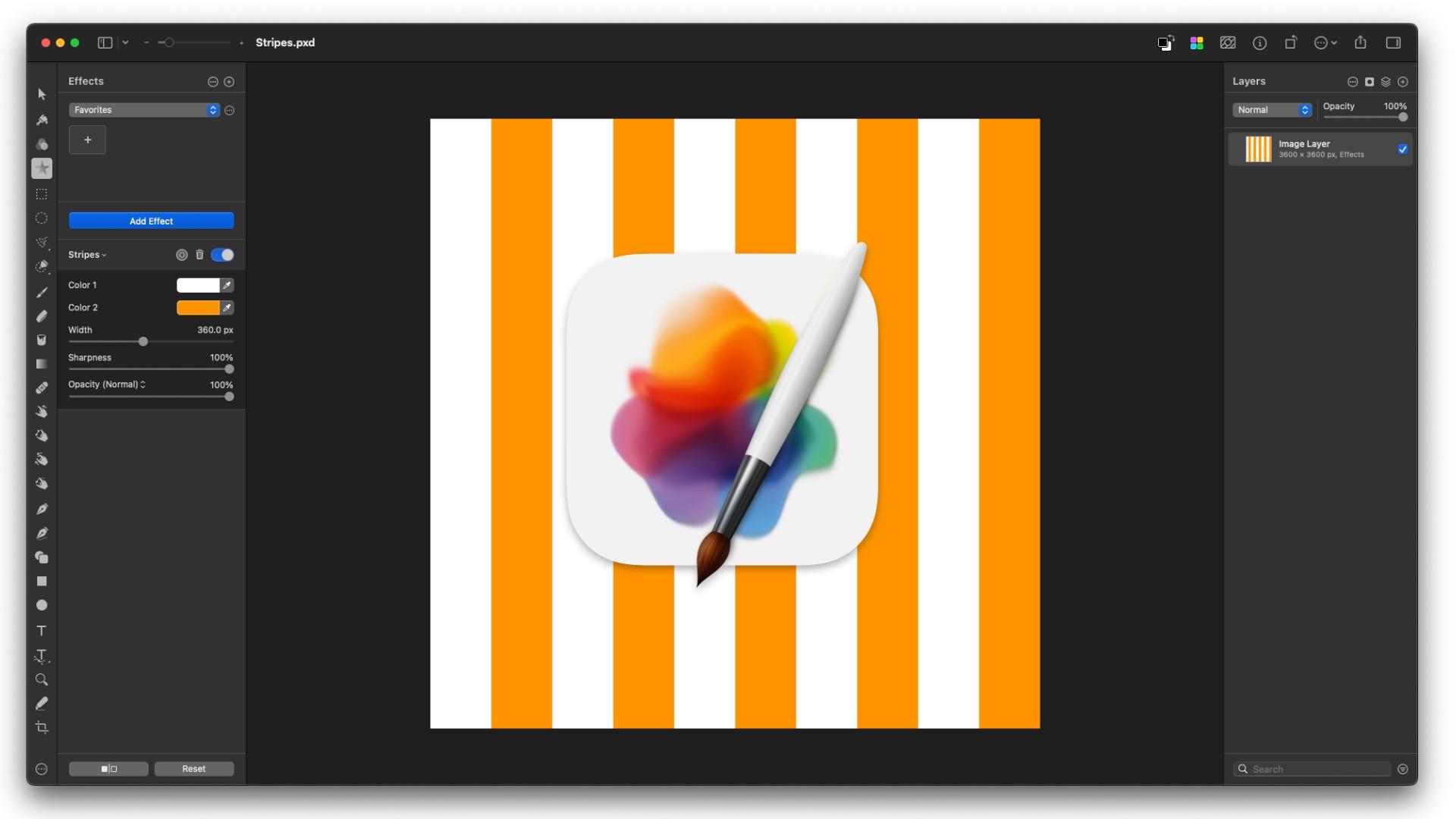
dans la matière pixélisée ? Passons aux effets, ajoutons-les au générateur, puis appuyons sur les bandes. Voilà nos galons. Désormais, ces bandes peuvent avoir
n'importe quelle largeur au moment où elles sont définies sur 80 pixels de large. Pour rappel, notre
toile mesure 3 600 pixels de large. Si je veux des bandes
d'un dixième de cette largeur, j'ai besoin d'une largeur
de 360 pixels. Mettons-le dans
ce champ ici, 363 au centre, et j'
ai mes rayures. Maintenant, ces bandes ont
tendance à disparaître en arrière-plan car elles sont noires et le fond
est également noir. Je veux simplement réduire ce chiffre afin que nous puissions voir les choses
plus clairement. Et ici, nous allons
simplement appliquer une couleur, et pour aujourd'hui,
passons à l'orange, jolie couleur vive,
et voilà. Jetons un coup d'
œil à ces rayures. Ce que nous avons à une
extrémité est une bande blanche et ce que nous avons à l'autre
extrémité est une bande orange. Ce que nous avons, c'est un motif
qui se répètera parfaitement car il placera
cette bande blanche à droite de
la bande orange. C'est cette
bande blanche qui
se retrouvera ici et nous nous retrouverons avec une belle répétition de rayures. Et c'est à peu près
tout ce qu'il y a à voir. Comme vous pouvez le constater, c'est un processus
assez simple. Passons donc à
la leçon suivante.
5. 05 Leçon HB: Il est maintenant temps
d'exporter le fichier dans un format prêt à être
importé dans de la farine à la cuillère. Pour ce faire, nous
allons accéder à Fichier, Exporter, et nous allons simplement lui donner un nom, nous l'appellerons
donc Orange. Les rayures, ce n'est pas très
inspirant, mais ça va faire l'affaire. Le format que nous voulons est le PNG. Le profil de couleur restera SRGB car c'est ce dont a besoin la farine à la
cuillère, et nous voulons conserver
la taille d'origine Allons-y. Exporter. Et maintenant, je l'ai
exporté sur mon bureau. Et c'est tout. Pixelmata est
en fait très facile à utiliser. Un peu différent des
produits Affinity Designer ,
Affinity Photo et
Adobe. Cela peut prendre un certain temps
pour s'y habituer, mais comme vous l'avez vu, chacune de ces leçons est
incroyablement courte. Il n'y a vraiment pas grand-chose là-dedans. Rendez-vous dans la prochaine leçon.
6. 06 Leçon HB: Il est maintenant temps de voir à quoi cela
ressemble sur Spoonflower, allons-y et
téléchargeons ce fichier J'ai ouvert Spoonflower, il me
suffit de monter
ici et de descendre pour télécharger votre design Choisissez des fichiers. Nous allons sélectionner notre nouveau fichier
, puis cliquer sur Télécharger. Acceptez et continuez, et
maintenant c'est téléchargé, et nous pouvons déjà voir à quoi
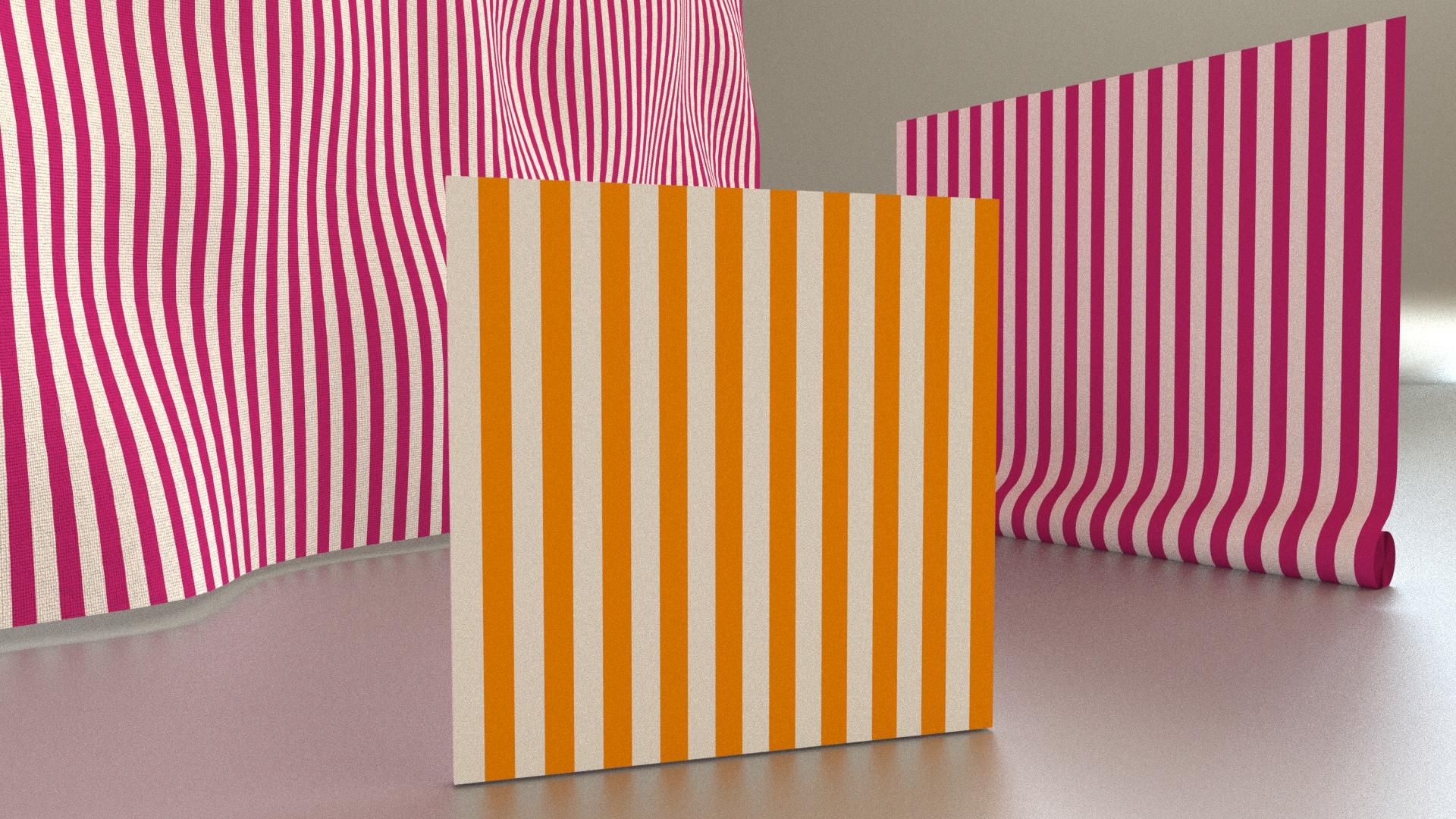
cela va ressembler. C'est une rayure assez audacieuse, une couleur
assez audacieuse. Bien sûr, vous pouvez
choisir la couleur de votre choix. Il n'est pas nécessaire que ce soit orange ni qu'il
soit audacieux et brillant. Vous pourriez vraiment le
faire avec des pastels. Donc, ce que vous pouvez voir ici, c'est Spoonflower change votre patron
ou prend votre patron et crée de nombreux
scénarios de maquette
différents . Vous pouvez ainsi voir à
quoi
ressemble votre motif : nappes, chemins de
table,
couvre-lits ou coussins, taies d'
oreiller, peu importe, tout est là,
et les gens peuvent commander votre patron en tant chemins de
table,
couvre-lits ou coussins, taies d'
oreiller, peu importe, tout est là,
et les gens
7. 07 Leçon HB: Dans une vidéo précédente, j'ai
parlé de la possibilité de transformer
ce motif en
une bande plus fine. C'est-à-dire que je voulais
prendre cette toile de 3 600 pixels et, au lieu de l'étaler sur la
largeur du papier peint, je voulais
en fait l'
étendre sur
la moitié de la largeur du papier peint Donc, que se passe-t-il lorsque vous importez un motif dans de
la farine à cuillère par défaut, l'objectif
est d'afficher ce
motif à 1:50 DPI En réduisant de moitié la largeur de ce
motif, en d'autres termes, réduisant de 150 à 300 DPI, je sais que cela semble étrange En
fait, vous réduisez la taille
de ce motif et vous imprimez deux de ces
unités de motif côte à côte. J'espère donc que cela a du sens. Peut-être que cela aura plus de sens au
fur et à mesure que j'y travaillerai. Nous avons donc ici nos
téléchargements et nos maquettes. Maintenant, vous pouvez modifier éléments dans la maquette
du tissu et du papier peint, et vous pouvez faire pivoter un teetel, mais vous ne pouvez effectuer aucune
autre modification sur les autres maquettes, car
elles sont toutes basées sur les trois maquettes présentées Donc, comme vous pouvez le voir, j'ai une unité de 24 pouces
par 24 pouces. Mon
motif de 3 600 pixels de large est donc réparti sur 24 pouces, soit à 1:50 dpi Je veux donc réduire de moitié ces 12 points, ce qui portera
la résolution à 300 dpi. C'est donc comme ça que tu le fais. Il vous suffit de cliquer sur Modifier. Et ici, il suffit de cliquer sur le côté
et de voir ce qui se passe. Il a été réduit à 12, c'est exactement ce que je voulais. Ensuite, je peux cliquer sur Enregistrer. Et la mise à
jour
des images peut prendre une à trois minutes. Nous pouvons voir que le fond d'écran
est déjà mis à jour. Les tissus ne l'ont évidemment pas fait parce que je n'ai pas encore
édité celui-ci. Encore une fois, le tissu, nous avons une unité ou un motif de 24 pouces de large
, soit vos 3 600
pixels répartis sur 24 Je veux le réduire
à 12 pouces et passer de 150 dpi à 300 dpi. Je vais donc cliquer sur Modifier, et ce que je vais
faire ici,
c'est voir ce qui
se passe si nous le redimensionnons. Nous pouvons vraiment avoir
tout ce que nous voulons. Mais je veux m'assurer
qu'il évolue correctement. Je vais donc passer par
50 % de retours de presse, en fait. Au lieu d'appuyer et de revenir, je vais cliquer ici pour
remettre ces champs à 12 pouces Et nous nous retrouvons
avec des caractères plus fins. Maintenant, je peux l'enregistrer et
attendre qu'il soit mis à jour, et il est mis à jour assez rapidement. Vous pouvez voir que maintenant nous avons une impression plus fine sur nos coussins, et que toutes les autres maquettes ont également été mises à jour en conséquence, ce qui est vraiment
bien L'autre point que
je n'ai pas fait, lequel dois-je le couvrir ? Je pourrais tout aussi bien en parler ici. Passons simplement à la
révision du design. Ce que nous voulons voir,
c'est parce que, je veux dire, c'est en fait la première fois que
j'utilise de la matière pixelisée pour créer un motif à
télécharger directement dans de la farine à la cuillère. Normalement, je le fais passer de Pixel Mater à
Affinity Designer, l'exporte,
puis je le télécharge sur Spoon Flour Alors allons-y et cliquez sur Not Proof. Et il s'agit de vérifier le
design. Et c'est parti. Nous pouvons voir notre carré de
3 600 pixels, délimité par
cette ligne rose Je vais cliquer sur Démarrer. Il va zoomer, et je peux voir que
c'est beau et parfait, au
moins c'est parfait au pixel près
et parfaitement aligné. C'est donc ce que je recherche. Je veux simplement effectuer un zoom arrière, et j'aime vérifier
au milieu juste pour assurer que tout
est parfaitement aligné. Il doit être parfait au pixel près. Et je peux voir que c'est le cas, et je vais juste y jeter un autre coup d'œil et tout ira bien. Et ça a l'air bien. Je vais cliquer. Ça a l'air bien. Et maintenant, ce modèle
est prêt à être publié. Au moins, le design
est prêt à être publié. Je ne vais pas modifier
le titre dans la recherche. Cela peut être pour une autre
courte leçon, un autre jour. Mais pour l'instant, je
pense que nous avons abordé essentiellement tout ce que j'avais
l'intention d'aborder dans ce cours. Passons donc à la leçon suivante ou moins à ce que sera votre projet pour ce cours.
8. 08 Projet HB: Hey, j'espère vraiment que vous avez
apprécié ce cours, et j'ai hâte
de voir vos galons. Veuillez donc télécharger vos bandes dans
la zone du projet ci-dessous. Alors, qu'y a-t-il d'autre ?
Pixelmata. Si vous utilisez Pixel Mata pour la première fois ou si vous n'en avez jamais
entendu parler auparavant, vous pouvez vous rendre sur le Mac App
Store et l'acheter sur place. Il y a un peu plus
d'informations ici. Il existe également le site Web de Pixel
Mata où vous pouvez découvrir ce que vous
pouvez faire avec Pixel Mata. Maintenant, j'utilise le pixel mata en conjonction avec les produits d'
affinité. Il fait certaines choses
mieux et
plus rapidement que les
fonctionnalités équivalentes des produits d'affinité. Qu'en est-il de la farine à la cuillère ? Si vous êtes un concepteur de motifs de
surface, il y a de fortes chances vous ayez déjà de la farine à la
cuillère et que
vous vendiez vos motifs. Si tel est le cas,
j'adorerais également voir vos maquettes figurer dans la zone
des projets ci-dessous Si vous n'avez jamais utilisé de farine
à la cuillère auparavant, à la farine à la cuillère en toute simplicité inscrire
à la farine à la cuillère en toute simplicité. Une fois cela fait,
vous pouvez commencer à télécharger des modèles et
à regarder les maquettes Où en sommes-nous ? Je pense que
nous avons presque terminé. J'ai abordé tout ce que
je voulais aborder, n'oubliez pas de
publier vos projets dans
la zone des projets, et j'ai hâte de
vous voir dans le prochain cours. Au revoir.
 Chris Heath, The Geometrical Design Guy