Transcription
1. Bienvenue: Les motifs Argyle sont un classique, qu'il
s'agisse des pulls
douillets traditionnels du style preppy moderne Les motifs Argyle sont un style super polyvalent
qui est clairement là pour durer. Ils sont également très
amusants et faciles à créer Aujourd'hui, je vais vous montrer comment faire. Bonjour, je m'appelle Chelsea. Je suis un concepteur de
motifs de surface et illustrateur basé à
Brisbane, en Australie. Dans ce cours adapté aux débutants, je vais vous expliquer
l'ensemble du processus de création de deux versions différentes
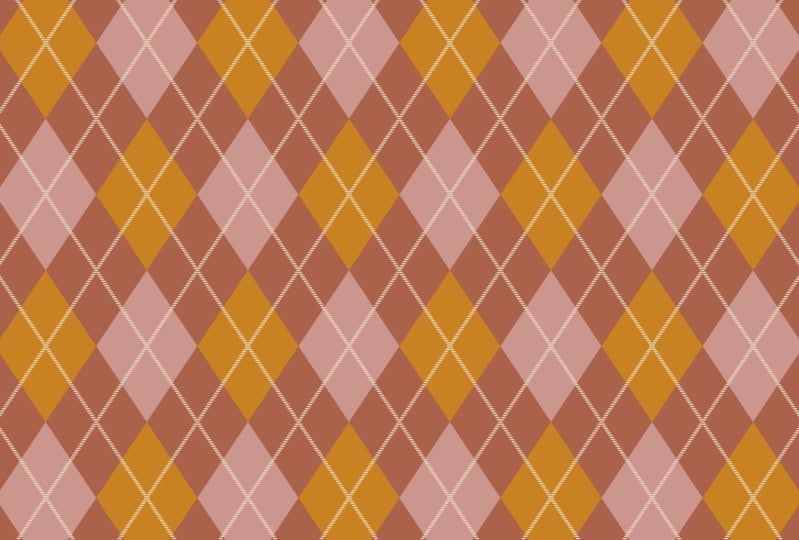
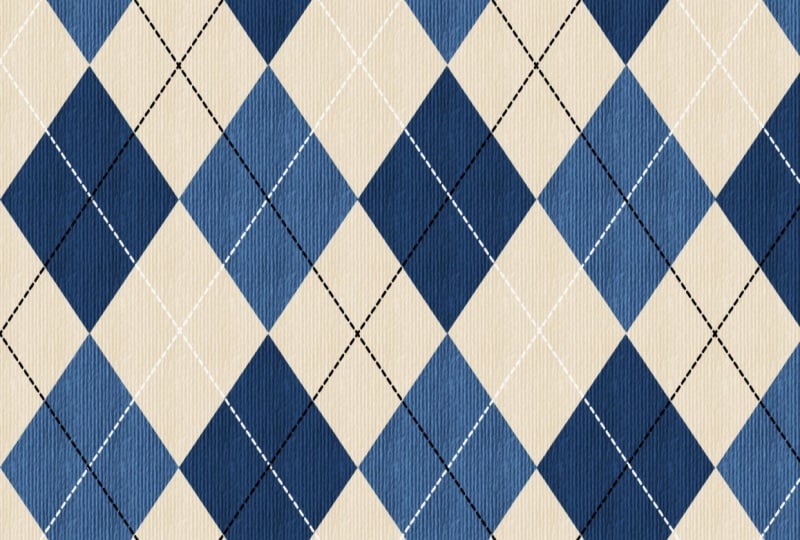
du motif argyle La première sera une
version carrée, comme celle-ci. La seconde sera une version
rectangulaire plus haute comme celle-ci À la fin du cours,
vous aurez créé deux
modèles d'argyle super polyvalents que vous pourrez
utiliser encore et encore
chaque fois que vous le souhaitez pour créer
un nouveau motif argyle Bien que ce cours s'
adresse aux débutants, j'espère que les designers
expérimentés pourront également en
apprendre un peu plus. Aujourd'hui, nous allons
utiliser un iPad avec le stylo approprié et
un crayon Apple pour créer nos
motifs argyle. Aujourd'hui. Si vous êtes prêt à
apprendre le processus,
allez-y, prenez-les
et je vous verrai en classe.
2. Projet et ressources: Le projet de ce cours consiste
simplement à suivre la méthode que vous avez apprise
en classe pour créer votre propre motif argyle Ensuite, pour télécharger une image de votre patron final dans
la galerie de projets. Pour soumettre votre projet, il vous
suffit de cliquer sur l'onglet Projets
et ressources. Et puis cliquez sur
le bouton Soumettre le projet ici à droite. Téléchargez vos images, donnez un titre à
votre projet, ajoutez une description
si vous le souhaitez, puis cliquez sur le bouton
vert de publication, juste en haut. J'ai créé quelques ressources pour vous aider à démarrer
avec ce cours. Le premier est un
tableau Pintrest
regorgeant de belles
inspirations à découvrir Comme toujours, n'oubliez pas
de ne référencer les images titre d'inspiration générale et de
ne jamais
les copier directement. J'ai également inclus un
J Pick avec quelques palettes de couleurs
prédéfinies que vous pouvez utiliser pour vous aider à démarrer Il suffit d'importer l'image dans procreate, puis d'utiliser
l'outil de sélection de couleur Ce JP inclut également une liste d'
exemples de tailles de canevas qui
fonctionneront bien pour cette classe. J'ai hâte de voir
ce que tu vas créer.
3. Diamant de base: Tout d'abord,
commençons par créer un
tout nouveau canevas. Cliquez sur l'icône plus dans le coin supérieur droit
, puis sur cette
autre petite icône en forme de plus. Pour ce cours, je vais
travailler sur un
canevas de 3 000 x 3 000 pixels à 300 DPI. Si vous souhaitez
créer votre toile à une taille différente
pour une raison quelconque, assurez-vous
simplement de créer une toile carrée dont la taille est
divisible par trois N'oubliez pas que j'ai inclus un aide-mémoire de la taille d'un canevas dans le document de ressources que j'ai
mentionné dans la dernière leçon Allez-y et
vérifiez cela si vous en avez besoin. OK, donc 3 000 x
3 000 pixels, 300 DPI. Et au cas où vous seriez curieux, mon profil de
couleur est toujours réglé sur cette meilleure option SRGB OK, cliquez sur Créer. Pour cette leçon, nous
allons créer le
motif argyle le plus basique en trois couleurs Deux pour les diamants de
fond unis et une autre couleur pour les lignes croisées du
haut La première étape consiste à définir la couleur de
votre arrière-plan. En fait, je n'utilise pas souvent l'option de
couleur d'arrière-plan ici. La plupart du temps, j'ai tendance à utiliser un calque rempli comme arrière-plan. Mais avec ce
style de motif particulier, je trouve en
fait plus utile d'
utiliser la fonction de couleur
d'arrière-plan intégrée. Je vais utiliser cette couleur crème
claire. Ensuite, je vais sélectionner ma deuxième couleur de diamant en cliquant sur les couches et dans
le sélecteur de couleurs Et je vais juste faire un
glisser-déposer pour remplir tout le canevas. Cliquez sur l'outil flèche
pour sélectionner ce carré. Cliquez, faites pivoter de 45 degrés, puis cliquez sur Ajuster au canevas. Vous devriez maintenant avoir
un diamant qui s'insère parfaitement dans les
bords de la toile. Cliquez sur l'
outil flèche pour le désélectionner. Si vous voulez
vraiment être sûr que votre diamant est exactement de
la bonne taille, vous pouvez cliquer à nouveau sur l'outil
flèche. Puis cliquez sur l'un
des nœuds bleus. Et assurez-vous que
les dimensions indiquées ici sont correctes pour votre toile. 3 000
x 3 000 pixels me conviennent. Si vos dimensions sont correctes, passez sur deux couches, vous devrez peut-être cliquer deux fois dessus et cliquer sur le signe plus
pour ajouter une nouvelle couche. Alors rejoignez-moi dans la leçon suivante, où nous ajouterons les
lignes croisées sur le dessus pour créer le motif
argyle
4. Lignes croisées de Criss: OK, alors assurez-vous que
vous êtes sur votre nouveau calque, choisissez la troisième couleur que vous souhaitez utiliser
pour votre motif. Ce sera pour
les lignes croisées et je vais utiliser ce rouge Maintenant, allez-y et
sélectionnez votre pinceau. Je vais utiliser
le pinceau monoline que vous pouvez trouver dans la
section d'esquisse de Si vous souhaitez utiliser
un autre pinceau, essayez
simplement de vous assurer qu'il s'agit d'
un autre pinceau de style monoline Vous ne voulez pas qu'il
y ait de rétrécissement aux extrémités. Réglez votre curseur de taille. Je vais faire en sorte
que le mien soit aussi gros que possible. Nous allons maintenant utiliser la fonction de ligne
rapide pour tracer une ligne parfaite du haut
vers le bas du canevas. Si vous savez déjà comment
procéder, vous pouvez continuer. Mais si vous n'êtes pas familier avec la fonction Quick Line,
voici comment elle fonctionne. Je vais tracer une ligne
sur le canevas
de haut en bas. En fait, je vais commencer en haut et terminer en
dessous de la toile. Quand j'arrive au
bas de la toile, je continue de tenir
mon crayon enfoncé jusqu'à ce que je voie la
ligne se redresser. Maintenant, si je fais glisser mon stylo, je peux voir que l'angle de
ma ligne droite change. Mais je veux qu'il soit
parfaitement vertical. Avec mon crayon toujours
accroché à l'écran. Je vais prendre mon
doigt, appuyer et maintenir. Vous verrez que ma ligne s'enclenche pour être parfaitement verticale Si le vôtre a pris
un autre angle, faites
simplement glisser votre crayon
comme ceci Et vous devriez voir vos lignes s'
enclencher par paliers. Déplacez-le jusqu'à ce qu'il
soit droit de haut en bas. Une fois que vous avez atteint votre ligne
verticale, relâchez d'abord votre crayon,
puis votre doigt. Il s'agit d'un processus rapide en trois étapes. Je vais le faire encore une
fois parce que je sais que quelques
essais peuvent être nécessaires pour m'y habituer, mais une fois que vous l'avez, c'est vraiment
une fonctionnalité intéressante à utiliser. Tracez votre ligne, maintenez
le crayon enfoncé. Votre ligne va se redresser.
Appuyez avec votre doigt vers le bas, la ligne s'enclenche à la verticale Relâchez votre crayon
, puis relâchez votre doigt. Maintenant, je pense que je
veux vraiment que mon trait soit un
peu plus épais que celui-ci, mais la taille de mon pinceau est
déjà maximale. Ce que je vais faire, c'est tracer une autre ligne à
côté de la première pour
l'épaissir, qui est un peu trop épaisse,
je pense
qu'il s'agit d'un peu quelque
chose comme ça Ensuite, je vais simplement
glisser-déposer pour remplir
les couleurs entre les deux lignes. OK, vous avez
votre ligne
droite juste au milieu
de la toile. Nous devons maintenant
le placer exactement au milieu de la toile. Pour ce faire, sélectionnez l'outil flèche, puis
en bas,
cliquez sur le bouton de capture et
assurez-vous que le magnétisme et le
cliquetis sont tous deux actifs Et jusqu'au maximum. Nous allons maintenant faire glisser notre ligne jusqu'à ce qu'
elle atteigne le centre Nous recherchons nos
directives jaunes dans les deux sens. J'aime utiliser mon doigt
plutôt que mon crayon pour faire cette partie parce que j'ai impression d'avoir un meilleur
contrôle de cette façon. Vous recherchez vos directives
jaunes dans les deux sens et dans les versions. Une fois qu'il est au milieu,
cliquez sur l'
outil flèche pour le désélectionner Maintenant, nous avons besoin d'un peu d' espace autour du canevas
pour passer à l'étape suivante, faites un zoom arrière jusqu'à ce que vous puissiez voir clairement
les quatre coins du
canevas. Cliquez à nouveau sur l'outil flèche
pour sélectionner à nouveau votre ligne. Puis revenez en bas et cliquez sur faire pivoter à 45 degrés. Ce que nous allons
faire maintenant, c'est étendre la ligne de manière à ce qu'elle
traverse les deux coins. Pour ce faire, je vais zoomer
en utilisant la zone de sécurité sur le côté et
en m'assurant ne pas zoomer du tout sur ma
sélection. Ensuite, en bas, je vais cliquer sur le formulaire libre. Cliquez ensuite et faites glisser le pointeur sur
le nœud bleu central, faisant glisser vers le haut et vers l'extérieur jusqu'à ce que le cadre de délimitation s'étende
au-dessus du coin comme ceci Peu importe la distance parcourue, moment que cela
dépasse complètement le canevas comme ça. Maintenant, je vais faire de
même de l'autre côté. Je vais me déplacer prudemment vers l'autre coin de ma toile, encore une fois, en veillant à ne toucher que bien
loin de ma sélection. Alors nous ferons de
même ici. Cliquez sur le nœud
bleu central et faites glisser bas jusqu'à ce que le cadre de délimitation
soit à l'extérieur du canevas Une fois cela fait, je
vais effectuer un zoom arrière et assurer que les deux côtés franchissent toujours les
coins, ce qui est le cas. Puis cliquez sur l'outil
flèche pour le désélectionner. Accédez au panneau des couches,
faites glisser votre doigt vers la gauche sur la
couche supérieure, puis cliquez sur Dupliquer Une fois cette nouvelle
couche supérieure sélectionnée, cliquez sur votre outil flèche, descendez en bas et
cliquez sur Retourner horizontalement. Cliquez sur l'outil flèche pour désélectionner,
puis revenez à votre panneau de couches et pincez pour fusionner les
deux couches supérieures Vous avez là une tuile vernie en
argyle complète. Rejoignez-moi dans la prochaine
leçon où nous doublerons le
carreau pour qu'il soit répété , de manière
à ce qu'il nous soit très facile de
jouer avec les couleurs plus tard.
5. Doublez le carreau: Bien, passons à la
répétition de notre brevet de
manière à ce que nous puissions vraiment utiliser
au maximum notre
fichier Dans le panneau des calques, balayez vers la droite le calque qui n'est pas
déjà surligné en bleu Les deux couches devraient maintenant être bleues. Puis cliquez sur Grouper. Je vais cliquer sur la petite flèche pour condenser le groupe Ensuite, je glisserai
vers la gauche sur
le nouveau groupe, puis je
cliquerai sur Dupliquer Je vais répéter
cela deux fois de plus jusqu'à ce que j'aie quatre
groupes au total. Vous remarquerez peut-être que je
glisse et que je duplique toujours le groupe inférieur, qui est le groupe d'origine Je le fais parce qu'avec procréation, il y a une
petite perte de qualité Chaque fois que quelque chose
est dupliqué en copiant l'original, en copiant l'original,
je réduis cette perte au
minimum par rapport à une copie
d'une copie, où la perte de qualité serait essentiellement trois fois C'est juste quelque chose de
pratique à garder à l'esprit lorsque vous dupliquez
quoi que ce soit dans Procreate Lorsque vous avez
vos quatre groupes, faites glisser votre doigt vers la droite sur chacun d' eux jusqu'à ce qu'ils soient
tous surlignés en bleu Cliquez sur l'outil flèche
, puis sur Uniforme en bas
de l'écran. Et assurez-vous que le magnétisme et fermoir sont
toujours activés Cliquez sur le nœud bleu dans le coin supérieur gauche
et assurez-vous que le maillon entre
les chiffres est bleu afin que les deux dimensions
changent ensemble. Vous allez maintenant saisir la
moitié de la taille de votre canevas. Pour moi, cela représente 1 500 pixels. Vos sélections
devraient désormais s'insérer dans le quadrant supérieur gauche
de votre canevas Accédez à votre panneau de couches. Il se peut que vous deviez cliquer
deux fois dessus pour qu'il s'ouvre. Nous allons maintenant
déplacer les groupes dans chaque coin du canevas. J'aime déplacer le mien dans le
sens des aiguilles d'une montre
afin de savoir facilement quel
groupe se trouve dans quelle position Le groupe de tête est exactement
là où je le souhaite, donc je ne vais pas y toucher. Je vais cliquer
sur le deuxième groupe ,
puis sur l'outil flèche. Je vais faire glisser cette sélection jusqu'à ce qu'elle se mette en place dans le coin supérieur droit.
Vous saurez que c'est en place. Lorsque les
directives jaunes apparaissent dans les deux sens,
c'est fait. Revenez aux couches et
sélectionnez le troisième groupe. Cliquez sur l'outil flèche
et faites-le glisser jusqu'à ce qu'il
apparaisse dans le coin
inférieur droit à recherche de vos directives
jaunes Cela est fait pour revenir
aux couches. Sélectionnez le dernier outil de flèche de groupe et faites-le glisser vers
le coin inférieur gauche. Cliquez sur l'
outil flèche pour désélectionner.
Soudain, nous avons
un motif argyle Bien, avant d'aller plus loin,
c'est le moment de
vérifier notre répétition
et de
nous c'est le moment de
vérifier notre répétition assurer que tout
s'aligne correctement. Pour ce faire, zoomez
près centre
du canevas,
là où les quatre groupes se rencontrent. Jusqu'à présent, cela semble parfait. Je ne vois aucune peur des lignes
blanches ou
quoi que ce soit de ce genre Mais pour être encore plus sûr, je vais accéder
à mes couches et simplement activer ou
désactiver la visibilité de l' un
de mes groupes, juste pour assurer que tout
se passe bien ici, là où les couches se
rejoignent, ce qui est Il semble que ma répétition
ait parfaitement fonctionné. Je vais également faire un rapide scan du reste du canevas. Tout semble parfait. Maintenant, si vous consultez votre
canevas et que vous voyez
une ligne de pixels blancs, cela indique qu'à moment donné, quelque chose ne
s'est pas aligné correctement, ou peut-être qu'une
sélection a été accidentellement
déplacée ou tapotée,
si tel est le Malheureusement, il n'y a pas
vraiment de solution facile à cela. Votre meilleure option sera de
revenir en arrière et de repartir à
zéro depuis le début. Et assurez-vous simplement de faire très attention à chaque
sélection, en particulier lorsque vous mettez les
choses en place Assurez-vous toujours d'avoir horizontale
et une ligne jaune
verticale avant de publier
votre sélection. Ensuite, nous allons simplement
nettoyer un
peu nos couches pour rendre le fichier
très facile à utiliser Accédez à la section Couches et cliquez sur les flèches. Pour développer
tous les groupes, cliquez sur la couche transversale supérieure Pas le groupe, mais la couche
individuelle. Balayez ensuite vers la droite. Sur les trois
autres couches croisées,
vous devriez avoir quatre couches surlignées Cliquez pour grouper.
Vos couches doivent avoir exactement le même
aspect que les miennes ici avec le nouveau groupe,
puis le nouveau groupe. Et vous devez cliquer
sur le deuxième nouveau groupe pour faire apparaître le menu déroulant. Puis cliquez sur Aplatir. Toutes vos lignes croisées
devraient désormais se trouver sur une seule couche. Maintenant, je
crois fermement qu'il faut un peu plus d'
efforts dès le départ pour me
faciliter la vie
à l'avenir. Parce que je prévois d'utiliser cette toile
exacte encore et encore comme modèle chaque fois que je veux créer
un motif argyle Je vais
maintenant prendre un moment pour nommer et
organiser mes couches. En commençant par la couche de croix. Je vais sortir le menu instantané. Cliquez sur Renommer. Tu peux appeler
le tien comme tu veux. Je vais appeler mes croix. Cliquez sur la couche suivante,
qui, selon l'ordre dans
lequel je les organise, devrait être en haut à gauche. Mais je vais juste
vérifier en cochant la couche et le coin supérieur
gauche a disparu. Oui, c'est toujours
au bon endroit. Je vais cliquer dessus et le renommer
en haut à gauche. Maintenant, il suffit de répéter cette opération pour
toutes les couches restantes. Celui-là devrait
être en haut à droite,
est-ce que cela devrait être
en bas à droite. Je vais le renommer, c'est en bas à gauche Personnellement, je trouve cela
vraiment ennuyeux d'avoir toutes ces
nouvelles étiquettes de groupe inutiles. Je vais déplacer toutes mes
couches vers l'extérieur en les balayant vers droite pour
les surligner toutes en même temps Ensuite, je vais tous cliquer et
les faire glisser tout en haut
du panneau des couches. Ensuite, je vais simplement balayer vers la gauche et supprimer les groupes
désormais vides Il ne vous restera que
les cinq couches restantes, vos croix et
vos quatre diamants. La dernière étape pour rendre ce
canevas aussi facile que possible à utiliser consiste à verrouiller alpha
chacune des couches. Vous pouvez le faire soit en
cliquant sur chaque couche
, puis en cliquant sur Alpha lock. Vous pouvez également utiliser deux doigts et faire
glisser votre doigt vers la droite
sur chaque couche Vous saurez que le
verrouillage alpha fonctionne si le damier gris apparaît dans l'aperçu de
la couche Vous avez maintenant un motif
argyle parfait prêt à l'emploi, tel qu'il est également configuré pour que vous
puissiez l'utiliser encore et
encore pour créer
autant de motifs
argyle votre cœur Rejoignez-moi dans la leçon suivante, où je vais
vous montrer comment créer de multiples variations de couleurs.
6. Recolour: Nous avons terminé la dernière leçon avec un motif argyle complet en trois
couleurs Et maintenant, nous allons
nous amuser un peu en jouant avec les combinaisons
de couleurs. Si je reviens à mon
tableau Pintrest ici pendant une minute, vous constaterez qu'il
existe de nombreuses façons
de colorer un motif argyle Certains des exemples les plus
courants que j'ai remarqués ajoutent une quatrième couleur et alternent soit avec ces diamants
opposés, soit ligne par ligne, ou j'en ai également vu
une ou deux où les couleurs alternent
colonne par colonne. Personnellement, j'
aime beaucoup ceux où les
coins opposés sont modifiés. C'est comme ça que je vais faire le mien. Mais vous pouvez choisir le
style que vous préférez. Avant d'
apporter des modifications à mon patron, je souhaite enregistrer une copie de ce canevas pour le
conserver en tant que modèle. Pour ce faire, je vais simplement
retourner dans la galerie de
procréation,
puis cliquer pour renommer
ce modèle Argyle Canvas Désormais, chaque fois que je souhaite créer
une nouvelle combinaison de couleurs, il me
suffit de
balayer vers la gauche sur
mon canevas de modèle
et de cliquer sur Dupliquer Ouvrez le nouveau canevas. Maintenant, je suis libre d'
apporter les modifications que je veux sans affecter
le canevas d'origine. Je vais d'abord choisir la couleur supplémentaire que je
souhaite ajouter à mon patron. Je vais opter pour ce vert. Je vais accéder à mon panneau de couches et cliquer sur la couche
que je souhaite modifier Cliquez en haut à
gauche pour faire apparaître le
menu déroulant et sélectionner Remplir la couche. C'est aussi simple que cela. Maintenant, je veux
aussi changer
le coin opposé. Je vais sélectionner la
couche en bas à droite et faire de même. Cliquez sur la couche, puis
sur Remplir la couche. Je pourrais dire que c'est terminé, mais je n'aime pas vraiment l'apparence de
ce
rouge sur le vert. Je vais changer la couche de croix
exactement de la même manière, choisir une nouvelle couleur, cliquer sur la couche et
remplir la couche. Ensuite, je peux aussi entrer et changer la
couleur de fond si je le souhaite. J'aime utiliser la
vue classique pour cela et jouer
avec les couleurs, ce qui peut être très amusant. Mais pour ce patron, je pense que je vais juste
revenir à cette couleur crème. OK, prenez votre temps et
amusez-vous bien en jouant avec les couleurs de votre propre motif. Je suis sûr que vous trouverez
probablement que c'est la
partie la plus addictive du processus. Ensuite, lorsque vous aurez trouvé une
combinaison de couleurs qui vous plaît, rejoignez-moi dans la leçon suivante, ou je vais
vous montrer comment
utiliser très rapidement ce modèle carré
pour créer une version haute et
rectangulaire d'
un motif argyle
7. Grande Argyle: Bien que cette version carrée
du motif argyle soit géniale, vous avez peut-être remarqué qu'
il est beaucoup plus courant de
voir les argyles comme de grands diamants
maigres Dans cette leçon, je vais vous
montrer un moyen très rapide de transformer ce motif carré en version tall skinny abord, nous allons
créer une autre copie de votre toile afin que vous puissiez conserver la
version carrée d'origine de votre motif. Si vous avez
joué avec
différents coloris et que vous
avez plusieurs toiles, choisissez
simplement celle
que vous préférez,
puis faites glisser votre doigt vers différents coloris et que vous
avez plusieurs toiles, choisissez
simplement celle
que vous préférez, puis faites glisser votre la
gauche pour la dupliquer Ouvrez ensuite le nouveau canevas. Ouvrez le panneau des couches. Et nous allons sélectionner toutes les couches en même temps,
comme nous
l'avons fait auparavant, en balayant
chaque couche vers la droite jusqu'à ce qu'elles soient toutes bleues et qu'elles soient toutes sélectionnées Cliquez sur l'outil flèche
, puis sur le nœud bleu
en haut à gauche. Pour cette étape, nous
voulons désactiver le maillon entre
les dimensions afin qu'il soit gris et non
bleu dans la première case, qui correspond au type d'axe X dans le nombre correspondant aux deux tiers
de la taille de votre toile. C'est pourquoi j'ai
mentionné au tout début
du cours que, quelle que soit la taille de
toile que vous choisissez, vous devez vous
assurer que le nombre est divisible par trois Parce que nous
allons nous retrouver avec une toile avec
un ratio de deux
pour trois. Si vous avez téléchargé cette ressource de cours
gratuite, n'oubliez pas que j'ai inclus un aide-mémoire pour certaines tailles de
toile que vous pourriez utiliser Cette aide-mémoire répertorie également le numéro que vous
devrez saisir à cette étape Il s'agira du chiffre situé à droite de
la taille de votre toile de
départ. Pour moi, mon canevas
fait 3 000 pixels. Deux, trois, c'est 2000, et c'est le chiffre
que je vais saisir ici. Vous verrez mes motifs
s'écraser vers la gauche, créant ainsi le
design haut et fin que nous recherchons L'étape suivante consiste à accéder à l'outil Wrench et à cliquer
sur le bouton en forme de toile Ensuite, cette option supérieure,
recadrez et redimensionnez. Votre écran devrait
maintenant ressembler à ceci, avec la grille noire en
haut, en haut ici. Cliquez sur Réglages.
Nous allons modifier les dimensions pour qu'elles correspondent à la taille que nous venons de
créer pour notre patron. Assurez-vous que les dimensions et la chaîne sont grises et non bleues. Cliquez pour activer
l'outil de capture, puis cliquez sur le type de zone de
première dimension Le numéro que vous avez
utilisé il y a un instant. Cela représente les deux tiers
de la taille de la toile. Encore une fois, le mien date de 2000. Cliquez dans la
case suivante et vous verrez que votre grille noire s'
enclenche sur le canevas Maintenant, nous voulons simplement le faire
glisser pour qu' il s'aligne parfaitement
avec notre tuile brevetée. Il suffit de cliquer sur le canevas et faire glisser jusqu'à ce qu'il s'
enclenche au bon endroit Cliquez à nouveau sur OK dans le coin
supérieur droit. Et votre toile et votre motif sont désormais disposés dans un rapport de
deux à trois, ce qui vous donne un look argyle haut
classique Lorsque vous accédez à
votre panneau de couches, vous pouvez constater que tous les
noms sont toujours en place et pertinents. Cette version de votre
motif argyle est donc maintenant terminée. Je vais revenir dans ma galerie
de procréation. Et je vais cliquer pour renommer ce
modèle Canvas Argyle Tall Maintenant, j'ai deux
modèles d'argyle prêts
à choisir chaque fois que je souhaite
créer un nouveau motif argyle Maintenant, rejoignez-moi dans la dernière leçon, où je
vais vous montrer une méthode
très rapide
pour répéter méthode
très rapide
pour répéter
votre mosaïque de brevets, afin d'en faire l' image
parfaite
à partager dans votre galerie de projets.
8. Répétez votre motif: Nous avons configuré nos canevas de
manière à ce qu'ils soient entièrement modifiables
jusqu'à présent Mais maintenant que j'ai trouvé un
schéma que j'aime beaucoup, j'ai vraiment envie de le voir se
répéter plusieurs fois. Le moyen le plus rapide que
j'ai trouvé pour le faire est de copier-coller l'intégralité de
mon canevas. Pour ce faire, je vais utiliser trois
doigts pour faire glisser mon doigt vers le bas, ce qui fait apparaître le menu
Copier et coller Je vais copier les
trois doigts, balayer à nouveau vers le bas
et sélectionner Coller Si vos paramètres de procréation sont configurés
différemment des miens, ou si le balayage à trois doigts ne fonctionne pas pour vous
pour une raison ou une Vous pouvez également accéder aux options de
copier-coller en cliquant
sur le loyer,
puis sur le bouton Ajouter,
puis sur Copier le
canevas, puis sur Coller. Quoi qu'il en soit, une fois
que vous avez cliqué sur le bouton Coller, si vous ouvrez vos calques, vous devriez maintenant avoir
inséré un
calque d'image contenant l'intégralité de votre
canevas. S'il a atterri quelque part
au milieu des
couches comme celui-ci, j'aime le faire glisser vers le haut. Ensuite, nous allons
faire trois copies en balayant vers la
gauche et en dupliquant, souvenant de ce que j'ai
dit plus tôt à propos toujours dupliquer
le calque d'origine, qui Dupliquez encore
et encore jusqu'à ce que
j'en aie quatre copies. Nous allons maintenant surligner
les quatre couches à fois en faisant glisser votre doigt vers la droite
jusqu'à ce qu'elles soient toutes bleues Cliquez ensuite sur l'outil flèche. Nous allons faire la
même chose que pour réduire la vignette du
brevet dans la leçon 6, c'
est-à-dire cliquer
sur le nœud bleu dans le coin supérieur gauche. Assurez-vous que le maillon de la chaîne est bleu, puis saisissez la
moitié de la taille de votre toile. Ma dalle se rétracte à nouveau dans
ce coin. Maintenant, si vous trouvez cela
gênant d'avoir les couches d'origine visibles
en dessous de cette façon, revenez simplement à
vos couches et désactivez les cinq couches d'origine
en décochant Il ne nous reste plus qu'à déplacer ces
petits animaux à leur place, comme nous le faisions auparavant. Je vais sélectionner la deuxième couche et la déplacer vers la droite en utilisant l'outil flèche et recherchant mes guides de
capture jaunes Je vais déplacer le troisième
vers le bas à droite. Le dernier en bas
à gauche. Ça y est, il suffit de pincer pour fusionner les quatre couches
et c'est terminé. Maintenant, cette image serait un parfait exemple de ce qu'il faut télécharger pour
votre projet de classe. Si vous accédez simplement
à l'outil Rent, cliquez sur Partager, puis Jpeg Export comme
vous le souhaitez. J'ai tendance à larguer une
ligne aérienne sur l'ordinateur, puis vous êtes prêt à la
télécharger dans la galerie de projets.
9. Merci: Merci beaucoup de m'avoir
rejoint en classe aujourd'hui. J'espère que vous avez apprécié
le processus de création de votre propre motif argyle et que vous ferez bon usage
de vos nouveaux modèles Si vous avez des questions sur un sujet que
nous avons abordé aujourd'hui, n'
hésitez pas à nous contacter via le forum de
discussion de classe. J'adorerais pouvoir vous aider. N'oubliez pas de télécharger votre
projet dans la galerie de projets. Et si vous avez un moment libre,
ce serait vraiment formidable
si vous pouviez laisser un commentaire rapide, car cela aidera les autres étudiants
à trouver le cours. Merci encore de vous
joindre à moi pour le moment.
10. Les sessions sur Skillshare: Bonjour, tout le monde. Je suis très
heureuse d'annoncer que je propose désormais des
sessions individuelles via Skillshare Si vous avez apprécié mes
cours et que vous souhaitez
approfondir la conception de
motifs de surface dans Procreate, c'est l'occasion d'obtenir des
conseils personnalisés Ces sessions auront pour but de vous
aider à développer et améliorer vos
compétences en conception de modèles au sein de Procreate Si vous êtes prêt à passer
à la vitesse supérieure dans
votre parcours créatif , j'
adorerais travailler avec vous. Vous pouvez trouver tous les détails
spécifiques et réserver votre session via le lien ci-dessous ou via mon profil de partage de
compétences. J'espère travailler avec vous bientôt.
 Chelsea Jay, Surface Pattern Designer & Illustrator