Transcription
1. Introduction au cours: Ils veulent apprendre les bases de Figma et ses
fonctionnalités essentielles en partant de zéro. Et si une femme veut
appliquer rapidement tous ces
outils à la pratique, alors vous êtes certainement
au bon endroit. Car qu'est-ce qu'un cours
pratique ? Nous allons concevoir
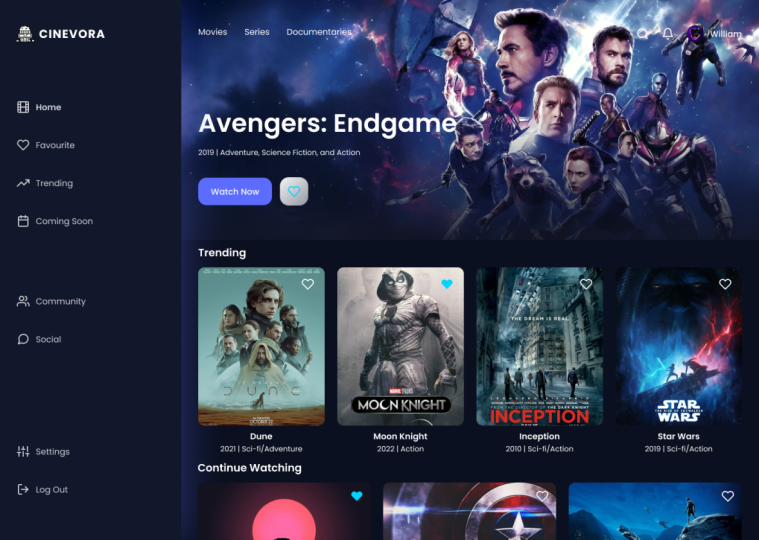
une application pour les films. C'est l'occasion idéale de
couvrir tous les outils de base et
les
stigmates tels que la mise en page, les grilles, le texte,
les couleurs, les styles, etc. Mais nous aborderons également toutes les fonctionnalités importantes,
y compris les composants, la variance et les prototypes. Donc, si vous êtes prêt à concevoir
l'application de films, n'attendez pas et inscrivez-vous à
ce cours dès maintenant.
2. Actifs Figma [Fiche gratuite]: Donc, exactement pour ce cours, j'ai créé un fichier Figma, que vous pouvez
ensuite utiliser comme référence. Ce fichier est très
pratique car je crée tous les types
de couleurs, de styles, textiles, de superbes styles, ainsi que
les composants que vous
devez utiliser pour ce projet. Vous pouvez trouver
les styles les plus anciens ici,
dans la barre de menu de droite, et
les réutiliser tout au long de ce cours. Vous pouvez également consulter tous
les différents composants que j'ai préparés pour vous et dont nous
aborderons également certains. Il existe également une autre page
appelée écrans de conception. Et ici, vous pouvez voir tous les différents
designs
pertinents pour cette application
cinématographique. Plus précisément, nous nous
concentrerons ensemble sur l'accueil et
l'ensemble de l'écran, mais vous pouvez également
parcourir et consulter d'autres écrans que
j'ai préparés pour vous. C'est une excellente
occasion d'utiliser les écrans pour votre pratique
d'apprentissage. Et peut-être aussi si vous souhaitez les
réutiliser pour votre portefeuille. Assurez-vous donc que vous ne
voulez pas ce fichier Figma. J'ai laissé le lien sous la description de
ce cours. Et allons-y.
3. Écran de bienvenue de design - Partie 1: Commençons donc par concevoir
notre premier écran d'accueil. Si vous souhaitez utiliser mon fichier
Figma, vous pouvez immédiatement accéder à l'onglet
Pages et ajouter une nouvelle page. Je vais donc faire
exactement la même chose et nommer cette
page en taille experte. N'hésitez pas à nommer cette
page comme vous le souhaitez. La raison pour laquelle je travaille exactement
dans le même fichier est que j'
ai déjà défini tous ces textiles, couleurs, styles et styles de
grille. Bien sûr, je vais
tout expliquer à partir de zéro, comment tout a été
conçu initialement par moi. Donc, la première chose à faire dans
Figma lorsque nous commençons à concevoir notre application
Web, dans ce cas, pour l'application de films, nous allons aller dans la barre de
menu supérieure et sélectionner le cadre. Frame nous permet de créer une
sorte d'écran que nous allons utiliser
pour notre application Web. Dans le cadre sur le côté droit, vous avez de nombreux préréglages que vous pouvez utiliser
pour vos projets. Ainsi, par exemple, si vous travaillez avec des applications
mobiles pour avoir différentes
tailles d'écran pour iPhone, Android, etc. Mais dans notre cas, je suis très heureuse
de travailler avec un ordinateur de bureau. Je vais juste récupérer rapidement ce modèle et
cliquer dessus ici. Nous avons donc
créé notre premier cadre. Vous pourrez également le voir
dans une étape ultérieure. Ainsi, sur la barre de menu de droite, vous
pouvez voir que sa largeur est de 14, 40 et également sa
hauteur, 1024 pixels. Renommons rapidement ce cadre. Le nom est l'écran de bienvenue. Alors maintenant, la première
chose à faire est changer la
couleur de remplissage de ce cadre. Assurez-vous donc de naviguer jusqu'à la section et de pouvoir le
faire, par exemple
manuellement , pour sélectionner la couleur que vous souhaitez appliquer
à ce projet. Vous pouvez également accéder au menu
des styles et sélectionner l'un des styles de couleurs que j'ai préparés
pour ce projet. Donc, exactement pour celui-ci, je vais utiliser un dégradé
angulaire foncé que je vais simplement appliquer
et en un clic, ai
déjà ce magnifique
dégradé pour mon écran. Si vous voulez savoir
comment il a été créé, vous pouvez toujours cliquer
sur Détacher le style. Et ici, vous pouvez voir exactement comment ce dégradé
a été créé. Donc, par exemple, la couleur dorée pour cette
couleur violette et mettez également une couleur foncée et tous les autres paramètres
applicables à ce dégradé. Mais je vais simplement
revenir à mes styles de couleurs et les appliquer à nouveau juste pour des raisons
de cohérence. Ensuite, je vais
saisir un rectangle, essentiellement créé
à l'intérieur de mon cadre. Je vais donc m'assurer que
les dimensions sont exactement
les mêmes que celles de mon cadre pour
correspondre exactement à la taille. Vous pouvez également voir
que le rectangle appartient à l'intérieur du cadre. Assurez-vous donc qu'il est placé
exactement à l'intérieur, car
vous pouvez par exemple facilement voir s'il
ne fait pas partie du cadre. Il est également visible dans
le panneau des couches. Donc, exactement pour ce rectangle, je veux appliquer une image. Et pour cela, je vais
utiliser quelques plugins applicables dans Figma. Donc, ici, dans la bouteille de
ressources, nous pouvons accéder aux
plugins et rechercher les
plugins que nous voulons utiliser. Et dans mon cas,
trouvons Unsplash. Ce wagon vous aide
à trouver de nombreuses images de ressources
gratuites que vous
pouvez appliquer à votre projet. Et nous allons utiliser ce plug-in pour Silence de nombreuses fois. Donc, ici, je
vais juste taper film et trouver exactement
l'image à appliquer
à mon arrière-plan. Et
cliquons rapidement sur cette image. Je pense que ça a l'air génial. Mais le fait est que vous pouvez
voir que le champ doit être
stylé en fonction de la couleur unie
et de l'image. Supprimons rapidement
cette couleur unie. Et je vais
réduire l'opacité de cette image à
environ 10 %. Et je pense que ça a l'air
génial parce que maintenant notre parcours est
beaucoup plus intéressant. Très bien, la prochaine étape sera d'
ajouter une véritable grille de
mise en page pour notre cadre,
ici même dans le style. Vous pouvez donc à nouveau accéder
aux styles de grille et les
sélectionner Calm Center. Déballons rapidement ce style juste pour voir comment tout cela fonctionne. Vous pouvez donc voir une liste déroulante. Il existe trois
types de grille de mise en page, mais pour les applications Web, nous
utiliserons toujours des colonnes. Le compte est donc de dix colonnes, soit
le nombre de colonnes que vous pouvez voir ici même à l'écran. De plus, la largeur
est définie sur 104, qui signifie que cette
colonne Rep a ce type de où la gouttière est
réglée sur 16 pixels. Et c'est exactement la distance entre la plupart des
colonnes que vous pouvez voir. Bien entendu, le cinq est
aligné au centre.
4. Écran de bienvenue de design - Partie 2: Nous pouvons maintenant ajouter rapidement tous nos éléments visuels
à cet écran. Je vais donc accéder rapidement
aux ressources et trouver mes logos. Je vais donc le
glisser-déposer rapidement ici
dans mon cadre. Si vous voulez voir
comment il est créé, assurez-vous
simplement d'
ouvrir ce composant et de voir tous les types de formes
vectorielles que j'ai appliquées, ainsi que le texte. Mais pour l'instant, nous
allons simplement le laisser tel quel. Et je voudrais juste m'assurer qu'il est aligné horizontalement. Ensuite, nous allons
sélectionner des decks et taper ici des
textes qui inciteront les utilisateurs
à se connecter. Styles. Je vais sélectionner
18 pixels normaux. Donc, si nous déballons ce style, nous pouvons voir que j'utilise des
marionnettes comme étang. Et l'épaisseur est normale
, de même que la
taille de la police si elle infecte des cellules
et que la hauteur de ligne est de 20. Alignons-le à nouveau au centre. Et je vais rapidement
réduire la largeur entre ces
deux couches. Pour savoir
exactement combien de pixels trouvent entre les deux couches,
vous pouvez maintenir la touche Option sur Mac
ou Alt sur le clavier Windows enfoncée. Ensuite, je vais sélectionner
un rectangle et lancer mon bouton ici qui correspond à deux
colonnes de mon écran. Je vais également modifier rapidement le rayon d'angle
avec la valeur 14 et le plus élevé
sera de 54 pixels. Alors rapidement, encore une fois, je
vais changer la couleur en violet et ajouter un autre
texte ici. Pour m'assurer que mon texte est exactement aligné au
centre de ce bouton, je vais sélectionner cette couche
rectangulaire ainsi que cette couche inférieure, et les aligner horizontalement
et verticalement. Enfin, passons rapidement à l'aide
de la souris droite et cliquons sur la sélection de groupes pour créer un groupe dans notre section de couches Nous pouvons également le renommer bouton de
connexion juste pour
notre propre référence. J'ai juste abaissé exactement le
bas et
je vais peut-être aussi diminuer
la distance ici. Nous allons également récupérer cette
couche de texte et la dupliquer à l'aide d'un raccourci clavier qui est Control plus ou Command
plus B sur votre Mac. Je vais donc le faire glisser exactement ici
et nous allons modifier le texte qui
indique qu'il n'y a pas de comptes. Inscrivez vous. Je vais également réduire rapidement
la taille de ce texte et assurer qu'il est
sélectionné lors de l'inscription et qu'il est
remplacé par le boulon. Attends. Passons également rapidement aux paramètres des
polices et ajoutons l'outil sous-jacent,
notre inscription, parfaite. Nous allons donc sélectionner toutes
ces couches, les
aligner les unes sur les autres, et également
cliquer avec le bouton droit la
souris et sélectionner
le groupe de sélection. Enfin, nous pouvons également tout
aligner à nouveau en fonction de notre français juste
pour voir le résultat final. Assurez-vous donc de
sélectionner également
votre cadre d'écran de bienvenue. Et nous pouvons masquer
cette grille de mise en page. De cette façon, vous
pouvez voir exactement le design et la façon dont
tout est aligné. Perfect guys, qui a créé cet écran extrêmement simple, mais j'espère que vous avez
réussi à répéter toutes les étapes que nous
venons de suivre ensemble.
5. Créer une navigation latérale de tableau de bord: Nous venons de terminer la conception de
notre premier écran d'accueil. Et maintenant, nous allons
créer un tableau de bord, qui sera notre premier écran d'accueil
initial
pour l'application de films. Naviguons donc à nouveau vers la barre de menu supérieure
et cliquez sur le cadre. Et aussi dans les préréglages du cadre, je cliquerai sur
le cadre du bureau. Renommez-le rapidement en écran d'accueil. Et j'appliquerai immédiatement le style de couleur à
l'arrière-plan du cadre. Et ce sera un style de couleur
foncée. Alors, tout d'abord, concevons
une barre de navigation pour le site. Et nous pouvons le faire
en sélectionnant un outil rectangulaire et en le jetant sur le côté
gauche de notre écran, je vais changer la
largeur à 274 pixels. Assurez-vous de l'aligner vers la
gauche et également vers le centre. Ici, je vais appliquer
ce type de couleur. Voici donc le code hexadécimal. Elle est légèrement plus claire que
notre couleur de fond foncée. Prévoyez également une certaine séparation
visuelle. Je vais passer
aux effets et
appliquer des ombres. Je vais donc utiliser cette
couleur qui est en fait violette et qui aura
une opacité de 40 %. Et je vais m'assurer que
la position de cette valeur est égale à zéro pixel sur l'axe Y et
aussi à des pixels juste ici, la valeur du flou, je vais
l'augmenter à 90 degrés. heure actuelle, vous pouvez voir
une sorte de lueur
violette qui provient de notre barre de menu
latérale. Aucune. Encore une fois, prenons
notre logo et nous
allons l'aligner
exactement au centre. Et cela
changera également sa position pour s'assurer que la
distance par rapport au sommet est de 40 et que la même distance se fera depuis le côté gauche. allons maintenant sélectionner l'outil
Texte dans lequel nous
allons créer
quelques couches de texte, c'est-à-dire les pages
de nos tableaux de bord. Donc, le premier
va rentrer chez lui. Et j'appliquerai immédiatement la police normale de 16e pixels. Et vous pouvez en voir le but. La hauteur de ligne est de 24
pixels et la taille est de 16. Je vais juste
le dupliquer quelques fois. Maintenant, il ne me reste
plus qu'à en modifier le contenu. Comme nous allons être situés
sur notre page d'accueil initiale, je vais modifier son
poids en gras. est donc également judicieux d'
ajouter
des icônes visuelles dans cette barre de menu pour
symboliser
l'implication de l'utilisateur
dans mes actifs. J'ai préparé un tas
d'icônes que vous pouvez simplement
glisser-déposer
ici dans cette zone et
les appliquer à votre projet. Si vous voulez trouver cette
icône, revenez de zéro. Vous pouvez accéder rapidement à
la section des plugins et taper des icônes météo. Et c'est exactement
le plug-in que j'utilise pour travailler dans mes
applications. Ainsi, par exemple si vous tapez film, vous pouvez voir exactement la même icône
que celle que je viens d'appliquer ici. La seule différence est que, par défaut, il a des couleurs noires Vous devez
donc modifier le
style en fonction de votre projet. Quoi qu'il en soit, sélectionnons toutes
ces icônes en
maintenant la touche Shift enfoncée. Et je vais les aligner
exactement au centre. Nous pouvons donc maintenant voir que la
distance est de 12 pixels. C'est ce que je souhaite
réaliser dans ce design. Et maintenant, nous allons
procéder un par
un et appliquer exactement l'alignement vertical à notre couche de texte et à la couche IP. Et pour chacune, c'est une icône, je vais créer un groupe
avec le contrôle et le raccourci G. Vous pouvez également y parvenir en cliquant avec le bouton droit de la souris et en
cliquant sur Sélection de groupes. Vous pouvez maintenant voir que la
nouvelle section de couches comportera un tas de groupes
différents. Je vais donc sélectionner
tous ces groupes et
m'assurer de tout ranger. Et la distance entre
toutes ces icônes sera de 35 pixels. Je veillerai également à
ce qu'ils soient également alignés à gauche de mon logo. Ici aussi, la
distance sera de 58 pixels. Et je souhaite également séparer certains
de ces éléments de menu. Donc, par exemple, je vais
les baisser complètement. Enfin, je souhaite également
séparer ce type de joueurs, donc je vais également
les réduire complètement. Parfait. Et en fait, la dernière chose que nous allons faire avec tous les éléments
de notre menu, à l'exception de notre page d'accueil, est de les sélectionner. Dans une
étape ultérieure, nous allons également
réduire l'opacité
à 80 %. Et la raison en est
que je souhaite montrer visuellement à nos utilisateurs qu'ils
se trouvent sur la page d'accueil. Enfin, quand
nous aurons tout obtenu, sélectionnons-le
puis groupons-le par intrigue contrôlée, raccourci de
triche. Et je vais juste
créer rapidement un composant. Et
nous allons
réutiliser ce composant dans l'ensemble de notre application. Renommons rapidement ce
composant ici et appelons-le barre de navigation du site.
6. Introduction aux composants dans Figma: Pour vous expliquer brièvement composants si vous les
utilisez pour la première fois, cela signifie
que nous avons tout d'
abord notre composant
principal. Vous pouvez vous asseoir dans votre panneau de couches si, sans le k, nous avons en fait un
composant enfant qui est en fait appelé
instance dans Figma. Nous pouvons également dupliquer
un nombre illimité d'instances dans Figma,
ce qui signifie, par exemple si je vais dans mon composant principal, vous pouvez le voir également
dans la barre de menu, par exemple je veux changer la
couleur de fond de mon rectangle. Vous pouvez également voir comment tout
est en train de changer. Cela accélère donc réellement votre flux de travail et votre processus
de conception. Ainsi, par exemple vous n'aurez pas
à accéder à toutes les copies de votre barre de navigation
et à les modifier manuellement, mais vous pouvez le faire en un seul
clic. Mais pour l'instant, supprimons toutes ces instances et
concentrons-nous uniquement sur notre écran d'accueil.
7. Bannière de film de conception - Section de héros: Pour notre écran d'accueil. Alors décidez plus loin. Je vais appliquer une grille de
mise en page parce que je
veux m' assurer que tout
est correctement aligné. Passons donc à nos styles de grille de
mise en page. Et cette fois, nous allons
sélectionner 12 colonnes à grain latéral. Et vous pouvez voir que la grille est en fait déplacée davantage
vers la droite, qu'elle n'apparaît pas dans
notre barre de navigation. Donc, si vous décompressez
ce style de grille de mise en page, vous pouvez voir que
le nombre de colonnes est 12 et que tout est
aligné vers la gauche. La différence avant
que nous n'ayons tout, c'était qu'elle était plus visible au
centre de l'écran. Mais dans ce cas, nous devons vraiment travailler
avec un alignement à gauche. Vous pouvez également voir la valeur de largeur de
chacune des colonnes. Le décalage est de 306 et la valeur de la
gouttière est de 24 pixels. Maintenant, je veux créer une barre de navigation Opera qui
sera assez simple. Nous allons donc commencer par
une couche de texte et taper des films. Je vais donc simplement sélectionner le 16e style de police normal à
6 volets. Et cela garantira
qu'il est aligné sur le côté de cette grille. Dupliquons
deux fois la couche d'ensembles aide de Control D ou
Command et du raccourci. Ici, nous allons plonger dans des
séries documentaires. Je vais sélectionner trois couches
et cliquer également sur Ranger assurer que la distance entre elles
est de 32 pixels. Regroupons-les rapidement
et envoyons simplement un texto. Ici, je veux ajouter un avatar, donc je vais cliquer sur Alice. Et en fait, en maintenant la touche Shift enfoncée, je vais dessiner
une ellipse d'une valeur de 16 x six pixels. Cette
ellipse sera mon avatar. Je vais donc utiliser à nouveau
l'outil Unsplash. Avec Unsplash to allergenes, trouvez le portrait que je souhaite
appliquer à cet avatar. Ici, avec une couche de texte, je vais à nouveau taper mon nom et m'assurer qu'ils sont tous deux
alignés au centre. Faisons donc également en sorte
que la distance entre ce texte et Avatar
soit de huit pixels. Et pour l'instant, je pense que cette Alix semble plutôt petite
par rapport au texte, je vais
donc simplement augmenter ses dimensions à la
valeur de 32 pixels. Et pour l'instant, je pense que
c'est beaucoup, beaucoup mieux. Faisons à nouveau un groupe. Enfin, je souhaite ajouter deux icônes supplémentaires pour
mon panneau d'actifs, qui sont en fait une
icône en forme de cloche et également une icône de recherche. Ces éléments ne sont que
des publicités
visuelles supplémentaires que nous pouvons utiliser dans notre style. Faisons donc en sorte que la
distance entre
ces trois couches soit de 24 pixels. Et je vais
tous les regrouper et m'assurer
qu'ils sont également correctement alignés ici le côté gauche
de ma grille de colonnes. Génial. Maintenant, nous pouvons tout
saisir ici et l'aligner les
uns sur les autres. Je vais donc créer un autre groupe
et l'appeler barre supérieure. heure actuelle, je vais à nouveau
créer un composant que nous allons réutiliser
dans le cadre de notre projet. Faisons donc en sorte que
la distance jusqu'en haut de notre écran soit de 40 pixels. Bref, voici à quoi ressemble
notre tableau de bord d'accueil en ce moment,
qui, je pense,
commence à prendre forme. Je vais réactiver ma colonne correspondante et nous allons ajouter un autre élément visuel. Voici le film principal que nous
allons montrer à nos utilisateurs. instant, je vais
dessiner un rectangle, assurer qu'il est correctement aligné vers la gauche
plutôt que vers la droite, et que sa hauteur
est de 455 pixels. Maintenant, je vais l'aligner exactement en haut
de l'écran. Assurez-vous donc que
dans vos couches, votre rectangle est placé tout
en bas afin que vous puissiez
voir les autres éléments que
nous venons de créer ensemble. Maintenant, je vais désactiver la grille, et je vais également chercher une autre image ici que nous allons utiliser
pour ce film. Celui-ci semble assez
gris et je vais appliquer un autre
dégradé linéaire afin que nous
puissions avoir plus de contraste
entre les textes à venir et les autres éléments visuels et l'arrière-plan du terrain. Sélectionnons un dégradé linéaire et changeons simplement ses
marqueurs comme ceci. Et assurez-vous également que
l'opacité est de 100 %. Nous avons donc ici une transition bien
meilleure et plus fluide que nous utiliserons pour cet élément. Maintenant, créons le
titre du film, par exemple «
inside » ou « this is shift », ce
nom super aléatoire que j'ai trouvé. Mais vous pouvez utiliser d'autres versions
de films que vous aimez. instant, je vais appliquer 48 pixels à la moitié des deux polices
Poppins. Assurons-nous donc également qu'il est aligné à gauche de
ma barre de navigation Opera. Je vais dupliquer cette couche
et la renommer. Et je vais changer
le style du texte pour qu'il soit fixe
et que les pixels soient réguliers. Peut-être que c'est aussi une meilleure idée de réduire légèrement la taille de la police. Enfin, ce que je dois faire,
c'est concevoir des boutons. Prenons notre rectangle
et dessinons-le ici. Et je vais modifier les
dimensions de 139 à 54 pixels. De plus, le rayon d'
angle aura quatre pixels. Alors maintenant, passons au remplissage et modifions-le,
la couleur violette. Et bien sûr, nous
devons taper call-to-action, qui s'appelle watch. Maintenant, ce sera à nouveau, les 16e pixels, taille de police
moyenne. Et nous allons simplement saisir
ces deux couches et
les aligner l'une sur l'autre. Ce bouton va
devenir un autre composant que nous allons réutiliser dans le cadre
de ce projet. Maintenant, je souhaite enfin
créer un autre
bouton secondaire qui
permettra à nos utilisateurs d'aimer
et de ne pas aimer nos films, ce qui signifie qu'ils pourront les
enregistrer dans leurs favoris. Je vais donc
sélectionner le rectangle, et en maintenant la touche Shift enfoncée, je vais dessiner un
rectangle qui a en fait des dimensions de
54 x 54 pixels. De plus, notre rayon d'
angle aura quatre pixels. Ici. Je vais saisir à nouveau une icône, et je vais changer la couleur de
sélection de cette icône, qui a un
trait en violet foncé. Alignons
à nouveau le tout l'un sur l'autre et vous pouvez voir quel point il s'agit d'un carré
parfait et que la distance de chaque
côté est de cinquième et de pixels. Cette icône n'est qu'un simple gris et présente un simple défaut grave. Mais je vais accéder à mes styles de
remplissage et sélectionner un autre style qui nous
permettra de rendre cette icône beaucoup plus floue. Ajoutons également un trait, et je vais simplement sélectionner
cette ligne près du fond. Cliquez sur Control plus C, sélectionnez la droite ici et cliquez sur Control plus b pour
pouvoir modifier la
couleur de remplissage de cet élément. De plus, si vous n'aimez
pas l'apparence de cette icône, vous pouvez toujours
modifier simplement sa valeur. Donc, par exemple, quelque chose d'
opacité ou autre. Très bien, c'est pour ça que
ça a l'air tellement mieux. Et pour l'instant,
fermons notre dégradé linéaire. Encore une fois, nous allons regrouper
ces couches et créer un autre composant
que nous allons renommer, le bouton J'aime.
8. Comme des boutons - Variantes dans Figma: Voici donc à quoi
ressemble notre écran d'accueil pour le moment. Je le
trouve super cool, mais n'hésitez pas à
utiliser d'autres images ou d'autres cellules si vous le
souhaitez, avant de continuer. Dans les autres sections
de l'écran, je souhaite vous présenter un
nouveau concept
, appelé variance. Et c'est un autre sujet qui
concerne nos composants. Et je vais
vous montrer rapidement un exemple. Alors, attrapons ce bouton « J'aime ». Et le fait est que tout
au long de ce projet, je souhaite avoir différentes
variantes de ce composant, qui ressemble à une batterie et qui ne le
ressemble pas. Donc, ce que je vais
faire, c'est aller dans le menu des composants et
cliquer sur Ajouter une variante. heure actuelle, vous voyez qu'à l'intérieur
de mon composant principal se trouveront deux
variantes différentes que nous venons de créer. Je vais donc essentiellement renommer
cet outil de propriété. Contrairement à
ce qui se passe ici, c'est
que notre cœur
va être rempli. Cela signifie donc que
l'univers a
exactement enregistré ce film et qu'il ou
elle est également capable de le sauvegarder. Nous pouvons donc également renommer rapidement la propriété
du composant en celle-ci, vous avez
donc maintenant ce type de rectangle
violet
autour de notre variance. Et ça n'a pas l'air
très beau car cela ne fait même
pas partie du design. Donc, ce que je vais faire, c'est le déplacer
rapidement hors de notre cadre, juste
pour le moment, pendant un moment. Et je vais simplement
accéder au panneau Actifs. Et c'est ici, lorsque vous
travaillez avec vos actifs
, que vous accédez
à la page d'exercices. C'est sur cette page
que nous travaillons en ce moment. Et vous pouvez réellement faire glisser
ce bouton en forme de like ici. Et maintenant, ce qui
est cool, c'est que lorsque vous voyez ici les propriétés de
variance, vous pouvez passer
d'une propriété similaire à une autre. Et je pense que c'est super
incroyable, car cela va également accélérer notre processus de
conception. Et cela va
nous aider beaucoup à créer
des interactions pour
notre conception dans Sigma.
9. Concevoir des cartes de films tendance: Très bien, nous sommes donc
prêts à définir d'autres sections pour
cet écran d'accueil. Et je vais commencer par créer le titre
de la fraction. Prenons donc notre outil de texte et je vais taper tendance. Donc, ici, nous
allons utiliser 20 pixels, semi-gras, dans le style OpenStack. Et je vais également
m'assurer que la distance entre l'image principale et
les six pixels, et qui est également correctement
alignée sur le côté gauche,
correspond à que la distance entre
l'image principale et
les six pixels,
et qui est également correctement
alignée sur le côté gauche,
correspond à tous les autres éléments pour créer un Before. Je vais à nouveau activer
mes critiques, car nous allons créer des cartes vidéo avec lesquelles
l'utilisateur pourra interagir. Reprenons donc
notre rectangle et
nous allons le dessiner ici avec une largeur de 254 pixels et une
hauteur de 300. Je vais modifier la valeur
du rayon d'
angle de 20 pixels et également modifier la distance
entre la tendance et ce rectangle à
la valeur de 16. En fait, 24, c'est un peu mieux. Ajoutons donc également
une couleur de trait, qui est également avec un fond gris. Et nous allons trouver une image symbolique pour
cette carte vidéo. Encore une fois, je vais aller dans
Plugins et cliquer sur Unsplash pour trouver l'
image qui convient ici. Celui-ci est donc
parfaitement un exemple. Nous pouvons donc voir que les sorcières
ont notre image et le texte. Je vais saisir à nouveau
ce rectangle, le
dupliquer avec le contrôle plus C. Et au lieu du remplissage, je vais utiliser
solide pour le moment. Je vais également modifier
le rayon des coins, ce qui signifie que
les
coins supérieurs auront une valeur de zéro. Et notez, c'
est exactement que nous
allons créer cette section
des cartes vidéo où nous allons écrire le texte du titre du film et
aussi le sous-titre. Maintenant, NFL, je vais également
appliquer ces
radians de bureau en verre afin que nous puissions
mieux voir comment tout se
situe. Prenons donc notre couche de texte et nous allons
augmenter le nombre de titres. Par exemple,
le train de Tokyo. Ensuite, je vais dupliquer
cette couche de texte avec le
raccourci sournois du plan de contrôle et modifier
son contenu. Réduisons également
cette taille de police. Donc, ici, la valeur
est de 16 pixels sur 16. Et de la même manière, nous
allons
tout aligner sur le côté
gauche et déplacer sa position un peu plus bas avec une valeur de
huit pixels par rapport à la distance. Je vais également modifier la police. Donc, pour l'instant, notre carte
vidéo est presque prête. La seule chose, c'est que je vais
revenir à mes actifs et que je l'ai marqué
sur le bouton J'aime. Dans ce cas, le bouton
semble un peu trop grand Nous allons
donc sélectionner un outil de mise à
l'échelle en maintenant la touche Shift enfoncée Je vais réduire
cette taille à la valeur de 32 x 32 pixels. Parfait. Et modifions également
sa possession pour nous
assurer qu'elle est
alignée de 16 x 16 pixels. Super, donc tout est
prêt ici. Déplaçons donc simplement la
carte à la verticale. Et je vais créer
un autre composant que nous allons réutiliser
dans le cadre de ce projet. Dupliquons donc rapidement ces cartes vidéo à l'aide des raccourcis
Control Plus DQ. Et je vais répéter cette
action des dizaines de fois. heure actuelle, nous avons quatre cartes et la seule
chose à faire est de modifier son image
et son contenu textuel. Très bien, c'est ainsi que nous en
avons presque terminé avec notre écran d'accueil pour le tableau de bord de
ce film.
10. Section de poursuite de l'observation: Enfin, terminons cet écran de conception en
créant notre section finale. Donc, tout d'abord, je vais
récupérer cette couche de tendance et dupliquer avec Control Plus D qui se trouve ici. Et je vais juste le renommer
pour continuer à regarder. Ensuite, je vais dupliquer
à nouveau cette carte vidéo. Et pour l'instant, je vais le
placer en dehors de mon cadre. Donc, ce que je vais
faire,
c'est tout d'abord détacher
cette instance. Cela signifie que
cette instance ne fera plus
partie de notre ensemble de
composants. Cela signifie que si je reviens à mon composant principal et que j'apporte quelques
modifications de style, il ne sera pas influencé
par cela si facilement, je l'ai dit, je peux simplement
récupérer cette couche et la
supprimer de la même manière que je
ferai avec notre couche de textes. La seule chose que j'ai
à faire est donc de modifier les dimensions
de ce chariot. Ici, la largeur sera de 348 et la hauteur de
200. Ensuite, de la même manière, je vais modifier
la position du curseur. Donc, cette valeur est en fait
à la limite de 16 sur 16. heure actuelle, vous voyez que l'image n'est plus aussi belle. C'est un peu pixelisé. Mais ce que nous pouvons faire, c'est
ajouter les images que nous voulons pour notre projet de la même
manière, avec ces cartes. Encore une fois, regroupons cette carte. Maintenant, je vais
renommer cette carte en carte vidéo horizontale et
créer un autre composant. C'est pourquoi je peux
dupliquer ce composant deux fois et le placer juste
ici, sur le côté gauche, et m'assurer que la distance entre toutes ces
voitures est de 24 pixels. Et c'est exactement
ce que nous pouvons faire glisser. Encore une fois, revient à notre écran d'accueil
, comme ici en bas. Encore une fois, nous
devrons simplement nous assurer que notre contenu
est différent, exemple en utilisant
le plugin Unsplash ou simplement en nous basant sur nos propres images. Vous pouvez voir quand je me base ma première image et comme
c'est le composant principal, d'autres instances ont obtenu
exactement la même image. Mais nous pouvons également facilement modifier l'image d'autres
instances. Parfait, maintenant, cela ressemble à un tableau de bord vraiment cool que nous avons pour notre application
cinématographique. Si vous le souhaitez, vous pouvez également accéder à ce bouton J'aime et modifier le statut de la variante
. Et comme je
travaille dans mon composant principal, vous pouvez le constater, encore une fois, tout a changé. Je vais donc passer à Control Z
that, accéder à l'
instance et appliquer
le bouton J'aime juste ici. Bravo à tous, nous avons terminé la
section dans laquelle nous avons créé un écran complet pour
notre tableau de bord.
11. Prototype de base et animations dans Figma: Puisque nous avons fini de
concevoir deux écrans,
nous pouvons maintenant passer rapidement à
une autre partie de ce cours. Ce que nous allons créer est
une interaction très simple
entre ces deux cadres. Donc, tout d'abord, je
vais connecter mon écran d'accueil à mon
écran d'accueil et vice versa. Pour cela, je vais devoir
accéder à la section des
prototypes, et c'est là que je
vais commencer mon projet. Passons rapidement à
mon écran d'accueil. Et je vais sélectionner
ce bouton de connexion et connecter
à mon deuxième cadre. Dans les détails de l'interaction, nous avons tous les types de paramètres
différents
pour notre interaction. Ici, nous avons notre déclencheur et nous allons
travailler avec onclick, ce qui signifie que lorsque je
clique sur ce bouton de connexion, je vois également une autre
image d'animation. Je vais utiliser Smart Animate. Et cette animation est super
cool car elle peut simplement vous
montrer une très bonne traduction car elle correspond à toutes
les couches similaires, ce qui lui permet de la rendre plus fluide et plus fluide de la même manière .
Passons
à mon groupe de déconnexion et je vais
revenir à notre première image. Et pour les détails de l'interaction, je vais effectuer exactement les
mêmes réglages avec le déclencheur onclick et l'animation
intelligente. Alors, vérifiez rapidement
notre interaction simple. Nous allons accéder à notre flux
ici sur le bouton Play. Nous avons donc ici notre mode de
présentation dans lequel nous pouvons interagir
avec notre côté produit. Donc, si vous ne
savez pas où cliquer, vous pouvez simplement cliquer
sur une zone vide. Et ici, vous voyez
le surlignage bleu. Et c'est exactement dans la
boue épaisse L2 où se trouve le point d'accès ,
c'est-à-dire le point
interactif . Cliquez rapidement
sur le bouton de connexion. C'est ainsi que nous effectuons cette transition en douceur
vers notre écran d'accueil. la même manière, nous cliquerons sur notre déconnexion car nous ne
voulons plus utiliser cette application. Et nous retournerons
facilement à l'écran de connexion. Vous pouvez donc jouer et rendre ce
champignon d'animation complexe, mais l'idée est très simple
car il vous suffit de retourner dans votre zone de travail Figma et établir différents types
de connexions. Et dans Figma, vous pouvez établir un nombre illimité de
connexions prototypes entre les cadres.
12. Composants interactifs dans Figma: Parlons maintenant de l'
animation de nos boutons J'aime. Donc, ce qui me manque
ici, dans mon prototype, lorsque je me connecte, que je ne peux pas vraiment aimer
ou ne pas aimer ces films, ce qui signifie que je ne peux pas les
enregistrer en tant qu'utilisateur. Pour ce faire, étant donné que nous avons déjà
travaillé sur la variance, si vous vous souvenez de
la section précédente, nous pouvons également simplement
les prototyper. Cela signifie que nous n'avons pas plusieurs
images
dupliquées à de nombreuses reprises nous ne pouvons établir qu'une seule connexion et cela
fonctionnera parfaitement pour nous. Donc, en gros, cela permet de s'assurer
que vous êtes à nouveau dans le prototype si vous avez
de la chance dans l'onglet Design. Maintenant, sélectionnons
notre première variante et
connectons-la à la seconde variante. Ici, nous utiliserons à nouveau OnClick Trigger avec des paramètres d'animation
intelligents. De la même manière. Connectons notre
deuxième variante, qui est différente
de la première, comme bottom, avec les
mêmes détails d'interaction. Et en gros,
si c'est très simple, seules deux connexions sont créées dans notre ensemble de composants. Et c'est exactement ainsi que
l'on a créé un
composant interactif. Donc, en gros, c'est tout. Nous pouvons revenir à notre mode
présentation, et je vais me connecter
à tout mon écran. À l'heure actuelle. Vous pouvez voir à quel point je peux rapidement aimer et me différencier de mes boutons ici, qui interagissent
avec
les composants musculaires de la carte vidéo. Et nous appliquons en fait exactement toute la transition
aux autres cartes restantes. Ici. Si je travaille avec des instances, je peux rapidement aimer et différencier mes films comme je le souhaite.
Comme vous pouvez le constater, les composants interactifs me
facilitent la tâche, car dans notre fichier, nous n'avions que le
quake, une simple connexion. Nous n'avons pas eu à faire toutes les différentes
copies des cadres. Et deux semaines ce type
d'interaction. J'espère donc que vous avez réussi à répéter toutes ces actions créer une expérience vraiment incroyable pour cette connexion, pour notre design.
13. Bravo ! Perspectives finales: Félicitations mon ami, vous avez enfin
terminé ce mini-cours. Et j'espère que vous
apprécierez vraiment la conception ces applications de
films super simples. Nous avons donc essentiellement abordé
les composants, les bases de
la mise en page, la grille de mise en page et
d'autres éléments visuels. Au final, je suis très heureuse que nous ayons également réussi à créer une connexion produit
très simple et couvrir les bases des composants
interactifs. Si vous aimez ce
cours, assurez-vous le diffuser auprès de vos amis, vos collègues et de votre réseau. Et n'oubliez pas de
me laisser un avis dans le cadre de ce cours. J'apprécie tous vos commentaires honnêtes,
car j'essaie toujours d' améliorer mon contenu et de m'
assurer que vous êtes
satisfait des cours suivants. Merci beaucoup
et je vous revois.
 Tetiana G, UX Designer