Transcription
1. Introduction au cours: Est-ce que tu aimes me
moquer de peindre et de
dessiner et j'aimerais utiliser ton art pour créer des œuvres d'art
numériques. Eh bien, discuter, c'est pour vous. Ici, nous allons apprendre les outils
les plus importants pour tirer parti de votre art
autant que vous le souhaitez en utilisant l'évasion. Je me sens un
concepteur d'anatomie, un éducateur italien. Je travaille comme designer indépendant, vendant mes illustrations et mes motifs sur Creative
Market sous le nom de Spoonflower J'ai découvert la conception de
motifs de surface en 2017. Je me souviens avoir travaillé sur mon campus
universitaire lorsque j'ai vu une affiche annonçant une malédiction sur la conception de
motifs de surface, je ne savais pas de quoi il s'agissait, alors j'ai demandé à mon camarade de classe de
quoi il s'agissait. , il a développé ce qu'est la conception du motif de
surface. Depuis, j'ai essayé différentes techniques,
approches, méthodes et j'ai accrété de nombreuses illustrations
sur les boutons de mon portefeuille, mais aussi pour les clients. Si vous êtes curieux de
voir plus de mon travail, vous pouvez vous rencontrer sur
mon profil Instagram. Ici, en résumé. Dans cette classe, nous
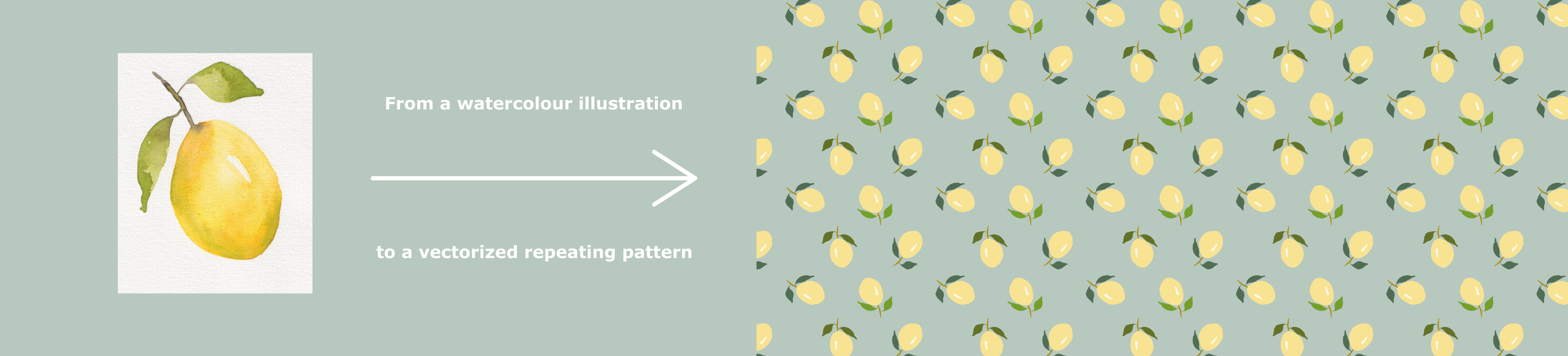
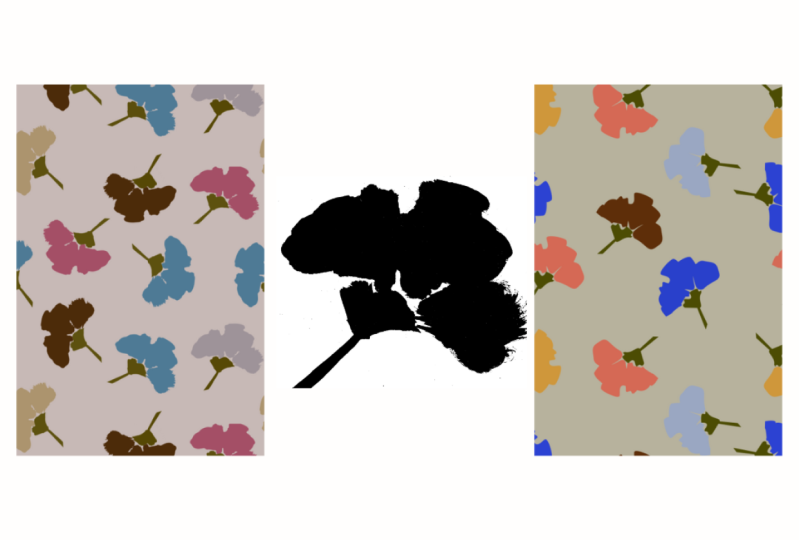
allons expliquer comment vectoriser votre peinture, créer un motif répétitif et
une palette de couleurs à l'aide d'évasion. Escape est un
logiciel graphique que vous pouvez télécharger gratuitement et
installer sur votre ordinateur. Le matériel dont vous aurez besoin
pour ce cours. Ou une photo ou une numérisation de votre tableau et une photo que vous aimez à cause
de ses couleurs. Si vous le souhaitez, vous pouvez également utiliser les mêmes tableaux et peintures que je vais
utiliser dans ce cours. Vous les trouverez dans la section
Projet et ressources. Pour suivre ce cours. Aucune connaissance
préalable de la conception d' évasion ou de
motif de surface si nécessaire. Vous n'avez même pas besoin d'être un
peintre designer expérimenté car nous pouvons créer de magnifiques décors
******** à partir de simples marques sur papier. Si vous souhaitez
apprendre ma méthode pour créer un motif
répété lors de l'
évasion à l'aide de mon illustration. Eh bien, ce cours est assez plat.
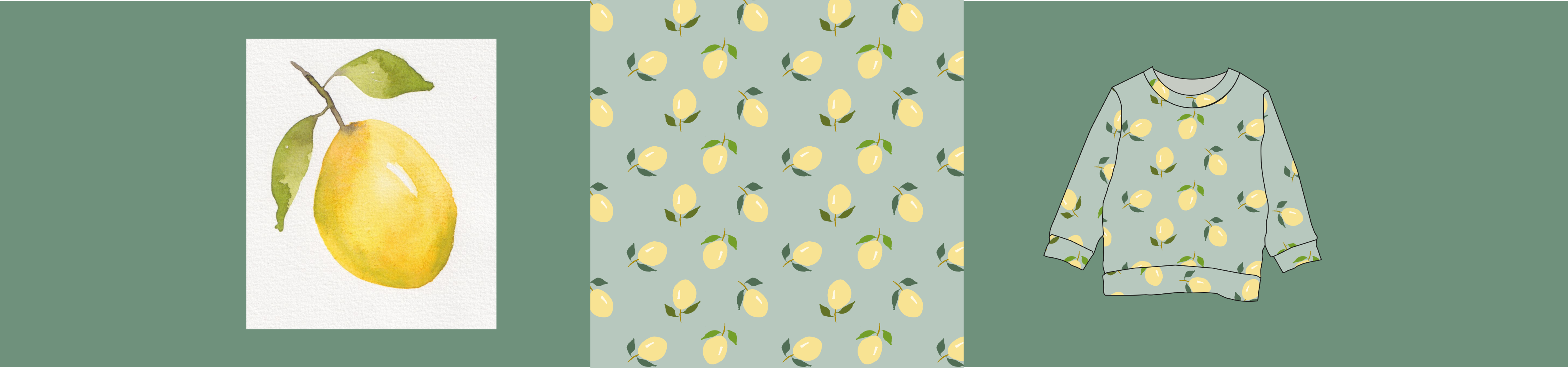
2. Projet de cours et ressources de cours: Votre projet pour le cours d'aujourd'hui
est de créer un modèle
répété, faire une maquette de produit et de le remplir de
votre modèle à
l'aide des outils et des méthodes
que je vais vous enseigner. Vous pouvez choisir de
partager votre projet, montrer votre motif
et votre maquette, ou de montrer le
motif que vous avez créé une
illustration originale et évasion que vous avez vectorisée. Sachez que vous pouvez utiliser vos propres œuvres d'art ou
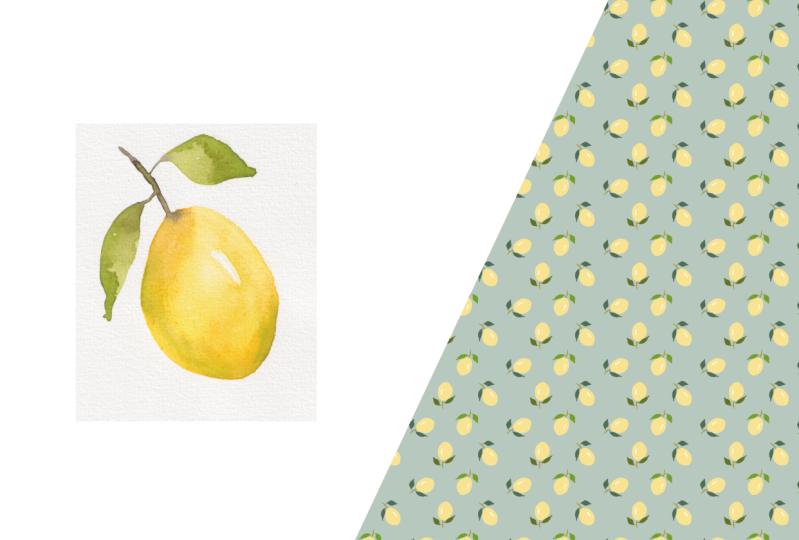
mes peintures au citron. Vous pouvez les télécharger à partir de la section ressources ci-dessous. J'ai choisi ce projet car chaque fois que je finis
un nouveau design, je trouve satisfaisant de voir mon modèle
sur les maquettes de produits. C'est également un bon exercice pour vous montrer que ce cas, vous apprendrez tout en vectorisant votre illustration et en construisant un motif répétitif peut être
utilisé de nombreuses autres façons. Parfois, j'utilise
ce genre de maquette, aussi mes avocats de profil Instagram et
Facebook pour montrer la façon dont mes modèles, nous chercherons des produits finis pour vous préparer
à
un projet réussi. Je vous suggère de regarder
ce cours deux fois. Il veut avoir une idée
de ce que nous allons
faire et vous familiariser avec la structure d'
Enscape elle-même une deuxième fois pour mettre en œuvre chaque
passage en suivant mes étapes. Mais, bien sûr, n'hésitez pas
à faire ce que vous préférez. Je suggère également que le motif que vous créez
soit un motif simple avec un ou deux éléments maximum et applique à une
maquette de produit simple comme celle-ci. C'est le moment et l'
endroit où vous pouvez
expérimenter et vous amuser. Je répète chaque passage
autant de fois que nécessaire. Avant de plonger dans
la classe principale, je suggère de créer un dossier sur votre ordinateur où collecter les images et les numérisations
de vos peintures. Je vous imagine que vous aimez à cause de ses couleurs et où vous l'
enregistrerez dans Enscape fight, nous allons créer
ensemble comme première étape, ouvrir Escape sur votre ordinateur. Super. Nous sommes maintenant prêts à commencer à
voir la prochaine leçon.
3. Introduction à Inkscape: Dans cette classe, nous allons
apprendre à ouvrir Enscape, créer un fichier, à importer l'image de notre peinture
et à enregistrer le fichier. Je commence à ouvrir l'évasion. Je clique sur l'icône Enscape
et elle ouvrira un fichier. C'est mon œuvre d'art, et elle est maintenant sous
la forme d'un A4. Pour vérifier que vous pouvez accéder à Propriétés
du document fichier et
cette fenêtre apparaîtra. Vous pouvez voir que la taille de
page a4 est maintenant sélectionnée. C'est ici que vous pouvez modifier
la taille de votre tableau d'art. Mais j'aime travailler avec un A4, donc je vais le laisser comme ça. Pour zoomer. J'appuie sur Plus sur mon clavier. Pour se déplacer. Je tiens la partie espace avec
un clic gauche sur ma souris. Je choisis. Ce que je veux voir. C'est la zone de travail d'évasion. Habituellement, nous avons des outils sur votre barre de gauche et des fenêtres s'ouvrent
sur la barre de droite. Mais ne vous inquiétez pas, car chaque fois que nous aurons besoin d'
ouvrir une nouvelle fenêtre, je vais vous montrer comment le faire. Et pendant que nous travaillons sur l'évasion, les fenêtres commenceront à économiser. Ici, sur le côté droit
de la zone de travail. La première chose que je veux
faire maintenant est d'importer une photo de mon document
numérisé. Nous allons passer à l'importation de fichiers. Et là, je vais dans le dossier
où j'ai enregistré ma photo, vous avez sélectionné
puis cliquez sur Ouvrir. Voici les
paramètres que vous devez utiliser lors de l'importation d'une image. D'habitude, je les choisis,
puis je clique, OK. Vous pouvez maintenant sélectionner l'
image en cliquant
une fois dessus , puis vous
pouvez la déplacer. C'est très gros, donc je
veux le réduire. Je clique dessus jusqu'à ce que j'
ai ce genre de flèches. Ensuite, je fais glisser une flèche vers le coin opposé
pour réduire la taille. Et je tiens la touche Contrôle
pour garder les proportions. Sinon, ils
changeront comme ça. Mais si je détiens le contrôle, proportion
D
restera la même. Ici, je fais partie de
ma première photo. Si je veux faire pivoter l'image, je clique dessus jusqu'à ce que ces
différents types d'erreurs soient utilisés pour faire pivoter
l'image alors que ce type d'erreur
est utilisé pour modifier la taille. D'accord ? Pour enregistrer ce fichier, nous pouvons accéder à Fichier. Économisez. Vous choisissez le dossier
où l'enregistrer. Vous lui donnez un nom. Je l'appellerai moins d'un. Puis cliquez sur Enregistrer. Nous venons de créer notre
premier fichier d'échappement. Nous avons importé une image
et nous sauvegardons le fichier. Nous sommes maintenant prêts à continuer et apprendre comment vectoriser
notre peinture. On se voit dans le prochain cours.
4. Vectoriser votre art : Méthode 1: Bienvenue dans la deuxième leçon. Dans ce cours, nous apprendrons
comment vectoriser notre hauteur, comment collaborer et faire en sorte que vos éléments soient prêts à
créer un motif répétitif. Nous partons de là où nous sommes partis
de la classe précédente. Nous avons appris à ouvrir
un fichier dans Escape, et nous apprenons également comment importer l'image
de notre tableau. Nous pouvons commencer à partir d'ici. La première méthode est
appelée Trace Bitmap. Ainsi, avec l'outil de sélection, vous cliquez sur l'image et la sélectionnez. Vous allez dans le menu de la barre supérieure, vous sélectionnez Trace Bitmap, et cette fenêtre apparaîtra. S'il n'apparaît pas, il se peut qu'il soit
déjà quelque part dans votre zone de travail et il vous
suffit de chercher ce nom dans vos fenêtres
précédemment ouvertes. Il existe de nombreux paramètres
et vous pouvez jouer avec eux et expérimenter les différents
résultats que vous pouvez obtenir. En général, je joue avec la
coupure de luminosité et je vois
lequel, quelle valeur me donne
le résultat là-bas. Comme par exemple, maintenant, nous avons une valeur de seuil de 0,850. Cela me donne ce résultat. Mais par exemple,
essayons avec 650. Je clique sur Mettre à jour pour voir comment ces paramètres vont
vectoriser mon illustration. Et c'est trop lumineux pour moi. Je veux une zone plus colorée. Je reviens donc à 850 parce que
je sais que ça me plaît. Comme je vous l'ai dit, essayez différents
paramètres et options. Une fois que vous avez trouvé
le résultat que vous aimez le plus, vous cliquez sur, OK ? Ensuite, vous pouvez fermer la
fenêtre ou la réduire. Dans mon cas, c'est ici. Donc, quand j'en ai besoin, il
sera toujours là. Il a créé un vecteur. Ils sont montrés de mon illustration
précédente. Je peux donc sélectionner l'
illustration vectorielle, la déplacer de côté. Je veux maintenant vous montrer
la différence entre un élément vectoriel et une
image faite de pixels. Si je zoome avant, par exemple, j'ai commencé à voir
tous les pixels qui créent mon image. Au lieu de cela, si nous
prenons l'outil Nœuds, je sélectionne ma forme vectorielle qui
va me montrer tous ces nœuds et lignes pour
créer mon élément vectoriel. C'est la principale différence
avec cet outil Node. Je peux sélectionner
chaque nœud qui crée,
qui crée la forme et les films
modifiés et les éditent. Si je veux revenir
à la forme précédente, je peux y aller, je peux appuyer sur
Control Z sur mon clavier. Oui. C'est donc ce que
l'outil Nodes vous est
utile car si vous n'aimez pas quelque chose
de votre forme, vous pouvez prendre cet outil ici ou appuyer
sur N sur votre clavier et y aller et déplacer
chaque nœud. Comme vous le voyez, il existe
de nombreux nœuds dans cette forme. Et généralement, plus
il y a de nœuds inférieurs
dans Skype fonctionneront. Je vous suggère donc de
réduire le nombre de nœuds. Pour ce faire. Vous sélectionnez votre
image comme c'est le cas maintenant. Ensuite, vous allez dans
le menu de la barre supérieure, sélectionnez le chemin et simplifiez. Et cela réduira le nombre de nœuds et simplifiera cette forme. Vous voyez, je peux le refaire. Contre-actif. Je passe à l'étape précédente. C'est comme ça que c'était avant,
puis je sélectionne Path, Simplify. Tout simplifie cette forme
vraiment comme elle. Ça ne me dérange pas. C'est plus lisse et plus simple. C'est bien. J'économise toujours temps en temps pour être sûr de
sauvegarder le travail que j'ai fait. Bon, maintenant j'ai
ma forme vectorisée. Je zoom avant, je vois qu'il y a petits morceaux que je ne
veux pas les supprimer. Ils ont été retracés dans
le processus de traçage. Pour les éliminer. Je peux choisir l'outil gomme et aller à chacun et les
effacer comme ça. Ici, vous pouvez choisir la
largeur de votre gomme, c'est-à-dire la taille. Maintenant, j'utilise un 36, mais je vous montre à quoi ça
ressemblerait si c'était 100, ce sera aussi gros. Vous pouvez également choisir la masse. Maintenant, j'ai défini le réglage
pour que se passe-t-il si c'était un ? Vous serez comme ça. Je reviens au 5856. C'est bon. Et j'ai retardé les
bouts supplémentaires que je ne veux pas. Et je fais attention à ne pas
supprimer la forme principale. Mais si cela se produit, vous pouvez toujours appuyer sur
Control Z et revenir en arrière. J'aimerais
lisser cette partie essayer de
le faire avec ma
gomme à effacer. C'était trop gros. Nous allons donc réduire la
taille de mes rasoirs à 40, c'est correct pour ces actions, j'utilise la souris, mais je trouve ça un peu difficile. Pour faciliter les choses, nous utilisons ma tablette à dessin. Je l'aime plus comme ça. C'est mieux. La prochaine
étape consiste à colorer ma forme, mais j'aimerais avoir
une couleur, le citron, une couleur différente
pour les feuilles et une
couleur différente pour la tige. Ce que je dois faire maintenant,
c'est de séparer chaque partie. Pour ce faire, je zoome
de très près. D'accord. Puis j'ai repris l'outil de
gomme. C'est assez grand pour moi maintenant. Je veux plus petit, donc
voyons voir, j'ai choisi 15. Voyons comment c'est. Maintenant, je veux qu'il soit encore plus petit. Allons en faire trois. C'est génial. Ok, donc avec l'outil de
sélection, je sélectionne mon, je suis
sur la forme principale. Je prends mon outil de gomme
et je les sépare. C'est un super dilemme
de la tige ici. Et puis l'autre feuille
de la tige ici. D'accord ? Je zoom arrière en appuyant sur moins sur mon clavier à
l'aide de l'outil de sélection. Je sélectionne le citron, et c'est toujours un seul morceau, mais je veux
séparer les feuilles de ce terme du citron. Ce que je peux faire maintenant, c'est d'
aller à Path. Mais il considérera
aussi les petites perles. Vous vous souvenez ici qu'il y avait la zone blanche du point culminant. J'aimerais qu'on contraste encore une fois. Il s'agit toujours d'un seul élément. J'ai cette
zone blanche ici et ici. Maintenant, ce sont des espaces vides. En fait, si je crée une forme
et que je l'apporte derrière, pour l'amener derrière,
je sélectionne un objet et je le mets derrière. Vous pouvez voir que ces
pièces sont vides. Sélectionnez l'objet et appuyez sur
Supprimer sur mon clavier. Mais je veux séparer les
pièces qui créent la forme. Alors je sélectionne le citron, choisis le chemin se détache. Il prendra ces
zones vides et les mettra en forme. Mais je vais vous montrer que je peux
changer la couleur de ma forme. Par exemple, si je vais
ici en bas, je choisis, je peux choisir l'
une de ces couleurs. Par exemple, vous choisissez
ce vert vif. Si je déplace cette forme, vous verrez qu'il n'
y a plus d'espace vide
derrière l'espace. Ce que je veux
faire, c'est enlever cette forme de la
forme principale du mode terrestre. Et je vais vous montrer
comment faire cela. Commençons par le citron. Je fais glisser la forme
de sélection déjà citron. Et ensuite, assurez-vous d'inclure toutes ces petites
pièces fabriquées comme ça. Et je suis sur le chemin et j'échappe à
l'exclusion. Ce qu'il a fait, c'est qu'il a enlevé les formes de la
forme principale du citron. Encore une fois, je vais créer un
R carré et je le
déplacerai derrière un objet de
bas en bas. Et maintenant, vous voyez encore une fois que ce
sont des espaces vides. Mais ma forme avec
Dilemme est séparée. Je ne ferais pas la
même chose avec les feuilles. Alors, sélectionnez la feuille et
tous les petits morceaux. Ensuite, je vais à l'exclusion de Path. Et j'ai encore une fois mes zones vides. Je fais de même avec
les autres feuilles. Et si ce n'est pas le cas, sélectionnez également votre feuille pour
sélectionner plus d'un élément, vous maintenez la touche Maj sur votre
clavier, puis sélectionnez le deuxième élément, passez l'exclusion. En gros, nous avons maintenant
des éléments séparés.
5. Vectoriser votre art : Coloriez votre art: L'étape suivante consiste à donner de la
couleur à chaque pièce. Pour ce faire, nous allons
créer notre palette de couleurs. Nous allons importer une image que nous aimons en raison
de sa couleur. Pour ce faire, nous allons dans le fichier comme
nous l'avons fait auparavant, Importation de fichiers. Nous allons trouver l'
image dans notre dossier. Je vais utiliser cette photo
que j'ai prise l'été dernier. J'ai été sélectionné et j'ai appuyé sur Ouvrir et laisser ces paramètres comme nous l'avons fait en première classe. Très bien, faites un zoom arrière. Je veux le tourner à la verticale pour que
nous puissions sélectionner, cliquer à nouveau. Une fois sur l'image, je maintiens la touche Contrôle sur
mon clavier pour
le tourner verticalement, parfaitement vertical. Je clique à nouveau sur mon image
une fois et réduit la taille et maintenez la touche Ctrl mon clavier enfoncée pour
conserver les proportions. Je vais le réduire un
peu plus. Très bien, je zoom avant d'
appuyer sur Plus sur mon clavier. Vous pouvez donc faire de même
avec votre photo. Ce que nous allons faire maintenant, nous créons les
formes circulaires à côté de notre image. Vous le faites glisser et maintenez la touche
Contrôle enfoncée pour créer un cercle
parfait. Maintenant, il nous a donné un
remplissage vert et un trait noir. Je ne veux pas d'accident vasculaire cérébral
à cette fin. Donc, ce que vous pouvez faire, c'est d'aller
à l'objet, au remplissage et au contour. Et vous verrez
cette fenêtre ici. Vous pouvez choisir ce que vous
voulez en tant que frais et en tant que coup. Nous le voulons, nous voulons une
couleur plate. Qu'en est-il de ce trope ? On ne veut pas le coup, donc on ne sélectionne pas de peinture
et il s'en va. Avez-vous vu que vous pouvez choisir
une couleur plate ou opaque ? Nous avons senti que je voulais utiliser une couleur
plus neutre pour l'instant. Alors, qu'en est-il de ces gris clair ? Je prends l'outil de sélection et je veux dupliquer ce
cercle plusieurs fois. Pour ce faire, je clique avec le bouton droit de la souris
sur la forme et je la sélectionne, je la sélectionne, duplique, la duplique parfaitement
sur la première. En fait, si vous le faites glisser, vous verrez que maintenant
vous avez deux cercles. Si vous souhaitez le faire glisser parfaitement
sous la première forme, vous pouvez maintenir la touche Contrôle
de cette façon. Vous resterez parfaitement
en phase avec cela. Une autre façon de dupliquer une
forme consiste à sélectionner une forme. Commencez à le faire glisser et appuyez une fois sur la barre d'espace de
votre clavier comme ceci. Chaque fois que vous appuyez sur
la barre d'espace, elle créera une copie comme celle-ci. Mais nous n'avons pas besoin d'autant de
cercles, c'était juste pour vous montrer. Donc, contre-actif, je vais
éliminer celui dont je n'ai pas besoin. Encore une fois, je sélectionne ma forme. Je commence à le faire glisser et j'
appuie une fois sur la barre d'espace. Et encore une fois. Encore une fois. La troisième couleur peut
suffire pour l'instant. Je peux donc supprimer
cette forme supplémentaire. Pour le supprimer. Vous
pouvez le sélectionner et appuyer sur Supprimer sur votre
clavier ou cliquer avec le bouton droit de la souris. Supprimer. D'accord, mais maintenant ils ne sont plus en ligne et distribués de
manière égale. Pour ce faire, vous les
sélectionnez tous. Vous allez dans Object,
Align and Distribution. Et vous verrez maintenant la fenêtre
Aligner et distribuer. Et cet outil vous aidera à les
aligner parfaitement
comme vous le souhaitez. Vous souhaitez que ces derniers soient
sélectionnés dans la zone de sélection. Tout d'abord, vous
voulez qu'ils soient
centrés verticalement , puis distribués de
manière égale. Vous allez donc sélectionner ces centres de distribution
équidistanément verticalement. Très bien, je suis content d'eux. Maintenant, je peux commencer à leur
donner de la couleur et à choisir la couleur
d'une image. Mais comme je vais
travailler avec un citron, je vais choisir les couleurs de ma propre peinture
parce que ça m'a plu. Je peux donc
éloigner les photos de mes
roses et apporter mon citron. D'abord. Je vais dupliquer et
déplacer la nouvelle copie ici. Je vais l'agrandir un peu, gardant le contrôle pour garder
la bonne proportion. Maintenant, je sélectionne le premier cercle. Je les prends outil de sélection de couleurs, et je vais jeter un coup d'œil, puis Outil de sélection, outil de sélection de
couleurs, et je choisis une couleur plus foncée. En ce qui concerne l'outil de sélection, outil de sélection de
couleurs, et je
prends un brun, brun clair ? Oui. En ce qui concerne l'outil de sélection, outil sélecteur de
couleurs, et j'
aime bien S pour l'outil de sélection. Outil de sélecteur de couleurs et
je prends le vert foncé, peut-être plus sombre comme ça, comme ça moins pour zoomer. Ok, j'économise toujours temps en temps pour avoir
une bonne palette de couleurs, j'ai suggéré que vous ayez toujours
assez de contraste entre vos couleurs et que vous avez
des teintes claires et foncées. Par exemple, je ne suis pas
satisfait de ce brun. Je pense que c'est à payer. J'ajouterai une couleur plus
saturée et peut-être plus sombre. Pour ce faire, je peux le sélectionner et choisir l'une des
couleurs ci-dessous. Par exemple, celui-là. Dans le cas contraire, il
peut
changer la couleur
du champ de votre forme : accéder à la fenêtre Remplissage
et contour. Si vous ne l'avez plus, vous pouvez toujours revenir à
l'objet, au remplissage et au contour. Et vous trouverez votre fenêtre. Vous sélectionnez un champ,
car nous voulons modifier la couleur
du champ et vous pouvez les déplacer
jusqu'à ce que vous trouviez votre couleur. Mais je suis allé à Brown, brun
plus foncé. C'est bien. Je l'aime
peut-être un peu plus sombre. Oui, c'est mieux
pour moi, par exemple. Et si
vous avez besoin de plus de couleurs, vous pouvez toujours ajouter un cercle. Par exemple, je veux
ajouter une couleur jaune plus claire. Je suis donc venu ici. Peut-être choisir ce beige clair. Oui. Je suis ici, j'ai mes couleurs maintenant. Je les sélectionne et je les amène
près de ma forme vectorisée. Je peux les déplacer à l'extérieur mon espace de travail ou mon tableau artistique parce que je
n'en ai pas besoin pour le moment. Et je déménage. Je vais maintenant donner une couleur à chaque partie distincte
de cette image. S pour l'outil de sélection et
désélectionnez la première feuille. Je vais prendre le sélecteur de
couleurs et je sélectionne ce groupe
et je remonte. En fait, je vais les emmener et les
déplacer ici pour que
nous puissions mieux voir. Je fais de même pour
la deuxième feuille. Je sélectionne le sélecteur de couleurs des
feuilles et je sélectionne le degré. Oui, je pense que je
vais garder celui-ci. Outil de sélection. Je sélectionne l'outil de sélection de
couleur citron et je sélectionne l'outil de
sélection jaune lorsque je
prends le sélecteur de couleur de tige
et que je prends mon brun,
je suis tout à fait d'accord avec ça, mais j'aimerais la couleur
de mon feuilles pour être plus foncées, donc je sélectionne 1 première feuille. Je maintiens la touche Maj sur mon clavier
et je sélectionne la deuxième feuille. Et je suis venu ici pour assombrir la couleur comme
ça. J'aime bien ça. OK. Maintenant, j'ai mon citron
et il est coloré. Mais vous souvenez-vous
qu'avant de supprimer quelques petites parties ou la
forme pour les séparer. Maintenant, je veux aller
réparer ces pièces. Je zoome avant. Je commence par ce
citron et ce terme. Je peux prendre le
citron et le traîner. Et en fait, je l'aime bien. C'est maintenant, c'est au sommet. Et si je le veux en bas, je peux venir ici pour opposer plus bas
et il ira en dessous. Mais je l'aime bien comme ça. Je trouve peut-être que ce terme
est un peu trop pointu ici. Pour modifier la forme. Je les prends l'
outil Nodes. Je sélectionne. Je vais sélectionner chaque
nœud et les déplacer. Mais vous souvenez-vous que
le citron est sur le dessus ? Donc, ce que je peux faire, c'est prendre
l'outil de sélection, sélectionner ma tige et l'
amener sur le dessus. Oui. ****, encore une fois, l'outil noeud
et modifié jusqu'à ce que je sois content. Je vais faire de même
pour mes feuilles que le zoom arrière. Et maintenant, j'ai mon citron. Mais les parties sont
toujours séparées. Ce que j'aime faire pour faciliter
le flux de travail, c'est regrouper tous les éléments lorsque je
dois les déplacer, je n'ai pas toujours à
les sélectionner tous et à les déplacer, mais je peux juste
attrapez-le de n'importe quelle partie. Pour ce faire, vous sélectionnez
tous les éléments. Vous allez dans Object, Group. Et maintenant, ils sont tous d'une seule pièce. Il est donc plus facile de se déplacer. Si vous souhaitez revenir aux éléments séparés
que vous avez
sélectionnés et que vous accédez à
Object and Dissocier. Vous aurez toutes les
pièces distinctes, comme avant. Mais j'aime bien qu'il soit groupé, donc tu sélectionnes tout. Ensuite, vous faites un groupe d'objets. Vous pouvez également faire
Control G, n'est-ce pas ? Et c'était la première
façon de vectoriser une peinture. Il s'appelle Trace Bitmap. L'avantage est que
vous pouvez les dimensionner
autant que vous le souhaitez et que vous
ne perdrez pas de qualité. Au lieu de cela, vous ne pouvez pas faire avec cette image pixel,
c'est que
vous ne pouvez pas trop la mettre à l'échelle , car elle
va alors perdre sa
qualité et sa résolution.
6. Vectoriser votre art : Méthode 2: Nous venons d'apprendre une méthode
pour vectoriser notre peinture. Je vais vous montrer une autre
méthode pratique. Nous pouvons faire une copie de notre peinture originale et nous allons le rendre un peu
plus grand, en gardant le contrôle. Ok, ce que nous
allons faire, c'est de
dessiner au dessus de notre image, ce que je vous suggère de faire,
c'est de réduire l'opacité. Pour ce faire, vous sélectionnez l'image, vous choisissez objet,
Remplissage et contour, ressentez et entendez
réduire l'opacité. Je pense que c'est bon. Maintenant, nous voulons le verrouiller pour
ne pas le déplacer accidentellement. Nous allons donc dans Object, Object properties, log et set, et maintenant nous ne pouvons plus le
déplacer. Si nous voulons le
déverrouiller, allez dans Object. déverrouillage a appelé. Maintenant,
je veux le verrouiller. Encore une fois, serrure. Très bien, donc pour dessiner, il existe de nombreux outils différents. Il y a ce crayon, le stylo courbe Bézier, et ils sont un
stylo calligraphique ou un pinceau. Je vais vous montrer rapidement ce que vous pouvez faire avec les différents outils. Nous, ce stylo à main levée, vous pouvez dessiner une forme, donc nous allons la dessiner sans
soulever la forme de ma souris. Ensuite, je ferme la forme. D'accord ? Je refais la même chose pour les
autres feuilles. Comme ceux-là. Je fais de même pour cette feuille. Et puis je ferme la forme. Si quelque chose s'est produit et
que vous ne fermez pas la forme, nous désignons outil, vous sélectionnez
les deux derniers nœuds. Je peux zoomer pour vous montrer. Je sélectionne les deux derniers nœuds. Pour fermer cette forme, je vais choisir les nœuds
m sélectionnés avec un nouveau segment. Et cela créera un nouveau
segment pour les relier. Et maintenant, c'est une forme fermée. Je dessine les deux feuilles. Et comme vous pouvez le constater, il a créé une forme et la
couleur ne concerne que le trait. Si je veux le changer. Et je voulais donner
une couleur au champ, je suis venu dans ce champ de fenêtre. Je choisis la couleur. Ensuite, je vais à la peinture, et je ne choisis aucune couleur. Ce n'est donc qu'une sensation. Et en fait, j'aime ces couleurs, donc je vais le laisser comme ça. Je fais de même pour l'
autre forme. J'ai choisi. Remplissage, couleur, contour, pas de couleur. Et je le laisse comme ça. C'était le premier outil. Je vais supprimer cette image
juste pour plus de praticité. C'était le premier dessin à
main libre. Et pour chaque outil, vous verrez qu'il existe différents paramètres que
vous pouvez utiliser
pour personnaliser l'outil en fonction de vos besoins. Oui, c'
est l'outil Bézier. Il dessine des formes en
les construisant avec des notes et des lignes. Donc je clique, puis je clique
à nouveau, je clique à nouveau, je clique à nouveau, je clique à nouveau, et en gros je crée une forme. Si je clique puis que je clique, puis si je clique et que je suis enfoncé, je créerai des courbes. Cliquez et maintenez les courbes enfoncée. Ces poignées sont les poignées que je peux utiliser pour modifier la forme. Cliquez, cliquez, cliquez,
cliquez et maintenez la touche enfoncée. Vous voyez une création de formes. Et ensuite, si vous
voulez fermer cette forme, je retourne au premier nœud. Je peux utiliser ces outils pour créer cette forme
de l'élément. Je prendrai l'
outil et je viendrai ici. Et troisièmement, ce
dilemme de forme quand je
veux mentir D et ensuite je
veux fermer la forme. Je clique à nouveau
sur le premier nœud. Ici aussi, il a créé une forme uniquement avec une
couleur pour le trait, mais je
ne veux recolorer que par peur. Je viens donc à la fenêtre, contour et au remplissage et je
choisis maintenant la couleur pour le trait et pour le
champ, je choisis la couleur. Si je veux changer la couleur, je peux également sélectionner mon objet. Je choisis l'outil sélecteur de couleurs
et je clique sur la couleur. Je veux le donner comme ça. Je veux peut-être lisser
un peu la forme. Je prends donc l'outil nœud, je choisis l'un des nœuds. Puis déplacez-le pour modifier
la forme comme je préfère. Comme ceux-là. Vous pouvez voir, vous pouvez
faire beaucoup avec ces derniers. Il est vraiment personnalisable. Très bien, j'aime bien, comme ça. Et j'économise. L'autre outil est appelé coup de pinceau
calligraphique. Il vous donne la possibilité d'en utiliser différentes variantes. Ce que je vous suggère de faire,
c'est de les essayer tous, de vous
amuser et de trouver celui
qui vous convient le mieux. J'aime travailler avec le
marché, par exemple. J'aime bien Keats comme ça. Mais pour nous, par exemple, je pense pouvoir aller avec, avec un plus grand, par exemple, à propos de la
couleur que je veux Brown. Très bien, je peux venir ici. Cette épaisseur est bonne. Ensuite, pour les petites branches, je choisis quelque chose de plus petit, peut-être un 55, c'est bien. Comme ça et comme ça. Maintenant, ce sont des choses
distinctes. Je les sélectionne tous. J'ai choisi Opacity 100, puis je veux qu'ils soient
tous ensemble. Nous les regroupons donc
avec un groupe d'objets. Une autre chose que vous pourriez faire
est de les sélectionner tous. Allez à Path Union et il les
rassemblera tous comme une seule unité. Maintenant, pour voir si vous
aimez le résultat, vous pouvez sélectionner tous vos morceaux, les
écarter pour
avoir votre citron. Vous pouvez toujours utiliser l'outil Noeud et
revenir à la modification des formes. Par exemple, celui-ci
comporte de nombreux nœuds. Je pense qu'il y en a trop. Je peux les réduire en allant à Path Simplify et
j'en suis content. Je peux y aller. Noeud, fourré et
éditez comme je veux. Et je peux apporter la partie jaune avec
le citron sur le dessus. Alors allez à l'objet et reposez-vous. Oui, c'est mieux. Je peux faire de même avec
ces objets feuilles. Restaurateur. Et maintenant, je veux qu'ils soient, je voulais les regrouper,
alors sélectionnez-les tous. Ensuite, j'appuie sur Control
G sur mon clavier et ce
sont tous un
élément ensemble. Les contrastes sauvent
ces pièces de seconde classe. C'est terminé. Nous apprenons
comment vectoriser notre peinture et nous apprenons deux méthodes
différentes. Dans la première méthode, nous utilisons l'outil Trace Bitmap. Pour les deuxièmes méthodes, nous utilisons
plutôt les outils de dessin pour dessiner les formes
de notre peinture. Nous avons également appris à créer une palette de couleurs et à
donner des couleurs à nos éléments. Rendez-vous donc dans la prochaine
classe où nous allons créer ensemble notre
premier modèle répété.
7. Les bases de la conception de motifs: Bonjour et bienvenue
à la troisième leçon. Dans la leçon, nous allons apprendre
comment créer
un motif répétitif à l'aide de
nos éléments vectorisés. Dans le cours précédent,
nous avons appris deux méthodes pour vectoriser nos peintures. première était la méthode Trace bitmap. Dans le second, nous
utilisons les outils
de dessin d' Escape pour dessiner nos formes. À ce stade, vous pouvez choisir version vectorielle
que vous préférez utiliser. Par exemple, je pense que j'aime cette version car elle apporte
plus de sensations dessinées à la main. Pour commencer. Je vais éliminer les
éléments de mon oiseau
que je ne veux pas dire. Par exemple, je le sélectionne et je
clique sur Supprimer sur mon clavier. Un pour éliminer
également ces peintures, mais nous l'avons déjà verrouillé. Pour le déverrouiller, nous allons dans
Object, Unlock All. Et maintenant, nous pouvons le sélectionner et
cliquer sur Supprimer sur notre clavier. Je sélectionne mon tableau et je le déplace côté
parce que
j'en ai peut-être besoin. Je le garderai parce que je vais les
utiliser pour créer mon chemin. Je conserverai également
ma palette de couleurs, mais nous la déplacerons en
dehors de mon tableau d'art. J'aime travailler avec
ce tableau d'art propre. Et n'oubliez pas que la
taille de notre Albert est celle d'une feuille A4. Le point de départ pour créer un motif répétitif consiste
à créer la tuile. Pour ce faire, vous sélectionnez l'
outil
Rectangles et carrés et vous le faites glisser sur
votre tableau pour créer une forme. Il peut s'agir d'une
forme rectangulaire ou d'un carré R. Pour cette période, je vais créer
une forme rectangulaire. Très bien ? Prenez l'outil de sélection
ici sur la barre supérieure, vous pouvez voir la taille de
votre rectangulaire. Vous pouvez également choisir ici
l'unité de mesure. Et j'aime travailler avec des centimètres parce que je suis
plus familier avec ça. Vous pouvez lire ici la mesure de la largeur et
de la hauteur. D'habitude, je fais ça autour du numéro. Pour faciliter la circulation de mon travail. De la largeur, je choisis de le transformer
à 18 centimètres et la
hauteur je veux qu'elle soit dix. Très bien ? Maintenant, la taille de ma forme
rectangulaire, c'
est-à-dire ma tuile répétitive, est de dix centimètres de hauteur et de 18 centimètres
pour la largeur.
8. Créez votre carreau répétitif: L'étape suivante consiste à introduire mon élément dans
ma tuile répétitive et à le répéter à l'intérieur. Je l'apporte dans ma tuile répétitive. Et comme vous pouvez le voir, c'est en bas et je veux
l'
amener au sommet, donc il vient ici et je sélectionne la sélection des
courses pour parler. Mais si vous ne l'avez pas ici, vous pouvez toujours vous
opposer et vous reposer. Bon travail. Nous voyons que maintenant ils mettent en évidence
la forme est une forme vide. Et cela signifie que
nous voyons la couleur de notre carreau répété. Je n'aime pas ça. Honnêtement, j'aimerais
voir une couleur jaune clair ici. Pour ce faire, je déplace
mon Lemma en dehors la tuile répétitive et je crée
une forme à mettre derrière. Je choisis la forme du cercle. Et je crée notre forme d'ellipse ou de
cercle qui
couvre mon point culminant. Comme ça. Maintenant, je choisis l'outil de sélection et je déplace cette forme derrière. Et je choisis une
couleur que j'aime,
comme je l'ai déjà dit, je veux qu'un jaune
vif soit là. Je viens donc choisir l'une
des couleurs qui se trouvent ici en bas sont
la zone de travail Enscape. J'ai vraiment aimé ce
jaune clair et je pense que
je vais le garder. Mais vous pouvez essayer de jouer avec les différentes couleurs et voir quelles couleurs
vous aimez le plus. Mais à ce stade, la forme du dilemme
est une forme distincte du cercle que j'ai créé. Et cela signifie que si je déplace par
erreur le citron
et non la forme derrière, pour éviter cela, je veux sélectionner citron et le cercle, les regrouper. N'oubliez pas comment le faire. Objet, groupe. Maintenant, ils ne sont qu'une seule forme. Et cela me permet de travailler
plus facilement. Donc, une fois que je suis complètement
satisfait de mon élément, c'est l'élément que
je vais répéter. Je peux commencer à le
positionner dans ma tuile répétitive. La particularité de
ce processus est que chaque élément qui
sort de l'un des bords doit être répété
exactement de l'autre. Dans ce cas, la taille
de ma tuile répétitive est de huit centimètres
à droite. La largeur est donc de
huit centimètres. Il mesure dix centimètres de hauteur. Cela signifie qu'une position
est ce citron ici. Il s'agit d'une partie qui va
à l'extérieur du bord gauche. Je dois donc le
dupliquer et le déplacer exactement 18 centimètres
vers la droite. Pour ce faire, j'ai sélectionné,
je clique avec le bouton droit de la souris et je choisis, duplique, je le duplique. Un autre citron juste
au-dessus du premier. En fait, s'il s'agit d'un film, vous verrez que le premier
lemma est toujours là. J'ai frappé le contrôle Z sur mon clavier, donc Enscape le positionne à nouveau, mon citron exactement sur
le premier lemma. Et maintenant, je veux le déplacer exactement 18 centimètres
vers la droite. Pour ce faire, j'ai sélectionné
l'objet Transform and Move. Et une fois que j'ai ouvert cette fenêtre, je veux la déplacer exactement 18
centimètres vers la droite. abord, j'ai remarqué qu'il a changé l'unité de mesure et
que je veux qu'elle soit en centimètres. Ensuite, je tape la valeur de 18 centimètres à
la verticale droite. Je ne veux pas qu'il soit déplacé, donc je garde le 0
puis j'appuie sur Appliquer. Et ça a bougé mon citron
exactement comme je lui ai dit de le faire. Très bien. Ensuite, je
reproduirai mon citron et je le positionnerai
ailleurs dans l'espace
qu'il me reste pour donner un peu de
variété à ma répétition. Je vais les retourner. Venez ici, gardez certains objets
sélectionnés horizontalement. Et puisque je le positionne sur
le bord supérieur et que cet élément
va à l'extérieur du bord, il faudra le répéter
exactement ici. Si vous oubliez la taille
de votre vignette répétitive, suffit de cliquer dessus. Vous sélectionnez la tuile européenne et
venez vérifier ici la taille. Je veux donc le répéter
exactement dix centimètres plus bas. Pour ce faire, j'ai sélectionné Dupliquer
avec le bouton droit de la souris. Venez par la même fenêtre. Si, pour une raison quelconque, vous
ne le trouvez plus, vous pouvez toujours le retrouver dans Object, Transformer, sélectionner Déplacer. Nous voulons le déplacer de 0
centimètres horizontalement, mais nous voulons le déplacer de dix centimètres verticalement
et vous appuyez sur Appliquer. Ce qui s'est passé, c'est
qu'il s'est
échappé, l'a déplacé verticalement, mais
parce qu'il était plus dix, mais nous voulons le déplacer vers le bas. Donc. Pour ce faire, nous contrôlons
cela de cette façon. Nous avons toujours le double
sur le premier citron. Et ici, nous ajoutons la
valeur moins dix. Nous avons cliqué sur Appliquer. Et maintenant, vous voyez que le citron a été
déplacé de dix centimètres vers le bas. Parfait. À ce moment-là, n'oubliez pas de
toujours sauvegarder votre travail. La prochaine chose que je veux faire est de mettre deux autres citrons ici. Pour ce faire, j'ai configuré ce citron, cliquez avec le bouton droit sur Dupliquer,
puis déplacez-le ici sur le bouton
pour donner un peu. Plus intéressant, je
vais tourner le citron. Et je veux que ce citron soit
là aussi parce qu'il
sort du bord supérieur. Ne vous inquiétez pas si vous ne
comprenez pas pourquoi je le
fais plus tard, je vais vous montrer pourquoi
ces passages sont utiles et très importants. Ainsi, comme avant, nous créons
un double
dessus et nous le déplaçons de dix
centimètres vers le bas, Appliquer. Maintenant, je vois qu'ils ont un
peu d'espace vide ici, alors je veux y mettre
un autre citron. Je sélectionne ces citrons. Vous pouvez choisir n'importe quel
niveau de votre choix. Je le duplique et je le déplace ici. Comme il ne
dépasse aucun des bords, il n'a pas besoin d'être
dupliqué nulle part. Je peux juste le
positionner là où je veux. Tournez-le là où je veux. Je veux vous dire quelque
chose de très important. Si par erreur, vous déplacez
l'un des lemmes qui se trouvent
sur l'un des bords. Par exemple, par erreur,
vous en avez plus. Ce que vous pouvez faire, c'est un contre-actif. Vous le déplacez donc à
la position précédente. Ou bien sûr, si vous le déplacez par erreur, vous pouvez le supprimer
et le déplacer à nouveau. Un des citrons qui
se trouvent sur les bords. Cela signifie que si
vous déplacez DCM
par erreur , vous pouvez voler, supprimer celui-ci, sélectionner l'autre citron qu'il est toujours
dans sa position d'origine. Dupliquez et déplacez-le exactement 18 centimètres
vers la gauche. Il sera donc 18 centimètres, mais comme c'est à gauche, j'ajoute la valeur moins. Mais nous ne voulons pas le
déplacer verticalement. Nous mettons donc 0 comme valeur,
puis appuyez sur Appliquer. Donc, à chaque fois que par erreur,
vous déplacez un citron. Ce que vous pouvez faire, c'est simplement
retarder celui que vous êtes déplacé et refaire le processus de duplication et de
déplacement du citron. Ce que je veux faire maintenant, c'est
changer la couleur des feuilles pour rendre le
motif plus intéressant. Si vous vous en souvenez, nous avons regroupé tous les éléments
qui créent un lemme. Cela signifie que ce citron, élément est créé par le groupe de départ
avec ce terme, le citron et la couleur
derrière le point culminant. Si je devais dissocier chaque citron vectorisé et sélectionner les feuilles inchangées, la couleur qui
prendra beaucoup de temps. Mais au lieu de cela, je veux que
cela soit groupé, qu'il reste groupé, donc je sélectionne tout et je le laisse groupé. Ce que je peux faire, c'est de
prendre l'outil noeud, ne
sélectionner que la feuille. Veillez à ne cliquer
sur aucune des notes. Il suffit de cliquer sur la feuille pour sélectionner
plusieurs feuilles. Vous maintenez la touche Maj sur votre
clavier comme ça. Puisque ces citrons se répètent
également à l'extrémité inférieure, je dois aussi changer la
couleur de ces feuilles. Je pense que je vais choisir
des teintes plus foncées. Pour ce faire. Je peux accéder à la fenêtre Remplissage
et contour. Si vous ne l'avez pas ici, vous pouvez toujours tomber
des objets qui se remplissent et tracent ici, et choisir la couleur à partir d'ici. Maintenant, je suggère de toujours faire une copie de cette partie
du processus. Sélectionnez donc tout,
cliquez avec le bouton droit de la souris sur dupliquer et déplacez-le hors de
votre tableau d'art, mais toujours là. Parce que si vous
devez revenir en arrière et modifier quelque chose en
répétition, vous ne pouvez le faire qu'à partir de
cette tuile répétitive. Faites toujours une copie
et laissez-la de côté. heure actuelle, nous continuons
à travailler avec cette copie de
la tuile répétitive.
9. Le motif répétitif final: Ce que nous faisons maintenant, c'est
que nous voulons couper, c'est-à-dire couper tout ce qui sort de
la tuile répétitive. Pour ce faire, vous sélectionnez la vignette répétitive
et créez un double. Cliquez avec le bouton droit sur Dupliquer. Il le place automatiquement
en plus de l'effet de moyenne. Si vous le déplacez, vous
verrez que derrière vous avez l'autre tuile
répétitive et mes éléments citron contrôlent
ce contre-actif et il le remet au-dessus
de l'original. Se répète. Ce que vous faites maintenant, c'est tout
sélectionner. Si vous allez à Object, clip set, ce qu'il a mangé qu'
il l'a coupé, il le coupe. Tout ce qui sort de
l'effet de tuile répétitif d'origine. Si je sélectionne le montant,
vous pouvez voir maintenant que cette partie a
été corrigée. Mais ce que vous ne voulez pas
faire, c'est déplacer accidentellement l'un
des objets
situés près des bords. Vous comprendrez bientôt
pourquoi pour éviter cette erreur, je suggère toujours de
tout sélectionner et de le regrouper. Objet, groupe. Nous sommes maintenant prêts à voir comment fonctionnera
notre tuile répétitive. Vous le sélectionnez et faites
un double et vous le
déplacez hors du tableau
lorsque vous disposez de plus d'espace. Tout d'abord, nous voulons voir
comment ils se répètent. Dupliquer les tuiles et
se déplacer horizontalement. Pour ce faire, on clique dessus, duplique et on le déplace
exactement dixièmes, et on la déplace exactement 18
centimètres vers la droite parce que la taille de ma tuile
répétitive est de 18. Alors ici, j'ai mis la valeur 18 centimètres et
centimètres verticalement, une juste pour la déplacer
horizontalement appliquée. Maintenant, vous voyez pourquoi nous avons copié ces citrons exactement
18 centimètres à droite. Si vous effectuez un zoom avant, vous
pouvez voir qu'il correspond
parfaitement au citron gauche. Cette ligne blanche n'est qu'
un moyen pour Enscape rendre ces tuiles. Mais ne vous inquiétez pas, c'est juste un
rendu de l'ordinateur. Si vous n'avez pas d'humeur, votre citron exactement
18 centimètres à droite et 0
cm verticalement. Vous verrez peut-être une erreur comme
celle-ci lorsque le citron
ne correspondrait pas à lui-même. C'est pourquoi j'utilise toujours
cet outil d'Enscape, c'
est-à-dire l'outil Transformer
et déplacer. Maintenant, je veux voir comment ma tuile répétitive se reproduit ou duplique verticalement pour voir si je aime bien ou si je
dois effectuer des modifications. Je sélectionne donc les deux tuiles. Je duplique en appuyant sur
Control D sur mon clavier et je les déplace 0
centimètres horizontalement, mais moins dix vers le bas. Appliquez donc. Je pense que je suis très heureux et
je pense que je suis prêt à voir ma transformation répétée de tuiles
dans un motif répété. Pour ce faire, je retourne à la vignette
d'origine que j'ai sélectionnée. Je viens ici pour un motif d'objet. Et il y a des entreprises qui pourraient s'opposer
à un motif répétitif car cette forme est toujours constituée d'objets que je
viens de regrouper. Donc Object, Pattern, je vais juste faire un motif
pour voir si ça marche. Je viendrai ici pour prendre l'outil rectangle,
créer une forme. Peu importe la forme. Et je veux le
ressentir non pas avec une couleur, mais avec un motif. Vous allez donc dans le
remplissage de la fenêtre et le contour. Si vous ne l'avez pas là, vous pouvez toujours aller à
Objet, Remplissage et Contour. Et pour le champ, au lieu de choisir une
couleur légère que vous choisissez, puis escape
a automatiquement ajouté votre nouveau motif. Et c'est le
premier que vous verrez lorsque vous essayez de remplir une
forme avec un motif. Si vous ouvrez ce menu
déroulant, vous verrez qu'Enscape
a déjà enregistré le modèle. Ici, en haut, vous
trouverez toujours le vôtre. Nous venons donc de créer notre impact
répété. Une autre chose que je veux vous
montrer avant de passer à la leçon suivante est de savoir
comment réduire la taille de
votre schéma répétitif. Si vous souhaitez utiliser ce
modèle pour une zone plus petite, il est possible que
vous souhaitiez l'avoir à une plus petite échelle. Cela signifie qu'au lieu
d'être comme
ça, il sera aussi grand. Donc, d'abord, et vous
suggérez d'en faire une copie car
c'est la tuile répétitive qui
a créé ce motif. Cliquez avec le bouton droit de la souris sur
dupliquer et placez-le ici à côté de votre vignette d'origine. Zoomez en appuyant
sur plus sur votre clavier et réduisez-les un peu. Pour être précis, j'aime le
réduire à l'aide des outils
qui ont échappé aux offres. Je vais à la transformation de l'objet
et au lieu de bouger, nous choisissons k. J'aime ça parce vous pouvez choisir le pourcentage
que vous voulez mettre à l'échelle. Je veux réduire la situation, exemple, de 50 %. Et je veux être mis à l'échelle
proportionnellement. Donc, si je descends la
largeur de 50 %, je veux également réduire la hauteur de 50 %. Je les garde donc sélectionnés. Maintenant, j'ai inséré la
valeur et je dois le faire, ce que je dois faire maintenant, c'est
simplement cliquer sur Appliquer et la produire
automatiquement à 50 %. Ici, vous pouvez toujours voir les valeurs de la taille
de ma tuile répétitive qui sont de neuf centimètres
sur cinq centimètres. Maintenant que je réduit
la tuile répétitive, je refais l'étape où je transforme les objets
en certains. Je sélectionne à nouveau ma
forme que j'ai créée, et je
la remplis avec le nouveau motif qu'
il va être ici. Le dernier que j'ai créé. Et comme vous pouvez le constater,
il est devenu plus petit. Je peux dupliquer celui-ci côté et le remplir avec le
premier motif que j'ai créé. Avec celui-ci, vous pouvez
voir maintenant la différence, c'est la moitié de celle-ci. Très bien ? Eh bien, félicitations car nous avons
beaucoup appris dans cette leçon. Ne vous inquiétez donc pas si vous avez l'
impression de devoir regarder ce cours deux ou trois fois
ou d'y revenir plus tard. Je pense qu'il faut du temps pour se souvenir de tous ces
passages et c'est bon pour vous que vous
puissiez revenir à ce cours chaque fois que
vous en aurez besoin. Rendez-vous donc dans la prochaine
classe où nous allons créer une maquette et la
remplir de notre modèle. Je vais vous montrer comment
préparer le projet, le projet final
de ce cours.
10. Qu'est-ce que les maquettes ?: Bienvenue dans la leçon quatre. Dans la classe précédente, nous avons créé notre premier modèle
répété et nous allons maintenant apprendre
à créer une maquette
d' objet d'un produit et à le remplir de
notre motif. Tout d'abord, je vais
vous expliquer ce qu'est une maquette. Pour vous montrer un exemple. Je vais aller sur Pinterest. Donc, si vous allez sur Pinterest
et que vous cherchez des maquettes, vous verrez des images d' objets sur lesquels vous pourrez
ajouter votre propre design. Il peut s'agir d'un lieu d'impression, il peut s'agir de graphisme. La disposition pourrait conduire un
cadre à propos de l'art. Si vous faites défiler vers le bas, vous pouvez voir d'autres exemples, par exemple ici. Il s'agit de maquettes d'emballages
où notre marque pourrait ajouter son propre nom de marque,
logo ou graphisme. Mais dans ce cas, il s'
agit d'images, alors que nous créerons
des maquettes sur Enscape, créant des formes que nous
remplirons avec notre design. Ce genre de maquettes s'
appelle des maquettes numériques. Et voici
quelques exemples. Nous donne un exemple où
le dessin technique d' un vêtement a été créé et
rempli d'un motif. Une autre recherche que vous pouvez faire sur Pinterest est celle des dessins
techniques de mode. Comme vous pouvez le constater, il s'agit de dessins
techniques de vêtement que vous pouvez utiliser vous aider
à concevoir votre produit. J'espère que cela vous aidera.
11. Choisissez votre produit de maquette: Je vous souhaite un exemple de
ce que j'ai fait pour ce projet. J'ai créé la forme
de deux modèles simples pour les enfants et je les
remplis
de certains de mes motifs. Pour ce faire, je vous suggère de faire une brève recherche sur un produit que vous
souhaitez concevoir. Dans mon cas, j'aimerais voir mon citron répéter des bactéries
sur un vêtement pour enfants. Donc, ce que je vais faire, c'est d'aller
sur Pinterest, par exemple, faire des recherches sur
les vêtements pour enfants et de recueillir de l'
inspiration une fois que
vous trouverez un vêtement
que vous aimez, ce que vous pouvez faire, par exemple, Je vais choisir une de
ces robes pour filles. Vous pouvez télécharger
l'image et CBT, votre dossier,
puis l'importer dans Enscape et l'utiliser
comme référence. Par exemple, vous pouvez
effectuer ces importations de fichiers, choisir votre jaune défy, sélectionné précédemment téléchargé, et les utiliser comme référence, comme source d'inspiration pour
concevoir votre propre maquette. Je vous suggère de simplement l'utiliser comme source
d'inspiration et de ne pas la
copier exactement, mais d'ajouter des
détails et des éléments personnalisés. Ce que j'ai fait, par exemple, était simplement de concevoir quelque chose que je me suis imaginé et de le
remplir de mon motif. Et dans ce cours, je vais vous
montrer comment je le
conçois, ces pulls et comment je leur
applique mon motif.
12. Créez votre maquette: Pour commencer, comme toujours, j'aime nettoyer
mon espace de travail. J'ai déjà enregistré une
copie de ce fichier. Nous supprimerons donc les choses
dont je n'ai plus besoin. Ici. Mon modèle a été enregistré. Je le trouverai ici pour pouvoir
relater les autres éléments. J'ai même pensé. Je garderai
la tuile répétitive originale. Je pense que je vais aussi garder
ma palette pour commencer. Je vais commencer à créer
la forme du vêtement j'aime utiliser comme
maquette pour mon design. Et je vais accélérer cette
partie et non pas q. à la fin. Je voulais vous montrer une autre façon d'
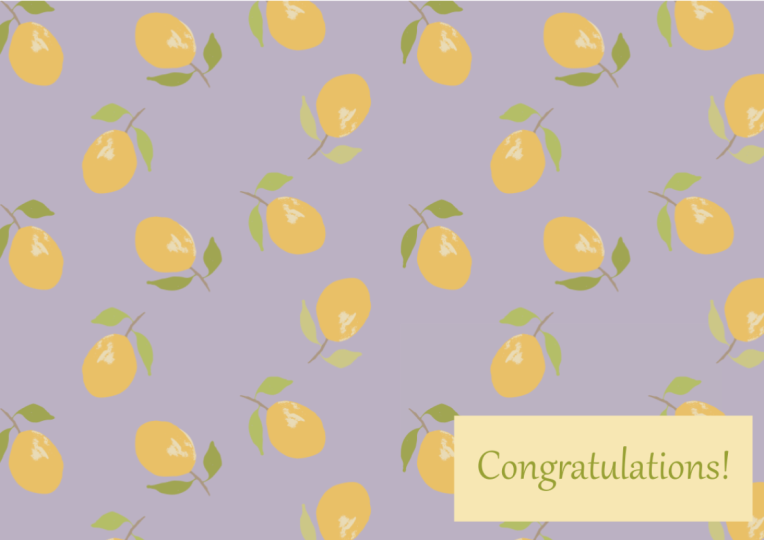
utiliser votre brevet. Par exemple, vous pouvez l'utiliser pour concevoir notre carte de
vœux personnalisée. Pour ce faire, sauvez d'abord
votre combat. Nous les utiliserons pour notre tableau pour créer
notre carte de vœux, mais je veux la tourner
à 90 degrés Nous allons
donc aller sur Fichier, Propriétés
du document
et la faire pivoter. Et pour ce faire, j'ai
choisi le paysage. Et puis je peux fermer la fenêtre. Nous savons donc qu'il s'agit d'une taille A4. Nous voulons d'abord créer une forme. Ce n'est pas grave s'il
dépasse un peu les bords du tableau
d'art, vous ne pouvez pas voir ce mot, mais vous pouvez simplement y aller, fenêtre
Aligner et distribuer et choisir la page et l'aligner. verticalement et horizontalement par rapport à la page pour qu'
elle soit parfaitement centrée. Ce que je veux faire, c'est
ressentir ou une partie
externe de
la carte de lecture avec mon facteur
va dans la fenêtre Remplir et contourner et choisir
mon motif comme champ. Je préférerais
utiliser la taille moyenne, disons ainsi. N'oubliez pas que si vous
souhaitez modifier la taille, vous pouvez également prendre la
note sur les carrés, maintenir le contrôle et modifier
l'échelle de votre motif. Je pense que c'est bien en fait. Il peut s'agir de vos
cartes de vœux, par exemple, que vous pouvez imprimer sur un format de papier A4
normal. Ensuite, vous pouvez le plier
au milieu et
à l'intérieur. La dernière chose que je
vais
vous apprendre dans cette leçon est de savoir comment
exporter ce fichier sous forme fichier PNG au cas où vous
vouliez l'imprimer. D'accord. Supposons que je veuille imprimer ces cartes de vœux et
simplement conçues pour l'enregistrer, vous allez à l'image PNG d'exportation de fichiers. La fenêtre apparaîtra, vous sélectionnez la page
car nous voulons exporter tout ce
qui se trouve sur la page. Ensuite, vous cliquez sur Exporter sous et vous choisissez le dossier dans
lequel vous souhaitez l'enregistrer. Nous l'enregistrons en moins de quatre. Moins de quatre cartes de vœux. Le format est PNG
et vous cliquez sur Enregistrer. Et la dernière chose à exporter
complètement est de
cliquer sur Export ici, n'oubliez pas de le faire. Ensuite, si vous allez dans votre dossier, vous le trouverez ici. Exportez au format PNG
que vous pouvez imprimer sur une feuille de papier
A4 de la même manière, vous pouvez choisir d'exporter
uniquement ce qui est sélectionné. Par exemple, si je
voulais exporter uniquement le texte avec le cadre,
je les sélectionne, je vais dans Fichier, Exporter une image PNG, et
au lieu de sélectionner la page, Exporter une image PNG, et
au lieu de sélectionner la page,
je choisis la sélection de cette façon m'
a échappé à
n'exportez que ce que j'ai sélectionné.
13. Conception de maquettes et projet final: Découvrez maintenant comment préparer votre projet de
cours final. ce faire, je nettoie
à nouveau mon espace de travail. C'est mon tableau artistique. J'enregistre mon dossier. J'effectue un zoom avant pour
mieux visualiser mon tableau d'art ou ma page pour créer le
projet pour cette classe, vous pouvez créer un
fichier où vous
affichez votre modèle de répétition final
et l'une de vos maquettes. Exemple. Ce que vous pouvez faire, c'est ça. Apportez votre maquette ici. ID de groupe, de sorte que vous ne déplacez
accidentellement aucune
partie de la maquette. Réduisez-le un peu, puis placez votre
facteur à gauche. Par exemple, vous pouvez
créer un rectangle et ressentir peut-être une
version plus petite. Ou vous pouvez mettre votre
dernier schéma répété. Ensuite, votre illustration originale l'
importera le mois et l'apportera ici afin que nous
puissions tous voir comment vous avez
décidé de vectoriser votre illustration et de la
transformer dans notre
modèle répété pour l'exporter ces fichiers sous forme de fichier PNG à télécharger sur la zone du
projet Skillshare, comme nous l'avons fait auparavant. Nous voulons explorer le gauchissement. Nous allons donc à l'image PNG
Export de fichiers. Nous choisissons la page comme zone d'exportation. Nous avons cliqué sur Export F dans notre dossier. Nous l'enregistrons en tant que projet final. Vous pouvez également donner n'importe quel
nom que vous préférez, appuyez sur Enregistrer, puis exporter. Là encore, nous
trouverons ici notre projet final. Très bien, félicitations et
rendez-vous dans la dernière vidéo.
14. Félicitations et bienvenue: Félicitations et bienvenue dans le monde ou la conception de
motifs de surface dans Enscape. Dans ce cours, nous apprenons
à utiliser Enscape pour créer un motif répétitif à
partir de nos peintures et de nos dessins. Nous apprenons également à créer une
maquette pour mettre en valeur notre pot. Maintenant, pour votre projet de classe, j'aimerais que vous
créiez un chemin et une nouvelle maquette comme je
vous l'ai montré lors de la dernière leçon. Plus tard, partagez-le dans
la section Projet. Ce cours. Je suis curieux de
voir ce que vous avez trouvé. Si vous le publiez sur Instagram. Marquez-moi avec Azure. En résumé, j'ai besoin que le design
soit mon premier cours en ligne, donc je l'apprécierai. Si vous pouviez laisser un
avis avec vos commentaires. Si vous le souhaitez, vous pouvez me trouver ici sur Skillshare
et me suivre. Vous pouvez également visiter mon site Web
pour plus de liens. Vous pouvez visiter ma page Instagram. Merci d'avoir suivi ce cours. J'espère que ça vous a plu
et que cela vous a été utile.
 Fiorenza Marani, Surface Pattern Designer