Transcription
1. Introduction à Inkscape: Bonjour, Je suis Nancy plus une artiste, illustratrice et travaille pour devenir un concepteur de motifs de surface. Il y a tellement de choses que vous pouvez faire avec Inkscape. Et l'un d'eux est de prendre des éléments dessinés à la main et de les transformer en graphiques vectoriels. Avec la classe d'aujourd'hui, je veux que vous commenciez à apprendre les bases. Avez-vous déjà vu un cahier avec un joli motif floral
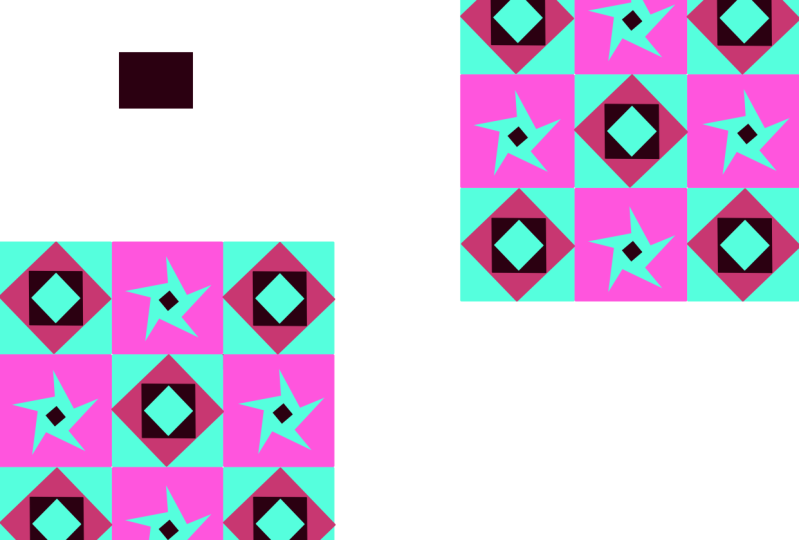
dessus ou un emballage cadeau avec le design le plus mignon et pensé, Hey, comment puis-je obtenir mon motif sur quelque chose comme ça ? Ou même pensé que c'était une possibilité. Eh bien, je suis ici pour te dire, mon ami, que c'est une possibilité. Il s'agit d'un processus appelé conception de motif de surface, un processus utilisé pour numériser votre illustration en produits physiques. Bonjour, Je suis nommé Seymour et je suis le fondateur des projets studio 235, suis actuellement en train de construire mon portefeuille de modèles pour un jour sous licence les imprimer sur des produits tels que des tasses à café, emballage
cadeau, ou cahiers. Lorsque j'ai commencé à illustrer, je cherchais la façon la plus économique de pouvoir faire ce processus. Et je suis tombé sur un programme appelé Inkscape, qui est une alternative gratuite à Adobe Illustrator, qui a un abonnement mensuel. Tout d'abord, nous devons apprendre à faire une illustration numérique,
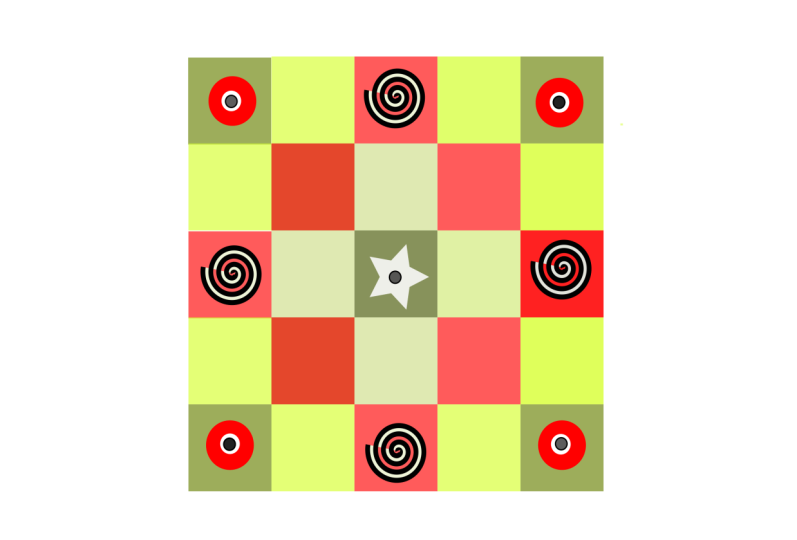
parce que ces illustrations, elles sont l'étape intégrale de l'apprentissage de la conception de motifs de surface. Alors pour qui est ce cours ? Ce cours est destiné à ceux qui veulent commencer à illustrer et qui ne veulent pas briser la banque de l'apprentissage d'une nouvelle compétence. Aujourd'hui, je vais couvrir quelques outils de base pour commencer à Inkscape. Je vais vous expliquer comment fonctionne ce programme gratuit, comment créer des éléments en utilisant certains de ces outils, et comment modifier ces éléments pour personnaliser votre travail. À la fin de cette classe, vous aurez utilisé certains des outils d'Inkscape pour apprendre à créer un design géométrique coloré. Alors commençons. J' ai hâte que tu rejoignes ma classe.
2. Introduction du projet: Bonjour et bienvenue à l'introduction de ma classe. Commencer avec Inkscape. Inkscape est un programme
d'illustration vectoriel très similaire à Adobe Illustrator, bien qu'il soit gratuit à télécharger et à utiliser. En prenant ce cours, vous apprendrez les bases du patinage. Tout au long de chaque leçon, je vais vous montrer quelques-uns des outils pour vous aider à concevoir. À la fin de la classe, vous aurez appris à créer des éléments, à les modifier à votre goût personnel et à les organiser de manière à créer un nouveau design numérique. Le projet de cette classe est de créer une conception géométrique qui comprendra des carrés, des cercles, des rectangles et des étoiles. Je vais vous guider à travers toutes les étapes nécessaires pour créer ces différents éléments pour ce projet. Commençons.
3. Configurer Inkscape: Dans cette leçon, je vais vous montrer où trouver le logiciel Illustrating Inkscape et comment télécharger le programme gratuit. Si Inkscape n'est pas déjà téléchargé sur votre ordinateur, accédez à Inkscape.org. Cliquez sur Télécharger maintenant et sélectionnez quels systèmes d'exploitation possédez-vous sur votre ordinateur ? J' utilise Windows. Vous voudrez savoir s'il est 32 bits ou 64 bits. Et puis vous devriez être en mesure de télécharger le programme à partir de là. Dans cette leçon de mise en place d'Inkscape, nous avons décrit où trouver le programme, et c'était www.Inkscape.org. Et vous devrez sélectionner le système d'exploitation correct que votre ordinateur utilise. Et si vous utilisez Windows, vous devrez savoir s'il est 32 bits ou 64 bits. Ensuite, je vais vous montrer comment configurer un nouveau document dans Inkscape.
4. Nouveau document: Dans cette leçon, je vais vous montrer comment ouvrir un nouveau document et apporter modifications aux propriétés du document après avoir téléchargé le programme sur votre ordinateur, ouvert Inkscape, et il va extraire un nouveau document, aller dans Fichier et Enregistrer sous. Ensuite, vous voudrez enregistrer votre document dans ce que vous voulez le titre, choisissez l'emplacement où vous voulez qu'il soit. Donc, maintenant, toutes les modifications que nous apportons à ce document, vous voudrez contrôler le coffre-fort ou le fichier enregistrer très souvent de cette façon vous ne perdez pas les modifications que vous apportez. Le document s'ouvre avec une bordure noire pour votre page. Nous allons modifier les propriétés de nos documents,
aller dans Propriétés du document du fichier, quelle que soit l'unité de mesure à laquelle vous êtes habitué. Vous pouvez utiliser cela pour avoir montré. Vous pouvez utiliser des pixels, centimètres, des pouces, j'utilise des pouces. C' est exactement ce à quoi je suis habitué. Et j'ai mis ma page en place pour être une lettre américaine régulière de 8,5 par 11. Vous pouvez le changer pour être portrait ou paysage. Cela dépend de la façon dont vous voulez concevoir votre design. Et pour la bordure du document, vous pouvez soit laisser la ligne noire qui s'affiche, soit si vous cochez cette case, Afficher le quart de page, si vous le décochez, alors ces lignes disparaissent et je les laisse éteindre. Je vais discuter de cela permet l'outil de capture un peu plus tard. Mais pour l'instant, s'il est bleu, il est allumé. Si je veux l'éteindre, désactiver l'accrochage, nous n'en aurons pas besoin pour les démonstrations de début. C' est ainsi que vous configurez votre document pour commencer à concevoir. Dans cette leçon du nouveau document, nous avons abordé la façon d'ouvrir un document et de le sauvegarder, en lui donnant le nom que nous voulons et en sélectionnant l'emplacement où nous voulons le sauvegarder. Nous avons également décrit comment configurer les propriétés du document, et c'était la taille du document. Et si nous voulions laisser les frontières allumées ou les éteindre. Ensuite, je vais vous montrer quelques-uns des outils de forme de base dans Inkscape.
5. Outils de mise en forme: Dans cette leçon, je vais vous montrer quelques-uns
des outils utilisés pour créer différentes formes et éléments. Ok, Maintenant, nous allons couvrir certains des outils de base d'Inkscape pour vous faire concevoir. Nous avons cette flèche noire est l'outil de sélection. Nous avons l'outil Créer des rectangles et des carrés. Donc, nous allons cliquer une fois, maintenez votre bouton gauche de la souris enfoncé et faites-le glisser hors. Avec mon bouton gauche de la souris enfoncé, vous pouvez changer la forme du carré. Vous pouvez essayer de globe oculaire et obtenir votre carré parfaitement carré. Alors que mon curseur montre toujours ce carré, au lieu d'essayer de globe oculaire et de faire le carré ce que je pense être un carré parfait. Si vous maintenez la touche Contrôle enfoncée tout en appuyant sur votre bouton gauche de la souris, il va créer un carré parfait, lâcher le contrôle et le bouton gauche de la souris. Et vous avez un carré, sélectionnez l'outil de sélection, et maintenant vous cliquez dessus et déplacez ces formes autour. Si vous regardez celui-ci que nous pensions être carré, il semble un peu plus grand qu'il ne l'est,
mais ici, c'est à quel point il est large et la hauteur de la forme que nous avons faite. Donc, nous pouvons voir qu'il est en fait plus grand et il montre les dimensions de la largeur et de la hauteur. Si je clique sur ce carré, il montre qu'il est parfaitement formaté pour être un carré. Maintenant, nous pouvons changer ce 1.8623. Si je change ce point 86 pour appuyer sur Entrée, et qu'il change pour être le carré parfait. Donc, vous avez quelques options lors de la fabrication des formes, nous allons changer la forme de celui-ci. Vous pouvez le modifier si vous passez la souris sur cette flèche et cliquez et séchez, et vous pouvez changer la hauteur de celle-ci ou la largeur individuellement. Si vous cliquez sur cette flèche diagonale, vous pouvez modifier la largeur et la hauteur indépendamment l'une de l'autre. Ce verrou entre la largeur et la hauteur, ce
moment il est grisé. Si vous cliquez dessus, il devient bleu. Ça veut dire que c'est activé. Et cette forme est maintenant verrouillée à 3.174. Si je le déplace en diagonale, ça va le garder proportionnellement au carré. Maintenant, je peux toujours changer la hauteur que la largeur individuellement, mais si je le déplace en diagonale, il le maintient en proportion. Un autre outil de forme que nous allons couvrir est l'outil Créer des cercles et des ellipses. Même chose avec l'outil de cercle. Vous pouvez créer des ellipses plus larges, plus hautes. Et puis si vous maintenez la touche Contrôle enfoncée, la souris gauche, le bouton et cliquez et faites glisser, cela vous donnera un cercle parfait. Je vais frapper l'outil de sélection et les déplacer hors du chemin. Aller appuyer sur Supprimer sur mon clavier et supprimer celui-ci. Supprimez celui-là aussi. Peut-être le cercle fini. Et vous avez un autre outil à parler est l'outil des étoiles et des polygones. Vous cliquez dessus et vous pouvez sélectionner un polygone ou une étoile. Pendant que votre bouton gauche de la souris est enfoncé, vous pouvez le faire pivoter dans la taille, votre forme pour avoir ou vous voulez. Nous pouvons augmenter le nombre d'étrangers que la forme passe, en cognant ça. Et maintenant, c'est un octogone avec les huit coins. Donc, je veux cliquer dessus. Maintenant, je veux une star régulière. Ce sera bon pour une forme, mais je veux un magasin à cinq coins. Donc je vais en dessiner un autre. Et puis je descends ici avec cette étoile sélectionnée. Je vais redescendre ces virages à 5. Une autre forme que nous devons couvrir est la spirale. Et cliquez dessus. Tirez vers le bas le bouton gauche de la souris et faites-le glisser. Avec cet outil, vous pouvez augmenter et diminuer la quantité de termes que la ligne de contourner pour celui-ci, c'est bien. Je vais changer cela, donc je vais augmenter les tours
à cette onde de contrôle S fait plusieurs formes. Donc, vous voulez vous assurer de sauvegarder votre travail qui a augmenté les termes dans ma forme, allez dans mon outil de sélection, les outils dans Inkscape, vous pouvez soit sélectionner ce que vous voulez en cliquant dessus, allant le long du menu du haut et les trouver par là. Ou vous pouvez utiliser le raccourci clavier. Et je les ai trouvés plus utiles pour moi. Dites que vous avez terminé et dessinez votre spirale et que vous vouliez la sélectionner et la déplacer. Si vous appuyez sur S, alors vous pouvez le déplacer. Vous n'avez pas besoin de revenir ici et de cliquer sur la flèche noire. Vous pouvez appuyer sur S et cela vous permettra de sélectionner les différentes formes. Voilà donc quelques-unes des formes de base que nous pouvons utiliser dans Inkscape. Dans cette leçon des outils de forme, nous avons couvert, l'outil de sélection de flèche qui crée des rectangles et carrés outil qui crée des cercles et Ellipse,
qui crée l'outil d'étoiles et de polygone ainsi que l'outil de création de spirales. Ensuite, je vais vous montrer l'outil occupé.
6. Outil Bezier: Dans cette leçon, je vais vous montrer l'outil occupé et comment il fonctionne. D' accord, alors maintenant nous allons regarder l'outil occupé. Je vais les déplacer hors du chemin vers le bas de la spirale est l'outil courbes de Bézier et lignes droites. Cliquez que avec un outil occupé, vous pouvez dessiner
à la main vos formes au lieu d'utiliser les autres outils. Si vous le souhaitez, cliquez une fois et déplacez votre souris, cliquez à nouveau, cliquez sur le bouton gauche de la souris vous donnera des coins. Si je me rapproche vraiment sans rendre ce terme carré rouge, si je clique juste là, la forme n'est pas fermée lorsque j'utilise cet outil et que je veux fermer la forme, je dois m'assurer que ce carré devient rouge. Je clique une fois de plus et il ferme la forme et la remplit de couleur. Je peux aussi faire une forme en faisant les coins incurvés. Alors cliquez une fois et cette fois je vais cliquer, mais je vais garder mon bouton gauche de la souris enfoncé et qui va courber un coin. Laissez aller, faites-le glisser, cliquez et faites glisser, laissez aller. Je bouge juste mon curseur. Cliquez et maintenez enfoncé. Et cela va créer une courbe pour vous. Cliquez une fois et il ferme cette forme. Encore une chose que vous pouvez faire avec l'outil Bézier. Tu dessines un diamant. Ça n'a pas besoin d'être parfait. Ça peut être un peu bizarre. Alors dis que c'est comme ça. Je monte ici, pas la flèche noire, mais celle juste en dessous. Il est l'outil de modification des chemins par nœuds, cliquez sur cette fois. Les petits diamants sont appelés nœuds et il vous permet d'éditer la forme de n'importe quoi. Tous les éléments que vous concevez une échappement utilisent des notes, donc tout peut être modifié son édité en manipulant ces notes. Donc, encore une fois, sur celui-ci, si vous sélectionnez le nœud, appuyez sur Supprimer sur votre clavier, sélectionnez celui-ci, appuyez sur Supprimer sur votre clavier. Il vous donne ces poignées et vous pouvez changer l'apparence d'une forme en les déplaçant. Appuyez sur S sur votre clavier, comme sur l'outil de sélection. Et vous avez une forme de feuille à partir d'un diamant. Ça te garde un peu de liberté. Vous n'avez pas à dessiner une feuille à la main. Vous pouvez en créer un juste en créant un diamant et en supprimant certains des nœuds. Et là, vous avez la forme de feuille de l'outil Bézier. Dans cette leçon de l'outil Bézier, nous avons parlé de la façon dont nous pouvons dessiner des lignes droites sont des lignes courbes. Lorsque vous voulez dessiner une forme fermée, nous devons connecter les points de début et de fin pour fermer la forme que nous avons couverte comment éditer des éléments en supprimant des nœuds. Et avec l'outil Bézier, nous avons appris, nous pouvons avoir un peu plus de liberté avec lui et nous n'avons pas besoin de dessiner chaque élément à la main. Ensuite, je vais vous montrer comment colorer ces formes.
7. Couleurs (Remplissage et traçage): Dans cette leçon, je vais vous montrer comment colorer les éléments que vous faites. Je vais discuter de la façon dont les éléments peuvent avoir un contour ou non, et je vais vous montrer un outil soigné pour faire correspondre les couleurs. Alors maintenant, nous allons colorer les formes et vous avez quelques options de les colorier. Donc, si vous cliquez sur une forme que vous voulez champ ici en bas, vous avez plusieurs nuances de différentes couleurs à choisir. Ou si vous allez remplir et caresser, vous avez également différentes façons de remplir votre forme. Donc, nous allons le sélectionner et nous allons juste le changer pour cette couleur fuchsia. Et remarquez ici qu'il montre d'autres options. On peut changer celui-ci, on peut sélectionner le bleu. Faisons notre feuille verte et celle-ci aussi verte. Maintenant, si vous remarquez qu'ils ont une ligne noire autour d'eux qui s'appelle le trait. Les formes peuvent avoir un trait ou ne pas avoir de trait. C' est à vous de décider comment vous concevez votre travail ou à quoi vous voulez que la pièce finie ressemble. Donc, avec ce polygone, nous allons supprimer le trait. Si je sélectionne l'une de ces couleurs, je n'ai pas besoin d'appuyer sur un autre bouton. Je peux simplement sélectionner la forme, sélectionner la couleur. Mais si je veux changer le coup rapidement, je peux descendre ici à ce x sur le côté gauche. Maintenez la touche Maj enfoncée et cliquez sur le X et le contour disparaît, ou vous pouvez le faire ici, sélectionnez votre trait et cliquez sur ce x aussi, et cela n'obtient pas de couleur de trait. Vous pouvez également modifier la couleur de votre trait pour qu'elle corresponde à la couleur souhaitée. Maintenant, si je sélectionne le jaune, il va tourner la couleur verte de remplissage jaune. Donc, le contrôle Z le changera en vert. J' ai besoin de maintenir le clic Maj enfoncé et il change la couleur du trait. Et nous allons couvrir certaines de ces autres formes. Je veux changer celui-ci à cette couleur, celle à un vert plus foncé. Je passe par mon design et j'aime vraiment cette couleur. Je veux que ça corresponde hypothétique, disons qu'on ne sait pas lequel c'était. Il y a une autre façon de pouvoir simplement choisir cette couleur et vous n'avez pas à deviner. Et était-ce cette ombre ou cette ombre ? Il y a un outil pour cela et il s'appelle l'outil pipette, et il est ici deuxième à partir du bas, choisissez les couleurs de l'image. J' ai donc choisi mon octogone. Je clique sur l'outil Pipette et je survole la couleur que je veux. Cliquez sur le bouton gauche de la souris, et il change mon octogone à la même couleur pourpre. Maintenant, si vous cliquez sur blanc, il changera le blanc, n'importe quelle couleur que vous survolez, il changera en. Donc, pour revenir à votre outil de sélection, appuyez sur S sur votre clavier, contrôlez l'essai, et c'est ainsi que vous coloriez vos formes et comment ajouter un trait ou le supprimer complètement. Dans cette leçon de couleurs, de remplissage et de contour, nous avons couvert que nous pouvons colorer chaque élément
soit avec la barre de couleur en bas ou le panneau Remplissage et contour. Sur le côté droit, nous avons couvert comment les formes peuvent avoir un trait ou non. Et rappelez-vous, un trait était le contour de l'élément à utiliser la barre de couleur en bas
lors du changement de couleur de trait ou de l'allumer ou de l'éteindre,
n'oubliez pas d'appuyer sur la touche Maj tout en sélectionnant la couleur et de faire correspondre les couleurs rapidement, nous décrit comment utiliser l'outil compte-gouttes. Ensuite, nous allons couvrir comment faire pivoter et mettre à l'échelle les formes.
8. Tourner et adapter: Dans cette leçon, je vais vous montrer comment faire pivoter les éléments et comment changer la taille des éléments ou leur échelle. Alors maintenant, nous allons parler de la façon de faire pivoter les formes de cet octogone, je voudrais que ce soit plus droit. Je peux zoomer en bas, je peux le voir un peu mieux. Vos mouvements gauche et droit sont sur cette barre, ou vous pouvez cliquer sur ces flèches et ensuite vous avez votre mouvement de haut en bas sur cette barre. Si je clique une fois sur la forme, j'ai mes flèches de réglage, mais si je clique une fois de plus sur l'objet, je reçois des flèches qui se transforment en flèche incurvée. Et c'est de pouvoir faire pivoter la forme. Je vais la faire tourner pour rendre cette ligne un peu plus droite. Vous pouvez le faire avec n'importe quelle de vos formes lorsque vous souhaitez faire pivoter votre forme. Et vous voulez changer vos flèches pour le faire pivoter, cliquez deux fois lentement. Cliquer 2 fois vite vous ramènera pour pouvoir dessiner une autre spirale. n'est donc pas ce que je voulais faire. Je dois appuyer sur S sur mon clavier pour l'outil de sélection et cliquer dessus une fois de plus. Cela me donnera les flèches pour pouvoir le faire tourner. Vous pouvez également faire pivoter n'importe quelle forme de votre document. Contrôle S enregistrer. Si je clique à la fois, encore une fois, je peux changer la taille de celui-ci. Je peux le rendre plus petit ou plus grand. Maintenant, je veux revenir ici à ces autres formes, mais je ne les vois pas tout à fait. Et pour gagner du temps, au lieu de faire défiler et de zoomer, si j'appuie sur la touche Moins de mon clavier, cela me permet de zoomer le signe moins et plus. C' est par les chiffres sur votre clavier, va me donner le zoom avant et arrière plus vite puis venir ici et l'obtenir. Même chose avec ce type. Nous pouvons les déplacer, les
cliquer à nouveau et les faire pivoter. Et rendons-le un peu plus maigre afin que vous puissiez changer la forme de tout ce qui se trouve dans le document juste en déplaçant avec ces flèches. C' était donc la rotation et l'échelle. Dans cette leçon de rotation et d'échelle, nous avons couvert de cliquer sur l'élément une fois pour les flèches de mise
à l'échelle, de cliquer deux fois sur l'élément pour atteindre les flèches de rotation. Bien que j'aie couvert comment activer le verrou sur une leçon précédente, je veux le souligner ici aussi,
pour ne pas oublier d'activer le verrou pour garder vos proportions correctes lors de la mise à l'échelle de l'élément. Ensuite, nous allons couvrir la position des éléments.
9. Augmenter et inférieur: Dans cette leçon, je vais vous montrer comment vous pouvez déplacer les éléments les uns derrière les autres dans le document, nous allons couvrir comment déplacer et positionner ces éléments avec d'autres éléments. Dites que vous voulez la spirale sous ce carré,
ou que vous voulez l'éclat d'étoile au-dessus de tout. Et nous allons vous montrer comment faire ça. Je veux l'éclat d'étoile, mais je voulais lui faire une couleur différente de celle de l'étoile. Alors faisons-en cette couleur sarcelle. Je ne veux pas de cette spirale, donc je vais la sélectionner et appuyer sur Supprimer sur mon clavier. Et cette feuille, je ne veux pas celle-là non plus. Je vais rendre ce rectangle plus long pour que je puisse le voir avec les autres formes. Ces quatre boutons ici changent vos sélections. Soit ils les amèneront jusqu'au sommet. Inkscape utilise l'ordre dans lequel vous avez créé vos formes là où elles se situent dans cette relation. Si ce n'est pas le cas, ils sont sur une couche dans Inkscape, mais en corrélation les uns avec les autres, ils sont plus élevés ou plus bas. Nous traitons donc ce rectangle en premier et cette feuille en dernier. Quand j'amène cette feuille ici, c'est dessus. Donc, si je veux cette feuille sous le rectangle, je peux cliquer sur cette sélection inférieure en bas et il la place sous le rectangle. Maintenant, si je voulais le ramener en haut de la sélection de course pour parler, je vais en fait faire tourner celui-ci autour de la diagonale comme ça,
parce qu' il y a tellement d'éléments et que nous voulons les positionner d'une manière particulière. Nous allons utiliser ces boutons du milieu, sélection
inférieure un pas, et la sélection de la course un pas. Maintenant, je vais tout avoir. Cercle doit être des couleurs sombres, on peut le voir et l'éclat d'étoile va venir ici. Donc cette étoile, je veux en haut, je sais que voit à coup sûr au-dessus du cercle, mais il est sous tout le reste. Avec le Starburst sélectionné, je choisirai l'élection de la course au sommet. Et maintenant, il a fini de tout. Je vais tout sélectionner et le déplacer ici pour que je puisse voir un peu mieux,
pas comme ça dans le coin. Alors maintenant je veux déplacer ce cercle jusqu'au bas, mon magasin. Je veux commencer à l'élever couche par couche pour voir où je veux les placer. Donc, si je l'élève une fois, il va au-dessus du polygone, mais toujours sous le bleu, quelle que soit sa forme et sous la feuille. Donc je veux cliquer sur l'étoile pour m'assurer que c'est celle que je bouge. Élèvez-le. Je pense que c'est bon là-bas. Ma spirale. Je veux la spirale. Étapes aussi. On y va. Maintenant, je vais bouger la feuille juste un peu que c'est bon pour lui. Je vais le rendre un peu plus grand. Alors que couvert comment les déplacer au-dessus et sous dans les formes que nous avons dans cette leçon, j'ai soulevé et plus bas. Nous avons couvert comment déplacer l'élément tout le chemin vers le bas. Si vous avez un groupe d'éléments, nous avons couvert comment déplacer l'élément jusqu'au sommet du groupe. Et nous avons également abordé la façon de déplacer un élément vers le haut ou vers le bas une étape à la fois entre plusieurs éléments. Ensuite, je vais vous montrer comment exporter ce design pour être une image.
10. Sauvegardez et exportez: Dans cette leçon, je vais vous montrer comment exporter votre design pour faire une image PNG. Donc maintenant, nous pouvons exporter ce design pour être une image, pour être en mesure de poster dans la galerie. N' oubliez pas de contrôler S, pour enregistrer. Je veux tout sélectionner. Et tout ce qui est sélectionné a cette ligne pointillée autour d'elle. Si j'allais juste ici, j'obtiens le rectangle, mais je n'obtiens pas tout à fait le cercle ou la spirale, alors ces deux-là seraient laissés hors de ma photo finale. Je le suis aussi. Donc tu veux t'assurer et avoir tout ce que tu as. Et maintenant tout est sélectionné. Allez dans Fichier Exporter l'image PNG, et il apparaît ici sur le côté. Et maintenant, nous allons nous assurer qu'il est en pouces dans cette largeur et la hauteur vous montre que l'image globale de votre design final sera 11 pouces de large sur 7,1 pouces de haut. Je peux changer cela si je le veux si je savais que je le voulais pas tout à fait si grand, je peux m'assurer que mon verrou est activé et je peux le rendre un peu plus petit. Et maintenant, voyez ce changement d'un peu plus de 7,5 pouces de long. Une chose que vous voulez vous assurer, soit la taille de l'image, vous voulez que votre ppp soit 300. Cliquez sur Exporter sous. Et cela va vous montrer ce que vous voulez titre de votre photo As. Et vous souhaitez sélectionner l'emplacement où vous souhaitez enregistrer votre image. Principale ce test géométrique. Laissez PNG comme type de fichier et cliquez sur Enregistrer. Maintenant, cela n'a pas fini de l'exporter. Ça n'a rien fait. La seule chose qui a fait était de donner ce que vous voulez nommer l'image et où vous voulez l'enregistrer n'a pas fini d'enregistrer. Et assurez-vous que vous devez cliquer sur ce bouton Exporter pour finaliser ce design une image. Mais avant de le faire, nous voulons cocher cette case ici pour fermer une fois terminé, ce panneau d'exportation disparaîtra car vous n'exporterez qu'une seule fois. Tu vas en fermer un. Donc maintenant, si je clique sur Exporter, il a exécuté la barre de progression très rapidement. Le panneau d'exportation a disparu. Donc maintenant, nous savons que cela a sauvé. Et ici, en bas, il montre que le dessin a été exporté vers l'emplacement que vous avez sélectionné. Et c'était quelques-uns des outils de base d'Inkscape. Dans cette leçon de sauvegarde et d'exportation, nous avons couvert où trouver l'option pour l'exporter était sous fichier. Lors de l'exportation, vous devez vérifier la taille de votre image qu'elle
n'est pas trop grande ou trop petite pour la taille souhaitée. Le DPI de l'image doit être 300. Cliquez sur Exporter sous pour attribuer
un nom à votre conception et pour sélectionner l'emplacement où vous souhaitez enregistrer votre image. Et pour terminer l'exportation de votre conception, vous devez sélectionner le bouton Exporter pour enregistrer l'image. Ensuite, je vais vous accompagner à travers le projet de
cette classe pour pouvoir poster dans la galerie.
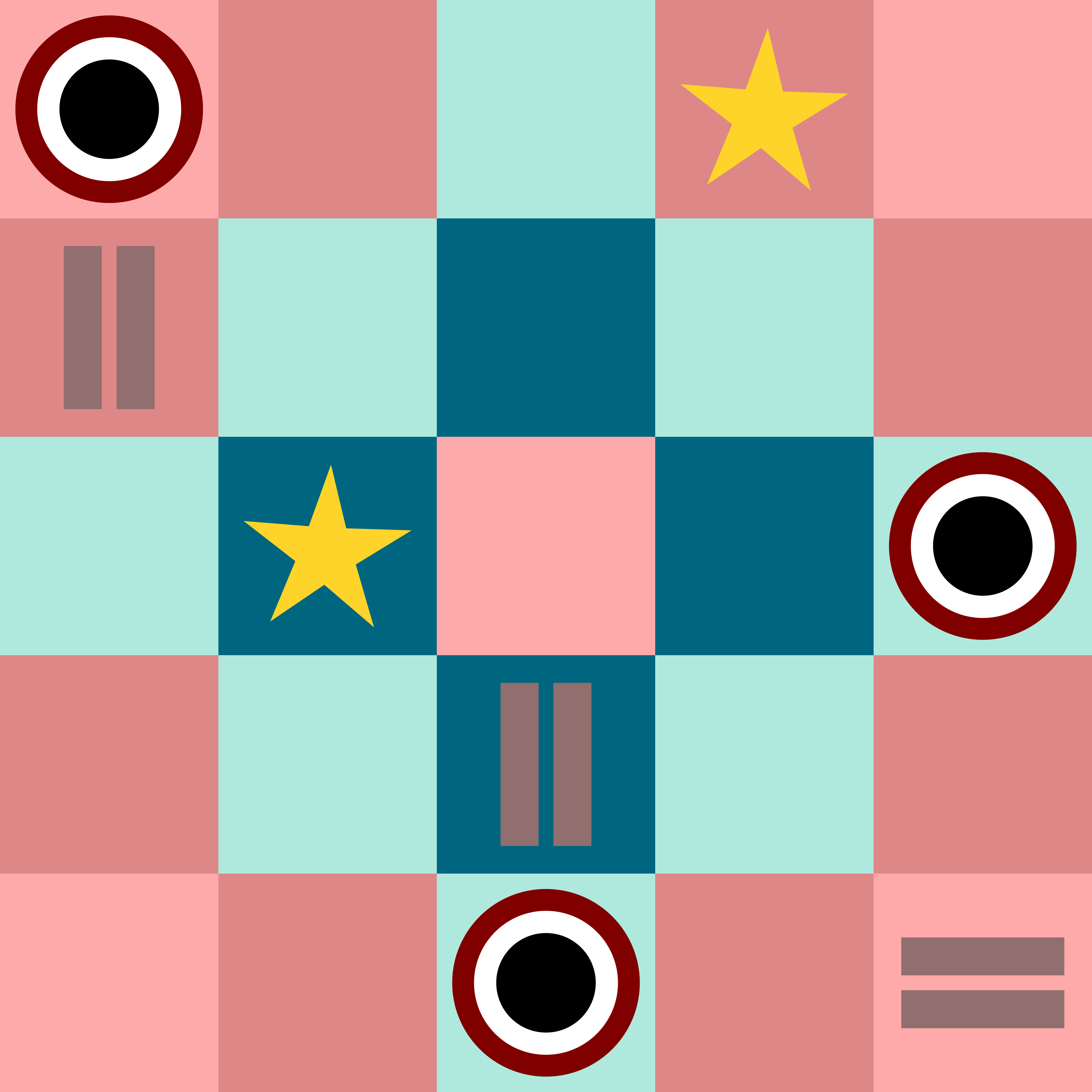
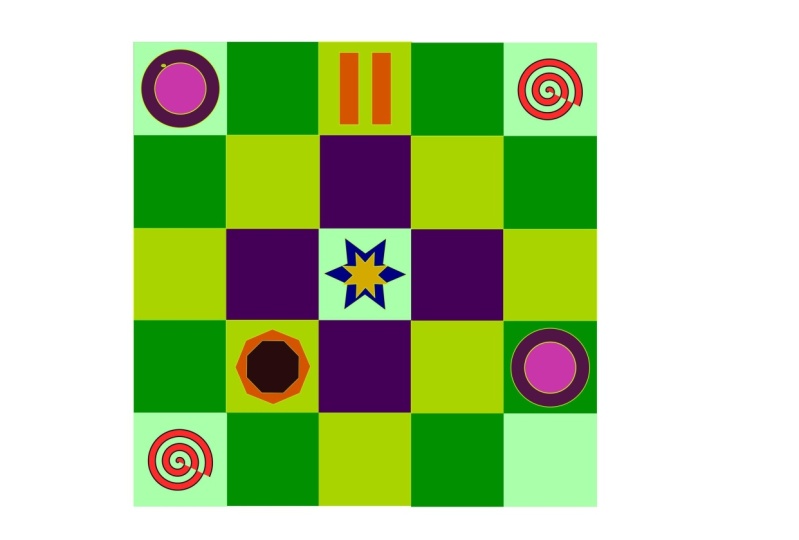
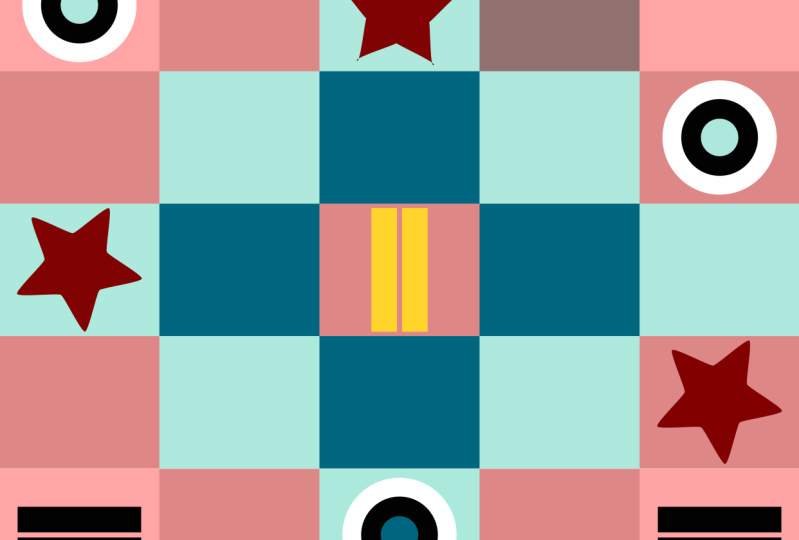
11. Projet de cours Inkscape: Le projet de cette classe doit être une conception géométrique. Et en utilisant les outils que j'ai déjà couverts, vous allez dessiner des formes, les colorer, et les positionner les uns sur les autres et créer un carré avec des couleurs différentes, des carrés dedans. Je vais vous expliquer ce qui doit être fait. Donc, si vous suivez et puis enregistrez votre projet, vous aurez un projet fini à poster dans la galerie. Une fois cette classe terminée, j'ai ouvert un nouveau document. Je l'avais sauvegardé au nom et à l'endroit où je veux le garder. J' ai à nouveau désactivé la bordure de la page, c'est Propriétés du document de fichier et cochez cette case vous permettra de supprimer les bordures. Nous ferons notre projet plus grand que 8.5 par 11 en l'enlevant. Donc c'est hors du chemin. Prenez l'outil carré, maintenez le contrôle enfoncé. Faites votre carré S pour la sélection, nous allons faire plusieurs carrés. Avant que je saute à les dupliquer. Je veux faire de ce seul la taille que je veux qu'ils soient tous. De cette façon, cela vous évite une étape d'avoir à changer les carrés à la fin. On l'a en ce moment, il fait près de 2,5 pouces. J' ai la serrure allumée. Donc, tout changement que je fais fera le fera à la fois à la largeur et à la hauteur. Et je veux que mon carré soit trois pouces. Donc, sélectionnez la taille que la largeur est, tapez 3 sur votre ordinateur et entrez, il change la largeur et la hauteur à trois pouces. Je vais faire celle-là et cette couleur rose en ce moment. Et j'ai un coup sur mon élément. Je ne veux pas que ça soit là. Donc, avec elle sélectionnée, je descends à la x,
maintenez la touche Maj enfoncée et appuyez sur X et ça le fait disparaître. Contrôle S enregistrer avec un carré sélectionné, je vais frapper le contrôle D et il a dupliqué. Maintenant, nous allons activer l'accrochage. Donc si j'essaie de bouger ça et de le faire bien, crois-le contre. Si vous regardez de près, vous pouvez voir cette ligne et vous savez, ils ne sont pas directement l'un contre l'autre avec le claquement, je veux rencontrer ce coin avec ce coin. Donc, je vais sélectionner mon deuxième carré près du coin que je veux accrocher, maintenez enfoncé et faites glisser et il est apparu juste contre celui-là. Je vais dupliquer et faire la même chose. Je sais que je veux ce coin ici, donc je vais cliquer dessus et faire glisser et laisser tomber, Contrôle D duplicate. Accrochez-vous encore une fois. Je veux changer le deuxième carré et le quatrième carré à une couleur différente. J' ai donc sélectionné mon deuxième et je vais maintenir la touche Maj enfoncée, sélectionner mon quatrième carré et je vais les changer pour cette couleur. Je vais frapper moins sur mon clavier pour zoomer un peu. Sélectionnez les cinq carrés, Contrôle D dupliquer. Et raccrochez à nouveau. Contrôle D, dupliquez ça. Je vais prendre deux rangées de carrés, contrôle D à dupliquer. Et il a attrapé ces deux rangées. Snap Control S, enregistrez. Et je veux changer ce carré, cette couleur. Donc, avec ce carré mis en évidence, je vais appuyer sur D et le sélectionner. Ceci, cliquez sur ce carré parce que je veux qu'il retourne au pic D. Ceci, Je vais changer celui-ci à cette couleur et celui-ci à cette couleur Control S enregistrer. Et puis je veux, Faisons plusieurs sélections ici. Donc nous allons faire correspondre cette ligne à cette rangée. Donc je ne veux pas ce carré et déplacer ce carré d, cette sélection poussiéreuse rose S. Ce décalage carré, le carré D Control S pour sauver. Changeons ça pour revenir au sommet. Voyez ce qu'on a ici. Si vous cliquez sur l'arrière-plan blanc, il désélectionnera l'endroit où vous avez sélectionné. Sélectionnez le milieu supérieur, descendez en diagonale, maintenez enfoncée, Maj sélectionnez celui-ci, peut descendre en diagonale et frapper celui-ci. Et on va les changer. Nous utilisons ceci pour ce qui est sélectionné, voir à quoi nous ressemblons. Et vous pouvez simplement gâcher avec les couleurs pour voir ce que vous pensez avoir l'air bon. Tu aimes ça. La mariée change et Control S pour le sauver. Nous voulons que celui-ci descende, diagonale, maintenez enfoncée,
Maj , sélectionnez cette
diagonale, sélectionnez celle-ci, diagonale, celle-ci. Et cette fois, vous pouvez descendre et essayer de sélectionner celui que vous pensez qu'il est, ou c'est plus facile, appuyez sur D et sélectionnez la couleur que vous avez déjà cette sélection. Et cela changera ceux pour être la couleur exacte que vous avez déjà utilisée au lieu de cliquer sur Non, ce n'était pas celle-là. C' était un genre de chose ici. Ok, et maintenant nous voulons sélectionner l'extérieur de cette section transversale. Donc, le haut ou le décalage vers le bas, le carré gauche, carré inférieur, carré droit, puis sélectionnez un autre contrôle de couleur, S enregistrer et regarder, nous avons le début de la conception géométrique. Donc maintenant, nous voulons ajouter quelques éléments différents en plus seulement les carrés qui vont aux cercles. Cliquez sur l'outil de cercle, maintenez la touche Contrôle enfoncée, clic gauche de la souris à sec. Ils vont passer sur les places pour qu'on ne les veuille pas trop grandes. On peut les ajuster en une minute. Sélection, je veux que mon cercle soit blanc. Je vais faire défiler tout le chemin vers la gauche. Mon cercle est sélectionné et je vais le rendre blanc. Il pourrait y avoir du bien. Vous faites votre design comme vous le souhaitez. Je vais le rendre un peu plus grand. D' abord, je dois vous montrer comment aligner le cercle sur le carré. Je vais aller à ma sélection Aligner et distribuer. Et je dois sélectionner ma place et mon cercle. Maintenez la touche Maj enfoncée et cliquez sur votre cercle et vous
remarquez que la petite ligne pointillée est autour des deux. Votre relatif à est la zone de sélection, C'est ce
que vous avez sélectionné, C'est ce
que vous voulez aligner. C' est donc exact. Nous voulons envoyer. Sur axe vertical et axe horizontal. Et maintenant, il n'a pas bougé le carré, mais il a bougé ce cercle pour être parfaitement centré sur ce carré. Maintenant, je veux le rendre un peu plus grand. Donc si je maintiens enfoncée cette flèche en diagonale, laissant verrouillée, vous ne changez pas ça. Donc, déplacer cette flèche diagonale maintenez le
décalage vers le bas permettra au cercle de s'agrandir à partir du centre. Donc, si je n'ai tenu que la touche fléchée vers le bas quand je le déplace de droite et vers le bas, rendu plus grand comme ça, comme ça. Et ce n'est pas ce que je voulais. Je voulais la laisser centrée sur la place pour que je puisse voir que nous allons le faire à nouveau. Ne vous inquiétez pas si vous ne l'avez pas vraiment attrapé. Donc je veux dupliquer ce cercle et le mettre sur un autre carré, Contrôle D. Encore une fois, on dirait que rien ne s'est passé, mais si vous le déplacez, c'est là. Alors mettons-le, tu peux faire un cercle sur chaque carré extérieur ou tu peux juste le mettre comme tu veux. Et encore une fois, mettez votre cercle où vous le voulez. Sélectionnez le carré qui se trouve directement derrière le cercle. Maintenez enfoncée, Maj, sélectionnez le cercle. Et encore une fois, centre, centre est parfaitement centré sur cette place. Contrôle S, sauve, je veux un autre cercle de contrôle D sur celui-ci. Comme un carré. Sélectionnez le cercle, le
centre, le contrôle S ou le contrôle D. Miss cercle. Je vais le changer en noir. Je vais maintenir, déplacer et
déplacer ma flèche directionnelle, ce qui rendra mes cercles plus petits à partir du centre. Alors maintenez enfoncé, Maj bouton gauche de la souris et faites-le glisser dans. Et cela est rendu plus petit, mais il est toujours resté proportionnellement centré sur le cercle et le carré en dessous. Je vais en faire un de plus et le rendre marron. Je ne sais pas comment ça va se montrer contre le noir. Nous verrons Maj gauche souris. En fait, je vais changer. Ok, je vais sélectionner ça, frappe trois sur ma souris pour zoomer sur les cercles. En fait, je veux mon noir,
un peu plus grand quart. Glissez un peu, et je vais changer mon blanc en noir. Maintenant, faisons plus d'espace pour qu'il soit loin du noir. Mon cercle blanc est sélectionné D pour compte-gouttes. Sélectionnez le marron S. Pour la sélection. Sélectionnez le cercle central et changez, en changeant le noir. Sélectionnez votre cercle du milieu et changez-le tout à fait. On y va. De cette façon, le noir et le marron ne sont pas directement contre l'autre. Et maintenant lanceur bouton moins et il fait un zoom arrière. Sélectionnez mes cercles blancs, ce cercle blanc, décalage, ce cercle blanc, je vais le faire marron, juste d pour compte-gouttes, mettre le x droit sur la couleur que vous voulez et il change S pour la sélection. Maintenant, je veux dupliquer mon blanc et mon noir. Sélectionnez votre cercle blanc et vous êtes un cercle noir en maintenant la touche Maj Control, D. Déplacez-le ici, décalez et sélectionnez votre carré derrière elle et centre, décalage. Encore une fois pour désélectionner le carré car nous voulons dupliquer les cercles une fois de plus. Alors assurez-vous que vous êtes noir quand les annuli un ont tous les deux les lignes pointillées autour d'eux. Contrôle D à dupliquer sur celui-ci, qui sont carrés, que le cercle est terminé, centre, centre et contrôle S, sûr. Bon, maintenant je veux ajouter plus de carrés sur les carrés. un peu différent. Donc, l'outil carré d'image et je veux long et maigre cette pour la sélection. Je vais faire 3 moins 2 ci-dessous pour notre application. Je ne veux pas que ce nouveau rectangle soit plus grand que ce carré. Vous pouvez soit le globe oculaire et être comme si je voulais le laisser. Ce n'est pas au-delà de la hauteur de la place. Je vais le rendre jaune doré B. Mais ici, parce que nous allons en dupliquer un pour le déplacer là où il est positionné. Il s'est positionné directement sur celui que vous l'avez dupliqué. Et si vous essayez de le déplacer manuellement vers la droite, il pourrait être désactivé juste un peu. Donc, si j'ajoute clic et glisser, il peut ne pas être directement loin de celui-ci que vous venez de faire. Donc, si je le suis aussi, et si je maintiens la touche Contrôle enfoncée pendant que je la déplace,
cela laissera horizontalement le même que le premier. Maintenez la touche Contrôle enfoncée, puis
déplacez-le et vous voyez qu'il reste directement par rapport à celui-ci. Alors maintenant, je vais les sélectionner tous les deux et contrôler G pour les regrouper. Donc maintenant, si j'essaie d'en déplacer un, l'autre vient avec. Donc je vais l'amener ici, déplacer, sélectionner la place, c'est fini et centre, centre. Si nous n'avons pas créé les rectangles jaunes et j'ai fait le centre sur l'axe vertical et l'axe horizontal. Il aurait mis les deux rectangles l'un sur l'autre. Donc, quand vous le
regroupez, il le voit comme un objet entier. Même s'il y en a deux, il le voit comme un. K le centre sur la place. Très bien, on va frapper Minus pour faire un zoom arrière, Control S. On a fait des trucs et on s'assure qu'il est sauvé. Je veux un autre de ces groupes rectangulaires jaunes. Donc je vais dupliquer. Je vais en mettre un ici et en dupliquer, en mettre un ici. Celui-ci, je veux faire pivoter 90 degrés. Donc, je vais me lancer dessus et je vais cliquer dessus une fois de plus
pour vous donner vos flèches de rotation, maintenir le contrôle et faire pivoter, et cela vous donnera les termes de 15 degrés. Donc, pendant qu'il est sélectionné, maintenez enfoncé, déplacez et sélectionnez le carré derrière lui, le centre, le centre. Viens à celui-là. Le second, nous le dupliquons parce que nous n'avons pas mis sur celui-ci. Maj, sélectionnez le carré derrière elle, centre, centre, contrôle S pour enregistrer. Maintenant, je veux ajouter une étoile, alors dessinez votre étoile, dessinez vos étoiles plus petites que le carré, du mieux que vous pouvez. On va le dimensionner dans une minute. Je ne veux rien changer. Cela ressemble à un bon début pour moi, outil de sélection de
cinq points. Je vais le changer. Faisons une étoile verte. Tu sais quoi ? Je veux une étoile d'or. Donc, ceux qui sont de l'or. Tout d'abord, je veux cette même couleur et je ne
me souviens pas laquelle il essayait de gagner du temps. Je vais juste appuyer sur D et le changer en ce jaune S. Sélectionnez, maintenez enfoncé, Maj, sélectionnez, et sélectionnez à nouveau, relâchez le décalage. Et nous allons les changer pour juste jouer avec la couleur. Ooh, j'aime bien celle-là. Jouez avec les couleurs et voyez ce que vous aimez. Vous n'avez pas à sélectionner ce que je 2. Mettons une étoile ici et dupliquons et mettons une étoile ici. Sélectionnez à la fois double, fente, le carré et l'étoile. Symptôme central. Le contrôle S était là. Tu l'as. Vous avez créé une illustration que vous pouvez utiliser dans un motif ou juste comme une illustration tout seul, vous devriez être fier de vous-même. Félicitations. Maintenant, Control S pour s'assurer que le fichier est enregistré et nous allons sélectionner le tout en dehors de la place. Donc je sais que si je vais par là, je vais prendre le dessus de celui-là. Si je descends de cette façon, je vais avoir le côté de ça. Donc, ici, cliquez et maintenez, faites glisser votre souris pour
tout sélectionner et vous remarquez que tout a la ligne pointillée autour d'elle. Donc maintenant, nous l'avons sélectionné et nous allons déposer et exporter. Nous allons l'enregistrer en PNG, comme une photo. Nous allons donc sélectionner l'exportation de ce que nous avons sélectionné. Nous voulons que la sélection soit sauvegardée. Il montre qu'il fait 14 pouces de large et de haut. Il est en pouces. La seule chose que vous voulez vous assurer que si le vôtre ne s'affiche pas est 300 DPI, donc moins déjà Bayer, donc cela ne va pas changer tout cela. Je vais cliquer sur Exporter en tant que afin que je puisse sélectionner endroit où je veux enregistrer cette image et le titre que je veux. Donc, cliquez sur Exporter sous et avoir un dossier ici il est, géométrique. Image. Laissez, Enregistrer sous, tapez en tant que PNG et cliquez sur Enregistrer. Maintenant, juste là, qui ne l'a pas sauvé, qui lui a seulement donné le titre et où vous voulez le sauvegarder. Il ne l'a pas réellement sauvé. Vous devez cliquer. J' aime cliquer sur Fermer un complet parce que cette case disparaît, vous devez cliquer sur ce bouton Exporter pour réellement enregistrer l'image. Alors cliquez dessus. Laissez-le faire son truc, Control S une fois de plus juste pour s'assurer que tout est sauvegardé. Donc là, vous l'avez. Vous avez dessiné votre dessin géométrique à l'aide des outils d'illustration Inkscape, puis vous l'avez enregistré dans votre fichier. Donc maintenant, vous pouvez poster votre projet fini dans la galerie vers l'avant pour le voir. Merci beaucoup d'avoir rejoint ma classe.
12. Réflexions finales: C' est la fin de la classe et tu l'as fait. Félicitations. Nous avons tout abordé, de l'apprentissage du téléchargement d'Inkscape à l'utilisation du logiciel pour créer votre propre design géométrique. S' il y a une chose que j'espère que tu retireras de cette classe, c'est de t'amuser à apprendre cette nouvelle compétence. Prenez votre temps, reregardez les vidéos si nécessaire. Mais une fois que vous avez terminé votre projet pour cette classe, allez-y et téléchargez-le dans la galerie de projets. J' adorerais le voir. Si vous avez aimé ce cours, s'il vous plaît envisager de me suivre pour obtenir la notification de ma prochaine classe. Aussi. Pourriez-vous laisser un commentaire et laissez-moi savoir ce que vous pensez de ma première classe de Skillshare. Merci beaucoup d'avoir rejoint ma classe aujourd'hui. Et j'ai hâte de vous revoir.
 Nancy Moore, Surface Pattern Designer, Artist