Transcription
1. Introduction: Dans ce cours de partage de compétences, j'ai le plaisir de
vous présenter Procreate Dreams, une toute nouvelle application d'animation créée
par les créateurs de Procreate C'est un
outil vraiment puissant pour un iPad.
Désolé, vous devez avoir
un iPad pour le faire, mais c'est très amusant. Si vous avez un iPad et que vous
souhaitez suivre, nous allons créer une animation
très, très simple. Juste quelque chose d'amusant pour se mouiller les pieds et pour
en savoir plus sur le programme. Et puis quelque chose que
vous pouvez facilement partager avec la classe, publier
sur les réseaux sociaux et montrer vos
nouvelles compétences en animation. Je m'appelle Derek Mitchell. Je suis directeur artistique et j'ai eu la chance de travailler avec de nombreuses
marques incroyables comme Netflix,
Nintendo, MTV, The Discovery Channel,
actuellement Winchester Et généralement, je travaille en
tant que graphiste
et développeur Web. Mais j'ai toujours aimé l'animation et j'ai toujours aimé dessiner. Alors, lorsque la nouvelle application Procreate
Dreams est sortie, je suis immédiatement tombée amoureuse Et je voulais partager
avec vous quelques conseils
et astuces simples pour vous aider également
à être opérationnel. Alors peut-être que vous n'êtes pas un animateur et que vous avez des dessins qui
traînent ou des croquis Ou peut-être que vous êtes simplement artistique et que vous souhaitez en savoir
plus sur l'animation. Vous n'avez pas besoin de
compétences artistiques
ou de compétences en dessin pour le prendre. Mes compétences en dessin vont être
très, très basiques. Tout ce que vous avez à
faire est de dessiner un cercle. À partir de ces compétences, nous allons apprendre à animer ces pièces
et à créer quelque chose amusant que vous pourrez
partager avec nous en classe ou
publier sur les réseaux sociaux Donc, si vous êtes
intéressé par la plongée et que vous
voulez commencer dès aujourd'hui,
allons-y et lancez-vous. J'ai hâte de
te voir en classe.
2. Bienvenue: Très bien, dans ce cours rapide, nous allons apprendre à utiliser
Procreate Dreams
pour la première fois Pour vous aider à utiliser
l'essentiel et tout ce dont
vous avez besoin pour créer
quelque chose de simple, comme cette petite
bestiole sur mon écran Vous pouvez créer quelque chose
comme celui-ci ou n'importe quel type de graphique pour les réseaux
sociaux
ou ce que vous voulez en faire
une fois que nous aurons terminé. Mais si vous voulez suivre, assurez-vous de télécharger
les ressources fournies dans ce cours et
allons-y.
3. Commencer et comment créer un nouveau dossier: Bien, pour
commencer ce cours, vous allez devoir télécharger Procreate Dreams sur votre iPad Alors allez-y, accédez
à l'App Store, trouvez Procreate Dreams,
puis achetez cette Heureusement, il s'agit d'
un achat unique, donc si vous connaissez
Procreate l'application de dessin originale, il s'agit d'un achat unique,
sans abonnement Et une fois que vous en serez propriétaire, vous aurez accès à toutes les
mises à jour à venir. Et Procreate Dreams,
c'est pareil. Alors allez-y et installez cette
application sur votre iPad. Ensuite, allons-y et
plongeons-nous dans le vif du sujet. Lorsque vous ouvrirez l'
application pour la première fois, vous remarquerez que nous avons le cinéma. Et c'est au cinéma que se trouvent
tous les fichiers de vos projets, que nous appelons films. Et vous verrez ces
trois fichiers de démonstration très amusants à
ouvrir et à utiliser. Et il
ne vous reste plus qu'à appuyer dessus. Et vous verrez
tout de suite que nous avons notre scène au sommet où se
déroulent nos animations. Et notre chronologie
ci-dessous où nous pouvons récupérer cette tête de jeu,
parcourir les animations
et les regarder toutes. Et si vous voulez
retourner au cinéma, il vous suffit d'appuyer sur ce petit bouton en forme
de mosaïque Maintenant, si vous cassez quelque chose et que vous
commettez accidentellement des erreurs, il ne vous reste plus qu'à sélectionner ces
trois fichiers de démonstration originaux et vous pouvez même
les supprimer. Nous allons appuyer sur Supprimer. Je vais appuyer sur Procreate Dreams. Ici, dans le coin supérieur, nous
voyons cette fenêtre d'information ici. Et il y a deux choses
que je tiens à souligner Si vous souhaitez un
examen plus approfondi de l'ensemble de l'application
et de tout ce qu'elle contient, vous pouvez suivre ces guides de
démarrage et du centre d'aide. Mais nous pouvons également cliquer sur des exemples de
réinitialisation, et ces fichiers de démonstration
reviendront immédiatement. Si vous voulez prendre de l'avance,
vous pouvez vous lancer directement dans le jeu grâce ces animations et en apprendre un peu plus sur l'application. L'autre point que je tiens à
souligner au début de ce cours, parfois je suis très enthousiaste
et que je parle peut-être trop vite Vous pouvez
donc toujours revenir en arrière et
rejouer n'importe quelle vidéo Vous pouvez également sélectionner
la vitesse de lecture ci-dessous et la
lire à mi-vitesse. Ou peut-être avez-vous déjà une certaine expérience en animation et
souhaitez-vous prendre de l'avance
ou regarder plus vite. Vous pouvez également l'accélérer. Juste un petit
rappel : si vous vous perdez, il s'agit d'une vidéo que vous pouvez revisionner et regarder autant de
fois que vous le Très bien, nous sommes donc de
retour au théâtre. Et pour démarrer notre projet, nous allons
commencer par ajouter un nouveau projet. Lorsque vous appuyez dessus, vous remarquerez que nous avons ces petits
curseurs sur le côté Et tout ce que j'ai à
faire est de parcourir certaines des tailles de modèles par défaut et vous pouvez modifier vos paramètres
à tout moment, ou créer un
fichier personnalisé si vous le souhaitez. Vous pouvez également appuyer
ici où il est indiqué quatre K pour modifier votre fichier ou la
qualité de votre lecture. Que ce soit en 720P, en HD, deux K ou en quatre K, vous avez toutes ces
options ici. Vous pouvez rapidement appuyer dessus pour changer ce que
vous voulez. J'aime commencer par la
meilleure qualité possible, car je peux toujours le
compresser à partir de là. Mais si je commence par une petite taille, il est difficile de l'étendre. La prochaine chose
que je veux souligner en haut à droite de
cette petite boîte, que nous avons ces trois points. Et je peux contrôler les
images par seconde, et je peux contrôler la durée. Cela dépend du type d'animation que vous
allez créer. Vos images par seconde peuvent
devenir très importantes si vous voulez animer une animation
image par image C'est ainsi que j'ai créé ma
petite animation signature que je vais montrer ici à
l'écran Chaque image doit
être dessinée en 1 seconde. Il me faudrait dessiner 24
images pour obtenir cette animation. Si je le
réduis à 12 images, je n'ai pas à dessiner 12
animations par seconde. Donc, si vous avez une
très longue vidéo, cela peut devenir
très laborieux Maintenant, si nous utilisons le cadrage par touches, c'est là que
vous définissez un point de votre animation et que vous dites «
OK, plus de 2 secondes »,
voici le point suivant Et je veux que tu animes automatiquement
entre les deux Ensuite, vous voudrez peut-être
augmenter la fréquence d'images, par exemple 24 images ou 30 images par seconde pour obtenir une animation vraiment
agréable et fluide. C'est donc là que je
contrôle ces paramètres. Et puis, bien entendu, la durée peut également être modifiée ultérieurement. Mais si vous faites
quelque chose pour les réseaux sociaux, vous voulez peut-être que
cela ne dure que 30 ou 60 secondes. Tout ce que j'ai à faire est d'appuyer dessus, puis d'utiliser le pavé
numérique ici. Ensuite, appuyez sur le côté pour modifier cette
durée. Mais je vais y aller et
laisser ça à 30 heures. Ensuite, les deux points suivants que
je tiens à souligner, c'est que nous avons le dessin et le vide. Non, ce n'est pas que ça
n'a pas vraiment d'importance, mais ça n'a pas vraiment trop d'
importance. Si je clique sur vide,
vous aurez un projet vide
prêt à être lancé. Nous voyons notre scène en haut. C'est là que vous
allez pouvoir dessiner et voir toutes vos animations. Et puis notre chronologie ci-dessous qui
ne contient actuellement rien. Je vais aller de
l'avant, y retourner et créer
un autre nouveau projet. Cette fois, je vais en
créer un qui dit « dessinez » juste pour que vous
puissiez voir la différence. Et vous remarquerez que
cette fois, cela nous amène directement en mode dessin. Je peux voir que nous sommes
en train de dessiner et de peindre, car dans le coin supérieur,
il est écrit « dessiner et peindre ». Et puis ici, nous avons
une petite icône ondulée. Si je l'active ou la
désactive, cela nous permet passer du mode
scène normal au mode
Dessiner et peindre, où nous pouvons dessiner et
peindre sur Il a également ajouté
cette piste qui dure jusqu'à 30 secondes. Je vais y aller
et retourner dans notre théâtre une fois de plus. Et encore une chose que
je tiens à souligner, lorsque vous utiliserez
Procreate Dreams, par défaut, vos projets seront
enregistrés ici sur votre iPad,
ce qui est génial Vous aurez vos fichiers partout avec
vous. Mais s'il arrive quelque chose
à cet iPad en particulier, mes enfants l'utilisent beaucoup. Donc, s'ils le cassent ou s'il arrive
quelque chose à l'iPad, il est possible que
je perde ces fichiers. Alors que si je dis
des choses sur le lecteur iCloud, ces fichiers seront
synchronisés avec Cloud En sauvegardant mes fichiers
et le cloud, c'est une autre façon de m'
assurer que je dispose d'une
sauvegarde de mon travail. Au cas où quelque chose arriverait. Je vais procéder à la suppression de ces fichiers que nous avons
créés très rapidement. Je vais juste appuyer sur Sélectionner
et appuyer sur les deux. Puis appuyez sur Supprimer. Ouaip. OK, alors
faisons-le pour de vrai. Cette fois, je vais
appuyer sur le bouton plus. Allons trouver
la taille que nous voulons. Je vais faire quelque chose
pour les réseaux sociaux. Je vais le laisser à quatre kilomètres et passer directement
en mode dessin. Dans la vidéo suivante, nous
allons nous familiariser avec la scène et comment dessiner
dans Procreate Dreams.
4. Flipbook Frame by Frame Animation: OK. Mon nouveau dossier est
ouvert et prêt à être utilisé. Alors allons-y et
plongeons-nous directement dans le vif du sujet. C'est ce qu'il y a de mieux. J'
adore pouvoir me lancer dans un nouveau projet et créer
rapidement quelque chose. Donc, ce que nous allons faire, c'est créer le fichier dans lequel
le dessin était déjà
en mode dessin. Nous avons donc dessiné de la peinture
ici en haut. Nous avons cette petite icône qui me
montre que je suis en train de dessiner. Nous avons notre calendrier ci-dessous. Et ce que je vais faire, c'est appuyer sur le pinceau. Prends un pinceau. Je vais continuer et
cliquer sur Textures. Puis faites défiler la page vers le bas. Vous pouvez voir que cela se
présentera probablement comme ça pour vous. Je vais faire défiler
la page jusqu'en bas. Cliquez sur Grunchn. Je vais changer
de couleur ici, peut-être pour le violet
que j'aime bien là. Et là, sur
le côté gauche, nous avons la taille de notre pinceau. Et puis nous avons l'opacité de
notre pinceau je clique et
que je fais glisser dessus Si je maintiens le doigt enfoncé et que je
déplace
légèrement mon doigt vers la gauche
pendant que je frotte de haut en bas, cela passe par incréments beaucoup
plus petits Si vous voulez être
très précis avec taille de pinceau que vous choisissez, je vais continuer
et dessinons sur cette toile très rapidement
juste pour la remplir. Vous remarquerez que
mon nouveau projet fait 30 images et que vous ne verrez
peut-être pas tout. Si vous effectuez rapidement un mouvement rapide sur votre chronologie, vous pouvez constater que rien ne change du début à la fin. Sur mon animation, cela
dure
jusqu' à 30 secondes et
rien ne change. OK, la prochaine chose que
je vais faire
très rapidement est de changer le
fond de mon canevas. Vous verrez que j'ai des points
blancs qui me traversent. Je vais appuyer
ici sur le code temporel. Je vais changer la couleur de
mon arrière-plan et je vais juste la changer
pour quelque chose d'un peu
plus sombre que cela également. Je vais appuyer à nouveau sur le code temporel. Très bien, maintenant nous sommes
en bonne forme. Maintenant, ce que je veux faire, c'est animer mon nom dedans et
le faire image par image. Alors, choisissez peut-être votre nom de famille, ou peut-être un mot qui vous inspire ou peut-être une citation,
ce que vous voulez faire Ensuite, nous
allons continuer et cliquer sur le signe plus. Et nous allons
ajouter une nouvelle piste. Et cela va
lancer une nouvelle piste juste au-dessus de notre couche
d'arrière-plan. Très bien, maintenant allons-y et sélectionnons une
autre couleur. Dans ce cas, je vais juste
aller jusqu'au blanc. Vous voulez peut-être choisir un ton
ou une couleur proche. Pour ce faire, il suffit maintenir votre doigt
sur la zone de scène, de
maintenir votre doigt
sur la zone de scène, de la faire
glisser jusqu'à la couleur que vous voulez qu'elle choisisse,
puis de la relâcher, et vous remarquerez que la
couleur change vous voulez qu'elle choisisse,
puis de la relâcher,
et vous remarquerez que la
couleur change en haut à droite .
Je peux appuyer dessus,
puis je pourrais simplement la
faire glisser pour obtenir une couleur légèrement
plus claire Je vais fermer ça maintenant
avec mon pinceau, vous pouvez voir que la couleur est
similaire. Si je souhaite ajouter
quelque chose qui soit visuellement agréable et appartenant à
la même famille de couleurs, si je fais une erreur, je peux simplement appuyer avec deux
doigts pour annuler ou avec trois doigts pour rétablir Ou si je le touche longuement, l'opération sera annulée jusqu'au
début de mon document, jusqu'à ce que je le relâche. Vous pouvez revenir en arrière ou appuyer avec
trois doigts
pour tout ramener. De cette façon, vous n'aurez pas à vous
soucier de faire une erreur. Et si vous fermez votre
document et que vous le rouvrez,
il se souviendra même de ce que vous avez fait avec ces états
historiques, sorte que vous n'aurez jamais à vous
soucier de tout gâcher C'est bon. Je vais
aller de l'avant et écrire mon nom ici sur cette couche, afin que vous remarquiez que tout
cela a disparu. Juste pour rappel, lorsque j'ouvre cette application ici sur le côté, nous avons ces
différents modes que
nous aborderons plus en détail dans
les prochaines vidéos. Mais nous voulons revenir à
ce mode peinture et dessin. Et maintenant, j'ai mes outils
qui reviendront pour ça ensuite. Je veux plus d'espace pour dessiner. Donc, ce que je vais faire, c'est
saisir cette petite poignée entre la scène et la chronologie et je
vais la faire glisser vers le bas. Maintenant, parfois ça ne
marche pas pour la première fois, pour moi, cette fois-là, parfois je dois utiliser l'Apple
Pencil pour vraiment comprendre. Mais maintenant j'ai mon flip book. Et cela me donne accès
à plusieurs cadres. Et ça me donne
plus de place pour dessiner. Nous allons donc y
revenir dans une seconde. Mais ce que je vais faire, c'est
changer ma couleur en blanc. Va prendre un autre pinceau. Je vais venir ici pour
dessiner, ou peut-être dessiner. Passons à l'esquisse. Je vais prendre les six
crayons sur le côté. Je vais changer de taille. Voyons juste à quoi ça ressemble. Oui, c'est à peu près parfait.
C'est à peu près ce que je veux
appuyer avec deux doigts pour annuler cela. Pour les besoins de la vidéo, je vais garder mon iPad ici, mais en tant qu'artiste, j'ai tendance à vouloir le retourner sur le côté Je vais aller de l'avant
et le faire de toute façon. C'est bon, vous pouvez voir. Très bien, maintenant ce que
nous allons faire, c'est que je vais
juste griffonner
mon nom ici, mon nom de famille, OK Alors ce que nous pouvons faire, c'est si
je reviens en arrière et que je clique sur «
Terminé » ici en haut,
vous verrez que c'est difficile à voir. Ce que je peux faire, c'est
avec deux doigts que je peux pincer pour zoomer. Avec trois doigts, je peux cliquer et je dis «
clic » par habitude. C'est un clic, même si nous sommes
sur un iPad de toute façon. Effacez ceci pour
vraiment zoomer. Et puis deux doigts
pour le faire revenir en arrière. Trois doigts pour zoomer davantage. Et vous pouvez voir que j'ai une
image d'animation ici. Si je tape dessus avec ma tête de lecture, vous pouvez voir que j'ai
tous ces cadres Et si je regarde
le code temporel ici, je suis à la 19e image, avant que quoi que ce soit n'arrive, puis il disparaît. J'appuie sur Play, ça va
juste exploser. L'autre chose que vous
remarquerez en appuyant sur Play, c'est que tout ce que je
peux voir sur la
chronologie sera diffusé en boucle. Si je veux voir
plus
ou moins de mon animation , je peux simplement frotter avec trois doigts pour zoomer ou
dézoomer pour voir ce qui s'y
passe Rendons donc cela
plus intéressant. Je vais appuyer sur Pause. Je vais cliquer deux fois sur
ce cadre, juste pour le rendre plus visible. Et puis ici, je n'arrête
pas de dire « Cliquez ». Excusez-moi, c'est un robinet. Nous sommes
sur un iPad. C'est bon. Nous y arriverons. Alors maintenant je vais
cliquer, oh mon dieu Je vais appuyer sur le mode
peinture et dessin. OK ? Je peux donc à nouveau voir tous
mes outils. Nous allons prendre
son petit manche et revenir
au mode flip book. Et maintenant, la prochaine chose que
nous voulons faire est cliquer sur le code
temporel en bas à gauche. Et nous voulons activer ce que l'on
appelle le pelage des oignons. Et ce que cela nous permettra de faire,
c'est voir une
représentation transparente des cadres avant et après. Au fur et à mesure que je ferai d'autres images, vous verrez ce qu'il y avait sur
l'image précédente. Si je le désactive, nous
n'avons aucune idée de ce qui s'est passé avant ni de l'
endroit où il a atterri sur scène. Réactivons-le maintenant. Avec mon pinceau, mon crayon sélectionné, je vais simplement réécrire mon nom. Mais cette fois, je n'irai
pas jusqu'au bout. Nous allons venir ici, nous allons ajouter un nouveau cadre en
appuyant simplement sur le suivant. Refais-le, arrête juste
un petit peu. Recommencez, arrêtez un peu
plus vite que le précédent. Il m'est de plus en plus difficile de savoir exactement où
je me suis arrêté auparavant. Si je devais revenir ici sur le code temporel pour
cliquer sur Modifier Onion Skin, ou appuyer sur combien de fois
puis-je dire « cliquez sur cette vidéo » ? Je ne sais pas Y a-t-il un
comptoir quelque part par ici ? Très bien, allons-y et
changeons la couleur de notre peau d'oignon à l'
envers, qui apparaît quatre images auparavant Mais je peux le montrer
plus ou moins
pour ne pas le
confondre avec les
précédents. Je peux aussi changer ceux à l'
avenir. Si je reviens ici
dans mon flip book, je peux voir que mes
cadres avant sont oranges et mes cadres précédents
sont bleus ou autre. Cette couleur n'est pas tout à fait
bleue, bleu clair de toute façon. Mais je peux contrôler ces
paramètres en appuyant sur ces onglets, puis en apportant
ces modifications ici. Je peux également contrôler
l'opacité de ces couches de peau d'oignon pour qu'elles correspondent
exactement à vos préférences. Très bien,
continuons ici. Je me suis donc arrêté juste
après le H.
Refaisons-le . Recommencez, et c'est ce que nous appellerions une animation image par image. Je ne sais pas pourquoi je ne
croise jamais mon T en premier, mais c'est bon, nous
allons procéder de cette façon. Fais peut-être un
petit gribouillage ici juste pour commencer Très bien, voyons à quoi ça ressemble. Il y a deux
façons de revenir. Je peux saisir son petit manche
sur le flip book et le tirer vers le bas pour l'
écraser vers le bas Et il reviendra
au mode normal. Ou si je passe la souris dessus, j'ai
aussi un petit x sur
lequel je peux cliquer ou en
haut à droite, je peux cliquer sur OK Ces trois méthodes de travail sont
différentes. Je vais juste le
détailler, et maintenant nous revenons à
notre mode dessin et peinture Laisse-moi remettre
en ordre mon iPad. Maintenant, je peux ramener ma tête de jeu
ici et appuyer sur Play. Et vous ne remarquerez que
ce qui est visible sur la chronologie. Donc, si je
détaille un peu, nous pouvons voir l'animation dans son intégralité. Maintenant, cela s'anime, mais je veux continuer à animer. Si j'utilisais un logiciel de montage vidéo comme Premier Pro, Davinci
Resolve ou Final Cut, je pourrais inverser le clip au
moment de cet enregistrement Je ne vois aucun moyen de le faire, nous allons
donc devoir
déplacer manuellement ces clips dans l'
autre sens. J'aurais aussi pu l'
animer différemment commencer par le M
et aller jusqu'au bout. Mais je voulais voir où
se terminerait mon animation
, c'est
pourquoi j'ai commencé par l'
utiliser comme nom complet. OK, donc j'ai fait une erreur
en enregistrant ça. Mais je suis heureuse de l'avoir fait, car c'est vraiment
un excellent
moment d'enseignement pour nous deux ici présents. Quand je le fais de cette façon
pendant que nous animons, j'ajoute des cadres à la fin, mais je dessine de moins en moins Que va-t-il se passer lorsque
nous rediffuserons cette vidéo ? Permettez-moi de continuer
et d'appuyer sur OK pour
revenir à notre mode normal ici. Pendant que je joue à What's Happening, vous remarquerez qu'il s'
anime à l'envers Et s'anime. Mais je veux avoir l'air d'
entrer dans le cadre. Donc, tout ce que nous avons à faire pour
changer la façon dont cela va fonctionner pour nous, je vais
simplement créer un nouveau morceau très rapidement et recommencer. Hein ? Je vais cliquer
de nouveau sur le mode dessin et peinture et je vais continuer à tirer mon classeur vers le bas. Déplacez-vous, je vais
dessiner mon nom. Mais cette fois, c'est la partie la plus critique et c'est ici que je fais des bêtises Si j'ajoute mon cadre à côté et
que j'en fais un peu moins, le cadre que j'ai ajouté sera dans le futur,
dans notre chronologie. Mais ce que j'
aurais vraiment dû faire
, c'est de continuer et de taper deux
doigts pour annuler celui-ci. Nous commençons ici. J'
aurais dû faire marche arrière. Maintenant, je dessine et je l'arrête brièvement, puis je reviens en arrière
sur le suivant Arrêtez ça juste avant cela, et ainsi de suite. Maintenant, vous remarquerez que sur ce cadre, mon arrière-plan a disparu. Parce que voici ce qui se
passe. Si je détruis ce flip book pour
revenir à mon affichage habituel ici J'ai commencé mon dessin juste
là, dans la chronologie, essentiellement au début. OK, ce sont donc choses
importantes auxquelles il faut
prêter attention en abordant ce sujet. Juste pour nous assurer que nous faisons correctement et que
nous nous donnons de l'espace pour travailler. Donc, je vais
aller de l'avant et utiliser ce nouveau bouton ici, je vais
vous montrer que ce sera notre modification
de la chronologie. Avec l'Apple Pencil,
je peux encercler tous ces cadres que je veux et
je peux en faire n'importe quoi. On peut les regrouper,
on peut les déplacer, on peut faire toutes sortes
de choses, d'accord ? Mais dans ce cas, je
veux appuyer et maintenir,
et je vais tout
supprimer
parce que j'ai fait une bêtise et que c'est et je vais tout
supprimer
parce que j'ai ce que je
veux faire, Je vais donc
recommencer ici à la fin. Revenez à mon mode
dessin et peinture, désactivez-le et
maintenant, faites mon travail. Je vais donc poursuivre et avancer
rapidement cette partie de la vidéo, car vous
avez déjà terminé le processus. Mais j'espère que cela vous fera gagner
beaucoup de temps et vous fera gagner des maux de tête. Déterminer de quelle manière
animer vos objets. Très bien, maintenant
regardons et voyons comment nous nous en sommes sortis. Je vais continuer
et fermer ce mode. Et je vais zoomer juste sur
l'endroit où cette animation commence et
s'arrête. Donc ça fait une boucle ici. Juste pour voir comment cela fonctionne. Appuyons sur Play. Nous y voilà. Maintenant, il s'anime. Et vous remarquerez que sur le mien, ces deux premiers cadres sont
comme de petits gribouillis Et je peux zoomer sur la scène en
zoomant simplement en pinçant. OK ? Ils sont comme de petits gribouillis
au hasard jusqu'à ce que tout d'un coup, ils
commencent à s'animer. Vous remarquerez que chaque lettre
est différente parce que j'ai choisi de la rendre un peu
plus rustique et imparfaite. Cela donne un
peu de mouvement à
l'ensemble de l'animation, ce qui est passionnant, comme si elle
sautillait un peu, provoquait un peu de
nervosité. Super cool. Ça me plaît. OK, passons maintenant
à la vidéo suivante. Une fois que vous aurez
animé votre nom comme vous le souhaitez, nous allons apprendre
à regrouper tout cela. Ensuite, nous allons accélérer
notre processus d'animation à l'aide d' images
clés et
d'autres outils froids.
5. Travailler avec des images-clés: Très bien, j'espère que vous m'avez
suivi. Si vous n'avez pas
suivi, prenez le temps de
mettre cette vidéo en pause et créer votre propre petite
animation avec n'importe quel mot. Comme je l'ai dit,
c'est peut-être un mot
d'inspiration positive qui
signifie quelque chose pour vous. Ou peut-être que c'est votre
prénom ou votre nom de famille. Dans ce cas, c'est mon nom de famille. Tout simplement parce que j'aime son
apparence lorsque je le signe et que je passe à cette partie du
processus pour que vous puissiez
le suivre , je suis vraiment impatiente de
voir ce que vous allez faire. N'oubliez donc pas qu'il s'agit
d'un cours basé sur des projets. Une fois
tout cela dit et fait, je vais vous
apprendre à l'exporter sous fichier vidéo ou sous forme de cadeau animé ou de jiff, selon la façon dont
vous voulez le dire C'est un cadeau, Jeff. Je ne sais pas Quoi qu'il en soit, je vais vous montrer comment l'exporter de manière à ce que vous puissiez réellement le partager
avec la classe. Publiez-le dans la zone des projets de
classe parce que je veux vraiment
voir ce que vous faites. Pour l'instant, je me suis débarrassé de tout
ça. Allons-y et continuons. Et ce que je vais faire, c'est
parfois, vous savez, vous pincez
avec deux doigts pour zoomer sur votre chronologie
là où vous le souhaitez J'ai remarqué que parfois, pour
moi, c'est plus facile si j'utilise les
deux mains et que je mets un doigt à cette extrémité
et un doigt à cette extrémité, puis je le fais glisser
là où je veux qu'il aille, puis je laisse
passer une autre astuce. Si je prends la tête de lecture
ici et que je la fais tourner vers la gauche, elle retentira
automatiquement Ce n'est pas ce que je voulais
faire. Oh, je suppose que c'est le cas. Non, c'est exactement le cas,
mais j'oublie donc que cette animation
fait 30 images. Lorsque vous le faites glisser vers la gauche. Ce raccourci va
permettre de déplacer la tête de lecture
vers le début et de
parcourir l'intégralité de votre animation, pas seulement une petite partie
en boucle. Je vais donc procéder à une pause
et revenir à l'
endroit où je veux qu'il soit. Ici. Allez, nous allons appuyer ici dans la chronologie de
la règle pour y placer
ma tête de jeu Maintenant, si je clique sur Play, c'est parti. Repasse en revue cette
animation que nous avons jusqu'à présent. OK, maintenant faisons une pause, et un petit
zoom arrière. Et je vais utiliser l'outil de modification
de la chronologie. C'est cette petite
icône à double carré qui se trouve juste entre le mode enregistrement et le mode peinture. Maintenant, avec cela, je peux modifier
les images et les pistes
réelles ma chronologie avec un crayon Apple, ce
doit être un crayon. Tu ne peux pas utiliser ton
doigt, du moins pas encore. Vous pouvez sélectionner tous
ces cadres, encercler et les
sélectionner tous. Ou je pourrais simplement couper au milieu selon qu'
il est déjà
sélectionné ou désélectionné Si vous recommencez,
cela sera ajouté ou supprimé à la sélection, de sorte qu'il
n'est pas nécessaire que ce soit
un cercle parfait. Vous essayez juste de dessiner
par-dessus les cadres. Une chose que je viens de
remarquer, c'est qu'en fonction du niveau de zoom que
vous
avez sur ces cadres, vous pourriez rencontrer un
problème lorsque vous essayez maintenir votre doigt sur le cadre. Et c'est ce qu'il fait, il clignote
juste dans vos yeux. Si vous zoomez un
peu plus et que vous pouvez réellement toucher
l'intérieur du cadre,
vous obtiendrez cette option
qui nous permet de couper, de
copier, de dupliquer, de changer de groupe, de
changer de groupe, de créer des modes Glen. Faites différentes choses
ici, supprimez le contenu. Ce que nous voulons faire
maintenant, c'est regrouper toutes ces images que nous
avons sélectionnées en tant que groupe cible. Maintenant, si je recule, vous remarquerez qu'au lieu d' une image clé, nous avons
maintenant un groupe. Et si je voulais le modifier à nouveau
en mode flip book, je peins et dessine, j'essaie de cliquer sur ce
calque pour le faire apparaître. Cela ne marchera pas parce que cela ne vous permet pas de faire le
flip book avec le groupe. OK, ce que vous devez faire
au début de ce morceau, c'est
qu'il y a cette
petite
flèche tourbillonnante vers le bas à côté du groupe de mots Je vais me lancer
dessus. Maintenant, je peux voir chaque image individuelle,
puis je peux revenir en mode flip book
pour apporter des modifications futures Bien, mais ce que
nous voulons faire, prendre ceci
et je veux qu'il s' anime de haut en bas dans
son ensemble pendant qu'il écrit dessus Ce que nous allons faire, c'est amener notre tête de lecture au début et nous allons
appuyer longuement sur cette tête de lecture ou
simplement appuyer sur cette tête de lecture Et maintenant, nous avons
différentes actions. Nous pouvons ajouter un image-clé
de déplacement, nous pouvons ajouter des filtres, ou nous pouvons le modifier.
Les images-clés nous donnent la possibilité de
déplacer l'échelle, ce qui le
déplace littéralement, l'
agrandit ou le réduit,
ou le fait pivoter Nous avons Warp, qui vous
permet de saisir différentes pièces et de
les déplacer. Et nous avons la fonction de distorsion, qui vous
permet de saisir
différents angles et déformer l'angle
de votre œuvre d'art Donc, ce que nous voulons
faire pour ce type c'est appuyer sur Move and Scale. Nous allons déplacer et faire
glisser cette tête de jeu vers l'extérieur. Une chose que vous remarquerez
dans notre règle ci-dessus, c' que nous avons de nouveau nos cadres. Selon le nombre d'
images par seconde que
vous avez, vous obtiendrez des résultats
différents. Si je veux que cela dure plus d'une seconde,
je peux
le faire glisser jusqu'à l'endroit où je vois 1 seconde plus haut
dans la règle. Il me faudra 1 seconde
pour aller de mon point de départ à l'endroit où se
trouvera cette image-clé Je vais appuyer sur cette
image clé de la tête de lecture. Maintenant, tu vas voir si
je m'en débarrasse. Il y a ajouté un autre cadre
clé. Ce que nous allons faire, c' est là que je veux que mon
animation se termine. Si je reviens au début et
que je tape simplement sur cette première image, je peux saisir une échelle différente, par
exemple si je veux que
ce soit zéro, que le y soit zéro. Que va-t-il se passer maintenant ?
Cela va prendre de l'ampleur, mais vous ne remarquerez vraiment pas ce qui se passe
parce qu'il n'y a pas encore
grand-chose sur scène. Ce que je veux plutôt faire, c'est déplacer
tout cela vers le bas. Il apparaît donc au
fur et à mesure. Maintenant, pour le déplacer vers le bas
où je le souhaite, je ne peux pas
cliquer physiquement sur la forme, car elle n'
apparaît pas encore vraiment. Si je reviens
à cette période, vous remarquerez que nous avons
les poignées de transformation. Et c'est assez
facile de les attraper et de les déplacer où
je veux qu'ils aillent. Mais quand je reviens
ici sur celui-ci, je n'arrive pas vraiment à comprendre ça. Je l'ai fait cette fois-là,
ce n'était pas plus tôt. Ce que je vais faire, je ne
sais pas si vous l'avez remarqué, mais j'ai zoomé très loin sur
la scène, puis j'ai
réussi à m'en emparer Et je vais juste le faire
glisser hors de la toile. Maintenant, il devrait s'animer, mais vous remarquerez qu'il ne se passe pas grand-chose
sur le nom pour l'instant. Donc, ce que je vais faire, c'est
saisir ces points d'ancrage, ou saisir ces images clés
et les faire glisser dessus. Et je vais attraper ce type, taper et le maintenir,
puis le faire glisser. Donc, rien ne se passe
tant qu'il n'y aura pas un peu plus de l'animation que
je voulais animer juste là où l'animation de mon
nom sera terminée Il a également fini de monter. Je vais donc récupérer cette image
clé à partir d'ici. Déplacez-le là-bas.
Nettoie ma tête de jeu Parfait Et c'est
à peu près là que je veux que ce soit. Très bien, ensuite je voudrais ajouter un peu de
flou à cela également Je vais revenir à cette
image-clé et je vais
appuyer juste au-dessus. Je suis donc de retour sur ma piste
et je vois à nouveau l'icône de la
tête de lecture Et cette fois,
je vais ajouter un filtre. Je vais
ajouter un flou En fait, je n'en ai aucun, nous allons le
faire grimper à environ 15 : 20 % et c'est toujours
flou Je voulais me
concentrer sur le moment où il a cessé de
monter, ici même. Je vais appuyer pour y
ajouter un cadre et je vais ramener mon
flou à zéro Maintenant, cela va s'estomper au
fil du temps jusqu'à ce que cela arrive ici. Et peut-être même ajouter un tout petit peu cette image
clé floue. J'ai remarqué que j'ai dû
appuyer dessus environ trois fois. Le premier appui, sélectionnez-le. Le deuxième appui éloigne
la fenêtre. Le troisième appui
permet de faire glisser ce cadre. Très bien, ça a l'air mieux. Très bien, alors appuyons simplement sur Play et voyons à quoi ça ressemble. J'aime que ce soit parfait. Maintenant, je veux que cela
reste plus longtemps à l'écran. Donc, cette dernière image arrive ici,
puis elle disparaît. Ce que nous devons faire maintenant,
c'est étendre ces cadres. Allons-y et
zoomons un peu. Je vais cliquer sur un petit
tourbillon pour ce groupe. Allons trouver cette dernière image. Si je maintiens
cette image clé enfoncée, je peux cliquer sur Copier en haut, puis appuyer juste à côté. Maintenez la touche enfoncée, puis appuyez sur Coller. Vous remarquerez maintenant que nous avons
les images clés ci-dessous. Parce que nous avons élargi ce
groupe. Et puis cette nouvelle image que
nous avons placée se trouve juste
à côté de ce groupe dans la
chronologie sur la même piste. Si je ferme ceci, vous remarquerez que nous avons l'animation groupée. Nous pouvons voir les images clés ci-dessous. Et puis nous avons
ce cadre unique. Maintenant, je peux prendre l'image
unique et la faire
glisser aussi loin que je veux
qu'elle reste affichée à l'écran. Oups, touchez avec deux doigts pour annuler. Allons-y. Maintenant, si
nous jouons ça, vous pouvez voir qu'il y restera
plus longtemps. Maintenant, le seul autre
problème, c'
est qu'il passe d'une
animation dynamique à une image statique
et fixe. Peut-être que ce que nous voulons
faire à la place, annulons. Annulez cela à nouveau. Nous allons zoomer. Nous allons cliquer sur ce cadre. Nous reviendrons à notre mode
dessin et peinture. Nous allons apporter notre flip book. Ensuite, nous allons continuer à
dessiner quelques cadres supplémentaires pour faire bouger pendant qu'
il est assis là-haut Nous allons ajouter un nouveau cadre ici, puis nous allons dessiner
dessus plusieurs fois. Il n'est pas nécessaire qu'il y en ait trop. Cela dépend simplement de l'
effet que vous recherchez, car nous pouvons toujours en copier ou dupliquer quelques-uns pour obtenir un effet de
nervosité ici Ma signature évolue
rapidement. Très bien, ouah, on
dirait que c'est ici. Amusons-nous simplement avec ça.
Je vais juste devenir fou. Nous allons juste griffonner des
trucs parce que nous le pouvons. Pourquoi pas ?
Voyons juste ce qui va se passer. Je n'avais pas l'intention de
suivre cette voie,
mais tant que nous sommes
ici, nous y voilà. Nous allons tout
redescendre jusqu'en bas. Peut-être que non, ça ne
marche pas. Ralentissez. OK, eh bien, si vous avez
le même problème que moi avec vos doigts qui n'
arrivent pas à le faire fonctionner correctement, il suffit de cliquer sur le X et il revient directement en
mode normal. Très bien, faisons un petit
zoom arrière, et maintenant voyons
comment cela fonctionne. C'est cool, on
dirait que ça s'effiloche. J'aime beaucoup la façon dont
cela s'est passé. Je ne voulais pas que ça marche de
cette façon, mais ça a l'air bien. Ce que j'allais faire, c'est prendre
deux de ces cadres. Peut-être utiliser mon outil d'édition de chronologie et en sélectionner quelques-uns. Allez copier, amenez
ma tête de jeu ici, puis collez-les. Cela ne va pas
fonctionner pour le moment car vous êtes à la
fin de cette animation. Ensuite, je pourrais simplement répéter
ces images encore et encore pour donner l'impression qu'il
danse. Ensuite, animez le
tout vers le bas, mais je
vais plutôt le surligner Supprimons
légèrement le zoom. Voilà, on y va. Supprimez du contenu, car j' aime beaucoup la façon dont cela s'est passé, où je me contente de le démêler Si je voulais l'animer
de nouveau, je sélectionnerais ces cadres Je vais les regrouper ici pour ajouter une autre image clé. Nous allons sélectionner Move et Scale. Ensuite, nous allons faire glisser
ce ciel jusqu'ici. Ajoutez un autre cadre clé. Nous allons récupérer le dessin sur
scène et le faire glisser. Bien, j'espère que tu t'
amuses bien à suivre. Allez-y, jouez avec cela et expérimentez avec ces images-clés, et dans la prochaine
vidéo, nous allons
continuer à affiner notre animation
6. Dessiner des yeux simples: Dans cette leçon, nous allons
ajouter un œil au projet. Parce que cela semble très amusant et que nous pouvons faire quelque chose. Si je clique sur Play sur ce projet de
démonstration que j'ai, vous pouvez voir qu'il ne s'
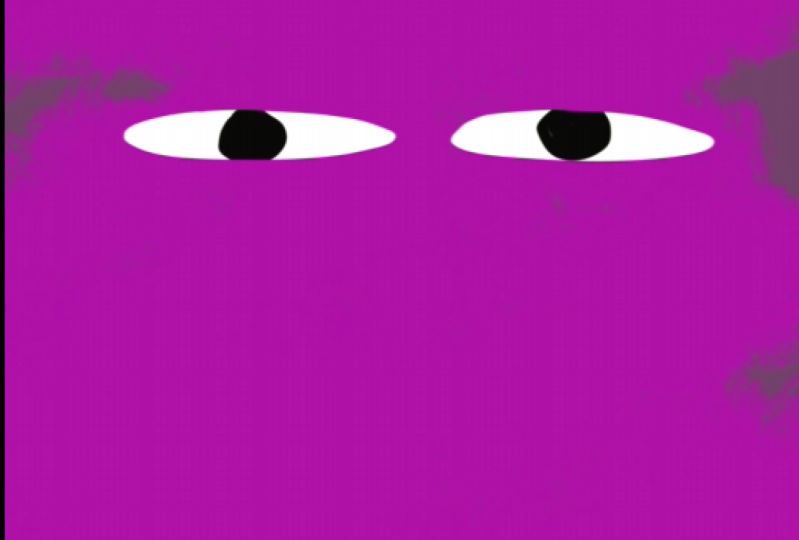
agit que de deux cercles, n'est-ce pas ? Nous avons les yeux blancs, puis les pupilles
noires à l'intérieur. Tous les yeux bougent,
ils s'étirent haut. Et puis les pupilles à l'intérieur se
déplacent en quelque sorte d'avant en arrière. Et vous remarquerez peut-être aussi la musique qui se répand en dessous. J'ai donc importé un morceau
d' Epidemic Sound pour l'animer. Et je te le montrerai plus tard. Mais pour l'instant,
tout ce que nous allons faire, c'est
dessiner ces yeux sur la toile. Ils sont vraiment très
basiques, ce ne sont que des cercles. Il n'y a donc rien de trop artistique
à craindre. Si tu n'es pas doué pour
dessiner, c'est bon. Nous allons revenir
ici dans notre théâtre. Revenons au fichier de projet avec lequel nous
avons travaillé. Encore une fois, je tiens à
souligner que dans notre chronologie, j'en ai trois T. Si vous
zoomez à un endroit étrange, suffit de pincer pour
zoomer très rapidement et cela le ramènera pour que vous
puissiez voir le tout. Encore une fois, même chose
pour la deuxième étape. Je ne sais pas si je vous l'ai
dit, mais si vous dessinez sous un angle étrange,
il vous suffit de le
pincer et de le faire rapidement pour le
remettre à 100 %. D'accord, nous allons maintenant ajouter une autre piste pour attirer
le regard dessus. Cliquez donc sur le signe plus
ici et nous cliquerons sur Suivre. Très bien, et nous allons
simplement placer notre tête de lecture quelque part après l'endroit où
notre texte est animé OK, alors ce que je veux
faire, c'est passer en mode
dessin et peinture. Je vais prendre
son petit manche, tirer vers le bas pour accéder
au flip book, et maintenant nous sommes prêts à dessiner. Je vais changer de couleur pour le blanc. Je vais passer à l'
encrage, puis au stylo de studio Tu peux choisir
ce que tu veux. Ensuite, je vais juste
dessiner deux cercles à partir de mes yeux. Maintenant, dans l'application de dessin Procreate elle-même, si je devais la maintenir
immobile pendant un moment, elle formerait
un cercle parfait Mais dans Procreate Dreams, cela ne semble pas fonctionner de cette façon Et je n'ai pas encore trouvé le
moyen de changer cela. Mais j'imagine que, comme il
s'agit de la première version de Procreate Dreams,
cette fonctionnalité
sera bientôt disponible. C'est l'un des avantages
de cette application, c'est qu' elle effectue
de nombreuses mises à jour fréquemment. Et avec cet achat unique, vous avez accès à tous. Il est possible qu'au moment où
vous regarderez cette vidéo, il sera possible
que si vous cliquez faites glisser ou dessinez votre cercle puis que vous le maintenez enfoncé
avant de le lâcher, il pourrait de toute façon former un cercle
parfait Allons-y
et prenons cette couleur. Maintenant, si je tape longuement sur
sa couleur en haut à droite, elle va passer
d'une couleur l'autre,
ce qui est plutôt pratique. Mais ce que nous voulons faire,
c'est ne pas le maintenir enfoncé, nous voulons juste le
mettre dans le blanc, puis le toucher, le
faire glisser juste au-dessus des
yeux et le lâcher prise Et dès que nous l'aurons fait,
cela produira cette goutte de couleur, qui ne fera que remplir nos
yeux de blanc. Si je zoome, vous
remarquerez peut-être que je vois un peu le contour
ici. Si vous voulez être
très pointilleux, vous pouvez dessiner sur
ces bords très rapidement pour vous assurer que rien de tout
cela n' apparaisse dans vos
illustrations. Nous y voilà. Bien, ensuite je voudrais
dessiner les pupilles, mais vous pourriez être tenté changer de couleur et de dessiner dessus
avec du noir, ce qui est beau. Mais dans ce cas, nous ne pouvons pas l'animer, car tout sera
détruit sur le même Ensuite, la prochaine chose à laquelle
vous pensez, que je vais utiliser deux doigts
pour annuler, appuyez dessus. Si je vais jusqu'aux couches
et que j'en ajoute une nouvelle, nous pourrions, en théorie, dessiner ces élèves. Mais si nous revenons, si je clique sur OK, que nous
revenons à notre chronologie que je zoome et j'utiliserai trois doigts pour étirer
cette chronologie. Je peux donc faire glisser ce
cadre pour qu'il soit multiple. Je ne saurais trop m'attarder ici pour
les animer séparément, car je veux que les
yeux puissent clignoter sans que les pupilles ne
se déforment également. Ce que nous devons faire, c'est revenir en
mode dessin. Revenons à notre couche. Et je vais simplement balayer vers gauche pour obtenir mon
option de suppression sur cette couche Nous allons fermer ça. Ce que nous voulons faire, c'est créer
une nouvelle piste pour les yeux, pour les élèves eux-mêmes. Nous allons cliquer sur « Plus » pour ajouter une
nouvelle piste juste au-dessus. Je vais juste aller de l'avant
et mettre ça en place maintenant. Nous allons revenir au mode d'édition de la
chronologie. Oh, ma faute. Nous y voilà. Je n'avais aucun
objet dans cette boîte, donc elle ne voulait pas
me laisser y faire quoi que ce soit. Nous allons donc
aller de l'avant et revenir en mode dessin. Nous allons zoomer à nouveau. Ouvrez notre classeur, prenez notre pinceau,
assurez-vous qu'il est en noir. Et nous allons juste
dessiner deux élèves ici. Ils n'ont pas besoin d'être
parfaits. Et en fait, s'ils sont un peu imparfaits, cela les rend plus
caricaturaux, ce qui Très bien, nous avons donc ces sets. Je vais appuyer sur
OK en haut. Et modifions notre chronologie pour qu'elle corresponde à l'autre chronologie. OK, la prochaine chose
que je veux faire est de
passer en mode d'édition de ma
chronologie, et de simplement surligner
ces deux pistes. Appuyez et maintenez,
puis appuyez sur Grouper. Maintenant, il s'agit d'une piste groupée avec laquelle je peux faire
plusieurs choses. Je peux les animer tous
les deux ensemble. Mais ensuite, si je le veux, c'est ce que nous
allons faire ensuite, nous pouvons faire ce
petit tourbillon. Nous pouvons animer chacune de
ces pièces individuellement. Donc, dans la vidéo suivante, je vais vous montrer exactement
comment procéder.
7. La fonctionnalité d'animation Performer: Si vous m'avez suivi, et j'espère que vous l'avez fait. J'espère que vous avez
quelques yeux sur lesquels jouer en ce moment et que nous pourrons
animer ces choses. Et juste un autre rappel, alors que nous abordons certains des
petits éléments techniques de cette illustration
et de l'animation, n'oubliez pas qu'il s'agit d'une vidéo. Vous pouvez donc le rejouer
si
nécessaire , l'accélérer
ou le ralentir. Mais j'espère que vous pourrez
suivre et que nous y parviendrons, faisons-le dès maintenant, là où
nous en sommes dans le projet. Je vais juste pincer
deux doigts pour dézoomer afin que nous
puissions voir où nous en sommes. Nous avons une tête de jeu
ici, donc je peux en quelque sorte effacer l'animation.
Ça s'en va. Et puis ces deux
globes oculaires entrent en scène. Je vais juste
zoomer un peu pour que nous puissions commencer
à les animer. La tête de jeu, apportez-la
ici vers le début. Maintenant, une fonctionnalité vraiment intéressante, l'une des fonctionnalités les
plus intéressantes
qui la sépare de
toute autre application d'animation est probablement qui la sépare de cette fonctionnalité appelée La façon dont Perform fonctionne est que vous pouvez surligner quelque chose
sur votre scène, appuyer sur ce petit bouton d'enregistrement, puis effectuer
les mouvements en touchant avec votre doigt et en le déplaçant sur la scène. C'est ce
que nous allons faire maintenant. Je vais cliquer sur le, juste au cas où vous le verriez. Nous avons regroupé les
globes oculaires, alors je vais cliquer sur
le petit tourbillon vers le bas
sur le nom du Je vois le dessin des pupilles, et je vois le dessin
du globe oculaire ici Ce que nous allons
faire, c'est
cliquer sur la
couche de dessin des élèves. Revenez au début. Et nous voulons appuyer sur le
bouton Perform, qui se trouve juste ici. Cela ressemble à un bouton d'enregistrement. Et maintenant, vous remarquez en haut à gauche de mon
cache-œil, il est écrit « Prêt ». Et il est prêt pour que j'en
fasse tout ce que je veux
. Il sélectionne automatiquement
la piste que j'ai sélectionnée. Et il met ces poignées
de commande
dessus pour que je puisse les
redimensionner à la hausse ou à la baisse. Si je passe le curseur sur le côté, vous verrez que j'ai
un petit
truc en quart de cercle Et cela me permet d'orienter les choses
dans la direction que je veux. Si je survole la scène
, oups, je touche la scène
avec la paume de ma main Si je passe juste entre les deux
au milieu, j'ai besoin d'un de ces
gants pour les mains Je peux même le biaiser pour donner l'
impression qu'ils clignotent,
mais ce ne sont que les globes oculaires, donc tout ce que je veux, c'est
qu'ils se déplacent un peu avec
mon Quand tout sera terminé, je
vais appuyer sur le bouton d'arrêt, mais je suis prêt à commencer. Dès que je commence à
toucher cet objet, je peux le déplacer comme je le souhaite, et vous n'avez pas à le
toucher directement. Vous pouvez également accéder
aux coulisses ici. Nous allons appuyer dessus, et je
pourrai déplacer mes yeux
où je veux. Mais vous remarquerez très vite que je vais aller de l'avant
et appuyer pour arrêter ça. Je n'ai pas fait beaucoup d'animation. Et vous pouvez voir
combien d'images supplémentaires cela a été créé
d'ici à là, par rapport à la couche oculaire
réelle Ce que nous allons faire, c'est faire
traîner les choses encore plus loin. Nous reviendrons à notre
principal groupe imbriqué. Nous allons faire traîner tout
cela afin d'avoir suffisamment
d'espace pour travailler. Appuyez sur ces globes oculaires,
faites-les glisser vers l'extérieur. Nous allons également taper sur ces gars et les faire sortir. Mais ce qui est cool, c'est que vous pouvez
voir si je le rejoue, vous pouvez voir qu'il a enregistré tous les mouvements
que j'ai donnés. Maintenant, la prochaine chose que
vous remarquerez, c'est qu'ils
dépassent le globe oculaire, n'est-ce pas ? On dirait que c'est exagéré pour
accentuer cela Je vais revenir au
début de l'album
, puis vous
montrer qu'ils peuvent aller
loin du globe oculaire Ils ne devraient pas être
capables de le faire. Allons-y et touchons
avec deux doigts pour annuler. Revenons
au début. Ce que je veux faire, c'est
appuyer sur la couche pupillaire, appuyer et maintenir,
puis appuyer sur le masque. Et nous voulons créer un masque de
découpage qui
sera accroché à
la couche située en dessous Maintenant, si je déplace ce
calque ou que je l'incline, vous remarquerez que s'il
sort de ce cercle, il le coupe et masque.
Essayons encore une fois. Revenons au début. Nous allons appuyer sur le bouton
« Enregistrer ». Nous allons venir ici. Maintenant, nous allons faire quelques mouvements. Donne-lui l'impression que ça en a l'air. Peut-être que ça a l'air très rapide. C'était quoi ça ? Très bien, alors nous l'avons préparé. Si je reviens et que je clique sur Play, vous pouvez voir qu'il a enregistré
tous ces mouvements, ce qui est vraiment cool. Nous n'avons pas eu à
cadrer tout cela ou à dessiner chaque image à la main. Maintenant, ce que nous allons
faire, c'est faire clignoter
les yeux de temps
en temps, puis
revenons . Cette fois,
nous allons cliquer sur la couche du globe oculaire elle-même et
revenir au début Et nous allons
faire de même. Nous sommes déjà armés
et prêts à partir. J'ai oublié d'appuyer sur le bouton d'arrêt après le dernier. Tu
dois faire attention. Si vous oubliez d'
appuyer sur le bouton d'arrêt et que vous commencez à déplacer des
objets, et que vous commencez à déplacer des
objets,
vous pouvez enregistrer en haut de ce que vous avez
déjà fait. Mais n'oubliez pas que vous pouvez appuyer sur deux doigts pour annuler jusqu'
au début
de votre document. Si vous cliquez et maintenez le bouton enfoncé, ou si vous appuyez et maintenez enfoncé
avec deux doigts, tout ira
jusqu'au début. Et si vous maintenez la touche
avec trois doigts, vous arriverez à l'opération la plus récente
que vous avez faite, qui fonctionne réellement, comme je l'ai dit
plus tôt dans le cours, même si vous avez fermé le document
et l'avez rouvert. C'est bon. Nous sommes donc prêts à passer à la prochaine motion.
Maintenant, celui-ci. Je ne veux pas encore bouger
les yeux de cette façon. D'accord. Tu vois comme ça
a l'air un peu fou. Ce n'est pas ce que
nous essayons de faire. Je veux juste le faire clignoter. Je vais faire deux doigts pour annuler et ramener ma tête de lecture
au début de cette
couche ou de cette piste. OK, nous sommes prêts à enregistrer. Le carré est toujours ouvert et
je vais le survoler juste entre les yeux, mais
vers le haut de
cette poignée de délimitation Et en théorie, ça
devrait me faire cligner des yeux, et je peux faire paraître mes
yeux vraiment grands, ou je peux cligner des yeux et vous
remarquerez que les pupilles deviennent un
peu folles Et pourquoi, parce que
j'ai oublié de désactiver le bouton Perform. J'ai
oublié de cliquer sur Stop. Alors, quand je faisais le
reste aux yeux,
je les avais déplacés par accident, et maintenant ils tremblent de
partout Pendant que vous faites cela, sachez
que lorsque vous faites chaque pièce et que vous jouez
pour chaque pièce , assurez-vous d'appuyer sur le bouton d'
arrêt afin de ne pas enregistrer
accidentellement
quelque chose que vous avez fait. Maintenant, si je reviens au
début et que je clique sur Play, vous pouvez voir les yeux clignoter Ils ont l'air plutôt bien. OK. Maintenant, ce qui est cool ces deux titres
faisaient partie d'un groupe. Je n'ai pas à fermer le groupe, mais si je le ferme, revenez au
début et je pourrai maintenant exécuter une action sur l'ensemble du
groupe. Donc, si je reviens
ici et que je clique sur
Performer, prépare-toi à jouer, je peux
bouger tous les yeux ensemble. OK, c'est évidemment
trop. J'arrêterais. En fait, je me suis souvenu de cette fois Bring it back » et « Play ». Et maintenant, nous avons des animations
imbriquées à l'intérieur des animations. qui est super cool parce que maintenant vous pourriez
probablement voir comment nous
pouvons construire sur cette base et créer des personnages où
vous avez une tête entière Peut-être connaissez-vous les yeux, le nez, la bouche, les oreilles, tout. Et vous pouvez animer chaque
pièce individuellement, puis déplacer la tête
entière en groupe imbrication avec des groupes et la réalisation de
ces animations sont donc réalisation de
ces animations sont un moyen vraiment puissant de
créer des choses incroyables Dans la leçon suivante,
je vais
vous montrer comment ajouter du son
à votre film.
8. Ajouter des éléments audio et autres médias: Dans cette leçon, nous
allons apprendre comment ajouter du son à notre film. C'est très amusant et cela
crée un tout autre niveau d' intérêt et d'enthousiasme
pour votre projet. Donc, ce que nous allons
faire, c'est utiliser Epidemic Sound, qui n'est pas gratuit. Je pense que c'est environ 20$
par mois pour un abonnement. Et je l'utilise pour ma chaîne Youtube et mes
cours, car je peux alors choisir n'importe laquelle de ces chansons
sans avoir à me soucier de la moindre atteinte aux droits
d'auteur sur mes vidéos. Dans le cadre de ce didacticiel, je voulais juste vous montrer un moyen d' obtenir du son
à partir de quelque chose comme ça, mais vous pouvez également utiliser l'audio fourni gratuitement sans
avoir à vous en soucier. L'autre chose que vous pouvez faire est les animer sur des chansons
populaires sur Tiktok, Instagram ou des courts
métrages Youtube Ensuite, utilisez ces bibliothèques, comme
animer sur cette piste Ensuite, vous pouvez télécharger
le titre principal depuis ces plateformes de réseaux sociaux afin d'éviter atteintes aux droits d'auteur.
J'espère que cela a du sens. Nous y arriverons dans
une minute. Mais je voulais
juste vous dire que c'est pour
cela que j'ai choisi Epidemic Sound. Et je voulais juste vous
montrer quelques trucs et astuces que
j'ai appris pour que cela fonctionne, afin que vous n'ayez pas besoin d'un abonnement
pour suivre. Mais c'est juste
quelque chose que j'utilise pour mon flux de travail et que je
voulais également partager avec vous. accord, mais
ça dit, allons-y et jetons
un œil à ça. Épidémie. Sound possède en fait sa propre application pour
iPhone et iPad Et je suis sûr pour Android 2. Et je suis actuellement dans
l'application Epidemic Sound sur mon iPad, qui est
ouverte à mon contenu. Ce sont toutes des playlists
ajoutées dynamiquement en fonction de ce que j'ai fait
par le passé et des préférences que j'ai sélectionnées lors de
la création de mon compte. Et si je fais défiler l'écran vers le bas, ils ont sélectionné
différentes playlists pour moi. Je peux également rechercher
différentes choses. Mais ce que j'ai découvert tout de suite, que j'ai une
catégorie arts et artisanat et j'ai trouvé cette
playlist d'animation de dessins animés vraiment cool. J'ai rapidement trouvé ce son que j'ai utilisé pour ce projet
d'animation. Je vais aller de l'avant et
faire une pause très rapidement. De la façon dont je l'ai
intégré au projet, je vais juste
passer à autre chose et
passer aux bonnes choses. La façon dont je l'ai fait
pour l' intégrer
à mon film est simplement intégrer
à mon film est simplement de venir ici et taper sur ce morceau pendant
qu'il joue. Alors j'ai ces
trois petits points ici, je vais appuyer dessus. J'ai créé une nouvelle playlist
appelée Animation Sounds, et je l'ai d'abord enregistrée pour pouvoir la retrouver
plus tard. Puis je suis revenu et j'ai cliqué
sur le bouton de téléchargement. Cela va
faire, c'est ouvrir mon gestionnaire de fichiers ou mon gestionnaire de
dossiers sur mon iPad, puis je pourrai cliquer sur
Enregistrer les fichiers ici. Nous allons appuyer dessus. Ensuite,
j'ai tout mis sur le cloud parce que
c'est déjà une option pour intégrer cela
dans Procreate Dreams. J'utilise Dropbox pour le travail et j'utilise également Creative Cloud
pour le travail. Mais pour cela, je vais
juste utiliser le lecteur iCloud et
je vais appuyer dessus. J'ai quelques dossiers
différents ici, mais j'en ai créé un simplement pour toutes les animations de
Procreate Dreams que je vais créer, et je viens de créer un
nouveau dossier dedans Un œil violet. C'était mon premier test
où je jouais avec. Dans ce cas, je vais créer un nouveau dossier que nous
appellerons Procreate Dreams, bien
sûr, Example Très bien, je vais appuyer sur OK. Ce dossier est
vide, il va donc prendre le son que j'essaie
actuellement de télécharger. Et je vais cliquer sur Enregistrer ici. Et il l'enregistrera dans ce dossier. Et c'est tout ce que j'
ai à faire pour me faire une idée de
ce côté des choses. Vous pouvez faire le même
processus avec d'autres applications audio, comme Motion Array, et il en existe
une poignée d'autres. Mais c'est ce que j'utilise maintenant. Je vais juste partir du
bas, revenir à Procreate
Dreams et nous allons ajouter un nouveau titre.
Je vais cliquer sur le bouton Plus. Je vais venir ici pour Files. Je vais trouver le
nouveau dossier que j'ai créé sur mon lecteur iCloud, ouvrir ce dossier, accéder
au dossier du projet, puis appuyer sur la
piste audio, puis cliquer sur Ouvrir. Bien, maintenant que le fichier
audio est arrivé, et vous remarquerez que et vous remarquerez que
notre animation originale ne dure que 30 secondes, vous pouvez voir qu'elle ne montre que les 30 premières secondes,
puis qu'elle fait apparaître le
reste de la piste en gris Nous n'allons donc pas
pouvoir utiliser toute cette piste
dans cette animation. Ce que je peux faire maintenant, c'est
comme n'importe quel autre morceau, je peux le déplacer et placer exactement là où
je veux qu'il aille. Et pardonnez-moi la façon dont j'enregistre ce cours, je ne peux pas vraiment entendre
le son pour le moment. Je vais donc rejouer, mais je ne peux pas vraiment dire
où les choses se passent. Mais allons-y, ramenons cette tête de jeu au
début et appuyons sur Play Et j'espère que
vous entendez ça, que ça se passe comme prévu, et que nous avons les yeux
pleins les yeux. C'est génial, nous
allons faire une pause. Ce que nous pouvons faire maintenant, c'est
comme ajouter une image-clé
à nos animations Lorsque j'intègre ma tête de lecture
au fichier audio, je peux appuyer dessus et
j'ai la possibilité modifier ou de passer
à mes niveaux, peut-être Je veux juste que le son soit là, donc je peux appuyer sur Modifier
et je peux diviser cette piste. La seconde moitié étant sélectionnée, je vais appuyer longuement dessus
et appuyer sur Supprimer le contenu. Maintenant, j'ai juste un
petit point sur lequel travailler, mais je peux aussi le
rétablir en tapotant et en faisant glisser le bout de cette poignée ici Assez flexible, il est
vraiment facile de travailler avec. La prochaine chose que je
vais faire, c'est appuyer à nouveau sur ce clapboard Appuyez sur le niveau. Maintenant, il
a ajouté une image-clé, donc vous pouvez voir qu'il a ajouté une
image-clé là où je suis et une au début
de cette piste quand je reviens
et que j'appuie dessus Je peux contrôler le
volume à ce moment-là, et si je lâche prise et que je tape sur
le côté, tu peux le faire. C'est un peu difficile à voir. Permettez-moi donc de zoomer ici. Je peux voir que le
son va commencer à 100 % ici sur la gauche, puis qu'il va diminuer jusqu'
à environ 38 %. Peut-être que je
voudrais l'effacer complètement. Je pourrais simplement le faire glisser
complètement vers la gauche et maintenant il passe de 100 % à zéro. Ou peut-être voulons-nous
faire le contraire. Peut-être voulons-nous le
faire à 100 % ici, mais commencer par le silence,
puis passer à autre chose. OK, maintenant si je le prends,
que je le ramène ici, il disparaîtra
puis deviendra 100 %. J'espère ne pas pouvoir l'entendre, mais je suis
sûr que c'était incroyable. OK, c'est ainsi que vous travaillez
avec l'audio dans votre projet. Maintenant, la prochaine chose que vous avez
peut-être remarquée c'est qu'en parcourant tout ça, vous l'entendrez rebondir et vous
pourrez entendre ce qui se passe Donc, ce que je ferais maintenant
pour affiner cela et le rendre parfait, c'est mettre le son
là où je veux qu'il soit. Ensuite, je revenais
à mes animations oculaires. Et peut-être que je pourrais
effacer toutes ces images clés et les
réanimer en fonction de ce que
j'entends avec la musique Honnêtement, ce
que nous aurions dû faire, c'est d'abord apporter
de la musique. Mais dans ma démo, quand je l'ai fait,
c'est ainsi que je l'ai fait. C'est ainsi que fonctionne
mon cerveau. Mais il serait peut-être préférable de trouver la musique que vous
allez également animer, car vous saurez alors exactement où faire bouger les choses Comme nous l'avons fait un
peu à l'envers, je reviendrais ici et encore,
je n'entendais pas la musique, mais j'appuyais sur le bouton Perform,
puis je appuyais sur le bouton Perform,
puis rejouais chaque animation
sur la musique telle que je l'entendais OK, c'est ainsi que j'ai réalisé
cette animation originale. Maintenant, outre le simple ajout d'une piste
musicale, vous pouvez également ajouter des effets sonores. Permettez-moi donc de revenir
à ma première démo, ce que j'en ai fait. Si nous allons au
début, vous remarquerez que vous entendrez des gribouillis
lorsque mon nom apparaîtra Et vous entendrez un petit
bruit sourd, puis vous
entendrez le morceau Alors jouons très vite. OK, donc, si je
zoome sur ma chronologie, sont en fait d'autres fichiers audio. J'ai donc un son de printemps ici. J'ai un son, alors je
crois que c'est ici, le crayon à griffonner pour
le faire. C'est pareil. Je viens de
retourner sur Epidemic Sound, d'accéder à la fonction de recherche et rechercher
différents effets sonores. le moment, cela se trouve dans la section Musique, mais je pourrais appuyer ici
sur l'onglet Effets sonores, et je viens de taper pour faire une recherche, et nous avons quelques sons
WO différents pour les accompagner OK, une fois que j'ai trouvé
celui qui me plaisait, j'ai juste tapé dessus ci-dessous et je suis passé à ces
trois petits points, comme je l'ai fait avec
le dernier fichier audio J'appuie sur Télécharger, puis je l'
enregistre dans mes fichiers. Allons-y, allons dans
ce nouveau dossier et enregistrons-le. Nous reviendrons sur
Procreate Dreams. Revenez à ce
nouveau projet que nous sommes en train de réaliser, ajoutez une piste. Avant cela, je pourrais peut-être placer ma tête de lecture
là où je voulais aller, ajouter une piste de fichiers. Allons retrouver ces
actifs. Ajoutez ces malheurs, ouvrez-le, et je sais
que c'était un double échec Je sais donc que ce ne sera
pas exactement ce que je veux, mais je ferais la
même chose maintenant. Je l'ai intégré dans la même
piste que ma piste audio, ce qui remplacera
certaines choses L'autre chose
à laquelle vous devez faire attention est placer votre tête de lecture
exactement où vous le souhaitez ou peut-être même
d'ajouter une piste supplémentaire avant
d'importer la piste audio C'est bon. C'
est ainsi que vous travaillez avec le son dans Procreate Dreams.
9. Exportez: Très bien, il est temps
d'exporter enfin nos chefs-d'œuvre
et de les préparer à être publiés rapidement sur les réseaux sociaux et dans la section des projets de
ce cours. C'est l'
original que j'ai fait. Et ce que nous allons faire maintenant, vous remarquerez que cela
n'a duré que 13 secondes environ car c'est l'
animation dont j'avais besoin pour cela. Et le
fichier de projet original comportait 30 images. Alors, comment pouvons-nous réduire cela ? Eh bien, si nous revenons au
projet
sur lequel nous avons travaillé, et je voudrais l'exporter. Vous remarquerez encore une fois que si nous
regardons la règle en haut, elle peut
atteindre 30 images. Pour changer cela, nous
allons cliquer sur
le titre du projet. Le nom ici,
c'est Dream One. Nous allons bien nous en sortir, ici en haut,
il est écrit Propriétés. Mais nous allons nous contenter de la durée, ici, sur le côté. Et nous allons simplement
le modifier pour la durée que vous souhaitez. Quelle que soit la distance à laquelle vous avez créé votre animation ou
quel que soit l'endroit où la musique s'arrête, votre animation ou quel que soit l'endroit où la musique s'arrête,
vous pouvez simplement la saisir. Touchez, touchez, touchez. Nous y voilà. Durée. 12, appuyez sur OK, et ça va couper ça du côté droit,
à partir de la fin. Toutes vos
animations initiales resteront intactes. Et puis ce sera la
fin de tout. Vous remarquerez que nous avons
encore une partie de notre chronologie qui va
jusqu'au bout. OK. Je pourrais le faire si je voulais
les découper pour qu'ils restent propres, mais tu n'es pas
obligée de venir ici. OK, vous pouvez les séparer et
supprimer ces éléments de contenu juste pour garder
votre chronologie propre. N'oubliez pas que si je pince
très rapidement, cela ramène ma chronologie à la taille normale de la
largeur de mon iPad. Dans ce cas, je ne
sais pas pourquoi je ne suis pas allée
jusqu'au bout. Mais nous y voilà. Nous sommes enfin prêts
à exporter notre projet. Et c'est
assez simple de le faire. Nous allons donc
revenir et appuyer sur le titre Dream One, nous allons
redescendre pour le partager. Et maintenant, nous avons plusieurs options
différentes. Mais une chose
que je tiens à souligner, est qu'avant de partager
cela, je m'en souviens. Si nous
revenons aux propriétés, n'oubliez pas d'inscrire votre nom
ici. Qui a fait ça ? Oups, c'est fait. Ensuite, vous pouvez appuyer
sur la petite icône ici et ajouter également une photo
de vous. Alors viens ici pour partager. Nous allons appuyer dessus. Nous avons ici
quelques options différentes. Nous pouvons faire une vidéo. Nous pouvons créer les cadres sous forme d'images, ce qui est particulièrement utile si vous
avez déjà utilisé
After Effects. Et vous voulez intégrer
une animation image par image et faire certaines
choses de cette façon. Nous pourrions créer uniquement
l'image actuelle, afin que vous puissiez placer votre
tête de lecture exactement une image spécifique et en
exporter un point J Nous pouvons également
créer un fichier Procreate Dreams si vous souhaitez le partager
avec d'autres personnes Ensuite, nous pouvons également effectuer
des réglages personnalisés. Si j'appuie sur les paramètres personnalisés, je peux modifier le format de ma vidéo. Nous pouvons créer le
codec vidéo, nous pouvons le redimensionner, nous pouvons faire un conteneur du
MOV au format MP4. Nous pouvons également modifier
notre qualité audio. Maintenant, dans l'ensemble, tout cela devrait être
exactement comme vous en avez besoin. Mais selon une fonctionnalité avancée
que j'ai trouvée, si vous souhaitez exporter votre film avec un arrière-plan transparent, vous créez
peut-être un tiers inférieur ou
quelque chose comme ça. Vous pouvez accéder au codec vidéo et nous pourrions le remplacer
par Prores Sélectionnez ensuite l'une d'entre
elles pour la transparence. Je crois que c'est 422 HQ, mais ça pourrait aussi être le 4444 Cela fait une minute que je
ne l'ai pas fait. Je vais tester cela et m'en
assurer. Mais je
voulais juste vous le signaler
pour ceux d'entre vous qui peut-être un peu plus avancés et qui
souhaitent intégrer cela dans After Effects ou faire
d'autres choses intéressantes comme ça. Très bien, je vais
annuler ça parce que je vais juste
revenir ici pour le partage de vidéos normal. Nous allons appuyer dessus pour exporter notre film. Une fois notre
film exporté, nous pouvons choisir où l'enregistrer ou le partager
avec nos amis. Je vais juste
cliquer sur Vidéo, par exemple, et ça va l'enregistrer sur
mon appareil photo. Roll sur mon iPad.
10. Créer un Gif animé et un projet de téléchargement: OK, maintenant que vous
avez exporté votre fichier vidéo à partir de votre animation
et que vous avez Procreate Dreams, je voudrais vous montrer comment
prendre cette vidéo et la télécharger la section projet de
votre cours de partage de compétences Donc, ce que nous allons faire, c'est faire
défiler la page un peu vers le bas. Dans le cadre de ce cours,
vous verrez le titre. Et vous verrez
ici qu'il s'agit Projets et ressources. Alors allez-y et appuyez dessus. Nous allons faire défiler la page un
peu plus bas, et vous devriez voir ici une
boîte grise indiquant « Mon projet » sur laquelle vous pouvez appuyer. Dans ce cas, il s'agit de
mon projet personnel, c'est pourquoi il
ressemble à ceci. Mais la vôtre devrait être une boîte grise. Et si vous faites défiler l'écran
un peu plus loin, vous remarquerez des projets de classe. Maintenant, il est évident que ce
cours est tout nouveau. Cette galerie est donc
actuellement vide. Mais j'adorerais voir
votre animation ici. Alors, s'il vous plaît, allez-y
et prenez le temps de publier vos animations
afin que nous puissions les voir. Donc, pour ce faire, nous
allons revenir ici. Je vais appuyer sur mon projet. Et je l'ai déjà
rempli, donc je vois la
page du projet elle-même. Mais
c'est dans cette direction que nous nous dirigeons. Je vais vous montrer comment
placer votre animation là-haut et la lancer
automatiquement. Si je clique sur Modifier le projet juste
ici dans le coin supérieur, c'est ce que vous
verrez probablement lorsque vous appuyez pour la première fois sur ce bouton, vous
pouvez changer l'image. Et tout
ce que j'ai fait pour obtenir cette image là-haut, j'ai pris une photo avec mon
iPhone sur le côté. Mais un iPhone ou
du moins la façon dont Mindset l'enregistre sous forme fichier doc et il doit être au format Jpeg ou PNG pour
pouvoir le télécharger. J'ai pris une capture d'écran de cette
photo, puis j'ai téléchargé la version PNG pour
qu'elle y apparaisse. Ensuite, nous lui donnons un titre, puis nous avons une description
du projet. Maintenant, tu vas remarquer mon image. La vidéo apparaît en fait
dans la description du projet. La raison en
est qu'il s'agit en fait d'un fichier cadeau animé que j'ai
exporté depuis Adobe Express. Je vais vous montrer comment
faire cela ici dans une seconde. La raison pour laquelle nous avons
dû le faire à l'origine, c'est parce que j'ai partagé
ma vidéo sur Youtube. Je l'ai mise en place et elle se transforme automatiquement en court-métrage
parce que deux choses, une part, c'est une
vidéo verticale et d'autre part, elle dure 60 secondes ou moins. Youtube, par défaut,
l'enregistre sous forme de court-métrage Youtube. Si je tape sur cette vidéo, je ne sais pas si vous
entendrez le son de l'animation ou non, mais elle se diffuse. Je vais y aller et
faire une pause. Je clique sur Partager. Je vais copier le lien.
Et je vais revenir sur la page Skillshare bas,
ici, il est écrit « Ajouter plus de contenu » si vous
cliquez sur une vidéo ou autre. L'une ou l'autre de ces options vous
donne la possibilité de coller un lien ici. Si je colle ce lien,
selon le navigateur que vous utilisez,
il vous permettra de le coller. Mais si je clique sur Ajouter,
cela ne fait rien. J'ai essayé Safari sur un ordinateur de bureau ainsi que
Chrome, mais cela n'a pas fonctionné. J'ai donc contacté Skillshare et il s'avère
qu'ils ne proposent pas de courts métrages
sur Youtube pour le moment afin de présenter notre travail Ce que nous allons faire, c'est
coller ce lien directement dans la
description du projet afin que nous puissions voir vos animations sur Youtube. Et s'il
y a du son derrière, nous serons
en mesure de l'entendre. Ensuite, nous allons également exporter et télécharger un
cadeau animé, afin que nous puissions voir cette animation sans avoir à charger
une autre page. OK, pour réaliser cette
partie du projet, nous allons avoir besoin
d'une application tierce. J'ai découvert que si nous allons sur l'App Store et que vous
recherchez Adobe Express, il s'agit d'un service gratuit d'Adobe. Vous devez créer un compte, mais vous n'avez rien à
payer pour l'utiliser. Je vais
ouvrir cette application. Voici à quoi cela ressemble par défaut. Lorsque vous l'ouvrirez pour la première fois, nous l'utiliserons
pour générer un cadeau, un cadeau animé,
à partir de notre fichier vidéo. Faire ça, c'est un peu
accablant au début. Nous avons beaucoup d'
options ici. Il se passe beaucoup de choses,
mais tout ce que nous allons faire, c'est cliquer sur le petit signe
plus en bas. Alors juste ici, il est
écrit Convertir en cadeau. Nous voulons appuyer sur cela. Il ne me reste plus qu'à ajouter la
vidéo que nous venons de créer. J'ai enregistré le mien sur mon cloud drive. Je trouve cette vidéo, je la télécharge et je peux ensuite contrôler
son diffusion. Si vous avez exporté votre vidéo avec tous les éléments de
chronologie supplémentaires, elle a peut-être duré 30 secondes complètes. Mais vous n'avez animé que
15 secondes environ. Vous pouvez le faire glisser exactement
là où vous le souhaitez, puis choisir la taille de
votre fichier. Maintenant, je viens de quitter l'esprit en tant que médium. Je ne sais pas quels sont les partages de compétences, les exigences et
les limites actuelles en matière de téléchargement d'images S'il est trop volumineux, vous pouvez revenir en arrière et modifier
ces paramètres de fichier. J'ai trouvé que pour le mien, il
dure environ 13 secondes et qu'il
fonctionnait très bien. Une fois que j'ai
enregistré ces paramètres et que je vais les
enregistrer, camera automatiquement. À partir de là, je n'
ai pas la possibilité de l'enregistrer sur le cloud
ou sur une pellicule photo. Il l'enregistre
automatiquement directement sur ma pellicule photo. Très bien, maintenant, pour
enregistrer notre pellicule, nous pouvons revenir à
notre navigateur et accéder à la page de notre projet sur le partage des compétences. Ce que nous allons
faire maintenant, c'est
faire comme si je ne l'avais pas déjà fait, alors je vais juste
arriver à la fin et appuyer sur Retour
plusieurs fois. Ensuite, je vais
descendre ci-dessous où il est écrit « Ajouter plus de contenu ». Et je vais cliquer sur
le bouton Image cette fois. Cette fois, je peux
choisir dans la photothèque. Je peux prendre une photo ou
choisir un fichier. Maintenant, cette option de prise de photo peut s'avérer utile au
lieu d'essayer, selon la façon dont
vous la téléchargez Si vous utilisez votre iPhone
pour le télécharger et que vous pouvez prendre une photo de votre iPad,
cela fonctionnerait très bien. Je vais aller dans
la photothèque et je vais télécharger
ce cadeau tout de suite. Ce sera
la dernière photo que j'ai téléchargée dans le coin supérieur. Cela semble faire
environ 3 mégaoctets lorsque j'ai fait cette Je vais cliquer sur ce que vous utilisez
ici dans le coin supérieur. Et il va placer ce fichier là
où se trouvait mon curseur. Et c'est tout ce que j'
ai à ajouter, c'est tout
ce que j'ai à faire.
Cela a représenté un grand nombre d'étapes. C'était beaucoup plus d'étapes
que ce à quoi je m'attendais. Quoi qu'il en soit, vous savez au moins
maintenant comment ajouter votre animation
à la zone du projet. Je vais procéder à la
suppression de celui-ci ici. Ouvrons mon clavier.
Montrons le clavier. Et nous allons juste
supprimer ce type. Touchez de nouveau ici,
masquons mon clavier. Vous pouvez en faire un
projet privé si vous le souhaitez. Vous pouvez également ajouter différentes balises de compétences si vous souhaitez les étiqueter d'une certaine manière, afin qu'elles soient découvertes. Ensuite, lorsque vous
aurez terminé, vous pourrez appuyer sur Publier, juste
ici, dans le coin supérieur. Ensuite, je vais
voir ces animations et nous pourrons
les partager avec la classe. Espérons qu'à l'avenir, ce
processus deviendra beaucoup plus simple. Mais je voulais m'
assurer que vous saviez comment l'utiliser et que pouviez utiliser vos animations même si cela nécessite un type de fichier
différent. Une chose à laquelle je m'attendrais dans avenir proche en ce qui concerne
Procreate original, que vous pourriez, si
vous apparaissez le menu Actions et que je
passe dans Time Lapse Replay Vous pouvez réellement rejouer votre œuvre d'art et la façon dont elle a été
créée, ce qui est super cool Et vous pouvez même exporter si nous
descendons ici et cliquons
sur le bouton Partager. Et je viens ici pour Animated
Gift, PNG ou MP 4. C'est ce que je
pense qu'Adobe Dreams aura probablement lors de l'
exportation dans un avenir proche. Donc, jusqu'à ce qu'ils soient natifs
dans l'exportation d'Adobe Dreams, vous devez utiliser
cette solution avec Adobe Express. Très bien, j'espère
que cela vous a été utile. J'espère que vous avez pu
suivre toutes les petites
étapes que nous avons faites. Mais encore une fois, juste un
rappel, il s'agit d'une vidéo. N'hésitez donc pas à revoir
ceci si vous devez suivre pour exporter votre
animation Je ne peux même pas vous dire à quel point je suis
impatiente de voir votre travail. Donc, s'il vous plaît, si vous êtes prêt
à relever le défi, suivez toutes ces
étapes et téléchargez-le dans le centre de projet. Très bien, merci d'avoir regardé.
11. Étapes suivantes: Merci beaucoup de m'avoir
rejoint dans ce cours. J'espère que vous vous êtes bien amusé
et que vous avez appris de nombreuses techniques
vraiment intéressantes pour créer vous-même
des animations simples. Et j'adorerais voir
ce que tu trouveras, même si c'est super simple, même si c'est stupide, et
que ça fait quelques images Je veux juste que vous passiez par le processus d'ouverture du fichier, création de quelque chose,
puis de partage. Parce que cela
vous incitera à en faire davantage. J'adorerais donc voir
ce que tu as fait. N'oubliez pas de créer quelque chose, l'exporter, de le partager dans
le centre de projets ci-dessous. Et puis vous pouvez même le publier sur les réseaux
sociaux et me taguer ainsi que vos publications. J'adorerais voir ce que vous faites et ce que
vous allez proposer. Si vous vous sentez bloqué ou si vous
souhaitez en savoir plus. Je suis en train de créer une nouvelle master class
pour Procreate Dreams. Ce n'est pas encore tout à fait terminé
au moment de cet enregistrement, mais restez à l'affût, et d'ici là, ne l'oubliez pas dans l'application. Si nous revenons au cinéma, nous pouvons cliquer sur Procreate
Dreams en haut de la page Et nous avons des options
pour démarrer, ainsi que le centre d'aide où vous pouvez tout apprendre, toutes les informations
sur l'application Merci encore beaucoup.
J'espère que vous passerez une excellente semaine et nous
verrons lors du prochain cours.
 Derrick Mitchell, Designer | Teacher | Artist | Innovator