Transcription
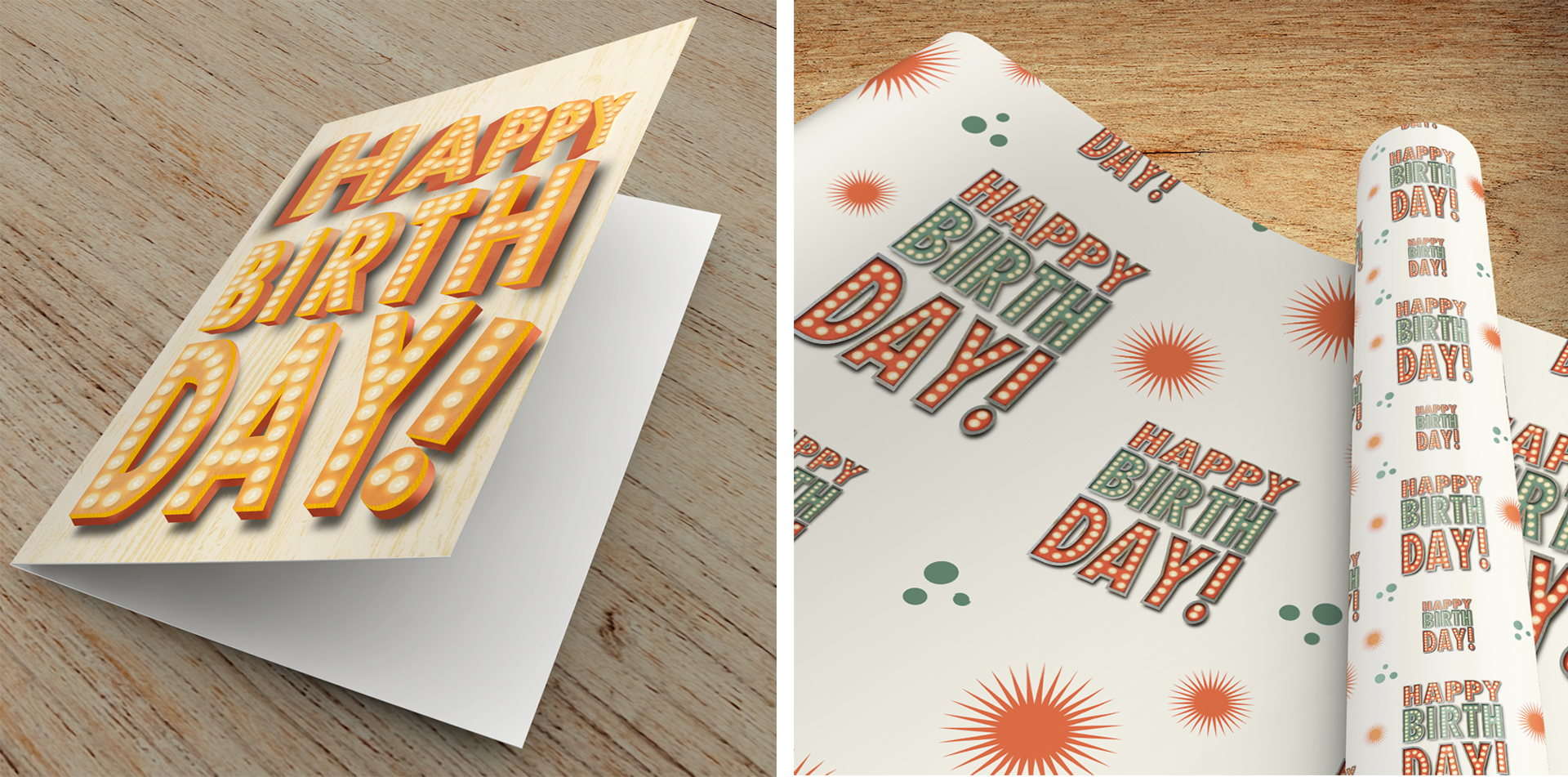
1. Bonjour et bienvenue !: Au cours des 10 dernières années, j'ai photographié à peu près toutes les enseignes vintage que j'ai rencontrées. Bien que j'avoue être partiellement motivé par une obsession pas si minuscule pour la texture, la raison la plus grande, ils sont incroyables. Même s'ils ne sont pas tout à fait dans le même ordre de marche qu'ils étaient autrefois, ce sont vraiment des œuvres d'art. Leurs couleurs, leurs textures, leur combinaison de formes, ils ne font pas que faire de la publicité sur le bâtiment qu'ils se tiennent à côté, ils sont une célébration. Je voulais trouver un moyen de lier mon amour de photographier les signes avec mon amour de l'illustration texturale. Quel meilleur endroit pour faire ça que Procreate ? Bonjour, je suis illustrateur et photographe Tracey Capone et bienvenue dans ma classe où je vais vous montrer étape par étape comment créer vos propres panneaux de chapiteau lumineux d'inspiration vintage en utilisant Procreate. Ces illustrations peuvent être utilisées comme décoration d'intérieur fantaisiste, motifs
non homogènes ou comme célébration
de jalons sur les cartes de vœux et le papier d'emballage. Je vais également vous montrer comment vous pouvez facilement animer vos illustrations afin que vous puissiez les utiliser sur des comptes de médias sociaux, votre site Web, ou comme une carte électronique animée unique pour vos amis et votre famille. Nous allons commencer par créer un signe de base afin que nous puissions nous concentrer sur la
façon dont la construction des éléments d'arrière-plan comme la texture et l'ombrage. Je vais également vous montrer comment ajouter et texturer du texte à l'aide de masques, ainsi que comment créer une simple chaîne de lumières lumineuses. Ensuite, nous nous concentrerons sur la création de lettres de sélection individuelles. Nous allons parler des meilleures pratiques lors du choix des polices
ou des lettres à utiliser pour l'illustration la plus percutante, comment ajouter du réalisme à l'aide de l'ombre et de la texture, et comment évaluer la composition globale pour faire de l'approche à ajouter des lumières à chaque lettre aussi rapidement et indolore que possible. Après cela, nous allons devenir plus complexes et créer un panneau en couches. Nous allons vous parler de la planification de vos panneaux afin que vos couches soient créées correctement pour un impact maximal et un minimum de frustration. Je vais vous montrer comment ajouter des touches simples comme ombres pour un effet optimal lors de la création d'un signe superposé réaliste. Enfin, dans la dernière section, nous allons animer nos lumières. Je vais vous montrer comment planifier votre animation afin que vous puissiez calquer en conséquence à l'avance. Ensuite, nous allons animer nos lumières de trois façons : un simple clignotement, une lumière scintillante et la lumière unique en boucle. Nous parlerons également de différentes façons d'enregistrer vos animations en fonction de la façon dont vous prévoyez de les utiliser, ainsi que des avantages et des inconvénients de certaines méthodes par rapport à d'autres. Lorsque vous prenez cette classe, vous recevez un ensemble de pinceaux et de
timbres Procreate gratuits qui sont créés uniquement pour la classe. L' ensemble comprend trois pinceaux de bol de chapiteau provenant d'un véritable bol de chapiteau, quatre brosses de repos texturées sans soudure, deux brosses de timbre grungy et un ensemble de plus de 30 formes de signes qui vous aideront à vous lever et à fonctionner créer vos propres signes en un rien de temps. Je vais également vous fournir deux palettes de couleurs que j'ai créées et une collection d'images gratuites que j'ai obtenues à partir d'Unsplash, Pixabay et Pexels pour vous aider à ajouter une belle profondeur et texture à vos designs. Pour la classe, vous aurez besoin de votre iPad et Apple Pencil ou d'un stylet compatible et de l'application Procreate. Le cours était destiné à quelqu'un ayant une certaine expérience avec Procreate, car nous ne passerons pas en revue les bases de l'application. Donc, si vous êtes tout nouveau à Procreate, je vous recommande de vérifier
l'une des classes d'intro fantastiques que vous pouvez trouver là-bas sur Skillshare. J' ai hâte de voir ce que tu crées. Alors prenez votre iPad et votre crayon et commençons.
2. Téléchargements et ressources: Les téléchargements de la classe peuvent être trouvés dans la section projets et ressources de la classe elle-même. Vous devrez maintenant y accéder via un navigateur plutôt que l'application Skillshare. Une fois que vous arrivez à cette page, suffit de cliquer sur le lien en haut et cela vous mènera à une page de téléchargement. Vous aurez besoin d'un mot de passe pour accéder aux fichiers, et je vais mettre ce mot de passe sur l'écran tout de suite. Lorsque vous accédez à la page de téléchargement, vous pouvez soit faire défiler pour obtenir des informations supplémentaires sur la classe, soit simplement passer aux téléchargements de classe et cela vous mènera directement aux fichiers. Le premier téléchargement concerne le pack de pinceaux Procreate que j'ai créé juste pour cette classe. Il comprend quatre pinceaux de rouille et deux timbres de grunge, plus de 30 formes de signes comprenant la
fois le fond et leurs contours correspondants, et enfin trois tampons de
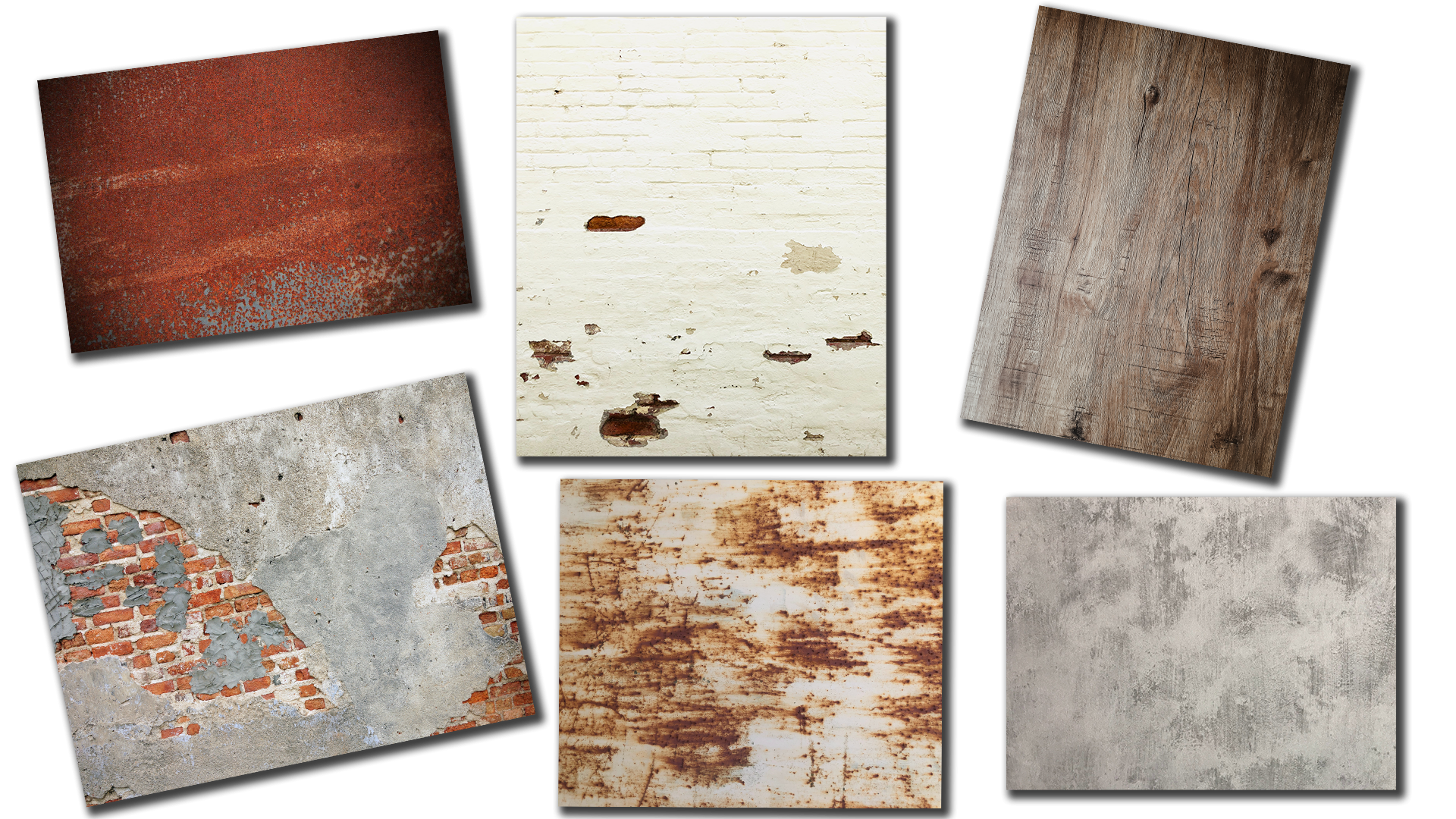
pinceau à bulbes de chapiteau provenant de une véritable ampoule de chapiteau. J' ai également inclus deux palettes de couleurs que j'ai rassemblées pour la classe qui comprend des couleurs pour les formes réelles de signes elles-mêmes, ainsi que des couleurs de rouille et de métal pour aider à ajouter de la texture à vos designs. Enfin, j'ai rassemblé une collection d'images gratuites d'Unsplash, Pexels et Pixabay qui incluent des textures de rouille, de
bois ou de brique et de ciment pour
aider à ajouter de la profondeur et de la dimension à vos conceptions. Maintenant, si vous avez vos propres textures que vous souhaitez utiliser, n'
hésitez pas à les utiliser. Je les ai rassemblés pour vous donner un bon départ. Maintenant, je tiens à mentionner que tous ces téléchargements sont automatiques. Si vous avez Dropbox sur votre iPad, ils vont automatiquement s'y rendre, sinon, ils vont accéder au dossier des téléchargements de votre iPad. De toute façon, allez de l'avant et accédez au fichier de pinceau Procreate, puis importez-le dans Procreate. Dans la vidéo suivante, nous commençons à créer une forme de signe simple avec des lumières. Je te verrai là-bas.
3. Créer un panneau simple avec des lumières: Dans cette vidéo, nous allons créer une forme de signe de base afin que nous puissions nous concentrer sur la création des calques d'arrière-plan à l'aide de la texture et de l'ombrage. Nous allons ajouter des textes qui se
textureront à l'aide d'une combinaison d'un masque et de pinceaux. Ensuite, nous allons créer une chaîne de lumières de base que nous allons
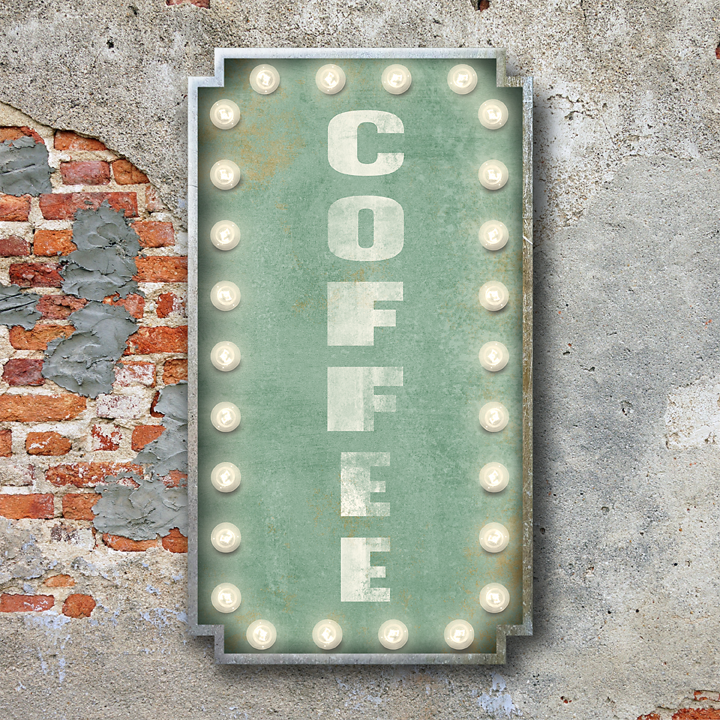
allumer à l'aide de l'un des réglages du panneau de réglage. Commençons. Tout d'abord, j'ai besoin de mettre en place un nouveau document. Maintenant, ça va être une illustration statique. Je n'ai pas l'intention d'en faire une animation, ce qui signifie que je pourrais potentiellement l'imprimer. Je veux m'assurer que mon DPI est d'au moins 300. Vous allez au signe plus et je vais juste choisir un de mes presets ici, 10 par 10 à 300 DPI. Allez-y et configurez votre toile à la taille que vous voulez. La première chose que je veux faire est d'ajouter mon fond de brique. Je vais utiliser un fichier image de texture pour cela. Je vais aller à mes actions, aller à Ajouter, Insérer un fichier, et je veux trouver un de mes fichiers de briques ici. Allez-y et placez celui-ci. Je vais juste le dimensionner. C' est en place. Je suis prêt à commencer à créer le signe réel. La première chose que je veux faire est de me procurer un certain nombre de couches parce que je vais ajouter de l'ombrage entre les calques pour donner de la dimension au signe et le rendre plus réaliste. Je vais aller à mon ensemble de pinceaux. Je vais faire la mienne la découpe rectangulaire concavée. Je vais aller de l'avant et choisir ça. Je pense que je vais utiliser ce rouge rosé dans la palette de chapiteaux. Je vais aller de l'avant et tamponner ça. Je veux rendre mon panneau vertical. Je vais aller de l'avant et la taille. La prochaine chose dont j'ai besoin est la jante qui va tourner autour l'extérieur et ensuite nous allons créer un peu d'ombre entre les deux. J' ai besoin d'une nouvelle couche ici. Je pense que je vais sélectionner cette couleur grise ici. Choisissez le contour qui va avec celui-ci. Je vais aller de l'avant et dimensionner ça. Je veux l'aligner avec la forme originale. Maintenant que j'ai ma forme de signe en place, je suis prêt à commencer à ajouter un peu d'ombrage pour
commencer à donner de la profondeur et de la dimension au panneau. Maintenant, il y a plusieurs façons d'aborder cela. Vous pouvez saisir l'aérographe intégré dans Procreate sur une couleur plus foncée, et commencer à brosser dans une ombre ici sur le dos du panneau, ainsi que d'ajouter une ombre portée en dessous. Je vais le dire un peu différemment et que je vais utiliser des
doublons de ces formes pour créer mes ombres portées. La première chose que je vais faire est de dupliquer ma forme de jante ici. Je vais choisir une couleur plus foncée. Je vais retourner à ma couche. Je vais sélectionner le calque inférieur, activer le verrou Alpha avec un balayage de deux doigts, et je vais changer la couleur de celui-ci à cette couleur plus foncée. Je veux m'assurer que j'éteins le verrou alpha car j'ai besoin
d'ajouter un flou à cela dans un instant et je ne pourrai pas le faire si je ne le fais pas. La prochaine chose que je dois faire est de déterminer dans quelle direction je veux que mon ombrage aille parce que je veux que mon illustration complète le suive. Je vais supposer que la lumière vient du haut à gauche de mon illustration, ce qui signifie que par la majorité de mon ombre va être vers la droite. Je vais aller de l'avant et taper vers le bas. ce moment, je travaille sur l'ombre intérieure, pas sur l'ombre portée. Je vais appuyer un peu vers le bas et vers la droite. Je veux m'assurer que je ne vais pas au-delà de cette première coupe parce que vous verrez un écart alors. Je vais aller à mes réglages et choisir le flou gaussien et le calque. Je veux ramener le flou à environ six. Je vais faire 6,5 ou 6. Je vais changer mon mode de fusion pour se multiplier. C' est le meilleur mode de fusion à utiliser pour l'ombrage. Je vais juste laisser tomber mon opacité à environ 70. Maintenant, si je regardais la tête du panneau, il y aurait effectivement des ombres sur toutes les parties du panneau, y compris le côté droit et le bas. Mais ça va être moins ici et en bas qu'ici parce que c'est plus proche de la source de lumière. Je vais juste utiliser la même forme. Je vais le dupliquer. Maintenant, je vais juste amener ça à gauche un peu et un peu plus haut pour que vous puissiez le voir venir de bas en bas. Je ne veux pas que ce soit aussi évident que ça à gauche, un peu plus ici. Je vais aussi tourner et mon mode de fusion vers le bas juste un peu là à environ 60. Maintenant, j'ai une partie de cet ombrage qui vient à l'extérieur parce que, bien sûr, je déplace ces deux couches. Je pourrais techniquement les utiliser comme ombre portée, mais je veux vraiment créer quelque chose de plus en profondeur. Je voulais avoir l'apparence que le signe lui-même est beaucoup plus profond que l'évidement et le sommet de celui-ci. Je vais prendre ces deux couches. Attachez-les à la forme du signe. Maintenant, je n'ai plus rien à l'extérieur. Je vais aller de l'avant et sélectionner ce calque et le dupliquer. Je vais utiliser le duplicata pour créer l'ombre portée. Je vais sélectionner ma couche inférieure ici. Encore une fois, activez Alpha Lock et modifiez-le pour cette couleur foncée. Désactivez le verrou alpha parce que encore une fois, j'utiliserai un flou. Je vais juste traîner ça vers le bas. Je voulais être beaucoup plus profond que la profondeur ici, parce que encore une fois, cette ligne elle-même, je veux qu'il ait l'apparence qu'il est beaucoup plus profond que ce creux et éteindre le claquement pendant un moment. Parfois, je trouve que ça gênait le chemin. Je vais le placer là-bas. Encore une fois, je vais aller à mon flou gaussien et cette fois je vais le porter à environ 15. Je vais aller de l'avant et le changer pour se multiplier et juste laisser tomber l'opacité légèrement à environ 80 pour cent. Nous avons notre ombre sur notre panneau. À ce stade, nous sommes prêts à ajouter notre texture. Je vais utiliser une combinaison de fichiers d'image de texture et de pinceaux pour ajouter de la texture au signe. La première chose que je veux faire est de tirer dans l'un de mes fichiers d'image de texture pour ajouter au signe lui-même. Je vais aller à ma texture de rouille, je vais choisir celui-là. Je veux m'assurer que c'est au-dessus de cette couche. Je vais le faire tourner. La raison pour laquelle j'aime utiliser des textures de rouille comme celle-ci est quand il a une patine différente en elle, vous pouvez vous amuser avec les couleurs et obtenir de très bons résultats en faisant cela. Je vais aller de l'avant et placer ça juste là. Je veux m'assurer qu'il est coupé à ce panneau. Je vais juste changer le mode de fusion, je pense à la lumière dure. J' aime la texture, ça me prend, mais c'est ennuyeux pour les couleurs. Je vais aller de l'avant et essayer de changer la couleur du panneau pour autre chose et voir si je peux le faire passer par là. Je crois que je vais choisir cette couleur sarcelle. Je vais changer ceci en Alpha Lock et changer à nouveau ma couleur de remplissage. Vous pouvez voir qu'il a tiré à travers la patine dessous parce que j'ai cet ensemble à la lumière dure. Encore une fois, allez-y et jouez avec modes de
fusion et certaines de vos couleurs parce que vous allez obtenir résultats vraiment amusants lorsque vous faites cela et désactiver le verrouillage alpha. Maintenant, le seul problème avec cela est qu'il a vraiment émoussé ma texture et je veux que ce signe ait un peu plus de luminosité à elle. Je vais sélectionner mon calque de texture et revenir à mes réglages et choisir Teinte,
Saturation, Luminosité sur le calque. Je vais tirer vers le haut la saturation légèrement, ainsi que la luminosité. J' aime ce que ça a l'air. Je vais appeler le signe lui-même fait. Je veux faire la jante ensuite, mais je ne veux rien ajouter d'autre à cela parce que je ne veux pas que cela détourne le texte que nous allons y ajouter ou distraire des lumières non plus. Allons-y et ajoutons quelque chose à la jante métallique. Je vais aller de l'avant et choisir Insérer un fichier. Retournez à mes textures métalliques. J' aime les choses comme celle-ci parce que quand vous avez des couleurs différentes,
cela ajoute vraiment quelque chose aux petits espaces comme nous travaillons en ce moment. Je vais te montrer ce que je veux dire dans une seconde. Si je vais de l'avant et que je bouge cela, parce qu'
il y a une couleur différente ici, cela prête un peu à la réalité ou au réalisme et qu'il ressemble à cet âge un peu plus que celui-ci. Encore une fois, amusez-vous avec vos textures et essayez différentes et voyez comment elles fonctionnent. Nous avons besoin d'une chose de plus avec ça. D' abord, je vais changer le mode de fusion de ceci en superposition. Ensuite, je vais aller de l'avant et ajouter un autre calque que je vais découper. Je veux ajouter un peu de couleur à l'extérieur ici. Je vais choisir la couleur sarcelle et l'un de mes pinceaux de rouille. Je voulais avoir l'air d'oxyder un peu. Il suffit de le frapper dans des endroits. Je ne veux pas aller par-dessus bord avec ça. Je veux juste une touche de couleur là-dedans. Je pense que je vais aussi choisir peut-être l'une des couleurs de rouille. Ensuite, je vais changer le mode de fusion et voir ce que j'aime le plus. Ça va probablement être dur à nouveau. Je vais aller avec la lumière dure et laisser tomber l'opacité un peu. Encore une fois, j'essaie juste d'ajouter un peu de couleur et je voulais qu'il se mélange avec ça un peu. Je vais appeler cette texture faite pour mon signe et nous allons passer au texte. Ajoutez la texture à votre signe à l'aide d'une combinaison de fichiers d'image de texture, de
pinceaux, et bien sûr, jouez
simplement avec les modes de couleur et de fusion. Je suis prêt à ajouter mon texte. Maintenant, le texte va ajouter son propre calque. Je n'ai pas vraiment besoin de m'inquiéter de la couche que j'ai choisie. Je veux juste m'assurer que je suis au sommet pour que le texte soit assis sur le dessus. Je vais aller à mes Actions et je vais ajouter du texte. Je veux avoir mon clavier ici. Je vais taper du café. Je veux aussi changer la couleur de ça pour quelque chose de plus léger. Je choisirai cette couleur crème. Je veux retourner dans mon éditeur de texte parce que je veux que mon texte soit vertical. Je vais y aller et taper dessus. Je vais aussi changer ma police. Vous pouvez choisir n'importe quelle police que vous aimez. Le truc cool à ce sujet est que nous allons réellement
laisser le calque de texte comme un calque de texte. Si à un moment donné vous n'aimez pas la police que vous avez choisie, vous pouvez toujours y retourner et la modifier. Je vais aller de l'avant et choisir l'un de ceux que j'ai sur mon iPad ici. Vous pouvez trouver beaucoup de polices vraiment géniales pour ce type d'illustration sur des sites comme 1001polices. Assurez-vous simplement que si vous voulez vendre votre travail, que vous choisissez uniquement les polices commerciales. Je vais aller de l'avant et placer ça. Je veux aussi le rendre un peu plus large. Je vais activer la forme libre ici et juste pour élargir ça et le rendre plus grand. Je veux m'assurer que je laisse de la place pour mes lumières autour du bord. J' aime ça, mais on dirait que j'ai juste claqué du texte sur mon panneau, qui est exactement ce que j'ai fait. J' ai besoin de texturer cela aussi un peu. Ce que je veux, c'est que quelqu'un l'ait peint sur le panneau. Je voulais prendre une partie de la texture du signe en dessous. La première chose que je vais faire est dupliquer la texture de rouille que j'ai attachée à ce signe. Je vais aller de l'avant et dupliquer ça. Je vais le déplacer au-dessus de mon texte, puis le couper sur le texte. Maintenant, parce qu'il s'agit d'une texture colorée, il a en fait changé la couleur du texte lui-même. Je veux enlever la couleur et juste garder la texture. Une fois cette option sélectionnée, j'accède aux réglages,
Teinte, Saturation et Luminosité du calque. Je vais juste enlever toute saturation et peut-être apporter la luminosité juste une touche. Ensuite, je vais aller de l'avant et jouer avec le mode de fusion sur ce sujet. Je pense qu'une lumière dure sera là, je vais juste laisser tomber l'opacité, peut-être superposer. Non, on y va avec la lumière dure. C' est subtil, mais il est pris sur la texture
du panneau derrière, de sorte qu'il ressemble à quelqu'un qui l'a peint. Mais je n'en ai pas fini avec ça. Je veux en fait texturer cela un peu plus en utilisant un masque et quelques pinceaux. La raison pour laquelle je vais utiliser un masque est ce que j'ai mentionné précédemment. Je vais garder mon calque de textes en tant que calque de texte. Si je devais utiliser ma gomme avec un pinceau texturé, cela va rastériser mon texte, ce qui signifie que je ne peux pas apporter de modifications au texte. Je ne peux pas entrer et changer les autres aspects de l'éditeur de texte. Je vais aller de l'avant et ajouter un masque à ce calque à la place. Je vais m'assurer que ma brosse est en noir pur. Je vais sélectionner ce pinceau de timbre grungy et juste taper le haut de mon texte ici. Je bouge juste pour que ce soit inégal [inaudible] là. Alors je prendrai un de mes pinceaux de rouille. Je veux qu'on dirait qu'il s'épluche dans des taches. Je vais aller de l'avant et le frapper à nouveau. Je veux m'assurer que ma brosse est en noir pur. Maintenant, une chose que je vais faire est juste d'éclairer ça un peu. Essayons, on y va. Je veux qu'il se démarque un peu plus. J' aime à quoi ressemble le texte. J' aime comment on dirait qu'il a été peint et qu'il est vieilli et se fond dans l'arrière-plan. À ce stade, nous sommes prêts à ajouter nos lumières. On le fera ensuite. Dans le cadre d'un pack de pinceaux que j'ai fourni avec la classe, il y a trois ampoules de chapiteau. Les deux derniers sont prévus si vous prévoyez d'ajouter de la lumière sur le côté de votre panneau afin qu'il y ait une face latérale et une verticale. Ensuite, la partie supérieure est face à l'avant. Ils sont aussi une véritable ampoule de chapiteau dont j'ai pris une photo et ils fonctionnent comme n'importe quel autre pinceau. Permettez-moi d'aller de l'avant et de sélectionner le devant, c'est celui que je vais utiliser ici. Je viens de sélectionner cette couleur blanc cassé. Prenons une belle taille là-bas, tirons vers le bas et maintenez. Il va s'enclencher en ligne droite comme n'importe quel autre pinceau. Si je tiens mon doigt vers le bas, il va le claquer dans un angle de 90 degrés. La même chose fonctionne pour un cercle, ainsi qu'une arche. Chaque fois que je pose une forme, cela va me donner la forme d'édition, ce qui signifie que je peux alors aussi utiliser ces petites poignées. Mais je vais aussi vous montrer comment vous pouvez utiliser une combinaison de la sélection ainsi que l'outil de transformation pour apporter des modifications. La première chose que je veux faire est de m'assurer que je suis sur une couche et je vais juste laisser tomber la taille de cela légèrement. Je vais commencer par mon côté gauche. Je vais juste tirer une ligne,
tenir, jusqu'à ce qu'elle s'enclenche en ligne droite, et ensuite je taperai mon doigt vers le bas. Je n'ai pas besoin d'aller de l'avant et de faire la même chose de ce côté-ci. C' est sur son propre calque séparé, ce qui signifie que je peux aller dans mon outil de sélection, copier et coller. Prenez mon outil de transformation et avec accrochage, je peux juste faire glisser cela à travers et le placer où je le veux et juste peut-être taper dessus en place. J' ai fait le côté gauche et le côté droit. Maintenant, j'ai juste besoin de la partie supérieure et inférieure. Je vais aller de l'avant et pincer ces deux-là ensemble. Je vais mettre ça sur la couche suivante. Je vais commencer par le bas et je pense que je vais en faire six. Je vais tenir, poser mon doigt, j'aurai une ligne droite. Je ne sais pas si c'est exact. Je pense que je veux bouger ce côté juste une touche. Essaie ça. On y va. Je vais aller de l'avant et prendre mon outil de sélection parce que encore une fois, c'est sur sa propre couche. Copier et coller. Utilisez ma transformation et faites-la glisser vers le haut. Lorsque nous entrons dans la création de lettres de sélection où vous avez beaucoup de répétition de formes particulières tout au long de votre lettrage. Cela va être très utile parce que sinon vous devez le
faire avec chaque lettre et il n'y a aucune raison de le faire. Nous aurons un peu plus d'informations sur l'ensemble de l'outil de sélection et outil de
transformation dans la prochaine vidéo. Nous avons toutes nos lumières en place et je suis allé de l'avant et pincé ça ensemble. Maintenant, je veux lui donner un peu plus de profondeur avant de les éclairer. Il y a deux façons d'aborder cela. Je peux suivre la même approche que j'ai prise avec mon signe et je pourrais dupliquer ce calque, saisir une couleur foncée, activer Alpha Lock et changer le calque de remplissage à cette couleur, puis taper ce calque pour avoir une belle ombre en dessous. L' alternative est que je pourrais prendre mon aérographe et le faire et je vais le faire à la place. Je vais supprimer ce calque, en ajouter un nouveau. J' ai déplacé Procreate soft brush dans ce pack ici juste pour que je l'ai disponible. Tu le trouveras dans le pack d'aérographe. Je vais le rendre un peu plus petit et je veux juste ajouter un peu d'ombre en bas à droite de chaque ampoule. Et c'est assez dur en ce moment, mais nous allons vraiment renverser ça, à fois avec un mode de fusion et en changeant l'opacité. J' ai toutes mes ombres et mes pièces. J' ai juste besoin de renverser ça un peu parce que ça a l'air un peu exagéré. La première chose que je vais faire est juste d'y ajouter un peu plus de flou. Comme il est sur sa propre couche, je viens d'utiliser le flou gaussien et je vais juste le faire glisser jusqu'à environ 4,5 ou cinq. Ensuite, je vais aller de l'avant et changer ceci pour multiplier et laisser tomber l'opacité du toucher. Je ne cherche pas une grosse ombre, je veux juste une pause, donc tu peux la voir. Laisse-moi éteindre et allumer ça. Vous pouvez voir la différence que cela fait juste avoir cette légère touche d'ombre en dessous. Nous sommes prêts à allumer nos lumières. Maintenant, ce que je fais généralement, même si je ne crée pas d'animation à partir de celui-ci, je crée deux couches de lumière distinctes, une que je considère éteinte et l'autre sur laquelle je considère. Parce que l'un, il le laisse ouvert pour pouvoir créer une animation si je veux, et l'autre raison est que cela me donne une source de comparaison. Laissez-moi aller de l'avant et dupliquer cette couche. Je vais regrouper ces deux-là ensemble. C' est ma couche off. Je vais sélectionner ceci et nous allons utiliser l'ajustement Bloom pour le faire. Mais d'abord, regardons de plus près comment Bloom fonctionne. J' ai estampillé une grande version de la lumière de voûte de chapiteau et je veux regarder de plus près comment Bloom fonctionne avant de l'ajouter à l'autre couche. Je l'ai actuellement sur sa propre couche. Je vais aller à mes ajustements et choisir Bloom. Comme c'est sur le calque global et que je n'ai pas besoin de me concentrer sur un endroit particulier, je vais aller de l'avant et choisir le calque. La première chose que je veux faire est de l'allumer. Je vais faire glisser mon doigt et je l'amène à environ 50 %. Maintenant, vous pouvez voir que ça l'a allumé. Le problème, c'est qu'il est un peu boueux au centre et qu'on perd ce filament, ce qui fait ressembler à un bol de chapiteau. Je vais utiliser certains des paramètres ici en bas pour faire quelques ajustements. Le premier réglage en bas est la transition. Ce que cela fait est dire à Procreate essentiellement où vous voulez la Bloom. Si je tire tout le chemin vers le bas, la Bloom ne sera que sur les points forts de l'image. Si je le tire jusqu'au haut, il va le répartir uniformément sur les reflets, tons moyens et les ombres de l'image source qui compose le pinceau. La prochaine chose est la taille. Cela va en fait donner plus d'une lueur ou moins d'une lueur. Espérons que vous pouvez le voir sur la vidéo. Je vais le faire à peu près là. Ça va me donner une belle lueur autour de l'ampoule. Le problème est que le milieu est devenu boueux à nouveau et vous ne pouvez pas voir le filament. Eh bien, c'est là qu'intervient la brûlure. Je vais aller de l'avant et faire une touche. Je garde cette lueur autour du bord, mais ça renverse un peu ça. Je ne me trouve pas beaucoup changer de transition quand j'utilise Bloom, je le fais est de changer de taille et de brûler beaucoup. Il suffit de jouer avec les paramètres jusqu'à ce que vous l'obteniez exactement où vous voulez. Mais en un mot, c'est comme ça que Bloom fonctionne. Maintenant que nous avons examiné de plus près le fonctionnement de Bloom, allons de l'avant et l'appliquer à notre propre couche pour nos lumières. J' ai les deux autres groupés et je vais aller de l'avant et m'assurer que je l'ai sélectionné. Je vais aller à Réglages, Bloom et Calque. Tout d'abord, je veux l'allumer, amener à environ 50 %, et je vais aller de l'avant et zoomer un peu. Ça a déjà l'air assez bien. Je pense que je vais essayer de ramener ma transition à environ 85 %. Alors je vais jouer avec la taille. Parfois, cela aide réellement si vous allez à l'extrême et allez et venez et continuez à venir de plus en plus près. Il vous permet de voir exactement où il est, un peu plus facile que si vous faites de petits changements d'incrément. Va à droite, là-bas. Mais maintenant, j'ai perdu ce milieu, alors laissez-moi faire brûler. Je n'ai pas tendance à changer beaucoup de transition, mais je joue beaucoup avec la taille et la brûlure. Allez-y et ajustez le vôtre, mais il fonctionne mieux avec le vôtre. Parfois, il aide à zoomer trop. Je vais aller de l'avant et accepter ça. Allons-y et allumons et éteignons cela pour que nous puissions voir la différence et c'est là que la version off est utile. Si j'éteins et allume ça, j'aime comme il est allumé. La seule chose est à cause de la texture que j'ai derrière elle, je ne vois pas vraiment la lueur autant que je le voudrais. Je vais aller de l'avant et ajouter une autre couche sous l'on. Je vais prendre une couleur jaunâtre. Encore une fois, sélectionnez l'aérographe. Tout comme avec les ombres, je vais aller de l'avant et ajouter un point culminant ou une lueur sur les bords de mes lumières. Maintenant, ça a l'air criard en ce moment parce que je mets d'une manière assez intense. On va le renverser comme on l'a fait avec les ombres. Je vais aller de l'avant et finir ça et je vais l'accélérer. Je te verrai de l'autre côté. Je l'ai derrière tous. Encore une fois, c'est vraiment intense et ce n'est pas ce que je veux laisser. Je ne suis pas vraiment prudent sur la façon dont je l'ai mis autour, et la raison en est à cause de la texture, la lumière serait en fait ternir différemment selon l'endroit où vous êtes. J' ajoute vraiment juste le cercle autour et je ne fais pas attention à la façon dont je le fais. Je vais aller au flou gaussien et brouiller ça un peu plus. Je porte ça à environ huit. Je vais passer à mon mode de fusion et changer ceci à l'écran, puis laisser tomber mon opacité. Allons juste éteindre et allumer ça. C' est juste la lueur. Ce que j'aime à faire, c'est qu'il dépasse le bord. Si vous avez déjà regardé un panneau de chapiteau, s'il n'y a pas de bord et que des lumières viennent à ce sujet, vous pouvez voir une partie de cette lueur sur le bord du panneau également. Je pense que ça ajoute un petit quelque chose. Allons-y et regrouperons ces deux-là ensemble, puis éteignons et allumés. Je vais dire que celui-là est fait. Pour résumer ce que vous avez appris dans ce chapitre, commencez simplement et créez vos formes de signe ainsi que votre arrière-plan. Vous pouvez ajouter de l'ombrage à l'aide de l'aérographe ou d'un duplicata des formes comme nous l'avons fait ici. Ensuite, extrayez une texture et vous pouvez le faire avec une combinaison de pinceaux de texture ou de fichiers d'image de texture. Quoi qu'il en soit, jouez avec les couleurs,
les textures et les modes de fusion parce que vous pourriez être surpris par certains des résultats. Ensuite, ajoutez du texte. Si vous le laissez comme un calque de texte, vous avez toujours la possibilité de modifier la police, ainsi que d'autres choses. Si vous voulez texturer le texte sans avoir à être rasterisé, suffit d'ajouter un masque et d'utiliser des pinceaux pour le fondre dans votre arrière-plan. Enfin, ajoutez quelques lumières à l'aide de la brosse à ampoule de tente de réception. Vous n'avez pas à réinventer la roue et recréer chaque ligne. Vous pouvez utiliser une combinaison de l'outil Sélection et des
outils Transformation pour dupliquer vos lignes afin de terminer le signe. Ensuite, ajoutez un peu d'ombre sous vos lumières pour leur donner un peu plus de profondeur. Utilisez ensuite la fonction Bloom sous les Réglages pour les éclairer. Si vous trouvez qu'ils ne sont toujours pas là où vous les voulez, ne vous inquiétez pas. Allez-y et ajoutez un peu de lumière
douce sous vos lumières et jouez avec les modes de fusion. Dans le chapitre suivant, nous allons devenir un peu plus complexe et nous concentrer sur la création de lettres de sélection individuelles. Je te verrai là-bas.
4. Créer des lettres de marquise individuelles: Dans cette vidéo, nous allons nous concentrer sur la création de lettres de sélection individuelles. Maintenant, nous allons appliquer certaines des mêmes techniques que nous avons apprises dans le dernier chapitre, mais dans celui-ci, je vais aussi vous montrer comment créer une pile de calques à partir d'une police afin que vous puissiez utiliser le contour qui est créé pour former une dimension lettre avec l'ombre et la texture. Nous parlerons des meilleures pratiques pour choisir une police ou votre propre lettrage lors de la création de vos lettres de sélection. Enfin, je vais vous montrer un moyen supplémentaire d'ajouter la lueur atmosphérique derrière vos lumières en utilisant une copie du calque Bloom existant. Commençons. Je suis allé de l'avant et j'ai mis en place une toile 10 par 10 à 300 DPI, allez-y et configurez la vôtre à la taille que vous voulez. Je vais commencer par ajouter une texture de fond, et je pense que je vais aller avec une de mes textures de bois. Je vais aller au menu Actions, Ajouter et insérer un fichier, et une fois que j'ai cette texture d'arrière-plan placée, je suis prêt à ajouter les lettres que je vais transformer en lumières de chapiteau. Avant de le faire,
examinons de plus près certaines des meilleures pratiques en ce qui concerne le
choix d' une police ou de votre propre lettrage à la main pour ce projet. Maintenant, nous allons tous utiliser une police pour créer mes lettres de sélection dans cette classe, vous pouvez également utiliser votre propre lettrage à la main. Les meilleures pratiques dont nous sommes sur le point de parler s'appliquent aux deux. La façon la plus simple d'aborder la création des lettres de sélection est d'utiliser lettrage qui a une quantité égale d'espace dans la lettre elle-même, ainsi qu'un espacement cohérent dans l'ensemble de l'alphabet de police. Ceci est une illustration que j'ai créée précédemment et j'ai choisi la police Futura définie sur le style
audacieux pour me donner une belle quantité d'espace non seulement pour montrer les lumières, mais aussi la texture derrière elles. Vous remarquerez qu'il y a un bel espacement uniforme dans chaque lettre
, puis l'espacement réel est cohérent entre les cinq lettres. Maintenant, si vous travaillez avec une police ou un lettrage qui a des espaces restreints, je ne recommande pas d'essayer de presser des versions plus petites des lumières dans les endroits restreints car il peut finir par être plus comme un point qu'une lumière réelle. Au lieu de cela, soyez créatif avec le placement de vos lumières car tant que vous êtes cohérent dans toutes vos lettres, il va lire magnifiquement. Jetons un coup d'oeil à un autre exemple. C' est le signe que nous allons créer dans le prochain chapitre quand nous entrerons dans les signes complexes. Si vous jetez un oeil à la police que j'ai choisie pour créer le signe au milieu ici, ils ont ces petits espaces qui seraient très difficiles à insérer dans les lumières. Au lieu d'essayer de bloquer des versions plus petites dans les endroits restreints, j'ai plutôt décidé de créer des versions plus petites de ces lumières et de les placer dans les parties plus épaisses de chaque lettre. Encore une fois, parce que j'étais cohérent dans les quatre lettres, il se lit toujours très bien. Je suis de retour dans ma toile et je suis prêt à ajouter mes lettres. Maintenant, je vais créer un mot entier, mais vous pouvez créer une seule lettre si vous le souhaitez, et encore une fois, j'utiliserai une police, mais n'hésitez pas à utiliser votre propre lettrage à la main. Je vais aller dans le menu Actions, Ajouter du texte, et je vais taper le mot bonjour. Laisse-moi rendre ça un peu plus grand. C' est déjà la couleur que je veux, mais je veux vraiment changer la taille ici, et je vais aller de l'avant et changer la police. En ce moment, c'est la police Eina, c'est assez standard, mais je veux choisir Futura à la place, et bien que j'aime la police Futura standard, qui est ce style moyen, cela me donne l'espacement uniforme pour que je puisse ajouter mes lumières. Je ne pense pas que cela me donne assez de place pour non seulement ajouter mes lumières, mais montrer la texture derrière elles, donc je veux utiliser une version plus audacieuse de cette police. Je vais aller de l'avant et sélectionner Bold sous le style. Ce n'est pas une police variable et il y a de nombreuses polices variables là-bas, alors vérifiez toujours votre section de style ici lorsque vous choisissez votre police parce que vous pouvez trouver que si la police de base fonctionne bien, l'
une des autres options est va être un choix encore meilleur. Je vais aller de l'avant et appuyer sur Terminé, et maintenant je suis prêt à créer le calque de jante, le contour de cela, je veux dupliquer mon calque de texte, revenir dans le mode d'édition de texte, et je veux d'abord changer ceci en ce gris, ça va être la couleur de la jante, le contour. moment, c'est une forme solide, j'ai besoin que ça soit un contour, alors retournez dans l'éditeur de texte, et je vais appuyer sur ce bouton juste là, le O, et si je fais un zoom avant, vous pouvez voir qu'il le transforme d'un à un contour, et c'est là que je vais ajouter mon ombrage en dessous pour me donner une belle dimension. À ce stade, je suis prêt à ajouter mon ombrage et ma texture à mes lettres. Maintenant, une chose que j'ai fait est de changer
la couleur de l'arrière-plan parce qu'il ne lisait pas tout à fait comme je le voulais, donc c'est un peu plus sombre. Je vais suivre le même processus pour ajouter l'ombrage et la texture que nous avons fait dans le chapitre précédent. Je vais dupliquer cette couche de jante. Je veux choisir une belle couleur foncée, donc je pense que je vais choisir le noir. Je vais rastériser ce texte, puis activer Alpha lock avec un balayage de deux doigts. Appuyez sur la couche de remplissage, éteignez, je vais tirer vers le haut et puis je vais juste taper ça, et à droite, je vais aller au flou gaussien sur le calque, et je vais porter ça à environ cinq ou six. Je vais changer mon mode de fusion et baisser mon opacité à environ 80 %. Encore une fois, si je regardais cette tête, vous verrez une légère ombre venant de la droite et du bas, donc je vais aller de l'avant et dupliquer ça, attrapé ma couche inférieure ici, et juste taper sur la gauche un peu peu, puis vers le haut et je vais laisser tomber l'opacité sur celui-là à environ 70. Maintenant, j'ai juste besoin de mettre ces deux-là en place. Je vais les découper sur ce calque de base et je suis prêt à créer mon ombre portée. Je dupliquerai ce calque de base et je suivrai le même processus, vais rastériser le texte, activer Alpha Lock, avoir
déjà la couleur foncée choisie, désactiver le verrouillage alpha, puis je vais simplement faire glisser mes ombres vers le bas bien plus que l'autre. Je veux ajouter le flou gaussien au calque. Maintenant, cette texture a beaucoup de ridules vraiment fines. Si j'amène mon flou jusqu'à 15 comme je l'ai fait avec le dernier, je perds beaucoup de cette ombre portée, donc je veux être prudent sur la hauteur que je vais parce que je veux toujours qu'elle apparaisse, donc je vais garder ça à environ 12 ou 13, puis je vais aller de l'avant et changer mon mode de fusion pour multiplier et laisser tomber l'opacité d'un toucher. Super, donc nous avons toutes les ombres. Maintenant, nous avons juste besoin d'ajouter la texture, donc nous allons aller de l'avant et le faire ensuite. Je vais commencer par la texture de mon calque de base, aller de l'avant
et sélectionner cela, et je vais choisir une de mes textures de rouille ici. Je vais essayer quelque chose de différent cette fois. J' aime ce que ça a l'air, c'est sympa et rouillé, mais je veux revenir un peu pour changer le mode de fusion à quelque chose comme la lumière douce, et je vais juste laisser tomber l'opacité d'une touche. Je ne veux pas que ce soit trop intense parce que je ne veux pas qu'il rivalise avec les lumières. Mais j'ai l'impression que cela a besoin d'un peu de couleur, donc je vais ajouter un autre masque de coupe et prendre mon préféré, la couleur sarcelle, et un de mes pinceaux de rouille. Je pense que je vais utiliser la rouille granuleuse, et je vais juste frapper ça dans des endroits vraiment légèrement. Je veux juste qu'il saigne dans la rouille ci-dessous, laissez-moi zoomer un peu pour que vous puissiez le voir. Je ne suis pas trop lourde avec ça. Je veux juste qu'on dirait qu'il y a un peu de patine sur chacune des lettres. Maintenant, je vais garder à la fois l'opacité et le mode de fusion exactement comme il est parce que je, encore une fois, je n'ai pas été lourd avec ça, donc je n'ai pas vraiment besoin de revenir trop et j'aime vraiment la couleur telle qu'elle est. Je pense que je pourrais juste ajouter un peu plus à l'O ici et peut-être un peu plus à la H. J'ai ma texture sur mon fond tout ensemble. Allons de l'avant et ajoutons un peu de texture en haut, encore une fois, je vais insérer un fichier. Maintenant, j'ai utilisé une texture métallique, mais vous pouvez également utiliser l'une des textures de rouille, jouer avec elle et avoir du plaisir avec elle parce que vous obtiendrez des résultats différents à chaque fois. Il se trouve que c'est l'une de mes textures préférées à utiliser pour les couches de jante, et je vais changer cela en superposition. Maintenant, je ne vais pas ajouter de couleur à la jante extérieure, je vais la laisser telle quelle. Je suis prêt à ajouter mes lumières et avant de le faire, j'ai pris tous mes calques de mots, mon texte, mon ombre et ma texture et je les ai mis en groupe, et je le fais pour rester organisé, mais aussi pour me mettre en place pour l'animation plus tard parce que je vais avoir besoin de regrouper les choses pour le faire. Je vais m'approcher d'ajouter les lumières à ces lettres de la même façon que j'ai fait le signe dans l'exercice précédent. Je vais me donner une version on et off. Encore une fois, la raison pour laquelle je fais cela est principalement pour que j'ai une source de comparaison. Je peux décider si j'ai besoin de faire des ajustements à la version on une fois que je l'ai créée, mais l'autre raison pour laquelle je le fais est que
si je décide d'animer cela sur la route, c'est beaucoup plus facile parce que l'animation probable que je créerais avec quelque chose comme ça, une partie de notre lumière clé serait une version de off and on. Lorsque vous créez le vôtre, gardez cela à l'esprit parce que cela ne fait pas de mal
d'avoir une version désactivée [inaudible] même si elle est désactivée pour le moment, parce que si vous décidez d'animer sur la route, vous êtes tellement plus proche de pouvoir le faire. Je vais y aller et ajouter un nouveau calque pour mes lumières. J' ai sélectionné le blanc cassé et mon ampoule de chapiteau choisi, et je vais commencer avec le H ici, et encore, comme l'exercice précédent, je vais copier et coller partout où je peux. Je vais commencer par ce droit, puis copier et coller dans tous les autres montants dans le reste du mot. Laisse-moi voir quelle taille j'ai là. Je pense que ça marchera bien. vais juste descendre, je vais faire huit et pousser ça un peu plus haut. Tenez mon doigt vers le bas pour obtenir un bon droit là, et parce que c'est sur sa propre couche, je peux saisir mon outil de transformation et juste le placer exactement où je le veux. Maintenant, je vais aller de l'avant et copier ceci et le coller sur
tous les autres montants dans le reste du mot. Je suis allé de l'avant et couper et coller partout où je pouvais. Maintenant, normalement, je les pincerais ensemble et j'allais de l'avant et remplissais le reste des lettres, mais je ne vais pas le faire. Je vais garder toutes ces couches séparées au cas où j'aurais besoin de déplacer l'un de ces montants. J' ai déjà la couche brisée là-bas, donc je n'ai pas besoin d'utiliser mon outil de sélection pour le faire. Je vais me donner une nouvelle couche. Et je veux remplir les espaces vierges ici. Dans le cas du H, je pense que je vais pouvoir mettre quatre dans cette barre transversale. Parfois, vous avez juste besoin d'utiliser Modifier la forme et cela fonctionne beaucoup mieux. Je vais sortir ça un peu. Maintenant, une chose que je vais mentionner à propos de remplir les espaces de vos lettres, vous trouverez difficile, voire impossible, d'aligner vos lumières avec les montants et les barres transversales. Ce que je fais habituellement, c'est essayer de viser un endroit différent. J' ai donc créé huit lumières ici, sachant que l'espace entre les deux du milieu s'alignerait bien avec ces lumières. Je n'essaie pas de m'aligner comme ça. Je suis juste en train d'aligner ça avec cet espace entre les deux. Si je veux, je peux aller de l'avant et rendre cela un peu plus long, et si je recule, l'espacement semble agréable, il se lit toujours bien même si ces deux lumières ici ne sont pas toutes alignées. Je vais aller de l'avant et faire la même chose avec l'E. Je
me donnerai une nouvelle couche et je pincerai tous ces ensemble une fois que j'aurai fini. Maintenant, je sais déjà avec celui-ci ce qui va se passer, c'est que cette lumière va être si haut que même si j'aligne mes lumières avec ce milieu, ça va paraître un peu étrange. On y va et on en fera trois ici. Donne-moi une ligne, [inaudible], et reviens. Contrairement au H qui se lit comme un joli petit triangle, cela semble vraiment étrange. Donc ce que je vais faire, c'est que je vais trouver ce droit, qui est juste là. Je vais prendre mon outil de transformation et je vais le mettre sur un formulaire libre. Il suffit de faire tomber ça légèrement. Je ne veux pas trop le faire parce que ça va écraser les lumières. En fait, je fais une quantité négligeable pour que vous ne voyez pas ça, je peux l'aligner un peu plus gentil avec celui-ci ici, donc je vais taper ça un peu. Amenez ce bas vers le haut. Maintenant, revenons. Je pense que ça se lit beaucoup mieux. Maintenant, je peux aller à mon calque supérieur ici, utiliser mon outil de sélection pour copier et coller. Je vais juste faire glisser ça jusqu'au bas parce qu'il peut être difficile de voir ça dans la vidéo. Cette barre est en fait plus courte que ces deux-là. Donc, je vais aborder cela un peu différemment. Je veux aller de l'avant et le copier et le coller dans le fond parce que je sais que cela correspond à celui-ci. Je vais me donner une autre couche, puis juste dessiner ce que je peux tenir dans cet espace. Maintenant, dans ce cas, il est bien aligné entre l'espace entre ces deux-là. Donc je vais laisser ça tel quel. Si je recule, je pense que ça se lit très bien. Je pourrais peut-être utiliser une copie de ceci pour mes L. Voyons ce qui se passe. Je vais aller de l'avant et le dupliquer et ensuite le faire glisser. Maintenant, la même chose se passe ici qui est arrivé avec les E. Je pourrais faire tout ça jusqu'au bout, mais ce genre de lectures un peu bizarres. Donc je vais aller de l'avant et placer ça
au milieu et je vais trouver le droit pour ce L, qui est probablement celui-ci ici. Alors faites la même chose que j'ai faite avec le E, mais je vais seulement faire monter le bas. Je ne le fais pas beaucoup parce que si je le fais trop parce que je suis sous forme libre, ça va écraser les lumières et je ne veux pas ça. Je veux juste faire monter le fond juste un peu sans aller trop dans l'ombre là-haut. Juste pour mieux aligner ça. Maintenant, je pourrais, aller de l'avant et copier et coller ceci et déplacer ceci. Mais je pense que quand je vais faire à la place, je vais me débarrasser de cette dernière couche ici. Je vais enlever ça. Je vais pincer toutes mes lumières ensemble. Je vais prendre mon outil de sélection et je vais sélectionner ce L. Copier et coller, puis juste faire glisser cela dessus parce que je sais déjà que c'est réglé comme je le veux. Donc, il n'y a aucun sens à recommencer. Maintenant, les deux pourraient probablement descendre un peu. Allons-y, tapotez-le un peu, sélectionnez-le à nouveau, tapotez-le un peu. Il a été écrasé un peu trop au sommet. Je vais casser tous ces éléments ensemble et me donner un nouveau calque parce que je suis prêt à créer le O maintenant. Maintenant, parce que j'utilise un pinceau, je peux créer un cercle parfait tout simplement en laissant s'enclencher dans un cercle parfait et en mettant mon doigt vers le bas. Cela peut sembler très facile, mais vous pourriez vous retrouver à faire annuler et à refaire jusqu'à ce que vous l'obteniez correctement. Ce que je trouve le plus facile lors de la création d'un O comme celui-ci, c'est de garder mon crayon vers le centre de l'O plutôt que vers l'extérieur et d'entrer. Je vais aller de l'avant et choisir mon pinceau. J' essaie d'aller de l'avant et de faire sortir mon cercle. Maintenant, c'est une des choses que je voulais dire. C' est trop une lacune. Et même si j'utilise mon outil d'édition, il ne va pas le donner comme je le veux. Ça va avoir cet espace bizarre. Je vais juste supprimer et recommencer à zéro. Je vais essayer de le faire pour que je puisse compléter ma forme bien. On y va. Je vais taper et tenir dans un cercle parfait, puis faire glisser. Maintenant, j'ai toujours cet espace, mais je vais te montrer que je vais le corriger dans un instant. J' ai ceci sur sa propre couche afin que je puisse utiliser mon outil de transformation pour le déplacer exactement où je veux et peut-être le rendre un peu plus grand. Laisse-moi le mettre sur l'uniforme. Je veux juste bouger cette ampoule. Donc, je vais juste utiliser mon outil de sélection, taper pour le sélectionner et juste le déplacer là où je le veux, et nous sommes tous prêts. L' espacement sur mon O n'est pas exactement le même que le reste des lettres et je ne m'inquiète pas parce que c'est une si grande quantité d'espace et parce qu'il est rond, il lit de toute façon différemment que les lignes vraiment dures de la quatre autres. Donc parce que c'est assez proche, je suis d'accord avec ça. Si j'essaie d'écraser plus de lumières là-dedans, ça n'aura pas l'air bien. Je vais dire que ce mot est fait, et à ce stade, je suis prêt à les éclairer. Je vais créer une version on et off de ceci donc je vais dupliquer mon calque. Dans ce cas, au lieu d'utiliser la brosse douce sur le noir pour ajouter cette ombre derrière mon calque inférieur, je vais dupliquer ce calque, activer Alpha Lock et saisir du noir, et je vais juste changer ceci en noir, supprimer Alpha lock, et je vais appuyer vers le bas dans leur droite pour ramener mon ombre dans la même direction que le reste des ombres. Je vais donner un peu de flou gaussien et m'assurer que vous enleviez l'Alpha Lock. Je vais changer ça pour se multiplier et je vais laisser l'opacité là où elle est. Maintenant, ces deux-là, je vais regrouper comme ma version éteinte de mes lumières. Et encore une fois, je m'assure de les regrouper parce que si je voulais animer ça plus tard, ça va le rendre plus facile. Donc, ce sont des lumières éteintes. Maintenant, je suis prêt à allumer la couche suivante. Je vais monter pour fleurir, couche, et je vais faire glisser ça jusqu'à environ 45 dans ce cas. C' est un peu plus bas que la dernière fois parce que nous
allons ajouter une autre couche de floraison juste après cela. Donc il est environ 45, je vais jouer avec la taille et la brûlure. Il y a l'allumage et l'arrêt. Mais je n'ai toujours pas l'impression d'avoir cette belle lueur atmosphérique derrière mes lumières. Donc, parce qu'ils sont incurvés, ils ont une belle lueur diffuse sur la texture derrière elle. Je vais y aller et rallumer ça et je veux dupliquer ça. Je vais vous montrer une façon différente d'ajouter la lueur atmosphérique à côté de la brosse douce. Je vais prendre ce calque inférieur et je vais activer le verrou
Alpha parce que je veux changer cela à sa couleur jaune, taper et remplir le calque, et encore une fois, assurez-vous que vous désactivez le verrouillage Alpha. Je monterai pour fleurir sur la couche. Cette fois, je vais le porter à environ 50. Ça va avoir l'air un peu dur, mais on va le renverser. Je vais mettre en taille et brûler à nouveau. Maintenant, je pourrais changer le mélangeur pour ajouter et voir à quoi il ressemble, mais je pense que ça rend ça un peu dur. Je pense qu'il a besoin d'écran et de laisser tomber l'opacité au toucher. Une fois que j'aurai fait ça, je vous montrerai la différence entre les deux. C' est allumé sans la lueur et c'est fini avec. Maintenant, j'espère que c'est bien lire sur la vidéo. Il ajoute juste une autre touche et vous pouvez toujours ajuster l'opacité de celui-ci si cela semble trop dur, mais c'est une autre approche pour ajouter votre lueur atmosphérique derrière vos lumières juste pour vous donner ce petit oomph supplémentaire à la version on. Je vais aller de l'avant et les regrouper ensemble, les
renommer sur les lumières. Jetons un coup d'oeil à la version off maintenant. Je pense que ça a l'air très bien. C' est bien lire comme une lumière. J' aime aussi que la lueur supplémentaire frappe la jante ici, donc cela lui donne un peu plus de réalisme. Je vais appeler mon panneau HELLO ici, c'est fini. Allez-y et créez le vôtre. Vous pouvez créer une seule lettre ou un mot complet comme je l'ai fait ici, si vous le souhaitez, vous pouvez également utiliser votre propre lettrage à la main. Il suffit de garder certaines des meilleures pratiques à l'esprit dont nous avons parlé. Pour résumer ce que vous avez appris dans cette vidéo, je vous ai montré comment créer un contour à partir de
la police d' origine afin que vous puissiez créer cette belle couche de jante avec de l'ombre et de la texture. Nous avons parlé des meilleures pratiques lors du choix d'une police ou de votre propre lettrage à la main. Rappelez-vous que l'approche la plus simple est d'utiliser lettres qui ont un bel espacement uniforme dans les lettres, ainsi qu'un espacement cohérent dans l'ensemble de l'alphabet. Mais si vous avez des espaces restreints, vous avez juste besoin d'utiliser un placement créatif plutôt que d'essayer de bloquer des versions
plus petites des lumières dans ces spots parce qu'ils peuvent ne pas lire bien. Enfin, je vous ai montré comment ajouter cette lueur derrière vos lumières en utilisant une copie de votre couche de floraison originale. Dans la vidéo suivante, nous allons améliorer notre jeu et nous allons créer un panneau complexe en couches. Je te verrai là-bas.
5. Créer un panneau complexe et à couches Partie 1: Dans ce chapitre, nous allons utiliser des techniques que nous avons apprises au cours des deux derniers et y ajouter une toute autre couche tout à fait littéralement parce que nous
allons créer un signe complexe en couches. approche, je vais vous montrer comment je planifie mes illustrations complexes, y compris en tenant compte de toute animation potentielle. Nous allons ajouter une combinaison de lettres de chapiteau et de lettrage de texte. Je vais vous montrer comment ajouter de l'ombrage à tous mes éléments pour souligner l'effet superposé et enfin, nous allons discuter de la façon dont la superposition d'un signe complexe peut changer la façon dont nous l'animons sur la route. Commençons. Quand il s'agit de créer un signe complexe, que vous l'écriviez physiquement ici dans Procreate ou sur papier ou que vous lui donniez simplement un peu de réflexion. Je vous recommande de vous asseoir avant de commencer à
créer et de décider comment vous voulez que votre enseigne fonctionne à la fin, ainsi que ce que vous prévoyez d'en faire. La raison pour laquelle je dis que c'est d'abord, ces signes complexes peuvent se retrouver avec beaucoup de couches, et vous empilez des groupes les uns sur les autres. Vous voulez vous assurer que la façon dont vous approchez va le rendre aussi [inaudible] que possible afin que vous n'ayez pas à annuler, refaire et effacer les choses et recommencer à zéro. Juste un peu de planification peut aider beaucoup à créer cela beaucoup plus facilement. Ensuite, si vous prévoyez d'animer cela parce que vous travaillez avec beaucoup de calques et de groupes, vous voulez avoir une idée de la façon dont vous voulez que votre animation fonctionne, afin que vous puissiez vous assurer que vous créez votre pile de couches de la bonne manière pour le faire animer exactement comme vous le souhaitez. Ceci est un croquis que j'ai créé pour le signe que je vais
illustrer dans ce chapitre et normalement je ne dessine pas physiquement ceci, mais je voulais vous montrer mon processus de pensée quant à la
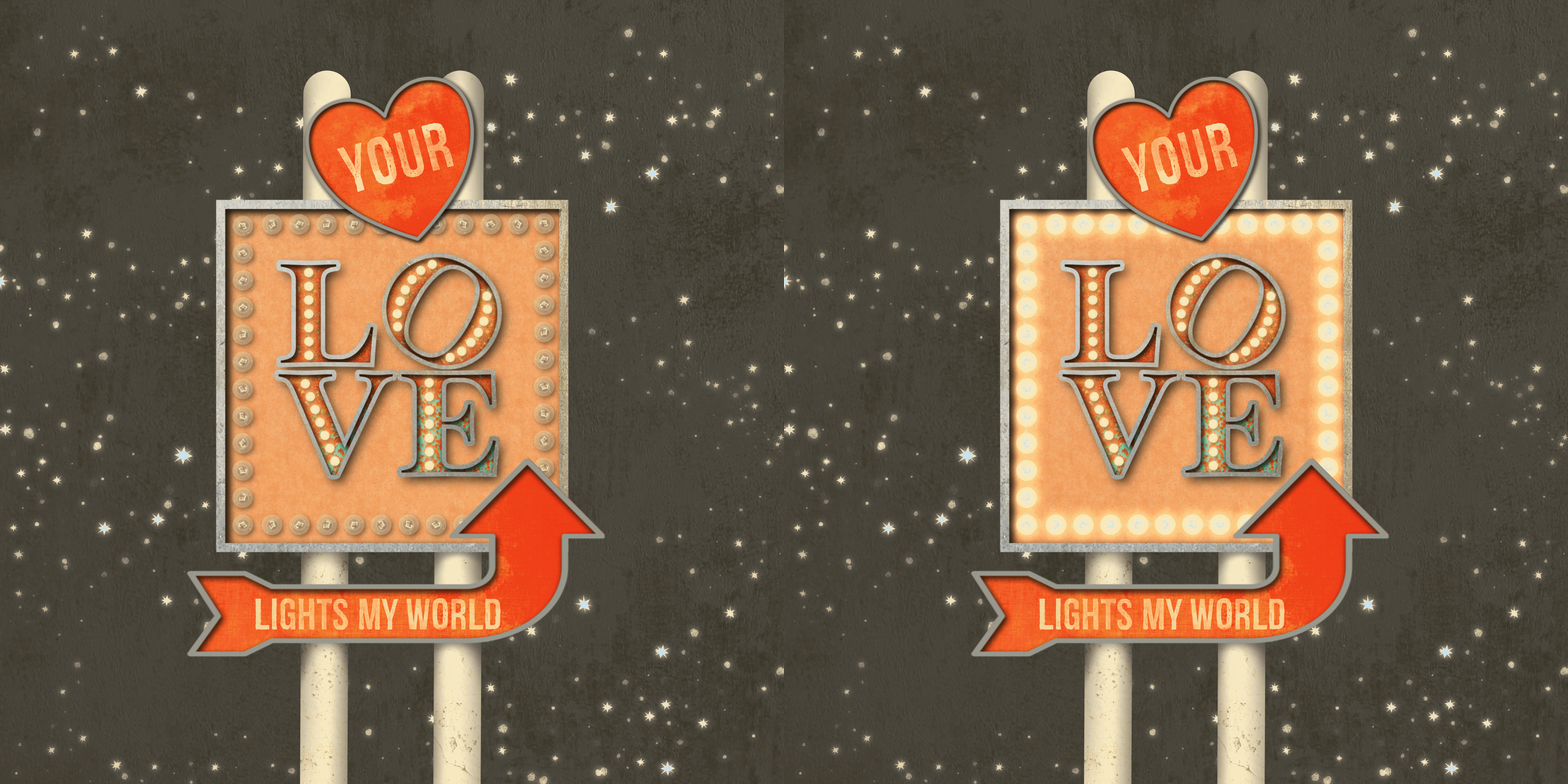
façon dont je veux que l'illustration que je vais créer fonctionne, à la fois comme une illustration statique ainsi que lorsque je l'anime dans le chapitre suivant. Je vais créer un panneau sur le thème de l'amour que je pourrais utiliser comme carte électronique de la Saint-Valentin ou sur les réseaux sociaux et ça va avoir cette sensation Route 66. Il va y avoir plusieurs couches. Le fond même va être un ciel nocturne avec des étoiles et un peu de texture. Le milieu, qui va également finalement être considéré comme faisant partie de l'arrière-plan, sera ces poteaux avec ce signe carré dessus. Sur ce panneau carré sera un ensemble de lumières
clignotantes ici à l'extérieur une fois que je l'anime, ainsi qu'un ensemble de lettres de chapiteau. Je vais faire un clin d'œil à ma ville natale,
Philadelphie, et recréer le signe de l'amour. Si vous ne l'avez pas vu comme un panneau empilé où le L et l'O sont assis au-dessus du V et de l'E, ces lumières vont rester statiques pendant que celles-ci clignotent. Enfin, je veux avoir deux éléments de premier plan, ce cœur et cette flèche, et ils vont avoir une partie du texte en détresse sur ces deux, mais pas de lumières. Maintenant, la raison pour laquelle je les désigne comme éléments de
premier plan est parce qu'en fin de compte, ils vont être statiques. Je ne veux pas qu'ils soient animés dans le prochain chapitre. C' est là qu'intervient une certaine planification. Je sais que je dois finalement dire Procreate que je ne veux pas qu'ils animent tout. Je vais les garder séparés du reste des éléments d'arrière-plan parce qu'
en fin de compte, ils sont assis au-dessus de certains éléments qui vont s'animer. L' arrière-plan va être statique. Mes lumières ici, qui vont être prises en sandwich au milieu, vont clignoter et ensuite ces deux éléments de premier plan seront le sommet du sandwich, et ils vont rester statiques. [ inaudible] dans ce que j'ai besoin de
garder ceux dans ces trois groupes distincts et distincts et cela aura beaucoup plus de sens une fois que nous aurons créé ceci et finalement une fois que nous l'animerons dans le chapitre suivant. Allons-y et commençons. J' ai créé une toile à 10 par 10 à 300 DPI. Allez-y et configurez le vôtre à la taille que vous voulez. J' ai mentionné que je vais animer cela dans le prochain chapitre pour l'utiliser soit sur les réseaux sociaux ou comme carte électronique, donc techniquement je n'ai pas besoin qu'il soit à 300 DPI. Mais si je décide d'imprimer ceci comme une illustration statique, j'ai cette option puisque je l'ai configuré de cette façon. La première chose que je vais faire est d'ajouter tous mes éléments de base afin que le ciel de fond et les formes de signe et à partir de là je vais aller de l'avant et le construire avec un peu de texture et de dimension. Je me suis donné et le nombre de couches, et je vais commencer par le bas ici et ajouter mon ciel de fond, donc je vais prendre ce gris foncé et juste le déposer en place. Maintenant, je vais ajouter des étoiles et de la texture à cela, mais je vais attendre que le signe soit en place et fait pour que je sache exactement où je veux mettre les étoiles. Je vais passer à la couche suivante et commencer à créer le signe lui-même et je commencerai par les deux pôles sur lesquels tout va être assis. Je veux une couleur blanc cassé pour ça et le pinceau monoline fonctionne très bien pour ça. Je vais faire glisser une ligne et maintenir, accrocher en place et puis je vais juste copier et coller
ceci et le faire glisser à travers et c'est mes deux pôles. Maintenant, je vais ajouter de la texture et de l'ombre à cela
aussi , mais pour l'instant je vais juste accrocher ces deux ensemble. Ils n'ont pas besoin d'être sur deux couches séparées et je vais juste placer ça au milieu. Allons de l'avant et ajoutons le reste des formes de signe. Maintenant, je vais tout regrouper et les étiqueter une fois que je les aurai mis en place. Je n'ai pas tendance à le faire comme je vais, je le fais correctement dès que j'ai fini, au moins un groupe d'articles, donc je prends cette couleur rose clair et le signe carré. Ce sera finalement la star du spectacle. C' est sur quoi vont s'asseoir les lettres de chapiteau, puis le cœur et la flèche seront assis dessus. J' ajouterai ma couche de jante. Je suis le même processus que j'ai fait pour le signe simple dans le premier exercice et les lettres vintage dans le dernier. Allons de l'avant et ajoutons le cœur ensuite, je prendrai ce rose rougeâtre et je suivrai le même processus. Maintenant, en fin de compte, ce cœur va être basculé à la fin, mais je vais attendre d'avoir tous ses éléments en place, y compris le texte avant de le faire parce que cela va rendre les choses beaucoup plus faciles. Je vais prendre ce gris et encore, ajouter la jante. Allons de l'avant et ajoutons la flèche de la même manière. Maintenant, la flèche va être retournée verticalement, et elle va
avoir le [inaudible] mais je vais la mettre en place d'abord et ensuite le faire parce que, encore une fois, cela rend juste les choses plus faciles. Je vais prendre le nouveau calque et le gris. Je veux sélectionner les deux couches verticalement les retourner. En fait, je ne vais pas horizontalement pour juste vertical. Déplace-le ici et ramène-le vers le bas, et je voulais en fait sur la forme libre et juste traîner dehors parce que je veux que ce soit un signe plus long qui vient à environ là, et je vais le faire ressortir. Encore une fois, il va s'asseoir un peu sur le panneau, et finalement je vais y ajouter une certaine texture en détresse. Va juste un peu plus loin, ça correspond à ça. J' ai mes éléments de signe de base en forme à ce stade. Je suis prêt à commencer à ajouter la texture et l'ombrage à cela. Maintenant, je vais suivre le même processus que dans les deux vidéos précédentes. Je vais aller de l'avant et l'accélérer à ce stade, et je te verrai de l'autre côté. Nous avons les formes de base en place. J' ai ajouté la texture et l'ombre. Il y a un dernier peu d'ombre que je voulais ajouter, et c'est pour les pôles. ce moment, ils ont l'air assez plat. Ils ont juste l'air que je les ai pris sur le pinceau et leur ai ajouté un peu de texture. Je vais leur ajouter un autre masque de coupure. La première chose que je veux faire est d'ajouter un peu de profondeur ici et ici. On dirait que je n'ai pas accroché mon seul calque là. Sous mon signe carré, j'ai besoin d'ajouter un peu d'ombre, et je dois aussi le faire sous la flèche ici. Je prendrai ma brosse douce, et je deviendrai un peu plus gros. Je vais juste faire un peu de forme de U ici. Je vais descendre un peu plus loin d'un côté, et je veux que ce soit plus intense vers la partie la plus proche du panneau. Ça crée un peu de dégradé. C' est vraiment intense en ce moment, mais je vais le renverser avec un changement d'opacité. Je vais faire de l'autre côté ici. Encore une fois, j'appuie plus fort quand je suis le plus proche du panneau. Je vais changer ça pour se multiplier, et laisser tomber l'opacité. Maintenant, je ne veux pas ajouter mon ombrage pour la flèche sur le même
calque, parce que si je décide que je dois déplacer la flèche, il est beaucoup plus facile d'avoir tout sur un calque séparé. Je viens d'ajouter un autre masque d'écrêtage et je vais suivre le même processus. Encore une fois, je vais changer ceci pour multiplier et laisser tomber l'opacité un peu. C' est mieux, mais je n'ai toujours pas cette sensation arrondie. Je veux ajouter un masque de coupe de plus à cela, et ce que je vais faire est d'ajouter un peu d'ombre à l'extérieur des deux pôles. Je vais aller de l'avant et éteindre mes autres couches, pour l'instant juste pour que je puisse les voir mieux. Je vais à nouveau sélectionner ma brosse douce, et je vais garder mon pinceau en dehors de la forme réelle. Je veux juste un peu d'ombre des deux côtés. Si vous avez déjà regardé un poteau lumineux, vous pouvez voir qu'il y a un peu d'ombre plus foncée sur le bord même des deux côtés, et c'est ce que l'objectif à l'ensemble du look arrondi. Encore une fois, je reste à l'extérieur, je vais rendre ça un peu plus petit. Je fais mon autre ici. Je vais mettre un peu d'ombre au sommet de ces deux. Je vais ajouter une ombre sous le cœur aussi, peut-être. Cela dépend juste de l'endroit où il atterrit, mais je ne vais pas le faire tant que je n'y ajouterai pas tout et ne le pourboire. On va laisser ça aller maintenant. Puis un dernier par ici. Je vais changer le mode de fusion. Laisse tomber mon opacité. Reprenons tout le reste. J' ai l'impression que c'est un peu trop intense. Pourtant, c'est juste les renverser un peu. Super. Nous avons toutes nos formes de signes en place. La texture et l'ombre, que nous avons ajoutées de la même manière que nous
l'avons fait avec les lettres de chapiteau dans le dernier chapitre et le signe simple précédent. À ce stade, je suis prêt à commencer à ajouter mes autres éléments, comme mon texte, ainsi que mes lumières. Allons-y et faisons-le. Je vais commencer par le texte sur le cœur et la flèche. Maintenant, je ne sais pas si vous avez remarqué quand j'ai tout divisé, mais j'ai tout
regroupé par les formes de signes de base. J' ai ma flèche, le signe du cœur, le signe carré, et les poteaux ensemble. Pour l'instant, le ciel de fond est tout seul. Je regrouperai ça une fois que je commencerai à y ajouter les étoiles et la texture. Pour l'instant, c'est juste l'organisation de base que je vais garder, et il est plus facile de savoir exactement où je dois placer certains éléments. Il va s'organiser davantage dans le chapitre suivant une fois que j'y ajouterai l'animation. Mais pour l'instant, c'est un bon début. Je vais entrer dans mon signe de cœur et taper sur la couche supérieure. Je veux ajouter du texte. Il a déjà choisi la police que je vais utiliser, qui s'appelle Redgar, et je vais mettre un lien vers cela dans la section de téléchargement. Je vais juste changer ce qu'il lit. Ça va lire votre. Cette priorité a une certaine détresse en elle. La police a été créée de cette façon, donc je ne vais pas y ajouter de texture, mais je veux y ajouter un masque. Encore une fois, prenez l'un des timbres grunge et appuyez simplement sur certains points dessus. Faisons la même chose avec la flèche. Je vais choisir mon calque supérieur, ajouter du texte, et je veux que cela lise les lumières de mon monde. J' ai dit que ça allait être un thème de la Saint-Valentin. Pardonnez son air un peu fromage. Allons-y et rendons ça un peu plus petit. Je vais faire la même chose que j'ai fait avec le texte du cœur. J' ajouterai mon masque et je cacherai quelques pièces. Je ne veux pas que ce soit trop. Ça a l'air bien. Je vais aller de l'avant et fermer ma forme de flèche ici. La prochaine chose que je veux faire est d'ajouter mes lumières extérieures au panneau carré. J' ai mentionné quand je parlais de la couche d'esquisse que mes lumières extérieures sont celles que je vais finalement animer dans le chapitre suivant, qui signifie que je dois garder ces lumières séparées de tout le reste. Je vais ajouter une couche en haut de la pile, et ce sera juste pour ces lumières extérieures. Je vais choisir ma couleur blanc cassé ici, et ma tente de réception en vrac devant. Voyons juste quelle taille nous avons ici. C' est bien trop petit. Essayons encore. Je vais aborder cela de la même façon que je l'avais fait précédemment. Je vais créer un côté, puis le copier en haut, puis le copier en bas. Je vais juste aller de l'avant et dessiner une ligne et tenir, copier ceci, puis taper dessus en place. Maintenant, parce que j'ai ça sur la couche supérieure, ils sont assis au-dessus de la flèche. C' est là que la désignation d'un élément de premier plan va
entrer en jeu avec l'animation et je vais vous montrer ce que je veux dire dans un instant. Laisse-moi juste aller de l'avant et finir ces lumières. Je vais tracer une autre ligne ici, et tenir. Je vais soulever ça juste un peu, puis le dupliquer, faire glisser vers le bas, et l'aligner avec le fond là-bas. Faisons tout ça ensemble. Ce sera ce que nous dupliquons pour créer les versions off et on, puis finalement animer. Maintenant, je veux qu'ils soient cachés sous le coeur et la flèche. Mais quand il s'agit de l'animation, je ne veux pas que le cœur et la flèche soient animés. Je vais les déplacer jusqu'au sommet pour que les lumières se glissent en dessous. Mais quand nous entrerons dans la partie animation de celui-ci, ceux-ci vont être regroupés et je vais dire à Procreate que ce sont les éléments de premier plan. Ils restent parfaitement statiques, les lumières ici vont clignoter et tout ce est en
dessous va rester statique parce que c'est l'arrière-plan. Espérons que vous pouvez commencer à voir que nous construisons cela d'une certaine façon, c'est ce qui va conduire ce que nous faisons ensuite. Je ne vais pas les allumer tout de suite, je le ferai une fois que j'aurai fini de créer les lettres de chapiteau vintage, et nous le ferons ensuite. Avant de commencer à créer les lettres de chapiteau, il y a quelques choses que je voulais mentionner. Quand je suis allé sur ce croquis, j'ai mentionné que j'animerais les lumières à l'extérieur du panneau ici d'un simple clignotement. Mais les lumières sur les lettres de chapiteau vont rester statiques. Ils vont rester actifs tout au long de l'animation, ce qui signifie que je dois les définir comme un élément de premier plan ou d'arrière-plan afin que je puisse dire à Procreate de les garder hors de l'animation. Maintenant, pour [inaudible], ils vont être assis au-dessus de mon signe carré. Je vais juste placer mon texte pour créer les lettres
de chapiteau à l'intérieur du groupe de signes carrés. Je vais juste ouvrir ça et taper sur la première couche. Maintenant, il y a quelques façons que je peux aborder l'ajout du texte. Si vous vous souvenez que nous allons faire un clin d'œil au signe d'amour à Philadelphie, qui est un signe empilé qui a
le V et le E en bas et le L et l'O en haut, et l'O est légèrement incliné. Il y a deux façons de l'aborder. Je pourrais créer un seul calque pour chaque lettre afin d'avoir un contrôle individuel sur chaque lettre. Ou je peux créer une seule ligne de texte et simplement utiliser une combinaison sur mes outils de sélection et de transformation pour manipuler les lettres comme j'en ai besoin. C' est l'approche que je vais adopter car c'est l'approche la plus simple lorsqu'il s'agit de créer le contour de la couche de jante, ajouter l'ombre, d'ajouter la texture, etc. Je vais aller à Actions, Ajouter du texte. C' est déjà la police que j'ai l'intention d'utiliser. C' est ce qu'on appelle Hoefler Text, et c'est sur le style noir. Ça me donne juste plus d'espace. Mais je veux, bien sûr, changer ce qu'il dit. On va aller dans mon éditeur de texte, et ça va lire l'amour. Maintenant, je peux commencer à créer ce signe de stock. Je vais activer mon verrouillage de majuscules,
taper un L et un O,
appuyer sur taper un L et un O, retour, puis taper le V et le E en dessous. Maintenant, évidemment, ils sont trop éloignés, mais une fois que j'ai fini d'ajouter tous mes éléments, je peux utiliser les outils de sélection et de transformation pour tout déplacer vers le bas, puis enfin pointer ce O, mais je veux attendre que est en place parce que je ne veux pas encore rastériser mes textes. Je veux aussi changer la couleur de ceci. Je vais le sélectionner, et je vais choisir la même couleur
que le cœur et la flèche juste pour garder tout cohérent. Je vais placer ça ici. Maintenant, je dois créer ma couche de jante pour mon contour afin dupliquer ce texte, d'aller dans l'éditeur, changer la couleur de celui-ci, revenir dans l'éditeur, et de le changer en contour. À ce stade, je vais juste aller de l'avant et rasteriser les deux couches parce que j'ai besoin de créer mon ombrage, et il n'y a pas vraiment besoin de le garder en tant que calque de texte car oubliez pas si je devais changer ce mot parce qu'ils sont marqueurs lettres, je devrais changer les lumières de toute façon, donc il n'y a aucun avantage à le garder en tant que calque de texte. Je vais juste rastériser ces deux. Maintenant, je vais ajouter ma texture et mon ombrage. Parce que je vais suivre le même processus que je l'ai fait précédemment, je vais aller de l'avant et je vais vous voir de l'autre côté. J' ai ajouté la texture et la plupart de l'ombrage à mes lettres. Je suis allé de l'avant et j'ai joué avec certains des modes de couleurs et de mélange
et les opacités, et j'aime à quoi cela ressemble, je suis presque prêt à ajouter mes lumières. Une chose que vous remarquerez, c'est que je n'ai pas encore ajouté mon ombre portée, et la raison pour laquelle je ne l'ai pas fait, c'est parce que je vais sélectionner certaines de ces lettres et les déplacer. Si je mettais l'ombre portée en premier, il serait impossible de choisir chaque morceau de l'ombre portée pour une lettre individuelle. Ça finirait par avoir l'air d'enlever un morceau de l'ombre, ça a l'air drôle. Je vous recommande de faire l'ombre portée après avoir manipulé vos lettres. Ce que je vais faire, c'est sélectionner ces deux groupes. J' ai également regroupé la couche de jante et les lettres de fond ensemble. Je vais les sélectionner tous les deux. Allez dans mon outil de sélection et je vais choisir le rectangle, et la première chose que je veux faire est de sélectionner mon L et mon O. Utilisez mon outil de transformation, il va temporairement désactiver la texture, et je vais juste Faites glisser ceci vers le bas. Je ne veux pas qu'elle touche les V et E, mais je veux qu'elle soit assez proche. La prochaine chose que je veux faire est que je veux sélectionner juste mon O. Je vais garder les deux sélectionnés parce que, encore une fois, j'ai besoin d'avoir tous les éléments, la jante et l'arrière-plan. Laisse-moi essayer de faire ça avec la place. Je veux m'assurer que je n'ai que le O et non pas le E ou une partie du L non plus. Je vais utiliser mon outil de transformation, et je vais juste tenir mon doigt vers le bas et l'accrocher à une rotation d'environ 30 degrés. J' ai encore les deux sélectionnés, je vais le rendre un peu plus grand parce que cela va
être le principal objectif de l'illustration finale. Maintenant que c'est en place, je peux ajouter mon ombre portée derrière mon lettrage. Je veux aller dans mon calque d'arrière-plan, le dupliquer, et je vais suivre le même processus. Je vais allumer le verrou Alpha,
le remplir , l'éteindre, je vais l'abaisser, et légèrement à droite, utiliser un flou gaussien, et je vais le garder à environ neuf ou dix ans. Changer mon mode de fusion, laisser tomber l'opacité d'un toucher, et puis je suis tout prêt. J' ai les lettres en place avec leur texture et toutes leurs ombres. Je suis prêt à y ajouter les lumières. Je veux ajouter un calque au-dessus des deux d'entre eux. Je vais prendre ma couleur blanc cassé et sélectionner mon ampoule de chapiteau. Maintenant, je veux commencer avec le O, et la raison pour laquelle je veux le faire est que, encore une fois, je vais utiliser un placement créatif ici puisque je ne vais pas placer de lumières dans tous les domaines, je vais seulement se concentrer sur les sections plus larges de ces lettres. En fait, l'O n'est pas aussi espacé que les autres. Il a un peu de pincement en haut et en bas, donc je veux m'assurer que la taille à laquelle je mets mes lumières correspond à l'O, et ensuite j'utiliserai la même taille dans le reste d'entre eux. Laisse-moi juste voir quelle taille j'ai ici. J' espère que ça va marcher. Je vais juste dessiner un peu d'une courbe et tenir, donc j'ai créé un arc. Je vais utiliser ma forme d'édition et la déplacer exactement où je le veux. Maintenant, je peux juste dupliquer cela parce que c'est sur sa propre couche. Je vais sélectionner, copier et coller, aller
juste pour le retourner, puis le faire glisser vers la droite. Laisse-moi taper ça juste un peu et on y va. Laissez-moi désactiver la capture, parfois désactiver la capture aide réellement. Cette lettre est faite. Maintenant, encore une fois, je vais garder la même taille de lumière pour le reste des lettres afin que je garde la cohérence sur toutes les lettres. Je vais aussi viser à créer le même nombre de lumières. Je vais aller à mon L et pincer ces deux-là ensemble. Je vais me donner un nouveau calque parce que je peux juste copier et coller dans le reste. J' en ai sept ici, donc je vais essayer de mettre sept ici. Je vais tenir, taper mon doigt vers le bas. C' est sur sa propre couche donc je peux juste placer ça exactement comme je veux. Je vais copier ça dans le E, taper un peu. Allons-y et copions cela à nouveau et essayons juste tourner pour entrer dans le V. Je
vais désactiver mon claquement parce que ce n'est pas tout à fait 30 degrés. On y va. Retournons. Je pense que ça a l'air bien, quand ils seront allumés, ils auront l'air encore mieux. Ensuite, allons de l'avant et allumons toutes nos lumières pour que nous puissions compléter notre enseigne.
6. Créer un panneau complexe et en couches Partie 2: Puisque nous travaillons déjà sur les lettres de chapiteau, allons-y et faisons-les d'abord. Je veux tout casser ensemble. Cela semble un peu drôle parce qu'ils ne sont pas réellement terminés donc il ne lit pas nécessairement l'amour ici dans la pile de couches. Mais encore une fois, je vais créer une version off et on, donc je vais dupliquer cela. Je vais dupliquer celui-ci à nouveau parce que je veux la changer pour une couleur plus foncée afin de pouvoir créer mon ombre portée. Encore une fois, vous pouvez prendre l'autre approche d' ajouter l'ombre en utilisant la brosse douce, c'est à vous de décider. Je vais utiliser mon claquement et taper ça. Je veux le faire descendre un peu comme ça. Définissez un flou gaussien. Assurez-vous que j'ai désactivé Alpha Lock, ce que je n'ai pas fait. Ensuite, je vais changer mon mode de fusion pour se multiplier. J' ai mon congé, je vais les regrouper ensemble. Je vais renommer ce chapiteau. Parce que j'ai deux jeux de lumières, je suis aussi spécifique que possible. Allons de l'avant et allumons la version on. Je vais dans Bloom and Layer et je vais porter ça à environ 45. Quand vous utilisez le même processus que je l'ai fait dans la dernière vidéo. Je vais l'évoquer un peu plus loin. Jouez avec la taille et la brûlure. Accepte ça, et je dupliquerai ça. Prends ma couche inférieure. Encore une fois, je veux d'abord changer la couleur, je veux le rendre ce jaune. Désactivez le verrou Alpha et ajoutez-y une autre floraison. Je vais juste faire glisser ça jusqu'à environ 50. Laisse-moi juste ajuster la taille. Allons en groupe. En fait, c'est d'abord changer celui-ci à l'écran et peut-être laisser tomber l'opacité, juste une touche. Je ne le laisse qu'environ 85. On va éteindre et allumer ça. C' est régulier et c'est fini avec la floraison. J' aime ce que ça a l'air. Je vais regrouper ça ensemble et renommer ça sur le chapiteau. En fin de compte, ça n'a pas vraiment d'importance parce que je ne vais pas animer ça. Mais si je décidais de descendre la route, je les sépare au moins. Encore une fois, je vais avoir cette attente dans les ailes si je veux le faire. J' ai fini d'allumer ces lumières. Allons de l'avant et concentrons-nous sur l'éclairage de l'autre ensemble. Je vais le dupliquer. Je vais suivre le même processus. À ce stade, je vais l'accélérer et encore une fois, je te verrai de l'autre côté. Mes lumières sont allumées et je suis prêt à les animer dans la section suivante. Maintenant, j'ai renommé l'on et le off en on et off clignotant parce que je sais que ce sont les deux que je vais animer. Je ne veux pas les regrouper ensemble parce qu' en fin de compte ils doivent être séparés une fois que je les anime. Mais je vais vous montrer dans la vidéo suivante dans la vidéo d'animation comment je continue à organiser les choses pour définir cet élément de premier plan et d'arrière-plan. Avant de faire quoi que ce soit d'autre, je veux compléter mon ciel de fond. Je me suis donné quelques couches de plus et la première chose que je vais
faire est d'utiliser ma brosse Stardust et c'est dans l'ensemble que j'ai fourni. Je veux juste le frapper dans des endroits. Je ne veux pas qu'ils soient trop compétitifs, mais encore une fois, c'est un ciel nocturne, donc je veux jouer un peu là-dedans. Une dernière chose que je vais faire ces étoiles est que je
veux lui donner une belle lueur donc je vais utiliser la fleur. Je vais porter ça à environ 50. Vous pouvez voir qu'il ajoute déjà cette belle étincelle autour des bords des étoiles. Je vais jouer avec la taille et la brûlure. J' aime ce que ça a l'air, je vais l'accepter. Je pense que je vais juste laisser tomber l'opacité, juste une touche, ou essayons à quoi ressemble l'écran. Ça ne fait pas vraiment beaucoup de changement. Je vais le garder normal et je vais ramener l'opacité à environ 84 ou 85. Encore une fois, je ne veux pas qu'il soit en concurrence avec le panneau, mais je veux qu'il fasse partie de ce ciel nocturne. Ensuite, une dernière chose que je vais faire est que je vais
ajouter un fichier image de texture pour ajouter de la texture au ciel. Vous pouvez utiliser un pinceau si vous voulez, parfois je vais utiliser un pinceau gouache pour ajouter une texture supplémentaire presque comme une sensation de façon laiteuse. Mais je vais utiliser l'une des textures que j'ai fournies à partir du pack d'images d'utilisation gratuite. Je vais aller dans mon béton et j'aime celui-là. Ça va être très subtil. Je vais laisser tomber ça pour superposer et réduire mon opacité. Je veux juste une touche de texture en arrière-plan. Si vous le
vouliez, vous pourriez ajouter de la texture sur toute la chose. Vous ajouteriez simplement cela à vos éléments de premier plan afin que vous puissiez le
placer tout en haut de la pile de calques et peut-être mettre dans le groupe de flèches ou vous pouvez créer son propre groupe. En fin de compte, vous avez juste besoin de dire, Procreate quand vous animez, que vous voulez que ce soit une partie non animée de celui-ci. Maintenant, que j'ai tout en place, une dernière chose que je veux faire est de faire pencher ma couche cardiaque. J' ai choisi ce groupe. Je vais juste le faire légèrement, pas beaucoup. Il est toujours assis au-dessus du panneau tout comme la flèche. Ce que j'aime dans cette approche et avoir cet ensemble comme élément de premier plan, c'est que je
n'ai pas besoin d'effacer les lumières dessous parce que, comme vous vous souvenez, jusqu'à ce que nous déplacions cela vers le haut, certaines des lumières étaient assis au-dessus de lui. J' aurais pu utiliser un masque pour les masquer au lieu de déplacer tout dans le cœur et la flèche groupée jusqu'au sommet. Mais ce que j'aime à ce sujet, c'est qu'il donne
au réalisme parce qu'en réalité ils ne vont pas enlever la lumière. Ils vont toujours rester assis sous les panneaux superposés. J' aime la façon dont ça sort de dessous ou regarde d'ici aussi. Je vais jeter un dernier coup d'oeil. Je pense que tout a l'air bien. Je suis prêt à animer ça dans la prochaine vidéo. Mais avant de le faire, résume ce que tu as appris dans celui-ci. Dans cette vidéo, nous avons parlé de la planification de votre enseigne à l'avance, que vous le fassiez physiquement sur papier ou ici dans Procreate, ou que vous lui donniez un peu de réflexion. C' est une bonne idée de penser à l'avance à l'apparence de votre panneau, ainsi que de savoir si vous prévoyez de l'animer et où vous allez l'utiliser,
car cela va finalement conduire à la configuration de vos calques. Nous avons ajouté une combinaison de
lettres de marquise et de texte à nos panneaux superposés que nous pourrions avoir les deux en place. Je vous ai montré comment j'ombrage tous mes éléments, y compris les pôles de fond, pour vraiment souligner cette sensation superposée et arrondie dans certains cas. Ensuite, nous avons parlé de la façon dont la superposition de votre panneau complexe peut finalement changer la façon dont vous l'animez sur la route. Dans la prochaine vidéo, je vais vous montrer trois façons d'animer vos lumières. Je te verrai là-bas.
7. Animer votre panneau: Dans ce chapitre, je vais couvrir les bases de l'animation, aider à Procreate. Je vais vous montrer trois animations différentes pour vos lumières, un simple clignotement, une seule lumière qui ne fonctionne pas tout à fait pendant que le reste reste reste allumé, et un seul feu roulant. Je vais vous montrer comment je planifie mes animations à l'
avance pour m'assurer que mes calques sont configurés en conséquence, et enfin, je vais vous montrer comment ajuster les paramètres de l'animation pour l'obtenir correctement. Commençons. Je suis de retour dans l'illustration complexe que nous avons créée dans le chapitre précédent et c'est celle à laquelle je vais ajouter ces simples clignotements. Si vous vous souvenez, je vais faire clignoter les lumières de l'extérieur et les lumières des lettres de chapiteau restent statiques. Je suis assez proche de l'endroit où je dois être avec mon organisation pour l'animation. J' ai des choses qui doivent être séparées. Il y a quelques choses que j'ai besoin de combiner parce que encore une fois, je dois dire à Procreate ce que je veux rester statique et ce que je veux rester animé. Avant de le faire, je veux regarder de plus près l'interface d'aide à l'animation afin que vous compreniez comment cela fonctionne. Je suis ici dans une animation précédente que j'ai créée. Il s'agit d'une simple animation de clignotement où il suffit d'éteindre et d'allumer les lumières. La raison pour laquelle je voulais ouvrir ceci est parce qu'il est déjà configuré pour l'animation et je veux vous emmener à travers l'interface d'aide à l'animation avant de commencer à organiser les couches du signe complexe parce que je pense que cela vous aidera exactement pourquoi nous préparons les choses comme nous sommes. Tout d'abord, la façon dont vous activez l'aide à l'animation et pour le moment elle est déjà activée est d'aller à votre clé, à vos actions, et sous Canvas, vous verrez Animation Assist. Tu vas le mettre en marche. Ce menu va apparaître en bas et vous pouvez
activer et désactiver le vôtre ici en jouant et en pause. Il y a un menu de paramètres, dont nous parlerons dans un instant, puis vous pouvez ajouter des images supplémentaires en utilisant cela. Désormais, les images situées en bas de la page dépendent directement de la façon dont vous avez défini vos calques ou groupes de calques dans votre panneau de calques ici. Si je tape dessus, vous pouvez le voir changer l'emplacement sur les images en bas ici, et il est en cours d'exécution dans l'animation. Si j'ajoute un
calque, il va ajouter un cadre, comme si j'avais ajouté un cadre ici. Jetons un coup d'oeil aux paramètres de l'interface d'animation. Les trois premières options sont la boucle, le ping pong et un tir. boucle est la norme, donc elle va passer en
boucle continuellement à travers une animation jusqu'à ce que vous l'éteigniez. ping-pong va le prendre en arrière et avant indéfiniment jusqu'à ce qu'il s'éteigne et enfin un tir va le prendre une fois à travers l'animation, puis s'arrêter. Cela serait utile si vous créez un graphique de titre pour quelque chose où vous voulez juste qu'il soit exécuté une fois et qu'il soit fait. Les images par seconde vont vous permettre de changer la vitesse de votre animation. Je peux faire monter tout ça, ou je pourrais le faire descendre et le ralentir. Je te montrerai comment ça sera utile plus tard quand on créera notre lumière qui est cassée. La peau d'oignon et l'interface d'animation de Procreate étaient juste pour aimer les cellules d'animation
traditionnelles dessinées à la main qui sont créées puis vues empilées avec une boîte lumineuse. Ce qu'il permet à l'animateur de voir avant et en arrière afin qu'il puisse voir la progression de l'animation. Quand il s'agit de ces panneaux de chapiteau, ce n'est pas vraiment pratique parce qu'ils sont si simplistes. Il serait plus pratique quand il s'agit d' une animation plus complexe où quelque chose se déplace autour de l'écran. Vous pouvez voir la progression de votre animation afin que vous puissiez l'aligner exactement comme vous le souhaitez. Ces quatre dernières options ont à voir avec les peaux d'oignon. Vous pouvez définir le nombre d'images. Le nombre d'images que vous voulez voir en avant et en arrière, et vous pouvez également définir l'opacité de celles-ci. Mais encore une fois, je ne vais pas me concentrer sur les peaux d'oignon parce que je ne les
trouve pas forcément utiles quand il s'agit de créer ces signes. Je suis de retour dans l'illustration complexe et maintenant que nous avons regardé l'interface, je veux aller de l'avant et configurer ce document pour le préparer pour l'animation. Encore une fois, ce sera un simple clignotement et mes lumières extérieures ici vont clignoter et les lumières intérieures vont rester allumées. Je veux que le reste de mon animation reste statique. L' autre complexité, c' est que j'ai le cœur et les flèches assis au-dessus de tout et que je ne veux pas avoir à effacer quoi que ce soit ici. Donc, je dois dire à Procreate que ce seront des éléments de premier plan. Tout cela va conduire la façon dont je fais mon organisation finale dans ma pile de couches ici. ce moment, j'ai mon cœur et ma flèche en deux groupes distincts. Je vais juste sélectionner les deux. Je vais les regrouper et ensuite je vais renommer ce premier plan. Je vais laisser mon clignotement et
mon clignotement complètement séparés les uns des autres et je
ne vais pas les regrouper avec quoi que ce soit d'autre parce que ça va être la différence entre off et on et c'est ce qui va être animé. Ensuite, enfin, tout le reste ici va être regroupé comme mon expérience. Je vais renommer cet arrière-plan. Mon arrière-plan et mon premier plan vont rester complètement statiques dans mon animation et Procreate va savoir définir celui-ci et celui-ci comme mon animation parce que je vais le dire. Laissez-moi vous montrer comment faire ça. Maintenant que je l'ai organisé et que vous pouvez espérer voir comment rester organisé tout au long du processus de création de votre illustration vous aide à être beaucoup plus proche animation de votre illustration et au dos. Je vais aller de l'avant et activer l'aide à l'animation. Encore une fois, mes cadres sont apparus. Maintenant, alors que j'ai un groupe d'arrière-plan et un groupe de premier plan ensemble, si j'active le jeu en ce moment, il va parcourir ces quatre images parce que je n'ai pas dit à Procreate que je veux que ce soit désigné comme arrière-plan ou premier plan. La façon dont je vais le faire c'est que je vais taper sur mon cadre et que je vais basculer sur l'arrière-plan. Je vais taper sur ce cadre et je vais basculer sur le premier plan. Maintenant, vous pouvez voir que l'illustration elle-même semble exactement comme elle le ferait normalement. Maintenant, si j'active Play, c'est animer les deux au milieu, qui si je vais à ma pile de calques sont désactivés et activés. C' est génial. C'est un simple clignotement. Il clignote exactement comme je le veux dans la mesure où c'est la lumière que je veux clignoter, mais c'est beaucoup trop rapide. Allons dans Paramètres et je vais
ramener mes images par seconde à environ deux ou trois. C' est beaucoup plus calme. C' est beaucoup plus comme dans la vraie vie. Je pense que deux, c'est probablement mieux. Je veux cela sur une boucle régulière parce que Ping-Pong ne va pas faire une différence. Si je fais juste un coup, ça va l'éteindre et l'allumer et ensuite se faire. La boucle est le réglage correct pour cela. C'est ça. C' est exactement ainsi que vous pouvez configurer un simple clignotement avec vos panneaux de chapiteau. Encore une fois, je ne peux pas insister assez sur le
fait que si vous restez organisé tout au long du processus de création, vous allez trouver beaucoup plus facile de créer votre animation sur le back-end. Pendant que vous allez et créez ceci, même si c'est un signe simple, assurez-vous de regrouper les choses ensemble. Créez une version hors version de vos lumières pour vous-même parce que même si vous ne l'animez pas,
cela ne fait pas de mal de l'avoir assis là en arrière-plan. Mais si vous décidez de l'animer,
Il est déjà là et vous n'avez pas à le créer à la volée. Ensuite, une fois que vous y êtes, pensez
simplement à la façon dont vous voulez que votre animation fonctionne et définissez vos calques en conséquence. C' est le simple clignotement. Mais si nous voulions en créer une où nous avons une lumière qui est sur la fritz et clignote et le reste reste reste statique. On va jeter un coup d'oeil à ça ensuite. Je suis ici dans la simple illustration de signe de café que j'ai créée au début de la classe. Je vais utiliser ceci pour créer la lumière brisée qui
va scintiller pendant que le reste des lumières reste allumé. Le problème est que je n'ai pas prévu à l'avance avec cette illustration. J' ai une version off et on et c'est génial
sauf que je ne veux pas qu'ils clignotent tous. moment, si j'active Animation Assist avec ceci,
et que je désigne ce calque d'arrière-plan,
et
que j'appuie sur et que je désigne ce calque d'arrière-plan, Play, toutes les lumières clignotent. Si c'est ce que je visais, ce serait génial. Mais je veux vraiment que l'un d'eux cligne des yeux. En fait, je veux que ce soit un scintillement pendant que le reste reste reste statique. Je pourrais aller dans mes couches et distinguer une de mes lumières, sélectionner et peut-être la couper et la coller sur son propre calque sauf que j'ai, ajouté toute la floraison et toute l'ombre portée à mes lumières, ce qui signifie qu'il va être à côté de impossible de sélectionner une lumière et tous les éléments de l'ombre portée et de la floraison sans qu'il semble drôle. Au lieu de cela, parce que je n'ai pas planifié à l'avance et n'ai pas configuré mes couches en conséquence, j'ai réellement besoin de supprimer ma propre couche. Je dois supprimer l'ombre portée, et je dois recommencer. Ce que je vais faire à ce stade, c'est désigner une lumière. Disons que ça va être celle-là. C' est celui qui va être brisé. Avec ce calque sélectionné, je vais aller de l'avant et sélectionner cette lumière. Encore une fois, c'est vraiment facile parce que je n'ai pas de fleur ou d'ombre portée dessus. Je vais glisser à trois doigts vers le bas et couper et coller. Ça l'a amené à sa propre couche. Maintenant, je dois traîner cela parce que c'est ce qui va être animé et cela va être déplacé dans mon arrière-plan. Mais maintenant aucun d'entre eux n'est allumé, donc je dois recommencer. Je vais aller de l'avant et allumer toutes mes lumières comme je le veux. Je vais suivre le même processus que je vous ai montré dans les exercices précédents. En fait, je vais le faire hors caméra et je reviendrai vers vous. Je suis allé de l'avant et j'ai réparé mes couches. Voyons comment ça a changé les choses. Auparavant, vous m'avez vu sélectionner l'une des lumières et l'éloigner des autres et je l'ai définie comme sa propre lumière unique. C' est juste là. J' ai à la fois une version off et une version on. Si j'appuie sur ça, vous pouvez voir qu'il n'en éteint qu'un. Mes autres lumières, je suis allé de
l'avant et j'ai recréé la fleur et les ombres portées sur eux et ils sont juste là. Je ne me suis pas inquiété de les diviser en deux groupes distincts parce que je pourrais très facilement faire le « on » contre « off » sans avoir à le faire. Ceux-ci vont être délégués à la couche d'arrière-plan de toute façon. instant, ce que je vais faire, c'est que je vais sélectionner à la
fois l'arrière-plan d'origine et les lumières statiques. Je vais les regrouper ensemble, et cela va devenir la nouvelle couche d'arrière-plan. Maintenant, j'ai la version éteinte et allumée de cette lampe unique. Si je devais activer Animation Assist et appuyer sur Play, il va simplement faire clignoter cette seule lumière pendant que le reste reste reste statique. Et si je voulais avoir un scintillement ? Allons éteindre ça. Ce que je dois faire, c'est que j'ai besoin de créer un certain nombre de cadres supplémentaires qui vont être sur ou hors versions. La façon dont je vais faire ça, c'est que je
vais choisir au hasard de dupliquer certains. Je vais dupliquer ça et le tirer vers le haut. Vous pouvez voir qu'il est en train d'ajouter des cadres ici. Je fais ça au hasard parce que si c'est un scintillement, ça va rester allumé un peu, puis éteint pour un battement, puis peut-être pour deux battements, off pour trois. Je suis vraiment aléatoire sur la façon dont j'ajoute ceci. Chaque fois que je duplique quelque chose, je le fais glisser vers le haut si j'en ai besoin. Je vais le faire rester pendant trois battements. Je vais dupliquer un autre calque et le faire glisser vers le haut. Il ajoute continuellement des couches ici en bas. Maintenant, une chose pour vous mettre en garde, vous devez vous assurer que vous regardez combien de couches vous avez laissé dans votre toile. Accédez à vos couches d'informations de canevas. Je peux voir que j'ai encore 23 disponibles pour moi, donc je vais bien. Je vais en faire quelques autres ici et je vais te montrer comment ça va scintiller. Allons en faire un de plus. Je pense que c'est assez bon. Si je frappe le jeu, c'est vraiment lent, donc ce n'est pas vraiment la lecture comme je le voulais. Laissez-moi aller dans les paramètres et tirer mes images par seconde. Vous pouvez voir qu'il fait un truc de code Morse parce que je l'ai réglé
pour avoir, par exemple, trois off ,
et deux on, puis un off, puis deux on. J' ai été aléatoire à ce sujet. Il se lit plus comme un scintillement. J' ai l'impression que ce n'est pas tout à fait là. Donc, je vais en ajouter quelques uns de plus de chacun. Je pense que je vais dupliquer ça et déplacer ça entre là. Ça ne scintille pas assez. Quand il s'agit de ce scintillement, jouez-le, définissez vos images par seconde où vous voulez et voyez simplement si vous avez besoin d'ajouter quelque chose d'autre, puis appuyez simplement sur Lire à nouveau. C' est beaucoup mieux. n'y a pas de formule pour faire ça. Il s'agit d'ajouter les calques, jouer, de changer vos images par seconde, de
voir s'il lit comme vous le souhaitez, puis d'ajuster le caractère aléatoire de la variation on versus off. Je vais les laisser séparés les
uns des autres parce qu'ils vont tous être animés. Je pense que ce sont des images par seconde, c'est bon. Voyons juste si je peux l'ajuster un peu plus et revenir en arrière. Je pense que c'est vraiment sympa comme une lumière scintillante. Vous pourriez le faire avec plus d'une lumière si vous le vouliez. Vous pourriez certainement avoir une lumière complètement éteinte et qui reste éteint statiquement. Tout est dans la façon dont vous l'avez mis en place au tout début. Tout est dans la façon dont vous planifiez ça. C' est ce qui va dire à Procreate comment vous vouliez animer à ce stade. Dans le cas de quand je créais ceci, je savais en fait que j'allais créer juste un simple clignotement,
mais je voulais utiliser ceci comme exemple afin que vous puissiez voir où vous
allez finir par faire beaucoup de refaire et d'annuler et double emploi. Vous allez perdre du temps si vous ne pensez pas à
l'avance à ce que vous voulez que les choses ressemblent. Allons de l'avant et examinons comment créer
un seul feu roulant à l'aide de l'aide à l'animation. Ceci est une illustration simple que j'ai créée précédemment qui a juste un simple clignotement dessus, donc un allumé et un éteint, je veux réellement que cela ait un feu roulant. Je veux que ma version éteinte sur mes lumières devienne statique. Ils ne vont pas du tout animer. Je veux que cette lumière unique voyage sur le dessus de chacune des versions
sur afin qu'il donne l'apparence de cette seule lumière est juste rouler autour du cœur. Le problème est que ce n'est pas comment j'ai ma configuration de couche à ce stade. Tout comme avec le signe précédent, je dois faire quelques ajustements. La bonne nouvelle, c'est que je suis dans une bien meilleure position que dans la dernière. Bien que je doive recréer certaines choses, je n'ai pas à les recréer complètement. Laissez-moi d'abord désactiver l'aide à l'animation. Je vais, bien sûr, supprimer la version on parce que nous allons recréer ça. Je vais dupliquer ma version off et je vais juste éteindre ça qui va attendre dans les ailes. La raison pour laquelle je duplique cela est parce que je vais
couper une de ces lumières pour la désigner comme la seule lumière. Mais je veux que ce soit ce qui est ma version finale et cela va se déplacer dans ma couche d'arrière-plan. Je vais juste l'éteindre pour l'instant. Je ne vais pas y toucher parce que je veux qu'il reste tel quel. Je vais entrer dans cette version off et je vais supprimer cette ombre portée. Je veux sélectionner ce calque. Ensuite, je vais prendre mon outil de sélection et je vais juste sélectionner l'une des lumières, donc peu importe laquelle. Je vais aller de l'avant et trois doigts glissent vers le bas, coupent et collent. Maintenant, j'ai cette seule lumière sur sa propre couche. Je peux juste supprimer celui-là. Si je rallume ça, le reste revient. Moi aussi, si je l'éteins, cela n'a pas d'espace vide. C' est l'autre raison pour laquelle j'ai dupliqué ça. Je ne veux pas qu'il ait une tache vide et qu'il ait l'allumé comme le reste. Chaque fois qu'il passe au-delà de ce point, on ne voit rien là-bas. J' ai besoin d'une version totalement intacte. Maintenant, la prochaine chose que je vais faire est que je vais
regrouper ma version off avec mon arrière-plan. Cela deviendra ma nouvelle expérience. Maintenant, j'ai juste besoin de recréer la version on de cette lampe unique. Laisse-moi le rallumer. Je vais le dupliquer. Je n'ai pas besoin de créer une ombre portée pour cela parce que j'ai déjà l'ombre portée ici. Tout ce que j'ai besoin de faire, c'est de créer les deux fleurs. Je vais en fait supprimer ça pour l'instant. Je vais frapper ça avec une fleur. Amenez cela à environ 45. Jouez avec les côtés, c'est un peu trop. On y va. Je veux créer cette deuxième fleur en dessous pour lui donner ce point culminant. Assurez-vous que j'ai désactivé Alpha lock, je ne l'ai pas fait. Ensuite, changez l'opacité et le mode de fusion, c'est vraiment [inaudible]. Maintenant, je dois regrouper ça ensemble. C' est celui que je vais finalement dupliquer et me déplacer autour de ma toile. Ça va devenir mon sur la lumière. À ce stade, je veux qu'il voyage à chacune des versions off. Alors cette lumière unique est ce qui va devenir animé. La première chose que je veux faire, c'est que je veux dupliquer ce groupe. Je vais prendre ce duplicata et je vais le déplacer vers cette lumière. Je vais désactiver la capture parce que c'est sur une diagonale si bizarre, il est en fait plus facile de l'éteindre. Je vais le dupliquer à nouveau. Je vais le déplacer sur le dessus. Je vais continuer à faire ça tout le temps. J' ai dupliqué cela sur la version autant de fois que j'en ai besoin pour le déplacer à travers le cœur. Je tiens à mentionner une chose que vous m'avez peut-être vu tourner pendant que j'ai parcouru. La raison pour laquelle je l'ai fait est que lorsque vous utilisez la version au pinceau, il est réglé avec une rotation de sorte que ce filament tourne pendant que vous faites le tour jusqu'à ce qu'il semble plus aléatoire. Si vous dupliquez et continuez à le tirer, chaque filament sera dans la même direction et je ne voulais pas ça aussi. J' étais juste en train de tourner comme je l'ai fait. C' est une touche vraiment minuscule, mais c'est une touche qui peut être remarquée. En ce moment, ça ressemble à un panneau allumé standard. Bien sûr, je veux un seul feu roulant. Permettez-moi d'aller de l'avant et d'activer l'aide à l'animation à nouveau. Maintenant, parce que j'ai cette couche supérieure sélectionnée, je vais juste bouger celui-ci, il est un peu éteint. C' est le seul à être allumé. Si j'appuie sur Play, ça va suivre ma pile de calques tout autour. Mais cela va garder cette version hors version complètement intacte parce que encore une fois, j'en ai fait une copie et je l'ai déplacée vers le bas dans la couche d'arrière-plan, que j'ai désignée comme statique. Je peux modifier les paramètres pour changer mes images par seconde. Je pense que c'est très rapide ou le ramener lentement. C'est ça. Tout ce que j'avais à faire est de prendre mon animation originale simple, faire quelques ajustements, faire quelques doublons de cette lumière unique, et en disant, Procreate ce que je voulais faire, dites-lui quel est l'arrière-plan et ce qu'il faut animate, j'ai pu créer ce lampadaire unique. Une dernière chose que je voulais vous montrer est ping-pong parce que c'est là que cela fonctionnerait. Si je mets ça sur le ping pong, ça va revenir en arrière et en avant dès qu'il arrivera au début et à la fin. C' est tout avec nos trois versions d'animation. Je sais que ça semble être compliqué, mais encore une fois, avec la planification initiale, ça peut être super facile. Pour récapituler ce que vous avez appris dans ce chapitre, nous avons parlé des bases de l'interface Animation Assist dans Procreate. Je vous ai montré comment créer trois animations différentes, un simple clignotement, une seule lumière qui scintille, tout le reste reste reste allumé, ainsi qu'un seul rouleau de lumière. Je vous ai également montré comment prendre une illustration existante et la modifier si ce n'est pas tout à fait là où vous voulez qu'elle soit. Mais cela a également démontré la raison pour laquelle il est vraiment important de penser à l'avance si vous prévoyez d'animer afin que vous puissiez configurer vos calques correctement à l'avance. Enfin, nous avons parlé de la façon d'ajuster les paramètres de votre animation
tels que la boucle contre le ping pong ou la modification des images par seconde. Vous l'obtenez exactement où vous voulez. Dans la prochaine vidéo, nous allons tout parler de sauvegarde de vos animations. Je te verrai là-bas.
8. Trois méthodes pour sauvegarder les animations: Il existe plusieurs façons d'enregistrer des illustrations animées dans Procreate, et chacune a ses propres avantages et inconvénients. Dans cette vidéo, nous allons jeter un coup d'œil aux trois méthodes disponibles et vous expliquer quand vous voulez ou non les utiliser. GIF animé est l'option la plus polyvalente car il est le plus utilisé. Maintenant, il y a quelques problèmes avec l'utilisation des GIF. La première est que les transparences partielles ne fonctionnent pas avec les GIF. En d'autres termes, tous les pixels doivent être entièrement opaques ou entièrement transparents. Il n'y a pas d'intermédiaire. Si vous avez une ombre portée sous votre GIF et que vous essayez de l'enregistrer avec un arrière-plan transparent, l'ombre portée ne fonctionnera pas. Ce qui va se passer, c'est soit vous allez finir avec un blob noir très sombre derrière le reste de votre illustration, soit il ne va pas apparaître du tout. Maintenant, si vous l'utilisez sur un site Web et que vous connaissez la valeur de couleur exacte de l'élément d'arrière-plan de votre site Web, vous pouvez potentiellement créer une petite forme dans cette couleur à placer derrière l'animation. Dans ma propre expérience personnelle cependant, même quand j'ai eu la valeur hexadécimale exacte, cela n'a pas toujours été parfaitement adapté, et j'ai fini avec une légère ligne autour de mon animation. L' autre problème avec GIF indique qu'ils ont une qualité visuelle inférieure à celle des autres méthodes. Lorsque vous enregistrez en tant que GIF animé dans Procreate, vous avez l'option entre la résolution maximale et le Web ready. Maintenant, je vais dire que même si le Web ready fournit une taille de fichier beaucoup plus petite, il dégrade aussi l'animation tellement que je n'ai jamais trouvé qu'elle vaut la peine d'être utilisée, donc je l'enregistre toujours une résolution maximale. Vous pouvez également modifier vos images par seconde ici dans la fonction de sauvegarde plutôt que de revenir dans votre illustration. Enfin, le dithering et la palette de couleurs par cadre se réfèrent aux couleurs de votre illustration. Les GIF ne peuvent gérer que 256 couleurs. Si vous avez une animation qui est vraiment lourd de couleur, donc quelque chose de bien plus lourd que cela, vous risquez de rencontrer des problèmes avec des points drôles lorsque vous l'enregistrez. La première étape consiste à essayer d'activer le dithering. Ce que le dithering fait est de prendre deux pixels et de créer fondamentalement un troisième faux pixel qui agit comme un point qui remplit l'espace et qui peut aider à lisser les choses. Si cela ne fonctionne toujours pas, essayez d'activer la palette de couleurs par cadre et voyez si cela vous aide. Personnellement, je n'ai jamais trouvé le besoin d'utiliser cela, mais encore une fois, c'est une option si vous en avez besoin. PNG animés sont visuellement de meilleure qualité que les GIF. La bonne nouvelle est que les transparences partielles fonctionnent et qu'elles acceptent un nombre beaucoup plus grand de couleurs que les GIF. Le problème avec les PNG animés est que la plupart des sites ne les acceptent pas. Il n'y a vraiment aucun avantage à enregistrer en PNG animé à ce stade. Enfin, les MP4 animés fonctionnent de la même manière que les GIF et les PNG, mais ils utilisent le codage JPEG pour créer leurs images, ce qui signifie que les transparences ne fonctionneront pas du tout. Si vous essayez d'enregistrer une ombre portée avec un MP4, cette ombre portée deviendra une forme solide derrière le reste de votre illustration car
elle utilise encore un codage JPEG et les transparences ne fonctionnent pas. Un avantage à l'utilisation de MP4 est que leurs tailles de fichiers ont tendance à être beaucoup plus petites que les JPEG et les GIF, ce qui explique pourquoi les sites comme Facebook préfèrent généralement messages
globaux au format MP4 par opposition aux autres. Vous êtes en train de jouer un film sur une boucle. Pour résumer ce que nous avons traité dans ce chapitre, les
GIF sont les plus utilisés. Ils sont les plus polyvalents, mais ils n'acceptent pas les transparences partielles et ils peuvent être visuellement moins attrayants. PNG animés ont tendance à avoir une meilleure qualité visuelle, mais ils ne sont vraiment acceptés nulle part, donc il n'y a aucun avantage à les utiliser. Enfin, les MP4 animés utilisent le codage JPEG pour créer leurs images, sorte que les transparences ne fonctionnent pas du tout, mais l'avantage de les utiliser est que leurs tailles de fichiers ont tendance à être beaucoup plus petites. À la fin de la journée, aucun format n'est parfait, ils ont tous leurs avantages et leurs inconvénients. Lorsque vous allez enregistrer votre animation, réfléchissez à l'avance à l'endroit où vous envisagez de l'utiliser et si le site sur lequel vous envisagez de la placer acceptera ou non votre format. Vous devrez peut-être modifier
votre animation ou renoncer à certaines choses, mais il y a au moins trois options à choisir pour essayer de répondre à vos besoins. Dans la prochaine vidéo, nous allons jeter un oeil au projet de classe, donc je vous y retrouverai.
9. Le projet de cours: Le projet de cette classe sera de créer votre propre panneau de chapiteau d'
inspiration vintage en utilisant le processus que vous avez appris en classe. Vous pouvez essayer n'importe lequel des signes que nous avons créés du simple
au complexe ou simplement créer un ensemble de lettres de chapiteau. Une fois que vous avez fait cela, essayez de les éclairer et d'utiliser certaines
des techniques d'animation que nous avons abordées à la fin de la classe. Il est toujours utile pour les futurs élèves de voir ce qu'ils apprendront quand ils suivront la classe, donc j'adorerais que vous envisagiez de partager votre projet dans la section projets et ressources de la classe elle-même. Vous pouvez créer une photo de couverture pour votre projet. Je vous recommande de télécharger des impressions d'écran de vos illustrations statiques. Je vais vous montrer un moyen rapide et facile de le faire dans un instant. Pour les fichiers GIF, assurez-vous d'enregistrer votre fichier en
tant que GIF animé et de pouvoir le télécharger dans la section projet. Il existe un moyen très rapide et facile de prendre une impression d'écran sur votre iPad à l'aide de votre Apple Pencil. Tout ce que vous faites est de glisser vers le haut du coin inférieur vers le haut et cela va vous donner cette petite boîte de culture. Vous pouvez recadrer partout où vous le souhaitez, appuyez sur Terminé. Il va vous donner la possibilité d'enregistrer soit sur vos photos, soit dans
vos fichiers, et à partir de là vous pouvez partager sur la page des projets de Skillshare. Dans la prochaine vidéo, nous allons terminer la classe. Je te verrai là-bas.
10. Réflexions finales: Nous sommes ici à la fin de la classe. Comme toujours, merci de me faire confiance à votre temps et à votre créativité. J' espère que vous avez aimé créer vos propres panneaux de chapiteau d'inspiration vintage tout autant que moi. Maintenant, si vous avez des questions sur tout ce que vous avez regardé, n'
hésitez pas à poser la question dans la section de discussion ci-dessous. Si vous partagez vos illustrations sur les réseaux sociaux, n'
hésitez pas à me marquer à la poignée sur l'écran car j'
aimerais partager vos créations avec mes propres adeptes. Si vous aimez la texture numérique autant que moi, venez rejoindre mon groupe Facebook dédié à texture numérique
tout-à-fait où vous pouvez poser des questions, partager des trucs et astuces, et partager votre travail dans un cadre convivial et sans jugement environnement. Enfin, je vais ajouter des tonnes de
contenu de classe à ma chaîne Skillshare, alors assurez-vous cliquer sur « Suivre » sur mon profil afin que vous receviez des notifications chaque fois que je poste un cours. Merci encore de vous joindre à moi et de créer heureux.
 Tracey Capone, Illustrator, Photographer & Designer