Transcription
1. Introduction: La balle rebondissante est l'une des premières animations qu'un
débutant doit apprendre et peut également servir de point de départ à
une animation beaucoup
plus complexe Salut, je m'appelle Gui Jorge, je suis un motion
designer et animateur brésilien, et je travaille ici chez
MediaNerd au Royaume-Uni Je travaille en
tant que motion designer depuis au
moins cinq ans. En tant que généraliste, j'ai toujours utilisé différents logiciels
et techniques pour soutenir mes projets, mais travailler image par image me
donne aucune limite
quant à ce que je peux faire, et c'est pourquoi je
l'aime tant Dans ce cours, nous
allons créer l'animation de
balle rebondissante parfaite dans Adobe After Effects et l'
utiliser comme base pour créer
une animation de personnage, image par image, nous utilisons Adobe Animate
et Adobe Photoshop Dans Adobe After Effects, vous allez apprendre à
utiliser l'éditeur graphique, l'outil le plus
important pour contrôler votre animation et créer
une balle rebondissante parfaite Ensuite, je vais vous
montrer mon approche
pour créer le design des
personnages que nous allons animer, et vous pouvez créer le
vôtre en utilisant la même méthode Lorsque nous aurons la forme
de base du personnage rebondissant, nous irons dans Adobe Animate pour créer le cycle de course
image par image Nous effectuerons le nettoyage à l'
aide d'Adobe Photoshop pour donner à votre animation une dernière boucle de
dessin à la main Vous allez donc également apprendre à travailler avec l'animation à l'aide d'
Adobe Photoshop. À la toute fin, nous retournerons dans
After Effects pour créer la composition finale et
exporter notre projet final. Ce cours est idéal
pour les
concepteurs d'animation débutants ou même plus expérimentés qui souhaitent
commencer à ajouter image par
image à leur pipeline, en particulier pour
animer des personnages. Vous comprendrez le
processus qui utilise de nombreux logiciels différents pour
créer une animation très cool J'ai très hâte de
voir ce que vous
allez créer, alors allons-y.
2. Le projet final: Bienvenue dans mon premier
cours sur Skillshare. Le projet final de ce cours est intéressant
car nous
aborderons de nombreuses compétences et techniques qu'un bon
animateur doit posséder En commençant par la balle rebondissante, c'est l'
exercice idéal pour comprendre deux principaux principes fondamentaux de
l' animation, à savoir le timing et l'espacement Bien entendu, comme nous le faisons
dans Adobe After Effects, c'est une très bonne occasion de comprendre le fonctionnement de l'éditeur
graphique. Si vous ne savez pas ce qu'est
l'éditeur graphique, ne vous inquiétez pas, nous vous en parlerons. Les balles rebondissantes sont également très présentes dans l'animation des
personnages, même si vous ne vous en
rendez pas compte au premier abord En fait, lorsque nous marchons ou courons, par
exemple certaines
parties de notre corps, par
exemple nos hanches, elles bougent comme
une balle rebondissante C'est pourquoi nous l'utilisons comme base pour animer les personnages. Voici le plan.
Tout d'abord, nous allons apprendre ce qui fait une balle
rebondissante convaincante Ensuite, nous allons concevoir
un personnage et animer ses
formes de base en rebondissant À l'aide d'Adobe Animate, nous
allons effectuer le cycle de course par image en utilisant la balle
rebondissante comme référence Adobe Photoshop sera
utilisé pour effectuer le nettoyage, qui consiste à
finaliser les images
de notre animation Pour ce faire, vous avez
besoin de trois logiciels Adobe After Effects, Adobe
Animate et Adobe Photoshop Il est également important
d'avoir une tablette, en particulier lorsque nous suivons
la partie image par image de C'est ça, les gars. Il y a tellement de choses à
aborder, alors commençons.
3. La physique d'une boule de rebondissement: Bienvenue dans ce cours, les gars, et commençons à
parler de quelques théories de notre très bon
ami, Isaac Newton. Il est important de
comprendre la physique. Ainsi, lorsque nous voyons quelque chose
qui ne va pas dans notre animation, nous pouvons deviner pourquoi. Jetez-y un coup d'œil. Il s'agit
d'une balle rebondissante de base Nous allons maintenant voir chaque
image de cette animation. Lorsque la balle tombe, la gravité la
tire vers le bas Cela fait
augmenter la vitesse en cas de chute. Au fur et à mesure que
la balle accélère, la distance entre les balles dans les cadres
augmente. Bien entendu, lorsque la balle
remonte, c'est le contraire qui se produit. Les cadres se rapprochent de plus
en plus les uns des autres. Cela se produit parce que
l'accélération, c'est-à-dire la
gravité, tire la balle dans le sens inverse
de son mouvement. La balle rebondissante
est très importante en animation car elle nous aide à animation car elle nous aide à bien
comprendre les deux concepts
les plus fondamentaux animation que
sont le temps et l'espace En gros, le temps
dépend du temps qu'
il faut à la balle pour rebondir. Dans ce cas, la balle
met une seconde pour passer
du rebond supérieur
à sa position initiale. L'espacement correspond à la
distance entre chaque dessin d'une
image à l'autre. Quelle que soit la technique que vous utilisez, c'est toujours le
rôle de l'animateur, gérer le timing et espacement pour créer le
mouvement dont il a besoin Vous pouvez ajouter certains
détails pour rendre votre
balle rebondissante plus convaincante, et cela nous donne l'
occasion de parler d' un principe important de l'
animation, du squash et du stretch squash et le stretch sont
ces déformations
du ballon qui rendent le
mouvement beaucoup plus frais Lorsque la balle prend de la
vitesse, elle s'étire. Lorsque le ballon touche
le sol, il s'écrase. Il est cependant très important
de garder la même masse. Il est bon de remarquer que est
juste avant que le ballon ne
touche le sol que lorsque c'est le cas, il passe directement à la position la
plus écrasée. Ce
changement de forme très rapide est ce qui donne de l'impact et
du poids à cette animation. Maintenant que vous comprenez à quoi doit ressembler
une balle rebondissante, nous sommes prêts à l'animer. Nous allons le faire à l'aide d'
Adobe After Effects.
4. Présentation de Adobe After Effects: Adobe After
Effects peut sembler un peu effrayant lorsque vous l'
ouvrez pour la première fois, mais tout devient plus facile lorsque vous comprenez les bases. Bienvenue dans After Effects. C'est ce que vous voyez
lorsque vous l'ouvrez. Juste pour m'assurer que la mise en page que
je vois est la même que vous. Passons à Windows, Workspace et vérifions si
vous êtes en mode par défaut. Pour vous assurer que vous pouvez même cliquer sur Réinitialiser
la mise en page enregistrée par défaut
. Vous verrez le même
écran que celui que je vois actuellement. La première chose à faire
est généralement de créer une composition. La composition est votre canevas, où se
déroulera l'animation. Vous pouvez créer une nouvelle composition
de trois manières différentes. En cliquant ici sur
ce gros bouton, il y en a plus un ici ou
vous allez vers une nouvelle composition. Êtes-vous en train de cliquer sur la
nouvelle composition ? Vous pouvez renommer
votre composition ici. J'écrirai
la classe 4 de composition. Ici, je peux choisir la
taille de la composition. Vous avez quelques préréglages ici, mais 1920 x 1080, c'est la taille Full HD,
que j'utilise pour la plupart
de mes animations La fréquence d'images est
très importante. C'est le nombre d'images par seconde
que l'animation va avoir. La fréquence d'images
la plus courante en animation est de 24. Vous avez ici la durée
de la composition. Nous allons créer une composition de cinq
secondes. La couleur d'arrière-plan peut
rester telle qu'elle est grise. Maintenant, appuyons sur OK, je vais
maintenant vous montrer
comment naviguer dans votre composition. Vous pouvez zoomer et dézoomer en faisant tourner la molette de votre souris ou en appuyant sur
Commande ou Ctrl et Plus ou Moins. Ma façon préférée de
naviguer est de maintenir la barre d'
espace enfoncée , de cliquer
et de faire glisser De cette façon, vous pouvez
déplacer votre tableau d'art. Je vais maintenant vous montrer
certains des principaux outils. Le premier, le raccourci V, est l'outil de sélection qui permet de
sélectionner et de déplacer l'objet. La main et la
loupe sont autres moyens de se déplacer
et de zoomer et dézoomer, mais je préfère toujours le
raccourci que j'ai utilisé auparavant Voyons maintenant comment
dessiner et créer des formes. Si je clique et que je maintiens
sur les boutons qui ont ce petit triangle en bas, d'autres
options s'afficheront. Ce sont les formes que je
pourrais dessiner : des rectangles, des bords
arrondis, des
ellipses, des polygones Sélectionnez des points de suspension,
cliquez et faites glisser le pointeur pour dessiner. Si vous maintenez la touche Shift enfoncée, vous tracez un cercle parfait. Si vous sélectionnez Shift et commande, vous créez le
cercle parfait à partir du centre. Si vous sélectionnez uniquement la commande que
vous créez à partir de ce centre, mais sans verrouiller
les proportions. Créons alors un cercle
parfait. Maintenant, avec l'outil de sélection, je peux sélectionner et
déplacer la position. Ici, je peux changer la couleur de fond et
ici la couleur du trait. Il s'agit de la largeur de
mon trait en points. fait de cliquer et de le faire glisser
est un bon moyen de l'augmenter ou de le diminuer Changeons la couleur de mon fond
ainsi que la couleur du contour. En cliquant sur le mot remplir, je peux supprimer n'importe quel remplissage ou
créer un dégradé. Il en va de même pour l'accident vasculaire cérébral. Partons comme c'est pour le moment. Vous devriez avoir
remarqué que puisque je dessine des formes sur mon canevas, une nouvelle couche est créée ici. Le zéro est ma chronologie. Je peux sélectionner ma forme en
cliquant ici, appuyant sur la touche Entrée, je peux la renommer Écrivons le cercle
01, cliquez à l'extérieur. Maintenant, mon cercle a un nom propre. Je peux également changer la couleur
de mon calque en cliquant ici, c'est très important
pour organiser mon projet, surtout lorsque nous
avions de nombreux calques. Voici l'onglet de mes projets Tous les éléments que j'utilise sont importants pour
After Effects s'y trouveront : vidéos, fichiers audio,
images, etc. Vous pouvez également consulter notre
composition ici. Celui que nous venons de
créer existe déjà. Je peux également créer des dossiers
en cliquant ici. Je peux renommer le dossier 1 et maintenant je peux cliquer, faire glisser
et organiser le projet Si je sélectionne quelque chose
et que je clique sur la corbeille, je supprimerai
tout ce qui est sélectionné. Concentrons-nous maintenant
sur la chronologie. C'est très important pour comprendre le fonctionnement de la
chronologie. Si je clique sur cette aiguille et
que je la fais glisser, je peux
parcourir mon animation. Bien sûr, il n'y a pas encore
d'animation ici. Nous devons comprendre
ce chiffre, qui est l'heure à
laquelle se trouve
mon aiguille ce moment et le nombre affiché ici est dans cet ordre : heure, minutes,
secondes et images. Si je fais glisser mon aiguille lentement, je peux voir les chiffres changer. Lorsque j'arrive à l'image 24, j'ai une seconde car 24 est le nombre
d'images par seconde que nous avons choisi. Il est également important de savoir
comment naviguer dans la chronologie
à l'aide de votre clavier Vous pouvez taper Commande
et flèche vers la gauche ou vers la droite
pour passer d'une image à chaque fois, avant et en arrière. Si, au contraire, je maintiens les touches
Command
et Shift simultanément, puis les flèches, je déplacerai les aiguilles
toutes les 10 images. Sur le côté droit, nous avons quelques
onglets importants à prévisualiser. Je peux y lire mon animation,
en cliquant sur Lire ici Ce que j'utilise le plus ici,
c'est le bouton Muet. Parfois, j'avais envie de
jouer sans le son et là je peux dire si je
veux que ça passe en boucle ou non. J'ai également ici des
effets et des préréglages. Ils sont si nombreux que
je ne les connais pas et je ne les connaîtrais jamais tous, mais vous devez savoir que
vous pouvez les trouver ici, même les rechercher par leur nom. Plus loin dans ce cours, nous
examinerons certains effets. Maintenant que vous connaissez
les bases d'Adobe After
Effects, il est temps d'apprendre à l'utiliser pour
créer des animations. Allons-y
5. Animation dans Adobe After Effects: Les gars, nous sommes maintenant prêts à parler d'animation
dans After Effects. C'est là que le
plaisir commence vraiment. J'ai déjà mon cercle
vert ici. J'aimerais vous montrer ces propriétés
ici sous ma couche. Dans Contents, j'ai
mes propriétés d'ellipse, mais nous en reparlerons plus tard Je vais maintenant voir les options
que nous avons sous Transform. Nous avons un point d'ancrage, qui est cette petite cible
au milieu du cercle. Des propriétés telles que
l'échelle et la rotation modifient l'objet
en fonction de ce point. Vous pouvez voir que si
je change d'échelle, la taille changera en utilisant
le point d'ancrage comme centre. Je dois utiliser l'outil de déplacement du
point d'ancrage pour le modifier. Si je maintiens la touche Commande ou Contrôle enfoncée, le point d'ancrage s'accroche
à des endroits spécifiques Si je place le
point d'ancrage ici, le
fonctionnement de l'échelle est différent. Le bas est désormais le centre de
la mise à l'échelle. Lorsque vous animez la rotation, le point d'ancrage est
encore plus important Maintenant que vous appuyez sur la commande
Z pour revenir en arrière, centralisons
mon point d'ancrage Je vais maintenir la touche Commande enfoncée pour
qu'elle s'enclenche au centre. Nous avons également une position
avec les axes x et y. Vous pouvez vous déplacer horizontalement
ou verticalement. Enfin, nous avons une opacité
qui va de 0 à 100 %. Il est intéressant de connaître le
raccourci permettant de consulter chaque paramètre afin de ne voir que ceux que
vous souhaitez animer. Je vais tout fermer, sélectionner mon calque et
appuyer sur A pour le point d'ancrage, P pour la position, S pour l'échelle, R pour la rotation et T pour l'opacité, ce qui
signifie en fait de la transparence Si j'appuie sur P pour révéler la position, mais que je souhaite également
animer l'échelle, j'appuierai sur Shift plus le raccourci de la
propriété que je souhaite voir,
à S. Maintenant, je vois la
position et l'échelle Je vais maintenant dupliquer cette
forme en appuyant sur la commande D. Nous pouvons voir que j'
ai maintenant ce Circle 2 ici. Je clique sur Circle 2 et je le fais glisser bas en sachant que si je maintenais la
touche Shift enfoncée pendant que je fais glisser le pointeur, il conserve le même axe, x ou y. Je vais sélectionner les
deux en même temps, cliquer et les faire glisser ici Maintenant, je veux que Circle 2
soit d'une couleur différente Je vais
donc modifier
les quelques clics ici et sélectionner une couleur orange. Je vais également modifier couleur de
mon calque pour que
tout soit organisé. Maintenant, animons la position. Je vais sélectionner les deux en
même temps et appuyer sur « P ». Je peux alors voir les propriétés de mes
positions. Vous avez peut-être remarqué que toutes les propriétés ont
cette petite icône ici. Cela signifie qu'il peut être animé. Les deux étant sélectionnés, cliquons sur cette icône et vous pouvez voir
qu'elle devient bleue. Maintenant, nous avons cette petite forme de
diamant dans ma chronologie. Il s'agit d'une image-clé. Je peux maintenant revenir à l'heure d'
une seconde sur ma chronologie. Je vais sélectionner les deux à nouveau,
puis cliquer et faire glisser le pointeur en maintenant la touche Shift enfoncée Je vais
donc le déplacer
uniquement horizontalement. Je voudrais maintenant modifier
mes paramètres de composition. Êtes-vous en train de cliquer sur les paramètres de
composition ? Passez ici de cinq secondes
à une seconde et demie. Une seconde et 12 images, je clique sur « OK », et maintenant si je reviens au début
et que j'appuie sur la barre d'espace, je vois mon animation. N'oubliez pas qu'une fois que vous avez
créé les premières images-clés, vous n'avez plus besoin de cliquer sur
la petite montre pour
créer de nouvelles images-clés Désormais, chaque fois que vous déplacez
votre objet, l'image-clé est
créée automatiquement Vous pouvez également créer une nouvelle image-clé en cliquant sur
ce petit losange ici Génial. Maintenant, je voudrais
sélectionner les deux images-clés de mon outil circulaire et appuyer sur « F9 Nous voyons maintenant que le petit
diamant change de forme. Si je clique sur « Play », je vois que le
mouvement est différent. Pour vous les montrer, je vais sélectionner les
deux et je veux que vous voyiez cette ligne qui
montre la trajectoire de notre balle. Vous voyez qu'il y a de petits
points tout au long de la ligne. Chacun des points indique la position point d'ancrage de
mon objet va se trouver à chaque image
de l'animation. Vous pouvez le voir si vous naviguez dans
la chronologie, en appuyant sur Commande et en appuyant sur la flèche
droite ou gauche. Chaque fois que vous appuyez, le point d'ancrage se
trouve dans position de
l'un de ces points. Dans la boule verte
sans appuyer sur F9, tous les points ont la même
distance entre eux. Contrairement à la boule orange, vous pouvez voir qu'
au début
les points sont plus proches
les uns des autres, au milieu,
ils sont éloignés et à la fin, ils sont à nouveau
proches les uns des autres. Ce que je viens de faire, d'ajouter de la facilité à mon animation, c'est d'ajouter de la facilité à mon animation, d'accélérer et de ralentir. Maintenant, la boule orange
démarrera aussi bas, vitesse et ralentira à nouveau à la fin jusqu'à ce qu'elle s'arrête. La boule verte a un mouvement
linéaire qui
n'existe pas dans la nature à
moins que ce ne soit le robot, rien d'autre ne peut bouger comme ça. Il est bon de dire que les deux animations ont
le même timing. Ils durent tous les deux une seconde, mais l'espacement est différent. L'espace est représenté par la distance entre
les petits points. Dans le prochain cours, nous parlerons de
l'éditeur graphique. Mais pour l'instant, j'aimerais
vous montrer à quoi
ressemble le graphique en ce moment. Si je clique ici, j'ouvrirai mon éditeur graphique. Vous ne pouvez
rien voir car je
n'ai pas sélectionné mon animation. Si je sélectionne Position, le graphique à barres orange s'affiche. Si je sélectionne celui-ci, vous verrez le graphique à barres
vertes, qui est très linéaire. Voici le graphique de vitesse. Nous avons également le graphique des valeurs, mais nous en
parlerons dans le prochain cours. Les gars, nous
allons maintenant
mieux comprendre comment fonctionnent ces graphes et comment
les manipuler pour contrôler l'espacement de notre animation.
6. graph editor: Nous avons déjà vu comment
créer des images-clés, mais l'utilisation de l'éditeur graphique est le véritable travail d'un animateur Vous modifierez presque toujours 99 %
du temps dans l'
éditeur graphique de vos animations. Il n'est presque
jamais suffisant d'appuyer sur F9. Laisse-moi t'expliquer ça. Parlons des graphiques. Comme vous l'avez vu, je dois cliquer ici pour afficher le graphique, puis sélectionner l'animation que
je souhaite afficher. Il s'agit du graphique de vitesse de l'animation
de position du cercle orange. Le graphique de vitesse montre l'évolution de la vitesse au fil du temps. Sur l'axe Y, je vois leur vitesse en
pixels par seconde. L'axe X représente le
temps, bien entendu. Il est donc possible de voir
qu'au début, ma vitesse est nulle, puis qu'elle augmente et repasse
à zéro à la fin. Par contre, si je clique sur le cercle vert, la vitesse est linéaire, elle
ne change jamais. Ils
commencent donc tous les deux soudainement à bouger et s'arrêtent
soudainement sont des mouvements très
anormaux Vous pouvez comparer les deux. Concentrons-nous maintenant sur
le cercle orange. Si je sélectionne ce premier point, qui est le premier cadre
clé de ce type, ces poignées
apparaîtront et m'
aideront à modifier la courbe. Alors cliquons et tirons. Nous voyons maintenant que le
pic de ma vitesse augmente encore plus si je
tire également de l'autre côté. Maintenant, la balle commence,
le mouvement est plus
lent, elle accélère jusqu'à une vitesse plus élevée, puis
elle ralentit à nouveau, s'arrête doucement. Regardez comment la boule orange a un mouvement plus agréable maintenant,
bien plus naturel Maintenant, je vais ajouter la valeur par défaut facile à la
boule verte en appuyant sur F9, afin que nous puissions comparer Vous voyez maintenant la balle
bouger avec la touche F9 avant enfoncée et vous pouvez la comparer avec l'orange que j'
ajoute à la courbe Personnellement, j'utilise
toujours ces poignées d'
une manière ou d'une autre pour
toutes mes animations. La solution par défaut pour moi
est un peu robotique. Maintenant, sélectionnons le cercle
orange et je vais vous
montrer l'autre graphique
après les effets. Je vais cliquer sur ce bouton
et sélectionner l'option. Graphique de la valeur ajoutée. Il s'agit simplement d'un
graphique différent qui affiche le même mouvement que l'
autre graphique. Mais dans ce cas, nous pouvons remarquer que nous
avons deux lignes différentes, une verte et une rouge. Cela est dû au fait que ce graphique montre les dimensions x
et y séparément. La ligne rouge est x, horizontale, et la
verte est y, verticale. Comme cette balle ne
se déplace pas verticalement, la ligne verte est une ligne droite. Seule la ligne rouge change de valeur. Mais d'accord, ce que ce
graphique affiche réellement. Si j'appuie sur Command ou Control R, je vais consulter ces règles
ici dans mon tableau artistique. Ici, je peux voir les
valeurs comprises entre zéro
dans le coin supérieur gauche le dernier pixel de ma composition
sur le côté opposé. Il en va de même sur l'axe Y. Ce sont les valeurs auxquelles
ce graphique fait référence. Cela signifie que chaque pixel de mon tableau d'art possède une valeur
différente de x et y. C'est ce
que le
graphique des valeurs affiche. La variation de la
position de chaque axe. On peut dire que lorsque
la ligne est horizontale, la valeur ne change pas. Plus la ligne est inclinée, plus
les
valeurs changent rapidement. Donc, plus mon
objet se déplace rapidement. Donc, en regardant cette ligne, nous pouvons voir que le
mouvement commence lentement, prend de la vitesse et s'
arrête en douceur. Comme nous l'avons vu
sur l'autre graphique. Maintenant, c'est différent. Si j'essaie de sélectionner l'image-clé comme je l'ai fait
sur le graphique de vitesse, aucune
de ces poignées ne s'affiche Pour voir alors, je dois soit séparer les dimensions
de ma position. Pour ce faire, je me mets en position, je avec le bouton droit de la souris et je passe à
des dimensions distinctes. J'ai maintenant deux paramètres, position x et la position
y. Je vais
désactiver la position y car nous
n'animons pas verticalement Je clique simplement sur
la petite montre. Maintenant, je sélectionne les deux
images-clés en position x, appuie sur F9 pour avoir
l'aisance par défaut Je vois maintenant que la courbe est similaire à ce qu'elle était auparavant, mais je peux maintenant voir
et modifier mes poignées. Je vous recommande vivement
maintenant de jouer avec
la courbe et de regarder ce qui
se passe dans votre animation. Par exemple, si je fais glisser cette poignée vers le bas comme
ça, que se passe-t-il ? La boule orange s'arrêtera soudainement comme si elle
heurtait un mur Et si cette poignée tombe en panne ? La balle recule donc
avant d'avancer. Cela est dû au fait que
la ligne parcourt des valeurs dans
la direction opposée au mouvement. C'est donc bien pour vous de voir ce qui se passe
dans l'animation. J'essaie de comprendre
pourquoi en me basant sur le graphique. Amusez-vous, jouez et vous
allez apprendre beaucoup de choses. Savoir
bien utiliser
l'éditeur de graphes est ce qui fait
un bon animateur. Au fil du temps, nous comprendrons
également quel graphique convient le mieux
à chaque situation. En ce qui concerne les balles rebondissantes, nous utiliserons le graphique des valeurs car nous nous
concentrerons sur l'axe Y. est généralement plus
logique d'
utiliser un graphique de valeurs lorsque nous devons
séparer les dimensions. Dans le prochain cours, nous allons enfin animer
notre balle rebondissante
7. Animer la balle de rebondissement: Vous connaissez maintenant
les outils que nous allons utiliser
pour animer
notre balle rebondissante Comme vous savez que la
balle prend de la vitesse en
tombant et
perd en remontant,
nous allons devoir déterminer à quoi ressemblera ce graphique. Le meilleur graphique à utiliser pour
cela est le graphique des valeurs, car nous allons
séparer les dimensions en nous concentrant
uniquement sur l'axe Y. Je vais créer une nouvelle composition, nous la nommerons
rebondissante 1920 x 1080, 24 images par seconde et d'une
durée de 2 secondes. Le fond gris est correct. Nouvelle composition créée, faisons
maintenant un cercle. Je vais sélectionner la couleur
avant de la créer, cliquer et faire glisser, maintenir la touche shift enfoncée
pour conserver les proportions, je centraliserai la boule à l'aide l'onglet aligné sur
le côté droit, nous la nommerons boule
1 et changerons la couleur du
calque Je vais maintenant créer
un rectangle noir qui servira de base à mon animation. Je dois maintenant verrouiller
ce rectangle pour éviter de cliquer
dessus par erreur. Mais d'abord, nommons-le, colorie le calque en vert foncé et je vais cliquer sur ce
petit cadenas carré, pour ne plus pouvoir sélectionner
ni déplacer le sol Faisons glisser ma balle sur
le sol et j'
appuierai sur « P » pour révéler mon paramètre de
position. Cliquez avec le bouton droit,
séparez les dimensions. Nous allons maintenant créer une image-clé
uniquement pour l'axe Y. Mettons le ballon en position initiale,
maintenons
le levier de vitesses
pour ne pas le décentraliser Maintenant,
je veux que cette balle prenne
12 images pour toucher le sol Sur l'image 12, je place mon aiguille, je la fais glisser comme ça
pour que
cela ne se produise pas tant que
la balle ne touche pas le sol. Maintenant, lorsque la balle remonte, elle n'atteint
pas la même position car elle a perdu
une partie de son énergie. Si j'ai pris 12 images pour tomber, je voudrais prendre, voyons, 8 images pour monter. Je
vais donc passer à l'image 20,
cliquer et faire glisser, cliquer et faire glisser, je pense que ce haut est une bonne chose. Maintenant, la balle a mis
huit images pour monter, il lui faudra les mêmes
huit images pour redescendre. Si vous le souhaitez, vous pouvez appuyer sur
la flèche latérale Commande ou
Ctrl pour écrire huit fois la trame 28. Ensuite, je fais glisser ma
balle vers le sol Ce que je peux faire aussi
bien, c'est que cette image-clé représente l'
endroit où la balle
touche le sol Je peux simplement copier la commande C et la commande V et la balle sera
dans la même position. Maintenant, je veux que la balle
prenne six images pour monter, allant un peu plus bas qu'
avant et six images en avant.
Je ferais glisser ou, plus efficacement, je copierai et collerai l'image-clé indiquant que la
balle se trouve sur le sol Maintenant, je ne veux prendre que
trois images rebond
augmente
plus ou moins légèrement. Trois images à l'avance, copiez et collez les images-clés
de l'étage Si je clique sur « Play » en
appuyant sur la barre d'espace, la balle bouge. Mais il s'agit tout de même d'un
kit très robotique et irréaliste Jetons un coup d'
œil à notre graphique de valeurs On voit ici
que la position change
de façon
très linéaire, il n'y a pas d'accélération. Cliquez et glissons comme ceci pour sélectionner toutes les images-clés mon graphique et j'appuierai sur
F9 pour utiliser la valeur par défaut Lorsque je joue, je peux voir que la balle bouge
comme un ressort, ce n'est pas vraiment ce que je veux. Imaginons que si nous savons la balle va prendre de la
vitesse en tombant et en perdant
en remontant et que nous savons déjà que sur le graphique des valeurs, la ligne est plus inclinée, plus
la balle se déplace rapidement. Je veux commencer lentement avec une courbe plus horizontale
au début mais à ce stade, je vais prendre vitesse
la plus élevée, donc il faut
que la courbe soit très inclinée ici. Maintenant, la courbe
devient de plus en plus raide depuis le début
jusqu'à ce point. À partir de ce moment, le ballon
ne le fait plus, il a ralenti. Il change de direction de
façon très drastique à cause
de l'impact. À ce stade, la courbe est horizontale, ce qui signifie que
la balle s'est arrêtée. Si je clique sur « Play », je vois maintenant que le premier
rebond semble vraiment bon. suivant la même logique, je vais l'ajouter aux courbes
du reste de l'animation. Maintenant, je peux appuyer sur « Play » et ma balle rebondissante
fonctionne bien Maintenant, j'en suis content Il est intéressant de noter qu'en
séparant les dimensions, je peux désormais animer l'axe X sans rien modifier
dans mon animation verticale Si je crée une image-clé ici
au début de ma position x, je peux modifier le
nombre et à la fin, je me déplacerai vers la droite Je vais appuyer sur F9,
la dernière image-clé, alors voici ma balle qui rebondit
et se déplace en position x. J'ai déjà les
arcs du mouvement. Nous allons maintenant concevoir le personnage et je
vais vous prouver que Bouncing Ball a tout à voir avec l'animation des
personnages
8. Conception de personnages: La conception de personnages est un
sujet important, mais dans ce cours, j'aimerais proposer une approche simple et amusante
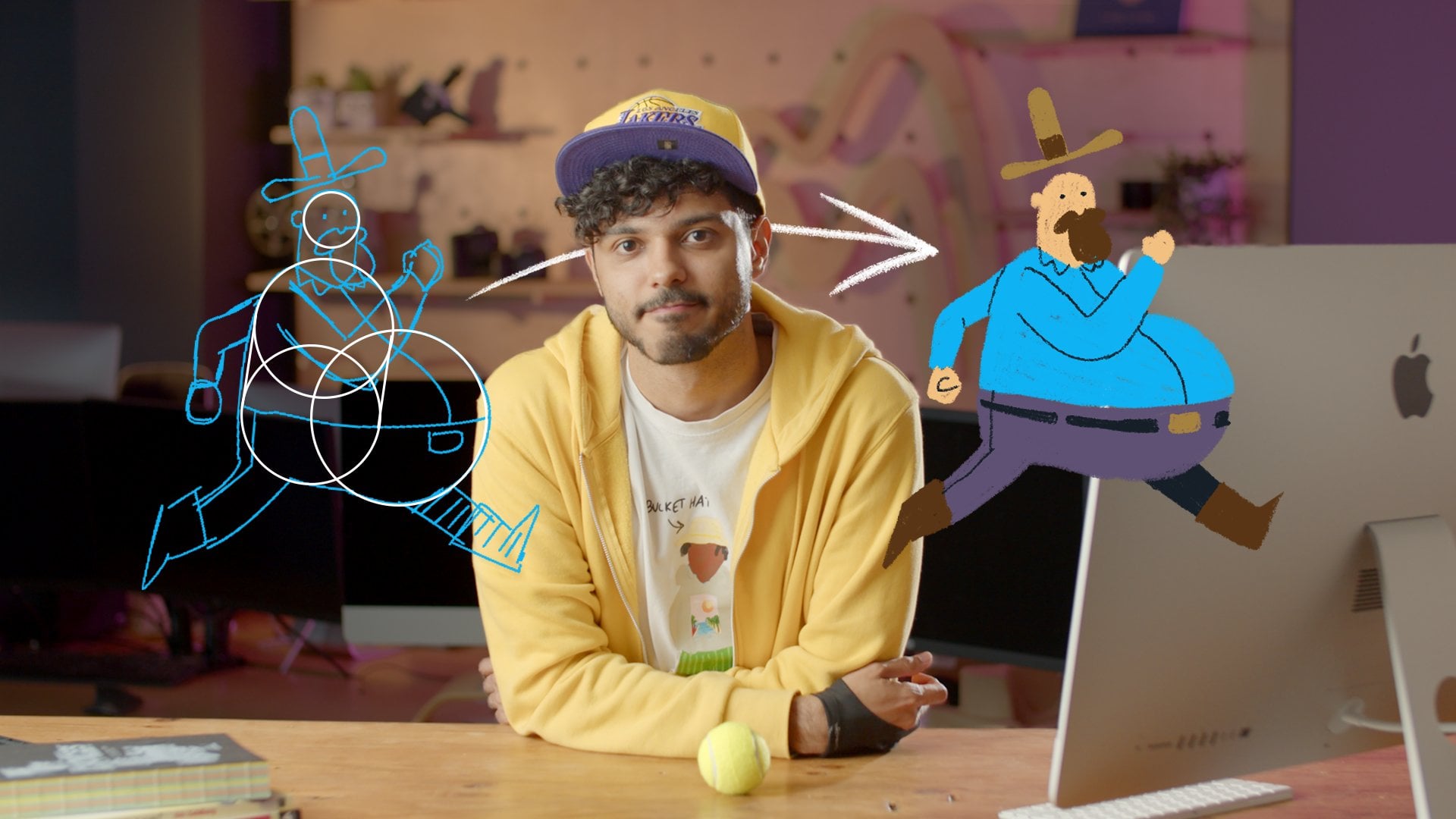
pour créer des personnages. L'idée est de combiner des formes
simples pour créer
quelque chose d'intéressant. Comme nous n'avons aucun
brief pour nos clients, nous pouvons créer le
personnage que nous voulons. Nous pouvons même laisser la forme nous
dire quel doit être le
personnage. Laissez-moi vous montrer ce que
je veux dire par là. Bienvenue dans Adobe Photoshop. Nommons le fichier ici
Character Sketches. La taille sera la
suivante : 1920 x 1080. Je voudrais m'assurer que le
plan de travail est activé, la couleur doit être RGB, et appuyons sur « Créer » Maintenant, sélectionnons
le pinceau. Je peux choisir ici le pinceau que je veux et la taille ci-dessus. La taille sera de 12, la dureté de 100. Changeons la couleur. J'aime toujours dessiner avec un
bleu très clair comme ça. Maintenant, nous sommes libres de dessiner. Nous pouvons également utiliser la gomme, le raccourci E. Pour supprimer tout cela, j'appuierai sur Commande ou Ctrl A pour sélectionner
l'ensemble du canevas, sur le retour arrière pour supprimer,
et sur Commande ou Ctrl D Maintenant, appuyons sur B pour
revenir au pinceau et j'aime dessiner des
cercles comme celui-ci. J'en dessinerais un deuxième ici. L'idée est que ce soit très
sommaire, sans lignes parfaites. En regardant cette première
combinaison de cercles, nous pouvons déjà commencer à
imaginer un personnage à partir de celle-ci. Imaginez si nous avions des
jambes comme ça, des bras. Cela pourrait être la
forme de notre premier personnage. Nous pourrions ensuite ajouter
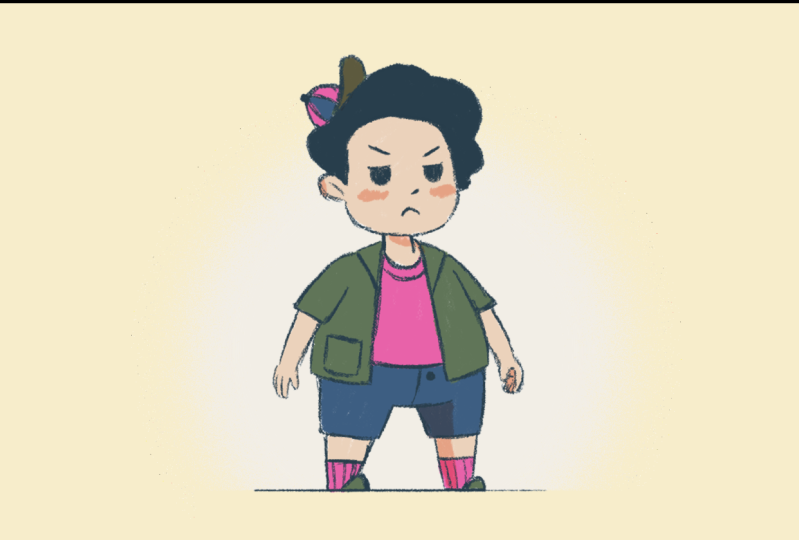
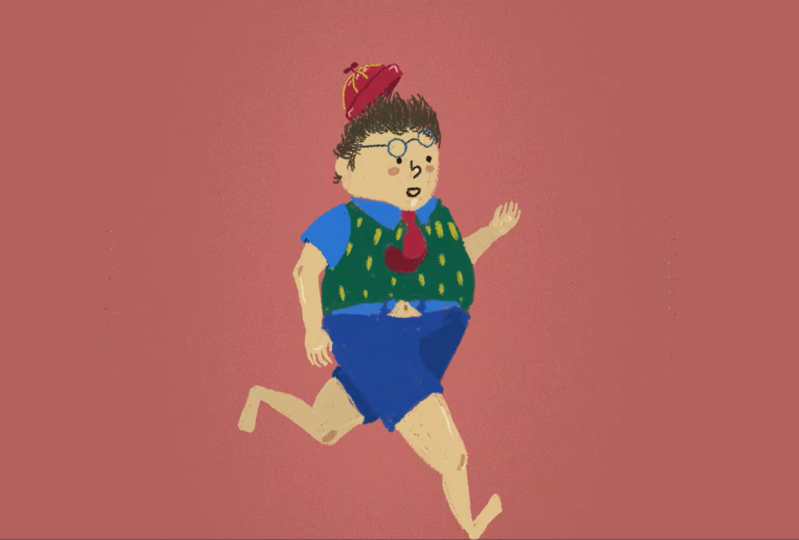
des détails très rapidement. Maintenant c'est le garçon qui porte un short. C'est un exemple de ce que
j'aimerais que nous fassions. Nous allons jouer avec
différentes échelles de cercles, les
combiner
et dessiner la forme qui nous
indiquera qui
pourraient être les personnages. Jetez-y un coup d'œil. Vous
diriez que le contraste est très important pour créer des silhouettes
intéressantes
pour nos personnages pourquoi il est agréable de combiner
ces petits et ces grands
cercles Par exemple, si je
dessine un personnage avec les deux cercles plus ou moins de
la même taille,
c' est bien
moins intéressant que lorsque nous avons des tailles
très contrastées comme celle-ci. C'est peut-être un mec
aux cheveux cool. Je dirais qu'il est
bien plus gentil que celui-ci. Dans celui-ci, j'ai quelques formes d'ellipses qui
peuvent également être utilisées Dans celui-ci, j'ai utilisé trois
cercles au lieu de deux. Il pourrait devenir
très fort. Non, il faut juste jouer
et voir ce que l'on trouve. Pour simplifier le dessin, il suffit de
créer des variations de
forme , de contraste et de position. Lorsque mon plan de travail est plein, permettez-moi d'appuyer sur Commande ou
Ctrl moins pour effectuer J'aimerais avoir
un autre plan de travail. Pour ce faire, je sélectionne l'outil de
déplacement, le raccourci V, clique sur le plan de travail 1, puis je clique sur ce signe
plus ici Maintenant je peux avoir un
deuxième plan de travail. Nous voyons qu'ici,
dans nos onglets de couches, j'ai créé un nouveau plan de
travail de groupe 2. Mais pour dessiner quoi que ce soit, je dois créer un nouveau calque en
cliquant sur cette
petite icône ici. Maintenant que le calque est sélectionné,
je peux dessiner, j'appuie sur
B pour le pinceau,
je positionne l' écran
en cliquant et en faisant glisser la barre d'espace
enfoncée et
continuons à Je pourrais également utiliser cet outil Lasso pour sélectionner
et positionner mes formes Je sélectionne ainsi et j'utilise mon outil de déplacement pour
déplacer la sélection. Commande ou Ctrl D, je désélectionne. Je peux également sélectionner une pièce
spécifique. En sélectionnant l'outil de déplacement et en appuyant sur la commande T
pour la transformation, je peux modifier les positions. Quand j'ai plusieurs formes, je peux commencer à les regarder et voir ce que chacune d'elles
peut m'apporter. Passons ensuite au premier plan
de travail. Créez une nouvelle couche sur le dessus. Changez mon pinceau en noir et vous commencerez à dessiner
par-dessus mes formes préférées. J'ai un homme fort. Cela pourrait être un ET. Même chose, de l'autre
côté, nouvelle couche créée. Celui-ci pourrait être un problème. En fait, je m'amuse juste. Ça fait du bien de ne pas avoir de
client pour pouvoir tout faire. Celui-ci, par exemple, est un campagnard
avec un gros ventre. Maintenant je peux cacher les couches
bleues et y jeter un œil. Ils sont là. Maintenant, pour faire un
dessin correct de mon personnage préféré, je vais créer un nouveau plan de travail, créer une nouvelle couche ici Je pense que celui-ci est
mon préféré parce qu'il a gros ventre et
je trouve qu'il va
être très drôle
dans l'animation. Laissez-moi m'assurer que cette
couche est sélectionnée. Copiez la commande C et placez sur cette
autre couche la commande V. Appuyons sur la commande T pour que je
puisse le redimensionner légèrement. Voici maintenant ma référence principale. Créons une couche supplémentaire. Sélectionnez à nouveau le bleu clair et vous le dessinez à nouveau,
très grossièrement. Il est maintenant temps de commencer
la finalisation. Créez toujours de nouvelles
couches pour cela. Je vais maintenant faire un dessin plus
soigné. Il est important de faire
attention à la quantité d'éléments et de détails
du personnage. Pour chaque élément, nous
augmenterons la durée de la phase de nettoyage. Réduisons ici l'opacité
du dessin. Créez une nouvelle couche. Ici, j'ai une personne
de la bibliothèque de couleurs que j'utilise pour sélectionner les
couleurs du personnage. Je souhaite sélectionner
un pinceau différent pour lui donner un
peu de texture. J'aime beaucoup ces pinceaux
secs. Je vais choisir celui-ci, changer la taille en 15. Assurons-nous que cette couche de lignes
noires à faible opacité se trouve au-dessus de la
couche que je vais peindre Maintenant je peux peindre et voir
encore les lignes. J'aime toujours mettre
différentes couleurs dans différentes couches au cas où je
voudrais changer certaines couleurs. Ainsi, chaque fois que j'utilise une nouvelle couleur, j'ajoute une nouvelle couche. Nommer les couches est
également une bonne idée. En cliquant avec le bouton droit de la souris, vous pouvez
facilement modifier
la taille du pinceau au cas où vous voudriez
remplir des espaces plus grands J'aime beaucoup laisser des
imperfections dans mes dessins. C'est vraiment ce qui fait
la beauté de tout cela. Je vais maintenant créer une couche
supplémentaire pour ajouter des détails. Une bonne astuce consiste également à
appuyer sur R pour faire pivoter le canevas. Cela vous donnera une
meilleure position pour dessiner. Le voici, notre personnage final. Maintenant, enregistrons les images comme référence pour
l'animation. Modifiez l'opacité
du dessin au trait noir. Faites-le glisser ici. Celui-ci, je vais le supprimer. Cette autre, bleue, je souhaite la conserver car
elle me permettra de voir les formes
de base du personnage. C'est l'image
que je vais enregistrer maintenant. Je vais aller dans Fichier, Exporter,
Exporter sous, puis m'assurer que j'ai sélectionné uniquement le plan de travail que
je souhaite exporter Je n'ai pas besoin de transparence. Exportez, sélectionnez le dossier et nommez-le Character
Reference. C'est ça. Eh bien, il semblerait que nous ayons déjà un
personnage avec lequel jouer. Nous allons maintenant prendre leurs formes et créer la balle
rebondissante avec eux. Passons donc à Adobe
After Effects.
9. Référence de balle Bouncing Partie 1: Nous transférons maintenant la conception de nos
personnages dans
After Effects et y recréons
ses principales formes Voyons comment nous procédons. Nous voici de nouveau
dans After Effects. Créons une nouvelle composition. Nommez-le, vivez en
taille 1 920 x 1 080. Assurez-vous que la fréquence d'images est de 24. Je voudrais que la durée
soit d'une seconde et d'une image. Une seconde correspond à la durée
d'un cycle de course. C'est pourquoi c'est la
durée de notre composition. Nous allons importer l'image que
nous avons créée comme référence. Je peux cliquer avec le bouton droit sur le fichier « Importer ». Je trouve la référence du
personnage de l'image. Je peux le faire glisser vers mon tableau d'art. Nous allons créer quelques
formes de base avec son corps. Permettez-moi de centraliser ce dessin brut
bleu ici. Je bloquerai cette couche en
cliquant sur ce cadenas, afin de ne pas la déplacer par accident Au lieu d'utiliser des ellipses
pour la couche de forme, je vais sélectionner l'outil rectangle
arrondi Je peux dessiner et pendant que je tiens
toujours la souris, je peux appuyer plusieurs
fois vers le haut pour modifier les
coins du rectangle. Il est maintenant arrondi. C'est ce que je voulais. Changeons maintenant la couleur
en quelque chose comme ça. Je vais changer le mode
ici pour multiplier. Je peux voir à travers ma silhouette. Bien sûr, il n'est pas
nécessaire que ce soit parfait. Ce n'est qu'une référence. Faisons en sorte de cliquer
en dehors de la forme Je vais
donc la désélectionner Dessinons des ellipses. Cette fois, je vais d'abord changer
la couleur. Je vais dessiner le ventre,
maintenir le Shift pour
que ce soit
un cercle parfait. Enfin, je ferai de
même pour dessiner la tête. Ce sont les trois
formes que nous animons ici, telles que référencées
pour le cycle d'exécution Créons une référence pour l'étage, ce qui est
très important Je vais
donc appuyer sur la commande R
pour revoir ces règles ici. Ensuite, je peux cliquer et faire glisser
le pointeur à partir des règles pour afficher
une directive. Je peux masquer mon image de référence en ne laissant que mes
couches de formes à l'écran. Je vais également ajouter une couleur de
fond. Nous allons sélectionner le rectangle, rendre blanc et appuyer sur « OK ». Si je double-clique sur l'outil
rectangle ici, je créerai automatiquement un rectangle exactement de la taille de ma
composition. Organisons le nom de
toutes ces couches. Je voudrais d'
abord me concentrer sur mon corps, cachons les deux autres couches. Appuyez sur « P » pour révéler ma position et séparer
les dimensions. Animons la position Y. Faisons glisser le corps ici. Je pense que c'est le point
culminant. Dans le cadre 6, ce
serait au point le plus bas. Avoir toujours la
parole comme référence. Je copie et colle la
position que je souhaite,
toutes les six images de haut en bas. Au bout d'une seconde, la
position doit être la même que celle du cadre 0 pour que la boucle fonctionne C'est ce que nous avons pour le moment. Je vais tout sélectionner
et appuyer sur « F9". Accédez à mes graphiques, assurez-vous que j'utilise
le graphique des valeurs et modifiez la courbe comme nous l'avons
vu dans le cours précédent. La première
forme est animée, et nous pouvons déjà sentir un peu le début
du cycle de course. Faisons de même avec
toutes les autres formes. [inaudible],
c'est ce que nous avons. Un conseil important. Lorsqu'un personnage bouge, toutes les parties de son
corps
ne bougent pas simultanément. Dans ce cas, nous
aimerions que le mouvement
du ventre soit retardé
par rapport au corps principal. En animation, on parle de «
suivi » lorsque des parties
secondaires
du corps, comme les cheveux ou la queue se déplacent à un
rythme différent du corps principal Pour ce faire, je vais sélectionner toutes les images-touches du
corps en cliquant sur la position puis je vais faire glisser
deux images vers l'avant pour donner l'impression
que la cloche est souple et
suit le Je veux faire de
même avec la tête, afin qu'elle ne bouge pas exactement
au même moment que le corps,
mais au lieu de deux, je vais faire glisser les images-clés d'
une seule image Nous pouvons regarder et
voir ce que nous avons. Après l'avoir regardé,
j'ai décidé placer la tête un peu
plus haut à ce stade,
afin que sa forme ne se confonde pas
complètement avec celle du corps. Après l'avoir modifiée, je peux simplement copier et coller cette image-clé l'autre partie de l'
animation lorsque la tête est au même endroit. Génial
10. Référence de balle Bouncing Partie 2: Ça y est, notre
mouvement de base est terminé. Maintenant, je veux juste ajouter le moins de détails possible, ce qui
est également plus facile à faire ici dans
After Effects
que dans la
partie image par image du projet. Permettez-moi de visualiser
à nouveau ma référence car je voudrais
créer une forme pour le chapeau. Je vais créer un
rectangle comme celui-ci. Changeons la couleur en bleu. fois le rectangle sélectionné, je vais dessiner un autre
rectangle comme celui-ci. Voici la référence pour mon chapeau. Cliquez sur la couche et
appuyez sur R pour revoir la rotation. Je vais le faire pivoter légèrement et le placer au-dessus de
ma tête de référence. N'oubliez pas de nommer votre couche
et de la rendre jaune. Maintenant, je veux associer mon chapeau à ma tête pour que, lorsque la tête bouge, le chapeau l'accompagne. Je vais cliquer sur cette petite
icône sur leurs paires,
créer un lien et la faire glisser vers la
couche principale. C'est ça. Je vais à nouveau masquer ma référence. Quand je clique sur Play,
vous pouvez voir que le chapeau suit la tête. Maintenant, je dois ajouter un peu de mouvement au chapeau lui-même. Appuyons sur P pour la
position et ajoutons une image-clé où la tête
est au point le plus haut Maintenant, j'appuie sur Shift R pour que je puisse également voir la rotation. À ce stade, j'aime
le chapeau un peu plus haut. Ici, au
point le plus bas de la tête, je bougeais le
chapeau comme ça et tournais
légèrement comme ça. Maintenant, copions et collons
toutes ces images-clés. Pour terminer la boucle, je vais aller jusqu'ici, copier et coller les
vraies images-clés
initiales et les faire glisser d'une image vers l'avant C'est l'animation
que nous avons actuellement. Maintenant, j'appuie sur F9 avec toutes
les images-clés du chapeau sélectionnées, ouvre mes courbes et,
dans le graphique des valeurs, j'aimerais que la courbe de
rotation soit
similaire à la courbe de
balle rebondissante que nous avons vue auparavant Dans la courbe de position, comme nous n'avons pas séparé
les dimensions, je vais choisir d'utiliser
le graphique de vitesse au lieu du graphique de valeurs et
faire quelque chose comme ceci. Maintenant, je veux faire la
même chose qu'avant, posant une image des
paramètres que j'ai animés. Nous allons sélectionner toutes les images-clés
de rotation et les faire glisser d'une image vers l'avant Cela rend l'animation
un peu plus fluide. Comme cette ligne directrice bleue ne
sera pas affichée, je dois dessiner une
référence pour être mon étage. Cette fois, je vais
sélectionner l'outil stylo, raccourci g. Je peux modifier
ici la largeur du trait. Nous allons en faire trois pixels. La couleur du trait peut être noire. Ici, en cliquant sur Remplir, je peux supprimer n'importe quel remplissage. Maintenant je clique ici, je
maintiens la touche Shift enfoncée et je clique ici. De l'autre côté, je vais sélectionner les deux
points de la ligne et la
positionner
ainsi au-dessus de mon guide. Nous avons maintenant le moment de l'aube de l'animation et
ça s'annonce très bien. Le seul problème, c'
est que nous avons
tout fait en 24
images par seconde. Mais comme nous allons procéder image
par image à l'étape suivante, il est vivement conseillé de faire l'animation par deux, c' est-à-dire un dessin
toutes les deux images Dans ce cas, nous aurons
12 images par seconde. Cela aura plus de sens lorsque
nous passerons à Adobe Animate. Mais pour l'instant, j'ai juste besoin que vous sachiez qu'
avoir 12 images par seconde au lieu de 24 signifie réduire de moitié la quantité de
travail que nous allons avoir. Comme j'ai besoin que cette animation soit réellement de 12 images par seconde, je vais ajouter un effet pour modifier la fréquence d'images de l'ensemble de
mon animation. Pour ce faire, cliquez avec
le bouton droit de la souris quelque part ici et sélectionnez Nouvelle couche
d'ajustement. La couche de réglage
n'a pas de forme, mais tout effet que vous y ajoutez affectera toutes les
couches situées en dessous. Maintenant, je vais ajouter un effet
appelé postérisation de l'heure. Pour ce faire, je vais accéder à mon onglet d'
effets et de préréglages, type d'heure de postérisation. Je peux le trouver ici et le
faire glisser vers ma couche de réglage. Cet effet me permet de modifier
la fréquence d'images de l'animation. Ici, où j'en ai 24, je vais maintenant passer à 12. Maintenant, lorsque vous cliquez sur Play, vous pouvez voir que l'animation se déplace un peu différemment. C'est parce que nous avons maintenant
moins d'images par seconde. Il est maintenant temps d'
exporter la vidéo. Passons à Fichier,
exportez, ajoutez à Adobe
Media Encoder Queue Cela ouvrira
Adobe Media Encoder. Cliquez ici pour
voir mes paramètres. Assurez-vous de sélectionner H264 qui
générera une vidéo MP4 Tout le reste devrait bien se passer. Ici, je choisis où je veux que
la vidéo soit enregistrée. Appuyez sur Play et c'est fait.
11. Présentation d'Adobe Animate: C'est l'heure des gars d'
Adobe Animate. Cliquez sur Créer un nouveau projet
pour créer un nouveau projet. Ici, j'ai la taille de
mon Canvas 1920 par 1080, fréquence d'images 24. Cliquez sur Créer. Je vais vous donner un aperçu très
rapide de ce logiciel avant de l'
animer. Nous y sommes. Première commande ou contrôle plus et moins pour
zoomer et dézoomer. En maintenant la barre d'espace enfoncée,
je peux cliquer,
faire glisser et déplacer le tableau d'
art comme ceci. Nous avons ici le pinceau à dessiner. N'oubliez pas que
tout ce que nous dessinons ici dans Adobe Animate
sera un vecteur Ici, je peux modifier la
taille du pinceau. Le lissage est également important. Ce qui affecte les lignes que vous
tracez en le faisant est déplacé. Bien sûr, je peux changer
la couleur du pinceau comme ça. Il est intéressant de remarquer la différence entre
le pinceau que je
viens d'utiliser et le crayon par rapport à
celui qui se trouve en dessous du pinceau. Lorsque nous dessinons avec le crayon, vous voyez qu'il a la
couleur du trait, pas la couleur de fond. Évidemment, je peux cliquer ici et changer la
couleur si je le souhaite. Ici aussi, je peux modifier
la taille du trait. Permettez-moi de tout supprimer pour montrer la différence entre
le pinceau et le crayon. Ici, je dessine avec le crayon, ici je dessine avec le pinceau. Si je sélectionne l'outil de
sélection blanc en cliquant, en maintenant l'outil noir enfoncé ici et en sélectionnant également la
sous-sélection blanche, passe en revue ou sélectionne le
point du dessin, non la forme entière. Si je clique sur la ligne
créée par le crayon, je peux contrôler chaque
point individuellement. Le pinceau est différent car il
dessine une forme, pas un trait Il ajoute tellement de
points et doit être possible pour pouvoir
contrôler le dessin. C'est pourquoi je n'
utilise jamais le pinceau lorsque je dessine mes animations
image par image, je n' J'ai aussi la gomme à effacer. Je peux également dessiner des formes comme
je le fais dans After Effects. Il suffit de cliquer et de maintenir le bouton et sélectionner la forme que
je veux dessiner. Lorsque je le crée, je peux cliquer sur un trait spécifique comme celui-ci pour en changer la couleur. Je peux changer la couleur de remplissage. Si je sélectionne
tout comme ça, je change tous les traits en même temps. Sélectionnons et cliquez sur Supprimer ou sur Retour arrière
pour tout supprimer Nous allons maintenant parler de
la chronologie animée. Ce petit carré que je vois ici est une image
de mon animation. Comme vous pouvez le voir maintenant, j'ai supprimé tout ce
que
j'avais dessiné auparavant, ce petit cercle
est vide et gris. Si je dessine quelque chose, un petit cercle devient noir. Vous allez maintenant apprendre les
trois touches les plus importantes pour travailler dans la chronologie d'Adobe
Animate :
F5, F6 et F7 F5 étend le cadre
que vous avez sélectionné. Si j'appuie plusieurs fois dessus, est
ce qui se passe. J'étends le dessin que j'ai fait
tout au long de la chronologie, ce qui le rend moins long
dans mon animation. Si j'ai mon aiguille à
ce stade et que j'appuie sur F6, je créerai une nouvelle image clé, mais le dessin
restera le même Maintenant, si je modifie mon dessin
en éditant les courbes, je peux le faire en
appuyant sur V pour activer ma sélection en cliquant et en
déplaçant les lignes comme ceci. Je constate que d'une
image à l'autre, le dessin change comme
s'il était animé. Enfin le F7 qui
crée également un nouveau cadre clé, mais un tout nouveau et un M2,1 J'aime utiliser le point de
raccourci et la virgule pour naviguer vers l'avant et
vers l'arrière dans la chronologie C'est très pratique lorsque nous
animons image par image. Pour supprimer le cadre que j'ai créé, je peux le sélectionner en
cliquant, en le
faisant glisser et en appuyant sur Shift F5 Je n'ai conservé que les
deux premières images. Maintenant, je vais cliquer sur le cadre. Ce qui me pousse à sélectionner l'ensemble du dessin et à
appuyer sur Retour arrière ou Supprimer Maintenant, j'ai à nouveau un
canevas vide. Ce sont là les bases
d'Adobe Animate. Importons maintenant les
vidéos et référençons que nous
avons et installons l'animation
image par image
12. Animation de cadre par cadre: Nous allons maintenant importer la vidéo de référence et
parler des cycles d'exécution. Nous allons maintenant atteindre sept mètres. Tout d'abord, importons
nos références. Accédez à Fichier, Importez, importez la vidéo, choisissez cette troisième option ici, cliquez sur Navigateur, sélectionnez ma vidéo de référence
d'animation, Suivant, puis sur Terminer. C'est ici. Je vais cliquer avec le bouton droit
sur les propriétés de ma couche. Ici, je peux renommer la
couche, référence vidéo. N'oubliez pas de ne pas utiliser d'espace car Animate
ne le permet pas Je vais réduire l'opacité à 25. Bloquons la couche. Je ne clique pas dessus et je ne le déplace pas. Je vais maintenant cliquer ici pour créer une nouvelle couche afin d'importer
la référence de conception. Passons au fichier, à l'importation, à la phase
importante, trouvons et sélectionnons
notre charmante référence. Je vais le faire glisser sur le côté. Maintenant, je souhaite également
réduire l'opacité de
la même manière que je le faisais
auparavant et la nommer J'aimerais aligner ses
pieds sur le sol. Maintenant, je vais également dessiner
un plancher au-dessus de celui-ci. Créons un nouveau calque, double-cliquez pour le nommer, et avec cette ligne ici, en sélectionnant la
couleur noire du contour, me suffit de cliquer et de faire glisser pour dessiner. Si je maintiens la touche Shift enfoncée, ce sera une ligne droite. J'appuierai ensuite sur V pour
activer mon outil de sélection. Cliquez et faites glisser pour le
repositionner comme je le souhaite. Je veux bloquer toutes ces
formes pour ne pas les déplacer. Voyons maintenant comment se déroule traditionnellement le
cycle de course. N'oubliez pas que notre
animation sera très caricaturale et exagérée Eh bien, ici, nous devons penser à la
pose la plus basse et la plus haute du personnage. Nous avons la pose la plus basse, c'
est-à-dire lorsque le
personnage touche le sol, et la pose la plus haute
est celle où il est en l'air sans les
pieds sur terre. autres poses importantes sont celles qui se posent juste avant que le personnage ne
touche le sol et lorsqu'il s'étire
pour obtenir une impulsion. Commençons par dessiner le
corps du personnage car nous avons déjà une référence
claire pour cela. Je vais créer une couche
et la nommer body. Maintenant, je veux créer
mon cadre vierge ici dans ma chronologie alors que nous
animons à deux Je veux avoir un dessin pour chacun de ces espaces ici, 1, 2 et ici. En appuyant sur F6, je voudrais
créer ma nouvelle image-clé. Faisons-le jusqu'à la
fin de la chronologie. Cette toute dernière
image-clé
aura le même dessin que
la première image. De cette façon, nous complétons
le bouclage. Passons à la première image-clé, sélectionnons mon crayon, choisissons
le vert comme couleur du trait et la taille du trait, deux points Dessinons maintenant le corps
au-dessus de la référence. Gardez un œil sur ma référence
de conception ici. Je laisserai la
barbe pour plus tard. C'est essentiellement ce à quoi ressemble
mon corps. Maintenant, je vais faire de même pour
tous les cadres que j'ai créés. Il est
très utile d'appuyer sur une virgule et un point, car je peux rapidement
parcourir mes dessins et voir s'ils sont cohérents Vous n'avez pas à
vous soucier d'étirer certaines parties du corps,
comme le cou ici, cela rendra l'
animation encore plus agréable. Parce que pendant le cycle de course, le corps rebondit deux fois À ce stade,
nous pouvons simplement copier les mêmes cadres que ceux que nous avons dessinés
auparavant et les coller à l'avance. Regarde, je peux
sélectionner tous ces cadres, les
maintenir enfoncés et les faire glisser vers
l'avant comme ça. Si j'active ce bouton de
boucle ici, je verrai cette zone
bleue qui détermine partie
que nous allons
regarder lorsque nous jouons
l'animation Je vois que le
bouclage fonctionne. Si je cache ma référence, c'est
ce que j'ai. Maintenant, pensons aux jambes. Je vais créer une nouvelle couche
pour cela appelée jambes. Nous allons créer les images-clés
comme je l'ai fait auparavant. Maintenant, je vais dessiner la position qui me semble
la plus importante. Position où
le personnage se trouve au point
le plus haut juste avant de toucher le sol et au point le plus bas
du mouvement. Voici à quoi
ressemblerait la jambe au point
le plus élevé de
la trajectoire du corps. Ici, lorsqu'il est au point
le plus bas, les jambes se
croisent. Pour m'aider, je vais
allumer ma peau d'oignon. La peau d'oignon est
cet outil qui nous permet de voir quelques images avant et après l'image sur laquelle nous
dessinons. Lorsque
vous animez, cela permet de
déterminer le nombre d'images souhaitez voir
devant et derrière moi Utilisez ces lignes bleues et
vertes ici. Nous devons faire attention
à la jambe qui se trouve derrière. Pour l'identifier, je vais faire
une ombre sur cette jambe ici. Dans ce mouvement, cette
jambe sera là, et cette autre jambe, comme ça. Maintenant, je vais dessiner le
cadre avant celui-ci, juste avant que la jambe ne
touche le sol. C'est bien d'avoir une jambe
très tendue. Maintenant que j'ai deux cadres
entre ce cadre vide, la pelure d'oignon m'aidera beaucoup à dessiner la
jambe entre les deux. J'aime toujours avoir
mon genou comme référence. Je ne veux pas que
les genoux soient au milieu. Dans ce cas, je
le rapprocherais légèrement du précédent car le
mouvement prend de la vitesse. Je peux utiliser le même principe
pour l'autre jambe. Dans ce cas, je
peux même dessiner par-dessus le précédent et simplement le
déplacer et le faire pivoter comme ça. Si je regarde uniquement cette
partie de l'animation, je peux voir que le
mouvement de la jambe fonctionne bien. Maintenant, dans ce cadre, la jambe
d'arrière-plan croise l' autre, alors
dessinons-la comme ceci. Le ventre cache une partie de
la jambe, mais c'est très bien. Voici le moment où le corps s'étire, alors j'ai envie
d'une jambe tendue. N'oubliez pas de faire attention à
la jambe qui se trouve au premier plan. À partir de ce moment, la référence vidéo n'est
plus très importante. Maintenant que je sais que c'est nouveau
le point
le plus élevé de la trajectoire, je sais que ma jambe
sera dans une position similaire à celle que j'avais
auparavant, mais inversée La jambe à l'avant n'
est pas la jambe à l'arrière-plan et vice versa. Quelque chose comme ça. Encore une fois, je vais prendre à
peu près la même pose, mais nous avons
les jambes inversées comme ça Dans le cadre juste
avant celui-ci, comme nous l'avons vu précédemment, j'aurai la jambe très tendue avant de toucher le sol. Encore une fois, je peux en
profiter après avoir obtenu ces deux cadres pour
dessiner celui du milieu, en assurant
toujours qu'il est un peu plus proche du cadre
précédent. Maintenant, mes jambes se
croisent à nouveau. La jambe d'arrière-plan
est en cours de couverture. Pour dessiner la seule image
manquante, je veux copier la
toute première image, Control ou Command C, et la coller dans
la toute dernière, Control ou Command Shift V pour coller dans la même
position qu'auparavant. Maintenant, je peux le voir en utilisant la peau de l'oignon et l'utiliser
comme référence pour dessiner
le cadre manquant. Je peux même imaginer la trajectoire en arc de cercle de la jambe pour dessiner la
jambe entre les deux. Maintenant, appuyez sur Play et voyez. Ça a l'air bien. Je peux maintenant corriger certains détails que
j'aimerais corriger. Le plus dur est passé. C'est l'heure des armes. Vous devez savoir
que le bras oscille dans la direction opposée
aux jambes. jambe droite est à l'arrière, le bras droit à l'
avant et vice versa. Pour créer une nouvelle
couche, nommez-la bras. Il s'agit de la première position. Je vais appuyer sur F7 ici, en appuyant sur F6 toutes les deux images Je vais maintenant dessiner les
positions clés des bras
lorsqu'ils traversent le corps et
lorsqu'ils sont extrêmes Maintenant, je vais combler les lacunes en utilisant la
peau d'oignon pour m'aider. Les dessins qui arrivent
à la fin de la trajectoire doivent être très proches les uns des autres
pour que nous puissions bouger en douceur
lorsque les bras s'arrêtent. En appuyant sur Play, c'est le mouvement de
nos bras. Il ne nous manque plus que le
chapeau et quelques autres détails. Créons à nouveau une nouvelle couche, nommons-la en détails et créons
les clés toutes les deux images. N'oubliez pas que je peux faire pivoter mon canevas en cliquant sur
ce bouton ici. Comme la forme de la
tête ne changera pas, au lieu de la dessiner
plusieurs fois, je vais simplement appuyer sur F6 pour
créer de nouveaux cadres, tout en conservant le dessin que j'ai pour pouvoir simplement repositionner et le
faire pivoter dans chaque C'est prêt Nous avons
notre animation. Certaines personnes souhaiteraient
tracer une ligne plus précise sur ces dessins avant de les transférer dans Photoshop pour le nettoyage Mais je préfère aller directement sur Photoshop pour économiser du temps. Nous pourrons y utiliser pinceau
ou la texture de notre choix. C'est ça, les gars. L'animation est prête, mais ce n'est qu'une esquisse pour le moment. Nous devons maintenant redessiner chaque
image dans Adobe Photoshop. Exportons notre vidéo. Maintenant, nous allons effectuer le rendu de
cette animation. Je supprimerais toutes
ces dernières images. Ils ne font pas partie
de la boucle principale. Je vais tous les sélectionner
et appuyer sur Shift F5. Je dois maintenant sélectionner
ma couche de référence, la vidéo et la référence
de conception. Cliquez avec le bouton droit de la souris et sélectionnez Guide afin qu'ils ne soient pas affichés. Cliquez maintenant sur Fichier, Exporter,
Exporter le média vidéo, ici je sélectionne où je veux que
l'animation soit enregistrée. Assurez-vous que cette case est cochée. Cliquez sur Exporter et c'est prêt
13. Animation dans Adobe Photoshop: Enfin, nous parlerons de l'
animation d'Adobe Photoshop. Photoshop est un outil intéressant
car il nous permet d' utiliser n'importe quel pinceau ou
texture dans notre animation, différence d'Adobe Animate
qui ne fait que du vecteur Faisons un bref
aperçu de l' animation
à l'
aide de Photoshop Je vais créer ici un document
appelé Animation Clean Up. La taille est de 1920 x 1080, mais cette fois, assurez-vous que le plan de
travail n'est pas activé Nous avons besoin que le mode couleur
soit RGB et cliquez sur « Créer ». Tout d'abord, je vais accéder à Windows
pour ouvrir ma chronologie. Maintenant, je vais avoir ma
chronologie ici. Tout ce que j'ai à faire est de cliquer sur
« Créer une chronologie vidéo ». Vous pouvez maintenant voir que
j'ai ma couche zéro ici et que ma couche zéro
est également dans la chronologie. Voici le zoom de ma
timeline et je peux y voir mes secondes dans des images très similaires à ce que je
vois dans After Effects. Mais avant de faire quoi que ce soit, je dois configurer la
fréquence d'images que je souhaite utiliser. Je vais
donc cliquer dans ce menu
ici, Je vais
donc cliquer dans ce menu puis sur « Définir la fréquence d'images de la
chronologie », et ici je peux choisir la fréquence d'images que je
souhaite utiliser, qui est de 24. Je vais maintenant positionner mes
aiguilles à un moment donné de ma chronologie et nous allons
créer une nouvelle couche, afin que vous puissiez voir ce qui se passe. Cliquez ici pour
créer une couche. Maintenant, j'ai une nouvelle couche qui a été créée à l'endroit où se trouvait
mon aiguille. C'est quelque chose
d'important que tu saches. Je peux maintenant cliquer dessus et faire glisser jusqu'au début
de la chronologie. Je veux maintenant vous montrer comment fonctionne
l'outil à ciseaux ici. Si je clique, je recadre le calque sélectionné à
l'endroit où se trouve mon aiguille. Dans le panneau des calques, comme vous pouvez le voir, j'ai
maintenant une copie de la couche 1, donc celle-ci est la copie de la couche 1 et celle-ci est
la copie de la couche 1. Maintenant, je veux
créer plus de couches en les coupant
avec ces ciseaux Il me suffit de sélectionner la couche, positionner mon aiguille et de
cliquer sur ce ciseau De cette façon, je continue à créer de nouvelles
couches comme vous pouvez le voir ici. est intéressant maintenant, c'est
que si je clique et que je fais glisser ce calque vers le bas pour qu'il soit sur
la même ligne que l'autre, je
crée automatiquement un groupe vidéo ici dans mon panneau de calques Cela signifie que lorsque j'ai les couches sur la même
ligne de ma chronologie, elles sont
regroupées ici. Si je fais de même
avec l'autre, il rejoint le groupe. Cela permet de mieux organiser le travail dans
Photoshop. Pour dessiner l'un des calques, je dois le sélectionner dans la timeline ou
dans l'onglet des calques , peu importe, et aussi m'assurer que mon
aiguille est bien au-dessus, sinon je ne
pourrai rien dessiner. Par exemple, si cette
couche est sélectionnée, mais que mon aiguille est là, je ne peux pas dessiner comme vous pouvez le voir. faisant glisser mon aiguille ici, je peux
maintenant dessiner normalement
et, bien sûr, si je dessine dans ce cadre et que je fais glisser l'aiguille
vers l'autre, le dessin disparaît car
le cadre suivant est vide Si je veux dessiner ici, je dois sélectionner la couche. Maintenant, j'ai un dessin pour chaque image et c'est ainsi que nous
créons des animations. Gardez à l'esprit que vous pouvez facilement ajuster la durée
des couches, en cliquant et en faisant glisser les bords ou en les coupant
comme nous l'avons vu auparavant, et bien sûr, chaque fois que je découpe, je crée un nouveau Je peux couper autant de fois pour avoir autant de couches que je le
souhaite et bien sûr, elles seront toutes
présentes dans ce groupe. Cela étant dit, vous
pouvez déjà voir qu'en modifiant l'ordre de mes
couches dans mon onglet de couches, j'ai également modifié l'ordre dans
ma chronologie et vice versa. Maintenant, augmentons le zoom. J'aimerais que chaque
couche occupe deux images dans ma chronologie, car
notre animation est sélectionnée Je vais
donc m'assurer de l'
ajuster correctement. Toutes les deux images, une nouvelle couche. Maintenant, je pourrais venir dessiner quelque chose de différent
sur chaque cadre. Positionnez l'aiguille,
sélectionnez le cadre et dessinez. Maintenant, je peux appuyer sur « Play ». Oups, le problème est
que mon animation dure cinq secondes,
ce
qui est la valeur par défaut Réduisons la taille
de la couche zéro. Cette couche zéro
est d'ailleurs mon fond blanc. Si je le supprime, vous pouvez voir que mon arrière-plan
est désormais transparent. Contrôlez ou
commandez Z pour le ramener. Maintenant, en appuyant sur « Play », vous pouvez regarder cette animation folle et
aléatoire que j'ai créée. Cette barre
me permet également de contrôler la durée jeu au cas où
je voudrais simplement
regarder une partie spécifique
de l'animation. C'est la base de la chronologie de
Photoshop, les gars. Nous sommes maintenant plus que prêts
à peaufiner nos dessins.
14. Nettoyer: Il est maintenant temps de finaliser
chaque image de notre animation. Commençons. C'est
l'heure du nettoyage. abord, importons
l'animation brute, Fichier, Placer le lien, puis sélectionnons la vidéo. Appuyons ici pour confirmer, et maintenant je peux déjà
appuyer sur la barre d'espace pour jouer. Maintenant, j'ai également besoin de ma référence de
concepteur ici, la même manière que je vais accéder à Fichier, Placer le lien et
sélectionner la référence. Elle a été placée un peu
plus tard dans la chronologie, parce que c'est là que se trouvait
mon aiguille. Revenons donc
au début, et ici vous le coupez et
supprimez cette autre partie. Je voudrais que toutes mes références
aient la multiplication comme mode de fusion. Je peux sélectionner les deux ici
et choisir Multiplier. Déplaçons ma référence de conception. J'appuierai sur V pour sélectionner mon mouvement, cliquer dessus
et le faire glisser ici. Ce sera l'aspect
final de mon dessin. Maintenant, il serait utile de
réduire l'opacité de ma vidéo, donc je vais juste venir
ici pour le faire Maintenant, verrouillons-les. Cliquez sur ce petit cadenas. Maintenant, je ne peux pas les déplacer. Ma façon préférée de travailler est créer d'abord tous les cadres
vides, afin de me
concentrer uniquement sur mes dessins. Il me suffit de placer
mon aiguille au début, de créer une nouvelle couche, de
cliquer ici. Je vais prendre deux images en avant, et cliquer sur ce ciseau, donc je vais le couper glisser vers le bas jusqu'à ce qu'il soit sur la
même ligne que l'autre image, ce qui me permet de créer automatiquement un nouveau groupe
vidéo ici. Donnons-lui le nom de body. Je vais dessiner mon corps ici. Maintenant, je veux couper la couche toutes les deux images
pour faciliter les choses. Je souhaite cliquer ici dans
ce menu déroulant et m'assurer d'activer les touches de raccourci
pour activer la chronologie. De cette façon, si j'appuie sur
les touches fléchées, je peux
naviguer dans la chronologie. Cela signifie que je peux
sélectionner mon calque, couper, déplacer deux images sur le côté à l'
aide de la flèche et découper à nouveau. Je vais le faire jusqu'à
la fin de la vidéo. Le reste, je
peux simplement le supprimer. Maintenant, j'ai déjà créé tous mes
cadres pour le corps. Maintenant, j'ai déjà créé tous mes cadres vides pour le
corps afin de nous faciliter la vie. Je veux également le dupliquer
plusieurs fois pour dessiner les autres
parties du personnage. Pour ce faire, je vais
sélectionner mon groupe, maintenir la touche Alt enfoncée, cliquer dessus et le faire glisser. Maintenant, j'ai le corps du texte, que je peux renommer en Leg1 Je ferai de même pour créer les cadres pour l'
ensemble du personnage. Leg2, Arm1 et Arm2. Tête, barbe, chapeau. Enfin, une couche pour
les détails sur le dessus. Maintenant que toutes mes couches créées,
je peux simplement dessiner. Je dois juste faire attention, car je dois toujours dessiner les bonnes parties des
personnages dans le bon cadre. Il est également bon d'avoir ma vidéo de référence
au-dessus de tout, afin que je puisse toujours voir ses
lignes lorsque je dessine. Maintenant, il
ne me reste plus qu'à sélectionner le bon cadre
et à peindre mon corps. Si j'appuie sur la touche I, je vais sélectionner ma couleur, choisir deux, et je peux choisir la
couleur pour ma référence, b pour le pinceau. C'est le pinceau que je veux utiliser, mais tu peux utiliser ton préféré. La taille 50 me convient. Maintenant, peignons. En appuyant sur r. Je peux
faire pivoter le canevas, ce qui est également utile. Lorsque j'ai terminé une image, je clique sur la suivante et je
continue le processus. l'avons fait lorsque nous
avons dessiné l'animation, j'aimerais répéter
les six premières images
de mon animation corporelle, car nous savons qu'elles sont en boucle Ce que je vais faire, c'est sélectionner
mes six dernières images. Je peux cliquer sur la première, maintenir la touche Shift enfoncée et
cliquer sur la dernière. Supprimez-les en cliquant sur
cette petite corbeille, cliquez sur « Oui », puis je les
sélectionnerai ici. Maintenez la touche Alt enfoncée, cliquez et
faites-les glisser comme ceci. Maintenant, j'
ai déjà terminé le corps avec un peu de temps gagné. J'ai oublié l'un des cadres. Pas de problème, je vais le peindre et remplacer celui qui
se trouve plus loin dans la chronologie. Maintenant, animons la tête. Même processus qu'avant. Parfois, j'aime
parcourir mes animations, appuyer sur les touches fléchées pour
voir à quoi elles ressemblent De cette façon, je peux identifier
et corriger certains détails ici. Si je masque ma vidéo de référence, je peux voir à quoi ressemble le
dessin final. Comme nous l'avons fait pour le corps, les six premiers cadres de la
tête peuvent également être dupliqués. Passons à la
tête, même logique. Puis la barbe. Enfin, nous allons dessiner les jambes. Comme j'ai Leg1 et Leg2
dans des couches différentes, je dois m'assurer que la bonne est en
face de l'autre Dans ce cas, je veux que la jambe 1 soit ma jambe
de premier plan,
donc la jambe 2 doit être située
derrière Faites attention car il est facile de le faire
glisser à l'intérieur du groupe de corps. Ce qui n'est pas ce que tu veux. Dessinons toutes les jambes maintenant. Maintenant, pour créer ma jambe d'arrière-plan, j'aimerais utiliser un ton
plus foncé de ce violet, voire de ce noir ici, afin de différencier
les jambes. Sélectionnez les
couches Leg2 et commençons à peindre. Vous remarquerez peut-être que parfois, au cours de cette phase de nettoyage, identifie et corrigez certains
problèmes que je n'avais pas vus auparavant, comme la position de la jambe lorsqu'elle
croise l'autre J'ai
légèrement changé de pose en désobéissant à ma référence. Ce n'est pas l'approche la plus
recommandée, mais elle fonctionne généralement pour moi. Les jambes sont prêtes.
Dessinons les bras. Sachant que l'un d'eux
doit se trouver derrière le corps, je vais faire glisser l'Arm2 vers le
bas derrière tout Maintenant, je vais sélectionner la couche
Arm1 et dessiner. Enfin, les derniers détails. Comme les yeux sont de petits éléments, il est facile de ne pas correspondre
à leur taille et à leur position J'aime
donc toujours les
parcourir à l'aide des flèches Sinon, je pourrais également me
fier à la peau d'oignon, que possède également Photoshop. Je peux cliquer ici et
activer la peau d'oignon. Je pourrais masquer ma référence et choisir cette
peau d'oignon transparente, pour voir où se trouve le dessin
précédent, et dessiner l'œil suivant
dans la bonne position. Maintenant, tout est fait. Rétrécions tous les dossiers, masquons mes couches de référence
et appuyons sur la barre d'espace pour jouer. Regarde comme c'est cool. La toute dernière chose
que j'aimerais
faire ici est de dessiner un plancher. Je vais créer un nouveau calque, couper l'extrémité pour qu'il ait
la bonne durée. Supprimez cette partie, et maintenant, à n'importe quel point
de ma chronologie, je peux simplement dessiner mon sol. Je vais réactiver ma
référence. Je vais cliquer et
faire glisser le pointeur en maintenant la touche Shift enfoncée obtenir une ligne droite. Nommez-le Floor et faites-le glisser sous
tous mes dessins. Maintenant c'est prêt. Les gars, c'est ça. L'animation est terminée. Maintenant, nous devons passer à
After Effects pour créer notre composition
finale. autant plus que, cette animation
dure ici une seconde, cette animation
dure ici une seconde,
nous devons l'
allonger pour pouvoir la publier. Bien sûr, nous pouvons même y
ajouter des effets, pour changer la couleur de fond, alors je vais vous montrer comment.
15. Composition finale: maintenant à la toute dernière étape : créons la composition finale
dans Adobe After Effects. Nous sommes enfin créer la
composition finale de notre projet. Importons notre séquence PNG afin que vous puissiez voir comment elle fonctionne. Cliquez avec le bouton droit sur Importer un fichier. Maintenant, je dois trouver ma
séquence d'images ici dans ce
dossier Clean up. Ils sont là.
Il me suffit de cliquer sur l'un d'entre eux et de m'assurer que la case de séquence
PNG est cochée Cliquez sur « Ouvrir ». Maintenant, nous avons cette séquence PNG mais l'
effet secondaire est que nous
ne savons toujours pas à quelle fréquence d'images
nous voulons que ces
images soient lues. Nous allons
donc
cliquer ne savons toujours pas à quelle fréquence avec le bouton droit de la souris pour séparer la séquence et la séquence principale. Nous avons maintenant cette 30, qui est la fréquence d'images par défaut. Nous voulons que ce soit 24, alors faisons glisser cette séquence ici pour créer une
nouvelle composition. Cette nouvelle composition
a la taille et la
durée exactes de l'animation,
soit une seconde. Si j'appuie sur la barre d'espace, je peux jouer et regarder
maintenant à quoi ça ressemble. J'aimerais repositionner l'
animation un peu comme
ça et je vais créer une couche de forme avec
la couleur d'arrière-plan que
je souhaite, mes bibliothèques ici Cliquons sur le
rectangle pour supprimer le trait et nous assurer
que celui-ci est activé. Choisissons les quelques couleurs, peut-être ce vert ici. Maintenant, double-cliquez sur l'outil rectangle et cette forme est maintenant
créée. Faites-le glisser ci-dessous et nous
avons maintenant un arrière-plan coloré. Je vais le renommer, changer de couleur en
vert foncé et le verrouiller Maintenant, ajoutons de
la texture à mon arrière-plan. Pour ce faire, je
créerais des points de suspension. Je vais maintenir la touche
Ctrl ou Command enfoncée pour
le créer à partir du centre et choisir une couleur verte légèrement
plus claire Maintenant, je veux appliquer un
effet aux points de suspension. Passons aux
effets et aux préréglages. Recherchez le flou gaussien. Cliquez sur l'
effet et faites-le glisser vers mes points de suspension. Ici, avec
mon onglet Projet, je peux voir les propriétés
de l'effet. Je vais augmenter le flou. Cliquez sur le
numéro et faites-le glisser vers la droite. Pour éviter ces lignes étranges,
désélectionnons les pixels de bord qui se
répètent Nous allons maintenant modifier le mode de
fusion de la texture. Choisissons Dissolve. Maintenant, nous avons une texture cool. Nommons le calque, changeons sa couleur en vert et placons-le derrière le personnage. Maintenant, je veux créer
un autre rectangle de la même couleur que mon arrière-plan
d'origine. Je vais dessiner le
rectangle comme ça, ça masquera le bas de
ma texture comme ça. Nous l'appellerons Floor. N'hésitez pas à aligner cet
étage sur la ligne que nous avons. Vous pouvez repositionner la texture, l'
augmenter, réduire
le flou Tout ce que tu voudras. Voilà à quoi ça ressemble. Vous pouvez même sélectionner
Dancing Dissolve, au lieu de simplement dissoudre, afin de
déplacer légèrement la texture. Le seul problème que nous avons maintenant, c'est que cette vidéo
ne dure qu'une seconde. C'est trop court pour
que quiconque puisse le regarder. C'est pourquoi je vais augmenter
la durée de la composition. Passons à Composition, Paramètres de
composition et je
veux que cela dure 10 secondes. Cliquez sur « OK ». Maintenant, j'ai une composition bien plus longue. Il me suffit de
déverrouiller les calques de verrouillage, afin de pouvoir étendre
l'arrière-plan et les textures jusqu'à la fin
de ma composition, de l'animation. Je peux
simplement la dupliquer, appuyer sur Ctrl ou Commande D, puis la faire glisser vers la droite. Vous pouvez zoomer pour
vérifier qu'il n'y a pas d'espace
entre ces couches Maintenant, je peux dupliquer à nouveau, les deux en même temps, et faire de même jusqu'à la
fin de ma composition. Nous avons maintenant une composition de 10
secondes avec notre animation. Comme je souhaite le
publier sur Instagram. J'aime toujours
les animations carrées, ce qui me permet d'accéder aux paramètres de ma
composition et de régler la taille
sur 1080 x 1080. Maintenant, c'est plus
adapté à mon compte Instagram. Maintenant, nous pouvons bloquer la vidéo. Pour ce faire, allons
dans Fichier,
Exporter, ajouter à Adobe
Media Encoder Queue Ici, nous ouvrons Adobe
Media Encoder. Il est l'animation. Je peux cliquer ici pour
voir les paramètres. Je choisis toujours le H264 pour les animations
sur les réseaux sociaux. Ici, nous pouvons modifier le nom et l'emplacement où la
vue sera enregistrée. J'appuie toujours sur Utiliser la qualité de rendu
maximale. Maintenant, il ne nous reste plus qu'à
appuyer sur Play et à encourager, nous avons notre animation Félicitations.
16. Merci !: Les gars, c'était un voyage
passionnant, nous avons couvert tellement de choses. Merci beaucoup d'être arrivée
à la fin de ce cours. J'espère que vous vous rendez compte que tout d'abord, animation n'a pas de
règles, pas de limites, vous pouvez utiliser tous les logiciels et techniques à votre
disposition même temps et tirer parti de chaque logiciel peut nous offrir de
mieux Je veux vraiment voir ce que vous
allez créer. Veuillez télécharger
votre produit ici, et je recevrai des commentaires
sur chacun d'entre eux. Pour vous inspirer,
jetez un œil
aux autres personnages que j'ai
créés en utilisant le même processus. J'espère que vous l'avez trouvé amusant et je vous verrai dans le prochain.
 Gui Jorge Porto, Designer and Animator