Transcription
1. Introduction: Imaginez si vous pouviez combiner deux animations 3D et trois animations 3D
en utilisant le même logiciel. Eh bien, voici ce que vous pourriez faire avec le mixeur GrizyPencil Croyez-le ou non,
Blender est un logiciel gratuit, et GrizzyPencil est son
outil révolutionnaire qui vous permet d' animer et de dessiner deux éléments en D au-dessus
de trois Dans un espace entièrement tridimensionnel, cela ouvre un monde
de possibilités lorsqu'il s'agit de créer
différents styles mixtes. Je suis Gui George, un motion designer
et animateur brésilien basé au Royaume-Uni, et j'ai toujours
eu du mal à décider si j'aime plutôt l'animation en deux ou en
trois D. C'est pourquoi GrizyPencu est un outil
si spécial pour moi,
car il me permet de
dessiner image par image
deux éléments en D
au-dessus des trois objets en D
que je crée Dans ce cours, je vais
vous montrer tout ce que vous devez
savoir pour commencer à utiliser
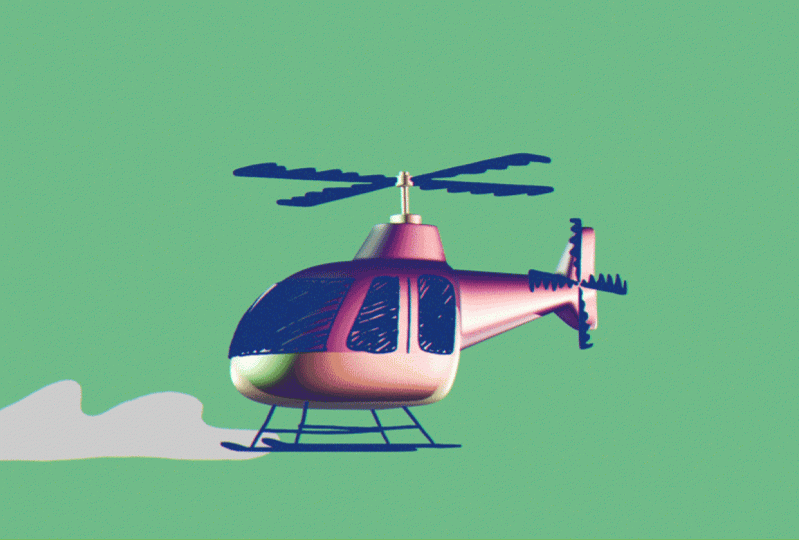
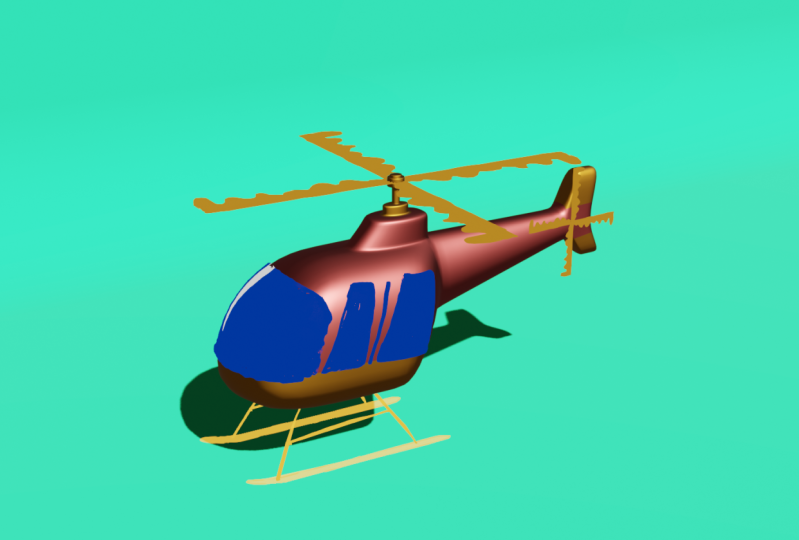
Blender GrizzyPencil Nous allons créer ensemble un hélicoptère qui soit le mélange
parfait entre deux D et trois D. Nous allons commencer par modéliser le
corps de l'hélicoptère, en y ajoutant des matériaux
très simples que nous allons
créer ensemble. Ensuite, le dispositif d'atterrissage
, les fenêtres et les pales du rotor
seront créés et animés en deux
D à l'aide du crayon Risi Nous allons animer les deux à l'aide d'
images-clés et image par image. Je vais donc vous montrer
comment utiliser Only skin, ce qui est très important lorsque vous dessinez
image par image. À la fin, nous associerons
les deux éléments en D à l'hélicoptère en trois D
afin que vous puissiez tout animer dans son ensemble, puis nous allons
faire voler l'hélicoptère Je vais également vous montrer comment utiliser certains effets et comment
préparer votre fichier pour qu'il s'affiche correctement. Si vous êtes débutant, vous pouvez toujours suivre ce cours. Mais c'est plutôt pour les utilisateurs
intermédiaires car je vais passer très rapidement en
revue les bases de Blender, donc ça devrait être sympa si vous savez
déjà quelque chose
sur le logiciel. Travailler avec deux D est très cool. Three D est incroyable. Mais si vous êtes capable
de combiner les deux, eh bien, c'est de la vraie magie. Alors rejoignez-moi, et je vous promets que
nous allons nous amuser.
2. À propos du projet: Bienvenue dans ce cours, les gars. Cette vidéo est juste pour expliquer
comment le cours est organisé, afin que vous sachiez exactement à
quoi vous attendre ici. Vous allez avoir quatre parties
différentes dans ce cours. partie, ce
sera un aperçu très,
très rapide et basique du mixeur au cas où vous
n'auriez jamais vu le plus doux. Ensuite, nous allons modéliser l'hélicoptère et créer
des matériaux à y ajouter. Si vous avez déjà utilisé
le mixeur et vous connaissez déjà la partie en trois
D du logiciel, vous devriez peut-être
ignorer cette partie. Dans la deuxième partie, nous allons commencer
à parler Greasy Pescil et
je vais
vous expliquer les
bases des Vous allez voir comment dessiner,
comment modifier nos
pinceaux, comment les effacer, comment changer les couleurs, comment contrôler le placement de votre dessin dans
l'espace en trois D, tous les éléments de base. Dans la troisième partie, nous
allons utiliser tout ce que nous avons appris et l'appliquer à l'
hélicoptère que nous avons créé auparavant. Nous allons donc dessiner sur le dessus de l'hélicoptère tous
les éléments que nous voulons. Nous allons animer les pales
du rotor, et nous allons également animer un réflexe passant par les
fenêtres de l'hélicoptère Nous allons utiliser différentes techniques
d'animation. La quatrième partie concerne la
configuration du rendu,
et c'est très, très important car il y a des détails délicats
auxquels vous devez
prêter attention afin de
rendre correctement votre projet. OK, c'est ça.
Préparons-nous donc pour un mixeur.
3. Aperçu rapide de Blender: OK, les gars, c'est le premier écran du
mixeur. Je vais juste
passer en revue très rapidement quelques trucs très basiques au cas où vous ne
connaîtriez pas très bien le mixeur. Vous pouvez toujours
suivre ce cours. Tout d'abord, dans l'ensemble, nous avons déjà trois
objets dans les scènes. Nous pouvons les sélectionner tous les deux ici dans cette liste ou cliquer dessus
directement sur l'objet. C'est une lumière,
c'est une caméra, et c'est notre cube qui
est là dans son intégralité. Pour naviguer dans la partie vue, j'utilise le
bouton central de ma souris, ce qui me permet de faire pivoter
l'objet principal. Si je maintenais la touche Maj enfoncée, j'ouvre la fenêtre d'affichage et si
je maintenais la touche Commande ou Ctrl enfoncée, je peux zoomer ou dézoomer J'ai aussi ce gadget
qui m'emmène angle sous lequel je veux que mes
objets soient vus Si je clique sur X, je vais voir ici qu'il montre la bonne vue
orthographique Y Z, c'est quelque chose qui va être très important
lors de l'utilisation de GrizyPencil Je peux également cliquer
et maintenir pour pouvoir facilement pivoter autour du
centre de ma fenêtre d'affichage Ici, sur votre gauche, nous
avons l'outil de sélection, et les boutons en forme de rue situés ici pour déplacer, faire pivoter et redimensionner sont les outils
que j'utilise pour déplacer mon objet Si je clique ici, je peux
déplacer mon cube ici, faire
pivoter, et ici,
je peux le redimensionner. C'est bon. Comme je
veux repartir de zéro, je vais supprimer tous les
objets de ma scène. Pour ce faire, je peux soit
appuyer sur A, soit sélectionner. Je peux évidemment cliquer ici, maintenir
la touche Maj enfoncée et cliquer sur les autres pour les sélectionner toutes ici dans
le panneau de collection, ou je peux simplement cliquer et faire glisser, sélectionner ensuite O et appuyer sur X, qui est le bouton à supprimer. Maintenant, nous pouvons repartir de zéro.
4. Modéliser l'hélicoptère: Bien, commençons maintenant à modéliser le corps
de l'hélicoptère. Dans 90 % des cas, nous commençons toujours un
modèle par un cube. Pour ajouter un cube à la fenêtre d'affichage, je vais ajouter, mailler et j'ajoute un cube À l'automne, le mixeur est dans ce mode objet que
vous pouvez voir ici. Mais pour modifier le modèle
que nous avons ici, nous devons passer en mode
édition. Nous y voilà. La première chose que vous devez savoir, c'est que ces
trois boutons déterminent si vous
sélectionnez le sommet, le bord ou la
face de l'objet J'ai sélectionné un sommet, je peux sélectionner le
sommet de mon objet Évidemment, en maintenant la touche
Maj enfoncée, je peux en sélectionner plusieurs et
avec les outils
disponibles, vous pouvez les déplacer et modifier
la forme de l'objet. Vous pouvez le faire avec des
arêtes et des faces. Comme vous pouvez le voir, appuyons sur Z
commun ou sur Ctrl Z jusqu'à ce que nous revenions
au cube d'origine. J'agrandis toujours un peu mon
cube. Afin d'avoir de la flexibilité
dans la modélisation de mon cube, je dois y ajouter de
nouvelles arêtes. La meilleure façon de le faire est d' utiliser ces deux techniques
appelées ici « loop cut ». La découpe en boucle ajoute de la
géométrie au cube. De cette façon, j'ai plus de
points sur lesquels travailler. Je vais ajouter une subdivision. Ici, j'ai les options qui me permettent d'augmenter
le nombre de coupes. Dans ce cas, j'en ai deux
et j'aime aussi une coupe ici. Peut-être que deux, ce serait bien aussi. Toutes. Nous avons maintenant assez de
géométrie pour travailler. À partir de ce moment, je
peux commencer à sélectionner des visages. Et bouge alors. Je commence à créer la
forme de l'hélicoptère. N'oubliez pas que nous pouvons également
sélectionner des arêtes si nous le voulons. Nous pouvons également passer à l'échelle supérieure. Maintenant, j'aimerais
extruder cette pièce ici. J'ai la queue de
l'hélicoptère. Pour ce faire, j'utilise l'extrudeur dérision 2
ou le shot cut E. Je peux obtenir plus ou moins
la forme que je souhaite Quand je le souhaite, je peux ajouter nouvelles découpes en boucle pour ajouter une nouvelle
géométrie et continuer à modéliser. Et c'est à
peu près à cela que je veux que mon hélicoptère ressemble
dès le premier instant. Maintenant, vous remarquerez peut-être que
c'est un peu trop carré. Pour le rendre arrondi, j'ajoute un effet appelé surface de
subdivision
qui
ajoutera de la géométrie et rendra chaque courbe de ce
modèle plus lisse Pour cela, je vais venir ici dans cette icône où je peux
trouver les modificateurs Ajoutez des modificateurs, générez et je trouverai la
surface de subdivision ici Regardez, à quelle
surface de subdivision s'agit-il ? Cela ajoute de la géométrie, mais il
force les courbes de mon modèle. Il se peut que je perde certains détails ici. C'est pourquoi je dois ajouter quelques découpes dans les zones
que j'ai besoin de mieux définir. Ça devrait l'être. Ici, dans les paramètres de
mes modificateurs, je peux augmenter la subdivision que l'effet va créer Si j'augmente le nombre
dans ma partie vue en niveau, cela devient de plus en plus fluide. Lorsque je reviens en mode objet,
je peux voir
mon modèle, je peux voir
mon modèle, cliquer avec le bouton
droit de la souris et
sélectionner Shade Smooth. C'est bon. Voici à quoi ressemble
mon modèle maintenant. C'est essentiellement le modèle
que je vais utiliser pour ajouter mes éléments de crayon gras et créer ce mélange entre
trois D et deux D. mes éléments de crayon gras et
créer ce mélange entre
trois D et deux D.
A
5. Créer des matériaux: Alors, les gars, j'ai un
peu peaufiné mon modèle et j'ai ajouté ce détail
ici pour l'hélice J'ai également ajouté ce fond, qui est très simple. C'est un avion avec un bord
arrondi ici. Une autre chose que j'ai faite
a été de nommer l'objet. J'ai donc l'hélicoptère, tel que son nom est correctement
indiqué en arrière-plan. Ajoutons donc ici un matériau très
basique. Pour ce faire,
sélectionnons l'hélicoptère et arrivons à cette icône
, les matériaux. Maintenant, je clique sur Nouveau pour
créer un nouveau matériau, et voilà que nous avons
ce matériau blanc. Appelons-le donc Helicopter One. Pour voir ce qui se passe avec
le matériau appliqué ici, nous allons devoir passer à
un autre mode de visualisation. Ici, nous avons quatre
manières différentes de voir la fenêtre d'affichage. Le premier est le wireframe. La seconde est la valeur par défaut
selon laquelle nous ne voyons pas le matériau, et nous avons l'ombrage de la
fenêtre d'affichage, qui est une façon simplifiée de
voir le matériau fonctionner Le dernier sera
celui qui
simulera le rendu. Comme nous n'avons pas de lumière, vous allez voir que
tout est gris. Celui que vous souhaitez utiliser pour cette classe est l'
ombrage de la fenêtre d'affichage. Le troisième. Le matériau blanc
est là d'une manière ou d'une autre, alors changeons de couleur. Ici, dans la couleur de base, je peux sélectionner la couleur
ici. J'utilise cette couleur ici. Et ici, nous avons du métal. Si je l'augmente, vous
allez voir qu'
il y ajoute un peu de brillance. C'est ce que je veux. Et ici nous avons une rugosité. Donc, si la rugosité est nulle, vous pouvez voir que le matériau
est entièrement réflexif Et si c'est le cas,
il est assez opaque. Allons-y,
quelque chose comme ça
devrait aller. Je vais maintenant ajouter
un deuxième matériau. Revenons ici et cliquez sur Plus pour ajouter un autre
emplacement vide pour le matériau. Dans cet emplacement vide, je peux sélectionner un matériau créé auparavant
ou en créer un nouveau. J'aimerais maintenant
ajouter une deuxième couleur. Encore une fois, ouvrons la surface et la deuxième couleur
sera le jaune. Ajoutons un peu de métal. Je peux cliquer ici
pour voir un aperçu pour voir ce que je fais et Rughness 0.5, c'est vrai Mais bien sûr, j'
ai déjà appliqué mon premier matériau ici, donc je ne vois pas le nouveau. J'aimerais que cette nouvelle
méthode soit appliquée
à une partie spécifique
de l'hélicoptère. Je dois sélectionner la partie sur laquelle je souhaite appliquer la couleur. Revenons donc en mode
édition, sélectionnez le visage. Je vais maintenant sélectionner la zone où je veux que la couleur
soit différente. C'est ce qui se passe ici. Il est important de dire que si
je clique sur ce bouton ici, la sélection tiendra compte
des éléments de l'autre côté. L'objet devient
un peu transparent. Donc, en faisant cela, si je
sélectionne cet objet ici, il en sélectionnera les deux côtés. Une autre zone sur laquelle j'
aimerais que la couleur soit appliquée est cette bande ici, au bas de l'hélicoptère. Je pense que ce serait
bien si la base d'une couleur différente pour
appliquer ce matériau, il me
suffit de sélectionner ici et de cliquer sur un panneau. Si je clique sur un panneau et que je
reviens en mode objet, je peux voir que mon hélicoptère
a deux couleurs différentes. La dernière chose que je souhaite faire est d'ajouter une couleur
à l'arrière-plan. Nous allons sélectionner l'arrière-plan. Je peux venir ici dans le matériau zéro et en changer la couleur. C'est la couleur que j'
aimerais avoir.
6. Crayon à graisse : pour commencer: Maintenant, c'est l'heure du
crayon grizzy. La première chose que je veux faire est passer de mon mode de fenêtre à l'ombrage de la fenêtre
afin de ne pas nous
laisser distraire par les
mafurs à l'écran Maintenant, nous devons passer à un
mode appelé mode dessin. Mais quand j'ouvre mes modes, je ne vois pas le mode dessin ici, qui est le mode dans lequel on
peut dessiner au crayon grizzy En effet, pour
travailler avec le crayon Grizz, la première chose à faire est d'
ajouter le matériau du crayon Griz Ajoutons donc crayon
grizzy et nous
pouvons ajouter un objet vide Nous avons créé le crayon Object
G ici. Je vais appeler ça un test pour le moment. Maintenant, quand je passe en mode objet, je peux voir mon mode de dessin ici. Lorsque je sélectionne le mode dessin, vous pouvez voir que j'ai
des dessins sur ma gauche ici. Si vous commencez à dessiner, vous pouvez voir que vous avez déjà fait deux dessins
à l'écran. Ici, tu peux changer de radio. Si vous l'augmentez,
la ligne devient plus épaisse. Vous pouvez également voir ce bouton sur la droite qui active
la pression du stylet. Ensuite, vous pouvez voir que
mon trait augmente d'épaisseur en fonction de
la pression que j'exerce sur mon stylo. La force réside
en fait dans l'opacité. Si je réduis un peu, ma ligne devient plus transparente. Et bien entendu, nous
avons également de la pression ici. Nous pouvons donc faire varier l'opacité en fonction de la
pression du stylo Vous pouvez également choisir le capuchon, qui correspond à la fin
de votre ligne. Et ici, nous avons également
quelques options intéressantes. Le plus important
est la douceur. Pour le moment, c'est zéro. C'est pourquoi ma ligne
est très grossière. Si j'augmente mon lissage
à 1 000, par exemple, lorsque je dessine, vous pouvez constater la différence entre la
fluidité de ma ligne. Pour effacer mes lignes. J'ai aussi ici l'effacement. Maintenant, je peux juste l'effacer. Mais il y aurait d'autres moyens d' effacer et de modifier mes dessins. Vous pouvez voir que si je passe
du mode dessin au mode édition, nous pouvons voir que
les lignes que j'ai dessinées
sont en fait des points, et que vous pouvez sélectionner et modifier de la même manière que vous le faites
avec n'importe quelle autre forme. Et comme c'est le
cas, je peux aussi, bien sûr, cliquer avec le bouton droit
de la souris et dissoudre. De cette façon, je supprime les points. Je peux également utiliser pour
modifier mes dessins,
le mode scoped, comme
nous le faisons lorsque nous le faisons en scoped Je pourrais même rendre ces lignes plus lisses à l'aide de l'outil Smooth. Cela signifie que tout ce
que nous dessinons avec un crayon
gras est ce chemin
vectoriel que nous
pouvons modifier comme nous le voulons de la même manière que nous
modifierions n'importe quel autre maillage Maintenant, je voudrais
revenir en mode édition, appuyer sur A pour sélectionner et appuyer sur X pour supprimer tous les points. Et revenons au mode dessin.
7. Crayon à graisse : changer les couleurs: Maintenant, nous savons déjà
dessiner avec GrizzyPencil. Maintenant, laissez-moi
vous montrer les autres options que nous avons pour dessiner
avec un crayon grizzy Et ici à droite, vous pouvez voir que j'
ai quelques réglages pour modifier les couleurs et
le pinceau que j'utilise. Donc, si vous cliquez sur
cette image ici, vous
verrez que vous avez des options de pinceau
prédéfinies. Vous pouvez également le trouver
en haut à gauche ici. Vous pourriez donc en trouver d'autres
intéressantes. Maintenant, partons de cette
cassette que nous sommes en ce moment, qui est l'onglet « deux », et revenons au matériel. Et vous pouvez voir que nous avons une matière
noire ici,
donc vous pouvez voir ici que nous avons
un trait et que la couleur de
base est le noir C'est pourquoi lorsque nous dessinons, nous avons juste une ligne noire et aucun remplissage si nous
changeons de couleur, vous pouvez voir que nous
modifions le noir de la matière. C'est pourquoi chaque ligne que je dessine change également de couleur. Si je veux une autre ligne
avec des couleurs différentes, je dois créer
un autre matériau, cliquer sur Nouveau, puis
changer de couleur ici. orange, par exemple, avec ce nouveau matériau sélectionné, si je dessine, j'aurai ici
une nouvelle ligne d'
une couleur différente. la même manière, je peux avoir
un remplissage et évidemment, je pourrais avoir une couleur de champ
différente. Maintenant, si je dessine, j'en ai plein. Je pourrais utiliser le
compte-gouttes ici pour utiliser la même couleur au
cas où je voudrais quelque chose qui soit plein et qui soit de la
même
8. Crayon à graisse : teinte: Il y en a une autre très belle aussi que j'
aimerais vous montrer car elle apporte beaucoup de possibilités.
Je vais tracer une ligne. Bien sûr, j'ai changé
la couleur en bleu. Je vais le rendre noir
à nouveau, et avec de la teinte, je pourrais peindre
cette ligne et lui donner cette couleur ici que je peux changer en cliquant
et en sélectionnant. Et je pourrais potentiellement
tracer la limite ici. On voit bien que
rien ne se passe. En effet,
cet outil
ajoute de la teinte au
matériau de cet objet. Cela signifie que vous ne pouvez pas le voir changer dans ce mode,
qui est l'ombrage de la fenêtre
d' affichage Pour voir réellement les modifications, vous devez passer à l'ombrage de la fenêtre d'affichage,
qui est le suivant Vous pouvez donc voir que
l'orange à laquelle j'
ai ajouté null est
visible dans ma ligne. C'
est bien que cela me permette créer des
dégradés similaires si je le souhaite, et je peux également
décider si je
veux affecter uniquement le
trait ou également le remplissage Pour le montrer, permettez-moi de
tracer une ligne ici. Nous avons maintenant une ligne noire
et une touche de bleu foncé. Maintenant, si je sélectionne ma
teinte, je peux la peindre. Comme vous le voyez, cela affecte
le trait et le remplissage. Allez Z, je ne pouvais
affecter que l'accident vasculaire cérébral. Ou seulement le remplissage. Mais dans ce cas,
vous pouvez constater que je ne peux pas créer de formes
dans le remplissage, car ces couleurs ont besoin d'une formation de
maillage pour faire ce que nous faisons ici avec
les dégradés et leurs traits Le trait est composé
de nombreux points différents, et les formes sont une
seule chose solide. Si vous souhaitez créer
des dégradés dans votre fond, le meilleur moyen est de passer de l'état
uni au dégradé.
Vous pouvez désormais jouer avec les couleurs
et modifier l'emplacement, la rotation ou l'échelle pour créer le dégradé avec les deux
couleurs de votre choix
9. Crayon à graisse : dessin et placement: Maintenant que nous
savons déjà comment dessiner, comment ajouter de la couleur, nous devons
parler de l'emplacement du dessin lorsque vous
tracez l'espace en trois D. Pour cela, nous
allons parler ces deux options qui
fonctionnent ensemble et qui sont très,
très importantes pour que vous sachiez où se trouve le
dessin que vous êtes en train de réaliser. Le menu de gauche
indique le placement de nos traits. C'est le point où
la ligne
sera placée lorsque vous
dessinez à l'écran. Pour l'instant, il est réglé par défaut sur l'
origine de la scène, qui est le centre
du monde. Pour le voir très clairement. Je vais cliquer sur Y pour voir
mon flacon orthographique arrière. Et quand je trace quelque chose ici, cette ligne est exactement dans cette ligne rouge ici, soit 0,0 de mon
péché dans les Y xs. De même si je clique sur X et
que je refais le même dessin. Encore une fois, c'est une ligne
allant jusqu'à 0.0 sur ma ligne X. Vous pouvez voir la différence si
je passe maintenant à trois décurseurs. Trois curseurs sont ce cercle
rouge et blanc au centre de cette grue Je peux changer la position de mes trois de coursus
avec ces deux éléments, donc je peux simplement cliquer et faire glisser le fichier pour le mettre dans
une autre position En fait, le curseur de l'arbre est dans la même position que
l'origine Mais maintenant que je change la
position du cursus de l'arbre, c'est là que mon dessin
sera Donc en ce moment, j'ai un arbre
décurseur ici. Et je dessine maintenant. Vous pouvez voir que cette
ligne s'aligne maintenant sur
le décurseur véritable et
non sur le centre
du mot comme je l'ai fait le décurseur véritable et
non sur le centre auparavant Et il en va de même si je
clique sur X et que je dessine ici. Vous pouvez voir la
différence entre l'alignement de cette
ligne et de cette ligne. De cette façon, je peux toujours contrôler le point où je veux placer
mon dessin. Une autre façon de modifier position de
mon décurseur d'arbre
est de cliquer ici, vous pouvez accéder au décurseur d'arbre et ici vous pouvez Pour le faire revenir
au centre, je peux soit mettre zéro dans
tous ces paramètres, utiliser
le raccourci Shift C. Maintenant, le curseur
est de retour au centre Passons en mode édition pour supprimer tous mes dessins et
revenons en mode dessin. L'autre option très intéressante et très utile est la surface. Lorsque vous cliquez sur une surface, vous pouvez dessiner sur un objet. Donc, si je dessine ici
le long de mon hélicoptère, peux voir en faisant pivoter
la caméra que ma ligne suit la
forme de l'hélicoptère. Le problème, c'est que la ligne est encore très
loin de l'hélicoptère. C'est pourquoi, dans l'
option surface, vous pouvez voir le décalage
si je le change à
zéro.005 et que maintenant je
trace une autre ligne Vous pouvez voir que la ligne
touche l'hélicoptère. C'est parfait si je veux dessiner des détails
sur l'hélicoptère. La dernière option est le
trait au cas où je souhaiterais
continuer à dessiner à partir d'un
trait que j'ai fait auparavant. Donc ici, si je continue à dessiner, mon emplacement sera
toujours le début ou la fin du trait
que j'ai dessiné auparavant. Mais à part le placement, vous pouvez toujours choisir le plan dans lequel votre trait sera dessiné. Si vous sélectionnez la vue, vous pouvez toujours dessiner parallèlement à la vue
de votre fenêtre d'affichage C'est comme si vous aviez une caméra dans la position que vous
regardez et que votre dessin sera toujours parallèle
à cette caméra. Ainsi, si je dessine ici, par
exemple, et que je fais pivoter, vous pouvez voir que le plan dans
lequel se trouve ce dessin est orienté dans la direction d'où mon point de vue était orienté. Je peux également choisir ces
différents plans à dessiner. Par exemple, devant, quel que soit mon appareil photo, mon dessin
sera toujours dans ce plan X Z. Et bien sûr, vous pouvez dessiner
sur le côté ou sur le dessus. Le dernier
plan de dessin sera basé sur le curseur,
effaçons tout, et vous pouvez voir que
cela peut être affecté par la rotation du décurseur de
l'arbre Donc, si je dessine quelque chose
comme ici et ici, le dessin sera placé
dans le plan XY comme ceci. Mais si j'en viens aux trois réglages
du curseur modifie sa rotation
et que je dessine quelque chose, vous allez voir
que le plan change, et c'est dans la rotation
du décurseur de l'arbre
10. Crayon Gtrease : couches et masques: Il y a une dernière chose que
j'aimerais vous montrer avant de dessiner
dans notre hélicoptère. Revenons au mode dessin. J'aimerais
vous montrer cet onglet ici. Données. Cet onglet est exclusif
à Greasy Pencil Ici, vous pouvez voir que je peux organiser mes dessins en couches. C'est très, très pratique. Supposons que
je fasse un dessin ici. Cette fois, j'aimerais que ce
dessin soit rempli. Pour cela, je veux passer par la surface de
mon matériau
et activer le remplissage, qui est actuellement
noir, mais transparent. Il suffit de cliquer et d'augmenter Alpha, donc j'ai une
forme noire comme celle-ci. Pour en revenir aux données,
je peux créer une autre couche. Donnons-le juste pour que
nous soyons plus organisés. Vous pouvez voir que le tirage est dans un champ
noir et que
la ligne blanche est vide maintenant. Maintenant, je voudrais
tracer une ligne blanche. Pour cela, je crée un autre matériau
Kicking plus et nouveau Cette fois, je
veux juste ce trait et je veux qu'il soit blanc. Génial. Avec le nouveau
matériau sélectionné ici, je reviens aux données et je m'
assure que je suis bien dans cette couche. Alors maintenant, je trace une
ligne blanche comme celle-ci. C'est agréable de voir que si
j'utilise ces flèches ici, je peux changer la
position de la couche. Ils peuvent sélectionner celui qui se trouve
devant en modifiant
l'ordre ici. Mais l'autre chose que
j'aime vous montrer c'est la possibilité
de créer des masques. Si ma ligne blanche est sélectionnée, je peux venir ici et cocher cette case pour masquer.
Lorsque je l'ouvre ici, cela me permettra de sélectionner couche que je
souhaite utiliser comme masque. Pour ce faire, j'ajoute plus, et c'est déjà le seul autre masque que je peux sélectionner, à savoir le champ noir. Quand je fais cela, vous pouvez voir que le champ noir
masque ma ligne blanche Ici, vous pouvez également inverser
le masque si vous le souhaitez. Marquer le
masque ici reviendrait à sélectionner cette case ici et vous pouvez voir lorsque j'active et que
cela est activé, les masques répondent à cela C'est un excellent moyen d'organiser vos couches et de créer des
masques chaque fois que vous en avez besoin.
11. Dessiner le patin d'atterrissage: OK. Il est enfin temps
de dessiner dans notre hélicoptère. Pour l'instant, tout d'abord, je voudrais masquer
l'arrière-plan parce que si je veux dessiner depuis la base de l'
hélicoptère comme ça, je ne veux pas que ce fond
le recouvre. Allons ajouter un crayon gras
et un matériau vierge. J'aime commencer par dessiner le
patin d'atterrissage de l'hélicoptère Je nomme la couche. Je vais passer en mode dessin et
pour dessiner ce gamin, j'aime dessiner depuis la
base de l'hélicoptère Je clique
donc sur
la vision en Z ici dessiner. Mais vous pouvez voir que mon dessin
chevauche en fait le maillage C'est parce que mon dessin est
placé dans
le curseur de l'arbre et qu'il se trouve
au sommet de l'avion Passons donc à Z. Passons au Y
V. Et changeons la position Z
du décursus de l'arbre dans ce N'oubliez pas que si vous
ne voyez pas ce menu, il se peut qu'il soit masqué ici. Changeons donc la position Z. Cela semble être une bonne position. Assurez-vous que le décodeur
est activé Je souhaite également utiliser
le plan de dessin de la vue car il dessinera dans plan de mon appareil photo
en ce moment Alors maintenant, changeons
le matériau pour j'aie les couleurs
et le remplissage que je souhaite. Je viendrai ici dans
l'onglet Matériau, et ici je sélectionnerai
la couleur que je souhaite utiliser. J'aimerais avoir un produit de remplissage, assurer que l'Alpha
est complètement opaque et j'utilise le compte-gouttes pour sélectionner la même
couleur que mon Car je vais
tracer un chemin fermé. J'aimerais également activer
ce bouton ici. Il s'agit de la fusion automatique. Il va rejoindre
le dernier point de mon dessin pour m'assurer que
ce sera un chemin fermé. Passons enfin à la vue Z. Et je veux aussi m'
assurer que mon lissage est activé pour m'
aider à dessiner une meilleure forme. Et enfin,
dessinons. C'est bon. J'aime beaucoup l'imperfection que me
permet d'avoir un crayon gras J'aimerais que l'avant de mon
patin se plie un peu. Pour cela, je passe en mode édition. Permettez-moi de m'assurer que ma radiographie Tuggle
Transparency est activée ici afin que je puisse sélectionner les points situés derrière. Je veux
passer à la vue Y, et je sélectionne les points Il me suffit de faire pivoter ces points et,
bien sûr, de les déplacer vers le haut. C'est ce que j'ai avec
la pointe légèrement courbée. Mais maintenant, je
voudrais passer aux données. Et créez une autre couche. Celui-ci s'appellera Kid et celui-ci on pourra
l'appeler Pulse faute de meilleur nom. Cette fois, j'aimerais
utiliser un autre matériau. Ajoutons rapidement un nouveau
matériau. Je veux toujours utiliser
la même couleur. Revenons maintenant au mode
dessin et assurez-vous que je suis dans la couche
d'impulsion, dessinons. Comme prévu, regardez l'endroit où
j'ai placé le poteau. Il n'est pas vraiment
attaché à mon patin. C'est parce que les trois
curseurs sont au centre, donc le pôle
sera au centre Dans ce cas, je
préfère le modifier manuellement. Passons donc en mode édition. Sélectionnons tous ces
points ici et déplaçons-les. Et dans cette vue, je peux voir exactement
ce que je fais. Si je voulais éviter de
sélectionner l'enfant ici. C'est pourquoi il est bon d'
avoir différentes couches. Je pouvais simplement bloquer cet enfant, et maintenant je ne pouvais sélectionner
et déplacer que mon pouls. Génial. C'est exactement ce
que j'aimerais que ce soit. Maintenant, il nous manque une autre partie, l'autre côté de
l'hélicoptère. Ce que j'aimerais faire, c'est
utiliser un modificateur de miroir. Je peux venir ici pour modifier, et je peux l'ajouter au crayon Grizzy
de
la même manière que je l'ajoute
à n'importe quel autre maillage Si je clique sur Ajouter un modificateur, vous trouverez
probablement un miroir. Mais maintenant, c'est reflété
dans l'axe X, ce qui n'est pas exactement
ce que nous voulons Il suffit donc de sélectionner Y, et maintenant nous avons ceci. Notre hélicoptère dispose désormais d'une base. Vous pouvez vous faire une idée en
voyant à quoi cela
ressemblera lorsque
les matériaux précédents seront activés.
12. Dessiner les fenêtres: Très bien, les gars,
dessinons les fenêtres maintenant. Pour cela, tout d'abord, ajoutons un
crayon vert ici. Appelons-le Windows. Je vais passer en
mode dessin
à étape des matériaux pour sélectionner
les matériaux que je souhaite utiliser. Et je sélectionne le matériau qui comporte un champ pour vous
montrer quelque chose. Assurons-nous de modifier
le placement du trait par rapport à la surface
, car nous allons maintenant dessiner par-dessus le maillage en trois D. Et bien sûr, nous
devons modifier le décalage. Dans le cas contraire, le trait sera
trop éloigné du maillage. Essayons donc un nombre
comme 0005 ou quelque chose comme ça. Ensuite, je peux tester la ligne et voir à quelle distance elle
se trouve de l'avion. Je pense que c'est bon. Allez et Z. Je veux vous montrer que si
nous utilisons le trait et le remplissage et que nous dessinons sur une
surface incurvée Vous voyez que le remplissage entre en quelque sorte à
l'intérieur du maillage. C'est un problème que nous
rencontrons toujours si nous essayons d'utiliser le remplissage pour dessiner sur
un maillage qui n'est pas plat. C'est pourquoi je vais
sélectionner le trait au lieu du trait et ne remplir que le trait. Et pour dessiner les fenêtres, nous allons procéder comme suit. Ça a l'air génial. Et maintenant, pour en savoir un peu plus, c'est ce que
je veux faire. En fait, j'aime bien les trous
qu'il laisse parce que
je trouve que cela donne
l'impression d' vraiment dessiné à la main au
sommet de l'arbre D. Mais évidemment, si vous le souhaitez, vous pouvez remplir cet
espace en dessinant davantage, ou vous pouvez même vous
présenter ici au niveau des données, et après un trait, vous avez la possibilité d'augmenter
l'échelle d'épaisseur. Vous finirez probablement par vous
débarrasser des trous si vous
n'en voulez pas. Mais dans mon cas, je
veux laisser les trous. Continuons à dessiner les fenêtres. Je ne dessine que
la moitié des fenêtres parce que je pourrais
utiliser un miroir plus tard. Après cela, je pourrais venir ici dans mes
modificateurs et ajouter un miroir Je dois m'assurer que c'est
dans le bon angle et je fais dessiner les
vitres de mon hélicoptère comme ceci. Je pourrais même envisager de
réduire l'épaisseur. J'ai donc les espaces
encore plus apparents. O
13. Dessiner et animer les pales des rotor: Dans le cadre de ce cours,
nous allons
apprendre à animer de
deux manières différentes L'un utilise des images-clés et
l'autre image par image, sorte que vous pouvez voir les deux approches Pour l'instant, nous allons dessiner et
animer les lames à l'
aide d'images-clés Comme toujours, ajoutons le crayon gras,
renommons-le, lames Assurez-vous de positionner le décurseur de l'arbre, car il servira de référence lors du dessin, en
veillant à ce qu'il soit au
bon endroit dans les deux vues Ensuite, nous
revenons en mode dessin. Je veux dessiner à partir de la vue
Z comme ceci et assurer que le parcours en trois D
correspond au placement des traits, et je suis d'accord avec la vue. Il pourrait également s'agir de la vue de dessus. Mais comme nous sommes déjà
dans la vue en Z, c'est sur
cet avion que nous
allons dessiner. J'aime d'abord dessiner un cercle, j'ai
donc cette
référence lorsque je dessine. Il me suffit donc de cliquer et de faire glisser le pointeur ici. Maintenez la position et déplacez-vous pour former
un cercle parfait qui se développera à partir du centre. J'appuie sur Entrée pour
appliquer le dessin. Alors maintenant, comme ce cercle
n'est qu'une référence pour moi, j'aimerais venir
ici dans les données et m'
assurer que cette couche est correctement
nommée en tant que référence. Et si je le veux, je peux même en réduire l'opacité ici. Et pour créer le dessin
proprement dit, j'ajouterais une autre couche ici, et ce sera
en fait la lame. Assurons-nous maintenant de
sélectionner le matériau. Je veux utiliser le trait et le remplissage, et en utilisant le dessin aussi, c'est plus ou moins la forme que
je veux donner à ma lame. C'est donc une lame en mouvement. Je vais maintenant revenir aux données afin de pouvoir simplement
masquer ma référence, et jetons un
coup d'œil à mon dessin. Animons maintenant la rotation. Je vais passer en
mode objet, sélectionner ma lame. Permettez-moi de placer la barre plus haut, c'
est-à-dire ma chronologie, et ici je peux sélectionner
le nombre d'images. Disons que mon
animation aura 2 secondes et 24
images par seconde. Cela signifie que nous allons
avoir 48 images. Je vais donc animer de l'
image 1 à l'image 48. Pour animer la rotation, je dois m'assurer que le point d'ancrage de mon dessin
est dans la bonne position heure actuelle, face à l'ennemi, c'est au centre
du mot, ce qui
n'est pas ce que nous voulons. Je vais donc
passer à l'option Origin. Et là, je vais
changer la position de mon point d'ancrage pour
le positionner au bon endroit. Je veux aussi augmenter un peu la taille de
ma lame. Pour ce faire, pensez à
désactiver Origin ici. Ça a l'air bien maintenant. La première image clé
est donc déjà là. Passons aux éléments Je vais
donc sélectionner
les paramètres que je souhaite animer. Dans ce cas, je vais simplement
animer la rotation z. Je vais donc simplement écrire un clic dans le paramètre Z et
insérer une seule image clé, et pour passer à la dernière image, je dois imaginer combien de
rotations par seconde Ce sera un chiffre assez
élevé parce que c'est très rapide pour
m'assurer que j'ai toujours une animation
en boucle J'écrirais 360 et multiplierais par le
nombre de rotations. Pour voir si 100 suffiront
pour ajouter une autre image-clé, cliquez avec le bouton droit de la souris et insérez à nouveau
une
image-clé. Jouons l'animation,
voyons à quoi elle ressemble. Nous pouvons essayer quelque chose de plus lent, peut-être 360 fournis par 80, et cette fois, remplacer
une seule image clé. Ça me plaît. Cela fonctionne bien. L'hélicoptère
aurait également une
lame plus petite au niveau de la queue. Je ne veux pas le dessiner à nouveau, alors dupliquons cette lame. Je peux sélectionner la
lame, Control C et Control V, afin d'
avoir le nom. Queue de lame Et je vais juste déplacer la
lame dans cette position. Mais pour éviter toute confusion, je préfère supprimer
cette animation ici en effaçant les images clés
afin de pouvoir la repositionner Diminuez, et j'anime à nouveau, mais cette fois sur le YxSohGod
14. Animation image par image avec un crayon à graisse: Il est maintenant temps d'animer image par image avec le crayon
grizzy J'aime créer un réflexe
en passant par ces fenêtres. Je mets l'animation en pause, reviens à l'image ci-dessus. Et j'aimerais faire
deux ou trois choses. Dans le premier cas, je vais appliquer le miroir que j'utilise
pour ces fenêtres. Si j'ai le miroir, le réflexe sera affecté par l'effet. Passons donc ici pour modifier, venez ici et appuyez sur Appliquer. J'aimerais maintenant passer
à une mise en page spéciale exclusive à l'animation de
deux D dans Blender Comme vous le savez peut-être,
chacune d'entre elles est une
mise en page différente de Blender, et voici déjà
mon animation en deux D. Mais dans votre cas, vous devrez
peut-être cliquer sur Ajouter l'animation
à l'animation, puis nous passerons à
cette mise en page. Cela semble un peu sombre car
il n'y a pas de lumière ici. Nous pouvons résoudre ce problème simplement
en cliquant ici et activant
ce
mot N. Ça a l'air mieux maintenant. Je suis déjà en mode tirage au sort. Je peux maintenant créer le
matériau que j'aime utiliser. Je peux cliquer sur Plus ici
et ajouter un nouveau matériau. J'aime que celui-ci soit composé d'un
trait blanc et d'un remplissage blanc. Maintenant, dans le domaine des données, j'aime
créer une autre couche qui s'
appellerait réflexe. Nous dessinons maintenant sur cette
couche avec le matériau blanc. J'aime m'assurer que mes traits sont placés
à la surface et utiliser un décalage similaire à celui que j' utilisais auparavant lorsque
j'ai dessiné les fenêtres. Ici, en bas, nous
avons deux chronologies, mais nous pouvons utiliser celle
du haut, et vous pouvez voir que
lorsque je clique sur Windows,
je vois ici les demi-couches que
j'ai dans mon onglet de données, et ce sont mes images clés, et je dessine sur
la couche réflexe Alors maintenant je peux déjà dessiner
quelque chose comme ça. Cela devrait être mon réflexe. Ici, je peux utiliser les
flèches vers la gauche et vers la droite pour
parcourir la chronologie. Et maintenant, quand je passe
à la deuxième image, j'aurais aimé avoir activé ce bouton, le roi automatique. Cela créerait
automatiquement des images
clés pour moi lorsque
je dessine une nouvelle image. Vous pouvez le voir maintenant si je fais
un autre dessin comme celui-ci. L'autre devient verte, donc elle disparaît, et j'ai une nouvelle image-clé ici
dans ma chronologie Passons au cadre
3 et continuons à dessiner. Et il en va de même. Animer image par image avec un crayon
gras est
aussi simple que cela Bien sûr, si je suis
toujours dans ce cadre, je peux boucher quelques trous. Et ce qui est très bien, c'
est que j'ai également le
contrôle de la peau de mon oignon. Par exemple, si je passe
à la deuxième image, je vois les deux images. Le vert est celui qui précède, et le violet est celui qui
suit celui que je sélectionne. Et si vous passez
au type de données, et ici, chez onion skin, vous pouvez sélectionner le nombre de couches que
vous souhaitez afficher
avant et après. J'en ajoute deux, par exemple, et je peux changer les couleurs et
l' opacité de la peau de mon oignon La même chose que vous pouvez avoir
dans tous les logiciels d'animation. Allons-y et continuons à
dessiner notre réflexe. Alors maintenant, si nous appuyons sur Play, vous pouvez voir que nous avons
quelque chose comme ça. Pour s'assurer que ces réflexes n'
affectent que les fenêtres, comme nous l'avons vu précédemment, nous
devons créer un masque En sélectionnant réflexe,
nous pouvons étiqueter les masques ici et sélectionner des fenêtres
comme masque que nous utilisons. Et maintenant, le réflexe ne
touche que les fenêtres.
15. Modificateur de bruit et rôle parental: Les gars, c'est à peu près ça. Je vais juste vous montrer
un effet que j'
adore utiliser et vous pouvez également animer un peu l'avion qui monte et descend L'effet que j'aimerais vous
montrer sera
appliqué sur les matériaux utilisés pour les
crayons gras. Commençons donc par ce kit, et nous allons
venir ici pour le modifier. Minimisons le miroir
qui est toujours là, et ajoutons un
peu de bruit. Les bruits et les
effets créent
une animation aléatoire sur les lignes,
ce qui donne l' impression d'être plus
sommaire et Vous pouvez modifier les paramètres
ici pour le rendre plus souple, et vous pouvez également
modifier la vitesse. Ici, au hasard, vous pouvez modifier l'étape. Cela signifie donc que la forme va changer toutes les quatre images. J'ai donc l'habitude d'ajouter cela à tous
mes crayons grizy. Voilà donc à quoi ça ressemble. Tout est bruyant.
Cool, n'est-ce pas ? Maintenant, j'aimerais adapter
chaque crayon grizzy au maillage
original de
mon hélicoptère afin que nous
puissions ajouter un peu d'
animation à l'ensemble. Il me suffit de
tout sélectionner et de sélectionner
la liste des hélicoptères. Cliquez avec le bouton droit sur le parent et sur l'objet. Maintenant, je vois juste
l'hélicoptère et tous mes crayons grizzis
sont en dessous Mais mon animation
fonctionne toujours comme avant. Maintenant, je vais
animer l'hélicoptère à l'
aide d' images-clés. Terminé.
16. Mise en place du rendu final: Enfin, nous y voilà. Nous avons notre dernière pièce. Comme vous pouvez le constater, j'ai
ajouté quelques détails. Mais ces cours restent très, très importants car il y a des choses très importantes que vous devez savoir avant de créer
votre pièce finale. Vous pourrez voir mon projet, vous aurez
donc accès
à mes paramètres d'éclairage. Tout d'abord, je vais vous montrer quelques
petites choses que j'ai faites. J'ai créé ces nuages
animés image par image, en utilisant la même
technique que celle que je vous ai montrée lorsque nous animions
le réflexe des fenêtres. Vous pouvez voir ici, dans ma mise en page d'animation en deux
D que j'ai utilisé ma peau d'
oignon pour
m'aider à animer ce nuage
comme il se doit Ensuite, je l'ai simplement animé en y
retournant. C'est ce que nous avons. Et vous avez peut-être
remarqué que la couleur des traits est légèrement différente de celle que
j'ai dessinée à l'origine. Cela est dû au fait que traits du crayon gris peuvent être affectés
ou non
par l'éclairage Ce que vous pouvez voir en ce moment est affecté par la lumière. C'est une option
que vous pouvez trouver dans tous les
documents que vous avez en votre possession, et je peux y accéder à l'intérieur l'hélicoptère ici, car ils sont regroupés dans les
fenêtres, par exemple Si je consulte mes données, vous verrez
cette option ici. Lumières. Cela signifie que cette couche sera affectée
par la lumière. Si je l'éteins, vous pouvez voir comment cela change la
couleur du réflexe. Je vais donc aller dans chacune de mes couches et éteindre les lumières. Génial. Maintenant, ça ressemble
davantage à ce que je voulais. La dernière chose très
importante est le fait que si je fais le rendu d'une image en ce moment
pour le rendre, vous verrez que je peux
voir le dessin du grizzli,
même s'il se
trouve derrière l'objet, même s'il se
trouve derrière l'objet, et son apparence est
différente de ce que je peux voir
dans ma Pour éviter cela, il existe une
option ici dans votre couche
de vue passes et les données, je dois activer ce Z.
Cela permettrait à GrizyPenc identifier l'objet qui se trouve derrière quelque chose et
de le
prendre en compte lors du rendu Alors maintenant, si je fais le rendu de l'image,
ça a l'air bien. Il ne nous reste plus qu'à passer à sortie et à sélectionner l'
endroit où je souhaite
enregistrer mon animation, puis à cliquer sur
Render Render Animation. Et nous y voilà.
Voici le rendu final. Comme je le fais souvent, j'ajoute quelques ajustements à After
Effect en post-production. Évidemment, j'ai rendu
la séquence PNG, donc je l'apporte ici pour faire
ma composition finale. Je voudrais également
vous montrer un autre exemple de
quelque chose de similaire que j'ai fait qui suit la même technique. Comme vous pouvez le constater, j'
ai un peu
de bruit sur les cheveux
et sur les lignes. J'ai
également animé un réflexe
sur les lunettes et le clignotement des yeux
se fait image par image C'est juste pour vous inciter à utiliser cette technique
où
et comme vous le souhaitez
et j'ai vraiment
hâte de voir ce que vous
allez créer. Merci d'être restée avec moi. J'espère que tu apprendras quelque chose
et que tu te verras dans le prochain.
17. Merci !: Les gars, merci
beaucoup d'avoir suivi ce cours. Je tiens à vous faire savoir
que je
commenterai chaque projet
que vous publierez ici. Alors assurez-vous que vous le faites. Si vous avez créé quelque chose, vous trouverez
les fichiers
de projet de cet hélicoptère que nous avons créé ensemble dans la section
des ressources de ce cours. Et évidemment, je vous serais reconnaissante
si vous pouviez y aller, revoir le cours et me
dire ce que vous en pensez, si avez des commentaires afin que je puisse m'
améliorer pour le prochain. J'espère que cela vous plaira et que vous prendrez soin de vous. bientôt. Dans le suivant. Je serai présent sur
tous les réseaux sociaux si vous souhaitez me
contacter. À bientôt.
 Gui Jorge Porto, Designer and Animator