Transcription
1. Introduction: Bonjour à tous. Timothy Taylor et je suis de
retour avec un nouveau cours Le cours d'aujourd'hui s'intitule
Google Sheets Essentials. quelques mois, j'ai créé un
cours Microsoft Excel Essentials et j'ai pensé qu'il serait très important et avantageux pour tout le monde créer un cours
pour Google Sheets. Je vais maintenant parler plusieurs éléments de Google Sheets, manière dont vous pouvez travailler
avec Google Sheets, être efficace et productif
tout en utilisant Google Sheets. Sans plus attendre, abordons ce cours.
2. Définition de Google Sheets Definition: Si vous n'avez jamais été
exposé à ce qu' est
Google Sheets,
voici la définition. Google Sheets est une
application de feuille de calcul qui fait partie de la suite Web gratuite d'édition
Google Docs
proposée par Google
3. Naviguer dans le manuel: La première chose dont
nous voulons parler
est de naviguer dans le classeur Il est très important
que nous comprenions exactement le fonctionnement du classeur
ou de la feuille de travail Je vais vous le montrer ici. La première chose dont nous
allons parler concerne feuilles de calcul par rapport
aux classeurs, aux
lignes, aux colonnes, aux
cellules, puis à l'enregistrement
et à l'organisation des fichiers Pour ouvrir Google
Sheets, en haut, le feuille de calcul sans titre »
s'affichera jusqu'à ce que vous double-cliquiez dans
cette zone et que vous puissiez y taper ce que vous
voulez OK. Maintenant, je n'ai pas
besoin que vous le voyiez encore, donc je vais cliquer ici où il est écrit « ajouter une feuille ». Je vais cliquer ici juste pour obtenir une toute nouvelle feuille. Ici, chaque fois que vous ajoutez feuille, vous passez
de la feuille un, de feuille deux, de la feuille trois, feuille quatre, de la feuille
cinq, etc. Il s'agit d'une feuille de travail. Je veux que vous considériez cela
comme un carnet de notes que vous avez. Dans un carnet,
il y a des feuilles. Des feuilles de travail, dans un bloc-notes. Google Sheets, le
tout serait un classeur, comme si j'avais
sept pages ici J'en ai deux en ce
moment. Ceci et cela combinés équivalent à un classeur,
tout comme un bloc-notes Individuellement, il ne s'agit que d'une
feuille, c'est donc une feuille de travail. C'est la
façon la plus simple que je puisse expliquer. Une autre chose est la différence entre
les lignes et les colonnes. Les colonnes seront
classées par Alpha,
A , B, C, D, EF G. Ce sera une colonne. Ce seront les colonnes
de notre vertical s
qui monteront et descendront. Ensuite, les rangées
seraient classées par ordre
chronologique,
un, deux, trois, quatre, cinq
, etc. C'est une dispute. Ce rectangle, ces rectangles sur
lesquels je clique, sont des cellules de la feuille
de calcul Il s'agit de cellules
de la feuille de travail. Maintenant, ce qui est
génial avec Google Sheets, c'est que
vous ne le verrez pas parce que
cela vous gêne, mais cela montrera qu'
il est enregistré automatiquement. Comme vous êtes dans
votre Google Drive, il se trouvera dans un dossier
que vous avez désigné, et vous verrez qu'
il est enregistré automatiquement. Si vous apportez une modification, si vous apportez une modification
à votre feuille de calcul, elle est effectivement
là, il est écrit «
Enregistrer ici, enregistrer dans le lecteur Vous n'avez pas à faire d'économies. Il va déjà enregistrer
votre disque automatiquement. C'est l'un des
avantages Google Sheets
par rapport à Microsoft Excel.
4. Saisie de données et formatage ing: Nous allons passer à la saisie et
au formatage des données. heure actuelle, nous allons
parler de la saisie de texte, chiffres, de dates, du formatage des cellules
telles que la couleur de police
et des bordures, puis des
formats numériques tels que devise, le pourcentage, etc. Avant d'aller de l'avant, je
voudrais vous montrer quelque chose. Si vous cliquez dans une cellule, chaque cellule a un nom et nous sommes
actuellement dans la cellule B deux, donc c'est la deuxième ligne de la colonne B. Nous allons toujours colonne après ligne ou lettre
devant le chiffre. Si je vais ici, c'est
la colonne C, troisième ligne. Si je vais ici, c'
est la première ligne de la colonne D. De plus, dans le
coin supérieur gauche, il y a une boîte de nom. Je vais vous dire exactement
ce qu'est la cellule. Je pense que c'est très important, surtout si vous
communiquez avec quelqu'un. Et cela nous aidera à
l'avenir lorsque nous commencerons à utiliser des formules. Maintenant, si vous voulez taper
quelque chose dans une cellule, vous suffit de cliquer sur la
cellule et de commencer à taper. Un mot est assez simple. Un chiffre peut être
légèrement différent. est
cool avec les nombres ce sont les différentes manières dont vous
pouvez les taper. Ensuite, la date,
allons-y avec cette date. Maintenant, je veux dire à quel point les chiffres
peuvent être
intéressants si vous cliquez sur
cette case avec les 102 %, c'est déjà en
pourcentage, je peux passer à la devise
et je peux la modifier Maintenant, c'est 1,02$. Je peux revenir au pourcentage et passer à 102 % Je peux diminuer le nombre de décimales et je peux augmenter le nombre
de décimales Maintenant, quand on
regarde la date ici, si j'ai le format, je peux aller ici pour numéroter, je peux faire défiler la page vers le bas et je
peux créer une date personnalisée. Je peux donc le faire
écrire en long format. Je peux l'avoir dans un format
semi-long. Je peux juste avoir le
mois et le jour. Et pour l'instant, je vais le
remplacer par celui-ci, appuyer sur Appliquer et vous verrez qu'
il s'affiche le 15 novembre 1987. Une autre chose très
importante est ce que je viens de faire. Quand il est
apparu pour la première fois, il ressemble à ceci, mais vous ne pouvez pas tout voir Vous savez qu'il y a 1987 ici,
mais ça ne se voit pas. C'est parce que les éléments qui se trouvent dans la cellule sont
trop grands pour la cellule, donc ils ne s'affichent pas,
mais ils sont là. Mais si vous voulez qu'il s'affiche, vous pouvez le faire
entre les colonnes D et E, cette ligne
entre les deux, ici. Vous pouvez cliquer dessus, le maintenir enfoncé et le faire glisser vers la droite afficher
le contenu de cette cellule. Ce que vous pouvez également
faire si nous
recommençons , c'est entre les colonnes D et E, vous pouvez revenir ici et vous pouvez simplement double-cliquer dessus ouvrir automatiquement suffisamment la cellule. J'
ouvrirais automatiquement la cellule suffisamment pour que tout ce qu'elle contient indique exactement comment
elle doit s'afficher, et elle le fasse à la taille
exacte dont vous avez besoin. Maintenant, ici, vous voudrez peut-être
formater un peu différemment et ce que
je veux dire par là,
c'est que j'ai une contribution. Vous pouvez maintenant
modifier la police. Vous avez une police ici, vous pouvez changer la couleur du texte. Je pourrais le remplacer,
par exemple, par un rouge. Vous pouvez changer la couleur
du texte en jaune. Vous pouvez modifier n'importe
laquelle de ces couleurs. Si je vais
réinitialiser, il redeviendra automatiquement noir. Vous pouvez également modifier
la couleur du champ. La couleur du champ colore la cellule. Évidemment, noir sur noir, on ne voit rien,
mais ça colore la cellule. Ensuite, nous réinitialiserons la réinitialisation pour que la couleur du champ soit blanche
ou fondamentalement claire. Je devrais en fait dire clair
parce qu'il y a un blanc. Pour rendre cela visiblement plus
agréable, vous pouvez utiliser des bordures. Vous pouvez utiliser des bordures.
C'est une cellule. Si je vais à la frontière ici, je clique sur la bordure, toutes les bordures sont affichées. Vous pouvez créer des bordures extérieures. ne s'agit que d'une
cellule. Si je clique sur les bordures extérieures, il y a
maintenant une bordure. Si je devais cliquer
et vendre B deux, le
maintenir enfoncé, et je
devais passer à vendre D deux. Tout est sélectionné,
je peux revenir à la bordure et créer une bordure extérieure, et l'
ensemble de la sélection sera bordé à l'extérieur Si je reviens en arrière, je peux faire toutes les bordures et vous verrez
qu'elles sont toutes bordées, mais elles sont toutes
séparées par cette ligne Une fois que vous avez fait cela, vous pouvez ombrer avec cette couleur de champ. Maintenant, si vous avez quelque chose ci-dessous, c'est un peu mieux à je dois dire que
c'est un peu mieux à
voir ou plus facile à voir.
5. Formules et fonctions de base: La prochaine chose que
nous allons aborder
concerne les formules et les fonctions de base. Je vais faire une
introduction aux formules. Je vais vous montrer comment
utiliser certaines moyennes, certaines fonctions
min et max, puis aussi références à des
cellules telles que
relative et absolue Nous allons maintenant
parler des formules
et fonctions de base de Google Sheets. Certaines personnes utilisent des formules et fonctions de
manière interchangeable et neuf fois sur dix, cela ne vous
posera aucun problème, car ce sera correct Mais la différence
entre les formules et les fonctions est simplement la suivante. Si je commence à taper égal, désolé, vous ne pouvez pas voir égal
certaines parenthèses ouvertes Je prends ces quatre cellules, les parenthèses
fermantes, j'
appuie sur Entrée. J'ai juste ajouté ces quatre
chiffres ensemble ou ces quatre cellules ensemble,
pour obtenir un oh C'est une formule.
Maintenant, une fonction, nous allons exécuter une
fonction dans la cellule juste dessous. Je vais
aller insérer. Faites défiler la fonction vers le bas pour
passer à la somme. Pour prendre ces quatre
mêmes chiffres, appuyez sur Entrée un ou deux. La seule différence est une fonction est prédéfinie
par Google Sheets. C'est ça. Une formule,
je la tape. C'est la seule
vraie différence. C'est pourquoi je dis que les gens
l'utilisent de manière interchangeable et que neuf fois sur dix,
ce ne sera pas faux Maintenant, nous allons utiliser ici des
fonctions ou des formules. Nous allons
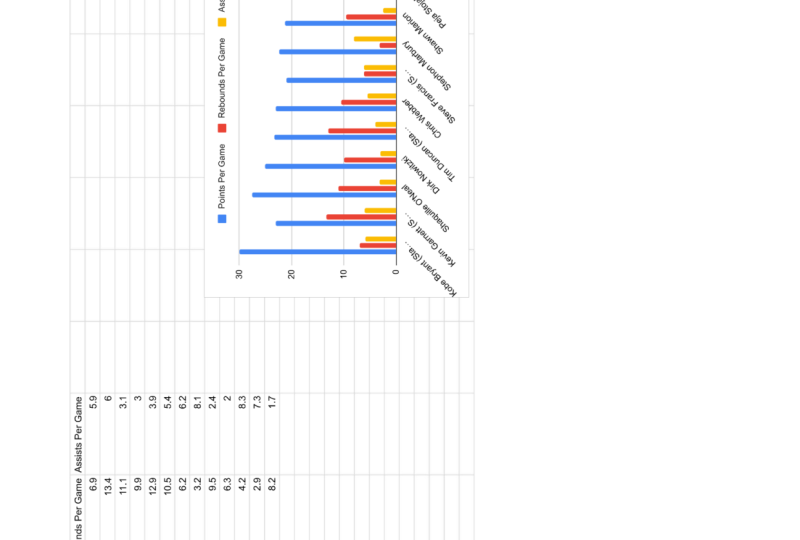
les utiliser ici. J'ai créé cette feuille de calcul des NBA
All Stars de la saison dernière
et de la moyenne des points par match, rebonds par match
et des passes décisives par Je vais utiliser certaines des
fonctions de Google Sheets, les fonctions de base
que vous pouvez utiliser, surtout si vous
les utilisez, je suis désolée, surtout si vous travaillez souvent
dans Google Sheets. Vous voulez également pouvoir
les utiliser si vous avez des données volumineuses. Je suis désolée, si vous
avez des données volumineuses. Ici, je pense qu'
il n'y a que 20 joueurs. Mais si vous travaillez pour
une entreprise et que vous avez 2 000 personnes ou
chiffres différents ou quoi que ce soit d'autre, ce sera beaucoup plus facile si vous connaissez certaines
fonctions et formules. Si je veux connaître le nombre
moyen de points par match des étoiles, si je veux trouver le
nombre de points par match de tous les joueurs de la NBA,
je vais aller ici Je vais d'abord utiliser
la fonction. Insérez, passez à la fonction,
passez à la moyenne, et je vais sélectionner
tous les points par match. Ici, c'est-à-dire C
3 à C 22, appuyez sur Enter, et la moyenne de
points par match des étoiles de la NBA par rapport à l'année dernière
était de 24,9 ou 25 points Ce qui est cool à propos de
Google Sheets. Je vais passer aux
rebonds ensuite et je vais commencer par
ma formule, à égalité Google Sheets
pense déjà que je veux obtenir la moyenne de D
3 à D 22, ce qui correspond aux rebonds,
et c'est exact Comme toutes ces informations sont correctes,
je vais appuyer sur Entrée. La moyenne des rebonds d'
une étoile de la NBA par rapport à l'année
dernière est de 5,7 Je vais faire exactement la
même chose ici. Si je donne le même
résultat au début de ma formule, je suppose que
je veux obtenir la moyenne de E 3 à E 22, ce qui est mis en évidence
ici et c'est correct Google Sheets est essentiellement
une calculatrice. C'est une calculatrice intelligente
ou une calculatrice intelligente, mais tout comme une calculatrice, elle fait tous les
calculs pour vous, mais vous devez
lui dire quoi faire. L'avantage de
Google Sheets et raison pour laquelle je dis que c'est une
calculatrice plus intelligente,
c'est parce qu'elle devine ce que vous voulez faire en fonction de ce que
vous avez fait précédemment. Maintenant, si je veux connaître
le minimum de points par match, quel est le plus petit nombre ici ? Comme ce n'est que 20, si je fais défiler la page plusieurs fois vers le haut et vers le bas, je peux voir ce que c'est 18,5 Mais si j'avais une base de données de
plus de 2000 numéros différents, cela me serait utile. Si je veux trouver
le nombre
minimum points
par match de l'année dernière, je vais à la fonction ici, puis je mets en évidence tous
ces points par match. Ou je sélectionne. Appuyez sur Entrée, ça va être 18,5 C'est exactement le contraire pour MAX, revenez en haut pour insérer la fonction. MAX, pour sélectionner
les points par match, appuyez sur Entrée, ce
sera 32,7 Maintenant, si je voulais
savoir
exactement le nombre total de points marqués
chaque soir en NBA par les NBA All
Stars de l'année dernière, je vais accéder à la fonction Insérer, en
partie parce qu'elle permet d' additionner tous ces
chiffres. Je suis désolée. Et c'est 498 points. Chaque soir passé en NBA
l'année dernière, les All Stars ont marqué 498 points. Nous avons maintenant éliminé les formules
et les fonctions de base . Je voudrais également vous montrer comment utiliser les références
aux cellules, mais avant cela,
si je passe à la feuille 1, je peux cliquer avec le bouton droit de la souris
et renommer Ici, je vais juste mettre le MBA. Si je clique sur la feuille 2,
j'ai créé quelque chose ici, je vais cliquer avec le bouton droit de la souris
pour
renommer et je vais taper le
nom « écoles » ou « école Tout ce que j'ai créé, c'est cette
feuille de travail,
les fournitures scolaires, et je vais parler ici références
cellulaires,
relatives et absolues Donc ici, disons que les carnets sont au nombre
de quatre Chaque carnet coûte quatre,
je suis désolée, 1,50$. Afin de savoir
quel est le prix total, je peux taper une formule égale. Encore une fois, Google Sheets devine
déjà que je veux multiplier ces deux
nombres ensemble. Google Sheets a raison.
Je vais appuyer sur Entrée. C'est 6$ pour le prix total. Maintenant, je peux cliquer sur
ceci, désolé, dans le
coin inférieur droit, sur ce point, je peux cliquer dessus et
je peux le faire glisser vers le bas. Et il fera la
multiplication de tous ces différents nombres. C'est ce que nous appelons la référence cellulaire
relative. Si j'ouvre la formule
actuelle ici, elle est passée de B quatre
multiplié par C quatre, à B cinq multiplié par C cinq, B six multiplié par C six, à B sept, multiplié par C
sept, ainsi de suite. Mais comme vous pouvez le constater,
c'est relatif. Parce que je l'ai fait, il croit que je veux le
faire pour tout le monde. Il s'agit d'une référence de cellule relative. Nous allons maintenant
supprimer ces informations À partir de maintenant, saisissons-les au total. Je veux le taper au total. Ici, puis je vais
ajouter ces bordures. Oups. Je vais l'entourer de
ces bordures. Ici, si j'en tape un peu, il redevient correct. Je vais maintenant supprimer
ces informations. Et évidemment, le total
reviendra à zéro. OK, maintenant parce que si vous l'avez prise si vous avez quitté le magasin
et
que vous avez payé 325$, c'est cool, mais vous
avez peut-être un problème à la porte
et la raison en est que vous n'avez pas payé impôts. Il se peut
que vous y rencontriez un problème. Ce que nous voulons faire, c'est créer une formule qui inclut la taxe. égal et nous pouvons faire une partie ou je peux C'est égal et nous pouvons en
faire une partie ou je peux le faire comme
je le faisais auparavant. J'ai tellement l'habitude d'en
taper que je les tape toujours
. Nous prenons ces nombres,
multipliez-les par C quatre, fermez les parenthèses, avant de les multiplier par C
quatre, fermez les parenthèses Ensuite, je veux multiplier un par la taxe. Entrez. Vous voyez maintenant que je l'ai multiplié par
la taxe réelle qui s'y trouve. C'est le vrai chiffre maintenant. Maintenant, ce que je vais faire, c'est cliquer sur cette cellule. le coin inférieur droit, je
vais le faire glisser vers le bas parce que c'est ce que j'ai fait
précédemment pour obtenir ce
nombre total, n'est-ce pas ? J'ai un problème. Chaque fois que vous voyez
une valeur, ce
signe numérique , un point d'exclamation, quelque chose ne va pas.
Pourquoi est-ce faux ? Si vous cliquez sur la cellule, vous pouvez voir la
fonction ou la formule réelle. Ici, si j'ouvre celui-ci, il est écrit B quatre
multiplié par C quatre, multiplié par un plus D deux. Si je passe à la
formule suivante, B cinq, multipliez-la par C cinq, fermez les parenthèses,
multipliez-la par un plus D trois C'est D 3. Il s'
agit de la cellule D trois. Il ne peut pas multiplier certains mots. C'est pourquoi vous avez
ce problème de valeur. Ce que nous allons faire, c'est supprimer
ces informations. Nous allons supprimer
ces informations. Je suis désolée, je viens de le supprimer. Je ne devrais pas supprimer cette partie. C'est bon. Maintenant, je
vais retourner dans ma cellule et
regarder ma formule. Ce que je vais faire maintenant,
c'est au lieu de simplement D deux, car n'oubliez pas que cela utilise les
informations ou les références relatives à la cellule. Ça va continuer à baisser. Rappelez-vous comment c'est
passé du point 2 au point 3. Le suivant était D quatre, D cinq. Ce que je vais faire
ici, c'est ajouter le signe de 1$
devant deux. Pourquoi est-ce que j'ajoute un
signe de 1$ devant deux ? Parce qu'il
restera toujours dans la même colonne, mais je veux qu'il reste
également dans la même ligne. Je vais mettre un
signe de 1$ devant D deux. Vous pouvez également mettre le signe 1$
devant le D, qui est la colonne, mais
ce n'est pas nécessaire. Tu peux. Maintenant, il va se verrouiller. Si je place le signe 1$ devant le D, cela verrouillera cette colonne et cette ligne. Mais nous savons déjà que la
colonne est verrouillée de toute façon, donc je peux appuyer sur Entrée maintenant. Maintenant, ce que je vais faire, c'est faire glisser cette formule vers le bas et il
n'y a aucune erreur ici. Pourquoi ? Si je l'ouvre, vous voyez qu'il va toujours multiplier par ceci
, puis multiplier à nouveau un plus
D deux ici même. Si je regarde la
formule suivante, c'est la même chose, D deux, parce que c'est la seule
chose que je voulais multiplier.
Désolé, c'est la seule cellule sur
laquelle je voulais rester. Il s'agit d'une référence
cellulaire absolue. Nous avons obtenu le résultat relatif où il se déplace
également avec les
différentes lignes, mais si nous voulons l'absolu parce que nous devons le garder ici, nous ajoutons simplement le signe $1
devant la ligne. Vous pouvez également ajouter le signe 1$
devant la colonne, vous obtiendrez toujours
le même chiffre exact. Cela ne va pas changer. Ce sont certaines des
fonctions et des formules qui figurent déjà dans Google Sheets, ou devrais-je dire les
fonctions qui s'y trouvent déjà. Les formules, c'est ce que vous créez
réellement et
c'est ce que vous tapez. Formule des fonctions, vous pouvez les
utiliser de manière interchangeable. Neuf fois sur dix,
cela ne vous causera
aucun problème.
6. Graphiques et visuels als als: Maintenant que nous disposons de
toutes ces données et que
nous en avons fait différentes
choses, nous voulons travailler sur
des graphiques et des visuels. Nous allons maintenant
parler de la création d'un graphique à barres, à
courbes et à secteurs, puis de la manière de
personnaliser ces styles de graphique. Maintenant que vous avez ce
ou ces chiffres, je suis désolée Si vous vouliez créer
un tableau pour les
rendre un peu plus
esthétiques, vous pouvez mettre en évidence les
informations ou sélectionner les informations que
vous souhaitez voir apparaître Allez à l'insertion, puis nous
allons passer au graphique. Il a suggéré des graphiques. Le premier graphique
qu'il a créé était un histogramme dont vous pouvez
voir tous les noms ici. Vous pouvez voir les points par match, rebonds par match, les
passes décisives par match. Ici. Maintenant, ce que vous pouvez faire,
c'est accéder aux styles de graphiques. Vous pouvez modifier la couleur de
fond. Vous pouvez modifier
les couleurs des bordures. Le thème est le thème par défaut
du texte ou de la police. Ce que vous pouvez également faire, c'est que
si vous allez dans Chart
and Access Titles, vous pouvez modifier la taille de la police. Tu peux faire plein de choses
différentes. Vous pouvez le personnaliser ici. Si vous cherchez à améliorer
la qualité de vos yeux ou la façon dont vous allez le
voir, car
tout tourne autour de vous et de votre public. Si vous savez que vous
devez travailler avec elle tous les jours, alors vous la créez de la façon dont
vous voulez parce que
c'est pour vos yeux. La création d'un
graphique ou d'un graphique pour n'importe lequel de ces éléments est basée sur
ce que vous voulez voir. Ici, si je reviens
aux fournitures scolaires, vais appuyer sur Control. Je vais prendre les articles et le prix total
des articles. Vous allez passer à l'insertion ? Ceci
est sélectionné ici, désolé, pour une raison quelconque. OK. Je vais aller à l'insertion,
aller au graphique. l'instant,
permettez-moi Pour l'instant,
permettez-moi de le réduire un peu
pour que nous puissions voir. C'est ici. Il contient les cahiers, les
crayons, les cartables, les gommes,
les onglets de séparation, les calculatrices, les
écouteurs, écouteurs, Combien coûte chaque article au total. C'est ici. Maintenant, ce que nous pouvons faire, c'est transformer ce
graphique en graphique à barres. Vous pouvez le
remplacer par un graphique à secteurs, mais nous savons que les diagrammes à secteurs
sont un peu différents. Donc, ce qu'il montre, c'
est en pourcentages. Vous pouvez donc voir le pourcentage
par rapport au montant
d'argent dépensé ou le montant total de chaque article.
Voici donc vos graphiques. Encore une fois, vous le créez comme
vous le souhaitez. Qu'est-ce qui sera le plus
esthétique pour vous et votre public ? Donc, si vous le créez
pour des étudiants, collègues, pour membre de
votre
famille ou pour des amis, vous devez réfléchir à
ce qui leur plaira plus sur le plan
esthétique Si c'est juste pour
vous, qu'est-ce qui vous plaira le plus
esthétiquement ? Parce que tu dois
travailler avec ces choses. Mais c'est ainsi que vous créez
les différents graphiques.
7. Conclusion: Nous sommes maintenant arrivés à la fin
du cours Google Sheets Essentials et je tiens à remercier tout le monde d'
avoir choisi ce cours. Je tiens également à
vous féliciter d'avoir suivi ce cours. En conclusion, nous avons passé en revue la
navigation dans le
classeur, la saisie et le formatage des données, les
formules
et fonctions de base, graphiques
et les visuels
 Timothy Taylor, MBA, Learn / Grow / Make an Impact