Transcription
1. Introduction à Cricut Design Design Space Design Design Cricut Design Design Spic.: bienvenue aux conceptions de cricket basées 101 Mon nom est Leon, et j'aime créer. Une façon est, d'habitude, par mon cricket. Je sais personnellement, quand j'ai eu mon cricket, j'étais un peu débordée. L' espace de conception de cricket a tellement d'outils et de fonctions que je l'ai trouvé intimidant. J' ai commencé par réaliser des projets prêts à l'emploi, mais après un certain temps j'ai voulu pouvoir créer et concevoir des projets par moi-même. essais et les erreurs peuvent prendre un certain temps, donc je suis là pour vous aider à apprendre les tenants et les aboutissants de la conception du cricket. espace dans cette classe se concentrera sur votre toile sur les différentes fonctions qui sont disponibles dans l'édition et les actions. Tom explorera également la façon d'utiliser vos couches. Aziz le bouton Synchroniser. À la fin de ce cours, vous serez en mesure de vous déplacer facilement dans l'espace de conception de cricket. Commençons
2. Les bases de la toile: Donc, pour ce cours, vous allez utiliser votre tablette et l'application d'espace de cricket design. Je fais ça sur mon iPad. Vous pouvez également le faire sur les iPhones et les dessins. Tout ce que tu as. Si elle a l'espace de conception vers le haut, cette classe s'appliquera. Il peut y avoir de légères variations, mais en général, c'est tout de même. J' utilise aussi mon crayon de pomme. Vous pouvez aussi utiliser vos doigts ou un autre styliste. J' aime juste cela parce que cela m'aide à faire de petits ajustements très facilement. Quand tu ouvriras ton cricket, ça t'emmènera à l'écran d'accueil. Cette page a des projets prêts à l'emploi. Certains d'entre eux sont disponibles via l'accès au cricket. Il y a aussi des projets gratuits et d'autres que vous devez payer. Mais pour aujourd'hui, on va aller à notre toile, qui va être ici dans le coin supérieur droit. Vous verrez le bouton d'accueil à côté. Donc, si vous voulez revenir en arrière et puis le bouton de marque, qui vous emmènera à votre faire. Paige, également très important à noter, se trouve dans le coin supérieur gauche. Vous avez votre sauvegarde donc Si vous travaillez sur un projet, assurez-vous d'appuyer sur ce bouton ou vous allez perdre ce que vous venez de faire. Alors passons au coin inférieur gauche. Notre premier bouton est le bouton image. Lorsque vous cliquez sur cela, il va tirer une variété d'images qui sont disponibles à partir de cricket. Certains d'entre eux sont disponibles par accès été gratuit, et vous trouverez d'autres images que vous devez payer pour une houle. Tu vois si je peux faire défiler un héros. Vite, on
y va. Il y a plusieurs façons de rechercher et de trouver ce que vous cherchez, et je le couvrirai dans ma prochaine classe. Mais pour aujourd'hui, on va se concentrer sur notre campus. Notre bouton suivant est le bouton texte. Ici. Il montrera les différents fonds qui sont disponibles à partir de cricket, comme les images. Vous avez des polices qui sont disponibles via l'accès au cricket ainsi que d'autres polices que vous
devez payer. La bonne chose est qu'il vous permet également d'utiliser des fonds qui sont déjà sur votre système, Donc si vous ne voulez pas dépenser de l'argent ou vous avez un autre combat que vous utilisez Normalement, il est disponible pour vous ici. Ensuite est notre bouton de formes. C' est une façon nisi si vous voulez juste une forme simple et que vous n'avez pas à aller chercher dans le fichier image pour la dernière fois. Sur la section se trouve le bouton de téléchargement, qui vous permet de télécharger vos propres images. Je parlerai de ce bouton plus loin dans une autre classe. Donc ici, à droite, nous avons le bouton de l'appareil photo. Le bouton de l'appareil photo vous permet de remplacer votre toile blanche par une image, donc si vous avez cela, je vous montrerai très vite. Cela me permet maintenant de prendre une photo de la table, donc si vous avez un projet que vous voulez vous assurer de dimensionner avec précision, vous pouvez prendre une photo de celle-ci et ensuite travailler avec vos couches et vos morceaux de cricket sur le dessus. Ensuite, nous avons le bouton Paramètres. Cela vous permet d'éditer votre canevas. J' ai fait un intérêt pour le mien, mais vous pouvez le changer pour le système métrique. Ensuite, c'est la grille. J' aime le bien parce qu'il rend facile de voir les tailles et comment les choses sont alignées et dernier est les guides intelligents, que je trouve très utile. Je vais te montrer comment ça marche très vite. Alors j'ai mis deux carrés. Si vous zoomez un peu, c'est encore plus clair. Donc vous remarquez quand je le déplace sur ces lignes jaunes apparaissent donc ils m'aident à m'
assurer que mes pièces sont en ligne les unes avec les autres. Donc, vous pouvez voir que c'est couché sur
le dessus, le bas au milieu. Donc je pourrais soit aligner avec le haut, le milieu ou le bas, et ça marche à partir du moment où vous mettez les choses rincées ensemble. Sont verticales est, bien dernier. Vous avez votre bouton make it, qui vous mènera à votre carte lorsque vous serez prêt à terminer votre projet et à faire avec votre cricket. Donc encore une fois, ce bouton de marque est juste. Apparaissent à côté de la toile et de la maison. C' est une autre façon d'y accéder. Donc on va retourner à notre toile. Je vais me débarrasser de ces carrés. Qui est sorti ? Et puis nous avons défaire et refaire, qui sont assez explicatifs. Donc maintenant, nous allons obtenir la fin des actions à elle, boutons de l'
évier et des couches, donc nous allons commencer la prochaine leçon avec le bouton d'action
3. Actions : Groupe et groupe: D' accord. Nous allons donc commencer par notre baignoire d'action, notre première à notre groupe et non soignée. Donc vous pouvez voir ici à gauche que j'ai une série de triangles et maintenant ils sont tous séparés, donc je peux les déplacer ici et là. Mais ça ne bouge qu'un à la fois. Je vais me défaire pour les ramener là où je les ai mis. Non, je veux garder tout ça ensemble. Ce que je peux faire, c'est les sélectionner, comme ça Maintenant ils sont ensemble, et je peux les déplacer où je veux. Mais dès que j'en aurai terminé, ils seront à nouveau individuels. Donc, ce que vous pouvez faire est sélectionné et appuyez sur le bouton de groupe. Maintenant, ces triangles vont tous se déplacer en une seule pièce. Peu importe où je l'ai dit. Je peux compléter et ramasser tout le groupe une fois de plus, cela est utile lorsque vous voulez garder votre position relative de certaines pièces. Si vous décidez que vous voulez revenir en arrière et que vous voulez déplacer seulement une ou deux pièces, vous pouvez appuyer sur le bouton Groupe ONU une fois de plus, ils seront tous individuels
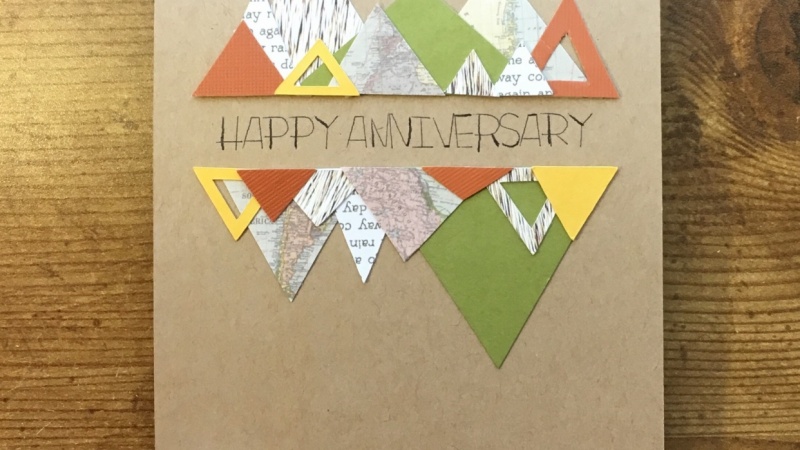
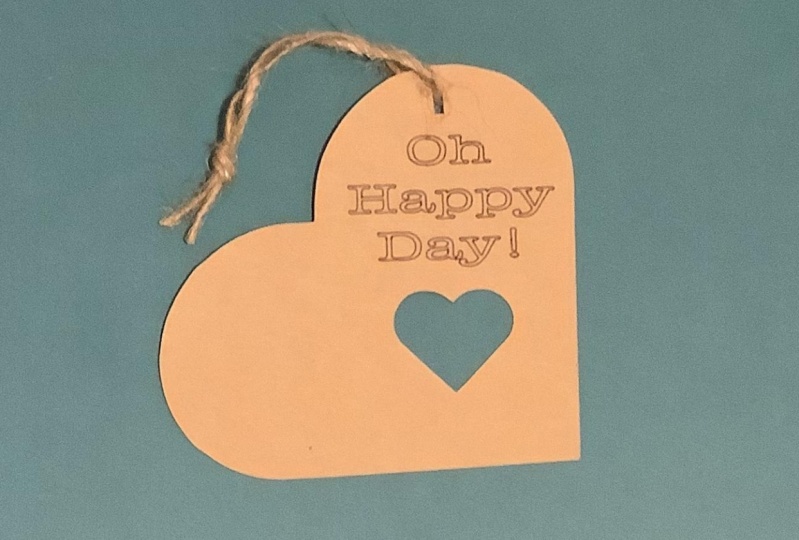
4. Actions : fixer et Détacher: donc à l'intérieur de ma carte, je vais mettre un sentiment. Je vais mettre le sentiment sur cette étiquette et ensuite ajouté. J' ai mon sentiment. Tapé ici à l'anniversaire est un moment pour célébrer les joies d'aujourd'hui. Souvenirs d'hier et espoirs de demain. Joyeux anniversaire. Donc une fois que j'ai tapé ça, je vais le déplacer et le centrer sur mon étiquette. Vous pouvez voir ces lignes directrices arriver juste là pour m'aider. Non. Si je dois aller directement d'ici à la marque, vous verrez que mon sentiment est sur un seul homme. Eh bien, mes étiquettes sur un autre. La raison en est que nous devons attacher notre sentiment à notre attaque. Donc, on va sélectionner les deux morceaux et appuyer sur le bouton d'attache. Maintenant, ces deux pièces sont devenues une seule. L' écriture est sur l'attaque. Donc, si nous passons à la section « make it », nous allons le remplacer afin qu'il apporte les changements nécessaires. Et maintenant, vous verrez que le sentiment est écrit sur l'attaque. Si vous changez d'avis et que vous décidez que vous voulez écrire autre chose, tout ce que vous avez à faire est de toucher d et ils deviennent séparés une fois de plus. Donc maintenant, vous pouvez déplacer votre sentiment hors retapé ce que vous voulez écrire, puis l'ajouter à nouveau .
5. Actions : Soudage: Très bien, Suivant, sous les actions que nous avons la fonction de soudure, cette fonctionnalité est utile lorsque vous voulez couper une pièce solide au lieu de plusieurs. Il est très utile pour lorsque vous faites des autocollants en vinyle sont à repasser ou même si vous voulez mettre quelque chose sur le devant d'une carte, mais plutôt ne pas couper et coller plusieurs lettres, mais plutôt, un mot. Donc maintenant, ma parole est toute la pièce. Ce que j'ai besoin de faire, c'est de me soigner. Maintenant, ce qu'il va faire, c'est séparer chaque lettre dans sa propre image. Donc ce qu'on va faire, c'est qu'on va prendre chaque lettre et on va la glisser pour
qu' elle soit à côté de la lettre devant elle. Donc on va le faire avec chacune des lettres, en
essayant de le garder lisse pour qu'il semble qu'il ait été écrit en un seul coup tout en essayant de
garder tout là où on va. Ok, donc les uns sont des morceaux d'air tous ensemble. Tu vas le sélectionner. Frappe la trépointe. Maintenant, tout est d'une seule pièce. Tout se connecte. Donc, quand vous allez à votre tapis, il sera coupé en une seule pièce lisse. Vous pouvez voir ici que cet ensemble ne s'est pas traduit à cela dans. Donc, ce qui s'est passé, c'est que les lettres se sont trop rapprochées. Donc on va défaire pour que nos pièces soient toutes à nouveau séparées sur nous allons glisser ça juste un peu pour que le bout de l'autre ne ferme pas ce cercle. Nous allons sélectionner un coup de soudure, et maintenant nous avons ce petit trou de retour. Donc si on va à la guerre, Matt et le remplacer pour mettre à jour On y va. Une pièce lisse.
6. Actions : trancher: D' accord. Ensuite, nous avons le bouton de tranche. Ainsi, lorsque vous avez un projet en couches, vous pouvez
parfois vouloir que le calque arrière s'affiche à travers. Maintenant, si vous prenez votre couche avant et le déplacez, ajoutez la découpe désirée sur le dessus. Dis qu'on veut avoir une fenêtre au milieu. Donc, si je les sélectionne, je peux l'attacher, et quand il va couper, il va couper ce cercle. Mais quand je travaillerai sur mon projet ici, je ne pourrai pas voir cet espace négatif. Donc ce que je vais faire c'est annuler, et à la place, on va utiliser la fonction de tranche. Maintenant, la fonction de tranche que vous pouvez utiliser Onley lorsque vous avez deux objets. Si vous en avez plus de deux, cela ne fonctionnera pas. Laisse-moi te montrer ça très vite. Donc, si j'ai un autre cercle et je veux juste enlever le coin, si je sélectionne que voir la fonction de tranche ne me laissera rien faire. On va avoir ce cercle sur le chemin. Mettez ça ici et tranchez. Maintenant, il a gardé deux images séparées, mais nous avons maintenant un tout pour que nous puissions voir à travers cette fenêtre pour que cela puisse être utilisé. Si vous voulez que de petits objets apparaissent à travers le dos, disons des gouttes larmes ou des cœurs, il peut également être utilisé. Si vous voulez créer, hum, découper dans le coin de votre image. Voir ici, vous pouvez sélectionner et trancher. Je sais que tu as ce coin. Maintenant, quand vous faites une image comme
celle-ci, ça va découper en morceaux séparés, peu comme un graphique à secteurs pour que vos deux cercles deviennent trois sections.
7. Actions : Actions: et Flatten: accord, passer à aplatir et peu flatteur. Donc maintenant j'ai une image d'une machine à laver vintage, et si je devais aller tout de suite et le faire, tu verrais que je dois le faire. Metz. Ça va découper le fond rose sur les détails noirs. Donc si je fais ça, je vais devoir joindre tous ces détails. Et si je préférais créer une image sur laquelle je n'ai pas besoin de le faire ? C' est là que l'aplatir et une graisse entre en jeu. Donc, si vous appuyez sur le bouton aplati, ça va transformer ça en une impression puis couper l'image. Donc si j'appuie sur le faire, mais maintenant vous verrez qu'il a une image pour moi à imprimer sur mon imprimante. Une fois que c'est fait, ton cricket. Nous allons analyser où sont les lignes pour qu'il sache comment couper. Je préfère garder le saignement, mais cela dépend de quel type d'image ou de couper celui-ci est basique. C' est juste les deux couleurs, donc ça ne va pas faire la différence. Si vous avez des images plus détaillées, le saignement va le déformer un peu, donc le cricket peut ne pas le couper directement contre vos lignes. Mais ça vous donnera une bonne coupe, et vous pourrez couper l'excédent plus tard. Si vous décidez de revenir en arrière, vous ne voulez pas l'imprimer. Vous pouvez appuyer sur le bouton peu flatteur, et maintenant vous avez vos deux pièces séparées une fois de plus.
8. Actions : dupliquer, lettres d'isoler et cacher les couleurs: Bon, maintenant nous allons parler de ces trois dernières options, donc notre 1er 1 est assez explicatif. Donc, si je pars sur mon objet et frappe en double, il va faire une seconde exactement comme ça. Notre prochain, c'est des lettres isolées. Donc je vais taper le mot amour. Non, si je l'ai sélectionné, j'avais des lettres isolées. Il va faire la même chose que le groupe de l'ONU. Ça va rendre mes lettres individuelles pour que tu puisses les étaler pour les rapprocher si tu veux utiliser l'option du monde. Comme je l'ai dit, les lettres isolées fonctionnent comme sur le groupe. C' est à vous de décider. Lequel vous voulez utiliser ? J' ai tendance à utiliser des produits non soignés, mais ils sont la même chose. Enfin, nous avons des contours cachés. Donc notre renard ici a plusieurs couches. Tu vois, il y a une couche brune, une liane
bronzée, une orange plus tard. Donc je vais les désoigner. Et je n'aime pas particulièrement ce petit sourire sur le côté. Ça ne ressemble pas à ça. Donc je vais taper et sélectionner la couche de crème et vous voyez maintenant que High Contra est devenu disponible. Donc, quand je clique dessus,
je peux dire que je ne veux pas qu'il fasse cette coupe et qu'il l'enlève. Je peux faire la même chose avec les oreilles ou les yeux. Tout ce que vous avez à faire pour le ramener, c'est de le tapoter à nouveau, donc tout ce qui est sombre en noir va couper. Si c'est cette couleur grise, ne sera pas, et cela vous tiendra également informé sur le visuel ici. Maintenant, vous voyez, la couche de crème est une couche entre les deux. Donc, si je veux que les oreilles de mon renard soient crème au lieu de rondes, comme la couche inférieure que je ne lui demanderai pas de couper.
9. Montez : Largeur, hauteur et verrouiller: Bon, maintenant nous allons passer à notre onglet d'édition, donc celui-ci sera principalement votre taille et votre positionnement de vos objets. Donc, voyez-vous, le 1er 1 est notre dans notre hauteur. Donc en ce moment, notre carré est de 3.1 par 3.1. Maintenant, si je veux l'agrandir, je peux aller ici et taper cinq. Et parce que c'est un carré, il gardera automatiquement cette forme en faisant les 15 autres parce que j'ai la
fonction de verrouillage sur. Maintenant, vous verrez que la serrure est ici aussi bien qu'ici. Vous pouvez surpasser l'un ou l'autre pour déverrouiller. Maintenant, si je change une taille,
il ne gardera pas mon article dans les mêmes proportions qu'avant. Donc, je peux aussi utiliser ces flèches ici pour changer la taille et la forme de ce que je fais. Maintenant, on est de retour sur un carré. Donc si j'appuie sur le bouton de verrouillage va frapper celui-ci cette fois. Maintenant, quand je vais le déplacer,
ça reste dans les mêmes proportions, toujours comme un carré. Donc, vous avez beaucoup d'options différentes pour faire de petits ajustements Donc pour rendre cela plus facilement visible, je vais déverrouiller et transformer cela en un rectangle. Utilisez l'e-mail juste un peu. Donc, d'abord, vous avez un Non rotatif, qui est également apparaître de sorte que vous pouvez saisir cela et tourner votre article et vous pouvez voir ici, il vous
donne votre ratio de rotation donc je peux toujours venir dans la section ainsi et dire, je veux tourner 180 degrés dessus va me mettre à l'envers.
10. Monter : Modifier des options de texte et faire des ajustements mineurs: Maintenant, lorsque vous ouvrez votre zone de texte, vous avez plusieurs options supplémentaires. Vous avez le style de votre écriture, qui peut être régulière, audacieuse, écriture
italique ou l'écriture de trous de cul italique. L' italique gras. Maintenant, cela va faire un changement. Selon la façon dont vous voulez que votre image sort, ces 4 premiers la traceront automatiquement. Maintenant, tous les textes
n'auront pas toutes ces options. Si vous le passez à l'écriture, il le gardera en coups simples pour que votre cricket n'écrive pas de contours. On dirait une écriture normale. Vous avez également votre alignement si vous voulez qu'il soit aligné au centre gauche ou à droite. Vous avez également votre taille de police dans quelle distance vos lettres sont espacées. Donc si j'augmente, vous pouvez voir ici que l'œil bouge. Elle pourrait trouver que certains sont tombés. Ce sont les lettres qui ont l'air un peu trop rapprochées. Il pourrait ne pas être lisible, donc vous pouvez toujours aller juste ici et juste les séparer un peu plus loin. Même chose pour l'espace de ligne. Celle-là sera votre taille. Donc, si vous avez une deuxième ligne en dessous, elle les déplacera plus loin. Donc, vous avez votre à votre hauteur, votre rotation, dont nous avons parlé maintenant faire vos ajustements mineurs. Vous avez horizontal et vertical, donc je fais ça avec du texte parce qu'il sera plus facilement visible. Que se passe-t-il ? Donc, lorsque vous frappez votre horizontal, il le retournera horizontalement. Donc maintenant tu vois que mon haut a tourné en arrière, un peu assez de cinglé avec ta verticale, ça va le retourner à l'envers, et on va retourner ça en arrière. Maintenant, ce sont vos deux positions, votre battage médiatique, et puis vous êtes en position latérale. Donc, je vais juste utiliser le plus et le moins pour que vous puissiez voir, comme j'ajoute,
Plus, Plus, il est en train de le déplacer. Donc quand il frappe cinq, il est aligné avec ma marque de cinq pouces. Allons-le vers le bas. Maintenant, vous pouvez voir que je le déplace vers le bas, et on va aligner ça avec les six pouces. Vous pouvez également simplement le taper. C' est beaucoup plus rapide, et enfin, vous pouvez le faire glisser avec votre crayon pour le déplacer où vous voulez. C' est plus pour si vous voulez faire des ajustements très mineurs, vous pouvez également zoomer et arrière de votre toile,
um, um, pour vous aider à naviguer pour obtenir où vous voulez
11. Monter : organiser, aligner et distribuer: Donc sont arrangés. Button va vous aider en termes de superposition de votre projet. moment, nous avons ce cercle bleu, et comme vous pouvez le voir, c'est au-dessus de tout ce que j'ai sur ma carte. Donc si j'appuie sur le bouton reculer, vous allez voir son
rectangle derrière le sceau . Mais c'est toujours au-dessus de tout le reste. Non. Si je frappe, renvois, ça sera derrière toutes mes images. Même idée. Envoyez un front au-dessus d'eux. Nous l'envoyons à l'arrière une fois de plus et nous allons l'avancer une. Donc maintenant ça va être au-dessus de ma couche rose. Envoyez-le, continuez à frapper, envoyez un front. Donc, je l'avance deux fois. Maintenant, ça va être au-dessus d'une fuite jaune. Donc une autre façon que vous pouvez voir cela est dans votre bouton de couches, que nous allons obtenir dans une minute. Donc tu vois, ce
moment c'est au milieu. Il est au-dessus de ces deux couches, mais derrière cela ces deux couches, donc nous l'envoyons à fretter il se déplace automatiquement vers le haut, renvoyer, déplace
automatiquement vers le bas. Cela est utile lorsque vous voulez vous assurer où vos couches seront heureux. Maintenant, nous allons nous concentrer sur l'onglet Ligne A. Donc, un moyen facile d'envoyer vos articles est d'utiliser la grille. Mais une autre façon de le faire. Déplacer que hors du centre est de le sélectionner et de frapper le sommet allié. Ils ont différentes options pour un couché ici, nous avons le centre, qui va automatiquement le centrer une ligne à gauche un centre de ligne, qui est juste un centre vertical rendant celui-ci fera à la fois vertical et horizontal. Ensuite, vous avez une ligne droite, alliant le haut d'une ligne au milieu et aligner le bas de sorte que vous pouvez voir ici il y a des lignes sur chacune , ce
qui vous montre quelle section il va aligner. Donc si l'ironie l'a alignée là où la ligne est sur le côté droit, alors j'ai frappé une ligne. Le milieu va le milieu sur le côté droit. Le centre est plein centre, à la fois vertical et horizontal. Enfin, nous allons nous concentrer sur l'onglet Distribution, donc si vous essayez d'obtenir vos articles parfaitement espacés les uns dans les autres, parfois vous pourriez être juste une fraction de réduction. Donc, si vous sélectionnez vos éléments et appuyez sur distribuer, vous avez la possibilité de les distribuer horizontalement ou verticalement. Donc maintenant, parce que la façon dont mes images ont espacé l'air, nous allons aller avec horizontalement. Donc, une fois que j'ai cliqué dessus, vous verrez qu'il centre parfaitement le milieu entre la gauche et la droite. Alors maintenant je les ai parfaitement de l'espace. Je peux les mettre sur mes antécédents et on y va.
12. Synchroniser: tout droit, passer à notre bouton de synchronisation afin que vous puissiez voir dans l'image que j'ai trois picotements avec différentes chaînes de jaune et mon fond rose. Chacun apparaît ici sous sa propre section de couleurs. Maintenant, si je devais l'ajuster pour que les couleurs soient les mêmes, tout ce que j'ai à faire est de les faire glisser dans la même section. La raison pour laquelle c'est important est que si vous voulez que tous vos articles soient d'une seule couleur, même si votre code couleur est légèrement désactivé quand vous allez le faire, ils ne seront pas sur le même acte. Vos couleurs seront affichées est différente, donc vous aurez un rectangle sur trois mois. De cette façon, vous pouvez vous assurer de tout couper à la fois dans les couleurs dont vous avez besoin.
13. Calques: dernier, mais surtout pas des moindres, nous avons nos couches. J' ai tendance à garder cela ouvert quand je crée, parce que c'est un moyen facile de changer l'action que le cricket va prendre quand il est temps faire votre projet. C' est aussi un bon moyen de voir où tout est arrangé, ce qui est au-dessus de quoi, Quelles actions vont être prises. Donc, je vais commencer juste en cliquant sur celui-ci, car il montrera toutes les options ici. Donc maintenant, nous sommes sur la carte, qui va être découpée. Ici, vous pouvez changer vos couleurs en faisant glisser changer votre nuance ou simplement entrer votre couche de couleur. Vous avez également la bonne option, que vous pouvez voir maintenant. Ça a changé au fait que ma voiture va être tirée au lieu de couper. Et voici où vous pouvez sélectionner la couleur dans laquelle vous voulez le faire. Maintenant, une fois que vous allez réellement faire votre projet, vous pouvez insérer n'importe quelle broche de couleur que vous voulez tous ceux qui sont chargés dans notre cricket à nouveau. Ceci est juste pour vous aider à avoir une meilleure idée de ce à quoi votre projet va ressembler maintenant. Notre troisième option est le score, que vous pouvez voir. Le milieu est déjà sur le point. Maintenant, nous allons changer l'extérieur pour que le score soit fait pour utiliser votre épingle de pointage, ou le créateur de cricket a maintenant la roue de pointage. Cela vous permet de plier vos projets avec facilité une fois que vous avez terminé. Enfin, vous avez l'option d'impression. Donc, au lieu de découper votre carte d'abord, elle va l'imprimer dans la couleur que vous avez choisie, puis quand vous la mettez dans la machine, elle découpera votre carte. Donc pour l'instant, parce que c'est une carte, on va la laisser sur l'option de coupe. Donc, nous allons d'abord nous concentrer sur la carte, et vous verrez que la carte est un ensemble joint. Cela signifie que le score est attaché à la carte, donc c'est très important de s'assurer de, parce que si vous n'avez pas vous marquer la ligne attachée, il va marquer une ligne dans un endroit aléatoire sur, puis couper votre voiture. Vous marquez la ligne ne sera pas sur la carte, et il ne sera pas là pour vous aider à le plier. C' est donc l'icône pour marquer. Et voici votre icône de coupe. Non, celui-là est une couche invisible. Ce n'est pas nécessaire. Cela ne fera aucune différence quand il s'agit de rendre votre projet visionner votre projet. Il n'a pas vraiment besoin d'être là, donc si tu en haut, tu verras en bas. Il y a la possibilité de le supprimer maintenant. Vous avez également la possibilité ici de dupliquer, tout comme vous avez l'option dans votre bouton Actions. Maintenant, je veux que mon écriture soit sur ma carte, donc je vais prendre ça et l'attacher. Donc vous voyez ici maintenant, cet ensemble joint a été attaché à mon écriture. Il est très important que votre écriture soit sur le dessus. Sinon, il ne sera pas visible. Donc vous verrez que je n'ai pas sélectionné sur la broche, donc ça ne va pas descendre. Nous avons le milkshake, que j'ai transformé en empreinte. Lynn a coupé en l'aplatissant pour que vous puissiez voir ici qu'il n'est dit. C' est un ensemble aplati. Cette icône indique qu'il s'agit d'un élément d'impression, donc vous l'imprimerez via votre imprimante, puis une fois que vous avez terminé, vous le chargerez dans le cricket et il ne coupe pas votre image pour vous. Maintenant, vous avez également la possibilité de rendre un élément invisible. Donc si je frappe un de ces rectangles jaunes, je pourrais le rendre invisible. Ça ne va pas apparaître sur mon projet. Ça ne va pas se montrer quand j'y arriverai. C' est un bon moyen de cacher quelque chose. Si vous voulez voir à quoi ça va ressembler sans elle, je vais le rendre visible à nouveau, et vous verrez ici que cela montre aussi que ces éléments sont regroupés ensemble. Donc si je le touche,
ça va tout bouger à la fois. Euh, genre, est-ce juste une autre façon de voir en un coup d'œil comment tout fonctionne ? Donc, je vais au Make it juste pour que vous puissiez voir les différentes icônes ici, vous allez sembler que ce 1er 1 est une impression Lynn cut. Donc, avez la possibilité d'imprimer ici. Envoyez-le à mon imprimante. Le cricket reconnaîtra les lignes, puis allez-y et imprimera ma carte. Tu verras. D' abord, ça va écrire mon dicton. Ensuite, il marquera, et enfin il découpera la carte. Et puis ces deux dernières images sont simplement des images coupées
14. PROJET DE CLASSE: là que vous l'avez. Les tenants et les aboutissants de l'espace de conception de cricket. Maintenant, c'est l'heure de votre projet de classe. J' aimerais que vous fassiez une carte en utilisant les compétences que vous avez apprises dans ce cours. Il pourrait s'agir de n'importe quel style que vous voudriez. La seule chose que je demande est que vous incluez du texte afin que vous puissiez vous entraîner à utiliser moi une
fonctionnalité tactile . J' aimerais voir ce que vous créez, alors s'il vous plaît postez-le dans la section du projet de classe ci-dessous. Si vous avez des questions, hésitez pas à les poser dans les discussions communautaires. Si vous aimez ce cours, s'il vous plaît laisser un avis. Et si vous voulez voir d'autres cours dans les Siri, s'il vous plaît suivez-moi et vous serez averti. Merci de regarder jusqu'à la prochaine fois.
 Leanne Chavis, Crafting Is My Happy Place