Transcription
1. Introduction aux signets magnétiques Cricut: Bonjour Tammy, de
Tammy and Creative. Et aujourd'hui, nous
allons créer
des marque-pages magnétiques Vous n'avez pas besoin d'expérience artistique, nous allons juste
fabriquer et j'ai créé
les marque-pages pour
vous et pour les Tu vas
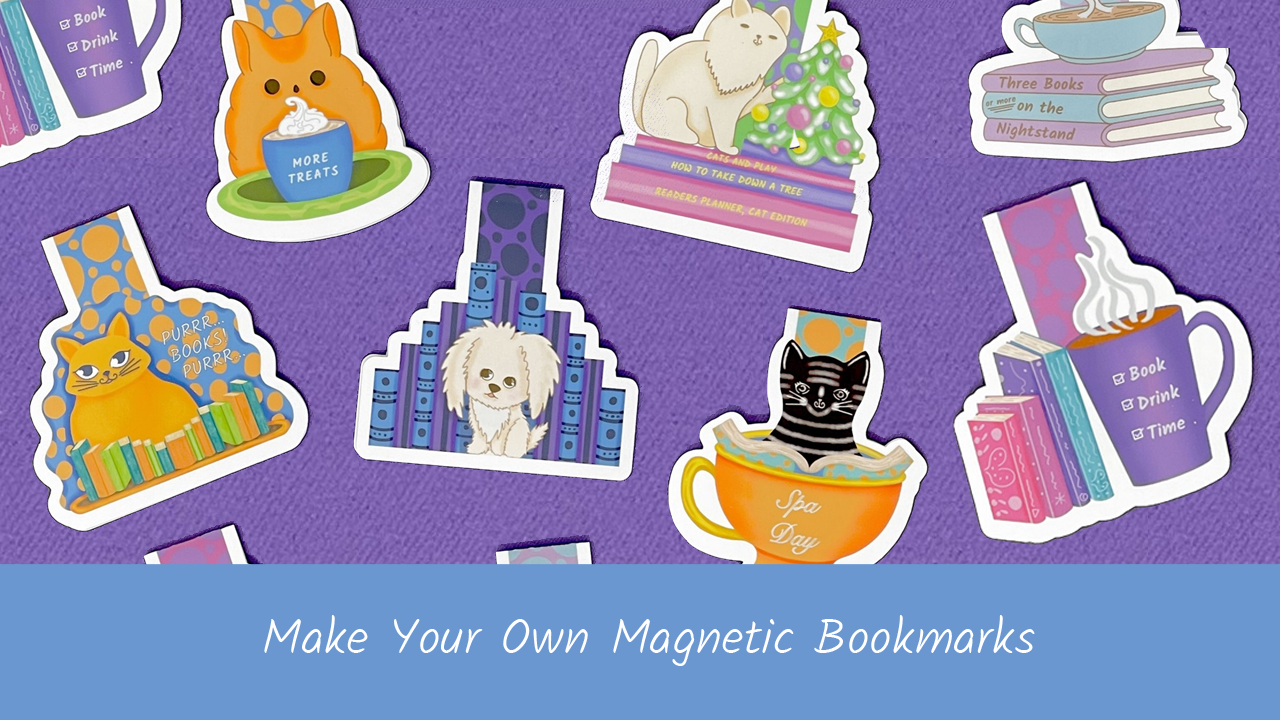
créer un mignon petit chiot. Un chat, une tasse et une
tasse avec des livres. Ces marque-pages seront faciles à créer. Il s'agit d'un tutoriel pour débutants. Vous allez simplement
utiliser les œuvres d'art que j'ai fournies et votre machine à découper les
grillons. Du papier photo glacé
et des aimants. Vous n'avez
même pas besoin d'une énorme quantité de fournitures pour le faire. C'est assez
bon marché et j'adore projets
peu coûteux à petit budget lorsque je fais des choses
avec un cricket. Pour ce projet, vous avez également besoin d'un tapis léger
adapté à votre cricket. Je vais passer en revue tous les
logiciels nécessaires, qui sont gratuits à l'achat votre cricket, et comment se déroule le processus de
découpe. Vos favoris
seront découpés le long des lignes. Je vais vous montrer
comment créer une marge, afin d'obtenir une jolie
petite bordure autour du bord. Commençons par créer
ces jolis petits marque-pages. Je suis très heureuse de
vous présenter ce projet. Je te verrai dans la prochaine leçon.
2. Fournitures: Pour commencer, je
voudrais passer en revue les fournitures dont vous aurez besoin
pour ce projet. Il n'y en a pas beaucoup,
mais je veux que vous sachiez ce qu'ils sont et
où les trouver. La plupart des produits que je reçois sur Amazon et je vous indiquerai
où vous pouvez les obtenir, mais vous pouvez également vous en procurer certains dans
votre magasin de fournitures local. Commençons par déterminer les fournitures dont
vous aurez besoin. Tout d'abord, tu auras
besoin d'une poignée légère, Matt, pour jouer au cricket. Alors tu auras besoin de papier. J'utilise ce papier
photo brillant en forme de canon. Je crois que j'ai reçu 100 feuilles pour
environ 20$ de réduction sur Amazon. Cela va me durer
longtemps et c'est un
très bon prix. Enfin, vous aurez besoin de ces aimants. J'ai acheté ces 200 aimants pour
environ 10$ de réduction sur Amazon. Vous pouvez également trouver ces trois
aimants circulaires M 120 sur Amazon. Ils fonctionnent tous les deux très bien, et je vais laisser quelques
liens ci-dessous.
3. Espace de design Cricut: Il est temps de discuter de l'espace
de conception des grillons. C'est un logiciel
que Cricket
vous propose pour accompagner
votre machine de découpe. Si vous ne l'avez pas déjà lorsque vous avez acheté votre machine de
découpe, vous pouvez l'obtenir
sur Cricket.com.
Téléchargez-la maintenant et ouvrez-la Rejoignez-moi dans l'espace Cricket Design juste au
coin de la rue. Ouvrez votre espace Cricket Design. J'ai le mien juste ici. Ce que vous allez
faire, c'est
cliquer sur Nouveau projet. Là-haut, sur la droite,
vous avez une toile blanche. Petit conseil, cliquez ici en bas à droite
sur une toile vierge. Ensuite, vous
allez monter jusqu'en haut, là où
il est écrit couleur. Et vous allez cliquer sur Couleur et sélectionner une
couleur que vous aimez. Je vais opter pour
ce violet pervenche. Je vais pouvoir faire art vraiment cool ici maintenant où j'ai des
bordures blanches et cette bordure
blanche va apparaître
sur ce fond violet. Nous allons maintenant passer à
la création d'une forme. Lorsque vous effectuez une impression et découpe ici, dans l'espace de conception
Cricket, il existe une taille maximale que Cricket vous
permet d'obtenir. Nous allons faire la taille. Cliquez sur Forme et
sélectionnez le carré. Ensuite, je vais
cliquer sur le carré. Vous allez monter en haut et là où se trouve
le petit cadenas, vous allez le débloquer,
si le vôtre est cadenassé si le vôtre La plus grande taille autorisée par le
cricket est 9,26. Tapez 9,26
, puis entrez,
passez à la hauteur,
tapez 6,56 et tapez 6,56 C'est la taille que Cricket va vous
permettre de découper, vous devez verrouiller votre forme. Ensuite, je vais appuyer sur
Shift dans le coin, vous pouvez voir où cela crée
ce petit virage. Je vais le transformer,
c'est en portrait. Il est maintenant temps de télécharger les images que
je vous ai fournies. Ouvrez simplement votre navigateur
et accédez à la zone
des projets et des ressources pour le trouver. C'est juste ici.
Ensuite, vous allez télécharger ce livre. Livres Drink Time, étagère pour chats
et chiots. Une fois que vous aurez téléchargé
toutes les images, vous voudrez revenir dans
l'espace de conception de cricket. Vous allez
télécharger ces images. Il suffit de cliquer ici, sur le côté
gauche, il est écrit « Télécharger ». Cliquez dessus. Ensuite, vous allez cliquer sur Télécharger une image. Ensuite, vous allez naviguer jusqu'à l' endroit où vous avez téléchargé
ces trois images. Naviguez, sélectionnez une image, je vais faire Book
Drink Time. Cliquez sur Ouvrir. Il s'agit d'une image complexe. Vous allez
complexifier et continuer, puis appliquer et continuer. Cliquez ensuite sur Imprimer la
découpe, puis sur Télécharger. L'image se trouve maintenant
dans votre bibliothèque. Nous allons également le faire pour
les deux autres images. Nous avons maintenant ces trois
images. Tu vas cliquer sur
le petit chiot qui s'y trouve. Sélectionnez le chat et la
tasse avec les livres. Vous y avez trois objets. Ensuite, vous allez
ajouter à Canvas. Maintenant, nous les avons tous les
trois ici. Vous allez cliquer dessus, puis déplacer
chacune
d'elles dans sa propre
petite section. Je vais cliquer sur celui
du livre ici. Et je vais
venir ici pour voir les tailles. Je vais changer
la hauteur à 4,25. Je vais le
faire pour chacune des
images, 4,25 et Nous avons maintenant ces trois images et elles n'ont pas de bordure autour
d'elles. Viens ici et tu
vas cliquer sur Offset. Puis inscrivez 0,1 et entrez. Vous pouvez voir en surbrillance autour l'image l'ampleur de ce
décalage. Je choisis un coin ici
et je vais postuler, il deviendra toujours noir en premier. Si vous voulez changer
de couleur, ce que je fais, vous venez ici pour
opérer Print Thing Cut, et vous cliquez sur la
petite case ici. Et je vais choisir le blanc. Ensuite, je vais sélectionner ces images.
Cliquez avec le bouton droit de la souris et dites aplatir Cela signifie qu'il va
couper juste autour de la bordure blanche au lieu de couper également à l'intérieur. Vous allez faire la même
chose pour chacune des autres images. Je choisis le chiot, en décale un, il est déjà
sélectionné. Postulez toujours. Sélection du blanc. Sélection de ces
deux images. Cliquez avec le bouton droit de la souris et aplatissez. Prenez le chat,
cliquez sur le décalage A,
sélectionnez le blanc, sélectionnez-les et aplatissez-les. D'accord. Ils sont maintenant tous aplatis
et nous en avons trois. Je vais prendre
le premier et je le
place tout en haut. À 00 h, je vais
chercher le chiot et le
stand juste à côté. Et enfin, le chat
par-dessus tout. Maintenant, je vais aller
jusqu'ici dans le panneau
des couches, sur la droite. Et je vais changer de page et
sélectionner les trois. Je vais
venir ici pour faire la queue. Je vais utiliser cette option de
distribution. Répartissez horizontalement. OK, maintenant je vais les
sélectionner tous les trois. Encore une fois, ici, je vais
sélectionner ce petit
plus dans le panneau des couches
qui est dupliqué. Vous pouvez également effectuer le contrôle D. Maintenant, nous avons un autre
ensemble de chacun d'entre
eux pour nous assurer
que nous utilisons tout notre espace et que nous
ne gaspillons pas de papier. En fait, nous allons en
faire deux de chacun d'entre eux. Vous
aurez six marque-pages pour vous-même ou
peut-être pour vos amis,
ou des bas, des cadeaux d'anniversaire Ce
seront de petites choses amusantes que vous pourrez utiliser dans
vos livres ou vos cadeaux. Nous allons tous les
sélectionner. Encore une fois, nous allons faire
ce que les appels de cricket associent. Vous allez écrire,
cliquer et joindre. Cela signifie que peu importe
où vous le déplacez, ils seront tous
attachés et
tout sera attachés et
tout imprimé et découpé exactement
comme indiqué, peu
importe où
il se trouve sur la toile. Nous avons maintenant nos six
signets et nous
allons nous débarrasser de
ce rectangle carré Maintenant, en arrière-plan,
il vous suffit de vous rendre dans la zone de la couche et de cliquer
sur le petit œil. Maintenant, il n'y a plus d'œil, plus de vision. Maintenant, je vais sélectionner Make it, créons ces signets Vous pouvez voir vos
favoris et leur disposition sur le papier de
votre imprimante Vous allez
cliquer sur Continuer maintenant, nous allons l'envoyer
à l'imprimante. Cliquez sur Envoyer à l'imprimante car nous avons
déjà ajouté une marge et une bordure. Vous n'allez pas perdre de vue et
cliquer sur Utiliser la boîte de dialogue système,
puis sur Imprimer Je vais imprimer
sur un Canon Pro série 100. Je vais cliquer sur mon imprimante en
haut et
sélectionner Préférences. Votre dialogue est
peut-être un peu différent, mais l'essentiel est de choisir le bon type de papier que vous allez injecter
dans votre imprimante. Et choisissez une
qualité d'impression élevée ou optimale. En fonction de votre imprimante, il indiquera quelque chose de
différent. J'en ai un appelé bookmarks. papier photo glacé, ce papier photo
ne serait qu'un bon choix. Si vous utilisez du papier photo
glacé, je vais l'utiliser et cliquer. D'accord. Maintenant, je dois introduire le
papier dans mon P et cliquer. Je te verrai de l'autre côté. Ensuite, nous allons charger
le tapis Light Grip
dans le grillon pour le découper. C'est une période très excitante. J'ai l'occasion de voir ces motifs
sortir et être découpés.
4. Réduire le temps: OK, j'ai mon
empreinte ici. Selon le type d'
imprimante que vous avez avec de l'encre, vous devrez peut-être la laisser sécher. Le mien à peu près une fois imprimé, il est sec et prêt à l'emploi. Je vais le charger sur
cette carte Light Grip. Je vais le placer
ici, en haut. Et en s'assurant que
c'est le plus droit
possible en haut, en descendant ici,
c'est à 11 heures qu'on descend. Et je vais juste
changer ça un
peu et bien appuyer dessus. C'est beau et solide. OK. Revenons à espace de conception du
cricket et vous
allez sélectionner le matériau. Selon le matériau sur
lequel vous avez décidé d'imprimer, vous devrez choisir
quelque chose de différent. J'ai utilisé du papier photo, alors j'ai
sélectionné du papier photo.
Peut-être avez-vous utilisé du papier cartonné, du papier
cartonné dur ou du papier
cartonné épais Vous choisissez ce sur quoi
vous avez imprimé. Je vais utiliser une pression
par défaut normale. Il est maintenant temps de
tout charger dans le Cricket. Mon voyant clignote et
je vais lancer le chargement. Une fois qu'il est dedans, le
petit bouton en forme de cricket commence à surligner et à clignoter. Ensuite, il vous suffit de vous arrêter à votre
petit cricket. Le premier arrêt va passer
et lire les lignes. Il y a ces petites lignes
noires sur le bord. Il va les lire
, puis il va supprimer
les signets Cela ne devrait pas prendre trop de temps ici. Une fois que vous pensez que c'est
fait, il dit que c'est fait. Vous allez le vérifier
avant de décharger le tapis. Tout d'abord, je m'arrête et est-ce
que ça a complètement coupé ? S'il est complètement coupé,
il est temps de le décharger S'il n'a pas
complètement tranché, vous allez devoir cliquer à nouveau sur un petit cricket et
ça va passer, et encore une fois, je
vais le
ramener et nous allons enlever la zone extérieure. Vous pouvez voir qu'ils sont là, je vais juste les arracher. Et maintenant, nous avons nos
jolis petits marque-pages. Un conseil pour vous en sortir
très facilement est de le
retourner puis de laisser les
petits marque-pages se détacher. OK, c'est ça. Maintenant, vous avez tous vos petits signets et vous allez les
mettre ici Dans cette prochaine étape, nous
allons terminer le processus
consistant à les assembler ,
puis à installer
des aimants. Je vais voir dans la prochaine leçon.
5. Aimants plissés et forts: Commençons par froisser. Tout d'abord, je vais faire un
petit chiot ici. Je vais juste le froisser
le long de ce bord, en m'assurant qu'il est
identique sur tout le pourtour Ça a l'air vraiment génial.
Ensuite, je vais l'installer, le mettre ici même. Je vais le faire
avec chacun d'eux. Il suffit de les
assembler en bas
pour s' assurer qu'ils sont uniformes. Une fois qu'ils seront tous froissés, vous voudrez
prendre vos aimants Les aimants ont une ligne nord et sud, alors soulevez un aimant et
déposez-le sur un autre. Découvrez où cela
va vraiment ensemble. Tirez ça. Là où il va naturellement, c'est là où
vous voulez le garder. Ce ne
sera pas exactement uniforme, mais ça va être
beau et magnétique. Vous allez le placer juste à l'intérieur, puis appuyer de nouveau vers le bas. Il suffit de lui donner un petit coup
de pouce pour commencer. Et fais-le en appuyant sur chacun d'
eux, d'accord ? À la fin, vous
voulez les séparer. En faisant attention, maintenez un
aimant et retirez-le. Posez-les par terre. Assurez-vous d'être dans
une zone propre et appuyez bien
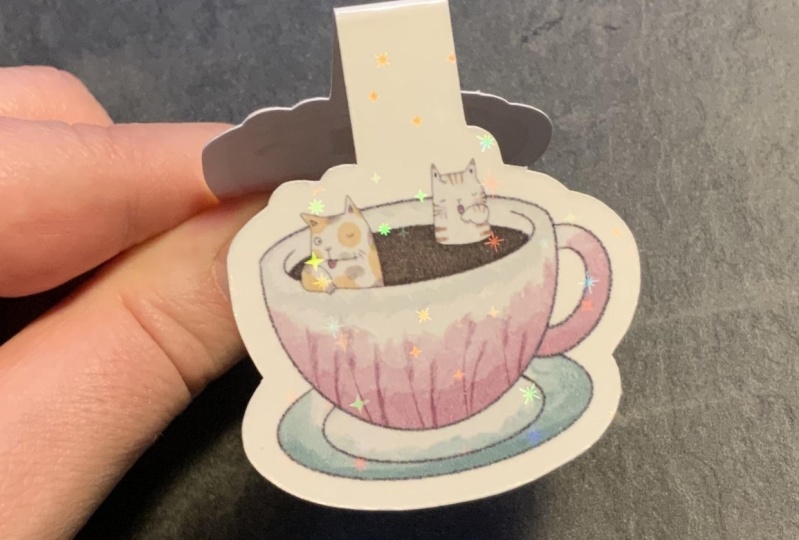
sur toute la zone, puis laissez-la revenir en arrière. Ce petit clic est tellement beau. J'adore ce petit clic. Son L'
adhésif Three M est vraiment bon. Une fois que vous l'avez là, il ne mène nulle part. OK, vous avez donc
vos six favoris maintenant. C'est l'heure de faire le ménage. OK. C'est l'heure de faire un
petit test, prenez tous vos favoris Trouve-toi un livre. Vous avez maintenant un
ensemble de six signets. N'hésitez pas à en faire plus et à les offrir
à vos amis.
6. Images de bibliothèque Cricut - Marque-pages fraises !: D'accord. Faisons des marque-pages en forme de
fraise C'est une façon de créer des signets si vous n'êtes pas un artiste, mais que vous avez accès à des images provenant de Design Space in Cricket, y compris des images gratuites. Cette fraise est gratuite. abord, vous
allez cliquer sur des images, puis vous allez cliquer gratuitement. Et cherchons
cette fraise. Il y a, d'accord,
il y a une fraise. Pour cliquer sur la fraise
et l'ajouter au canevas. abord, votre
fraise
sera composée de plusieurs couches. Si vous deviez faire ce
dessin maintenant, il découperait chacune
des petites graines. Et sur cette zone supérieure, maintenant, vous devez cliquer
dessus et l'aplatir Maintenant, il suffirait de
couper le pourtour. Maintenant tu as ta fraise. La prochaine étape est que vous
allez passer
aux formes et que vous
allez créer un carré. Et vous allez
déverrouiller ce carré, nous allons faire une largeur
de 0,5 x 4 pouces de hauteur, puis nous
allons le verrouiller. La
hauteur totale de votre marque-page est de 0,54 pouces. Mets-le ici. Mettons
cette couleur au rouge. J'aime le rouge. Revenons-en à
votre fraise. Nous allons redimensionner la fraise.
Démontons-le. Nous voulons que ce soit environ la moitié, si nous sommes
plus petits que notre marque-page Maintenant, nous avons notre fraise. Ajoutons une marge à la
fraise, celle opposée. Faisons 0.1. Et allons-y avec le blanc. Le blanc est une belle couleur classique. J'aime bien ça. Maintenant,
nous avons les deux. Comme avant, vous vouliez
mettre en valeur et aplatir, nous avons
maintenant notre fraise
inférieure Ramenons-le au
bas de la page, si vous le souhaitez, vous pouvez modifier son orientation. C'est un peu plus
direct comme ça. Ce serait la base
de ma fraise. Tu le fais baisser
un peu plus. OK, alors nous allons
dupliquer cette fraise. Nous allons
tout mettre en évidence ici. Et nous allons
dire aligner horizontalement. Ensuite, je vais prendre
les deux fraises et je vais les
aligner au centre. Maintenant, nous avons ces
deux fraises. Maintenant, nous voulons juste prendre
une fraise par dessus et nous allons la retourner, la retourner
à la verticale. Ensuite, nous allons monter en maintenant la touche Shift enfoncée pour
voir que tout
va jusqu'en haut. Soulignons maintenant
le tout. Maintenant, nous avons les
deux fraises, et je pense qu'elles sont
trop grosses pour cela Je vais
donc les dimensionner, sélectionner les
deux et réduire la taille Prenez celui-ci, mettez-le en
haut, et il est parfait. OK, nous avons notre
fraise ici, et nous allons
mettre en valeur la zone des bailleurs de fonds Et je vais te le
demander de le déverrouiller. Nous allons nous arrêter, nous arrêter là jusqu'à ce que vous ne puissiez plus le
voir. Parfois, vous
devrez cliquer sur « off » et recommencer. OK, montons. D'accord, nous pouvons voir que
notre fraise va être coupée sur la même
ligne. Tout va bien. Si vous n'êtes pas sûr, vous pouvez réaligner, vous concentrer
horizontalement
et faire en sorte que
cela ressemble C'est une autre option pour vous. J'aime beaucoup ça. Je vais mettre en évidence ma fraise, le rectangle
carré, et nous allons
maintenant aplatir à nouveau tout ce qui est
aplati Nous avons une fraise, et nous pouvons en créer
des copies comme
avant , beaucoup de Éteignons-les ici en bas. Et nous pouvons maintenant apporter
ceux-ci,
plein de marque-pages en forme de fraise Surlignez-les sur toute la ligne, distribuez-les, distribuez-les
horizontalement. Et puis dupliquez à nouveau
pour un tout autre ensemble. N'oubliez pas qu'avant de le faire, vous devez tous les
sélectionner et dire « joindre ». Vous avez maintenant tous vos petits marque-pages
en forme de
fraise prêts à être utilisés Allons-y, nous avons des marque-pages en forme de
fraise. Ici, nous continuons et maintenant nous allons l'
envoyer à l'imprimante. n'ai aucune idée de
mes préférences personnelles en matière de
marque-pages Et je l'
envoie à mon imprimante. OK, j'ai imprimé
mes fraises et maintenant c'est l'heure de les couper. Je vais donc mettre
mes fraises dans la machine à découper. OK, maintenant j'ai toutes
les fraises coupées et tout est prêt. Donc je vais
juste m'en occuper. Je vais manger des fraises ici. Il suffit de les retirer toutes. Remettre ça là. Je vais juste faire une
fraise ici avec un aimant qui plie la fraise. OK, donc nous avons déjà l'
aimant pour y aller. Assurez-vous qu'il va
là où il veut aller. Ça fait du bien, et mets-le dans ma petite
fraise là-bas. OK, nous avons donc une
petite fraise, et je la trouve tellement mignonne. Un cadeau complet
que vous pouvez faire sur l'espace de conception de cricket sans avoir à
télécharger quoi que ce soit Mettons-le dans un livre
ici, et voilà. Vous pouvez le voir juste
là dans le livre. Jolie petite fraise. Je te verrai dans la prochaine leçon.
7. Devoirs - Partage et rétroaction: Tu te demandes quels sont
tes devoirs. Votre devoir consiste simplement à créer les signets que je vous ai
montré comment créer Ensuite, si vous en avez créé d'
autres, vous les placerez dans la zone des projets
et des ressources. Cliquez simplement sur le bouton Projet et téléchargez-le. Je
pourrai voir votre projet. J'ai hâte de voir
ce que tu as créé. Si vous avez ajouté
des signets, qu'ils viennent de moi ou des vôtres, je veux voir ce que vous avez à partager, à partager avec la classe Ce serait un excellent moyen de
partager ce que vous avez appris dans le cadre
de ce cours. Ça y est, ce sont tes devoirs. Et je te verrai dans
la prochaine leçon.
8. Merci: Merci beaucoup d'avoir fait
ce
voyage avec moi en tant que marque-page magnétique Si vous souhaitez obtenir des designs supplémentaires
sur mon site Web, vous pouvez les obtenir sur
www.tancreative.com J'adorerais rester en Vous pouvez me trouver sur Twitter,
Instagram et Youtube. Et je vais passer du temps dans différents endroits.
Laisse-moi juste un commentaire. Et j'adorerais avoir
de vos nouvelles et savoir comment s'est passée
votre expérience
avec cet atelier. J'adorerais aussi avoir une critique. Si cela vous a plu, il vous suffit de vous rendre dans Skillshare et de
cliquer sur le bouton de révision J'adorerais connaître votre
opinion sur le cours. J'ai passé un très bon moment ici avec vous et j'espère que vous apprécierez ces marque-pages
pour les années à venir À bientôt. Prends soin de toi. Au revoir
 Tammie Ann Creative, Artist & Crafter