Transcription
1. Introduction: Salut tout le monde, je m'appelle Maya et je suis artiste
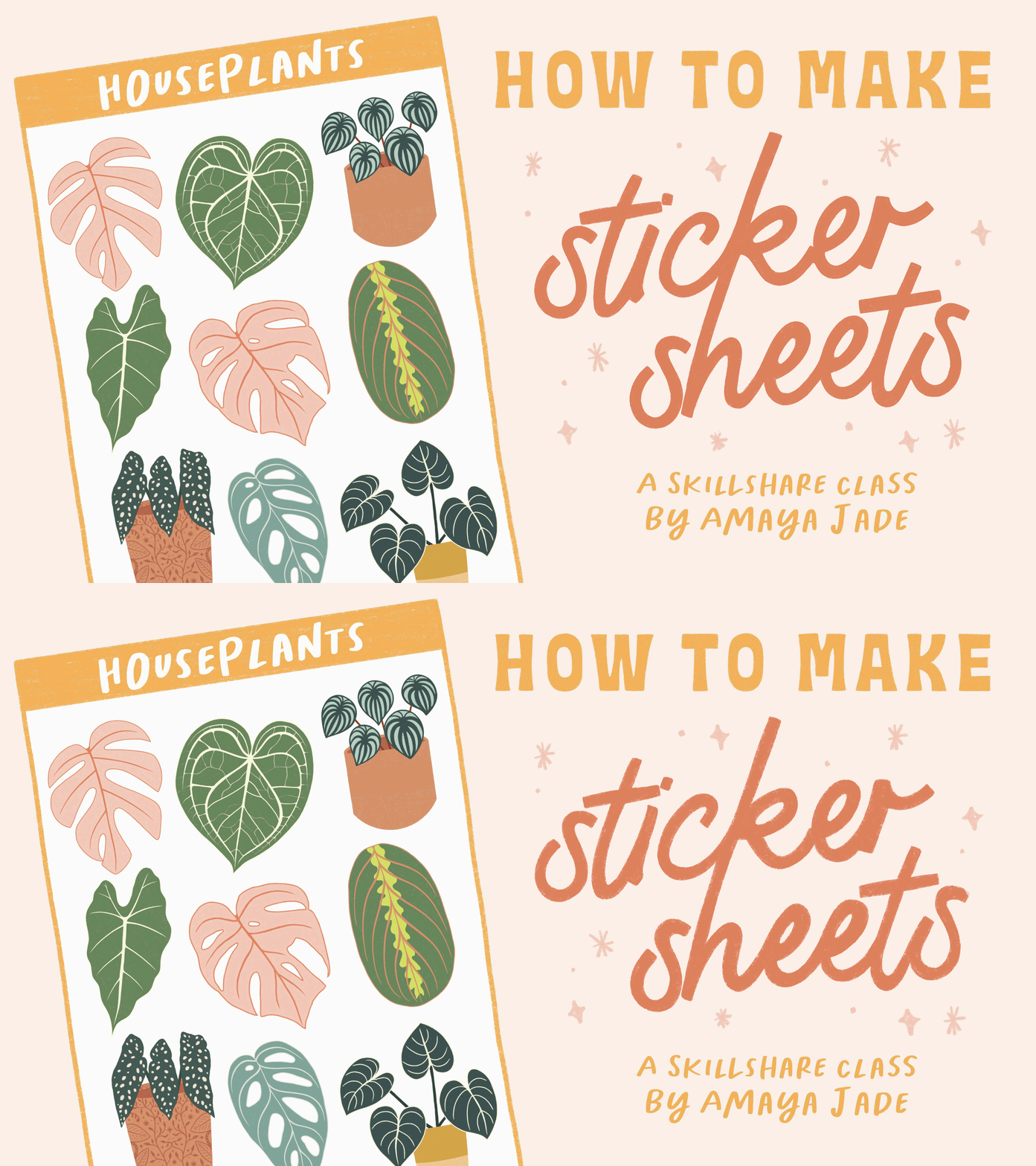
et créateur de vidéos. Dans ce cours, vous apprendrez comment créer des feuilles d'
autocollants avec vos propres illustrations à l'aide de Photoshop
et de la machine à cricket. Nous installerons les
feuilles d'autocollants dans Photoshop, téléchargerons dans l'espace de
conception de cricket, puis imprimerons et découperons
les feuilles d'autocollants. Ce cours est recommandé
pour le niveau intermédiaire car certaines connaissances de base de
Photoshop seront nécessaires. Les étudiants débutants
seront toujours en mesure de
suivre facilement tout
au long de chaque étape
du processus. À la fin du cours, vous serez prêt à
transformer vos illustrations en feuilles d'
autocollants que
vous pourrez
vendre ou utiliser vous-même. Si vous avez des
œuvres d'art prêtes, rejoignez la classe dès maintenant pour
commencer à utiliser vos feuilles d'autocollants.
2. Logiciels et matériaux: Tout d'abord, je vais passer rapidement ligne les logiciels et
les matériaux nécessaires. Donc, pour les logiciels, vous aurez besoin Photoshop, puis de l'espace de conception de
cricket. Et ensuite, pour le matériel physique, vous aurez besoin de la machine à
cricket, bien
sûr, d'une imprimante. Et j'aurai l'imprimante que j'utilise à l'écran si ça vous intéresse. Papier autocollant. Celui-ci provient d'étiquettes
en ligne et il s'agit
du tapis blanc standard en
deux par 11 feuilles d'autocollants. Enfin, vous aurez besoin d'un coupe-papier ou vous
pouvez simplement utiliser des ciseaux. Et maintenant, je vais vous montrer comment
créer la
feuille d'autocollants dans Photoshop.
3. Créer la feuille d'autocollants dans Photoshop: Une fois que vous aurez l'
illustration que vous
souhaitez transformer en autocollants, nous allons aller
dans Photoshop et créer
la
feuille d'autocollants dans Photoshop, allons cliquer
sur Créer un nouveau. 6,75 pouces sur 9,25 pouces est la plus grande taille
que le cricket peut couper. Il s'agira de la taille de la feuille d'
autocollants afin que nous
puissions utiliser autant
de papier que possible. Si vous voulez réellement que
vos feuilles
d'autocollants soient plus petites que la taille, il vous
suffit de
changer la taille de votre toile ici. Et puis entrez
également cette taille lorsque nous
sommes dans le programme de cricket en train de
télécharger les feuilles d'autocollants, et je laisserai la
résolution à 300. Et nous pouvons aller de l'avant
et créer le canevas. Maintenant que nous avons notre toile, je vais déverrouiller l'
arrière-plan et nous pourrons commencer à
apporter les autocollants
individuels. À partir de là, vous ne
faites
que
créer notre feuille d'autocollants pour la donner comme vous le souhaitez. Et c'est beaucoup d'
essais et d'erreurs. Vous pouvez déplacer les choses
et c'est tout à fait très bien. Je vais donc apporter
mes autocollants. Ce que je vais faire,
c'est les faire glisser vers cet onglet et le déposer. La raison pour laquelle je fais
cela est parce cela apporte la pleine
résolution de l'œuvre d'art. Et si je viens de faire glisser mon œuvre directement sur
la toile comme
celle-ci, cela n'apporte pas la taille
réelle de mon art. Si nous le faisons glisser d'ici puis vers l'autre toile comme celle-ci, vous pouvez voir qu'elle est
beaucoup plus grande que celle-ci. Je vais juste
supprimer ça. Recommencez à zéro pour que vous puissiez voir. Je vais simplement le faire glisser d'
ici vers l'autre onglet, l' amener dans le canevas
comme ça, il suffit de le déposer. Ensuite, Control T doit être redimensionné. Pensez. Je ne veux pas
commencer par un autocollant. Je vais supprimer cela très rapidement et
en apporter un autre. Je pense donc que je vais
commencer par celui-là. Je vais commencer par
le coin inférieur droit et me frayer un chemin jusqu'en haut de
la feuille d' autocollants pour
faciliter les choses. Ce que vous voulez garder
à l'esprit lorsque vous
apportez tous vos autocollants,
c'est
de laisser un peu d' espace entre l'autocollant
et le bord du papier, juste pour que rien
ne soit coupé. Et gardez également à l'esprit que nous ajouterons un
trait autour des autocollants, ce qui prendra également un
peu de place. Allez-y et apportez
mon prochain autocollant. Contrôlez T pour redimensionner. Vous pouvez les fabriquer
quelle que soit la taille que vous voulez. Déplacez-les. Vous pouvez les dupliquer. Autant que vous le souhaitez,
autant que vous pouvez en tenir ici, dépend
simplement de la taille
que vous souhaitez que vos autocollants soient volumineux. Rien n'est permanent pour l'instant. Vous pouvez toujours les
déplacer jusqu'à ce que vous
les ayez dans les endroits
que vous les aimez. Je vais rendre celle-ci un
peu plus grande. Maintenant, je peux passer à la rangée suivante. Je vais avoir seulement
trois autocollants dans chaque rangée. Maintenant que je suis en haut de
la feuille d'autocollants, une autre chose que vous
voulez garder à l'esprit est si vous vendez ces autocollants et que
vous voulez avoir nom de
votre entreprise ou le nom de la
feuille d'autocollants en haut. Ensuite, assurez-vous de
garder un peu d' espace pour une petite
bannière en haut. Pour afficher ces informations.
C'est ce que je vais faire. Je vais vous montrer
comment faire cela également. Si vous commencez à faire apparaître trop d'
onglets en haut, vous pouvez aller de l'avant et
simplement
les fermer parce que vous n'en avez plus
vraiment besoin. Voici le dernier autocollant. Une fois que vous les avez
tous sur votre Canvas, vous pouvez aller de l'avant et
simplement les déplacer, les
ajuster un peu
à la façon dont vous les aimez. Vous pouvez également déplacer
les autocollants à
l'aide des touches fléchées si
vous souhaitez les
déplacer comme un petit peu. Une fois que vous êtes satisfait apparence de
vos autocollants et de la
façon dont ils sont tous disposés. Nous allons sélectionner
tous les autocollants,
chaque calque enfonce la touche Maj pour
sélectionner tous les calques. Ensuite, nous allons les faire glisser dans l'
icône du petit dossier en bas. Déposez-les
là pour créer un groupe. Nous pouvons maintenant continuer et
double-cliquer sur ce groupe. Nous allons ajouter un trait, laisser à 13 pixels et la couleur blanche frappera OK. Vous pouvez
désactiver votre arrière-plan, ou même changer la couleur d'
arrière-plan en une couleur plus foncée pour
voir ce que vous utilisez. Donc, pour l'instant, ça a l'air un
peu désordonné. Et c'est parce que
mon œuvre d'art n' avait que de petites marques
que je n'ai pas pu voir. C'est pourquoi il y a un
accident vasculaire cérébral dans tous les endroits bizarres. La prochaine étape consiste à
nettoyer ces zones. Si l'une de
ces marques apparaît, tout ce que vous voulez faire est vous
assurer que vous êtes
sélectionné dans le groupe. Sélectionnez ensuite l'autocollant.
Il suffit donc de cliquer dessus. Quelle que soit l'œuvre d'art portant une marque, puis effacez-la simplement. Et assurez-vous de sélectionner
sur chaque autocollant. Lorsque vous passez à un nouveau. Vous voulez simplement que les lignes, les bords du trait
soient aussi lisses que possible. De plus, j'utilise la molette de
défilement ma souris et j'enfonce la touche
Alt pour zoomer avant et arrière. C'est donc un moyen très simple. Utiliser un moyen rapide de
zoomer avant et arrière. Des zones comme celle-ci où
il y a des découpes. En fait, je vais
remplir ça avec blanc juste parce que je ne
veux pas que les grillons éteignent
les zones très minuscules. Juste pour que ça soit
un peu plus beau. Je le ferai la prochaine
fois que j'aurai fait le nettoyage. Bien sûr, si vous gâchez, vous pouvez toujours appuyer sur
Control Z pour annuler. D'accord, j'ai
fini de nettoyer. Oups, j'ai raté un endroit
et nous allons le
faire , j'ai fini de nettoyer et maintenant je vais y
aller peindre. Je vais donc
utiliser l'outil pinceau et m'assurer que je suis en blanc. Je vais juste remplir les
petites zones que je ne veux pas découper comme ça. Je vais le laisser comme ça. Je pense que je suis content de ça. Très bien, donc une fois que j'ai
nettoyé les autocollants, nous allons cacher le groupe. Nous le faisons simplement et faites-le glisser vers
le bas vers le bouton Plus
ici pour le dupliquer. Maintenant, ce calque inférieur, nous allons le sélectionner. Nous allons cliquer avec le bouton droit de la souris
et fusionner un groupe. De cette façon, l'illustration et le trait sont
réunis en une seule couche. En gros, ce que nous faisons maintenant,
c'est créer les lignes de coupe. Ainsi, le calque supérieur, ce groupe est l'impression et le calque inférieur
sera les lignes de coupe. Nous allons maintenant passer la souris sur cette image des autocollants. Nous allons maintenir le
contrôle enfoncé et cliquer sur cette image que ces
autocollants sont sélectionnés. Nous allons modifier, remplir. Et on va se
remplir de blanc. Frappé. D'accord. Vous pouvez appuyer sur
le contrôle D pour désélectionner. Maintenant, si nous cachons le calque supérieur, vous pouvez voir qu'il s'
agit des lignes de coupe. Nous allons
désactiver le trait
sur la couche supérieure car nous n'en avons plus besoin
. Il suffit de le cacher. Comme ça. Juste parce que ce
n'est plus nécessaire. Maintenant, nous pouvons aller de l'avant
et créer l'en-tête. Ce que je vais faire, c'est
utiliser l'outil Rectangle et juste passer au-dessus de la
feuille d'autocollants dans le coin et faire glisser. Vous pouvez le faire quelle que soit
la taille que vous voulez. Je vais en parler ici. Je vais double-cliquer
sur ce calque. Accédez à Color Overlay. Et puis je vais
juste choisir une couleur. Je pense que je vais utiliser le jaune. Eh bien, vous pouvez soit désactiver le calque d'arrière-plan, soit
le remettre en blanc. Je vais le laisser
blanc pour l'instant. Juste pour que je puisse voir à
quoi cela ressemble. Je pense que j'aime ça,
donc je vais bien frapper. Vous pouvez maintenant y entrer le nom, le nom de votre entreprise, toutes les informations que vous
souhaitez placer en haut de celle-ci. Si vous vous demandez que la police
que j'utilise s'appelle Maiden. Je vais juste laisser
ça comme ça pour l'instant. Très bien. C'est là que nous l'avons. Il y a la feuille d'autocollants. Une fois que vous avez l'
en-tête, nous pouvons aller avant et désactiver
l'arrière-plan. Dans notre but d'épargner. Nous allons enregistrer
cela au format PNG. On va aller au dossier. Vous pouvez soit enregistrer
comme Exporter sous, c'est
ce que je vais faire. Quoi que vous vouliez
le sauver, c'est à vous de décider. Assurez-vous qu'il s'agit d'un PNG,
et nous pouvons l'enregistrer. Assurez-vous également d'enregistrer un PSD. Pour que vous puissiez
toujours y accéder et modifier si vous avez besoin d'
apporter des modifications. On y va. Vous avez créé
votre feuille d'autocollants. Maintenant, la prochaine leçon, nous
allons le télécharger dans le cricket et le
configurer pour qu'il soit coupé.
4. Télécharger la feuille d'autocollants dans Cricut: Ok, donc une fois que vous êtes dans l'espace de conception de cricket, nous allons cliquer sur Nouveau projet et dans le coin supérieur droit, cliquer sur Charger, télécharger l'image. Et nous apporterons le PNG de la feuille d'autocollants que nous venons de fabriquer. Et je vais aller de l'avant et cliquer sur modérément complexe parce que cela semble fonctionner avec presque n'importe quoi. Appuyez sur Continuer, Continuer. Ensuite, sélectionnez Imprimer, puis couper l'image. C'est donc celui de droite. Et cliquez sur Charger. Nous allons maintenant cliquer sur Charger et insérer des images. C'est vrai ? est donc ici que nous devons le redimensionner pour en faire la taille réelle. Allez-y et déverrouillez ce bouton ici, où la taille et la largeur seront 6,75 et la hauteur de 9,25. Mais bien sûr, si vous avez fait votre feuille d'autocollants une taille différente de celle que vous avez utilisée. Il suffit de cliquer sur Entrée ou de cliquer sur Entrée. Et puis pour le poste, nous allons mettre 00. Il est donc maintenant aligné au bon endroit. Nous allons donc cliquer sur « Make it ». Appuyez sur Continuer. Sélectionnez, Envoyer à l'imprimante. Assurez-vous de décocher la plaidoyer publicitaire et de sélectionner la boîte de dialogue système américain. Sélectionnez donc votre imprimante, puis les paramètres que vous souhaitez utiliser. Je sélectionne du papier ordinaire de haute qualité. J'utilise du papier 8,5 par 11. Et ce sont les paramètres que je vais utiliser. Vous pouvez aller de l'avant et l'imprimer. Et le réglage du matériau pour le papier dépend de la nouveauté de la lame et du cricket. Si vous venez de mettre une nouvelle lame, il se peut que vous n'ayez pas besoin d'être coupée sur un réglage plus élevé ou vous devrez peut-être descendre. Mais je prépare deux papiers. Gardez donc à l'esprit que le réglage du matériau peut être un peu différent en fonction de votre machine et de la nouveauté de votre lame. C'est ainsi que vous téléchargez votre feuille d'autocollants sur cricket et l'envoyez pour la couper.
5. Découper la feuille d'autocollants: Nous pouvons maintenant découper nos feuilles d'
autocollants. À ce stade, nous avons téléchargé la feuille d'autocollants dans l'espace de conception de
cricket. Nous l'avons imprimé et
mis le matériel sur papier. Il suffit maintenant de
placer la feuille d'autocollants sur le tapis et de
s'assurer que vous l'avez alignée dans
le coin supérieur gauche. Insérez le tapis dans
la machine à cricket et commencez à le couper. Une fois que c'est fait,
vous pouvez l'enlever. Pour décoller les feuilles d'autocollants. Je retourne toujours le tapis à l'
envers , puis je commence
à retirer le tapis du papier sur une surface plane
afin que la feuille d'autocollants ne se recroqueville pas. Et maintenant, vous pouvez simplement
découper la feuille d'autocollants. Ensuite, je laisse ça comme ça. Mais vous pouvez également aller de l'avant et le
tour des coins si vous
souhaitez qu'ils regardent ainsi. Mais c'est essentiellement ça. C'est ainsi que vous pouvez créer des feuilles d'
autocollants à l'aide de
Photoshop dans le cricket. Maintenant que vous connaissez
le processus
de base de création de feuilles d'autocollants, les possibilités sont infinies.
6. Projet de cours et merci: Pour le projet de classe, suivez
les cours pour
créer une feuille d'autocollants à l'aide de vos propres illustrations. Utilise la section Projet de classe pour partager ce que vous avez créé. Vous pouvez partager une photo de la feuille d'autocollants physiques ou une image de la maquette que vous
avez créée dans Photoshop. J'ai créé mon propre
produit de classe pour vous donner un exemple. J'ai hâte de voir les feuilles d'autocollants que vous créez. Et si vous avez
des questions, n' hésitez pas
à me poser sur la page des discussions. Si vous étiez intéressé par des cours
similaires à celui-ci, vous pouvez suivre mon compte pour
ne pas manquer mes prochains. Et merci beaucoup d'
avoir rejoint ce cours.
 Amaya Jade, Artist and Video Creator