Transcription
1. Introduction: Bonjour, je m'appelle Amaya et je suis
artiste et vidéaste. Dans ce cours
d'animation Procreate, vous allez apprendre
à ajouter un
effet lumineux à votre illustration C'est un excellent cours
pour les débutants qui n'
ont aucune expérience en matière
d'animation,
car les outils d'animation de Procreate font un processus très simple
et rentable. Je vais vous guider dans la
mise en place de votre œuvre d'art. Les bases de l'animation
dans Procreate. Les étapes et les paramètres pour ajouter un effet lumineux
à n'importe quelle œuvre d'art Tout ce dont vous avez besoin est un iPad et l'
application Procreate pour commencer
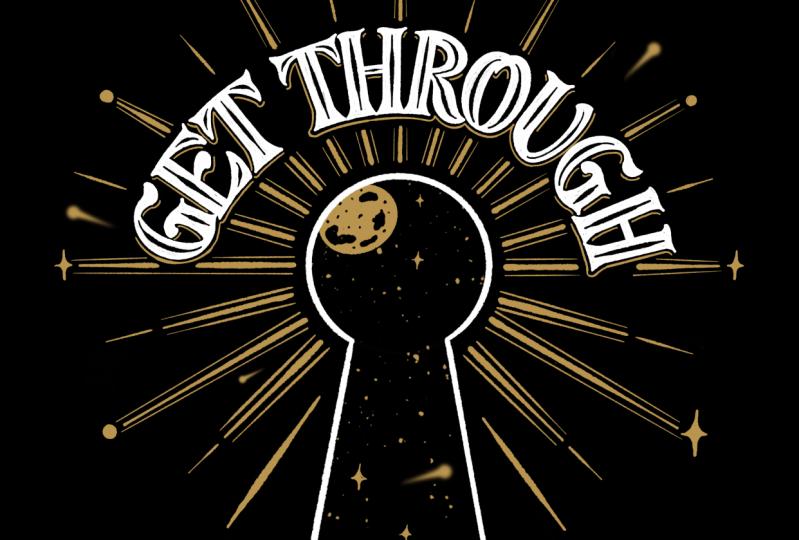
2. Première couche : ajouter des étoiles: La première étape consiste à ajouter des étoiles ou tout autre objet dont
vous souhaitez que l'effet brillant fasse entrer votre œuvre sur une nouvelle toile Et la taille que j'utilise
est de 6 000 x 6 000 pixels. Vous pouvez voir que j'ai l'
illustration sur une seule couche. Et pour la couche d'arrière-plan, veillez à utiliser une couleur foncée pour que The Glow apparaisse. Nous allons ajouter une nouvelle couche. Et ce
sera pour ces stars. Le pinceau que j'utilise est le pinceau à crayons Retro Supply. Mais bien sûr, vous pouvez utiliser
le pinceau de votre choix. J'ajuste la taille
du pinceau à environ 10 %. Et je vais remplir les espaces vides autour
de mes
œuvres d'art avec des formes d'étoiles. Et maintenant, j'ajoute juste
quelques points pour les étoiles plus petites. Maintenant que nous avons terminé
cette couche, nous allons commencer l'animation
3. Animer : ajouter de la lueur: Tout d'abord, nous allons appuyer sur
la couche en étoile que nous venons créer et nous assurer
qu'elle est sélectionnée. Ensuite, faites glisser votre doigt sur
la couche d'illustration, qui doit se trouver directement en
dessous pour les regrouper. Appuyez maintenant sur ce groupe et
vous pouvez simplement réduire ces couches pour que les choses restent
un peu plus organisées. Cliquez sur l'icône de la clé, accédez à Canvas et activez l'assistance
à l'animation Une chronologie apparaîtra en bas de l'écran et vous verrez un cadre
avec votre illustration. Allez-y, cliquez dessus et
définissez-le comme arrière-plan. Maintenant, cela restera
au même endroit tout au long de l'animation. Je clique sur Ajouter un cadre, et c'est là que nous allons commencer
avec les effets lumineux Le pinceau que j'utilise appartient
à la catégorie aérographe. C'est un pinceau Procreate
et c'est un mélange doux. Assurez-vous de sélectionner une couleur
claire pour le Glow. J'utilise ce jaune pâle qui correspond
un peu à la
palette de couleurs de mes œuvres d'art J'ajuste la taille
du pinceau à environ 10 %. Et maintenant, commencez simplement en appuyant sur les étoiles pour ajouter une légère lueur. Pour la première image, vous souhaitez que The Glow ait
la même taille que les étoiles. Et vous ne voulez pas
qu'il soit trop brillant, alors n'en ajoutez pas trop. Et essaie également de maintenir la même
quantité sur
toutes les étoiles. Et ajustez également la
taille du pinceau en fonction de la
taille de chaque étoile. Maintenant que le premier
cadre est terminé, cliquez sur ce cadre
et dupliquez-le. Maintenant,
agrandissez légèrement le pinceau et répétez l'opération en passant sur les mêmes étoiles pour augmenter légèrement
The Glow Une fois la deuxième
image terminée, vous pouvez faire des allers-retours
entre les images pour voir à quoi elle ressemble et voir quelles zones vous devez revenir en arrière et ajuster. Ici, je cherche toutes les étoiles qui ont besoin d'un
peu plus de brillance. Et puis vous pouvez également voir s' il y en a que vous avez oublié. Alors maintenant, dupliquez ce cadre, augmentez la taille du pinceau et répétez le processus à nouveau. Si vous voyez une zone un peu trop claire, vous pouvez cliquer sur l'outil de
gomme et utiliser simplement le même pinceau
que celui que
vous avez utilisé pour
ajouter The Glow pour en
supprimer une partie ? Antérieur. Je suis juste
en train de vérifier à nouveau à quoi ils ressemblent. Dupliquez à nouveau le cadre
et répétez le processus. Je me suis retrouvé dans cinq
entreprises au total. Mais continuez
à le faire jusqu'à ce que vous soyez satisfait de
la quantité de Glow. Une fois que tous
vos amis jouent à l'animation et changez
le réglage pour le ping-pong. De cette façon, l'animation sera
jouée puis s'inversera, ce qui améliore l'effet
lumineux Et réglez le nombre d'images par
seconde à environ cinq ou six, selon la vitesse à laquelle
vous souhaitez The Glow. J'ai décidé que je voulais que The Glow
se termine un peu plus clairement, alors j'ai ajouté un cadre supplémentaire. Pour l'exporter. Cliquez
sur l'outil à molette, cliquez sur Partager et choisissez GIF
animé ou
MP4 animé en fonction de l'endroit où
vous partagez cette illustration Et voilà. Voici ma dernière animation
éclatante. Et maintenant, vous êtes prêt
à créer le vôtre
4. Projet et merci: Pour le projet, vous allez créer votre propre effet lumineux dans
Procreate en suivant les
étapes de la classe Vous pouvez soit créer une
illustration spécifiquement pour ce projet, soit utiliser n'importe
laquelle de vos illustrations existantes. Créez votre animation éclatante
et, une fois terminée, partagez-la dans la
section projet de la classe Voici quelques exemples d' autres œuvres d'art auxquelles j'ai
ajouté un effet brillant Si vous avez
des questions, n'oubliez
pas de me les poser sur
la page des discussions et merci beaucoup
d'avoir suivi ce cours.