Transcription
1. Pourquoi la snapping dans Blender semble incorrect : grille, base snap et curseur 3D pour débutants: Si Blender Snapping ne vous convient pas, ce n'est généralement pas parce que
Blender est cassé C'est parce que Grid, Snap Base et le précurseur font
exactement ce qu'on leur dit, qui n'est peut-être pas toujours
ce que vous vouliez dire. Bonjour, je suis Luke de Pretty Tudor, et dans ce cours sur les fondamentaux des mélangeurs
, nous corrigeons ce Un
pack de ressources est également inclus, afin que vous puissiez suivre le processus sans tout
configurer à partir de zéro. Vous apprendrez comment fonctionne
réellement le snapping en le divisant en trois décisions
simples Ce que font les mouvements, ce qu'ils claquent et quelle transformation ils affectent Une fois que vous avez cliqué, Grid and Increment cesse de sembler aléatoire Snap Base commence à prendre tout son sens, et le placement de vos objets
devient beaucoup plus net. Vous saurez exactement pourquoi
quelque chose atterrit là où il atterrit. Nous étudions également correctement le
précurseur, en l'utilisant pour le
placement, la rotation, l'alignement des
surfaces, la construction de
modules
et la correction des décalages gênants qui ne cessent de mettre en valeur
votre scène Donc, si vous en avez assez de vous
battre, rejoignez-moi, et faisons en sorte que les choses
fonctionnent comme il se
doit. Jusqu'à la prochaine fois,
bon mannequinat à tous.
2. Maîtriser la capture d'image, la grille et la précision de transformation: Bonjour. Bonjour. Bonjour et bienvenue à
tous sur Blender
Essential pour les débutants, les bases du
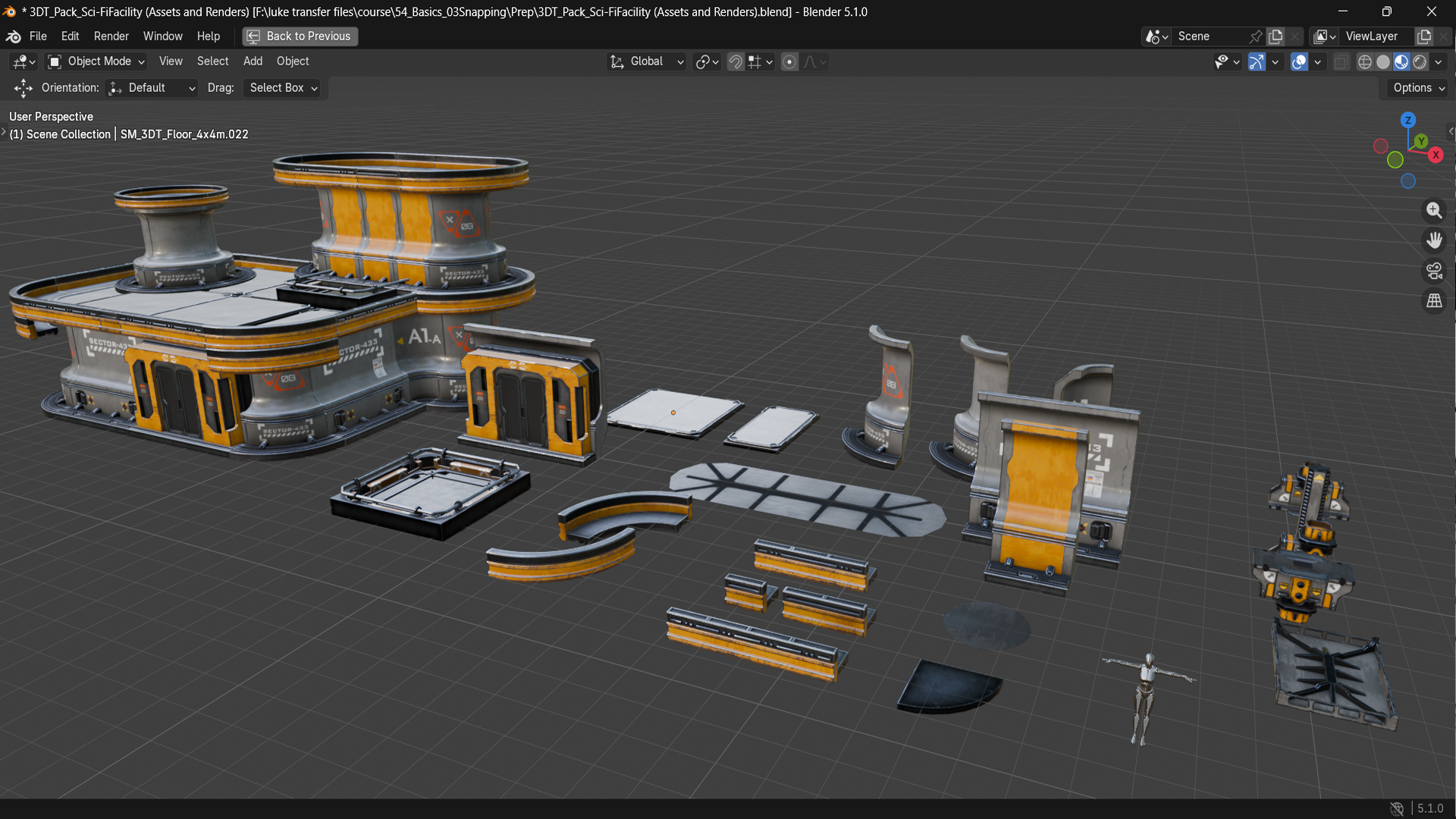
snapping et de l'alignement Et avec ces leçons, un pack de ressources
vous sera
fourni pour vous aider à vous familiariser avec
tous les outils de capture présents dans Blender Il n'est pas obligatoire de
suivre ces leçons, mais je
vous recommande vivement de vous lancer dans le projet, car il vous donnera une
bonne expérience pratique du logiciel. À la fin de ce cours, vous saurez quelle partie
d'un objet se déplace, quoi elle s'accroche,
quels
effets de transformation et comment corriger le cliquetis en
cas Ainsi, lorsque vous vous
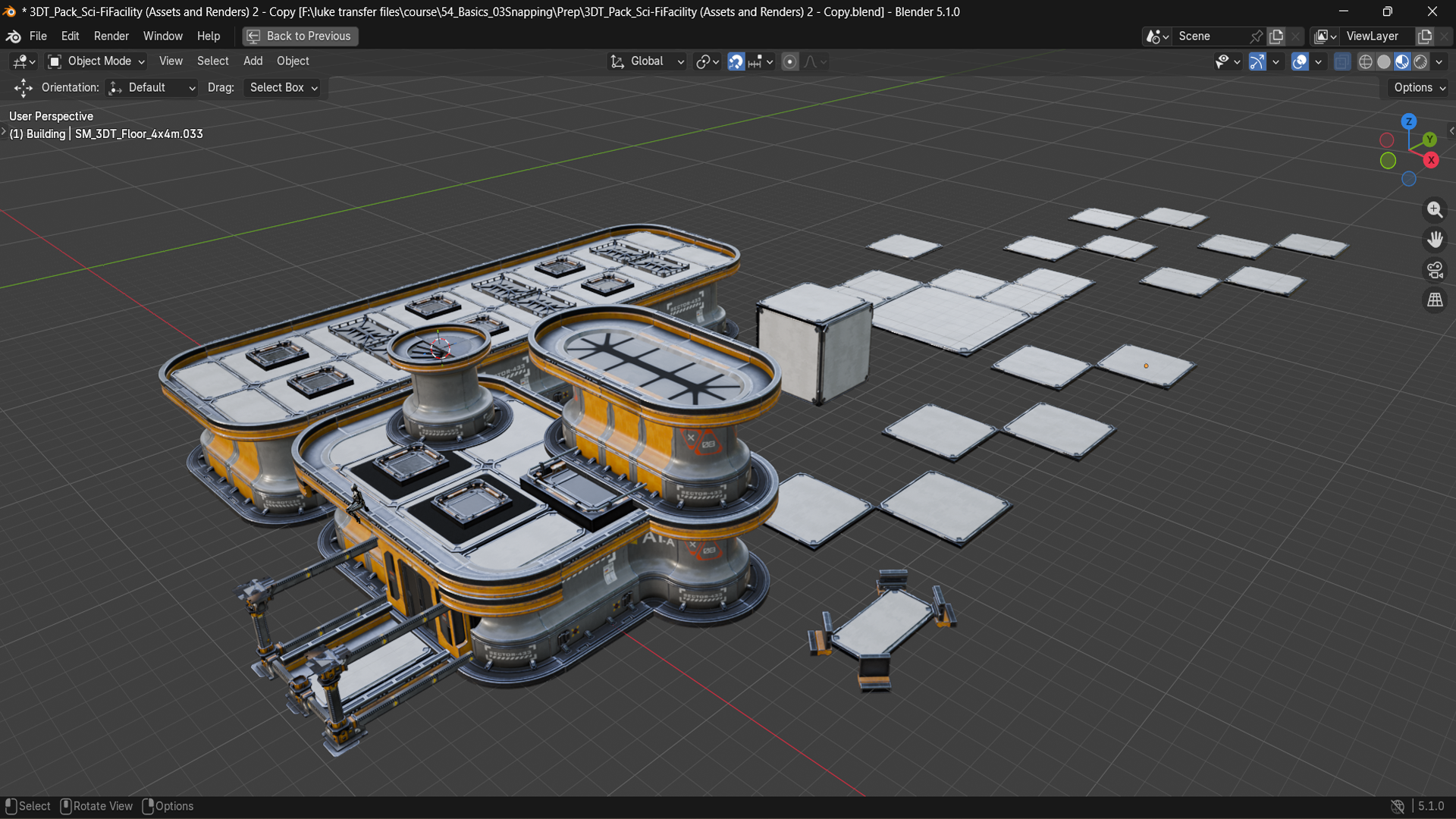
ouvrirez au projet, vous aurez cette configuration. Et avant d'entrer dans le vif du sujet, je voudrais mentionner que le coin inférieur gauche,
tous les boutons
sur lesquels je
vais cliquer, vous verrez tous ces raccourcis et
, en général, la combinaison de
touches que nous utilisons tout au long de la configuration. D'accord, alors qu'
est-ce que Snapping Tool ? Eh bien, en haut
de votre fenêtre d'affichage, vous verrez l'
option de capture ici. Si cette option est activée, elle sera
surlignée en bleu. Et s'il est éteint, il
sera rétrogradé. À côté, il y a un bouton d'
options de capture ici Si vous cliquez dessus, vous aurez un tas d'options, qui peuvent être un
peu différentes selon que vous
êtes en mode objet, en mode édition ou dans un autre mode Par défaut, cependant, la capture doit
être définie sur Increment Quelle est l'option de
capture de base. Et pour vous montrer ce qu'il fait, je vais rapidement faire apparaître un simple cube sur la scène,
et sans le casser, nous pouvons cliquer sur G et déplacer le
cube en l'utilisant comme ça, et vous pouvez voir que le mouvement lui-même
sera très fluide Mais lorsque l'
option de capture est activée, nous remarquerons que
notre cube est agité ou qu'il est
en train de casser
deux sections d' Il ne s'agit pas d'un simple
verrou à enclencher sur le réseau. Il s'agit d'un système de placement. Il indique à Blender
le point de votre sélection
que vous devez déplacer et le type d'objet sur lequel il
est autorisé à se connecter. L'outil d'accrochage vous permet d' avoir une grande précision
et un excellent positionnement Au lieu de simplement déplacer un objet librement et d'en juger par l'œil nu, vous pouvez utiliser une
option de capture pour des points spécifiques pour
votre sélection, pour votre mouvement et pour vos ajustements généraux dans
votre environnement D libre Un bon
exemple serait celui de ces deux actifs. s'agit d'un excellent exemple de pièce modulaire, car elle est
configurée de manière uniforme
et vous pouvez
essentiellement assembler une pièce à une
autre en utilisant la méthode d'encliquetage définie Ainsi, non seulement cela vous
apporte de la précision, cela peut également
accélérer votre flux de travail, et vous éviterez ainsi les chevauchements, il s'
adaptera parfaitement
à un autre objet Ainsi, à titre d'exemple rapide, nous pouvons même passer à
nos modules. Dupliquez
l'un des échantillons de grille. Cette plateforme ici
va donc être très agréable pour nous. Allons-y et
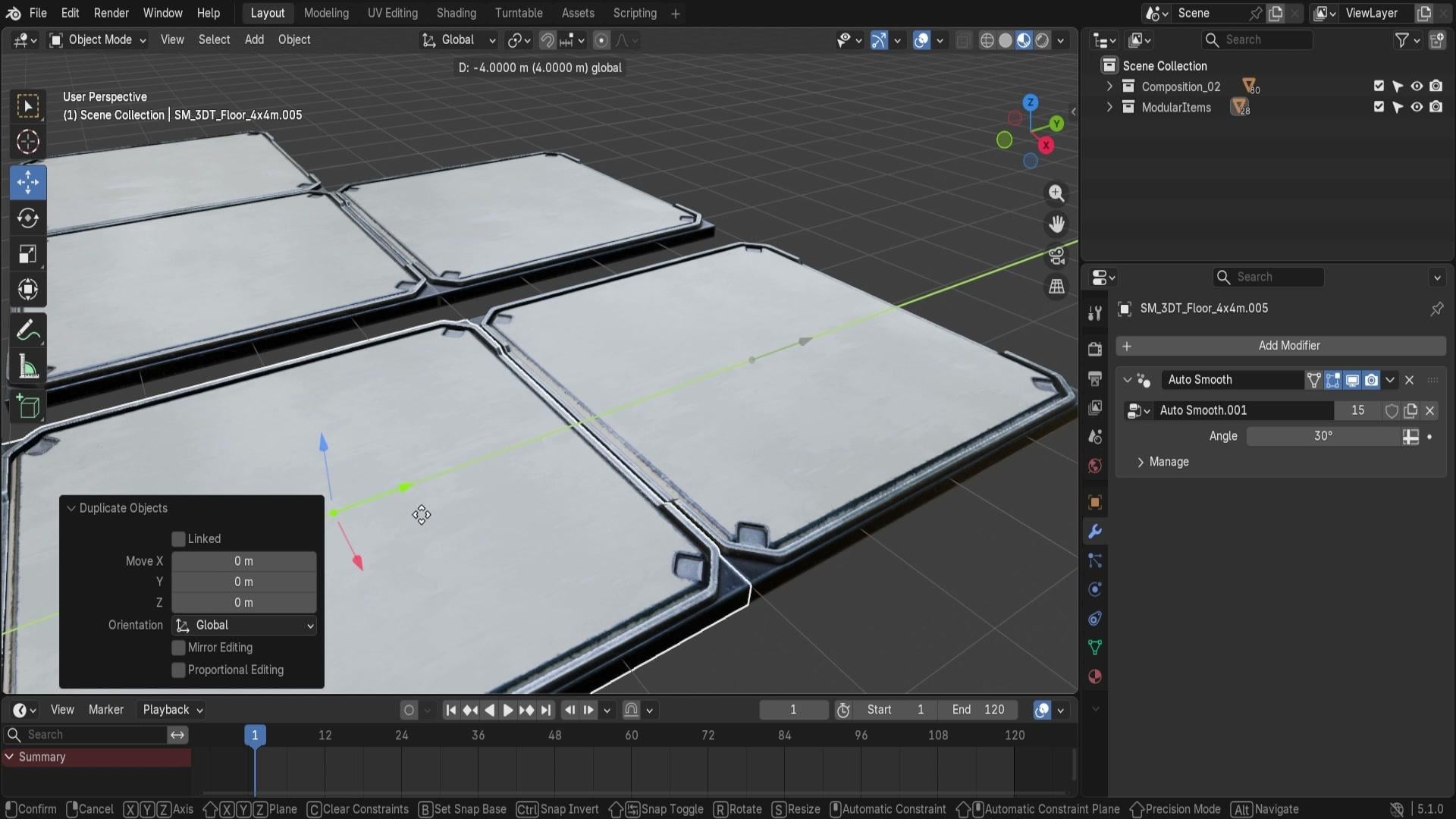
cliquons sur Shift D Escape pour créer un doublon
et le déplacer vers l'extérieur du bloc dupliqué
défini Maintenant, si nous devions désactiver
le snapping, nous pourrions le déplacer assez facilement,
et
cela ne bloquerait rien
en termes de placement des lignes Mais lorsque nous avons un autre
doublon en utilisant shift et D, nous pouvons simplement le déplacer sur
le côté, et c'est parti. Il va
parfaitement s'adapter l'un à l'autre. L'autre chose que j'aimerais
mentionner ici est que vous pouvez l'activer et
le désactiver à l'aide d'un raccourci, et ce raccourci sera Shift et Tab. En utilisant Shift et Tab, vous
pourrez rapidement
passer de l'activation à la
désactivation de la capture Assurez-vous simplement de tout
faire en même temps. Si vous ne deviez appuyer que
sur l'onglet, vous passerez en mode édition. Assurez-vous donc d'
utiliser Shift et Tab pour activer
et désactiver le snapping, ce qui est plutôt bien, car
cela vous permettra ensuite déplacer vos objets
comme ça Ce que j'
aimerais mentionner, c'est que si vous
voulez, par exemple, avoir un espace spécifique pendant que l'objet se déplace,
vous pouvez maintenir le contrôle, et cela activera ou désactivera le claquement en fonction
de l'état dans lequel vous vous trouvez Donc, à l'heure actuelle, étant donné
que la capture est
activée et que je déplace l'objet, si je devais garder le contrôle, il le
désactiverait uniquement pour cette fonction en particulier.
C'est donc très sympa. Et si nous l'avons
désactivée et que nous la
dupliquons
par exemple, et que nous voulons, par
exemple, l'accrocher
à ce bloc de couverture, nous pouvons maintenir le contrôle, puis cela activera
le claquage Il s'agit donc essentiellement
d'effectuer un retournement en direct pendant que nous effectuons
l'opération de transformation, ce qui est très, très pratique lorsque vous travaillez
avec plusieurs éléments. Donc, par exemple,
ici, je veux que cet écart spécifique soit un
peu plus petit, donc j'ai pu le faire
comme si je ensuite créer un autre
doublon comme ça, et en utilisant Control, je peux l'accrocher
comme ça à la section. Et peut-être qu'ici je
veux que ce soit plus au milieu. Et si je devais cliquer sur G et X, je pourrais maintenir la touche Ctrl enfoncée
et peut-être la claquer ou simplement la
placer manuellement comme ça. De cette façon, l'utilisation du snapping peut être un processus fluide. Vous pouvez travailler avec ou sans
les options d'accrochage tout au long votre placement de blocs pour tirer le meilleur
parti de vos objets Cette option de contrôle
n'active pas simplement le paramètre par défaut pour
ce que nous avons ici. Si j'ai activé la
capture, vous pouvez voir que je
peux, par exemple,
utiliser la rotation, en utilisant notre Z pour le faire
pivoter autour de l'objet Par défaut, il va
simplement le faire pivoter naturellement. Même si la
capture est activée, option n'est pas
configurée pour utiliser la rotation Nous y
reviendrons dans un instant. Mais ce que nous devons
savoir maintenant, c'est que si nous utilisons le contrôle Z
et
maintenons, nous pouvons commencer à utiliser le snapping
complet Ainsi, comme la rotation n'active pas
la capture par défaut, le fait d'utiliser le contrôle vous permettra d'activer
la capture et vous pourrez la faire pivoter, par
exemple, de 90 degrés
comme ça L'autre point, c'
est que cela
fonctionnera également de la même manière
pour la mise à l'échelle. Par défaut, il n'y aura aucune configuration
de capture, mais si nous gardions le contrôle,
il commencerait à effectuer des captures par
incréments Vous pouvez donc voir que nous pouvons
simplement l'augmenter à un sauf
un ou à la valeur exacte
de deux. Alors, on y va. Ensuite, nous
pouvons utiliser notre clic de souris pour nous assurer qu'il est
agrandi d'une valeur de deux Merci beaucoup d'avoir regardé, et je
vous verrai dans peu de temps.
3. Comprendre la base d'image, la cible et le contrôle de transformation: Bonjour et bienvenue sur Blender Essential pour les débutants, snapping et les bases de l'alignement Maintenant, avant de commencer à étudier en profondeur
chaque option de capture, je voudrais vous montrer
l'ensemble du système
sous la forme d'un ensemble de commandes connectées Le snapping fonctionne mieux lorsque
vous arrêtez de le considérer comme un simple bouton
et que vous commencez à penser
davantage à un ensemble de décisions Et Blender a besoin de savoir
essentiellement trois choses, et ces trois choses sont les suivantes :
quel point de votre
sélection doit être déplacé ? Par défaut, vous pouvez voir que lorsqu'un
objet est sélectionné, par exemple, il déplace un objet ou pivoter à partir
du point central pour
cette plate-forme spécifique. C'est donc le point qu'
il utilise
actuellement pour toutes
ces options. La deuxième chose qu'
il doit savoir c'est quel genre de chose
vous souhaitez également prendre en photo. heure actuelle, par défaut, il est configuré pour incrémenter la capture, ce qui nous permet de le
déplacer par incréments
pour nous assurer que les objets s' emboîtent Et la dernière chose est le type de transformations que la capture d'écran
devrait affecter Nous avons donc déjà légèrement
abordé ce point, et il s'agit de savoir si vous
voulez que cela n'
affecte que le mouvement, le mouvement ou la rotation
ou peut-être l'échelle. Et toutes ces options peuvent être essentiellement contrôlées via l'outil de capture ici Alors, commençons, allons-y,
ouvrons-le et obtenons-nous
rapidement
un aperçu ce que sont ces pièces. Donc, en haut, nous
avons une base à cliquet. Cela va nous permettre de savoir
à quel point de
la sélection il se déplace. Par défaut, il est réglé sur
centre, puis sur cible. Alors, où voulons-nous que
le cliché se produise ? Et cela comporte de nombreuses options, notamment Increment,
grid, vertex, etc. Ensuite, il y en a deux
autres, appelées
phase de projet la plus proche. Cela va faire partie
de la cible à prendre. Et ci-dessous,
nous allons avoir une sélection de
filtres et de règles. Ils vont légèrement changer
en fonction de ce que nous avons choisi. Ainsi, par exemple, si j'
ai sélectionné le volume, vous remarquerez que nous
avons un objet à clipser pour peler, mais si je l'ai
réglé sur Incrément,
il y
aura une option
pour un accrochage par incrément absolu Ainsi, en fonction de l'option
que nous avons sélectionnée, ces sélections peuvent
varier légèrement. Ensuite, nous avons la
sélection et l'effet de la cible Ces options détermineront
essentiellement ce qui peut être utilisé avec
l'option de capture Et enfin, nous avons l'incrément
de rotation. Il s'agit donc essentiellement de contrôler l'ampleur d'une
rotation qui s'enclenche Il s'agit essentiellement d'une
cible instantanée, mais pour la rotation. changeant simplement
quelques options, nous pouvons obtenir un résultat
complètement différent. Donc, si je devais les sélectionner, je pourrais simplement les mettre ici
, faire un duplicata
et le déplacer ainsi, et vous pouvez voir que cette
méthode de capture
ressemblera à un type de méthode de
capture complètement
différent de celui que
nous avions auparavant Il ne s'agit donc pas simplement d'un
simple accrochage par incréments. Il existe une toute autre façon
d'utiliser l'outil de capture. Ce que nous
allons examiner dans un instant. Écoute,
vérifions-nous maintenant que nous avons la configuration par défaut et nous allons terminer
cette leçon ici. Merci beaucoup d'
avoir regardé et je vous verrai dans peu de temps.
5. Snap Base, Pivot Points and Active Element Control: Bonjour et
bienvenue à tous Blender Essentials
pour les débutants, les bases du
snapping et de l'alignement Nous allons maintenant
parler un peu la prochaine partie de nos options
de capture Précédemment, nous avons parlé un
peu de Snap Target,
à savoir Increment et Grid Mais avant de passer
aux autres options, revenons un peu en arrière et parlons un peu de Snap Base. Donc, par défaut,
l'option centre devrait être activée. Et cela signifie
essentiellement qu'il va saisir le
centre de l'objet. Et il va l'utiliser
comme base pour l'
accrocher à la grille, car en ce moment, l'option
grille est activée. Donc, si je devais cliquer sur
G, je pourrais le déplacer, et vous verrez qu'il
se connecte directement à cette partie de la configuration Et si on l'appelle
actuellement
centre, c' est parce qu'il utilise
le centre d'un objet, pas le centre
du maillage tel quel, mais le centre
du point d'origine. Et le point d'origine, si je devais vous le montrer très rapidement, zoomez légèrement
sur l'un des objets. Ce sera
ce cercle orange juste dans l'objet ici. Cela ne veut pas dire qu'il sera
toujours au centre. Ainsi, par exemple, le centre d'
origine de cette
petite pièce se
situera dans le quartier, c'est-à-dire parce que nous
avons sélectionné l'objet
tout seul. Si je devais cliquer sur G, cela annulerait
ce point d'origine. Ce ne
sera donc pas exactement le centre d'un objet, mais plutôt le centre
du point d'origine. C'est donc une
distinction rapide. Et l'autre point
que j'aimerais mentionner, c'est que par défaut, si nous n'utilisons qu'un seul objet, cela peut ne pas sembler grand-chose, mais si je devais le dupliquer, le
déplacer légèrement sur le
côté, juste pour le montrer comme
une pièce séparée. Si je devais le positionner au centre de la grille et que je voulais en faire un doublon
avec un autre objet. Si je devais maintenir la touche Maj enfoncée
et sélectionner les deux, maintenant elles seront
centrées entre ces objets. Donc, si je clique sur G,
cela me permettra repositionner ces
objets comme du savon Mais disons que l'un de ces doublons est un
peu décentré. Disons que nous voulons faire
un petit écart. Donc, si j'ai sélectionné les deux
, l'objet de la
pièce maîtresse, étant donné que les origines de ces deux sélections sont au centre,
sera maintenant centré comme ça Donc, si je clique sur G, il
va maintenant vouloir centrer avec
celui-ci au milieu. Vous pouvez donc voir que cela
va essentiellement le déplacer ainsi, et maintenant nous avons un petit
décalage, exactement comme ça, où l'élément est positionné
légèrement en décalage par rapport à la grille parce qu'il veut que ces
deux panneaux s'enclenchent avec,
encore une fois, la pièce maîtresse
se trouvant juste au milieu L'autre point à
noter est
que non seulement cela est
affecté par la base d'accrochage, mais comme
le centre est sélectionné, il essaie d'utiliser le point central
du point d'origine,
et il est important d'en savoir un peu plus sur les points
d'origine, car avant la transformation
de la fonction de capture, nous utilisions également le centre de
transformation actuel qui peut également être modifié. Ainsi, non seulement la base
instantanée l'affecte, mais nous pouvons également utiliser un ajustement du point de
pivot. Donc, en haut, nous avons une autre
option, qui nous permet d'utiliser
un point de pivot de transformation Si je devais le remplacer, par
exemple, par un élément actif, cela le remplacerait par
le dernier élément sélectionné. Si je devais sélectionner
ce panneau ici et maintenir la touche Shift
select O enfoncée ici, nous pouvons maintenant maintenir G enfoncé
ou, désolé, cliquer sur G, et vous pouvez voir que maintenant il utilise ce point d'origine comme base. Avant qu'il ne détermine
la base d'accrochage. Il détermine d'abord quel sera
exactement ce
point pivot. Et si nous sélectionnons
un élément actif, par exemple, il essaiera d'utiliser
le dernier point d'origine. Donc, essentiellement, le
point central sera considéré comme le point
d'origine du dernier objet. Si je devais sélectionner
quelque chose comme origines
individuelles, par
exemple, encore une fois, vous remarquerez que cela
revient au juste
milieu, car il
peut maintenant voir qu'il existe plusieurs points d'origine
pour plusieurs objets, et maintenant il
essaie à nouveau de recentrer ou de
combiner tous les points
d'origine de
combiner tous les points
d'origine sur
une moyenne où ils
se trouveraient au centre ici. C'est donc ainsi que cela fonctionne
essentiellement. Nous allons simplement revenir au point médian
du point de transformation, car c'est ce qu'il devrait être par défaut. Mais oui, si vous
rencontrez un petit problème avec votre capture, assurez-vous de
cocher également cette option ici en revenir à la base instantanée, nous avons déjà
parlé du centre, qui saisit essentiellement la
sélection par son centre Maintenant, le plus proche
vous permettra de saisir un objet et d'essayer de l'accrocher au point le
plus proche de l'objet. Ce n'est pas un mauvais exemple d'utiliser Increment ou Grid
pour
celui-ci, car cela va essayer
de simplement accrocher l'objet à votre grille, donc cela ne
fonctionnera pas vraiment Mais si je devais sélectionner un objet et simplement utiliser la capture de la face
cible, nous allons
couvrir dans un instant, vous verrez que lorsque je clique sur G, il essaiera ensuite de l'
accrocher au bord d'un objet Vous remarquerez que mon
curseur atteint maintenant
le point le plus proche de ce qu'il va être en contact
avec un autre objet. Et cela nous permet de
bien positionner notre objet. Ainsi, par exemple, je
peux utiliser GX ici, puis le positionner
correctement comme ça, et cela nous donnerait
ce genre de contrôle Par exemple, je ne veux pas que
le biseau soit visible. Je peux cliquer sur Gx
puis le
repositionner un peu Nous
découpons parfaitement ce biseau. En
ce qui concerne la pièce maîtresse, ce serait une bonne
solution de contournement pour
que ces panneaux aient l'air
un peu plus Si je clique sur G et
que je le déplace vers le panneau supérieur, vous verrez que notre
position va maintenant être modifiée à l'emplacement situé haut de ce panneau
que nous essayons de déplacer. Encore une fois, il va
essentiellement essayer de le capturer avec la partie la
plus proche du panneau. Si, par exemple, je déplace autre panneau un peu vers
la gauche et que je clique à nouveau sur G, vous
verrez que la
partie gauche essaiera d'établir
le contact en premier. Donc, au lieu d'avoir
la pièce maîtresse, il va essayer de trouver la partie
la plus proche de cet objet en haut Maintenant, nous avons
une option pour la médiane. Très vite, je
vais juste passer de face à dos
à la grille pour montrer
cela à titre d'exemple. Et maintenant, en gros, la médiane de base
instantanée
fonctionnera de la même manière
que le centre
fonctionnerait avec la
transformation du point médian pi par point. Sauf que si nous avons une autre
option, comme par exemple sélectionner un élément
actif,
vous remarquerez que nous pouvons toujours nous
accrocher aux points centraux. Cela permettra donc de saisir cette base instantanée au niveau de
la médiane de
saisir toutes les options
sélectionnées, ignorer le menu du point de pivot de
transformation et de le centrer sur
sa sélection. Supposons donc que nous
ayons maintenant quatre panneaux. Donc, si je devais les saisir tous
les quatre et si je
devais avoir une base instantanée, définie au centre de
l'élément actif, cette
base serait utilisée pour le snapping en tant
qu'élément
actif , car elle la considère comme le point central à
cause, encore une fois, des points de
pivot de transformation, mais si je devais l'utiliser
comme médiane, elle saisirait maintenant tous
ces points et placerait tous les ces points d'origine se
situent dans la médiane au
milieu. Nous y voilà donc. Nous pouvons désormais avoir cette
pièce comme pièce maîtresse. Alors qu'avant, il utilisait simplement ce point ici parce que
c'est l'élément actif. Mediant nous aide donc à
rester cohérent, et il ignorera la position du pivot de
transformation Ensuite, nous avons un
actif qui
fonctionnera essentiellement comme un élément actif
pour transformer la position du pivot. Cela nous permettra, eh bien, d'avoir le dernier objet sélectionné à utiliser comme élément actif. Vous pouvez maintenant voir que
nous utilisons ce panneau en haut à droite comme
élément actif pour la capture Et nous y voilà. Nous avons abordé à
peu près toutes les options
de Snap Base. Revenons
au panneau central Ainsi, avec de telles commandes, nous pouvons sélectionner tous ces
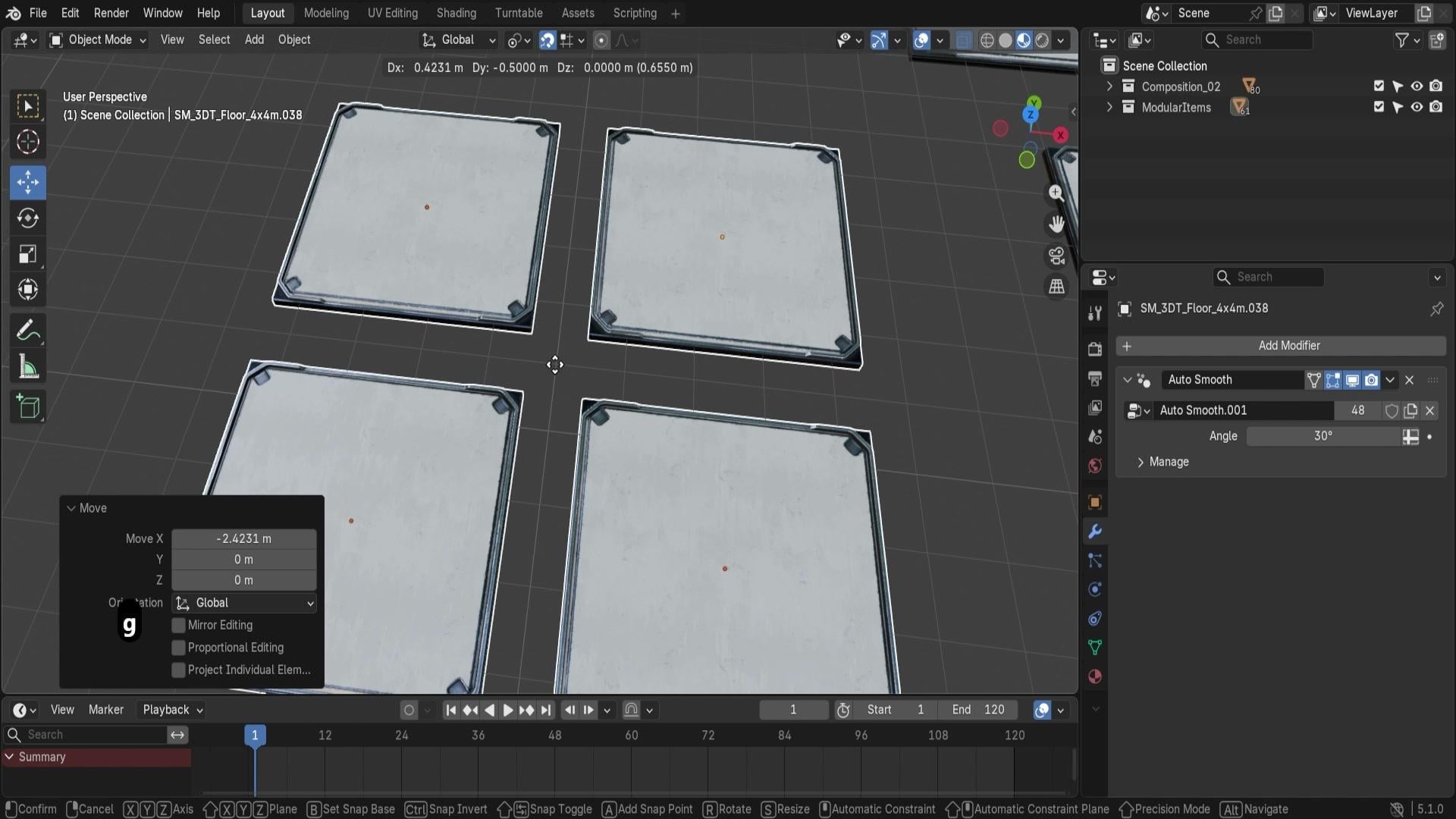
panneaux et
les positionner rapidement sous forme de grille
deux par deux. Nous pouvons prendre cet autre cadre de
plafond, comme ça, faire un duplicata, le
mettre sur le dessus, et je vais arrêter
le claquement un peu De
cette façon, je peux le déplacer un peu au-dessus comme le coudre au-dessus de cette
autre configuration de plafond. Nous pouvons placer
l'un d'entre eux un peu plus
haut dans cette section, exemple, afin qu'il soit plus
proche de la fin du panneau. Une fois cette
position configurée, nous pouvons réactiver
le claquement Nous pouvons utiliser Shift D GX et
le déplacer à un endroit identique , essentiellement d'un autre
côté du panneau Et maintenant, il est possible de définir la base de
capture comme médiane,
ou d'être réellement active dans ce cas, parce que je pense que cela
fonctionnera mieux parce que nous allons prendre des photos exactement au même endroit Nous pouvons sélectionner ces deux
éléments, ces deux panneaux, cliquer sur Shift D pour
créer un doublon, et maintenant je vais utiliser G Y
et le déplacer vers le bas comme suit Maintenant, il va se trouver
juste en dessous de la configuration, sauf qu'il ne
veut pas se retrouver dans le
même genre d'écart. Je vais donc cliquer sur sept
pour accéder à l'offre Graphic View. Grâce à cela, nous pouvons zoomer un
peu, utiliser GY et simplement le capturer un
peu avec une grille plus petite. Et c'est ainsi que
nous avons obtenu un très beau dessin de l'ensemble de
ce toit. Et si nous voulons
le rallonger, disons, sur le
côté, nous pouvons
récupérer l'ensemble de cette configuration Nous pouvons appuyer sur Shift D, GX, puis le déplacer
sur le côté comme suit. Et comme il utilise actuellement
Active Element, il devrait le configurer en
un clin d'œil. j'utilise
l'élément actif et non la pièce maîtresse, c'est parce que si je devais
créer un doublon, cliquant sur GNX, cela ne nous permettrait pas déplacer ce panneau pour fixer aussi
facilement qu'auparavant Donc, ce que nous faisons ici, c'est
sélectionner cette configuration complète, touche Maj enfoncée, en sélectionnant
ce panneau ici. Vous pouvez maintenant voir
le surlignage orange. Vous pouvez ensuite utiliser l'élément actif utiliser Shift D Gx et le déplacer
sur le côté, et maintenant il va déplacer
toutes ces pièces de la manière suivante sur la base de ce panneau
unique Et c'est ainsi que
nous avons obtenu un joli petit modèle
ressemblant à un toit. Très bien, ce sera donc tout ce qui est ressorti de cette leçon. Merci beaucoup d'
avoir regardé, et je vous verrai dans peu de temps.
6. Saisie des sommets, des bords et du visage pour des constructions complexes: Bonjour et
bienvenue à tous Blender Essentials
pour les débutants, les bases du
snapping et de l'alignement Nous avons maintenant tout appris
sur le Snap Base. Revenons-en à
la cible instantanée. Nous avons donc déjà parlé un
peu de l'incrément, façon dont il peut
être essentiellement utilisé comme une grille, mais avec son propre
décalage local par rapport à un objet, la grille elle-même est
essentiellement constituée de lignes quadrillées Et ensuite, nous avons le sommet. Les sommets sont donc des
points d'objet dans un maillage. Si nous devions passer en mode édition, nous pourrions voir
ces petits points, qui sont les sommets de l'objet défini, et ils peuvent être utilisés
en combinaison avec des
sommets cibles instantanés pour capturer essentiellement des parties de l'objet
. Même en mode édition, je peux cliquer sur G et je peux le
déplacer et vous pouvez le
voir s' enclencher directement dans le sommet jusqu'à ce
point ici, ou je peux le déplacer ici, et il va s'
enclencher comme ça Et ce qui est bien en mode
objet, c'est que vous pouvez l'utiliser pour l'accrocher à pratiquement
n'importe quelle partie d'un objet. Si je devais sélectionner un autre
élément, comme ce disque, par
exemple, je voudrais que ce
soit un demi-cercle. Je peux
en faire un duplicata, il suffit
donc de le déplacer
légèrement sur le côté pour le rendre un peu
plus facile à utiliser. Ensuite, je pourrai en faire une copie, et vous verrez qu'elle correspond maintenant aux points
dont nous venons de parler Ces points peuvent donc
être utilisés maintenant pour prendre des photos, que je veuille claquer pour la
partie supérieure ou inférieure Cela dépendra toujours de la
position de la souris. Donc, si la position de ma souris plus basse que le sommet inférieur, elle va s'enclencher
dans la partie inférieure Si je le place
au sommet supérieur, il va s'accrocher
à la partie supérieure Et c'est très important parce que nous pouvons en faire
usage pour nous
donner un très beau type d'escalier, disons. le moment, je vais juste le
faire pivoter de 90 degrés, comme ça, et je
vais cliquer sur G et le déplacer vers cette partie. Vous pouvez donc voir que cela ressemble à un
joli ovale ou à un demi-cercle. Ensuite, je prendrais
ce petit morceau ici. Je pourrais appuyer sur Shift
D puis m'échapper, voir RZ 15, comme ça Il le ferait donc légèrement pivoter, puis utiliserait GZ et le déplacerait petit à petit vers le
bas. Réutilisez la duplication. Donc Shift D, escape, GZ,
déplacez-le vers le bas, et encore une fois, j'utiliserais RZ 15 Et en gros, je coupe
les sommets vers celui qui se trouve juste en dessous Comme le point d'origine de cet objet se trouve en haut, nous sommes en mesure de
suivre essentiellement des étapes comme celle-ci, et vous pouvez voir ce
qui se passe actuellement. Nous sommes capables de faire de très
belles
étapes, juste comme ça. Nous pouvons continuer à le faire
jusqu'à ce que nous obtenions 90 degrés, puis nous pouvons simplement en faire
un double. Alors permettez-moi d'aller de l'avant
et de continuer à le faire, comme ça et encore une fois.
Juste comme ça. Et je crois que si nous regardons
d'en haut, nous avons une température parfaite de 90 degrés. Nous pouvons maintenant sélectionner cette pièce entière de cette
manière, et maintenir la touche Maj enfoncée, sélectionner la
section supérieure, appuyer sur Shift D ,
échapper, puis utiliser G
Z et la déplacer ainsi. Ensuite, nous pouvons faire R Z 180. Et juste comme ça. Nous avons cette configuration,
sauf que ce n'est pas 180, il faut que ce soit 90,
quelque chose comme ça. Et je viens de me rendre compte une petite erreur, que cette étape n'avait pas besoin
d'être dupliquée. Je vais donc
corriger rapidement ce problème en supprimant
la partie supérieure,
en la dans cette partie supérieure en
tant qu'élément actif, puis en la cassant, et
c'est parti Vous pouvez voir le
type de configuration parfait. Et juste comme ça, nous sommes capables de créer nous-mêmes un escalier. Je vais le déplacer vers le
bas, en fait. Si nous le déplaçons vers le bas alors qu'il ne détecte
aucun des sommets, il ne s'accrochera à
rien. C'est donc très sympa. C'est une bonne façon de
contourner le problème.
Et nous y voilà. Je l'utilise juste à 80 degrés,
désolé, 180 degrés pour le faire pivoter. Et c'est ainsi que nous nous sommes
procurés un type de spirale
vraiment très sympa et simpliste, et je vais juste
maintenir la touche Maj enfoncée, sélectionner ces parties supérieures Et encore une fois, maintenez la touche Maj enfoncée,
sélectionnez la partie supérieure
comme élément actif, appuyez sur Shift D, échappez à GZ et déplacez-la un
peu plus vers le bas, puis accrochez-la à nouveau à la partie inférieure
, comme ça Et vous pouvez voir que nous avons trouvé
un joli petit escalier. Je ne dirais pas que c'est
peu pour le moment car nous avons beaucoup d'
étapes à franchir pour y parvenir. Quoi qu'il en soit, c'est
ainsi que vous
utiliseriez ce type d'option Ensuite, nous avons
une option pour Edge. Edge fonctionnera de la
même manière que Vertex sauf qu'au lieu d'utiliser
les points sur un maillage Au lieu d'utiliser ces points, il utilisera des arêtes. Donc, si nous devions
passer en mode édition, changer l'option en mode Edge, nous verrons que ce sont les options que
nous avons ici. Ce sont les lignes que
nous pouvons utiliser pour le snapping. Ils sont excellents lorsque nous
avons de longues
lignes droites, en particulier. Supposons donc que je veuille le
rapprocher du bord de
cette base ici. Ce que nous pouvons faire, c'est
sélectionner cet objet ici. Nous pouvons transformer la
cible instantanée en arête. Et puis quand je clique sur G, il essaie de se
fixer sur le bord défini. Donc, si je devais activer
le wireframe, vous pourrez voir le type de claquage qui se produit
exactement comme ça Et je
vais aussi simplement utiliser GY, pour verrouiller la position. Il ne s'accrocherait pas à l'axe Z, mais simplement à l'axe Y. Et comme ça, je peux le claquer
sur le bord comme ça, et peut-être que pour chaque élément extérieur, je veux qu'il s'
accroche à ce bord extérieur
comme ça Et peut-être voyez-vous maintenant que le toit comporte
des parties décalées. Ce
serait peut-être une bonne façon de le changer et de
compenser ces parties La partie supérieure du treillis de ce panneau de toit
poserait un peu plus problème avec
une base à pression active car le
point d'origine se trouve sur le bord. Donc, si je devais essayer de le
fixer à cette partie supérieure,
vous verrez qu'il le fait claquer et déplace l'objet entier vers le haut. Nous ne
voulons pas que cela se produise. Nous voulons nous assurer que le point de capture le plus proche
est, eh bien, la partie la plus proche Passons
donc à la base de capture afin
qu'elle soit la plus proche de la
cible de capture du bord Nous pouvons maintenant utiliser G, Y, et c'est parti Une fois que nous avons placé notre
souris sur ce bord, elle le place au point
le plus proche de l'objet. C'est une très bonne façon
de contourner le problème
selon lequel les
points d'origine sont un peu
plus décalés. Et juste comme ça, nous
sommes en mesure, par exemple, réparer ce toit pour qu'il y ait des panneaux, vous savez, plus variés. Certains panneaux sont donc
plus décalés sur le côté, panneaux
O se
rapprochent de la pièce centrale, et c'est très bien dans l'ensemble Ensuite, nous avons un visage. Encore une fois,
le visage va passer en mode édition si nous
passons en mode édition d'objet Les visages seront
donc essentiellement
les parties du visage, les panneaux situés sur le maillage. Donc, toutes ces pièces sélectionnées seront des visages, et chacune d'
elles pourra être utilisée
comme point d' accrochage,
ce qui est très,
très agréable car nous pouvons créer méthodes
simples et rapides
pour attacher des objets Supposons donc que nous ayons
ces cadres ici, je crois qu'on les
appelle base de support. Nous en avons un pour un trimestre.
Profitons-en. Nous pouvons simplement créer un
doublon à l'extérieur, comme ça, et maintenant nous avons terminé
ce constructeur, comme ça. dupliquant et en utilisant la base de capture réglée sur face,
nous pouvons le déplacer directement sur
un objet, sauf que pour le moment,
cela ne fonctionnera pas
car vous pouvez voir qu'il s'
enclenche nous pouvons le déplacer directement sur
un objet, sauf que pour le moment, cela ne fonctionnera pas
car vous pouvez voir qu'il s' avec l'option la Et l'option la plus proche
était d'être le haut, donc il n'y a pas la
bonne option de capture Si nous devions changer la base instantanée en base centrale, active ou médiane, dans
ces cas, cela
fonctionnerait de la même manière. Nous pouvons simplement placer le bas
du point d'origine au-dessus de
celui-ci jusqu'à la pièce. Et juste comme ça, nous sommes en mesure de l'intégrer correctement
à cette section, qui est très agréable pour nous. Ensuite,
disons que nous voulons que cela
soit également mis de côté.
Nous pouvons également le faire. Dans ce cas, cependant,
nous devrions le faire pivoter de 90
degrés comme ça, puis le déplacer vers
le haut comme ça. Nous allons apprendre
à trouver une autre méthode, mais c'est une façon
de l'utiliser. Ce n'est pas parfait, comme vous
pouvez le voir ici, car il vous permet
essentiellement de voir
tout ce qui se trouve sur un visage Mais si vous
avez déjà un placement bien défini, comme ce faisceau
vertical ici, vous pouvez utiliser Shift
D pour le dupliquer,
GZ, et simplement le déplacer jusqu'à ce que vous l'
accrochiez sur la face supérieure Et cela vous donnera un
placement parfait, juste comme ça. Une petite chose à
mentionner est que si vous
voulez déplacer votre objet dans
une seule direction, vous pouvez toujours
utiliser quelque chose comme
un cliquage de sommet ou simplement un
claquement en général, mais uniquement pour un seul X. Donc, par exemple, en ce
moment, si je
veux cliquer sur G et
le
déplacer pour qu'il se trouve dans la même section que
ce panneau inférieur vous pouvez toujours
utiliser quelque chose comme
un cliquage de sommet ou simplement un
claquement en général,
mais uniquement pour un seul X.
Donc, par exemple, en ce
moment, si je
veux cliquer sur G et
le
déplacer pour qu'il se trouve dans
la même section que
ce panneau inférieur, je
je peux utiliser G et X,
puis le fixer à la valeur X, puis déplacer ma souris vers le bas, qu'elle l'arrête pour
qu'elle l'arrête là où je
pointe, en gros. Donc, si je survole ce
sommet ici, je peux simplement cliquer sur bouton gauche de la souris, puis le faire
glisser sur le Je peux faire la même chose ici pour l'accrocher aux sommets. heure actuelle, en utilisant simplement point
Vertex et la base d'appui la
plus proche, je suis en mesure d'
aligner ces trois panneaux la même rangée tout en conservant
l'axe Y tel qu'il était auparavant D'accord, ce sera donc tout
ce qui ressort de cette vidéo. Merci beaucoup d'
avoir regardé, et je vous verrai dans peu de temps. O.
7. Rapide de volume, centre de bord et centre de visage: Bonjour et bon retour
sur Blender Essentials pour les débutants, les bases du snapping
et de l'alignement Dans la dernière leçon, nous avons
passé en revue les principes de base
du vertex edge, à savoir le clivage de phase. Nous allons maintenant passer
à Volume Snap Target. C'est une jolie photo. À première vue, vous pourriez
penser qu'il fonctionne de
manière très similaire à une
cible à capture de phase, mais ce n'est pas le cas. Si vous survolez le
haut de cette colonne, par
exemple, avec l'objet Transformez, vous remarquerez qu' il essaie de s'enclencher vers le haut, mais qu'il fonctionne de manière très différente lorsque nous passons sur le côté d' un objet que nous
essayons de toucher. Si je devais rapprocher l'objet que
j'ai sélectionné cliquant sur le bouton de
sélection du volume,
vous remarquerez qu'au début,
il essaie de s'accrocher vous remarquerez qu'au début, au bord,
mais qu'au fur et à mesure que nous nous
rapprochons du centre, il se rapproche de plus en
plus du milieu La façon dont cela fonctionne est très, très intéressante car il
saisit d'abord le premier
point de contact Et puis le deuxième point, lorsqu'
il sort de l'objet, il l'utilise comme une sorte de moyen d'
estimer le volume d'
un objet et de savoir où le
placer
entre les deux pour le mode capture Au fur et
à mesure que nous nous rapprochons de la pièce maîtresse, il s'agira essentiellement de la placer juste entre ce
point et ce point Ce sera donc au centre. Et ce type d'option
est très utile lorsque nous voulons attacher certains objets à l'intérieur du formulaire d'un objet. Donc, par exemple,
saisissons cet avantage ici. Et disons que nous voulons en quelque sorte le dupliquer pour l'extérieur. Je vais en faire un autre
duplicata à l'avance. Et si je devais cliquer sur Dupliquer, il essaierait alors de
passer entre ces
contacts ici. Le problème actuel est que le point d'origine est un
peu trop haut. Donc très rapidement, je
vais juste procéder et corriger ce problème pour cet exemple
en particulier. Je vais donc juste m'
assurer de transformer
le point
d'origine là où se trouve la ligne
inférieure, ce qui m'amène d'ailleurs à un point supérieur : lorsque nous avons un point de
clivage activé, nous pouvons également l'utiliser pour ajuster
le point d'origine Ainsi, lorsque cet effet de transformation des points
d'origine est activé uniquement, nous pouvons passer en mode capture et
le régler sur face Ensuite, nous pouvons simplement aller
en bas et l'accrocher à la base de ce
petit bord, comme ça. Maintenant, nous pouvons désactiver le
snapping et utiliser Shifty. Et maintenant, vous pouvez
voir qu'il s'enclenche directement à l'intérieur de l'objet Vous vous
demandez peut-être en quoi c'est différent du
visage, dans ce cas. Eh bien, si je devais
couper le volume, vous remarquerez qu'
il se répercute davantage sur l'objet lui-même. donc
être plus avantageux de fixer quelque chose
comme des vis, des
boulons ou peut donc
être plus avantageux de fixer quelque chose
comme des vis, des
boulons ou d'autres accessoires
sur le bâtiment en utilisant
ce type de méthode, car cela place l'objet directement
dans l'objet, dans le volume de l'objet. Vous pouvez donc voir maintenant
qu'il y a ce genre de belle pièce
jointe à l'article. Donc c'est plutôt
sympa, je dirais. Et juste comme ça, nous avons obtenu un look intéressant
qui ressemble même à un escalier. Ainsi, lorsqu'il s'agit de prendre des
photos, nous pouvons utiliser le
volume des pièces jointes de
différentes manières Ensuite, nous avons
une option pour le centre de bord. Il s'agira d'
une variante plutôt unique pour claquement des
arêtes, sauf qu'elle le placera au
centre de l'arête C'est donc idéal lorsque nous
travaillons avec un plus grand nombre de surfaces planes, encore une fois. Donc, si nous revenons à ce
quart de cercle, nous pouvons en faire un
double, et vous verrez qu'il s'accroche
à la partie centrale du bord Si nous devions activer
le cadre en Y, toute
cette arête, si je
devais simplement sélectionner cet objet, toute
cette arête passerait
d'un côté à l'autre, partie centrale et le
point d'
accrochage se trouverait dans la Et en utilisant cela, nous pouvons apporter diverses
modifications. Donc, pour le moment, je
peux, par exemple, créer
rapidement ce genre d'escalier
latéral comme celui-ci, ce qui semble intéressant, mais ce n'est peut-être pas votre point fort Supposons donc que nous saisissions ce
panneau sur le côté, et qu'en utilisant le claquement des bords, nous puissions simplement
le poser sur le côté Je vais m'assurer que nous
utilisons la base instantanée la plus proche, comme ça, et je vais d'abord la déplacer sur le côté,
juste comme ça. Et juste comme ça, nous pouvons l'accrocher au
centre de ce panneau, et il sera juste
au milieu parce que cette partie centrale sera alignée
avec le côté droit du
panneau,
et
c'
est avec le côté droit du
panneau, justement pour cela que nous allons l'accrocher à la pièce centrale Sinon,
ici, nous pouvons faire de même. De cette façon, nous pouvons aligner les panneaux de manière à ce qu'ils soient plus
décalés sur le côté, tout en les accrochant à la partie centrale
de ces panneaux Ensuite, nous avons nous-mêmes l'
option pour une arête perpendiculaire. Celui-ci est intéressant
car il saisit essentiellement deux arêtes ou trois points et voit où il y a
un angle de 90 degrés. Ce quart de
cercle va donc très bien fonctionner
pour nous,
car si nous en faisons un
double,
vous pouvez voir que dès que
nous dépassons les 90 degrés,
il va se claquer sur cette partie,
et devrait également se
casser ou, en fait, cela pourrait être un peu
plus difficile à voir parce que nous utilisons des caillots à pression. Je vais revenir à la
médiane
juste pour m'assurer que nous
ayons un
résultat plus constant lors de la capture Et vous pouvez voir qu'à l'heure actuelle, cela peut sembler prendre un
cliché au hasard, cela peut sembler prendre un
cliché au hasard,
mais comme il y a un angle de 90 degrés entre ces lignes et
cette partie ici, il essaie en quelque sorte de le
claquer ici également Donc, comme nous avons
tellement de lignes ici, il peut être un
peu difficile de toujours distinguer la configuration. Mais pour ce qui est de
trouver les bons panneaux
ou quelque chose du genre,
lorsque nous avons des coins comme celui-ci,
cela peut être très utile car
il suffit de saisir
le point qui est de
trouver les bons panneaux
ou quelque chose du genre, lorsque nous avons des coins comme celui-ci,
cela peut être très utile car
il suffit de saisir d'accrochage du point à angle
droit, et il devrait être ici, oui C'est un peu difficile de le
casser, mais voilà. Une fois que nous l'avons cliqué, vous
pouvez voir qu'il nous donne ce joli petit
coin sur le côté. Et juste comme ça,
nous sommes en mesure de
prendre de très bonnes
décisions rapides Enfin, nous avons une jolie cible à
claquer au centre du visage Celui-ci est charmant
car celui-ci fonctionnera de la même manière que Edge Center. Mais au lieu de trouver
le centre d'une arête, il va trouver
le centre d'une face. Disons que je veux bien, nous pouvons utiliser le même cadre que celui que nous avions ici ou
soutenir des piliers. Si je duplique et que je clique sur Escape, je peux essentiellement
le
claquer en plein centre de cette
face ici. Cette partie est là, et elle
devrait très bien s'y prendre, même si je viens de me rendre compte qu'il y a un
petit problème, à savoir que nous avons un visage trangulé
sur le dessus Donc, pour résoudre ce problème,
nous pouvons simplement sélectionner ces arêtes comme ça et
faire un petit nettoyage Mais au lieu de sélectionner
toutes ces arêtes, je vous
recommande vivement simplement sélectionner cette arête,
comme ça, et de dissoudre l'
arête juste au milieu. Nous nous procurons donc
cette jolie place. Et grâce à ce carré, nous devrions être en mesure de
le fixer
parfaitement en haut de ce coin,
juste comme ça. Et celui-ci devrait également
avoir un joli haut. Oui, c'est le cas, et nous sommes
en mesure de le prendre en photo. Comme ça. Si je n'
aime pas toujours enlever toutes les arêtes
de cette partie, c'
est parce que les hommes de bord
me donnent parfois du mal
à la trouver
au centre d'une phase Donc, si je devais supprimer ces parties et simplement
placer cette phase en haut, nous pourrions alors essayer la capturer et voyons
si cela a fonctionné cette fois. Donc, dans ce cas, je pense que le snapping
était tout à fait correct Mais encore une fois, cela
ne fonctionne pas toujours. Je
vous recommande vivement de garder le visage à quatre
faces, comme ça. Tout simplement parce que même si
les moteurs fonctionnent toujours, la pièce maîtresse risque de ne pas être parfaitement centrée
pour cette phase définie Cela dépend vraiment de
la disposition des sommets. Et comme dernier petit conseil pour la section Snap Target vous pouvez activer plusieurs pièces ou
plusieurs options à utiliser pour le snap. Supposons donc que nous voulions utiliser
Face center et Edge Center. En maintenant la touche Shift enfoncée et
en appuyant sur l'option Snap Target, nous pouvons en
activer plusieurs de cette manière. Si nous voulons l'inverser, nous pouvons simplement cliquer avec le bouton
gauche de la souris
pour passer à l'option unique Mais en maintenant la
touche Maj enfoncée, nous pouvons en sélectionner autant que nous le voulons, et en haut, il sera écrit
« mix », ce qui signifie que
plusieurs sont sélectionnés. Et c'est une très, très bonne chose pour nous, car
cela nous permet
essentiellement de prendre des décisions
rapides sur la
base d'un multiple de données Ici, par exemple, nous pouvons placer cette option au centre
du visage, comme ça, ou nous pouvons l'accrocher
au bord, juste comme ça. Et les deux options
seraient valables pour cette configuration, et de cette façon, nous pourrions même avoir une petite
plate-forme en dessous, peut-être. Juste pour nous aider à stabiliser l'épaisseur. Et oui, il y a beaucoup
de façons uniques de le
configurer et
nous pouvons même créer une plateforme
qui démarre, comme ça. Et puis, disons, une fois que nous avons fini de monter cette
plate-forme, nous pouvons même inclure
une option d'incrémentation. Ainsi, une fois que nous avons inclus l'incrément, nous pouvons simplement
utiliser la capture rapide, comme c'est le cas pour ces plateformes, puis nous pouvons continuer à
avancer à 90 degrés, bien que l'incrément
et les autres options fonctionnent pas toujours aussi bien Oh, désolée, j'ai oublié de
maintenir la touche Shift enfoncée dans ce cas. C'est pourquoi cela ne
fonctionnait pas, mais voilà. Une fois que nous l'avons conservé, vous pouvez voir que nous sommes en mesure de l'utiliser. Et vous devriez
remarquer que lorsque nous
arrivons à la
sélection ou à l'option de capture, cela fait tourner notre
pièce maîtresse ou notre Dans un triangle. Nous avons un petit triangle à
l'endroit où se produit le claquement Donc, si nous
cliquons simplement sur une grille, nous ne voyons pas ce
triangle, mais une fois que nous l'avons placé sur le côté,
nous le voyons Cela dépend en fait du
type de claquement. Si nous avons du volume, par exemple, cela ne le montrera pas. Je crois que cela ressemblera
davantage à un X. Ensuite, nous avons une option
pour une arête perpendiculaire, qui
ressemblera davantage à A.
Eh bien, le sinus de 90
degrés, c'est parti. Un petit signe d'Alexo. Tous ces symboles indiquent type de capture que
nous faisons Si nous avons Face, ce sera
juste le même X. Donc, c'est principalement pour
ceux qui se trouvent en bas la cible, afin de
vous aider à identifier le type exact
de cliché que nous recevons Très bien, ce sera donc tout
ce qui ressort de cette leçon. Merci beaucoup d'
avoir regardé, et je vous verrai dans peu de temps.
8. Aligner la rotation pour cibler et faire un saut de visage avancé: Bonjour, bienvenue
à tous sur Blender Essentials pour les débutants en matière de snapping
et d'alignement. Maintenant, allons-y
et parlons un peu des options
proposées ci-dessous. Donc, si je devais avoir les paramètres
par défaut pour que la base de
capture soit médiane et cibles de capture soient sélectionnées
comme Incrément,
avec la sélection Incrément,
vous verrez que nous avons un
instantané avec la sélection Incrément, d'incrément
absolu Cela ne sera donc visible dans
une autre option. Comme cela vous permettra
essentiellement de vous rapprocher de la
grille, comme indiqué précédemment. Mais les autres options telles que l'alignement de
la rotation sur la cible fonctionneront très bien avec capture lorsque vous souhaitez l'
accrocher à l'objet Donc, si je devais
sélectionner
quelque chose comme une cible de phase une cible de phase de capture pour le visage et
utiliser une cible de rotation linéaire, nous pouvons également utiliser
cette option de capture, il
suffit de l'accrocher à la
face de la surface Donc, regardez ici, parce que le visage est
orienté latéralement, nous pouvons essentiellement le
claquer sur le côté Fonctionne très bien si nous le combinons
également avec quelque chose comme la base instantanée la
plus proche. La raison en est
que si nous l'avons un peu plus bas, nous pouvons essentiellement accrocher le panneau de la
chaussure côte à côte, comme ça, et si nous le voulons, nous pouvons simplement le dupliquer
sur un autre panneau, le fixer à l'extérieur, comme ça,
et juste comme ça, nous pouvons créer rapidement un petit espace. Je vais juste déplacer ce
panneau sur le côté pour que le point le plus proche soit à
l' extérieur et le dupliquer. Encore une fois, déplacez-le un
peu sur le côté, juste comme ça, nous pouvons
créer une sorte de cube. Comme vous pouvez le constater,
en combinant simplement la
fermeture de la base à pression et en la réglant pour
qu'elle capture la face de la cible, nous sommes en mesure de faire ce genre de
choses nous sommes en mesure de faire ce genre de
choses,
car aligner la
rotation sur la cible vous
permet aligner l'aligner sur les normales de
chacune des pièces jointes
que nous avons. Euh, si je devais le régler
sur quelque chose comme un sommet, cela fonctionnerait un
peu plus intéressant car si je devais ramener ma base instantanée à la
médiane pour montrer la
rotation d'alignement par rapport à la cible, nous pouvons voir que si nous l'
avons sélectionnée maintenant, nous obtiendrons une configuration plus
diagonale Cela fonctionnera donc un peu mieux pour
fixer coins ou des angles ou
quelque chose du genre car nous pouvons obtenir les valeurs normales. À partir des sommets, si vous souhaitez prévisualiser
ces normales définies
, je
vous recommande de passer en mode
édition Allons-y, il suffit de
sélectionner l'un des objets, passer en mode édition, puis de superposer des superpositions dans la
fenêtre d'affichage ou en mode édition de maillage Nous pouvons trouver une option
pour afficher Vertex normal. Si nous cliquons dessus pour augmenter la taille, nous pourrons voir
ces lignes bleues. Chacun d'entre eux représente les normales pour les sommets
individuels Cela montre donc que si le sommet se trouve sur une surface plutôt plane, nous allons obtenir une ligne
qui va directement vers le haut Mais si c'est dans un coin, y aura une ligne
transversale en diagonale, donc Cela nous donne donc un angle de 45 degrés,
surtout dans les coins. Donc, ce petit point ici, vous pouvez voir que nous avons une
ligne qui part à 45 degrés. En ce
qui concerne les visages, si vous voulez le voir, visuellement, nous pouvons également utiliser ce bouton
ici, afficher normalement. Si nous devions le sélectionner, nous pouvons voir que nous
avons un tas de contours et que
cette face, par exemple, au milieu, a la face normale orientée
vers
le haut, droit vers le haut, donc c'est plutôt chouette. Si nous voulons nous assurer que cela ne modifie pas
la rotation de l'objet lorsque nous
le plaçons au-dessus d'un autre objet, nous pourrons Oh, tenir bon. Permettez-moi juste de m'assurer que nous avons les visages nécessaires. Nous pourrons simplement nous
positionner ainsi et ainsi, par
exemple, empiler des objets les uns sur les autres,
juste comme ça. C'est une
façon assez viable de faire les choses. en revenir aux options
que nous avions précédemment, Face project et
as nearest
fonctionnent vraiment bien avec l'alignement de la
rotation par rapport à la cible. La raison en est
que le projet de visage en
utilisant le projet Face, nous pouvons
essentiellement le coller à la surface projetée depuis le point de vue de
ce que nous voyons cela fonctionne donc de À première
vue, cela fonctionne donc de
la même manière pour Face Snap Target, mais le projet Face fonctionnera
un peu différemment, et je vais vous montrer
ce que je veux dire par là. heure actuelle, avec les
types de surfaces de base , cela fonctionnera, à mon avis, un peu mieux lorsque
nous essayons de le photographier avec une cible de rotation linéaire car nous obtenons des résultats
immédiatement, et ce sera plus facile à contrôler car il projette directement
depuis la caméra. Mais la différence
entre un projet de visage et instantané de phase
normal, c'est que si
je devais créer, disons, une sphère UV, la rendre très grande, exemple en guise d'aperçu, utiliser Shade Smooth,
bien sûr, pour ne pas avoir à voir tous
ces visages individuels. Supposons que nous voulions placer
plusieurs panneaux le
long de cette sphère. Si je devais
sélectionner une cible
normale de capture de visage et avoir
plusieurs de ces panneaux, créons-les rapidement , comme suit. Faites-le dans un ordre aléatoire, afin que vous puissiez le voir sous
plusieurs variantes, comme ça Faisons-les tous sélectionner. Et maintenant, si j'ai sélectionné ces
faces et place sur la sphère, vous pouvez voir qu'elles sont
accrochées à la partie la plus proche Encore une fois, comme nous avons configuré
l'alignement de la rotation sur la cible, cela va, eh bien ,
aligner cet objet
ou une médiane, nous utilisons la base d'
enclenchement
d'une médiane, tous ces objets en un seul Mais une fois le
projet de base sélectionné, il fonctionnera complètement
différemment, car une fois que nous aurons commencé à le placer
sur cette sphère, tous ces éléments vont se claquer et
se projeter sur la Vous pouvez donc voir que chacun de ces petits panneaux finit par être bien
projeté sur la
sphère définie. C'est plutôt sympa. Commence à mal se comporter
une fois que vous commencez à le
déplacer plusieurs fois,
comme vous pouvez le voir ici. Mais la projection initiale fonctionne plutôt bien parce que nous
pouvons peut-être la
positionner ainsi, puis nous avons ces jolis
panneaux qui s'enroulent autour. L'autre option sera
la face la plus proche. Cela fonctionne donc de la
même manière que Project, mais au lieu de simplement
utiliser la caméra pour projeter tous les éléments, elle va détecter la surface la plus proche et
essayer de la projeter dessus. Comme vous pouvez le voir, il essaie même de s'enrouler davantage
autour de cet objet ici, et je crois que j'ai oublié qu'une cible de rotation
légère est activée. Donc, en l'utilisant simplement, vous pouvez voir qu'il nous
aide à mieux le contourner
, mais qu'il n'
utilise pas aussi bien la rotation
d'alignement pour cibler. L'option de
capture du visage le plus proche fonctionnerait certainement mieux si l'alignement de la rotation par rapport
à la cible était activé Donc, si nous l'avons
désactivée et que nous l'appuyons simplement, nous verrons que ces points
individuels finiront par s' enrouler
parfaitement autour de la sphère, juste comme ça. L'autre option. Et selon cette configuration, lorsque la
phase la plus proche
est sélectionnée, nous avons la possibilité de
cliquer sur le même objet. Disons donc avoir deux sphères, et je vais juste les déplacer
un peu vers l'extérieur Disons que nous avons deux sphères. Nous pouvons récupérer les panneaux et l'option d'accrochage
sur la même cible n'est pas activée, lorsque nous essayons de
les accrocher à un objet, celui-ci essaie peut-être de
se placer sur une sphère, puis vous pouvez voir
au-dessus d'une autre ici. Mais cette option ici,
9. Exclure les cibles non sélectionnables pour un sautage précis: Bonjour et
bienvenue à tous Blender Essentials pour les débutants snapping et d'alignement. Maintenant, nous avons nous-mêmes expliqué
le menu personnalisé. Passons à l'objet suivant, qui sera d'
exclure les cibles non sélectionnables. Cet onglet appelé sélection de
cibles nous
permet donc d' exclure essentiellement tout ce qui se trouve à l'extérieur. Et la meilleure façon de vous le
montrer
serait de créer une copie
d'un objet, et disons que nous voulons l'
attacher à plusieurs éléments. Supposons que nous ayons plusieurs
objets ici, et que nous essayions simplement de les
attacher à ce panneau sur
le côté gauche, mais peut-être que celui
du haut nous empêche
de nous attacher. Alors, que pouvons-nous y faire ? Eh bien, nous pouvons sélectionner cet objet. Nous pouvons
le localiser en haut à droite dans le coin
où se trouve le plan, et nous pouvons simplement sélectionner
cette option ici, qui nous permet de désélectionner ce
panneau Cela signifie que nous
ne pouvons plus sélectionner ce panneau. Vous pouvez me voir essayer
de le faire glisser, mais nous ne sommes pas en
mesure de sélectionner ce panneau. Si vous n'avez pas cette icône pour désactiver la sélection, il
suffit d'appuyer sur les boutons de
restriction du filtre
et de faire en sorte que cette option soit liée à De cette façon,
vous pouvez le désélectionner. La seule façon de le sélectionner
est essentiellement si nous avons sélectionné dans Outliner, de
cette façon, nous pouvons simplement
le sélectionner Donc, pour en revenir à
cela, comme nous
avons sélectionné ce di, nous ne pourrons pas le
capturer. Accroche-toi dessus. Si nous avions cette option,
excluez, non select,
non selectibturn off, nous serions naturellement
en mesure de toujours l'utiliser, ce qui pourrait être très ennuyeux Mais dans ce cas,
une fois cette option activée, nous pouvons le
parcourir directement et
peut-être simplement nous concentrer sur le fait de le photographier avec notre
petit objet ici Donc, si nous avons quelque chose
comme, disons, proche de la base instantanée, nous pourrions simplement le claquer
directement comme ça, et cela ne gênera pas celui qui se trouve
en haut, ce qui est plutôt bien. Comme ça. Maintenant, ce qui est utile,
c'est que disons que
tout le toit est déjà installé. Nous pouvons le récupérer. Nous pouvons en
faire une nouvelle collection. Donc, en cliquant sur M, on
en fait une nouvelle collection, on l'
appelle « toit ». Comme ça, en le créant. Et maintenant, nous avons
cette section complète dans une nouvelle collection appelée Roof. Maintenant, cette option, cette
collection ou un dossier, possède
également le même bouton qui nous
permet de désactiver
la sélection. Nous ne pouvons donc pas le sélectionner maintenant. Et à cause de cela, nous pourrions, par
exemple, attraper
ce mur ici. Nous pourrions le construire, par exemple, utiliser et simplement déplacer tous les
objets dans la position. Utilisons la grille
comme point de départ
pour le
placer rapidement dans la grille. Baissons peut-être un peu
ce chiffre. Comme coudre pour obtenir
quelque chose de ce genre. Ensuite, nous pourrons
peut-être utiliser le clignotement de sommets et en faire un doublon
, parce que nous
avons toujours une et en faire un doublon
, parce que nous
avons toujours une base d'encliquetage fermée, nous pouvons simplement la claquer sur le côté, comme ça Et juste comme ça, nous sommes en mesure de travailler avec cette option
de capture Et vous pouvez voir que nous sommes en mesure de sélectionner cette option
alternative. Et ensuite,
nous pourrions même les placer dans les bordures, donc
cela fait 4 mètres. Allons-y et
prenons-le. Comme, encore une fois, nous les avons désélectionnés, nous pouvons simplement l'accrocher
à la base de celui-ci En fait, je vais juste
vérifier. C'est juste. Ouais, ça a l'air correct. Alors voilà, petit cliché parfait. Donc, une fois que nous
l'avons bien configuré, nous pourrions soit utiliser, encore une fois, le clivage des sommets,
soit utiliser des incréments, ce qui fonctionnerait Et puis, vous savez, faites un mouvement
rapide comme ça, donnez-nous un joli petit mur
ou une base, juste comme ça. Et nous nous sommes procuré
une jolie petite façade. Ensuite, nous devrons utiliser un coin, bien sûr. Nous utilisons donc probablement
ce coin ici, faisons un duplicata, le
mettons sur le côté, comme ça. Et nous y voilà.
Puis de l'autre côté, faites-le pivoter de 180 degrés ou, désolé, 90 degrés et déplacez-le sur
le côté. Juste comme ça. Donc, dans ce cas, je peux utiliser snapping two pour
la base la plus proche, et je peux simplement l'
attraper parfaitement Ensuite, nous pourrions également placer les coins
supérieurs. Alors peut-être que quelque chose comme
ça fonctionnerait bien. Je vais juste le
prendre, le mettre en haut, voir
comment cela fonctionnerait. Quelque chose de ce genre, peut-être. Nous y voilà. Joli petit ajustement. Une fois que nous avons trouvé le
coin,
démolissons un petit mur,
plaçons-le démolissons un petit mur, sur le
côté, faisons une rotation de 90 degrés et
accrochons-le au coin ici. Je vais cliquer sur G, cliquer sur B, pour pouvoir saisir
ce petit bord et l'accrocher, espérons-le, sur le côté. En fait, c'
était peut-être la mauvaise option. Je dois prendre ce
petit coin. Alors laisse-moi aller de
l'avant et le faire. Nous y voilà. Ajustement parfait Et nous allons
vraiment faire en sorte que
cela soit fait à mi-chemin. Nous n'avons aucun
problème par la suite. Je vais utiliser Increment,
cliquer sur GY, puis sur Aucune grille d'incrémentation, GY, et la déplacer là où
elle se trouverait haut de
la grille,
puis l'étendre un
peu parce que j'
aime beaucoup ce petit Je veux m'en servir. Et maintenant, nous avons
une petite configuration. Mais, bien sûr, le simple fait de tout
étendre comme ça ne vous
donnera pas une
connexion correcte à cela. Soit nous aurions un écart, soit
nous recouperions l'ensemble de
la section de base. je vais vous montrer comment créer une configuration d'édition et
comment en leçon suivante, je vais vous montrer comment créer
une configuration d'édition et
comment en
tirer parti, capturant toutes les options de
capture pour obtenir
des résultats rapides Merci beaucoup d'
avoir regardé et je vous verrai dans peu de temps.
10. Maîtriser l'écrêtage de verticale en mode Montage et Objet: OK. Bonjour, et bienvenue à tous sur
Blender Essentials pour les débutants en matière de snapping
et d'alignement. Dans la dernière leçon, nous
y sommes allés et avons commencé à
continuer à construire
avec cette section de base. Nous avons veillé à ce que la partie
supérieure ne soit pas sélectionnée et nous avons déjà
commencé à construire des parois latérales, mais nous avons un problème lié à des lacunes
ici Donc, ce qui
est bien avec le snapping , c'est qu'
il fonctionne non seulement en mode objet, mais également en mode édition Si nous devions sélectionner un mode d'
édition, nous pourrions saisir tous ces
sommets ici,
et nous pourrions essentiellement les pousser
sur et nous pourrions essentiellement les pousser le côté
du mur supérieur Pour commencer, nous voulons nous
assurer que nous avons la sélection des
sommets, et nous voulons simplement nous
assurer que
nous utilisons une méthode active, nous pouvons sélectionner cette
partie entière au milieu J'utilise également un rayon X
transparent, vous pouvez
donc simplement l'activer
en haut ici. De cette façon, nous pouvons sélectionner
tout cet objet, et il passerait par
l'ensemble de la configuration. Donc, pour le moment, je l'
ai désactivé, mais si je l'ai sélectionné, le rayon X
me permettra
de sélectionner tous les éléments qui le
traversent, comme ça. Ensuite, tout en maintenant la touche Shift enfoncée, je vais sélectionner
l'un des sommets
ici, juste comme ça Modifiez le lien pour le désélectionner d'
abord, puis en cliquant à nouveau dessus pour obtenir
un sommet blanc ici Ensuite,
avec l'ensemble actif, je peux cliquer sur GY et je peux le déplacer pas par incréments,
sur les sommets Comme ça, et ça va parfaitement
s'enclencher. Si nous utilisons
Active, c'est parce que nous voulons nous assurer qu'il
ne capture que cette partie Si nous devions l'avoir un
peu différemment,
avec, disons, une
médiane, cela ne
marcherait pas car nous avons sélectionné
plus de sommets Si nous
sélectionnons tous ces sommets, c'est parce que nous voulons étendre la
plus grande partie du mur Et ce serait, eh bien, cette section centrale ici. Nous aurions pu
étendre juste cette partie, peut-être l'avoir ainsi,
mais dans ce cas, c'est une si petite partie. Et puis la symétrie de tout
ce mur
serait un peu fausse. Mais
en partant du milieu, nous sommes en mesure de prévenir
tous ces problèmes. Allons-y et
faisons-le simplement. Juste comme ça. Belle
petite opération pour s'assurer qu'il
s'adapte parfaitement sur le côté. Et nous pouvons en fait faire de même, je crois, pour cela
également. Bien que nous ayons
un mur de trois mètres ou même de deux mètres ici, nous pouvons probablement
utiliser celui-ci à la place. Donc un mur de deux mètres. Je vais juste m'assurer
que tout est bien
connecté ici. Assurez-vous de le faire glisser vers le haut, et je vais utiliser
Snap pour le fermer de cette façon. Nous pouvons potentiellement l'avoir
là où il s'enclenche normalement. Ou bien,
nous pouvons cliquer sur G, B, appuyer simplement sur un coin
et c'est parti. Joli petit moyen de
photographier ces deux-là. Cependant, à y
regarder, il
semble que le problème soit que cela
ne couvre pas tout le chemin. Alors allons-y
et corrigeons cela. Nous allons passer
à la section supérieure, les
saisir tous, sélectionner l'un des sommets,
comme nous l'avons fait précédemment Si nous pouvons le sélectionner,
c'est parti. Gin GY, déplace-le
sur le côté comme ça. Petite
configuration parfaite, juste comme ça. D'accord. Ensuite, nous pouvons essentiellement le dupliquer
de notre côté. Je pense que nous n'en avons
même pas vraiment besoin
ici. Nous pouvons simplement continuer
et le supprimer. Ensuite, nous pourrons simplement
prendre ce coin entier. Nous pouvons simplement le déplacer comme
GX avec le doublon,
et nous pouvons cliquer avec le bouton droit de la souris et
utiliser le miroir, puis le X global. Et
voilà. De cette façon, nous allons obtenir
une configuration vraiment agréable. Ensuite, nous pouvons utiliser GX, B, l'accrocher au but Et juste comme ça, nous allons
parfaitement aller droit au but. Comme ça. C'est bon. Ensuite, nous aurons
besoin de quelques murs au sommet. Alors, que pouvons-nous faire
à propos de ces murs ? Eh bien, nous pouvons prendre un mur plus petit, comme
celui-ci ici. Il ne nous reste plus qu'à
aménager les quartiers pour pouvoir faire en utilisant des tuiles plus petites. Allons-y,
utilisons-le en utilisant une médiane et un quadrillage cette façon et plaçons-le juste avec les autres
tuiles, comme suit Faites un doublon vers l'extérieur, et nous pouvons sélectionner les
deux et utiliser le doublon, puis Gx et le déplacer sur
le côté comme ça Ensuite, tout ce que nous avons
à faire est de saisir ces styles comme ça
et en les sélectionnant, déplaçant sur le toit, nous allons nous assurer
que rien d'autre ne sera sélectionné à part ces murs. Nous pouvons sélectionner les murs. Nous pouvons créer un doublon, échapper à GY, déplacer un
peu vers le haut, comme ça, puis nous pouvons
cliquer avec le bouton droit sur le miroir de Global Y. Puis le
remettre là où il doit Maintenant, nous allons
simplement utiliser un clignotement de vertex. Nous allons ensuite cliquer sur GY, puis sur B, puis nous pouvons
sélectionner cette arête et utiliser
cette arête pour la capture,
comme ça Configuration simple et agréable.
Nous y voilà donc. Nous nous sommes procuré
un entrepôt complet avec des méthodes
de capture rapides Donc, pour en revenir au mode édition, nous pouvons utiliser l'outil
de capture. Oui, nous le pouvons. Mais parlons-en un peu plus
sur ce qu'il est
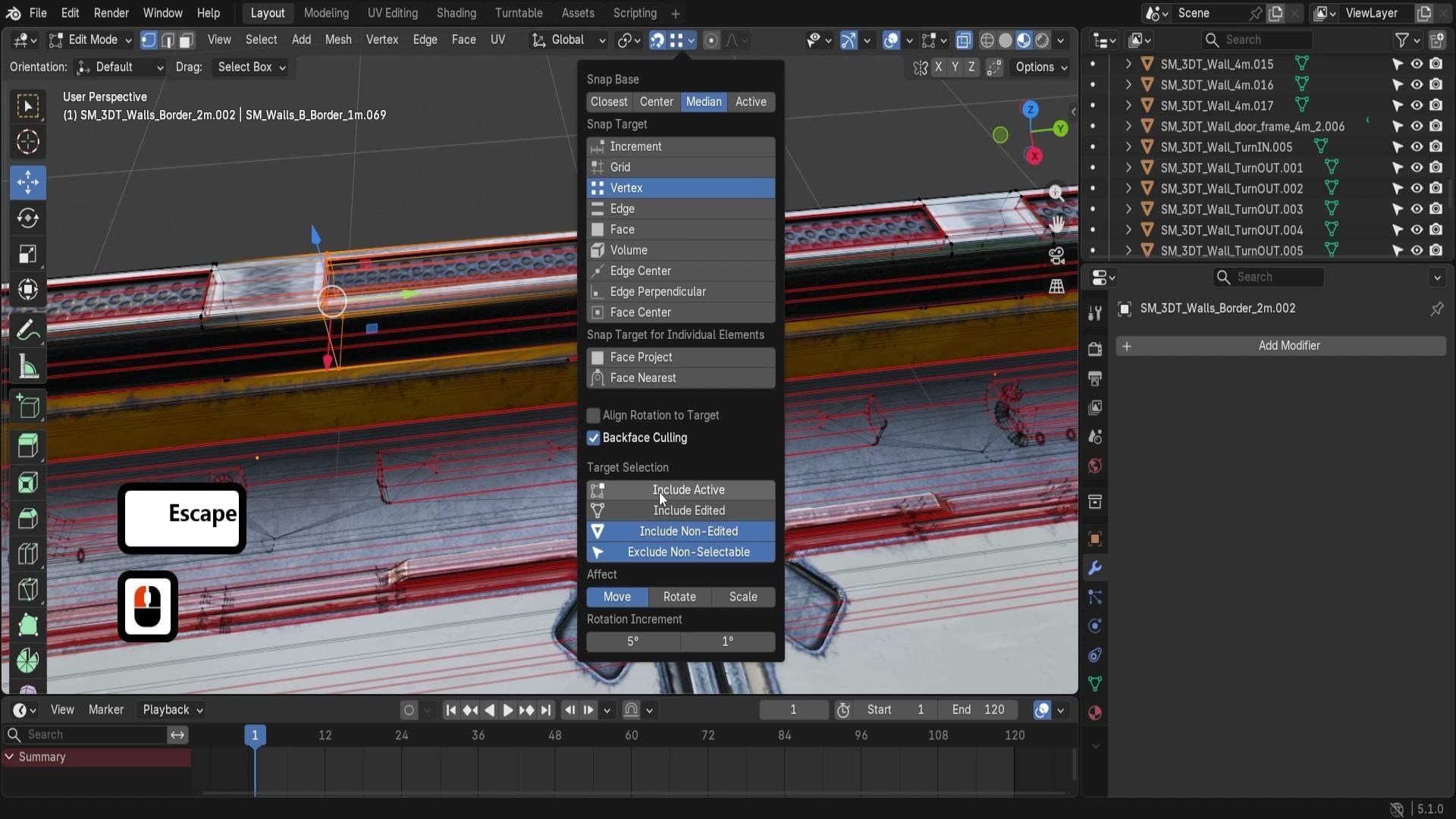
possible de faire avec. Ainsi, lorsque nous sommes en mode édition, nous avons plus de sélections de cibles. Nous avons inclus les éléments actifs, les éléments modifiés,
les éléments non modifiés et les exclusions non sélectionnables Donc, tout d'abord, excluez les
éléments non sélectionnables. Cela
signifiera essentiellement la même chose que ce que nous avons essayé avec le mode objet, ce qui signifie que nous ne pouvons pas nous
accrocher à tout ce qui est
défini comme non sélectib Donc, toutes ces tuiles ne
pourront pas
être utilisées pour des raisons non sélectives. Ensuite, nous avons une
option pour inclure actif. Donc, en gros, si
nous
avons sélectionné cette option, nous ne
pourrons pas la saisir si cette
inclusion est désactivée, nous ne pourrons pas l'intégrer à une mesure
en cours de modification. Supposons donc que nous ayons sélectionné un
sommet ici, nous ne pourrons pas accéder
à aucun
des autres sommets que
nous pouvons modifier Et c'est très
pratique car supposons que nous ayons un objet à proximité et que
nous l'ayons peut-être trop près
de cibles, nous pouvons techniquement sélectionner les
deux comme ceci, passer en mode édition, et maintenant nous pouvons, disons, simplement modifier un objet Nous pouvons sélectionner des parties d'
un objet de cette manière, nous ne
pourrons pas nous accrocher à
l'objet lui-même, et il ne s'accrochera qu'
à d'autres objets, ce qui est très agréable Si vous souhaitez, par exemple, avoir plusieurs objets, les modifier, et vous voulez vous assurer que cette option de déplacement ne s'applique
pas aux alternatives, aux autres parties que vous modifiez avec
un objet supérieur. Ce que vous pouvez faire, c'est qu'au lieu
d'utiliser Include active, ce qui revient essentiellement à dire que, voici la sélection principale de votre éditeur
ainsi que vos autres éléments. Ainsi, par exemple, cet objet de droite peut s'accrocher à lui-même, mais il ne peut pas s'
accrocher à l'objet de gauche. Mais disons que nous voulons que
les deux objets ne
s'accrochent pas l'un
à l'autre, nous pouvons utiliser cet élément
appelé Inclure l'édition Cette option est désélectionnée, elle ne vous permettra plus de vous connecter
à l'un ou l'autre,
quel que soit celui que vous utilisez Comme ces
deux objets sont en mode édition, nous pouvons essentiellement les
ignorer tous les deux. Et si cette option est
désactivée puis que l'option
Inclure l'actif est activée, signifie
que cette option active sur la gauche
sera désormais l'option de capture Mais l'élément qui
n'est pas actif mais qui est en mode édition ne sera
pas en mode édition. Supposons que trois
éléments soient sélectionnés, comme ça, et que
celui du milieu soit un élément actif. Il est donc sélectionné pour le
dernier quart de maintien. Nous pouvons cliquer dessus, et maintenant il a un contour orange. Si vous passez en mode édition et que nous essayons d'y accéder,
il va s'enclencher. Mais si nous incluons l'option
active désactivée, elle ne se cassera plus. Vous pouvez donc jouer
avec l'inclusion active inclusion modifiée pour avoir contrôle
parfait sur vos
objets au fur et à mesure de vos captures. Personnellement, j'aime
avoir plusieurs objets, y compris Active Activé. De cette façon, nous pouvons avoir un
seul objet
à utiliser pour claquer
une sorte d'ancre, tandis que les autres,
celui de droite, celui de gauche, ne seront pas
utilisés comme ça, ce qui est très, très agréable Et puis nous avons également une
option pour inclure les éléments non édités. Supposons donc que vous
travailliez uniquement à modéliser ces éléments en mode
édition et que vous ne
souhaitiez pas que les autres éléments
fassent partie de la capture Vous pouvez donc simplement utiliser l'option Inclure
non édité désactivée, cette option étant désactivée,
qui est activée par défaut. Et puis il n'
enregistrera aucun autre élément en dehors
du maillage avec lequel vous modifiez, ce qui est très, très pratique. Enfin, nous avons une option
quatre, exclure non sélectionnable. C'est cette option dont
nous avons parlé, nous allons
donc
la laisser telle quelle. Tout cela vous donne un excellent
contrôle sur la configuration, car vous pouvez déplacer vos
objets en mode édition, en mode objet et
simplement ajuster les sommets et les faces aux
bonnes configurations Donc oui, ce sera
tout pour moi. Merci beaucoup d'
avoir regardé, et je vous verrai dans peu de temps.
11. Déplacement, rotation et mise à l'échelle avec précision avec les commandes Snap: OK. Bonjour et bienvenue sur Blender
Essentials pour les débutants, les bases du
snapping et de l'alignement Nous allons maintenant parler un
peu de l'onglet des effets. L'effet nous permet donc de
changer l'endroit où nous voulons que
le cliché fonctionne entre le
déplacement, la rotation et la mise à l'échelle Nous pouvons en activer plusieurs
,
et lorsqu'il s' agit de claquer, fonctionneront bien pour le mouvement La
configuration est essentiellement conçue pour le claquement de mouvements. L'outil lui-même sera
excellent avec chacun d'entre eux. Mais en ce qui concerne la
rotation et l'échelle, c'est un
peu différent. Ce que je veux dire par là, c'est que si j'
ai un panneau, par exemple,
nous pouvons voir qu'il s'
accroche parfaitement
aux sommets dès maintenant parce que
le mouvement est défini nous pouvons voir qu'il s'
accroche parfaitement
aux sommets dès maintenant parce que
le mouvement Mais si nous voulons utiliser
quelque chose comme la rotation, cela va commencer à agir
un peu bizarrement. Ainsi, par exemple, une fois
qu'il commence à s'enclencher, vous remarquerez qu'il change d'alignement Il essaie donc de
s'adapter à la configuration, mais cela ne
fonctionnera pas aussi bien. Vous pourriez penser que
l'alignement de rotation peut être dû à quelque chose
comme aligner la cible de rotation. Mais ce n'est pas le cas.
Si cette option est activée, nous pouvons voir un aperçu
sur la souris elle-même changer en fonction
du sommet, mais l'alignement de l'objet lui-même ne
changera pas Ce que je recommanderais d'utiliser l'affection de rotation, c'est,
tout d'abord, l'incrémenter. L'incrémentation sera
géniale avec chacune d'entre elles : déplacez-les, faites-les
pivoter et redimensionnez-les, car vous pouvez simplement les
faire pivoter par incréments Par défaut, il sera
réglé sur cinq incréments, vous pouvez
donc le faire pivoter de cinq Si vous maintenez la touche Shift enfoncée, elle sera beaucoup plus basse. Vous pouvez voir que la rotation
augmente d'une unité, comme ça, et c'est le type de réglage
fin que vous pouvez obtenir en cassant la
rotation par incrément L'autre option
serait géniale, c'est une grille. grille serait idéale
avec une vue orthographique, outil comme la capture par
rotation orographique est excellente parce que vous pouvez simplement régler votre souris sur le dessus,
comme ça, puis lorsque
vous commencerez à vous déplacer vous la ferez passer sous ces angles Gardez simplement à l'esprit
que si
vous décalez légèrement la rotation de votre snap
sur le côté, cela ne fonctionnera pas
aussi bien, car disons que nous
avons cette souris en
plein milieu de la grille, elle
essaiera d'abord de à ce point ici. Donc ça ne va pas
être aussi bon. Mais cela étant dit,
c'est très agréable de vous
permettre de vous
réaligner sous certains angles Ensuite, nous avons également la possibilité
d'avoir un centre du visage. Je recommande donc
vivement celui-ci avec l'effet
de rotation. Vous pouvez simplement le sélectionner
, par exemple, et simplement le faire pivoter pour,
disons, cette phase ou cette phase, comme les faces des maillages.
Ils sont plutôt sympas. Enfin, le volume sera également très bon car vous pouvez essentiellement le
placer au centre d'un objet. Supposons donc que nous voulions qu'il tourne vers le
centre ici, ce pilier, nous pouvons simplement en
faire une rotation, et maintenant il va être
pivoté dans cette direction Donc, juste quelques
variantes
ici qui ressemblent beaucoup à
l'affection de la rotation. en revenir à la rotation
par incréments, une astuce rapide et astucieuse est que nous avons également des incréments de
rotation en bas Par défaut, il est réglé sur cinq
degrés et un degré. Si nous essayons d'utiliser R z avec
la rotation en haut, vous remarquerez que nous le
déplaçons de cinq degrés, ce sera
la première valeur. Si nous devions le changer à
quelque chose comme 15 degrés, maintenant cela changera tous les 15 degrés, exactement comme ça. La deuxième valeur concernera essentiellement
le moment où nous maintenons
le shift. Donc, par défaut,
il va changer d'un degré. Et si je devais changer cela à quelque chose comme cinq
degrés à ce stade, nous aurons cinq
degrés exactement comme ça. C'est donc un
petit outil assez chouette à utiliser. Ma recommandation pour ces
deux valeurs est essentiellement de
commencer par les faire pivoter
à un montant raisonnable. Donc, si vous l'avez
réglé sur 30, désolé, ou 15 ou simplement sur une valeur
élevée comme ça, vous pouvez le régler sur
quelque chose comme 30 ici. Ensuite, une fois que vous avez réglé
la rotation en haut
sur 30,
comme ça, vous pouvez maintenir la touche
Shift enfoncée, puis ajouter 35. Il va donc en ajouter cinq supplémentaires pour en ajouter à 35. Donc, le fait d'avoir un peu de rotation
initiale
avec la première valeur ,
puis d'utiliser Shift pour ajouter un peu plus de
ces degrés,
aide vraiment à obtenir
le bon résultat. Ensuite, nous avons la mise à l'échelle. La mise à l'échelle est donc intéressante
car, eh bien, vous pouvez la redimensionner par défaut avec des incréments d'une valeur de 0,1 Malheureusement, vous ne
disposez pas des mêmes options
que les incréments de rotation Vous ne pouvez le redimensionner qu'
à une valeur de 0,1, et tout en maintenant la touche Shift enfoncée, vous pouvez l'utiliser à une valeur de 0,01 C'est donc une
petite fonctionnalité assez intéressante. Si vous souhaitez des commandes plus fines, chaque fois que vous aurez terminé la mise à l'échelle, vous aurez un onglet de redimensionnement, comme vous l'avez vu
avec la rotation et Vous pouvez simplement
le modifier
ici pour obtenir un meilleur résultat. Si tu as vraiment besoin de
peaufiner quelque chose comme ça. Mais l'avantage du
snapping en utilisant l'incrémentation avec le snapping, c'est que
vous pouvez essentiellement obtenir les
bonnes proportions dès le départ. Ainsi, par exemple, si vous
voulez
que ce soit deux fois plus grand que le carreau,
vous pouvez simplement le
redimensionner vers le haut, et vous pouvez voir en
haut qu'il
sera deux fois plus grand, juste comme ça. Et puis ce sera
vraiment agréable et facile de bloquer votre installation. Comme vous pouvez
déjà le voir, je peux mettre quelques carreaux
sur le côté, et les proportions seront les bonnes pour ce que nous voulons. Et sinon,
si nous voulons, par
exemple, le réduire
parce qu'il est trop épais, nous pouvons le redimensionner en valeur Z, et maintenant il va le
redimensionner jusqu'à une valeur de 0,5, juste pour la valeur Z,
juste comme ça. Cela
vous donnera donc le même type de hauteur, comme vous
pouvez le voir ici. Nous l'augmentons donc de deux
, puis nous le réduisons en Z à 0,5 pour obtenir exactement le même
type d'épaisseur pour un carreau C'est assez sympa et simple
à configurer. Maintenant, ce que j'
aime vraiment, c' est la façon dont nous pouvons l'utiliser en combinant
la capture de
deux objets ou même d'une grille Ce pilier sera
donc un
excellent exemple, car
supposons que nous ayons un ensemble de
piliers comme celui-ci, et que nous voulions qu'il
atteigne un certain montant. Disons que celui-ci est un
peu trop haut, mais nous pouvons prendre le cadre
inférieur ici. Je vais juste le
faire rapidement bouger vers le haut, le refléter sur l'axe Z global, pour l'inverser. Supposons ensuite que nous voulions
combler cette lacune. Que pouvons-nous y faire ? Quelle est
la solution idéale ? Eh bien, nous ne pouvons pas simplement le dupliquer pour
le faire monter comme
ça parce que c'est un peu trop gros. Nous pourrions simplement l'enfoncer dans ce tuyau d'origine pour fixer
directement au cadre Et la façon dont nous pouvons le
faire est d'utiliser
l' échelle avec l'
incrément sélectionné, nous pouvons simplement cliquer sur l'un d'eux
et passer à la vue latérale, puis utiliser SS et le
pousser vers le haut comme ceci Cela vous donnera donc
juste ce qu'il faut
d' attachement, juste comme ça.
Et abaissez-le même. Peut-être quelque chose comme ça.
Oui, ça a l'air super. Malheureusement, la
mise à l'échelle ne fonctionne pas avec les autres éléments, en fait. Si je devais sélectionner ce pilier et essayer d'utiliser
quelque chose comme un sommet, vous verrez qu'il s'
adapte à l'échelle, mais cela n'a aucun effet Nous le développons en douceur. Comme si rien ne se passait. Donc, la seule
affection d'échelle sera incrémentée, car toutes les autres affections ne l'affecteront tout simplement pas Honnêtement, le simple fait d'activer la balance va vous
embrouiller , car si nous avons autre
chose qu'augmenter
avec la balance activée, cela n'
affectera rien Et l'autre point, c'est que maintenant lorsque j'utilise l'
échelle avec contrôle, tout en utilisant le contrôle, cela
ne l'affectera pas. Ma recommandation
est donc de simplement désactiver l'échelle d'effet. Et maintenant, lorsque nous utilisons la balance, nous pouvons garder le contrôle, et maintenant elle va
commencer à craquer. S'il
commence à utiliser le snapping, c'est parce qu'il considère que
l'effet d'échelle
est désactivé, et lorsqu'il l'active, la configuration par défaut et lorsqu'il l'active, la configuration par défaut sera l'incrémentation En d'autres termes,
pour qu'il soit correctement utilisé, je recommande vivement d'utiliser snapping tout au long de
la configuration avec, vous savez, un sommet, une face
ou l'un des autres Et puis, lorsque vous
devez l'utiliser avec une échelle, utilisez
simplement le contrôle à la place. Et oui, c'est à
peu près tout pour ce qui est de la configuration. Merci beaucoup d'avoir regardé, et je
vous verrai dans peu de temps.
12. Guide complet du curseur 3D et du menu Snap: OK. Bonjour et bienvenue à tous sur Blender
Essentials pour les débutants, les bases du
snapping et de l'alignement Nous allons maintenant
parler un peu ce que l'
on appelle le curseur libéré. Fred Cursor est essentiellement
ce petit bonhomme ici. Si nous zoomons, cela
se trouvera directement dans notre configuration. Nous pourrons donc le déplacer en cliquant simplement sur Shift
et en cliquant avec le bouton droit de la souris, ce qui nous
permettra déplacer
comme ça. Ce qui est bien, c'est qu'il s'agit essentiellement d'un point de
placement manuel dans la scène. Si un cliché normal me permet de
trouver une cible, le curseur
libéré me permet de
placer la cible moi-même Et le premier exemple
que je pourrais vous montrer consiste simplement à placer
une primitive normale. Si nous devions
nous procurer un cube, vous remarquerez qu'
il est maintenant placé et s'
enclenche directement sur
ce curseur en D libre Si je devais maintenir la touche
Shift enfoncée, appuyer dessus ailleurs, puis faire
apparaître un autre cube, il réapparaîtrait
sur ce curseur Donc, la façon dont cela fonctionne essentiellement, c'
est qu'il saisit le point d'origine du maillage et le place
au-dessus du curseur libéré Non seulement nous avons une option pour déplacer manuellement en utilisant
Shift et un clic droit, mais
nous avons également une
option complète qui lui est dédiée. En cliquant sur Shift et S, nous obtenons
un menu instantané. Et ici, nous avons
un tas d'options. Commençons donc par les bases. Curseur vers Origin World Origin. Commençons donc par les bases. Curseur vers l'origine du monde. Si je devais cliquer dessus, le curseur
libre disparaît et finit par se retrouver au
centre de notre monde, qui est très éloigné. Nous pouvons maintenant faire apparaître nos objets et les déplacer vers le
centre du monde. Ensuite, nous avons un curseur photo
animé. Mais avant de passer à eux, j'aimerais souligner
quelques points. Tout d'abord, sur le côté gauche de chacun de ces boutons,
vous remarquerez une icône. Il s'agit soit d'une icône de souris,
soit d'une icône de précurseur. Lorsqu'il s'agit d'une icône précurseur, nous savons qu'elle va
déplacer le curseur lui-même. Lorsqu'il s'agit de l'icône de la souris, cela déplacera essentiellement notre objet vers le précurseur
ou une autre alternative. Maintenant, pour en revenir à la configuration, le curseur sur la grille est
intéressant. Cela vous permettra essentiellement de remettre ce curseur sur la grille. Si, par exemple, nous devions
passer dans la vue de haut en bas et placer notre curseur
entre les sections de la grille, nous pouvons utiliser le décalage S
et utiliser le curseur sur la grille. Et ça va arriver
au point le plus proche. Donc, si nous voulons nous
assurer que le curseur est dans
une meilleure position, nous pouvons utiliser ShiftIns
et nous assurer
qu' il réoriente la
configuration comme ça Maintenant, l'autre façon de le capturer, le précurseur est que si
nous voulons le déplacer, nous pouvons utiliser l'icône du curseur
sur le côté gauche. Si nous devions simplement le sélectionner,
nous pourrions l'utiliser, comme vous le remarquez maintenant avec
l'outil de capture lui-même. Cela fonctionnera donc de la même manière que n'importe quel autre objet à clipser Nous pouvons utiliser une
grille ou un sommet, ainsi, et maintenant
que cet outil est sélectionné,
je peux, par exemple, placer le précurseur dans
un coin du cube, ce qui est très, très
pratique pour nous Ensuite, nous avons également la possibilité
de le sélectionner avec le curseur. Cela vous
permettra de saisir un élément et des ShiftIns et d'
utiliser le curseur pour le sélectionner Et cela
placera votre
précurseur au centre
de votre article. Cette option fonctionne également avec
plusieurs éléments sélectionnés. Supposons donc que
ces deux éléments soient sélectionnés, et que si nous cliquions sur
Shift curseur pour sélectionner, et que si nous cliquions sur
Shift curseur pour sélectionner,
nous placerons le curseur juste
entre ces objets. Et vous vous
demandez peut-être pourquoi il situe à la
limite deux par deux. Un type de panneau et
la raison en est
que le point d'origine
se trouve au centre d' une pièce, puis
au centre d' autre pièce d'un type de panneau un par
deux, ce qui signifie qu'il se trouvera juste au milieu ici. Donc, si je devais
saisir, par exemple, ces petits panneaux,
il suffit de les placer, afin que nous puissions les sélectionner tous les deux, et vous pouvez déjà voir que
le type
de mouvement d'o gizmo indique
où se trouve la partie centrale La raison en est que nous avons transformé le point de pivot
défini en point médian. Donc oui, en gros,
en utilisant le curseur pour le sélectionner, nous placerons l'élément
au point médian. Et non seulement nous
pouvons placer l'élément, le curseur libre comme ça, mais
nous pouvons également l'
utiliser en mode éditeur Donc, si je devais passer en mode
éditeur comme ça, nous pouvons sélectionner un sommet,
puis utiliser la touche Shiftiness
puis le curseur pour le sélectionner comme
ça C'est donc assez sympa et
on peut aussi le faire
pour les visages, le curseur pour le sélectionner. Donc, si nous voulons placer un objet au-dessus de cette
surface, nous pouvons le faire. Et encore une fois,
il en va de même pour un avantage. Il va donc le placer au milieu
du bord si
nous en avons sélectionné un. Vous savez, nous pouvons sélectionner
deux arêtes, puis il va les placer juste entre ces arêtes. La polyvalence
du placement
du décurseur libre est donc du décurseur libre est pratiquement infinie à
cet égard Enfin,
pour revenir au mode objet, nous pouvons avoir une option
pour activer le curseur. Le curseur sur actif le
placera
essentiellement sur votre élément actif principal. J'ai sélectionné deux éléments, celui qui brille
en orange au lieu d' orange
plus foncé ou de couleur
rougeâtre sera actif. Vous pouvez
donc voir qu'
il correspond à celui-ci. Nous avons donc, disons,
plusieurs éléments sélectionnés, la dernière sélection sera, bien sûr,
la sélection active, un type de conception et
de configuration assez simple et
agréable . Oui, dans la prochaine leçon,
nous pourrons parler un peu de la façon de les utiliser
réellement. Merci beaucoup d'
avoir regardé et nous vous verrons dans peu de temps.
13. Puissante sélection avec le curseur 3D: OK. Bonjour et bienvenue à
tous sur Blender
Essentials for
beginners Snapping
and Iman Basics Maintenant que nous avons passé en revue
toutes les options
de capture de souris disponibles, nous pouvons continuer et les
utiliser Mais avant cela,
allons-y et parlons
rapidement du menu
ShiftINS,
les éléments qui, à mon
avis, ne correspondent pas vraiment
au fredcursor Ainsi, les options d'activation
de la
sélection seront essentiellement une option
permettant de l'associer à votre
sélection. Donc, si j'ai un cube et que j'ai sélectionné un autre
élément. Je peux utiliser la
sélection Shift Ness pour l'activer et
elle va l'accrocher à l'objet. S'il s'
enclenche dans le coin, c'est parce que point d'origine de
cet objet se trouve sur le côté Mais disons que j'ai sélectionné ma
fidèle grille. Je sélectionne le cube, et en fait, je vais continuer et
maintenir la touche Maj enfoncée
à nouveau pour sélectionner le panneau des éléments de la grille pour m'assurer qu'il est actif, maintenir la touche Shiftless, la
sélection sur active, et maintenant il va le déplacer
directement au centre C'est donc très sympa. L'une des façons dont
vous pourriez vous en servir est de remplacer cette section supérieure du toit
ici.
C'est une surface plane. Ça n'a pas l'air aussi beau. Mais si nous voulons le
changer, eh bien, nous pouvons faire une copie de notre charmant coin d'
ici, une pièce d'angle. Faisons un doublon,
puis je vais maintenir la touche
Maj enfoncée et sélectionner cet élément ici
sur le côté,
maintenir la touche Ctrl Shift et S enfoncée, et utiliser la sélection pour l'activer. De cette façon, il le place directement à l'
endroit où se trouve ce cercle. Je peux maintenant
supprimer ce cercle, rendre peut-être un
peu plus petit également,
et simplement utiliser Shift D, escape, Z, puis en maintenant la touche
Ctrl enfoncée, je peux le changer d'angle. Z, contrôle, puis
cliquez sur le bouton gauche de la souris, puis
dupliquez à nouveau le contrôle Z. Donc Shift, dupliquez
le contrôle RZ, et c'est parti. En gardant le
contrôle, vous pouvez le claquer, le
régler exactement à 90 degrés, et nous avons obtenu ce
joli petit motif en haut de
ce toit prédéfini. La prochaine chose que nous
pourrions potentiellement saisir est, disons que nous avons plusieurs panneaux
éparpillés. Supposons que nous n'
ayons pas d'option de capture et que nous la
répartissions comme telle et que nous voulions nous
assurer de
les aligner toutes sur une jolie
petite Donc, ce que nous pouvons faire, c'est utiliser décalage et utiliser la
sélection pour quadriller sélection dans la grille
le placera directement sur le petit élément de
grille le plus proche, L S. Et gardez à l'esprit que,
comme nous l'avons dit précédemment, lorsque vous utilisez la vue orthographique en
cliquant sur sept pour
accéder à la vue du haut, nous pouvons zoomer légèrement pour nous pouvons zoomer légèrement pour agrandir la grille
, puis nous pouvons utiliser le curseur pour
accéder à la grille Peut-être un peu
plus petit. Nous y voilà. Et maintenant, ça va parfaitement claquer. Nous nous occupons donc de cette
petite configuration, comme ça. Tous les articles sont
parfaitement placés. Ensuite, nous avons des options
de sélection le curseur et de sélection pour
masquer ou maintenir le décalage. Les deux sont en fait la même option,
si vous y croyez. Disons que nous avons un curseur sur le côté et que nous avons sélectionné
quelques éléments. Nous pouvons utiliser Shift ness pour
sélectionner la sélection sur le curseur, et maintenant l'objet va s'
enclencher comme ça. En fait, ça
va être comme ça. Nous y
reviendrons dans un instant. Mais pour le moment,
supposons que nous voulions déplacer un
élément sur le curseur, nous pouvons utiliser le décalage S et
utiliser la sélection vers le curseur, et cela va l'accrocher
directement au
curseur, comme ça. Donc, l'une des meilleures façons
de l'utiliser, par exemple, disons que nous voulons remplacer ce panneau par quelque chose de plus agréable C'est un peu trop répétitif avec toutes les
couleurs et tout le reste Et l'une des façons de le faire est de créer une copie à partir
de ce panneau orange, qui est beaucoup plus court, simplement le déplacer quelque part et de le
retourner sur le mur ici. Nous pouvons sélectionner ce mur. Nous pouvons utiliser ShiftIns et
utiliser le curseur pour le sélectionner, ce qui
placera notre curseur là où se trouve le
point d'origine de ce mur Ensuite, nous pouvons simplement supprimer
cet ensemble de murs, et le curseur restera le même dans cette zone. Ensuite, nous pouvons sélectionner l'élément
que nous voulons
utiliser pour la duplication, ShiftIns et utiliser la
sélection pour Et juste comme ça, nous
pouvons remplacer le mur, et nous pouvons même le déplacer
légèrement sur le côté. Je pourrais utiliser une configuration précédente où je peux simplement le déplacer en utilisant
l'incrément. Nous pouvons être un peu
plus intelligents à ce sujet. Nous pouvons sélectionner ce
mur orange que nous venons de jouer, voir que le coin
est sur le côté droit, mais nous voulons
qu'il soit sur le côté gauche. Et nous savons que le
point d'origine de ce
coin se trouve
également sur le côté droit. Je peux donc sélectionner à la fois
ce coin et le mur orange et placer notre
gadget au centre,
exactement à l' endroit où le mur
doit être placé Et je peux utiliser
le curseur de Shiftin pour le sélectionner, ce qui placera
le curseur juste
au centre, là où il doit être Ensuite, nous pouvons simplement dupliquer ce mur orange et le
déplacer sur le côté, utiliser le curseur de sélection
et le placer comme ça. Donc, juste une autre
façon de le configurer. Alors, quelle était cette autre
option ? Vous vous demandez peut-être ? Supposons que toute cette
usine veuille la
ramener à l'origine mondiale
ou quelque chose du genre. Vous pouvez utiliser Shift et utiliser
le curseur jusqu'à l'origine du monde,
puis utiliser la sélection
pour déplacer le curseur, en maintenant le décalage. Au lieu d'utiliser la
sélection vers le curseur, en
utilisant la sélection vers le curseur, tous les éléments seront
accrochés individuellement au précurseur, les
faisant se chevaucher. Mais si j'ai
toute cette sélection, je veux
qu'ils gardent ce petit décalage les
uns par rapport aux autres et
qu'ils la traitent comme un seul objet. Mais en utilisant le décalage
et le décalage en tas, nous sommes en mesure de déplacer
l'ensemble de notre bâtiment au
centre du monde Et c'est plutôt
sympa. Et si j'ai déjà dit que le déplacement maintien du décalage et
le curseur sont identiques, c'est essentiellement parce que dans le coin inférieur
gauche, nous verrons une sélection instantanée
des options du curseur. Si je l'active
ou le désactive, nous aurons essentiellement
la même option. Le décalage sous forme de curseur
de sélection
et le curseur de sélection Kip
offset sont donc les mêmes options Mais sans cocher ou désactiver. Maintenant, l'autre chose
que j'aimerais mentionner est cette petite option
, la rotation. La rotation est intéressante. C'est pour un décurseur gratuit, mais le précurseur lui-même est un peu
intéressant Vous pouvez voir que si je zoome, nous avons un peu de
direction pour entrer et décroître. Le bleu change donc légèrement, le vert et les X et Y x apparaissent essentiellement
dans différentes sélections. Cela indique la rotation
d'un décurseur libre qui sera basée sur le placement
du décurseur libre Donc, si je maintenais la touche Maj enfoncée et que je
clique simplement sur cette surface ici, vous remarquerez que cela
sera basé
sur le fait que la fenêtre d' affichage cliquera sur
le visage La position se fixe donc
sur le visage, mais la rotation est essentiellement
basée sur le point de vue Et si je devais cliquer sur sept pour
accéder à la
vue du haut vers le bas d'un pavé numérique, je pourrais simplement utiliser Shift
et appuyer , puis nous passerons à
l'angle supérieur Cela signifie que si je devais utiliser les changements de vitesse et la sélection pour placer le curseur, cela le placerait
à nouveau sur cette plateforme. Et si je devais activer
la rotation, vous verrez qu'
elle
tourne en fait si nous voulons hériter de la rotation de notre objet,
disons dans ce même panneau, ce que nous pouvons faire, c'est sélectionner un objet à déplacer
et un curseur à activer Ainsi, même si notre
rotation est différente, elle héritera de la valeur de
l'objet Maintenant, si je devais utiliser la
sélection pour le curseur, il continuerait à le faire pivoter. En fait, je vais vous
expliquer pourquoi. Mais gardons-le
pour aucune leçon. Merci beaucoup d'avoir regardé
et je vous verrai dans peu de temps.
14. Rotation du curseur 3D Alignement précis par recouvrement: Bonjour, bienvenue à tous Blender Essentials pour les débutants bases du
snapping et de l'alignement Dans la dernière leçon, nous nous sommes
arrêtés sur le dilemme de la
rotation entre un objet Alors maintenant, allons-y et voyons pourquoi cela
se produit exactement. explique par le fait que cet objet original
possède une rotation prédéfinie. Il ne saisit donc pas la
rotation de son apparence, mais la rotation de l'objet d' origine avant
la rotation Donc, pour le moment, il est réglé à -90 degrés, comme vous pouvez le voir
ici dans une option d'article Si je devais cliquer sur AltNr, vous verrez qu'il s'agit de la rotation
réelle d'un objet Maintenant, si je devais
faire un doublon et simplement utiliser un curseur pour l'activer, je pourrais définir ce curseur de
sélection et la rotation sera exactement la même. Même si je devais le
faire pivoter différemment maintenant, si je devais utiliser
ShiftingST, l'élément reviendrait au curseur libre
avec la avec la Comme la rotation initiale de l'orientation de cet
objet cassé Une façon de le réparer,
disons que nous l'avons
encore une fois, à 90 degrés, une façon de le réparer, pour qu'il ne
fasse pas sa rotation comme ça, mais que nous utilisions une autre rotation, c'est si nous ouvrons le panneau lors de l'action de visualisation, nous avons une
position et une rotation libres du décurseur Ces éléments vous permettront de contrôler exactement comment vous souhaitez
déplacer le décurseur libre Ainsi, par exemple, nous pouvons le déplacer ici en utilisant la transition, comme les coordonnées XYZ et la
rotation, nous aurons XYZ Je ne sais pas pourquoi il est
réglé sur Quanarim. N'hésitez pas à le remplacer
par le XYZ Euler habituel. De cette façon, vous n'
avez que les coordonnées XYZ, et vous pouvez voir que
c'est zéro, zéro Et si je devais
faire comme précédemment, curseur activé, on peut voir que la rotation est
fixée à zéro, zéro. Si je devais déplacer cet objet de la sélection
vers le curseur, comme c'est le cas avec la rotation active, il le casserait comme ça. Mais supposons
que la rotation de ce précurseur soit réglée à 90
degrés dans la vue et le panneau. Nous pouvons maintenant photographier l'objet
avec la rotation activée, et il va
parfaitement l'attraper. Supposons donc que nous ayons un
tas d'articles qui ont,
vous savez, des
formes différentes, des cassés, etc. Et sélectionnez-les tous, utilisez
donc le curseur de sélection, et il l'enclenchera directement sur l'objet
avec la bonne rotation. Et si nous maintenons le décalage activé, nous allons non seulement le
prendre en photo
et faire pivoter les objets, nous pouvons également conserver la
forme générale des objets définis C'est très intéressant parce que si nous avons plusieurs pièces, disons, le haut
de l'escalier, qui possède un tas de
spirales et de rotations différentes, et que nous voulons les placer
là où se trouve cet objet, nous pouvons utiliser la
sélection de décalage par rapport au curseur, et maintenant vous pouvez voir que nous allons le placer ainsi avec le décalage activé Il va bien les empiler
les uns sur les autres. Celui du haut comportait plusieurs pièces parce que nous avions ces
deux doublons. Mais vous pouvez voir que
cela les empile les
uns sur les autres et réinitialise
la rotation, essentiellement,
ce qui est, je trouve,
très agréable pour une manipulation rapide
de plusieurs objets et
simplement les réempiler uns sur les autres et réinitialise
la rotation, essentiellement, ce qui est, je trouve,
très agréable pour une manipulation rapide de plusieurs objets et
simplement Comme ça. Une dernière chose que je voulais mentionner,
ce serait si,
disons que nous voulions fixer ces coins comme
coins pour un puits, une
sorte de renforcement
pour ce panneau, disons. Facile à faire. Nous pouvons ensuite passer sur un objet, passer en mode édition, puis si vous voulez vraiment utiliser l'option de
rotation, en
revenant au prédécesseur, en
modifiant l'orientation en
géométrie, modifiant l'orientation vous permettra de vous assurer
que nous modifierons la rotation en
fonction de l'endroit où nous Vous pouvez donc voir qu'
ici 90 degrés, il
y aurait zéro degré ici. Et si nous l'utilisons
avec un outil de capture
pour, disons, le bord, nous pouvons simplement le placer
sur un bord comme ça,
ou mieux encore, sur le centre du bord de la face L donc nous pouvons ensuite l'accrocher à
ce centre du bord, comme ça, puis nous pouvons
revenir en mode objet. Nous pouvons sélectionner cet article. Nous pouvons utiliser Shift ness et sélection pour placer le curseur avec décalage de
rotation,
et c'est parti. Nous allons nous vendre une
rotation parfaite pour cet avantage. Et bien sûr, nous
pouvons le faire pour tous les autres éléments
ou bien, nous pouvons simplement le dupliquer, déplacer vers ce
bord supérieur comme
ça , puis utiliser R z
et en utilisant Control, nous pouvons simplement le faire pivoter
de 90 degrés. Nous pouvons simplement sélectionner ces
deux éléments maintenant, modifier le snapping
pour l'incrémenter Ensuite, il suffit de le déplacer vers
le haut, de sorte que la nouvelle R soit Z 180,
et c'est parti. Nous devons vendre des
coins intéressants pour cette pièce. Ce sera tout ce qui
ressort de cette leçon. Merci beaucoup d'
avoir regardé et je vous verrai dans peu de temps.
15. Photographier la pose pour des personnages parfaitement assis: Allon, nous reviendrons sur Blender Essentials pour les débutants en matière de snapping et
d'alignement Nous allons maintenant
passer un peu plus aux bases de l'animation. Et ici, j'
ai
installé une armature avec ce personnage, ce maillage ici Nous pouvons donc sélectionner soit
l'armature, soit le maillage. Et nous allons le placer
sur le côté de ce
bâtiment, car pourquoi pas ? Donc, pour Srters, nous allons
simplement saisir à la
fois le maillage et cette armature, rapprocher un peu plus
de notre extrémité, comme ça Mets-le juste un peu
plus près de la scène. Et l'étape suivante est que nous pouvons
simplement utiliser le mode de pose. Donc, si nous devions sélectionner
cette armature ici, nous pourrions passer en
mode pose, et tout de suite, nous pouvons essayer de nous asseoir
sur ce rebord Donc, ce que nous allons
faire, c'est d' abord saisir les deux jambes, comme ça, sur les deux côtés, et nous pouvons cliquer sur G, vous
pouvez le voir bouger. Mais nous pouvons aussi cliquer sur R X, puis cela nous
permet de simplement les faire pivoter, comme ça, pour que nous puissions les faire reposer. Nous voulons qu'il soit
plus proche de 90 degrés. Donc, Vals garde le contrôle, nous
allons simplement le configurer. Vous pouvez voir le
chiffre supérieur -90 degrés. Mais nous ne voulons pas être
complètement à 90 degrés, nous pouvons
donc simplement le baisser à 75. Ou bien, nous pouvons
maintenir la touche Shift enfoncée et ensuite prendre une belle
photo supplémentaire de cinq degrés. Alors peut-être le régler sur 80 ou 85. Non, 80 serait mieux. Allons-y et allons-y. Ensuite, nous pouvons
simplement cliquer sur le bouton gauche de la souris, cliquer sur le bouton gauche de la souris, et nous avons obtenu cette
jolie petite rotation à 85 degrés ou,
désolé, à 80 degrés. Ensuite, nous
pouvons travailler sur le placement pour qu'il soit placé,
essentiellement assis sur le traîneau Donc, ce que nous allons
faire, c'est prendre cette
pièce centrale ici, ce qui nous permet de l'utiliser
essentiellement comme racine pour l'ensemble de ce maillage. Et si vous cliquez sur G, nous pouvons voir toute
cette méthamphétamine se déplacer Nous allons essayer d'utiliser un outil
de capture
pour
prendre des photos de visage. Si nous devions activer option de
capture et
utiliser la capture de visage de cette manière, cela
nous poserait
un petit problème, car
lorsque nous la déplaçons, elle
nous redirigera vers l'appareil photo se produit
parce que lorsque nous
déplaçons cette armature, elle va bien s' accrocher au maillage lui-même Chaque fois que nous le déplaçons,
il claque, claque et
claque jusqu'à ce qu'il se
rapproche Pour éviter cela
, si nous
revenons en mode objet
et que nous sélectionnons le maillage, nous pouvons le survoler
dans notre plan, cliquer sur le point, puis nous verrons le mannequin ici
sur Et ce mannequin peut simplement être choisi pour être
désactivé. De cette façon, nous n'allons plus sélectionner ce maillage, et nous pouvons retourner sur l'
armature et prendre la pose Et maintenant, si nous devions
sélectionner cet os radiculaire, nous verrons que nous sommes maintenant en mesure
de le mettre en place. Ce n'est pas le cas, assurez-vous
simplement que sélection de
cibles (exclusion
non sélectionnable) est activée Et une fois la sélection du visage
et cette option activées, nous allons
pouvoir essentiellement sélectionner cet os et cliquer sur G pour
le mettre en position. Maintenant, vous remarquerez qu'il s'agit, eh bien, d'une entrée dans le monde lui-même. Alors, que
pouvons-nous y faire ? Eh bien, nous pouvons simplement déplacer
notre souris un peu le côté où il n'
y a pas de maillage et cliquer sur GZ, déplacer vers le haut, comme ça Jusqu'à ce que nous arrivions à quelque chose plus raisonnable
ou bien, nous pouvons simplement accéder au menu et utiliser l'option d'élément, puis déplacer
manuellement le panneau Y. Donc, si vous n'
avez pas la possibilité déplacer sans le
casser, ou bien,
vous pouvez utiliser la touche Contrôle, puis cliquer d'abord
, maintenir la touche Contrôle enfoncée, puis désactiver
temporairement la capture
tout en maintenant
la touche Contrôle enfoncée désactiver
temporairement la capture
tout en maintenant
la Donc, la raison pour laquelle nous le
faisons est qu'une fois que nous aurons obtenu une position raisonnable , nous
pourrons l'utiliser à nouveau. Mais cette fois, lorsque nous cliquons sur G, au lieu de simplement cliquer sur G, nous allons cliquer sur B
puis appuyer sur cette section. De cette façon, nous pouvons le déplacer où bon nous
semble sur la surface. Donc, en gros,
B crée un petit décalage par rapport aux points
déjà existants. Donc, si je clique sur G, vous pouvez
voir que c'est le cas, mais si je clique sur
B puis que
je tape le bouton gauche de la souris
sur cette même surface, il y aura le même décalage qu'auparavant, maintenant je peux le mettre
peut-être ici. Je peux même le placer
ici, juste en le posant bien
sur une surface plane, Ivo Way fonctionnerait très bien Mais le problème, c'est qu'à chaque fois, vous devez
faire la même chose, alors assurez-vous simplement de toucher
B,
puis le déplacer et
vous aurez un petit décalage. Alors peut-être que nous pouvons placer notre
personnage ici comme ça, et ensuite nous pourrons simplement
plier les jambes un peu. Sélectionnez donc
ces deux pièces matures. Cliquez sur RX, pliez-le vers l'intérieur. Ça aurait l'air cool,
quelque chose comme ça, peut-être. Sélectionnez ces pièces.
Cliquez ensuite sur RX RX, peut-être même maintenez
le contrôle si vous
souhaitez avoir un peu plus de
contrôle sur le claquement Je l'ai peut-être fait un
peu trop. Bon, je pense que ça
va être très joli. Comme ça. Oui,
quelque chose comme ça. Ensuite, nous
pouvons même baisser
un peu les bras parce que
nous ne voulons pas qu'ils se soulèvent un
peu trop. Nous allons juste les
baisser un peu. Quelque chose comme ça, et les paumes peuvent
s'étirer un peu. Maintenant, nous allons le faire
bien reposer sur le rebord. On peut même incliner légèrement la
tête car je trouve que c'est
plutôt joli. Allons-y. Quelque chose comme ça
serait très sympa. Assis sur le côté de cette
jolie petite usine. Ça va être ça.
Merci beaucoup d'avoir regardé et je vous
verrai dans peu de temps.
16. Corriger les erreurs de capture d'écrêtage : origines et volume des visages: Bonjour, et bon retour sur Blender Essentials pour les blenders, snapping et les bases de l'alignement Nous allons maintenant
passer en
revue quelques scénarios de dépannage. La première forme étant, disons, que nous voulons faire glisser un objet sur
une pièce ou sur l'environnement, et qu'il tombe sur
la mauvaise configuration La configuration elle-même fonctionne
peut-être bien, mais elle ne dispose pas simplement
des bonnes fonctionnalités Dans ce cas, par exemple, vous l'avez vue
sauter de toutes parts,
et cela s' explique par le
fait qu'à l'heure actuelle, nous
avons sélectionné la base de capture la plus proche Et cela a essentiellement amené l'
objet au point le plus proche. Mais si nous finissons par utiliser la projection
faciale, elle se projette essentiellement
d'un côté, puis si l'objet a
une face de l'autre côté, il sautera entre les deux. Vous devez donc toujours
vérifier si vous avez la bonne base à
clipser pour cela. La deuxième chose
serait de s'assurer que la cible de capture est
correctement définie Donc, pour le moment, disons que
nous avons une sélection de phase. Mais, oh, cela ne
fonctionne pas exactement comme prévu et
pourquoi est-ce le cas ? Eh bien, la raison en est
que pour le moment, il ne s'agit pas réellement d'une projection de
phase. Il s'agit d'un projet en phase. Il ne s'agit donc pas d'une cible
de phase, normale, mais d'une projection de
phase. sont deux éléments différents, mais vous pouvez voir que les
icônes sont très proches. Vous pouvez donc également vous
assurer que vous avez
la bonne configuration. Donc, dans ce cas, si je veux, par
exemple, placer un
objet sur le toit,
je pourrais envisager d' utiliser
simplement une base instantanée réglée médiane, puis d'utiliser
une cible
à claquer de visage normale. De cette façon, cela me
donnera de bons résultats, et vous pouvez le voir s'accrocher
joliment au sommet de ce bâtiment, peut-être que nous pouvons simplement le
placer ainsi Cela va nous donner
un joli petit résultat. Ensuite, il y a l'origine. Supposons donc que nous voulions déplacer cette pièce pour qu'elle soit centrée sur
la porte d'ici. À l'heure actuelle, cette porte est
un objet distinct. Je veux peut-être utiliser le bord d'ici comme
point central. La façon dont nous pourrions
potentiellement travailler avec cela est que si j'ai sélectionné cet objet
en haut, nous pouvons simplement utiliser une arête ou un sommet Je pense que Edge
va bien dans ce cas. Nous pouvons sélectionner le bord,
puis pendant que nous sommes dans le dragon, si nous déplaçons notre souris
vers le bas, nous pouvons l'accrocher à la base. Mais le centre
va maintenant être décalé. La raison en est
que le point d'origine de cette pièce se trouve désormais dans
le coin. Donc, pour résoudre ce problème, nous
allons faire très rapidement. Je vais simplement cliquer sur le bouton
Isolation, qui est une barre oblique. De cette façon, nous pouvons voir le fond. Nous pouvons passer en mode édition, sélectionner le visage de cette manière, et nous pouvons utiliser la touche Shiftiness pour utiliser le curseur
pour l'activer Désolé, le curseur n'est pas sélectionné. Ensuite, passez du
mode édition au mode objet, cliquez avec
le bouton droit de la souris et définissez l'origine
pour libérer le curseur, et de cette façon, il sera bien centré. Ensuite, lorsque nous sortons
du mode isolation, nous pouvons déplacer cet objet
en fonction de son centre. Je peux donc utiliser ces coordonnées X pour simplement le fixer au
centre de la porte, et maintenant il sera juste au milieu, là où se trouve
cette porte. Donc ça va
être très sympa. Ensuite, disons que nous
avons un autre objet, et je vais juste le
déplacer sur le côté. Supposons que nous voulions l'
accrocher à la grille, mais que l'
incrément soit sélectionné. grille absolue
fonctionnera donc très bien, mais vous pouvez la voir
se
casser un peu, et la façon dont les calculs fonctionnent points de la grille,
mais elle la fait et la façon dont les calculs fonctionnent peut
parfois rendre
difficile la capture, car
la souris n'est pas exactement
sur les points de la grille, simplement bien, Mais je vous recommande de passer parfois à
l'option grille. De cette façon, vous aurez un
peu plus de contrôle. Vous pouvez voir à quel point il s'adapte
désormais à la grille définie. Ainsi, comme l'incrément
fonctionne avec un effet d'
incrément absolu,
parfois, lorsque vous avez une
souris en plein milieu, elle ne sait tout simplement pas
comment se comporter lorsqu'elle essaie de décaler l'
objet sur la grille Pour des résultats plus rapides et plus clairs
, il est donc
possible de revenir au réseau. Ensuite, disons que nous
voulons
accrocher cet objet à notre adorable article. Et cela nous donne des angles vraiment bizarres,
comme vous pouvez le voir ici. J'essaie de le fixer au
sommet en ce moment, mais cela ne me
donnera le bon angle droit que
nous aimerions voir Donc, en
ce qui concerne le clivage des sommets , ce sera toujours le
cas s'
il se trouve dans un coin, ce
sera toujours un décalage normal
de 90 degrés , surtout
s'il y a des biseaux. Cela pourrait
donc vous poser plus Si vous utilisez
la rotation d'alignement sur la
cible, je vous recommande vivement la rotation d'alignement sur la d'utiliser Face à la
place, car la surface est
élevée et ce ne
sera pas aussi agité, ou mieux encore, d'
utiliser le centre du visage De cette façon,
vous aurez un véritable clin d'œil au milieu du visage
souhaité pour que vous
puissiez voir ici. Je vais très vite
cliquer sur AltNr pour m'assurer de
réinitialiser la rotation d'origine C'est ce que nous faisions auparavant. Donc
ça fait une heure. Si vous avez un léger décalage par rapport à la
rotation ou quelque chose comme
ça, il essaiera de conserver cette rotation lorsqu'il
essaiera de l'accrocher à un objet . Cela ne
vous donnera
donc pas un
résultat aussi bon, par exemple. Mais si AltNR est sélectionné, qui définit le détail de la rotation, alors nous pouvons capturer un
objet, comme ça, et cela vous donnera un type
de configuration à angle droit
parfait, exactement comme ça un type
de configuration à angle droit
parfait, exactement C'est quelque chose qu'il vaut la peine de savoir. Si vous rencontrez des
problèmes de rotation, assurez-vous
simplement de vérifier si la
rotation alignée de la cible est activée. Vous pouvez également
vérifier si l'
effet de rotation est également activé , car cela pose
parfois un problème, en particulier lorsque vous essayez de le
faire pivoter manuellement. Donc, si je l'ai désactivé, tout ira bien
maintenant. Mais avec ça et j'ai
quelques objets sur le côté, tout va bien,
on le voit commencer à se retourner
et à
paniquer parce que parfois il
essaie de prendre un angle, un
autre angle et S'il ne le trouve pas, il aura un aspect complètement
différent. Tu peux voir comme ça. Assurez-vous donc que si vous
utilisez l'option de rotation par effet, méfiez-vous de l'
environnement et que
vous utilisez au cas où vous souhaiteriez obtenir
les résultats souhaités. La prochaine étape sera d'
ignorer l'élimination de la face arrière. Celui-ci est idéal
lorsque vous voulez vous
assurer qu'il ne fait face qu'
aux parties frontales d'un objet, mais parfois le Blender lui-même peut occlure
certains de ces plus petits sommets ou objets, par exemple, lesquels vous pourriez
éventuellement vous accrocher Il se peut donc que vous
ne puissiez pas obtenir le type de capture que vous souhaitez dans votre configuration Dans ce cas, je vous recommande
vivement simplement
activer ou, désolé, désactiver l'élimination de la face arrière. Ainsi, vous aurez
plus de contrôle sur
vos clichés au
cas où vous auriez plus de contrôle sur
vos clichés du
mal à trouver sommet, la
bonne face ou le bon
bord à accrocher à un objet Maintenant, j'aimerais parler un
peu de la base instantanée,
désolée, du volume de la cible instantanée. Cela va être très
intéressant. Et si vous avez un objet, disons, comme
celui-ci ici, où les murs sont
équipés de modules, mais dont l'intérieur
est complètement vide. Supposons que vous
vouliez utiliser ce cliché pour le volume deux, en saisissant un volume entier
de ces murs La meilleure façon de
le faire est en fait saisir à la fois les murs à l'avant et à l'arrière, vous pourriez les assembler. De cette façon, il crée
un certain volume, mais par défaut,
il ne le trouvera pas. Vous pouvez voir par-dessus,
donc
le volume se situera davantage
au milieu d'
une seule partie du mur. Donc, si
vous utilisez l'option « Snap
Peel », vous pouvez vous utilisez l'option « Snap
Peel », le
décoller en une seule pièce, créant
ainsi un volume entre ces deux parties creuses. Ainsi, vous pouvez
maintenant, comme vous pouvez le voir, placer l'objet en
plein milieu, au centre de ce volume défini
entre ces deux murs. Donc, si vous avez une pièce, disons, quelque chose
comme ici, vous pourriez éventuellement
assembler toutes ces pièces , puis utiliser un
objet Snap Feel pour permettre à
l'objet accrocher au centre de toute la pièce, ce
qui est très pratique. Continuons sur
ce point dans la leçon suivante. Merci beaucoup d'avoir regardé, et je
vous verrai dans peu de temps. A. Et
17. Résoudre les problèmes d'écrêtage d'armature avec les collections: Bonjour. Bonjour,
bienvenue sur Blender Essentials pour les débutants bases du
snap et de l'alignement Maintenant, allons-y et
continuons avec la section. Maintenant, la dernière partie que
j'aimerais
mentionner revenir à serait de revenir à
ce personnage. Ainsi, parfois, lorsque nous
utilisions la capture, disons que nous
revenons très rapidement au positionnement de l'objet, parfois lorsque nous utilisions la capture
avec un objet tel que Face, nous avions le problème
de voir l'objet se rapprocher de plus en plus parce qu'il s'
accrochait à l'objet
lui-même Cela
se produit donc parce que,
eh bien, la
sélection d'objets n'est pas activée pour le
moment . Mais parfois,
lorsque nous créons des objets ou que nous les
configurons pour les rendre plus beaux,
nous les attachons les uns Donc en ce moment, comme vous pouvez le
voir, l'objet est attaché. Ce mannequin de maille est
fixé directement à l'
armature Ce sera donc
comme un seul objet. Donc, si je devais faire cette sélection
désactivée pour l'armature et si je
devais revenir à la pose de l'objet, vous verrez que nous avons
toujours le même problème La raison en est que
cet objet attaché se trouve à l'intérieur d'un autre élément
attaché. Ainsi, parfois, lorsque vous utilisez
exclude non selectbs, vous pouvez rencontrer
un problème où même si l'objet
comporte cette désélection, il contient un élément qui n'aura
pas Assurez-vous donc de l'
avoir correctement configuré. Cependant, lorsque tous les objets se trouvent dans une collection, cela ne
devrait pas poser de problème. Vous pouvez donc soit
vérifier et développer les options pour voir
si d' autres éléments
doivent être désélectionnés, soit créer une
collection rapide en cliquant sur
Nouvelle collection avec
l'armature Dans ce cas, nouvelle collection, on peut l'appeler
personnage, alors créez. Et maintenant, cet objet va
se trouver à l'intérieur, mais si vous
venez de sélectionner une armature, vous verrez qu'il sera désormais factice en dehors de
cet élément de module Assurez-vous
donc que
ces deux éléments sont sélectionnés ou que plusieurs
éléments sont sélectionnés en mode objet. Ainsi, lorsque nous
créons une collection, nous pouvons l'appeler personnage, et elle est placée telle quelle avec sa pièce jointe appropriée. Et si nous avons cette sélection d, nous pouvons maintenant revenir
à l'armature, régler pour qu'elle pose, et maintenant nous n'aurons plus le même problème. Oh, oui, ce sont des
éléments de résolution
rapide de problèmes pour des problèmes plus
spécifiques, et j'espère que vous l'avez aimé. Et oui, je te verrai dans un moment.
18. UV snapping, UDIM Workflow Precision de la grille de pixels: Bonjour. Bonjour, bienvenue à
tous sur Blender
Essentials pour les débutants, les bases du snapping
et de l'alignement Et maintenant, nous allons
parler un
peu de l'édition UV. Donc, si nous passons à
l'onglet Édition UV, celui-ci ici, nous aurons de
jolies petites configurations pour notre fenêtre d'affichage sur
le côté droit,
et notre espace UD, et notre espace UD, qui est utilisé pour l'édition UV Donc, si, disons, sélectionnez l'objet et passez
en mode édition, vous pourrez désormais voir
cet objet dans son intégralité, donc. Et si vous ne le voyez pas, assurez-vous
simplement de cliquer sur le bouton de synchronisation
UV ici. Cela garantira
que l'ensemble de l'objet qui se trouve en mode édition, en haut, aura
la possibilité de le capturer,
juste comme ça Et nous avons des options
pour Snap Target. une fois que vous aurez ouvert l'onglet,
vous remarquerez qu'il est bien vous remarquerez qu'il est bien inférieur à ce que vous
auriez dans votre fenêtre d'affichage Nous n'avons que des options
pour l'incrément, la grille et le sommet à utiliser
comme cibles instantanées Et puis nous avons la base Snap, qui ne concerne que le sommet Donc, si la grille ou
l'incrément
sont activés, ils seront désactivés Ensuite, nous avons des options d'effet
pour déplacer, faire pivoter et redimensionner où nous
voulons les activer, et bien sûr, des incréments de
rotation Encore une fois, la valeur par défaut sera
de cinq degrés et un degré pour les modifications mineures La première chose que je
tiens à mentionner est déplacement des UV à l'aide de Snap to Grid Celui-ci est plutôt bon lorsque nous voulons utiliser nos objets pour,
disons, quelque chose comme des UDM Les UDM
nous obligeraient à définir espaces UV non seulement en coordonnées
0-1, mais aussi en quadrants multiples Cela signifie que si un objet
est configuré pour les Eudims, nous devrons le déplacer. Supposons donc que vous
souhaitiez déplacer cette partie supérieure
pour en faire un seul objet, cette petite tour au sommet. Que pourrions-nous y faire ? Eh bien, afin de nous
assurer que nous avons le même espacement et la même
densité de texture, nous ne changeons rien à cela Nous pourrions sélectionner un objet. Nous pourrions passer en mode édition,
toute la configuration étant sélectionnée. Ce que nous pouvons faire, c'est nous assurer que la
cible instantanée est réellement incrémentée. Ainsi, lorsque nous le déplaçons, nous pouvons voir qu'il se
fragmente en morceaux, comme ça De cette façon, nous
pouvons
également simplement cliquer sur X pour nous assurer qu'
il se déplace sur le côté. Déplacez-le complètement
vers la droite, comme ceci pour vous assurer
que ce carré
est un carré imaginaire situé à
côté de notre section UV vers le haut. Ce faisant, nous pouvons voir
que cela nous
donnera exactement les mêmes
résultats de coordonnées, car les
UV finissent par envelopper les coordonnées de
texture Ils finissent par suivre une boucle. Nous pouvons donc le voir avec
des textures normales. Mais cela
nous permettrait, par exemple, faire en sorte qu'une
pièce soit à une extrémité, alors cette pièce pourrait même
être du mortier, n'est-ce pas ? À ce stade, nous
ne pourrions pas
voir davantage de quadrants. Donc, pour nous aider un peu, si vous cliquez sur les incrustations
sur le côté droit,
si vous
ne les voyez pas, assurez-vous de faire défiler la page vers le
bas à l'aide de la molette de votre souris
en survolant cette section Et dans la superposition, vous pouvez activer les
vignettes X pour X et Y. Donc, si nous définissons quelque chose
comme dix par dix, vous aurez tous ces quadrants
définis par dix par dix Et cela nous aidera à
le déplacer manuellement. Encore une fois, nous
avons toujours la possibilité de prendre deux incréments Nous pouvons ensuite déplacer
facilement ces carreaux vers d'autres pièces. Et juste comme ça, on
peut les déplacer. C'est à vous de décider du positionnement, mais une fois que
nous aurons terminé, nous aurons tous
ces piliers, comme vous pouvez le voir dans différents
quadrants, et ils
utiliseront toujours la même quantité de mise en page, ce qui est plutôt bien Donc maintenant, si nous
utilisions cette tour entière, si nous devions l'assembler en
tant qu'objet et la soumettre ensuite
à un outil
comme Substance Painter, nous aurions tous ces
UV déjà joliment
disposés et réutilisés d'une configuration UV
normale à une configuration Nous pourrions donc avoir
des détails supplémentaires, par exemple
pour les graffitis
ou quelque chose du genre. Ensuite, nous avons des options pour savoir si je dois revenir
au jeu de carreaux habituel. Ensuite, nous avons des
options pour le réseau. Cette option de grille est
en fait très pratique, en particulier lorsque nous l'utilisons
avec des options de superposition Donc, pour le moment, notre revêtement pour les UV va être
un peu différent Nous avons une grille directrice et nous avons des options pour le fixe
dynamique et le pixel. dynamique nous permettra donc de zoomer
et d'obtenir un plus grand nombre de ces petits carrés afin les
positionner par petits
morceaux, juste comme ça Et si nous faisons un zoom arrière, ce ne sera plus
le cas, nous travaillerons
avec des grilles plus grandes Mais changer ce paramètre en fixe
gardera notre grille toujours
de la même taille. Alors maintenant, même si
nous
zoomons, nous aurons toujours la
même grille L'autre option
consiste à utiliser le pixel. Le pixel est très intéressant
car il nous permet de traiter essentiellement la grille
comme des pixels individuels. Comme vous pouvez le constater,
nous en avons une toute petite quantité comme ça. Cette configuration de pixels est en fait
liée à votre image, la texture que vous
utilisez actuellement. Donc, à l'heure actuelle, comme nous
utilisons une résolution de 2048, les pixels vont ressembler
à cela, et nous sommes en mesure
de les intégrer
assez
facilement à notre configuration en utilisant la capture de
la grille, juste comme ça Nous pouvons donc faire une sieste
comme ça, comme vous pouvez le voir. Si vous aviez une résolution
inférieure, vous auriez une grille de capture
différente Mais je voudrais également
vous faire savoir que si vous avez une résolution qui n'est pas définie
dans le carré pour
la texture, disons que j'ai
actuellement une option pour un arrière-plan,
celle-ci ici. Si je l'ai activé ou si j'ai
un arrière-plan d'image, vous verrez que sur cette base nous aurons une grille qui sera
plus large comme ça. Idéalement, vous devriez
utiliser une résolution d' image qui
corresponde au carré de
texture habituel, soit une résolution de 1024
ou 2048,
ou si vous travaillez
avec du Pixel Art,
25, six ou 512 fonctionneraient également, ou même une réduction de
64 ou un, 28 serait également une option Vous auriez alors une
grille beaucoup plus grande, s'adapterait
parfaitement à la taille de votre texture Très bien, maintenant
je vais juste aller annuler la configuration Et disons que je veux que
cela soit placé là où se trouve l'option ici
où se trouve le panneau noir. Le bas serait
donc noir, et disons que nous
voulons le réutiliser. Le haut serait donc également
un ensemble noir. Eh bien, que pouvons-nous y faire ? Eh bien, nous pourrions simplement
prendre le panneau ici. Nous pourrions le placer davantage
au milieu, comme ça, puis
utiliser le clivage des sommets. capture de sommets nous
permettrait donc d'
utiliser essentiellement l'option de capture
de Et si nous l'utilisons
individuellement sur chaque sommet, nous pouvons simplement l'accrocher directement à d'autres extrémités UV, De cette façon, nous aurons une idée parfaite de ce à quoi ressemblait le panneau
précédent, et vous pourrez voir que
nous obtenons de jolis
détails ici Cela va donc nous donner
ce gros bloc, disons. Et juste parce que
j'aime bien celui-ci, je vais
simplement en faire une copie sur cette partie supérieure en le claquant
par incréments Créez un double GX, puis déplacez-vous simplement sur le côté. Voilà, je trouve que les
panneaux noirs sont plutôt jolis. Maintenant, regarder ce
panneau ici
n'est peut-être pas le meilleur endroit pour cela. Alors peut-être que nous pouvons même simplement le placer en
plein milieu
de ces panneaux, comme « Très bien », alors nous
allons terminer notre leçon ici Merci beaucoup d'avoir regardé, et je
vous verrai dans peu de temps.
19. Conception d'une entrée modulaire avec la précision: Bonjour. Bonjour, bienvenue à
tous sur Blender
Essentials pour débutants. Notions de base sur le snapping
et l'alignement Maintenant que nous avons
tout abordé sur les UV, allons-y et utilisons-les
réellement
dans des applications réelles Pour ce faire, nous allons peut-être
commencer par simplement mettre à niveau cette base
déjà configurée. Et disons que nous voulons peut-être créer nous-mêmes une plate-forme
d'entrée ici. Nous pouvons nous procurer l'une
des configurations de la plateforme. Alors peut-être quelque chose
comme ça, oui, ce grand et petit ici, et je vais juste en faire
un double tout de suite. En utilisant simplement l'incrément à pression, nous pouvons le placer
là où se trouve la porte, et il sera parfaitement centré parce que
nous utilisons la grille Dans la plupart des cas, si un élément
modulaire est configuré en grille, exemple
si un panneau
utilise une grille complète, vous pouvez voir qu'à l'
heure actuelle, il utilise simplement deux sections de la grille
, deux par quatre. Profitez-en pleinement si
c'est possible. Ensuite, nous
pourrons récupérer cette
partie plus large ici. Nous pouvons le mettre, le dupliquer
sur le côté, le faire pivoter en utilisant le contrôle
tout en maintenant la touche de contrôle ,
pour obtenir 90 degrés, en un clin d'œil, puis nous pouvons
simplement essayer de l'aligner sur cette section et
voir si cela fonctionne. Peut-être que ce n'est pas aussi bien. Voilà, quelque
chose comme ça. Je pense que ça va
être très joli. Ensuite, nous pouvons simplement le
déplacer vers la section extérieure. Pour le déplacer vers l'
extérieur, tout ce que nous pouvons faire est simplement de le dupliquer, peut-être même de
le refléter, de refléter le X global. Donc, et de le
repositionner très rapidement Nous y voilà. Jolie
petite passerelle. Et disons que nous
voulons maintenant renforcer
avec
des pièces plus petites, petites pièces, afin de pouvoir
utiliser ces objets ici. Je vais juste
prendre ceux-ci, comme ça, ces objets gratuits, puis nous pourrons simplement les
déplacer sur le côté. Ces pièces
ne correspondent donc pas parfaitement à la
grille, comme vous pouvez le constater. Nous allons donc
contourner ce problème. Nous allons nous assurer
qu'ils sont bien
ajustés en accrochant les éléments directement sur la base, mais
en même temps, nous voulons que la grille soit
esthétique afin de pouvoir
positionner une certaine symétrie
d'un bout à l'
autre et
simplement
nous assurer de la rendre un
peu
plus positionner une certaine symétrie
d'un bout à autre et
simplement
nous assurer belle En fait, ces pièces
peuvent être un
peu trop grandes. Nous
pouvons les réduire. Et pour cela, nous pouvons le
réduire et en utilisant le contrôle, nous pouvons simplement le
réduire à une valeur de 0,7. Ainsi, vous pouvez voir
0,7 parfait parce que nous gardions
le contrôle. Encore une fois, d'habitude, lorsque
je travaille sur le snapping, la
plupart des cas, comme
70 % ou plus, configurés avec Snap base,
définis sur un incrément médian
et n'affectent
que le déplacement Et puis, lorsque je garde le
contrôle, nous pouvons affecter la rotation et l'échelle, et le simple fait de
passer de l'une à l'autre en utilisant uniquement le contrôle
sera tellement mieux. Ensuite, nous pouvons simplement placer
quelques objets ici. Et disons que nous voulons que ce
soit un peu plus bas. Dans ce cas, je
vais maintenir le contrôle, simplement repositionner manuellement
ce premier élément, assurant
que le visage se trouve généralement
quelque part au milieu, juste comme ça, et nous avons obtenu
une première configuration Nous pouvons le
déplacer légèrement vers l'avant car il y aura un tuyau
au niveau de la jambe avant. Donc, à ce stade, je
joue simplement avec les
formes avec le formulaire. Le claquement
vous permet non seulement de le garder rigide, mais aussi de bien
jouer avec les
formes, en nous jouer avec les
formes assurant qu'il est
conforme mais flexible pour nous,
afin que nous n'ayons pas à réajuster
manuellement Donc, pour le moment,
par exemple, nous
voulons l'accrocher au
centre de cette partie. Nous devrions
activer un centre du visage, comme celui-ci, et nous pouvons simplement déplacer cet élément directement vers le
haut, et c'est parti. Nous nous sommes procuré une jolie
petite configuration comme ça. Ensuite, je vais
créer un doublon, activant également la rotation alignée
vers la cible, comme ça, et nous pouvons simplement l'accrocher
directement à cet objet, et je vais passer à ce qui
se passe. Cela ne semble pas encore
vouloir fonctionner, car ils sont
définis comme des étranglements Nous pouvons donc soit dissoudre ce triangle avec du savon soit, si nous n'avons pas
une telle option, nous pouvons toujours simplement
nous changer pour utiliser le centre des
bords à la place. Ainsi, lorsqu'un objet
est étranglé, nous serons capables de le faire Comme vous pouvez le voir,
cependant, nous n'
avons pas de bonne option
avec la rotation. Cela nous donne une configuration un
peu désordonnée. Dans ce cas, nous pouvons
d'abord utiliser quelque chose comme centre du
visage avec une rotation de la
ligne vers cible
pour nous assurer qu'elle s'aligne selon cet angle, puis nous pouvons la déplacer
légèrement
sur le côté en nous assurant qu' il n'y a aucun élément
en arrière-plan,
afin qu'elle ne la reprenne pas simplement, ou nous pouvons également utiliser contrôle pour nous assurer que nous déplaçons
simplement sur le côté Ensuite, nous pouvons simplement désactiver la rotation
de la ligne vers la cible, revenir au centre du bord, déplacer vers la pièce centrale,
et c'est parti Nous allons nous procurer une
jolie petite installation. Cette fois, je vais juste le
rendre beaucoup, beaucoup plus fin, juste comme ça, et
nous allons vendre un très beau type de coupe. Dans ce cas, je n'
utilise pas d'échelle de capture. Je pense que ce sera tout
à fait juste. Oui, cela semble raisonnable,
car je n'ai pas l'
intention de l'utiliser plusieurs
fois. Je pense que c'est bon. Ensuite, nous
pouvons simplement l'accrocher, dupliquer sur le côté,
le faire le côté supérieur, faire pivoter ce R Z et utiliser contrôle pour le claquer à 90
degrés comme ça. Et je pense qu'ensuite, nous pouvons simplement utiliser Face
Project. Centre de base. Désolée. Nous y voilà. Et ça va parfaitement le
casser. Je suis donc en train de le dupliquer et de
le mettre
parfaitement en évidence, juste comme
ça mettre
parfaitement en évidence, juste comme
ça Et vous pouvez voir à quel point c'est simple
et agréable. Très facile à utiliser. Et
nous pouvons ensuite, peut-être simplement saisir
quelque chose comme ça, mettre peut-être au
milieu ici,
nous l'attachons sur les côtés. Cependant, dans ce cas, nous avons un problème avec le fait qu'ils ne s'alignent pas correctement ou
si j'essaie de les
utiliser, ils utiliseront
les points d'origine, donc ils ne se connecteront pas
à l'endroit que je souhaite. Donc, ce que je vais faire
à la place,
c'est passer à ce cas, je vais utiliser G, cliquer sur B, et passer au centre
de celui-ci. Mais laisse-moi voir. Oui, c'est encore un triangle, donc je vais vérifier très rapidement s'
il y a un triangle ici. Donc non, dans ce cas,
il serait peut-être plus facile de
dissoudre ce triangle. Mais disons que nous n'
avons pas le choix pour cela. Dans ce cas, nous
voudrions essentiellement utiliser une option
pour l'endroit où il s'accroche
au centre du
visage et une option deux,
où nous avons un
bord central
du claquement accroche
au centre du
visage et une option deux, où nous avons un
bord central .
Alors, que pouvons-nous faire ? Nous ne pouvons pas simplement le dire normalement, donc nous pouvons utiliser le centre du visage et maintenir la touche Maj enfoncée, utiliser le centre du bord. Si nous voulons accrocher cet
objet au tuyau, et disons que nous ne voyons pas
les deux faces en même temps, nous pouvons cliquer sur G, B, le capturer ici. Et maintenant, en bas, vous voyez que nous avons un dicton selon
lequel nous pouvons utiliser tous les outils de navigation. Ainsi, tout en maintenant le bouton central de la souris
enfoncé, nous pouvons utiliser le bouton central de la souris pour le faire pivoter et maintenant l'enclencher parfaitement là où nous le voulons, comme ça. Même si je crains
que cela
ne soit pas parfaitement centré, je pense que c'est normal pour le moment. Mais gardons cela à l'esprit. Parce qu'ensuite,
nous pouvons simplement continuer et fermer un peu les choses pour nous
assurer qu'ils soient plus beaux. Donc, cette section supérieure,
nous pouvons simplement la dupliquer. Nous pouvons alors réellement :
que suis-je en train de faire ? Nous pouvons simplement le
dupliquer, cliquer sur Escape GZ, déplacer vers le haut comme ça, puis le refléter dans un Z
global, juste comme ça Je vais l'augmenter GZ en gardant le contrôle, c'est
l'élever au-dessus, et je peux utiliser ce rythme. Donc
ça va être sympa. Alors GB,
accroche-le au milieu. Oldt, accroche-le
au milieu ici Et voilà,
nous nous sommes débrouillés. Et je n'ai pas trop envie
de
tout déplacer même temps ou un par un, alors je vais tout
faire ensemble. Je vais donc récupérer toutes ces images, en passant
à cette fois, assurer que nous les
associons à l'image active, et nous allons nous assurer que la dernière image sélectionnée sera celle sur laquelle il
faudra prendre des photos. Maintenant, nous pouvons utiliser
Shift D et le claquer directement avec
le visage ici. Et juste comme ça, nous nous sommes
procuré une belle petite configuration. Juste pour le rendre symétrique, beau
et joli, je vais en faire une solution simple
et rapide. vais juste saisir ces pièces, je vais aussi saisir
celle-ci, et la dupliquer vers le haut. Cliquez sur X pour vous assurer que
nous le verrouillons, puis mettez-le en miroir
sur X comme ça Maintenant, je voudrais passer à cette partie. Je pense que ce sera tout
à fait juste. Allons-y et
faisons-le. Alors G, B, passez par ici. Maintenant, nous déplaçons toutes ces structures
en une seule, en accrochant dans cette section
supérieure, comme ça, et nous devons vendre cette
pièce qui s'enclenche bien Donc, quelque chose comme
ça pourrait être bien. Et disons que nous pouvons
simplement le garder tel quel. J'envisage de placer
notre cadre sur le dessus, mais je veux juste que la porte
soit plus visible. Mais oui, ajouter de tels détails
est tout à fait raisonnable. Et disons que cette partie n'
est pas aussi centrée
que je l'espérais. Nous pouvons donc utiliser le snapping
comme nous le faisions auparavant. Et je suis en train de sélectionner
toutes ces parties du cadre, sorte qu'il s'avère que toute la section
était légèrement décalée. Cette porte n'est pas
exactement à
l'endroit où la grille est centrée pour nous
assurer qu'elle
est plus symétrique. Je vais juste prendre
toute cette section comme ça. Et une fois que nous l'avons sélectionnée,
parce qu'elle est placée
de manière asymétrique ,
attention à la grille, je sais que le point
central sera
juste au milieu parce qu'un côté sera identique à
l'autre parce que nous
utilisons les incréments de la grille Ensuite, nous
pouvons simplement utiliser Snap base. Avec le sommet. Ciblez, utilisez GX et repositionnez-vous simplement au centre de
cette porte Et juste comme ça,
nous avons maintenant ces pièces parfaitement
alignées avec l'entrée Et jolie petite configuration unique. Très bien, alors ça
va être tout. Merci beaucoup d'
avoir regardé et je vous verrai dans peu de temps. Quelques petites choses. Je pense que celui-ci
est un peu trop gros, donc je vais juste le réduire manière plus raisonnable. Utilisez Snapping Face Center pour créer une copie de
ce panneau ici Comme ça, il fait beau au
milieu de ces panneaux. Envoyons-le ici et
poursuivons-le dans la leçon suivante. Merci beaucoup d'avoir regardé et je
vous verrai dans peu de temps.
20. Centrer et aligner les escaliers avec l'écrêtage du curseur 3D: Bonjour et bienvenue
sur Blender Essentials
pour les débutants, les bases du snapping
et de l'alignement Reprenons donc
là où nous nous sommes arrêtés. Et cette partie ici est, eh bien, nous pouvons la remplacer par des
escaliers puisque nous en avons. Allons-y et
faisons-le. Nous pouvons cliquer sur L pour sélectionner Linked, la limite
est réglée sur normal. Nous pouvons simplement sélectionner l'arrêt et le supprimer.
Ainsi, nous pourrons le
remplacer par ces jolis escaliers
si nous le souhaitons. Allons-y et faisons-en
une copie. Maintenez la touche Maj enfoncée pour sélectionner
la partie supérieure, puis cliquez sur Ctrl J pour en
faire une seule pièce. Et maintenant voyons comment nous pouvons, eh bien, le mettre au centre. Donc, dans ce cas, je pense que
nous pouvons utiliser le précurseur. Allons-y et
sélectionnons simplement des points à une
extrémité puis à l'autre. Nous pouvons utiliser le fait de déplacer
les curseurs S. pour
qu'ils
soient parfaitement centrés Sélectionnez ensuite l'
escalier et utilisez maintenant ShiftIn pour sélectionner le curseur sans
rotation. Nous y voilà. Et ça a l'air plutôt sympa. Nous pouvons utiliser une balance contrôlée pour réduire à une
taille parfaite, et c'est parti. Nous avons trouvé un
bel escalier
qui descendait C'est donc très intéressant. Et pour ce qui est de cette partie, je vais juste m'assurer que le toit est sélectionné. Nous pouvons simplement appeler
ce bâtiment Wanda. exemple, je vais juste m'
assurer que toute
la section est
prête à être construite. Maintenant, nous pouvons déplacer ce bâtiment B
à côté du bâtiment supérieur que
nous avions déjà sur place. Donc, avant d'avoir des
origines individuelles, je ne faisais que jouer. Mais maintenant, point médian, nous faisons pivoter ce
bâtiment de 90 degrés, en le rapprochant quelque part, peut-être quelque chose comme ça
, en économisant un coup d'œil. Bien sûr, nous devons le
relever un peu, et je vais le faire en utilisant
le mode snapping pour m'assurer qu' le mode snapping pour m'assurer il est placé normalement
sur le sol Pour ce faire, nous allons simplement
utiliser Grid Snap. Nous pouvons utiliser G puis B pour l'
accrocher au sommet, ce qui ne nous le permet pas car
nous devons
également
sélectionner la cible Snap comme sommet Maintenez donc la touche Shift enfoncée,
sélectionnez le sommet. La grille et le sommet sont maintenant activés. Nous pouvons donc cliquer sur G, B
, le placer en bas, comme ça, puis le déplacer
vers le haut, juste comme ça. Et maintenant, il sera parfaitement orienté et posé
sur le sol. Et peut-être que je vais juste
le déplacer un peu sur le côté, juste comme ça, quelque chose comme
ça . Je pense que c'est tout à fait juste. Et la partie suivante
est en fait juste pour rendre un peu plus agréable. Nous allons un peu remplacer
ce modèle. Je n'aime
vraiment pas le résultat final, nous pouvons
donc
simplement les supprimer. Et maintenant, la prochaine étape
serait de placer ces
petits enfants sur le dessus. Je vais donc utiliser ce centre
horaire et le placer au centre
de chacune de ces grilles sur le
toit. Juste comme ça. Super sympa, super simple. pourriez même envisager d'en
placer un ici, mais non, je n'aime pas ça. Et juste comme ça, nous avons
obtenu un résultat bien plus agréable et visuellement
agréable Très bien, alors ça
va être tout. Merci beaucoup d'avoir regardé. Et j'espère que ces
informations sur le snapping vous ont été
instructives Donc oui, c'est à
peu près tout pour moi. Bon mannequinat à tous.
 3D Tudor, Bestselling Blender Author & 3D Educator