Transcription
1. Introduction: Si vous avez déjà voulu apprendre
à photographier des panoramas
360 à plage dynamique
élevée. C'est la masterclass. Je suis Este Heyns, et je suis photographe de textures VFX
et Wrangler de données. Je travaille pour des studios comme
Marvel, Legendary, DC, Netflix. Dans le cadre de mon travail, je photographie quotidiennement ces panoramas
HDR. Ce cours est un regard derrière la fumée et les miroirs
d'Hollywood sur le flux de travail exact utilisé dans les blockbusters
VFX tels que Thor, Love and Thunder,
Godzilla versus Kong, Aquaman, Black Widow
et bien d'autres encore. Vous apprendrez exactement le processus
étape par étape créer
le HDR
de la plus haute qualité. Panoramas à 360°, de sorte que votre travail soit
au-dessus du reste. Ce cours couvre tout principes fondamentaux
de la photographie, la préparation, du tournage,
du traitement et de l'application. Cela inclut les paramètres de l'
appareil photo à utiliser, comment trouver votre point nodal, comment trouver votre formule d'angle de
prise de vue, procédures pratiques
approfondies, la prise de vue de
vos panoramas, le traitement
et application. Il s'agit de fusionner votre HDR, coudre vos panoramas, cartographier les
tons, de
retirer le trépied. Ensuite, application. Nous couvrons l'éclairage
basé sur l'image 3D, la réalité
virtuelle, les visites virtuelles et bien plus encore. Cela s'adresse à tout photographe
cherchant à améliorer ses compétences ou à
ouvrir potentiellement des opportunités dans d'autres secteurs d'activité. Et surtout, vous
serez en mesure de faire tout cela avec n'importe quel
équipement que vous possédez déjà. Vous pouvez le photographier sur n'importe quel appareil photo, n'importe quel objectif, n'importe quel trépied. Vous avez juste besoin d'une tête panoramique. De plus, vous apprendrez comment faire tout cela avec le logiciel libre. y a donc
rien qui gêne votre façon de créer des panoramas
épiques à 360 degrés. Pour vous dire la vérité. J'aimerais avoir une
sorte de guide ou source d'information
quand je commençais, sans oublier un flux de travail
étape par étape. C'est pourquoi j'ai
créé ce cours. Je voulais partager ces
connaissances d'une
manière facile à digérer et à appliquer. Ainsi, à la fin de ce cours, vous serez en mesure de photographier des panoramas
HDR 360 de la plus haute qualité. Et vous serez en mesure de le
faire efficacement et avec un point garanti à
chaque fois. Téléchargez donc vos panoramas
achevés dans notre galerie de projets. Dites-nous sur quel appareil photo
et quel objectif vous avez pris, quelles formules vous avez utilisées
et comment vous avez traité. J'ai hâte de voir
ce que vous créez. Si vous êtes pompé. Allons-y
et commençons à tirer.
2. Myth-Busting: Bienvenue dans le panorama
hollywoodien, le flux de travail exact utilisé aujourd'hui
à Hollywood pour créer des panoramas 360 à
plage dynamique élevée. Commençons par rompre quelques mythes. Je pense qu'il est vraiment
important que nous nous
attaquions à certaines de ces
idées fausses. Juste pour qu'on y aille
avec le bon état d'esprit. abord,
il faut un équipement coûteux pour photographier des panoramas à 360°. Ce n'est tout simplement pas vrai. Vous pouvez photographier des 360 sur
n' importe quoi ces jours-ci. Des appareils moins chers comme
le Ricoh Theta filme
assez facilement les 360 et
une multitude d'autres appareils. La différence est que
nous voulons photographier panoramas 360 de
haute qualité et que vous pouvez faire avec n'importe quel appareil photo. Vous pouvez le faire en plein cadre. Vous pouvez le faire sur aps-c. Ça n'a vraiment pas d'importance. Et vous pouvez le faire sur
plusieurs objectifs différents. C'est en fait que nous
obtenons une résolution plus élevée à
360
en utilisant différents objectifs. Donc, le fait que vous ayez
besoin d'un équipement coûteux n'est pas vrai. Vous pouvez le filmer
avec tout ce que vous avez. Et puis nous amène à
la deuxième partie de ce projet, qui est l'idée fausse
que vous auriez besoin d'un objectif de 8 mm pour
réaliser des panoramas à 360 degrés. Ce n'est pas non plus vrai. En fait, nous utilisons rarement un 8 mm pour photographier des panoramas à 360° dans
l'industrie cinématographique, nous n'utilisons que des HDRI, c' est-à-dire pour reproduire l'éclairage de
début. Mais lorsque vous photographiez des panoramas 360 à utiliser pour l'éclairage basé sur l'image, texturation de vos environnements et une multitude d'autres
choses. Des assiettes propres. Nous utilisons un
boîtier plein cadre de 24 mm, 35 mm ou 50 mm. Vous pouvez donc utiliser n'importe quel objectif
que vous possédez déjà. primes sont idéales, mais un
zoom se débrouillera très bien. Encore une fois, vous pouvez le photographier sur n'
importe quel appareil photo et n'importe quel objectif. Une autre idée
fausse est
que vous avez besoin de logiciels
coûteux. Encore une fois, ce n'est pas vrai. Je vais vous montrer comment faire tout
le processus avec logiciel
libre. De la fusion de votre HDR à la couture de
vos panoramas, passant par leur application dans éclairage basé sur des images
3D, le
tout avec un logiciel libre. Une autre chose importante est l'idée
qu'il faut des années pour apprendre à photographier des panoramas 360 à haute plage
dynamique. Ce n'est pas vrai parce que vous pouvez vraiment apprendre toutes ces compétences de
base en une journée. J'ai appris aux gens comment
le faire en une seule journée. Enfin, l'
idée qu'il est très compliqué et alambiqué
de photographier des panoramas 360. Ce cours, ce flux de travail
va prouver le contraire. La façon dont nous tournons les choses
est la préparation. La façon dont nous traitons
les choses rend les choses si simples que
n'importe qui peut le faire. Donc, en fin de compte, je
pense que ce que nous voulons transmettre, c'est que si vous pouvez photographier panoramas 360 de
haute qualité avec n'
importe quel équipement logiciel
libre, vous pouvez
apprendre à le faire assez rapidement, pour Parfait, il
va falloir s'entraîner, bien
sûr, pour améliorer
vos compétences. Mais en fin de compte, vous pouvez y
aller et photographier 360 à portée dynamique
élevée panoramas 360 à portée dynamique
élevée dès que vous
terminez ce cours. Jetons donc un coup
d'œil au flux de travail.
3. Aperçu du flux de travail: Très bien, nous y voilà,
The Hollywood Workflow. Voyons donc un bref aperçu de ce qu'il consiste réellement. La première partie sera
nos principes fondamentaux. Nous allons couvrir les règles
d'exposition, non seulement en ce qui concerne la photographie panoramique
360, mais aussi les choses que vous pouvez utiliser dans
tous vos besoins photographiques. Nous allons également
couvrir la photographie HDR, ce qu'elle est et pourquoi nous l'utilisons. Ensuite, nous allons couvrir
quelques détails panoramiques 360 en termes de ce qu'il s'agit. Encore une fois, pourquoi l'utilisons-nous ? Nous allons aller dans
notre préparation. Nous allons donc examiner le kit
exact dont vous avez besoin. Nous allons
vous donner un exemple ou un aperçu rapide du
kit que j'utilise. Ensuite, nous
allons également chercher à trouver votre point nodal. Alors, comment trouver votre point nodal avec votre objectif et votre combinaison d'
appareils photo. Nous allons également
examiner vos angles de prise de vue et la formule exacte dont
vous avez besoin pour créer
un panorama à 360 degrés avec
la quantité de chevauchement. cela,
je vais vous donner les
formules exactes que nous utilisons
chaque jour dans l'industrie. Dans la troisième partie, nous allons
vraiment tirer. Nous allons faire
une étape pratique sur la
prise de vue de vos panoramas avec différents objectifs dans
différents environnements. Et la quatrième partie va être notre traitement. Du déchargement vos cartes et de quelques conseils
et astuces pratiques à
votre fichier, en passant par le nom couture de panoramas à la fois dans des logiciels
payants
et gratuits, puis la préparation en
termes de correction des couleurs, déplacement d'un trépied et
le préparer pour l'application, qui est partie 5 - application, comment l'utiliser dans l'éclairage
basé sur l'image 3D ou IBL, la réalité virtuelle, Google Street View, toutes
les choses vraiment amusantes. Nous allons donc plonger directement
dedans. Principes fondamentaux.
4. Préparation : l'exposition aux principes de base: Très bien, examinons certains principes
fondamentaux de la photographie. Et la seule raison pour laquelle
je veux vraiment
couvrir cela, c'est
parce qu'il est très important de photographier des panoramas 360 de
haute qualité. Si vous vouliez photographier des panoramas simples et peu
coûteux, vous auriez suivi
un cours différent. Nous allons donc nous
concentrer sur la qualité. Et pour cette raison,
nous devons simplement
aborder ces principes fondamentaux. Si vous suivez ce cours, je suppose que vous connaissez déjà très bien
votre appareil photo et votre exposition. Mais s'il y a
quelque chose à apprendre et que je pense qu'il y en a toujours, jetons un coup d'œil. L'exposition, en termes les plus simples, c'est bien sûr la quantité de
lumière qui atteint votre capteur. L'exposition est contrôlée
par trois éléments. L'arrêt f, l'ISO et la vitesse d'obturation, également appelé triangle
d'exposition. Et il est très facile
de l'imaginer de
cette façon ,
car lorsque vous changez l'un, cela affecte les deux autres. Jetons donc d'abord un
coup d'œil à votre arrêt. Comme vous le savez probablement, plus
l'arrêt F est bas, plus votre objectif est ouvert, ce qui signifie qu'il laisse entrer plus de
lumière dans votre capteur. Avec ça, vous obtenez
une belle profondeur de champ, ce qui est charmant, n'est-ce pas ? C'est quand les choses proches
de nous sont mises au point et que le reste est défocalisé,
créant un joli flou. C'est donc assez artistique. Cependant, pour la photographie panoramique à
360 degrés,
ce n'est pas génial. Nous voulons que tout
soit net et précis. Nous voulons donc que notre
« stop » soit plus élevé. Vous devez savoir
que chaque objectif a un point précis
où le plus net est le plus net. Vous pouvez donc accéder
à Google et jeter un coup d'œil à votre objectif
particulier. Quelqu'un l'aurait examiné. Et nous vous indiquons où est
le point le plus précis. En règle générale, nous voulons que notre f-stop
ne soit jamais inférieur à F5.6. Et c'est vraiment si vous êtes dans un environnement très sombre et que
vous êtes poussé pour le temps. Nous ne voulons donc jamais passer en dessous de F5.6. Et certains objectifs ont tendance à
se décomposer autour de F16. Vous pourriez donc penser que
lorsque vous êtes à
l'extérieur, vous vouliez juste le faire passer en F22, F16, quel que soit le cas. Et encore une fois, je vous
recommande de regarder votre point le plus net pour votre objectif particulier
et de l'insérer là-dedans. Donc, en règle générale, 360 panoramas
seraient autour de F8/F11, c'est un joli petit point. Mais encore une fois, cela
dépend vraiment de votre environnement, votre décor, de votre situation
d'éclairage. Parce que tout ce que nous avons mis en affecte
évidemment
les deux autres éléments. Jetons maintenant un
coup d'œil à notre ISO. Plus l'ISO est faible, l'image est sombre, plus notre capteur est lumineux et
plus le capteur est lumineux. Le problème avec l'ISO est
qu'il introduit du bruit. Nous ne voulons donc jamais vraiment
pousser votre appareil photo
au-delà de ce point. Chaque caméra possède donc
sa propre ISO native. Par exemple, les appareils photo Sony, et plus particulièrement votre gamme S. Ils ont une plage ISO très élevée. Vous pouvez les
pousser par milliers sans introduire de bruit. D'autres ne peuvent pas dépasser 200. Nous voulons donc trouver à nouveau
cet endroit idéal pour votre appareil photo particulier. Et savoir où vous
commencez vraiment à introduire du bruit. Pour mon 5DSR, idéalement, j'aimerais avoir mon ISO
autour de 320 car il est natif. Mais je ne l'aurais jamais
vraiment poussé au-delà de 640, ce qui n'est pas si élevé. Vraiment. Surtout si encore une fois, si vous êtes dans une
situation de faible luminosité et que vous êtes
poussé pour le temps, ce n'est pas très élevé du tout. Une autre façon de rectifier cette situation, par exemple, si nous
avons un F8 et que nous avons une ISO de 320 est
notre vitesse d'obturation. La vitesse d'obturation sera
en fait
une fonction de réglage principale
lors de la prise de vue panoramique à 360 degrés. Donc, la vitesse d'obturation dans
les termes les plus simples, évidemment, c'est
lié à la vitesse. C'est la vitesse à laquelle l'obturateur de la
caméra se ferme. Nous devons donc tenir compte de la
vitesse des choses qui nous entourent. Si les choses se déplacent
très rapidement, vous voulez que votre vitesse d'obturation
soit plus élevée, plus rapide. Une autre chose est que vous devez
vraiment apprendre
à comprendre et à
faire confiance à votre histogramme. Ne faites pas confiance à votre moniteur ou à votre écran car
il n'est jamais vraiment précis. Il est donc essentiel d'apprendre à comprendre votre histogramme et à vraiment y
faire confiance. Le moyen le plus simple de
s'en souvenir, si vous débutez en histogramme, est juste, c'est le blanc. Et si vous
regardez votre histogramme sur le côté
droit, ce sera tous vos blancs, ce qui signifie
vos points forts. Vous avez vos tons moyens
au milieu, puis vous avez vos
ombres à gauche. Lors de la configuration initiale, nous sommes toujours exposés
au support central, non ? Donc, lorsque nous faisons cela,
nous ne voulons pas couper les surlignements et nous ne
voulons pas non plus couper les ombres. Vous voudriez donc un histogramme avec une jolie petite montagne
au milieu. Une autre astuce intéressante
lors de l'exposition consiste à utiliser votre aperçu
de la profondeur de champ. Si vous êtes appareil photo,
c' est ce petit bouton ici. Et c'est vraiment
cool car il
nous montre notre support le plus bas, ce qui est juste un moyen rapide de
vraiment vérifier votre exposition. Ensuite, je vais vous montrer
quelques astuces bonus sympas à
l'aide d'un nuancier pour aider dans votre exposition
ainsi que certaines des bases. Et encore une fois, vous pouvez l'appliquer
à n'importe quelle photographie. Cela peut être de
la photographie de portrait, paysage, ça
peut
être absolument n'importe quoi. Une autre chose intéressante que vous
pouvez faire pour vous aider à comprendre ces principes
d'exposition de base, un saut en ligne et leur demander regarder des simulateurs de caméras. Il y en a
beaucoup sur Internet. Il vous suffit donc de sauter
dessus et de
jouer avec votre
ISO, votre obturateur, votre f-stop pour vraiment comprendre les paramètres de
base de votre appareil photo. Il est donc important que nous
comprenions ces
principes fondamentaux car nous sommes là pour apprendre à photographier des panoramas HDR de
qualité. Allons-y et
parlons de la photographie HDR.
Pourquoi l'utilisons-nous ? Et qu'est-ce que c'est ?
5. Préparation : photographie HDR: Très bien, la photographie à
plage dynamique élevée, ou HDR, dans les termes les plus simples, signifie que vous effectuez des crochets
et des images à
différentes expositions et que vous les
fusionnez en une seule image. C'est pour que nous capturions
l'ensemble de la gamme tonale. Vous pouvez donc tirer sur
des supports
de trois à neuf. Vous pouvez en tirer
autant que vous le souhaitez. En règle générale, nous sommes toujours exposés pour notre support central et
ce support particulier,
nous ne voulons pas que nos reflets
soient attachés et nous ne
voulons pas non plus que nos ombres se clipsent. Cela nous ramène donc à nos principes
fondamentaux d'exposition. Vous allez donc vous exposer lorsque configurez votre appareil photo
pour ce support central. Et vous allez
décider combien d'arrêts sont
séparés de vos autres supports. Vous pouvez être n'importe où
d'un guichet unique, 23 à n'importe quel endroit
entre les deux, n'est-ce pas ? Pour nos besoins, nous
tirons généralement trois supports
et trois arrêts séparés. Il nous offre la plus grande
gamme d'expositions au moins de temps pour les panoramas des
trois seize dixièmes, nous avons tendance à photographier trois, surtout si vous
photographiez sur un appareil photo avec un nombre élevé de pixels, c'est tout ce dont nous avons vraiment besoin. Parce que c'est beaucoup plus rapide. Et surtout lorsque vous êtes l'extérieur et que vous photographiez dans un environnement où
les choses bougent très rapidement, comme la fenêtre, le
soleil, les nuages ou le début, honnêtement, ont toujours
beaucoup de temps. contraintes. Nous n'aurions donc pas
la meilleure qualité ni le moins
de temps. Nous tirons. Trois supports,
trois arrêts séparés. Alors, pourquoi utilisons-nous la photographie à grande portée
dynamique ? Il est particulièrement
utile de capturer l'ensemble de la
plage tonale d'un scénario, et particulièrement important lors capture d'une situation de
contraste élevé. Je vais donc vous montrer
un exemple ici. Par exemple, dans cet exemple
particulier, nous essayons de capturer le bel extérieur
ainsi que ce bel ancien
intérieur de cette maison, comme je l'ai mentionné, sont installés à mon milieu. et puis
on tirait ou un support bas. Comme vous pouvez le voir,
tout l'intérieur est complètement sous-exposé, mais l'extérieur est exposé. Nous pouvons conserver tous
les points forts. Ensuite, notre support central est une belle combinaison
des deux. Et puis notre support haut, notre extérieur est
complètement soufflé. Mais nous reprenons notre
intérieur sur la gauche. Si vous ne deviez pas prendre des photos
entre crochets ou une plage dynamique élevée, c'est à quoi
ressemblerait votre image. Mais si vous étiez
entre crochets courts et que vous l'avez fusionné dans une photo HDR, vous obtiendrez cette belle
chose qui aurait toute la valeur de l'intérieur
comme de l'extérieur. Ceci est particulièrement
important lors prise de vue de 3 16e photographie. Et encore une fois, vous pouvez photographier panoramas
360 avec
une seule image. Vous n'avez pas besoin de l'accrocher. Vous pouvez toujours le filmer à travers
60 panoramas et vous pouvez choisir de vous concentrer
uniquement sur la photographie d'enfants de La Haye dans le
cadre de ce cours. Nous pouvons simplement passer directement aux panoramas
des trois-sixièmes. Mais encore une fois, nous sommes ici
pour la haute qualité, non ? C'est pourquoi vous êtes ici. Et c'est ce que le
HDR est important car dans la plupart des cas, vous voulez capturer absolument tout pour pouvoir l'utiliser dans des
effets visuels ou autre. C'est peut-être le cas. Certaines règles de base pour la photographie
HDR, comme on dit, c'est entre crochets. Maintenant, une règle,
tirez-le sur un trépied. Parce que encore une fois, vous
voulez fusionner ces 379. Combien de crochets vous filmez veulent les
fusionner en un seul ? S'il y a le
moindre mouvement entre
les deux, il
sera très difficile de les coudre. Si vous photographiez beaucoup de
supports et que vous l'êtes, vous êtes plus lents
étant donné que votre situation est une vitesse d'obturation lente, les
choses vont bouger. Ainsi, vous souhaitez également photographier sur un trépied à la séquence
de bracketing, nous avons généralement tendance à photographier notre support le plus rapide d'
abord, puis à travailler dans l'autre sens, car vous
pouvez régler votre appareil photo sur tirez ou ces crochets lents en
premier et inversez-le. Et la raison pour laquelle nous prenons abord
le support le plus rapide
est d'éviter toute forme. Nous voulons donc d'abord obtenir
ce premier obturateur plus rapide.
J'espère
que vous, votre trépied réglé au moment où l'obturateur le
plus lent arrive. Et nous
voulons toujours photographier en mode manuel. Toujours, toujours, toujours. Peu importe l'
habitude de votre appareil photo, il y a toujours un mode manuel. Et la raison en
est que nous ne voulons pas que notre objectif d'exposition
change au cours de nos parenthèses. Nous voulons que ce soit exactement le
même pour que vous puissiez les
fusionner tous en un seul. Nous allons exposer
le support du milieu. Comme je l'ai
probablement mentionné plusieurs fois. Nous allons exposer
le nouveau support. Et puis, lorsque
vous tournez toujours, vous pouvez utiliser votre bouton d'aperçu de la profondeur de champ comme
je l'ai déjà dit. Et vous pouvez vérifier
votre support de fermeture ou simplement le
tirer et le regarder. C'est nos règles de base. Tirez-le sur un trépied ou lancez manuel exposé pour
votre support central. Et ensuite, ne
pincez pas vos reflets dans ce support central, puis cachez-les, déclipsez vos ombres. C'est l'exposition ou l'
application idéales de la photographie HDR. Certes, le
monde des effets que nous filmons, HDRI, qui est généralement un début de tir
avec un objectif de huit mils. Et c'est uniquement pour capturer l'environnement d'éclairage
et qui est
utilisé dans l'éclairage basé sur des images. Vraiment ce que nous voulons ici, ce sont les valeurs
les plus rapides et les
plus élevées, n'est-ce pas ? Donc, tout le concept
de l'équipage attend pendant que
nous tirons sur panorama de 24 hommes
à risque plus élevé à ce stade. Nous avons donc lancé 8 millions et
nous devrions sept crochets. C'est donc une façon dont nous
utilisons la photographie HDR. Un autre est
évidemment celui nous nous
concentrerons sur ce cours, et il s'agit de panoramas
de haute qualité. Et cela est de nouveau utilisé
pour l'éclairage basé sur l'image. En conjonction avec le HDRI
puis le bol en argent, nous utilisons tous ces outils
pour un éclairage basé sur l'image. Ce n'est pas seulement l'un d'entre eux. Mais ensuite, nos panoramas de
haute qualité lesquels nous allons nous concentrer aujourd'hui. Cela s'utilise pour des plaques propres, qui s'habituent à l' éclairage
basé sur l'image,
comme je l'ai mentionné. Il s'habitue à texturer des environnements lorsque vous alignez ce soir
ou à la photogrammétrie. C'est donc une
multitude de façons dont ces panoramas sont utilisés et pourquoi ils doivent être de
très haute qualité. Hdr s'habitue à la photographie
si vous voulez juste photographier paysages ou si vous avez une
scène cool comme par exemple, cette vieille maison avec ce
bel extérieur, vous voulez utiliser la photographie HDR. Maintenant que nous avons une compréhension
de
base de la photographie HDR, photographie à
grande portée dynamique, passons à la section panoramique à
360 degrés comprendre quelle
est
la différence . et comment nous les appliquons.
6. Préparation : photographie panoramique: Très bien, maintenant que nous
avons une compréhension
de base de la composante HDR à
plage dynamique élevée de notre cours dans photographie panoramique à
plage dynamique élevée de
306 degrés. Je sais que c'est une bouchée. Nous allons couvrir
la partie panoramique 360. Et comme je l'ai mentionné précédemment, nous avons un composant HDR et vous avez des composants
panoramiques 360. Et vous pouvez faire l'un
sans l'autre. Vous pouvez photographier vos panoramas
sans HDR et vice versa, vous pouvez prendre des photos HDR. Est-ce que c'est n'importe quel type de photographie ? Maintenant, il est important de faire
la distinction entre un panorama normal ou une tuile
et un panorama 360. Et la grande différence
ici est qu'un panorama ou tuile ne couvre qu'
un certain degré de champ de vision ou d'angle. Il peut donc ne couvrir que 140
degrés ou 180 degrés. panorama 360,
comme vous pouvez l'imaginer, couvre tout 360 degrés, y compris le plan de sol. Et c'est tout à fait clair pour que vous puissiez créer un environnement
virtuel. En termes simples,
c'est toujours le plus simple. Je pense que si vous dites
aux gens de penser à Street View parce que c'est vraiment ce qu'il est et peut
également être habitué à cela. Tout cela est un panorama, un panorama de tuile 360. Il s'agit d'un ensemble
d'images prises à partir du point nodal à une formule prédéfinie
, puis cousues ensemble. C'est donc la plus grande différence entre les panoramas
et les panoramas 360, encore une fois, peuvent être photographiés avec une
plage dynamique
élevée d'un seul support. Dans ce cours particulier, nous allons couvrir la
photographie panoramique à grande portée dynamique, car encore une fois, nous sommes là pour la qualité
hollywoodienne. Donc quelques règles de base pour 3
16e photographie panoramique. Tirez-le toujours à partir
d'un trépied ou elle le faisait manuellement et tirez toujours
à partir du point nodal. Nous allons vous expliquer comment trouver votre point nodal
lors d'une conférence ultérieure. Mais pour l'instant, ce sont
des choses de base que nous restons toujours les
mêmes, indépendamment de la
prise de vue d'un planificateur à 180
degrés ou d'une bulles panoramiques à
360 degrés craignent
ce que vous voulez appeler. Il s'agit donc de
règles de base qui s'appliquent toujours. Certaines applications
du panorama 360 HDR dans l'industrie cinématographique et en particulier l'industrie des effets. Nous les utilisons pour un éclairage
basé sur des images de haute qualité. Nous vous montrerons comment
cela se fait plus tard. Nous pouvons également l'utiliser pour texturer les environnements
très rapidement en alignant sur le LIDAR
ou la photogrammétrie L'
utiliserions-nous
pour des plaques propres ? Nous l'utilisons pour nettoyer le
matériel et les personnes que nous effectuons des captures d'environnement
volumineux
en utilisant ces choses que vous pouvez faire, traversent un ensemble complet dans un environnement qui l'utilise. Donc c'est vraiment
un incontournable de ce que nous faisons dans effets
visuels que
leurs applications
sont la réalité virtuelle, l'
immobilier, les visites virtuelles, Google Street View,
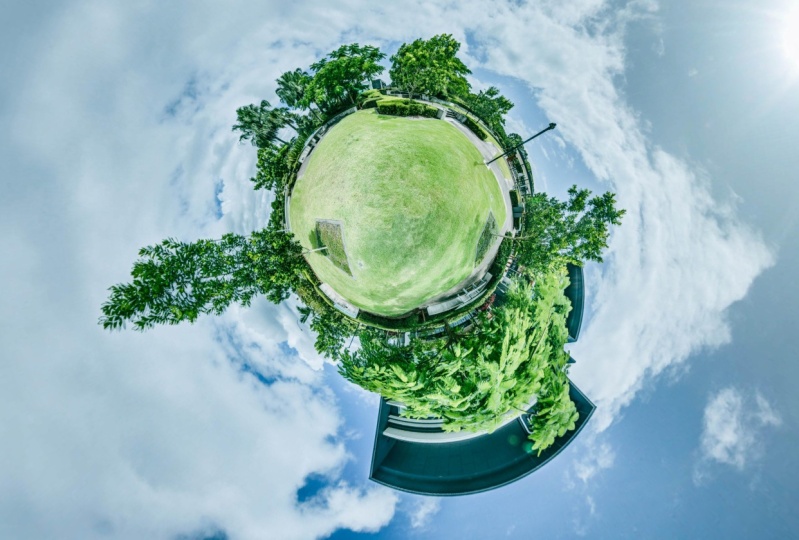
Little Planet, en montrant à vos camarades, vos
talents de photographie sympas dans l'ensemble, je pense que c'est un ensemble de
compétences vraiment cool et qu'il a beaucoup, beaucoup d'applications et
je pense que je ne ferai qu' augmenter sa facilité d'utilisation
à l'avenir. J'espère que vous êtes
excité car ce
qui se passe est encore une fois notre liste de
préparation.
7. Préparation : exigences en matière de matériel: Très bien, alors jetons un coup d'œil à un équipement ou à un
kit de base dont vous aurez besoin pour pouvoir prendre des panoramas
à 360 degrés. Vous avez besoin d'un appareil photo. Bien sûr, il peut être plein écran, il peut s'agir d'un capteur de recadrage, peu
importe. Vous aurez besoin d'un objectif
interchangeable. Il peut s'agir d'un zoom, mais
les prions sont idéaux. Vous aurez besoin d'un trépied, idéalement stable, mais tout ce que vous avez
fera le tour de la même façon. Ensuite, vous aurez besoin
d'une tête panoramique. Il existe plusieurs
marques, donc peu importe
celle que vous possédez ou obtenez. Assurez-vous simplement de comprendre la façon dont il fonctionne en particulier. Les règles générales
s'appliqueront indépendamment. Ensuite, vous aurez
besoin d'un câble de déclenchement. Si vous n'avez pas
cela, ce n'est pas un problème. Nous utiliserons un minuteur de 2 secondes
pour configurer vos volets ou 2 secondes,
cela
règle automatiquement vos supports si vous en
avez trois, sept ou neuf, ce qui signifie que vous appuyez
dessus une fois et que vous ne le faites pas doivent continuer à
appuyer sur le bouton. Le câble de déclenchement
fait quelque chose de similaire. Enfin, un nuancier. Encore une fois, ce n'est pas un équipement
essentiel,
mais nous l' utilisons pour
équilibrer les couleurs, faire correspondre les couleurs. Ensuite, nous l'utilisons également pour exposer, ce qui est une astuce soignée que
je vous montrerai plus tard. Très bien,
regardons ce qu'il y a dans mon sac. Et vous remarquerez que
j'ai mentionné le sac. La raison pour laquelle j'utilise
un sac à dos plutôt un étui en pélican, c'est parce que vous êtes toujours en mouvement dans
des environnements étranges
sur une plage, sur une montagne, et il est très difficile de monter
un gros étui Pelican. Alors assurez-vous d'avoir
un joli sac à dos. Ils peuvent mettre tout votre matériel en toute sécurité et peuvent idéalement tout
transporter. Et cela vous facilitera beaucoup
la vie, n'est-ce pas ? Allons donc voir ce qu'
il y a dans le sac.
8. Préparation : ce qui est dans mon sac: Très bien, maintenant que nous avons une bonne compréhension de l'
équipement dont nous allons avoir besoin. Jetons un coup d'œil à
ce qu'il y a réellement dans mon sac. Et c'est là. Alors,
allons-y et regardons à l'intérieur. Très bien, donc il s'agit
d'un Low Pro Whistler, soyez P450, AW, deux charmants sacs. C'est assez profond. Il porte
tout mon équipement pour moi. En commençant par le haut. Il s'agit d'un Canon 35 mil F14. Voici le Canon 5D c'est
R. C'est mon cheval de travail. C'est le sigma 24 mil F14. Mon commutateur à distance. C'est un Canon. Notre SAT en trois. Déclencheur. Voici mon Nano Ninja Six. Il s'agit d'un Canon 72200 mil. F4, nos batteries d'objectif série. C'est un Sigma 50 mil. C'est un point unique
pour Heartlands. Dans un 100 ml, s'agit d'une macro de 100 mil. Si deux points et autres séries. Je n'ai que mes cartes. Il s'agit d'une lentille semi-et
14 milles T3, 0,1 Sunnite. Et puis mon chargeur. est donc ce qu'il y a dans mon kit. J'ai généralement un autre corps mais une identité et je le
porte avec moi, c'est dans un sac différent. Je n'ai pas tendance à
porter le 14 Miller dépend de ce que je fais. Je n'ai que du nettoyant pour lentilles. Gardez toujours votre objectif propre. Filtres, plaques de base supplémentaires, puis juste à l'avant. Très bien, juste
devant ici. J'ai mon
nuancier là-dedans. Je garde ça ici pour garder ma craie colorée
belle et droite. Et puis je n'ai qu'un nuancier de
poche. Et puis quelques
Sharpies puis une torche si je travaille dans des environnements
sombres pour
voir mes rotations. Et c'est ce que j'utilise
quotidiennement. Voici mon Manfrotto X1 90 Pro. Et j'ai juste un peu de velcro dessus où je peux coller mon ardoise et mon tableau à colonnes. Bon, maintenant que nous savons de
quel équipement vous avez besoin et que
nous avons eu un
aperçu à l'intérieur de mon sac. Configurons votre appareil photo. Nous allons examiner certains paramètres de
base de la caméra, et nous allons également examiner certains paramètres panoramiques
spécifiques. Allons-y
et faisons-le ensuite.
9. Préparation : paramètres de l'appareil photo: Très bien, maintenant
que nous avons
regardé le gamin qui est nécessaire, regardons certains paramètres. Et je vais couvrir
des choses vraiment basiques. Et comme je l'ai mentionné
au début du cours, vous ne pensez peut-être pas qu'
il soit particulièrement pertinent. Mais croyez-moi, ces choses font
vraiment une différence
à long terme. Parce que si vous l'avez configuré
correctement au début, cela facilite le traitement et vous
supprimez simplement beaucoup de bogues. Jetons donc un coup d'œil à
certains des paramètres de base. Qualité d'image. Assurez-vous qu'il est réglé sur
RAW et JPEG grand. Et la raison pour laquelle nous le faisons, c'est
parce que nous voulons prévisualiser nos panoramas très
rapidement avec notre revue d'images de
fichiers bruts
très volumineux. Je l'éteins juste pour économiser ma batterie et
pour accélérer la vitesse, je ne veux pas afficher
une image chaque fois que je prends un bip de rotation. Je l'ai handicapé. Nous ne voulons pas de bruit et réglez déclencheur sans carte. Assurez-vous que c'est éteint. Nous ne voulons pas
apprendre cette leçon. Ce qui est difficile,
c'est que cet obturateur se déclenche, même si vous n'
avez pas de coordonnées, veillez toujours à ce qu'il
soit éteint, quelle que soit la
photographie que vous faites, n'importe quel autre réglage
ne le fait pas. C'est vraiment important. Ensuite, l'exposition
sera configurée le jour l'aide de nos crochets indiquant que
sans balance des blancs, la seule chose ici
est de s'assurer que notre espace colorimétrique est réglé sur RVB. Menu suivant sur un style d'image, assurez-vous qu'il est
neutre. Nous ne voulons pas cuisiner profil de couleur ou un contraste
spécifique. Veillez donc à ce qu'
il soit neutre. Et puis il n'y a rien
d'autre dans ce menu ici. Rien dans ce menu. Shooting dans le lobby active ces modes que
vous allez également changer. J'ai généralement un ping désactivé. Et ensuite, notre grille affiche. Je vais le faire passer par un dialogue plus
respirant, qui nous donne les poils croisés
centraux, ce qui nous aide à aligner notre point
nodal lorsque nous pointons notre caméra vers le
centre de la tête nodale. Mais vous pouvez choisir n'importe lequel d'entre eux. Rien dans ce menu,
le menu autofocus, je pars généralement tel quel. n'y a rien. Je ne tire jamais rien d'auto. Ce menu, il n'
y a rien pour nous. Même chose ici. Il n'y a rien à changer vraiment. Ce menu est alerte pour les fêtes. Je l'ai activé. Cela nous aide à voir quelles parties de notre
image sont surexposées. Et il l'utilise également pour vérifier
notre exposition à l'aide
d'un nuancier. Lorsqu'un seul
carré blanc est coupé. Lorsque cela est activé, c'est une bonne indication d'
un bon histogramme d'exposition. L'histogramme n'est pas configuré. Assurez-vous simplement qu'il est réglé sur la luminosité et qu'il s'
affiche correctement. Fonction d'enregistrement. C'est donc ici que nous créons nos nouveaux dossiers pour créer un nouveau dossier. Et nous filmons toujours un
panorama dans un nouveau dossier. Les choses sont donc très faciles à gérer lorsque nous commençons à décharger et à traiter chaque panorama
dans son propre dossier. Pour notre nom de fichier
continu de numérotation, vous pouvez définir
ce que vous
voulez, par exemple la rotation automatique. Nous voulons que cela soit désactivé
car nous ne
voulons pas que l'appareil photo ou l'
ordinateur importe simultanément des images, des
portraits et des paysages
. Cela nous permet donc
de piquer les choses correctement et beaucoup plus rapidement
et sans drame. C'est donc important.
Assurez-vous qu'il est éteint, s'éteint automatiquement. Vous pouvez choisir
ce que vous voulez. Luminosité, je laisse toujours le
manuel parce que je ne veux pas tromper mes yeux
lorsque j'expose. Assurez-vous de définir votre
date et votre fuseau horaire. Cela montre que lors de
l'importation de nos photos, tout est séquentiel,
un ordre incorrect. Il n'y a rien à faire ici. Paramètres personnalisés, j'ai
tendance à l'utiliser lorsque ai des scénarios extérieurs et
intérieurs, non ? Notre niveau d'exposition augmente, assurez-vous qu'il s'agit d'un
troisième réglage ISO 1 troisième
ordre de bracketing annulé. Et ensuite, notre
séquence de bracketing veille toujours à ce que nous prenions d'abord notre
support le plus rapide. C'est pourquoi
nous sélectionnons abord l'image la
plus sombre, juste une
vitesse d'obturation plus rapide, puis notre milieu, juste le 0, puis
notre support haut, qui est généralement un obturateur
plus lent pour laisser entrer plus de lumière
dans la caméra, créant ainsi notre support le plus élevé. Nombre de prises de bracketing, nous en utiliserons trois lorsque vous tournez un HDR sur le
plateau sera de sept. Et vous pouvez photographier vos
panoramas à l'aide de n'importe lequel de ces panoramas. Dans notre cas, nous
utiliserons trois crochets. Il n'y a rien pour nous ici. Ensuite, dans notre menu favoris, je
sélectionne toujours mes dossiers en haut, car encore une fois, vous allez créer un nouveau dossier
pour chaque panorama. J'ai enregistré mon mode de
prise de vue personnalisé dans mon menu
favoris pour
créer des scénarios pour les paramètres intérieurs
et extérieurs lorsque je dois
bouger très rapidement, mettre en surbrillance, alerter, désactiver et permettre à ces derniers de
vérifier mon exposition. Formater la carte toujours formater une voiture avant de commencer
une nouvelle session. La luminosité de l'écran LCD,
comme je l'ai mentionné, est destinée à se déplacer
à l'intérieur à l'extérieur et à régler le nombre
de supports de votre écran , c'est trois prises de vue. Et puis un autre, c'est ma séquence de bracketing si
jamais je voulais changer cela. Il s'agit donc d'un rapide
aperçu de nos paramètres qui
nous aideront vraiment en post-production nous
permettront de réaliser des panoramas HDR
appropriés. D'accord, nous avons donc configuré les paramètres de
notre appareil photo. Nous devons maintenant trouver
la formule exacte pour pouvoir photographier des panoramas
360 de haute qualité. Cela signifie la quantité
de chevauchement
dont vous avez besoin par caméra et par boîtier. Donc, si je tourne sur un corps de 24
fondus et un corps plein cadre, ce sera
différent de 24 milles sur un corps de capteur de culture. De même, ma formule
pour un 35 millimètres, 24 moulins sera différente. Allons donc
calculer ces formules. Et ensuite, je vous donnerai également les
formules complètes exactes utilisées tous les jours.
10. Préparation : formule d'angle de prise de vue: Bon, il est donc essentiel de calculer
notre angle de prise de vue ou notre
formule pour
prendre des panoramas à 360 degrés. Si nous ne le faisons pas, images
ne se
chevaucheront pas et il ne sera pas
en mesure de piquer les images. Et la raison pour laquelle il est
important que nous fassions cela pendant la
phase de préparation est que vous
n'avez pas le temps de le faire
lorsque vous êtes sur
place ou lorsque vous commencez et que les choses
évoluent très rapidement. Encore une fois, la raison pour laquelle nous
faisons
les choses correctement au début rendra l'ensemble du
processus beaucoup plus facile. Par conséquent, l'angle de prise signifie
simplement la quantité de
chevauchement entre vos images. Chaque appareil photo a donc une formule
différente. Et ce que j'entends par là, en
particulier dans une caméra pleine image par
rapport à capteur de recadrage, le chevauchement sera
différent de la façon dont une caméra plein format
affiche 24 taupes. En tant que capteur de culture, 24
miles seront différents. Je vais vous montrer plusieurs façons calculer cela. Mais en règle générale, vous voulez qu'au moins
vingt-cinq pour cent se chevauchent et au moins 10 %. Et ce que cela signifie
en termes simples c'est quand je photographie ma première
image et que je tourne, disons 40 degrés dans le sens des aiguilles d'une montre. Premièrement, ma deuxième image doit avoir environ vingt-cinq pour cent de chevauchement ou minimum d'étain afin que notre logiciel de couture
soit en mesure de ramasser ces mêmes points
et de les aligner. Avec ça. Notre point nodal est essentiel et nous le couvrirons
dans la prochaine leçon. Donc non seulement nous avons un chevauchement
horizontal, lors de la prise de vue d'un 360 complet, nous essayons de créer une sphère, ce qui signifie que j'aurai plusieurs
lignes et plusieurs colonnes. Je vais devoir tirer sur une rangée, disons 0 degrés. Je vais devoir en tirer
un autre à 45 degrés, peu importe ce que
c'est pour construire toute la sphère. Une fois que nous avons mis cela dans notre logiciel de couture, il
sera assez facile visualiser la façon dont
tout s'assemble. fait d'avoir une formule nous
permettra de photographier plus efficacement et
de photographier un panorama de points de suture à
chaque fois. Lorsque vous calculez
notre angle de prise ou notre quantité de chevauchement. Voici quelques
éléments clés à retenir. Le premier est qu'
un panorama complet
à 360 degrés, mesure essentiellement à 360 degrés horizontalement et
180 degrés verticalement. Et nous utiliserons ces chiffres lors calcul de notre chevauchement, à 360 degrés, horizontal ou vertical,
pour créer une sphère pleine, toujours atteindre 90 degrés
et descendre de 90 degrés. Et c'est dans le but de capturer le ciel et le plan de plancher. Lorsque vous calculez les
lignes que nous calculons, excluez cette rotation vers le haut
et vers le bas. Cela aura un peu plus de
sens une fois que nous y arriverons, mais il vaut la peine de le
noter au début. Et ensuite, la façon dont nos têtes
panoramiques ou notre configuration
seront différentes. Mais pour ce cas et
pour ces exemples, il est établi comme suit. Ma tête tourne horizontalement à dix degrés et verticalement, elle tourne par incréments de 7,5, mais elle est configurée pour pivoter à 15 degrés. Cela vaut donc la peine d'être rappelé
une fois que nous commençons à calculer. Passons donc sur l'
ordinateur et
regardons quelques calculatrices en ligne. D'abord, je suis
en train de l'attraper. Vous allez le faire, c'est que vous allez sélectionner votre appareil photo. Vous sélectionnez un APOC, qui est une caméra à capteur de recadrage, qui sélectionne un avant-plan. Pour nos besoins, nous
allons utiliser la largeur du capteur plein format et une hauteur qui devrait
être incluse automatiquement. Mais si vous avez des
doutes, vous pouvez toujours Google la taille du
capteur plein format. Et vous verrez que
c'est 24 par 36 millions. Vous pouvez voir 245359 assez près. Votre type d'objectif. Pour nos besoins, nous
utiliserons des lentilles de premier choix. Si vous prenez une
huitième note, nous sélectionnerons fisheye, mais dans notre scénario,
nous utiliserons une distance focale normale de l'objectif. Vous allez le saisir manuellement. Nous allons faire 24 millions de
dollars pour notre couverture. Nous voulons un 360 complet
ou un chevauchement 25. Vous pouvez aller de l'avant
et changer cela, mais allons y aller 25. Générez un
schéma de prise de vue, non ? Il semble que rien ne
s'est passé. Il suffit de défiler vers le bas. Le champ
de vision horizontal de cet objectif est 53 degrés et à 73 degrés à la verticale
. Et avec vingt-cinq
pour cent de chevauchement, c'est ajusté horizontalement, appelons que 40 degrés, 3985 et verticalement 55. Pour la formule, il
suggère que nous prenions
horizontalement dix positions
et verticalement cinq, donc dix horizontalement et
cinq rangées, rangée une. Dans cet exemple, nous serions à 72 degrés vers le haut et
nous avons mâché des positions. Ensuite, la deuxième rangée serait
à 36 degrés vers le haut, et nous devrions neuf positions. Comme vous pouvez le constater, il peut être
un peu alambiqué. Et il va vous falloir
un certain temps pour tirer 24 mils. Mais ne vous inquiétez pas car
je vais
vous donner la
formule la plus rapide. Vous ne regarderez jamais
en arrière, donc en veille. Mais à des fins d'explication, jetons un coup d'œil à ces
sites Web et calculatrices que vous
puissiez le
découvrir vous-même. Le prochain que nous
utiliserons est la société PAN-OS. Celui-ci est donc assez simple
car il ne s'agit que d'une table. Je vais donc y aller
zoomer. Disons donc que nous prenons un appareil photo plein format et que
nous prenons le mode portrait. Nous voulons des panoramas 360. Et disons que nous
tirons sur 24 millions. C'est donc plus
précis et plus rapide. Vous tirerez neuf
clichés à 40 degrés. Cela signifie que vous tournez
horizontalement à 40 degrés, soit 940 fois 9360 degrés. Et puis paysage,
nous n'
utiliserons pas vraiment le paysage. Ce que cela fait est beau,
c'est très précis, mais cela ne nous donne qu' une seule ligne et nous
voulons créer un 360 complet. Nous allons donc devoir
dupliquer cela. Il va falloir
tirer au moins deux rangées. Cela signifie que vous avez un chevauchement de
vingt-cinq pour cent entre vos images horizontales. Et il a également un chevauchement de
25 degrés entre vos images verticales
entre ces deux lignes. Jetons un coup d'
œil au prochain. Le calculateur de panneaux de HDR Labs est un autre
bon à utiliser. Ainsi, vous pouvez
sélectionner un objectif dans le menu déroulant ou le
taper manuellement. Allons-y huit millions. Et la taille de nos films habituels, nous laisserons
36 par 24 car c'est notre taille de capteur
plein écran. Mais vous pouvez également
changer cela. Si vous voulez aller manger
des bonbons 17e, ce sera différent
car c'est un capteur de culture. Allons-y avec un film de 35 mil. Très bien, nous allons donc
calculer notre champ de vision. Une fois que vous aurez atteint
cela, il nous montrera notre champ
de vision vertical et un
champ de vision horizontal. Nous les utiliserons dans un instant pour nous
aider à calculer nos lignes. Mais allons de l'avant et
calculons notre panorama. Nous allons dire que nous voulons un chevauchement de
vingt-cinq pour cent. Nous allons calculer. Et cela suggère que
nous prenions 4.3 images. Donc, nombre d'images pour 0,3. Voyons donc que les images sont 20 % de notre calculatrice en ligne de
compte. Il suggère que nous devrions, pour les rotations ou quatre positions. Donc, si vous voulez connaître
la quantité de degrés vous tournez pour
cela pour les positions, elle est aussi simple que 360 degrés
divisée par quatre égale à 90 degrés, donc elle tournera
à 90 degrés. Le plus compliqué est donc de trouver notre nombre de rangées, c'
est-à-dire ce 132 degrés. Nous allons donc
utiliser ces 132 degrés et nous allons le
diviser par 180. Il est donc 1,3, ce qui signifie qu'il couvre
simplement notre champ de vision complet de 180
degrés. Nous avons donc besoin d'une rangée. Et si vous voulez voir la quantité de degrés,
vous allez incliner. Prenez le champ
de vision vertical 132 fois une rangée, nous
donne cent trente deux cent trente deux plus un autre 132 car vous
allez tourner vers le haut de 90 degrés. N'oubliez pas que nous avons
dit que nous ne les comptons pas lorsque nous calculons le nombre
initial de lignes, mais vous allez l'ajouter. Donc plus 132
nous donne 264 degrés. Donc, le touriste 64
est évidemment plus qu'un 180, donc on va à moins 118
et on nous donne 84 degrés. C'est donc ce que cela
suggère, que nous inclinons. Notre tête ne tourne pas
à ces degrés. Notre prochain plus proche
est donc de 90 degrés. Si vous voulez vous
assurer qu' encore suffisamment de chevauchement, c'est aussi simple que 90
et 9080 degrés. Donc, nous savons que si je tire ma première rangée à 0 et
la prochaine à 90,
ça suffira à se chevaucher, non ? Nous allons donc sélectionner
24 broyeurs dans notre objectif. Et on va calculer. Très bien, notre
champ de vision vertical est maintenant passé à 73 degrés. Et nous allons
calculer notre panorama. C'est notre premier pas. La première chose que nous voulons faire est calculer le nombre
d'images dont nous avons besoin pour créer notre première rotation à 360 degrés ,
puis de calculer
le reste à partir de là. Donc, neuf images sont
ce qu'elles suggèrent. 360 divisé par neuf
équivaut à 40 degrés. Nous allons donc prendre des photos
hors position et tourner à 40
degrés horizontalement. Déterminez le nombre de lignes. Nous allons prendre le champ de vision
vertical,
qui est de 73,74, afin que nous
puissions arrondir cela. Le champ
de vision vertical est donc de 74 degrés. Un 180 degrés
divisé verticalement par 74 est 2,4, ce qui signifie que nous avons besoin
de deux rangées pour créer un 1A2. Évidemment, nous sommes un
peu courts, mais nous allons le réparer avec les 90 degrés supérieurs et
inférieurs supplémentaires. Donc maintenant, si nous voulons
déterminer la quantité d'inclinaison entre les lignes, nous allons prendre notre
champ de vision vertical 74 degrés fois deux
lignes égales à 148. Ensuite, nous ajoutons une autre
position qui est 74 degrés en haut, nous donne 222. Et c'est la position
supérieure de 90 degrés supplémentaire autour du champ de vision de cette image est de 74 degrés. Ensuite, pour comprendre
notre angle d'inclinaison, nous allons prendre
le 220 moins un AT, et cela nous donne 42
degrés, à droite. Donc notre prochaine position la plus proche
sur sa tête parce que notre tête ne la tourne
pas 42 degrés est de 45. Et pour vérifier que 45 fois
deux équivaut à 90 plus 45, pour ce premier,
cela nous donne un 135. Donc, dans ce cas particulier, nous n'avons pas assez de chevauchement, qui signifie que nous devons
ajouter une autre ligne pour nous
obtenir 21845 degrés fois trois rangées équivaut à 135 plus 45 pour cette
position supérieure à 90 degrés. est égal à 180. C'est ainsi que nous arrivons à une inclinaison de 45
degrés entre les deux. Très bien, donc 35, calculer
et calculer, n'est-ce pas ? Il suggère donc 12,7 images. Alors, dans ce cas, pour notre 35 millimètres pour
connaître la rotation horizontale, c'est 360 divisé par 12 que la calculatrice
nous a donné 30 degrés. Ils prendront notre champ de vision
vertical et arrondiront jusqu'
à 55 pour faciliter la tâche. Nous prenons donc 180 degrés
divisés par 55 égal à 3,2. Nous avons donc besoin de trois
rangées pour
atteindre un 180 degrés. Donc, pour déterminer la quantité de degrés entre
les rangées champ de vision vertical
de 55 fois trois est 165. Ensuite, nous ajoutons nos premières positions, ce qui représente un autre champ de vision de 55
degrés. Et cela nous donne deux
cent vingt deux vingt moins 180 est 40 degrés. De toute évidence, notre tête ne s'
incline pas jusqu'à ce point. Donc, notre prochain le plus proche est 45
degrés fois trois est 135. Ajoutez votre position supérieure
, puis vous donne 180 degrés. En d'autres termes, nous avons besoin de 45 degrés
inclinés entre les flèches et nous avons besoin de trois rangées. Jetons donc un coup d'œil à 50 km. Allez calculer, calculer. Très bien, le nombre
d'images est donc de 17,8. Nous allons donc arrondir cela jusqu' à 18360 degrés divisé
par 18, c'est 20 degrés. Nous allons donc faire pivoter de 20 degrés
entre ces positions 800. Nous allons prendre
notre champ
de vision vertical , qui est de 39,6. Nous appellerons ça défectueux. Et nous allons calculer
le nombre de lignes. Ainsi, le champ de vision vertical, 39 degrés un 180 divisé
par 39 nous donne 4,6. Autour de cela, jusqu'à cinq rangées, nous aurons besoin de cinq rangées pour créer
un panorama complet à 360
en utilisant 50 mille pour déterminer la quantité d'
inclinaison entre ces lignes, nous prendrons notre
le champ de vision vertical 39 fois cinq est égal à un sur cinq, plus 39 autres pour cette position
supérieure égale 234234 moins 1 huitième
est de 54 degrés. Donc, notre prochain plus proche
sera de 45 degrés. 45 fois cinq. Encore une fois, c'est juste que si vous
voulez un contrôle de santé mentale vous-même, vous comprenez
combien de chevauchement vous tirez nous
donne deux à cinq. De plus, cette première
position est de 70. Donc, à 45 degrés, nous filmons beaucoup plus de
chevauchements que ce dont nous avons réellement besoin. Alors, allons-y. Nous passerons à notre prochaine
position sur notre rotation, qui est de 30 degrés. 30 fois cinq rangées,
c'est 150 degrés. Votre position supérieure de 30 degrés, ce qui vous donne 180 degrés. En d'autres termes, nous
aurons besoin de cinq rangées, tourneront de 30 degrés
entre ces rangées. Mettons donc une
centaine de moulins pour calculer notre champ de vision
et calculer un panorama. Le nombre d'images est donc de 35. Ainsi, 360 degrés divisés par
35 équivaut à dix degrés. Nous allons donc faire pivoter dix degrés entre les 35 positions. Nous allons donc prendre
notre champ de
vision vertical de 20 degrés. Vous allez le diviser par 180 et il nous donne neuf rangées. Et encore une fois, vous n'
allez pas vraiment filmer un 360 complet, mais nous voulons quand même
déterminer la quantité de degrés d' inclinaison entre vos
rangées et nous avons besoin la quantité de lignes
pour le calculer. Donc 20 degrés fois
neuf, c'est un 180. Plus. Encore une fois, votre meilleur gars, qui fait encore 20 degrés, est deux cent deux cents
moins 18020 degrés. Et encore une fois, notre prochaine
rotation la plus proche sur sa tête est. 15 degrés. Très bien, nous avons donc
regardé quelques calculatrices en ligne. Maintenant,
examinons la formule hollywoodienne
que je reçois pour
vous donner la formule de chevauchement exacte utilisée à Hollywood
chaque jour. La première étant nos îles à poissons à
huit moulins. C'est le moyen le plus rapide d'
obtenir le scénario d'éclairage, qui est utilisé
conjointement avec nos boules chromées et argentées pour créer un éclairage basé sur des images. Nous combinons également cela avec la plage dynamique élevée,
les panoramas des trois sixièmes, il sera capturé
à un stade ultérieur, les H2RA avec huit
mille sont là pour la vitesse. Nous ne voulons pas que tout l'
équipage nous attende pendant que nous
tournons une
plage dynamique élevée, 24 mil Pena. Nous tirons donc à huit heures, pas de HDRI. Nous examinerons une
formule sûre pour faire cela et créer
une sphère 360 complète. Nous allons donc
filmer trois rangées, 90 degrés horizontalement,
et ce
sera un total de 56 images. Et lorsque vous aurez terminé,
votre première rotation sera à 0 degré. Nous allons tourner
quatre positions ou quatre fois à 90 degrés. Vous commencerez donc à 0, vous
tirez entre parenthèses. Faites pivoter de 90 degrés à 90 degrés. Elle n'
a écrit que sept crochets à
90 degrés à 180. Tirez dessus,
écrivez-le horizontalement. Encore 90 degrés, parlez à 70. Ensuite, vous allez
revenir à 0. Vous allez incliner la
tête vers le haut de 90 degrés. Et nous allons capturer
deux positions ici. Vous allez filmer
le premier à 0. Vous allez le
faire pivoter à 90 degrés et filmer celui-là aussi. Ensuite, vous allez revenir à 0. Faites pivoter la tête vers le bas
ou inclinez la tête vers le bas. Nous allons tirer le
premier, ajouter à 0. Et encore une fois, comme
celui que nous avons tiré dans le ciel,
vous tournerez à 90 degrés dans le sens des
aiguilles d'une montre et tirerez sur ce type. Jetons donc un coup d'œil à
notre formule hollywoodienne. Celui-ci est beaucoup plus rapide
comme je l'ai mentionné, car nous sommes pressés
pour
le temps passé et il y a
environ 10 % de chevauchement. Vous allez utiliser un
capteur plein format huit
mil , sept supports séparés. Nous voulons obtenir la plus grande plage
dynamique possible. Et nous avons généralement tendance à photographier deux et deux tiers des arrêts séparés, mais vous pouvez régler cela pour la photographie de
début ou la nôtre HD, nous ne filmons généralement qu'une rangée et nous devrions 120
degrés horizontalement, et il s'agit d'un total de 21 images. Nous pivotons jusqu'à 7,5 degrés. Rappelez-vous que nos
incréments sur notre tête. Et puis nous tirons à
120 degrés horizontaux. Nous devrions donc ajouter 0, un, vingt, deux, quarante,
puis c'est tout. C'est ainsi que vous filmez votre HDRI, le plus rapidement possible. Le panorama de 24 mils. En fait, nous allons également faire une procédure
pratique. Mais je vais vous donner un exemple de version sûre
de ce panorama. Vous avez mâché 45
degrés plus bas que 0, puis 45 degrés vers le haut, puis vous tirerez 9090. C'est donc une méthode très, très
sûre pour prendre
des panoramas, car vous
avez beaucoup de chevauchement et que vous
ne pouvez pas vous tromper en faisant cela. Celui que je vais vous donner est celui d'
Hollywood rapide et efficace. s'agit simplement de 30 degrés vers le bas
à 40 degrés horizontaux. Il en va de même pour neuf postes. Ensuite, vous ferez 30 degrés à 40 degrés et 90 degrés. 0, a fait une rotation de 90 et
elle en a eu une autre. Ensuite, vous allez
répéter le processus en pointant vers le bas 90 degrés à 0 et 90 degrés. Et c'est aussi simple que cela
représente un total de 66 images. Et c'est très, très rapide. Nous devrions avoir trois
supports, trois arrêts séparés. Cette formule va donc probablement changer votre
vie pour le bien. En fait, je vais
vous donner la
formule 35 millions, cinquante millions, huit cents millions. Donc, 35 millimètres vont
tourner de 30 degrés horizontalement. Et tu vas faire
quarante-cinq ans, 045 dans les années 1990, 191950 mille va
être de 20 degrés horizontalement. Et ensuite, vous
allez
descendre à 60 degrés à 20 degrés horizontalement. Trente zéro, trente, 60 en haut. Et puis vous allez partir
en 1990 moins 90, moins 90. Et puis une formule de 100 mil. De toute évidence, l'
objectif est beaucoup plus serré, moins de chevauchement. Donc à 100 miles,
vous n'auriez jamais vraiment filmé I full 360 sphère, Ruth, juste parce que ça
prendra tellement de temps et la taille du fichier
serait géante, énorme. Donc, nous ne filmons généralement que des tuiles
gigapixels de 100 mil, ce qui signifie que vous devriez dix degrés horizontalement et 15
degrés verticalement. Donc, vous devriez peut-être avoir une montagne ou une falaise
et vous la tirerez à 0, tournez de dix degrés, 203040. Vous allez faire pivoter jusqu'à 15 degrés
, puis vous le
direz dans l'autre sens. Vous serez donc au
4030200 et vous
créerez le nombre de lignes
dont vous avez besoin pour capturer votre intérêt. C'est ainsi que vous calculez
la formule d'angle de prise de vue de
votre appareil photo et de votre
objectif. Et vous pouvez soit utiliser les calculatrices
en ligne que nous avons
parcourues , soit utiliser les
formules que je vous ai données. La raison pour laquelle nous faisons cela en préparation est que vous n'
avez jamais le temps de faire ce début et que nous voulons photographier efficacement et
de haute qualité. Vous avez donc un
point garanti à chaque fois. Et si vous vous
en tenez à cette formule, c'est ce
que vous obtiendrez. Cela rendra également notre côté
traitement très, très simple. Assurez-vous donc d'
écrire ceci là où vous les avez sur votre téléphone et de
les garder à proximité. Et cela va finir par faire toute
la différence. La prochaine chose que nous
allons faire est de trouver notre point nodal et nous
allons couvrir une certaine théorie. Et ensuite, nous
allons faire un examen pratique
sur la façon de vous
trouver un autre point. Allons-y et faisons-le.
11. Préparation : théorie du point nodal: D'accord, nous avons donc couvert les exigences
de base en matière d'équipement et nous avons couvert
les paramètres de base. Alors maintenant, passons
au sérieux, ce
qui est tout à fait essentiel, et c'est trouver
les points nodaux. Je vais donc vous apprendre comment
trouver le point
nodal de votre appareil photo et processus de
votre objectif est
absolument le même, je suppose. La première chose que nous
devrions vraiment aborder est ce qui est un point nodal ? Je ne suis pas sûr que nous entendions
ce terme tout le temps. Voyons donc rapidement
ce que cela signifie. Ainsi, le point nodal ou le point de parallaxe de la
note est simplement placé dans l'objectif où toute la lumière converge
et elle traverse. Donc, en termes simples, cela signifie que les objets de premier plan
et les objets d'arrière-plan, une ligne
simple pour vérifier cela est juste d'utiliser le truc du
pouce, n'est-ce pas ? Donc, nos yeux ne sont pas nodaux. Comme vous pouvez voir la
distance l'un de l'autre. Ils ne sont pas au centre. Donc, si vous tenez votre pouce
et que vous fermez un œil, puis l'autre, il
apparaîtra comme si votre
pouce a vécu. Allez-y et essayez ça. C'est donc la
façon la plus simple d'expliquer. point nodal ou aucun
point x parent est une parallaxe. Donc, pour la photographie panoramique, nous voulons que l'appareil photo dépense sur ces points nodaux pour
que les choses s'alignent. Pas seulement pour piquer, mais pour créer une image nette
et de haute qualité. Donc, si nos caméras sont nodales, nos objets de premier plan et d'
arrière-plan se chevaucheront au point exact. C'est donc un exemple
de bon alignement. Lorsque des images sont prises à partir du point nodal, elles s'
alignent correctement. C'est un exemple
de mauvais alignement. Ces images ne sont donc pas
prises à partir du point nodal, ce qui signifie que lorsque
nous tournons horizontalement, nous ne nous alignons pas sur ce même ensemble de
pixels, si vous le souhaitez. Vous pouvez donc voir qu'il est très
mal aligné. Il y a deux séries de livres, il y a deux bougies dans
lesquelles la chaise s'est divisée. C'est pourquoi il est
important
que nous trouvions les
points nodaux pour que les choses s'alignent et que nous obtenions une
belle image nette. D'accord, alors avant de sauter dans la procédure pratique sur la
façon de trouver votre point nodal. Voici quelques règles de base. Vous allez
configurer votre appareil photo avec objectif que vous avez choisi sur un
trépied et le mettre à niveau. Et le but est de trouver votre point
nodal pour votre corps, qui se trouve sur la barre. Et vous le faites simplement
en pointant
votre appareil photo vers le bas et
à 90 degrés vers le marché central. Une fois que vous aurez trouvé le point
nodal de votre corps, ce sera toujours le même. Ensuite, nous voulons trouver la position du point
nodal sur la barre B, qui est la plus haute. Et c'est ce que nous faisons en
plaçant à nouveau un objet au premier plan et un autre
en arrière-plan. Ensuite, déplacez votre
caméra vers la gauche et la
droite et voyez la
quantité de parallaxe, puis vous la corrigez,
mais déplacez votre caméra vers l'avant ou vers l'arrière sur cette barre B. Ce sont donc les principes
de base pour trouver votre point nodal. Installez-le sur un niveau de trépied. Il trouve le point nodal de votre corps en le pointant vers
le bas au centre. Ensuite, trouvez le point nodal de votre
objectif en alignant deux objets
au premier plan et
en arrière-plan. Très bien, alors allons-y. Allons faire une
présentation pratique sur la façon de trouver votre point nodal.
12. Préparation : guide du point nodal: Bon, bon retour. Nous allons faire une
présentation pratique sur la façon de trouver votre point nodal. Nous allons juste prendre
notre trépied, le mettre en place,
retirer notre HD standard, retirer notre HD standard, qui pourrait être votre stylo jusqu'à ce que
Ted, il suffit de le tordre. Votre tête panoramique
se présente généralement en deux morceaux, surtout lorsqu'il est assis
pour la première fois. Vous êtes une barre ou parfois
appelée barre X, allez venir avec le
rotateur et nous allons juste serrer sur notre
vis sur le trépied. Assurez-vous de bien serrer ces
boutons, afin que nous ayons un
ajustement serré sur un trépied. Nous ne voulons pas que la tête réelle tourne du trépied
une fois que nous commençons à tourner. vais juste écouter
ça pour que je puisse me tordre. Et maintenant, nous allons
ajouter notre barre b-bbar. C'est une bonne façon de savoir quel
moyen de le placer réellement. Vous avez toujours besoin de votre
bouton de desserrage à l'extérieur. Je suis également en train de lire les
chiffres qui vont m'affronter. Les chiffres vont donc me faire face. Je vais juste
faire sauter ce type. Je vais le resserrer. Quand je relâche ce type. Ce sera ça. Voici à quoi ressemblera votre stylo
devant vous. Et nous allons toujours placer l'appareil photo avec l'
objectif tourné vers l'avant. Donc, une barre
en bas du rotateur, la barre
V, également appelée
X et Y. Nous allons
donc trouver notre point nodal corporel
en utilisant ce type ici. Nous allons le pousser de
l'avant et de l'arrière. Et nous allons trouver
un point nodal de lentille en utilisant ce type ici, en
arrière et en avant. Alors jetons un appareil photo sur ce stylo et commençons à
trouver nos points nodaux. J'ai un Canon 5D SR
et un sigma 24 mils. Nous allons commencer par ce type. Je vais juste le
resserrer sur cette Vbar. À n'importe quelle position. Nous voulons nous assurer que si votre tête est
belle et plane à l'arrière,
nous ne voulons pas vraiment
resserrer le corps sur
la tête déséquilibrée donc nous voulons nous assurer qu'il soit
agréable et affleuré au retour. Donc, la première chose que nous voulons faire lorsque nous trouvons un point
adulte et lorsque vous photographiez un panneau, c'est
que nous voulons nous
assurer bulles sur notre trépied. Nous allons donc y aller de
l'avant et faire ça. Très bien, donc nous avons
une belle bulle. J'ai une bulle sur cette tête
ainsi que sur ce trépied. Deux parties pour trouver
votre point nodal plutôt que de trouver le point nodal de votre
corps, qui se trouve sur la barre A, puis point de
votre objectif
qui se trouve sur la barre B. Donc, pour le point nodal du corps, nous allons simplement orienter
notre caméra vers notre centre et trouver le
centre de notre corps. Et puis pour la longueur 0, nous allons prendre
deux objets et les aligner. Ensuite, alignez notre appareil photo
avec cela et tournez gauche et la droite pour trouver le point de selle de
notre objectif. Nous allons donc en
parler dans un instant. Commençons par le corps. Une fois que vous aurez le point nodal de votre
corps, il restera toujours le même. Si je photographie sur
cet appareil photo quel que soit l'objectif que j'ai
réellement mis dessus, ce marquage ici restera toujours le
même. C'est donc sympa. Une fois que vous avez cela
pour votre corps, vous pouvez toujours
regarder ce type. ai plus jamais vraiment
besoin de le déplacer. Assurez-vous que le trépied est nivelé. Resserrez ces gars pour qu'
il n'y ait pas de marge de manœuvre. Et ensuite, nous allons
juste allumer notre réticule,
sur notre écran. Cela va
nous aider à nous aligner sur le centre. Je vais donc aller de
l'avant et faire ça. C'est donc la boîte de dialogue trois par trois
plus. Je vais faire pivoter mon
appareil photo à 90 degrés vers le bas. Et encore une fois, rappelez-vous
qu'il doit être nivelé. Et je vais changer
ma vue en direct. Et je vais simplement
desserrer ce bouton et pousser
lentement vers l'avant jusqu'à ce que mon réticule s'aligne
au centre de la tête. Vous pouvez toujours effectuer un zoom avant
pour vous aider .
Ça a l'air bien. Très bien, nous devons maintenant trouver notre point nodal pour notre objectif. Nous pouvons ajouter deux objets alignés, un plus proche du premier plan de la
caméra et l'autre plus loin, qui est en arrière-plan. Et nous allons déplacer notre
caméra vers la gauche et la droite pour voir la quantité de parallaxe, puis réparer en utilisant ce type ici. Habituellement, vous pouvez utiliser tout ce que
vous avez autour de vous. Deux supports lumineux pour voir la position, un cure-dent
et un bâtiment et la distance, il
suffit de deux
lignes droites pour pouvoir déterminer la quantité de parallaxe. Je vais donc utiliser
ce que j'ai à ma disposition, c'
est-à-dire le porte-manteau. Et puis juste ce
petit bras que j'ai, je vais juste le
serrer à une chaise et l'utiliser comme objet de premier plan. Et c'est mon objet de
fond. Et c'est là qu'il est
un peu plus
compliqué d' obtenir
votre point nodal. C'est certainement un peu plus alambiqué que de
trouver votre corps. Ça ne sert à rien. Mais ce n'est pas si
difficile du tout. Alors, faisons-le. J'ai donc aligné un objet de premier plan
et un objet d'arrière-plan, et je viens d'apprendre mon appareil photo pour pouvoir voir les deux objets. Je vais utiliser ma vue en direct et nous utilisons la fonction zoom. Et je vais y aller directement. Et je vais utiliser mon bouton d'aperçu
de la profondeur de champ pour voir mes alignements. Et je vois qu'
il y a un morceau
de bois à gauche
et droite que je
vais tourner à gauche. Je vais encore zoomer. Et vous verrez que
la largeur est déplacée. Il est à gauche et il
n'y a rien à droite. Ce qui signifie que je ne suis pas
sur mon point nodal. Je vais tourner
vers la droite. Zoom avant. Voici mon aperçu de la
profondeur de champ. Vous pouvez voir les bois à
droite, donc c'est incorrect. Maintenant, je vais desserrer ce bouton de cette barre V et
je vais tirer mon appareil photo vers arrière jusqu'à ce qu'il
semble qu'il soit au milieu. Retournez au centre. Zoom avant. Foie de poulet sur le
ruban gauche à droite. À gauche. Zoomez à nouveau. Je reviendrai probablement un
peu plus. Ça a l'air charmant. Vérifiez le centre. Vérifiez le bon. Et c'est tout. Nous avons donc installé notre trépied, nous installons notre tête panoramique, nous la nivelons, nous trouvons
notre point nodal corporel en pointant vers le bas de 90 degrés et en l'alignant au
centre de votre tête. Ensuite, nous
remettons notre caméra à 0 pour qu'elle
soit complètement parallèle,
encore une fois, en veillant à
ce que tout soit de niveau. Ensuite, nous plaçons deux objets, un premier plan, un arrière-plan. Ou vous pouvez utiliser quelque chose au premier plan de la
construction en arrière-plan. Vous pouvez utiliser n'importe quoi dans
nos environnements
tant qu'ils sont tous les deux droits
et que vous pouvez vous aligner sur eux. Ensuite, nous avons juste écrit
notre appareil photo à l'extrême gauche et à l'extrême droite pour voir
la quantité de parallaxe. Ensuite, nous déplacons notre caméra vers l'
arrière et vers l'avant sur la barre B jusqu'à ce que ces
objets soient parfaitement alignés. Et c'est aussi simple que cela. Vous allez donc répéter ce processus pour tous les prêts et
tous vos objectifs. Et comme je l'ai mentionné,
une fois que vous aurez votre point nodal corporel sur votre
barre, ce sera pareil. N'oubliez pas de les noter parce que vous ne
voulez pas avoir à faire lorsque vous êtes
sur place ou si soudainement vous
essayez de tirer un piano, vous n'avez pas le temps de
faire ça. Et la différence
entre trouver le point nodal à faire
correctement, c'est que vous allez obtenir un
point garanti et il
va aussi obtenir une image beaucoup plus
nette. Assurez-vous donc de les
noter et de les garder à portée de main. Nous allons donc
vraiment tirer des pianos, ce que nous sommes tous là. Très excitant. On y va.
13. Tournage : Présentation: Très bien, maintenant que vous avez vos points nodaux, vos
marques et votre formule, nous sommes prêts à
photographier votre panorama. J'ai donc le
moulin 24 sur la tête. Je l'ai placé
au bon marquage
sur ma tête de piano. Donc, la première chose que
vous voulez faire est que nous voulons nous assurer
que notre formule est exacte et me
permettre de tirer à 40 degrés parce que je
tourne à 24 mil, je dois prendre des
degrés complets. horizontalement. Donc, vous aviez compris cela en utilisant la calculatrice ou en utilisant la
formule que je vous ai donnée. J'ai réglé mon rotateur pour qu'il
tourne à dix degrés, ce qui signifie qu'il cliquera
à dix degrés. Donc 1234, il y
aura des diplômes complets. Vous aurez donc des
rotateurs qui ont des degrés
différents
qu'ils vont faire pivoter. Et la plupart d'entre eux peuvent être ajustés. Celui-là est juste ici. Et je peux desserrer celui-ci
ici, puis le déplacer vers n' importe lequel de nos autres points pour le
faire pivoter. Qu'est-ce que j'ai ? 36 degrés, 60
degrés, 90 degrés, dix degrés me
conviennent mieux car je peux atteindre mes 40 degrés
horizontalement, mais je peux aussi
atteindre mes 90 degrés, ce qui est un nombre impair. Quelque chose qui vaut la peine d'être Très bien, maintenant que nous avons
configuré nos points nodaux, nous allons simplement
étendre notre trépied jusqu'à ce qu'
il soit le plus haut possible. Et une fois que nous avons fait cela, nous vivons toujours sur un trépied. C'est la première chose et c' une chose
tellement clé que
nous faisons peu importe si
nous sommes en train de mettre en place
pour la première fois aujourd'hui ou si nous
bougeons de position, elle nivele toujours votre
trépied en premier parce que c'est va vraiment aider à aligner
nos images. Et encore une fois, un autre exemple de la façon dont la prise de vue vous
sauve correctement à long
terme et facilite grandement votre processus
de
post-production. Je vais juste mettre à niveau
ce gars très rapidement. La plupart des têtes et
des trépieds auront donc de
petites bulles sur eux. Nous utilisons donc cela pour niveler. La raison pour laquelle je veux que le trépied soit si
haut, c'est parce que
nous tournons à 360 degrés. Je vais évidemment
capturer l'avion de plancher, y compris le plan ciel. Et parce qu'ils sont plus proches
de mon trépied et de mon objectif, nous ne voulons pas qu'ils soient doux, nous voulons que tout soit net. focalisation de nos caméras
est donc évidemment essentielle, parlant de notre hauteur et en déconcentrant les choses
proches de nous, y compris des choses
éloignées de nous. Lorsque vous photographiez des panoramas 360. Nous voulons que tout soit
beau et net. Nous voulons donc un arrêt F plus élevé. Nous ne voulons pas introduire de
bruit avec une ISO supérieure. Nous allons donc utiliser
notre vitesse d'obturation pour le régler. Principalement. Nous pouvons utiliser Lens Lab
, une application
que vous pouvez télécharger. Et dans l'application, nous
saisissons quel objectif nous avons, ce que nous avons, et cela nous
donnera une signification infinie
, les choses proches de nous
seront mises au point. Les choses éloignées de
nous seront au centre de nos préoccupations. Il s'agit d'une façon plus spécifique
de définir votre hyper focal. Mais cela prend un peu plus de temps. Si je veux le faire, je
dois configurer mon appareil photo. Je vais le saisir dans l'application. Et puis je dois mesurer à partir de mon objectif la distance
plane de film uni. Donc, par exemple, si j'
ai cinq pieds quatre comme hyperfocus pour cet objectif
et cette combinaison de réglages, je le
mesurerai, je réglerai mon
autofocus sur elle, puis je le remettrai en
mode manuel, puis je le laisserai. Ce sera donc de l'hyper folk
pour leurs squelettes. Le problème est que si je
modifie des paramètres, ce que vous faites dans la plupart des cas parce que l'environnement autour de
vous change tout le temps, vous
devez le refaire. Une autre façon de le faire, que j'ai tendance à
utiliser tout le temps, est de le faire à la volée. Donc, pour ces 24 millions, je vais changer
ma vision en direct. Je vais
descendre de 30 degrés. Je vais activer
mon autofocus. Et je vais naviguer mon autofocus jusqu'au centre de la trame juste
sur cette croix ici. Et je vais me concentrer et je vais
revenir au manuel. Vous devez donc vous
assurer, lorsque vous faites cela que vous ne vous concentrez pas sur
les objets les plus proches. Vous souhaitez vous concentrer sur quelque chose qui trouve
au milieu de
votre image ou de votre environnement. C'est ainsi que nous réalisons un appel
très médiatisé qui tourne dans quatre-vingt-dix-neuf pour cent des cas devrait vous donner une signification
hyper focale, les choses proches de nous
et les choses
loin de nous seront au centre, n'est-ce pas ? Ainsi, une fois que vous aurez étiqueté votre trépied et que vous aurez
réglé sa hauteur, nous allons exposer tout d'abord les choses que nous voulons faire,
c'est de configurer notre bracketing. Et comme nous l'
avons déjà dit, nous allons toujours tirer trois crochets,
trois arrêts d'écart. C'est le plus beau mélange entre vitesse et qualité, et
nous donne la plage dynamique la plus élevée. Il suffit de placer vos crochets sur ce candidat et c'est
juste le petit bouton Q. Appuyez sur ce bouton une fois que vous
pouvez naviguer à l'aide cette bascule ici, définissez. Et maintenant, je vais
tourner à ce front, et je vais
l'écrire à droite. C'est donc trois supports, deux arrêts séparés,
trois arrêts séparés. Nous avons mis notre accent, nous avons
mis en place notre bracketing, nous avons nivelé nos caméras,
maintenant nous avons juste besoin d'exposer. Très bien, nous allons donc
utiliser l'histogramme pour expirer. Et certains principes fondamentaux
que nous avons abordés plus tôt. Dans ce cas particulier, je vais régler mon arrêt sur, si je veux
pousser mon ISO à 400, il est un peu plus
sombre ici
parce qu'il est couvert à l'extérieur. Et je vais utiliser ma vitesse d'
obturation pour m'ajuster. Nous sommes donc en train d'exposer. Il y a quelques choses. De toute évidence,
lorsque je suis orienté vers le bas, mon éclairage va changer, ce qui signifie que mon histogramme va s'
afficher différemment. Il va probablement
être un peu plus sombre. Une bonne façon de vérifier
une exposition globale
consiste donc à revenir à 0
sur votre tête nodale. Et ils
vous donneront une
vision plus équilibrée de votre environnement. Et donc je
regarde cet histogramme et il est vraiment charmant. J'ai une belle
montagne au milieu, ce qui signifie qu'il y a beaucoup
d'informations médianes. Je ne suis pas en train de couper mes noirs
et de verrouiller mes blancs. Vous pouvez également faire pivoter tout au long de votre scène et
regarder différentes parties de votre scène ou de votre
environnement et avoir une meilleure idée de ce que vous voyez parce que
vous avez peut-être un ensemble, par exemple, c'est très surexposé d'un côté et
très sombre que l'autre. Donc, en tête-à-tête, pour essayer de
trouver ce juste milieu. En parlant d'exposition, une fois que vous êtes
satisfait de votre histogramme et de vos paramètres d'appel, ce qui signifie que nous n'avons pas un arrêt f trop bas et que nous
n'avons pas d'ISO trop élevé, et nous avons ajusté
avec une vitesse d'obturation est projetée pour nous obtenir
la bonne exposition. Nous allons
utiliser un nuancier. Si vous n'avez pas cela, ce
n'est pas la fin du monde, mais c'est une
belle astuce à exposer. Évidemment, nous l'utilisons
pour l'équilibre des
couleurs, la correspondance des couleurs et la couleur, correct ? Mais c'est un petit truc cool que
nous utilisons aussi pour exposer. Ainsi, lorsque vous activez votre alerte de
surbrillance, vous voulez que votre support central que nous exposons pour que ce blanc soit clipsé. Nous voulons donc qu'un seul carré
large soit découpé lorsque
l'alerte de surbrillance est activée. C'est donc généralement
une très bonne indication d'un tir bien équilibré et
bien exposé. Nous voulons également placer
ça sur le sol, à moins de deux
mètres de nous. Et c'est pour que nous puissions le voir
et ce n'est pas trop loin. Et nous voulons le placer
dans la façon dont il va être importé dans notre logiciel de
correction des couleurs. qui signifie que je ne
veux pas le placer cette façon parce que je
vais devoir retourner mon image pour correspondre à ces nuanciers au placer dans la façon dont
elle est importée. Et nous examinerons
cela lorsque nous effectuerons également
notre post-traitement. Donc, ça aura beaucoup plus de sens que
je vais
placer ça. Nous avons juste besoin de nos dernières touches, et ce sera
notre câble de déclenchement. Si vous en avez un, merveilleux, si vous ne le faites pas, vous pouvez toujours le faire. Il vous suffit de placer votre
appareil photo dans un minuteur de 2 secondes. La raison pour laquelle nous utilisons un
déclencheur est d'
éviter toute secousse inutile
lors de la prise de vue de nos panoramas. Nous ne voulons pas
introduire de secousse que nos images ne soient pas floues et qu'elles se collent correctement et obtiennent une image
vraiment nette. Il y a donc toujours
un peu de mouvement à partir de l'interaction humaine. Cela annule donc que, y compris un minuteur de 2 secondes, vous donne
juste
deux secondes à un appareil photo pour se reposer
avant qu'il ne parte. Et ensuite, cela est également lié à la façon dont nous avons configuré notre séquence de
bracketing. Nous dépasserons d'abord notre support
le plus rapide, encore une fois pour annuler tout mouvement
possible ou secouer la tête
ou l'interaction humaine. Tout d'abord, filmez
toujours chaque panorama
individuel dans son propre dossier. Ainsi, lorsque vous l'apportez
en post-production, il sera
incroyablement facile de trier, de renommer et de piquer par lots. Créez donc un nouveau dossier. Ok, donc nous avons réglé notre hauteur, nous avons nivelé notre trépied. Tout est au
bon marquage. Selon notre
point nodal, les expéditions précédentes, nous avons dit qu'elles sont hyperfocalisées,
nous l'avons exposé. séquence de bracketing est prête. Nous connaissons donc notre formule, 30 degrés vers le bas à 40
degrés horizontaux, 30 degrés, 40
degrés horizontaux. Ensuite, nous allons
ajouter 90 degrés à 090 degrés. Et puis on va
tirer pour ajouter moins 90, ce qui est un 090. Faisons une étape rapide. Je vais l'
écrire à 30 degrés, et je le relâcherai trois
fois à l'aide de ma gâchette. Assurez-vous toujours de
rester derrière votre objectif. Évidemment, si vous êtes à l'extérieur ou qu'il y a des lumières vives, essayez de rester à l'extérieur de la lumière afin que vous
ne coûtiez aucune ombre sur vos images,
car nous ne
voulons pas peindre cela
pour notre premier coup de feu. Il sera toujours
bas parce que c'est le plus facile à identifier et à aligner. Il aura toujours votre
nuancier dans votre premier cadre. Vous l'auriez
entendu trois fois. Je vais tourner dans le sens des aiguilles d'une montre. Tournez toujours dans
la même direction. Si vous souhaitez faire pivoter dans le sens inverse des
aiguilles d'une montre, veuillez aller de l'avant et nouveau avec vous. Mais dans la plupart des cas, nous allons tourner dans le sens des aiguilles d'une montre, quoi que vous décidiez de
faire, faites-le constamment à chaque fois. Non seulement cela vous aide
le jour même, mais il n'est pas
extrêmement utile
lorsque nous
piquons en lot tous nos PAN-OS, n'est-ce pas ? Je vais donc faire pivoter
40 degrés horizontalement, et je l'ai réglé
à dix degrés. Il cliquera donc quatre
fois sur 10203040. Et je vais passer
à quatre-vingt un vingt un soixante deux cent 240 à 8320. Retournez à 0. Je ne tirerai plus le 0
parce que nous l'avons déjà. Si vous vouliez vous
renseigner sur la santé mentale lorsque vous tournez jusqu'à 30 degrés. Vérifiez le nombre d'images que vous possédez. Nouveau dossier, menu, sélection de dossier. Et je devrais avoir
exactement 27 images. Il est donc neuf fois trois. Et je vais faire exactement
la même chose. Je vais faire une rotation de 40
degrés peu de temps. Et puis revenons à 0. Maintenant, je vais
tourner vers le haut de 90 degrés. Donc je suis à 0 sur mon rotateur et j'ai tourné vers le haut de 90 degrés
pour tirer trois. Ensuite, je vais tourner à
90 degrés dans le sens des aiguilles d'une montre. Retournez à 0 et
faites pivoter vers le bas de 90 degrés. Pour celui-ci, nous voulons nous
assurer de nous
éloigner de l'appareil photo, nous cacher derrière l'objectif et
de ne pas causer d'ombres. Nous ne voulons pas tirer sur vos propres pieds car
nous allons
devoir peindre ce
trépied en Christ. Faites pivoter à 90 degrés et en hauteur. Retournez à 0. Et vérifiez le nombre d'images qui
se trouvent dans votre dossier. Et vous devriez avoir exactement
66 images tout de suite. Une fois que vous l'avez vérifié
, créez immédiatement un nouveau dossier et vous y filtrerez
automatiquement, ce qui signifie que vous éliminez
certaines erreurs. C'est donc à quel point
il est simple de filmer
un panorama 360 HDR complet à l'aide de la formule hollywoodienne. Vous allez donc
répéter le processus selon
les mêmes principes
pour vos autres lentilles. En combinaison avec les autres
formules que vous
possédez, vous allez trouver vos points
nodaux pour ces verres. Vous allez utiliser
les formules qui vous ont été données
ou que
vous avez calculées. Et vous allez vous souvenir de
ces principes fondamentaux. Toujours niveler, hyperfocaliser,
exposer correctement, puis tirer dans une
formule cohérente à chaque fois. Et cela vous facilitera tellement
la vie. Plongeons donc dans l'ordinateur et ils ont cherché à traiter ces panoramas et à
voir comment nous les appliquons, ce qui est très amusant. Allons-y.
14. Traiter : Aperçu: D'accord, jetons un coup d'
œil à notre traitement et nous
allons faire un
aperçu global des étapes en jeu. Et je vais préciser
la différence entre une version payante et
une version gratuite. Ou finalement, si
vous fermez correctement et que vous avez créé des dossiers
et une caméra comme suggéré, tout
ce processus devrait être
beaucoup plus rapide et plus efficace. Jetons un coup d'œil à
notre logiciel payant. La première étape sera donc de
décharger votre carte ou d'
ingérer vos données. Vous pouvez le faire directement
dans votre localisateur. Nous pouvons utiliser un logiciel
comme Vinci Resolve qui dispose d'une somme de contrôle qui confirme
littéralement que chaque bit de données a été transféré de la manière que vous choisissez. plus important
est que vous
veillez à vérifier la taille de vos données. Donc, s'il s'agit de deux cartes sur votre carte, assurez-vous qu'il s'agit de deux sur votre disque dur ou votre ordinateur
où qu'il se trouve. Nous allons donc
ingérer nos données. Ensuite, nous allons gérer
des fichiers. Il se peut que vous deviez
renommer vos dossiers et vos fichiers simplement pour
faciliter la tâche en bas de la ligne. Et vous pouvez le
faire directement dans Finder ou vous pouvez le
faire dans Adobe Bridge, qui est un logiciel libre, ce qui
facilite vraiment la visualisation de vos images. Il se charge et assez rapidement. Et vous pouvez
tout renommer là-dedans. Vous pouvez également renommer
en bloc, mais je vais vous montrer les deux versions. Ensuite, nous allons examiner fusion de votre HDR car
ils vous donneront un exemple de comment le faire
avec une seule image et ensuite comment
les fusionner pour les panoramas. Après cela, nous
allons créer
nos panoramas dans la
version payante ou le flux de travail payant. La fusion de vos H2RA et
leur couture se fait dans un seul logiciel. Pour cela, nous utiliserons du
PET gooey. Il fait également un très
bon travail de cartographie des tons, mais nous le ferons comme étape
supplémentaire, peu importe,
la version payante que vous obtenez une fusion avec
HDR est que vous allez
créer un panorama et vous allez
effectuez un petit mappage de
tonalité
dans un seul logiciel. Après cela, nous
allons changer cela et nous allons
corriger les couleurs à l'aide de Lightroom. Ensuite, nous allons
retirer le trépied comme dernière étape dans la
préparation de l'application. Et une fois que vous avez
retiré le trépied à l'aide de Photoshop,
vous l'exporterez. Panorama est prêt
à être appliqué. Tellement intéressant, vos données, gestion de
fichiers, la fusion de
votre historique, vos yeux, couture d'un panorama, la cartographie des
tons, retrait d'un trépied, puis
l'exportez pour application. Aussi simple que cela, jetons un coup d'œil à notre flux de travail du logiciel
libre. Essentiellement, il
contiendra exactement
les mêmes étapes,
car cela ne change rien la différence, car il y aura quelques étapes supplémentaires
car nous utilisons différents logiciels qui peuvent en
faire plusieurs des choses à la fois, comme la fusion et la couture. Encore une fois, vous allez
décharger votre carte et vous pouvez utiliser Finder ou
Da Vinci Resolve. Vous allez
gérer votre exploitation agricole à l'aide d'Adobe Bridge. Ensuite, vous allez
fusionner votre HD, nôtre avec une
table sombre ou un HDR luminance. Et ensuite, vous
allez le piquer. Le grand facteur de
différenciation
se produit donc ici dans le flux de travail. J'ai constaté que beaucoup
de logiciels libres ont plus
de mal à aligner des
panoramas lorsqu'ils essaient de fusionner avec HDR. Par exemple, j'ai trouvé de meilleurs résultats
après avoir fusionné et pivoté mes images avant de les mettre en étreinte pour
piquer mon panorama. câlins ont la possibilité de fusionner et de piquer en
même temps. Mais comme je l'ai dit, j'ai
vraiment obtenu de très bons résultats. Si vous utilisez un logiciel
tel que le point automatique, il n'autorise
aucune entrée utilisateur. Vous pouvez fusionner votre mélange car
il peut faire pivoter vos images. Vous devez donc le faire avant dans un autre logiciel
comme dark table. Donc, vous obtenez une fusion HDR heures, puis vous les cousez. Donc, en substance, ce processus est
divisé par rapport à l'interface graphique PT, où est-ce que tout cela en un seul ? Après cela, nous allons
faire la même chose que nous
allons cartographier, nous
allons corriger les couleurs ? Vous pouvez utiliser GIMP, vous
pouvez utiliser Dark Table, quel que soit le
logiciel d'édition d'images que vous possédez ou préférez. Après cela, nous allons
retirer le trépied, ce que nous ferons dans GIMP et nous en
parlerons également. la même façon que
vous allez exporter vos images pour application. Ce sont les grandes
différences entre notre flux de travail payant et notre flux de travail logiciel
gratuit. Les étapes sont les mêmes. Il y en a juste quelques
autres entre les deux. Ok, donc maintenant que nous
avons une bonne idée
des étapes et des différences
entre
la version payante
et la version gratuite. Je vais faire une
comparaison rapide entre les deux. Et la raison pour laquelle je le fais, c'est parce que je consacre beaucoup de temps à recherches, à essayer et tester à l'aide de logiciels libres
lors du développement de ce cours. Et il y a eu
des moments douloureux où je ne vais pas vous mentir, alors j'ai pensé que je mettrai mes pensées sur une
page, alors vous le pouvez. Il suffit de le regarder et de
décider vous-même. Je vais également
vous donner quelques recommandations sur les logiciels disponibles. J'ai donc fait les
recherches et je
viens de
les mettre en évidence ici pour vous ainsi que les prix de
chacun de ces logiciels. Faisons donc des avantages et des inconvénients simples
entre sont payants et sont une version
gratuite du flux de travail. Les avantages de notre
flux de travail payant, c'est que l'utilisation de logiciels tels que PT
GUI vous permet de fusionner, piquer et de tonalité
une application tout-en-un, ce qui est beaucoup plus efficace, ce qui m'
amène à la suivante. C'est beaucoup plus rapide et non seulement parce que vous réduisez
le nombre de pas, mais le logiciel lui-même
est beaucoup plus rapide. Vous obtiendrez également des résultats de qualité plus
cohérents. Et ensuite, le traitement par lots est un gros bonus car
lorsque vous photographiez grands environnements et que
parfois vous avez grosse caissière, il n'y
a pas plus de 130 panoramas. Vous pouvez vous asseoir là et les piquer
individuellement. donc
très pratique d'avoir
un traitement par lots ou est donc
très pratique d'avoir
un traitement par lots ou une piqueteuse par lots. Hugin, qui est gratuit, a
aussi quelque chose, mais les
résultats que j'ai trouvés très désagréables, notre version payante du
flux de travail est évidemment le coût. Donc, notre plus grand
pro du logiciel libre est qu'il est gratuit. Et c'est le facteur de
différenciation le plus important avec cela, vous faites des compromis
sur certains éléments. Le premier est
qu'il y a
simplement plus d'étapes
dans votre flux de travail. Vous devez faire plus de mesures
individuelles pour atteindre votre résultat final. Cela prend donc un peu plus
de temps. En revanche, il fonctionne
également plus lentement. Le logiciel lui-même est plus
lent que par exemple, vous êtes payant
et c'est très bien. C'est un compromis. Vous avez également tendance à générer
plus d'erreurs et il est plus fastidieux de
corriger ces erreurs. La
conception de l'interface utilisateur le
rend un peu plus
long. Vous n'obtenez pas non plus
de points de qualité. J'ai remarqué et
j'ai parcouru de nombreuses versions différentes, j'ai
montré des panoramas différents, formules
différentes, et j'ai vraiment
obtenu des résultats si variés. Et c'est un gros pour moi, c'est la
qualité constante de production. Ce sont donc les avantages
et les inconvénients, à mon avis, entre les deux versions, payantes par rapport au logiciel libre. En fin de compte, vous serez en mesure de
piquer et de créer des panoramas de
haute qualité en utilisant la version que je voulais
juste exposer les faits ou au
moins mes conclusions pour que vous puissiez vous décider. Jetons donc un coup d'œil à
quelques suggestions de logiciels. La version payante
pour fusionner votre HDR. J'utilise PT Gooey. Comme je l'ai dit, c'est un
problème de travail dans mon flux de travail. Et le
flux de travail de l'industrie aussi. Ainsi, PDQ émerge et met en valeur les panoramas et
c'est très, très utile. Il fait également un
très bon travail fusionner le HDR. Cela vous fera reculer
environ 175 dollars américains. C'est un paiement unique, ce qui n'est pas vraiment si grave. Ensuite, si vous avez déjà Photoshop ou Lightroom
dans votre boîte à outils, les deux
fusionnent en réalité en HDR, soit 999 par mois. Ou si vous accédez à Adobe Cloud, offres groupées
différentes qui vous permettront de réduire la différence, soit 999 dollars américains par mois
pour chacun d'entre eux. Ensuite, la matrice photo en
est une autre. Ce type a 129 dollars américains. Et puis sur le spectre moins cher nous avons un HDR facile et ce gars est 49 dollars américains qui
fusionnent. Jetons un coup d'œil à
nos sites de couture. Donc, PTU, encore une fois, vous
m'entendrez dire cela plusieurs fois, est à mon avis, l'
un des meilleurs points de
suture qui fait un travail vraiment fantastique
en auto la doublure. Il permet de
corriger facilement toutes les erreurs. Il l'a fait. Traitement par lots, il fusionne le HDR
ainsi que le time-lapse. Donc définitivement ma recommandation numéro
un pour le logiciel Panorama. Photoshop et Lightroom
ont également cousu des
panoramas. Photoshop a tendance à faire
un meilleur travail dans ce domaine. À mon avis, lightroom
crée un peu de HDR et dans Photoshop
crée un meilleur panorama. Mais encore une fois, les résultats varient en fonction de ce que vous
raccourcissez, de la façon dont vous avez tiré. Nous avons Pamela Weaver. Ce type va vous
remettre un montant de 149150 dollars américains. Et puis nous avons un studio
panoramique. Ce type coûte environ 40
dollars, 3995 dollars américains. Tous ces logiciels sont donc
livrés avec des essais gratuits. Vous pouvez aller de l'avant et essayer. Chacun d'entre eux est plutôt génial. Vous pouvez l'utiliser à peu près
avec toutes les fonctions. Il sera simplement exporté
avec un filigrane. Donc, si vous
vouliez le tester et comparer avec des câlins
ou quoi que ce soit d'autre, vous pouvez aller de l'avant et le faire
à titre d'essai. Jetons donc un coup d'œil à quelques options logicielles libres
pour fusionner votre HDR. Vous pouvez utiliser quelque chose
comme une table sombre
, similaire à Lightroom. Il y a aussi la luminance HDR. J'ai eu des résultats mitigés
avec luminance HDR, et c'est pourquoi j'ai utilisé table
sombre pendant ce processus d'
expérimentation. Un autre qui est
souvent référencé est l'image nulle. C'est dans Windows uniquement
pour coudre des panoramas, vous avez des logiciels comme les câlins. Celui-ci est référencé par
de nombreux utilisateurs et il contient
des tutoriels, des
critiques YouTube et des choses dessus, afin que vous puissiez les consulter. J'ai eu des résultats mitigés
avec ce type, mais c'est peut-être juste
mon système d'exploitation, mais c'est mon
expérience jusqu'à présent. Vous pouvez également utiliser le point automatique, qui est une version gratuite. Mais c'est très bien pour
les débutants. Il ne vous donne aucun
contrôle sur la rotation des images. Il ne fusionne pas avec les heures HDR, mais c'est également une bonne façon de
commencer. Voici donc quelques options logicielles disponibles
pour vous, payantes et gratuites. Et nous avons comparé certains
avantages et inconvénients entre les
différents flux de travail. Vous pouvez aller de l'avant et tester
cela par vous-même. Nous allons effectuer des procédures
pour les deux flux de travail afin que vous puissiez avoir une bonne idée
du processus que vous utiliseriez. Et vous pouvez utiliser n'importe quelle
combinaison de ceux-ci. Si vous possédez déjà Photoshop, se peut que
vous y fassiez
la majeure partie. Donc, chaque fois que vous l'avez utilisé, mais il existe des
alternatives gratuites sachant qu'il y aura
des compromis. Mais j'espère que cela
vous présentera des faits et des recherches pour
vous afin qu'ils puissent vous aider à
prendre votre décision afin que
vous n'ayez pas à passer autant de temps que moi à essayer de
résoudre ce problème. tout dans le logiciel
libre,
même si c'est possible. Jetons donc un coup d'œil et passons à pas revue
pour les deux workflows.
15. Traiter : Inter des données: Très bien, maintenant
que nous sommes prêts à
commencer à traiter nos panoramas, nous allons commencer
dès le début. Nous allons devoir
ingérer nos images. Nous allons ingérer
nos panoramas. Vous pouvez donc le faire
de nombreuses façons, bien sûr, comme pour n'importe quoi, vous pouvez le faire
manuellement en copiant et en collant ou en
glisser-déposer dans votre Finder. Nous pouvons utiliser des logiciels comme Da
Vinci Resolve, par exemple, un logiciel libre, quel que soit le processus que vous choisissez d'utiliser pour ingérer vos données. partie la plus importante est
que vous vous assurez vérifier la taille de vos fichiers que si
vous avez pris une carte de concert, elle correspond à vos deux concert sur votre disque dur ou sur l'ordinateur
où il est déchargé. Quel que soit le processus
que vous utilisez, le plus important est de
vérifier la taille de vos fichiers. Alors, passons à l'intérieur et
passons à pas. Nous avons une carte. Nous allons le décharger afin que nous
puissions simplement
créer un nouveau dossier. Je viens donc d'entrer dans la structure de
mes dossiers. D'habitude, j'aime ajouter la date à 24 et
juste appeler ça goût. La raison pour laquelle j'aime organiser
par dette c'est juste parce que ça fait l'ordre de façon séquentielle,
ce qui est juste
une bonne chose à faire. Très bien, donc la première chose que nous pouvons faire, c'est que je
vais créer une carte à titre d'
exemple. La première chose que nous
pouvons faire est évidemment simplement glisser-déposer ou copier-coller. Très bien, pour que nous puissions copier
et coller, glisser-déposer. Même chose. La raison pour laquelle je n'
aime pas cela est parce que si votre lecteur de carte est frappé ou que quelque chose arrive pour
arrêter le transfert, il arrêtera toute la transcription
et devra recommencer. Ce n'est donc pas une façon très
sûre de le faire. L'autre moyen que nous
pouvons utiliser est de pouvoir ouvrir Da Vinci Resolve, qui est un logiciel
libre très, très robuste. Il fonctionne sur tous les systèmes
d'exploitation. Je vais juste créer
un nouveau projet sans titre. Nous allons dans l'
onglet Médias en bas à gauche ici. Vous verrez ensuite l'
outil cloner dans le coin supérieur gauche. Donc, vous venez de cliquer dessus et cette
petite fenêtre apparaîtra. Vous pouvez donc le faire, c'est
ajouter une tâche. Et vous verrez que c'est très simple, c'est juste la source
et la destination. Je vais donc juste prendre ma carte et je vais la
faire glisser dans ma source. Et je vais juste
créer un nouveau dossier. Oups, ce qui ne l'a pas fait. Très bien, et vous
verrez que ça apparaîtra là et vous allez juste
traîner ce gars là-bas. Très bien, alors
tu vas juste toucher Close et ça va
passer très vite. Et ce qui est bien, c'est
que si quelque chose se produit, vous pouvez simplement reprendre
le transfert. Il exportera également un joli fichier texte juste pour montrer chaque information
est réellement transférée. Vous pouvez également ajouter plusieurs tâches, ce qui est vraiment très sympa. De toute évidence, je n'ai pas à faire ça. Mais la débenture est toujours un bon outil de
clone pour laisser ça fonctionner. Et c'est fait. Encore une fois, vous pouvez ajouter
plusieurs tâches et exécuter plusieurs cartes en même
temps si vous le souhaitez. Donc je vais juste quitter Vinci
et nous verrons qu' un
dessin animé est leur carte, un est notre copier-coller. Donc, une série de dessins animés,
quelques autres choses. n'est qu'un fichier texte de
somme de contrôle. Et assurez-vous simplement que tout est transféré. Plus important encore,
quelle que soit la façon dont vous
choisissez de transférer
vos informations, vérifiez
toujours les
tailles servies choisissez de transférer
vos informations, sur un Mac, c'est l'option de commande I, et elle vérifiera
la taille des fichiers de combien dossiers
que vous sélectionnez. 3.41. Et il permet également de maintenir
l'onglet Infos actif. Si je clique sur ce type, vous verrez que mon
chemin a changé. Vous verrez donc que c'est sous
cette voie et il est 3.41. Et si je clique sur ma carte, vous verrez que
c'est la carte. Très bien, donc 3.41 là-bas
et ensuite vous pouvez cliquer entre la
carte un, la deuxième carte. Vous voyez, c'est tous les mêmes tailles. Par conséquent, quelle que soit la façon dont vous
choisissez de transférer une partie clé, c'est de vous assurer
que la taille de vos fichiers effectivement transférée
correctement et sous la forme d'une simple commande ou d'une vérification de la taille
du fichier. Maintenant que nous avons
ingéré nos panoramas, nous allons maintenant examiner la gestion des
fichiers.
16. Traitement : Gestion de fichiers: Bon, nous avons donc ingéré
nos panoramas. Maintenant, nous allons gérer
des fichiers. Si vous prenez des photos
correctement et que vous avez créé des dossiers par
panorama à la caméra, cela sera
beaucoup plus facile à faire. Mais quoi qu'il en soit,
ça aide quand même. Renommer vos fichiers,
renommer vos dossiers et effectuer un nettoyage
avant de commencer le traitement. Allons de l'avant et
faisons une étape
sur la gestion de fichiers. S'il tirait les choses correctement, ce serait assez
simple. Vous aurez exactement un
pan out par étui photo. Vous l'avez créé à huis clos. Mais disons que ce n'est pas le cas, vous voudrez peut-être
juste éclaircir cela. Vous voudrez
peut-être également renommer votre dossier. Vous pouvez donc le
faire dans le Finder et vous pouvez simplement y entrer vos
informations. Vous pouvez également renommer des
objets par lots dans le Finder. Donc, si vous sélectionnez tous
ces nouveaux cliquez avec le bouton droit et que vous allez les renommer. Vous pouvez remplacer du texte, vous pouvez ajouter du texte. Donc, vous pouvez y aller, j'ai eu des
textos après
le nom et vous pouvez aller souligner piano 11. Vous pouvez voir l'aperçu de
ce que nous appellerons ici. Vous pouvez donc le renommer. Alors allez-y et faites-le et
trouvez cela comme un travail vraiment sympa, en fait un renommage afin que vous n'ayez pas besoin de
logiciels particuliers pour cela. Vous pouvez voir que c'est juste
en train de faire ça ne fait pas un mauvais travail. Mais si vous vouliez gérer vos fichiers et que c'est un
peu plus compliqué, vous pouvez utiliser Bridge, qui est
un logiciel entièrement gratuit, s'exécute sur n'importe quel système d'exploitation. bonne façon d'y arriver est
que vous pouvez
naviguer dans votre navigation
ici ou vous pouvez simplement, si jamais vous voulez
naviguer très rapidement, vous pouvez simplement cliquer avec le bouton droit de la souris, cliquer bouton droit sur le
dossier que vous souhaitez allez. Une fois que vous aurez cliqué sur la touche Option,
il passera d'un partenaire. Copiez cela et cliquez ici
et vous pouvez sceller le chemin de crédit , le
coller et
le placer directement dans votre dossier. Si je le voulais. Disons, par exemple, que j'ai montré plusieurs panoramas
dans un dossier. C'est vraiment une bonne façon, facile de vérifier mes images. Il charge également les
fichiers bruts très rapidement. C'est donc une bonne façon
d'afficher vos images. Vous pouvez trier par type et indiquer vos règles
et vous pouvez simplement afficher votre rose J pour qu'il le
charge assez rapidement. Vous pouvez également modifier la taille
de l'annonce affichée des vignettes. Vous pouvez modifier la
façon dont il s'affiche. C'est donc une
très belle façon de voir
réellement vos panoramas. Jetons donc un coup d'œil à ça. Si vous cliquez sur la barre d'espace, elle s'
ouvrira dans un aperçu plus grand. Très bien, et si vous
souhaitez renommer en bloc, appuyez sur Commande a et vous pouvez
simplement renommer le lot. Et puis cela
vous donne juste un peu plus d'informations. Votre examen sera probablement de nouveau
ici pour que je puisse y aller. Oh, c'est cool, cool. L'autre, je ne voulais pas
dire que Palo va commencer par là. Et nous allons simplement être renommés. Et c'est très
rapide, ce qui est bien. Si je voulais renommer
mes principaux dossiers. Pour moi, c'est juste un
double-clic sur le dossier
que je peux les supprimer. Vous verrez que ça
va réellement changer ici. Alors, que dois-je faire à l'intérieur du pont ? Si je le supprime, il le supprimera dans mon dossier,
il s'agit donc d'une corrélation directe. C'est ainsi que vous
pouvez utiliser la branche et c'est un logiciel complètement gratuit est vraiment un bon
moyen rapide de simplement visualiser ou organiser des
images. Oui, c'est un logiciel adorable. Très bien, maintenant que la gestion de
notre ferme est terminée, nous allons considérer la fusion
ou le HDR comme étape suivante.
17. Traitement : fusionner des photos HDR: Très bien, donc notre prochaine étape
consiste à fusionner nos images HDR. Nous allons faire une version payante de ce flux de travail
ainsi qu'une version gratuite. Je vais aussi, par
exemple, vous
montrer une image
entre crochets très
simple et comment
fusionner
cela parce que c'est le même principe
si vous fusionnez une seule image ou
plusieurs images . Nous allons donc
examiner les deux versions car pour nos panoramas, nous allons bien
sûr devoir fusionner plusieurs images
par lots. Nous allons donc y
jeter un coup d'œil. Nous examinerons la fusion de votre
HDR individuellement, PTU. Nous le ferons
automatiquement pour nous, mais je pense qu'il vaut la peine de
vérifier comment le faire individuellement si vous deviez le
faire en tant que processus. Vous pouvez donc
le faire dans mon rêve ou vous pouvez le faire dans Photoshop. Je vais juste faire entrer
ça dans Lightroom. Par exemple, saké, je vais simplement utiliser une photo plus facile à voir. Je vais donc entrer dans l'un de mes autres dossiers et
je vais juste
récupérer mes images de règle. Vous pouvez voir que c'est un HDR à trois
crochets que j'ai tourné. Je vais juste importer ça. Important. Je vais juste faire pivoter
le crochet gauche de la commande. Je vais les sélectionner tous les
trois pour que vous
puissiez voir qu'ils vont se développer. Vous verrez que c'est
mes crochets les plus bas. Notre extérieur est donc magnifique et exposé et les intérieurs
complètement sous-exposés. Notre support central est
un mélange des deux. Et ensuite, notre support rapide, notre extérieur est essentiellement surexposé et
complètement clipsé. Et puis nous avons l'
exposition de l'intérieur. Nous voulons donc fusionner
ces trois éléments en HDR. Je vais donc
choisir Shift les trois. Je vais juste
cliquer avec le bouton droit de la souris et je vais aller
plus loin en HDR. Bon, donc il va
faire son truc. Ensuite. Si je voulais voir des fantômes, je peux simplement activer
le chevauchement des fantômes. Et ce qui est bien
là-dedans, c'est qu'il
n'y a pas vraiment de fantôme. Parce que je l'ai photographié
sur un trépied, il y a eu un mouvement
entre les images. S'ils sont inquiets, vous verrez
un peu de fantômes. Je vais juste toucher Merge. Il fusionne comme vous
pouvez le voir ici. Et vous le verrez apparaître,
en bas, ici. Je vais maintenant
équilibrer les couleurs, la couleur correcte ? Ce que vous voulez
ici, vous pouvez voir la quantité d'informations restantes. Nous allons donc
réduire les points forts pour que vous puissiez voir la quantité d'informations contenues dans nos faits saillants, car
nous les avons fusionnées. Par exemple, si je
ne filmais pas HDR et c'est ce qui me
resterait. Vous voyez qu'il y a vraiment
toutes ces informations qui sont perdues à cause de la fusion et
j'ai montré une parenthèse, vous verrez que nous conservons toutes ces informations sont
tellement d'informations que vous
pouvez les pousser. chemin. Très bien, donc je vais apporter mes points forts
quelque part. Je vais faire remonter
mes ombres. Nous l'avons. Je peux apporter mes blancs juste un peu parce qu'il crée presque
une jolie petite vignette. Et ensuite, vous pouvez faire remonter vos
noirs si vous le souhaitez, si vous voulez
l'éclaircir ici, vous le pouvez. Parce que nous photographions avec un profil de couleur
neutre, vous pouvez simplement ajouter un
peu de vibrance et saturation, juste un coup de fouet. Ensuite, j'aimerais ajouter pour supprimer l'aberration
chromatique et activer les corrections de profil
et récupérer
automatiquement que je l'ai montré sur
un Canon 35 millimètres. Ensuite, nous
aimerions réparer automatiquement ce type. Ensuite, vous pouvez modifier cela
comme vous le souhaitez. Vous pouvez utiliser toutes sortes de préréglages
amusants si vous le souhaitez. Ça n'a pas vraiment d'importance, tu peux devenir fou. Mais ce qui est génial, c'est que
nous ayons toutes ces informations. C'est donc à cela que nous avions l'
air de fusionner, mais vous pouvez voir
tellement d'informations que
nous avons
tout conservé. C'est donc une façon de le faire. Maintenant. Je vais juste l'
ouvrir dans Photoshop. Mais il y aura File Automate et il sera fusionné HDR Pro. Et donc vous pouvez soit brosser les fichiers et si vous
faites simplement glisser cela là-dedans, il devrait simplement apparaître automatiquement. C'est bon. Très bien, il
est donc en train de fusionner. Vous pouvez voir que ce n'est
pas encore fait. Je vois que la roue
tournante qui le
fait en arrière-plan
va essentiellement bien, donc elle a créé un beau
composite des trois. Vous pouvez voir que nous pouvons frapper Supprimer le fantôme même s'il n'y aurait
vraiment pas là-dessus. Et c'est un 16 bits.
Nous pouvons passer 32 bits. 16 bits, c'est très bien. Ensuite, vous pouvez simplement aller de l'avant et jouer avec ces
paramètres si vous le souhaitez. Je ne vais pas vraiment
y toucher. Comme je l'ai dit, j'ai généralement
tendance à utiliser la bibliothèque. Et puis tu viens de frapper Ok. Je vais juste faire pivoter ça. Donc oui, lessive est un
peu plus rapide et j'aime bien la façon dont elle fusionne un peu mieux les
heures. Donc, pour fusionner en
heures HDR dans le logiciel libre, nous utiliserons dark table. Je vais donc prendre la même image que celle que
nous venons d'utiliser en vert clair, attrapé la rose, et je vais juste la
faire glisser dans une table sombre. Très bien, je vais les
sélectionner tous les trois. Je vais tourner à
gauche juste pour qu'il soit plus facile de les fusionner. C'est aussi simple que ça. Vous avez sélectionné les trois
images et vous n'avez qu'à créer HDR. Et vous verrez ici
sur la gauche, je vais faire une rotation
et je vais aussi lui donner
une note cinq étoiles. Et je vais vous montrer pourquoi c'est important une fois
que nous effectuons une fusion par lots des heures HDR, vous verrez également qu'elle
est un peu sombre. Ce n'est pas un problème. Nous allons régler ça. Vous allez donc accéder
à l'onglet « chambre sombre ». Il s'agit donc des mêmes principes
d'édition que ceux que vous obtenez dans Lightroom, donnez ou prenez. Vous pouvez naviguer à l'aide de
ces termes ici. Mettons juste l'
exposition à ce type. Jetons un coup d'
oeil là-dessus. Et la façon dont vous activez l'un ou l'autre, c'est juste que vous activez ou éteignez. Vous pouvez rechercher n'importe quoi
en tapant ici. N'importe quoi avec le
mot surligner. Je peux retourner contre ce type ici, allumer ce type, et je
peux ajuster mes ombres, éliminer mes ombres vers le haut. Je peux faire
baisser mes points forts, mais pas trop. Vous pouvez voir qu'il
ne fait pas un si bon travail rapport
à Lightroom, par
exemple, la compression,
vous pouvez le compresser, écouter davantage, ajuster les couleurs. Vous pouvez jouer
avec n'importe lequel de ces éléments. n'est donc qu'un aperçu rapide
de la façon de
fusionner des pots de changement à
l'aide de logiciels libres. Et c'est une table sombre. Et donc une fois que vous avez terminé, vous pouvez simplement retourner ici, table
orange foncé et
experts sur votre gauche, vous pouvez simplement naviguer jusqu'à l'
endroit où vous avez trouvé votre image. Nous l'avons sauvegardé. Je dirai ce type là-dedans. Et vous pouvez l'enregistrer en
tant que tiff 816 ou 32 bits. Vous pouvez également l'enregistrer au format JPEG. Je vais simplement remplacer J peg par des exemples et
vous allez simplement exporter. Vous verrez les
progrès réalisés ici. Je vais ici. Et c'est là. C'est donc celui de Lightroom. C'est la table sombre. Comme vous pouvez le voir, j'ai
dit que c'est un peu plus d' édition sur ces bords pour le
rendre plus distinct. Mais vous pouvez avoir l'idée. Vous pouvez toujours
fusionner en heures HDR à l'aide du logiciel libre afin préparer mes images pour notre logiciel de couture
qui ne fusionne pas automatiquement les heures HDR, nous utiliserons Dark Table pour
fusionner les bocaux de haie et les faire pivoter
afin de les piquer en utilisant, par
exemple, la
scène automatique ou même l'étreinte. câlins fusionnent
automatiquement, mais cela ne fait
pas toujours un très bon travail. Apportons un piano. Nous allons utiliser exactement
la même méthode
que celle utilisée pour cette image ici. Alors, allons-y et
amenons ça a attrapé celui que nous avons fait la promenade à travers une que je vais
juste trier par genre. Comme vous pouvez le voir,
c'est en cours de téléchargement. Il convient de noter que la table
sombre ne
fusionnera en HDR que pour les images brutes. Donc, si vous voulez qu'il fasse un
test rapide et un point ou un jpeg, cela ne fonctionnera pas vraiment
, alors assurez-vous
d'entrer vos images brutes. Je vais donc regrouper
mes postes ensemble. Et la raison pour laquelle je fais cela, c'est juste que c'est un peu
plus facile une fois que j'ai commencé à émerger. Ce que je fais, c'est
que je sélectionne mes trois crochets par position. Je vais aller en groupe. La raison ou la façon dont vous savez
qu'il a été regroupé, c'est ses formes. Il y a une boîte jaune
autour des trois images. Donc, vous savez, c'est un groupe. Je vais donc aller de l'avant et
regrouper toutes mes images. Vous n'êtes pas obligé de faire ça. Je viens de constater qu'il est
un peu plus facile pour moi de visualiser et rester organisé lors de la fusion maintenant que tout est regroupé. Je vais donc sélectionner les trois, puis créer HDR. Si vous sélectionnez une image
et que vous essayez de créer un HDR, nous essaierons de créer un
HDR à partir de cette image unique. Pas tous les trois,
même s'il s'agit d'un groupe quelconque. Le groupe est purement
destiné à faciliter l'utilisation. Alors Shift sélectionne les trois
images et crée HDR. Vous verrez que cela fonctionne. Et voilà donc,
c'est sous-exposé,
ce n'est pas un problème. Nous y remédierons plus tard. Je vais lui donner cinq
étoiles juste parce que ça me rend un peu plus facile
à trouver et à trier plus tard. Je vais aussi le faire
pivoter pendant que j'y suis, ce me
permet
de le repérer plus facilement. Je vais les sélectionner
et je vais créer HDR. Vous le verrez toujours
apparaître devant votre groupe. Si vous ne savez pas
lequel est votre HDR, si vous survolez b point
DNG, ombre à la tête DNG. Très bien, donc je vais
passer en revue et créer HDR c'est pour tout ça. Bon, maintenant que j'ai
fusionné toutes mes images, la raison pour laquelle ces crochets
n'ont pas été tournés au départ. C'est juste ainsi que lorsque j'ai
mon HDR, je viens de pivoter, cela me permet un peu plus facilement
d'identifier laquelle sont mes images HDR fusionnées. La raison pour laquelle je lui ai donné
une note rapide de cinq étoiles est aussi que je peux aller
trier par note. Et il regroupera toutes
mes images ensemble, qui est exactement ce que nous voulons. Donc, 22 ceux que nous allons maintenant devoir passer en revue et juste réparer
l'exposition très rapidement. Accédez donc à l'onglet Données. Et je vais juste exposer
ce type jusqu'au bout et
je vais faire ressortir les
faits saillants. Cela m'aide juste un
peu plus de compression. Je fais tomber mes points forts. Il y a trop de choses quelque part
et je lève un peu mes ombres. On y va. Si je ne fais que copier la commande
C ou le contrôle C, et que je vais de l'avant et
que je sélectionne mes images HDR
, je sélectionne toutes les images, et je passe simplement à la commande
V ou au contrôle V. Collez cette
correction d'exposition sur tous les c'est
ce que nous voulons. Et vous pouvez les
modifier individuellement. Cela vaut la peine de vérifier
vos images. Vous allez sélectionner
toutes les images. Vous pouvez revenir à la table lumineuse ,
puis vous
allez simplement cliquer sur Exporter. Vous allez
modifier vos paramètres. Vous pouvez sélectionner l'endroit où
vous souhaitez l'enregistrer, exemple la destination de sortie. Et puis vous pouvez le changer
en 16 bits huit bits, 32 bits. Je vais juste aller chercher
huit oiseaux par exemple, Joe . Je vais juste
exporter. Et il exportera 2222 images sélectionnées, qui seront ensuite prêtes à passer à travers
votre piqueuse panoramique. C'est ainsi que vous effectuez
une fusion par lots à l'aide logiciels
libres comme
dark table, n'est-ce pas ? Maintenant que nous savons comment
fusionner avec des images HDR, nous allons jeter un coup d'
œil à nos panoramas. Et nous allons envisager de le faire
dans notre version payante, qui automatiquement les fusionnements par lots sont HDR ainsi que les points de suture. Nous allons également
examiner notre version gratuite, ce qui signifie que vous devrez
fusionner et faire pivoter vos hanches, vos images avant de les importer
dans notre logiciel de couture. Et purement pour des
raisons d'efficacité et de test,
j' ai trouvé que cela produisait de meilleurs résultats en utilisant des
logiciels libres comme les câlins. Vous pouvez aller de l'avant et
essayer cela par vous-même et voir quels résultats
vous obtiendrez également. Alors, allons-y et
regardons nos panoramas.
18. Traiter : Panorama de point: Très bien, donc on
se lance dans des trucs
vraiment, vraiment excitants. En fait, nous pouvons
voir vos panoramas prendre vie et c'
est les coudre. Donc, étant donné que le flux de travail que vous choisissez sera
un peu différent, nous allons devoir
fusionner l'HDRI séparément, ou nous ferons tout cela en un seul
utilisant notre flux de travail payant. Allons donc jeter un coup d'œil. Nous allons examiner ces
deux versions. Nous allons donc sauter directement dedans. Nous allons donc commencer par notre flux de travail
payant et nous allons utiliser PT gooey,
utiliser le panorama. Nous avons fait la procédure, je vais ouvrir PT gooey. Et je ne vais
sélectionner que les jpegs pour
qu'il soit un peu plus rapide à
piquer à des fins d'exemple, mais vous coudrez
les images brutes. Je vais juste
faire un tri par liste. Et ensuite, si vous triez par
genre, vous pouvez changer, sélectionner tous vos cochons J
sont tous vos rugissements. Et vous verrez que c'est 66, on va
juste le faire glisser en degré P. Très bien, donc toutes nos images, toutes nos parenthèses
sont venues dans le paysage, qui est exactement ce que nous voulons. Nous ne voulons pas d'images, portraits et de paysages. C'est pourquoi nous désactivons la rotation automatique
de vos caméras. Vous allez donc tous les
faire pivoter en mode portrait. Ensuite, nous allons
activer HDR. Nous allons fusionner le support des images
en HDR et relier les positions
parce que nous avons tourné sur un trépied, vous pouvez appuyer sur OK ? Et donc PT GUI fusionne maintenant tous mes crochets en images HDR
uniques. Et il fait un travail relativement
bon de cela aussi. Vous verrez l'
éditeur de panorama ici et
toutes nos images sont
actuellement empilées les unes sur les autres. Vous pouvez vérifier les paramètres de votre
image et vous verrez
que tout est à 0. Il suffit donc de
faire glisser vos images vers l'intérieur, tourner vers la gauche, activer votre HDR, puis
d'aller Aligner les images. PDQ est donc une interface utilisateur très
simple. Il suffit de les
faire glisser, de les faire pivoter, activer l'image HDR, une ligne. Très bien, il y a donc
notre panorama. Il s'agit d'un alignement automatique
et vous pouvez voir nos images. Donc, si je l'éteins,
nous verrons 12345678910. C'est donc notre formule. C'est comme ça qu'on l'a tourné. C'est donc à quel point
il est simple d'aligner un panorama ou un
panorama de point dans l'interface graphique PT. Vous pouvez modifier la
façon dont il s'affiche. Vous pouvez effectuer une cartographie de tonalité ici. Vous pouvez modifier votre compression. Vous pouvez faire beaucoup
dans PT Gui. Disons donc, par exemple ,
que votre panorama n'a
pas eu de problème. Nous pouvons résoudre ce problème à l'aide d'une interface graphique
et de ses paramètres d'image. Donc, si vous accédez aux paramètres de
l'image, vous verrez que c'
est ainsi qu'il est aligné. Prenons une image, juste celle-ci, et c'est
juste une pile de trois, n'est-ce pas ? Alors élargissez ça. Prenons donc l'image 15 par
exemple et dirigeons. Notre rôle est donc notre rotation, notre hauteur est notre inclinaison, donc plus 30 est assez proche. Et alors,
c'est votre position dans notre rotation
horizontale. Disons, par exemple, que ce type n'est pas entré, disons qu'il est arrivé
à moins 200. Vous verrez que cela
a créé un fossé là-bas, n'est-ce pas ? Il a donc mal placé cette
image, mais supposons que votre panoramique est arrivé et qu'il y
a eu un problème avec elle. Il ne s'est pas aligné correctement. Il est donc très, très facile
de corriger cette interface graphique MPT. Je vois qu'il y a
quelques images
empilées l' une sur l'autre. Il y a donc plusieurs
façons de résoudre ce problème. Je connais donc l'image 15 parce que ma
formule est censée s'asseoir ici et elle est juste
au-dessus de l'image six. Une chose que je peux faire, c'est
que je peux aller à l'image six. Le voilà. Et je peux simplement copier ça. Retournez à 15 et collez-le. Et il est placé là-haut. C'est donc une façon très
simple de résoudre
les problèmes
au sein de PT gooey. Une autre
chose vraiment, vraiment géniale, est R Batch Processor. Pour ce faire, nous pouvons créer
des modèles. Donc, étant donné que je connais ma formule, je vais
tout effacer ici. Je vais juste y aller, allons-y. Si vous décalez
tout sélectionner, vous n'avez qu'à passer à 0. Ça va encore
tout mettre
l'un sur l'autre, non ? Donc, si je devais
créer un modèle, la première chose que je vais faire est de faire
pivoter mes images. Je sélectionne
les quarts de travail pour aller moins 19, ça va tous les faire pivoter. Ensuite, je vais commencer à placer des images
selon notre formule. Il s'agit donc d'un moulin à 24 et nous savons que notre
première rangée est de moins 13, puis plus 30, et
ensuite nous aurons nos 90 degrés supérieurs et inférieurs. Donc ma première rangée, je
sais, c'est neuf images, neuf positions que nous avons tournées. Ce type avait moins 30 ans. Encore une fois, vous devez
tous les sélectionner et vous n'avez qu'à les
saisir et vous serez assis à
déplacer nos images. Nos neuf prochains seront
plus 13e, comme 30. Ces deux-là, je connais, ont 90 ans. Je connais ces deux-là, ou moins 90. Très bien, maintenant il est
placé nos rangées, mais ce que je dois faire, c'
est de les placer. Horizontalement. Donc, notre première position est
évidemment à 0. Et puis rappelez-vous que nous avons
fait une rotation de 40 degrés. Il va donc être
4081206200 à 4320. Et comme vous pouvez le constater, il place maintenant mes images
selon ces paramètres, ce qui est notre formule. Pendant ce temps,
cela
va également créer des modèles d'application. Maintenant, je vais placer ma
deuxième rangée, donc c'est 040. Et vous verrez que cette
image se met en
place à 2302, 8320. Très bien, maintenant je vais
placer mon top 2. Nous avons d'abord tourné à 0, puis nous avons tourné à 90 degrés. Et ensuite, la même chose avec notre gars
du bas est 090. essentiellement aligné manuellement mes images en fonction de ces paramètres. Ce que je peux faire, c'est que je peux
enregistrer ces informations sous forme de modèle que nous utilisons ensuite
pour assembler des informations de maillage par lots. Il faut donc tout. Donc, quoi que vous décidiez de faire en termes de cartographie de tonalité
ou de tout autre paramètre, il enregistrera cette position assise
comme modèle. Laissons-le pour l'instant. Nous pouvons accéder à Create Panorama et je peux également
modifier ma taille. Donc évidemment, si je
veux juste faire un point rapide ou mauvais point de lot pour
vérifier plusieurs images, je vais changer cela
pour être un peu plus petit. Faisons donc 15 000. Parce que rappelez-vous encore,
cela va
sauvegarder toutes ces informations, absolument tout à ce sujet. Si vous l'avez masqué,
quoi qu'il soit, une chose que vous pouvez maintenant faire pour l'enregistrer, encore une fois, vos paramètres d'image
sont d'aller dans
Fichier et d'aller à Enregistrer en tant que modèle. Très bien ? Vous n'avez donc pas vraiment besoin de changer
quoi que ce soit ici. Il va juste l'
enregistrer dans la position par défaut du modèle
PT gooey. Vous pouvez le nommer comme vous
voulez, mais j'aime l'utiliser
en utilisant mes dates. 24 taupe. Très bien, alors sauvez ça. OK, c'est cool. Maintenant, je les ai sauvés. Par exemple, si je crée un nouveau projet et que
je dis Ne pas enregistrer. Et disons que j'apporte tout
cela et encore une fois, les mêmes images. Je ne vais pas faire de rotation,
je ne vais pas
activer HDR du tout. Vous allez juste aller au
fichier et appliquer le modèle. Et nous allons utiliser
celui que nous avons créé aujourd'hui, c'
est-à-dire ce type ici. Comme vous pouvez le constater, s'agit de fusionner automatiquement
le HDR et de placer automatiquement
les images selon les coordonnées que nous avons
placées dans le modèle. Ce qui est vraiment, vraiment sympa. Et cela vous aide à piquer beaucoup plus rapidement que d'
essayer de l'aligner automatiquement. Donc, une fois que vous aurez
fait cela, vous obtiendrez toujours des
images claires et je ferai quelques ajustements mineurs où
les choses sont peut-être tout simplement parfaites, selon ce qui n'est jamais vraiment le cas, mais il ne fera que quelques
petits ajustements. C'est vrai ? Ensuite, vous allez simplement
créer un panorama. Et là encore, et
vous pouvez soit, si vous cousez vos règles, vous pouvez exporter, vous
pouvez exporter un JPEG. Mais disons si vous
allez à, si vous pouvez également modifier les informations. Nous pouvons donc le changer en 16 bits. Je vais juste laisser ça à 18 J peg juste
pour une exportation rapide. Et vous pouvez choisir l'endroit où
vous souhaitez l'exporter. Je vais juste
créer un panorama. C'est par défaut,
c'est-à-dire l'exporter dans le même dossier que celui
où il a trouvé les images afin qu'elles soient cousues. Et donc, si je retourne dans mon dossier d'origine,
il y a notre panorama. En prime, je vais vous montrer comment assembler des
panoramas cousus à l'aide de PT gooey. Et nous le ferons en utilisant notre modèle que nous avons
créé pour les 24 millions. Si vous aviez des
modèles différents pour, disons qu'un
processus de fusion 3550 serait le même. Donc ce que vous allez faire, c'est
que vous allez aller dans P2 gooey et vous
allez utiliser des outils, et vous allez passer au générateur de lots. Vous allez détecter des panoramas. Vous pouvez choisir
plusieurs panoramas, mettre un dossier avec un
nombre fixe d'images. Et je le choisirai
parce que je sais que j'ai 66 images pour mes 24 miles et je peux aussi la changer en ligne si je le voulais, mais je vais aller en JPEG et ceci, vous pouvez soit naviguer directement
vers où vous voulez aller
. Et il va regarder dans ce dossier. Nous pouvons le copier en tant que nom de chemin d'accès. Souvenez-vous de l'option de maintien du clic droit dans une copie basse en tant que chemin d'accès. Et vous pouvez simplement
le coller là-dedans. Donc, ce qu'il va faire,
il va
regarder tous les dossiers dans ce dossier supérieur. Et il va chercher
66 jpegs dans chacun de ces dossiers, puis
détecter les panoramas. Donc, comme vous pouvez le voir,
c'est en train de découvrir ces panoramas
qui sont magnifiques. Il est également en train de trouver ce
dossier de points, qui se trouve là-haut. Et évidemment, nous ne
voulons pas cela, alors
il vous suffit de cliquer dessus
et de supprimer. Ainsi, lorsque vous avez effectué la gestion de
vos fichiers, c'est très facile à faire. Il est donc capté pour des
panoramas, 66 images chacune. Ensuite, vous pouvez exécuter à partir d'un nouveau projet indépendant, mais comme nous avons créé un modèle, nous
allons l'utiliser. Il va créer un point plus rapide
et plus précis. Vous allez donc sélectionner le
modèle que nous avons créé, qui est ce type ici. Et vous allez également sélectionner, exécutera align images. Sinon, il ne prendra que le gabarit et
ne fera aucun micro réglage. Nous allons donc toujours sélectionner,
aligner les images. Vous pouvez choisir de supprimer les fichiers de projet après le traitement par
lots et vous
sélectionnez toujours envoyer une
liste de lots à l'outil Stitcher par lots. Allons donc de l'avant et
générons des projets. Très bien, donc maintenant il
est en train coudre tous
ces panoramas. C'est ainsi que vous
créez de
nombreux panoramas si
vous avez fait votre tri correctement et que
vous avez créé un modèle. Nous allons donc laisser passer cela et nous verrons ce qu'il produit. Très bien, pour que ce type soit fini, notre piqueuse de lot est complète. Nous sommes donc entrés dans mes dossiers. Vous verrez qu'il est cousu tous mes panoramas sans je sois obligé de faire
beaucoup. Ce qui est charmant. Cool. Ce que je fais habituellement, c'est que je vais
de l'avant et j'ai attrapé ces panoramas et je
les ai placés dans ce dossier de points ici. C'est ainsi que vous cousez panoramas à l'aide du
broyeur par lots et PT Gui. Ensuite, nous examinerons le flux de travail
gratuit pour
créer un panorama utilisant le
logiciel libre et nous
examinerons quelques
applications. Nous allons d'
abord regarder le point automatique, ouvrir ce gars. Il existe une interface utilisateur très, très
simple et elle ne vous donne aucune option pour fusionner en HDR, pour les faire pivoter, quoi que ce soit. Vous pouvez modifier la qualité et la taille, et
c'est à peu près tout. Donc, tu viens d'ouvrir ce type. Prenons un autre exemple. Ce que j'ai fait précédemment,
c'est que j'ai passé par là et j'ai fusionné tous mes crochets
en images HDR uniques. Vous le feriez donc en utilisant
Dark Table, quoi que vous ayez. Et nous allons juste faire
entrer ces gars. Vous le laissez courir
et faire son truc. Mais c'est fait en cours d'exécution. Et il y a un panorama
à l'aide du point automatique. C'est donc très, très simple, très primitif, mais c'est une
bonne façon de commencer. Donc, si nous voulons un peu plus de capacités d'
édition, jetons un coup d'œil à l'étreinte. C'est ainsi qu'il s'ouvre
dans cette interface simple. Donc, nous allons le faire, c'est que
vous allez charger vos images de la même manière
que les autres. Prenons cet exemple ici. Et encore une fois, je
l'ai fait pivoter et fusionner des images HDR. Donc, je vais juste
saisir tous ceux qui sont ouverts. Très bien, ça va
charger ce type. tout ce que vous ferez, c'est de frapper une
ligne et il fera son truc. C'est un peu lent, alors je vais
couper et revenir vers vous. Une fois que c'est fait, allons cliquer sur l'aperçu. Il s'affiche un peu
drôle pour une raison quelconque. Très bien, donc ça n'a pas fait
un très bon travail avec ce type. Le bas à droite est très bien, mais pas le gars du haut. Et nous pouvons donc résoudre cela
de la même manière que dans l'interface graphique PT avancée. Ce que nous pouvons faire, c'est que
nous pouvons regrouper par position et vous pouvez voir que c'est
la même chose que notre Gooey PT. Cela prend un peu
plus de temps. Donc, si vous double-cliquez
sur cette première image, nous savons que vous avez 0 et que
notre hauteur est de moins 30. Nous pouvons donc passer en revue et simplement les
changer et les placer manuellement comme nous l'avons fait dans PT gooey. Je vais donc passer par là et faire ça. La raison pour laquelle je
fais cela aussi, afin que je puisse créer un
modèle similaire à l'interface graphique PT, ce qui rendra votre
processus de couture beaucoup plus facile également. Alors, passons par là et faisons cela. Et vous pouvez voir qu'
il place nos images aussi bien
ici que je le fais. La prochaine rangée que nous connaissons est
0 et elle est plus 30. Dans les deux derniers, je
sais que c'est 90 à 00 heures. 90. Ce type que nous connaissons est à 0 et moins 199090 moins 90. Ok, donc nous sommes allés de l'avant et placé nos images
selon notre formule. Et comme vous pouvez le constater, c'est beaucoup
mieux pour l'aligner. Si nous passons dans la formule,
la façon dont vous enregistrez un modèle consiste
à enregistrer sous et à l'enregistrer dans
ce même dossier. Et je vais juste appeler
ça Hugin 24 mil, HDR. Très bien. Très bien, donc maintenant que
nous l'avons placé,
il a tendance à fonctionner très
bien lorsque vous essayez de trouver des points de
contrôle. Ce point de contrôle
trouve l'aide pré-alignée pendant ce processus une fois que nous avons essentiellement
importé notre modèle. Il vous suffit donc de créer des points
de contrôle. Ensuite, nous allons passer à travers
les points de contrôle de Craig. Compte tenu du
placement actuel de ces images, c'
est encore une fois notre formule. Nous allons laisser ça courir. Cela
prend un peu. Ainsi, lorsqu'il recherche des points de
contrôle, il suffit de trouver points
similaires dans chaque image qui
se chevauche. Très bien, maintenant que nous avons
créé des points de contrôle, nous pouvons aller de l'avant et
atteindre à nouveau la ligne. C'est donc une doublure. Si vous vouliez changer
la façon dont les projets sont réalisés, nous allons nous assurer
qu'il est 360 par un. Mais vous pouvez le transformer en une petite planète,
quoi que vous vouliez faire. Mais nous allons laisser cela
comme trois, soixante, trois soixante par 118. Vous pouvez retourner à l'assistant
, puis créer un panorama. Et c'est dû à une façon très
simple de le faire. Je vais probablement changer cela
juste par exemple. Vous pouvez également accéder à
votre onglet Avancé et vous allez sur Stitcher. Et vous pouvez modifier
vos paramètres ici, calculer la technologie de ce type. Ensuite, vous pouvez
modifier votre format. Vous pouvez y aller si
vous pouvez faire de la cheville, vous pouvez faire du point. J'y vais, je vais l'enregistrer dans
ce même dossier. Je vais juste laisser le
même nom qu'il est. Est maintenant fait la couture. Et c'est là, et
ce n'est pas trop horrible. Nous pouvons corriger certaines de ces
erreurs dans Photoshop. Si je voulais aligner
un autre ensemble d'images, je peux utiliser le même
modèle que nous venons de créer, c'
est-à-dire
ce projet ici. Donc, si je vais juste Fichier, Enregistrer et que je peux charger mes images comme nous l'avons fait
auparavant ou les faire glisser. Je vais donc aller chercher cet extérieur
que nous avions utilisé précédemment. Faites entrer ces gars. Comme vous pouvez le voir, il est
en quelque sorte partout et il va faire
un bon travail pour s'aligner. Jetons un coup
d'œil. Nous allons faire un alignement automatique sur l'alignement. Et comme vous pouvez le constater,
c'est tout loufoque. Donc, si je voulais utiliser le modèle
que nous avons créé, chargez les projets précédents. Allons donc dans les photos,
nous allons trier les prépositions. Vous pouvez voir que c'est
partout. Si je change mon
interface en expert, je peux accéder au modèle de fichier appliqué et je vais accéder à
ce projet précédent. Assurez-vous donc d'enregistrer
celui-ci si vous avez l'intention l'utiliser comme modèle
dans des instances futures, enregistrez-le dans un endroit
facile à trouver. Je vais juste appuyer sur Ouvrir et vous
verrez qu'il a automatiquement changé nos positions et l'a
pré-aligné en fonction
de notre modèle, qui est encore une fois notre formule. Cela va également
vous aider à vous aligner beaucoup plus rapidement. Vous pouvez donc créer des points de contrôle à l'aide
du pré-alignement. Super. Ok, donc je peux maintenant
aller à mon Stitcher, retracer que le retour à 360 à 80 laissera une taille qui est tout ce qu'ils feraient juste de la
confiture pour cet exemple. Mais encore une fois, vous pouvez
exporter sous forme de tiff. N'importe quel type de qualité. Vous pouvez exporter au format PNG pour cet exemple. Je vais y aller de l'avant et piquer ça. Laissez ce coudre coudre.
Vous y allez. Vous pouvez donc voir qu'il fait
un bien meilleur travail lorsque vous le préalignez. Et puis lancez ces Stitcher. Hugin a un peu plus de
mal que j'ai remarqué, ce qui est tout à fait très bien. Dans ce cas, je
suggérerais tirer un peu plus en sécurité. Donc c'est un 24
meropenem sont tirés avec la méthode sûre et vous
verrez qu'il les charge tous. Nous en avons combien ? 26 images et rappelez-vous que tout est fusionné. C'est donc un moyen plus sûr de photographier un panorama et cela nous
donne quelque chose comme ça. Et il fait un meilleur
travail d'alignement automatique. Mais en fin de compte, si vous
voulez aligner automatiquement, je dirais aller tirer
la méthode sûre, mais sinon vous pouvez tirer
votre formule rapide de 24 mil et simplement les pré-aligner en utilisant la formule et les
positions comme nous l'avons fait ici. Ensuite, il suffit d'appliquer votre
gabarit et de piquer en utilisant cela. Si vous souhaitez
regarder des images HDR, nous pouvons également le faire. Allons donc dans
cette même affaire ici. Et je vais juste
attraper les jpegs très rapidement et les conduire. Ainsi, l'étreinte
détectera automatiquement qu'
il y a des images entre crochets et vous
demandera de
lier les positions. C'est donc génial. Nous allons
aller en position de liaison. Et je vais m'occuper créer des piles d'images. Et vous pouvez voir que si je
change ça pour que mon nom soit 0, mon pitch est moins 30 parce que je sais que c'est
ma première position. Et puis j'ai aussi besoin de faire
pivoter cette image, non ? Parce que rappelez-vous, je ne l'
ai pas encore fait. Vous pouvez parcourir et modifier tous ces
paramètres pour toutes les images. Et vous pouvez voir que je n'ai édité que
celle, mais elle a changé. Les trois ont reconnu
cela comme une pile d'images. Vous pouvez ensuite
créer un modèle pour cela. Vous ne pourrez pas
appliquer la même image que celle que nous avons créée auparavant, car il s'agit d'une quantité d'images
différente. ce faire,
vous devrez créer un nouveau jeu de modèles si
vous souhaitez fusionner le HDR. Mais comme je l'ai mentionné, j'ai
trouvé de meilleurs résultats en fusionnant le HDR quelques heures avant de l'
introduire dans Hugin. Mais les câlins ont la
possibilité de fusionner en heures HDR. J'ai obtenu des résultats mitigés
en utilisant ça, non ? Il s'agit donc d'un rapide
aperçu de ce qui a été arrêté et étreint et différentes façons de coller vos panoramas à l'aide de logiciels
libres. Très bien, donc votre panorama 360 à
plage dynamique élevée est cousu et nous
ne serons qu'à quelques pas de sa
préparation à l'application. La prochaine étape que nous
allons faire est tonifier la carte et la couleur, corriger.
19. Traiter : Cartographie des tons: Très bien, donc notre prochaine étape consiste à tonifier la carte et la couleur, n'est-ce pas ? Et nous allons envisager de le
faire à la fois dans logiciels
payants et gratuits. Ok, donc nous allons d'
abord
examiner les flux de travail payés afin de
corriger les couleurs et de cartographier nos panoramas, nous utiliserons
Lightroom pour cela. Nous allons ouvrir ce type. Ok, super, donc il y a un
panorama que j'ai utilisé auparavant. Le moyen le plus simple de le faire, si vous avez un nuancier
dans votre photo, c'est de zoomer avant, prendre votre sélecteur de balance des blancs et de sélectionner simplement
votre carré blanc. Si vous survolez ce carré
du milieu ici, cela devrait représenter 50 % de gris, ce qui signifie qu'il rebondit
50 % de la lumière. Et si vous regardez notre histogramme dans notre coin supérieur
droit, vous verrez les valeurs
que les valeurs RVB changent
lorsque je le survole. Et c'est environ 50 %
là-bas, ce qui est charmant. Si vous n'avez pas de
nuancier dans votre photo, vous utiliserez
quelque chose comme un mur pour essayer de trouver un large équilibre ou ils
devront improviser. Très bien, donc pour la cartographie des tons, c'est simplement une manipulation de nos points forts sont des
tons moyens et des ombres. Nous pouvons
réduire nos points forts car nous avons un magnifique panorama HDR fusionné. Nous pouvons faire remonter nos ombres. On peut faire
remonter un peu mes blancs. Nous pouvons augmenter notre
exposition générale si nous voulions faire tomber les Noirs. Et puis, parce que
nous avons montré un point neutre, nous pouvons simplement ajouter une
touche de saturation. J'envisagerais un panorama HDR édité très
neutre. Mais vous pouvez bien sûr ajouter
n'importe quel pro à votre guise. Vous pouvez le rendre aussi
cool et aussi funky que vous le souhaitez avec les
préréglages que vous pourriez avoir. Je l'
utiliserais donc probablement tel quel. Il s'agit donc d'un avant
et d'un après. Vous pouvez donc être un peu plus
précis lorsque vous disposez d' un nuancier dans
votre photo et d'utiliser le plug-in de vérificateur de couleur à rayons X. C'est un peu
au-delà de ce cours. Mais sachez que vous
pouvez certainement être beaucoup plus précis lorsque vous avez un
nuancier dans votre panorama, vous pouvez créer des profils de
couleurs spécifiques par objectif, par scénario d'éclairage. Nous n'avons pas été couverts par ce
cours, comme je l'ai dit, un
peu au-delà du champ d'application. Voyons donc un
autre exemple. Voyons quelque chose d'un
peu plus extrême. Allons charger ce type ici. Et cela nécessitera certainement correction
des couleurs et
un certain équilibrage des couleurs. Comme vous pouvez le constater, il s'agit d'une prise de vue
nocturne sur des panoramas. Je vais zoomer là-dessus. Je vais utiliser mon sélecteur de couleurs et je vais le sélectionner. Et les charmants qui
ont été créés sont blancs. Notre gris moyen
est donc un peu sous-exposé ou ne
reflète pas le gris. Je vais donc passer à la deuxième croix
carrée, et c'est un
peu plus précis. Ok, donc ce type ici, je vais faire baisser l'exposition
générale. Je vais faire baisser un
peu mes
points forts et faire remonter mes ombres. Et je peux même soulever les
noirs si je voulais un peu et encore un
peu de saturation. Et c'est donc un avant
et c'est un après. C'est pourquoi c'est aussi
important. Corrigez les couleurs et
cartographiez vos images qui
sont des logiciels libres. Nous allons utiliser GIMP. Vous pouvez utiliser Dark Table comme nous l'avons fait auparavant,
mais j'utiliserai des jeux. Mais tout simplement parce que
notre prochaine étape de
retrait de notre trépied se
fera également dans GIMP, ce qui rend votre
flux de travail un peu plus rapide en effectuant les deux à la fois. Alors, utilisez ce type, il
suffit de le faire glisser. Gimp est assez simple. Vous venez de garder votre onglet de couleurs. Et puis, vous avez toutes
ces options ici. Nous pouvons donc commencer par
notre balance des blancs, couleur, notre température, et
vous pouvez régler cela. Mettons
une vue fractionnée pour que vous puissiez voir à gauche
le réglage de la couleur. Donc, ce gars n'est pas
loin de se tromper, comme un peu plus cool. On y va. Ensuite, vous pouvez faire notre
luminosité et notre contraste. Nous pouvons donc augmenter un peu la
luminosité. Là. Ensuite, nous apporterons
nos ombres et nos points forts. N'oubliez pas que c'est de cette façon que
nous effectuons la cartographie tonale qui manipule nos
ombres et nos points forts. Montons un
peu ces ombres. rendu est un peu lent, vous verrez
donc les
changements qui s'y produisent. Faisons tomber nos points forts. La marque apparaît un
peu plus, pas trop. Nous pouvons compresser un peu notre
image. On y va. Nous pouvons faire de la saturation. Un peu là. Très bien, donc c'est
encore une façon très basique cartographie
des tons et de
correction des couleurs à l'aide de GIMP, vous pouvez utiliser la table sombre,
mais comme je l'ai mentionné, notre prochaine étape, qui consiste retirer le trépied se
fera dans Gibbs. Il est donc très simple
de venir ici, corriger les
couleurs et de cartographier en utilisant le jeu, puis de déplacer le trépied. Vous pouvez également y accéder et
dispose d'une fonction de cartographie des tons. Nous pouvons en essayer quelques-uns. J'ai trouvé que le Reinhard
produisait le meilleur résultat. Il effectue une cartographie automatique des
tonalités. Je préfère toujours le
faire manuellement, mais vous pouvez certainement
y aller de l'avant. Donc, celle-ci est un peu brillante. Qu'est-ce qui
réduit leur luminosité à un endroit
où vous vivez ou frappez. Ok, donc c'est comme ça que
vous cartographiez et coloriez, corrigez, en utilisant un logiciel libre. Très bien, donc votre
panorama devrait
être fantastique à ce stade. Nous n'avons qu'une
autre chose à faire avant qu'elle ne soit prête
à être appliquée. Et c'est pour retirer le trépied et le nuancier s'
il est dans votre photo. C'est donc ce qui se passe ensuite.
20. Traiter : retirer le trépied: La dernière
étape consiste donc à retirer le trépied et le
nuancier
afin de le préparer à l'application. Et comme toujours, nous
allons examiner les logiciels gratuits et
payants. À partir de là, nous allons l'exporter
et il sera prêt à partir. Nous avons donc ouvert le
panorama des points que nous avons édité dans Lightroom et
mappé sur les orteils et nous
l'avons ouvert dans Photoshop. Donc, afin de
retirer le trépied, je vais
dupliquer ce calque Command J est le raccourci. Je vais aller dans Image,
Image Rotation a 180. La raison pour laquelle nous faisons cela
est qu'une fois que nous avons
filtré et déformé nos coordonnées
polaires, il le fait toujours
du haut pour une raison quelconque,
rectangulaire à polaire. Nous voudrons que ce soit
sélectionné et qu'il soit touché. D'accord ? Et vous verrez que tout le panneau est
déformé, donc nous regardons directement
le panneau. Je vais juste zoomer là-dessus. Il y a donc deux façons
de le faire. Vous pouvez frapper votre outil Lasso et c'est juste la clé courte hibou. Et vous pouvez simplement faire
glisser votre objet. Et c'est certainement la méthode
très rapide et sale. Parce que je suis sur une surface à
motifs, ça ne
va probablement pas faire du bon travail, mais jetons un coup d'œil. Je vais donc le sélectionner et
je vais cliquer sur Maj, Supprimer ou Retour arrière. Et vous vous assurez que le contenu est allumé et je cliquerai sur OK. Faites un travail horrible. Je ne vais pas
trop m'en inquiéter car je vais
vous montrer d'autres exemples
comment le peindre correctement. Faisons la
même chose avec ce type. Maj Delete, Content Aware,
pas mal du tout. Commandez D pour vous débarrasser
des publicités en cours, ou je vais effectuer un zoom arrière. Et vous voyez que ce n'est
vraiment pas si mal. Et vous verrez qu'une fois que
nous le retournerons, vous ne le remarquerez même pas. Ils vont donc filtrer, déformer coordonnées
polaires
et nous le retournerons. Je vais donc passer du polaire
au rectangulaire. Vous verrez que c'est
toujours à l'envers. Nous allons donc simplement passer à Image, Image Rotation 180 et ensuite. Il s'agit donc d'une version
de notre piano avec la troponine sur trépied et peinte
pointue, à l'intérieur, à l'extérieur. Et c'est vraiment aussi simple que cela
lorsque vous utilisez Photoshop. Et nous allons simplement aller de l'avant et l'
enregistrer soit comme un tiff, pas de trépied. Nous pouvons l'enregistrer au format JPEG, ce que vous préférez. Enregistrez-le lorsque vous l'enregistrez au format JPEG et que vous pouvez
modifier votre taille. Il fait 2,75 mégawatts. Vous pouvez changer votre
qualité à très haute qualité. Vous verrez que la taille de notre fichier
change. Atteignez un maximum de 12 mégaoctets. Allez-y et sauvegardez ça. Et assurez-vous d'économiser comme
nous le voulons. Et c'est à quel point c'est simple. Voici donc
un autre exemple de panoramique et utilisez simplement le pinceau
clone dans Photoshop. J'ai donc déjà fait pivoter mes images et les cartographier
aux coordonnées polaires. Au lieu d'utiliser l'
outil Lasso comme précédemment, nous allons utiliser
l'outil clone. Vous allez cliquer sur l'option
pour sélectionner votre source. Vous allez juste commencer à
peindre votre trépied. Voici comment
utiliser votre outil stylo dans Photoshop pour retirer le trépied. Ensuite, un autre exemple. Cela va donc être assez
difficile car nous devons
peindre non seulement ce trépied sur un motif très
distinct, mais
nous devons également peindre les ombres car il y a tellement de lumière dans la scène. Donc, vous allez faire exactement
la même chose. Vous pouvez utiliser votre outil de clone. Et vous allez
commencer par mon
pinceau fin un peu plus petit. Je fais un zoom avant. Je vais donc
sélectionner mes sources. Vous le savez. C'est plus en fait. Et vous allez commencer à
peindre votre trépied. Vous allez trouver
une source qui
ressemble à l'
endroit où vous voulez aller. Et vous allez juste
peindre ça
pour que vous puissiez voir, je vais juste nous
prendre un bon moment,
alors revenez avec moi
une fois que j'aurai terminé ça. Très bien. C'est avant que nous ayons peint tout
le trépied aux ombres et au diagramme
Nichols. Et c'était très douloureux. Chaque fois que vous avez des endroits
comme le, il essaie de trouver peut-être un morceau de sol plus uniforme
ou plus facile à peindre. Et ils sont évidemment, parce que
nous avions tellement de lumière, nous avions deux ombres aussi, donc nous avons dû peindre cela. C'est donc toujours quelque chose dont il
faut être conscient. Mais c'est ainsi que vous peignez un trépied et un
nuancier dans Photoshop. Donc je vais juste aller de
l'avant et l'enregistrer pour
retirer le trépied et le tableau de couleurs
dans le logiciel libre, je viens d'ouvrir
exactement le même panorama. Dans GIMP, GIMP est un logiciel libre et nous allons faire exactement le même processus. Je vais dupliquer
mon calque et je vais transformer l'image,
faire pivoter
à 180 degrés et il
va le faire pivoter à l'envers. Ensuite, nous allons filtrer, déformer les coordonnées
polaires. Et ça va faire une carte. Je viens donc d'exporter
cette image au format JPEG. Juste solide, ça va un peu
plus vite, un peu lent. Très bien, vous
vouliez simplement cartographier du haut. C'est pourquoi nous l'avons retourné à l'
envers et en polaire,
nous allons frapper Ok, nous n'allons pas zoomer avant. Je vais passer à 100 %. C'est moins de
deux, ce n'est pas aussi sympa ou je ne suis pas au courant. Donc, nous allons juste
cloner, le brosser. Il en va de même pour cet outil de clone ici, exactement comme
vous le feriez dans Photoshop. Vous allez donc simplement appuyer sur Commande ou Contrôle pour
sélectionner votre source. Donc, où que vous cliquiez dessus, c'est ce dont nous nous approvisionnerons. exactement la même
chose dans Photoshop. Donc, vous allez simplement
collecter votre source. J'ai aussi, si vous l'avez remarqué, choisi un bord dur. Je veux échantillonner aussi près mon objet et j'
essaie de peindre. Ce n'est pas aussi évident,
donc je vais continuer changer de source
assez fréquemment. De plus, ne pas créer un motif
reconnaissable à deux. Mais encore une fois, comme vous l'avez vu dans un exemple précédent,
vous ne le saurez pas vraiment. Donc maintenant, cela semble assez évident lorsque vous le
regardez de cette façon, mais une fois que vous l'avez retourné, vous ne le remarquerez pas vraiment. Et vous pouvez y aller et faire un bien meilleur travail
que moi ici. Mais encore une fois, c'est
pour des explications. Faisons un nuancier. C'est vrai ? Nous allons donc refaire
exactement la même chose, nous allons juste faire un zoom arrière. Vous pouvez voir que c'est parti. Nous allons passer des filtres. Et je peux simplement
revenir ici aux coordonnées
polaires
ou revenir en arrière pour déformer les coordonnées polaires. Et nous allons juste faire l'inverse. Nous allons donc passer à Polar. Et vous verrez qu'
il est rendu. Donc, ce type, une fois que c'est
fait, tu frapperas OK. Et maintenant, il suffit de les
retourner et montrer la transformation de l'image. J'ai fait 180 degrés
pendant l'ego. Même chose faite
dans le logiciel libre. Donc, vous pouvez juste
dire que ce type est sorti. Félicitations, vous devriez avoir une belle plage dynamique
élevée, panorama
360, prêt
pour le monde réel. Et c'est ce que nous
allons examiner ensuite. Comment doit-on postuler ? Comment
utilisons-nous ces panoramas ? Nous allons creuser.
21. Application: C'est donc une partie très
excitante du processus, et c'est ainsi que nous appliquons et
utilisons
réellement ces panoramas
dans le monde réel. Nous allons examiner
certains exemples spécifiques aux effets visuels tels que l'éclairage basé sur l'image, façon dont vous pouvez l'utiliser conjointement avec la
photogrammétrie dans lidar pour texturer
et environnements lumineux. Nous allons voir
comment vous pouvez l'
utiliser en réalité virtuelle. Comment l'
utiliser dans l'immobilier pour des visites virtuelles. Nous allons également examiner certaines ressources
en ligne où vous pourrez télécharger des panoramas, ce qui pourrait même en faire un
peu plus d'argent. Vous pouvez également le
télécharger sur Google Street View, ce qui est vraiment très cool. Si vous êtes un nerd comme
moi, vous pourriez juste leur
tirer dessus pour montrer à votre famille. J'ai personnellement fait cela de
nombreuses fois où je viens photographier un panorama 360 parce que
je voulais juste partager où j'étais avec mes amis et ma
famille quand je suis rentré maison en utilisant une application comme les yeux
sphériques par exemple. Examinons donc quelques-uns
de ces exemples, ce qui est vraiment passionnant. Très bien, tout d'abord,
examinons certains des effets, l' éclairage
basé sur l'image de la manière la plus
simple possible. Je viens donc d'ouvrir Blender, qui est un logiciel libre, mais vous pouvez le faire
dans n'importe quel logiciel 3D. Et je viens de créer une sphère simple ou un bol argenté
réfléchissant. Et j'ai chargé mon panorama. Il s'agit donc d'une façon très simple de réaliser un éclairage basé sur l'image. J'ai mon objet dans ma scène, puis je l'allume à l'
aide de mes photographies. Comme vous pouvez le constater, lorsque je me déplace dans
l'environnement, mon objet, mon objet 3D, reflète mon environnement. est ainsi que vous
allumiez une scène 3D. Et nous le faisons en conjonction
avec les boules
chrome-argent, ce qui n'est pas dit. Mais c'est une façon très simple de réaliser un éclairage
basé sur l'image. Jetons donc un coup d'œil à
quelques autres exemples. Parce que pourquoi pas ? On y va. Nous avons donc une scène différente et c'est un soleil très lumineux, pour que vous puissiez voir le
soleil là-haut. Et notre objet 3D
reflète notre environnement. Il est éclairé par notre panorama 360 à plage
dynamique élevée. Zoom vers le haut et vers le bas. Je peux l'écrire vers le haut ou vers le bas et il reflétera 360 degrés. Chargeons peut-être une nuit. Nous y retournons. Et comme vous pouvez le constater, il reflète
notre environnement. Très cool. Donc si je
vais ici où elle voit, devrais voir un peu lire
de cet arbre là-haut, ce qui est vraiment assez cool. Celle-ci est cool
à regarder. Cette scène a cet éclairage
circulaire juste haut et vous pouvez voir
que ce qui se reflète dans mon objet est génial ainsi que ces lumières
vraiment distinctes qui sont toutes réfléchies. L'objet est
éclairé par l'image. Et c'est une explication très
simple de l'éclairage
basé sur l' image et pourquoi il est utilisé dans le monde des effets visuels. Je vais donc
ouvrir un peu plus un objet 3D complexe ici. Nous allons juste aller à un
autre port d'ombrage. Très bien, voici un
peu plus un objet complexe,
si vous voulez, ou un objet 3D. Et vous pouvez voir qu'il
reflète toujours mon environnement, ce qui signifie qu'il est
éclairé par mon environnement. Et c'est une
façon très rudimentaire de le voir, mais c'est un bon moyen
de simplement montrer l'exemple de ce qu'est l'éclairage
basé sur l'image. On y va. Vous pouvez voir que ce type est
dirigé par notre image, ce qui est vraiment cool. s'agit simplement d'un
rendu rapide de celui-ci,
juste pour que vous puissiez comparer. C'est un
éclairage basé sur l'image pour vous. Jetons un coup d'œil à d'autres
exemples. Vous pouvez également utiliser des
panoramas 360 à plage
dynamique élevée pour texturer un
objet 3D très rapidement. Donc, si vous disposez d'un ensemble, d'un
environnement ou d'un objet qui a été numérisé lidar ou créé à l'aide de la photogrammétrie, vous pouvez l'aligner très
rapidement sur la géométrie et effectuer une texture rapide de
votre objet. . éclairage basé sur l'image
est donc très important dans l'
industrie du jeu. Ils utilisent des panoramas HDR à
plage dynamique élevée pour éclairer. Ils voient leur environnement
pour créer des environnements, et en particulier le
rendre plus photo-réaliste. Il en va de même pour les jeux
de réalité
virtuelle d'ailleurs. Toute la réalité virtuelle en
tant qu' éclairage général basé sur l'image est
très, très bénéfique et utilisée également dans
ces industries. Pour l'immobilier, vous pouvez utiliser logiciel ou une
application comme un refroidisseur. Il y en a beaucoup,
ce qui vous permet
de créer des visites virtuelles
3D ou des visites
virtuelles 360 de l'immobilier, mais vous pouvez vraiment l'
appliquer à n'importe quoi. Donc, si nous venons à mes visites, jetons un coup d'œil à celle que j'ai créée plus tôt et
celle-ci était juste. À l'extérieur, au port de plaisance qui
sert de vol à travers. Et vous pouvez simplement aller de l'avant
et créer des visites virtuelles, voler à travers l'environnement, visites, ce que vous voulez. C'est donc une autre façon vraiment
cool d'
utiliser des panoramas à 360 degrés
et un panorama HDR, ce qui est particulièrement utile lors de la prise de vue immobilière
car vous avez souvent une fenêtre soufflée à l'extérieur. ensuite, un
environnement plus sombre ou photographie
HDR est
fantastique pour cela. Il existe de nombreuses
ressources en ligne que vous
pouvez utiliser pour télécharger des panoramas HDR 360. Il s'agit de 360 villes.
C'est vraiment très cool. Voici aussi un beau petit
spectateur. Vous pouvez regarder en réalité virtuelle, vous pouvez changer la façon dont un affichage nous permet de le
faire dans Little Planet. génial avec cette
diapositive, c'est qu' elle la
lie également à Google
Street View. Donc, si vous y allez, allons rendre compte en anglais. Voici donc un panorama que j'ai tourné et que j'ai
téléchargé dans 360 villes. Et comme vous pouvez le voir,
il est sélectionné de
manière à être automatiquement lié à Google Earth ou
Google Street View, ce qui est vraiment très cool. Il y a un
spectateur vraiment cool, ce gars. Alors, passons à l'intérieur. Donc, vous auriez vu cette fois de
nombreuses fois
pendant le cours. C'est un film
que j'ai tourné en vacances et je voulais montrer à
ma famille. J'ai donc tiré sur ce type. Mais c'est maintenant dans 360 villes. Et les gens peuvent utiliser cela et vous pouvez en tirer une
commission, ce qui est vraiment très cool. Et comme je l'ai dit,
il le relie également à Google Maps,
Google Street View. Vous pouvez également télécharger vos panoramas
HDR 360 des ressources en ligne
telles que turbo squid par
exemple ou poly haven. Et vous pouvez contribuer,
vous pouvez ajouter votre hydrogène. nôtre ici, nous pouvons
rechercher, Allons-y HDRI. Ce n'est donc qu'une ressource de
haine de vos yeux, des modèles 3D panoramas que vous pouvez
télécharger un calmar turbo
, puis une cellule que nous pouvons
choisir de contribuer
gratuitement. Vous pouvez donc entrer dans le calmar turbo. Ils ont beaucoup de sites Web
affiliés avec lesquels
ils sont liés, y compris Photoshop, des plugins
et toutes sortes de choses amusantes. C'est donc quelque chose
que vous pourriez faire. Poly Haven, par exemple, est une autre ressource
merveilleuse
pleine de textures
et de DRIs de couverture. Ils sont très spécifiques en ce qui concerne
leurs demandes de téléchargement. Si vous allez contribuer, passons aux exigences
relatives à la façon dont vos yeux. Il doit donc être basé sur des photos. Il doit être
linéaire, pas de cartographie tonale, contraste des
couleurs, donc pas de
modification en ce sens. Fully Raw doit donc
être décliqué, il faut qu'il s'agisse d'une plage
dynamique élevée et d'une résolution
minimale de 16 K. Ainsi, comme vous pouvez le constater, c'
est un autre exemple raison pour laquelle il est important
que nous devions vraiment panoramas 360 de
haute qualité et pourquoi nous avons tendance à utiliser également différentes tailles
Lin. Parce que cela nous aide à créer panoramas
vraiment haute résolution et à vouloir qu'ils soient également
de haute qualité. Comme vous pouvez le constater, ils
veulent retirer le trépied, toutes ces sortes de choses
que nous avons traversées. Poly Haven. Il n'y a pas de paiement, mais c'est certainement un moyen
très cool
pour vous de faire du travail
là-bas si vous le souhaitez. Et il existe également de nombreuses autres ressources
similaires. Ce ne sont là que quelques exemples. Jetons donc un coup d'œil
à Google Earth et Google Street View. Allons sur Google Earth et
regardons Chatsworth House. Emmenez-nous juste là. Très cool. Et puis je ne pense pas que mon panel soit encore en ligne parce que je
viens de le télécharger. Donc, si vous faites glisser votre
petit homme Street View, vous verrez apparaître ces points
bleus et c'est
là des positions
que les gens achètent sur des
panoramas une fois que le mien
est chargé. Il apparaîtra également ici. Pour que vous le puissiez, allons-y. Cool. C'est donc
quelqu'un d'autre pointu. Mais comme vous pouvez le constater,
c'est une façon vraiment cool d'utiliser le panorama. Vous pouvez donc faire
exactement la même chose avec Google Maps, bien sûr. Et vous verrez qu'une fois
que nous avons traîné ce petit homme à nouveau, vous verrez exactement ces
mêmes points apparaître. Obtenons une position différente. Allons maintenant à Time Square. Et c'est vraiment tout ce que sont ces
panoramas, n'est-ce pas. Google a donc un petit
camion qui le fait. Mais les gens vont aussi
télécharger leurs panoramas des
trois sixièmes. Et vous pouvez aller n'importe où dans
le monde et vous ne pouvez pas, bien
sûr, être lié à ces gars. Et ils s'habituent
à Google Maps, Google Earth,
Google Street View, ce qui est vraiment très cool. Vous pouvez donc le télécharger sur Google, vous pouvez le télécharger
sur des ressources 3D. Nous pouvons gagner un
peu d'applaudissements supplémentaires. Par exemple, les gens
peuvent aller ici et par là et l'utiliser
pour leur apprentissage. Et il y a aussi quelques
autres ressources. C'est vraiment
très cool aussi. Comme vous pouvez le constater, il
existe de nombreuses façons d'
utiliser les panoramas 360 à
plage dynamique élevée. Et je pense que la liste
va continuer à s'étendre. Et avant de
terminer ce cours, je vais vous donner quelques trucs et astuces
bonus. Je vais
vous dire quelles ressources vous sont disponibles dans le
cadre de ce cours. Et
au-delà de ce cours. Et nous allons également répondre à certaines questions fréquemment
posées. Alors restez dans les parages.
22. Maintenance: Alors que ce cours
touche à sa fin, je voulais vous donner
quelques conseils et
astuces supplémentaires et
vous dire quelles ressources vous
sont disponibles grâce à ce cours qui
vous aideront au-delà de ce cours. Je pense que le premier conseil bonus, et c'est quelque chose qui m'a été
enseigné et comme toujours, coincé avec moi, c'est de raconter une
histoire avec votre photographie. Et je ne pense pas que
ce soit le type de
photographie que vous faites. Il peut s'agir de portrait ou de
paysage, ou de réalité virtuelle. Racontez une histoire avec
votre photographie parce que c'est toujours
une quête créative, même s'il s'agit d'un processus plus
technique,
il s'agit toujours de raconter des histoires. C'est donc quelque chose à
garder à l'esprit. Déplacez-vous d'une certaine manière que vous ne filmez pas un
panorama ici qu'ils ne le sont, plutôt que leur mouvement d'une
manière logique. Un deuxième conseil en prime consiste à être patient avec
votre photographie. Attendez que les gens
sortent de votre photo. Ils, dans la plupart des cas, bien avant de les prendre. Si vous
photographiez un jour où il fait à la fois nuageux et ensoleillé, prenez des nuages
ou tirez simplement du soleil, pour que tout soit
très bien. Racontez donc une histoire avec votre photographie et
soyez patient également. Choisissez votre heure,
choisissez vos moments. Il peut parfois devoir
se déplacer très rapidement pour
capturer la couverture nuageuse
que vous possédez à ce moment-là. Mais gardez ces choses à l'esprit. Je pense que ça va vraiment
élever votre jeu. Alors, le conseil le plus
important que je
puisse vous donner est probablement de
sortir et de tirer. n'y a rien de tel que
l'apprentissage par essais et erreurs. Prenez votre équipement,
sortez et prenez des photos, trouvez vos points nodaux, trouvez les angles de prise de vue, deux méthodologies différentes traitées différemment qui
amélioreront vraiment la façon dont vous devriez et ensuite, à la fin, vos
résultats. Et amusez-vous bien avec ça parce
que c'est de ça qu'il s'agit. Il s'agit d'une poursuite créative. Et au bout du compte, quelle que soit l'application pour laquelle
vous l'utilisez, il y a un élément
de plaisir et nous sommes
tellement bénis que
nous puissions le faire. Alors sortez et
amusez-vous bien avec ça. Je vais également vous faire
savoir quelles ressources vous sont disponibles grâce à ce
cours, à l'intégralité de ce cours, une version PDF que vous pouvez
télécharger et référencer très rapidement si vous souhaitez actualiser un
domaine particulier du cours. Il y a également un PDF de la
prise de vue et de vos formules. Vous pouvez donc y
faire référence très rapidement. Ensuite, un PDF de
vos recommandations, le logiciel dont nous avons parlé. Il est donc très
facile d'y accéder. Et ensuite, je vais également ajouter des ressources supplémentaires et d'autres articles et vidéos à regarder qui pourraient vous
aider également. En parlant de cela, je vais essayer
de répondre à certaines de vos
questions fréquemment posées.
23. Foire aux questions: Ok, voici donc quelques
questions qui sont souvent posées lors de l'enseignement de
ce cours en personne. L'un d'eux étant, comment
photographiez-vous en basse lumière ? Nous appliquons donc, bien sûr,
les mêmes principes, mais compte tenu de nos scénarios d'
éclairage, vous devrez
effectuer quelques ajustements. Si vous travaillez sur le plateau, vous pourriez être poussé pour le temps
et souvent vous l'êtes, donc vous allez
devoir faire des compromis sur certaines choses et
nous en parlerons ensuite parce que c'est aussi quelque chose que l'on me demande
assez fréquemment. Pour photographier en basse lumière. Vous allez vouloir
un arrêt F plus bas ne pas avoir de
volets trop longs. Et nous ne voulons pas
pousser notre ISO à se cacher pour introduire
du bruit également. Cela est donc également lié à
ce compromis. Je vais peut-être
les couvrir en même temps. La question suivante est donc sur
quoi puis-je faire des compromis ? Prenons donc une nuit sombre. À titre d'exemple. Vous
voulez que l'arrêt ne soit pas inférieur à 5.6 car
il sera trop peu profond. Vous allez toujours rester assis, vous êtes hyper-concentré comme nous le savons. Et l'ISO, en
fonction de votre appareil photo, vous allez trouver le
point où vous commencez introduire du bruit
et ne pas dépasser celui-ci. Donc, pour mon appareil photo, c'est 640. Et ensuite, vous allez de nouveau régler votre vitesse
d'obturation, sont des principes de base de
l'exposition. Bacon Maintenant, voyez à quel point ils
sont cruciaux dans la production d'un travail de qualité. C'est pourquoi
c'est important. Nous comprenons cela
depuis le début. Vous ne voudrez donc jamais pousser
votre ISO trop haut et vous ne voudrez jamais aller trop bas sur votre arrêt F car
il sera trop peu profond. Ainsi, votre
vitesse d'obturation sera votre plage de jeu si
vous êtes trop basse et votre vitesse d'
obturation, vous serez peut-être là pendant
beaucoup de temps. Les choses à considérer ici
sont donc plutôt sous-exposées. Surexposez particulièrement si vous
avez une scène avec, par exemple, une scène nocturne
et son extérieur, des lumières très lumineuses également. Vous devez donc toujours exposer
ces deux sources et
elles ont complètement du côté opposé
du spectre ou de l'histogramme. Donc, si vous êtes dans le doute, plutôt
sous-exposé, surexposé, vous êtes plus susceptible d'extraire informations des noirs ou des ombres que des hautes lumières
coupées parce qu'il n'y a rien. Une fois qu'il est cliqué
dans les surlignements, il n'y a aucune information. Donc, en cas de doute,
plutôt sous-exposé, un peu surexposé. Et cela va de même
pour tous les scénarios de jour ou de contraste
élevé en cas doute sous-exposé par une action. Cela rendra également votre travail un peu plus rapide si c'est votre paramètre par défaut plutôt sous-exposé,
surexposé. Alors, sur quoi faites-vous des compromis si vous êtes dans un scénario où
il fait très sombre, vous n'avez pas le temps. quoi faites-vous des compromis ? Je ferais probablement
tomber mon arrêt d'abord. Surtout si vous êtes
dans un grand environnement et que vous êtes loin des objets, je ferais
tomber mon arrêt en premier. Si vous tournez, par exemple,
dans un couloir très étroit, vous devrez peut-être
reconsidérer cela et vous devrez
heurter votre ISO. Je commencerais par ces gars-là. Votre vitesse d'obturation sera dernière sur laquelle
vous faites des compromis. Encore une fois, cela
dépend entièrement du temps. Dans certains scénarios,
vous préféreriez capturer
un panorama plutôt que rien du tout parce que
vous avez manqué de temps. Donc, vous allez devoir, encore une fois, je pense que cela est lié à la pratique. Il suffit de sortir et de pratiquer
et de pratiquer dans différentes circonstances,
et cela vous aidera
vraiment à résoudre ce problème. Mais je pense que cela clarifie le moins une certaine confusion quant à
ce que vous pouvez faire des compromis. Une autre chose que j'
obtiens souvent est la façon de réparer un panorama qui ne se pique pas
automatiquement ou correctement. Si vous avez tiré d'une certaine manière, si vous avez tiré
conformément à une formule, peu importe s'il s'agit d'une formule que vous avez calculée ou que
je vous ai donnée. Si vous connaissez cette formule, vous saurez comment la réparer. Vous pouvez entrer dans les
logiciels dans Hugin, MPT, gooey, même si
c'est un peu plus facile. Et Peter GUI, vous pouvez y aller comme je l'ai montré en
créant le modèle. Vous pouvez dire à ce
logiciel où placer cette image spécifique qui vous
aidera vraiment. Et c'est là que la formule
est vraiment importante. C'est le moyen le plus simple de fixer un panorama qui ne se pique pas
correctement et cela se produit. Les logiciels de couture n'
aiment souvent pas le plan ciel ou le plan de plancher car il est difficile de s'
aligner sur quoi que ce soit d'autre si la page, surtout si vous avez
juste un ciel ouvert et rien d'autre et non. arbres
ou rien sur lequel l'aligner. Donc, dire manuellement à votre
logiciel, mathématiquement
où il y a une image
est censée vous aider
vraiment. Et puis c'est
probablement une question spécifique aux effets visuels,
mais on me demande où les
panoramas des trois sixièmes s'inscrivent-ils dans le flux de travail de
photographie de textures VFX. Dans l'industrie cinématographique, nous l'utilisons conjointement avec
notre photographie de texture. Donc, nous texturons généralement en plat dépend du
superviseur et du spectacle. Mais nous avons tendance à texturer et à faire un éclairage
plat afin de ne pas cuire dans des ombres ou des
contours durs afin qu'ils puissent tout peindre
par la suite. Ensuite, nous devrions ajouter des panoramas dans l'éclairage des héros et c'est ce qu'ils utilisent pour aimer les textures et éclairer
l'environnement. Il fonctionne donc en conjonction
avec une photographie de texture. La
partie photographie de texture est liée, mais aussi un
sujet complètement différent que si je suis intéressé, je peux toujours suivre
plus tard dans la vie. J'espère que cela répondra à
certaines de vos questions. Mais s'il y a
quelque chose de spécifique, contactez à tout moment et je ferai de mon mieux pour
répondre à votre place. Il existe également
de nombreuses autres ressources qui vous
aideront également. Je pense qu'en fin
de compte
aller et tirer sera probablement votre meilleur pari. Vous allez probablement répondre
à beaucoup de ces questions par vous-même. Et vous allez vous en souvenir. Avant de nous séparer. Nous allons faire un
bref résumé du cours.
24. Conclusion: [MUSIQUE] Nous y voilà. Nous sommes arrivés à la
fin du cours. Je voulais faire un résumé
de l'ensemble du cours juste à titre de rappel, car
nous avons vraiment abordé beaucoup de choses. Nous sommes partis de quelques mythes de base et nous avons prouvé
que vous n'avez pas besoin d' équipement
coûteux ou logiciels
coûteux pour réaliser des
panoramas à
360 degrés de haute qualité et à plage dynamique
élevée. Nous avons également abordé
certains principes fondamentaux. Principes de base de
la photographie d'exposition. Ce qu'est la photographie à
plage dynamique élevée,
ce qu'est la photographie panoramique à 360 degrés. Comment nous utilisons toutes ces connaissances pour créer des
panoramas de haute qualité. Nous avons abordé le matériel dont vous auriez besoin et vous pouvez utiliser tout ce que
vous avez réellement. L'élément clé est une vue panoramique et il existe de
nombreuses options. Mais c'est ce qui vous distingue
vraiment lorsqu'il s'agit
de prendre des images nettes et nettes. Ensuite, nous avons expliqué
comment trouver votre formule. Vous déterminez l'angle de prise de votre corps et à votre combinaison d'
objectifs. Nous avons envisagé de le faire à la fois en
utilisant des calculatrices en ligne ou les formules que je vous ai données et
qui sont utilisées à
Hollywood tous les jours. À partir de là, nous avons
examiné notre point nodal. Quel est notre point nodal ? Ou je connais le point de parallaxe ? L'importance de photographier des
panoramas alignés
mais également nets. Nous avons
expliqué comment procéder. Comme vous vous souviendrez de trouver le point nodal de
votre corps, vous l'avez pointé vers le bas
et vous l'
alignez au centre de votre tête. Ensuite, pour notre objectif, nous le déplaçons d'
avant en arrière et essayons d' aligner les deux objets
en procédant ainsi. Juste un bref aperçu de la
façon de trouver votre point nodal. N'oubliez pas de toujours le
noter, les
avoir à portée de main et de faire toute cette préparation avant
le tournage. Cela va faire
toute la différence. La préparation est la clé absolue
d'un résultat final de haute qualité. À partir de là, nous avons fait une
présentation pratique du tournage. Comment utiliser tout ce que
nous avons appris jusqu'à présent et l'appliquer à
une situation réelle ? Nous prenons en compte nos principes
d'exposition. Nous prenons notre formule
et nous avons configuré notre caméra en fonction
de nos marquages nodaux. Ensuite, nous réalisons un panorama
et nous avons abordé certains points clés, tels que la
mise à niveau constante de votre trépied, façon de régler votre hyperfocale et l'importance
de prendre des photos selon
une formule afin de
faciliter le traitement et de vous permettre de rester
sur la bonne voie lors de la prise de vue. Nous avons également abordé la création de
dossiers par panorama dans l'appareil photo, ce qui facilite grandement le traitement
. Ensuite, bien entendu,
nous avons passé en revue l'ensemble
du flux de traitement , de l'ingestion de vos données
à la fusion de votre HDR, en
passant par l'assemblage, la cartographie des tons , le
retrait du trépied et l'exportation
pour application. En ce qui concerne l'application,
nous avons constaté
qu'il existe de nombreuses
façons d'utiliser ces panoramas, ce qui est très intéressant. Alors, comme je l'ai dit, je pense que
cela ne fera que croître. Nous avons ensuite abordé
quelques questions supplémentaires qui ne sont peut-être pas
spécifiques à ce cours, mais on me pose beaucoup et j'espère que cela vous a donné un
peu plus d'
informations sur les trucs
et astuces supplémentaires informations sur les trucs
et astuces , tels que raconter une histoire
avec votre photographie, être patient et pratiquer. Vous savez désormais quelles ressources sont également à
votre disposition, ainsi que les formulaires d'accès rapide. Puis, en fin de compte,
sortez et photographiez, prenez ces connaissances,
agissez et implémentez le shoot go, les
essais et les erreurs. Fais des erreurs, apprends, parce que c'est
là que réside le plaisir. C'est là que ces connaissances entrent
réellement en jeu, c'est-à-dire si vous
alliez prendre des mesures. J'espère vraiment que vous avez beaucoup
apprécié ce cours. J'ai eu beaucoup de plaisir à vous
présenter cela. J'espère que vous serez capable d'
appliquer ce que vous avez appris, partir dès maintenant et de photographier des panoramas
360 HDR de haute qualité. Merci encore
et amusez-vous bien. [MUSIQUE]
 Este Heyns, Teaching HDR 360° Panoramic Photography