Transcription
1. Bienvenue !: Hé, là. Bienvenue dans le Guide du Débutant pour l'art numérique, où nous utiliserons une application appelée Procreate pour créer vos propres œuvres d'art. Je m'appelle Kurt, et je vous guiderai à travers le cours. Je travaille dans l'industrie de la bande dessinée depuis 2011 environ. Pour les éditeurs tels que Image Comics, I, D. W et Top Cow sur des livres comme Judge Dredd incluent une Bombe et Hack Slash. J' ai commencé à créer des tutoriels artistiques sur YouTube en 2013 et depuis lors j'ai enregistré plus 100 heures de tutoriels et enseigné à des milliers d'étudiants dans le monde entier le
travail numérique . J' ai conçu ce cours pour tous ceux qui cherchent à commencer à dessiner sont à colorier numériquement. Mais dans ce cours, vous serez en mesure d'utiliser le procreate pour prendre vos propres idées à partir de l'esquisse miniature tout au
long du produit fini. J' enseignerai une méthode éprouvée de travail que les professionnels utilisent depuis des années pour
créer de l' art numérique. Peut-on utiliser de différentes façons pour créer des bandes dessinées Web, mangas, romans
graphiques ou même simplement dessiner pour le plaisir ? Dans certains cas, je vais vous montrer quelques façons différentes de faire les choses parce qu'il n'y a vraiment pas de
processus et d'art corrects . Vous pouvez choisir des techniques qui conviennent à votre style personnel, et vous n'avez pas à vous asseoir là, regarder ma tête parlante. Je vais travailler à une illustration en temps réel tout au long du cours, sorte que vous pouvez suivre étape par étape. Ou utilisez simplement les techniques pour créer votre propre pièce unique. Vous verrez mon écran IPAD et la haute définition et le tir dans mes mains tout en travaillant afin que vous
puissiez voir les gestes que j'utilise aussi. Et nous allons couvrir tous les éléments de base du pouce clouer des croquis rugueux au crayon Teoh, l'
encrage numérique de couleur et même quelques effets spéciaux. À la fin, tout ce dont vous avez besoin est d'un iPad, plus le mieux est, l'application de procréation et un stylet. Pour obtenir les meilleurs résultats, je recommande le crayon de pomme, mais n'importe quel stylet sensible à la pression fonctionnera, et presque toutes ces techniques seront transportées dans d'autres applications également. Donc, que vous soyez un crayon traditionnel sur papier, artistes regardant juste orteils tester l'eau avec numérique ou vous déjà familier avec la procréation et veulent juste apprendre quelques nouveaux trucs et astuces. Ce cours a été conçu pour vous, alors consultez tous les détails dans la description ci-dessous et espérons vous voir à l'intérieur
2. Introduction: Bonjour là. Je m'appelle Kay Michael Russell. Je suis un coloriste combo et artiste numérique, Youtuber et instructeur d'art en ligne. Et bienvenue au cours. Donc je veux faire une vidéo d'introduction rapide juste pour vous dire un peu comment ça va être arrangé et un peu sur moi. Donc, tu sais, tu parles avec toi donc tu ne verras pas grand-chose de cet angle. Euh, on va faire ici, je pense qu'on va aller avec ça. J' expérimente parce que mon premier cours sur iPad je fais des tutoriels Photoshopped depuis 45 ans maintenant. Et je me rends compte que sur l'iPad, vous devez voir mes mains à la fois. Donc c'est la mise en place donc en dessous principal, vous pouviez même voir mon reflet dans la pipette. Hum, on va avoir mes mains ici. Donc, tous les gestes qui se sont produits, vous pouvez les voir et ça va être utile. Et vous verrez mon écran, euh, l'iPad lui-même. Par ici. De cette façon, c'est souvent assis de ce côté-ci et vous pouvez voir ça et ce que vous devez savoir pour ça ou ce dont vous avez besoin. Vraiment ? Tout d'abord, vous avez besoin d'un iPad. Vous avez besoin d'un dans l'application de procréation. Évidemment, euh ,
maintenant, différentes versions de procréer ont des limites différentes en ce qui concerne les couches et les choses différentes . Selon ce que j'ai tapoté. Vous avez, euh, maintenant je travaille sur un iPad Pro de deuxième génération. C' est le modèle 2017. Je ne pense pas que le stockage soit une autre chose. C' est différent. Je pense que tout le monde sait que ça n'a pas vraiment d'importance. Hum, donc que, hum, un iPad une sieste ? iPad, crayon un crayon de pomme. Montrez à vous cet esprit que vous pourriez remarquer. J' ai l'esprit un peu habillé ici. Cette poignée orange est donc fabriquée par une entreprise appelée Ergo. Je pense que ce n'est pas nécessaire. C' était juste pour moi. C' était plus confortable. J' ai des problèmes parfois avec des problèmes d'adhérence avec des problèmes de cou. Et c'est une lettre. Quoi qu'il en soit, c'est ce que vous voyez ici n'est qu'une prise en main. Certainement pas nécessaire. Et tu n'as pas besoin de ça. Mais j'ai aimé ça. Et j'ai aussi cette petite chose orange qui tient sur la petite couverture parce que je vais
perdre ça . Si je n'ai pas quelque chose, accrochez-y. Donc c'est ce que vous voyez là-bas. J' ai les deux sur Amazon. Je vais essayer de relier les orteils quelque part pour que vous puissiez voir ceux en action. J' ai aussi cet angle, qui est juste mes mains. Donc si on fait quelque chose comme, on va parler de la galerie dans une seconde, c'est très lourd de gestes, donc on va utiliser cet angle pour ça. Mais quelle est l'heure ? On va probablement être là maintenant. C' est ma compréhension. Il y a d'autres stylistes est qui fonctionnera sur l'iPad pro. Je n'ai aucune expérience avec eux, pour être honnête. Et je sais que la procréation a été optimisée pour le crayon de pomme. Donc, si vous avez un styliste différent et que vous ne voyez pas les mêmes résultats que vous êtes que vous voyez sur mon écran, je ne sais pas grand-chose sur les autres marques ou sur leur fonctionnement, alors gardez cela à l'esprit. Ce n'est pas un crayon de pomme officiel, et je ne peux vraiment parler à aucun des autres stylets. Je dirai que je suis très heureux avec le crayon de pomme si vous n'en avez pas encore acheté un,
donc je vous donnerai un peu de fond au cas où vous seriez intéressé. Je dirai que je suis très heureux avec le crayon de pomme si vous n'en avez pas encore acheté un, Je ne sais pas si vous êtes ou non, mais juste au cas où vous êtes, hum, et si vous ne cherchez pas ça pour vous-même si vous allez à un point de couleur comique, je suis principalement une couleur comptable, mais j'ai été dessin depuis que j'étais très jeune et que j'étais en fait. Mais si vous avez une couleur commune dot com et cliquez sur crédits, vous pouvez voir tous mes crédits ici remontant à plusieurs années. Mais, euh, la raison pour laquelle je voulais faire ça c'est que tu sais, j'aime dessiner sur du papier et j'aime l'impression de dessiner sur du papier et l'une des choses que j' aime à propos de la procréation, comme photo Shop et certains des autres programmes plus techniques est qu'il se sent plus comme dessiner sur papier et dessiner sur des médias naturels, médias traditionnels que n'importe quelle autre application que j'ai jamais utilisée. Et j'ai été ah, fan
Photoshopped et dans une promenade, hum, utilisateur de
tablette pendant une longue, longue période depuis 2000 et trois. Je pense que oui. J' ai utilisé ce genre de tablettes depuis 14 presque 15 ans, et j'ai immédiatement vu qu'il y avait une énorme différence dans la précision et cette sensation de procréer avec un crayon de pomme et iPad pro comme. C' est la combinaison que je suis tombé en amour avec elle. Et je veux que vous alliez aussi vite que possible. Comme si je ne voulais pas me précipiter à travers ça, évidemment, mais je veux vous faire aller vite sur tous les aspects de la procréation et pour
que vous ne soyez pas, vous savez, fouiller pendant des jours et jours, en essayant de comprendre ce que tout fait. Pour qu'on puisse parcourir tous les outils qu'ils n'ont pas. Dans tous les détails sur ce à quoi ressemble mon flux de travail, un Sfar comme passer d'un croquis à un dessin à l'encre à la couleur et toutes ces choses Maintenant, ce n'est pas vraiment un cours de dessin comme un Ils sont probablement d'autres ceux pour venir à certains point. Mais nous aborderons certains des éléments de base à ce sujet. C' est vraiment plus sur la façon d'utiliser la procréation comme un outil pour créer votre propre, vous savez, art numérique
génial ici, Fondamentalement. Donc, euh, je pense que ça le fait pour l'intro, alors allons de l'avant et sautez droit dans
3. Utiliser la galerie: à droite. Donc cette première leçon, on va parler de la galerie. Maintenant, je me rends compte que ça ne semble pas particulièrement excitant, mais il y a des choses qui ne sont pas évidentes. Je veux juste m'assurer qu'on couvre toutes ces bases. Donc si je fais tout ça pendant qu'on travaille sur le parcours, vous n'y allez pas. Qu' est-ce que c'était ? Qu' est-ce qu'il vient de faire ? Alors commencez par,
euh, c'est ce que vous allez voir, c'est bien, vous ne verrez pas votre art, mais vous verrez votre propre art. Et je suis en fait, nous allons jeter un oeil à Regardons cette version de ceci puisque c'est un geste, partie
lourde de la procréation. Donc, pour commencer par créer de nouvelles illustrations. Si vous allez en haut,
vous verrez un petit signe plus. J' allais cliquer sur le fait que ça va te donner un tas d'options maintenant, certains de ces air ici par défaut. Certains d'entre eux que j'ai, vous pouvez créer votre propre coutume aussi. Mais c' est comme ça que tu vas créer un nouveau campus. Et c'est vraiment simple, comme si tu veux, genre, j'ai un 8 sur 10 que j'ai sauvé ici, tu viens de frapper 8 sur 10 et ça ouvre cette 8 sur 10 toile de
8 sur 10. Donc, si vous voulez créer le vôtre, il y a une taille personnalisée de création ici tout en bas de la liste. Et si vous cliquez sur ce que vous avez le avec le HaiF, l'espace de couleur des yeux DP, puis le nom, et il y a en fait des choses vraiment importantes que vous devez garder à l'esprit ici. Donc, cette image noire ne s'affiche pas très bien avec la lumière sur les suites civiles à celle-ci. Donc d'abord, vous connaissez un Américain, nous avons tendance à penser en pouces, ou si vous êtes ailleurs dans le monde, vous pouvez utiliser des centimètres ou des millimètres. Mais je vais faire des pouces et nous allons juste dire huit par et délicieux un par 12. La chose importante à propos de la création d'un nouveau campus est votre résolution et que vos points par pouce sont ce que le DP I représente. Et si jamais vous avez l'intention d'imprimer ce que vous prévoyez de dessiner, il devrait être au moins 300 dp. Maintenant, vous pourriez vouloir travailler plus grand que ça si vous allez faire comme des affiches ou quelque chose comme ça. C' est vraiment, vraiment grand. Mais pour la norme,
vous savez, vous savez, livres de
taille et les bandes dessinées. C' est là que les choses généralement entre trois et 400 d. P. I. Plus vous voulez un imprimé, plus ce nombre doit être grand, mais trois ou 400 assez bon pour la plupart des choses. Si vous le définissez trop bas, alors vous n'avez vraiment aucun moyen de l'augmenter une fois que vous avez commencé. Donc, je ne recommande jamais de commencer moins de 300. Maintenant, vous verrez sur Internet que,
oh, oh, vous savez que ces navigateurs ne montrent que des choses qu'un 72 d P I 150 DPR quoi que ce soit. C' est tout génial. Vous pouvez toujours réduire la taille de votre image. C' est facile à faire, mais vous ne pouvez pas SMA ou information. Vous ne pouvez pas l'agrandir, alors pourquoi ne pas commencer par, vous savez, un minimum qui est imprimable comme 300 par exemple. La taille est que vous savez que c'est à vous de décider, que je vais inclure un couple de ceux que vous savez, le commentaire personnalisé, taille du
livre et les choses dans le cours ainsi que vous l'avez si vous le voulez. Mais il n'y a vraiment pas de règle difficile et rapide pour l'art numérique quand il s'agit de cela, donc vous pouvez faire la vôtre. Mais comme je l'ai dit, n'oubliez pas le plomb d'espace couleur 300 c p I Que sur s RGB est ce que je recommanderais. C' est P trois couleurs large est une gamme de couleurs plus récente avec plus de couleurs, mais nous parlons des millions contre plus de millions. Ah, et tous les appareils ne peuvent même pas afficher un jeu P trois couleurs large. C' est la chose la plus facile à faire là-bas. Laissez-le sur s RVB et dans le nom vous pouvez le nommer, vous savez, ce que vous voulez. Alors j'appellerai ça un oups. Huit par 12. Fait. Alors, vous allez bien ? Quelque chose à retourner une fois les pages ouvertes, si vous revenez au bouton de la galerie en haut à gauche ici. Oui, je vois ça ici, euh,
ça te ramènera à la galerie. C' est par ici, en haut à gauche. D' accord. Qu' est-ce que tu as d'autre là ? Revenons à la taille du client. Je ne pense pas qu'on ait manqué quoi que ce soit. L' autre chose que vous remarquerez ici est en fonction de la taille, donc je viens de mettre une taille ici, vous remarquerez que le nombre maximum de couches change. Ok, donc maintenant dans ce cours, on ne va pas me taper même dans mon travail professionnel, comme si je n'avais jamais atteint la limite maximale des meneurs. Je ne travaille pas sur les couches de tunnel, mais même si vous le faites, vous pouvez toujours parler de,
vous savez, vous savez, fusion de couches et de ce genre de choses pour rendre ça un peu plus facile à gérer. Mais ce numéro de couche maximum est quelque chose que vous pourriez avoir à garder à l'esprit si vous travaillez sur des toiles super grandes. Mais ce n'est pas quelque chose que j'ai rencontré, donc je ne pense pas que ce serait un problème majeur. Mais vous pouvez jouer avec,
comme, comme, si je vais ici et mettre cet orteil 24 sur 36, c'est trop grand, dit à notre ne peut même pas faire ça. Alors passons à 10 sur 10 et ce qui l'a perdu. Mais 10 par 10, voyons, comme si c'était 55 couches. C' est beaucoup de couches. Et si je change le DP, je, si je change ça pour dire, 400 alors vous verrez que ces couches maximales tombent en réalité. Donc, tout cela est un facteur pour les débutants. Comme je l'ai dit, ça ne va pas vraiment tenir compte autant. Mais je ne voulais pas vous faire prendre conscience que c'est quelque chose que vous devez garder à l'esprit sur les grandes tailles. Donc l'autre chose sur la galerie qui n'était pas vraiment évidente pour moi est les
options de balayage gauche . Donc, par
exemple, j'ai ces huit par 12 et huit par 10. Pas de toiles vierges ici que nous venons de créer. Disons que je ne veux pas les laisser. Vous pouvez mettre votre doigt sur le faire, mettre votre doigt sur le côté droit et glisser vers la gauche, accord ? Et vous avez plus d'autres options ici. Maintenant, vous pouvez le supprimer. Vous pouvez le dupliquer, vous pouvez le partager. Ils ne le rendent pas vraiment évident. Mais ça a laissé pourquoi ? Il vous donne beaucoup d'options là-bas, donc nous allons simplement les supprimer. Faites-le ici aussi. Les autres options là que vous pouvez utiliser est, euh le partage ou le partage ouvre juste tous les différents formats, et nous allons en parler dans une seconde, puis dupliquer simplement l'image. Donc, la seule raison pour laquelle j'ai utilisé cela dans le passé est disons que j'avais un Nous verrons que j'avais une image avec un tunnel de couches,
et que je venais contre la limite du calque. Disons que ça arrive. Il y a peut-être des couches que je pourrais fusionner, mais je ne veux pas perdre toutes ces informations. Donc, ce que vous pouvez faire est d'aller ici, dupliquez-le, puis sur la version dupliquée. Ensuite, vous pouvez fusionner toutes ces couches ensemble et continuer à fonctionner aussi bien. Vous ne perdez pas vos informations parce que vous pouvez toujours copier et coller des choses d'avant en
arrière aussi. Maintenant, vous remarquerez que certaines de ces images il y a en fait plusieurs images comme, par
exemple, cette section ici en haut à gauche. Il y a quelques pages différentes ici, donc ce que vous pouvez faire est de créer ce qu'on appelle des piles, qui ne sont que des dossiers d'art, et il y a quelques façons de le faire. Mais je vais vous montrer deux façons différentes. Donc toutes ces images ici en bas, les sept images
du bas sont toutes d'une bande dessinée sur laquelle j'ai travaillé. Donc, disons quand un groupe qui ensemble la façon la plus rapide, c'est probablement aussi. suffit de cliquer sur le bouton de sélection, apparaître en haut et il va mais cette petite barre bleue en haut de l'écran et je peux juste cliquer sur tous ces éléments, ok, et en haut ici, j'ai a des options et j'en ai une qui dit Stack. Ok, quelqu'un frappe pile. Maintenant, vous pouvez voir qu'ils ont tous été mis dans cette pile là. D' accord ? L' autre chose que vous pouvez faire, allons dans la pile. J' ai cliqué sur la pile. Allons qu'ils veulent déplacer une de ces images. Je peux prendre la page. Il suffit de le faire glisser vers le haut où il est indiqué Stack dans ce cas et de le retirer. Donc tu es juste que tu peux le tenir comme ça. Tirez-le ou vous pouvez le tenir, tirez-le vers le coin gauche, dur à gauche et retirez-le. C' est une propreté et, vous savez, rompre pour organiser les choses si vous voulez. Le reste des options ici sont assez simples. Vous avez des importations quoi ? Il vous suffit d'importer des images pour que je puisse cliquer sur Importer. Il va ouvrir le gestionnaire de fichiers pour l'iPad et vous pouvez aller cliquer sur un certain nombre de ces choses pour tirer cela dans la galerie. Ah, dans la même chose avec la photo que vous frappez la photo. Il ouvre les photos qui sont sur votre iPad. Disons donc que vous vouliez supprimer plus qu'une seule chose. Donc, avec une image, vous pouvez juste comme je l'ai dit, balayage
gauche pour faire apparaître la suppression. Vous pouvez également appuyer sur le bouton de sélection et choisir une pile, et il y a une option de suppression ici ainsi apparaître en haut à l'heure actuelle. Je vais faire très attention de ne pas cliquer dessus,
parce que je ne veux pas l'effacer. Donc je pense que cela couvre toutes les fonctions principales de la galerie. Passons donc à la suivante
4. Filetypes: D' accord. Je voulais donc faire une leçon rapide sur les types de fichiers. Ce serait vraiment court et doux, mais c'est quelque chose que vous aurez besoin de savoir, non ? Les débuts. Je pense qu'on va aller de l'avant et en parler. Donc je vais, Droite, Swipe, je suis désolé qu'on ait glissé sur cette image en bas à gauche. Vous pouvez voir qu'il tire vers le haut le plomb en double part. Je vais juste frapper partage et vous avez différents formats d'image ici. Maintenant, ils ont tous leurs avantages et leurs inconvénients. Je ne parle pas de chacun. Le type final de procréation est intéressant. Il y a une mouche a décidé d'atterrir sur mon laisser moi seul Aller donc c'est part Désolé. Et ah, le type de fichier procreate est évidemment le format par défaut utilisé par le programme. Et donc vous obtenez tous les calques et tous les effets différents et tout ce que vous faites dans cette finale est copié dans ce fichier Great. Donc tu pourrais partager ça avec quelqu'un d'autre qui a procréé comme je le fais dans le cours. Vous aurez certains de mes propres dossiers. Mais l'autre chose que cela fait que je trouve très, très intéressant est qu'il inclut également la vidéo time-lapse. Ok, donc vous pouvez créer une paix, vous savez, et procréer et ensuite partager ça avec quelqu'un d'autre qu'ils peuvent non seulement obtenir votre fichier avec toutes vos couches, mais ils peuvent également voir le laps de temps vidéo. Donc, je pense que c'est assez intéressant et j'ai utilisé cette vidéo dans le passé comme un outil pédagogique parce que vous pouvez la mettre en pause et l'arrêter. Remontez toutes ces choses dans le auquel je pense est vraiment cool. Donc, si vous voulez obtenir tout dans votre fichier à quelqu'un d'autre, toutes les couches et tout, c'est la façon d'obtenir la procréation maintenant. Ah, fichier
PSD. C' est le format Photoshopped. Et j'ai utilisé cette exportation un peu parce que si je veux bien, ils veulent importer une image dans Photoshopped pour faire quelque chose de différent avec elle. Ensuite, je peux utiliser PSD, et ça va capturer toutes mes couches et masquer toutes ces choses et toutes les différentes parties du fichier de qualité professionnelle qui sont, vous savez, assez standard. Il y a une partie du format de fichier Photoshopped. Maintenant, vous n'aurez pas le temps écoulé vidéo avec ça, évidemment, mais c'est un format très, ah, ah,
bien connu que beaucoup d'applications vont importer, vous savez. Donc, si vous utilisez une photo d'affinité ou un clip studio ou tout autre nombre d'actes, il y a beaucoup de ces actes qui vont importer des fichiers PSD. Et c'est donc généralement le meilleur à choisir. Si vous voulez,
vous savez, vous savez, déplacer ces informations dans une application différente pour en faire autre chose. Vous savez, pdf SAR. Je ne pense pas avoir jamais utilisé l'exportation PDF parce que je crois que c'est juste une couche, et il est plus utilisé pour des choses comme, vous savez, documents
texte. n'est pas que j'ai vu certaines imprimantes qui préfèrent les PDF mais pas vraiment aller à les utiliser dans le cours que je connais sur alors J. Peg est juste votre type standard de format d'image Web. n'y a pas de couches. C' est juste l'image, quoi que ce soit ISS. Donc, si vous voulez envoyer un e-mail rapide à quelqu'un avec une copie de votre fichier dedans, vous ne voulez pas envoyer un fichier par création ou un fichier PSD serait probablement trop grand, donc j'utilise un peg J pour cela. Les fichiers P et G sont également des fichiers à couche unique. Je crois que vous avez la transparence dans les fichiers PNG, et c'est la principale différence. Disons que ça peut voir si j'ai un exemple ici, disons que je voulais regarder ce gars. J' ai fait ce dessin et disons que c'était que je voulais que l'image soit transparente parce que j'allais mettre quelque chose derrière elle. J' allais le poser sur quelque chose d'autre dans la boutique photo, puis un fichier PNG vous permet de le faire ainsi et ce qu'on a un TIFF File Tiff est un fichier très commun. Il est utilisé par les imprimantes, et c'est juste un format haute résolution. Tu ne perds pas vraiment autant que la compression Faras. Tu sais, quand tu envoies J Peg à quelqu'un, c'est beaucoup, beaucoup plus petit. Et donc vous. Habituellement, vous perdez un type de résolution ou de clarté ou de netteté ou quelque chose avec une
cheville J , mais avec les fichiers tiff, ils sont assez haute résolution à, et c'est donc l'option là. Donc c'est ce que signifient tous ces formats, et nous parlerons de toutes ces choses tout au long du cours, mais nous passons au suivant
5. Utiliser la couleur: D' accord. Alors entrons en fait dans l'application et commençons Morning. Des trucs. Donc, l'exercice de cours de procréation. Je nous ai fourni loin le cours que vous les gars et télécharger cela et importé. J' espère que vous l'avez importée maintenant. Mais si tu ne l'as pas fait, j'attendrai. Vous pouvez le mettre en pause. Tu as fini ? Ok, donc je vais cliquer sur l'exercice de cours de procréation, et nous allons entrer dans la façon dont j'ai créé une leçon ici dans un petit peu. Mais je veux d'abord examiner les outils et entrer en quelque sorte dans certaines des choses avec lesquelles vous allez travailler avec la procréation. Donc je vais commencer par ici du côté droit, et on va commencer par le sélecteur de couleurs. Il existe donc différents modes du sélecteur de couleurs que vous pouvez choisir parmi Maintenant. J' ai le mien en classique, ce qui le met en place comme vous le voyez maintenant. Mais il y a aussi un disque si vous voulez une roue de couleur, ce qui est très pratique si vous êtes familier avec la roue de couleur sur la façon dont cela fonctionne. Il y a aussi avec juste les curseurs de valeur. Je connais des gens qui travaillent juste en choisissant des couleurs avec les curseurs. Je n'ai jamais pris l'habitude de le faire, donc ça me semble très étranger, comme j'ai besoin de pouvoir, comme voir mes couleurs par rapport à l'autre dans la boîte comme ça m'aide à savoir que c'est plus saturé. C' est moins saturé et deux pour la viande. Pour les débutants, je dirais même intermédiaires, et je dirais que c'est probablement la meilleure chose à faire. Mais si vous préférez la roue de couleur ou si vous préférez autre chose et par tous les moyens, vous savez, avoir à elle, hum, des résultats. Donc, certaines palettes qu'il vient avec et il y en a une que je pense avoir créée plus tôt. Ce n'est vraiment pas si important pour l'instant. Mais, euh, on va commencer par celui-là. On pourrait changer cette couleur dans un peu. Donc, la terminologie première chose. Il y a donc des termes qui doivent s'écarter. Eso qui parlaient la même langue. Donc, dans le sélecteur de couleurs, ce que vous voyez ici, c'est qu'il y a vraiment trois choses qui se passent ici avec ces couleurs. Vous avez la teinte, la saturation et la luminosité ou la luminosité de valeur, peu importe ce que vous voulez appeler ça. Donc, ce qui fonctionnera de gauche à droite rien vers le bas dans chaque sens, et cela aurait un peu plus de sens. Donc d'abord, vous avez de la valeur. Maintenant, les valeurs les plus brillantes sont au sommet. OK, ou la luminosité est ce sont les couleurs les plus brillantes, et quand vous descendez dans la fenêtre, ces couleurs deviennent plus foncées et elles deviennent, euh, vous savez,
ce couleurs de faible valeur à ce point. Alors que la valeur augmente, vous montez la roue de couleur. Et à mesure que les couleurs s'assombrissent, celle-ci est assez évidente. Ok, maintenant vous avez aussi la saturation. Maintenant, la saturation est mesurée de gauche à droite ici. OK, donc tout le chemin vers le côté gauche de la fenêtre, qui est gris. Fondamentalement, , il n'y a pas de saturation, c'est génial. Et puis, vous ajoutez de la couleur, vous ajoutez de la saturation, donc le plus saturé que vous pouvez obtenir serait, vous savez, nous sommes venus de ce côté droit. Donc si tu es moi en train de parler de saturation, c'est de ça que je parle, tu sais ? Alors tu as ta teinte. Maintenant Hugh est sur le curseur ennuyé ici, ok ? Et en fait, ces trois barres ici illustrent en quelque sorte la différence que vous saturation et ensuite la valeur. Ok, donc c'est vraiment la façon la plus simple d'y penser, c'est de penser à ces bars. Ok, alors Hugh est quand ? Quand ? Quand je dis que le ciel est bleu, tu sais, c'est ce
que la plupart des gens considèrent comme un énorme, tu sais, c'est de quelle couleur la couleur est, si ça a du sens. Donc tu sais, la teinte de l'herbe est verte. Probablement. Tu sais, il fait froid mort en ce moment, mais généralement vert. C' est donc important de connaître la saturation de la teinte. Vous m'entendrez dire beaucoup de valeur, mais je pense que, oui, procréer l'appelle en fait luminosité eso. Je vais essayer de me rappeler de l'appeler luminosité avec leur type d'interchangeables, pour la plupart maintenant, l'autre chose que vous pouvez faire dans le sélecteur de couleurs est que vous pouvez enregistrer les couleurs. Maintenant, j'en ai sauvé quelques-uns ici, mais si, comme il y a une couleur particulière que vous aimez utiliser pour certaines choses, vous pouvez juste savoir, une fois que vous l'avez sélectionné, il suffit de maintenir la touche là dans la section du palais. Là, il a mis et il va sauver cette couleur, car vous pouvez toujours revenir en arrière et saisir cette couleur. J' ai fait ça pour, euh, je pense qu'avec des couleurs d'ombre que j'utilisais sur un projet. Et donc j'ai juste dit que je l'ai sauvé ici pour pouvoir réutiliser les mêmes couleurs, vous savez, dans mon cas, c'était une bande dessinée, donc c'était page à Page. Alors aide-moi à être cohérent. Vous savez, l'autre chose qui se passe ici avec la roue de couleur ou le sélecteur de couleur est une fonction Procreate calls color drop. Maintenant, nous allons juste aborder les bases de la chute de couleur. Mais ça fait des trucs plutôt cool. Et si vous prenez simplement votre couleur et faites-la glisser sur votre image, cela remplira de n'importe quelle couleur. Ou si vous aviez un quelque chose sélectionné, alors il sentirait juste cette sélection. Ok, et on parlera de sélections dans un peu. Mais la couleur tombe un outil assez soigné. Nous allons entrer dans toutes les différentes façons que vous pouvez utiliser cela dans un peu, mais c'est le moyen le plus rapide de remplir une section avec de la couleur, donc je n'arrive pas à en profondeur en couleur. On pourrait suivre un cours de couleur à l'université, donc je ne veux pas trop nous enliser. Et tout cela passons à la suivante
6. Utiliser des calques: D' accord. Donc la prochaine chose qu'on va parler de ses couches maintenant, les
couches sont géniales. Quand j'étais enfant, je devais dessiner mon croquis sur du papier et ensuite essayer de trouver du papier que je pouvais voir à travers mais qui était encore assez bon pour dessiner dessus, non ? Mettez sur le panneau de lumière pour voir en dessous. Et c'est tout ce que tu as toujours eu du mal à traquer les choses exactement. Et les couches se débarrassent de tout ce qui devient numérique. C' est l'une des choses que j'aimerais le plus, c'est que vous pouvez vraiment faire tout ça si facilement, mais avoir à vous soucier d'acheter une boîte lumineuse ou d'obtenir le bon papier calque ou quoi que ce soit . Je sors un peu ici, j'en suis sûr. Mais c'est juste à gauche du,
euh, pouvez-vous voir ça ? À droite à gauche de la couleur que j'ai attrapé là-haut dans le haut. Droit ? Juste à côté de lui sont les calques Maintenant dans cette image, il y en a d'autres avec seulement deux calques sont trois si vous voulez compter cette couleur d'arrière-plan alors procreate vous permet de définir votre
couleur d'arrière-plan comme ce que vous voulez qu'elle soit. , D' habitude,
je laisse cet orteil blanc, mais selon l'image, tu veux faire quelque chose de différent, mais on le laisse blanc. Maintenant, j'ai la couche un et la couche à ici. Maintenant, ces cases cochées sont quoi ? Cachez et montrez ces couches. Donc nous avons d'abord ouvert cette image pour esquisser en dessous. Elle n'a pas été vérifiée, ce qui veut dire qu'elle est cachée. Ok, et ensuite celui qui a été vérifié, on peut le voir. Et si je les retourne maintenant, vous voyez le croquis en dessous. En fait, j'avais déplacé cette prostituée et un peu après l'avoir dessinée,
mais , euh, on commencera à bouger des choses plus tard. Vous pouvez toujours le déplacer en arrière. Donc, euh, mais les couches vous permettent de faire des choses par sections. Et beaucoup d'artistes aiment les utiliser comme des scènes, surtout beaucoup de peintres numériques que je regarde. Donc, disons, par
exemple, que je veux dire, pourrait désactiver cela. Disons que c'est un tableau sur lequel je travaille, et que j'ai fait toutes les choses que je veux faire, et ensuite je pense que je veux expérimenter un peu. Je vais cliquer sur ce signe plus et prendre un pinceau. Peu importe lequel. Et je vais commencer à faire mon truc ici avec la nouvelle couleur et je vais peindre,
peindre, peindre, peindre, faire mon truc et me rendre compte que ce n'est pas vraiment ce que je voulais. Eh bien, au lieu d'avoir à, genre, annuler ou essayer de revenir là où j'étais, je pourrais juste supprimer ce calque Maintenant. Ah, dans la procréation si vous faites glisser vers la droite vers la gauche. Désolé, si vous faites glisser vers la gauche sur un calque pour que vous puissiez voir ici. Si je viens de passer ici à gauche que vous avez d'autres options qui apparaissent ici, vous avez la suppression, ce qui la supprime. Évidemment, vous avez des doublons assez intéressants parce que vous pouvez essayer les choses. Disons donc que je dupliquais ce calque. Quand j'aurai deux copies de ce vert, je vais éteindre l'autre. Ok, donc je n'ai qu'une copie. Maintenant, je peux entrer et on parlera de toutes ces choses plus tard, mais je peux entrer et jouer avec la teinte ou la saturation, et je n'ai jamais à m'inquiéter de perdre cette couche en dessous. Donc, à nouveau glisser vers la gauche, vous aurez quelques options là. Allons de l'avant et supprimer que nous avons parlé de Dupliquer, et puis vous avez verrouiller et verrouiller est assez cool, aussi, parce que, comme sur cette image, par
exemple, vous avez déjà esquissé ça, et je le pense. Et je connais cette partie qui me satisfait, et je ne veux pas la changer accidentellement. Donc, je vais glisser vers la gauche, puis appuyer sur le bouton de verrouillage. Et maintenant, procreate m'avertira chaque fois que j'essaie de travailler dessus,
qu'il s'agit d'une sélection de verrouillage afin que vous puissiez l'annuler et vous pouvez ouvrir votre fenêtre de calques et déterminer si vous voulez réellement peindre dessus ou non. Donc, c'est vraiment utile lorsque vous ne voulez pas que les orteils changent accidentellement quelque chose, ou surtout si vous faites mawr comme illustration de style comique. Lorsque nous parlons de plats plus tard, généralement ne veulent pas changer ces appartements ou changer ces sélections, et donc verrouiller ceux-ci est le moyen facile de le faire. Vous devez vous inquiéter de faire accidentellement la mauvaise chose. Ensuite, il devient une grande douleur, alors serrure est génial. Alors, que pouvez-vous faire d'autre avec votre fenêtre de couche ? Alors faisons une autre couche. Et encore une fois, je vais juste peindre quelque chose ici. Peu importe ce que c'est pour l'instant. Et les autres options que vous avez ici, vous avez un exemple pour vous pouvez déplacer un calque. Disons que je veux le mettre sous mes lignes. D' accord ? Donc je peux juste mettre mon doigt dessus et tenir et ensuite le faire glisser vers le bas. Et maintenant c'est en dessous de mes remerciements. Ok, je peux l'attraper à
nouveau, en remontant vers le haut. Alors tu mets ton doigt dessus et tu le tiens. Cela vous donne ces options pour bouger ça. Vous pouvez également fusionner des couches et émerger. Ça veut juste dire que tu vas les assembler. Donc disons que j'ai une couleur différente ici quand tu en choisis une autre et que tu vas
peindre un peu plus. Maintenant, j'ai deux couches, une avec rouge et une avec vert. Ok
, disons que pour une raison quelconque, j'aime leur apparence. Je veux qu'ils fusionnent pour que vous puissiez soit les pincer ensemble, ce qui est difficile si vous avez de gros doigts. Si c'est plus de deux couches, c'est plus facile. Mais alors vous pouvez aussi annuler ça. Nous allons parler de gestes dans une seconde ou vous pouvez si vous faites glisser vers la droite sur chaque calque. Vous avez ces petites icônes qui apparaissent sur celle de gauche. Ce petit, euh, tire ça sur le grand écran. En fait, on
y va. Donc vous avez cette petite ligne juste ici. Si je clique dessus,
il va me demander si je ne vais pas supprimer. Mais que ces couches, Parce que quand vous faites ça, changez ça à nouveau, quand vous faites glisser vers la droite et que vous le laissez aller comme
ça, Ok, c'est vraiment en sélectionnant les deux couches. Donc si vous cliquez sur ces trois petites lignes, ça va créer un groupe, ok ? Et puis vous pouvez toujours ouvrir et fermer votre groupe, n'est-ce pas ? Allons annuler ça. Au fait, annuler le geste que je fais ici est juste de taper le doigt. On y est allé avait toutes ces choses que vous ne disiez pas. Donc vous verrez que j'ai utilisé le geste indu un peu. Je
parle, parler de gestes ici un peu, mais deux doigts sur la toile remonteront , puis trois doigts remonteront en avant. Donc c'est vraiment, vraiment utile. On l'utilise tout le temps. Une autre chose que vous pouvez utiliser. Les couches qui sont intéressantes, c'est la capacité. Donc, si vous deux onglet doigt, vous pouvez voir qu'il fait apparaître cette diapositive pour ajuster la fenêtre ici. Et si vous mettez maintenant votre doigt sur la toile et allez en arrière, vous pouvez voir l'opacité de ce calque rouge change. Donc c'est une
bonne fonctionnalité. Si tu as un effet que tu as fait comme ça, mec, c'est vraiment fini. J' aimerais pouvoir tonifier ça. Fils, comme l'opacité est génial pour ça et encore une fois, la façon d'y arriver est de taper le doigt sur la couche, et je vous emmènerai directement à elle. C' est le moyen le plus rapide. L' autre chose que vous pouvez faire est si vous cliquez simplement sur le calque, en fait cliquez sur la petite extrémité où il dit que la fin signifie normal. Au fait, nous allons en parler un peu,
mais cela fait aussi apparaître le curseur d'opacité ici, et nous allons parler des modes plus tard et été, et nous avons parlé de regroupement aussi un peu plus tôt. Mais juste pour résumer ça, disons que je veux un groupe ensemble, tout mon rendu en remorque. Un groupe que je peux juste glisser à droite sur les couches que je veux orteil faire ça sur. Donc, dans ce cas, comme j'ai commencé, j'ai sélectionné la couche quatre. Donc, si je balaie vers la droite sur trois, il a sélectionné les deux couches. Alors je peux émerger. Ils ne fusionnent pas le groupe Bacon ceux avec ce petit symbole de trois lignes là-bas et puis je peux minimiser le groupe. Et donc je n'ai pas, vous savez, parce que si j'avais, genre, je
dirais, j'ai eu un tas de couches ici. Et si je les mets tous dans mon groupe, faisons-le. Sélectionnons tous ces quatre et maintenez. Nous allons les déplacer dans le groupe, et maintenant vous pouvez voir que tout ce groupe ne prend pas tout cet espace parce que quand vous avez, vous savez, beaucoup de couches ici qui peuvent être un peu réticents ou avoir à défiler vers le haut et le bas. Donc, s'il y a des éléments que vous voulez assembler, de les regrouper est un bon moyen de le faire. Vous pouvez également renommer ce groupe, gardez-le droit de cette façon. En outre, vous pouvez aplatir le groupe, qui consiste essentiellement à fusionner tous ces éléments ensemble. Donc, si je clique dessus, vous pouvez voir que toutes ces couches, vous savez, disparaissent
maintenant. Donc je pense que c'est assez. Les bases de la couche pour l'instant discuteront probablement de certaines fonctions ou de cela plus tard, mais passons à la suivante.
7. Utiliser l'outil smudge et de gomme: D' accord, donc ils émergent. Et l'outil gomme. Je ne parlerai pas de ça ensemble parce qu'ils ne sont pas trop compliqués et ensuite aller assez vite. Donc d'abord, je vais peindre quelque chose ici, faire une nouvelle couche. Quelqu' un a cliqué dessus, plus de s'inscrire là-bas en haut. Droit ? Et c'est une brosse, et ensuite je vais juste lui appeler quelque chose ici. D' accord ? Non, l'outil gomme, lorsque vous cliquez dessus, va effacer. moment, une chose que ça fait que je trouve intéressante est si vous avez un pinceau sélectionné. Ok, donc dans ce cas, c'est Ah, un des pinceaux par défaut. Je crois que c'est venu avec l'application. Cette brosse à rôle Niko. Je ne dis pas ça, mais ah, donc c'est mon pinceau ici. Si vous maintenez la touche enfoncée sur l'outil de gomme, il sera en fait remplacé par le même type de pinceau. Donc, même si c'est plus petit, la brosse elle-même est la même, et vous pouvez toujours le redimensionner. J' aime utiliser le même style de pinceau pour mes gommes que tout ce que je peins. Parce que si je devais aller sur deux doigts, défaites ça un peu. Vous maintenez également deux doigts enfoncés et qui sera également de retour vers le haut. Disons que je peins avec cette texture vraiment cool, un pinceau, puis je vais avec mon outil gomme et faire quelque chose de vraiment différent. Ok, j'ai vraiment unoutil de gomme à l'aspect
numérique, outil de gomme à l'aspect
numérique, et ça n'a pas vraiment l'air numérique, est-ce pas ? Alors, au lieu de m'excuser ici. Donc, au lieu d'avoir ces deux types vraiment différents de gommes ou de brosses, je vais, vous savez, poitrine tout ce que je vais brosser, puis maintenir cette gomme et utiliser le même outil pour effacer, et cela donne l'air plus naturel. Il y a toutes sortes d'options sous la gomme que vous pouvez littéralement effacer avec n'importe quoi, ce qui est que vous obtenez des effets cool. Donc, si vous voulez effacer avec, vous connaissez un de ces pinceaux froids ici, alors vous savez que vous pouvez effacer avec ça. Cela aide vraiment à rendre les choses pas si numériques effets. Ton but de toute façon. Et puis outil anti-taches. Allons chercher quelque chose ici. On peut faire autant d'eso. Toujours la même chose. Vous pouvez toujours utiliser les mêmes types de pinceaux ou choisir différents types de pinceaux. Et ça fait exactement ce que ça a l'air. Donc, si je vais à mon outil de salissure, c'est un outil très fort, euh, anti-taches. Mais vous pouvez voir qu'il tire cette couleur pour que je puisse,
de la zone rouge à la zone claire, ou je peux revenir de la zone claire à la bonne zone. Donc, à propos de l'enveloppe pour effacement et outil de taches. Donc on va entrer dans le moment où on va utiliser le plus, ce qui est le pinceau de la toute prochaine leçon.
8. Utiliser l'outil Pinceau: D' accord. Donc, il y a beaucoup d'aspects différents à la brosse et tout le réglage de la brosse ne va pas toucher quand tout ça. Mais je veux juste vous donner les bases qui vous permettront de partir vite ici. Je vais cliquer sur l'icône du pinceau, et la procréation, c'est génial. Et cela inclut beaucoup de pinceaux. Ok, donc quoi que vous cherchiez, il y a probablement un pinceau pour ça. Je dirai ça comme une sorte de. En passant, je pense que beaucoup de débutants sont trop pris dans les pinceaux. Tu sais, c'est une question que je reçois le plus. Quels pinceaux ça ? Comment as-tu fait ça ? De quelles brosses venaient le pinceau ? Où as-tu trouvé le pinceau ? Tu sais, il n'y a pas de pinceau magique, OK, il y a beaucoup de peintres. Si tu regardes YouTube, gens comme moi pour d'autres peintres numériques, et que tu vois ce qu'ils font, mec, comme si ça leur fallait, ces gens sont géniaux. Ce pinceau doit être la raison pour laquelle ils sont si géniaux. Et ça ne marche pas comme ça. Je vais inclure quelques pinceaux très basiques qui sont vraiment des choses vraiment spécifiques. Mais pour la plupart, j'utilise les pinceaux qui incluaient procréer lorsque vous cliquez sur l'icône de la brosse. Comme je l'ai dit tout à l'heure, il y a beaucoup de types de pinceaux différents ici. Vous pouvez voir que l'aérographe est du charbon de bois, toutes ces choses différentes. Ceux-ci peuvent être traînés dans une plage comme n'importe quoi d'autre. Donc, comme si je, j'ai un nouveau groupe ici que j'ai créé avec mes initiales et je peux faire glisser les pinceaux dans ce premier groupe. Donc, comme, si je sais qu'il y a deux de mes pinceaux préférés et que je peux créer un groupe ici en haut et garder tout ça ensemble, c'est
ce que j'ai fait ici, et faire un nouveau groupe de pinceaux, c' est en quelque sorte caché. Mais si vous faites glisser vers le bas sur le groupe de pinceaux, vous pouvez voir qu'il révèle un nouvel ensemble, ok, et ensuite vous pouvez nommer ce que vous voulez. Ah, et ça va le créer là-bas. Donc j'ai nommé mes initiales K M. R. Donc disons que je veux apporter, allons juste descendre le charbon et disons que l'arbre brûlé est un arbre que j'aime beaucoup. Alors je pourrais tenir le pinceau de l'arbre brûlé. Amenez-le ici au, euh, km de notre groupe, puis déposez-le et vous verrez qu'il y a mis cet arbre brûlé au sommet. Ok, donc si vous ne le voulez pas là-dedans, alors vous pouvez juste supprimer ça et vous assurer que ce n'est pas le cas. Il enregistre toujours une copie dans la section charbon de bois pour que je puisse les supprimer. Et j'ai inclus quelques rushes dans le cours dans les téléchargements. L' un est ce gros crayon, qui est juste Ah, vraiment, c'est le crayon de procréation de base avec quelques choses ajustées. J' ai eu ce pinceau de mon Kendari. C' est une brosse libre que vous pouvez faire vous-même et j'ai exclu là juste pour des
raisons de commodité . Le Waterson sec n'est pas inclus. C' est un. Je vais mettre des liens vers d'où j'ai eu ça. C' est juste une brosse imréfléchie que je,
comme la plupart de ça, c'est juste des pinceaux de procréation standard, sauf pour la brosse plus plate. C' est juste une brosse imréfléchie que je, Et on va l'utiliser pour faire un peu plus tard, ce qui est un Si tu es dans le ce qui est un Si tu es dans le
style de la
bande dessinée. C' est quelque chose qui va utiliser leur. Mais si vous ne le faites pas, vous n'aurez peut-être jamais à l'utiliser. Bref, c'est comme
ça que tu te débrouilles. Comme je l'ai dit, il y a beaucoup et beaucoup de différents pinceaux cool, et je dirais juste que les orteils, vous savez, faites attention à utiliser certains de ces pinceaux vraiment fous trop. Tu veux garder les choses soudainement que tu voulais. Vous ne voulez pas être une de ces personnes qui voient leurs œuvres d'art et même reconnaître le pinceau comme Oh,
c' est ce pinceau de la boutique photo. Mais c'est ce pinceau de ça. Je ne suis pas un grand fan de ça personnellement, alors j'essaie de ne pas essayer de les utiliser d'une manière qui ne se contente pas de les gifler sur le campus. Mais on parlera de tout ça et un peu. L' autre chose que vous devez savoir sur les pinceaux est la taille et les curseurs d'opacité qui ici, sur le côté gauche de l'écran, vous pouvez voir ça juste ici. Donc, laissez-moi juste choisir un pinceau pour obtenir le crayon, par
exemple. Maintenant, l'
une des choses qui est pratique à propos de la procréation, c'est avec votre main gauche. Vous pouvez ajuster la taille à la volée ou l'opacité sans avoir à changer de paramètres du tout . Donc je peux commencer à dessiner bien, à venir. Descendez d'un calque verrouillé ici pour que je puisse commencer à dessiner. Et puis si je voulais plus grand, je pourrais juste attraper le curseur supérieur, tirer vers le haut, ou je peux le ramener vers le bas. Donc, c'est le curseur de la taille de la fente. Si je peux dire que, euh, cette petite icône ici est un sélecteur de couleurs. Ok, donc si j'avais des couleurs différentes sur ma pièce, je pense que je peux tenir ce clic sur ce sélecteur de couleur et juste le frapper avec mon stylo, et ça change la couleur que j'utilise pour cette couleur. C' est donc quelque chose que les peintres numériques font largement. C' est une façon de mélanger les couleurs très rapidement sur la toile sans avoir à revenir dans vos couleurs. Alors, maintenez cette petite chose enfoncée et tapotez. Il y a quelques options différentes dans les paramètres de procréation pour cela, mais c'est ainsi que j'ai l'état d'esprit. Et puis la dernière chose ici est le curseur d'opacité du pinceau pour que vous puissiez voir que si je laisse tout
ça jusqu'au bout, c'est 100%. Ce n'est pas tout opaque, et quand je le fais glisser vers le bas, vous pouvez voir que ce n'est pas tout à fait aussi appeler le chemin vers le bas. Vous pouvez voir que ce n'est pas tout aussi sombre, donc je peux mieux calquer ça. Vous savez, c'est vraiment important, surtout si vous êtes en train de peindre et que vous voulez une couleur à mélanger, alors assurez-vous que la capacité reste sur le côté bas. Donc, par
exemple, si je retourne donc disons que j'ai choisi ce rouge, alors je vais choisir comme une couleur jaunâtre. Maintenant, si je les mets trop opaques, alors je ne peux pas vraiment les mélanger si bien. Mais si je bats la capacité et la couleur, choisissez cette lecture et puis faites glisser le dessus sur le jaune et puis je peux couleur choisir la différence. Vous pouvez le voir maintenant. J' ai une couleur différente ici. J' ai ça comme la couleur orange maintenant. Non, je n'avais pas besoin d'aller cueillir et orange. J' ai juste mis en couches rouge et jaune. Donc, c'est une chose. C' est sur l'opacité qui est très utile lorsque votre peinture numérique ou dessin ou autre, et que vous voulez être capable de mélanger les couleurs, vous savez, faire baisser l'opacité. Bonne façon de le faire, et j'aime utiliser les deux doigts Undo. Tu sais, plupart du temps tu peux le tenir, Teoh. Tu sais, retournez plus loin et puis trois doigts pour revenir en arrière. Mais il y a un défaire et refaire. Est-ce que les flèches en bas ? À l'extrême droite, là. Ces très petits vont faire exploser ça ici. Donc, j'ai de l'avant et de l'arrière. C' est une autre option pour si les gestes ne fonctionnent pas pour vous. Mais pour moi, c'est vraiment facile à dessiner. Je reçois sur la couche que je veux être sur le tirage au sort. Ce n'est pas juste. Annuler. Donc c'est l'outil de brosse. Vous savez, nous reviendrons plus en détail à ce sujet plus tard aussi. Mais c'est les bases, alors passons à autre chose.
9. Utiliser des gestes: tous les droits voulaient vraiment leçon rapide sur les gestes parce que je les utilise tout le temps et il ya un couple d'entre eux qu'ils utilisent beaucoup ont été couverts ceux vraiment rapide. Le 1er 2 dont nous avons parlé est déjà, et c'est l'annulation et le rétablissement. Donc, obtenir un pinceau ici couleur et dessiner deux doigts sur la toile va défaire trois doigts. Eh bien, nous le faisons maintenant. La façon dont je tiens une broche vous montre ici, vous savez, c'est vous savez que je le fais avec deux doigts, comme la plupart des gens le font à propos de ça. Donc, cela libère en fait. Vous savez, je peux utiliser ça pour ici mon annulaire, majeur et mon pouce pour injuste et ensuite déposer son troisième doigt pour lire. Et je n'ai pas à lâcher avec une épingle. Donc, les enfants
dessinent, font et ou refont l'un ou l'autre sans avoir à se soucier de ramasser la broche. L' autre chose que j'utilise constamment est le zoom et la rotation. Maintenant, beaucoup d'abdos pour faire ça. La chose cool à propos de la procréation, ça les fait en même temps. , Donc si vous mettez deux doigts sur le campus,laissez-moi dessiner quelque chose sur les années, vous pouvez suivre deux doigts sur le campus, déchirez et il zoomera, remettez-le ensemble et rentre. C' est assez standard iPhones. Je fais ça depuis longtemps, mais je procréerais. Vous pouvez les faire tous les deux ensemble pour qu'on puisse faire tourner tous ces trucs en même temps. Et c'est vraiment très utile parce que la plupart des gens, si vous êtes comme moi, je suis plus à l'aise pour faire des lignes qui sont, vous savez, peu horizontales. Tu sais, un peu comme cet angle parce que c'est un peu comme le mouvement naturel de ton bras va comme ça. Il y a beaucoup de fois que tu me verras faire ça, et à moins que j'aie besoin de bien faire cet angle, place, je vais juste faire ça de cette façon. Tu sais, c'est juste que tu vois beaucoup d'artistes et tu regarderas qui dessinent sur du papier. Vous les verrez constamment ajuster vous re taille et les choses et procréer. C' est très naturel de le faire de cette façon, donc c'est quelque chose que vous me verrez faire un peu. L' autre chose que je n'utilise pas autant, c'est le menu rapide. Je crois qu'ils l'appellent. Laissez-moi vérifier les paramètres. Ouais, donc si vous allez à l'aller pour arriver à cette section un peu, Mais si vous allez dans les petits paramètres, icône apparaissent avec petite clé et où il dit préférences, puis gestes avancés. Ok, il y a un menu rapide que vous pouvez désactiver
et allumer, et il y a plusieurs façons de configurer ça. Je l'ai réglé pour toucher, qui vient de poser un doigt et de le tenir, et vous obtenez cette couche pop up. Je l'ai probablement mis trop de temps. ce moment. Vous pouvez ajuster cela, mais vous pouvez effacer le calque. Vous pouvez fusionner vers le bas, vous pouvez copier, vous pouvez créer un nouveau calque, et il y a beaucoup de choses que vous pouvez faire là-bas. Touchez et maintenez. Ça va tirer ça. Si vous n'avez pas dit quelque chose de différent,
comme si vous n'avez pas réglé pour toucher ou taper ou n'importe quoi de ces choses que vous le savez,
ça fonctionnera de la même façon. Si vous n'avez pas dit quelque chose de différent, comme si vous n'avez pas réglé pour toucher ou taper ou n'importe quoi de ces choses que vous le savez, L' autre chose que vous pouvez faire, c'est qu'il y a une distance de trois doigts. Donc, si vous êtes sûr du bon calque. Si vous mettez trois doigts sur la toile et ensuite simplement secouer d'avant en arrière, il l'efface. C' est une façon que vous pouvez rapidement effacer. Deux. Encore une fois les doigts. Vous allez commencer à le faire tellement que vous le ferez sans même y penser. Donc je pense que cela couvre tous les principaux gestes de toute façon. Nous utilisons. Si je croise autre chose, nous le jetterons aussi. Alors passons à autre chose.
10. Utiliser l'outil de transformation et de sélection: On a quelques autres outils sur le côté gauche de l'écran. Ici en haut, vous pouvez voir ceux-ci la transformation, qui est une petite élection de thèse de flèche, qui est un petit outil de s que le petit vin magique avec les étincelles, qui est l'ajustement sur. Nous commencerons avec l'outil de transformation. Je ne l'utilise pas beaucoup une fois que mon dessin est en quelque sorte réglé comme je veux, mais c'est génial pour déplacer les choses, agrandir les choses. Et c'est une des grandes choses à propos de l'art numérique, c'est si vous dessinez sur le bras à petit que, vous savez ,
étirez ou autre chose, mais pour transformer l'outil pour ne pas vraiment gâcher mon croquis ici, donc je vais dupliquez cela juste par la gauche Swipe sur le calque. Maintenant, quand un calque est sélectionné, vous pouvez cliquer à nouveau avec votre doigt et affichera ce menu avec un tas d'autres choses. Je vais renommer ça et on l'appellera juste Inc. Et je vais aller au petit Aero Tool et il ressemble à l'outil de transformation et vous pouvez voir que ça dessine une boîte autour de ce qu'on a dessiné ici. Maintenant, sur le fond. Ici, il y a quelques options. C' est la forme libre et magnétique maintenant, magnétique. Ce que cela fait, c'est qu'il garde le même rapport. Ok, donc si je fais ce coin en haut à droite et que je commence à me glisser, alors vous pouvez voir qu'il est en train de redimensionner ça. Et en fait, quoi ? Je vais faire ça à un fils. Je vais éteindre ces couches en dessous, donc il n'y a pas de confusion. Certains reviennent sur ma couche d'encre, frappent ce petit, euh, petit outil aérodynamique pour la transformation. Et je pourrais le rendre plus petit ou plus grand. D' accord ? Et je peux le faire de n'importe quel coin. D' accord ? D' accord. Donc je ne veux pas le transformer dans des directions qui le laisseront seul maintenant. La forme libre en bas est une autre option qui vous permet d'écraser et d'étirer les choses. Donc, si j'ai un formulaire gratuit et que je le prends, vous pouvez voir que non seulement je peux le redimensionner,
mais je peux aussi l'écraser à gauche, droite ou de haut en bas. Ok, alors on va annuler ça. Maintenant, les autres options ici à gauche, sous l'outil de transformation, je l'ai toujours sélectionné. a explosé ici en haut à gauche. Vous avez ce petit symbole avec la flèche pointant vers la droite, qui est juste ici. Si je clique dessus,
ça va retourner l'image. Ok, vous avez un retournement vertical juste à côté. Tu as la rotation partout. Tu dois t'adapter à l'écran, ce que je ne veux pas vraiment. Quelqu' un annule ça. Tu as une
cachette, cachette, tu ne peux pas la cacher et il y a indu. Donc, si vous disons que nous faisons un tas de sorte que vous faites un tas de changements de ceci et je me rends compte que ce n'est pas ce que je veux, que je peux prendre du recul en utilisant cela aussi. Et c'est que j'utilise cette mawr quand je dessine avec le dernier. Donc, avec l'outil de transformation. Il y a donc différentes options pour le faire, et vous pouvez l'utiliser en conjonction avec les sélections. Nous sommes sur le point de parler pour avoir des effets sympas. Donc, et je le ferais normalement à, comme une étape de croquis, pas une étape finale, mais j'utiliserai un exemple de cela un peu plus tard. En ce moment, je veux juste passer à travers les outils, alors disons, par
exemple, que je veux agrandir cette arme. Je pense que c'est trop petit pour que je puisse aller à ma sélection. Ce petit, euh, c'est un bleu là-haut en haut. Gauche. Vous pouvez voir les gars. Je vais zoomer maintenant. En ce moment, c'est réglé sur FreeHand. Ok, c'est ce que je veux utiliser. Alors je vais commencer. Je veux essentiellement une trace ? Juste le bord de cette arme. Maintenant, la chose cool à propos de la procréation est si utilisé pour Photoshopped, vous pouvez soulever votre crayon de la tablette et il garde toujours votre dernier alors il serait boutique
photo si vous levez votre main que la sélection se ferme, ce qui n'est vraiment pas bon. Donc, mais je vais continuer à dessiner maintenant. L' autre chose que vous pouvez faire ici est que vous pouvez dessiner des lignes droites avec l'outil lasso juste
en cliquant . Donc, si vous voyez, je clique autour de l'image ici et il crée des lignes droites, donc il se mélange en fait si utilisé pour photo shop, il mélange la ligne droite comme le lasso politique avec la main libre hier soir, qui est aussi donc je vais juste aller de l'avant et fermer ceci et cliquez sur la fin de cette sélection. C' est comme ça que ça marche, c'est que je vais cliquer sur le petit, hum, petit cercle là-bas, là-haut, en haut. Vous le voyez ici. Quand je suis prêt à le fermer, il suffit de cliquer sur ce petit fermer là. Donc je vais zoomer un peu Eh bien, maintenant je peux passer à mon outil de transformation. Maintenant, je vais garder ça sur magnétique parce que je veux juste changer la taille que je peux prendre un coin , rendre ça plus grand. En ce moment, j'ai toujours ça en dessous pour que je puisse l'éteindre. Mais évidemment, je voudrais entrer et me changer. D' autres choses étaient juste pour vous donner un exemple de la façon dont cela pouvait être fait. Et nous parlerons plus de la sélection automatique des motifs un peu plus tard. Quand nous entrons dans une partie de notre coloration, nous parlerons du mode automatique. Donc quelques autres choses que pour moi, ça m'a pris du temps. Pour comprendre cela, c'est comment fonctionne l'outil lasso. Parce que j'étais vraiment habitué à Photoshopped. Ça ne marche vraiment pas de la même façon. Je vais zoomer ici et faire une nouvelle couche et peindre des choses. On a quelque chose à regarder. Et quand j'ai cliqué sur mon outil de lasso à main levée,
j' allais faire une sélection ici comme, disons, la
moitié de ça et la fermer. Maintenant, si je veux ajouter à cette élection, c'est juste une question de recommencer. C' était la seule chose que je pensais sûrement qu'il me manquait quelque chose. Mais c'est vraiment aussi simple que ça. Donc, je pourrais juste ajouter à la sélection. Et tant que je clique sur cette petite icône à la fin, cela va s'ajouter à cela. Maintenant, si vous voulez supprimer des éléments de votre sélection commencée, commencez la sélection. Mais ne le fermez pas encore. Ok, vous pouvez voir qu'il est toujours ouvert. Maintenant, venez ici en bas et il y a une petite ligne juste à côté de ce signe plus, et cela supprime la sélection. D' accord ? Et si je veux revenir à l'ajout, je peux juste revenir à l'orteil refermer à nouveau et ensuite supprimer, faire une sélection, ne le fermez pas. Frappez ce signe moins. Ok, c'est comme ça que ça marche avec la procréation. Maintenant, il y a aussi une sélection inverse, donc je veux aller en profondeur dans ce maintenant. Mais disons simplement que pour l'instant je veux colorer à l'intérieur de la sélection afin que je puisse peindre et vous pouvez voir qu'il est contenu par cette sélection. Désolé. Et si je veux revenir à ma sélection, je maintiens ce bleu à nouveau et je vais cliquer sur cet étrange petit symbole ici, il est juste à côté du X en bas. On dirait un signe plus qui se brise. Si vous cliquez dessus,
il inverse la sélection, et maintenant il me permet seulement de remonter le fouet. Maintenant, je ne peins qu'en dehors de ça, donc c'est très, très utile. On va l'utiliser un peu plus tard. Mais il voulait toucher ces deux gars. Et si jamais vous voulez ramener votre barre de sélection en bas, c'est quelque chose d'autre qui n'était pas évident pour moi quand j'ai commencé. Maintenez cette petite sélection bleue là-haut en haut, à gauche ce bouton qui ramènera ces options pour vous. Donc, l'outil de sélection fait beaucoup de choses vraiment cool à nouveau. On va en mourir un peu plus tard. Mais ce sont les bases. Donc, vous savez
11. Réglage de la courbe de pression: d' accord. Une autre fonctionnalité rapide avant que nous ayons fini avec tous les outils ici et entrer dans un dessin réel, um est la courbe de pression maintenant par défaut ? Si vous avez joué autour de la procréation et que vous aimez la façon dont elle se sent et que vous avez des transitions
vraiment douces de la lumière à l'obscurité et que cela fonctionne pour vous, laissez-le tranquille. T' inquiète à ce sujet. Mais si tu es comme moi et que je dessine très légèrement quand je dessine numériquement, , certaines personnes ne le font pas. Certaines personnes, comme l'ours vers le bas et comme, ont besoin du contraire de ce que je vais te montrer. Mais si vous allez au petit symbole d'engrenage apparaît en haut à gauche, je ne pourrais jamais ce qu'on appelle les préférences, les
paramètres, importe si vous cliquez dessus et vous avez toutes ces options différentes ici, mais je vais aller à Préférences. Sa préface est ce qu'on appelle en bas ou en bas. Il y a une option non là qui dit modifier la courbe de pression. Maintenant ce que cela fait, c'est qu'il montre la pression qu'il faut pour qu'il s'inscrive, comme vous le savez, la pression. C' est à quel point vous devez appuyer pour obtenir cette différence maintenant. J' aime que la mienne soit
très, très légère, et c'est ce que vous voyez ici. Donc, ce que cela signifie,
c'est en bas, vous avez votre basse pression, et en haut vous avez la pression la plus élevée. Maintenant quand il a envoyé comme ça, quand tout est en quelque sorte poussé vers la gauche. Cela signifie que d'aller très léger à aller très sombre ne prend pas une grande différence là-bas. Ok, maintenant, maintenant, par défaut, c'est beaucoup plus différent. C' est un genre de Dagnall hétéro comme ça, tu vois ? Je veux dire, donc si tu es à toi, je pense que par défaut, ça va ressembler à ça. Juste une ligne droite. Donc en fait serait plus facile juste de vous montrer les gars sur ce spectacle se produire. Donc par défaut, je pense que c'est quelque chose comme ça. Si vous aimez une touche plus légère, alors vous savez que vous pourriez faire quelque chose comme ce que j'ai fait. Vous pouvez même courber cela un peu plus si vous voulez acheter ajouter des petits points supplémentaires juste en cliquant. Si vous cliquez sur la ligne, vous pouvez ajouter plus de points pour créer une courbe réelle. Et si c'est le contraire, tu sais, si tu veux appuyer très fort, alors tu sais que tu pourrais l'avoir ici quelque part. Donc c'est ça traîne plus comme ça. C' est probablement pour avancer pour cette étape. Je dirais, si vous êtes un débutant, la valeur par défaut fonctionne assez bien. Mais si vous voulez que vous puissiez appuyer plus fort ou appuyer plus léger que jouer avec la courbe de pression juste en ajustant ces petits points là et ah, vous pouvez voir ce qui se passe, il n'y a vraiment pas une bonne réponse. Ce n'est pas comme celui que les pros utilisent ou quoi que ce soit du genre. C' est une préférence totalement personnelle, alors ne vous sentez pas obligé. Teoh a copié ceci ou quoi que ce soit à cause de mes problèmes de préhension. Parfois, je préfère juste une touche plus légère. Donc pas vraiment une leçon ici. Mais je veux juste souligner cela parce que je savais alors que certaines personnes préfèrent certaines choses quand il s'agit de cela. Et oui, donc voilà. Passons à autre chose
12. Comment importer des pinceaux: d' accord. Une dernière chose que j'ai oublié de mentionner avant de commencer à dessiner ici. C' est à quel point les pinceaux si vous n'avez pas encore compris cela, comme si c'était qui incluait quelques-uns des vrais pinceaux de base dans les téléchargements. Mais si vous allez à votre pinceau, il y a un petit signe plus ici en haut. OK, donc si je clique dessus, vous verrez une option à importer, et c'est ce que vous pouvez faire avec ces fichiers de pinceau. Il suffit de cliquer sur Importer, et vous pouvez ouvrir à n'importe quel endroit où vous conservez ces objets ou les trouver sur votre iPad. Où que vous le téléchargez, faites-vous simplement cliquer sur l'élément ? Donc si je clique sur ça, alors ça va et ça va le faire dans la procréation. Là, vous voyez un gros crayon. Ok, donc j'ai déjà eu ça importé, donc je peux juste faire glisser ça vers la gauche et ça fonctionne comme les couches. Vous pouvez le supprimer de là. Donc, c'est comme ça que vous brosses importantes. Et je pense que c'est tout ce dont on a besoin de parler de pinceaux. Allons chercher
13. Créer votre ébauche d'ébauche de bruts: D' accord. Donc, nous avons couvert tous les principaux outils, au
moins dans une sorte de Broadway assez pour que nous puissions commencer avec des œuvres d'art réelles maintenant . Et comme je l'ai dit tout à l'heure, je ne considère pas ça comme un cours de dessin. Je vais en avoir un aussi, mais un pour les artistes. Ça ou peut-être un nouvel art numérique. Pour être en mesure de savoir comment utiliser les outils et en tirer le meilleur parti et peut-être
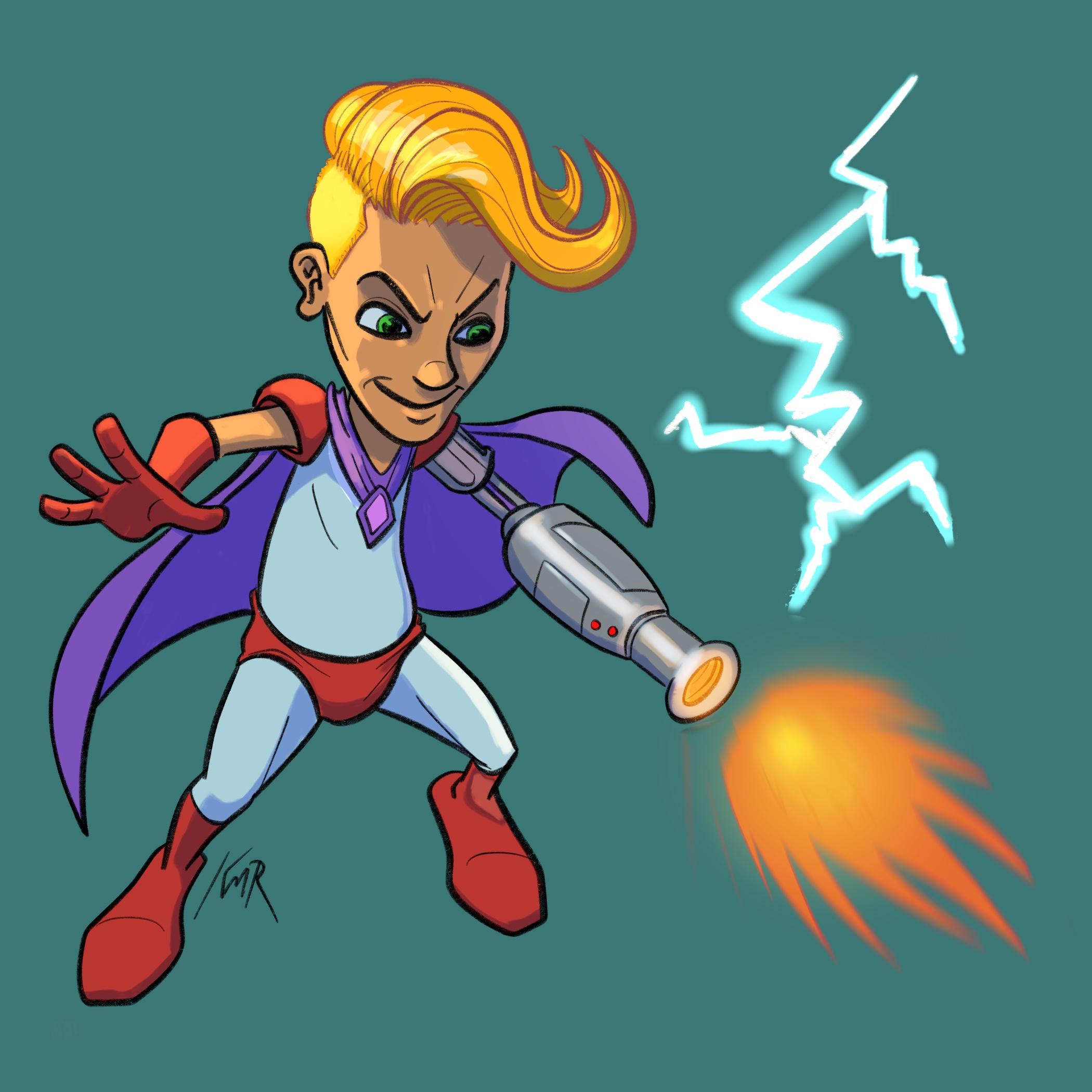
vous montrer quelques trucs que vous n'avez pas. Je n'ai pas pensé avec espoir et en fait tiré cela à l'avance. Et j'espère que nous finirons avec quelque chose comme ça à nouveau. On va utiliser ça quand on entrera dans la pièce quand on commencera à colorier. Mais je suis sûr que vous êtes arrivés à ce point et donc je vais faire, c'est que je vais éteindre toutes ces autres couches. Vraiment. Juste deux couches. Il y a le calque d'esquisse, puis le tueur d'encre et quelqu'un pour créer un nouveau calque. Et je vais juste renommer ça juste taper sur le calque et le renommer. Ils allaient appeler ce croquis si je pouvais taper maintenant les artistes ont des opinions différentes quand il s'agit d'où vous devriez commencer aussi loin que la couleur réelle de votre campus. Maintenant ce que je fais un dessin au crayon. J' ai tendance àm'occuper de l'aimer pour rester m' la couleur du papier. Ce que je suis plus familier avec ça. Il se sent bien pour moi maintenant quand je commence à colorier son utilisation un peu différente. Tu sais, je ne veux pas que ce fond blanc m'aveugle toute la coloration du temps et qu'
en fait les couleurs semblent plus sombres. Ils le sont vraiment. Mais pour nos besoins aujourd'hui, je vais commencer par la toile blanche. Si vous vous sentez plus à l'aise en commençant par une couleur différente, tout ce que vous devez faire comme, par
exemple, une technique populaire est d'utiliser comme un gris moyen. Et donc je vais à mon sélecteur de couleurs ici et juste choisir comme un gris moyen là-bas, juste là, à mi-chemin vers le bas du cercle et juste saisir la couleur et la tirer sur le campus, et il va remplir la toile avec cette couleur. Comme je l'ai dit,
je ne vais pas utiliser ce mythe aujourd'hui,
alors on va défaire ces deux doigts pour défaire. Comme je l'ai dit, je ne vais pas utiliser ce mythe aujourd'hui, Maintenant, je vais choisir. Ah, choisissez une couleur. Maintenant, pour les originaux, le peu d'importance n'a pas beaucoup d'importance. Je dessinais avec,
genre, genre, crayons bleus
non photographiques, qui ah, beaucoup d'entre vous sont sur si vous êtes familiers avec ces crayons ou pas. Mais c'est Ah, c'est un crayon à croquis qui parle à peu près de cette couleur, et c'est dur. C' est presque impossible de prendre un photocopieur. Et à l'époque où tu copiais et numérisais ton travail sur cette photo, bleu n'apparaissait pas vraiment. Ah, c'est juste une habitude dont je n'ai jamais vraiment grandi. Donc je vais utiliser cette couleur. Mais, Phil, Frito, pour utiliser n'importe quelle autre couleur que tu veux maintenant, je vais aussi faire ça assez petit, plus comme un crayon. Donc je vais réduire la taille ici, sur le côté gauche. Vous allez voir ça par ici ? C' est un peu trop petit et assurez-vous que je puisse le voir. D' accord, donc j'utilise juste l' de outil
decrayon
gras ici. Donc c'est à peu près, je ne sais pas, 1/3 du chemin vers le haut ou bientôt. Et quand vous le ferez, disons un personnage comme nous allons le faire ici. J' aime commencer par faire ce qu'on appelle les vignettes maintenant. Ils appellent ces vignettes parce qu'elles sont littéralement comme la taille de votre pouce sur papier. Habituellement, , maintenant,
avec Digital, avec Digital, tu as beaucoup plus de flexibilité que ça pour qu'on puisse dessiner n'importe quelle taille. Ce que j'aime faire, c'est quoi que ce soit mes toiles dans ce cas, c'est juste un carré. Et c'est un carré de sept sur sept. Au fait, un 300 g p i et moi allons juste diviser ça en quelque sorte au milieu, juste à peu près. Ça n'a pas vraiment d'importance. Tu as une sorte de globe oculaire, puis je vais zoomer sur un de ces carrés, et je vais faire quatre tentatives sur mon dessin ici. Juste Ceux-ci sont très, très rude ne pas passer beaucoup de temps sur. Alors quand je vais voir, je fais le super héros. Alors disons ses têtes ici. Maintenant, la façon dont je dessine, j'aime commencer très, très, très lâche. Et donc je commence avec une tête, puis j'ajoute une colonne vertébrale. C' est une sorte de personnages de dessins animés, donc son corps a une sorte de forme de poire, et on va tirer quelques bras ici, et je vais juste ruiner quelques mains. Et comme je l'ai dit, cette étape, ce n'est vraiment pas si important. Et vous allez me voir, saisir et bouger. Ce camp est un peu même quand je dessine des croquis comme ça. Bref, j'ai mon croquis, tu sais, il ne va vraiment pas très bien dans ma place, donc je peux aller à ma flèche, l'outil de transformation, en fait, allons Élisez-le en premier. Donc je vais frapper ce cul en haut à gauche et juste tracer une ligne autour d'eux. Et puis je vais frapper l'outil de transformation, et ça va le déplacer et on va rétrécir un peu. Donc quelque chose comme ça, et je vais en faire deux pour que je vienne ici et qu'on en dessine un autre. Alors sonnons et restons dans le profilé. C' est l'heure. Donc c'est des têtes en forme de ça, et je ne sais pas, peut-être qu'il est Superman ou quelque chose comme ça. Et il va voler ce mariage ou une super personne non protégée par les droits d'auteur, et je suis horrible. C' est la taille, euh, moi-même sur la toile, comme vous pouvez le voir, pour qu'on puisse toujours le rétrécir. Et encore une fois, j'essaie juste d'avoir la pose à ce stade. Tu sais, je ne pense pas vraiment aux détails ou aux yeux ou non, j'ai juste des idées grossières. Et je dois dire, vous êtes assis Ah, et il s'est écrasé sur une chaise pour une raison quelconque, et ses bras ont été croisés. Et dans le dernier, essayant de le faire à partir de la mémoire, où il a fini comme ça. Je ne sais pas où est passée cette autre main. Et ce bras que j'ai fait, comme un pistolet parce qu'on arrive à la partie couleur, je vais te montrer comment faire des choses comme si elles étaient en métal. Bref, donc mon croquis a fini par ressembler à ça. Maintenant, disons que c'est celui dont je suis satisfait. Bon, donc ce que je peux faire, je peux faire apparaître mon outil de transformation en haut à gauche, frapper cet Aargh. Et puis nous pouvons juste zoomer et vous pouvez faire un tour de doigt pendant que vous faites cela afin que vous puissiez pincer avec vos doigts, ou vous pouvez bouger vos doigts. Et en ce moment, j'ai du magnétisme en bas. Je l'ai sélectionné parce que si ce n'était pas le cas, vous savez, le
déformerait aussi. Donc magnétique maintient le rapport le même. Donc je l'ai fait sauter là-haut, que la flèche encore. Et c'est de ça que je vais commencer. Ok, maintenant, c'est juste un peu notre premier niveau ici de notre croquis, donc je suis que nous allons évidemment commencer à construire ce début, en ajoutant plus de détails. Eso, je vais juste aller sur le croquis et commencer à remplir ça ici un peu. Et sa tête est en quelque sorte en forme d'oeuf. Tu vois, je ne suis toujours pas si inquiet d'être exact. Donc je suis en boucle ici et je suis désordonnée et tout, et c'est très bien. Maintenant, je veux que ma gomme utilise la même texture est mon crayon. J' en ai parlé tout à l'heure,
donc je vais maintenir cette gomme enfoncée, et maintenant il utilise la même texture que mon crayon. D' accord ? Non, j'aime juste ce que ça a l'air. Il a l'air moins numérique de cette façon. Très bien, alors et puis j'ai un peu éteint. J' aime mettre des cercles sur les articulations, alors on l'a fait et on va laisser ça dur pour l'instant. Et je n'aime vraiment pas l'angle de ces bras. Débarrassons-nous de ça. Et ne vous inquiétez pas pour les petits endroits désordonnés ici. Comme je l'ai dit, cette couche ne va pas apparaître dans notre dernière pièce. Quoi qu'il en soit, Gun finit quelque chose comme ça va commencer à resserrer la forme de son corps. Et encore une fois, c'est une sorte de gars de l'opportunité de dessin animé ici. Très bien, donc c'est quelque chose comme ça et peut-être un petit croquis dans un peu de ce qui pourrait être évasion. Donc je suis juste en train de construire ça maintenant,
Um, Um, quand tu dessines des visages, juste une sorte de, Ah, pourboire ici. Les yeux tombent généralement au milieu de votre tête. Beaucoup de gens ne veulent pas mettre les yeux plus haut, mais si j'ai l'air mort si vous mesurez d'ici à ici et si vous regardez la distance entre ici et ici, c'est la même chose. Donc le haut de ma tête vers mon menton est le même dans les yeux tombent au milieu. Maintenant, c'est le dessin animé. Tu pourrais enfreindre ces règles si tu veux, mais je vais le garder au moins humain. Et revenons à vous, les gars. Pas besoin de regarder la dure Ma tête. Bon, donc on est sur la scène ici que je suis d'accord avec la partie rugueuse. D' accord. Je vais être d'accord avec l'apparence du croquis,
la prochaine leçon va commencer à resserrer ça.
14. Affirmer l'ébauche: D' accord. Donc je regardais le moniteur et l'angle que je regarde cet iPad est en fait un peu plus plat que d'habitude, parce que j'ai un appareil photo ici, en fait, c'est filmer l'iPad. Et c'est beaucoup plus saturé à l'écran que pour ce que je vois. Donc, je veux prendre une partie de la saturation de cela sur. Je suis toujours dans ma couche de croquis. Je vais frapper ce petit ressemble à un vin magique avec des petits étincelles autour. Ce sont les ajustements. Je vais aller à la teinte, à la saturation et à la luminosité. Et c'est juste pour saturer. Il ne fait que baisser beaucoup cette saturation. On y va. Donc, on sera facile à regarder. Je ne vous fais pas sauter les yeux ici. Bon, donc ce que je vais faire pour commencer à entrer dans quelques couches ici, donc je vais frapper mes couches. Je vais taper le doigt sur mon croquis. Je vais traîner dans ma main. Vous pouvez le voir. Je ne fais pas de gestes grossiers, mais je vais traîner mon doigt et vous pouvez voir qu'il devient de moins en moins visible là-bas. D' accord ? Et plus vite vous allez, plus il
le fait réellement. Donc, je veux juste aller travailler et le voir juste assez bien. Donc c'est quelque chose. Disons quelque part à propos de là. Je veux rendre ça un peu plus lumineux pour que ça ou plus sombre pour que vous puissiez le voir . Parce que ce que je vois sur mon écran à cet angle était en fait assez sombre. Bon, donc je ne sais pas. C' est 50% 60% tant que vous pouvez le voir et le faire sortir. C' est ce dont vous avez vraiment besoin. D' accord. Donc je vais faire une nouvelle couche. Alors frappez mes couches, appuyez sur le signe plus et appelons je vais juste cliquer dessus à nouveau Hit, renommer. Et on appellera ça le croquis serré ou tout ce que tu veux. Tu n'as pas à étiqueter ces choses. Une fois que vous serez à l'aise avec ça, vous n'aurez probablement pas à le faire, mais pour des raisons d'éducation, nous laisserons ça là. D' accord, alors et quand tu l'utilises, c'est ma ligne de base. Et c'est une sorte de ce dont je parlais tout à l'heure au début de la leçon sur l'utilisation du papier
calque . C' est un peu ce que je fais, c'est quand tu t'en sers, c'est un gars. Commencez à resserrer ça et je vais passer à plus de Ah, je vois une couleur un peu plus foncée. Ouais, c'est presque noir. C' est peut-être noir, mais vous ne voyez pas ça. D' accord. D' accord. Donc je vais entrer ici, et je vais juste commencer à suivre ces lignes ici et encore. À ce stade, je suis toujours,
euh, ce n'est pas notre finale. On va penser ça numériquement une fois que ça sera fait. Donc je n'ai toujours pas assez Aziz serré avec les crayons que certaines personnes font. Euh, mais parce que je sais que si je vais me penser, alors j'ai une idée de ce que je vais faire. Donc, mais vous pouvez rendre cela est plus lâche, aussi serré que vous voulez. Tu aimes Sen ? C' est un grand genre d'yeux de bande dessinée ici. On lui demandera de regarder tout ce qu'il tire ici. Et, vous savez, je vous donnerai un autre conseil quand il s'agira de placer vos oreilles. Donc, si vous dessinez un visage et le regardez mort sur le dessus des oreilles, s'
alignent assez près avec le sommet des yeux. Vous les gars, j'essaie. Regarde-moi ici, mais toi. Mais vous pouvez voir que, euh, le haut de mes oreilles s'alignent sur mes globes oculaires et ils se sont arrêtés à mon nez. Et c'est une bonne règle empirique. Donc,
quand tu fais desannées
humaines de toute façon,
tu sais que tu peux commencer ça au sommet des yeux les finir là où le nez. années
humaines de toute façon, Maintenant, où se termine le nez pour la plupart des gens, c'est juste à mi-chemin entre cette distance. Ok, donc juste à mi-chemin entre les yeux et le nez. Mais Eisen, le bas du
menton, utilisons le mot nez tombe en règle générale, bien
sûr. Tu sais, si tu regardes quelqu'un comme Shrek ou quelqu'un que leurs avis sont très courts, tu sais ? Bref, règle
générale, c'est là que le nez tombe. Mais il regarde en bas, donc on a ce petit angle, donc je vais laisser ça là-haut,
et je crois que j'ai donné cette année. J' ai donné à ce gars et, comme la coupe de cheveux cool Mr Robot, ça semble être très populaire. Ces jours-ci. Donc encore une fois, je ne suis pas inquiet d'être à préciser ici. Je suis juste en train de gribouiller des trucs et en fait, il semble que son peu trop haut sur sa tête. Encore une fois, les merveilles de l'art numérique. Je vais retourner à mon outil de sélection. Eh bien, il suffit de choisir ses cheveux. Appuyez sur l'outil de transformation, qui est que les petites choses de flèche Déplacez le vers le bas et je peux tourner ce magnétique souvent mis sur forme
libre si je ne veux pas qu'il s'accroche comme ça. Cela vous permet de vous donner la liberté de le déplacer. Je pourrais même le rendre plus grand. En fait, c'est probablement plus proche de mon original. Quelque chose à propos de ça. D' accord. Revenons à mon crayon ici, sourcils. Je vais lui donner, genre, un homme de l'espace. Euh, dépensez. Épaulières Groupe mutant. Ce n'est pas un nom protégé par le droit d'auteur. Coussinets de rivage On peut leur donner, comme de gros gantelets ou quelque chose comme ça. Et dans ce bras déjà dit, il l'a comme si c'était un truc de pistolet à rayons qui se passait. Qu' est-ce que j'ai fait accidentellement une sorte de geste là encore. Je suis juste passé à l'orteil de gomme quand ça s'est éteint. Et parfois, quand vous êtes, vous dessinez quelque chose que vous vouliez être symétrique. Changez la rotation, l'image et regardez-la comme droite vers le haut et vers le bas. Donc, comme si je voulais, genre, vous pouvez maintenant voir, genre, je vois que ces cylindres en quelque sorte. Mais ce truc de courbe
qui se passe ici, genre, si j'exagère, si j'exagère,
c'est en quelque sorte faire ça,ce que si j'exagère,
c'est en quelque sorte faire ça, je ne veux pas vraiment, donc je peux aller ici et le regarder mort dessus, c'est un peu plus évidente. J' ai dit que ça ne serait pas comment dessiner, mais je suppose que c'est un peu autre chose. J' aime faire beaucoup quand j'étais enfant. Je ne sais pas où j'ai appris cela à l'origine, mais je prenais le papier sur lequel je dessinais, puis le retournerais et le maintenais à la lumière. Vous êtes si faciles pour vous maintenant, mais je vais tenir à la lumière et la regarder à l'envers, ou la regarder à l'envers. Dans certains cas, même et procréer a effectivement cette fonctionnalité intégrée. Donc si je frappe le petit, souviens-toi de ce que c'est. Un jour, les petits paramètres ou préférences chose ici si vous cliquez sur à moins qu'il porte une toile. Donc je clique sur le, euh peu importe. Ce sont les paramètres, puis allez sur la toile, puis retournez la toile horizontalement, et cela vous donnera une perspective différente sur elle. Et tu verras des choses que tu n'as pas vu avant. Comme, pour moi, ses yeux ne font pas vraiment ce que je voulais qu'ils fassent maintenant. Donc je peux juste entrer ici et je pense que je suis ici, je vais le sélectionner et le déplacer un peu vers le bas. Vous me voyez encore beaucoup peaufiner, et puis je vais le retourner à la petite caméra, les petits
paramètres, euh, euh,et ensuite je vais retourner à l'horizontale et je reviens là où c'était. Et si ça a toujours l'air juste, alors, tu sais, bon pour nous. Bon,
donc, donc, euh, au lieu de finir toute cette image, je vais juste reprendre là où l'autre image s'est arrêtée parce que c'est à propos du point qu'on a laissé cet autre croquis. Donc on va faire Éteindre ce qu'on vient de faire. Allumez le croquis serré ici. Je suppose que tu peux l'appeler. Donc, euh, vous pouvez voir dans l'original un peu différent de ce que je viens de faire ici. Mais tout cela est juste pour le plaisir de toute façon, donc n'a pas vraiment d'importance et a dit que c'est ce que j'aime appeler le croquis serré. Ou si c'était en termes de bande dessinée, vous avez, Ah, une personne qui fait des crayons. Ils sont généralement et puis une personne pense à l'art, parfois la même personne. Quelqu' un le colore. Quelqu' un met les bulles de lettres dans toutes ces choses. Eso si j'allais donner ça à quelqu'un d'autre pour penser que je pourrais resserrer ça un peu plus parce que c'est encore assez grossier. Ok,
euh, mais je vais le faire moi-même. Et, tu sais, j'ai une idée de l'endroit où je finirais. Donc dans ce cas, je vais laisser ça un peu rude, et nous allons commencer par resserrer pour esquisser un peu plus et ensuite faire quelques réflexions dans la prochaine leçon.
15. Encrage de votre ébauche: Très bien, on va venir ici avec ce que j'appelle le croquis plus serré du croquis serré. Et j'utilise toujours mon même crayon ici. Et je vais juste commencer à remplir quelques détails ici où j'étais vraiment,
vraiment imprécis pour me donner quelque chose de mieux à continuer. Mais si vous ne le faites pas, si vous vous sentez à l'aise et prêt à orteil, commencez à mettre quelques anneaux sombres sur ce sujet tel qu'il est, allez-y. C' est tout à fait à vous de décider. Bon, donc je pense qu'on est un bon endroit ici. Bon, donc maintenant, moment, ce
moment,ces images, c'est 100% d'opacité n'ont pas changé du tout. Donc on va faire la même chose qu'avant. On va encore baisser cette opacité. Donc je vais aller sur ce calque pour faire un clic et faire glisser ça là où on peut
à peine le voir. Eh bien, assez pour le dessiner ici. Donc pour moi, c'est environ 25%. Mais il n'y a pas de règle rapide si vous voyez que je veux devenir fou ou si vous voulez , vous savez. Mais tu y vas par là. Mais tu ne veux pas vraiment qu'elle soit proche du noir parce que tu ne veux pas de l'encre noire que nous allons faire aussi. Tu sais, tu ne pourras pas faire la différence entre ça et tes crayons, donc je vais le faire. Et on pourrait même changer ça si j'allais à mes ajustements et à la balance des couleurs. Tu sais, on pourrait changer ce petit peu de bleu. Quelque chose comme ça va. Je ne sais pas si vous pouvez le voir assez bien. Je vais le pomper un peu. On y va. Bon, donc nous avons notre croquis ici. C' est sur la couche 1. Donc je vais faire une nouvelle couche, et on va renommer ces 12 semaines. C' est ce que j'aime faire de toute façon. Tu peux l'appeler, peux l'appeler comme tu veux. Maintenant, il y a beaucoup d'outils pour l'encrage dans la procréation. Celui que j'ai joué avec beaucoup d'entre eux. Et j'ai trouvé un lot de pinceaux à vendre ce Waterson trois points de brosse sèche que j'aime , euh et c'est un pinceau cool, mais le pied, mais presque dit boutique photo pour grand a beaucoup de pinceaux cool aussi. nous allons donc utiliser l'un de ces éléments. Et il y a beaucoup de sentiments différents à ceux-ci, et ce n'est vraiment pas une réponse parfaite. C' est juste gentil dépend de ce que vous cherchez. Donc si je veux un peu plus rugueux dessus, tu sais que je peux choisir. C' est le pinceau de purge de l'encre, je crois. Oui. Et c'est une sorte de simule un peu l'encre
qui saigne dans le papier, ce que j'aime bien celui-là. Si vous voulez quelque chose comme super propre, ce stylo studio est très, très lisse. Hum, donc on a que,
euh, euh, stylo
gel est un peu trop mécanique à la recherche de mon goût. Même chose avec le stylo technique. Je veux qu'on ait un peu plus de ah, peu plus de vie pour ça. Alors je pense que je vais choisir la purge d'encre pour nos besoins aujourd'hui. Et la raison pour laquelle je fais cette méthode d'aller, vous savez, à partir de crayons, couleur
d'encre comme celle-ci. C' est ce que j'ai l'habitude de faire en travaillant dans l'industrie de la bande dessinée. Mais si vous êtes quelqu'un qui travaille d'une manière différente, ou si vous voulez être un peintre et aller directement dans la peinture, vous savez que vous pouvez sauter tout cela et commencer à peindre. Euh, comme
je l'ai dit, je ne veux pas vraimentqueça soit comme une que vidéo de processus
x y z. Parce que ça pourrait être n'importe quoi, mais faites-moi savoir ce qui marche pour moi et ce que je pense. Facile, surtout pour les débutants qui sont peut-être nouveaux dans l'art numérique. Nouveau à procréer. C' est pourquoi j'ai choisi cette méthode. Mais si vous avez appris une méthode différente de quelqu'un d'autre, vous aimez, mieux vaut l'utiliser. Il y a 1 000 000 façons de le faire. Quoi qu'il en soit, je ne suis pas fou de son positionnement, alors je vais aller Teoh, le
sélectionner et bouger ça un peu et le rétrécir un peu comme ça. Bon, donc je vais zoomer. Nous avons vraiment beaucoup zoomé. C' est autre chose que vous voulez faire attention, car avec l'art numérique,
vous savez, vous avez un zoom illimité. Pour la plupart,
vous savez, vous voulez zoomer sur ses globes oculaires et que se passe-t-il ? Les gens qui zooment comme
ça, ils commenceront, euh, euh, se mettre sur le bon
calque, bien qu'ils commencent à dessiner des encres, calque et, vous savez, Montez ici et fouets et ils commenceront dans les minutes comme tous ces détails, ces yeux et tout ça, et vous avez les vaisseaux sanguins et les choses. Et moi, tu ne pourras pas vraiment voir toutes ces choses quand tu seras quand tu zoom arrière. Donc, je ne recommande pas de commencer là. Je vais faire les trois doigts, effacer trois doigts sur le campus, aller et venir pour que tu puisses mettre autant de détails dans l'art. Mais je ne dirais pas que c'est le meilleur endroit pour commencer, surtout pour un débutant. Donc j'ai toujours commencé avec les yeux, les yeux et les cheveux, au moins devant. C' est juste une fois qu'il est en place, que je peux généralement travailler mieux à partir de ça. Um, je n'ai pas vraiment utilisé cet outil d'encre avant, une
sorte d'essayer de ressentir ça. Mais utilisez le pinceau que vous voulez. Voyons voir. Essayons un de ces autres. Ouais,
c' était un peu trop fou pour moi. Revenons à celui-là. Donc c'est le saignement d'encre, Bryce, mais sentez-vous libre pendant des années où tout le monde de la taille, vous pouvez jouer avec, hum, vous pouvez voir où je suis à l'écran. C' est à peu près 1/3 du chemin du pinceau ici, et j'ai rencontré 100% d'opacité, et je vais juste commencer à tracer les grandes formes ici et on verra. Le mélange a été là, nous y allons maintenant. Quelque chose d'autre que vous voulez garder à l'esprit. Un autre. Notre conseil est de vous assurer que votre variation de poids de ligne et ce que je veux dire par là, c'est que vous ne
voulez pas que chaque ligne soit exactement la même avec et et sans variation, et c'est juste que c'est très mécanique. Il est en fait difficile d'en faire une mécanique à moins que vous ne choisissiez un pinceau comme ça, mais généralement sur le dessous des objets. Disons que si je l'allume de ce côté, alors j'aurai des lignes plus fines et peut-être des lignes plus épaisses de ce côté. C' est une idée. Donc je vais juste commencer et encore une fois je jette quelques détails qui ne sont pas vraiment là dans les crayons. Mais si tu voulais, si tu t'es
vraiment serré avec tes crayons et que tu veux les tracer exactement que tu ne le sais, c'est bien aussi. Vous en avez probablement marre d'entendre. Peut dire qu'il y a beaucoup de façons de le faire. Et encore une fois, je pense à garder ces poids de ligne, vous savez, changer pour qu'ils ne soient pas tous les mêmes, ces petits détails. Je deviens vraiment mince. Mais certains de ces plus grands, je laisse vraiment pousser un peu plus fort pour que je reçoive des choses un peu plus intéressantes qui se passent avec les lignes. Et si vous gâchez deux doigts sur le campus et que vous êtes de retour là où ça a commencé l'origine, je pense que ce gars a l'air un peu plus maléfique qu'il a fini dans mon autre dessin que j'ai fait plus tôt. Et parfois, si vous sentez que vos croquis à partir de Teoh gênent en quelque sorte ce que
vous faites, vous pouvez toujours descendre ici et l'éteindre. Et, vous savez, entrez et ajoutez plus de détails pour lesquels vous n'avez pas vraiment besoin de votre croquis . Alors tu le rallumes et je vais le faire pour toute l'image. Je vais tracer tout ça, non ? D' accord. Vous avez l'idée ici, alors je vais repartir. Pourquoi laissé dans le dessin original. Donc je vais aller de l'avant et juste éteindre ça et retourner à notre original. Mais je l'ai fait à l'avance, juste pour le temps. Et sur celui-ci, je pense que j'ai utilisé un des pinceaux les plus lisses et que je n'ajouterais pas beaucoup de
détails supplémentaires . Vous savez, les petits lions connaissent des endroits sur les plis et ses, euh, vous savez, ces vêtements et choses pour que vous puissiez le faire en chemin. Donc, à ce stade, nous avons fait notre croquis, et c'est propre. Et si vous voulez ajouter plus de détails, vous pouvez. J' essaie juste de garder celle-là. Vous savez, c'est un peu plus simple et caricaturiste. Donc vous devez vous asseoir ici et me regarder, vous savez, dessiner le son, dessiner tout pour notre mais, hum, donc ça va reprendre et le prochain commencera à ajouter de la couleur. Donc c'est ma partie préférée. Alors allons-y
16. Ajuster vos couleurs: Très bien, donc dans cette leçon, nous allons commencer à ajouter de la couleur sur ce n'est pas une étape que j'ai encore fait sur
celle de celle-ci . On va le faire tous ensemble. Si l'un d'entre vous est familier avec mes cours de photoshop, vous remarquerez qu'il y a beaucoup de choses que je ferais différemment dans la procréation parce que vraiment
essayer de profiter de ce que la procréation est le mieux à. Et il y a des choses dans Photoshopped que cela fonctionne différemment. Ce n'est pas vraiment mieux. Pire eso familier avec cette méthode, vous remarquerez qu'il ya quelques similitudes, mais un peu différent pour approprié maintenant. Un des pinceaux que j'ai inclus dans le cours est cette brosse qu'on appelle plus plate. D' accord sur ça. J' appelle ça plus plat parce que c'est un pinceau avec lequel tu t'appelles et tout ce que c'est c'est juste un
pinceau carré . Ok, euh, tu fais de nouvelles couches. Deux gars peuvent voir que c'est un pinceau
très carré, OK ? Et vous voulez vous assurer qu'il a envoyé 200 % d'opacité, ok, et vous vous demandez probablement, , pourquoi est-ce que je veux utiliser cette brosse ? On dirait que ce ne serait pas un bon pinceau à peindre avec, hum, hum,
la façon dont on va ajouter de la couleur à ça est encore une fois comme ça dans le secteur de la bande dessinée, c'
est-à-dire qu'on va aplatir tous les couleurs d'abord, ce qui signifie que nous avons juste mis dans les couleurs de base sans entrer dans la lumière et l'ombre ou quoi que ce soit juste pour l'instant. Et le je ferais normalement cela avec un lasso et Photoshopped, mais il y a un problème avec ou évidemment un problème, mais le moins dans la procréation fonctionne un peu différemment. Et je vais te montrer ce que je veux dire ici. Donc on va utiliser ce pinceau plus plat comme un outil de lasso. Parce que si je vais à mon outil de lasso et que je fais une sélection et que je la remplisse avec la couleur et me
laisse obtenir une couleur réelle ici et si je commence à zoomer, je vais sélectionner. Cela va commencer à zoomer et vous remarquerez que les bords ne sont pas réellement propres. Ils ont leurs antis. ça Ce queçaveut dire, c'est si je commence à choisir des couleurs ici, j'ai une orange. Qu' est-ce que c'est plus petit. Donc, je vais couleur orange juste ici. J' ai une couleur différente à côté de ça. J' ai une couleur encore différente avant d'arriver au blanc. J' ai donc quatre couleurs qui se passent ici. Et quand vous essayez de remplir ça avec, hum, un outil de seau ou comme une goutte de couleur ou autre, vous ne finissez pas avec des lignes nettes. Et donc ça ne marche vraiment pas si bien pour la plupart des fins plates, de
toute façon, toute façon, quand il s'agit de couleur, donc avec un avec mon pinceau arrondi carré, agrandissez ça. Si je zoome dessus, vous verrez que c'est complètement propre. Ok, il n'y a que deux couleurs là-bas. Il y a le blanc et la couleur, la couverture brunâtre amusante là. C' est donc très important lorsque nous commençons à utiliser ces sélections plus tard. Donc je suis sur mon pinceau plus plat, et cette couleur initiale n'a pas vraiment d'importance. Mais je vais juste choisir une sorte de,
ah, ah, ton de la peau
moyenne ici, un peu juste. Au milieu de la roue de couleur sont le cercle et le genre d'une couleur orangée. Ça va être notre couleur de base pour la peau. Mais je commence par, je vais rétrécir cette brosse enbas, bas, et je finirai par redimensionner ça probablement beaucoup tout au long de la chose ici, essayant de trouver une bonne taille pour commencer par quelque chose comme ça. Et je vais juste commencer par contourner ce bord, et je m'assure que je reste sous quand je serai très proche. Je veux qu'une partie de ça soit sous ce noir. Ok, ce que je ne veux pas faire, c'est ça. Tu sais où je suis, je ne vais pas vraiment entrer dans cette zone, accord ? Tu veux t'assurer que tu es sous ce noir et qu'on va faire tout le chemin ici ? Je vais faire ça pour chaque partie de cette image. Maintenant, si vous êtes inclinés air vraiment,
vraiment propre, alors peut-être que vous pouvez utiliser l'une des, euh que la couleur a laissé tomber fonctionnalités dans la procréation pour remplir ceci. Mais je n'ai pas eu de chance avec ça. À moins que les encres soient vraiment, il n'y a pas de texturé tout
ça,je vais juste ramper pour ça, clore ça ici. Donc mon but si je désactive ma couche d'encre, mon but est de m'assurer que la forme est fermée, accord ? Et ce que je vais faire, c'est que je vais prendre ma couleur, la glisser vers le bas et la déposer, et il remplit la couleur là de mauvaises encres. On y va. Bon, donc on va continuer par ici. C' est une sorte de la C'est la partie sèche ennuyeuse de Cory. Malheureusement, et je suis passé à un outil plus grand dans certains de ces endroits où les banques sont un peu , euh, peu plus. Comme je l'ai dit, assurez-vous que vous pouvez le remplir comme ça si vous voulez par endroits. Mais l'objectif principal, Il suffit de s'assurer que les formes de l'air fermé. Et ce que je veux dire, c'est là, tu sais, il n'y a pas d'ouverture comme si c'était une forme ouverte. C' est une forme proche. Je vais m'assurer que toutes ces petites zones sont fermées dans l'industrie de la bande dessinée, ils ont des gens qui font cette partie. Ils sont appelés. Ils sont appelés flatters, en fait, et ce n'est pas vraiment une position créative, donc il est difficile de s'introduire comme un coloriste ou un artiste comme un flatteur parce que la plupart du temps même pas crédité. Mais, vous savez, c'est une partie qui prend beaucoup de temps. Donc, ce que le coloriste va faire dans le monde de la bande dessinée, c'est qu'ils vont payer un plat qui s'occupe de toutes les choses techniques fastidieuses comme ça. Et puis, vous savez, ils entrent juste et commencent à ajouter une ombre claire dessus. Maintenant, ils doivent aussi changer les couleurs parce qu'il flatte les couleurs ou généralement juste des
couleurs aléatoires . Parce que dans la boutique photo, c'est vraiment facile c'est vraiment facilede
changer de couleur. Une fois que vous l'avez trouvé, vous pouvez utiliser la baguette magique pour changer comme si nous allons utiliser la chute de couleur et procréation. Et comme je l'ai dit, vous voudrez peut-être essayer de baisser la couleur si vous êtes des encres vraiment propres, mais je n'ai pas eu beaucoup de succès avec ça quand il s'agit de cette partie de tout ça, de toute façon. Bon, donc si je l'ai fait assez bien, et que ça aurait dû tout sentir et qu'il l'a fait juste aller à ton dragon de couleur là-dedans . Maintenant, une autre chose que la procréation fait et doit être très proche pour voir ça. Mais si tu baisses la couleur et que tu le maintiens, ça fait quelque chose qu'on appelle un seuil, ok ? Et tout ce que ça veut dire, c'est qu'il cherche. C' est un peu le degré qu'il cherche des bords et 100. Il ne fera même pas tout ça. Donc, je veux le laisser quelque part autour de 80 90% ou environ. Et ça va nettoyer quelques-uns de ces endroits que j'ai vus ici. Où ces Blancs arrivent ? Oui, j'y vais si j'ai l'air si dur, et je ne pourrai pas vraiment le voir une fois que je serai sorti. Donc maintenant, nous avons notre forme de base ici, et je suppose qu'on doit faire ce feu ici ? En fait, on peut essayer. On peut expérimenter ici sur quelque chose. On verra à quel point ça va bien. Je ne pense pas que ça marchera si bien, mais on va essayer. Je vais donc définir mes encres comme couche de référence. Ok, quand vous cliquez sur un calque qui a sélectionné, il tire toutes ces options ici et il y a une option de référence et ce que cela va faire lorsque j'utilise l'outil de chute de couleur , il va utiliser ces s'incline comme point de référence pour les arêtes. D' accord ? Et théoriquement, si je dépose ça dans cette forme, montez sur le bon calque et on a fait glisser ce seuil vers le bas. Mais oui, parce qu'il y a juste des ouvertures dans les encres. Et comme je l'ai dit, c'est pourquoi je ne suis pas fou d'utiliser cette méthode. Parce que tu finis par devoir retourner les outils à ton crayon. En fait, était sur le mauvais, a fait la mauvaise couche de référence de leader. C' est ce que j'ai fait. Je dois me débarrasser de certaines de ces autres couches ici. C' est
pour ça que tu devrais nommer tes couches, les gens. Il s'agit de nos couches de référence. Donc je vais faire référence à ça et le voir dehors et essayer à nouveau. Je n'ai pas vraiment travaillé. Donc si je le tiens et le traîne, voir ce qui s'est passé là-bas ? Donc, lorsque je le fais glisser vers la gauche, il commence à trouver ces bords. Mais comme vous pouvez le voir, c'est quelqu'un qui fait du très bon travail. droite. Donc, vous pourriez vouloir utiliser cela pour obtenir une sorte d'estimation approximative de l'endroit où vous voulez aller. Mais voyons si nous pouvons nous rapprocher de l'endroit où nous voulons. Ce n'est pas mal. Je vais devoir nettoyer beaucoup de ça, mais c'est quelque chose. Ce que je vais faire, je vais aller de l'avant et nettoyer ça en attendant, et dans le prochain va continuer avec la coloration
17. Plats partie 2: On va continuer avec l'aplatissement de cette image. Et ça fait quelques semaines pour moi. Vous remarquerez peut-être quelques légères modifications. En fait, j'ai une lumière maintenant pour que vous puissiez me voir un peu mieux, comme une lampe de lumière pro Israel. Tu sais comment ça a fait quelque chose avec cet espace vide ici. Donc, j'ai un nouveau logo sur mon nom au cas où tu oublierais, alors d'accord. Et avant d'aller plus loin, je regardais ce fichier et je vais renommer certaines choses et nettoyer ça. Il dit qu'on va faire face à des couches. Ah, un
peu dans les prochaines leçons. Donc la première chose que je vais faire, c'est maintenant que j'ai ce dossier de croquis. Maintenant, je ne suis pas inquiet de garder cela, mais si vous voulez que Si vous voulez enregistrer votre esquisse avant de le supprimer, vous pouvez toujours aller dans les paramètres en haut à gauche, aller à partager, puis choisir tout ce que vous voulez. Leur PSD J.
Peg. Vous savez, quoi que vous vouliez faire, procréer afin de sauvegarder le fichier jusqu'à ce point. Mais c'est une option. N' oubliez pas de le faire avant de le supprimer. Si vous voulez garder votre croquis. Hum, je me fiche du croquis, donc je vais juste glisser à gauche avec un doigt que Ben avait effacé. Maintenant, nous avons deux couches ici. Je vais aller de l'avant et juste cliquer sur et calquer pour que j'ai ici deux fois. On va renommer ça aussi. Merci où je suis. Vous pouvez l'appeler comme vous voulez et puis pour celui-ci, je vais juste l'appeler, euh on veut appeler cet appel comme plan ou appartement principal. On y va. C' est juste la silhouette. Fondamentalement, je ne veux pas épeler. Donc, nous avons notre appartement principal. Nous avons nos encres et c'est la chose que nous avons pour cette couleur de fond va rester là. Donc, euh, ce qu'on va faire ensuite, c'est qu'il y a une fonctionnalité et la procréation. Et Photoshopped, ça s'appelle Alfa Locking. Et ça vient du nom de la chaîne puis m'a demandé d'expliquer les chaînes. Je ne les comprends même pas si bien, je ne les utilise pas vraiment, mais si vous cliquez sur le calque que vous voulez s'il a sélectionné, il suffit de cliquer deux fois ou si elle
n'est pas sélectionnée, cliquez dessus deux fois. Donc, une fois que le calque devient bleu, cliquez à nouveau et appuyez sur Al Falah. Maintenant, ce que cela fait est extrêmement utile. D' accord ? Parce que ce que cela fait si je vais obtenir une couleur ici et que je suis sur cette couche et que j'ai essayé de la peinture
sur les orteils dessus, vous remarquerez qu'il ne sortira pas des lignes. Donc, ce que le verrouillage Alfa fait, c'est qu'il verrouille ce calque sur les pixels qui sont déjà là . Et s'il reste de la transparence, vous ne pouvez pas peindre dessus. Ok, donc ça veut dire qu'on a commencé à rendre et à peindre plus tard. Je n'ai pas à m'inquiéter de rester dans les files d'attente. J' étais douée quand j'étais enfant, en passant, à rester dans la vie. Mais c'est juste beaucoup de temps. OK, donc je vais m'assurer que c'est réglé comme ça. Maintenant, je veux garder cette sélection séparée. D' accord. D' après ce que nous sommes sur le point de faire, nous allons commencer à changer toutes les autres couleurs. Et ce que je vais faire, je vais dupliquer cette couche. Donc je vais juste cliquer sur ce bouton à nouveau, en fait. Non. Vous avez l'orteil gauche glisser en double. Et nous allons juste renommer ça quand renommer M. Flats, ça va avoir plusieurs couleurs ici. Maintenant, il copie aussi le lot horrible. Donc, si tu veux vérifier ça, tu peux. Mais vous pouvez voir même sur la nouvelle couche, je ne peux toujours pas peindre dessus. Ça va nous faire gagner beaucoup de temps. Bon, donc je vais aller à mes pinceaux et chercher ma brosse plate à nouveau. Assurez-vous que sélectionné et nous allons zoomer et très similaire à la façon dont nous l'avons fait avant. On va décrire les choses qu'on veut faire des couleurs différentes. Maintenant, les couleurs elles-mêmes ne sont pas super importantes à ce stade, nous pouvons les changer à tout moment, mais j'aimerais essayer de les mettre dans le parc de ce que je veux faire. Hum, pour une raison quelconque, j'ai vu que ce type est aveugle, donc je vais le rendre aveugle, mais tu peux le faire quelle que soit la couleur que tu veux. Donc je vais aller aux oranges ici, et c'est très proche d'une peau. Les couleurs deviennent plus jaunes ici. Assez saturé est une sorte de dessin animé. Des photos. On peut devenir vraiment fous avec les couleurs, et vous pouvez le tester un peu si vous voulez, et c'est assez proche de l'endroit où je veux être un peu plus lumineux, en fait, totalement là-haut nous allons. Ce travail. Donc maintenant je peux utiliser ce journal Alfa à mon avantage. Je n'ai pas à retracer tous les cheveux. Ok, maintenant il y a beaucoup de façons de colorer. Je sais que je l'ai dit plusieurs fois, probablement, mais c'est ce que j'aime faire. Je pense que c'est le plus logique. Merci. On va zoomer et voir quelle est la taille de ma brosse rendra la brosse un peu plus petite. ai toujours fait comme ça. Et je vais commencer par faire un autre contour ici le long du bord. Et si tu n'es pas aussi rapide que moi, c'est bon. Tu ne le seras probablement pas. Il faut de l'entraînement si vous gâchez, vous savez, pour défaire le doigt est très proche. C' est aussi pour ça que j'aime briser mes coups. Parce que si j'ai fait ça, disons que je fais ça et que je pars ici et que ce n'est pas très bon, mais je veux que tu le voies et je Oh, merdique. J' ai fait une erreur. Eh bien, maintenant je dois le faire. Quand je clique sur le faire, je suis en train d'annuler tout cela. Donc c'est quelque chose que j'ai réalisé il y a quelques années que je faisais instinctivement. Je n'y ai pas vraiment pensé, mais j'ai commencé à faire de très petits coups. Tu sais, parfois parce que je n'ai pas à refaire un tas de camions s'ils ont tort. Donc vous remarquerez une chose que je fais beaucoup et je ne me souviens pas honnêtement si j'en ai
parlé . Mais je fais beaucoup de rotation parce qu'il y a des choses qui se sentent mieux à dio. Euh, certains angles. Vous n'avez pas à le faire,
mais ce n'est que deux doigts que vous pouvez redimensionner ou faire pivoter. Euh, mais je vais juste garder ça ici. Et si tu veux ressentir quelque chose comme ça, c'est bon. il en soit, tu sais quoi ? Je ne sais même pas si cette ligne est nécessaire. Essayons quelque chose. Donc, en fait, tout ce que j'ai fait c'est remonter ça. Ok, donc maintenant tout ce que
j'ai fait, je vais voir si ça marche le plus. Je ne suis pas sûr que j'ai seulement séparé les deux parties le long de l'endroit où les cheveux font la peau, donc si je la couleur a chuté cela, voyons la chute de la couleur et puis à la maison. Non, ça ne me laissera pas faire ça. C' est très bien. Alors ? Eh bien, maintenant nous condamnons ce Bruxelles plus grand et commençons à aller sur cette haie large comme
ça . Maintenant, il essaie. Peut-être ne se sent pas juste glisser vers la gauche ou la droite. Vous pouvez voir pour moi seuil de couleur d'environ 12% ou environ se plie sur votre dessin comment vous l'avez fait . Mais c'est beaucoup plus rapide une fois que vous avez fait cet appartement initial. D' accord, alors quoi d'autre commencerait par le haut et irait vers le bas ? Donc, pour les yeux, erreur
très courante est que les gens font juste les yeux blancs, comme complètement, parfaitement blancs. Ils ne sont presque jamais de cette couleur. En fait, ça a l'air bizarre. D' habitude, si vous coloriez comme ça, je vais le rendre juste un peu bleu parce que ce qu'ils font c'est qu'ils absorbent la lumière de l'environnement. Donc s'il regarde, s'il est dans le ciel, alors c'est une sorte de bleu. Il est dans une forêt et peut-être des dizaines un peu vers le vert, et pas beaucoup. Ça va sembler blanc, mais vous voyez ce que je veux dire ? Quelqu' un va remplir tout ça. D' accord. Et voyons, les yeux
verts. Peut-être que tu fais les yeux quelle que soit la couleur que tu veux. Je vais juste choisir une couleur verte saturée. Sens ça. Et j'utilise toujours ma brosse plate. J' ai de bons bords, d'accord ? Et puis vous pouvez passer à la section que vous voulez. On va continuer ici. Donc on a cette zone autour de son cou. Alors quel genre de schéma de couleurs nous voulons aller ici. Il a l'air méchant pour moi. Donc je vais en utiliser, vous voulez des violets et, euh, blues. Peut-être que vous êtes des violets et des rouges. On n'a pas compris. Fondamentalement important à ce stade, mais je vais juste te faire
un bleu, mais je vais juste te faire
un bleu,
et la même chose est avant que ça ne puisse tracer par ici. un bleu, Tu pourrais même faire cette partie. On peut toujours le changer plus tard. Juste pour exactement assez petit. Donc tu pourrais laisser tomber remplir ça, ou on pourrait juste colorer le général rapidement, peu importe ce que tu es d'humeur. Et ensuite, faisons ces épaulettes et rendons les rouges. Maintenant, je ne vais pas comme, tout le chemin saturé super rouge parce que des dizaines ont l'air un peu fou, donc une sorte de, ah, extrémité
saturée du spectre. Mais encore une fois, on est juste un peu comme je comprends. Il suffit de glisser la couleur sur, et je pense que son je pense que ses gants dans ses bottes seront tous les deux lus pour donc vraiment seulement avoir à faire attention, comme dans les endroits
où son pouce est, où il chevauche l'autre port et puis le reste, nous pouvons augmenter la taille et le remplir rapidement, plus rapidement. Comme je l'ai dit, tu pourrais le gribouiller avec un gros pinceau. Ou tu pourrais laisser tomber la couleur si tu gâches comme si je venais de peindre du rouge là-bas. Nous avons la fonction de chute de couleur juste ici entre les deux curseurs. Donc j'allais choisir la peau, et je pense que c'est plus petit. Choisissez le rouge pour le ramener. On va faire comme le superhéros standard où il porte ses sous-vêtements à l'extérieur, ce que je n'ai jamais compris. Mais quelle que soit la couleur chute à nouveau, donc encore une fois, je suis vraiment avoir à faire la séparation que Aiken boucle autour d'elle et l'appeler sentir donc ça va assez vite une fois que vous obtenez ce contour
18. Plats partie 3: On reprend là où on s'est arrêté. Je vais continuer à voler. Besoin de section comme ne vous inquiétez pas trop sur les couleurs. Ce point. On peut toujours le modifier, mais parce que les rouges sont assez saturés, j'ai choisi une sorte de. Ah, pourpre
moyen pour ça. Trop de saturation avec trop de couleurs différentes. L' air n'a pas l'air génial. Alors, Randy Sarah de sature tous ces autres ? - Non , je crois que je veux que son reste de costume soit blanc. Encore une fois, je vais vraiment choisir le blanc blanc. On va choisir,
genre, vraiment, vraiment, bleu clair. Parce que si je finis par mettre un ciel derrière lui, alors le ciel est bleu et les blancs vont avoir l'air un peu plus bleus pourraient probablement laisser tomber ce qui reste encore. C' est encore juste tracer ce contour. En fait, quand ils ont été complètement coupés dans le reste, donc on peut probablement laisser tomber ces deux-là ? Oui. On y va. Donc, gardons le schéma de couleurs avec du violet sur cette chose à nouveau. Je coloriais juste la couleur. Choisissez ce violet très vite. Remplissez ceci et changeons le milieu. Un milieu de celui-ci à une couleur différente. Je vais changer ça. bleu que je l'ai fait plus tôt. Ces mêmes lèvres violettes. Ok, maintenant on est parti, c'est le bras. Ça va être, euh, métal. Donc je vais commencer par, genre, gris
moyen avec juste ah, un peu de la même couleur bleue que je vais finir par les pieds. Mettez l'arrière-plan. Vous allez sur un fond de couleur différente. Vous voudrez peut-être expédier sélectionner une couleur légère et
différente. Mon dédo n'est pas voulu coopérer tout le temps aujourd'hui. Donc on laisse tomber tout ça ? Oui. Et dans la même chose sur l'explosion ici, comme un bleu vraiment saturé. Tu pourrais le rendre rouge ou quoi que ce soit. Faisons ça comme du feu. Faisons-les comme un orange profond et
profond et affaiblir. Nous finirons ça plus tard avec des effets spéciaux. Maintenant, si vous voulez faire certaines de ces parties du bras des couleurs légèrement différentes, nous pouvons vraiment penser que je veux à l'origine que Teoh a prévu avoir séparé comme ça. C' est comme les os du bras. Tu sais, il y a deux os là. Il n'
y a pas sur ce bras de fête,
mais ce flingue,
ce gars là, c'est un bras robotique de toute façon,
et on va mettre des lumières rouges et je choisis du rouge saturé pour ces lumières n'
y a pas sur ce bras de fête, mais ce flingue, ce gars là, c'est un bras robotique de toute façon, et on va mettre des lumières rouges et je choisis du rouge saturé pour ces lumières à l'intérieur de l'arme. Ici, nous pouvons faire une couleur différente. En fait, je suppose que s'il tire, on peut le faire de couleur orange. J' allais colorier choisir l'orange et sentir cette partie. D' accord, donc j'ai une bonne base de couleurs à base maintenant. Et donc la prochaine leçon je vais commencer par le rendu. C' est une partie amusante.
19. Créer des ombres: d' accord. Dans cette leçon, nous allons entrer dans ce que je pense être la partie amusante. Quoi qu'il en soit, de la coloration est le rendu réel, qui est de décider où vous allez mettre la lumière, l'ombre et les effets et toutes ces
choses . Il y a beaucoup,
beaucoupde façons de colorier. Il y a beaucoup,
beaucoup Ok, euh, je l'ai dit tout à l'heure comme, je suis un coloriste professionnel principalement. Et je parlais avec un autre ami qui est aussi un chœur de conflit. Et nous parlons de techniques et il a dit, Il y en a autant. Pourquoi a-t-il dit qu'il y a un Z plusieurs façons de colorier comme il y a coloristes. Donc, je veux vous montrer quelques choses que je pense être bonnes pour les débutants et même les gens qui font ça depuis un moment. Certaines de ces choses que je fais encore, mais je pense que c'est le genre le plus simple de vous envelopper la tête quand vous commencez. Donc on va faire des choses avec quelques
couches ici,
donc je vais faire des couches et nous allons dupliquer ces appartements et nous allons verrouiller l'appartement pour
qu'on ne puisse rien faire avec lui pas Alfa Fermez comme on l'a fait plus tôt, mais enfermez-les complètement. Donc on ne peut pas les changer parce qu'on ne veut pas que ces deux-là soient accidentellement peints. Et puis nous devons aller refaire nos sélections. Euh, donc nous allons voir ce qu'il reste. Balayez sur le calque dupliqué et copiez à nouveau le verrou Alfa. Et on va appeler ça. Je vais juste appeler ça des couleurs. Parce que c'était juste Nous pouvons peindre sur cette couche, ou nous pouvons peindre au-dessus de cette couche. Cela n'a pas vraiment d'importance, mais j'aimerais avoir une option distincte que de jouer avec ma couche flats, que je ne veux pas changer. Donc je vais verrouiller les couches de drapeaux sur la gauche. Verrouillage de frappe par glissement. Donc maintenant, si nous essayons de peindre sur les appartements, nous avertirons que c'est un joueur beaucoup. Tu veux faire ça ? D' accord, je vais y aller et verrouiller l'appartement principal aussi, donc on ne fait rien avec ça maintenant. L' une des choses les plus simples est de décider si vous voulez ou non commencer avec des couleurs sombres ,
puis peindre des couleurs plus claires ou si vous voulez commencer quelque part au milieu et la douleur couleurs plus
sombres et plus claires. C' est comme ça que je le fais la plupart du temps maintenant, mais il n'y a pas vraiment de bonne ou de mauvaise réponse là-bas. Si vous préférez l'obscurité et tout pour commencer et travailler votre chemin vers le haut, c'est bien pour les débutants. Je pense que c'est un peu plus dur, donc ces couleurs ou une sorte de, ah, milieu assez lumineux. Mais pour la plupart, ils sont une sorte de milieu quand il s'agit de luminosité. Et je pense que c'est le plus facile. Quatre personnes, elles commencent tout juste. Et donc la première technique que je vais montrer que tu allais faire une nouvelle couche. Maintenant,
plus tôt, nous avons cette couche plate principale. Je t'ai dit qu'on en avait parlé tout à l'heure. C' est juste la silhouette. En gros. Ce que je vais faire, c'est qu'on va faire en sorte que notre sélection et la procréation rendent ça très facile. Donc, tout ce que vous avez à faire est de cliquer sur ce calque principal sélectionné pour le rendre bleu, puis appuyez nouveau et ils vont faire apparaître ce menu et je vais vous frapper deviné sélectionner. Donc maintenant sur Lee qui est sélectionné, ok, et nous pouvons prendre cette sélection avec nous à d'autres couches. C' est la différence à dire, par
exemple, juste faire un verrou Alfa comme nous l'avons fait sur ces couleurs plus tôt. Donc, si je ne peux pas sélectionner cette sélection en cliquant sur un petit outil de sélection en haut à gauche ici, un petit s bleu Donc comme je l'ai dit plus tôt, on peut peindre sur cette couche sans sortir des lignes, parce que le lot horrible Mais si je fais une nouvelle couche réellement fait aussi. Donc, si je fais une nouvelle couche sur le dessus et que j'essaie de peindre, vous remarquerez que ça ne marche pas parce que nous ne sommes pas sur cette couche. Ok, donc ce que vous pouvez faire c'est que nous sélectionnons dans la couche principale, sélectionnons tout. Maintenant, je peux aller à cette nouvelle couche, et je peux peindre et rester à l'intérieur des lignes. Oups, je prends un pinceau. C' est la même chose, c'est de faire le lot horrible, mais on peut l'emmener avec nous les autres couches. Donc je vais juste choisir, disons qu'on peut changer ça à tout moment, mais je vais commencer par disons qu'on peut changer ça à tout moment,
mais je vais commencer parune couleur brillanteet
bleutée. une couleur brillante Il doit être brillant pour cette méthode. Nous ne voulons pas que rien de sombre soit trop sombre. Et je vais juste renommer cette couche deux ombres. D' accord ? Maintenant, j'ai toujours ma sélection. Quelque chose va chercher mon pinceau et peu importe la brosse qu'il a utilisée. Ça dépend du look que tu cherches. Mais, euh, j'aime ce pinceau plat, et je vais essayer celui-là maintenant, l'autre chose que je vais faire avant qu'on commence. Donc maintenant, si je commence à appeler avec ça,
ça ne ressemble pas à un alevin d'ombre. C' est une grande couleur bleu
vif. Donc ce qu'on va faire, c'est changer le mode de calque. OK, maintenant, les modes de
couche deviennent assez complexes dans leur façon de fonctionner. Techniquement, il y a beaucoup de maths en jeu. Je ne comprends même pas. Donc, si vous voulez le chercher, vous pouvez regarder en haut comme,
vous savez, vous savez, modes de
joueur sont photoshoppés. Les modes de couche sont des modes de couche de procréation et vous trouverez un post de tourbières qui
les expliquent . Honnêtement, je ne les trouve pas si utiles. C' est beaucoup de trucs techniques et ça n'a pas beaucoup de sens pour moi. Mais je sais ce que j'aime et je sais comment ils fonctionnent. Je sais ce qu'ils finissent par faire, et c'est ce que tout ce qui compte à faire. Donc, pour les ombres, il y a beaucoup d'options ici. Il y a multiplication quand on brûle toutes ces choses différentes. Donc juste pour vous montrer, je vais commencer par normal et
disons que l'une de mes sources de lumière pour la simplicité disons que nous allons mettre la source de lumière du haut et un peu de la gauche. Ok, donc en quelque sorte devant eux, cependant. C' est à sa gauche au-dessus de lui et devant lui. Donc, quand tu penses à des sources de lumière, tu dois penser toutes ces choses. Donc, je vais vraiment expliquer ça très vite. Cela aidera à comprendre de quoi nous parlons. Donc, quand vous décidez où vous voulez que votre lumière soit maintenant, dans ce cas, il y a cette chose brillante sur le depuis le pistolet utilisera cela pour est une source de
lumière séparée . Plus tard. Je parle de la source de lumière principale que je veux utiliser ici. Et donc la première chose que je dois décider, c'est où c'est maintenant ? Ce que je vois de beaucoup de gens, c'est qu'ils diront que les lumières à droite sont celles venant du haut. Je vais décrire la lumière comme un peigne,
comme une flèche. Je vais décrire la lumière comme un peigne, C' est un cône. Ok, donc si tu le regardes de côté et disons que c'est de droite, ça veut dire qu'on a une couche différente juste pour ne pas être confondus, on le fait de la droite. Eh bien, c'est juste, tu sais, Cohn va être un côté plat et il y a le reste de l'époque, donc ça vient directement de sa droite. Mais ça ne décrit pas vraiment la lumière. Ça suffit. Ok, donc parce que vous pourriez avoir la lumière directement de la droite, vous pourriez avoir la lumière derrière lui. Où est la lumière ? Disons que c'est l'arrière du cône. Tu sais ce que je veux dire ? Donc ces points ou transparents, c'est une sorte de pointage vers nous. Ça vient toujours de la droite, mais ça vient de la droite et derrière lui, et puis vous auriez le contraire, qui vient de la droite, et ça le montre d'où nous sommes. Donc tu penses à comme si tu ne pouvais pas penser que ça vient de la droite du haut. Vous avez aussi mis de côté. C' est devant ou derrière ? Quoi ? Je suis ce que je vais peindre ici. Je veux avancer avec ça, mais je devrais vous donner assez de réflexion. Donc, disons simplement pour l'amour de la simplicité, les lumières viennent de ce côté et en quelque sorte à l'avant. Un peu comme ça. Ok, ça va être notre lumière. Donc il brille de cette façon. Alors où vont être les ombres ? Bon, donc je vais retourner dans mes ombres plus tard,
revenir à cette couleur brillante et bleutée. Et donc nous savons que, comme, dessous,
ce serait de l'ombre. Je vais réparer cette couleur une seconde. Ça n'aime pas une ombre en ce moment, n'est-ce pas ? Et puis, genre, peut-être que ses cheveux tombent. C' est un peu comme ça. Assurez-vous seulement que j'ai ma sélection. Maintenant, je ne peux pas sortir des fils, donc ça n'aime pas une ombre. Mais si je vais à mes modes de calque et que vous voyez cette lettre dans cette lettre signifie normal quand je clique dessus et je vais essayer le suivant sur la liste est en fait multiplier et ça commence à ressembler à une ombre, et c'est un peu plus vert que je ne le voulais. Alors pendant que je suis sur cette couche, je vais aller à ma je vais aller à ma
petite fenêtre d'ajustement juste à côté de la saturation bleue et de la teinte. Je vais juste changer ça plus vers le bleu et le violet maintenant que j'aime, c'est une sorte de couleur bleu
profond. Et c'est plus conforme à ce que je veux. Donc on verra quelle couleur c'est que je vais remettre ça à la normale. Donc normal et c'est un bleu légèrement supérieur, ça me ressemble, donc je vais choisir la couleur maintenant. Si tu utilises beaucoup une couleur, j'irais de l'avant et je la sauverais. Ok, donc je vais aller à mes couleurs et par ici sous mes initiales, je vais juste tenir et mettre en place. Et maintenant, j'ai mis cette couleur là-bas ce genre de bleu pervenche pour que je puisse toujours revenir et attraper ça. Bon, donc on retourne à mes paramètres de calque et on le change pour se multiplier et revenir à mon pinceau. Et maintenant, j'ai une belle couleur d'ombre. Ok, donc là où Répondre l'ombre va être si, comme, le dessous, le dessous de ce genre de choses va être dans l'ombre. Et si ça vient de ce côté, alors tu sais que ça va être dans l'ombre. Si vous faites une erreur, vous pouvez toujours aller à votre course et qu'en est-il ? Et on verra sous ses yeux et, genre, tout
ce genre de côté sera dans l'ombre. Maintenant, ce n'est pas quelque chose qui vient naturellement orteils gens. Ils commencent tout juste. Donc, si vous avez du mal, prenez votre temps, travaillez à travers. Tu sais, regarde des documents de référence, hum u sous son nez, quelque chose comme ça. Et on pourrait faire toute l'image comme ça. Vous êtes à l'intérieur de son oreille, peut-être un peu ici. Et donc nous n'avons pas à nous soucier de choisir une tonne de couleurs de cette façon. On peut juste choisir notre couleur d'ombre et aller en ville comme si sa tête allait jeter un peu d' ombre ici sur cette petite zone. En fait, tout ça ici maintenant, vous devez être très prudent avec le mode multiplicateur, OK ? Parce qu'il fait très sombre très rapidement. Donc, vous devez choisir des couleurs très vives. Parce que si je décidais de peindre avec un vrai bleu foncé ici, c'est trop. Ok, il y a un moment où il devient trop sombre et surtout si vous faites quelque chose dans presse, n'a pas d'importance pour Internet seulement. Mais ça va l'imprimer. Tu ne veux pas être si sombre. Donc on va continuer ici. J' ai perdu ma couleur quelque chose. Retournez à ma nuance et reprenez cette voiture. C' est pourquoi il est utile d'avoir ça autour. Tu vois, je suis une santé. Comme c'est le plus rapide, je pense déjà à cette orange ici, donc je vais probablement laisser ça. Ce serait normalement dans l'ombre, mais à cause de la lumière, je vais éviter de le faire parce que la lumière de l'arme serait très, euh, très brillante. Donc en dessous, c'est Kate. Bon, donc on commence bien avec nos ombres. Va ramasser cela dans le prochain
20. Utiliser des modes de lumière: C' est moins que ce qu'on va continuer avec nos ombres. Une autre erreur courante est d'aller trop près et de zoomer trop loin. Donc vous ne voulez pas
faire
çaet commencer à ça peindre parce que vous zoomez, ils vont perdre beaucoup de détails. Donc on va juste garder ça simple. Et
maintenant, réfléchissez à l'endroit où se trouve cette lumière. Vous savez, cette lumière vient de l'avant, mais ses mains ressemblent une
sorte de lions de frontière autour du même angle. Je vais aller de l'avant et juste remplir ça, pour que je puisse juste avoir l'air mieux comme ça. Donc encore. Et je pense aussi à, vous savez, ombre sous cette, euh, épaule va jeter une ombre là-dessus, et nous allons avoir des petits morceaux d'ombre sous la cape ici. Je fais un petit zoom pour que vous puissiez voir ce petit peu mieux. Tu sais, tout
ça va probablement être dans l'ombre. Mais quel bord là-bas. D' accord. Et tout cela va mettre dans l'ombre et tout le temps quand vous serez quand vous déciderez où vont
les ombres. L' une des questions les plus courantes que je reçois des étudiants est comment avez-vous fait pour savoir où mettre les ombres ? Je pense toujours à tout en trois dimensions, comme vous le feriez si c'était une vraie chose. Je vais vous donner un exemple ici. Donc, comme quand je pense à une jambe, je ne pense pas seulement à ces deux lignes qui font la jambe ici. Alors je change. C' est quelque chose que vous pouvez facilement voir ? Comme ce Marine. Donc je vais choisir ça une seconde, donc je ne pense pas à, vous savez, voici une ligne. Voici une ligne. Je dois mettre des ombres ici, d' accord ? Je pense en fait à cette forme, donc presque n'importe quelle forme peut être décomposée en quelques parties de base. Et c'est comme une sorte de cylindre écrasé qu'on regarde ici. C' est en quelque sorte 181 extrémités ont été écrasées. Mais, tu sais, si on devait, genre, dessiner des anneaux pour signer et s'assurer de quoi ça ressemble,
ça ressemblerait à ça. Tu sais, je pense à tu sais, ces ombres. On va tous tomber de ce côté,
vous savez, vous savez, cause de l'endroit où les sources de lumière, vous savez , si on s'en débarrasse, il est clair que même cette couche ici, c'est un peu Un autre ,
vous savez cylindre écrasé,
vous savez. Mais je suis presque toute cette ombre à cause de l'angle. Donc je pense à, vous savez, quand je retourne à ma couche d'ombre, vous savez, je pense à ça venir, mais vous avez aussi cette zone là où se trouve le genou. Alors ça va. Je laisse un peu de place pour eux, donc ça aide à connaître l'anatomie à la couleur. Tu peux vraiment colorer. Sans connaître au moins une anatomie de base. Vous n'avez pas besoin d'être un expert, mais si vous pouvez au moins être capable de décomposer les choses en quelques formes de base, vous savez, vous ferez bien. Bon, donc je pense que c'est plutôt bon. On va bien commencer ici. Hum, j'ai perdu. Mes sélections vont sélectionner Juste maintenir ce bleu à nouveau, ou c'est la sélection. Trop peu de ramener à la dernière élection qu'il waas. Donc, euh donc ouais, et, euh et tu pourrais décider, tu sais, comment c'est niveau de détail. Tu veux tes ombres. Je garde ça assez basique pour l'instant. Bon, donc on a des ombres
maintenant, maintenant, disons qu'on veut ajouter des lumières, accord ? Maintenant, c'est
ce que cette méthode est ici. C' est à peu près ombragé de cellule. Je suppose que vous pourriez l'appeler là où à peu près tout est une ou deux couleurs. Vous avez votre couleur de base, votre couleur d'ombre et pour un peu d'art et même cet art, je pense que cela fonctionne assez bien sans vous le savez, tout ce vieux détail. Mais
, , disons que vous voulez aller plus loin. Donc j'oublie toute cette zone ici parce que son bras va jeter une ombre. Donc quelque chose comme ça. Très bien, donc les faits saillants. Maintenant, il y a encore beaucoup de façons de le faire,
mais je vais faire une nouvelle couche sur tout cet air sous les encres. D' accord ? Nous ne sommes pas sur le dessus des choses pour quoi que ce soit encore sur Lee chose que je ferais jamais sur les encres est si je faisais un peu de lueur ou quelque chose qui va faire là-dessus un
peu plus tard et Let's Marie nommer ça, aussi. Euh, lumière. Maintenant, il y a beaucoup de différents moments de couche pour la lumière. Ça dépend de ce que tu es d'humeur. n'y a pas de volonté, non ? Une mauvaise réponse. Je connais la prose qui fonctionne dans tous les modes qui utilisent tous les modes ou qui n'a pas vraiment importance. Mais ce que je vais faire pour notre Lier léger, nous allons essayer celui d'un couple. Il y a toute une petite section ici. Vous avez l'obscurité et la lumière et vous montrer tous ces différents modes de calque disponibles. Je suis un bon éclaircissement, et on va juste passer en revue chacun et je vais te montrer à quoi ça ressemble. Donc je vais avoir, genre, couleur orange vif. D' accord ? Presque est saturé et lumineux que vous pouvez obtenir, et nous allons laisser le même marqueur là-bas. J' ai toujours mes affaires sélectionnées. Mais si vous l'avez perdu, si vous avez fait quelque chose et l'avez oublié ,
maintenez cet si vous avez fait quelque chose et l'avez oublié,
maintenez cetoutil de sélection à nouveau. Je ramènerai les dernières élections et la même chose ici. Je pense à l'endroit où la lumière est source et avec les cheveux, vous pourriez même casser les cheveux en formes d'une manière bizarre. Donc cette partie ici est un peu comme un cylindre écrasé. Ok, maintenant c'est plus compliqué que, mais la source lumineuse fonctionne de la même façon. Tu sais, si tu allumes un cylindre, tu finiras avec cette petite section ici pour que la lumière rebonde, non ? Et si vous ne me croyez pas, vous trouvez n'importe quel objet
cylindrique brillant, et vous verrez que la lumière est généralement une sorte de ligne sur les cylindres. C' est ce qu'on va faire quelque chose pour que ma lumière vive ici. Et nous sommes en mode éclairé en ce moment. Je vais juste voir à quoi ça ressemble. Donc, je n'utilise pas beaucoup de lumière. Ouais, en fait, que l'orange foncé original, il n'était pas assez sombre, donc il faisait trop sombre. Donc je l'ai déplacé ici,
orteil la tempête ou plus blanc dedans, et vous pouvez voir que ce n'est pas trop mal. Je ne suis pas un grand fan du mode lumière, mais essayons un mode différent. Laissez-moi juste préciser que le mode écran est très populaire pour la lumière, donc je vais essayer mon orange à nouveau. Vous pouvez voir comment il ajoute un peu de jaune sont plus jaunes que ce qu'il est et vous pouvez être est plus rugueux est rapide avec cela. Si vous voulez, cela fonctionne assez bien dans les cheveux. Vous pourriez ajouter une petite série de sénateurs. Peut-être qu'il va en attraper plus ici de ce côté. Et encore une fois, si vous gâchez, n'ayez pas peur d'aller chercher la gomme et de la nettoyer à nouveau. Si je pense à ça, la forme de ce visage, ça va faire ça. Et encore. Cela pourrait prendre un peu de pratique, mais en quelque sorte de travail, et puis ça va attraper son nez ici deux un peu. Cet angle donc écrans assez bon pour ça. Vous pouvez aussi essayer. Ajoutez maintenant des annonces comme Super intense. OK, vraiment intense, donc je ne recommande pas de l'utiliser très souvent, mais vous pouvez toujours baisser l'opacité. Donc, comme sur cette couche, les yeux ouverts, je pourrais juste prendre ce ton bas beaucoup. Donc, si vous travaillez avec ajouter de l'humeur, il doit généralement être
vraiment, vraiment vous savez, de saturer pas être saturé, mais vraiment pas beaucoup d'opacité. Donc même 26%. 25 %, tu sais. Et maintenant on peut. On peut utiliser ça et avoir des couleurs plutôt cool, et tu peux le faire partout, non ? Droit. Et puis il n'y a pas de cylindre ici pour qu'on puisse faire un peu. Euh, on peut. Il fera un plus lumineux avec ce petit peu plus tard, puisque son chrome ou je vais dire que c'est du chrome. Je veux que ça soit super réfléchissant pour qu'on ait une autre couche pour ça, et on puisse dessiner sur le dessus. Cependant, vous voulez le faire. Donc c'est un meurtre. C' est une façon assez simple que vous pouvez. Aussi les esquives de couleur devient également assez intense. C' est ah, ce n'est pas tout à fait aussi intense est le mode d'ajout. Si vous le montrez, l'opacité de vous peut voir que c'est vraiment, vraiment brillant. Donc si vous l'homme, s'il avait, comme, vous savez, s'il était un super-héros et volait contre le soleil ou quelque chose comme ça, si vous étiez, vous savez, une sorte d'énergie explosion ou quelque chose par le seul moment que j'utilise des esquives de couleur. Si je fais une sorte d'effet spécial,
habituellement, habituellement, mais j'aime la façon dont cette publicité regarde, il y a autre chose à garder à l'esprit avec la coloration, et je me rends compte que ce n'est pas spécifiquement un cours de coloration, mais surtout pour la coloration, ce soit pour la bande dessinée ou juste, vous savez, affiches ou tout ce que vous voulez faire, pensez
toujours au fait que la couleur est là pour aider le spectateur. Tu sais, Dieu guide là, je dans ce que tu veux qu'ils regardent. Et donc c'est une pièce assez simple, et ce n'est pas beaucoup pour elle. Mais si c'était vraiment compliqué ou s'il était plus grand sur la page, il y avait beaucoup d'autres éléments sur lesquels je devrais attirer plus d'attention, généralement le visage et les mains, ce genre de choses. Donc je vais passer plus de temps, tu sais, dans une zone comme celle-ci, à ajouter plein de petits détails si je veux, peut-être un non. Ce n'est pas un excellent exemple de ce genre de dessin animé, mais je peux entrer et ajouter tous ces petits détails et quelques choses. Mais je ne m'inquiète pas autant que sa chaussure, , parce que tout ce contraste ici, ça va attirer votre attention sur ce domaine. Oui, je pense à ça. Habituellement, vous allez mettre le contraste dans les endroits que vous voulez que le plus de contrats ira là où vous voulez regarder le spectateur, alors gardez ça à l'esprit. Donc c'est Ah, peu de façons faciles pour faire des lumières et des ombres. Sur la leçon suivante. Je vous verrai sur des techniques différentes.
21. Style grad et de rendu grad: d' accord. Donc, une autre méthode qui est vraiment populaire, surtout dans les bandes dessinées et beaucoup d'illustrations, est ce qu'ils appellent coupe et diplôme. Maintenant il s'appelle ça parce que vous faites des coupes avec un lasso et le grand est Grady int maintenant beaucoup retour dans la journée avec photo prise. Quand il ne faisait vraiment pas de pinceaux souples aussi bien, vous pouvez utiliser Grady INT. Et si vous n'êtes pas des ingrédients familiers, grandes danses comme un changement subtil d'une couleur à l'autre. Donc, comme l'équivalent serait d'avoir une brosse douce et, vous savez, faire de grandes marques. Et mais cette petite zone entre les deux, où elle passe du blanc orangé, peu comme un radieux, vous savez, c'est une transition en douceur de l'un à l'autre. Bon, alors débarrassons-nous de ça. Donc je vais éteindre ces couches de lumière et d'ombre ici une seconde, et donc nous sommes de retour à notre base. Maintenant, disons que je veux faire ah, couper le style diplômé cette fois, donc je vais juste revenir sur vous pouvez le faire sur une couche séparée, ou vous pourriez le faire sur l'air d'origine. Ça n'a pas vraiment d'importance. Mais juste pour le bien, c'est la simplicité comme nous l'avons fait sur les autres. Fais ça sur une couche séparée. Il va faire une nouvelle couche encore au-dessus des couleurs. Et je vais renommer ça pour couper et grandir juste pour qu'on puisse dire que la différence est bien , une propre couche droite. Ok, donc je vais encore frapper cet outil de sélection. petit bleu, euh, est là-haut en haut. Toujours tout droit. D' accord. Et il y a deux options en bas. Il y a à main levée, euh, si vous regardez sept en bas, il y a automatique à main levée. Un automatique, c'est du travail. peu comme une baguette magique dans la boutique photo. Si vous êtes familier avec ça, si automatique, je peux, vous savez, cliquer. Je vais voir un chef qui a quelque chose dessus. Je peux cliquer sur une zone, et il sélectionnera cette zone. Et puis je peux aller à une autre couche et la douleur et rester à l'intérieur de cette couche. Mais l'autre façon d'utiliser cette sélection est la main libre. Ok, quelqu'un clique à main levée. Maintenant, cet outil de sélection à main levée. Si vous êtes familier avec les boutiques de photos, un outil de lasso qui est à peu près ce qu'il est. Donc nous pourrions faire la même chose que nous avons fait avant, sauf affaiblir. Uh, rend les bords plus durs dessus. On dirait plus que vous pourriez voir dans beaucoup de,
comme, des films d'
anime ou comme des bandes dessinées de bande dessinée et des choses comme ça. Donc la même chose qu'on a fait avant quand on a commencé à faire cette, euh, ombre. Donc je peux juste tracer la forme que je veux. Et quand j'arrive à la fin, vous cliquez sur les vêtements d'orteils que la sélection. Maintenant, nous pouvons en ajouter d'autres. Donc si je sais que tu sais, je veux revenir sous ses yeux, suffit de cliquer sur ce bouton. Cela va continuer à ajouter à cette sélection, et encore une fois, il faudra de la pratique pour comprendre comment vous voulez que vos ombres soient. D' accord. Donc disons que c'est que Eh bien, maintenant je peux aller à mon moment de couper la couche de Grad, et je peux soit choisir la couleur Mike et juste choisir une couleur plus foncée et un peu de rouge à elle puis faire glisser et déposer, et il va le déposer dans les zones ozel où je mets la couleur. Maintenant, vous pouvez voir que je n'étais pas sur un calque séparé avec le I. Donc j'ai eu les yeux pour que je puisse faire la même chose que j'ai faite avant avec cet outil à main levée et juste sélectionner ces zones. Et puis je peux effacer que maintenant, Dans la procréation, vous pouvez mettre trois doigts sur l'écran et essuyer d'avant en arrière pour l'effacer afin qu'il
se débarrasse de cela et il se débarrasse de la sélection. Donc tu peux faire ça. On peut le faire partout. Donc j'ai déjà ma couleur. Mais encore une fois, vous pourriez utiliser le calque multiplier comme nous l'avons fait plus tôt avec juste cette couleur bleue ou quoi que ce soit . Il y a beaucoup de façons de le faire. Si tu veux, il suffit de choisir tes couleurs. Si vous voulez utiliser un calque multiplier, cela n'a pas vraiment d'importance. Alors, qu'est-ce qui est clair ? Et je vous en montrerai un de plus. Cette fois, je veux encore choisir ce bleu. Je vais juste l'extraire de l'échantillon que j'ai sauvé plus tôt, et je pourrais faire couper Bradley ou me multiplier comme si j'étais plus tôt. Assurez-vous qu'il est visible. Choisissez mon outil de sélection, en haut à gauche mais ici et décidez où nous voulons cette ombre et remplissez-la avec cette
couleur,de
sorte que couleur, l'effet net est le même. C' est tout simplement un truc de sensation. Quoi que vous vouliez
faire, faire, vous devrez comprendre comment ajouter et supprimer des sélections pendant que vous travaillez dessus. Alors je vais te montrer ici. Eso Disons que je fais une sélection d'abord. Tu dois choisir l'outil de sélection et je vais faire une forme. Voilà ma sélection. Disons que j'ai merdé. Ce coin n'était pas censé être tout à fait cet angle dans un faux pas. Donc je vais faire ça maintenant si je ferme ça. Si je clique sur ce petit cercle là, un petit cercle gris là, la note et à cette sélection, ce n'est pas ce
que je voulais faire. Que quelqu'un remonte. Annuler. Maintenant, avant que je le ferme, je vais le faire près d'être fermé en bas. Il y a un signe moins pour le soustraire. On y va pour que je puisse aller ici et faire une sélection et l'enlever. C' est donc très utile lorsque vous décidez où vont vos ombres. Donc disons comme je le faisais tout à l'heure. Disons que, euh, je veux que mon ombre tombe ici, mais je ne veux pas que ses yeux soient inclus. Bien dessiné ma sélection, et il va automatiquement la fermer d'ici. Ok, donc moins moins. Souviens-toi, Souviens-toi, si tu essaies de le refermer, ça va l'ajouter. Ok, Donc si je fais ça et que je clique dessus, c'est ajouter à cette sélection au lieu de l'enlever. C' est donc une des bizarreries avec la procréation. C' est une façon pour eux de faire beaucoup avec un peu,
cependant, cependant, vous savez, j'aime le fait que ce n'est pas nécessairement un autre outil différent où je n'ai pas besoin d'un clavier dans ce genre de chose pour que ça arrive. Donc, oui, c'est la méthode de coupe. Cela fonctionnerait comme les autres méthodes le seraient. Cela fonctionnerait avec des œuvres de lumière avec de l'ombre. Donc, comme avec les cheveux, pourrait faire l'animation, disant, vous savez, on a,
genre, genre, ce genre de pluie qui tourne autour des cheveux. Oups. J' ai oublié de le fermer, fermer, certains ajoutant toutes ces petites sections ici à chaque fois en cliquant sur ce, um, cercle. Donc tout cela sélectionné, je pourrais soit le remplir avec juste séchage de la couleur et la laisser tomber ou maintenant je pourrais aller chercher un pinceau. Maintenant, c'est là que la partie de la coupe Grad arrive maintenant que je l'ai sélectionné , je peux aller obtenir ah, couleur
plus vive et juste obtenir une grosse brosse douce et voyons, sortir de la matière multiplier qui aiderait . Je vais aller normal une seconde, et maintenant je peux peindre avec ce gros pinceau doux. Et puis c'est comme ça que tu as compris. Ces différentes quantités que Grady contient,
vous savez,
dans cette couleur. quantités que Grady contient, vous savez, Donc c'est un peu plus lumineux en haut. C' est le fond. Parce que j'avais cette brosse douce et je pouvais aller est dans de nombreux niveaux avec C'est je veux Donc nous allons qui a changé un mode de calque sur cela pour l'écran un peu plus lumineux. Vous pourriez mieux le voir. Alors maintenant, je peux aller plus loin, et je vais l'obtenir comme un blanc très brillant et dire, je veux un point culminant vraiment chaud et je ne veux pas qu'il soit partout. Je veux juste être quelques endroits. Je vais juste prendre quelques petites zones ici. Eh bien, maintenant, quand j'aurai ma peinture au pinceau ça à Sheikhoun, fais ça. Tu sais, avec plusieurs niveaux, tu en as autant que tu veux. C' est ce qu'on appelle couper et saisir. C' est comme si c'était très populaire dans la bande dessinée et, euh, beaucoup d'autres types d'art différents. Mais eso c'est une autre façon que vous pouvez colorer et bien vous montrer plus qu'excellent.
22. Modification de la couleur des lignes: d' accord. Donc, avant de changer la couleur de la ligne, ce qui est une technique très populaire Une dernière note sur la couleur et l'éclairage quand vous
commencez à commencer, vous savez, trouver de l'art en ligne. Si vous n'êtes pas artiste ou quand vous dessinez leur propre, vous savez, dessinez l'avant à l'angle que vous voulez ou dessinez la main à un certain angle et puis, vous savez, dans votre esprit, pensez à ce que si la lumière était là. Et si c'était là ? Et si c'était là pour que je monte ? Vous avez déjà parlé de la lumière de gauche. Et si c'était là ? Vous savez, en
venant de droite, vous savez, nous aurions pu obtenir la bonne couche. Prends encore mon pinceau marqueur. Donc tu sais, cette partie ici serait laissée cette fois de ce côté de son nez. Peut-être que toi seul ici, ce côté des cheveux va être allumé à la place de l'autre. Vous savez qu'il y a tellement toujours penser à l'endroit où se trouvent ces sources de lumière. Une des erreurs les plus courantes que vous trouverez sur le coloriste débutant est qu'ils utiliseront soit la même technique de location, ou surtout si vous coloriez quelqu'un d'autre, ne sont pas, euh, vous pourriez ont. Vous aurez souvent des indices dans l'art au trait, mais là où les sources de lumière y prêtent attention et ne l'ignorent pas. Donc, l'une des techniques dont je veux parler est ce que l'industrie appelle la couleur. Ne me demandez pas pourquoi ça s'appelle Color Halls, mais c'est comme ça que ça s'appelle. H O L. D s Color tient probablement une escale d'un ancien processus qui n'est plus utilisé. Mais c'est quand vous changez les couleurs des lignes elles-mêmes. Non, quand vous avez dessiné votre dessin dans la procréation, vous savez quand on regarde ce tueur de liens tout seul. Mais laissons l'arrière-plan allumé. On y va. Vous savez, vous n'avez pas à verrouiller les encres Alfa parce qu'il n'y a déjà rien où le blanc est OK , donc si je passe sous les encres et commence à peindre, ça va rester sous les encres parce que nous pouvons voir à travers des choses qui ont du sens . Maintenant, si vous importez un dessin, ok, si vous importez un dessin en noir et blanc, alors vous ne pourrez pas le colorer en mode normal. Tu vas devoir changer les encres en mode multiplier pour voir à travers. Sinon, il y a tout ce blanc qui gêne le chemin. Bien, alors assurez-vous de garder ça à l'esprit. Cette technique ne fonctionne pas vraiment sur l'art importé. Je suis sûr que vous les gars un peu différent, mais honnêtement, je n'ai pas trouvé un moyen parfait de le faire et de procréer à moins qu'il n'ait été dessiné dans procréation. Alors donnez-moi un exemple. Alors retournons toutes nos couleurs assez près. D' accord ? Cette couche de lumière est trop brillante à mon goût. Juste un tour offensif en ville. Alors on y va. D' accord. Disons que je veux changer la couleur de ses cheveux. Je veux changer la couleur des lignes qui composent ses cheveux. D' accord. Donc, je recommande toujours de faire un duplicata de vos encres d'abord. De cette façon, si vous le foirez vraiment, vous pouvez toujours revenir aux liens originaux. Donc je vais sélectionner le double balayage gauche de l'ANC, et nous allons juste éteindre l'autre et nous allons renommer ça en original. Merci. Et ils sont éteints. Je ne veux pas. Nous voulons nous assurer que ceux qui ont éteint autrement petit gâchis. Donc on va aller à mes encres maintenant et renommons ça en couleur, ou tout simplement ne tient ni l'
un ni l'autre. Donc je vais aller à mon outil de sélection maintenant. Les parties blanches n'ont pas d'importance ici. Je n'ai pas à penser à saisir juste les bords. Je vais chercher toute l'encre qui compose ses cheveux. Donc je vais commencer par ici. J' ai conduit par là et je ne veux pas avoir de peaux. C' est là que le seul endroit où vous devez être prudent est quand il rencontre une autre boucle de zone autour ici en voilant Fermez-le. Sélections effectuées. Des trucs faciles. Bon, donc maintenant je suis sur ma couleur tient couche ici. Je vais aller aux ajustements. Je vais aller à Hue, saturation, luminosité. La première chose que je vais faire, c'est la luminosité, et ça va devenir un peu plus léger. Ok,
Maintenant, vous pouvez essayer de jouer avec la saturation, mais c'est vraiment de la luminosité. Nous voulons le faire en sachant. Illumine, fiston. Maintenant, ça va vraiment rendre ça génial, mais c'est bon. Nous allons passer à la balance des couleurs maintenant, et nous allons le déplacer vers la droite. Vous pouvez voir que ça change de couleur. Et quand vous essayez de décider de quelle couleur utiliser, j'aime aller évidemment plus sombre que la couleur de base. Donc on a ces jaunes. Je deviens plus sombre que ça, et généralement une couleur différente, une couleur légèrement différente. Et comme, c'est une couleur de type plus rouge. Parce que si je vais ajouter du jaune, ça n'a pas l'air mal, mais ça n'a pas l'air super non plus. Ok, donc je vais me déplacer pour lire un peu. Et c'est total, fiston, quelque chose avec lequel tu peux jouer, non ? moment, cette petite section d'ombre a sélectionné ça ne va pas faire autant de différence, parce que c'est la même couleur. équilibre des couleurs peut affecter uniquement les zones plus sombres et les zones plus claires. Mais qu'est-ce que tu sais qui va faire autant de différence ? Des tons moyens, , ombres. Ça n'a pas vraiment d'importance que tu peux jouer avec, donc c'est vraiment cool regardé. Puis-je aimer la façon dont ça a l'air beaucoup. Un autre endroit que je voudrais faire c'est dans son cas, c'est cette explosion que nous voyons ici en bas. Coin gauche, Droite. Encore une fois, on a une sélection. Il suffit de sélectionner le tout. Et je vais essayer l'équilibre des couleurs d'abord sans le rendre plus lumineux. Je ne pense pas que ça va marcher, non. Ce n'est pas le cas. Bon, donc je retourne aux réglages, change la luminosité. Je ne pensais pas que ça marcherait, mais je ne veux pas, mais je ne veux pas que ça devienne blanc. C' est intéressant. Écoute, tu voudras peut-être, mais ce n'est pas ce que je vais faire. Je vais juste en faire un plus brillant et en bon équilibre des couleurs à nouveau. Et dans ce cas, c'est une autre couleur G du bras. Alors je vais lire à nouveau. Vous pourriez jouer autour des violets et des verts et plus jaunes. Et les possibilités sur ce que vous pouvez faire beaucoup de choses. Disons que je veux y aller. J' ai une marque de pinceau là, mais je peux aller sélectionner toute cette petite section du milieu. Et peut-être que je veux en faire une couleur différente, plus jaune ou quelque chose comme ça. Et parce que c'est comme une explosion vraiment chaude ou quelque chose utilisé des petits fouets. Accédez à mon outil de sélection. Prenez ces petites petites moyennes, celles du milieu. Peut-être que dans ce cas, je fais
peut-être tout le chemin. Blanc si je veux, tu sais, ou je pourrais faire autre chose pour que tu puisses jouer avec ça. Voyons, où est ce travail errant ? Il est là. C' est sur la couche de lumière. Donc, j'ai frappé le héros gomme que d'accord, donc c'est la couleur tient assez simple dans la procréation,
si surtout, si surtout, il a été dessiné dans la procréation, comme je l'ai dit, Donc nous allons aller de l'avant et passer à la la prochaine.
23. Créer des effets spéciaux: Bon, donc ça me permet de parler de lueurs ou d'effets spéciaux, peu importe ce que tu veux l'appeler. Ce sont généralement des choses qui se passent au-dessus des lignes et donnent l'impression que les choses sont brillantes. La foudre frappe et différentes choses. Euh, tu sais, je suis un mec comique, donc c'est comme des explosions laser et tout ce genre de trucs. Donc d'abord ensemble ce fond blanc pour ça parce que sinon vous ne serez pas vraiment en mesure de voir ce qui se passe. Alors je vais aller à mes couches. Je vais ma couleur de fond, je vais choisir comme, euh, comme un noir ish Ah, couleur
bleue. Donc une chose à garder à l'esprit si jamais vous voulez imprimer ce que vous faites, euh, éviter les couleurs qui sont dans le bas parce qu'elles ne vont vraiment pas imprimer ça. Eh bien, OK, donc tu veux qu'ils semblent sombres. Ils sont relativement sombres comparés à tout le reste, non ? Je viens de remarquer. J' ai, genre, cette action glo au milieu de la, euh juste là qui étaient tellement voir, je veux me débarrasser de ça. Je peux choisir dans l'appartement principal, et puis ce petit bouton ici, si vous regardez l'angle de la caméra. Là. Il y a un petit bouton qui
ressemble à deux flèches qui font ça. Je suis ouais. Vous avez vu ça ? Bref, c'est comme deux flèches pointant l'une vers l'autre. OK, cliquez sur ce qu'il va inverser la sélection. Donc maintenant juste l'arrière-plan est sélectionné, et je vais éclaircir ça à trois doigts. Alors je me débarrasse de ce truc floue au milieu. D' accord, à travers les lueurs. Je vais faire des choses qui n'ont pas vraiment de sens à la surface. Mais il y a des choses techniques que je peux expliquer pourquoi c'est arrivé. Donc je vais passer sur la longueur des encres ici,
ou dans ce cas, ou dans ce cas, la couleur tient plus tard qu'on a fait plus tôt. Et je vais aller de l'avant et renommer ça en, et je ne veux pas sélectionner. Je veux renommer s f X et je veux le remplir avec du noir et tout allait disparaître. Ok, donc sélectionné noir rempli de noir. Et vous pensez probablement, pourquoi voudrait-il faire ça ? C' est parce que quand on change le mode de calque de ce calque noir à l'écran, alors je vais aller éclaircir et puis l'écran, le noir disparaîtra. noir n'apparaît pas en mode écran, mais il donne aux couleurs qui étaient sur le point de mettre ici quelque chose à réagir. Ok, parce que le Layer Mobile va utiliser. Cela fait une différence que ce soit colorier quelque chose ou ne rien colorer. Maintenant je sais que c'est dur de vous envelopper la tête, mais s'il n'y avait rien d'autre dans cette couche, les modes seront différents. Donc on a mis ce noir là-dedans pour lui donner quelque chose à quoi réagir. N' essaie pas de le comprendre. Je ne comprends pas vraiment non plus. Je sais juste que ça marche mieux sur Black. Ce n'est pas important de comprendre. C' est mon point de vue. Donc je vais aller au contraste, euh, Layer. En fait, non, je ne fais pas encore ça. Je veux aller à mon pinceau maintenant. Ce que j'ai fait est que j'ai créé ceci, marqué un pinceau, et je l'appelle marqué A parce que sur mon nom coloriste préféré est Mark Ingrassia, et il couleurs et le mode de lumière dure un peu. Donc, lorsque vous allez dans les paramètres de la brosse cette brosse pour être disponible au téléchargement. Mais en mode de fusion, vous pouvez
non seulement avoir des modes sur les calques. Vous pourriez avoir des modes sur des brosses spécifiques. Donc, si vous aimez beaucoup passer à la lumière dure, au lieu d'avoir à monter et changer le mode calque, vous pouvez simplement mettre le mode calque dans le pinceau. Espérons que cela a du sens. Donc ce pinceau n'est pas déjà en mode lumière dure. Ok, donc pour récapituler, nous sommes sur une couche avec le mode noir et écran, et notre brosse est en bateau dur léger. C' est la combinaison qui, je pense, fonctionne le mieux. Il y a d'autres façons de le faire, mais c'est le plus simple pour moi. Bon, donc on va choisir une couleur. D' habitude, c'est aussi brillant que possible si on veut faire des lueurs, et je vais essayer juste un peu de la couleur de la route et voir à quoi ça ressemble. Donc d'abord, vais m'assurer que je suis sur ma grosse brosse brillante ici et que je vais commencer à me brosser. Je voulais que je ne veux pas que le problème s'estompe vraiment. Ceux que je veux rendre cela plus grand et vous voyez comme ça commence à avoir l'air chaud plus
vous calque et je peux rétrécir cela vers le bas et plus il devient petit, vous pouvez voir ces couleurs deviennent plus brillantes et plus brillantes. Ok, tu voudras peut-être faire un peu où se trouve l'arme. Si ça devient jaune ou quelque chose comme ça. Je peux toujours descendre comme passer à une orange, comme une orange profonde. Un peu trop profond, n'est-ce pas ? Donc c'est de fantaisie. Je n'ai rien choisi la nuit. Maintenant, s'il y avait quelque chose que vous
vouliez, vous savez, contrôler où cela affectait, comme ce qui se passe beaucoup à nouveau du côté de la bande dessinée, c'est que vous allez courir contre le bord d'un panneau ou quelque chose comme ça. Tu sais, ça marche toujours. Faites simplement votre sélection en premier. Donc disons que je suis juste en face du bord d'un panneau. Eh bien, je vais juste sélectionner la zone où je sais que je vais peindre et ensuite passer à mon pinceau. Et comme ça, tu sais, je peux contrôler ce qui se passe le long de ce bord, non ? Et quand je m'en sortirai, je ne suis pas en dehors de mon panel, donc vous pouvez toujours mélanger et faire correspondre ces techniques que nous faisons en défaisant tout ça
ces jours-ci . Et je me souviens, faites
juste une nouvelle couche et ils la mènent. Mais, tu sais, et donc quelque chose d'autre tu pourrais probablement faire tout ce qui est,
comme, comme, Réfléchissant. Peut-être que ce n'est pas dans la lueur. Ou peut-être que ce n'est pas comme une explosion d'énergie, mais il est toujours vraiment réfléchissant alors généralement des choses comme le chrome et le métal et des choses. Vous pouvez aussi mettre ces coups sur ces
choses . Ça a l'air vraiment cool. Donc je vais changer, même si les orteils comme, une
sorte de couleur bleuâtre. Je pense aux couleurs qu'il va refléter, et ça va refléter Mawr, cette couleur de fond. Et encore une fois, prenez un pinceau et allez en ville. Faites-le petit si vous voulez qu'il soit vraiment, vraiment chaud, vous presque Il est presque blanc, vous savez. Donc, il commence à paraître plus réfléchissant. Um, et vous pouvez aussi jouer avec différents modes de couleur et des choses. Mais, euh, comme dans ce cas, je ferais probablement le rendu Livermore sous les lueurs. Donc, comme si je pouvais retourner à mes couleurs. Je vais vous montrer une technique de sélection différente ici
aussi, aussi, donc je vais aller à mon outil de sélection, choisir automatique, assurer que je suis sur le bon calque et regarde là où nous allons. Donc, si l'outil de sélection, puis sur le calque de couleurs ont sélectionné que tout ce bras. Maintenant, je peux le faire sur les couleurs, comme si c'était bien. Donc je vais avoir, genre, unbleu
profond, bleu
profond, et je changerais ce pinceau en couleur Dodge. Ok, donc l'esquive de couleur sélectionnée. Vous pouvez voir quand je commence à peindre avec ça. Ça devient vraiment chaud. Vraiment, très rapide. C' est comme, si je te montre ici,
où, euh,les
couches et la lueur ne sont pas que euh, je commence à faire ça en mode couleur esquive. Vous pouvez voir qu'il devient vraiment, vraiment lumineux, Très presque tout le chemin à un blanc très, très rapidement. Donc vous pouvez le faire avec, euh, vous savez, différentes techniques pour rendre ça vraiment petit. Peut-être que ces deux zones là-bas. Donc la couleur Dodge est vraiment bon pour le métal qui a changé ce sein avant que j'oublie. D' accord, et une fois de plus. Si vous n'étiez pas au courant. Et vous cliquez sur le pinceau. C' est sous le comportement du pinceau ici sous général. Ok, je ne signale pas que tout à l'heure, vous savez , pour suivre, cela pourrait ouvrir une section différente, mais c'est sous la section générale est où vous trouverez ce mode de fusion. Donc, j'aime enregistrer différents brosses et différents modes de cela. Utilisez-les beaucoup. Et bien sûr, vous pouvez toujours avoir plusieurs sources lumineuses. Donc, vous savez, si vous vouliez lui montrer une partie de cette orange, vous savez, nous pouvons le faire pour que vous puissiez le faire sur une autre couche. Tu pourrais le faire sur tes couleurs. Layer, si vous vous sentez confiant, n'a pas vraiment d'importance. Mais ah, je vais juste rester avec le même original légèrement er et juste choisi comme une couleur orange et choisir mon pinceau marqueur à nouveau que pour cette affaire, et je peux aller ici où tous ces petits endroits allaient être confrontés et cette explosion Ouais, c'est assez subtil, tu sais, comme par ici, ça va vraiment être dans l'ombre à cause de la lumière principale. Um, ou vous pourriez en faire un effet plus fort, vous savez, pour toujours mélanger et correspondre à vous comme ici dans le noir. Ça va vraiment apparaître, et tu peux rendre cet effet subtil en auras fortes. C' est que tu veux encore une chose que je te montrerai avant de passer à la lueur. C' était ce genre de relation que je vais, mais ,
ah, une
nouvelle couche juste pour rendre ça facile et je vais choisir une écoute. Il y a un éclair. Donc, quand j'ai choisi ce que je pense qu'une couleur éclair pourrait être en fait, je ne vais pas le faire encore. Je vais commencer par White, et peu importe qui brosser quelqu'un. Peut-être le crayon. C' est amusant. Donc, disons, voici mon éclair et il se fourche et fait différentes choses en ce moment avec foudre. Beaucoup de gens pensent, vous savez qu'ils ont besoin de colorier. Je fais juste un peu plus gros pour que vous puissiez voir beaucoup de gens pensent qu'ils ont besoin de le colorer. Mais vous savez, quelle que soit la couleur de la foudre, mais avec des choses brillantes et avec n'importe quel effet spécial du Sénat comme celui-ci, où la lumière elle-même est brillante, je recommande toujours de commencer par White parce que même comme dire Star Wars, par
exemple, si vous regardez de près, c'est une lumière blanche et entourée d'une lueur rouge. Le sabre laser lui-même n'est pas lu correctement,
mais il brille de lumière rouge,
mais il fait mais il brille de lumière rouge, si chaud qu'il est blanc. D' accord, pour que j'aie la mienne ma foudre blanche. Je vais le mettre en mode Dodge couleur. OK, donc je vais à la couche elle-même sous la section alléger. Il y a une esquive de couleur. Maintenant, ça va toujours avoir l'air blanc. Ok, mais si je vais obtenir une couleur comme ce bleu vif avec un bord doux autour d'elle et que vous pouvez faire ceci est plus grand Un petit que vous voulez, mais vous remarquerez qu'il commence à ressembler à il est brillant avec du bleu juste autour de la bords. Ok, maintenant et tu peux être, tu sais, tu pourrais être plus doux avec ça aussi, je dépend en quelque sorte du domaine que tu vas chercher et de quoi tu veux ressembler. Et, bien
sûr, vous pouvez entrer avec la gomme et resserrer certains de ces points et différentes choses si vous voulez. Mais, ah, mais la couleur Dodge est vraiment bon pour les lueurs, et alors vous pouvez, bien
sûr, vous pouvez toujours entrer. C' est comme tes ajustements et jouer avec la couleur réelle, tu sais. Donc, c'est plutôt cool truc. Eh bien, qu'en est-il de la couleur qui est en dessous, donc je joue avec la couleur que vous décidez là-bas. Très bien, donc c'est des lueurs et des effets spéciaux. Passons à la suivante
24. Utiliser des ajustements: D' accord. Donc, nous avons couvert toutes les bases du crédit une illustration et mis un peu de couleur là-dessus. Et certaines techniques orteil créer des effets spéciaux et la lumière et l'ombre et tout cela. Je veux obtenir certaines des autres fonctionnalités qui sont dans la section d'ajustement de procréer. Nous avons passé beaucoup de temps ici, donc je vais donner quelques détails à ce sujet. Maintenant. La première chose est l'opacité, et nous avons couvert l'opacité des couches, et cela fait vraiment la même chose. C' est un endroit différent. Donc, ce
moment, on est sur le chef de la foudre qu'on a créé plus tôt. Donc, si je vais à cette section d'ajustement, opacité fera apparaître ce curseur et ensuite vous pourriez juste mettre votre main sur le campus pour ajuster cette capacité fonctionne comme quand vous faites un
tapotement de deux doigts sur un calque. Alors je me bats. Pas un, mais deux doigts fait apparaître la même chose, donc juste une façon différente de le faire. Donc, si jamais tu le fais en effet, c'est trop fort. Opacité est un moyen vraiment facile comme une sorte de pluie orteil qui dans un peu sans avoir à
refaire . Il y a aussi ce qu'on appelle un flou gaussien, et ça rend les choses floues. Et il y a beaucoup de techniques différentes que vous pouvez faire avec ça. Un peu comme vous pourriez utiliser. C' est la profondeur des effets de champ. Donc, si je dessinais un arrière-plan et que je le floue, vous auriez ce genre d'effet de profondeur de champ où les arrière-plans s'estompent. Mais vous êtes vous savez, l'image principale n'est pas, mais vous cliquez simplement sur Gaussien flou la même chose. Vous avez juste traîné ça à gauche et à droite et vous voyez que ça fait ce mawr. Euh, on le fait comme ça. On dirait que c'est en quelque sorte, tu sais, que ça se passe derrière lui quelque part. Et vous pourriez imaginer à quel point ça aurait l'air cool si vous savez, la tête d'une tempête de foudre. Tu sais, plus tu iras loin, le flou. Il y avait quelque chose que tu sais. Il y a plein de choses cool que vous pourriez faire avec la fac et le flou, donc nous allons le laisser un peu flou. En fait, je veux utiliser ce fichier avec vous, donc je le ferai. Vous pouvez voir l'original de cette façon. D' accord. Nous avons aussi un flou de motion. J' aime vraiment la façon dont la procréation gère le flou de mouvement parce que la direction que vous déplacez votre doigt sur l'écran détermine dans quelle direction le mouvement va. Donc, par
exemple, si je vais à gauche et à droite sur ma foudre, vous pouvez voir que ça fait ce genre d'effet là-bas, vous savez ? Donc, si elle voyage horizontalement pour une raison quelconque, on dirait que c'est ça va dans
cette direction. OK, si j'annule ça et redescend au flou de mouvement et que cette fois vous savez, faites-le une diagonale, vous pouvez voir qu'il se déplace en diagonale, donc ce serait quelque chose que nous pourrions faire. Vous pouvez réellement combiner cela avec l'outil de sélection et obtenir des effets sympas. Donc, , si oui,
on passe à nos remerciements ici, et j'ai choisi toute cette partie. C' est cette lueur. Eh bien, je peux ensuite aller au flou de mouvement et, vous savez, déplacer ça pour ajouter des effets à cela. Tu sais à quoi ça ressemble ? Tu sais, donc je dépend juste de la façon dont tu veux le faire. Parfois, il peut être préférable de juste, euh, vous savez, aplatir le calque tous les calques en premier, et vous faites votre mouvement flou ensemble, surtout en faisant quelque chose comme ça où vous connaissez les couleurs et supplémentaire dans des couches séparées . Donc une façon de faire ça, on va en parler et un peu. Mais si vous descendez aux actions de cette petite clé et allez copier, euh, voyons, qu'est-ce que c'est ? Copier la toile ? Allez, campus. Et puis je peux me mettre sur le dessus de tout et aller à nouveau les actions des orteils et cliquer sur coller. Il copie tout le contenu de tout ce que nous avons fait. Alors maintenant, je retourne à ma sélection et passe à Motion Blur. Ça prend tout. Pas seulement le ah, les couleurs ne sont que les encres, mais ça affecte en fait tout ça. Donc c'est une façon de faire les deux. D' accord, je vais laisser cette couche là-haut, mais je ne vais pas être sélectionné, donc ce n'est pas gênant. D' accord, qu'est-ce qu'on a d'autre sous les ajustements ? On a une perspective floue. Donc juste un autre type de flou que vous pouvez jouer autour. Ils n'ont vraiment pas beaucoup joué avec ça. Il y a aussi un tranchant dans lequel neuf grands fans d'entre vous en connaissent un. Les choses qui regardaient loin peint sur lui le coloraient. Donc, mais vous avez une option. Teoh. Descendez les orteils comme l'une de vos couches, puis sélectionnez l'aiguiser parmi les réglages. Et encore une fois, vous pouvez faire glisser ça autour. Ce n'est vraiment pas ce genre de chose. Ça va aiguiser autant, donc c'est déjà assez sûr. Et quoi d'autre est dans les ajustements ? Du bruit ? Le bruit peut être utilisé dans certains d'une manière cool. Donc si j'ajoute, voyons. Faisons ça. Mettons-nous au dessus de tout ici. Retournez aux ajustements. Oh, des couches vides. Revenons à celui-là. Donc c'est le leader qui est au-dessus de tout. On va faire du bruit et s'ajuster. Vous pouvez le voir. Ça fait, comme un genre de télé. Ah, effet. Tu sais où tout a l'air fou ? Donc, hum, parfois c'est utile. J' aime l'utiliser parfois sur la peau, juste pour lui donner l'impression qu'il a obtenu quelques pores ou quelque chose comme ça, que je puisse aller à ma sélection originale. Mes couleurs originales. Utilisez la sélection automatique pour sélectionner sa peau deux fois dans les deux endroits, puis allez à ce bruit et ajoutez-la. Et si je fais un zoom à nouveau, je veux que ce soit vraiment subtil. Donc, j'ai à peine vu, non ? Donc c'est seulement à 10 % ou quelque chose à 12 % et puis tu
sors,tu t'en sors. 10 % ou quelque chose à 12 % et puis tu
sors, Tu sais, ça ajoute un peu de texture à la peau. Tu n'aimes pas ça ? Tu n'en fais pas trop et tu deviens folle, mais , ça n'a pas l'air assez lisse, juste cool. Une teinte,
saturation, saturation, luminosité dont nous avons parlé plus tôt. Si je lis,
faites cette sélection de peau,par
exemple. Si je lis, faites cette sélection de peau, Et goto teinte saturation teinte change la teinte. Ça ressemble un peu à un dessin animé des années 80. Non, dites-le
légalement lequel. Hum, donc nous avons la saturation de la teinte. Nous avons la quantité de saturation. Donc tout le long, il va avoir l'air gris tout le long. Il est vraiment des couleurs folles, puis de la légèreté et de l'obscurité. Donc je veux juste jouer avec ce truc. On va défaire toutes ces choses. Annuler. On y va. Euh, balance des
couleurs est similaire, mais ça ah, ajoutons un peu plus de rouge avec plus de bleu. Quoi que vous vouliez jeter un oeil à leur. Il y a aussi le vert,
le violet et toutes ces choses différentes. , vert, C' est un moyen d'ajuster soudainement les couleurs et les courbes. courbes sont plutôt compliquées. Tu m'aimes ? Ils sont un peu compliqués. Um, mais vous pouvez glisser cette forme autour pour obtenir différents effets de lumière,
sombre, sombre, et vous pouvez ajouter des encoches et faire des choses différentes et obtenir toutes sortes de folie orteil arriver. Je ne l'utilise pas autant. Je ne comprends pas assez bien pour être honnête. Mais, euh, c'est une des choses que c'est juste une autre couche de capacité d'ajustement que vous avez beaucoup de contrôle sur elle. Mais je ne l'utilise jamais juste parce que je reçois ce dont j'ai besoin à partir de niveaux ou pas de niveaux, mais de l'
équilibre des couleurs ou de la saturation des teintes. Donc, ne va rien faire avec ça aujourd'hui et re couleur, il faut juste la couleur que vous avez choisie. Et Rick l'inonde de cette couleur. En gros. Donc en ce moment, ce genre de vert bleuâtre est sélectionné et montre que ici utiliser vraiment cela non plus. Donc je ne suis pas, euh, trop grand fan de cet outil particulier. Ce sont donc les principaux ajustements. Comme je l'ai dit,
le vent que vous allez probablement utiliser le plus. Comme je l'ai dit, Ah, rapacité, teinte, saturation et équilibre des couleurs. Et ceux que j'utilise le plus petit gâchis. Donc, il y a autant de choses. Mais ils sont là si vous avez besoin de lui. Alors je te verrai dans la prochaine.
25. Utiliser des actions: Ok, mademoiselle moins que nous allons parler d'actions maintenant. Actions et procréer ne sont pas vraiment la même chose que les actions et la boutique photo. Si vous êtes familier avec les actions de la boutique photo sont, vous savez, un ensemble d'étapes répétables que vous pouvez enregistrer, et c'est une action. Ça ne marche pas comme ça et procréer. Ils ont un autre nom pour notre truc de détenteur pour ce qu'ils appellent action. Donc, les actions sont tout ce qui est dans le petit symbole de la boîte de vitesses là-haut, en haut à gauche. Donc, ce qui commence à gauche et aller à travers Donc, sous la section de l'image comme un couple de choses ici qui sont assez utiles. Donc, le premier est inséré fichier. Donc, c'est ce que j'utiliserais si je voulais ajouter, par
exemple, comme une texture à ma pièce ici. Donc je vais faire, euh, faisons une nouvelle couche. On va le mettre bien, le mettre près du sommet. On y va. Et je vais agir. Je vais dans une sorte de dossier. Maintenant. Pour moi, c'est un tas de textures. J' ai acheté ou obtenu par ah, sur Internet. Hum et je vais juste en prendre un, et il va importer ce fichier dans l'image pour que je puisse le
redimensionner, le rendre aussi grand que je veux. Je vais juste le faire couvrir toute l'image. Et puis, euh et je pourrais soit manipuler cette texture, soit la changer, soit Aiken joue avec . Mais j'aime utiliser le mode normal. Je suis désolé. Mode superposition pour la texture. Donc, je vais aller au contraste, je suis sur mon calque avec la texture Je vais passer au mode pour ça et nous allons cliquer sur la fin , aller au contraste et cliquer sur superposition. Maintenant, c'est un effet très fort pour cela. Je ne voudrais probablement pas l'utiliser comme ça, mais tu vas juste l'opacité. Vous pouvez le soulever, le faire tomber. Disons que je voulais être plus subtile, et que je pourrais le faire comme ça. Je pourrais gâcher avec différents modes de calque. Tu sais, alléger. Il y a toutes sortes de différents modes de couche intéressants ici avec lesquels vous pouvez jouer, mais, euh, donc, oui, je ne sais pas. J' aime la superposition ou la lumière dure. Habituellement, si je vais utiliser une texture et vous pouvez toujours aller avec le dernier ainsi et ou votre version de la main libre ou la vierge automatique et sélectionner différentes parties de l'image et les
supprimer de vous savez où est cette texture. Si je suis juste allé en arrière-plan, vous savez, je pourrais entrer et dire, Sélectionnez tout sur l'appartement principal, puis montez à mon calque et puis supprimez ça, vous savez ? Donc, il laisse la fin les trois doigts glisser d'avant en arrière pour l'effacer. Donc maintenant, ça ne l'affecte pas, mais ça affecte l'arrière-plan. Ok, hum, et avec les textures, assurez-vous que la texture en utilisant que vous pouvez les utiliser. Il y a beaucoup de textures en ligne où vous devez payer pour lui s o ce que j'aime faire. Il suffit de faire une recherche Google, et il y a une section d'outils. Et quand vous faites une recherche d'images Google et que vous pouvez réellement rechercher, vous savez, la licence qui dit que vous savez peut être utilisée avec des modifications ou autre. Donc j'aime le faire quand je cherche des textures, et de cette façon vous savez que ce que vous cherchez est correct à utiliser. Bon, alors qu'est-ce qu'on a d'autre ici en quelque sorte de photo fait la même chose. Il va juste à vos photos sur l'iPad. Donc je ne vais pas faire ça. Je pouvais prendre une photo qui avait intéressé, vraiment, à faire, mais le même principe pourrait prendre une photo, et elle apparaît là-bas. Vous obtenez votre coupe régulière et votre copie et tout ça. Tout ce truc. Une chose que j'utilise de temps en temps, c'est,
euh,
trois doigts sur ce geste. Une chose que j'utilise de temps en temps, c'est, euh, Si vous mettez trois doigts dessus et faites glisser, il fera apparaître cette pâte de copie coupée. D' habitude. Si je vais couper, alors c'est ce que je vais faire. Je vais utiliser ça au lieu d'aller au menu. Donc, , par
exemple, si je vais à mon, euh, éteins cette texture Donc disons que je fais une sélection juste ici. Ensuite, je peux glisser trois doigts vers le bas, couper et ensuite, vous savez, coller ou autre chose. Et j'ai une autre copie que je pourrais déplacer. Donc, tu sais, je n'en utilise pas une tonne, d'
habitude quand je travaille. Mais si vous êtes un de redimensionner quelque chose ou de dupliquer quelque chose, vous pouvez le faire avec ce balayage de trois doigts vers le bas ou vous pouvez venir ici au menu si vous
ne vous souvenez pas du geste pour cela. Euh, copie. Toile que j'ai touchée plus tôt. Tout ce qui est à l'écran, ce que vous pouvez voir, quels que soient les calques sont visibles. Si vous appuyez sur Copy Canvas, il copiera tout ce que vous pouvez ensuite coller dans un calque si vous le souhaitez,
afin que je puisse briefing ou glisser vers le bas et coller. Et là, il y a juste une autre façon d'en avoir une copie. Ceci est utile si vous voulez laisser goof autour avec un type de filtre ou d'ajustement ou quelque chose que vous ne voulez pas gâcher avec votre fichier réel. Euh, c'est une façon soignée de jouer avec ça. tout C' esttoutpour l'image sous toile. n'y a pas une tonne de trucs que j'ai utilisés ici. Perspective type. Je n'utilise pas beaucoup, mais si vous êtes familier avec les outils de perspective, cela vous permet de sélectionner ah, point de
fuite et tout ça. Donc, si je vais me diriger vers le guide de perspective, il suffit de choisir une ligne et vous pouvez voir que j'ai une ligne d'horizon maintenant avec des gars que je peux utiliser pour dessiner en perspective. Mais nous pourrions faire tout un cours sur la perspective. Finalement, nous avons également retourné la toile en fait, comme utiliser flip campus horizontalement parce que c'est un moyen rapide de tout retourner. Et surtout quand tu dessines, tu peux voir des choses que tu ne verrais pas. Donc, si jamais vous regardez beaucoup de temps dernières vidéos ou des peintres numériques en ligne, vous les verrez constamment comme retourner cela d'avant en arrière. Et c'est un moyen d'obtenir une vue miroir. Et souvent, vous aurez une perspective différente. Comme si son nez avait l'air drôle de ce côté, tu sais, donc tu peux changer ça. Um, je l'utilise un peu. toile le fait verticalement verticalement. Je ne pense pas que ça aide autant. Mais, euh, c'est là, et c'est là que se trouvent les informations du campus. Et on peut voir que la date a été créée, il un mois aujourd'hui, en fait. Ah, la taille du fichier vidéo, le nombre maximum de couches. Ce n'est pas un fichier énorme. À 7 h sur 7 à 300 h I, on pourrait avoir des couches Juliennes si on veut, hum, la qualité
vidéo. Tout ce qui est défini dans les paramètres de procréation, la longueur de la vidéo. Donc la vidéo laps de temps. On va regarder dans une seconde. En ce moment, c'est une minute et 19 secondes. On a fait 2200 coups. Il y a ah image, dimensions de taille
finale, espace couleur des yeux
DP et le temps de piste. J' ai passé 5,5 heures sur ces leçons avec vous. Donc il sera coupé beaucoup moins que ça. Très bien, c'est que je les découpe tous. Les pauses et les choses que vous connaîtrez. Qu' est-ce qu'il y a d'autre ici ? Voyons voir. Partager part Nous avons parlé tôt. C' est la même part. Ok, Donc si vous voulez exporter cela dans la boutique photo ou clip studio ou quelque chose que vous pourriez utiliser PSD serait probablement mieux J pangs, fichiers
PNG, fichiers
tiff, ces fichiers air juste illettré qui sont bon pour le partage en ligne. Si je veux juste le coller sur mon site, je vais utiliser J Peg. Tu sais, donc dans le fichier de procréation, juste pour lui rappeler de copier la vidéo de laps de temps dans le fichier, ce que je trouve génial. On va regarder ça dans une seconde. C' est en fait juste ici, donc replay time lapse. C' est cool pour beaucoup de raisons, mais si je passe à la rediffusion temporelle, ça va commencer au tout début de ce fichier, accord ? Ça va commencer à dessiner, et c'était moi. On dirait que je saute quelques parties, mais qu'on y va. Donc c'est moi qui dessine ça la première fois. Ok, donc je mets des détails, des pièces de
course, et vous pouvez voir tous les endroits où je foirais jusqu'à sa tournée. Mais c'est cool, parce que si vous mettez votre doigt sur l'écran, vous pouvez en fait soit avancer rapidement ou vous pouvez sauvegarder et vous pouvez y entrer,
Vraiment voir, Vraiment voir, Et vous pouvez même zoomer comme ceci n'est pas une vidéo. C' est en fait jouer tous ces traits pendant qu'il joue. Tu sais, si tu veux des orteils, tu sais, voyons si je reviens ici et que je veux voir le point où tu sais, je ne pensais pas que son visage pourrait juste zoomer et le laisser jouer. Et si je pars, quelque chose me manque. Je pourrais mettre mon doigt sur leur dos et le refaire. Donc j'adore ces vidéos. J' ai commencé à faire des vidéos sur YouTube à l'aide de ce fichier et à le partager sur YouTube et à l'utiliser comme un moyen de jouer autour. Vous pouvez me voir jouer avec différentes couleurs et les pinceaux que j'allais utiliser. Et, euh, et toutes les choses que nous avons faites
dans ce cours, hum ah, jouez dans un fichier. Donc je vais partager ce fichier avec vous les gars pour que vous puissiez voir ça arriver et voir où nous finissons. Donc de toute façon, ce sera cool et il reste du temps d'enregistrement. Vous pouvez choisir d'activer cette offre. J' aime laisser ça allumé. C' est totalement une option. Diffusion en direct. Je n'ai pas encore essayé que vous puissiez vous connecter avec,
comme, comme, YouTube et diffuser en direct en ligne pendant que vous peignez juste un peu cool. Et une vidéo d'exportation laps de temps fait exactement cela. Il l'enregistre comme un fichier MP quatre que vous pouvez contrôler. Il y a plus d'options sous les paramètres sur le dans les paramètres de procréation pour l'iPad, pas dans l'application, mais dans les paramètres de l'iPad. Nous pouvons jouer avec quelques choses préférences. Um, si tu veux une interface lumineuse, tu peux que je n'aimerais pas ça personnellement, mais c'est à toi de décider. Si vous êtes gaucher, vous pouvez le changer de main droite. La poignée gauche qui, um, curseur de
brosse. Je n'ai pas vraiment joué avec ça. Je ne sais pas. Je ne sais pas ce que ça fait. J' ai essayé de jouer autour de ça avant. commencé la vidéo et je n'ai pas pu faire la différence. Alors, le jeu d'air, Canvas. Si vous avez les bons trucs Max, je suppose que vous pouvez partager ça en avion. Je n'ai jamais joué avec ça. Je n'ai pas tous ces retards. Tout est une préférence personnelle. Je n'ai rien gâché, sauf peut-être la visibilité du masque. Lorsque vous faites une sélection, vous savez, vous voyez ces lignes que vous pouvez montrer à quel point cela est visible parce que parfois ils peuvent être une
sorte de douleur à voir à travers. Et puis il y a la santé, qui est juste, vous savez ce qui est nouveau et vous envoyer les liens tous ces différents endroits. Donc les paramètres avancés vont ouvrir ces, euh, paramètres sur l'iPad, que vous pouvez ensuite entrer et jouer avec, euh, ouais, je ne fais pas grand-chose avec ça. Il l'a laissé comme il est. Donc, oui,
c' est des actions appropriées. Alors, nous allons envelopper ça
26. Outro: d' accord. J' espère que vous apprécierez le cours. Donnez-nous quelque chose à regarder pendant que je suis ici. C' est quelque chose que je n'ai pas dit il y a quelques semaines. Donc c'est un outil incroyable. Et j'étais, ah, fan de
longue date des tablettes de bienvenue et de la boutique photo et tout ça et la plupart de l'industrie est encore Ah, je ne pense pas qu'ils aient encore rattrapé. Ils ont réalisé à quel point cet outil est puissant parce que les iPads sont partout et pour, vous savez, le prix d'un déjeuner décent quelque part. Vous avez ce logiciel incroyable qui a tellement de flexibilité. Et j'espère que j'ai réparé ce bras en une seconde. Vous allez me voir réparer ce bras dans une seconde ? Mais, euh mais ouais, c'est, euh, ça a été très amusant pour moi. J' aime faire ces cours. Et si vous voulez apprendre mawr, j'ai beaucoup d'autres cours à colorier BD dot com, principalement la coloration focus, qui est ma fonction principale de travail. Mais j'ai un mécène ont une chaîne YouTube avec, à partir de ce moment, 150 tutoriels quelque chose. J' ai commencé à faire des didacticiels de procréation au cours des derniers mois, mais beaucoup de techniques Photoshopped vont se poursuivre. Je pense que c'était une des choses que j'aime le plus. Je n'avais pas besoin, tu sais, réapprendre 1000 choses différentes pour utiliser le logiciel. Je pourrais juste sauter et commencer. Et j'espère que vous pouvez
aussi, aussi, et ah,
donc, donc, ouais, merci beaucoup de m'avoir rejoint pour ça. Ah, aventurez-vous ici avec la procréation et, euh, vous les gars, prenez soin de vous.
 Kurt Michael Russell, pro colorist & instructor