Transcription
1. Intro: Bienvenue dans mon cours Skillshare Nous allons voir
comment utiliser Blender, un logiciel gratuit et open
source qui permet de
faire
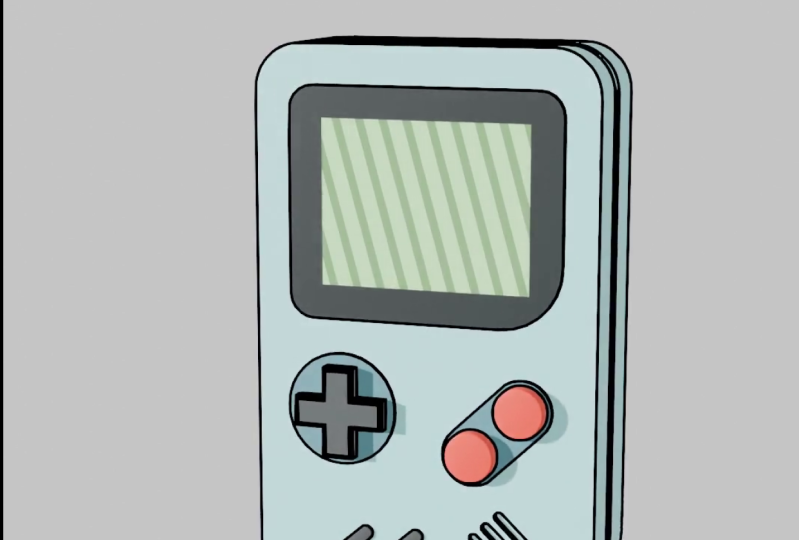
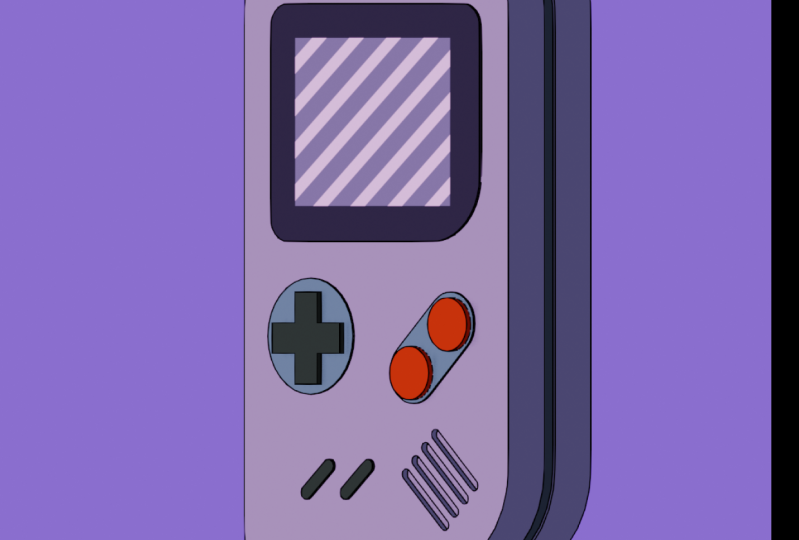
ressembler des objets en D libres à deux D. Maintenant, c'est un flux de travail fantastique Nous allons commencer par
modéliser un jeu simple, puis nous allons
prendre ce jeu. Nous allons ajouter du matériel. Nous allons ajouter un plan
avec un modificateur de ligne. Tout cela
est relativement simple. Cependant, je suppose
que vous avez un peu d'
expérience avec Blender. Donc, si vous voulez consulter
d'autres cours de partage de compétences dans lesquels j'aborde le mixeur du vue
d'un débutant absolu, vous pouvez les
consulter avant de suivre ce cours, car ce cours attend en quelque sorte
que vous connaissiez au moins
les bases du mixeur Vous n'avez pas besoin d'
être professionnel, mais vous
voulez au moins connaître les bases de l'interface, un
peu
de modélisation, etc. Il n'est pas nécessaire d'
être trop avancé. Nous allons donc décomposer les choses doucement et progressivement, en
procédant étape par étape. Et toutes les
différentes ressources utilisées
dans le cadre de ce projet seront présentées dans un fichier, afin que vous puissiez passer
en revue les différentes étapes. Devriez-vous
rester bloqué sur quoi que ce soit. Je vais donc inclure
un dossier de ressources. À l'intérieur, il y aura un fichier de démarrage que
j'ai déjà configuré. est parce que nous avons une référence,
une référence frontale et une référence latérale qui vous faciliteront
la tâche lorsque vous modélisez. Ce sera donc un
cours qui vous expliquera, comme je l'ai dit, comment
prendre un objet Fred et le faire ressembler à
D. Il existe de nombreuses applications
vraiment intéressantes
pour les médias, la
publicité, les publicités
, etc., les
entreprises qui
veulent créer des logos, peut-être,
tout ce que vous pouvez créer avec
Fredy, vous pouvez à peu près le rendre sous forme de TD,
ce qui est vraiment cool. Donc,
si vous voulez
apprendre à le faire dans le cadre de
ce cours de partage de compétences, essayez-le, et j'ai vraiment
hâte de voir
vos projets à la fin
de ce cours Skillshare, voir ce que vous
pourrez en
faire et j'ai vraiment
hâte de voir
vos projets à la fin
de ce cours Skillshare, de
voir ce que vous
pourrez en
faire. Alors allons-y.
2. Débuter la modélisation: Dans l'introduction de ce cours
Skillshare , j'ai mentionné qu'il s'
agit d'un cours destiné aux personnes qui
connaissent déjà au moins les bases de Blender Cependant, si vous me
suivez et que vous ne savez
rien à propos de Blender, je vous indiquerai simplement si vous
souhaitez le télécharger,
car c' est un sujet
que j'aborde dans mon
cours pour débutants sur Skillshare Je vais juste en
faire un bref aperçu Vous pouvez donc aller en ligne et
taper inblender.org. Une fois que vous avez fait cela, il vous suffit de
cliquer sur le site Web, et quelque part, vous
verrez un onglet de téléchargement, sur
lequel vous pouvez cliquer. Maintenant, une fois que vous êtes dans
la section Téléchargement, vous avez la possibilité de
simplement télécharger le fichier EXE, mais je préfère aller
ici dans cette liste déroulante, et ici, vous obtiendrez
les versions portables Je préfère accéder au zip portable de
Windows car j'utilise Windows. Cependant, il existe également
une option pour macOS, Linux et quelques autres variables ici. Vous pouvez donc vérifier cela. Mais pour moi, je télécharge toujours
le Windows portable, puis j'extrait
un fichier zip comme
n'importe quel autre fichier zip et j'exécute
le fichier blender qu'il contient. Habituellement, une fois que j'ai
fini de faire fonctionner Blender, je l'épingle simplement sur ma barre des tâches. Mais ce n'est qu'un aperçu
général, et si cela vous prête toujours à confusion, je
vous recommande vivement de consulter mon
cours pour débutants sur le mixeur, mais je
voulais juste le mentionner. Maintenant, je mentionne également rapidement, en plus du cours
Skillshare, qu'il y aura dans
les ressources un fichier que vous pourrez télécharger appelé
ressources, Et une fois
que vous l'avez téléchargé à l'intérieur, vous
pouvez l'ouvrir. Vous verrez qu'il existe ce que on appelle les étapes du fichier de
fusion. C'est là que je
vais inscrire les progressions de ce
cours Donc, si vous voulez
examiner
les différentes étapes de cette progression, il y
aura une palette de couleurs, une référence et un
fichier de démarrage que j'ai déjà configurés. Je vous recommande de simplement
faire glisser ce dossier de
ressources téléchargé sur
votre ordinateur, Summer. Dans mon cas, c'est
juste sur mon bureau. Donc, une fois que
vous l'avez fait et que Blender est installé, vous pouvez simplement cliquer
deux fois sur
le fichier de démarrage. Et c'est ce qui va s'
ouvrir, comme vous pouvez le voir ici. Maintenant, c'est ce que
j'ai configuré ici. J'ai mis en place une référence frontale
et une référence latérale. J'en ai aussi une collection ici
. Encore une fois, si vous ne
savez pas ce que c'est, je vous
recommande vivement de consulter mon cours
pour débutants absolus. Mais en gros,
nous avons ici une référence, et il ne s'agit que d'une collection
de
scènes que nous pouvons activer et désactiver. Et puis ici, nous
avons notre collection principale, dans laquelle
nous avons actuellement ce cube par défaut, nous pouvons utiliser pour
modéliser notre Gameboy Dans ce cas, nous voulons donc
passer à notre vue
orthographique frontale Maintenant, si vous voulez le faire
sans les raccourcis, vous pouvez simplement accéder à l'affichage, et je vais rapidement mentionner les
raccourcis dans une seconde. Mais pour l'instant, je vais simplement
mentionner que vous pouvez accéder à la vue, puis passer à votre point de vue ici, et dans ce cas,
vous pouvez choisir. Vous pouvez donc passer à l'avant, ou vous pouvez aller à View
puis au point de vue, et vous pouvez utiliser la
bonne orthographe, c'est sur
ce point que nous allons
également travailler Mais je recommande toujours d'utiliser
simplement les raccourcis. Dans ce cas, un élément sur le pavé numérique vous amène dans la vue
orthographique de face, et trois sur votre pavé numérique vous
redirigeront vers la vue latérale Si vous avez un
ordinateur portable, par exemple, il se peut
que vous n'ayez pas de clavier numérique. Dans ce cas, vous pouvez
accéder aux préférences de modification. Vous pouvez accéder à la saisie et cliquer
sur Emuler Numpad. Dans ce cas, les touches
classiques d'une, deux ou trois touches,
passant par le neuf et le zéro, envoyées
sur le dessus de votre clavier, peuvent être émulées
sous forme de pavé numérique Si c'est plus facile pour vous, vous
pouvez toujours simplement aller au point de vue ,
puis vous rendre au point de vue
et procéder de cette façon. Nous allons donc travailler sur
des
vues orthographiques de face et de droite la plupart du temps. Commençons donc par passer à
la vue orthographique de face, et nous allons nous
assurer qu'Acube est sélectionné en cliquant dessus Vous pouvez également le voir
ici dans la collection, c'est orange parce que c'est
là que nous avons sélectionné. Et pour faire quoi que ce soit avec ce cube, nous voulons passer en mode objet. Nous voulons le
faire passer en mode édition. Et maintenant, nous pouvons réellement
modifier ce cube. Donc, ce que nous allons
faire, c'est nous
assurer d' appuyer sur la touche A de notre clavier. Cela sélectionnera tout. Donc, si vous appuyez sur G,
vous pouvez le déplacer. Et nous allons passer à G,
puis le suivre avec Z. G,
Z, le contraindre à l'axe Z,
le déplacer vers haut à peu près au milieu de
notre Gameboy, puis Ensuite, nous allons passer à S, et nous allons
simplement l'agrandir après avoir appuyé sur S.
Je déplace ma souris, je vais
lui donner la même largeur
que l' image de référence avant, puis je
vais simplement cliquer avec le bouton gauche de la souris. Ensuite, je vais passer
aux niveaux S, Z et redimensionner pour qu'il corresponde à la face avant. Maintenant, dans ce cas, je peux voir
que je ne peux pas voir à travers, donc je veux être capable de voir
ce qui se passe en dessous. Ce que je vais
faire avant de procéder à la mise à l'échelle ,
c'est simplement activer
la radiographie ici. Maintenant, je vais simplement cliquer
et
faire glisser pour pouvoir glisser et sélectionner les
sommets supérieurs. Alors, cliquez et faites glisser. Et pour l'instant, je vais juste mettre mon outil de
déménagement sur le côté. Si ce panneau ne s'affiche pas, appuyez
simplement sur la touche T de votre
clavier pour l'afficher. Nous allons donc cliquer
sur l'outil Déplacer. Et si cette sélection
se trouve en haut,
nous allons
cliquer avec le bouton gauche de la souris et simplement faire glisser le curseur jusqu'à ce
qu'il
corresponde au haut. Ensuite, nous allons
cliquer ici. Et je vais juste faire glisser
celui-ci vers le bas de la flèche bleue jusqu'à ce qu'il
se trouve en bas. D'accord ? Nous avons donc maintenant fait
correspondre ces dimensions. Nous allons maintenant appuyer
librement sur un clavier numérique. Encore une fois, vous pouvez simplement
accéder à View, puis à Viewport ou Viewport,
puis à droite Nous allons ensuite cliquer et
faire glisser pour sélectionner ces sommets
frontaux ici Donc, cliquez et faites glisser parce
que Xray est activé, il devrait être sélectionné jusqu'
au bout Dans notre vue orthographique de droite, nous allons simplement faire glisser cette flèche verte jusqu'à ce qu'elle passe au
premier plan de notre référence, puis cliquer et
faire glisser pour sélectionner celles du dos, puis aller sur G, et déplacer ces verts comme si maintenant
c'était ce que nous avons Nous avons donc cette forme
ici qui correspond à la bonne vue et à
la vue de face. Ce que nous allons faire
maintenant, c'est accéder
à notre option de sélection, puis nous allons
entrer ici et je passe simplement
dans ma fenêtre d'affichage Je vais sélectionner
ce bord inférieur ici
, comme vous pouvez le voir. Ensuite, je vais revenir à ma vue orthographique
avant. Et maintenant, nous allons
passer à notre outil Bevel. Cliquez dessus, puis cliquez
ici et faites glisser
ce gadget jusqu'à ce que nous ayons quelque chose d'à
peu près de cette taille Passez ensuite à
votre option de biseau ,
puis augmentez
le compte de segment Il y a donc le montant du segment ici. Je vais donc prendre environ 12, puis nous pouvons arriver ici à
la largeur et l'ajuster
jusqu'à ce qu'elle corresponde parfaitement à
notre référence ici. D'accord ? Juste ces simples curseurs. Ensuite, nous allons
cliquer sur ce bord. Le problème, c'est que si nous
passons à l'arête suivante, elle désélectionne la précédente Donc, si nous sélectionnons le
premier, puis que nous le maintenons et le déplaçons, nous pouvons continuer à
nous frayer un chemin vers le bas. Donc, un, deux, trois, sélectionnez
ces arêtes dans le coin. Passez ensuite au premier plan d' une vue graphique avec
l'un d'eux sur le pavé numérique, puis passez à
votre outil de biseau, assurez-vous qu'il est
actif, ce qui est Nous pouvons voir le gadget ici et nous allons cliquer et faire
glisser Et allons-y
,
puis passons à une liste déroulante en
biseau ici Nous allons
ajouter quelques segments. Passons à environ
dix cette fois, et faisons glisser cette
largeur jusqu'à ce qu'elle
corresponde parfaitement à notre image de référence, et vous pouvez voir que cela correspond
maintenant. Passons donc à la liste déroulante. Et maintenant, nous pouvons voir que
c'est ce que nous avons. Ce que je vais faire maintenant,
c'est accéder à
ma vue orthographique droite en appuyant librement sur un autre clavier Je vais appuyer deux fois sur
A pour tout désélectionner. Et nous avons cette
rainure ici sur le côté. Donc, si nous zoomons en faisant glisser le bouton central de
la souris dans la vue orthographique droite, nous pouvons placer notre
curseur sur ce bord et passer commande R ou à la commande R. Vous devriez voir apparaître une ligne
jaune Et ce que vous allez
faire, c'est simplement double-cliquer pour l'ajouter. Double-cliquez donc avec le
bouton gauche de la souris. Ensuite, ce que vous
allez faire, c'est passer à
nouveau à votre outil à biseau Il devrait donc déjà
être sélectionné. Donc, si vous reculez un peu, vous devriez y voir
un petit gadget Vous allez cliquer
et faire glisser le pointeur et simplement lui donner un biseau comme ça D'accord. Et selon les paramètres de
biseau ici, il ne devrait y avoir qu'un seul segment Maintenant, vous pouvez voir que
nous avons ce sillon. Et maintenant, ce que nous allons
faire, c'est le supprimer. Et avec cette option active, nous
allons appuyer sur E sur notre clavier, puis
cliquer avec le bouton droit de la souris pour que le sceau soit actif. Et puis si vous sélectionnez
Alt et S, donc Alt S, et que vous déplacez votre souris,
vous pouvez voir que nous pouvons redimensionner le visage normalement. Nous allons donc y
aller un peu comme ça, puis cliquer. Maintenant,
comme vous pouvez le voir, nous avons un
petit sillon qui passe par là. Je vais
désactiver les rayons X pour le moment ici, sous
le bouton X, et vous pouvez voir que cela semble vraiment beau
maintenant Donc, si vous en êtes
arrivé là, vous en savez probablement déjà un
peu plus sur Blender. Si vous avez des difficultés, allez-y d'abord et assistez à l'un de
mes cours pour débutants ,
qui
vous permettra vraiment de
comprendre ce que nous faisons ici. Car le but, comme je l'ai dit ici, n'
est pas un tutoriel pour
débutants absolus, mais pour des personnes qui
connaissent déjà au moins les bases. Nous avons donc maintenant le corps de notre compagnon Gameboy,
qui est vraiment cool Nous allons maintenant continuer, et maintenant nous allons également créer tous ces petits boutons et ces petits boutons et
le
petit écran ici. Mais ce que nous allons faire, c'est ce que nous allons
faire dans la deuxième partie, afin de ne pas avoir une vidéo
de modélisation trop longue. C'est parfois un peu plus facile
pour les étudiants lorsque ceux-ci sont
divisés en segments plus petits. Je vous verrai donc dans la prochaine
partie où nous modéliserons le reste.
3. Détails de la modélisation: Revenons à la deuxième
partie où nous allons
continuer à modéliser notre jeu ici, et ce que nous allons
faire maintenant, c'est créer les boutons. Donc, ce que vous voulez faire,
c'est vous assurer, évidemment, que votre cube sélectionné et que vous êtes
dans votre mode d'édition. Et ce que nous allons
faire, c'est passer à une vue orthographique frontale Nous appuyons
sur la touche 1 du pavé numérique, et nous allons
maintenant passer en mode édition, Shift A, puis nous allons
ajouter un cube maillé. Vous pouvez voir qu'il est maintenant ajouté et que tout est actif, ce qui devrait être le cas, car
nous venons de l'ajouter. Nous allons passer à S, 0,2, et
nous allons appuyer sur Entrée. S 0.2, puis nous allons
appuyer librement pour accéder à notre vue orthographique de
droite, et nous allons passer à G et
Y et simplement le
faire avancer comme ça Donc G et Y, puis un pour revenir à
notre vue orthographique de face, donc un sur le pavé numérique Ensuite, nous allons passer
à notre option
de sélection de visages ici, pour nous assurer qu'elle est active. Cliquez ensuite pour sélectionner
cette face supérieure. Il se peut que vous deviez simplement cliquer sur le bouton de
votre souris Mail et passer dans la vue, puis cliquer
sur cette face supérieure ici, comme ça, puis
revenir à votre vue
orthographique avant Ensuite, vous allez appuyer sur E pour extruder et vous allez
suivre avec 0,4 E 0,4. Ensuite, nous allons
sélectionner cette phase ici. Et nous allons appuyer sur
E, 0,4 et appuyer sur Entrée. Ensuite, nous allons
sélectionner ce rythme ici,
appuyer sur E pour l'extrusion et sur 0,4 pour entrer, puis nous allons prendre
ce rythme ici,
nous allons appuyer sur E pour extruder, puis sur
0,4 et appuyer sur Entrée Allons-y. Maintenant, nous l'avons. Sélectionnez la phase intermédiaire,
puis passez à Control L, et cela sélectionnera
l'ensemble du maillage, puis passez à l'avant d'
une vue graphique en appuyant sur la touche
1 du pavé numérique. Viens ici et
active la radiographie. Maintenant, vous allez
appuyer sur G avec les acteurs,
donc appuyez sur G. Déplacez-le approximativement
sur place, puis
cliquez avec donc appuyez sur G. Déplacez-le approximativement le bouton gauche de la souris, puis passez à
S pour redimensionner, puis cliquez à
nouveau avec le bouton gauche de la souris et déplacez-le simplement pour
qu'il soit au milieu de ce
bouton sur la référence, puis passez à S pour redimensionner
légèrement s'il le faut. Nous voulons simplement qu'il corresponde à
notre référence ici. Vous pouvez donc redimensionner légèrement et appuyer sur
G pour vous déplacer jusqu'à ce que vous obteniez le résultat exact,
comme indiqué dans la référence. Ensuite, vous allez passer à votre
vue orthographique droite et vous pouvez aller G Y et le déplacer vers l'arrière, pour qu'il soit assis ici, peu comme ça, un peu vers l'
extérieur OK, donc si c'est fait, revenons à notre vue avant du
graphique. Appuyez deux fois sur A ou passez à Old A
juste pour tout désélectionner, afin que tout soit désélectionné Passez ensuite à Shift A et ajoutez
maintenant un cercle. Lorsque le cercle est actif, vous allez appuyer sur
RX 90 et appuyer sur Entrée, RX 90 puis Ensuite, allez sur G et
déplacez le cercle ici, cliquez avec le bouton
gauche de la souris, puis sur
S pour le réduire. Et s'il n'est pas
parfaitement au milieu, il
suffit de continuer à le déplacer en
appuyant sur G. Cliquez comme pour redimensionner, cliquez et G pour le déplacer, et mettez-le à peu près en place, en fonction de la référence. Vous pouvez le voir là-bas,
c'est ce que nous avons. Ensuite, dans notre
vue graphique droite, nous allons passer à G Y
et le faire avancer. Jusqu'à ce que ce soit
devant notre visage, ici, devant
le jeu. Ensuite, nous
allons simplement en
faire notre option de
sélection des sommets Vous pouvez voir que vous pouvez
maintenant voir les votes. Et vu de droite,
nous allons simplement
aller sur E pour extruder et Y. Donc E pour extruder, puis Y, et nous allons extruder Ensuite, nous allons
appuyer deux fois sur A pour tout désélectionner Ensuite, en maintenant la touche Shift et Alt enfoncée, vous allez cliquer avec
le bouton gauche de la souris
sur l'une des bordures de ce cercle ,
puis vous
allez appuyer sur F sur
F pour le remplir
. Maintenant, passons en revue
et désactivons puis vous
allez appuyer sur F sur
F pour le remplir notre radiographie, et voici ce que vous devriez voir Vous pouvez toujours accéder à l'option de sélection de
votre visage et simplement cliquer sur ce
visage ici pour le sélectionner, et vous pouvez aller en G
et Y et le déplacer autant que
vous le souhaitez. Mais je vais juste le
placer juste au-dessus de la surface du jeu et
juste
en dessous du bouton. Passons maintenant au
premier plan ou au graphique. Je vais activer
la radiographie, Alt A pour tout désélectionner Et maintenant, je vais passer à la case A sous les options de maillage. Je
vais ajouter un élément dans le cercle. Je vais le remplacer par l'option
de sélection des sommets. Il est toujours actif ici
et je vais aller sur R, x90, et je vais appuyer sur Entrée Ensuite, je vais
passer à S, puis je vais
l'agrandir à peu près
et cliquer. Ensuite, je vais
passer à G et le
déplacer approximativement vers le haut. Ensuite, dans la vue de face,
je vais cliquer et
faire glisser le pointeur pour sélectionner
la moitié de cette image. Vous pouvez donc voir la moitié de ces
verts et je vais vers E pour extruder et X. Je vais
extruder le long du X, et vers ici,
je vais cliquer Ensuite, ce que je
vais faire, cliquer sur
ce sommet, pas tout en haut,
mais sur le second en bas. Et puis maintenez la touche Maj et le
contrôle en même temps
ou Shift et Commandez. Je vais juste cliquer et continuer à travailler
jusqu' à
celui-ci,
mais pas tout en bas
, juste un au-dessus. Ensuite, je vais passer à X, et je vais juste
supprimer ces verts. Et maintenant, il ne nous reste plus que
cette boucle de verts ici. Et maintenant, ce que nous pouvons faire, c'est
passer à R pour faire pivoter. Et nous allons le faire
pivoter approximativement
pour qu'il corresponde à notre référence et
je vais aller sur G pour le déplacer. S à l'échelle. Et si la vôtre n'est pas tout à fait de la bonne longueur,
ne vous inquiétez pas. Il suffit de faire correspondre l'une des extrémités. Je vais donc essayer de faire
correspondre ce bas de gamme vers le haut. Je vais passer à S pour l'échelle, puis je vais
passer à R pour effectuer une nouvelle rotation. Cliquez sur G pour vous déplacer
, en le
mettant approximativement en place. Pour ce qui est de l'échelle, peut-être un peu. Une fois qu'il est
à peu près en place, je peux voir qu'il
ne correspond pas tout à fait. Je vais donc simplement cliquer et faire glisser et
sélectionner ces verts, puis je vais aller sur G
et les déplacer jusqu'à ce qu'ils correspondent à la
référence, comme ça. Nous l'avons là. Maintenant, je vais tout sélectionner
. Il n'y a donc que ces gars ici. Ensuite, je vais aller sur E pour extruder
et Y, l'extruder vers l'avant le
long du Y, puis cliquer. Donc à peu près ça,
puis passez à Control L pour tout
sélectionner. Ensuite, allez sur G et Y et
déplacez-le vers l'avant. Et si c'est plus facile, suffit d'appuyer sur la touche libre pour accéder à vue orthographique de droite,
puis d'aller sur G Y et déplacer jusqu'à ce qu'il soit
exactement comme si
c' était intégré ici Je vais désactiver les rayons X pour le moment, juste
pour voir les choses plus facilement. le bouton gauche de la souris sur ce
bord pour le désélectionner Cliquez avec le bouton gauche de la souris sur ce
bord pour le désélectionner en boucle, puis appuyez sur F pour suivre
le rythme.
Allons-y. Maintenant, nous allons tout
désélectionner. Cliquez sur un sommet ici et accédez à Control L pour tout
sélectionner Dans votre vue orthographique frontale, passez à Shift D pour le dupliquer
et le déplacer Cliquez, G S pour redimensionner, cliquez, puis passez
à votre bascule X-ray Et ce que nous voulons faire ici,
c'est simplement passer à G, et nous voulons déplacer l'un
de ces boutons ici. Vous pouvez demander à le
redimensionner si vous le souhaitez, mais je vais le faire
à peu près aussi grand, juste pour qu'il s'intègre
parfaitement à l'intérieur d'ici Ensuite, je vais passer
à Shift D pour dupliquer et je vais
déplacer ce type ici comme ça et cliquer. OK. Maintenant, je vais
éteindre mes rayons X, mais ils
y sont intégrés pour le moment. Donc, ce que je peux faire, je peux appuyer sur
Z et accéder à Wireframe. Ensuite, je peux
sélectionner un sommet sur ce bouton et le maintenir enfoncé et déplacer pour sélectionner le
sommet de ce Passez ensuite à Control L pour les
sélectionner tous les deux. Ensuite, dans votre vue
orthographique droite, vous pouvez simplement aller en G et Y et les
déplacer légèrement vers l'avant Cliquez. Et maintenant je vais
passer à Z et passer à Solid View. Vous pouvez voir ici qu'ils sont
un peu deux attaquants. Je vais juste aller sur G, puis Y et je vais les
déplacer à nouveau sur Y les intégrer ici,
puis cliquer, pour
qu'ils ressortent Maintenant, nous avons réutilisé
un objet ici. Faisons de même
avec cette plaque de
base inférieure pour le bouton. Je vais cliquer sur
sélectionner le sommet, Control L pour
le sélectionner lui-même. Je vais passer à la vue orthographique de
face, et je vais activer
la radiographie ici Je vais passer à Shift D pour le
dupliquer et à G pour le déplacer et le déplacer
sur l'un de ces emplacements, puis je vais passer
à S pour le redimensionner. R pour faire une petite rotation. Je vais le déplacer pour qu'il
corresponde à la partie inférieure ici,
à peu près à la bonne taille
là-bas. Allons-y. Ensuite,
je vais simplement
sélectionner ces sommets, ceux d'ici,
et je vais aller sur
G et les déplacer vers le haut pour qu'ils
correspondent à la référence. Ensuite, je vais passer à
ma vision orthographique droite. Lorsque l'un de ces
verts est sélectionné, il suffit de contrôler L,
puis de sélectionner S et Y, juste pour agrandir
le Y, puis de cliquer. Ensuite, dans la bonne vue
orthographique, vous pouvez aller en G, Y et le déplacer vers l'avant, comme suit. Il est
assis juste devant. Passons ensuite à notre vue orthographique
frontale et passons Shift D pour dupliquer,
puis à X. Passons simplement à
la suivante, puis
cliquons pour l' ajouter à l'endroit
où la référence l'indique, comme ça, et maintenant je vais
désactiver la radiographie Et vous pouvez voir maintenant que
c'est ce que nous avons jusqu'à présent. Lorsque nous faisons ce
type de modélisation, les normales de notre visage peuvent
parfois s'inverser Maintenant, si vous ne savez pas
ce que sont les normales, certains de
mes
cours pour débutants sur le partage des compétences sont
expliqués en quelque
sorte mes
cours pour débutants sur le partage des compétences sont Mais en gros,
c'est juste quelque chose que le mixeur utilise
dans les directions du visage. C'est pratique
lorsqu'il s'agit d' ombrage ou de
distribution de particules Mais peu importe
si tu sais ce que c'est. Tout ce que nous voulons faire
pour le moment, c'est appuyer sur A pour tout sélectionner, puis nous voulons passer à Alt N, et nous voulons recalculer l'extérieur et résoudre tous ces problèmes
normaux Maintenant, je vais passer à Alt A
juste pour tout désélectionner. Et cette vidéo devient un peu longue pour la section de
modélisation, mais nous pouvons terminer assez
rapidement avec le reste. Donc, pour
gagner du temps, nous allons sélectionner un sommet
sur l'un de ces boutons, Ctrl
, puis
décaler D pour dupliquer, le
déplacer ici, cliquer
puis activer le rayon X. Et dans ce cas,
nous allons passer à R,
je vais faire pivoter l'
un d'entre eux et
cliquer comme pour le redimensionner pour le
rendre Déplaçons-le ici
et
redimensionnons-le jusqu' à ce qu'il corresponde à
la fin de l'un d'entre eux Ensuite, je vais
sélectionner ces verts inférieurs. Je vais aller sur G et
le déplacer jusqu'à ce qu'il corresponde à cette colonne comme ça. OK. Et ce que je vais en
faire est toujours actif, je vais passer à Control L, comme
tout le reste. Je vais appuyer sur P, et je vais séparer
la sélection. P puis sélection séparée. Revenons en mode objet. Éteignons notre radiographie. Et maintenant, c'est son propre objet. Pour l'instant, je vais juste
cliquer sur notre cube principal, puis je vais accéder à
ce petit je et le cacher. Cliquez ensuite sur notre nouveau cube
ici, la duplication, et je vais passer en mode
édition pour que vous puissiez appuyer sur Tab ou simplement venir
ici et passer en mode édition. Et puis passez à Shift Alt,
en maintenant ces deux touches enfoncées. Cliquez avec le bouton gauche de la souris sur ce bord arrière. Vous pouvez voir qu'il est ouvert ici, et il suffit d'
appuyer sur F pour le remplir. Ensuite, vous pouvez aller sur G, Y, et simplement déplacer cette face vers l'arrière. Et vous allez simplement passer à Control L pour sélectionner
le tout et Gold N, puis recalculer les normales extérieures, vous assurer
qu' Alors ramenons
notre cube ici. Ensuite, dans votre vue
orthographique droite, vous pouvez passer à nouveau à Xray, et passons simplement à
G Y et déplacons-le Vous voulez intégrer à peu près tout
cela dans le jeu ici, peut-être un peu plus, quelque chose comme ça. D'accord ?
Il suffit de rester là. Je vais désactiver la
radiographie. OK, ça a l'air bien. Je vais le réactiver. Ensuite, dans la vue
orthographique de face, je vais simplement passer à
Shift D pour dupliquer, et je vais déplacer une image à endroit où se trouve la suivante dans la référence,
et je vais juste cliquer une fois avec le bouton gauche
de Ensuite, si vous passez à Shift R, vous pouvez répéter cette action, et faisons-le
encore deux fois comme ça. Parfait. Il n'est
pas nécessaire que ce soit à 100 %. Un tout petit peu trop loin
de la référence, c'est bien, mais ce genre de balance, vous
ne devriez rien remarquer. Je vais donc
désactiver le Rgon. Revenons en mode objet. Maintenant, cliquons sur notre cube en haut, qui est le jeu. Et nous allons passer à nos modificateurs, ajouter un modificateur Nous allons cliquer
sur Rechercher, taper B O et cliquer sur Bollan Maintenant, si vous ne savez pas ce que sont
les modificateurs, encore une fois, vous devriez certainement suivre mon cours Absolute Beginners
Skillshare , mais il nous permet simplement de suivre
ce genre Dans ce cas, je
voudrais en venir ici à l'objet avec lequel nous
voulons couper. Je vais passer au cube.001, qui est cet Alors maintenant, si nous passons à Z et à iFrame, vous pouvez voir que cela se
coupe vraiment ici Maintenant que c'est fait, je souhaite passer à la liste déroulante et postuler. Maintenant, nous pouvons
cliquer sur ce cube.001 et appuyer simplement sur
Supprimer pour nous en débarrasser, puis nous allons passer à Z et continuer, et maintenant
nous sommes Au fait, en mode filaire,
si votre image filaire n'est pas
bleue, ne vous inquiétez pas Je viens de modifier le mien dans mes paramètres personnalisés.
La tienne sera noire. Cela ne veut pas dire qu'il y a un problème avec votre
version de Blender, juste au cas où quelqu'un
se poserait la question. Je préfère juste les contours bleus. OK. Alors maintenant, nous avons fait
ces rainures là-bas. Maintenant, la dernière chose
à modéliser ici, ce qui n'est pas trop difficile, c'est
juste l'écran ici. Donc, ce que nous allons
faire, c'est
passer à notre vue
orthographique frontale Nous allons sélectionner notre jeu, nous allons passer
en mode édition. Nous allons passer
en mode
X ici , tout désélectionner Ensuite, nous allons passer à Shift
Alt et
ajouter un avion. Nous
l'avons activé. Nous allons passer au RX 90, appuyer sur
Entrée
et nous assurer
que l'
option de sélection des sommets est activée Ils veulent aller en G, Z et le déplacer approximativement vers le haut jusqu'à l'endroit où se trouve l'
écran en cas de clic. Ils vont passer à S pour le
redimensionner à peu près à la même
taille, puis cliquer. Et s'il le faut,
vous pouvez simplement venir ici et sélectionner ces deux
sommets en haut G, Z, déplacez-le vers le haut, cliquez, puis sélectionnez ces
deux options, puis passez à GX Déplacez-les et cliquez pour qu'
ils correspondent au bord, puis sélectionnez-les, passez à GX et déplacez-les de cette façon Il ne nous reste plus qu'à
sélectionner ce sommet ici, en
maintenant des décalages comme celui-ci et
celui-ci ici en bas Et maintenant, vous allez
passer au Control Shift B ou au Command Shift B. Maintenant, nous pouvons créer un
biseau juste sur ces sommets, et je vais me déplacer sur cette distance, puis cliquer Ensuite, je vais passer
à l'option Bevel, ajouter environ 12 segments, ajuster la largeur pour qu'elle
corresponde à la référence Ensuite, je vais
cliquer sur ce sommet ici, Control Shift B. C'est le raccourci, et
je vais cliquer et
faire glisser pour faire correspondre
la référence ici Et si vous le faites,
vous pouvez toujours appuyer sur le bouton central de la souris pour ajouter segments au lieu de saisir
les chiffres dans les paramètres, mais je vais m'attarder sur ce
point puis cliquer avec le bouton gauche de la souris. Et celui-ci correspond à
la référence ici. C'est un peu plus grand. Ensuite, nous allons passer à notre option de sélection du
visage. Nous allons sélectionner uniquement cette face
centrale ici puis je
vais
l'insérer Nous allons faire tout
ce qui est en notre pouvoir, puis cliquer. Accédez ensuite à votre option de sélection
Vertex. Venez ici et sélectionnez
un petit groupe ici,
puis appuyez sur F libre
sur votre clavier et tapez Merge, puis fusionnez au centre
, puis cliquez, faites glisser
et sélectionnez ces gars ici. Appuyez librement sur F, et
vous devriez toujours voir cette dernière sélection,
donc au centre. Ensuite, venons ici
et sélectionnons ces gars ici. Il se peut que vous deviez les maintenir enfoncées et décalées pour les sélectionner toutes. Donc, ces gars sont là, et nous passons à F libre, nous cliquons
sur Fusionner au centre, puis nous cliquons et faisons
glisser le pointeur ici, nous appuyons
sur F libre, et vous devriez toujours voir la dernière option,
qui est au centre. Voilà, et ces gars sont gentils et carrés. Mais celui-ci, ici, nous
allons juste saisir ce sommet, nous allons
aller sur G Z
et le déplacer vers bas jusqu'à ce que le
bord inférieur soit droit Donc, ces deux-là
constituent cette arête, puis sélectionnez à
nouveau ce sommet ici, puis passez à G,
X, et déplacez-le, comme ça jusqu'à ce que cette ligne
paraisse droite Cette file d'attente monte ici. Accédez ensuite à l'option de sélection de votre
visage, sélectionnez cette phase intermédiaire
et passez à S pour la redimensionner. Nous allons agrandir celui-ci à peu près, puis cliquer, puis nous allons
aller sur I pour l'insérer, et nous allons faire à peu près
autant, puis cliquer Nous allons maintenant passer à Control L avec cette face sélectionnée pour sélectionner
le tout. Nous allons passer à notre vue orthographique
droite aller sur G, Y,
et le déplacer légèrement vers l'avant jusqu'à ce qu'il ici en
dehors de notre jeu,
et nous allons aller sur E pour l'extruder, puis
nous l'extrudons à nouveau dans le jeu, puis nous cliquons
et nous l'avons Maintenant, appuyons sur,
comme pour tout, Old N, recalculons les
normales extérieures, désactivons Et maintenant, nous l'avons ici. O Game Boy est maintenant terminé.
Nous l'avons modélisé Dans
la partie suivante, nous
allons donc configurer
notre scène pour nous préparer à créer nos matériaux et
nos dessins au trait. Ce sera donc la partie suivante. Je te verrai alors.
4. Configuration de scène: Maintenant que nous en sommes à la
troisième partie, nous
allons simplement configurer
notre scène très rapidement, afin qu'elle soit prête pour le
moment où nous
voulons travailler sur les matériaux et les lignes. Nous allons donc nous
assurer de monter et de
passer en mode objet. Et ce que nous allons
faire maintenant, parce que nous en avons fini avec ces images de
référence, nous pouvons accéder
à notre
collection de références , cliquer dessus et les désactiver dans la vue ici, afin de
ne pas avoir besoin de les voir. Maintenant, nous avons juste notre jeu ici, une Game Boy ici. Et ce que nous allons faire, c'est
passer à la phase A. Nous allons passer à notre
option appelée lumière, et nous allons simplement
ajouter une lumière solaire. Nous avons cette lumière active. Nous allons nous rendre dans nos propriétés et vous pouvez voir une petite ampoule
et sa puissance. Nous allons juste
atteindre 55,
zéro, puis nous voulons
passer
à notre moteur de rendu
et nous passer
à notre moteur de rendu assurer que le moteur est un véhicule électrique,
ce qui devrait être le cas par défaut C'est tout bon. Ce que vous pouvez faire ensuite, c'est accéder à votre vue orthographique
frontale Ainsi, et avec
cette lumière active, vous pouvez faire pivoter R pour la faire pivoter
et la faire pivoter, de
sorte qu'elle soit un peu plate,
juste comme ça. Ensuite, en haut
de la vue graphique, pour y parvenir, vous devez appuyer sur sept sur le pavé numérique, donc sept sur le pavé numérique, ou vous pouvez accéder à Viewpoint
puis simplement aller en haut. Dans ce cas,
vous allez appuyer G pour déplacer cette lumière
ici, puis sur R
et la faire pivoter,
comme si de rien n'était sur le côté. Nous avons donc ici la lumière positionnée comme
ça en biais. Nous pourrons toujours l'ajuster plus tard. Mais pour l'instant, c'est
ce que nous visons. Nous allons ensuite passer à une vue frontale ou graphique, et nous allons passer à la case A. Nous allons passer à l'
option caméra et ajouter la caméra. Ensuite, ce que nous allons
faire, c'est simplement nous éloigner pour un peu
comme sur le côté. Donc je suis juste un point de vue normal. Nous allons accéder
à notre outil de déplacement, et nous allons simplement
cliquer sur cette flèche verte et la déplacer vers l'arrière comme ça, puis nous allons la
faire glisser et la déplacer vers le haut comme ça, la reculer légèrement,
puis passer aux propriétés de notre
caméra. Pour modifier la distance focale. Cela n'a pas
vraiment d'importance. Je vais juste le laisser
à 50 ans ou quelque chose comme ça. Mais nous allons passer au
type orthographique, ce qui signifie que nous n'avons plus
affaire à la perspective,
donc peu importe à quelle distance ou à
quelle distance nous nous trouvons Nous voyons les choses de la même façon. Donc, avec la
caméra orthographique ici. Nous voulons
maintenant passer à notre sortie, et nous voulons
tirer le meilleur parti du X 1080. C'est donc très courant dans toutes
sortes de logiciels de montage. Il s'agit simplement de la résolution de votre
image. Ce sera donc 1080 x 1080
, comme vous pouvez le voir ici. Ensuite, je
vais appuyer
sur le zéro du pavé numérique, et cela
nous fera passer dans le champ de vision de la caméra. Vous pouvez également accéder à Afficher le
point de vue, puis à la caméra. OK ? Maintenant, je suis passé hors
caméra parce que j'étais déjà devant la caméra, mais c'est ainsi
que vous pouviez le faire. Et ce que nous
allons également faire, c'est accéder
à cette liste déroulante
pour le shading Je l'ai remplacée par MATCAP lorsque
j'ai configuré ce fichier de fusion, mais nous allons simplement
aller au studio Et dans la vue de la caméra, si nous appuyons sur le zéro du pavé numérique, nous pouvons constater qu'il est difficile
de voir certains détails ici. Donc, ce que nous allons
faire, nous allons simplement
passer aux superpositions Cliquez ici, et
nous allons juste
passer au wireframe situé sous la géométrie, l'activer
et réduire un peu
l'opacité Maintenant, nous pouvons au moins voir
un peu mieux certaines de ces fonctionnalités ici. Ce que vous pourriez faire,
c'est simplement passer à votre ombrage et simplement changer la
couleur du fil ici, et vous devriez être en mesure de mieux le
voir également OK. C'est génial. Maintenant, nous avons au moins un moyen de voir les choses
un peu mieux. Ce que nous
allons également faire, c'est dans vision de la caméra, nous allons
simplement passer à la case A. Nous allons passer à
cette option vide ici. Empty n'est qu'un objet factice, il n'apparaît pas
dans le rendu, et nous allons
ajouter le cube Et ce que nous allons faire, c'est prendre notre appareil photo. En maintenant la touche Shift enfoncée, nous
allons sélectionner ce champ vide, et maintenant nous allons passer à
Control P ou Command P, et nous allons passer à
Object, continuer à transformer. Donc maintenant, si nous sélectionnons ce
champ vide et que nous appuyons sur G pour le déplacer, vous pouvez voir la
caméra suivre le chemin. Et la raison pour laquelle nous avons cette
configuration est que plus tard, nous allons
animer ce champ vide. Mais pour l'instant, si vous appuyez sur le
zéro de votre pavé numérique, vous pouvez passer en
mode caméra. Nous avons une lampe. Donc, si vous appuyez sur Z
et que
vous passez au rendu, vous pouvez voir que le soleil
brille maintenant ici. Maintenant, évidemment, il n'y a pas encore de
matériel ici, mais nous
allons bientôt les ajouter. Donc je vais juste passer à
Z, revenir au solide. Appuyez sur zéro pour passer
dans le champ de vue de la caméra, et assurez-vous que ce vide se
trouve dans cette collection, la collection principale, comme il se
doit, et le soleil aussi. S'ils se trouvent ailleurs,
il suffit de cliquer dessus et de
les faire glisser dans cette collection ici. Mais ils devraient déjà figurer dans la collection principale.
Assurez-vous donc de sauvegarder. Et dans la partie suivante,
nous allons
configurer notre matériel
et notre dessin au trait, ce qui est ma partie préférée et la plus amusante de tout
ce cours.
5. Matériel et dessin au trait: Dans cette partie, nous
allons envisager d'
ajouter nos matériaux
et nos dessins au trait. C'est de loin ma partie préférée, et c'est très simple. Alors maintenant, cliquons sur notre modèle. Nous avons notre
mode objet ici en haut. C'est là que nous
voulons être pour le moment. Et ici, tu
vas arriver sur le côté, et tu vas faire défiler la page vers le bas. Vous allez accéder
à ce petit onglet appelé les propriétés
des matériaux. Tu vas cliquer dessus. Maintenant, il vous suffit de cliquer sur
Nouveau pour ajouter un matériau. Et ce que nous allons
faire, c'est
double-cliquer ici ou simplement
cliquer une fois et faire glisser, et nous allons
appeler ce matériau, le corps B O D Y. Maintenant, il est toujours important nommer les choses pendant que nous travaillons Cela rend simplement les choses
plus organisées et nous pouvons rapidement
apporter des modifications si
nécessaire , car nous savons quels
matériaux nous voulons sélectionner Donc, ce que nous allons faire,
c'est
monter ici dans notre espace de travail d'
ombrage Cet espace de travail est spécifiquement configuré pour que nous puissions
travailler avec des nœuds. Comme je l'ai dit, ce tutoriel n'
est pas un didacticiel
pour débutants, donc je m'attendais déjà à connaître un doigt ou
deux sur les nœuds. Mais en ce qui concerne les nœuds,
cela va être très, très simple et pas compliqué. Ici, dans cette vue,
vous allez appuyer sur le
zéro de votre pavé numérique
pour passer en mode caméra. Encore une fois, là-haut, vous allez
voir et vous le faites de cette façon
à travers le point de vue. Mais ici, ce que
nous allons faire
aussi , c'est appuyer sur Z sur le clavier. Appuyez donc sur Z, puis allez ici et cliquez sur l'
option supérieure appelée rendu. Et maintenant, ce que nous allons
faire, c'est ici, passer aux propriétés de vos
matériaux. Nous avons le corps, d'accord ? Nous avons sélectionné ce matériau. Ce que nous allons faire, c'est
venir
ici et le faire glisser vers le haut en passant
simplement le pointeur au-dessus ici et le faire glisser vers le haut en passant
simplement le pointeur ce bord et vous
verrez la petite zone, elle cliquera et fera glisser Et ici, dans la
configuration de ce nœud , nous allons zoomer. Maintenant, par défaut, nous avons
le shader basé sur les principes, et ici vous avez une couleur Vous pouvez par exemple venir ici et changer la couleur
de votre objet. Et vous pouvez lui donner des valeurs telles que des valeurs
métalliques pour lui
donner un aspect métallique, ou vous pouvez modifier la
rugosité et la réflectivité Il y a
ici toutes sortes de choses que vous pouvez changer. Mais pour le moment, nous allons
rester très simples. Et nous allons passer au
Shift A ici. Vous allez
voir une barre de recherche, vous allez cliquer dessus, vous allez taper DF, et vous allez
obtenir le
shader diffus et le placer ici Ensuite, vous allez
passer à nouveau au Shift A. Vous allez
cliquer sur Rechercher, et vous allez taper dans le shader Espace, deux, et
vous allez accéder à l'option shader to RGB, cliquer
et l'ajouter Nous allons maintenant
prendre ce diffuseur et le brancher sur
l'entrée du shader Nous allons ensuite prendre
cette couleur ici faire glisser dessus
et l'intégrer à la couleur de base d'un shader
principal Et maintenant, dans la vue de votre
caméra là-haut, si vous deviez bouger, vous verrez que nous avons maintenant une
sorte d'ombre
projetée à l'arrière. Les zones qui sont
blanches ici, c'est parce que notre lumière brille
vers là, d'accord ? Si nous avons cliqué sur cette lumière
et que nous voulons que G la déplace, ou si nous l'
inventons ici Faisons simplement en sorte que le curseur de
transformation soit libre. Une fois notre lampe sélectionnée,
nous pouvons appuyer deux fois sur R, et vous pouvez voir si
nous
la faisons pivoter , les valeurs changent, mais nous allons laisser notre
lampe là où elle était. Nous allons cliquer
sur notre jeu ici. Ce que nous devons faire maintenant pour
ajouter ces couleurs, c'est venir ici
et de sélectionner ces deux nœuds, G pour les déplacer un peu, et maintenant nous allons passer
à Shift A. Nous allons cliquer
sur Rechercher, nous allons taper dans rampe, et nous allons
cliquer sur le dégradé de couleurs ici, puis le placer sur
ce câble. Alors maintenant, c'est connecté ici. Et maintenant c'est la partie la plus amusante. Nous voulons en venir
ici au linéaire. Nous voulons le remplacer constant car nous
n'avons pas besoin de dégradé. Nous avons juste besoin d'une couleur
puis de l'autre. Ensuite, nous voulons
cliquer sur cet onglet noir, cliquer dessus et le faire glisser
un peu vers le haut. Ensuite, cliquez sur cet
onglet blanc et faites-le glisser un peu vers le bas. Et une couleur va leur être attribuée
à tous les deux. Mais nous voulons travailler
avec notre palette nous allons
donc passer
ici à cette fenêtre. Nous allons le faire glisser et le
développer un peu. Nous allons
cliquer ici sur Ouvrir, puis vous allez accéder à endroit où vous avez téléchargé
ce dossier de ressources. Pour moi, c'est sur mon bureau. Et je vais continuer
et cliquer dessus. Des ressources ont donc été libérées pour Di. Et à l'intérieur, il y a cette palette de couleurs
Gameboy. Vous allez cliquer dessus et ouvrir l'image. Ici, vous pouvez en quelque sorte revenir en
arrière avec le bouton
central de votre souris. Tu vois le
tout ? Allons-y. Et maintenant, nous avons une palette de couleurs. Il ne nous reste plus qu'à sélectionner ce
matériau corporel, c'est de venir ici et de
cliquer sur la valeur noire. Je suppose que nous l'avons activé,
ce petit onglet noir. Nous cliquons sur cette barre de couleur, cliquons sur le compte-gouttes
puis cliquons dessus ici Voir la couleur bleue supérieure ici. Ensuite, nous allons
cliquer sur l'onglet suivant, puis nous cliquons sur cette barre blanche ici, puis sur le compte-gouttes Et maintenant, sélectionnons
la valeur la plus foncée du bleu. Comme ça. Maintenant, si vous allez
ici dans votre fenêtre d'affichage, vous pouvez voir que
c'est ce que nous avons La valeur la plus claire correspond à l'
endroit où la lumière atteint les valeurs les plus sombres, il n'
y en a qu'une ici. Vous pouvez les ajuster et
les rapprocher un peu les uns des
autres, mais ils sont plus ou moins
au bon endroit. D'ailleurs, une fois
votre jeu sélectionné,
il vous suffit de cliquer avec le bouton droit de la souris
et de masquer Autosmooth C'est également important.
Maintenant, cette valeur semble assez claire ici. Maintenant, nous pourrions venir
ici et le changer, mais en fait, nous
pouvons simplement sélectionner notre soleil. Venez ici pour découvrir
vos propriétés
d'éclairage ici avec
beaucoup d'ampoules, et donnez-lui plutôt une intensité
de 25. Et ça a l'air un peu mieux. Je vais donc passer
au champ de vision de ma caméra. Je vais cliquer
sur le jeu ici. allons nous assurer que nous sommes
toujours en mode rendu, mais en passant à Z puis
en mode rendu. Et maintenant, ce
nœud est prêt à fonctionner. Donc, ce qui est cool, c'est
que nous en venions maintenant aux propriétés de
nos matériaux et
que nous options pour le plus et le nouveau pour
créer un nouveau matériau. Nous pouvons maintenant
double-cliquer ici et nous
allons l'appeler backplate. Et ce que nous pouvons faire maintenant, c'est
accéder à notre corps. Nous pouvons cliquer, faire glisser et sélectionner tous ces
nœuds ici. Nous pouvons cliquer avec le bouton droit de la souris et copier. Assurez-vous donc de les copier. Cliquez sur le matériau de la
plaque arrière,
cliquez, faites glisser et sélectionnez ces deux nœuds
, appuyez sur Supprimer, puis cliquez avec le bouton droit de la souris et collez. Et maintenant, ce que nous allons
faire, c'est juste apporter un léger ajustement de
valeur à cela. Nous n'utiliserons donc pas réellement
la palette de couleurs pour le moment. Donc, ce que nous allons faire,
c'est simplement
cliquer sur cette valeur
plus légère ici. Nous allons passer à une liste déroulante, et nous allons juste la
rendre un peu plus foncée en termes de valeur et la mettre un peu plus un peu plus
dans le bleu ici
. Ensuite, nous allons
cliquer sur celui-ci ici. Et nous allons le
rendre beaucoup plus sombre en termes valeur et le mettre un peu plus dans
le bleu ici. C'est ça. Maintenant, ce que nous
allons faire, c'est venir
ici et passer en mode
édition avec notre
jeu sélectionné. Nous allons passer à notre option de sélection de
sommet, puis sélectionnons
un sommet ici Maintenez la touche enfoncée et déplacez-la, puis sélectionnez le
sommet de cette plaque arrière. Donc, n'importe laquelle de ces petites
plaques arrières sous les boutons. Et c'
est tout ce que nous avons à faire pour le moment, et nous allons
passer à Control L ou Command L. Allons
sélectionner uniquement cela. Nous allons nous
assurer de sélectionner le matériau de la plaque arrière, et nous allons procéder à l'attribution. Très, très facile. Nous allons maintenant revenir en arrière. Nous allons venir ici et y aller plus
encore. Nous allons créer
un nouveau matériau. Nous allons cliquer et nous
allons l'appeler bouton. Ensuite, l'espace, et
nous allons passer à X. Donc, bouton X. Ensuite, nous allons
sélectionner un sommet sur ce bouton X ici Nous allons attendre et
cliquer ici, puis cliquer sur
ce bouton ici. Nous avons donc un sommet ici, ici et sur ce bouton X, et nous allons
passer à la commande L ou à la
commande L. Cela va tout sélectionner Toutes les pièces détachées sur lesquelles nous avons
sélectionné un sommet. Et nous allons continuer
et nous allons attribuer ce bouton X en le sélectionnant. Ensuite, ici, nous
allons simplement sélectionner
les deux
nœuds générés, cliquer sur Supprimer. Nous allons cliquer avec le bouton droit de la souris
et coller. Nous allons maintenant
cliquer ici
sur cette valeur de lumière ici. En ce qui concerne
la barre, cliquez sur le compte-gouttes et
sélectionnons ce matériau gris Cliquez ensuite sur
celui-ci ici,
cliquez sur son onglet, cliquez sur Eyedropper puis sélectionnez la valeur la
plus foncée, comme suit Et puis vieux A pour désélectionner. Et voilà ce qui nous est assigné. Maintenant, une chose que nous
allons faire, c'est que
je pense que nous avons un
peu mal compris. Je vais juste faire glisser celui-ci, glisser vers le haut, puis le
faire glisser vers le bas, d'accord ? Et maintenant, vous pouvez voir que c' est plutôt ce que nous
avons en tête, d'accord ? Donc cette valeur ici,
la valeur la plus légère. En fait, si je le prends
, que je clique dessus et que je le change en rose, par exemple, vous pouvez voir que c'est la direction que prend la
lumière, puis que ce
n'est que la couleur de l'ombre. Je vais donc simplement
cliquer sur celui-ci. J'ai fait un clic
rose sur le compte-gouttes et sélectionner à nouveau ce gris Nous avons donc ceci comme ça. Et ce que je vais faire, c'est
simplement cliquer sur une plaque arrière et je vais simplement échanger les deux.
Ce n'est pas grave. Ce n'est
vraiment pas grave tout, très facile à corriger, puis
il suffit de cliquer sur le corps et de le faire glisser comme ça. C'est. C'est tout ce qu'il y a à voir. Il n'y a rien de grave. Donc, une autre chose que nous
voulons également faire rapidement, il suffit de visiter nos propriétés mondiales. Nous voulons arriver
ici à cette couleur, et nous voulons simplement
faire glisser la valeur vers le haut. Nous y allons jusqu'
à un. Et cela va en quelque sorte aider
à améliorer
un peu l'apparence de la couleur. Nous allons passer à
la couleur, et nous allons la transformer en vert pour le moment et
faire vert pour le moment et glisser cette valeur vers le bas.
Maintenant, c'est facultatif. Vous pouvez le faire, mais vous
pouvez créer l'arrière-plan, couleur que vous voulez, mais c'est ce que je
vais choisir. OK. Ensuite, je vais
passer devant mon appareil photo. Et nous allons revenir
à notre onglet Matériaux. Nous allons cliquer
sur notre bouton X, qui a déjà été ajouté. Et maintenant, continuons à travailler. Alors allons-y maintenant et cliquons sur le bouton Plus, pour créer
un nouveau matériau. Appelons-le bouton, rouge. Nous sommes toujours en
mode édition ici, et nous
allons continuer. Avec l'option de sélection du sommet,
nous allons sélectionner nous allons sommet ici, en
le
maintenant enfoncé et en le déplaçant, sélectionner le sommet
sur le bouton suivant, Control L ou Command L, puis l'attribuer
au Venez ici et sélectionnez les deux nœuds générés, appuyez sur
le bouton
gauche, cliquez avec le bouton
droit de la souris et collez. Et puis revenons ici
et saisissons cette valeur ici. Cliquez dessus. Cliquez
sur le compte-gouttes, puis sélectionnez le rouge clair Cliquez sur celui en bas
, cliquez sur sa barre, cliquez sur le compte-gouttes,
puis sélectionnez le rouge foncé Et maintenant, nous avons ajouté le bouton
rouge. Maintenant, voici quelque chose que je fais
depuis tout ce temps. Pendant tout ce temps, j'ai
ajouté ou laissé le BSDF principal, ce qui n'
est pas vraiment nécessaire La seule raison pour laquelle je l'ai ajoutée
est que j'
aimerais parfois donner à ces couleurs une valeur de
rugosité ou
une valeur métallique si je veux créer
certains types d'effets, mais ce que nous allons faire, dans ce cas, nous
n'en avons probablement pas besoin Nous allons donc simplement aller de l'avant, passer au corps, et nous allons simplement
cliquer sur le principe, et nous allons continuer, appuyer sur X pour supprimer. Branchons cette couleur
directement sur la surface. Passons à la plaque arrière. Nous allons également supprimer
le principe en appuyant sur X, branchant la couleur directement
sur la surface ici, et je vais
aller sur le bouton X. En branchant celui-ci
ici sur la surface, puis avec le
bouton rouge ici, je vais simplement supprimer
le principe également et brancher la couleur
directement sur la surface. Mais dans certains
cas, il se peut
que vous souhaitiez intégrer ce principe si vous essayez d'obtenir
certains types d'effets. Mais pour l'instant, je pense que nous n'en avons
probablement pas besoin, et nos couleurs ressortent beaucoup mieux comme ça également, parce que c'est juste telle ou telle couleur. Il n'y a rien de tel que la
réflectivité ou le métal. Mais quand nous avons commencé, nous l'avons en quelque sorte maintenu, au cas où nous aurions besoin de faire quelque chose. J'essaie toujours de
garder des notes et de ne pas m'
en débarrasser
si ce n'est pas nécessaire, juste au cas où je voudrais
faire certains ajustements. Mais dans ce cas, ce que nous
faisons, nous n'en avons pas besoin. Donc, à partir de maintenant, ce que nous allons faire, nous arriverons à
ce bouton rouge. Nous allons simplement sélectionner ces nœuds. Nous allons cliquer avec le bouton droit de la souris et copier. Nous allons venir ici et ajouter un autre
matériau. Nous allons passer à un nouveau. Nous allons double-cliquer
et appeler l'écran. Et ce que nous allons
faire, c'est supprimer ces deux nœuds. Nous allons
cliquer avec le bouton droit de la souris et coller. Ensuite, nous allons
sélectionner un sommet sur cet écran ici
et passer à Control L, puis nous allons assigner le matériau de l'écran Ensuite, nous
allons simplement venir ici et cliquer sur l'un de ces onglets, cliquer sur une pipette, puis sélectionner
la valeur foncée ici sur cet écran Ensuite, cliquez sur celui-ci ici et obtenez
la valeur la plus légère. Et maintenant nous l'avons, d'accord ? Mais je pense que je vais
les échanger. Allons-y. Nous
avons donc maintenant cet écran arrière. Je vais probablement venir ici dans ce cas et les rendre
tous les deux vraiment sombres comme ça. Et je vais probablement
baisser légèrement la saturation sur
celui-ci également. Réduisez simplement cette saturation. Et peut-être réduire
un peu plus la
valeur des deux. Juste comme ça. Mais nous voulons
quand même vous apporter un peu de
vert, mais je veux m'en
débarrasser complètement. Mm. Je vais peut-être juste le rendre un peu plus léger. Ce n'est qu'
une de ces choses. Honnêtement, c'est une question de préférence
personnelle parfois avec
ce
genre de choses, ce que vous essayez de
faire, mais c'est ce que je vais choisir, d'accord ? Cool. Maintenant que c'est fait, et nous allons nous lancer dans la tête comme si c'était une option. Nous allons sélectionner
cette face ici, et nous
allons créer un nouveau matériau
appelé écran intérieur. Et nous allons procéder à l'attribution
de ce matériel. Nous allons sélectionner les deux
nœuds générés, les
supprimer, cliquer avec le bouton
droit de la souris et coller. Et avec celui-ci,
nous allons le
configurer un peu différemment. Nous allons aller de l'avant, retirer et
l'apporter ici,
et nous allons brancher
le BSDF
directement sur et nous allons brancher la surface Ensuite, nous
allons utiliser notre palette de couleurs et l'intégrer à la
couleur du diffuseur. Nous avons donc la diffusion, la
palette de couleurs qui entre ici, puis nous allons supprimer
ce shader en RGB
en le supprimant Ensuite, nous
allons déplacer une recherche, obtenir une vague et une texture d'onde, placer ici,
puis
intégrer la couleur au facteur
du dégradé de couleurs. Ensuite, nous
allons déplacer une recherche et
obtenir une coordonnée de texture, taper une texture CO, obtenir
une coordonnée de texture, brancher pour la générer
dans le vecteur, puis la déplacer, puis déplacer une recherche et taper M able P, obtenir un nœud de mappage puis le
placer sur ce câble, de
sorte qu'il soit maintenant connecté
aux vecteurs. Et nous allons passer
ici à la valeur Y de la rotation et taper 45. Il pivote donc de 45 degrés. Maintenant, il ne nous reste plus
qu'à cliquer
sur celui-ci ici, cliquer et passer à la pipette et
sélectionner ce vert clair Ensuite, cliquez sur
celui-ci ici, cliquez sur le compte-gouttes,
puis sélectionnez le vert foncé Et maintenant, nous avons en quelque sorte
notre écran comme celui-ci. D'accord ? Très, plutôt
cool. J'adore ça. Maintenant, nous avons retiré nos affaires
d'ici, encore une chose. Nous allons simplement accéder à
notre option de sélection du visage, tout
désélectionner et passer à Shift Alt Maintenez les touches Shift et Alt enfoncées et
nous allons cliquer avec le bouton gauche de la souris pour sélectionner
cette bande intérieure en boucle. Et nous allons passer uniquement
à la plaque arrière. Nous allons attribuer
ce matériel comme suit. Et maintenant, nous avons ajouté nos
matériaux. Nous allons revenir
en mode objet. En fait, nous allons
économiser en accédant à Controls. Nous allons
revenir à notre mise en page. Et maintenant, si nous passons à Z
et que nous passons au rendu, vous pouvez voir
que c'est ce que nous avons, d'accord. Pour l'instant, je vais également
passer à mes overlays. Je vais désactiver le cadre
métallique dans la géométrie, afin que nous n'ayons pas besoin de le voir
en mode objet. Et maintenant, nous avons
notre Game Boy ici. Donc vraiment, vraiment génial. Nous pouvons donc maintenant procéder et ajouter
rapidement notre plan, ce qui est vraiment simple, ce qui va vraiment
donner à cela un look cool. Donc, ce que nous allons
faire, c'est
passer à Z, puis
adopter une vision solide. Nous allons passer au
Shift A ici, et nous allons
y ajouter un objet
en forme de crayon gras. Nous allons ajouter le champ
vide. Et maintenant, vous pouvez voir que nous avons le crayon
G
dans la collection. Nous allons juste cliquer dessus avec
le bouton droit de la souris. Nous allons passer à une nouvelle
collection et il suffit de
double-cliquer ,
appelons-le, lignes et d'appuyer sur Entrée. Et assurez-vous de prendre
ce crayon G s'il n'y est pas et de le faire glisser
dans cette collection de lignes. Vous pouvez donc voir ici qu'il fait
partie de cette collection. Ensuite, ce que nous voulons
faire, c'est accéder à cette liste déroulante
sous le crayon G, cliquer sur l'objet G Pencil Ensuite, nous voulons
passer aux modificateurs. Nous voulons ajouter un modificateur, cliquer sur Rechercher, taper en ligne et sélectionner un modificateur de dessin au
trait. Et puis venez ici
pour la collection, puis sélectionnez notre collection
principale. C'est cette collection
qui contient le cube ou le jeu. C'est
le plus important. Nous voulons donc nous
assurer qu'il est sélectionné. OK, nous l'avons donc
maintenant sélectionné ici. Ensuite, nous allons
passer aux couches. Cliquez sur la couche. Nous voulons passer
au matériau et
sélectionner simplement le matériau noir
qui s'y trouve déjà. Ensuite, vous allez passer à
l'épaisseur de la ligne. Allons-y avec une
valeur de dix. OK. Et maintenant, vous pouvez voir
qu'il y a une sorte de
ligne de démarcation ici. Plutôt cool. Cependant, pour le voir correctement, vous devez passer dans le champ de vision de
votre caméra. Appuyez donc sur zéro pour passer
dans le champ de vision de votre caméra. Et le modificateur de dessin au trait ne fonctionne que du
point de vue de la caméra. Il faut donc toujours
être devant la caméra pour le voir. Mais maintenant, si nous passons à Z et que nous passons au rendu,
voici ce que vous pouvez voir. Donc, dans Z, puis en cours de rendu,
vous pouvez voir cette vue. Et maintenant, vous pouvez également venir ici
et ajuster l'épaisseur. Si je fais 20, vous pouvez
voir qu'il fait 20 pixels d'épaisseur. Ou je vais venir ici
et passer à dix. Je préfère y
aller environ dix. Et maintenant c'est fait. Des trucs vraiment géniaux. Dans la partie suivante,
nous allons configurer notre animation, puis la rendre en tant qu'animation finale. La dernière chose que je vais faire pour le moment est de sélectionner un jeu. Je vais rapidement
passer à mon ombrage. Je vais juste passer par-dessus
la table des matériaux. Je vais juste passer au matériel intérieur
de l'écran. Je vais juste venir
ici et faire la balance ici, peut-être deux ou trois dans le jeu. Je pourrais donc opter pour 2,5 juste pour que ces barres
paraissent un peu plus grandes. Je trouve juste que ça
a l'air un peu plus mignon avec la texture ondulée Mais c'est facultatif, cela
dépend entièrement de vous. Vous pouvez affiner ces matériaux
autant que vous le souhaitez. La palette
de couleurs était plutôt un guide
approximatif pour nous, mais maintenant c'est fait. Tout va bien. Et
dans la partie suivante, comme je l'ai dit, l'animation
et le rendu final. Alors je vous verrai pour ça.
6. Animation et exportation: Nous en sommes maintenant à la cinquième partie, où nous
allons faire notre animation et l'
exporter sous forme de vidéo. Maintenant, c'est vraiment simple. Ce que nous allons
faire dans notre mise en page principale c'est
venir ici, et d'ailleurs, nous
sommes en mode objet. Nous devons sélectionner ce champ vide. Et souvenez-vous qu'il y a quelques temps, nous nous sommes séparés et que nous
faisions une mise en scène. Nous avons installé la caméra
ici pour qu'elle soit vide. Donc, ce que nous allons faire, c'est
sélectionner ce champ vide. Nous allons venir
ici et faire glisser
cette barre vers le haut afin de mieux
voir notre chronologie. Actuellement, nous avons
une à 250 images. Nous allons en fait
venir ici et changer la valeur finale ici
à 150 images. Nous avons donc moins de
cadres. Et ici, vous pouvez maintenir le
bouton central de
votre souris enfoncé et cliquer pour le déplacer. Vous pouvez également appuyer sur le bouton
central de la souris pour zoomer ou dézoomer. Et nous allons
cliquer sur ce slider. Nous allons nous
assurer que c'est au cadre 1. Et dans le premier cadre, avec
ce champ vide actif, nous allons appuyer sur N
pour afficher nos propriétés. N fait donc apparaître nos propriétés. Nous allons passer
ici à l'article. Et en ce qui
concerne la rotation, nous sommes sur la première image et, en passant le
curseur au-dessus de cette rotation, nous allons appuyer sur I,
et elle devient jaune Nous allons ensuite
arriver à l'image finale, qui est l'image 150, et maintenant nous allons
arriver à la valeur Z sur la rotation et
la porter à 360,
appuyer sur Entrée, puis en passant le
curseur dessus, nous allons appuyer sur I
pour entrer dans l'image-clé, et maintenant toutes
ces images deviennent jaunes Donc, en gros, si nous passons
à l'image 1 maintenant et que nous appuyons sur la barre d'espace,
ce vide pivote Et si on appuie sur le zéro sur un pavé numérique, on passe dans
le champ de vision de la caméra Cependant, cela
commence un peu lentement, accélère
puis ralentit. Il s'agit d'une interpolation de Bézier. Donc, ce que nous pouvons faire,
c'est cliquer,
faire glisser et sélectionner ces deux
images-clés curseur sur cette barre, nous pouvons appuyer sur T pour faire apparaître l' interpolation d'images-clés que
nous avons définie et nous pouvons la changer en mode Nous avons maintenant un mouvement
constant. Donc, si nous sommes en mode
caméra que vous passez à la première image
et que vous appuyez sur la barre d'espace, vous pouvez voir que nous devrions avoir une rotation en
boucle parfaite Ça
va continuer à faire 150 images, puis 150 images, et c'est parfaitement bouclé. Je vais également
venir ici pour l'ombrage. Je vais juste
venir ici et créer le matériau de couleur afin que nous puissions mieux
voir ces lignes
dans la fenêtre d'affichage Comme ça. C'est beaucoup mieux. Et c'est tout. Nous avons maintenant l'animation. Passons donc rapidement revue
notre chronologie ici. Je vais donc simplement le
faire glisser, peut-être arriver à un point
où il se trouve incliné. Ensuite, je vais juste aller
ici rapidement pour effectuer le rendu et simplement rendre l'image
en tant que rendu de test. Et là, vous pouvez voir que
c'est ce que nous avons. Maintenant, vous allez voir
à quoi cela ressemblera
réellement une fois rendu, et je suis très
content du résultat. Donc pour moi, cela
signifie maintenant que ce que
je vais faire, c'est fermer ça. Et ce que nous allons
faire pour le rendre, c'est passer à notre sortie. Nous allons descendre dans ce que
nous appelons ici notre dossier de sortie. Je
vais cliquer dessus. Nous allons sur mon bureau, vous pouvez sélectionner n'importe quelle
destination sur votre ordinateur, mais pour moi, je vais
utiliser mon bureau. Cliquez sur Excepter, puis
accédez à votre format de fichier. Maintenant, vous pouvez parfois effectuer un
rendu sous forme de séquences PNG, puis vous compilez ces
séquences ensemble dans Blender ou Adobe Premiere. Il existe de nombreuses
façons de le faire. Mais comme il s'agit d'un rendu très
rapide, il ne nécessite pas beaucoup de
processeur. Nous allons juste
passer directement au format vidéo ici. Donc, la vidéo MPEG FF. Ensuite, nous allons
passer à l'encodage, et à notre type de conteneur, nous allons
passer au MPEG quatre, qui est un format MP quatre Nous avons donc maintenant une destination. Nous avons le type de média que
nous allons exporter. Assurez-vous de sauvegarder,
puis vous allez passer au rendu et vous allez
cliquer sur Render l'animation. Et maintenant, vous pouvez voir ici
le rendu image par image et le
formater en un MP quatre. Donc, quand cela sera fait
dans une minute ou deux, je reviendrai et je vous
montrerai le résultat. Et voilà.
Il est maintenant terminé. Cela n'a pris qu'une minute, donc je vais fermer ceci
et le minimiser également. Et je vais
aller sur mon bureau, et vous pouvez voir ici. C'est de 1 à 150 images. Tu peux appeler la vidéo
comme tu veux. Mais si vous cliquez maintenant
dessus et que vous l'exécutez sur n'importe quel lecteur
multimédia de votre ordinateur, vous devriez pouvoir voir
cette animation en boucle ici Vous pouvez donc voir que c'est maintenant un bel effet freedi qui a été transformé en
un effet d'apparence toot, ce que je trouve
absolument fantastique Maintenant, dans la vidéo finale,
qui sera l'Otro, je vais simplement vous encourager
à faire quelques choses supplémentaires
en plus de ce projet Je
cherche vraiment à ce que vous preniez ce concept, que vous l'utilisiez
vraiment et que vous vous l'appropriiez. Mais je vous verrai à l'extérieur ;
nous en reparlerons un
peu plus en détail
7. Outro: Félicitations. Vous avez maintenant terminé ce cours de démonstration de compétences, et maintenant je vais vous
mettre au défi prendre tout ce que vous avez appris
pour créer un projet. Vous allez donc
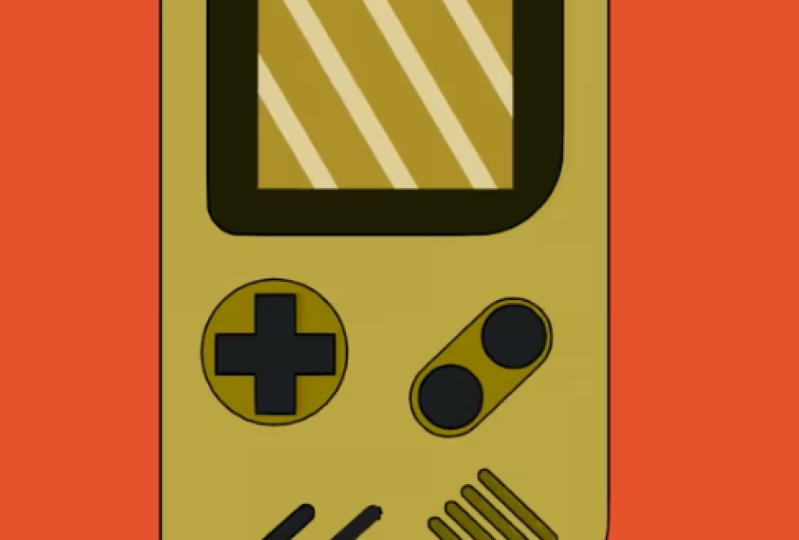
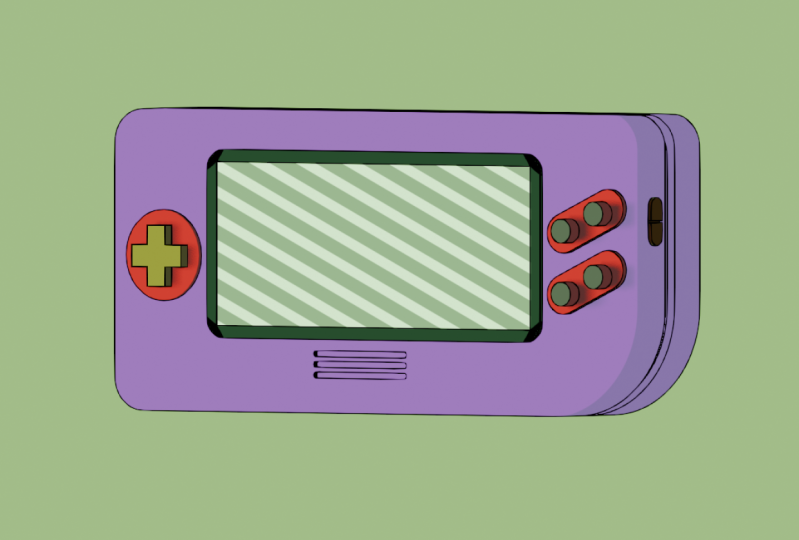
commencer par créer actif du jeu, transformant en un rendu ressemblant à deux
D. Une fois cela fait, le défi
que je vous
lance, en plus de ce projet,
est d'aller de l'avant prendre ce flux de travail et de l'appliquer à votre
propre modèle D gratuit. Peut-être que vous pouvez créer
un canapé, une chaise, un petit diorama en D gratuit, tout ce que vous
voulez, vous pouvez le créer
dans le style des deux D. ai vraiment hâte de
voir vos projets mis en ligne, ce que vous êtes capables de
réaliser, et merci m'avoir
suivi tout au long de
ce cours de partage de compétences. J'espère vraiment que cela vous a plu.
 PIXXO 3D, 3D Character Artist, MoGraph Teacher