Transcription
1. Bienvenue dans ce cours !: Salut tout le monde, dans
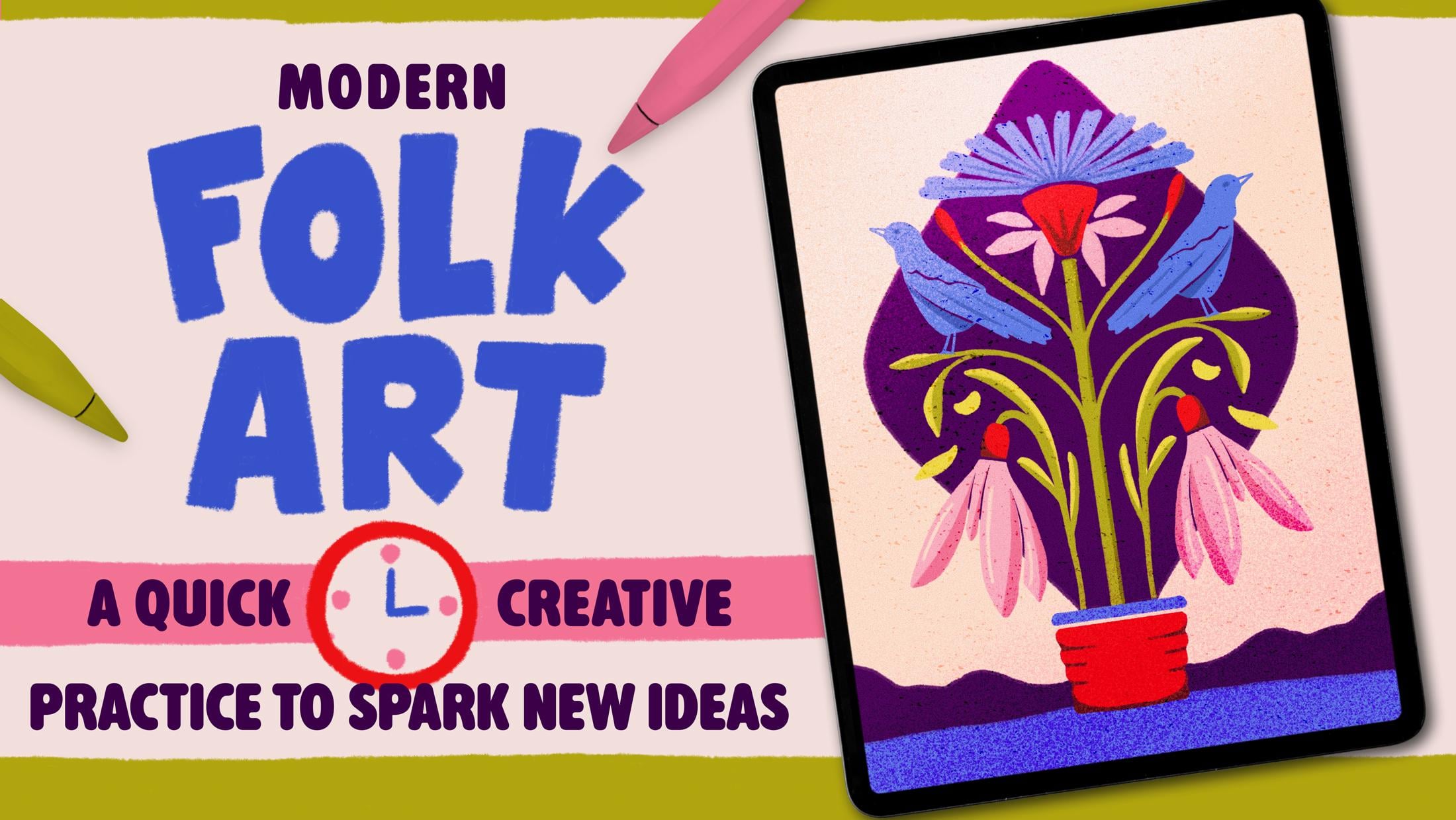
ce court cours, nous allons créer une affiche Fox Art rapide et
moderne en utilisant trois formes que nous trouvons
à l'extérieur. Dans ta propre rue. Vous n'êtes pas obligée de
sortir s'il pleut, mais je
vous encourage vivement à le faire si vous le pouvez Je suis Jimbo de Shao Bem, et je suis artiste
de lettrage J'ai travaillé avec des centaines
de marques par le passé, et ces cinq dernières années, j'enseigne à
des créatifs comme vous
comment créer des œuvres d'art colorées, comment créer des œuvres d'art colorées, principalement du lettrage et de l'
illustration dans Procreate Pour ce cours, vous aurez
besoin de l'
appareil photo de votre téléphone et d'une tablette numérique. J'utiliserai
Procreate sur iPad, mais vous pouvez absolument dessiner ces motifs
avec un simple crayon, du papier ou dans n'importe quel logiciel
que vous utilisez Le flux de travail
va être très simple. Il suffit de sortir, de
prendre trois photos, les
simplifier à l'aide de formes
simples, composer, d'ajouter de
la couleur et d'exporter. Vous pouvez le terminer en une seule séance, littéralement
avec votre café du matin, et une fois que vous l'aurez appris, vous pourrez répéter pour toujours.
On se voit à l'intérieur.
2. Cours d'aujourd'hui - De quoi avez-vous besoin ?: Le projet consiste à télécharger
une affiche terminée, et si vous souhaitez également
télécharger les trois photos
des différents éléments que vous avez utilisés, c'est
la partie amusante. Nous construisons une petite
bibliothèque visuelle à partir de la vie réelle. J'ai pensé que nous pourrions même échanger nos photos et répéter le processus chaque fois que nous avons besoin d'un défi rapide pour
stimuler notre créativité. Si vous partagez vos photos, je vais certainement choisir certains
de vos éléments et
les transformer en nouvelles affiches que je
partagerai avec vous dans
les prochaines semaines, et j'adorerais
que vous fassiez de même. D'accord, nous aurons donc besoin d'un iPad plus Procreate
ou de n'importe quelle application de dessin, d'un
crayon ou d'un papier, d'un appareil photo pour téléphone, optionnelle de ma palette traditionnelle et de pinceaux que j'ai
préparés pour J'ai choisi quelques pinceaux
de mon set on the road fabriqués à partir de
textures de rue européennes lorsque je voyageais, et ils correspondent parfaitement thème d'
aujourd'hui. Alors
téléchargez-les dès maintenant. D'ailleurs, ce cours ne consiste pas seulement à dessiner de
jolies choses, mais aussi à sortir de
votre quartier et à
essayer de trouver des objets qui
se trouvent dans votre environnement. Alors oui, maintenant que je suis sortie,
laissez-moi vous montrer ce que j'ai trouvé.
3. Sortons - La règle des 3 pour trouver: D'accord, voici la règle
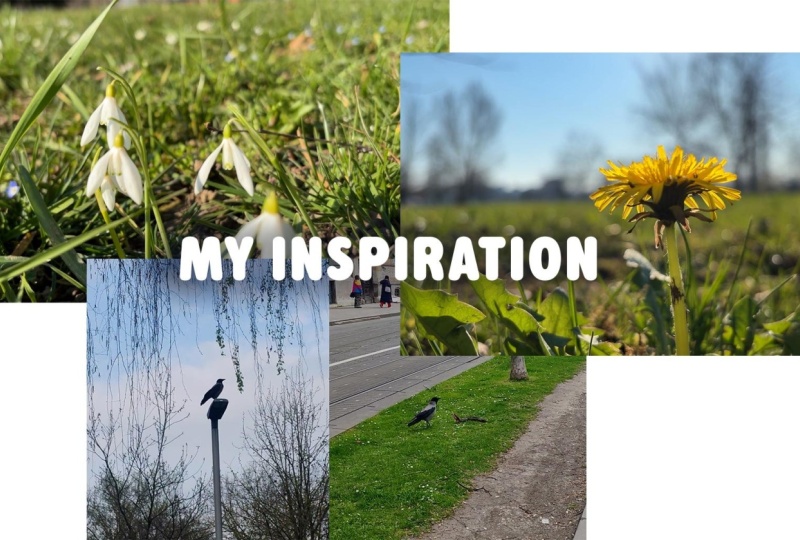
pour faciliter les choses. Il suffit de choisir trois choses. En fait, cela peut être n'importe quoi. Eh bien, probablement rien. OK, donc pour mon affiche, je choisis trois choses
que j'ai trouvées ici à Zagreb, en
Croatie, juste avant le
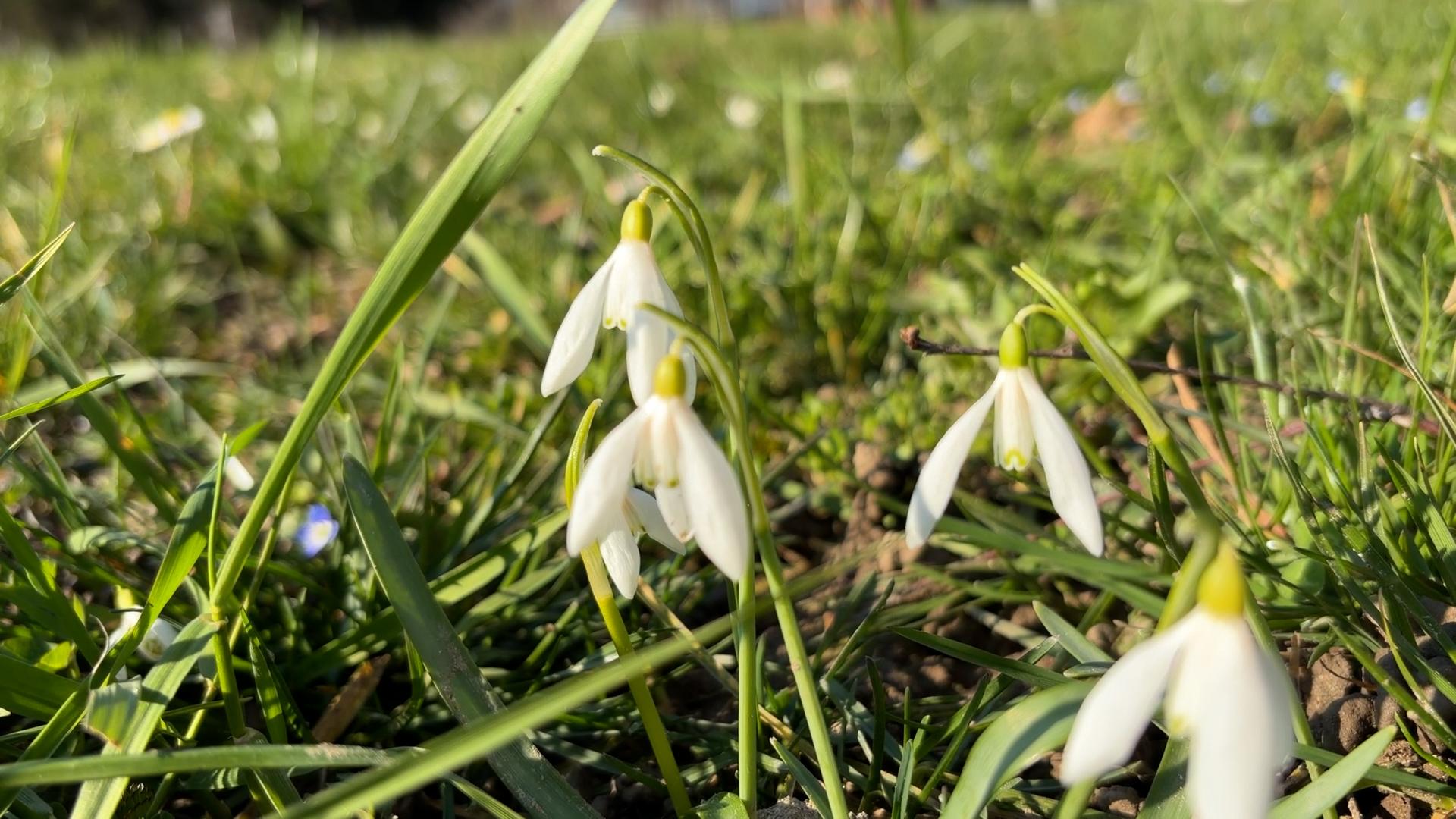
printemps. Un perce-neige, une petite fleur
tombante. J'en vois un tas ici à Zagreb,
et je ne
les ai jamais
dessinés auparavant. Du pissenlit, honnêtement,
juste parce que c'est un joli
pissenlit, Dandelion Enfin, un corbeau
parce que les corbeaux sont
essentiellement les mascottes de la
ville, j'ai l'impression Je les vois tout le temps,
et ils sont très bruyants. Une fois, j'ai même
vu un gars élever un bébé
corbeau en Espagne, et un an plus tard, il le
portait sur son épaule C'était vraiment cool, en fait. C'est vrai que je veux vraiment
que tu fasses de même. Allez dehors,
respirez un peu d'air frais. Croyez-moi,
cela contribue vraiment à votre motivation
et à votre créativité en général. Et collectez simplement des formes
qui ont du sens. Cela peut être votre
quartier, votre café
préféré, quel qu'il soit. Le but ici est de collecter des choses qui
proviennent réellement de votre vie réelle.
4. Configuration dans Procreate: Ouvrons Procreate,
et la première chose que je vais faire est de
configurer notre Accédez donc au
bouton Plus, appuyez à nouveau. Maintenant que je suis en Europe, je
vais choisir les centimètres,
mais évidemment, vous pouvez
utiliser des pouces ou des pixels. C'est tout à fait normal.
Je vais donc y aller 21 fois 29,7 Ce sera donc un A quatre, et pour le DPI, un minimum de
300 au cas où vous
voudriez l'imprimer. Maintenant, selon la façon dont
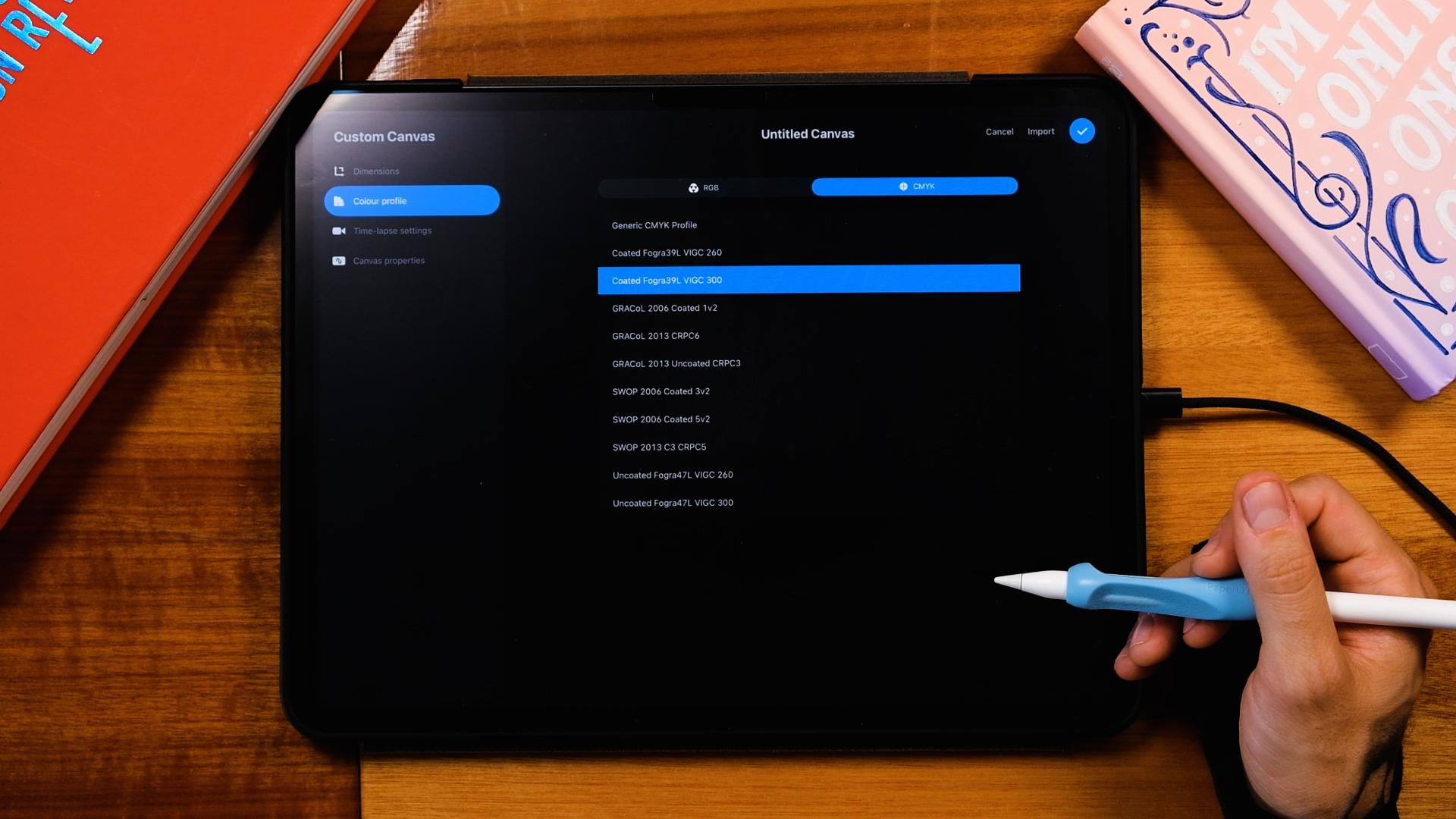
vous souhaitez l'imprimer, vous pouvez accéder au profil de couleur et choisir
un RGB ou un CMYK. Pour l'instant, je vais opter pour le
RGB parce que si je l'imprime, ce sera probablement une impression numérique avec une imprimante laser. Et ça me donne toujours de belles
couleurs si je le fais en RGB. Mais si vous souhaitez le faire avec autre technique d'impression, un peu plus compliquée
ou avec une autre imprimante, vous devez choisir le CMYK, et cela dépend
également imprimante que
vous allez utiliser. Le générique
serait donc bon pour la plupart. Ça va aller avec le RGB. Donc, la première chose que
je vais faire est d'
importer mes trois photos, qui sont en fait des captures d'écran de mes vidéos que
je vous ai montrées auparavant. Je vais donc simplement
aller voir ma galerie de photos. Je les ai ici. Je vais les sélectionner
tous les trois. Et puis, sans lever le
doigt de l'écran, je vais juste le faire. Ensuite, avec mon autre main, je vais
juste le faire, sélectionner Procreate
puis le déposer dedans OK, maintenant je vais
les organiser. Passons donc à la première photo. Je vais le mettre quelque part. Je pense que je vais
probablement trouver celui-ci ici. Je vais donc juste le faire pivoter. Ensuite, je vais le
recadrer. Et pour le recadrer, je vais juste le déplacer ici,
puis le déplacer à nouveau,
puis le déplacer à nouveau vers le bas. Vous voyez, et c'est un moyen
très simple de le recadrer. Il suffit de le rendre plus petit. Assurez-vous que l'
uniforme est sélectionné, afin de ne pas utiliser la forme libre, vous le déformeriez légèrement,
ce que nous ne voulons pas Donc uniforme,
placons-le quelque part ici. Maintenant, le second
sera le corbeau, et je pense que je vais
utiliser celui-ci ici Donc je vais juste, encore une fois, le
recadrer comme ça. En fait, je vais juste l'agrandir un peu et le
placer quelque part ici. Et puis pour le pissenlit, je vais faire de Quelque chose comme ça. Je vais le mettre sur le
dessus, puis recadrer la partie supérieure et le
ramener vers le bas. Bien. Nous avons donc
nos principaux éléments. Maintenant, je vais
juste tout pincer ,
puis appuyer sur le bout pour réduire
l'opacité.
5. Simplifier les motifs: Maintenant, je vais créer une nouvelle couche et je vais
commencer par mes éléments. Maintenant, le premier élément
que je veux aborder celui qui
se trouve
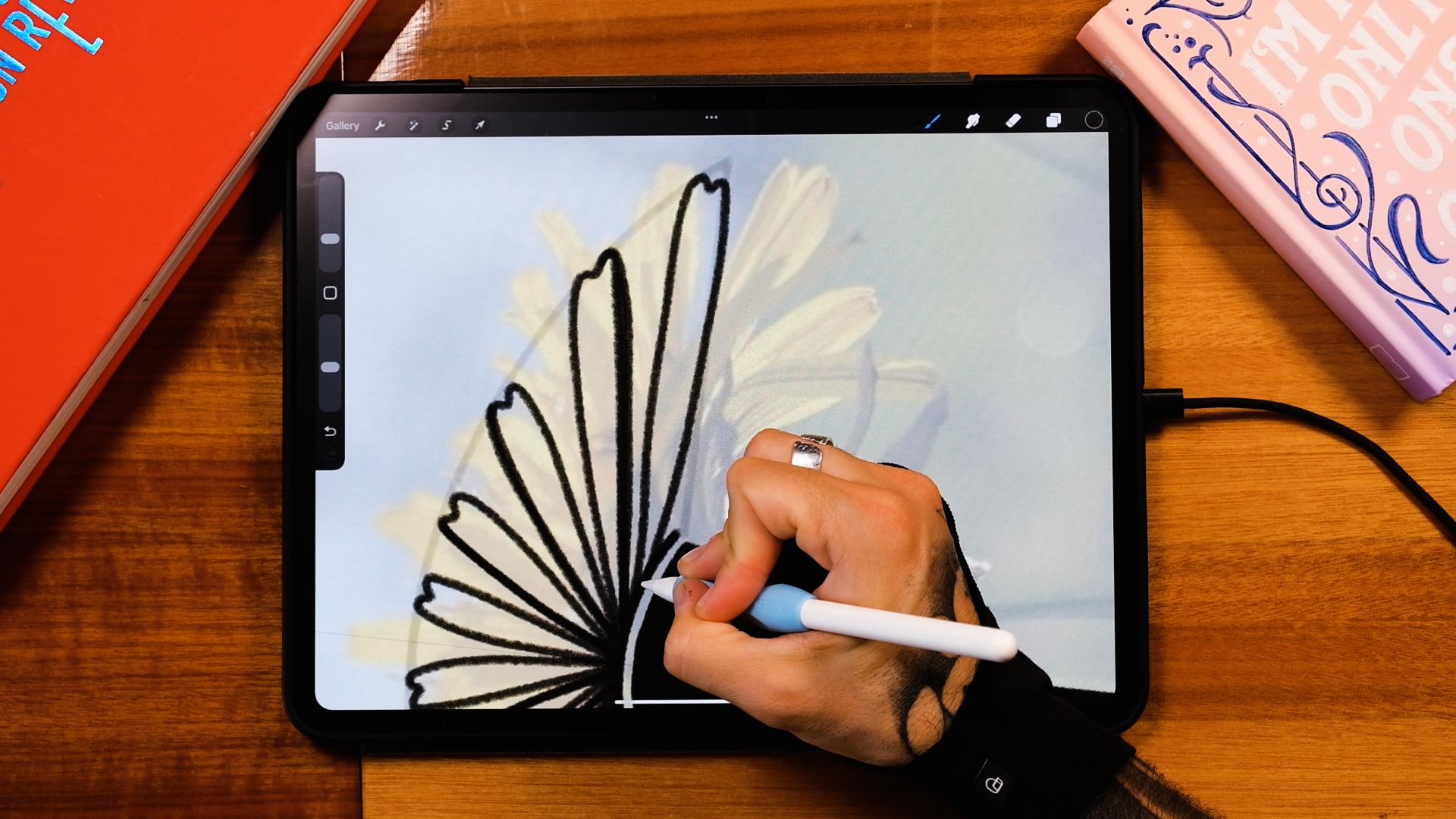
ici, le pissenlit Je vais donc commencer à
refléter certaines choses. Accédez aux actions Guide de
dessin du canevas, Modifier le guide de dessin, symétrie. Il sera vertical par
défaut. Ensuite, je vais juste
apporter ça ici. Et mettez-le juste là
, au centre. Bien. Maintenant, sur ce nouveau calque, vous allez voir que ce sera avec l' aide au dessin. Optez pour le noir dans la palette de couleurs que
vous avez téléchargée aujourd'hui. Ensuite, ouvrez les pinceaux
que je vous ai donnés. Ils proviennent donc de mon ensemble de
pinceaux sur la route. Comme je puise toute cette
inspiration dans la rue,
je me suis
dit toute cette
inspiration dans la rue, que « on the road » était le jeu de pinceaux
parfait à utiliser, et je vous en offre trois
. Je vais donc passer
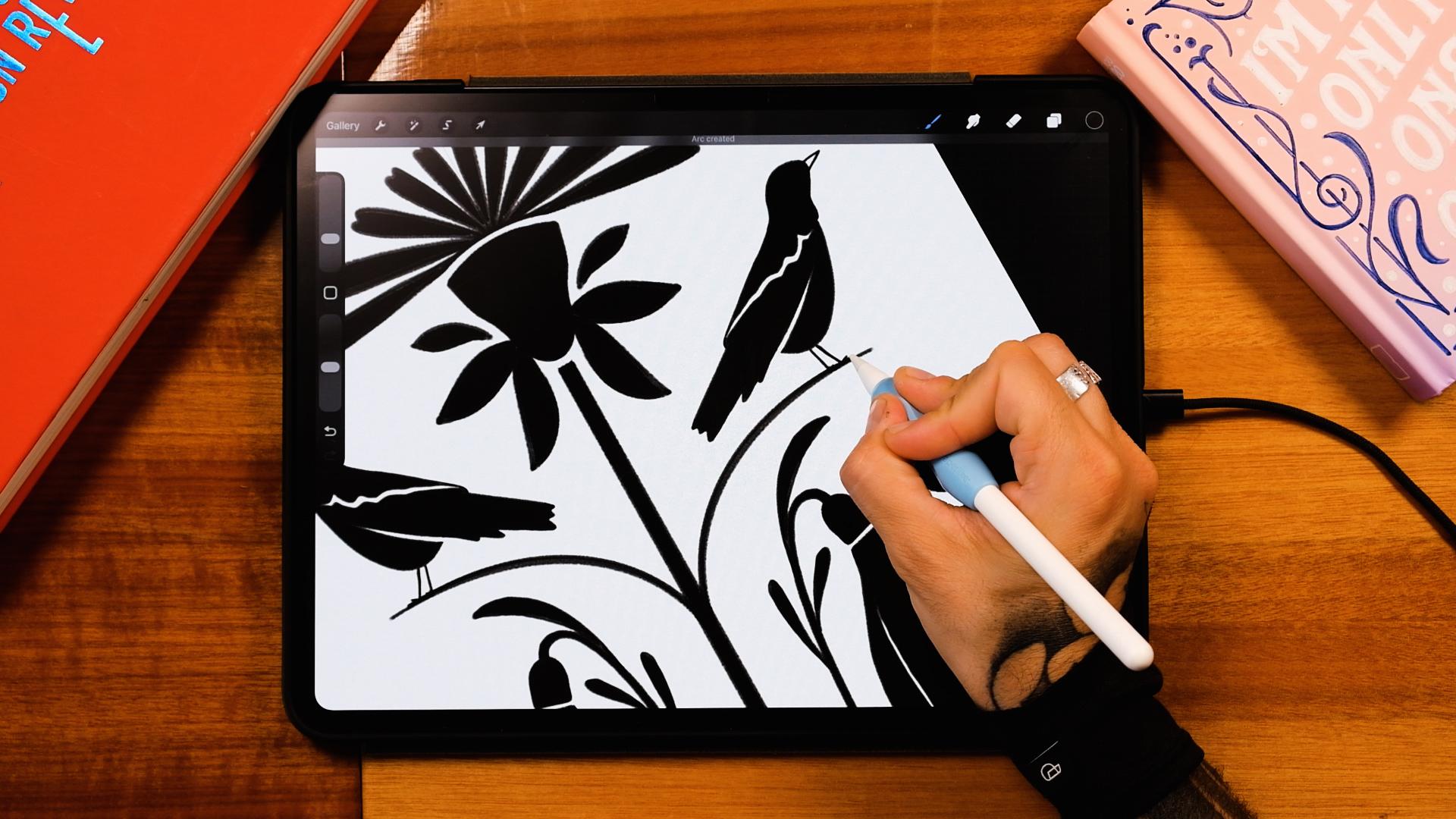
au crayon à mousse. Et je vais commencer par
la première illustration. Je vais donc essayer de capturer ces éléments de manière
minimaliste, et vous pouvez voir
qu'
ils ont tous les trois une silhouette très
claire, ce que
j'encourage vraiment Et essayons de simplifier les choses. Je vais donc juste commencer à
faire une telle forme. Et puis quelque chose comme ça. Ajoutez une couleur.
Assurez-vous simplement qu'il est solide. Génial. Maintenant, je vais
juste continuer Et ensuite, avec la gomme, je vais aussi effacer
certaines parties Je veux juste laisser également
des espaces vides, pour que tout ne soit pas noir. Maintenant, je vais juste
faire une phrase comme ça. Et je vais commencer à
faire quelques pétales. Maintenant, pour cela, je
vais juste mieux le modifier. Je vais créer une nouvelle couche. Je vais appuyer dessus, en faire une aide au
dessin, réduire
l'opacité. Et ici, je vais juste faire
quelque chose comme ça. Génial. Maintenant, avec cette
forme, je vais
utiliser cette courbe pour
créer certains pétales. Je vais donc
commencer à faire
quelque chose comme ça à partir d'ici .
Faisons-le encore une fois. Vous pouvez voir que
je suis un peu exagéré, mais pas complètement. Mais c'est bien de l'avoir
en arrière-plan car je sais plus ou moins à quoi
ressemblent les pétales. Je vais en faire deux de plus. Donc, il y en a un ici. Et enfin, une ici. Tu peux voir que je ne fais
pas très attention. Génial. Maintenant, peut-être que vous
pouvez également les sélectionner. Et créez-les avec un outil de formulaire libre,
réduisez-les un peu. Alors peut-être un peu plus
haut. Quelque chose comme ça. Et nous avons notre forme. Maintenant, ici, vous pouvez faire quelques-unes de ces
feuilles, par exemple. Donc, à partir de là, tu pourrais
faire une feuille. Comme ça. Et puis peut-être un truc d'
ici, quelque chose comme ça. Et puis peut-être un Génial. Peignons
tout ce qui se trouve à l'intérieur, donc je vais juste mettre
la couleur noire ici, déplacer vers la gauche et la droite,
quelque chose comme ça, puis continuer à remplir
et simplement remplir tout ce qui se trouve à l'intérieur. Et nous en aurons fini
avec notre première forme. Passons maintenant au corbeau. Maintenant, je vais simplement
désactiver le guide de dessin, effacer ce
demi-cercle que j'ai fait,
et sur un nouveau calque , je vais
juste faire Quelque chose de très
simple. Je vais donc faire la forme
de la tête ici, quelque chose comme ça,
puis le bec Encore une fois, vous n'avez pas besoin de
savoir dessiner un corbeau. Alors maintenant, à partir de là,
je vais juste
redescendre . Je vais m'arrêter ici. Ensuite, je vais m'
occuper de la queue. Donc pour la queue, tu vois, je ne vais pas
me compliquer la vie ici, donc je vais faire
quelque chose comme ça Génial. Parfait. Alors maintenant, je
vais vous parler de cette gamme. Je vais également laisser
un espace négatif. Donc je vais juste faire cette ligne. Là-bas. Ensuite, je vais laisser un petit espace
négatif à l'intérieur. Là-bas. Parfait. À partir de là, je vais m'occuper de cette partie du ventre. Je vais faire quelque chose comme ça. Et voici le petit Leg, je
ne sais pas comment ils appellent. Est-ce qu'on les appelle
jambes ? Probablement pas. Quoi qu'il en soit, peu importe ce que c'est. Comme ça. Ça va avoir
un effet négatif ici. Donc, juste pour que ça paraisse
un peu plus intéressant. Et ajoutez-y une couleur. Et nous
avons notre deuxième élément. Passons maintenant à la
petite fleur ici. Donc, sur une nouvelle couche, je vais juste faire cette partie ici. Ça va couper. Semez ici comme ça. Maintenant, je vais
juste écrire une phrase.
Ça se passe ici. Encore une fois, il n'est pas
nécessaire d'être très précis. Là-bas. OK. Parfait.
Passons maintenant à cette partie. Donc le premier que je
vais faire est le
pétale gauche , quelque chose comme ça Maintenant, je vais aussi le
couper ici, juste pour qu'il soit un
peu plus intéressant. Maintenant, je vais faire
le deuxième pétale. Là-bas. Le troisième. Et ici, je vais aussi laisser un espace négatif,
comme l'ombre. Donc je vais juste
le faire. D'ici, très près de la ligne d'arrivée. Et je vais faire de même ici. Parfait. Maintenant, je vais
peut-être faire cette feuille ici. Je pense que ça va avoir l'air cool. Faisons donc quelque chose de
très simple. En fait, je pense
aussi vous
donner ces photos au cas où
vous seriez chez vous et vous ne pourriez pas sortir.
Pour une raison ou une autre. Vous pouvez également utiliser mes photos. Donc je vais juste
faire une feuille ici. Vous pouvez voir que je
ne fais pas vraiment
attention et il y en a
une ici à l'intérieur. Génial. Peignons le
tout en noir, alors déposez-le ici et
continuez à remplir. Et boum, on l'a. Parfait. Bon, nous
avons maintenant les trois éléments. Faisons la composition.
6. Composer l'affiche: Je vais l'éteindre. Je vais effacer
ces photos. Je n'en ai plus besoin.
Ensuite, je vais passer à l' assistance au dessin d'
actions,
et c'est décentré. Je vais donc simplement accéder
à Modifier l'aide au dessin. Et puis, dans les options, je tape simplement à l'horizontale,
puis à nouveau sur Vertigo, il va être
placé au milieu Appuyez sur le bouton bleu et commençons notre
illustration ici. Maintenant, je vais ajouter
un autre élément, en fait. Je vais donc
créer un nouveau
calque, en faire une aide au dessin. Et là, je vais juste
faire un petit vase très facilement. Donc à partir de là, je
vais juste m'en occuper. Ici, des petits demi-cercles. Je vais juste le rejoindre, appuyer
avec ma gauche et faire de même. Ici, ajoutez une couleur. Parfait. Maintenant, je vais écrire une ligne ici. Et le vase sera l'
un de ces vases que j'ai chez moi et que j'aime bien Il est un peu incurvé ici. Ça a, genre, un effet cool. Génial. Ajoutez une couleur
. Et nous l'avons obtenu. Maintenant, je vais d'abord commencer à
jouer avec la farine. Je vais donc juste en
parler ici et
activer le snapping parce que maintenant je
veux
le centrer Ensuite, nous
le centrons au milieu, vous verrez
cette ligne jaune. C'est donc ce que je
veux. Je vais peut-être l'agrandir un peu.
Mets-le quelque part ici. Ensuite, je vais juste l'effacer un peu pour
qu'il ne soit pas si épais. Ensuite, je vais juste
mettre deux lignes. Je vais les
amener ici. Et puis je vais juste ajouter
une couleur à l'intérieur. Sympa. OK, donc nous avons déjà
quelque chose. Maintenant, je vais
mettre les perce-neige. Je vais donc le mettre
quelque part par ici, peut-être un peu plus petit. Comme ça. Ici, je vais faire la
composition sur la gauche, puis je vais
reproduire les
éléments sur la droite. Je
vais donc chercher l'oiseau. Je vais retourner les
modèles horizontaux,
les réduire, et je vais juste les
mettre quelque part ici. vais remettre à plus tard le clipsage juste pour que je puisse le faire pivoter
sans problème et le
placer quelque part ici Maintenant, je vais juste abaisser un
peu plus
cette fleur. Comme ça. Ouais. Parfait. OK. Maintenant que nous l'avons, je vais simplement pincer
ces deux éléments. Je vais les dupliquer, en les accrochant, en les retournant à l'horizontale, en les
amenant sur le côté droit et en essayant de les
centrer le plus possible Je pense que quelque chose
comme ça fera l'affaire. Et maintenant, je vais
juste tout assembler. Comme il s'agit d'une pratique rapide, je pense que
ce sera encore mieux. Maintenant, créons une
nouvelle couche, tapons dessus, essayons de vous aider, et je vais
créer quelques éléments supplémentaires. Donc, ici, je vais faire une
ligne qui va comme ça. Je vais le rendre un peu plus épais. Et puis voilà,
il
y aura juste une
feuille très facile comme ça, et une autre qui tombera en
quelque sorte ici. Encore une fois, des formes très simples. Colorions-le en Perfect. Et maintenant, nous pouvons peut-être en ajouter un ici aussi, comme celui-ci. Et puis ce sera juste
un peu plus arrondi. Encore une fois, tu peux faire ce que
tu veux ici. Vous pouvez également obtenir
plus de photos de votre environnement et
simplement l'améliorer. Mais maintenant, vous allez voir que cette pratique va entraîner
votre mémoire musculaire, et vous savez maintenant comment dessiner ces trois éléments
ou ceux que vous avez choisis. Je pense donc que si vous continuez à le
faire au
moins une fois par semaine, vous allez
créer une pratique de routine, et cela vous aidera beaucoup à créer des
illustrations, surtout dans les moments où vous
ne vous sentez pas
très motivé. Maintenant, permettez-moi, par exemple, faire une autre ici,
juste pour que je pense que cela pourrait être plus beau . Et peut-être un ici. Et si vous
avez suivi l'
un de mes cours, vous savez que je suis perfectionniste, alors j'en ajouterais plus en plus,
mais là n'est pas le but Bon, maintenant vous allez voir
que ce crayon n'est pas très solide parfois parce que
c'est un crayon à dessin Je vais donc tout
pincer
et le dupliquer pour qu'il
devienne plus sombre. Passons maintenant
aux couvertures.
7. Système de couleur: Donc, pour le
système de couleurs, je voulais faire quelque chose d'un
peu plus simple. Mais je pense que je
vais peut-être
mettre quelques couleurs de
plus que je ne le pensais auparavant. Je vais donc simplement utiliser cette palette de couleurs
que je vous donne, et le système
serait normalement un peu différent. Donc, pour moi, je diviserais peut-être les différents éléments en différentes couches,
puis je les peindrais. Mais comme nous nous
entraînons rapidement, je ne veux pas
avoir 1 000 couches. C'est pourquoi j'
ai juste une couche pour mon illustration, puis je
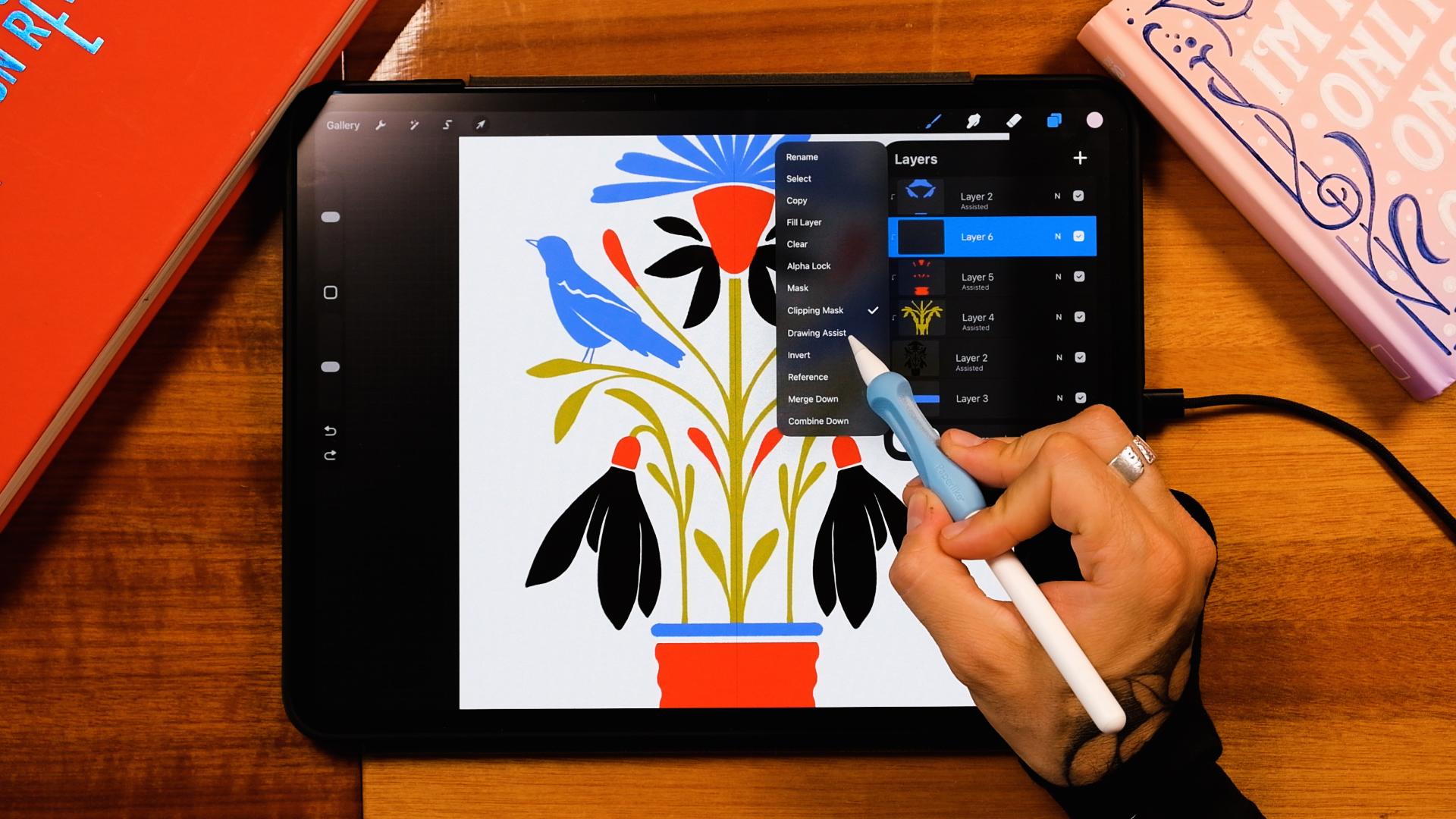
vais en créer une autre, puis je vais appuyer, et je vais en
faire un masque de découpage Maintenant, je vais le faire
pour chaque couleur que j'utilise. Maintenant, la première couleur que
je vais utiliser est le bleu. Je vais donc
aller ici, dans ce bleu. Maintenant, cette couche devrait
également dessiner un siège. Donc, à chaque fois que nous peignons, les
deux sont de la couleur. Je vais donc simplement l'
agrandir, et je vais commencer à peindre, par
exemple, les oiseaux. Et le but
de ces couleurs est les équilibrer dans
l'ensemble de la composition. Supposons donc que vous n'utilisiez pas simplement
le bleu sur le dessus, puis
une autre couleur vers le bas. Mais chaque fois que
vous créez une couleur, disons
que nous avons
ce bleu ici, peut-être que je pourrais faire cette
partie ici. Génial. Et puis peut-être
même les pétales. Là-bas. Génial. Encore une fois, vous pouvez simplement laisser
l'illustration comme
ça car elle a l'air
plutôt cool telle quelle. Mais ajoutons plus de couleurs, Sha, alors maintenant, je vais
créer une nouvelle couche, et je pense que je vais juste
faire une ligne avec la couleur bleue quelque part
ici comme ça. Ajoutez une couleur. Et celui-ci
va passer au second plan. Ouais. Maintenant, ça a l'air mieux. OK, maintenant allons
créer une nouvelle couche entre ma forme principale
et ma couleur bleue. Et je vais
aller de l'avant et trouver quelque chose qui
se rapproche du bleu. Donc, le vert,
je pense que je vais juste choisir celui-ci
ici et je vais commencer
à peindre ces fleurs. Donc je vais juste
le faire jusqu'ici. Et voici la même chose. Oui, je n'arrête pas d'oublier d'en faire une
aide au dessin. Maintenant, tout va être vert. Et vous voyez que
maintenant, puisque le bleu est au-dessus, même si je peins ici, rien ne se passera,
ce qui est parfait, si vous voulez aller vite,
comme je le fais. Génial. Quoi d'autre ? Maintenant, ça va être, ça
va être vert aussi. Et puis ce Nice. OK. Maintenant, une autre couleur. Je pense qu'en plus du vert, je vais opter pour
la couleur rouge. Et avec ce rouge, je
vais peut-être faire le vase,
encore une fois, taper, en faire
une aide au dessin. Et peignons ça.
Parfait. Maintenant, nous allons faire cette partie ici. Et puis peut-être celui-ci et celui-ci. Génial. aussi. Génial. Passons maintenant
au panneau des calques, et nous en créons un
autre pour
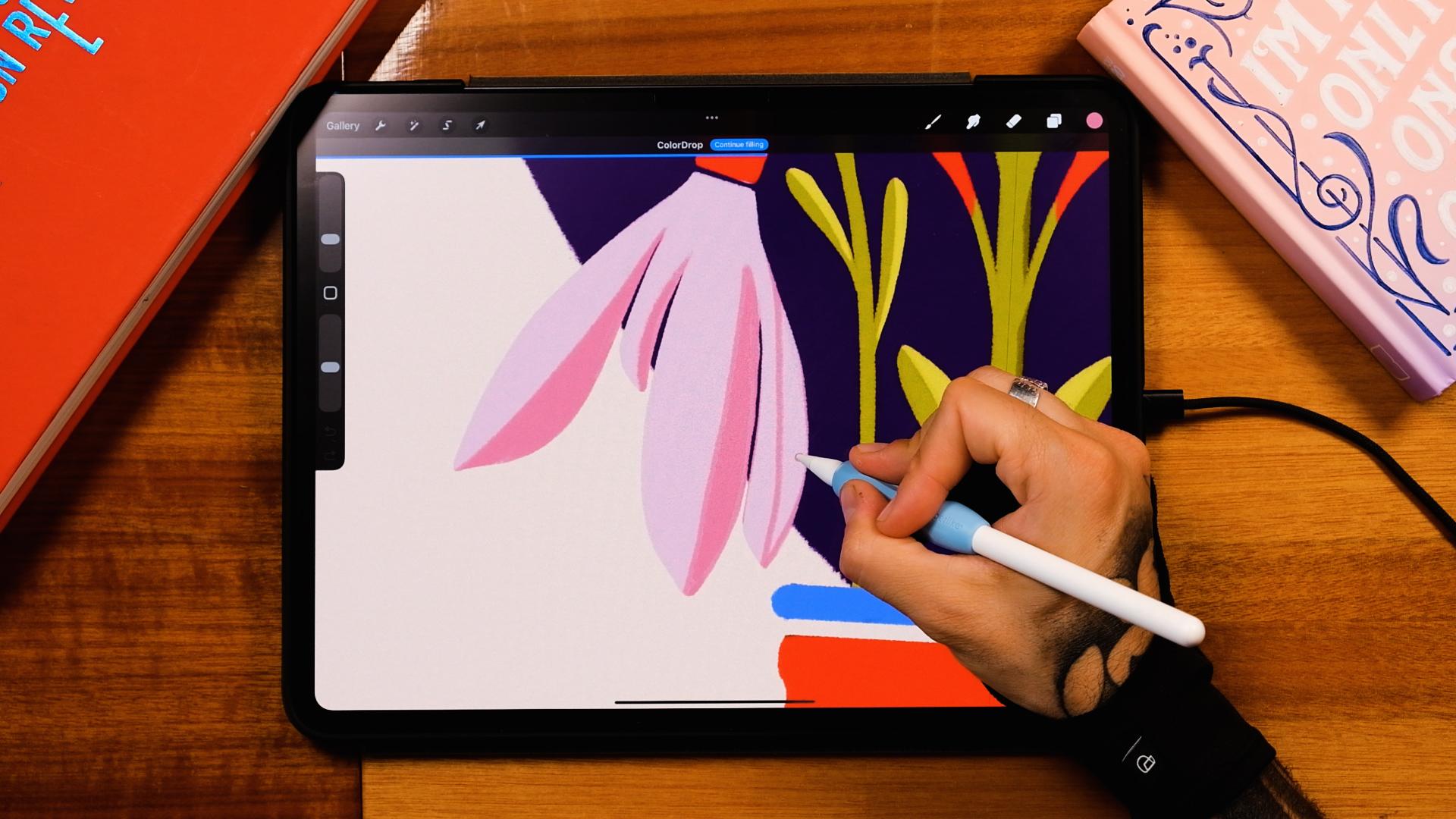
les roses Assistons le calque et commençons à peindre. Vous pouvez simplement faire l'extérieur
puis y déposer une couleur. Génial. Et maintenant,
enfin, c'est ici. Et nous en avons terminé avec
le système de couleurs. Maintenant, deux choses
que nous pouvons faire, créer une nouvelle couche, la
mettre en arrière-plan. Et maintenant, par exemple,
avec ce violet, je vais juste créer une sorte de losange
sur le fond. Alors, touchez, faites-en une aide
au dessin. Et puis je vais juste
faire quelque chose comme ça. Assurez-vous de fermer la forme
et d'y ajouter simplement une couleur. Faisons en sorte que ce soit plus petit. Quelque chose comme ça. Ouais. Et puis peut-être un
peu plus haut comme ça. J'aime bien ça. On
dirait une ampoule, en fait. Eh bien,
surprise surprise, tu vois ? On dirait une ampoule. OK. Génial. Maintenant, je vais passer à
la couleur de fond, et je vais ajouter
cette couleur ici, qu'elle ne soit pas purement blanche. Et nous pourrions laisser l'
illustration telle quelle. Mais je voudrais
vous proposer un épisode supplémentaire. Passons donc aux ombres, aux lumières et peut-être à
quelques textures. Ça va nous prendre encore
quelques minutes.
8. Ombres, lumières et textures: Génial. Alors maintenant, je vais
juste commencer à ajouter des ombres et je pense que je vais le
faire dans le même calque. Je vais donc passer à tout le
reste, appuyer sur le dernier bouton, puis en faire un masque à découper
et une aide au
dessin Maintenant, je vais
commencer par ce bleu plus foncé, et je vais juste
faire quelques petits détails. Je vais juste faire
quelque chose ici. Disons. Maintenant, en ce qui concerne les oiseaux, je
peux peut-être faire quelques lignes, quelque chose
comme ça, peut-être une ici. Alors peut-être une ombre supplémentaire ici
, ou même l'œil juste là. Ça suffit.
Passons ensuite aux greens. Et avec ce vert plus foncé, je vais ajouter Eh bien, non, en fait, je vais
ajouter des lumières, donc c'est jaune. Je vais juste faire
quelque chose ici. Là-bas. Oui, ça
va être beau. Parfait Maintenant je suis là. Et ici. OK, maintenant, je vais créer une autre couche juste pour
pouvoir ajouter des ombres
sans les mettre en miroir Je vais donc juste faire une petite ombre ici, par exemple. Je vais donc avoir pour
ces ombres et ces lumières deux couches, l'une qui sera miroir et l'
autre qui ne le sera pas Et enfin ici. Oui, ça suffit. Maintenant, à la version miroir, ajoutons
un peu de rose. Donc je vais juste le faire. Et puis peut-être ici aussi. Juste un petit peu. M
Génial . Passons maintenant au vase avec
la couleur foncée ici
avec le rouge foncé, et ajoutons simplement quelques
petites ombres ici. Alors peut-être que ça pourrait être quelque chose comme ça. Mais encore une fois, vous pouvez improviser dans cette partie parce que je fais la même chose ici Génial Peut-être deux de plus. Et enfin One here. Peut-être quelques lignes. Donc quelques lignes ici et là. Pas ici, mais peut-être.
Oui, peut-être ici. Non, tu sais quoi ?
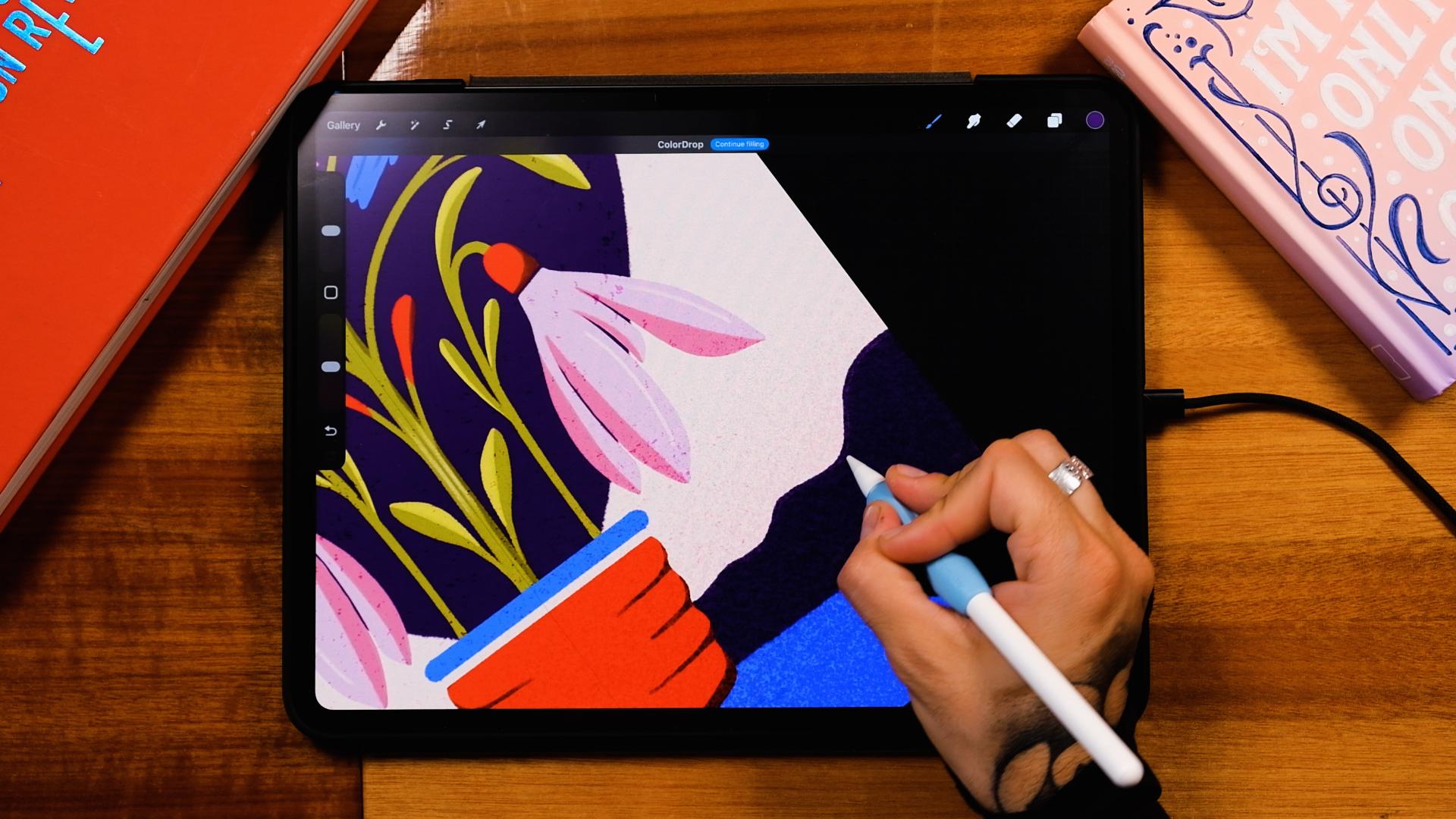
Ce serait ça. Maintenant, pour la texture, allons créer une nouvelle couche par-dessus tout le
reste, tapez sur la fin. Transformons-le en superposition. Et je vais sélectionner peut-être
cette couleur violette
et passer d'abord
au Dirty Wall Shader Et je vais juste ajouter
un peu de texture. La taille est d'environ
40 % et il suffit d'ajouter un
peu de texture ici. Cela va vous donner un
peu de ce grain. Vous pouvez le voir ici.
Vous pouvez également zoomer et en ajouter un peu
plus si vous le souhaitez. Mais je ne vais pas en faire
un tout petit peu trop . Juste un petit peu. Là-bas. OK, c'est sympa. Maintenant, une autre couche se
superpose également et celle-ci
sera aussi poudreuse Ensuite, je vais ajouter
des ombres vers le bas
et des lumières. Je vais donc juste ajouter
quelques ombres supplémentaires ici. Avec une couleur claire, peut-être avec celle-ci ou peut-être avec
un blanc complet, je peux simplement ajouter de la lumière. Voyons voir avec le rose.
Peut-être qu'avec le rose, ça va être un
peu moins agressif. Génial. Je pense qu'il me manque
une couche, en fait, alors je vais créer
une couche en bas. Ensuite, avec le crayon
mousse et la couleur violette, je
vais appuyer sur le
calque, pour en faire une liste de
dessins, puis ici je vais
ajouter des montagnes, quelque chose comme ça
en arrière-plan. Oui, disons. Je peux également voir
ces petites collines depuis ma fenêtre ici à Zagreb. Donc je pense que ce serait une bonne
idée ? Génial. Et maintenant, vous pouvez voir ici
cette texture très granuleuse
que j'adore. Nous avons terminé. Passons maintenant aux actions, désactivons le guide de dessin,
passons à ED, copions le canevas, passons au-dessus de tout le reste, trois doigts vers le bas de l'écran, collez, et maintenant passons aux
réglages, au bruit. Et je vais juste ajouter un
peu de bruit ici. Juste un petit peu. Génial. Et nous avons notre
illustration. Terminé.
9. Rendez-vous dans le prochain cours ! Prochaine de cours: Et c'est tout. Maintenant
c'est ton tour. Téléchargez votre affiche terminée dans
le projet de classe. Et aussi, si vous le pouvez, téléchargez les trois photos que
vous avez prises à l'extérieur. J'adorerais voir ce que vous avez trouvé et aussi
où vous l'avez trouvé. Et aussi, veuillez me dire dans la description du projet si cela vous a été utile et si cela vous a permis de
passer à ce mode de création de choses. De plus, je pense que si jamais vous vous
sentez coincé dans le futur, vous pouvez revenir dans ce cours, parcourir les photos de vos
camarades de classe, choisir trois éléments et
créer une autre affiche rapide C'est un
moyen tellement simple de revenir à ce mode de création
afin de pouvoir vous lancer dans vos projets plus importants
avec beaucoup plus d'élan. Maintenant, si cela vous intéresse et que
vous voulez un cours plus long
pour continuer, vous pouvez consulter mes cours
Skillshare Puisque nous jouons avec
les fleurs aujourd'hui, mon cours de fleurs
est
peut-être la prochaine étape parfaite. Mais honnêtement, avant
de devenir quoi que ce soit, créez une autre affiche
rapide ou lancez-vous dans ce projet de fouille
que vous n'avez jamais terminé. Mais cette fois avec beaucoup
plus d'élan. Je te verrai au
prochain cours. Au revoir.
 Jimbo Bernaus - Shoutbam, Letterer & Designer