Transcription
1. Introduction: Au cœur de chaque film
fascinant se trouve le héros méconnu,
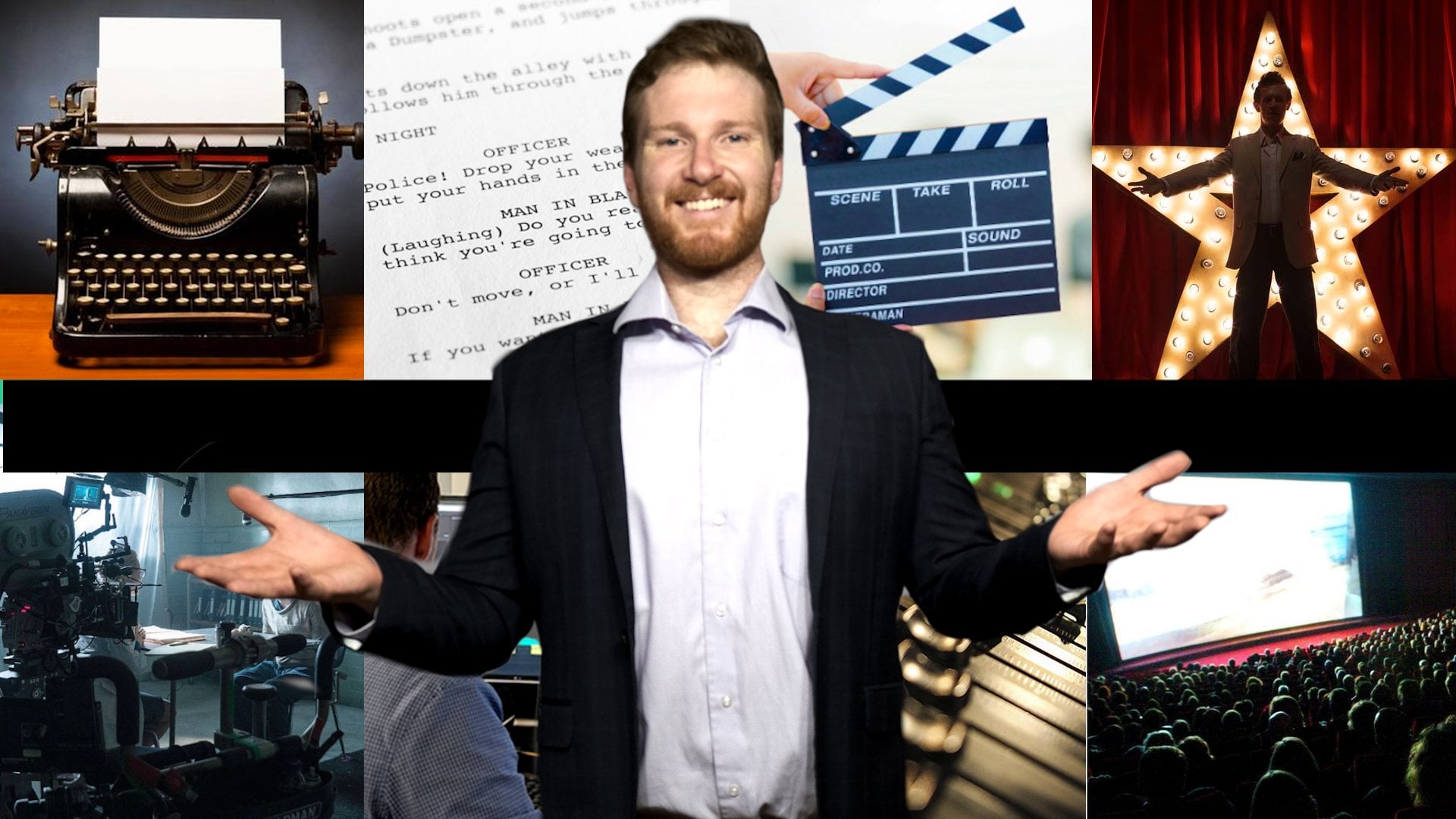
le Bonjour, je suis Avena Cross,
une monteuse vidéo basée à Sydney, en
Australie, avec plus de 80
ans d'expérience J'ai eu la
chance de travailler avec un large éventail de professions
pour créer des promotions incroyables, des
visuels pour de grands événements et des
conférences, de la typographie, des
animations et du
contenu captivant Certains
de mes courts métrages ont même été nominés lors d'un festival
international du film, ce qui était vraiment cool. Aujourd'hui, je suis heureuse de partager les enseignements que j'ai tirés de mes aventures dans
l'industrie cinématographique. Vous invitant à un voyage
incroyable au cours duquel vous avez découvert
le domaine du montage vidéo. Permettez-moi d'abord de vous raconter une histoire. Il était une fois un jeune
cinéaste ambitieux qui pensait que le maître ne le disait jamais dans son logiciel de montage
ferait de lui un excellent monteur. Au fil du temps, il a découvert que les deux essences du montage vidéo allaient bien au-delà des outils. Il s'agissait de créer des liens
émotionnels et des histoires mémorables. Le montage ne repose pas uniquement sur des compétences
techniques, mais
aussi sur les principes de la narration qui peuvent susciter plusieurs
émotions différentes chez vos spectateurs. Et c'est précisément le but de
ce cours. Que vous souhaitiez devenir monteur vidéo
professionnel, améliorer les réseaux sociaux
ou simplement vous amuser. Ce cours vous
guidera tout au long du processus de
montage, afin que vous ayez une
base solide en matière de narration Nous commencerons par explorer
la phase d'idéation et l'importance d'
un brief créatif pour définir une vision
claire de votre projet Nous aborderons ensuite les techniques de montage
vidéo
qui façonnent le style, rythme et le rythme de notre histoire. Ensuite, nous avons introduit l'interface W Premiere pro et avons abordé les bases
du montage vidéo. Je vais partager avec vous mon
flux de travail personnel vous
expliquant étape par étape comment
travailler la chronologie et découvrir tous les outils dont vous avez besoin pour
manipuler vos séquences. Nous
aborderons également
le concept des
images clés et des bateaux de fusion, utilisation
ciblée des transitions
et des effets vidéo, principes fondamentaux
des graphismes essentiels, de l' étalonnage des
couleurs et
du montage audio Pour vos projets de classe, vous avez la
possibilité de mettre en pratique toutes ces compétences en créant
votre propre courte vidéo. N'hésitez pas à utiliser vos
propres vidéos. Créez trois vidéos en ligne. Je vais vous
montrer comment faire. Utilisez ou utilisez l'actif
fourni dans l' onglet
produits et ressources pour vous faciliter la tâche. Vous recevrez également un guide
complet contenant du contenu variable, quelques activités passées et des conseils, vous
permettant de vous concentrer pleinement sur l'aspect créatif
du montage vidéo. Ce cours est parfait
pour les débutants
ou les rédacteurs de plusieurs saisons qui
souhaitent mieux comprendre
comment donner du sens
à leurs modifications À la fin de ce cours,
vous aurez une solide compréhension des principes fondamentaux de l'édition dans l'esprit d'un éditeur
professionnel. De plus, vous disposez d'un Ark Flow qu'il peut utiliser à
maintes reprises pour futurs projets afin de partager une narration cohérente et
percutante Êtes-vous prêt à participer
à cette aventure passionnante ? Alors venez avec moi et
modifions-nous.
2. Projet et installation de Class: Merci beaucoup d'avoir décidé
de m'
accompagner tout
au long du cours. Vous avez la
possibilité de créer une courte vidéo d'une minute
pour vos projets de classe. Voici un exemple
que j'ai créé. Le processus de création est pénible. C'est ce qui m'arrive à l'esprit chaque fois que j'essaie de
trouver une idée. pensées, les émotions, les sentiments
et les lieux se rejoignent tous dans des fragments abstraits
qui n'ont tout simplement aucun sens. C'est comme être dans le
chaos d'un ouragan, au milieu d'un orage projeté dans les vagues
d'une mer déchaînée Je rampe, je me bats, je cours. Plus j'essaie, plus
j'ai l'impression d'être coincée. C'est parce que le secret n'
est pas d'essayer. Il s'agit de lâcher prise. Quand j'arrête de courir après, quand mon esprit lutte pour la paix, je me rends compte qu'il ne s'
agit pas de saisir une idée, mais je ne l'ai pas saisie C'est ça. Eh bien, cela durera jusqu'à ce que je commence
le prochain projet, où je dois en arriver à la même conclusion une fois de plus. J'ai réalisé cette vidéo spécialement
pour ce cours et le meilleur aspect de ce projet est qu'il est très ouvert
à notre créativité. L'exploration signifie
que vous pouvez soit utiliser les images
fournies et me
suivre , soit devenir fou et créer votre propre
version du projet. Peut-être avez-vous déjà
une idée ou une histoire en tête. Si vous êtes
très aventureux, vous pouvez utiliser les techniques que
vous allez apprendre dans
ce cours pour créer
quelque chose de complètement nouveau Peut-être une vidéo de Chavel
montrant votre dernier voyage. Ou peut-être des visuels
pour votre chanson préférée. Et ne vous inquiétez pas si vous
n'avez pas de vidéos sur
lesquelles travailler , car je vais vous
apprendre à obtenir séquences d'archives gratuites et créer votre propre
récit ou histoire. Le plus
important est de vous
amuser et d'apprécier votre processus
tout en apprenant quelque chose de nouveau. Chapel vous guidera
tout au long du cours. J'ai créé un guide
exclusif contenant de nombreuses informations
complémentaires, conseils et des
activités qui peuvent
vous aider à tirer le meilleur parti de
votre expérience d'apprentissage. Alors faites attention,
surtout si vous êtes des villes, je peux entendre le cours car cela signifie qu'il y a
un joyau caché ATA, du contenu
supplémentaire qui vous attend. Dans votre guide, vous
allez rédiger un
brief créatif très similaire à celui que j'utilise avec mes clients. Cela
vous préparera à l'industrie et fournira une approche
systématique de la
création de vidéos
créatives que vous pourrez utiliser encore et encore
pour vos futurs projets Pour suivre ce
cours, vous avez besoin d'un ordinateur et d'une
première installation. Et il y a aussi la
marche à suivre étape par étape. Dans vos guides, dans
Projets et Ressources, vous trouverez tous les fichiers
et les éléments complémentaires
dont vous avez besoin pour ce Je vous recommande d'essayer de tout
faire à partir de zéro, mais vous pouvez ouvrir mon
premier fichier à tout moment pour voir les exemples que j'ai
créés pour les activités liées à la fumée. L'avantage de l'ajout
de vidéos, c'est qu'il existe de nombreuses
façons de raconter une histoire Venez attendre de voir ce que votre esprit
créatif trouvera. Assurez-vous donc de publier
votre vidéo finale et activités dans la
galerie de projets de ce cours. Et faites-moi savoir si vous
souhaitez des commentaires. Et ne vous inquiétez pas si cela
ne semble pas parfait ou si cela ne se passe pas comme vous
le vouliez. Nous ne
cherchons pas la perfection ici, mais nous cherchons des moyens de faire passer vos compétences
au niveau supérieur. Plus vous
publiez d'activités, plus vous posez de questions et plus vous recevez de commentaires
, plus vous apprenez et progressez. Je suis très heureuse d'être de retour
dans cette aventure avec vous. Assurez-vous donc de tout
télécharger, le guide et les ressources,
dans la section des projets et
des ressources et je vous verrai lors de
la première leçon
3. Narration : votre message et vos objectifs: Êtes-vous impatient
de commencer à créer avec Premiere ?
Bien sûr que tu l'es. Cependant, avant de
vous lancer dans le montage, il est essentiel d'établir des directives claires pour
raconter votre histoire de manière efficace. C'est pourquoi nous
allons explorer
la phase de diation,
qui consiste essentiellement à
consolider vos idées, vos messages et à les intégrer dans un
document appelé Creative Brief D'accord, imaginez que
le gérant d'un pub vous
engage pour créer une
vidéo phare afin de promouvoir le lieu Il vous donne toutes les images
des dernières soirées et
dit qu'il veut quelque chose de
dynamique et d'engageant, mais il ne
vous fournit pas le brief créatif. Hâte de commencer, vous vous lancez directement dans le montage et créez une vidéo
rapide avec photos
délirantes de jeunes gens dansant et utilisant de la musique
électronique Après quelques jours de travail, vous montrez probablement la
vidéo finale à votre client. Et à votre grande surprise, le client dit qu'il avait
une autre idée en tête. Ils visaient un public
plus mature. Je cherche un endroit pour
sortir ou prendre un verre et avoir
des conversations. Mais sans
brief créatif, vous avez totalement mal compris
les objectifs du projet et nous devons
maintenant recommencer le
montage Le brief créatif est donc comme une carte qui vous
guide tout au long du processus d'édition
et qui contient
en quelque sorte toutes les idées principales
concernant le projet, empêchant même les modifications de dernière minute de la part des clients. Et je sais, je sais que cela peut sembler un travail supplémentaire, mais croyez-moi, cela peut en fait
vous faire économiser du temps, des efforts et même de l'argent en fin de compte le client
fournisse ou
non le brief créatif. En tant qu'éditeur, c'est à vous d'en créer un pour vous-même
afin de définir directives
claires
pour votre projet et de prendre en charge l'
ensemble du processus d'édition. Maman, télécharge maintenant le brief
créatif depuis l'onglet Projets et ressources, et faisons-le ensemble. J'ai créé celui-ci en me basant
sur d'autres exemples, mais il est très similaire à celui que j'utilise
professionnellement. Notre brief créatif
comporte huit sections et nous
commençons par l'aperçu. C'est là que vous écrivez une
image globale de votre projet en parlant
brièvement idées
électorales et ce qui vous a inspiré pour
créer la vidéo. OK, ensuite, c'est la catégorie vidéo ou le genre de votre vidéo. Et lorsqu'il s'agit de votre vidéo, il est important que vous
sachiez qu'il existe de nombreuses
catégories différentes parmi lesquelles choisir. Je ne sais pas, qu'il s'
agisse de créer une vidéo de voyage, utiliser des extraits de votre dernier voyage ou d'une vidéo de motivation avec vous basée sur un
mot prononcé que vous aimez Peu importe
ce que vous voulez choisir, tant que vous avez une idée de ce que vous allez créer. Dans ce cours, je vais
créer un récit visuel, qui est essentiellement un court métrage contenant une histoire
sans dialogue. Maintenant, accord, attendez une seconde,
attendez une seconde. vous sentez très créatif et vous voulez peut-être créer une vidéo
à partir de zéro. Mais vous ne voulez pas
passer autant de temps écrire tout le script. Pourquoi n'essayez-vous pas de
travailler avec un thème, sentiment
ou une émotion ? C'est peut-être
quelque chose de vraiment amusant. C'est une façon amusante de mettre en pratique
tout ce que vous
allez apprendre
ici dans ce cours. Comme vous pouvez vraiment faire preuve de créativité, utiliser des tas de photos
abstraites ne fait que
représenter votre idée Par exemple, disons que votre
thème est comme la paix. Vous pouvez obtenir une
chanson calme et utiliser différentes vidéos pour
représenter des mots tels que, je ne sais pas, un océan apaisant ou des feuilles bougent ou un
vent ou une brise doux , des
oiseaux, bien, etc. Souviens-toi de ça. Soyez comme votre propre interprétation
du thème. Si vous vous sentez
en paix en regardant un feu de joie ou quelqu'un qui marche sur la plage,
allez-y N'ayez pas peur de vous
exprimer et de laisser votre unicité transparaître dans votre travail. Ensuite,
nous avons le public. Et ici, vous pouvez inclure
toutes les informations que vous connaissez sur
votre public restreint, telles que le sexe ou l'âge, la race, le niveau
de revenu, etc. Tout ce qui est nécessaire
pour votre projet. Il est important de comprendre votre public, car cela vous
aide à déterminer le meilleur style de montage
pour votre film et pour le message que vous
essayez de communiquer. Dans mon cas, j'ai des agdows et maintenant ils sont
impliqués d'une manière ou d'une autre dans travail
créatif, tels que artistes
visuels ou des cinéastes, des
crypturiers, etc. Très bien, prochaine plateforme, format et durée et comment
connaissez-vous le public
et votre objectif. Il est bon de déterminer le style de
montage que vous
allez utiliser pour cette plate-forme vidéo pour laquelle ils vont créer la vidéo. Est-ce un Youtube, Instagram
ou Tik Talk, peu importe. Gardez vraiment à
l'esprit votre public et l'endroit d'où il
regarde habituellement les vidéos. Ensuite, nous avons un message et nous partons. Le message est essentiellement le
but de votre vidéo. Peut-être que vous
voulez simplement vendre un produit, ou peut-être que vous voulez provoquer
une pensée ou une émotion. Ou même, je ne sais pas, créer de l'excitation,
un sentiment, tout ce que vous voulez,
il suffit de l'écrire. Enfin, nous avons votre ton. Votre ton doit toujours correspondre
à votre message, votre brief créatif et
à l'image de marque du client. Voici une bonne façon de voir les choses. message, qui est composé de vos
mots, de votre script
ou de votre voix off, plus
votre ton, est synonyme d'émotion. Et vous pourriez me demander, d'accord, qu'est-ce que cela signifie ? Votre message et les
mots que vous
utilisez ou la voix
off que vous utilisez. Ils ne sont que des informations
en eux-mêmes. Pour créer comme un lien dans une connexion,
vous devez utiliser une tonalité. Le ton est ce lien
qui va
relier le tout pour créer un
lien émotionnel avec votre public et aussi
pour donner un objectif à votre vidéo. Vous devriez donc toujours vous
demander : comment est-ce que je veux que mon
public se sente ? Et je veux que mon public se
sente en confiance et soit inspiré pour continuer à créer,
quelles que soient les difficultés. Parce que nous savons tous qu'il y
a parfois des blocages
créatifs. Et je veux qu'ils le ressentent. Et je veux qu'ils soient
un peu tendus
au début quand on entre
dans l'esprit du personnage. Et puis je voudrais ajouter un peu d'humour à
la fin, mais je dirais que c'est un ton
plus secondaire. Ensuite, rédigez une histoire,
qui est essentiellement un ordre chronologique de
ce qui se passe
dans votre histoire Et cela peut être simplement comme si un homme était assis sur une
chaise, la tête baissée, les caméra
dedans et leur montrait des images de choses dans son esprit. Des caméras filment la bouche et montrent même gars assis le même gars assis
au bureau, et
c'est tout. Enfin, nous avons
les visuels ou le moodboard, où
vous assemblez toutes vos images ou références
vidéo Et cela vous sera utile pour vous guider ultérieurement tout
au long du processus. Mais aussi pour que votre client
visualise vos idées. Vous pouvez utiliser le document ici
ou utiliser Interest. Et juste pour ce qui est du
lien avec tout le monde, cela implique le projet,
en gros, c'est tout. briefs créatifs sont un
excellent moyen d'affiner vos possibilités lorsque
vous démarrez un nouveau projet Et cela peut également vous aider
à prendre
des décisions créatives plus affirmées des décisions créatives pendant
que vous éditez Ce document est très utilisé par presque toutes les
industries créatives du monde entier. Cependant, il est
important de se rappeler qu'ils n'ont pas toujours
besoin de se ressembler. Parce que différentes
entreprises travaillent avec différents types de briefs
créatifs en fonction de leurs propres besoins Alors maintenant, allez-y et créez
votre propre brief créatif. N'hésitez pas à utiliser l'
exemple que je vous ai donné, mais n'hésitez pas à modifier
ce que vous jugez nécessaire pour l'adapter à votre
réalité, à vos projets ou à votre client. Assurez-vous de consulter
votre guide lorsque vous
rédigez votre propre
brief créatif, car il contient de nombreuses informations
complémentaires qui peuvent vous
aider à laisser libre cours à votre imagination et améliorer votre expérience
d'apprentissage. Faites-le maintenant, et je
vous verrai dans la prochaine leçon.
4. Rythme et rythme: Viadvkin Comme l'a dit un jour le
réalisateur soviétique, montage n'est pas
simplement une méthode de jonction de
scènes ou de pièces distinctes, mais c'est une méthode qui contrôle l'orientation psychologique
du spectateur En d'autres termes, le montage
ne consiste pas simplement assembler différents
plans, différentes scènes. Il s'agit aussi d'
influencer les spectateurs. Lorsque quelqu'un
regarde votre vidéo, il doit se passer
quelque
chose, par exemple dans ses émotions
et ses pensées. Et l'un des moyens les plus
courants consiste à manipuler le rythme
et le rythme de votre film C'est pourquoi nous
explorons cette leçon. Alors, qu'est-ce que le rythme et le rythme ? Le rythme, le rythme et le
montage de films sont en quelque sorte liés, mais ils présentent tout de même
quelques différences. Le rythme dépend entièrement de cette structure et du
timing des découpes. Il s'agit essentiellement de la
façon dont vous organisez les plans, les découpes, la musique et les effets sonores
dans une seule scène. Maintenant, le rythme est un peu différent. B correspond davantage à
la vitesse globale du film ou de la scène. Ainsi, lorsque vous avez un rythme rapide, cela peut vous
exciter ou vous mettre sur le
bord de votre siège, peut-être, tandis qu'un
rythme lent peut augmenter la tension ou vous donner le
temps de réfléchir. En résumé, le
rythme et le rythme
jouent tous deux un rôle dans le flux
et l'ambiance d'un film rythme met l'accent sur la
disposition des éléments, plans et leur chronométrage. Alors que le rythme dépend de
la rapidité avec laquelle l'histoire avance
ou du déroulement de l'histoire, la séquence d'ouverture de
The Great Guts propose montage
rapide
avec des coupes rapides Le rythme rapide
du montage crée une sensation
d'énergie et d'enthousiasme. autre côté, le rythme général
du film est plus lent
et plus délibéré avec un rythme mesuré
qui permet développement
réactif et une exploration
thématique Par exemple, consultez le
guide si vous souhaitez voir plus de différences entre rythme et le rythme dans d'autres films. En tant que monteurs, nous avons le
pouvoir de contrôler le
rythme de votre montage, ce qui influe directement sur le rythme
général de votre vidéo. L'une des méthodes les plus
courantes consiste
à modifier la
durée d'une prise de vue. D'accord, mais avant de prendre de l'
avance ,
clarifions-nous une chose. Si vous ne connaissez pas
le terme shot. Tourné sous forme de film, le montage désigne
essentiellement le métrage continu
entre deux montages ou coupes Chaque segment entre les
coupes est appelé shot et leur longueur ou
leur durée influe
en fait sur la réaction du
public Nous devons nous rappeler que
certaines émotions prennent du temps. Parfois, le fait de tenir une
photo plus longtemps permet au public de se connecter
à ce qui se passe. Entrer en contact avec les personnages. Un court métrage que j'ai fait
quand j'étais à l'université Le plan en pleine forme
est très long et mon idée était de mettre
le public mal à l'aise et intriguer
vraiment par les sentiments de Joy Joy, cette fille
là-bas, tu peux la voir. Maintenant, je veux que les devoirs
soient très intrigués. Parce que le docteur
lui annonce une mauvaise nouvelle. Et je voulais que les
cravates soient entraînées, tu sais, dans cette sensation Que ressent-elle
en ce moment ? C'est pourquoi
ce long plan
a vraiment contribué à faire émerger le
public. Dans le traitement qui
serait recommandé par un expérimentateur, aucune
garantie ne L'arbre de vie Les longues prises
sont utilisées pour créer
un sentiment de beauté, d'émerveillement
et d'introspection Dans une scène, Mme O'brien
se promène dans un champ tandis qu' une voix off évoquant ses
pensées et ses souvenirs réfléchit aux mystères
de l'existence Le long métrage,
combiné à une voix off, crée un puissant sentiment introspection et
de contemplation ,
invitant vraiment le spectateur à réfléchir à sa propre
place dans le monde. phrase de son film, 1917, a porté cela à un
tout autre niveau, en
essayant de créer comme un film
avec un seul plan. C'était plutôt cool, évidemment. C'est extrêmement
difficile à réaliser Il y a
donc eu quelques extraits cachés
tout au long du film, mais ils sont tellement bien réalisés
qu'on peut à peine les voir. Et cela ne va pas à l'encontre de l'
objectif qui sous-tend l'idée, qui est d'être très
mersif et de vous donner impression de participer à ces
changements avec les jeunes hommes Consultez votre guide
si vous voulez voir
plus de films qu'une seule prise de vue. Maintenant, si votre film est
rempli de scènes d'action, eptcutting peut être l'objectif
de films comme Mad Max, John Wick, et
la plupart des films de combat
sont vraiment pleins de gros plans Cela donne
au public une sensation d' adrénaline et le met
sur le bord de son siège The Born Identity est un
bon exemple de film connu pour ses découpes
rapides et ses scènes d'action rapides Les courts plans créent un sentiment
d'urgence et d'excitation, donnant au spectateur l'
impression de faire partie de l'action. Et je ne peux pas oublier
de mentionner le cycle. Ce thriller classique
utilise des découpes rapides pour créer un sentiment
de choc et de surprise. La célèbre scène de la douche, une scène géniale d'ailleurs, comporte plus de 50 coupes
en seulement 45 secondes. Cela crée une sensation très
frénétique et chaotique qui reflète la panique et les
larmes des personnages Ainsi, lorsque vous créez
votre projet de classe, qu'il
s'agisse d'une vidéo
promotionnelle, clip
musical ou d'un récit, il est très important de toujours
garder à l'esprit
votre brief créatif vous vous orientez vers le rythme et
le rythme qui conviennent le mieux à votre vision. The Chamber est le premier
court métrage que j'ai réalisé. Après avoir terminé le brouillon, j'ai remarqué que le
premier plan était bien
trop rapide et que je n'avais pas temps de me demander ce qui se passait
avec le personnage. Et c'était le contraire de ce que j'avais indiqué dans
mon brief créatif. J'y suis donc retourné et
je l'ai changé simplement en allongeant un peu le premier
cliché. Cela m'a donné
le temps, en tant que public, de vraiment m' immerger dans le personnage et de vraiment me demander
ce qui se passait. Et c'était bien mieux
à la fin de la journée. Maintenant que j'y repense,
j'ai remarqué que j'avais fait beaucoup de photos longues
quand j'ai commencé. C'était peut-être mon
truc à l'époque. Quoi qu'il en soit, dans cette leçon,
nous avons appris à manipuler le rythme de votre montage en modifiant simplement
la durée d'une prise de vue. Cependant, il existe
plusieurs techniques de montage
vidéo qui peuvent être utilisées pour modifier le rythme et créer
différentes significations. Et c'est ce que nous allons
apprendre dans la prochaine leçon.
5. Techniques de montage : couper sur action et sauter: Je me souviens que lorsque j'ai commencé mon parcours de montage vidéo j'aurais aimé cette idée géniale, mais je n'arrivais pas à trouver comment concrétiser cette idée
dans ma tête. Eh bien, c'est exactement pourquoi cette
leçon sera utile. Nous allons explorer les techniques
de montage vidéo les plus utilisées à Hollywood. Et ces techniques peuvent
vraiment vous aider à créer des vidéos percutantes et significatives, prêtes à l'emploi Commençons donc par
ce type de coupure, de
coupure sur action ou de continuité
dans le montage vidéo Le maintien de la continuité est
essentiel pour la narration Cela se produit essentiellement lorsque vous effectuez un cut pendant le
mouvement ou l'action d'un personnage, ce qui permet de créer une transition fluide
entre les plans. Regardons cet exemple ici sur cet autre exemple, le découpage est juste
au moment où le
personnage va mettre le pied dans le
micro-ondes, épouser le tout. Cela se produit en fait dans
la plupart des films bourrés d'action ou des scènes de
combat où le
monteur passe d'un plan à l'autre pendant
que les personnages se battent, ce qui facilite la transition et permet de
conserver une énergie
rapide N'oubliez pas que couper à l'action est un excellent moyen de créer
un flux dans vos montages C'est
donc une bonne chose
à garder à l'esprit . Si vous
ne voulez pas avoir de coupures
étranges dans vos vidéos et si vous voulez maintenir
la continuité par la suite, nous avons des sauts Ce sont des coupures qui créent un saut
soudain dans le temps ou dans l'espace. Ce qui peut être partagé pour les spectateurs si vous l'utilisez
intentionnellement. Cependant, lorsqu'ils sont utilisés de manière créative, les
jump cuts peuvent être un puissant outil de
narration Cette technique est
utilisée de nombreuses façons. L'une d'elles
vous montre le temps qui passe, comme vous pouvez le voir dans cette scène, essayer de rattraper le temps, c'est ce à quoi vous vous attendez. Ou dans ce vieux film intitulé
Little Shop of Horse, il peut également être utilisé
pour montrer un sentiment d' urgence ou pour amplifier la tension
dans ce frisson allemand jump cuts sont utilisés tout au long
du film. En tant que protagoniste, Lola court contre la montre
pour sauver son petit ami Ce thriller d'action présente
une scène de poursuite dans laquelle le protagoniste Jason Bourne
est poursuivi pour meurtre. Ils utilisent des sauts pour renforcer
le sentiment d'urgence, créant ainsi une atmosphère frénétique et intense
pendant la poursuite Enfin, cette technique
peut simplement être utilisée
comme style ou effet, comme vous
pouvez le voir dans ces scènes. Et je ne peux pas oublier
de mentionner que cette technique est devenue
très populaire sur Tito car je triche pour faire apparaître et disparaître
des choses Les coupures sont le
principal facteur qui affecte la continuité de l'histoire que vous essayez de raconter. La leçon suivante abordera d'
autres techniques d'ajout pour vous aider à améliorer votre
récit. Je vais voir là-bas.
6. Techniques de montage : autres types de coupes: Continuons à parler de
certaines techniques d'édition tout en explorant
d'autres types de découpes. La prochaine étape dont je
veux parler
s'appelle le montage transversal
ou parallèle. Cette technique est
vraiment cool et probablement l'une de mes
préférées car elle implique un va-et-vient
entre deux ou plusieurs actions se déroulant en même temps. Il peut simplement être utilisé pour des conversations
téléphoniques ou vidéo
où deux personnages se
parlent ou de
manière plus créative pour
jouer avec le temps et l'espace Comme vous pouvez le voir dans
la section consacrée aux mouvements, en particulier en ce qui concerne la scène, ces magnifiques plans au ralenti s'
entremêlent avec des personnages qui
se battent dans le rêve C'est d'ailleurs l'un de mes
films préférés. Il peut également être utilisé pour
attirer l'attention, comme vous pouvez
le constater dans un endroit calme, au lieu de montrer une scène à la fois, le réalisateur décide d'
utiliser le croisement pour montrer deux événements principaux
se déroulant en même temps. Donc je ne vais pas mentir, j'étais sur le bord de mon siège
quand j'ai vu ce film. Si vous n'avez pas encore vu
ce film, je vous le recommande vivement. Notre quatrième technique de montage s'
appelle le cutaway. Cette méthode consiste à
passer de l'action principale ou de la
scène principale à un autre sujet, à un autre endroit ou à un autre détail avant de revenir
à la scène d'origine. Les éditeurs peuvent utiliser la technique
pour pratiquement n'importe quel but. Une bonne utilisation des
découpes est de donner
un aperçu des pensées ou des émotions des personnages En passant de
la scène principale à une représentation visuelle
de ce qui se passe dans l'esprit du traiteur, vous pouvez créer un lien
plus profond avec le public et ajouter de la
complexité au récit Oui, bonjour, Robert
Elizabeth dans Minder Two. Il est utilisé pour dépeindre le rêve de
Lloyd dans le thriller de science-fiction Les plans découpés sont utilisés pour
exploiter les souvenirs des protagonistes Et dans cette scène intense
du film Seven, le plan en coupe montre la femme décédée de
Ml juste avant
qu'il ne tue le tueur Cela nous permet de
ressentir sa colère et panique dans ses pensées pendant
ce moment stressant. Une autre utilisation intéressante
des découpes est de
transporter la vue à un
autre endroit et à une autre époque Comme vous pouvez le voir dans
The Tree of Life, ou Harry Porter in
the Deadly House on the Nine V Tricks Hollow pour tuer elle-même
Harry Lily Potter en charrette Entre eux, la
malédiction a rebondi. Enfin, une découpe peut simplement être une découpe de ce que regarde le
chariot, créant ainsi un lien
entre les plans et ajoutant du contexte
ou du sens à la scène. Parfois, les gens appellent aussi
cela une coupure. La technique numéro cinq
s'appelle match cut. Il s'agit essentiellement
d'une transition entre deux prises de vue similaires. Un exemple célèbre d'allumette se trouve dans le film
Space Potty. Je ne peux pas oublier de
tout mentionner partout en même temps. Ce film est un peu
bizarre, je ne vais pas mentir, mais j'adore
la façon dont ils utilisent les matchcuts tout au long
du film. Ils contribuent sans aucun doute
au style unique du film, accent sur les liens
entre le multivers Regardez celui-ci, par exemple. Toutes les possibilités,
au même moment, pour maîtriser les niveaux
de pouvoir infinis de mes propres projets de
classe, j'utilise un
plan long et animé au début Juste pour que le public
ait le temps de comprendre en quoi consiste la
vidéo. Ensuite, je lance des
tas de découpes pour montrer ce qui se passe
dans l'esprit du personnage Soulignez l'inconfort
et la confusion. Peut-être que votre public
se sentira différemment lorsqu'il
regardera vos créations. Et c'est Stally, très bien. Le plus
important est que vous ayez un but lorsque vous faites
vos choix d'édition. Les chances de toucher
votre public et
de vous affirmer
sont beaucoup plus grandes Bien qu'il y ait
encore beaucoup à dire sur les techniques d'
écriture en fin de compte,
il est essentiel de se rappeler que le montage est à bien des égards une question de nature, une forme dictée par le ressenti. Walter Murch, le célèbre
monteur de Godfather et de tant d'autres grands films a déclaré que le montage,
c'est comme danser Il l'a dit ainsi : on peut expliquer les
rudiments de la danse, mais pour vraiment apprendre à
danser, il faut danser En d'autres termes,
plus l'édition a d'impact, meilleure est votre performance. Ce faisant, vous développez votre propre approche créative et comprenez mieux comment entrer contact avec votre public de
manière plus approfondie. Hey, un excellent moyen d'améliorer vos compétences en
prêtant vraiment attention aux
films que vous regardez Une chose que j'
aime faire, c'est revoir mes
films préférés plusieurs fois. Vraiment réfléchir à
ce qu'ils me font
ressentir, à ce qu'ils me font ressentir et aux raisons pour lesquelles ils
me font ressentir cela. La prochaine fois que vous regarderez un film, essayez de réfléchir à la façon dont ils utilisent ces techniques pour susciter des
émotions ou améliorer l'histoire Dans l'ensemble,
posez-vous des questions. Est-ce que c'est trop rapide ?
Est-ce que c'est trop lent ? Qu'est-ce que je ressens ? C'est un exercice très
utile pour vous
développer en tant qu'éditeur
et conteur. Mets-le en pratique et je te verrai dans
la prochaine leçon.
7. Curation vidéo et le rôle de la musique: La bonne séquence. Et la musique
améliore votre récit, crée l'ambiance et fidélise votre
public dès le départ. Pour terminer cette leçon, vous allez apprendre comment
créer de la musique et des séquences pour
votre vidéo et vous
comprenez également certaines considérations
juridiques à prendre
en compte à cette étape
du processus. Commençons par la création de vidéos. Comme vous le savez, le
projet de classe consiste à créer un petit récit à
l'aide de vidéos. Et vous pouvez
utiliser vos propres vidéos vidéos d'archives ou une combinaison
des deux. Mais si vous décidez d'
utiliser des images d'archives, assurez-vous de respecter tous
les contrats de licence. Parce que certaines vidéos peuvent
nécessiter une attribution ou des
restrictions spécifiques quant à la manière dont vous pouvez les utiliser. Et vous pouvez demander à Abner,
je suis un jeune créateur, je ne peux pas payer pour les images pour le moment. C'est très bien. Parce que j'ai
une bonne nouvelle pour toi. Il existe de nombreux sites Web
proposant des vidéos d'archives gratuites et ils sont très pratiques lorsque vous souhaitez éviter
certaines complications. L'un d'eux est le pexel, que vous allez utiliser
pour cette leçon Mais n'hésitez pas à
consulter votre guide pour découvrir également d'autres options. Mais d'accord, en gardant
votre idée en tête, trouvez des séquences pertinentes
en rapport avec les projets que vous créez. Il vous suffit d'accéder aux peelings, d'utiliser des mots clés et des
filtres sur les peelings, de télécharger les clips souhaités. Voici un petit conseil pour Gardez toujours un œil sur l'autel des vidéos que vous aimez. Vous remarquerez peut-être que vous avez
parfois des vidéos
similaires, celles que
vous recherchez. Et si vous les téléchargez ou téléchargez des vidéos
faisant partie de la collection, vous pouvez
peut-être créer une meilleure harmonie pendant le processus de montage, car
elles se ressembleront. Bon, parlons maintenant un peu
du rôle de la musique. Comme vous le savez probablement, la musique joue un rôle crucial dans le montage vidéo, car elle peut
vous aider à susciter des émotions et à
améliorer votre narration Cependant, il est très
important de tenir compte des droits d'auteur lorsque vous utilisez de
la musique pour votre vidéo. Juste pour que tu saches, le droit d'auteur est en fait une chose plutôt cool. Il est là pour protéger
l'expression des idées en accordant
des droits exclusifs aux créateurs. Cela
encourage donc essentiellement les gens à
créer de l'argent connu
à partir de leurs créations. L'utilisation de musique protégée par des droits d'auteur
sans autorisation peut entraîner des réclamations pour atteinte aux droits d'auteur, des grèves ou la suppression de comptes Sur des plateformes comme
Youtube, par exemple, je vous recommande vivement d'
utiliser des bibliothèques musicales libres de droits
ou de la musique sous licence Creative Commons Vous connaissez donc les différences. Les licences Creative Commons
sont soumises à certaines conditions. Bien que
les bibliothèques libres de droits proposent la musique
sous licence sans frais ni redevances
supplémentaires, vous pouvez simplement acheter une licence ou vous abonner
à un Des sites comme Art List, Music Bed ou la
bibliothèque audio Youtube sont de bonnes sources
de musique libre Vous pouvez utiliser les filtres pour trouver les
meilleurs
genres, humeurs et
sensations , puis
télécharger les morceaux
au format MP Three ou Wave Et certains sites Web
offraient même la possibilité d'avoir les versions filigranées de
la musique afin que vous puissiez les tester dans vos projets avant
d'acheter une licence En résumé, lorsque vous recherchez de la musique et des séquences
pour vos vidéos, explorez les plateformes libres Maintenez un système de fichiers organisé et soyez au courant des lois sur le droit d'auteur. Ce faisant, vous créez
des vidéos qui sont non seulement visuellement et audiblement cool, mais également conformes à la législation Explorez certains des
sites Web de votre guide à recherche de séquences et de musique pour la vidéo que vous avez créée Une fois que vous avez tout ce dont vous avez besoin, il est temps de les organiser et les
préparer pour le processus
d'édition. Assurez-vous qu'ils sont correctement étiquetés et qu'ils se trouvent dans les
bons dossiers. De cette façon, vous serez prêt
pour la prochaine leçon. Nous parlerons des principes fondamentaux d'une
première. Je te verrai alors.
8. Espace de travail Adobe Premiere: Dans cette leçon, nous allons nous
familiariser avec l'interface principale et comment personnaliser
un espace de travail en fonction de vos besoins.
Allons-y directement. OK, d'abord, assurez-vous
d'avoir un premier ouvert et prêt à partir. Une fois qu'il est ouvert, vous pouvez
voir l'écran d'accueil. Et pour créer un nouveau projet,
il suffit de cliquer sur Nouveaux projets. nom à votre projet. Je vais choisir l'emplacement où vous
allez enregistrer votre projet. Il est très important
de choisir un emplacement qui puisse facilement s'y trouver. Laissons les
choses telles quelles. Et cliquez sur OK. C'est la première fois que vous
utilisez un Premier. Ne vous laissez pas intimider
par tous ces écrans Au fur et à mesure que
nous suivrons le cours, nous allons nous
familiariser avec chacun d'entre eux. Comme la plupart des applications, Premier est basé sur des panneaux, qui signifie que tout
est organisé dans différents panneaux en
fonction de leurs fonctionnalités. Et voici quelques panneaux que
vous pouvez vous familiariser avec, commençant par ce panneau de
projet ici. C'est ici que vous placez
vos clips musicaux et que vous les organisez dans des dossiers. Ensuite, vous avez le panneau Programme, où vous avez une vue
en direct de votre travail. Ensuite, vous avez le panneau
des sources, qui montre essentiellement
la vue directe de vos vidéos individuelles
ou de vos éléments de musique. Vous pouvez également utiliser ce
panneau ici pour sélectionner des points d' entrée et de sortie et
accéder à votre séquence ultérieurement. Mais alors vous avez une sorte de chronologie. La chronologie est l'endroit où vous manipulez vos séquences.
Vous pouvez notamment couper des fournitures, réorganiser des vidéos et travailler
sur le son. En d'autres termes,
c'est essentiellement ici que la magie
de l'édition opère. Oui, nous allons nous y
familiariser. Et quelques outils ici
dans le panneau d'outils. Et vous allez
parler de certains d' entre eux au fur et à mesure du cours. C'est vrai. Il est bon de
savoir que vous pouvez déplacer les panneaux pour modifier
leur emplacement, leur taille. Ou simplement, si vous ne
voulez voir aucun panneau, vous pouvez simplement cliquer sur
le petit menu ici, trois lignes, et vous pouvez
simplement vous en débarrasser. Si tu as reçu quelque chose par
accident, c'est tellement bon. Vous pouvez simplement le rouvrir
en allant dans le menu de la
fenêtre et
en sélectionnant simplement le panneau que
vous souhaitez rendre visible Encore une fois, cochez la case que
vous pouvez voir ici à côté des panneaux pour montrer uniquement
celui que vous avez actuellement ouvert. Désormais, la disposition de tous ces panneaux
s'appelle espace de travail, qui sont essentiellement des
mises en page pour Premiere Certaines mises en page
sont déjà configurées, et chacune d'entre elles est mieux utilisée dans un but précis Parfois, j'utilise l'espace de travail d'
assemblage lorsque je sélectionne mes clips Je peux simplement avoir l'impression que les panneaux
correspondants s'ouvrent. C'est comme le
panneau vertical, vraiment pour Instagram, Tiktok ou toute autre vidéo verticale que vous pourriez créer
pour les partitions Nous utiliserons l'espace de travail
d'édition, qui affiche tous les panneaux
pertinents pour l'édition. Mais je vais
juste changer quelques points ici, car il y a des
panneaux supplémentaires dont je n'ai pas besoin. Je vais donc
les fermer de cette façon que je puisse garder mon espace de travail
agréable et serré. Bien. Très bien, une fois que
j'aurai fini de peaufiner, je pourrai enregistrer ma
mise en page personnalisée comme mon propre espace de travail, lui donner un nom, et c'est En faisant cela, vous
n'avez pas à réorganiser tous les panneaux plus tard
, vous savez, n'est-ce pas ? personnalisation de l'espace de travail
dans le premier peut vous offrir
plusieurs avantages Et cela peut augmenter
votre productivité et réduire les distractions. Et maintenant, il est temps pour
vous de créer un espace de travail avec
vos propres préférences, quelque chose de similaire à
celui que j'ai créé peut-être. Ou vous pouvez créer quelque chose à partir de zéro ou ce que
vous voulez faire. Assurez-vous simplement qu'il
répond à vos besoins, ce qui est très important. N'oubliez pas que
l'organisation visuelle
facilite la
localisation et l'accès. Pour optimiser globalement
votre espace de travail,
optimise le flux de travail et
vous donne les moyens d'agir en tant que monteur vidéo Fais-le maintenant, et je
te verrai dans la prochaine leçon.
9. Importer et organiser votre footage: Dans cette leçon, nous verrons
comment importer et organiser
vos séquences. Vous pouvez soit
télécharger les séquences que j'ai fournies dans
l'étape des projets et des ressources,
soit utiliser les vidéos que vous avez sélectionnées
dans la section précédente. De cette façon, vous pourriez
commencer à recueillir des idées pour vos
projets de classe en cours de route. Très bien, allons-y directement. Une fois votre
projet créé, il est temps d'importer
vos séquences. Vous pouvez donc simplement le faire
en cliquant sur Importer un
fichier ou simplement faisant glisser vers le haut dans vos fichiers,
ici dans votre projet. Il est important que vous
sachiez que le premier accepte de nombreux
fichiers différents tels que des photos, des vidéos, ainsi
que d'
autres applications Adobe , comme Illustrator
ou After Effects. Vous pouvez donc simplement importer
le clip individuel, clip
individuel, je suis désolée, ou vous pouvez porter l'intégralité des dossiers. Et il est essentiel de
bien organiser vos vidéos. Alors maintenant, ça a l'
air plutôt sympa, mais croyez-moi, cela peut devenir très compliqué une fois que vous avez beaucoup de
fichiers dans les mêmes projets Cependant, je vais
partager avec vous une structure de dossiers qui m'a
vraiment aidée
tout au long de ma carrière à assurer la cohérence de tous mes
projets et à maintenir mon flux de travail inchangé. Et si vous adoptez cette approche standard de
l'industrie, vous vous préparez réellement
à réussir sur le plan professionnel. Professionnel, vous
allez vous préparer
à une réussite professionnelle
dès le départ. Commençons donc et
créons des dossiers ici. Je vais donc passer à 00 et cette corbeille
sera composée de tous vos fichiers de séquence. Alors, ayez les médias. J'aime les chiffres parce qu'
ils classés par ordre alphabétique par la
suite et c'est agréable de tout
voir en ordre
puisque j'ai des médias et nous pouvons mettre toutes vos vidéos
importantes ici, puis en avoir deux audio. Je vais créer des
bacs ici car il
existe différents types d' audio qui sont normalement utilisés Prenez-en un pour la musique,
un pour les effets sonores et un pour la voix off Ensuite, j'ai un troisième
dossier appelé graphics. Nous pouvons également créer des dossiers tels que
des sous-dossiers pour les images photos de marque
ou les tiers
inférieurs ou
ce que vous préférez. Enfin, j'ai ces
quatre séquences imbriquées. Une fois la structure de votre
métrage terminée, vous pouvez simplement faire glisser et
importer toutes vos séquences dans les bacs ou vous
pouvez utiliser cet
onglet d'importation ici si vous préférez. Ici, nous avons quelques options d'affichage, vous pouvez changer l'affichage à
votre guise, c'est à cela que cela
ressemble ou permet de conserver une liste. Ou vous pouvez modifier votre formulaire libre, ce qui est une façon plutôt cool
d'organiser vos vidéos. Parce que vous pouvez librement
organiser vos vidéos en fonction des catégories ou si elles se
ressemblent, quelle que soit la lecture. Dans ce cas
, ces informations sont appelées métadonnées. Il s'agit essentiellement
de toutes les informations disponibles sur
votre fichier numérique. Si vous double-cliquez
ici sur la vidéo, vous verrez la vidéo dans le panneau des
sources juste ici. Et ici, vous pouvez visualiser
votre vidéo sous forme brouillon en utilisant
cette tête de lecture Do ici Vous pouvez également définir les
points d'entrée et de sortie pour choisir
la meilleure partie de vos vidéos et l'
intégrer ultérieurement dans votre séquence. Mais comme vous pouvez le constater, nous n'avons pas encore de séquence, nous ne pouvons
donc pas effectuer de montage. C'est pourquoi, dans
la leçon suivante, nous allons apprendre comment
créer une séquence et comment commencer à nous
amuser à le retoucher. N'oubliez pas que la clé d' une structure dynamique réussie
est de rester organisée, cohérente et réellement adaptée à tout ce qui est utile
à votre flux de Créez donc des êtres dès maintenant
pour différents types de médias tels que les vidéos, l'
audio, les effets sonores. Peut-être vos
cadeaux préférés pour chats, peut-être. Je ne sais pas,
c'est bizarre. Quoi qu'il en soit, créez simplement
une structure photo et je vous montre votre futur moi. Et tous ceux qui pourraient
vraiment avoir besoin de travailler votre projet à l'avenir vous en seront très
reconnaissants dès maintenant. Et je te verrai dans
la prochaine leçon.
10. Paramétrer une séquence: Très bien,
configurer une séquence. Bien que cela soit assez
simple et direct, nous devons faire
attention à certaines choses lors de la
création d'une séquence. Dans cette leçon, nous allons
apprendre à
configurer correctement une nouvelle séquence
dans votre projet vidéo. Si le terme ne vous est pas
familier, une séquence d'une
première est essentiellement un conteneur qui
contient tous vos éléments vidéo, audio ou tout autre élément
que vous pourriez y avoir. C'est là que vous effectuez
toutes vos modifications, du découpage de vos clips à l'
ajout d' effets et de transitions En d'autres termes, c'est
là que la magie opère. D'accord, je vais vous montrer ici
deux méthodes populaires. Vous créez une première séquence, et vous pouvez choisir
celles qui vous conviennent le mieux. La première méthode
consiste simplement à cliquer sur le fichier Nouveau dans l'ordre, ou vous pouvez simplement utiliser
cette petite icône ici. Vous voyez, le premier est livré avec de nombreux préréglages
différents, et nous avons la
possibilité de choisir l'un d'entre eux ou de
créer manuellement une séquence OK. Sachez que le
meilleur préréglage dépend souvent du métrage que vous utilisez ou de la sortie que
vous créez. Mais il existe une option
de préréglage très
populaire appelée reflex numérique Celui-ci ici,
en particulier celui-ci, le SLR 108 P 25 Il crée essentiellement
une séquence de 1920 x 1080 pixels
de résolution. Et 25 images par seconde
pour la gamme d'images. Si vous ne savez pas ce que signifient les
images par seconde, c'est essentiellement le
nombre de photos, de vols ou de cadres,
comme son nom l'indique, que vous devrez
créer 1 seconde de vue Dans ce cas. Ici, nous
avons environ 25 photos, 25 interceptions afin de créer
comme cette seconde de vidéo Si vous zoomez sur votre chronologie,
c'est ce que vous voyez. Nous avons alors 25 cadres ici, chacun représenté
par cette ligne. Et les 25 images créent
comme une deuxième vidéo. Vous en gardez 25 parce que personne n'a 25 ou 30 images par seconde, ce qui est un bon standard pour donner un
aspect naturel à votre vidéo. Vous êtes débutant,
je
vous recommande toujours de commencer par le préréglage, mais il peut également
configurer votre séquence. Si vous cliquez
ici sur Paramètres, juste pour vous informer, cela
peut devenir très technique. Dans cette leçon, je vais aborder
uniquement les paramètres principaux, car nous gardons normalement tous les
autres paramètres toujours les mêmes. Mais si vous êtes très curieux à ce
sujet dans votre guide, vous pouvez consulter, vous savez, plus d'informations
sur ce sujet. Dans mon exemple, je vais créer comme une vidéo
horizontale. Je vais changer
cette base de temps à 25 images par seconde, juste pour que vous sachiez
pour quelle norme la vidéo est, comme je l'ai déjà dit, 1920 x 1080. Cela vous donne un
ratio de 16 sur neuf, qui est la forme rectangulaire des vidéos que vous voyez
normalement partout. Vous créez une
vidéo verticale, je ne sais pas, pour les rouleaux Tiktok ou
quoi que ce soit d'autre, vous pouvez simplement inverser Ici. Passez à 1080 x 1920, et vous obtiendrez cette résolution de
neuf sur 16, qui est l'inverse
de la précédente. Assurez-vous d'avoir configuré la
bonne taille de cadre. Vous pouvez simplement copier tous mes
autres paramètres ici, car ils ne changent normalement pas
dans votre guide. Vous pouvez également trouver les paramètres
et résolutions les
plus courants pour les réseaux sociaux. Jetez-y un œil si vous le souhaitez.
Une fois que vous avez terminé, nommez
simplement votre séquence et cliquez sur. OK. Et voici votre séquence. Allons-y. Il y a maintenant une autre méthode dont
je parlais. Il existe deux méthodes.
Vous avez créé une séquence. La deuxième méthode est qu' au lieu de faire tous
les réglages manuellement, vous pouvez simplement
cliquer avec le bouton droit de la souris sur votre séquence. Allez ici dans une nouvelle séquence
tirée du clip vol. I. C'est certainement le moyen le plus rapide de
créer une séquence, mais vous devez être très prudent lorsque vous décidez d'
utiliser cette méthode Comme cette méthode
va créer une séquence basée sur les attributs
du clip que vous avez sélectionné, vous devez vous assurer que
les paramètres du clip correspondent
réellement au résultat
que vous souhaitez obtenir. Par exemple, disons que j'ai ici
un clip de
paysage horizontal. Je l'utilise pour créer
une nouvelle séquence plus tard. Si je veux faire glisser une vidéo verticale
dans la séquence, vous remarquerez peut-être que cela ne remplit pas vraiment tout l'écran
car la séquence a été
conçue pour les clips de paysage. Pour éviter ce problème, vérifiez
toujours le clip que
vous utilisez pour créer
votre nouvelle séquence. Et assurez-vous qu'il correspond au résultat que vous
souhaitez obtenir. Et vous pouvez simplement
le faire en cliquant avec le
bouton droit sur votre clip
et en accédant aux propriétés. Et vous allez voir
ici toutes les informations sur le clip. Voilà. Votre séquence apparaît ici dans le panneau du projet et vous pouvez simplement double-cliquer dessus pour l'ouvrir. Et oui, si vous souhaitez
modifier les paramètres, il
vous suffit de
cliquer avec le bouton droit de la souris ici,
d'accéder aux paramètres de séquence et modifier les
informations que vous souhaitez. Dans la leçon suivante, nous allons
apprendre comment découper une séquence Sto et nous donnons d'autres conseils sur la façon de manipuler
vos séquences. Alors, à bientôt.
11. Manipuler votre footage: Dans cette leçon, nous allons
apprendre à manipuler votre pied. Nous expliquerons comment travailler
sur les pistes et les couches et nous
familiariserons avec certains outils
et fonctionnalités d'édition . Commençons. OK, il est maintenant temps de décider quelles vidéos vous
souhaitez insérer dans votre séquence. Et tu commences à jouer avec ça. Vous pouvez soit glisser-déposer
l'intégralité de la vidéo comme suit, soit double-cliquer
sur votre vidéo et utiliser les crochets de couleur pour
marquer vos points d'entrée et de sortie. Une autre façon de le faire est
d'utiliser vos raccourcis pour les points de terminaison et tout cela pour les
points de votre clavier Dans ce cas, vous pouvez
sélectionner uniquement le pad votre choix et le faire glisser
dans votre séquence. Ce faisant, bien qu' il soit essentiel de savoir où se trouve tout ce qui est
premier, je vous recommande vivement de commencer à
mémoriser les raccourcis Parce que les raccourcis accélèrent vos processus et accélèrent considérablement
votre flux de travail. Je
vous recommande vivement de le faire, et je vais commencer à mentionner
quelques raccourcis fur et à mesure de nos leçons. OK, pour en revenir à l'importation de
séquences dans votre séquence vous remarquerez
qu'à chaque fois que vous faites glisser un élément dans votre séquence, vous voyez des cases semblables à ces cases ici. L'article est représenté par
ces boîtes et elles ont des tailles
différentes en
fonction de leur longueur ou de leur durée. C'est ce que contient chaque
clip. ailleurs, en ce qui
concerne les vidéos, vous remarquerez que les boîtes sont
comme sous la case, qui signifie qu'il
s'agit du son. Si vous n'avez pas besoin de l'
audio pour une raison quelconque, vous pouvez simplement dissocier
l'audio en utilisant la
commande L ou le contrôle L ou
simplement en cliquant avec le bouton droit de la souris et en créant un lien Et cela vous permet de déplacer
la vidéo dans l'audio indépendamment et même de supprimer
le son si vous le souhaitez. Si vous faites glisser votre vidéo et la commande n'
arrive pas pour une raison quelconque, veuillez simplement vérifier
votre chronologie et assurer que les deux pistes
sont sélectionnées ici. Parce que parfois, si
une seule d'entre elles est
sélectionnée, c'est précisément
cette piste qui est importante. OK, une fois que vous
avez
créé votre séquence et que vous avez créé quelques clips, vous remarquerez que le panneau du
programme devient actif et que vous pouvez
prévisualiser votre vidéo ici. Mais n'oubliez pas que
l'aperçu du panneau du programme concerne tout ce qui se
trouve
dans votre chronologie. Et l'aperçu du
panneau source permet de
sélectionner la vidéo ici. Quoi qu'il en soit, dans le panneau du programme, vous pouvez zoomer en utilisant cette
option à tout moment. Ou en traînant cette barre, désolé, cet ours Bref,
ne traînez pas l'ours Ou bien ils peuvent utiliser le plus le
moins sur leur clavier,
ce qui est très utile. Et vous pouvez l'utiliser
dans votre chronologie comme vous pouvez le voir ici. Et si votre ordinateur
a du mal à lire la vidéo en temps réel, vous pouvez simplement modifier la résolution de
lecture ici. Et ce n'est qu'un aperçu. Cela n'affecte pas votre résolution
finale lorsque vous exportez votre vidéo. est vraiment cool
à propos de Premiere et B en général, c'est qu'ils ont le
concept de couches. Dans Premiere, on les
appelle pistes d'ordre vidéo et elles fonctionnent également de la
même manière que le S. En gros, quel que soit l'ordre
que
vous avez au-dessus de votre pile de couches que voyez-vous
dans votre aperçu ? Si la couche vidéo supérieure
est trop grande, nous remarquerons qu'elle masquera tout ce qui
se trouve en dessous. Et si vous voulez le
rendre à
nouveau visible , il suffit d'
ajuster la taille. Et je vais également vous montrer
comment appliquer cette couche. Vous pouvez également l'utiliser ici, ce petit œil pour afficher ou masquer la visibilité de vos couches
pour les autres pistes.
Vous remarquerez qu'ils ont deux
boutons. Ici, cela permet de désactiver la piste sélectionnée pour
ralentir la piste que vous souhaitez ralentir et désactiver toutes les autres
pistes de cette séquence OK, maintenant
parlons du bar supérieur. Je vais vous montrer les outils
les plus utiles pour modifier mon opinion. La première est la sélection 2, qui est celle qui sera la plus utilisée car elle vous
permet de déplacer les clips, modifier l'ordre et d'
ajuster la longueur de vos clips en cliquant sur
le bord et en les faisant glisser Parfois, vous pouvez voir
le triangle To ici. Cela signifie essentiellement que c'est au début de
la fin de votre clip, vous ne pouvez pas
aller au-delà de ce point. Ensuite, nous avons la voie
en avant et en arrière. Cela vous permet essentiellement de tout sélectionner
à partir de ce point ou de tout sélectionner à partir de
ce point en arrière également très pratique si vous souhaitez créer un espace
au milieu de vos vidéos sans vraiment
les déplacer une par une. Ensuite, nous avons le rasoir 2 qui est essentiellement un outil
pour couper des clips est aussi simple que ça. Ensuite, vous pouvez les déplacer
en utilisant la deuxième sélection. Ensuite, vous avez le type deux, qui peut être créé comme
un texte pour votre vidéo. Le texte apparaît ici sous forme de vidéo
séparée et vous pouvez ajuster sa
durée à l'aide de la deuxième sélection. Et comme pour
tout autre élément, si vous souhaitez modifier le texte, vous pouvez simplement cliquer dessus ,
puis
modifier le texte ici. J'en reparlerai plus tard et j'
en parlerai également d'une autre leçon. Enfin, nous avons le rolling, nous en avons
ajouté deux avant de continuer. Si vous ne voyez aucun
outil pour quelque raison
que ce soit, cliquez et maintenez votre
doigt sur votre outil ici. Et vous pouvez voir d'
autres options ici. Celui-ci est juste. Cela aussi est très
utile car voyons voir. Ajustez les points ajoutés
entre deux clips. Modifiez la position
des points ajoutés sans affecter la
durée globale de votre séquence. Comme vous pouvez le voir ici,
je peux déplacer sans que cela
change du tout la durée de la séquence. Vous pouvez également le
faire manuellement, en faisant
simplement glisser chaque clip, mais c'est beaucoup plus rapide si
vous utilisez ces deux clips ici, ou encore plus rapide si vous maintenez simplement la touche
Commande enfoncée et vous verrez que votre souris
va
temporairement passer à celle-ci ici Vous pouvez utiliser l'outil d'
ajout progressif, puis relâcher la commande, puis
revenir à l'outil de sélection. Très rapide et facile à utiliser. Une autre chose intéressante
que vous pouvez faire dans Premiere est d'ajouter des marqueurs. Les marqueurs peuvent être très utiles pour afficher les
points importants de votre chronologie. Et vous pouvez simplement
ajouter un balisage en appuyant sur M. Déplacez simplement votre
tête de lecture comme vous le souhaitez Appuyez sur M et c'est tout. Vous pouvez également ajouter, comme dans ce balisage
que vous venez d'ajouter, vous suffit de double-cliquer dessus et de modifier le nom de la description Modifiez la durée
si vous le souhaitez et la couleur si vous le souhaitez également. C'est très utile car j'utilise
parfois des
effets de transition
spéciaux sur le marché que je souhaite créer et aussi pour identifier
certains problèmes moteurs Et je me souviendrai plus tard si je dois corriger
et réparer quelque chose, tant mieux si vous voulez
les utiliser pour collaborer
avec d'autres personnes. Parce qu'alors je peux simplement venir
ici, donner quelques commentaires. Lorsque la personne «
j'aime » ouvre votre projet, elle
voit exactement ce que vous voulez qu'elle fasse ou modifie. Vous pouvez également devenir fou si
vous voulez ajouter un marqueur pour chaque morceau d'une chanson,
vous pouvez simplement le faire. jouer votre chanson et de
commencer à ajouter des marqueurs est utile de jouer votre chanson et de
commencer à ajouter des marqueurs, car ils peuvent
simplement revenir ici, puis placer votre séquence
directement sur le marché et elle figurera dans
le bon extrait d'une chanson. Maintenant, une chose à
faire attention est que lorsque vous ajoutez un
marqueur dans Premier, assurez-vous
simplement qu'aucun clip
n'est sélectionné. Sinon, Premier ajoutera un marqueur dans votre clip. Tu peux le faire aussi. Cela
est utile lorsque vous souhaitez ajouter un marqueur à l'intérieur
d'un clip spécifique. Vous pouvez faire glisser le clip plus tard dans le
créateur, en restant dedans. La dernière chose que je
souhaite montrer dans cette leçon est un moyen rapide de modifier
la vitesse de votre clip. C'est très utile
lorsque vous souhaitez créer un time lapse ou s'il s'agit d'un
mouvement très simple Vous pouvez simplement écrire, cliquer sur votre clip, sélectionner
Vitesse et durée. Et ici, vous pouvez modifier
la vitesse d'un clip. Si vous voulez doubler la vitesse,
vous pouvez simplement passer à 100 % si vous voulez la moitié de la vitesse, vous pouvez simplement passer à 50 % si vous
voulez inverser votre clip. Vous avez cette option ici
et c'est aussi simple que ça. Voici une protéine qui ne vous convient pas. Faites toujours attention à la
fréquence d'images du clip. Tu essaies de ralentir. Si la fréquence d'images du métrage
original est trop faible, ralentir peut donner l'
impression qu'il est agité ou qu'il a commencé Cela est dû au fait que les images
ne contiennent pas suffisamment d'informations pour soutenir
le mouvement inférieur. Il est toujours préférable d'utiliser une
vidéo avec une fréquence d'images plus élevée, exemple 60 images
par seconde ou plus. Si vous prévoyez d'utiliser
un effet de ralenti, c'est le bon moment pour
jouer avec vos séquences. Parcourez votre vidéo,
sélectionnez parmi nos points et glissez tout ce
qui vous semble
pertinent dans votre secret. Vous souhaiterez peut-être ajouter des marqueurs si vous pensez qu'
il est utile d' indiquer des
éléments spécifiques que vous souhaitez revenir
ultérieurement et ajouter. Peut-être une transition,
je ne sais pas, peut-être des effets spécifiques
que vous souhaitez ajouter. Je ne sais
rien de ce que tu as en tête pour savoir à quoi tu
commences à ressembler. C'est le bon moment pour
faire un peu de planification. Alors allez-y, je le
verrai dans la prochaine leçon.
12. Commandes d'effets : modes de mélange et encadrement des clés: Le panneau de commande des effets est l'un des moyens
les plus utiles pour manipuler vos séquences, et
non pour
les obtenir en avant-première C'est comme le cœur de Premier, où presque tous les
effets et réglages se produisent. Dans cette leçon, nous
explorons comment utiliser les commandes techniques pour modifier
différents attributs, les modes de
terrain et pour
créer une animation à
l'aide d'images clés.
Commençons. OK, revenons au premier ministre.
Ici, vous remarquerez que chaque utilisateur de votre chronologie possède son propre ensemble d'attributs. Et vous pouvez simplement les
modifier
en cliquant sur un clip et en accédant
à Effect Controlpanel Vous trouverez
ici un tas de paramètres avec lesquels vous pouvez
jouer,
tels que la position, l'échelle, la
rotation et l'opacité Ici, vous pouvez également modifier
les attributs de tous les
autres effets présents dans votre clip. Si vous l'ajoutez comme effet
de luminosité et de
contraste par exemple. Vous pouvez également utiliser le
panneau de contrôle des effets pour modifier les
paramètres, etc. En gros, vous pouvez
changer ici. En
fait, les contrôles, c'est ainsi que
vous réglez le problème dont vous
avez parlé dans les leçons précédentes. Si vous souhaitez ajouter une vidéo verticale dans une séquence
horizontale, vous pouvez simplement augmenter
la taille, l'échelle et la position. Si vous le souhaitez, vous pouvez corriger la
vidéo sur tout l'écran. Mais n'oubliez pas de
ne pas trop augmenter, car vous risqueriez de
perdre en qualité. Tenez simplement compte de
cet autre attribut lorsque vous modifiez l'
opacité de la vidéo Mais il y a
là une caractéristique très
spéciale dont je voudrais parler. C'est ce qu'on appelle les
modes de fusion ou les modes de fusion. Les modes de fusion sont essentiellement un moyen de donner un aspect différent à votre vidéo, à vos séquences
ou à vos images
en les
mélangeant de différentes manières Bien que lui-même sache
ce que fait chaque mode de fusion, vous n'avez pas vraiment besoin de tous les
mémoriser. Concentrez-vous plutôt sur la
compréhension de ces formulaires et de ces groupes et testez différentes options en fonction de
ce que vous souhaitez atteindre. première consiste à assombrir, ce qui rend la partie blanche de votre clip
transparente, puis à éclaircir, ce qui rend les pixels noirs de votre clip transparents,
puis à contraster pour augmenter
le contraste de votre séquence ou de votre
image et à inverser, qui invoque la couleur
de votre couche supérieure avant mélanger à
celle du bas pour voir cela Voici deux images
sur la couche supérieure, et l'une d'elles ressemble
au texte blanc sur fond
noir. Un autre avec, je ne
sais pas, ce liquide abstrait. J'ai une vidéo ici
sur la couche inférieure. Essayons d'appliquer
un mode de fusion chaque catégorie et voyons ce qui se passe, en
commençant par le premier. Lorsque je choisis le mode sombre, remarquez
simplement qu'il
supprime les pixels blancs et conserve les
erreurs d'assombrissement de votre image C'est très pratique lorsque
vous souhaitez supprimer le fond blanc d'
une vidéo, par exemple. Maintenant, regardez ce qui se passe lorsque je choisis
le mode lumière en mode. Il fait exactement le
contraire du mode assombrissement, en faisant
disparaître les pixels noirs alors qu'il
conserve les pixels blancs. Cela peut être utile pour ajouter des éléments de superposition
à votre vidéo, tels que des rayures de film
comme celles que j'ai faites sur mon pouce ou des fuites de lumière ce qui est plutôt cool
car vous pouvez facilement trouver des contenus
gratuits en ligne Il suffit de télécharger et de
créer une vidéo. Le groupe suivant est
particulièrement utile si vous souhaitez
améliorer la couleur de votre image ou même
ajouter de la texture à votre
séquence. Enfin, la dernière section fonctionne en inversant les
couleurs de votre couche Comme vous pouvez le voir ici, lorsqu'
il choisit le mode différence, c'est une très bonne façon de salllyser vos séquences ou même de
créer un effet de glitch Et je vous montrerai également comment
le faire plus tard dans le
cours. Maintenant, une autre façon de
rendre votre édition plus dynamique consiste à
utiliser des images-clés Les images-clés permettent d'
animer les attributs d' un clip ou les attributs
d'un effet au fil du temps Vous pouvez utiliser des images-clés pour animer presque tous les attributs présents
dans le panneau de configuration des effets Essayez le key framing. Premier
est assez simple. Sélectionnez simplement le clip ou l'élément ici et accédez au panneau
de commande des effets. Vous remarquerez que la plupart des propriétés ont l'
icône du chronomètre à côté d'elles, ce qui signifie qu'elles peuvent
être animées Vous pouvez cliquer sur l'icône du chronomètre ici pour activer l'animation, et Premier créera la
première image-clé pour Nous pouvons maintenant déplacer la
tête de lecture à un autre moment et modifier
la valeur de l'attribut Premier créera
automatiquement une nouvelle image-clé à
ce moment-là, et vous pouvez ajuster la valeur de chaque image-clé
quand vous le souhaitez, mais assurez-vous toujours
que la tête de lecture se trouve exactement sur l'image-clé
que vous souhaitez Sinon, Premiere
créera un cadre clé en forme de canne juste à
côté du précédent. Au lieu de cela, vous pouvez éviter
ce problème en utilisant touches plus et moins de votre clavier,
en zoomant sur cette
petite chronologie ici Vous pouvez également simplement utiliser ces flèches ici pour
passer d'une image clé à l'autre. Et tu sais que
tu as bien quand l'image-clé devient bleue Très bien, voici quelques
photos que je veux animer. Et je les ai obtenues
sur un site web appelé Splash, qui contient des tas d'images
que vous pouvez utiliser gratuitement Je vous recommande vivement d'
utiliser le site Web, n'est-ce pas ? Commençons par créer
un effet de zoom pour
ces photos ici. Première
photo électrique, passez aux
commandes d'effets ici
à l'échelle pour activer l'animation. Et cela crée la
première image-clé pour vous, comme vous pouvez le voir dans cette
petite chronologie ici Cette petite chronologie représente
essentiellement la longueur de la photo de votre clipper sur
laquelle vous travaillez en ce moment Juste pour que vous sachiez
maintenant que la valeur de cette image-clé est de
100 %. Voyons ce qui se passe si j'
avance et que je crée une autre image clé ici en
cliquant sur cette icône et en changeant la valeur à 130 % Si je reviens ici
maintenant et que je la joue, je peux voir que l'échelle change, créant cet effet de zoom Maintenant, faites la même chose avec
cette autre photo. C'est une photo de moi, nous, Paris, au fait. C'est un endroit magnifique. Je vous recommande d'y aller, mais nous n'y sommes pas allés de toute façon. J'aime bien parfois
créer des images-clés
au milieu de cette chronologie et les
faire glisser. Faites-les glisser comme si vous étiez
au début et à
la fin.
Donc je ne sais pas. Parfois, cela semble plus facile quand je sais vraiment
ce que je fais. Cool. Enfin, il est important de savoir qu'il existe
deux types d'images-clés Il y a les images-clés
linéaires dans le Bézier. s'agit essentiellement d'images clés linéaires, qui sont utilisées par défaut
pour un premier. Ils créent comme
un changement constant entre deux images clés. Et ils ont
cette forme ici. Bien que les images clés de Bazar
puissent créer une transition plus fluide et un changement progressif
entre les images clés Ceux qui aiment le plus être
utilisés sont
les images-clés faciles à saisir et à
retirer. Ces images clés sont en étoile ou
se terminent à une vitesse lente et s'accélèrent
ou
s'accélèrent progressivement à
l'approche de l'image clé suivante. Cela crée un mouvement plus
naturel. C'est ce qui arrive si j'utilise Easy dans mes effets ici. peux voir l'accélération
venir et décélérer ici, ou si j'utilise easy out, peux voir la différence
entre les C'est un bon moyen de
créer un mouvement plus naturel. Et vous n'avez pas besoin
de vous limiter à l' utilisation d'un seul attribut à la fois. Parfois, vous
souhaiterez peut-être modifier la position
ainsi que l'échelle. Assurez-vous simplement que le sujet est bien au
centre de votre cadre. Dans mon projet de classe, par
exemple, j'utilise plusieurs images K tout autour et j'en utilise
une ici pour créer un faux effet de zoom sur
cette photo, sur celle-ci ici. Et cela m'aide à conserver l'énergie que je souhaitais avoir dans
cette partie de la vidéo. Apprendre à utiliser les
images-clés est très important car vous pouvez le faire dans
de nombreuses situations différentes Voici une activité à faire en
guise de leçon. Importez au moins cinq photos
ou images dans Premiere. En traction, fabriquez-les à
l'aide d'images-clés. Vous pouvez expérimenter pour jouer avec différents types d'
images-clés ou de modes de fusion Quoi que vous souhaitiez créer, comme un
patch plus dynamique, soyez créatif. Amusez-vous à explorer
les possibilités. Et n'oubliez pas de partager
vos créations ici. Je te verrai à la prochaine leçon.
13. Transparence : transitions et accélération: Les transitions sont un
élément essentiel de tout projet vidéo. Bien que le roi coupe, comme le moyen le plus simple
de passer d'un clip à l'autre, Lou Premier possède des
fonctionnalités intéressantes qui peuvent vous aider à atténuer certaines coupures
et à créer un effet. Dans cette leçon, nous allons
apprendre à utiliser certains de ces outils et techniques
pour améliorer votre vidéo. Commençons. Bien, commençons par les transitions. Un premier ministre a le
choix entre de nombreuses options de transition. La plus courante d'entre elles que vous
devez connaître est la croix, qui est essentiellement un fondu
et un fondu pour votre clip. Et il s'agit de la
transition par défaut dans un premier. Vous pouvez rapidement faire une demande en cliquant avec le bouton
droit de la souris sur le début
ou la fin de votre clip, ou également entre deux clips. Et pour appliquer la transition par défaut, pouvez également utiliser la
commande de raccourci D ou le contrôle D. Si vous souhaitez vérifier que les autres
transitions sont disponibles, vous pouvez simplement accéder au
panneau des effets et aux transitions vidéo. Vous trouverez ici
des transitions d'effacement et des transitions de zoom, de
profondeur à y, de profondeur à
noir, etc. Ils sont assez simples et laids à mon avis, pour
être honnête, mais quand même. Mais il y en a un
que vous semblez utiliser assez souvent
dans mes projets. Et cette transition s'
appelle V gradient wipe. Cet effet crée une transition
très fluide en fonction de la luminance des zones
les plus claires
de votre vidéo Lorsque vous forcez
la transition appliquée à une vidéo, vous obtenez cet effet étrange mais intéressant
et c'est cool. Mais vous pouvez vous amuser en
choisissant une couche de référence à partir de
laquelle créer la transition, au lieu d'avoir les deux clips à
côté de chacun, vous avez terminé. Je préfère les placer
dans différentes couches, comme dans un Pi, passer à la couche supérieure et
remplacer la
couche de dégradient par celle de ma vidéo Utilisez les zones les plus claires de
mon clip 1 comme référence. Comme je l'ai dit, on peut toujours
inverser la tendance à la dégradation ici. Je vais obtenir un résultat différent. Sachez que VR est l'
abréviation de Virtual Reality, ce qui signifie que tous les effets qu'ils ont dans leur nom sont conçus pour fonctionner
correctement avec les séquences VR. Mais je trouve toujours des moyens
créatifs de le faire également dans
mes vidéos habituelles. Allez-y, essayez-le
et voyez ce que vous en pensez. Les transitions comme celle-ci sont très
intéressantes à utiliser comme effet. Mais parfois, tout ce
que vous voulez, c'est une transition agréable et fluide qui ne vous volent pas toute la vedette. Dans
Premier, il existe une technique vidéo parfaite pour cela. C'est ce qu'on appelle la
montée en vitesse et cela vous
permet essentiellement de modifier la
vitesse d'un clip au fil du temps accélération de la vitesse est particulièrement
utilisée lorsque vous souhaitez
mettre en valeur ou mettre en lumière des moments spécifiques
de votre clip Ou si vous
souhaitez créer des transitions fluides. Et c'est ce que nous allons
faire ici. En modifiant progressivement la
vitesse d'un clip au fil du temps, vous pouvez rendre la
transition entre
les deux clips moins choquante Dans cette vidéo, il y a quelque temps, j'ai utilisé
Speed Ramping Stranger Still Look. Pour être honnête avec
vous, j'aurais pu utiliser une vitesse de clip, comme je
vous l'ai déjà dit Alors regarde ça. Mais l'effet final n'
est pas tout à fait le même. Faisons de la vitesse
ensemble dans ce clip. Vous devez d'abord activer l' option de remappage temporel dans votre clip Cliquez ici avec le bouton droit de la souris
et sélectionnez Timepa Speed. Déplacez ensuite votre
tête de jeu jusqu'au point où vous souhaitez
démarrer la rampe de vitesse Maintenez ensuite la touche Commande ou Contrôle enfoncée. Et cliquez sur cette ligne pour ajouter une image clé à
la vitesse actuelle. Déplacez la tête
de jeu jusqu'au point où
vous souhaitez que la
rampe de vitesse se termine. Pour terminer, maintenez à nouveau la commande enfoncée et cliquez sur la ligne pour
ajouter un autre image-clé. Pour l'instant, nous avons cette méthode qui est plutôt supérieure à l'autre méthode avec un changement soudain Mais pour rendre cette rampe fluide, il vous suffit de cliquer sur l'image
clé ici et de la faire glisser. Cela créera ces rampes. est pourquoi le nom va rendre cette
accélération progressive sur votre clip. Pour le rendre encore plus subtil, vous pouvez simplement faire glisser
ces poignées ici. Vous pouvez créer cette jolie courbe
et voici le résultat final. Vous pouvez prévisualiser et effectuer quelques
ajustements ici si vous le souhaitez. C'est une petite cassette pour toi. Si vous voulez
rendre cet effet un peu plus intéressant,
vous pouvez ajouter un peu de flou Peut-être parce que je ne
veux pas vraiment m'
immiscer dans mon clip. Je peux en fait créer une couche de réglage ici,
mais vous le souhaitez. Il s'agit donc essentiellement d'une couche transparente sur laquelle
vous pouvez appliquer des effets. Je vais maintenant accéder à mon panneau d'effets, puis appliquer le flou et la netteté et faire glisser le flou directionnel
sur mon calque Ici, vous pouvez modifier
la longueur du flou et la direction de mon flou, mais je ne veux pas qu'il soit
appliqué à l'ensemble de ma vidéo Juste pour ce qui est de la transition, je peux aligner approximativement ma tête de lecture sur le
début de mon
accélération de vitesse et créer une image clé avec une valeur nulle
pour la longueur du flou Ensuite, je peux passer un
peu au centre de
l'
effet d'augmentation de vitesse et ajouter une autre image clé avec une valeur, je ne sais pas, 50 Et passez à la fin de
mon effet d'accélération de vitesse. Et ajoutez une autre image clé
avec une valeur de zéro. L'effet de flou augmente
et revient à zéro, crée cet effet ici Maintenant,
pour utiliser la technique de transition, vous pouvez simplement
créer une rampe de vitesse à la fin de votre clip, au début
du suivant. Et parce que nous les
énonçons tous les deux, cela rend la transition
plus fluide et plus agréable. Vous pouvez répéter les effets autant que vous le
souhaitez, comme vous le souhaitez, et vous pouvez vraiment jouer maintenant pour créer une
transition entre deux prises de vue Essayez
toujours d'
abord d'observer ces trois éléments clés, la couleur et la luminosité. Faites toujours attention
à ce que la couleur et la luminosité de vos
photos soient similaires. Parce que si l'un d'eux est trop sombre et
l'autre trop clair, la transition peut
devenir un peu étrange. Ensuite, observez le
mouvement à l'intérieur de chaque prise de vue. Si vous combinez des prises de vue présentant
le même mouvement de caméra, vous obtiendrez
un meilleur résultat. Enfin, il y a la composition. Si vous essayez de combiner deux plans avec des éléments
similaires,
comme vous l'avez fait ici, vous obtiendrez peut-être un
meilleur résultat, car l'accélération de
la vitesse demande de l'
entraînement à votre maître Mais plus vous essaierez, plus vous vous y
habituerez et plus vous
créerez des vidéos plus
engageantes. Je vous encourage à regarder vos vidéos dès
maintenant. Essayez de trouver des endroits
où vous pouvez réellement appliquer des
transitions fluides à l'aide de rampes de vitesse Et n'hésitez pas à partager
vos résultats ici. J'adorerais voir ce que
tu trouveras. Fais-le maintenant et je
verrai le prochain endroit.
14. Ordre des prises : effet Kuleshov: Dans cette leçon,
je vais
parler d' une puissante technique d'
ajout de vidéos. Ils peuvent également vous aider à faire passer votre vidéo au niveau supérieur. Le nom est l'effet Kulshov Kloshov
Effects
nommé d'après Lev Kulshovim nommé J'espère que je prononce son nom. Il était comme un
cinéaste soviétique du début des années 90. Dans l'une de ses expériences, il montre que le sens des plans ne réside pas toujours
dans le plan lui-même, mais dans l'interaction
entre les plans. Essentiellement, l'
effet crucial consiste à choisir découper différents plans pour créer un nouveau sens
et de nouvelles émotions. Voici un court métrage, qui
montre simplement ce
principe en action. Nous voyons d'abord un gros plan du visage
d'un homme avec une expression
neutre. Puis entrecroise le visage
avec différents autres plans. Tout d'abord, jouer avec de la soupe impliquait que l'homme avait
peut-être faim. Deuxièmement, une fille morte dans un cercueil laissait entendre que
l'homme pouvait être identifié Troisièmement, une femme allongée laissait entendre que les hommes la regardaient
peut-être avec convoitise les trois
exemples, la photo de l'homme est exactement la même, mais notre cerveau essaie toujours d'
établir un lien
entre eux, et c'est là que le
sens se crée. Nous constatons que le même principe est constamment utilisé pour les films
hollywoodiens. C'est une autre chose
dont vous voudrez peut-être être conscient la prochaine
fois que vous regarderez un film. Comprendre
les effets du clitoris peut vous aider à transmettre de nombreuses émotions
et idées à votre public. Pour votre activité pédagogique, essayez d'appliquer des effets de caillots en utilisant les séquences que vous avez
filmées ou que vous avez obtenues, ou essayez même de créer d'autres
séquences uniquement pour l'activité Il est très important de
comprendre ce concept. Une fois que vous avez vos séquences, vous pouvez simplement
les importer dans Premiere. Jouez avec la courte
durée et l'ordre des prises de vue pour essayer de
créer des
significations et des effets différents. Voici un exemple que j'ai créé parce que je m'approvisionne en séquences
auprès de différents créateurs. Les photos peuvent sembler un
peu différentes, alors j'ai ajouté des effets en noir et
blanc par-dessus, juste pour qu'elles soient plus
similaires. Nous apprendrons également comment
exporter votre vidéo
dans la dernière leçon. Mais juste pour que vous sachiez, et je puisse voir de quoi
vous parlez, je voudrais également vous montrer un moyen rapide d'
exporter vos vidéos ici. Vous pouvez sélectionner un point d'entrée et un
point de sortie dans votre chronologie. De la même manière que vous le faites lorsque
vous faites glisser votre vidéo dans une chronologie pour un point
et aucun point de sortie Ensuite, vous pouvez
exporter, vous donner une vidéo, un nom, sélectionner un emplacement
où vous allez l'enregistrer. Ensuite, vous pouvez choisir
match source pour le préréglage et H 64 pour le codec Ils créeront comme
un fichier MP pour vous
, l'un des formats vidéo les plus
populaires. Il est essentiellement accepté
sur toutes les plateformes en ligne. Ensuite, vous pouvez
simplement appuyer sur Exporter. Si vous souhaitez partager votre
vidéo, il vous suffit d'aller sur Youtube, cliquer sur Télécharger, de sélectionner votre vidéo et d'
attendre qu'elle soit mise en ligne. Une fois votre vidéo terminée,
assurez-vous de sélectionner cette option ici pour
montrer que cette vidéo n'
est pas conçue pour les enfants. Et modifiez également la visibilité ici pour qu'elle soit publique ou non répertoriée Public, c'est pour nous que Youtube publie sur votre fil d'actualité afin que
tout le monde puisse le voir. Non répertoriée, c'est si vous
souhaitez que la vidéo soit vue uniquement par les personnes avec
lesquelles vous partagez le lien De cette façon, la vidéo n'est pas
publiée sur votre chaîne Youtube. Maintenant, allez-y et
expérimentez cette technique. Et n'oubliez pas de publier vos
résultats ici afin que nous puissions également profiter de votre travail, je le
verrai dans la prochaine leçon.
15. Transmettre du sens avec des effets: Cette première contient de nombreux
effets que vous pouvez utiliser pour améliorer vos séquences
et raconter votre histoire. Dans cette leçon, nous allons
voir des façons créatives d'utiliser ces défauts et
d'autres techniques pour transmettre des sentiments et des émotions. Très bien, les gars, transmettez des
significations avec des effets. Le premier,
je veux
vous montrer comment créer, comme ce rêve, une illusion ou un souvenir en utilisant des
effets dans vos séquences. le premier que j'
ai ici pour celui-ci, j'aimerais
changer de couleur. Parfois, si vous modifiez
la couleur de votre séquence, rendez plus saturée
ou moins saturée, cela peut la différencier de
votre séquence d'origine. Par conséquent, montrez à votre public que cela fait partie
de quelque chose d'
autre, peut-être d'une autre réalité ou d'un rêve. Pour celui-ci, je vais
simplement utiliser la couleur limétrique. Peut-être saturer un peu, modifier le contraste pour le
rendre moins net Ici aussi, comme changer
les noirs ici, avez déjà une
séquence un peu différente, mais vous pouvez également
ajouter un effet ici. Vous pouvez également
ajouter un effet de flou. Je vais juste
taper blur ici, passer à Gush Dragon Jop Here peut modifier
le niveau de votre flou. Comme vous pouvez le constater, cela crée déjà des effets d'illusion. Cependant, vous voudrez peut-être
voir ce qui se passe à l'intérieur. Il n'y a rien de nouveau
pour vous ici
, à savoir le port de masques. Vous pouvez appuyer sur ce cercle ici et il créera un masque
pour vous avec cette forme, vous pouvez simplement changer
la forme, pour l'agrandir. Voilà. Cependant,
je veux inverser la forme, je veux vraiment avoir
le flou de ce côté Vous pouvez simplement cliquer ici. Vous avez le flou de ce côté. Mais maintenant, c'est très pointu. La transition
est ici très nette. Vous pouvez utiliser la plume du masque
pour le rendre plus doux ici. Cet effet onirique,
si vous insistez sur le fait qu' il suffit de l'utiliser, comme peut-être
différentes fuites ou superpositions en
ont une à peux faire glisser celui-ci au-dessus de Do my footage ici
pour créer un tel effet. Peut-être que celui-ci est
trop coloré, donc je peux utiliser l'effet noir et
blanc, glisser-déposer. Cela crée comme ça une illusion, un effet
onirique, non ? tellement de façons de le faire,
ce n'est évidemment que l'une d'entre elles. Maintenant, je voudrais également
parler du chaos, manière de créer le chaos
ou la confusion. Vous pouvez simplement le faire en
ajoutant de nombreuses coupes rapides, comme si vous deviez faire
des coupes folles. Peut-être que parfois vous pourriez même avoir
envie de retourner vos images. Si vous optez pour
Effect Slip Vertical, cela vous donnera également une
certaine confusion quant aux coupes rapides. C'est assez bizarre
, mais dans mon travail. Mais je veux aussi
vous montrer comment créer un
effet pour
que vos séquences soient effet pour
que vos séquences parfois
effrayantes Peut-être pour souligner qu'il se passe
quelque chose. Pour cela, vous pouvez simplement
utiliser le rasoir juste ici et créer comme une découpe dans
chaque cadre Donc. Ensuite, je vais en faire quelques autres
ici, puis vous pourrez revenir avec votre sélection pour
supprimer certains cadres. Il suffit d'en laisser un par cadre. Voilà l'effet, créez un
effet stroboscopique. C'est assez simple et il fallait le faire. Et créez également un
sens ou quelque chose
que vous voulez dire dans votre
vidéo, dans votre histoire. Cependant, vous pouvez le souligner en utilisant des modes de fusion similaires Ici, j'ai cette séquence trop importante
qui ressemble à
certains effets, peut-être juste à de la texture. Cependant, si je vais ici
et que j'utilise le mode différence, j'ai comme ça pour le moment, mais je veux aussi inverser
la couleur de cette texture Je vais aller ici, inverser et créer un
effet négatif qui est plutôt cool Maintenant, si je fais la même
chose ici coupant au rasoir, comme si chaque cadre,
comme je le
faisais auparavant, pouvait
être laissé comme s' il s'agissait d'un cadre plus grand ici pourrais même revenir en arrière en
supprimant quelques-uns d'entre eux. À la fin, vous allez
avoir quelque chose comme ça, ce qui est vraiment cool
selon ce que vous voulez
faire ou si vous voulez
ajouter du chaos ou de la confusion. C'est donc une autre
façon de le faire également. Maintenant, nous avons
le vintage ou le rétro. Voici mes images.
Encore une fois, vous pouvez simplement utiliser comme certains téléphones
vintage. est très basique, mais ça marche, juste les dernières lignes sur les téléphones
vintage et cela ajoutera au look
vintage de votre film. Mais vous pouvez également
rejouer avec Lumetry. Passons à l'onglet Création. Je vais changer la teinte pour une teinte plus rougeâtre, donc peut-être un peu de
rouge ici aussi Différence très subtile.
Ensuite, je pourrais simplement rendre le film plus délavé comme
ça. C'est peut-être du vrai rouge. Maintenant, je vais y revenir
en changeant simplement les couleurs. Vous pouvez aussi avoir
quelque chose de cool, mais si vous
combinez cela avec rayures, de la poussière
ou quoi que ce soit d'autre,
que les vieux films
ont l'habitude d'avoir, ils peuvent accentuer l'effet. Ici, j'ai la poussière et
les rayures et, comme vous le savez, modes de
fusion passent simplement
aux modes de fusion ici. Passez simplement à l'éclairage
et ils
auront déjà beaucoup de texture
dans votre film. Mettez l'accent sur les effets
que vous souhaitez pour créer
ce look vintage. Si vous voulez aller
plus loin, juste un pas de plus, vous
pouvez peut-être ajouter un
peu de grain. J'ai donc ici cet effet
granuleux. Vous pouvez simplement le trouver
comme en ligne. C'est super simple. Vous le
trouverez en ligne. Si vous changez à
nouveau le mode blanc, peut-être pour le superposer, vous aurez une jolie
texture qui
ressemble vraiment à un nœud dans une séquence
de film rétro J'aime vraiment cet
effet, en fait. Quoi qu'il en soit, en passant à la suivante, nous avons des aberrations chromatiques Et il s'agit essentiellement de
la séparation RVB des couleurs que vous pouvez
avoir dans vos séquences. Et cela se voit tout le temps dans certains effets de bug ou certaines séquences que
les gens veulent montrer, comme peut-être un truc
technologique Cela pourrait donc être très intéressant
car c'est super facile à faire. Il suffit de passer aux aberrations
chromatiques. C'est aussi un effet VR. Dragon Drop, et
voilà. Ici, vous pouvez avoir
comme un effet des commandes, peut-être simplement changer ce que vous voulez changer pour
accentuer l'effet. Et vous pouvez même utiliser
des images clés si vous souhaitez modifier le point d'intérêt ici et créer une animation comme une jolie
animation. C'est donc plutôt cool, mais vous voulez
ajouter un look futuriste à vos images ou pour
n'importe quelle autre raison Je m'en sers tout le
temps. Je trouve vraiment ces effets très cool. Le dernier élément
dont je veux
parler concerne le stabilisateur de distorsion Et c'est utile
lorsque vous avez
des images instables et que vous
souhaitez les corriger ici Imaginez une vidéo
où je tournais et elle était un peu instable parce qu'
il faisait froid, désolée Mais plus tard, je ne veux pas que cela affecte le
sens de ma vidéo. Je veux que ce soit aussi très doux et très
stable pour les yeux. Vous pouvez donc également vous rendre ici
sur les effets. Accédez à Warp Stabilizer,
Dragon Drop. Il va
analyser vos images
et au bout d'un petit
moment, vous les aurez prêtes et vous la différence. C'est un très
bon travail en fait. Très stable, très beau par rapport
à celui du dessous. Regarde ça qui tremble. J'avais juste l'impression de frissonner. Mais après l'essuyage, le stabilisateur est très agréable et stable Et cela n'
affecte en fait pas ma vidéo dans son ensemble. Si le but
est simplement de garder quelque chose de calme, de
rassasié et de paisible, cela ne fonctionne pas tout le temps, mais essayez-le simplement
dans vos images quand vous en avez besoin et voyez si
cela fonctionne pour vous. C'est bon. Il existe
des moyens créatifs de donner du sens
à
l'aide d'effets, mais il y en a bien d'autres.
Je vous recommande vivement,
comme si vous aviez du temps libre, commencer à examiner
tous les effets Premiere et de commencer à les
tester, car c'est le seul
moyen de savoir, comme tout ce dont
Premier est capable. Et lorsque vous aurez
quelque chose à créer qui vous
reviendra peut-être à l'esprit, vous serez en
mesure de vraiment mettre en valeur votre histoire en utilisant différents
effets de manière créative. Alors fais-le chaque fois que tu
as un peu de temps libre, et je te verrai pour la prochaine liste.
16. Graphiques essentiels: Graphismes essentiels. Il s'agit du panneau de
Premiere qui permet de créer des éléments de texte et
d'autres animations graphiques. Dans cette leçon, nous allons nous
familiariser avec ce panneau, graphiques
essentiels et
apprendre à créer
des titres et des éléments graphiques
que vous pouvez utiliser dans vos
propres projets vidéo. Pour accéder au panneau,
vous pouvez simplement modifier l'espace de travail en sous-titres
et graphiques ici. Vous pouvez également activer le panneau dans la fenêtre et les graphismes
essentiels. Et vous trouverez ici
quelques
modèles d'animations graphiques fournis avec Premier. Mais vous pouvez également en télécharger
de nouveaux si vous le souhaitez. Comme vous pouvez le voir ici, j'
ai de nombreuses options. Quoi qu'il en soit, commençons par
ajouter un texte ici. Pour cela, je peux simplement cliquer sur la barre
d'outils de conception. Et cliquez sur n'importe quelle partie de votre
écran pour pouvoir taper. Cela crée un élément de texte qui apparaît comme un autre
élément de votre séquence. Vous pouvez le déplacer
librement. Rappez-le. Il en va de même pour tout autre
élément de votre séquence. Je vais aller ici et
écrire un film, Inception, qui est d'ailleurs mon film préféré. Pour
le personnaliser, vous pouvez soit aller dans Effect Controls, soit cliquer
sur cette petite flèche ici. Ou vous pouvez simplement
utiliser le panneau
graphique essentiel et y accéder pour avoir accès
à des fonctionnalités supplémentaires. Vous pouvez modifier la taille du
téléphone, alignement
du texte, etc. Vous pouvez également modifier les
principaux textes tels que les colonnes et certains traits ou
ombres, peu de gens le souhaitent. Mais notez que
chaque élément
de texte possède ses propres commandes de
transmission. Quelle est la différence
entre les commandes de
transformation de texte et les commandes de
transformation de clips ? Vous vous demandez peut-être, c'est
une excellente question. Les commandes du tableau arrière situées
sous vidéo
appliquent les modifications à l'
ensemble de l'image vidéo. Comme vous pouvez le voir dans cette boîte, cela montre que cela
affecte l'ensemble du cadre. Par exemple, si je souhaite
modifier la rotation ici, elle s'applique à l'ensemble du cadre. D'autre part,
les
contrôles de transformation sous le texte ou les graphiques essentiels s' appliquent spécifiquement à l'
élément que vous sélectionnez. Si je fais la même chose ici
et que j'applique une certaine rotation, cela n'affectera que votre texte. Maintenant, si vous rencontrez des problèmes avec le texte coupé ou s'il ne s'affiche pas complètement, vous pouvez
vérifier les
commandes de transmission ici, car parfois le texte se trouve au-delà
des limites de la couche vidéo, ce qui le rend
partiellement masqué. Je peux simplement ajuster la position pour que cela soit à nouveau visible, juste comme ça. Et c'est tout. Si vous arrivez sur cette icône, vous pouvez créer un nouvel élément. Créons un rectangle. Ensuite, vous pouvez changer
la taille ici, la couleur. À l'heure actuelle, nous pouvons voir votre texte. Juste à cause de l'
ordre de nos couches, vous connaissez la leçon, n'est-ce pas ? Nous pouvons simplement déplacer cette couche ici vers le haut. Et c'est tout. Nous le verrons à nouveau plus tard
dans vos commandes d'effets. Vous pouvez même être un
peu audacieux. Et vous pouvez trouver vos
éléments ici ou du texte et créer une animation,
peut-être, je ne sais pas. Vous pouvez simplement faire
quelques images clés ici, changer de position,
peu importe ce que vous trouvez. Enfin, voici ce qu'
on appelle des marges de sécurité. Cela montre essentiellement où placer votre texte
en toute sécurité afin
qu' il soit visible
sur n'importe quel type d'écran. Parfois, certains téléviseurs
recadrent les images. Si vos textes apparaissent
près du bord, cela pourrait également attirer les flics Eh bien, voici quelques
fonctionnalités intéressantes dans des graphismes essentiels. Ajoutez un titre à votre vidéo et créez des sous-titres
même si vous le souhaitez Continuons à explorer le per dans la prochaine leçon.
Je te verrai alors.
17. Montage audio et musique de base: Dans ce dernier article, je vais vous enseigner les bases
du montage audio
dans Premier Audio Editing.
Comme vous le savez probablement, c'est un élément essentiel de
toute production vidéo. Grâce aux outils utiles de Premier, vous pouvez facilement
nettoyer et améliorer votre audio pour créer des vidéos créatives
professionnelles. Préparez-vous
à plonger. La première étape consiste importer votre audio
dans votre timeline. Et c'est aussi simple que d'
importer quoi que ce soit d'autre. Lorsque je travaille avec du son, je développe normalement la couche en
cliquant deux fois dessus. Parfois, je le fais aussi
avec la vidéo,
ce qui me permet de voir que le
temps passe et de mieux comprendre
et de voir tous les détails. Regardez également d'abord
votre musique et voyez ce que la
forme de vague vous en dit. Parfois, vous remarquerez qu' il y a une baisse dans votre musique. Parfois, une accumulation. Et vous pouvez l'utiliser de
manière créative pour
mettre en valeur certains
moments de votre montage Et pouvez-vous voir certains marqueurs, comme je vous l'ai dit dans les
leçons précédentes. Désormais, pour régler les
niveaux de votre son, il
vous suffit de modifier les niveaux sur vos commandes d'effets. Vous pouvez également faire une démonstration à
partir de votre chronologie en ajustant
simplement cette
ligne vers le haut ou vers le bas. Si vous avez plusieurs pistes audio,
telles que
, je ne sais pas, de
la musique, des dialogues, des effets
sonores, vous les ajusterez
probablement toutes pour les équilibrer
et leur donner un son agréable. Et assurez-vous simplement que ce
météore audio n'atteigne pas le bord, car lorsque cela se produit, vous commencez à avoir des distorsions
très étranges Vous pouvez également maintenir la touche
Commande ou Contrôle enfoncée et cliquer sur votre ligne ici
pour créer des images-clés. Et cela
vous permet de manipuler les niveaux dans des
parties spécifiques de l'audio. Très utile lorsque vous avez une
voix off et que certaines parties de
la musique
sont trop fortes
et qu' il est difficile de
comprendre la voix off. Vous pouvez simplement
ajuster ici en utilisant des images
clés et votre son sera plus
bien équilibré. Identique aux éléments vidéo. Vous pouvez également ajouter des
transitions dans votre fichier audio. Vous pouvez simplement
cliquer ici avec le bouton droit de la souris et sélectionner Appliquer les transitions par défaut,
ou dans les coupes, Commandez shift D pour les transitions
audio et commande D. Si vous vous souvenez, c'est
pour les transitions vidéo. Les transitions vidéo par défaut sont désactivées
car le son va s'ajouter comme un visage au
début ou
à la fin de votre chanson ou
entre deux chansons. Si vous avez une transition
entre deux chansons, vous devez toujours déplacer les transitions
des niveaux audio. Vous pouvez modifier la
durée de la transition en la faisant
simplement glisser Si vous voulez être très précis, vous pouvez cliquer sur la
transition et taper ici le nombre exact d' images que vous souhaitez
voir passer. Identique à tous les autres éléments
de votre chronologie. Vous pouvez utiliser l'outil de réserve
pour couper ou découper votre fichier audio, puis sélectionner
et appuyer sur Supprimer sur votre clavier pour supprimer
le pass que vous ne voulez pas. Une autre chose importante à
mentionner est que Premier propose de nombreux effets pour
améliorer la qualité audio. Comme tous les autres effets. Vous les trouverez
ici, dans le panneau des effets, et vous pouvez simplement glisser-déposer un effet sur votre piste audio. Cependant, il peut
parfois être très
difficile de gérer les
intrus audio C'est pourquoi Premier dispose d'un panneau appelé Essential Sound, qui
contribue vraiment à simplifier le processus de montage audio. Avec essential Sound, vous
pouvez choisir votre type audio ici et effectuer certaines tâches
telles que le réglage des niveaux, application d'une réduction du bruit, l'
ajout de réverbération ou de compression, et bien plus encore en quelques
clics Il y a beaucoup de choses
avec
lesquelles vous pouvez jouer si vous
voulez vraiment vous lancer là-dedans. Mais il y a
là une caractéristique très
spéciale dont je voudrais parler. C'est la possibilité
de prolonger automatiquement
votre chanson. Quoi ? Oui, je sais C'est
cool. C'est très cool. Si vous choisissez la musique
comme type audio, vous pouvez voir la durée
de votre musique ici. Et vous pouvez facilement appuyer sur cette case à cocher Tick
remix et simplement donner à votre audio une nouvelle durée
su, un outil super utile Et je trouve cela
très utile pour moi aussi pour créer une transition très agréable et incontournable entre deux chansons,
deux chansons différentes. Essayez de trouver des chansons
avec la même tonalité. Peut-être que tu as besoin d'en
savoir un peu plus sur le solfège pour cela. Ou peut-être simplement savoir quelle
est la clé de la chanson. Comme il existe un
outil en ligne très intéressant que j'utilise, il m'aide à identifier
la tonalité d'une chanson, ce qui change vraiment ma vie. Vous devriez donc consulter
votre guide si vous souhaitez
apprendre à le faire. En matière de montage audio, il y a beaucoup de choses que
vous pouvez faire et a
vraiment beaucoup à apprendre si vous
voulez devenir un expert. Et un cloud possède même
un logiciel audio appelé Audition qui est entièrement
dédié au montage audio. Mais comme dans
ce cours, nous nous concentrons davantage sur
le montage, nous n'entrerons pas dans les détails du montage audio lors de la première
des fonctionnalités Plus que capable de faire
du très bon travail pour nous. Joue avec. avec votre musique et votre son. Et je te verrai dans
la prochaine leçon.
18. Touches finales : étalonnage des couleurs: Oh mon dieu. Nous avons
déjà fait beaucoup de chemin. À ce stade, vous savez probablement déjà à quel point
chaque élément
du processus d'édition joue un rôle très important dans la création d'un message
significatif. Et une belle
histoire également. Mais il y a un autre aspect de la production
vidéo à aborder, qui s'appelle l'étalonnage des couleurs étalonnage des couleurs consiste essentiellement à ajuster
les couleurs et
les
tons de votre vidéo afin de créer une ambiance spécifique pour le
spectateur. Dans cette leçon, nous allons
parler des principes de base de l'étalonnage des couleurs et de la manière de faire ressortir
votre vidéo en y ajoutant
une touche professionnelle Mais pourquoi l'
étalonnage des couleurs est-il important ? Peut demander,
cela vous aide essentiellement à définir l'ambiance de votre vidéo et vous
pouvez
également l'utiliser pour créer des émotions chez votre public. Un étalonnage des couleurs bien fait peut donner à votre vidéo un aspect
plus cinématographique,
plus raffiné, d'
où qu'il s'agisse d'une vidéo autre côté, un niveau de couleur mal
fait peut donner votre vidéo un aspect amateur
et Il existe plusieurs films connus pour leur remarquable gradation des
couleurs Certains d'entre eux ont un aspect
très naturel, tandis que d'autres sont peut-être
un peu plus créatifs. Le Grand Budapest
Hotel, par exemple, propose une palette de couleurs
pastel distinctive qui vous
donne une sensation fantaisiste
et nostalgique Revenant, quant à lui, propose une palette de
couleurs plus naturelle qui reflète la beauté âpre
du décor sauvage du film. étalonnage des couleurs intervient normalement à la fin du processus d'
édition, mais j'aime parfois
tester certaines idées à l'
aide d'un petit clip, juste au début, lorsque
je commence à explorer certaines possibilités en matière d'étalonnage
des couleurs Dans Premiere, vous devez ajouter l'
effet de couleur lumetry aux séquences aériennes Cela va apparaître sous forme d'
effet, dans les contrôles de fait. Mais contrairement aux autres effets, lumétrie possède son propre panneau. Vous pouvez facilement accéder au panneau en passant de l'espace à la couleur ou activant l'
onglet couleur lumetry ici, n'est-ce pas Mais avant de passer à l'étalonnage des
couleurs lui-même, commençons par quelques corrections
colorimétriques de base En fonction de l'appareil photo avec lequel
vous photographiez
, si vos séquences
peuvent changer ou si elles peuvent manquer de contraste, pouvez ajuster le contraste d'exposition
et la saturation afin
d'obtenir un bon point de départ
pour l'étalonnage des couleurs Et aussi pour qu'elles correspondent à vos séquences, vos vidéos, afin qu'elles aient
toutes le même aspect. Vous pouvez également régler la balance des
blancs ici afin que les blancs de votre image
ressemblent à ce qu'ils étaient censés être. Ou si vous préférez, vous
pouvez utiliser ce collyre ici juste pour sélectionner le point
blanc de votre image. Si vous êtes vraiment
partagé, c'est comme blanc
pur et cela
vous donnera une autre balance des blancs. Mais ce n'est pas très précis.
Donc normalement, je change simplement
les dents ici et j'essaie d'obtenir la
balance des blancs. Passons maintenant à
la créativité Am, et c'est là que
le plaisir commence. Parce qu'ici, vous
pouvez expérimenter différents préréglages d'étalonnage des couleurs et voir comment ils
affectent votre vidéo Et vous avez le choix entre de nombreux
styles différents,
allant des tons froids aux tons chauds, un contraste élevé et
même des looks tendance. Et on les appelle « lets ». D'ailleurs, Premiere
propose certaines options, mais vous pouvez également trouver des locations
supplémentaires en ligne si vous le souhaitez. Certains d'entre eux peuvent même copier le style de couleur du film que vous aimez,
ce qui est plutôt cool. Ils fonctionnent comme des filtres
sur vos vidéos. Mais pour ce qui est
de l'aspect technique, il y a une section en
haut de votre guide juste au cas où vous voudriez
apprendre à les utiliser correctement. Mais pour l'instant, nous effectuons un étalonnage
des couleurs de base. Je vais me concentrer sur certaines fonctionnalités
spécifiques de la lumétrie qui me semblent vraiment
intéressantes et très utiles L'une d'elles est la roue chromatique, qui vous permet de
régler les ombres, tons et les reflets
de votre vidéo. Cela vous aide à équilibrer
les couleurs pour obtenir un look naturel ou
stylistique Cependant, vous pouvez également
utiliser l'étape de courbe pour ajuster les
canaux de couleur individuellement. Juste pour information,
toutes les couleurs de l' écran de
l'ordinateur
sont composées en combinant la lumière de
trois couleurs différentes, le
rouge, le bleu et le vert. RGB, la combinaison des
modes ici permet de contrôler ces trois
couleurs individuellement ou d'utiliser le De pour les contrôler toutes
en même temps. Pour que vous compreniez bien
ce graphique, cette partie de la
courbe représente les ombres de votre séquence. Voici les tons M et
voici les points forts. Mais remarquez que si je déplace
la courbe de cette façon,
cela affecte l'ensemble de l'image. Si je souhaite modifier
les surlignages, par
exemple, je dois isoler ces sections
en créant ces points. Quand je déménagerai, je
sais que cette partie n'affectera plus que les
points forts de chaque voyage. Si je déplace ce pi, j'
affecterai les tons moyens. Et si je déplace ce
pi, je n'affecterai que
les ombres, qui sont principalement les arbres
de cette vidéo. Mais parfois, les courbes
ne suffisent pas à laisser les bonnes couleurs
que vous souhaitez modifier. Lorsque cela se produit, vous pouvez
utiliser l'autre outil sympa ici pour sélectionner uniquement les couleurs
que vous souhaitez ajuster. Vous pouvez utiliser ce
collyre pour vous aider. Vous pouvez cliquer sur la
couleur de votre choix. Choisissez la teinte de votre vidéo, puis réglez cette ligne de haut en
bas pour régler la saturation. C'est pourquoi il s'agit ici de la
teinte et de la saturation. Ensuite, il y a teinte contre teinte, ce qui signifie que vous pouvez
choisir votre couleur ici,
passer à une autre
couleur, à une autre teinte. Il s'agit de la teinte par rapport à la luminosité. Et vous pouvez choisir la teinte de votre vidéo et modifier la
luminosité de cette colonne Quoi qu'il en soit, c'est l'
une de mes
parties préférées de Lumitry Column car elle vous
permet vraiment de
contrôler votre notation Je vous encourage à
jouer et à vous amuser. Dans la vidéo que je crée
pour mon projet de classe, j'ai décidé de rendre les
couleurs plus foncées et légèrement bleues, juste pour donner une touche de
mystère ou de thriller Maintenant, quelques erreurs de couleur
en préconisant l'étalonnage des couleurs, en ne faisant pas attention
aux tons de peau Les tons de peau sont un
élément crucial du montage vidéo. Et un étalonnage des couleurs incorrect peut donner à cette peau
un aspect un peu anormal Faites attention aux tons de
peau et utilisez des outils tels que la saturation des teintes
dans les courbes pour les ajuster. Si nécessaire, vous ne
voulez pas aller trop loin et peut-être créer des
maliens comme celui-ci ici L'autre.
Ignorer la balance des blancs. balance des blancs correcte
est essentielle pour obtenir des couleurs d'
apparence naturelle Assurez-vous de régler
correctement
la balance des blancs avant de
commencer l'étalonnage des couleurs Et utilisez des outils tels que l'option de balance des
blancs si vous n'en êtes pas très
sûr. Une fois que vous êtes
satisfait de l'étalonnage des couleurs, revenez
simplement à l'espace de travail
d'ajout en
cliquant sur l'onglet ajouté Voici quelques fonctionnalités intéressantes
de Lometry Color qui vous aideront à vous familiariser avec
l'étalonnage des couleurs Il faut cependant de la pratique et de l'expérimentation pour développer
votre propre style de notation N'ayez donc pas peur d'essayer différentes choses et voir ce qui fonctionne le mieux
pour votre vidéo. Chaque vidéo
est différente. Chaque vidéo possède
une palette de
couleurs différente que
vous pouvez utiliser pour améliorer votre histoire
et votre récit. Fais juste quelques expériences
et je te verrai dans
la prochaine leçon
19. Répartition du projet: Salut tout le monde Si
tu es arrivé jusqu'ici. Bravo Eh bien, saluez. Nous sommes sur le point
de terminer notre course. Dans les
leçons précédentes, comme vous le savez, je vous ai montré un
peu comment je mettais en œuvre certaines idées et techniques dans mes
propres projets de classe. Mais évidemment, je ne pourrais pas
mentionner tout ce que j'ai fait. Voici donc un aperçu avec
quelques conseils utiles supplémentaires et certaines choses que j'ai
faites dans ma vidéo afin
que nous puissions vraiment en
tirer le meilleur parti. Très bien, alors commençons. Je suis très
enthousiasmé par ce cours. C'est très utile. Nous pouvons donc voir tout ce
que j'ai fait. C'est ma chronologie, au fait. Il est ma chronologie.
C'est un peu dingue. Je sais aussi que c'est
accablant. Parfois, j'aime être
plus importante s'il le faut, juste quand il s'agit d'effets,
parce qu'ils adorent les effets. Quoi qu'il en soit, ne
vous laissez pas choquer parce que
c'est essentiellement ma musique, cette
couche est ma voix off. Et c'est comme un
tas d'effets sonores. Il n'y a donc rien
de vraiment nouveau pour toi ici. Je vais utiliser uniquement la
vidéo ici. La vidéo ici. Je vais donc passer à cette partie commençant par cette première
photo que j'ai ici, comme vous pouvez le voir, qui a un
effet de zoom ici. Et vous savez déjà ce que vous avez créé pour créer des effets de
zoom, n'est-ce pas ? Cependant, dans cette situation j'utilise une technique
différente. Au lieu d'utiliser cette échelle
normale ici, j'utilise en fait la transformation. Ce que vous pouvez déjà voir ici. Comme je le
tapais avant la transformation, je peux le glisser-déposer sur
ma séquence ici. Il s'agit essentiellement des
mêmes informations, des mêmes attributs que vous
pouvez trouver ici sous Motion. Cependant, la différence
ici est que vous pouvez également ajouter du flou cinétique en
fonction de votre animation Ici, nous avons un angle de fermeture. Si je le mets à zéro, vous pouvez voir ici
que l'effet de zoom revient à effet de zoom normal. Il n'y a rien de vraiment cool là-dedans. Mais si j'en ai 2360, ça ressemble vraiment à
ce flou cinétique C'est la seule raison pour laquelle j'utilise cet effet transformateur
ici en ce moment. Cela ressemble à un effet de zoom plus
agréable lors la transition vers mes
autres séquences, n'est-ce pas ? C'est juste un truc abstrait bizarre. Cependant, si vous
double-cliquez ici, de petits
circuits s'offrent à vous. Ce n'est en fait qu'une
vidéo de l'objectif d'un appareil photo, vous regardez ça. Je viens de le trouver en
ligne et je me suis
dit : « Waouh, je pourrais l'utiliser
pour quelque chose ». Alors je l'ai fait, je suis allée ici
comme dans le cadre de ma transition et je suis entrée
directement dans son esprit, vous êtes l'esprit du médecin dans
cette situation ici dans ce cas où nous commençons comme si nous avions beaucoup
d'autres séquences Juste des choses simples
que tu peux faire. Maintenant, j'ai comme
un texte superposé, alors tu peux le voir ?
Il fait un peu sombre. Oui, cette texture de superposition ici sur toutes mes
vidéos en gros Tu peux en voir un
peu ici ? Cela se fait simplement en changeant
le mode aveugle pour éclaircir car l'original ressemble à ce fond noir, cette petite texture ici Je viens de passer à l'
éclaircissement et à obtenir de jolis
effets dans pratiquement toutes mes vidéos, sauf pour le moment où j'ai les mêmes séquences superposées Cependant, je voulais
créer quelques modifications. En fait, je fais simplement glisser un peu de luminosité
et de contraste. Vous pouvez le trouver ici.
Luminosité et contraste, glissez et déposez sur votre vidéo. Dans ce cas, ma texture. Et je suis passé en mode
éclaircissement et j'ai juste changé la luminosité et le
contraste
ici, tu vois ? Et
ça crée ainsi de jolis effets. C'est une bonne
façon de jouer avec les effets pour
créer quelque chose comme, je ne sais pas, peut-être que
vous avez indiqué le fichier était corrompu
ou je ne sais pas. Ici, j'ai également ajouté des effets appelés noir et blanc. Parce que sinon, j'
aurais aimé que ces couleurs soient omniprésentes
et que je ne le voulais pas correctement. La partie suivante de ma vidéo que je tiens à souligner
et à vraiment vous montrer, c'est comme si vous pouviez vraiment devenir fou avec le nombre de
superpositions que vous utilisez Pour cette partie de ma vidéo, j'ai utilisé une superposition, savoir le texte japonais Pour passer aux commandes d'effets, je passe simplement en mode
éclaircissement en noir et blanc parce que je ne
voulais pas voir ces couleurs ici Ensuite, j'ai une
autre couche avec ce bruit. Même chose, mélangez à nouveau les modes, un
autre et un autre, qui est le téléviseur statique ici. Tous ensemble,
vous aimez ce bel effet cool. Vous pouvez donc passer la nuit et
faire ce que vous voulez. Vraiment, un de plus ici. Ce mode d'éclairage, encore une fois, la séquence originale
est comme ça. Encore une fois, le mode d'éclairage à
trois niveaux Levi est 100 %. Il suffit de passer au passage
à 30 % et en noir et blanc Je ne vois donc pas les
couleurs. C'est vrai. Comme vous pouvez le constater. Encore une fois, des choses que vous avez déjà apprises. Rien de nouveau pour toi. Il s'agit simplement
de jouer avec les outils de manière créative
et avec des effets créatifs Une dernière chose que vous
avez déjà apprise
, c'est la rampe de vitesse. Je l'utilise pour créer une
sorte de transition ici, ce qui
est plutôt cool. J'ai ici mes
images de cette vague, puis je les crée comme une rampe de vitesse pour accélérer la
séquence à la fin. Combinez cette séquence avec ces feuilles que j'ai
filmées de l'extérieur de ma fenêtre dans mon appartement et en les
combinant avec les lumières. Regarde comme c'est cool. Cela
a l'air vraiment fluide. Et j'adore ça
juste pour que tu saches, il suffit de cliquer
sur ce pot juste pour que tu puisses voir de quoi il s'
agit. C'est juste que je suis un idiot, qui
filme une lampe pendant plus de cinq ou dix minutes, je ne
sais pas. Regarde même ça.
Je filme juste un live. Parce que je voulais obtenir un effet
à utiliser plus tard et c'est
ce que j'en ai fait. Cette transition, encore une fois, utilise les mêmes choses de manière créative
pour créer des effets différents C'est vrai. Une autre chose que
je voudrais vous montrer, c'est que vous
pouvez voir qu'
il y a une vidéo
ici alors que vous ne pouvez pas vraiment voir que c'est parce que
j'ai désactivé cette vidéo. Parfois, si vous
ne savez pas si vous souhaitez utiliser cette séquence pour votre projet ou non, vous pouvez simplement la désactiver. Cliquez avec le bouton droit sur
ce bouton ici, activez, afin que vous puissiez voir celui-ci. Maintenant, j'ai fini par ne plus l'utiliser, je l'ai simplement oublié. Cliquez
à nouveau sur Activer pour le désactiver. Et je vais activer
l'autre ici. Encore une fois, c'est
ainsi que j'ai décidé d'utiliser cet effet ici pour avoir, comme dans cette
partie de ma vidéo, d'accord. Pour
aller de l'avant, j'
ai, comme vous le savez, des
tas de plans pour faire ma
transition vers ce moment où les personnages trouvent
enfin plusieurs
pièces, des plans
différents ici Ensuite, je passe à ce moment et
là, comme vous l'avez déjà
noté à nouveau , pour créer comme cette jolie transition
basée sur le luminus Mais comme vous pouvez le constater, la
transition se produit. Et vous pouvez toujours voir
à travers mes images ici, les images et les vidéos
ci-dessous, c'est parce que j'utilise différents effets dont vous n'avez pas encore
entendu parler. Qui s'appelle Luma Key, n'est-ce pas ? Comme vous pouvez le voir, si j'
utilise Luma Key ici, vous pouvez réellement
décider quelles parties de votre image sont basées
sur le luminus Encore une fois, pour supprimer ici,
il y a un seuil, vous pouvez
donc simplement modifier
le pourcentage ici. Je suis parti environ 10 % donc je peux vraiment voir
à travers mes images, la silhouette, voir mon
personnage ici en ce moment. Parce que nous parlons de la façon dont il aborde
ce moment de paix. Des pensées calmes, je ne sais pas. Ensuite, je veux
voir sa silhouette, mais je veux aussi
voir ce qui se passe dans son esprit, c'est-à-dire
leur représentation. Les méduses et tout ce que j'utilise ici pour les
représenter C'est pourquoi j'utilise ici
cet effet qui est plutôt sympa. J'adore cet effet
, en particulier pour cette vidéo,
car il a très
bien fonctionné à mon avis. Très bien, à la
fin, comme vous le savez déjà, le papillon arrive,
ce qui représente l'idée, en passant, l'
idée qui vous touche. Lorsque vous avez
cet esprit paisible, le personnage se réveille de cette rêverie ou de ce qu'il ressentait en ce moment Puis il se rend compte à nouveau que ce processus
va suivre un cycle. À chaque fois, c'est
ma vie, en fait. Chaque fois, je me
lance dans un nouveau projet, je m'y consacre à fond. Et je me suis dit que
c'était tellement compliqué. Et puis au bout d'un moment, je
me dis : « Oh, j'ai compris ». Ensuite, je recommence un
nouveau projet et tout recommence de
la même manière. Bref, prenez-le, je trempe et je vous couperai en
noir à la fin. J'ai juste là un texto. Encore une fois pour
terminer. Il s'agit simplement de
jouer avec les effets, la créativité des
utilisateurs et les
choses que vous avez apprises. Pour créer des choses différentes et donner un sens
à votre histoire. Voici maintenant quelques faits amusants
sur mes projets de classe. Il s'agit en fait de la
deuxième version de ma vidéo, et c'était la
première si vous le souhaitez, à l'étape des projets et des ressources. Mais je voulais juste te
dire quelque chose. Bien qu'il s'agisse de la
deuxième version, je ne dirais pas que j'en suis
satisfait à 100 %, content. Pourtant, il y a d'autres
choses que je changerais
de vidéo pour l'améliorer. Mais je suis parti exprès. Juste pour que je puisse faire une
activité avec toi. Je souhaite que vous me fassiez part de
vos commentaires créatifs sur ma vidéo en fonction de ce que
nous avons fait jusqu'à présent. C'est un exercice génial. Vous
apprenez à critiquer
et à donner votre avis sur le travail
de quelqu'un Et cela vous est également
très utile pour
vous rendre plus conscient de vos propres
choix d'édition ici. Que
penses-tu de ma vidéo et de ce que tu
aurais fait différemment ? Soyez gentils, mais pas
trop gentils, car un feedback
honnête est
l'un des meilleurs moyens d'
améliorer nos compétences. Allez-y, je vais voir.
20. Exportation et partage: Nous sommes enfin arrivés
à notre dernière leçon. Il s'agit d'explorer
vos vidéos. Quelques
informations importantes que vous
devez connaître. Allons-y directement. Hein ? En gros, je vous ai
montré comment procéder dans le cadre d'une leçon sur
les effets collectifs, mais il y a quelques autres points dont je voudrais
parler brièvement Exploitons cette vidéo ici. Définissez les neuf points et nos
points dans votre chronologie. Vos raccourcis sont et non sur
votre clavier, vous avez oublié. Ensuite, vous pouvez accéder à
l'onglet Exporter et
cela vous montre déjà que vous pouvez choisir votre
nom ici, votre emplacement prédéfini, et maintenant, sur le format indiqué le codec le plus populaire est 8264 car il
vous donne un fichier MP quatre, qui est essentiellement
accepté par n'importe quelle plateforme Cependant, si vous
recherchez une très haute résolution, vous devriez opter pour Rapide Time, ce qui vous donne un fichier MOV. Lorsque vous choisissez Quick
Time, vous remarquerez que le format change
ici en Apple Prores, Fortune Two, qui n'est que
le nom du codec Et essentiellement, la différence
entre les deux est que le 8264 compresse une
plus grande partie de votre fichier, ce qui vous donne une résolution
raisonnable et qu'il correspond à la taille de fichier Miller, et que le Pros Fortune
Two compresse moins vos fichiers, vous offrant
ainsi une
meilleure qualité vidéo, plus de couleurs, plus de détails Cependant, le résultat final sera beaucoup plus important,
et je
vous invite à applaudir ce fichier partout ou sur
toutes les plateformes en ligne C'est donc normalement utilisé
lorsque le client a besoin de la meilleure qualité vidéo possible
pour une raison spécifique. Peut-être qu'il montre la
vidéo lors d'une conférence, ou peut-être qu'il envoie simplement
la vidéo à quelqu'un d'autre
pour qu'il fasse l'étalonnage des couleurs Il est donc toujours bon de savoir que cette option est disponible. OK. Maintenant, si vous souhaitez modifier des éléments
spécifiques à vos vidéos, nous pouvons le faire ici, mais cela est
normalement
configuré automatiquement en fonction des paramètres ou du préréglage que vous utilisez. Et nous n'avons normalement
pas à nous
soucier trop de cela ou des
paramètres audio, etc. Cependant, il y a encore une
chose dont je voudrais parler. La dernière fois, je t'ai dit d' appuyer sur Exporter quand
tu seras prêt, non ? Mais cela bloquera
Premier et ne
vous permettra pas d'effectuer de modification pendant l'exportation de
votre fichier. Il existe donc un autre moyen
d'exporter vos vidéos, savoir
ce bouton
envoyé ici à Media Encoder Ils vous dirigeront
vers un autre B
spécialement conçu pour
gérer les exportations de vidéos ainsi que les conversions vidéo. C'est plutôt cool
car cela
vous permet de modifier
encore plus vos paramètres en optant pour des
préréglages différents si vous le souhaitez Et vous pouvez toujours
revenir à Premier et poursuivre vos modifications pendant l'exportation de
votre fichier. C'est essentiellement
tout ce qu'ils doivent
savoir sur l'exportation de
vos vidéos. heure actuelle, je vous
encourage vivement à appliquer vos créations et à publier
les liens ici. J'adorerais voir ce que
vous obtiendrez dans le cadre de vos activités, en particulier
dans vos projets de coûts. Alors vas-y, fais-le maintenant et je verrai.
21. Conclusion: À la fin de ce cours de
montage, il est temps de réfléchir à l'incroyable voyage que nous avons
vécu ensemble. D'une simple histoire
à un court métrage. Vous avez découvert de nombreux outils et
techniques de montage pour vous aider à créer des liens
émotionnels
et à créer des histoires mémorables. Nous avons parlé de l'
importance de faire un brief créatif avant de
créer une vidéo, afin d'avoir une idée précise
de vos projets et de gagner beaucoup de temps
dans le processus de montage. Nous avons ensuite vu comment manipuler le rythme et le rythme de votre
vidéo en modifiant simplement durée de
l'émission
et en utilisant
des techniques de montage pour créer des ani
et améliorer votre histoire. Nous nous intéressons à Premiere explorons les
outils les plus utiles pour manipuler les séquences, modifier les modes de pliage et
créer une innovation à l'
aide d'images. Nous avons expliqué comment
chaque aspect du montage
vidéo joue
un rôle important dans la création d'un message significatif. Comparaisons, transitions,
texte, couleur, gradation, musique, etc. Au fur et à mesure que vous avancerez, j'
espère que vous vous souviendrez que l'art du montage vidéo ne se limite
pas aux aspects
techniques, mais qu'il repose également sur les
principes de la narration qui suscitent un large éventail
d'émotions dans vos points de vue Gardez également à l'esprit le flux de travail et la
structure photo que nous avons créés ensemble, car vous pourrez vous
aider dans les projets futurs. Et si tu oublies quoi que ce soit, tu peux toujours revenir à tes cours ou à ton guide Je vous encourage vivement à laisser un avis
sur ce cours. Dites-moi ce que vous en pensez si vous avez des questions. Si vous souhaitez en savoir plus sur
un sujet spécifique, peut-être. Et n'oubliez pas de publier
votre projet final ici dans la galerie afin que je puisse vous
faire part de mes commentaires et je puisse également regarder tout ce
que vous avez créé. Merci beaucoup d'avoir
entrepris ce voyage avec moi. Écoutez l'avenir, suivez-moi pour être informé
des prochains cours si vous le souhaitez. Et j'espère vraiment que
votre passion et votre créativité vous permettront d'
atteindre de nouveaux sommets au fur et à mesure que vous explorerez le storytelling
grâce au montage vidéo et à mesure que vous explorerez le storytelling
grâce au Je te verrai la prochaine fois. Au revoir
 Abner Cross, Filmmaker, Editor & Storyteller