Transcription
1. Test audio d'introduction: Et si je vous disais qu'
en quelques mots, vous pouvez créer des vidéos époustouflantes
et cinématographiques Eh bien, bienvenue dans la fonctionnalité de création
vidéo avec
Dream Machine. Bonjour. Je suis Abner Cross, un monteur
vidéo professionnel
passionné par l'
exploration des outils d'intelligence artificielle qui passionné par l'
exploration des outils d'intelligence artificielle qui aident les créatifs comme nous à
travailler intelligemment avec le VGA de leurs rêves
et à donner vie à leurs et à donner Et aujourd'hui, je suis
ravi de vous présenter quelques fonctionnalités intéressantes de Dream
Machine de Luma AI Cet outil peut créer une
image de
texture, une vidéo de texture et même apporter de nouvelles idées en
fonction de votre demande. C'est comme avoir un
partenaire créatif à vos côtés, et ce qui est cool, c'
est que vous pouvez utiliser votre ordinateur ou votre téléphone. Que vous créiez du contenu pour les réseaux
sociaux, ajoutiez une touche unique à vos projets ou que vous vous
amusiez simplement à animer certains moyens, ce cours
vous montrera comment donner vie à vos idées en toute simplicité Et vous pouvez tout faire
en utilisant le langage naturel. Écrivons. Pas besoin d'apprendre l'ingénierie des
pompes. J'ai hâte de voir votre
créativité en action, alors plongeons-nous dans le vif du sujet.
2. Projet de classe: Pour ce cours, votre tâche
consiste à créer un clip de cinq ou dix secondes à l'aide de la machine Vim de
Loma C'est également un excellent moyen
de l'explorer et de partager votre
créativité avec les autres. Pour cela, il y a
essentiellement deux options. Une fois que vous rédigez un
message texte
pour demander votre image et que vous créez
une vidéo à partir de celle-ci, cela peut être un
joli paysage un concept ou un
produit abstrait ou même une
expérience amusante avec des visuels Vous pouvez également simplement télécharger une image et utiliser une référence pour créer une vidéo à partir de celle-ci. Je vais vous apprendre à
le faire et vous
verrez à quel point l'
ensemble du processus est simple. J'espère donc que vous vous
amuserez avec votre message, souvenez-vous, n'y réfléchissez pas trop Ils explorent
les possibilités de création de vidéos par
IA
et apprennent par la pratique. Tu es prêt ? D'accord.
Commençons.
3. Aperçu des outils: Donc, comme je l'ai dit, cet outil est disponible à la fois pour le Web
et pour iOS, et ici je vais
utiliser mon ordinateur. Donc, pour commencer, il
vous suffit de vous
inscrire à l'aide de votre compte Google ou de vos comptes Apple
et de choisir un plan. Il existe un plan gratuit, mais vous pouvez également en payer un autre si vous souhaitez obtenir plus de crédits
et encourager les générations futures. L'interface
est donc assez simple. Vous avez ici votre
tableau, et il créé chaque fois
que vous lancez une nouvelle idée. Et ici, sur les idées vous trouverez tout ce que
vous avez généré jusqu'à présent. Pour démarrer une nouvelle idée, il suffit
d'appuyer sur ce bouton ici, et c'est là
que la magie commence. Vous pouvez créer du texte à votre
image, à votre vidéo et donner libre cours à vos
idées ici. Je chanterai la vidéo suivante
pour explorer chacune d' elles.
4. Génération d'images et brainstorming: OK, maintenant que
vous connaissez
mieux l'interface,
amusons-nous. Cela commence toujours par une invite, et cela peut vraiment être tout ce qui vous vient à l'esprit. Mais sachez qu'il n'y a qu'un seul champ pour
toutes les actions. Vous devez donc spécifier
ce que vous souhaitez créer. Si vous souhaitez
créer une image une vidéo ou un brainstorming
, etc. Je vais
commencer par une image fixe, puis explorer à partir de là. Créez une fashionista à
Toki avec la dynamique Natoya. Voyons ce qui va se passer. D'accord, il
génère toujours quatre images. Et ici, sur le côté, vous
avez les pilules conceptuelles. Ils appellent cela des
pilules conceptuelles parce qu'elles
vous aident à générer plus d'
idées à partir de cela. Il vous donne quelques suggestions. Je peux changer de ville ici, par
exemple.
Voyons ce qui va se passer. OK, c'est cool.
Et ce bouton sert à créer
d'autres idées de ce type, générer plus d'idées
basées sur celle-ci, et elles viennent à l'
arrière-plan, créant également une sorte de chronologie avec vos générations. Ensuite, vous vous lancez dans un
brainstorming qui utilise votre message initial ou vos images comme entrée pour vous suggérer
un nouveau concept visuel. Vous pouvez donc essayer de nouvelles options. L'outil propose de nouvelles pistes et idées à explorer, et vous pouvez simplement choisir
l'une d'entre elles et vérifier vos résultats. Oui, pas trop mal. Celui-ci est un peu comme
celui-ci. Quoi qu'il en soit, passons à autre chose. Le réglage des paramètres vous le rapport hauteur/largeur
de l'image et de la vidéo, permet de définir
le rapport hauteur/largeur
de l'image et de la vidéo,
et vous pouvez choisir
l'une de ces options ici. Ensuite, vous devez modifier, une fonctionnalité très intéressante qui
vous permet de changer quelque chose,
l'image, et de vous rappeler que vous pouvez utiliser le langage
naturel. Donc, si je tape make RN
et que je le laisse générer, et voilà. Pas besoin de changer quoi que ce soit. Tout comme sur la base de mon invite, il suffit de changer l'image qui s'y
trouve, et j'aime bien ça. Maintenant, je suis curieuse de voir ce qui se passera si je
fais neiger. Oui, oui, plutôt cool
aussi. Un peu comme ça aussi. Oui, essayez différentes options
ici, voyez ce que vous aimez. Mais signons
votre tableau pour le moment et explorons quelques points supplémentaires. Un chat mignon assis par
terre dans une cuisine rose. OK, je n'aime pas vraiment la cuisine de cette façon, alors je vais modifier ici, mettre le poisson au
milieu de la forêt. Cela me donne également des options
intéressantes. Comme l'une d'entre elles,
vous pouvez simplement cliquer sur plus comme celle-ci pour créer des images similaires
basées sur celle-ci. Maintenant, cette fonctionnalité
appelée ici réponse est également une fonctionnalité très
intéressante. Il utilise essentiellement l'ensemble de votre ensemble comme source d'inspiration pour
un nouveau concept. Alors essayons-le et
faisons-en un chien au lieu d'une prise.
Oui, plutôt cool. J'aime bien ça aussi. Eh bien,
une fois que vous êtes satisfait, vous pouvez simplement vous
rendre ici et faire une vidéo si c'est
ce que vous voulez faire, et voilà. Mais il y a
encore quelques choses que vous pouvez faire avec les vidéos. Parlons-en donc dans la partie suivante.
5. Génération vidéo: La vidéo présentant
Dream Machine propose plusieurs options de co-options
différentes. Voici un tableau que j'ai créé auparavant avec de belles
photos d'un désert, mais maintenant je veux l'animer. Je souhaite créer des séquences d'archives
sympas pour une vidéo que je suis en train de monter. Je vais cliquer ici, créer une vidéo et utiliser
le mouvement de la caméra, qui est une option conjointe pour
mieux contrôler ma scène. Tapez simplement appareil photo et
vous verrez ce menu ici. Il suffit de choisir une option, et tour est joué.
Il y a quelques options alternatives. Si vous aimez vraiment les résultats, vous pouvez simplement cliquer
sur Vidéos étendues, générer plus de secondes pour
ce clip en particulier. Une autre chose intéressante que vous
pouvez faire avec cela est
d'utiliser une image que vous
avez déjà et animée. Et cela peut être une image que vous avez créée
en utilisant Under AI Two, par
exemple, ou un Mm Even. Entrez simplement votre photo ici et remarquez que cela change
en images-clés, ce qui signifie que la première
image de votre vidéo sera la photo
que vous venez de sélectionner Mais si vous souhaitez que la
vidéo soit générée premier et finisse avec l'
image que vous venez de sélectionner, assurez-vous de télécharger votre
image dans le cadre final. Vous pouvez également saisir
une invite pour indiquer aux machines de
rêve les résultats
que vous souhaitez obtenir. Dream Machine est
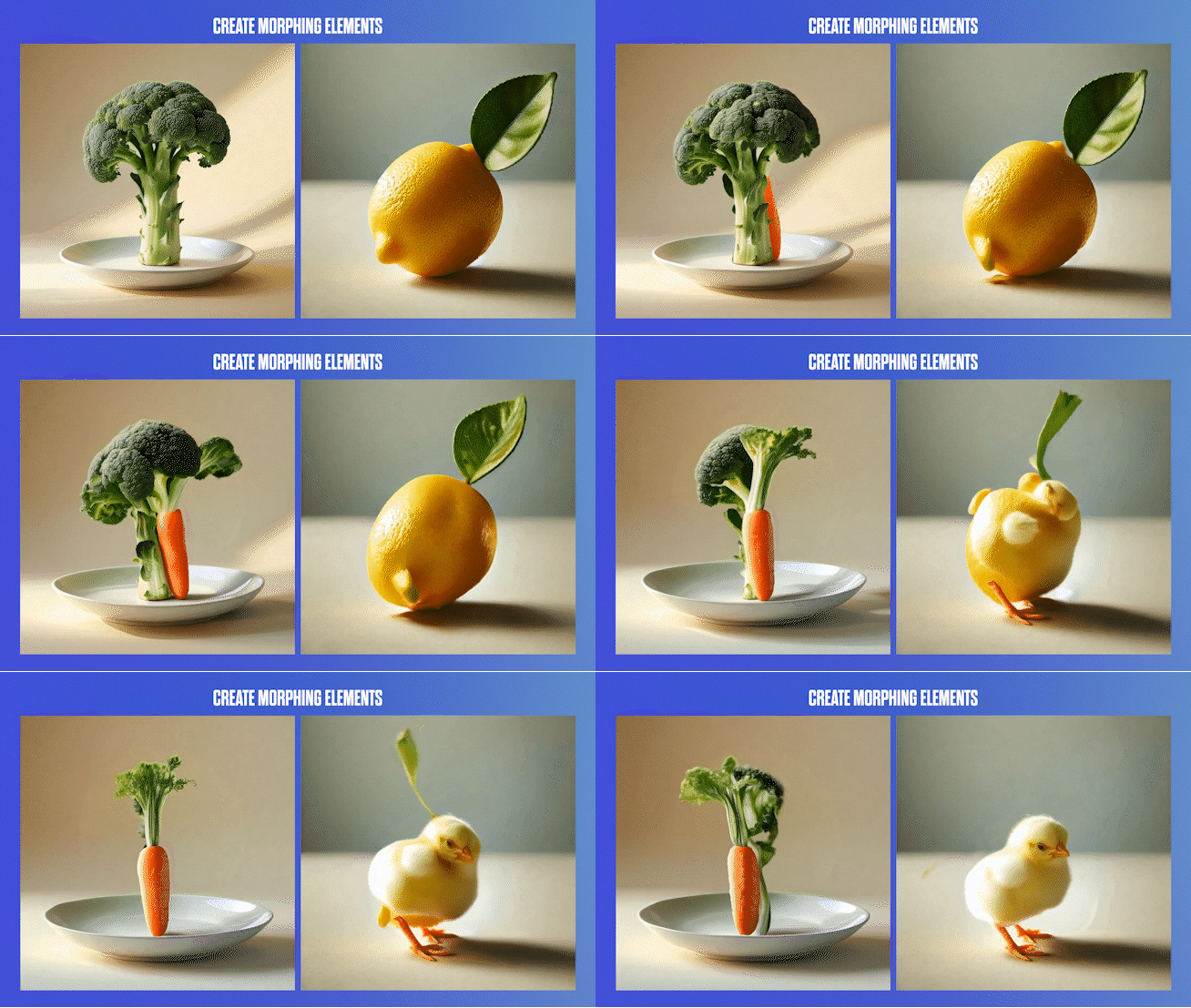
géniale pour essayer de faire une transition en douceur entre
votre première et votre dernière image. Mais toutes les générations ne
seront pas belles
tout de suite. Continuez donc à essayer et à
ajuster vos instructions jusqu'à ce que vous obteniez l'idée et les résultats que
vous souhaitez obtenir Amusez-vous donc à créer des
vidéos et je vois comment les utiliser.
6. Référence de personnage: Enfin, si vous souhaitez
créer un personnage à partir
d'une image de référence, il vous
suffit de télécharger votre image ici et de taper Carca
quelque part dans votre invite Par exemple, j'utilise ici cette fille au gingembre
que j'ai trouvée en ligne, et je vais taper un joli
portrait d'aca. Elle s'en sert comme référence. Et il crée des
pré-co-générations à partir de cette image. Je vais essayer de l'animer
pour voir les résultats que j'obtiens. Et cool. Pour celui-ci, en particulier, j'ai utilisé un mouvement de caméra appelé orbite pour faire
pivoter la caméra autour de mon sujet, et j'aime vraiment le
résultat, en fait. Voici d'autres
générations que j'ai créées. Vous pouvez même utiliser vos propres images si vous voulez vous
amuser avec ça. Oui, je ne sais pas quelles sont
les générations ici présentes, mais ça pourrait cartographier quelque chose de cool. Bien que vous n'ayez pas besoin de connaître ingénierie
rapide pour,
vous savez, la machine à rêver, essayez d'être aussi précis que
possible avec vos mots pour éviter d'avoir à exécuter votre
message plusieurs fois. Voici quelques conseils pour vous.
Utilisez cinq termes spécifiques dans vos instructions pour des visuels
plus riches Testez
différents styles et découvrez celui qui convient
le mieux à votre vision. Et n'ayez pas peur de combiner plusieurs instructions pour obtenir des résultats
plus dynamiques Juste un petit
conseil pour vous ici. Si vous souhaitez
améliorer la qualité
et la résolution de vos vidéos, je vous recommande vivement d'utiliser outils
tiers tels que Topas
AI Video, par exemple,
qui vous permettent d'améliorer, d'
améliorer et de transformer
vos séquences en de superbes requêtes cinématographiques Gardez donc cela à l'esprit. Je m'amuse à créditer certaines vidéos,
et je vois les utiliser
7. Conclusion et récapitulation: Voilà, tout le monde.
Vous savez maintenant comment utiliser Dream Machine pour créer des
générations uniques pour vos projets. N'oubliez pas de télécharger vos
vidéos dans la galerie de distribution et de découvrir également le travail d'
autres étudiants. Continuez à expérimenter et
j'ai hâte de voir vos incroyables créations.
Je te verrai bientôt.