Transcription
1. Introduction: La 3D est presque
partout aujourd'hui, dans les films, dans les
jeux vidéo, dans la publicité. C'est une excellente classe pour
commencer avec la 3D car Procreate le
rend très simple. [MUSIQUE] Bonjour. Je suis Stéphane Bourez.
Je suis un artiste 3D et un graphiste de mouvement. Dans la classe d'aujourd'hui, nous
allons voir comment
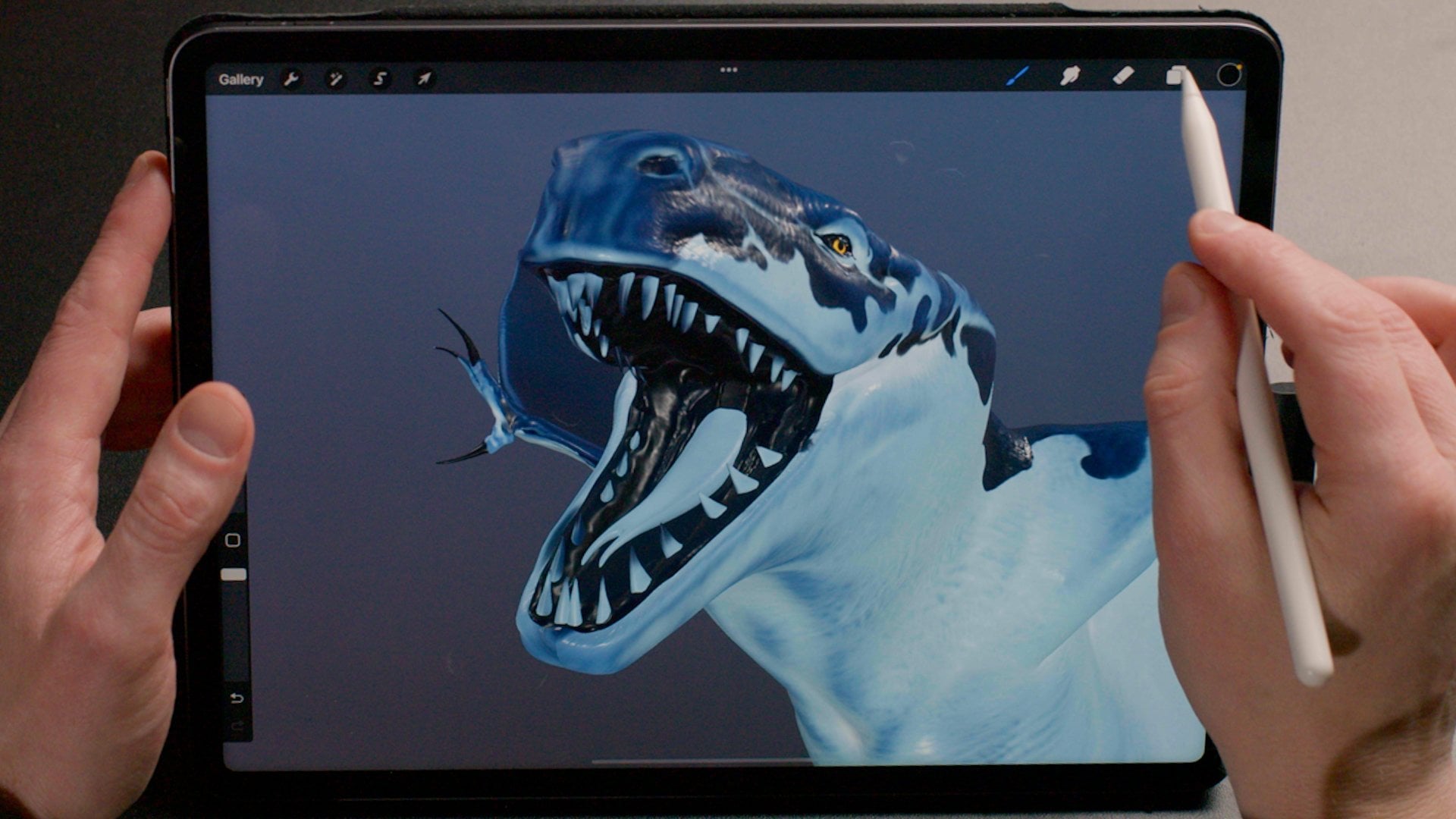
peindre sur un module 3D à l'aide de Procreate 5.2. Il y a deux
aspects principaux de mon travail. L'une est manuelle, où je
sculpte ou modélise,
dessine ou peint. Il y a une autre extrémité de ce
spectre où j'utilise algorithmes pour créer des outils
qui, à leur tour, créeront des médias. Ce sont des mondes complètement
opposés et j'adore
les faire s'affronter. Nous allons
commencer par un objet 3D vierge, et à la fin, il sera entièrement peint et
prêt à être rendu. abord, nous allons examiner les principales
différences entre un fichier Procreate 2D et
le fichier 3D Procreate. Ensuite, nous allons avoir
examiné les matériaux. Enfin, nous verrons
comment nous pouvons utiliser de nombreux moyens
créatifs pour obtenir des résultats
surprenants. Ce cours est conçu pour les personnes qui connaissent un
peu Procreate, mais vous n'avez pas besoin d'en savoir
beaucoup sur la 3D pour suivre. À la fin de ce cours, j'espère que vous aurez
découvert de nombreuses
façons d' être ludique
avec votre toile. Très bien, nous allons plonger directement.
2. Les bases de la 3D: Merci de m'avoir rejoint. Nous allons d'abord
parler un peu de la 3D. Qu'est-ce que la 3D en premier lieu ? 3D est la représentation d'un objet dans un espace
tridimensionnel. Si nous regardons ce
skateboard ici, je peux tourner autour de lui. Cet objet a été créé
à l'aide de toutes sortes de données pour que nous ayons tous les
détails et que nous puissions l'
examiner sous tous les angles. La 3D est un monde très vaste. Vous pouvez créer des scènes avec
des milliers ou
des millions d'objets lorsque vous
pensez à des films ou à des jeux vidéo, vous avez un monde entier
à construire en 3D. Dans Procreate, la 3D est
très simplifiée. Nous ne
parlons pas d'un monde entier comme dans un
jeu vidéo ou dans un film. Nous allons principalement utiliser un
seul objet dans Procreate. Vous ne sculptez pas, vous ne créez pas d'objets 3D. Vous ne peignez que dessus. Nous allons examiner comment
cela fonctionne car il y a quelques détails techniques
que vous devez
connaître pour que le reste du
cours soit assez fluide. Ce que nous allons faire
dans Procreate aujourd'hui, pensez-y comme nous allons
peindre une figurine. Vous avez peut-être joué à Dungeon
Dragon ou Warhammer 40k. Vous aviez ces petites figurines
en plastique ou en plomb. Certains artistes peignent ces figurines avec une quantité
incroyable de détails, toutes sortes de belles
couleurs et ils mettent la poussière et toutes
ces rayures. C'est exactement ce que
nous allons
faire dans Procreate ici. La seule chose que vous devez
suivre est un iPad et un Apple Pencil et,
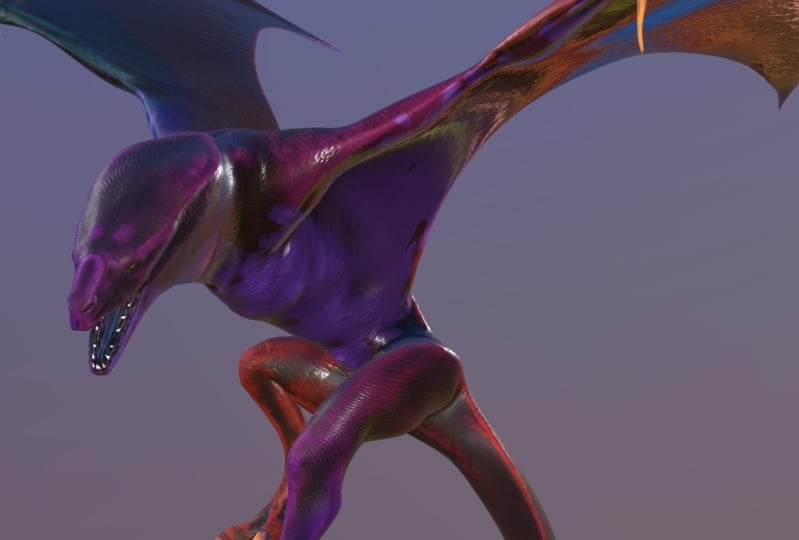
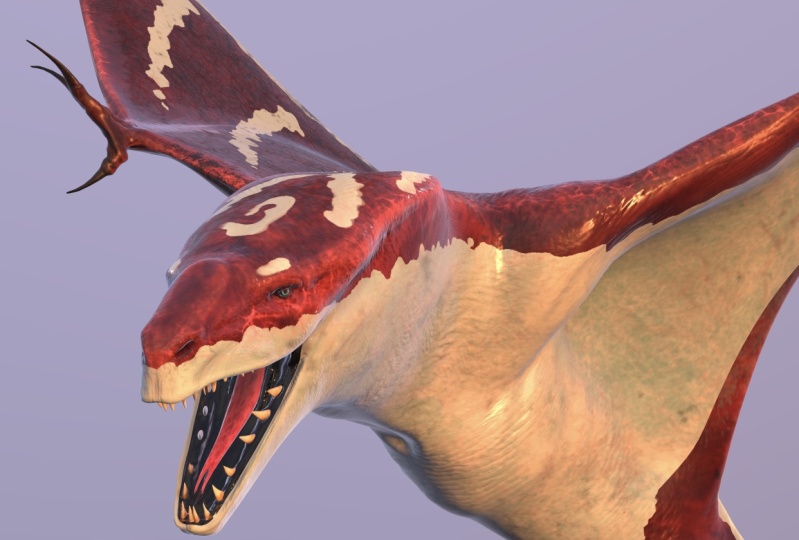
bien sûr, Procreate 5.2. J'ai préparé pour vous ce petit dragon ici et le voici dans sa version
finie. Nous allons
peindre ce type. Vous trouverez ce dragon dans la
section ressources de cette classe. Je vous invite à le télécharger. Vous pouvez télécharger cette version
finie car
nous allons la regarder de près. Vous pouvez également télécharger
la version vide. C'est celui sur lequel nous
allons nous concentrer. Je vais peindre
chaque étape ici. Une fois que vous les avez téléchargés, vous souhaitez
les télécharger sur votre iPad. Une fois cela fait,
à l'intérieur de Procreate, nous allons toucher
à Import ici. Vous accédez à votre dossier ou à l'
endroit où vous avez téléchargé vos fichiers Procreate et vous touchez
Dragon_Blank.ProCreate. Il est en train de l'importer. Maintenant, nous
avons notre dragon vierge. C'est celui sur lequel
nous allons peindre. [MUSIQUE]
3. Utiliser 3D et 2D: Nous allons maintenant
parler de quelques bases 3D, tout d'abord, nous allons
examiner comment naviguer autour de notre objet 3D. Fondamentalement, à l'intérieur de Procreate, lorsque vous n'utilisez qu'
un seul doigt pour faire glisser votre objet, vous allez faire tourner
votre objet. Maintenant, vous voyez que vous
avez un point
de rotation arbitraire autour duquel
nous allons orbiter, et ce point est défini par l'utilisation d'
une touche à deux doigts. Si j'utilise deux doigts et que je fais glisser ou
zoomer,
Procreate va maintenant regarder où se trouve le point au milieu
de mes deux doigts, et ce sera
le nouveau point d'orbitation. Ici, ici, au
centre de l'objet, mais si je zoome
sur son visage ici, et son nez, voyez que
lorsque je tourne autour, c'est là que se trouve l'orbite. Examinons maintenant les principales différences entre un fichier
Procreate classique
et un fichier 3D Procreate. abord, lorsque nous abordons les
préférences ici dans les actions, nous avons ici une nouvelle icône
appelée 3D, et le premier élément est
celui que nous allons examiner, il s'appelle montrer la texture 2D, et nous allons activer cette option. Ici, que se passe-t-il ici ? Nous voyons que notre dragon pourrait
ressembler à un tapis, comme ce dessin animé porte
comme sur le sol. Fondamentalement, il s'agit
de la version de l'objet 3D
complètement déballée, c'est très important
pour le comprendre. Lorsque nous peignons sur l'objet
3D, en gros, nous peignons sur une texture qui
est enroulée autour de lui,
c' est la texture non enveloppée
qui se trouve autour de cet objet. Je vais vous montrer
quelque chose d'assez cool que j'ai préparé
pour vous ici. Ce n'est pas une fonctionnalité Procreate c'est quelque chose que
j'ai exporté pour vous, je vais vous montrer
le maillage 3D ici. Ce sont les polygones que j'ai peints dans
la texture ici, et si nous regardons à nouveau, nous ferons les actions, nous allons passer en 3D, et nous allons dans, Afficher la texture 2D, je vais voir ici, c'est ainsi que le maillage
est déballé. Nous pouvons voir les deux yeux, nous pouvons voir ici, le nez là, nous pouvons voir la bouche ici, c'est le dessous
de l'aile, c'est le haut de l'aile, c'est toute sa
colonne vertébrale et la queue. Lorsque nous allons
peindre sur cet objet, nous allons peindre
sur cette texture 2D. Nous allons parler cet espace 2D un peu
parce qu'il nous permettra d'effectuer un
certain nombre de fonctions qui
seront très
utiles à la fin de la route [MUSIQUE].
4. Rouen et métal: Maintenant, une autre nouveauté dans les fichiers 3D, si nous regardons nos
calques de près, si vous en ouvrez un, n'importe lequel
d'entre eux, prenons, par
exemple, la couleur de
base ici. Vous pouvez voir que sur
les calques, vous avez la même petite icône de
boîte 3D. Je vais taper
sur ce type et nous
voyons qu'il ouvre
trois sous-couches. L'un concerne la couleur, l'autre
pour la rugosité, l'autre pour le métal. Afin de vous montrer ce que les sous-couches couleur, rugosité font
les sous-couches couleur, rugosité
et métal, nous allons ouvrir un dragon vierge et nous allons commencer
à peindre dessus. Enfin. Nous allons
commencer une nouvelle couche, je vais appuyer sur
le plus ici. Je vais renommer
cette couleur de
base rapide . On y va. Nous allons prendre
un pinceau standard. Passons à l'aérographe, prenons un
pinceau moyen, par exemple. Nous allons prendre une belle
couleur très vive, j'irai avec du rouge vif ici. Lorsque je peins
sur cet objet, vous pouvez voir que je de la peinture rouge directement sur son
visage ici. Qu'est-ce qu'il a fait ? La couleur,
la rugosité et
les sous-couches métalliques
ont automatiquement la rugosité et
les été remplies. Nous pouvons voir que la couleur
a été remplie de rouge, donc évidemment les données ou les
pixels qu'il contient sont en RVB. C'est de la couleur là-dedans. Désormais, la rugosité et le métal
ressemblent davantage à une couche de données. Ils ne sont que noirs et blancs. En rugosité, plus il serait sombre, plus le
matériau sera brillant. En métal, s'il est
complètement noir, non métallique et
s'il est complètement blanc, il
sera très métallique. Pourquoi est-ce que c'est ? Eh bien, pour
comprendre cela, nous allons
jeter un coup d'œil aux pinceaux. Lorsque nous regardons les pinceaux, si nous prenons notre pinceau moyen. Dans la version 3D d' un fichier Procreate dans
la configuration du pinceau ici, nous avons ici encore une véritable icône de cube. C'est nouveau, c'est spécifique
aux fichiers 3D Procreate. En cela, nous avons
deux sous-propriétés, qui sont métalliques et
rugosité. Ce que nous examinons
actuellement, c'est la quantité ici, la quantité de
métal est égale à zéro, donc on l'appelle non métallique. La
rugosité est de 50. Si vous vous souvenez, la
rugosité était gris moyen. Ce que cela signifie, c'est que
lorsque nous peignons, nous peignons avec
une peinture qui n'est essentiellement ni trop brillante
ni trop mate. Effacons cette couleur là. Je vais utiliser trois doigts et secouer autour de l'écran. Cette fois, nous allons revenir
à notre pinceau, et nous allons mettre
notre quantité de rugosité, disons environ 15 ou 20. Maintenant, nous devrions voir un
peu plus de brillance ici, vous voyez cela sur son visage ici. Nous pouvons constater que notre matériau est
maintenant complètement brillant. Si nous regardons la
sous-couche ici, nous pouvons voir que la rugosité
ici est maintenant gris foncé. Jetons un coup d'œil à ce rouge, et nous allons
le transformer en rouge métallique. Toujours dans notre brosse dans
la section des matériaux, dans la section métallique, cette fois, nous allons mettre la quantité de métal
au maximum. Vous pouvez déjà voir ici, dirait que nous
peignons du chrome, j'enlève le métal maintenant que
nous peignons en blanc. Nous pouvons déjà avoir un joli aperçu
ici de toute façon. Si je prends du rouge, c'
est du rouge non métallique, mais brillant, mettons un peu de
métal jusqu'au bout. Maintenant, nous pouvons voir que nous avons presque
comme une boule de Noël. Voyons comment
il se comporte sur le dragon. Avec trois doigts, je
vais secouer l'écran. Je sélectionne notre couche de couleur de
base, et je vais
peindre directement dessus. Nous avons maintenant notre peinture rouge de dragon
métallique. C'est important pour nous comprendre l'anatomie
de ces couches, car nous allons
l'utiliser un peu. Vous voyez, je peignais avec
la couleur de base sélectionnée. Mais vous pouvez également, si vous appuyez dessus sur les
cubes, vous pouvez, si vous le souhaitez, uniquement la peinture
sur un sous-calque sélectionné. Vous pouvez les appeler sous-couche, nous pouvons les appeler
différents canaux. Que se passe-t-il si j'efface
tout, mais uniquement sur la couleur ? Maintenant, j'ai complètement effacé
le sous-canal couleur. Tout le rouge a disparu, mais les informations sur cette zone entièrement
métallique sont restées. Maintenant, nous avons ce dragon chromé. Maintenant, si nous sélectionnons le métal, je vais utiliser
mes trois doigts et les secouer pour
dégager la zone. Maintenant, toutes les
informations métalliques ont disparu, et maintenant nous n'avons que les informations sur la
rugosité. Nous pouvons vérifier cela deux fois. Vous pouvez voir que c'est
vide, il est vide,
et nous avons encore cette rugosité
légèrement plus foncée qui rend cette zone
un peu plus brillante. Nous avons
examiné de près les calques et
leurs sous-canaux, nous savons maintenant quelle est la rugosité et métal. Dans
notre prochaine leçon, nous allons peindre la couche de
couleur de base de notre dragon. [MUSIQUE]
5. Peindre votre couche de base: Maintenant, nous sommes enfin prêts
à peindre notre dragon. Nous allons commencer
par la couche de base. Je suis donc revenu sur
le dragon vierge ici. Vous pouvez voir que nous
n'avons que ces trois couches
mystérieuses et nous allons bientôt
commencer à démêler leur mystère. J'ai créé un nouveau calque
appelé couleur de base, qui est maintenant
complètement vide. Nous n'avons donc pas de couleur, rugosité, ni de métal. Ce que nous voulons, c'est remplir tout
ce calque d'
une couleur bleu foncé. Nous avons trois façons de le faire. Nous allons choisir l'un des aérographes. Nous allons choisir
le pinceau doux là et nous
commencerons à le peindre. Je vais juste
examiner le comportement de la peinture et
la façon dont elle se
projette sur le modèle. Nous pouvons avoir un pinceau massif pour projeter toute la peinture
sur la couche ici. Nous pensons, d'accord, c'est tout,
mais en fait, non, ce n'est pas le cas. Vous voyez, comme dans la vraie vie, toute la peinture a été
projetée sur le maillage. Mais les différentes
parties qui n'ont pas été exposées n'ont pas été peintes. Nous pourrions aller de l'avant et peindre
partout et vérifier, nous devons faire l'
intérieur de la bouche, vérifier en dessous et vérifier. Mais c'est un
peu idiot. C'est comme si, sûrement, il y a une meilleure façon de le faire
et oui, vous pouvez aller cliquer sur le
calque et appuyer sur Clear. Maintenant, nous sommes à nouveau sur un calque
complètement vide. Jetez un coup d'œil ici. J'ai choisi ma couleur bleu
foncé et si je clique sur une couleur de base ici, nous avons quelque part ici, quelque chose qui est
rempli ici. C'est ça. Ce qu'il a fait, c'est remplir
entièrement le
calque avec cette couleur bleue. Il n'a rempli que ce
genre d'île. Si nous examinons les actions, nous allons dans l'onglet 3D ici. Nous disons que c'est sûr de détecter. Jetons un coup d'oeil là-dessus.
Nous voyons qu'il a rempli toute
la silhouette
de notre dragon tapis. Maintenant, quelque chose à noter, revenons en 3D. Lorsque nous choisissons le calque par le haut et que nous disons remplir le calque. Si nous regardons les
sous-calques ici, ce ne sont que deux couleurs
des couleurs du canal. C'est parfaitement bien, nous allons faire
la rugosité de la peau sur une
couche séparée. Voici maintenant une troisième façon de faire une
couche de remplissage complète de la couleur. Nous allons éclaircir tout cela. Personnellement, j'aime le faire
via ce genre de couches. Vous pouvez également accéder
aux sous-calques, cliquer sur le cube, sélectionner la couleur, appuyer dessus et
ici remplir le calque. Il fait également la même chose. De nombreuses façons de
choisir l'une de
ces façons de remplir l'intégralité de
votre maillage. Maintenant, nous allons
ajouter un peu de rugosité fraîche à cela. Et ici, nous allons
utiliser une nouvelle couche. Je vais le renommer. Pour cela, nous allons
choisir un joli pinceau. J'ai créé
quelques pinceaux ici. J'en ai créé avec différents
types de textures de peau et nous allons
pouvoir les
examiner plus en détail plus tard. Prenons celui-ci juste
pour y jeter un coup d'œil. Nous allons entrer dans la rugosité de
notre peau. Bien sûr, ici, nous allons
sélectionner le canal de rugosité. Je pense qu'une bonne façon de
commencer est de sélectionner
d'abord une couleur noire entière et de remplir notre calque
entièrement de noir. Maintenant, il est entièrement super brillant. Si je prends mon joli
gris ici encore, 20 ou 30 devraient le faire. Je vais commencer à peindre
avec ce pinceau texturé. Je peux le faire soit en peignant sur ce maillage
et c'est manuellement ici. C'est un peu difficile à voir là, ça commence à voir
un peu mieux maintenant, on voit que nous commençons à avoir ces beaux détails
dans les réflexions. Il y a ces jolies
petites et même textures. Je peux peindre de cette façon. Vous penserez, eh bien, nous pourrions très bien entrer dans la texture 2D et peindre
sur la rugosité ici. Malheureusement, lorsque nous sommes
sur le sous-canal ici, en mode 2D de
l'espace de texture, procreate ne vous montre pas le type de
sous-canal différent, il ne vous montrera que
le sous-canal couleur. Revenons donc à vue
3D là-bas et
continuons à ajouter notre petite texture de rugosité
avec l'hybride inférieur. Je vais continuer
à ajouter cela. Maintenant, j'en ai complètement fini
avec cette couche de rugosité. Vous pouvez voir que nous avons belles variations ici
et là sur la peau. C'est très réglé pour que vous puissiez les
voir un
peu ici. Lorsque vous avez une couleur
plus claire et plus claire, elle apparaîtra très bien. [MUSIQUE]
6. Utiliser la carte de Curvature: Ce bleu foncé est très
mélangé et uniforme, et il est temps pour
nous de commencer à ajouter un peu de variations
et un peu de détails ici. Nous avons plusieurs façons de le faire. Un qui est plein d'amour
pour la peinture et l'artisanat. Si vous peigniez
ces figurines, vous passeriez des âges et des âges à peindre dans
tous les détails. Ce que nous allons faire maintenant, c'est de sélectionner notre couleur de base ici. Aller au même
calque et assurez-vous que nous sommes sur le canal de couleur. Nous allons maintenant commencer
à peindre notre couleur sur ces crêtes. Vous pouvez utiliser un
pinceau texturé comme celui-ci. Vous pouvez passer des lustres et
des âges à peindre cette scène. C'est très relaxant. C'est en fait une
forme de méditation, et vous pouvez ensuite y aller
et peindre tous ces détails. Mais il y a sûrement une façon
plus intelligente de le faire , ce qui est
un peu plus rapide. C'est ce que nous
allons jeter un coup d'œil. C'est une petite astuce cool. C'est alors que nous allons
révéler ce qu'est cette carte de
courbure. Quand je l'affiche,
c' est tout gris, assez ennuyeux. Mais il a en fait de
belles propriétés. Il s'agit d'une texture
qui représente toutes les zones convexes en
gris clair et toutes les zones plates en gris
neutre et toutes
les zones concaves, comme ces petites vallées
dans un gris plus foncé. Comme la rugosité et
les canaux métalliques, c'est si vous le souhaitez, une carte de données et nous pouvons l'utiliser pour faire quelque chose de très
puissant. Voyons comment
nous pouvons l'utiliser pour remplir notre couche de base et cela facilitera le travail. Je vais le dupliquer
car nous allons
utiliser cette
carte de courbure plus tard. Je vais cacher l'original. Pour l'instant, nous allons
garder ce nom. C'est très bien. Nous le renommerons plus tard. C'est l'astuce très cool dans les dernières
versions de Procreate nous avons ici
un nouvel effet appelé Gradient Map. Ce que
fait la carte de dégradé, je la sélectionne. Voyez ici, nous sommes sur la carte de dégradé appelée
Ocean que j'ai créée. Il va prendre
toutes les valeurs sombres et il va
les mapper à ces noirs ici. Toutes les
valeurs moyennes vont les
mapper à ces valeurs bleues ici et toutes les valeurs blanches et
lumineuses vont les
mapper à cette
couleur finale ici, qui est blanche. Si je devais aller à
droite vos couleurs plus vives et gauche sont les couleurs plus foncées. Si je dois compresser
ce dégradé ici, vous allez voir, vous
allez avoir de plus en
plus de ces blancs qui se ramassent. Nous pouvons voir que ce qui
était gris clair est maintenant entièrement blanc et si je
comprime de cette façon, nous verrons que
tout ce qui était un gris légèrement plus foncé
est maintenant complètement bleu. Pour que mon point de vue soit encore plus clair, je vais changer cette couleur. Passons à un rose flashy. Vous voyez, vous pouvez vraiment devenir fou avec
ça et vous pouvez créer
des effets incroyables
alors que c'est plutôt moche, mais c'est juste à
vous de j'
essayais de faire valoir ici. Maintenant, nous voulons avoir nos dégradés
sombres ici. Nous ne voulons presque pas avoir de blanc, un peu de bleu ici. Je veux assombrir ça ici. On va assombrir ce bleu ici, je vais correspondre. Maintenant, vous voyez tous les
détails que je voulais peindre manuellement, ils y
apparaissent eux-mêmes. Une fois que nous avons terminé ici, appuyez
simplement sur cette petite icône
magique ici, et nous y allons. Nous avons terminé notre couche
de base de couleur. C'était aussi rapide que ça. Renommons cela car il s'agit maintenant de notre nouveau coin de base. Je vais renommer ça comme ça et
ça peut
se débarrasser
un peu de ces mélanges et on peut mettre ça
sous la rugosité. Puisqu'il s'agit maintenant d'un calque
entièrement peint, nous pouvons passer sur ce canal de
couleur. Nous pouvons adapter cela au contenu de
notre cœur. La luminosité de saturation des teintes, qui est
peut-être un peu trop
saturée à mon goût, je vais baisser un peu. Maintenant, nous pouvons jouer un
peu avec l'obscurité et la luminosité. Tout semble un
peu plus sombre en ce moment. Mais nous le voulons parce que
nous voulons ce genre de design où nous avons
un contraste lumineux. De toute évidence, vous avez vu
la version finale de ce dragon et il y en a
beaucoup
qui a été inspiré, à savoir les
animaux aquatiques comme l'ocre, peut-être quelques salamandres toutes ces très
contrastées. motifs. Le fait qu'il fasse sombre va probablement bien
fonctionner pour nous. Cool, je pense que nous sommes bons
avec notre couche de base. Nous avons maintenant une rugosité intéressante
ici. Nous avons de jolis
petits détails dans la couleur et nous sommes prêts à y aller et à craquer
avec les motifs. Si vous suivez,
n'hésitez pas à partager vos progrès sur la galerie de
projets. Peut-être que si vous avez utilisé des couleurs
complètement différentes pour votre calque de base, nous serons très curieux de
voir ce que vous faites. Dans notre prochaine leçon, nous allons nous concentrer
sur les schémas. [MUSIQUE]
7. Créer des pinceaux de motif: Nous allons maintenant
concevoir ces modèles. Jetons un coup d'œil au dragon
finalisé ici pour voir un peu plus
ce que nous allons faire. Une bonne façon de s'attaquer à une tâche complexe consiste à
partir des parties plus grandes, puis à affiner les parties moyennes, puis à
finir par les détails. Si nous y regardons de près, l'
un des plus grands est que plupart du temps comme un
orque ou une raie manta, notre créature a une très lumière sous son ventre et
sous son aile. Nous allons commencer par ça. Nous allons nous bloquer dans une
grande forme blanche qui
va couvrir toutes ces
parties sous cette bête. Revenons à
notre dragon ici. Pour ce faire,
nous pouvons à nouveau utiliser les différentes techniques
que nous avons vues précédemment. Mais d'abord, nous allons
créer une nouvelle couche que nous allons renommer. Je suis en train de parcourir les motifs, je vais commencer à
bloquer ces formes. Maintenant, ces formes que
nous savons vont devenir un masque. Peu importe la couleur dans laquelle ils sont, je vais utiliser
cette couleur blanche. Je ne veux pas qu'il blanchisse complètement
l'écran, donc je l'ai placé à 80
% de la luminosité ici, sorte que c'est un peu
plus facile à regarder. Nous pouvons commencer par
un pinceau dur ici. Je vais passer à l'aérographe et nous pourrons commencer par
cette brosse dure là-bas. Nous savons que nous
avons ces formes qui vont sous
son visage comme ça. Il va un peu en dessous
et vers son ventre. Très vite, nous voyons que
cet aérographe ici, c'est bien, mais je pense que cette brosse peut travailler un
peu plus fort pour nous. Je vais annuler cela. Je vais vous montrer un pinceau
vraiment cool que j'
ai fait plus tôt
sur la créature, et j'ai fait un pinceau à
motifs ici. Je vais essayer de m'
en servir maintenant. Quand je crée cela, vous pouvez voir que nous avons cette belle chose
cool qui se passe ici. En créant presque ce truc de
camouflage, on peut essayer de le voir plus grand. Je suis tellement content de ce pinceau. C'est un peu
scintillant, mais cela crée des détails tellement intéressants. Fondamentalement, c'est l'une des
petites choses commerciales secrètes. Je ne vous dirai jamais comment
j'ai fait ce pinceau. Maintenant, je plaisante,
bien sûr, je vais vous dire
comment j'
ai fait ce pinceau, c'est vraiment facile. Nous partons de l'aérographe ici. Nous allons dupliquer le pinceau doux. Je vais dupliquer ça, et il y a donc une brosse
douce 1 ici. Nous allons y aller. Nous allons commencer
et nous allons
regarder la forme ici. Nous pouvons voir que c'est une forme
très douce et c'est ce que nous voulons. Ce que nous voulons ici
dans la trajectoire du coup, nous voulons avoir
beaucoup de gigue dans la position, donc nous
créons cette chose. Pour cela, prévisualisez la taille,
beaucoup plus petite ici. Nettoyons l'iPad. Vous voyez que c'est un petit
scintillement que nous voyions. Pour le moment, ça ne ressemble
un peu à rien. Mais nous allons aller
au grain ici. À l'intérieur du grain,
nous allons changer le mode de mélange
et nous allons
aller jusqu'à
un mélange dur ici. Ensuite, dans ce mélange difficile, nous allons commencer
à jouer un peu, avec le contraste
et la luminosité. Nous voyons qu'en ce moment, il
utilise ce mode de mélange, mais uniquement sur chaque petite
touche de ce pinceau. C'est quelque chose qu'il est très important de comprendre lorsque nous parlons ici de cette caractéristique
céréalière. Je vais nettoyer
ce tampon là-bas. C'est parce que nous sommes dans ce paramètre en
mouvement ici. Si nous glissons cela pour texturer,
tout à coup, notre grain
va prendre l'intégralité de tous
nos petits points et les mélanger ensemble. Je vais le montrer encore une fois. C'est à ce moment qu'il
utilise des points de paire et qu'il utilise
la totalité d'entre eux. Parce qu'ils étaient si doux
et qu'ils utilisent beaucoup de contraste, nous finissons par avoir ces
beaux motifs ondulés, ce qui est très cool
pour nous de créer ces motifs organiques
que nous pouvons trouver dans la nature. là que tu l'as. Un joli
petit pinceau à utiliser. Regardons, nous sommes sur des modèles. Nous ne nous intéressons qu'
au canal de couleur
afin que nous puissions y aller immédiatement et nous pouvons peindre
ces éléments sous les éléments, voyez-vous, et c'est très agréable. Nous pouvons le peaufiner un peu. Allons ajouter un
peu d'espacement, un peu plus de nervosité. Voyons
comment cela fonctionne maintenant. C'est plutôt cool. Quoi qu'il en soit, vous pouvez les affiner à
votre goût. Nous allons simplement le faire, nous ne sommes pas précieux ici. C'est pourquoi nous commençons d'abord par
les grandes formes. Nous ne sommes pas après les
détails, c'est très bien. On peut vraiment se tromper ici. On peut vraiment juste bloquer. Pour le moment,
vous allez voir que je vais
peindre sous les ailes. Mais si vous vous en souvenez, nous pouvons passer aux actions ici, nous pouvons accéder à notre onglet 3D. Je vais montrer
les textures 2D. Nous commençons à voir où
nous avons peint ici. Nous allons cacher ça. Nous savons que c'est le dessous
de l'aile. C'est le côté. C'est
le haut de l'aile ici, et c'est le ventre là. Nous pouvons faire un travail rapide de remplissage et c'est très bien si
nous sortons de cette forme. Je peux vous montrer ce maillage ici. Parce que cette zone
n'est affectée à aucune
partie du maillage 3D. Nous pouvons aller très vite en haut de tout ici.
C'est très bien. Une autre astuce rapide ici, lorsque vous allez aux actions
et que vous
allez sur le canevas, nous pouvons
utiliser une référence. Lorsque nous sommes dans un fichier 3D, la référence ici vous
donne une nouvelle option. Vous pouvez avoir une référence
qui affiche un objet 3D. Peignez un peu ici, bam, ça apparaît là. Vous voyez ? C'est plutôt cool. Ensuite, en
passant de la 2D à la 3D, je vais continuer à
affiner cette forme de base et nous allons nous retrouver l'autre côté
une fois que cela sera fait. [MUSIQUE]
8. Créer des tampons de motif: Nous avons notre base pour
la forme du motif. Il couvre surtout
le dessous de la créature tel que
nous le voulions. Nous allons maintenant
affiner ces formes et
nous allons essayer d'
ajouter toutes ces
formes cool un peu comme ça. Nous pourrions le faire avec
notre nouveau pinceau cool. Ce serait très bien. Ce
serait vraiment amusant de travailler avec nous. Mais de cette façon, nous peindrions et
concevons en même temps. Je pense que si nous pouvons
trouver un moyen de simplement concevoir et non pas concevoir et rendre ou de ne pas
concevoir et peindre. C'est toujours un peu mieux. Ce que nous allons
faire maintenant va nous
donner une meilleure position pour découvrir un
nouvel outil Procreate,
qui est l'outil de transformation 3D. Fondamentalement,
dans cet outil de transformation
gratuit nous allons copier et coller presque comme des autocollants ou des tampons
sur ce maillage 3D. Nous allons
d'abord voir comment fonctionne
l'outil de transformation libre. Dans ce fichier, j'ai préparé quelques petites
textures et je vais vous
montrer . Ce type. C'est un peu un motif
de texture que j'ai créé précédemment. Je vais sélectionner ce calque, taper dessus et le copier. Voyons ce qui se passe
lorsque nous allons le
coller sur un objet 3D. Nous allons
nous placer juste au
sommet de ce schéma ici. Je vais traîner trois doigts vers le bas et je me place
peut-être sur la tête ici, tout près.
Je vais coller. Nous allons voir cela
sur le maillage et zoomer ici. Nous avons une petite couche ici. Ici, je traîne
avec un doigt. Nous avons cette forme. Si je pince cette forme, je vais la réduire
ou je peux pincer et faire pivoter. Vous voyez que c'est la forme
que nous avions auparavant. Nous avons cette petite ligne de contour étrange
, utile dans certains cas, mais je trouve personnellement cela un peu gênant
en termes de visibilité. Nous pouvons passer de l'
automatique à l'avancé. Voyons d'abord en
mode automatique, nous voyons qu'il suit
constamment la
forme de notre modèle 3D. Nous ne pouvons aller nulle part
ailleurs que cette forme. Si nous commençons à progresser, nous disposons
ici d'un tout
nouvel outil Gizmo qui nous aide à nous
transformer et à faire pivoter. Maintenant, regardons
ce cercle extérieur ici. Si je traîne ce cercle ici, il est évident que nous progressons uniformément
vers le haut et vers le bas. Quelque chose qui est
vraiment bien fait, si je commence à faire un
mouvement de rotation sur ce cercle et avec ses formes de rotation
très cool. Si je fais glisser sur ce petit
disque au milieu ici, je fais glisser cette forme
sur la surface. Bien sûr, ces deux carrés
que vous auriez deviné, un est de s'étirer dans un sens et l'autre de
s'étirer dans l'autre sens. peu près tout
est explicatif. Jetons un coup d'œil aux
options que nous avons. Retournez, verticalement et horizontalement et nous pouvons
pivoter de 45 degrés. Ensuite, nous avons quelque chose de nouveau
ici, nous avons des projections. C'est quelque chose que nous
n'avons pas dans un espace 2D. Si nous regardons notre
petit schéma ici, nous voyons que si nous
regardons en dessous, nous voyons que cela ne va
pas jusqu'au bout. Nous appuyons sur la projection, nous touchons bidirectionnel
et vous l'avez là. Maintenant, ça va jusqu'
au bout. Bidirectionnel,
cela signifie essentiellement qu'il
va rester en bas, mais il va aussi faire la même chose
en dessous dans les deux sens. Mais dans notre cas,
nous n'avons probablement pas besoin d'être bidirectionnel. Je vais aller de l'avant
et l'éteindre. Cela va nous donner une belle occasion de
regarder cette autre
option de projection que nous avons ici, la profondeur de projection. Qu'est-ce que c'est ? Jetons un coup d'œil. Je vais conduire ce
type ici. Nous voyons que notre
outil essaie de projeter ces pixels
dans la forme 3D. Il crée un
peu de dégradé. Ce dégradé est essentiellement
basé sur la profondeur que nous voulons que l'autocollant aille et se
projette sur le maillage. Elle est
représentée par un cadre de sélection. Vous voyez dès que je vais
piloter ce paramètre de
profondeur de projection, vous pouvez voir ici notre
petit schéma aller plus ou moins sur
la jambe en profondeur. Cela peut être très utile. En fait, nous allons
activer le mode bidirectionnel. Il va être
très visible. Si je pousse
jusqu'au bout, ça commence à avoir des accidents
vraiment cool. Il y a des choses que nous
n'aurions pas pu prédire. C'est ce que je voulais dire plus tôt. Si vous pouvez utiliser
des outils conçus pour réaliser conception et pas simplement
passer du temps au rendu. Ici, nous avons tout le temps
de faire n'importe quelle expérience. Nous ne plaçons qu'un autocollant ici et nous avons
immédiatement des commentaires. On peut essayer tous les
trucs fous. Voyez-vous, on y va. Nous commençons à voir
ces motifs se mêler nos travaux antérieurs sur le ventre. Nous avons commencé à voir des trucs
vraiment sympas. Maintenant, que fait cette
petite balle ? Ceci, si nous nous souvenons
du cadre de sélection, c'est essentiellement l'angle
auquel nous allons
projeter le contenu de notre
autocollant sur le maillage. Comme ici, j'y suis presque
90 degrés. Si je vais dans l'outil de
projection, c'est à
ce moment que cela
devient utile, vous pouvez faire tout
ce genre de chose folle. Ici, je vais le
pousser au maximum. Pour le moment, si je fais
glisser ce petit disque ici, il suit toujours
automatiquement la forme. Mais que se passe-t-il si je voulais le dissocier de ce modèle 3D ? Eh bien, si nous touchons une fois
sur ce petit disque, nous avons cette option
appelée détacher. Eh bien, vous l'avez deviné, va détacher notre
outil de la surface. Maintenant, nous avons cette forme de
diamant. Maintenant, nous pouvons voler
librement dans notre espace 3D. qui signifie que lorsque nous conduisons ce petit gars, c'est
littéralement comme si
nous étions armés d'un
vidéoprojecteur et projetons de la peinture
sur notre modèle. Vous pouvez voir à quel point cela peut être
ludique, et parce que ma profondeur
ici est au maximum, elle est en fait très, presque
au maximum, très profonde. Lorsque je projette autour de
moi, je projette de la peinture
sur tout le maillage. Il s'agit essentiellement d'accueillir
tous les accidents heureux. Nous allons coller ce
motif ici ou en haut du dos et
devrions dire de notre Dragon. L'idée est que nous voulons
avoir ce motif animal, pas nécessairement comme
un tigre ou un zèbre, mais peut-être quelque chose comme
une salamandre. Encore une fois, ici à ce stade, nous ne voulons pas être trop précieux si nous avons quelques
pépins, c'est quelque chose que
nous allons faire dans raffinage. Mettons-les. Au fur et à mesure que
nous allons les placer, nous allons voir qu'
il y a quelques choses à savoir. Je vais réduire un peu la
taille. Je sais que je veux vraiment
établir un lien ici. Je vais juste appuyer
sur cette petite flèche en haut et cela va valider le
design sur mon calque. Dès que je fais cela, je perds cette transformation. Vous voulez vous
assurer que vous êtes satisfait de l'endroit où il se trouve maintenant. Dès que vous vous
engagez dans votre outil de transformation, il place votre
sélection de calques, non sur le calque supérieur ici, mais il sélectionne
votre calque de couleur. C'est quelque chose à savoir, du moins dans cette version
5.2.4 de Procreate. Si vous voulez aller coller à
nouveau un autre motif, je fais trois doigts
vers le bas et je le colle à nouveau. Vous voyez que tout
vient de disparaître. En gros, ce qu'
il a fait, il a simplement pris tout le contenu
de ce que nous avions déjà, a
serré et placé à nouveau le contenu
de notre exemplaire ici. Je vais défaire ça. Ce que vous souhaitez faire une fois que
vous vous êtes engagé votre outil de transformation, c'est de
sélectionner votre couche, non pas la sous-couche,
mais votre couche. Ensuite, lorsque vous allez coller
à partir de là, vous voyez que nous allons avoir une autre instance
de notre copie ici, qui se trouve essentiellement sur un
nouveau calque juste au-dessus. Encore une fois, ce que nous allons faire c'est passer en mode Avancé, changer la projection
de la projection bidirectionnelle. Je vais utiliser la profondeur de
protection pour l'étendre un peu. Ensuite, nous allons
réduire cela et vous pourrez reconnaître à nouveau notre
petit modèle cool. Nous allons commencer à le
placer de façon cool ici. Je vais en placer
un troisième ici. Je vais vous laisser
placer vos propres modèles. Au fait, vous pouvez créer des triangulaires, des motifs
rectangulaires, des motifs zèbres, des motifs pointillés, des petits cœurs, vous le nommez. Vous créez vos propres dessins L. Refroidissez une minute et je vous
montrerai une fois que j'aurai fait tous mes petits
modèles sur ce modèle.
9. Colorier vos motifs: Nous avons joué avec ces trois
outils Transform et nous avons collé quelques-uns de
ces petits motifs, nous les avons examinés, nous avons essayé de voir quelle
serait la bonne échelle, nous les avons placés. partout, peut-être de la queue jusqu'
au sommet du cou. Une fois que je les ai tous placés, j'ai commencé à les
connecter ensemble
et j'ai utilisé la brosse UPF et gomme
UPF pour nettoyer complètement
ce type. J'ai également ajouté
quelques détails sur le visage. Ce que nous avons ici
n'est qu'une couleur complètement unie et nous allons essentiellement utiliser le même processus sans petite astuce de carte de courbure pour redéfinir les couleurs que nous avons
utilisées pour la couche de base. Nous allons utiliser la
même astuce pour colorer tous ces blancs en un bleu bien plus clair,
intéressant, bleu bien plus clair,
intéressant mais un bleu qui contient
tous les détails ici. Je vais vous montrer
encore une fois cette carte de courbure. C'est ce type. Nous
allons dupliquer ce type. Nous allons le renommer et
nous allons l'
appeler Patterns Color. Je vais encore cacher la
courbure et traîner ce gars
sur Patterns. À partir de maintenant, je
vais simplement taper dessus et je vais
appuyer sur le masque de détourage. Ce que fait le masque de découpage
lorsqu'il est activé, ce calque regarde
essentiellement la transparence directement en
dessous. Passons à autre chose. Si vous vous souvenez de ce que nous avons
utilisé juste après cela, nous sommes passés aux effets
et nous sommes allés à Gradient Map. Je me suis souvenu où nous avions commencé, c'est-à-dire le bleu foncé,
c'est assez similaire. Nous avons eu cette configuration océanique ici. Si vous deviez investir tout
votre argent, il
suffit de glisser. Par exemple, cette couleur foncée je
vais la faire
glisser jusqu'ici,
le milieu sombre que je mettrai là
et le blanc jusqu' ici et maintenant nous avons essentiellement investi leur
cartographie des couleurs. Je pense que cela va
être assez cool pour nous d'
avoir tous ces
petits interstices, tous ces petits espaces dans une couleur plus vive pour
notre design. C'est ça. Je pense que cela va conclure
à
peu près nos leçons sur les schémas. Nous avons appris beaucoup de trucs
sympas et vous
pouvez voir comment vous pouvez réutiliser dans de nombreuses
autres conditions. Maintenant, tout ce que nous avons à faire est
essentiellement dans notre prochaine leçon, nous allons juste peindre ces détails pour
la clôture ici. Nous allons avoir une
couche pour les yeux et une couche pour la bouche et cela va se
faire assez rapidement. voit dans la prochaine leçon. [MUSIQUE]
10. Détails de la peinture: Nous en avons presque fini
avec notre dragon. Nous avons juste besoin de peindre
ses griffes, ses dents et ses yeux, alors commençons. Nous allons commencer par
les griffes immédiatement. Comme d'habitude, nous
commençons par une nouvelle couche, et nous allons la
placer directement au-dessus de la rugosité de la peau
parce que
les griffes , les dents et les yeux
auront leur propre rugosité, et nous allons arriver
à ça dans une minute. Nous allons créer une nouvelle couche. Nous allons renommer cela
et nous allons l'appeler Griffes. On y va. Ensuite, vous pouvez choisir le
pinceau de votre goût. Pour moi, je vais
passer assez classique avec un pinceau moyen de la section
aérographe, puis je vais devenir noir uni pour cela parce que nous avons déjà assez de détails
sur la peau. Nous n'allons pas le
pousser, je veux dire, je ne vais pas le faire
avec une petite image dans les ongles que ce dragon n'est pas
à la mode. Allons-y. Vous voyez que c'est
là que ça devrait être important lorsque je
zoome et que je lance. Je m'assure de pincer chaque orteil que je vais faire
demi-tour parce que c'est là
que vous
placez votre orbite. Avec un tel modèle,
il sera incroyablement utile de pouvoir tourner autour de l'endroit où
vous voulez peindre. Changeons la taille
du pinceau ici et essayons
simplement là. Je vais vraiment
remonter le pinceau ici juste une seconde. Allez au matériel, oh, on s'est bien débrouillés. Regardez, le métal est
tout à fait pour les jeunes. où nous
reposons cela et la rugosité, nous allons tout à fait baisser. Nous voulons qu'il soit assez brillant et que le bon vieux
25 se passera bien, fait et nous sommes prêts à y aller. Voyez, je n'ai qu'entre
1 et 2 %
pour jouer, pour ajuster l'échelle du pinceau à mon modèle et ce
n'est pas vraiment idéal. Si vous avez vraiment du mal
à faire, il
est bon de brosser les détails, aller aux propriétés, et ici vous pouvez simplement baisser taille maximale de
votre pinceau
à 100 % ou même moins. Cela va vous donner un
peu plus d'espace de respiration dans cette échelle ici, ça va être un
peu plus facile à gérer, juste que vous pourriez y plonger. Cela va être
à peu près identique. [MUSIQUE] Je vais
vous voir de l'autre
côté dans une seconde. Nous sommes de retour donc toutes ces
griffes sont jolies et peintes, celle des ailes et
celle des jambes aussi. Je parie que vous avez choisi vous-même
des
couleurs très intéressantes. Passons aux yeux et
voyons ce que nous pouvons y faire. Encore une fois, il est
très important d'utiliser le pincement pour placer votre point d'orbite ici. Nous allons utiliser
notre Zoom un peu ici. Comme avant, nous allons
créer un nouveau calque, que nous
allons évidemment appeler Eyes, et nous sommes toujours sur notre pinceau
moyen, c'est très bien. Nous avons des matériaux incontournables. Voyons s'il est
beau et brillant. Nous pourrions le rendre un
peu plus brillant même, parce que ce sont les yeux, ils vont être
assez brillants, c'est fait. Je vais les peindre
tous en noir, beau et brillant. Laissez-moi créer un
peu de maquillage, un peu de
mascara pour un mec. Nous allons affiner la recherche un peu plus tard. À l'aide du même pinceau, je vais choisir une
couleur vibrante, ce jaune. Si vous connaissez
Procreate, nous allons utiliser
quelque chose qui s'appelle Quick Shape, donc je vais dessiner un mouvement de cercle. Je vais garder le crayon bas et ça vient de
créer une ellipse. Vous voyez en haut de
l'édition, créez-le. Maintenant, si je touche
mon doigt, mon pouce sur l'
écran va
transformer cette ellipse
en cercle. C'est plutôt cool pour
nous parce que nous pouvons avoir un cercle plutôt parfait immédiatement là, nous allons
faire de même de l'autre côté. Ellipse ici, un peu plat. Nous allons
revenir au noir ici, vous
donner un peu de flair. Un tout petit peu [inaudible]
comme si c'était réellement 3D. Il va le donner presque
comme une fausse ombre ici. Je promets que cela
affinerait le maquillage ici. Vous pouvez passer les bords, je ne fais que brosser ici. Mais vous avez compris l'idée. C'est presque trop. Je pense que, pour l'instant, c'est le cas. Nous allons être en train de
rouler ici et nous allons passer
à la bouche. Nouvelle couche, on reste propre, on la renomme Bouche, on y va. Maintenant, pour la bouche,
nous allons faire quelque chose d'un
peu différent. Nous allons revenir à la bonne vieille vue 2D
parce que je ne
veux pas y aller et
vous montrer si je voulais
peindre tout cela en noir, je ne veux pas
y aller et peindre et « Oh, non nous n'avons pas peint derrière les
dents », et nous sommes allés là-dedans. Ça va être un
peu fastidieux. Ce que nous allons faire. Effacons ça. Nous allons utiliser les détecteurs de tir
2D. Vous voyez maintenant, nous avons le
joli tapis de dragon. Nous avons ici, l'intérieur de la bouche et
c'est la langue. Nous voyons que les yeux
sont déjà peints. Ils sont ici. Si vous
vouliez les avoir. Il y a encore des choses ici, toutes les dents bien posées, pour que nous puissions
les cueillir. Joli et propre. Ce que nous pourrions faire, c'est
simplement peindre ces vieux noirs. C'est très bien pour nous. Jetons un coup d'
œil à ce que nous avons fait ici et revenons
au mode 3D ici. Maintenant, nous avons l'
intérieur de la bouche, joli et tout noir comme
ça, c'est plutôt cool. De toute évidence, nous avons
évité toutes les dents et la langue parce que nous n'avons peint que l'
intérieur de la bouche, yeux atterrissent dans les deux détections. Examinons les sous-canaux. Vous voyez que nous n'
avons pas de rugosité. Nous n'avons pas de métal. Nous allons entrer dans
la rugosité ici. Je vais aussi vous montrer
quelque chose. Nous l'avons mentionné plus tôt, si nous revenons à la texture 2D, si nous peignons sur une sous-couche ici, je vais prendre une
couleur plus foncée pour la rendre brillante. Nous allons voir que nous n'
aurons aucun commentaire ici. En gros, je travaille
un peu aveugle ici, mais normalement si nous
revenons dans la vue 3D, elle devrait être
[inaudible] et brillante. Allons travailler
sur cette langue ici. Pour cela, je pense que nous pouvons facilement travailler directement sur le maillage 3D. Nous allons prendre
notre bleu foncé ici. Nous allons utiliser l'un des pinceaux créatifs que nous avons créés avec
une texture rugueuse. Peut-être que je vais utiliser
celui-ci ici [MUSIQUE] Nous avons la langue baissée. Terminons avec les
dents très rapidement. Nous allons revenir
aux textures 3D et 2D. Là-bas, nous allons prendre une
belle couleur brillante. Nous pouvons nous assurer que nous
sommes dans le canal de couleur. Prenons notre brosse moyenne
aérographe. Cela peut paraître un peu moche, mais c'est au moins que les avantages sont
très efficaces. Restons en 3D, je vais prendre celui-ci ici. Je vais le rendre très petit et noir et je vais
peindre les dents ici. [MUSIQUE] Nous
voilà avec la
bouche, et c'est fini. Encore une fois, vous pouvez passer
aussi longtemps que vous le souhaitez à faire
tous les détails, mais pour le bien de ce cours, je pense que vous avez l'
essentiel ici [MUSIQUE]
11. Ajouter de la texture finale: Nous en avons presque fini
avec notre dragon. Nous allons avoir
quelques pinceaux. Nous allons ajouter quelques couches
de détails, quelques petites fissures sur la peau. Peut-être un peu de
pigmentation de la peau, quelque chose qui
lui donnera un peu de flair. Pour ce faire, nous allons utiliser la puissance des pinceaux
Procreate. J'ai utilisé ce
génial gène de brossage pour créer tous les pinceaux sympas. Laissez-moi vous les montrer. J'ai créé une nouvelle couche
appelée détails ici. Je vais aller dans
les sous-chaînes. Je vais définir la couleur. Je vais jeter un coup d'
œil à ces pinceaux. Nous avons vu ces
motifs funky plus tôt, ils sont également sauvés. Qu'avons-nous
ici ? Détails sur la peau. Ceux-ci vont ajouter un
peu de pigmentation. Il va choisir
une couleur bleue ici. Je vais vous montrer. Il y a ajouté ces
petites taches. Encore une fois, j'utilise beaucoup de
l' option de tartinage dans le pinceau. Je vais passer les mains très lourdes. Mais si vous prenez un
de ces bleus ici, et si vous allez vraiment subtil, c'est ici que vous revenez à cet amour de peindre des
détails sur ces figurines. Je vais continuer à
peindre un peu. Je vais enlever
ces petits pigments. Quelque chose que j'aime faire, nous avons ici nos petits détails de
peau. Une des techniques
que je vais
faire est de peindre beaucoup de détails et ensuite de faire ce que nous appelons en français le [ÉTRANGER],
le retrait. Je vais appuyer
longuement sur la gomme
à effacer. Maintenant, la gomme a le même pinceau que celui que j'
utilisais pour placer ma peinture. En utilisant le même pinceau, je peux changer un peu la
taille. utilisant un pinceau détaillé, En utilisant un pinceau détaillé,
nous créons ici
ces petits détails très jolis et
chaotiques, qui auraient été très
fastidieux à peindre à la main. Jetons un coup d'œil à un
autre ici. J'ai préparé de nouvelles veines ici aussi, je
vais vous montrer. Il crée ici toutes ces
petites veines. Nous pouvons changer la taille. Cela pourrait être utile. Je vais
défaire ça dans un autre pinceau. Nous allons utiliser ici
un autre ensemble de veines, ce qui est un peu plus intéressant. La raison pour laquelle c'est plus intéressant c'est quelque chose qui vous
invite à enquêter, c'est ce pinceau ici ? Regardez que nous avons deux pinceaux. À tout moment dans le studio de pinceau, vous pouvez prendre deux pinceaux
différents et les fracasser ensemble et choisir le mode que vous allez utiliser pour les
combiner ensemble. C'est extrêmement puissant. Je n'ai vu aucun autre gène de
brossage qui puisse utiliser brosses
existantes et
qui les combine ensemble pour obtenir des résultats extrêmement
intéressants. C'est ce que j'ai utilisé ici pour créer ces
petites veines là-bas. Je vais y aller de l'avant et
peindre certains détails. Par exemple, je
vais utiliser un pinceau
fin de valeur avec
une couleur plus vive. Je vais le placer
ici dans les zones sombres. Il va créer presque
comme un canapé en cuir noeud. Vous avez un vieux canapé
Chesterfield ou craqué des années 60 ou 70 et cela ressemble un
peu à ça. Nous voulons que notre dragon
ait un peu d'histoire à raconter. Je vais placer beaucoup de
petits détails partout. Je vais y passer un
peu de temps. Je vous invite à faire de même. Je vais vous voir dans une
minute et nous allons
voir ces détails terminés. [MUSIQUE]
12. Créer des variations: Nous avons peint tous nos détails avec nos pinceaux fantaisie, regardons rapidement. Vous voyez, nous avons toutes ces
jolies petites fissures sur le cou. Nous avons aussi ces jolies
petites pigmentations et décolorations
de la peau. Vous pouvez reconnaître les pinceaux
que nous avons mentionnés plus tôt. Nous avons ces petits points, ce
sont toutes ces
petites imperfections. Cela peut vraiment aider
vos modèles et
vos créations à se sentir un
peu plus vivants. C'est ce que nous avons fait
avec ces détails, nous allons maintenant voir pourquoi nous avons créé
toutes ces couches. Nous aurions pu peindre et réduire tous nos calques au
fur et à mesure, peut-être que le fichier aurait
semblé un peu plus simple. Garder votre travail
bien séparé comme
ça peut le rendre attrayant. Parce que nous pouvons
revenir à
chaque étape et les modifier. L'une des façons les plus
spectaculaires de le
faire est de changer de couleur. Imaginez si vous faisiez cela pour un jeu vidéo ou un film et que votre réalisateur ou notre réalisateur regarde
vos fichiers, ok, cool. J'aime la direction
artistique générale, mais nous sommes passés
du bleu dans tous nos clichés, nous voulons que ce soit un gars fougueux. C'est plutôt une question de volcans,
vous voyez où je vais. On va faire de ce
type des rouges vifs. Parce que nous avons
tous ces calques bien séparés, cela va être très
rapide. Jetons un coup d'œil. Je sélectionne cette couche de
base ici, et la seule chose que
je dois faire pour utiliser la saturation
et la luminosité des teintes, nous allons
changer la teinte ici, et vous pouvez voir nos valeurs sombres qu'elles sont en se dirigeant vers
ce joli cuir marron, et si je reviens ici, nous avons ce joli rosé,
rougeâtre ,
presque transparent. Nous pouvons ajouter un
peu plus de saturation ici pour le rendre encore plus méchant, plus rouge. Revenons en arrière. Quelque chose d'un peu
plus orangé, cool. Nous appuyons sur le souhait, puis nous devons juste choisir le calque de couleur de
notre motif, je fais juste la même chose. Saturation de la teinte,
changer la teinte, nous allons aller
vers un beau rouge, orange ici, nous pouvons voir que nos détails sont toujours
sur les valeurs bleues, nous allons le trier
juste après cela. Nous apportons
cette saturation. Laissez-moi aller vers les rouges ici. Vous voyez où nous allons. Nous sommes stationnaires, nous pouvons
changer la luminosité, ajouter un peu plus de saturation et aller vers quelque chose
d'un peu rouge aussi. Allons-y. Nous pouvons maintenant faire la même chose sans détails ici,
alors nous les sélectionnons, et encore une fois,
la luminosité de saturation de teinte, modifiez cette teinte pour qu'
elle corresponde à notre gars. On y va. Nous l'avons là. Vous avez ici une version complètement
différente. C'est très rapide. Vous pouvez imaginer que
vous pourriez également utiliser la
fonction de remappage du dégradé car vous avez déjà
vos dégradés ici. Faisons-le sur
l'une de ces couches. Je vais juste vous montrer
très rapidement un remappage dégradé. Parce que vous en
avez déjà tous, vous pouvez simplement changer et
utiliser tous ces éléments. Nous n'allons pas
entrer dans les détails ici,
mais vous voyez comment cela
fonctionnera de la même façon et vous pouvez
passer beaucoup mais vous voyez comment cela
fonctionnera de la même façon et vous pouvez de temps à
jouer avec toutes ces
palettes et toutes ces couleurs. Fondamentalement, vous pouvez dupliquer vos fichiers et en avoir une
demi-douzaine
disposés sur un mur traité pour tourner votre acteur d'art ou
le réalisateur de votre film. [MUSIQUE]
13. Régler l'éclairage: Avant d'exporter vos images, peut-être souhaitez-vous modifier un peu
l'éclairage, rendre plus spectaculaire ou choisir la
couleur différente pour différentes lumières. Nous allons jeter un coup d'
œil sur la façon dont cela se fait. Nous allons repartir en
action en 3D. Nous allons modifier l'
éclairage et l'environnement. C'est ici que vous pouvez modifier l'éclairage
et l'environnement. Quel est l'environnement ? L'environnement est piloté ici et nous avons différents
types d'environnements. Ces environnements
simulent une source de lumière entière. Ici, nous avons l'environnement
Studio. C'est un éclairage agréable et uniforme, peu près du côté gris. Si nous cliquons sur la
section « Environnement » ici, nous avons l'exposition que nous
pouvons changer et désactiver. Nous avons un auditorium agréable et
spectaculaire ou rose. ville, la vie nocturne, le port, l'
industrie, le lever du soleil,
la plage, la montagne, le jour. Jetez un coup d'œil, jouez une pièce de théâtre. Essayez de vous sentir un
peu avec l'exposition. Fondamentalement, la
luminosité de cela. Nous allons nous en tenir
à la montagne pour l'instant. Nous allons le
garder délibérément un peu du côté
obscur car nous allons
jeter un coup d'œil à ces trois cubes. Ces trois cubes sont des
lumières et nous pouvons les
conduire d'un
seul coup dessus. Je vais taper
sur ce type ici. Nous avons des
curseurs très familiers ici. Nous pouvons changer son intensité, donc nous voyons que nous sommes vraiment en train de s'
illuminer à l'intérieur. Ensuite, nous pouvons y ajouter une certaine
saturation et changer la
couleur de la lumière. Si je le mets en bleu,
ça va être très maussade. Nous pourrions faire
au nom du coucher du soleil ou du lever du soleil si nous entrons dans
l'heure dorée ici, vous pouvez
évidemment
appuyer sur une seule lumière. Nous pouvons également le
dupliquer ou le supprimer. Fondamentalement, c'est aussi
une autre lumière ici. Nous allons faire de même, nous pouvons ajouter une certaine saturation. Ici, nous allons mettre
ça sur le truc bleu. Vous pouvez également appuyer
ici pour en ajouter un
autre par simple
glissement du doigt, vous pouvez les repositionner. Si nous voulons le
déplacer en profondeur ici nous allons sur la vue de dessus
et nous pouvons le faire ici. C'est assez intuitif. Je vous invite à essayer ça. [MUSIQUE]
14. Exporter des images 3D: Bienvenue de retour. Comment exporter une image que vous pourriez
imprimer au mur ? Eh bien,
regardons rapidement. C'est très simple. C'est très similaire à ce que vous savez
déjà dans Procreate. Encore une fois, vous allez dans les actions,
puis vous appuyez sur « Partager ». Vous allez avoir
quelques nouvelles options. Sous Procreate,
vous avez l'USDZ et l'OBJ. Il s'agit de fichiers 3D. Ces deux fichiers 3D vous seront utiles si
vous souhaitez réutiliser votre maillage
dans un autre logiciel 3D. parlant de réutiliser
cela dans un autre logiciel, tout en bas ici, vous pouvez partager les textures. Ce que cela fera, c'est
que vous allez choisir un endroit où
exporter toutes vos textures, et qu'il
exportera une texture de couleur, une texture rugosité
et une texture métallique. Cette section couvre les
options 3D pour l'exportation. Maintenant, que se passe-t-il si je
veux simplement exporter instantanés ou
un rendu
de cette vue ici, ou si je peux utiliser certains
des formats de fichiers habituels ici, JPEG, PNG et TIFF. Si vous ne souhaitez pas
avoir d'arrière-plan, si vous souhaitez disposer d'un environnement
transparent, vous pouvez entrer dans l'
action, passer en 3D, accéder à votre environnement de montage
et d'éclairage, et vous appuyez sur « Environnement » et vous l'éteignez
essentiellement, ce qui vous place sur un arrière-plan
transparent. Terminé. Ce qui signifie que
maintenant si vous exportez un fichier PNG, il sera sur un arrière-plan
transparent et vous pouvez effectuer un composite [inaudible] dans Procreate avec une autre image d'arrière-plan
si vous le souhaitez. Vous pouvez explorer
différents dragons de différentes couleurs pour créer un tableau d'ambiance agréable pour votre directeur artistique ou que
vous êtes directeur. Nous avons une dernière option, ce qui est plutôt cool. Je vais revenir aux actions, partager et regarder
ce que nous avons ici, GIF
animé, PNG animé, MP4
animé ou HEVC. En gros, nous pouvons
exporter l'animation. C'est si vous
souhaitez envoyer un fichier que
votre client ou votre directeur peut également
examiner, mais qu'il
souhaite simplement voir une platine tournante, qui est en fait un 360. J'appuie sur MP4 ici. Vous pouvez voir ce qui se
passe ici. Nous avons animé notre petit gars. Nous pouvons modifier la durée
de l'animation, ce qui va
se ralentir. Nous pouvons modifier la distance
du zoom qui va le
rapprocher de la caméra
ou l'éloigner. La facilité ici, vous voyez qu'elle ralentit à la
fin de la rotation. Nous pouvons supprimer tout cela, donc c'est juste un tour continu. Ici, vous avez le choix de montrer ou non votre
environnement. Un petit
raccourci pour nous ici. Vous avez différents types
d'exportations, 1080p, 4K ou Square. C'est là que tu l'as. C'est tout le type d'
exportation
[MUSIC] que vous pouvez effectuer avec votre modèle une fois que vous
avez terminé. Veuillez les explorer. J'ai hâte de voir ce que
vous avez fait. [MUSIQUE]
15. Réflexions finales: Félicitations. Nous sommes arrivés à la
fin de ce cours. J'espère que ça vous a plu et que
vous avez appris beaucoup
de petits ajustements soignés, et rappelez-vous que ce n'est pas
la façon de faire les choses. C'est un petit pipeline
que j'aime utiliser. n'y a pas de bonne ou de mauvaise
façon de faire quoi que ce soit. Il suffit d'utiliser ces informations et connaissances pour créer
votre propre flux de travail. N'oubliez pas qu'il s'agit de
la première itération de la
3D à l'intérieur de Procreate, il va y avoir beaucoup d' améliorations à tous
ces outils. Dites-moi ce que vous pensez et n'hésitez pas à partager
ce que vous avez fait. Encore une fois, j'ai hâte de voir
ce que vous avez fait. voit très bientôt. Au revoir.
 Stéphane Bourez, 3D Artist & Motion Designer