Transcription
1. Introduction: Bienvenue dans Photoshop pour la
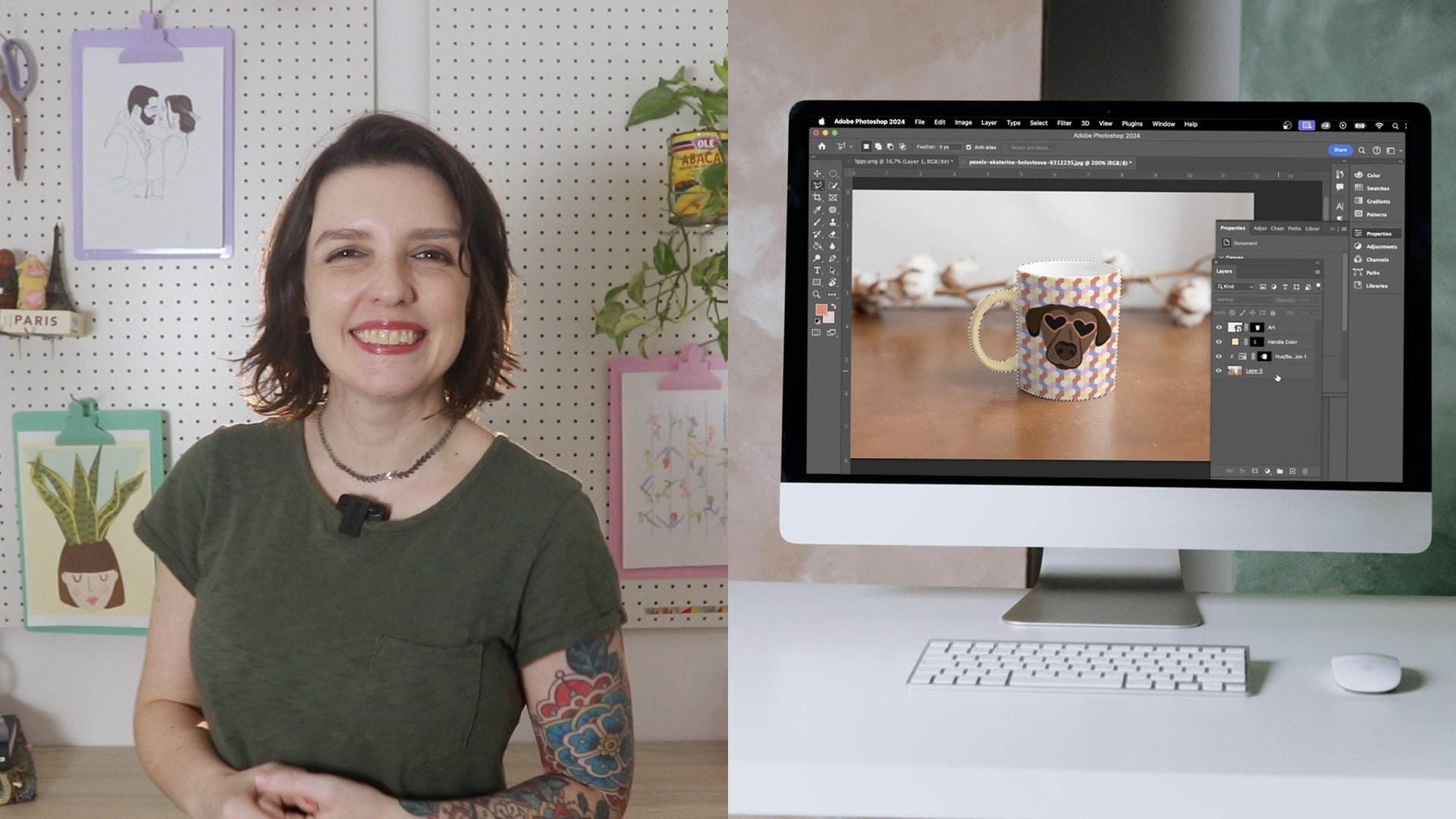
rénovation numérique des pièces d'intérieur. m'appelle Amy Everard et je
transforme des espaces depuis 17 années extraordinaires en
tant qu'architecte d'intérieur Qu'il s'agisse d'une maison confortable ou d'un bureau chic, j'ai tout fait. Et lorsque je ne crée pas des
intérieurs de rêve pour mes clients, je suis une source d'inspiration pour la
prochaine génération de designers en tant que professeur J'ai également un podcast
intitulé Soft Landing qui
regorge de conseils d'initiés
et de secrets de design. Si vous êtes
passionné par les intérieurs et que vous souhaitez approfondir, vous
devez absolument y jeter un œil. Passons à un
aperçu passionnant de notre cours. Dans ce cours, je vais
vous expliquer comment transformer n'importe quel espace en numérique
à l'
aide
d'Adobe Photoshop Ce cours est idéal
pour les débutants car nous apprendrons tout
du début à la fin. Aucune
expérience préalable avec Photoshop n'est requise. Mais si vous avez déjà utilisé
Photoshop, restez dans les parages, car
vous apprendrez un style spécifique qui vous permettra de
transformer
rapidement et facilement n'importe quelle photographie
d'
intérieur afin de représenter votre vision
créative. Nous allons commencer par savoir comment obtenir la meilleure image d'une pièce
à utiliser comme couche de base. Ensuite, nous passerons
directement à Photoshop, où nous parlerons des différents outils que vous pouvez utiliser pour créer un visuel
pour votre nouvel espace, notamment comment
sélectionner un élément, utiliser le menu des calques
pour rester organisé, comment créer des effets spéciaux
via le menu des calques, modifier et changer la couleur et la taille des différents éléments, l'art de trouver les bonnes
images pour
ajoutez à votre chambre comment tout réunir
grâce à différents styles de
collage
et comment partager votre vision
finale avec vos amis, votre
famille, vos sous-traitants
et même vos clients Nous examinerons les techniques permettant de modifier des images en utilisant
à la fois des pièces vides et des espaces habités dans des espaces contenant des
meubles et des effets personnels existants. Pour commencer,
si vous ne possédez
pas encore de licence pour Adobe
Photo Shop, ce qui est essentiel pour
utiliser le logiciel, vous pouvez vous rendre sur adobe.com
et télécharger une version d'essai gratuite À partir de là, vous pouvez choisir de
continuer à utiliser
le logiciel en
payant des frais mensuels ou annuels en
fonction de vos besoins.
2. Module 1 : Aperçu d'Adobe Photoshop: Photoshop est un outil vraiment merveilleux, polyvalent et approfondi. Il peut être utilisé par toutes
sortes de créateurs, des
photographes aux
graphistes en passant par les illustrateurs Pour ce cours, nous allons
enfiler nos œillères et nous concentrer
uniquement sur les outils et les
flux de travail qui nous
aideront à créer notre refonte en
trois D. J'aime penser à Photoshop comme un outil qui nous permet de
peindre avec des pixels. Nous pouvons modifier les
carrés individuels qui
composent une image numérique
par couleur et par taille. La plupart des techniques créatives que vous pouvez utiliser à la main, comme collage et la peinture, peuvent
également être réalisées dans Photoshop, mais il est beaucoup plus facile de
manipuler et d'enregistrer différentes variations lorsque vous
travaillez sur un support numérique Dans ce cours, nous
allons créer des images
tridimensionnelles
immersives qui donnent au spectateur, qu'
il s'agisse de vous ou d'un client, impression d'être dans l'espace lorsqu'il regarde l'image. C'est un peu différent de ce
que vous pourriez voir sur Pinterest ou sur d'autres réseaux
sociaux axés sur le design d'
intérieur, où vous pourriez voir un moodboard ou un flat lay Même s'ils sont amusants et
aident à raconter à quoi pourrait ressembler
l'espace, ils sont pour la plupart bidimensionnels et ne
tiennent pas toujours compte éléments
potentiels de l'espace existant qui
resteront, par
exemple les planchers de bois. De nombreux types
de fichiers peuvent être ouverts dans Photoshop et de nombreux types de
fichiers peuvent être exportés depuis Photoshop,
notamment des fichiers JPEG, des fichiers HEIC, des
cadeaux, des tiffs, des PNG Nous allons enregistrer nos fichiers
avec l'extension point PSD, qui signifie document
Photoshop Il s'agit d'un fichier
unique à Photoshop, qui ne
peut vraiment être
ouvert que dans Photoshop. Et il enregistrera toutes nos informations
détaillées afin que notre image soit facile à revenir en arrière et à modifier si nous voulons apporter des
mises à jour ou des modifications. Mais vers la fin,
nous parlerons exportation et de la façon d'enregistrer un type de fichier universellement facile à
ouvrir et à partager. L'un des conseils les plus
importants et les meilleurs que je donne à mes étudiants lorsqu'ils apprennent Photoshop pour la
première fois est d'économiser souvent. Vous pouvez donc aller en haut de
l' écran et sélectionner Enregistrer le fichier, ou vous pouvez utiliser le raccourci
clavier, qui est la commande S
si vous êtes sur un MAC et la commande S si vous êtes
sur un ordinateur Windows. Et c'est parce qu'il n'est pas
rare que la vie se passe, qu'il y ait une panne de courant, que vous fermiez accidentellement votre fenêtre et que vous
ne vous en souveniez pas. temps en temps, Photoshop se
bloque lorsque vous entrez dans des fichiers
très lourds, même si rien de ce que
nous faisons ne devrait être aussi important. Mais il est très facile de perdre du travail lorsque vous n'
enregistrez pas régulièrement, et il est très facile de
se familiariser avec Photoshop. Vous pouvez vraiment vous
concentrer sur ce que vous faites et facilement oublier d'économiser. Donc, si vous devez mettre un petit rappel sur
votre ordinateur pour enregistrer, enregistrer, enregistrer, je ferais une sauvegarde
toutes les 15 minutes ou plus, juste pour que vous n'ayez pas
à perdre du travail, car parfois vous créez
un peu de magie et vous pouvez certainement toujours le refaire, mais ce n'est jamais
exactement ce qu' il était lorsque vous le perdez Prenez donc l'habitude d'économiser, cela vous
évitera bien des ennuis. Pour connaître les différents
outils que nous allons
découvrir dans ce cours et
les raccourcis clavier, vous pouvez vous référer au téléchargement du
cours. Tu verras où tout se trouve. Vous serez
en mesure de savoir où cliquer et quelles touches taper pour accéder
aux outils beaucoup plus rapidement.
3. Module 2 : Photographie: Chaque rénovation numérique d'une pièce commence par une couche avant
ou une couche de base, à partir d'une photo
de votre espace existant Voyons donc comment
obtenir la meilleure image à utiliser comme couche de base pour notre relooking numérique de
Photoshop L'objectif de notre
photo de base est de voir le plus possible de la
pièce en un seul cliché. Donc, vous
voulez certainement
pouvoir voir une bonne partie
du sol, mais vous voulez aussi pouvoir
voir le plafond. À partir de là, j'aime essayer de capturer deux ou trois
murs de la pièce. Trois, ça peut être un peu compliqué. To est généralement assez gérable. Mais l'objectif est
de voir tous les différents composants
de la pièce sur une seule image, afin de comprendre comment le produit fini se
sentira réellement. Il existe plusieurs méthodes
pour y parvenir. La première consiste à utiliser des images directement à partir d'un site Web
immobilier. Si vous venez d'emménager dans un
nouvel espace ou si vous avez conservé les photos immobilières originales de l'espace que vous avez
maintenant enregistrées quelque part, ces images peuvent être absolument
merveilleuses à utiliser, car elles sont généralement assez vides , ne sont
pas encombrées d'effets
personnels et elles ont tendance à être prises avec un objectif grand angle et un bon éclairage
clair, net et lumineux Mais tu peux aussi prendre
la photo toi-même. Cela peut être très utile
si vous avez des éléments la pièce que vous souhaitez réutiliser
dans le cadre de votre rénovation numérique, comme des meubles, peut-être même du
papier peint ou des luminaires existants qui ne figuraient peut-être pas
dans une annonce immobilière Pour ce faire, vous devez garder
à l'esprit deux choses :
le point de vue
et l'éclairage Vous pouvez utiliser l'appareil photo votre téléphone pour prendre
ces photos, et vous devez faire très
attention à façon dont vous vous
positionnez pour prendre la photo. Pour avoir un
excellent point de vue, vous devez penser
à vous trouver un peu plus loin de la pièce que vous ne le pensez Donc, s'il s'agit d'une pièce entièrement fermée comme une chambre, une salle de bain
ou une cuisine fermée, placez-vous dans un coin
de l'espace, et si vous pouvez obtenir un grand angle ou un
zoom arrière sur votre téléphone, cela peut être très utile pour obtenir le plus d'informations possible en
une seule photo. Si vous utilisez une image trop proche des
détails d'une pièce, on parle généralement
de vignette Ce sont des photos détaillées qui peuvent ajouter beaucoup d'atmosphère
et d'ambiance à un espace, mais elles ne nous aident pas
nécessairement à comprendre à quoi ressemblera l'ensemble de la
pièce Je vous encourage donc à prendre du
recul lorsque vous prenez vos photos
littéralement et prendre le plus de
place possible. S'il s'agit d'un espace ouvert une pièce adjacente sur le
côté, comme par exemple un salon
et une salle à manger ouverts ou une cuisine avec une salle à manger
Eden, essayez de vous placer dans l'autre espace pour prendre la
photo afin de voir l'intégralité de l'espace que vous
souhaitez transformer L'éclairage joue un rôle clé
dans la photographie d'
intérieur, et chaque espace
est différent en termes d'éclairage et de lumière
naturelle. Vous voulez pouvoir voir clairement
tous les éléments de
la pièce. Je recommande d'essayer de prendre une photo à
différents moments de la journée. Donc, une le matin, une l'après-midi, et vous pouvez même essayer de prendre une photo le soir
avec les lumières allumées. Bien que d'habitude,
vous
voudrez une image où la lumière du jour entre beaucoup
de lumière naturelle. J'éteins souvent tout
l'éclairage
électrique de l'espace et je laisse la lumière du jour
entrer dans l'espace pour
l'éclairer d'une manière un peu plus douce et
naturelle Mais certains espaces, certains espaces peuvent même ne pas
avoir de fenêtres laissant entrer la lumière
naturelle si
vous travaillez dans
un sous-sol ou dans les toilettes d'un appartement à New
York. Vous devrez le
tester un peu et voir quelle image vous semble
la plus claire Je vous recommande également de tenir votre téléphone
à la fois
horizontalement et verticalement pour voir lequel vous donnera la meilleure composition et le plus d'informations sur
votre photo.
4. Module 3 : Sélection: Nous voilà donc dans Photoshop. J'ai lancé Photoshop 2024,
qui, au moment de cet enregistrement, est la version la
plus récente. Et ce que nous
allons examiner dans cette section, c'est
sélectionner des éléments. Et avec Photoshop,
le collage et la création d'images en
trois dimensions, la
sélection constitue l'essentiel du travail Et il existe plusieurs outils
différents que vous pouvez utiliser
pour sélectionner un élément. Vous pouvez développer
une préférence personnelle pour certains d'entre eux, mais tous ont
leur utilité en fonction façon dont vous allez travailler
avec votre sélection. Je vais donc commencer par
ouvrir mon image de base, et vous pouvez le faire en
accédant au fichier, puis en l'
ouvrant et en naviguant vers l' endroit où vous avez
enregistré vos images Donc, si vous avez
pris vos photos
sur votre téléphone, assurez-vous de les avoir
partagées d'une manière ou d'une autre sur l'ordinateur ou machine avec laquelle vous
allez travailler sur Photoshop. J'ai le mien dans mes fichiers récemment
ouverts ici, que Photoshop a
pour votre commodité. Je vais juste aller de
l'avant et cliquer dessus. Voici donc ma photo de base. Et il y a beaucoup de choses que je veux changer
et ajouter à cela. Mais je ne peux pas commencer à modifier
ou à ajouter des éléments tant que je ne suis en mesure de sélectionner les éléments
individuels que je souhaite modifier. Donc, sur la gauche, vous verrez votre barre d'outils. Et ce sont tous
les différents outils que
Photoshop a à offrir. C'est une sorte de base d'
accueil pour vous, et vous pouvez cliquer dessus, le
faire glisser et le déplacer, mais il se trouvera certainement
sur le côté gauche, en général. Et tous nos outils de sélection
et de déménagement sont disponibles ici. Beaucoup de nos outils de modification, outils coloriage sont ici. Si jamais vous ne
voyez pas cette fenêtre, si vous la fermez par accident, il y a un petit x dans le coin
supérieur gauche, vous la fermez
et vous dites : Oh,
non, où est ma barre d'outils ? Vous pouvez monter en haut
où il est écrit « Fenêtre ». Vous avez de nombreux
menus déroulants dans cette barre supérieure, et cela est vrai que vous
utilisiez une machine Windows ou
un Mac. Je suis sur Mac. Donc, si vous utilisez Windows, vous verrez peut-être des menus légèrement
différents. Certains de ces éléments peuvent
sembler différents. Vous n'aurez
certainement pas le logo Apple, mais vous devriez avoir le menu déroulant de la
fenêtre, qui se trouve presque entièrement
à droite
des menus supérieurs. Et à partir de là, ce sont toutes
les différentes fenêtres
que vous pouvez ouvrir dans votre session Photoshop. Et presque tout en
bas se trouve la fenêtre des outils. Et vous pouvez voir que
tout ce qui est coché à gauche
est un menu ouvert. Tout ce qui n'est pas coché n'
est pas ouvert pour le moment. Donc, depuis que j'ai fermé ma
barre d'outils, elle n'est pas cochée. Mais pour le
ramener, il suffit de cliquer dessus avec
le bouton droit de la souris. Et elle est là. Elle est de retour en action, prête à nous aider à faire tout ce
que nous voulons faire aujourd'hui. Sur le côté droit, vous verrez
de nombreux menus différents, et
vous trouverez ici de nombreuses informations
intéressantes. Nous allons y revenir dans
le module des couches. Mais pour l'instant, vous pouvez
simplement les laisser ouverts. Vous n'avez
rien à faire avec eux pour l'instant. Si je veux
zoomer sur mon image, je peux maintenir la touche Ctrl enfoncée
sur mon clavier, si je suis sur un ordinateur Windows
et commande, si je suis sur un MC, puis appuyer sur
le signe plus pour
zoomer ou sur le
signe moins pour effectuer un zoom arrière. Si je veux que toute mon
image tienne dans ma fenêtre, je peux exécuter la
commande zéro du contrôleur. C'est donc vraiment génial si vous avez
zoomé un peu trop loin et que vous voulez
revenir à l'image complète, en
commandant les zéros d'orchitrol, l'un Ensuite, lorsque vous
zoomez, vous pouvez utiliser l'
outil panoramique pour vous déplacer. Et c'est la petite icône en forme de
main ici, l'outil à main. Et son raccourci
est la lettre H, vous pouvez
donc l'activer en cliquant sur le bouton ou en appuyant simplement sur la lettre
H sur votre clavier, et vous pouvez cliquer et faire glisser votre souris pour vous déplacer. Et observez les différents éléments
de votre image en gros plan. Ici, dans la barre d'outils, vous verrez qu'il y
a plusieurs icônes différentes. Si vous survolez ces icônes, vous verrez exactement
quel est l'outil Cela vous donnera même
parfois
une petite animation sur la façon
d'utiliser l'outil. Tout en haut, vous avez l'outil Move, qui vous permet de saisir et de
déplacer un objet. Juste en dessous,
on parle
d'outil Marquee. Vous pouvez cliquer dessus avec le bouton
droit de la souris ou cliquer en maintenant la touche Ctrl enfoncée
dessus pour voir
qu'il existe différentes formes d'outil Marquee Nous allons commencer par l'outil Marquee
rectangulaire, et c'est celui que
vous utiliserez le plus souvent,
j'imagine C'est une méthode assez
simple de sélection Et lorsque l'outil
Marquee est sélectionné, vous pouvez également activer l'outil
Marquee en tapant simplement sur la lettre
M Il y a quelques informations
en haut qui nous
aident à calibrer et à
affiner cet outil Nous en reparlerons
dans une seconde. Mais pour l'instant, ce que vous pouvez faire c'est mettre la vidéo
en pause pour
vous entraîner. C'est cliquer et faire glisser. Je tiens ma
souris enfoncée pendant tout ce temps, et je peux déplacer ma souris de haut
en bas et sélectionner la
zone que je veux, puis quand je lâcherai prise, j'
aurai ce rectangle là, et c'est maintenant un élément sélectionné. Vous verrez ces
petites lignes ondulées autour de la zone
sélectionnée Et c'est la façon dont Photoshop communique qu'une sélection
est en cours Si vous souhaitez effectuer
une nouvelle sélection, vous pouvez utiliser le contrôle D ou la
commande D si vous êtes sur un MC, qui désélectionnera
ce que vous venez de faire Et tu peux faire
une nouvelle sélection. Maintenant, examinons ces
paramètres en haut de la page. Le paramètre par défaut
est donc une nouvelle sélection. Chaque fois que je clique et que
je fais glisser, je désélectionne automatiquement la sélection que j'avais auparavant, et elle sélectionne un nouveau carré Si je décide de choisir la sélection
additive, qui est cette petite icône
composée de deux carrés superposés, cela me permettra de sélectionner
plusieurs éléments à la fois Donc, si je clique sur cette petite icône, j'ai
maintenant un
petit rectangle ici. Lorsque je crée
un nouveau rectangle, il ne cesse de s'
ajouter à ma sélection, ce qui est très utile
car dans Photoshop, il peut être difficile de sélectionner même temps
tout ce
que vous voulez accéder. L'
outil de sélection des additifs est très utile. Si je suis allé un peu trop loin, l'icône juste à côté de la sélection additive
est la sélection soustractive, et c'est le carré qui est un contour au-dessus du carré rempli
. Je clique dessus. Et maintenant, je peux réellement supprimer des
parties de ma sélection. Donc, si j'ai besoin de
peaufiner et de supprimer un peu ce que j'ai
sélectionné, je peux le faire Encore une fois, si je veux recommencer, j'ai sélectionné quelque chose que
je ne veux pas faire Je peux toujours utiliser le contrôle D ou la
commande D pour tout désélectionner Et nous avons notre outil
rectangulaire. Il y a l'elliptique Mark que. Si vous cliquez avec le bouton droit de la souris ou que vous
cliquez sur Ctrl, si vous êtes
sur un Mac, sur l'outil Elliptical Marquee, vous pouvez obtenir une
forme circulaire, ce qui est vraiment amusant Ce n'est pas très utile, mais il est à notre disposition. Et il y a une autre chose que je
ne vous ai pas dite, les gars, c'est que si vous voulez obtenir un carré
ou un cercle parfait pendant que vous utilisez
l'outil Marquee, vous pouvez maintenir la touche Maj enfoncée pendant
tout le temps que vous
cliquez et faites glisser Ici, je clique, je fais glisser
et j'obtiens un cercle parfait Si je relâche la touche Shift, elle prendra la
forme d'une ellipse et
répondra exactement à la
façon dont je déplace ma souris, à la fois en
hauteur et en largeur Mais si je maintenais la touche Shift enfoncée, cercle restera parfait. Il en va de même pour l'outil Marquee
rectangulaire. Si je clique, fais glisser
et maintenir la touche Maj enfoncée, j'aurai un carré parfait. C'est une petite
chose amusante pour nous aider. Désormais, l'
outil Marquee est très facile à utiliser car il s'agit en fait d'un simple clic et
d'un simple glissement Cependant, ce n'est pas très précis. Mais si nous voulons une méthode de sélection plus
précise, il existe quelques autres
outils que nous pouvons utiliser. Juste en dessous de l'
outil Marquee se trouve l'outil Lasso, et vous pouvez utiliser un raccourci pour activer cet outil en appuyant
simplement une fois
sur le L de votre clavier activer rapidement cet outil, ou vous pouvez cliquer
directement sur Il existe
différents types d' outils
Lasso imbriqués
dans ce bouton Si vous cliquez avec le bouton droit de la souris ou
cliquez sur Ctrl, si vous utilisez un Mac, vous pouvez voir qu'
il y a le lasso, le lasso polygonal et
le lasso Commençons par le Lasso. Ici, nous pouvons
cliquer, faire glisser et dessiner n'importe quelle
forme libre que nous voulons. Cela peut être vraiment cool si vous dessinez ou si
vous êtes illustrateur. Cela
dépend peut-être un peu trop de la force
de votre main pour que je puisse m'en servir. J'ai donc tendance à ne pas utiliser
celui-ci autant. Si vous avez un stylet
ou une tablette géniale, cela peut être vraiment
génial et vraiment amusant Et encore une fois, nous pouvons utiliser nos boutons de
sélection additive et soustractive Ils sont toujours
en haut ici. La première
n'est donc qu'une nouvelle sélection. Le second est l'
ajout à la sélection. Ici, je peux créer
un petit squiggle. Et puis peut-être que je veux commencer à
sélectionner ce lustre. Je pourrais donc dessiner juste autour de lui et continuer à en ajouter. Je pourrais continuer à dessiner
différentes formes sur cette image. Mais encore une fois, cela
dépend beaucoup du fait que ma main ne tremble pas, ce qui est bien, mais je préfère Je vais faire le contrôle
ou la commande D to D select. J'aime bien le lasso polygonal, qui fonctionne un peu
différemment Je vais aller de
l'avant et zoomer d'un
peu plus près sur le lustre. Utilisez l'outil manuel pour le centrer sur mon écran afin que
je puisse tout voir, et je vais m'entraîner à utiliser
l' outil Lasso polygonal pour essayer de sélectionner J'ai donc sélectionné mon outil de
lasso polygonal. Et c'est différent de l'outil Lasso classique car il s'agit d'
une série de clics J'ai cliqué une fois et je ne
tiens pas ma souris enfoncée pour le moment. Je peux continuer à cliquer
et à tracer une série de lignes courtes autour l'objet que j'
essaie de sélectionner. Je préfère cet outil de sélection car il
me permet d'être précis. Et je n'ai pas à
m'inquiéter si ma main tremble un peu ou
si je ne suis pas parfaite à 100 % Cela me donne juste un
peu plus de
contrôle sur la façon dont je sélectionne,
quand je sélectionne. Je peux toujours lâcher prise et faire une pause si ma main
se lasse avec, vous savez,
des objets plus élaborés comme celui-ci. Cela peut prendre un
peu de temps. J'adore créer
un podcast ou musique légère lorsque
je fais ce genre de travail car cela demande
un niveau
de concentration et de patience assez élevé . Je pense que ce sont mes étudiants qui sont le
plus frustrés à cette étape parce que vous passez et sélectionnez
quelque chose de manière assez méticuleuse. Maintenant, je pense que les employés d'Adobe
se rendent compte que l'un
des principaux
reproches à propos de Photoshop est la fastidieuse nécessité de sélectionner un élément. Ils ont travaillé
à la création d'outils d'intelligence
artificielle, d'outils d'intelligence
artificielle qui vous
aideront à sélectionner des éléments Et bien qu'ils
ne soient pas totalement exempts de bogues, ils peuvent être très utiles. Nous allons donc les
examiner ensuite. Nous allons d'
abord le
faire à la dure , puis
examiner l'option IA. Hum, je dois dire qu'il est
important de savoir
comment le faire à la
main , car dans de nombreux cas, les outils d'
IA risquent de ne pas fonctionner. Ils sont toujours très dépendants d'un haut niveau de
contraste de l'image. Et ce que je veux dire par là, c'est que si vous
essayez de sélectionner un objet et que la couleur de l'arrière-plan est similaire
à celle de l'objet. Par exemple, cette photo
où je travaille avec
un lustre en verre. La couleur réelle
du lustre et du plafond au-delà sont
très similaires. Ils n'ont pas
beaucoup de contraste. Les outils d'IA auront
du mal à le sélectionner. Ils ne sont pas encore
aussi aiguisés que l'œil humain. Vous devrez tout
de savoir comment entrer et sélectionner quelque chose dans
ce flux plus manuel. OK, j'ai donc le
périmètre principal de la zone sélectionnée. Et ce que je dois
faire ensuite, c'est sélectionner l'option soustractive,
entrer et supprimer
certains de ces vides, afin de pouvoir entrer et retirer
le plafond Cela va donc prendre un peu de temps. Pas mal Je pourrais continuer
et peut-être supprimer une partie de la sélection
entre ces cordons. Mais ce que je vais
faire maintenant, c'est parce que je suis très
content de ce que j'ai sélectionné Je vais enregistrer cette sélection car
il n'y a rien de tel la déception d'avoir fait
toutes les sélections
puis d'appuyer accidentellement sur la commande D pour sélectionner Oh, non, où est-il passé ? Et vous pouvez toujours simplement
faire ce qui se trouve en haut ici,
vous pouvez annuler la sélection D,
dont
le raccourci est, bien sûr, soit Ctrl Z,
soit commande Z, et cela ramènera à l'
action que vous venez de faire. Je vais donc passer à
notre onglet déroulant ici, à l'onglet déroulant de sélection, et à propos Tout le bas, pas
tout à fait vers le bas, mais
presque jusqu'en bas. Il y a une option ici
qui dit Enregistrer la sélection. Je clique dessus, et je vais essentiellement créer
un menu de sélection. Je peux nommer chaque
sélection que j'ai, puis je peux
facilement la
réafficher chaque fois que j'en ai besoin. Celui-ci, je l'
appellerai C chandelier. Cliquez sur OK. Ensuite, si
je le désélectionne, je peux revenir au menu
déroulant de sélection et choisir
Charger la sélection Et je peux choisir
celles que j'ai en ce moment, je n'en ai qu'une et dire, OK, et ça me reviendra. Il existe un troisième type de lasso. Si vous cliquez avec le bouton droit de la souris ou cliquez sur le bouton
Contrôle sur le Lasso, vous trouverez que l'option du bas s'
appelle le Lasso magnétique Et il s'agit d'un outil utilisé
depuis longtemps dans Photoshop. Mais cela me rappelle la
première tentative de Photoshop de se doter
d'outils intelligents ou d'intelligence artificielle La magnétisation qui
se produit avec ce type d' outil
lasso est qu'il essaie de s'
accrocher à un objet Je peux donc cliquer une fois. Je n'ai même pas besoin de
maintenir ma souris enfoncée. Tant que je bouge doucement et lentement, le lasso magnétique essaiera de suivre la forme
de l'objet Et c'est assez sensible
. Plus vous avancez lentement, plus c'est facile,
et vous pouvez cliquer pour aider s'il ne parvient pas à
saisir ces points Vous verrez qu'au fur et à mesure, cela crée de
petits points
que l'on remarque grâce à
ces petits carrés. Je trouve que je dois parfois
aller encore plus lentement avec le lasso
magnétique
qu' avec le lasso
polygonal Je ne l'utilise donc pas beaucoup,
mais j'ai certainement des
amis, des artistes, amis
designers
qui ne jurent que par cela, et c'est un outil
amusant à utiliser, mais je suis moi-même un amateur de
lasso polygonal Notre dernier ensemble d'outils
que nous allons aborder dans ce module sont
les outils Wand, et vous pouvez sélectionner l'outil baguette en appuyant sur la lettre
W sur votre clavier, ou vous pouvez vous diriger vers votre barre d'outils, et la baguette se trouve juste en
dessous de l'outil Lasso Si vous ne voyez pas immédiatement la petite icône en forme de
baguette, vous devrez peut-être cliquer avec le bouton droit de la souris ou cliquer sur
la touche Ctrl (si vous utilisez
un Mac) directement sur l'icône. Il y a quelques autres
outils de baguette imbriqués dans celui-ci. L'outil de
sélection d'objets ou
l'outil de sélection
rapide sont peut-être déjà sélectionnés, mais nous allons maintenant examiner l'
outil de base de la baguette magique. Donc, pour comprendre exactement comment fonctionne l'outil Wand, nous devons avoir une meilleure
idée
de la façon dont Photoshop voit les images. Photoshop est un programme matriciel, ce qui signifie qu'il
voit chaque image comme une constellation de
petits carrés ou de pixels. Ce que je veux dire par là, c'est que si vous zoomez sur votre
photo aussi loin que possible, vous finirez par
voir une grille de petits carrés. Chacun de ces petits carrés est d'une seule couleur. Chaque fois que vous voyez
quelque chose avec beaucoup de nuances, d'ombres
et de définition, il est composé de nombreux pixels
unicolores. Le
fonctionnement de l'outil Wanda est qu'il sélectionne pixels de la même couleur dans la
zone
sur laquelle vous cliquez. Donc, si je sélectionne une fleur, elle devinera
et estimera tous ces petits pixels qui
sont à peu près de la même couleur. Et ce n'est pas un
processus parfait, n'est-ce pas ? Parce que ce n'est pas la forme
exacte de la fleur. Mais il suit vraiment la couleur qu'il
voit dans l'image. Si je clique sur une surface plus grande
comme ce volet de fenêtre, il sélectionnera
le
tout parce que les vitres sont
pratiquement toutes blanches, et il verra et détectera où la couleur change
sans sélectionner cette zone Maintenant, c'est très pratique pour les
images qui peuvent ressembler un meuble sur un fond blanc uni ou
un fond noir uni, où tout est d'une seule couleur. L'outil Wan
a ses limites pour les
images photoréalistes comme celle-ci, où tout est composé d'un million de couleurs différentes et de tous ces pixels
différents. Donc, cliquer sur une zone
individuelle peut ne pas nous donner la sélection que nous voulons, car Photoshop
devine Eh bien, ces pixels
semblent être de la même couleur que celle sur
laquelle vous avez cliqué, donc je vais les inclure. Et ils doivent tous
être touchants, eux aussi. C'est l'autre mise en garde. Ce n'est pas comme s'il
allait capter toutes les couleurs de l'image. Donc, bon pour les fonds blancs, bon pour les fonds noirs, autre chose, pas tant que ça. Mais nous adorons l'outil Wan, et nous l'utilisons beaucoup. Maintenant. C'est là que les choses
commencent à devenir vraiment passionnantes car une grande partie de ce que
nous faisions avec l'outil Lasso prenait beaucoup de
temps. Photoshop
a récemment développé un outil destiné à
intégrer un certain sens de l'IA ou un outil intelligent qui nous aidera dans
notre processus de sélection. Cela est imbriqué ici
dans l'outil Wand. Nous avons l'outil de
sélection d'objets. Le raccourci est également W pour cela. Si vous souhaitez choisir entre l' outil Wand et
l'outil de sélection d'
objets, vous devez accéder au menu avec le
bouton droit de la souris ou
en cliquant sur le bouton Contrôle et
sélectionner celui que vous souhaitez. Donc, l'outil de sélection d'objets
va le récupérer, regardez ça. Cela vous donne un
petit aperçu rose. Il détecte des objets
dans une image, et il est beaucoup plus
avancé et intelligent que le
simple outil Wand ou même
l'outil Lasso magnétique Vous obtenez un petit
aperçu en rose, puis si vous cliquez, l'appareil sélectionne l'objet que
vous souhaitez. Dans l'ensemble, cet
outil est très utile. Cela ne fonctionne
pas toujours parfaitement. Nous ne pouvons donc pas nous y fier à 100 %. Cependant, si nous le regardons ici,
maintenant, c' est un objet vraiment
difficile à sélectionner, je dois dire, parce que c' un
lustre en verre et argent qui se trouve au-dessus d'un plafond de
couleur crème. Tout est très
similaire en couleur. Le fait que l'outil de
sélection d'objets ait même pu faire différence entre
ces lanternes en verre et le plafond est incroyable Est-ce qu'il a parfaitement fonctionné ? Non, parce que si vous
regardez la zone ici, nous allons devoir
y retourner et l'ajouter préférence pour moi avec
un outil Lasso additif Maintenant, ce n'est pas si
mal par rapport au
temps qu' il nous a fallu pour le sélectionner à main avec l'outil Lasso Allez-y et
retouchez un peu. L'outil de sélection d'objets nous
fait gagner beaucoup de temps. Mais il est important de
savoir comment sélectionner les objets à main, car l'outil de sélection d'
objets a
toujours ses limites. Il y a des objets sur différentes photos qu'
il ne reconnaît tout simplement pas. Et il y a
des photos où vous voudrez peut-être
sélectionner quelque chose qui n'est pas nécessairement un objet, ce que vous me verrez
faire dans le module de collage, où l'on n'a pas vraiment
envie de prendre un plan de travail et où je dois
y aller et le sélectionner à la main Mais lorsque l'outil
de sélection d'objets fonctionne, cela nous fait gagner beaucoup de temps, et c'est vraiment génial. Un contraste élevé est essentiel. Ici, je
survole le sol, et vous pouvez constater que, comme
le sol est beaucoup
plus sombre que le reste de la pièce,
l' outil de sélection d'objets n'
a aucun problème à le repérer Ça y est. Maintenant, j'ai probablement besoin de
le retoucher un peu. Il y a quelques points forts que je peux simplement ajouter
à l'aide de mon outil Marquee, et j'aurais probablement envie d'y aller
, de faire un petit périmètre, nettoyer et probablement d'
ajouter cette selle Mais dans l'ensemble, cela nous
a fait gagner beaucoup de temps, ce qui est vraiment fantastique. Mais entre l'outil Marquee,
l'outil Lasso, la baguette et la sélection d'objets, vous devriez pouvoir sélectionner
n'importe quel objet dans n'importe quelle image, puis nous pourrons commencer à le
modifier lors du processus
5. Module 4 : Couches: Les couches de Photoshop nous
aideront à rester organisés et à manipuler les
objets d'une manière spécifique. Nous allons donc examiner le menu des couches, son utilisation et la
façon dont il peut être un outil vraiment utile lors de la création de
notre refonte numérique J'ai donc mentionné qu'
il y avait un menu sur le
côté droit de l'écran, sur le
côté droit de l'écran,
dont
le menu Layers. Le mien
s'affiche automatiquement. Si, pour une raison quelconque, vous
ne voyez pas le menu des couches. Vous pouvez toujours accéder à
l'onglet déroulant de la fenêtre et le
trouver juste au
milieu des sélections. Et vous pouvez simplement appuyer dessus
et le faire
disparaître ou apparaître. S'il est coché, vous
devriez pouvoir le voir. Je vais aller de l'avant et
placer le menu de mes couches au centre de mon écran pour que
nous puissions l'examiner ensemble. Chaque objet peut être placé
sur une couche individuelle, et les objets situés sur couches
distinctes n'
interagiront pas entre eux. Nous pouvons également appliquer différents
effets aux calques dans leur ensemble, ce qui nous aidera à créer des images
plus photoréalistes
pour notre relooking numérique heure actuelle,
comme j'ai une image plate ouverte, j'ai ouvert un fichier JPEG, qui est
sorti de mon appareil photo. Je n'ai qu'une seule vraie couche, et pour le moment, c'est la couche d'arrière-plan,
qui est verrouillée, et je peux dire qu'elle est
verrouillée car il y a une petite icône de cadenas sur
tout
le côté droit du menu Si je veux manipuler
cela de quelque manière que ce soit, je devrai le
faire passer d'un arrière-plan
à un véritable calque. Pour
ce faire, je peux simplement double-cliquer avec ma souris là où il est écrit arrière-plan. Et cette fenêtre
apparaîtra indiquant « nouvelle couche ». Maintenant, cela ne crée pas vraiment
une nouvelle couche. Nous convertissons simplement notre image
d'arrière-plan en sa propre couche. Donc ici, il va
automatiquement le nommer couche zéro. Et si vous voulez
garder ce nom,
vous pouvez tout à fait le faire. J'aime renommer mes couches, éléments qui ont du sens
pour moi, de sorte que lorsque je déplacerai des éléments
plus tard dans mon projet, je me souviendrai de leur nature
parce que c'est facile à oublier Je vais donc donner un
nom à cette photo originale. Ensuite, je
vais simplement cliquer sur OK, et maintenant j'ai ma couche photo
d'origine. toutes les couches, je peux les
activer ou les désactiver
en termes de visibilité Si je souhaite masquer une couche
à tout moment de mon processus, me suffit de
cliquer sur l'icône en forme
de globe oculaire située
à droite de la couche, et cette couche disparaîtra Maintenant, ce que nous voyons ici à
l' écran à la place
de cette couche est l'emblématique damier gris et blanc de
Photoshop Chaque fois que vous voyez
cela dans Photoshop, cela indique simplement un
sentiment de néant En gros, si je l'imprimais maintenant,
ce serait une page
blanche complètement blanche. Si je l'enregistrais sous un
autre type de fichier, ce serait un carré blanc. Si vous voyez cela,
sachez simplement que cela signifie qu'il
n'y a rien d'autre qu'
une couleur ou un pixel réels. Je vais donc procéder
et le rallumer. Je peux maintenant ajouter
des couches supplémentaires à mon image pour commencer
à préparer ma refonte numérique Nous verrons comment
procéder et comment ajouter fonctionnalités vraiment
intéressantes à nos couches Donc, la première chose que je
vais faire est
d'ouvrir quelques nouvelles images à
intégrer dans mon fichier. J'ai donc un canapé et un luminaire
que j'ai acheté tout à l'heure. le cours, nous examinerons un processus
plus détaillé pour choisir tard dans
le cours, nous examinerons un processus
plus
détaillé pour choisir
les bonnes photos pour votre
collage. Je vais commencer par utiliser
notre outil pratique Dandy Wand. Je vais cliquer sur
le W de mon clavier. Si je zoome ici sur cette image, je peux voir que le fond de cette image est principalement blanc. Je veux isoler uniquement
le luminaire lui-même. Je ne veux pas ajouter
le fond blanc. Le plus simple pour moi est de cliquer sur ce fond
blanc. Et vous pouvez voir
qu'avec la baguette, elle sélectionne la majeure partie de la moitié
droite de l'arrière-plan, mais elle a besoin d'un peu d'aide. Je vais m'assurer
d'avoir ajouté à la sélection, cliqué ici dans le coin
supérieur gauche, et je vais
continuer à cliquer sur blanc de la lampe J'ai donc sélectionné la majeure partie de l'
extérieur de la lampe. Je vais cliquer sur certaines
de ces petites zones vides, parce que je ne veux pas
les recouvrir de blanc. Ensuite, il semblerait que
nous ayons un peu dépassé les limites
ici sur le côté gauche.
Je vais prendre l'outil Lasso, l'outil de lasso polygonal, et
le mettre en mode soustraction, et simplement parcourir et tracer certaines de ces zones que
je ne veux
pas Cela ne prendra qu'une minute. OK. Maintenant que je suis
satisfait de ma sélection, je vais continuer. Dans cette image, a une couche de
type arrière-plan Je vais
donc
double-cliquer dessus et simplement dire :
OK, je n'ai pas besoin
de vraiment le nommer. Je ne vais pas continuer
à travailler sur ce dossier. Cela peut être la couche zéro,
je dois dire. Et maintenant, je vais
pouvoir supprimer
l'arrière-plan. Je vais donc appuyer sur le bouton de suppression ou de
retour arrière de mon clavier Et ce blanc disparaît
et est remplacé par le damier Photoshop dont
nous avons entendu parler plus tôt Maintenant, je vais tout
désélectionner en
appuyant sur Ctrl D ou sur la commande D, si je suis sur un Mac, ce qui est Maintenant, je vais
sélectionner l'outil de déplacement, qui se trouve juste en haut
de notre barre d'outils. Et je vais cliquer et
faire glisser cette image dans ma maison, dans ma petite photo ici. Maintenant, je peux voir que nous l'avons
introduit et, de toute évidence, il n'y a pas de
fond blanc autour, donc on dirait qu'il
flotte dans notre image. Il possède sa propre couche et je peux maintenant allumer et éteindre
ma lumière Je vais
double-cliquer sur l'endroit où il est écrit Layer 1 et renommer en new Light Je peux le déplacer
en cliquant dessus et en le faisant glisser. Et je peux l'activer et le désactiver, ce qui est vraiment cool. Faisons-le encore une fois. J'ai aussi une
image de canapé qui me plaît, et je vais utiliser à nouveau l'
outil Wand. Et il suffit de cliquer. Cela a fait du bon
travail car il y avait un beau contraste élevé entre le canapé et le fond
blanc. L'outil baguette est idéal pour
sélectionner lorsqu'il y a un bon contraste entre un
objet et l'arrière-plan. Vous n'avez vraiment pas à
faire beaucoup de travail supplémentaire. Ensuite, je vais
double-cliquer sur mon calque, là où il est écrit «
arrière-plan », dire « OK, il va juste le convertir en calque normal
et il le déverrouille Supprimez cet arrière-plan, et maintenant je vois à nouveau mon
damier Photoshop, donc je sais qu'il n'y a
rien derrière Je vais cliquer dessus et le
faire glisser dans ma nouvelle photo. Maintenant que c'est le cas, je peux voir que j'ai ma nouvelle lampe, j'ai ma photo originale et j'ai ce canapé qui a été automatiquement
baptisé Layer One. Je vais
double-cliquer sur le premier calque. Et appelez-le canapé rose. Et au fur et à mesure que je commence à superposer de nouvelles
images sur mon image de base,
l' emplacement de ces éléments dans le
menu des couches peut commencer à avoir de l'importance . Ainsi, l'ordre dans lequel
une couche
est répertoriée correspond à la manière dont elle sera
visible sur l'image. Il est donc très important que ma photo originale soit
au bas de la liste. Je peux réorganiser les éléments dans le menu des
couches en cliquant
et en faisant glisser Tu vois, je ne fais que cliquer
et faire glisser. Si je clique, fais glisser et place
la photo originale au-dessus, je ne pourrai voir aucun
des nouveaux objets que j'ai apportés car la
photo originale se trouve au-dessus de tous. Je vais donc cliquer, faire
glisser et le ramener à nouveau vers le bas. Et je peux activer ou désactiver n'importe laquelle de ces
couches à tout moment. heure actuelle, le luminaire et le canapé n'
interagissent pas vraiment, mais si je devais baisser
mes nouvelles lampes
pour une raison ou une autre. Il se trouve en dessous de mon
canapé rose dans le menu des couches. Et il
sera donc toujours derrière le canapé rose. Si je les fais
interagir de quelque façon que ce soit. Et si c'est ce que
je veux, tant mieux. Mais si je veux que ma lampe
soit devant le canapé, je dois la faire
glisser au-dessus dans le menu des couches. Et maintenant, ma lumière sera
toujours devant elle. Et au fur et à mesure que
vous déplacez des éléments, vous remarquerez peut-être que Photoshop
est généralement configuré par défaut
pour sélectionner automatiquement le
calque sur lequel vous cliquez. Je n'ai donc pas
nécessairement besoin de cliquer sur la couche d'un objet dans
le menu avant de le déplacer, je peux simplement cliquer et
faire glisser le pointeur pour le déplacer. Si vous avez une couche
un peu embêtante qui vous empêche de déplacer des objets, par
exemple,
la photo
d'origine,
si je continue
à par
exemple,
la photo
d'origine, cliquer et à faire glisser accidentellement sur la photo d'origine, elle
glissera sur place,
alors qu'en réalité, tout ce que je veux faire, c'est déplacer mon luminaire Je peux soit désactiver ma couche
, soit revenir en arrière et soit cliquer avec le
bouton droit de la souris, soit
cliquer sur le bouton Contrôle et dire verrouiller les couches . Je peux simplement cliquer sur tout en bas
ici et dire : OK, je peux toujours la déverrouiller simplement
en cliquant sur l'icône du cadenas qui s'y trouve. Vous êtes donc capable de le faire. Vous pouvez l'activer
et le désactiver assez facilement, ce qui empêchera les objets
de bouger. Maintenant que mes
objets sont en place ici, je peux commencer à ajouter différents effets aux objets fonction de la couche sur
laquelle ils se trouvent. La première chose que je vais
faire, c'est pour mon canapé, on dirait
qu'il flotte sur place. Et il ne semble pas y avoir de présence visuelle sur le sol. Vous pouvez toujours voir
que la lumière de la fenêtre
passe à travers le canapé, ce qui n'est pas le cas
dans la vraie vie. Je vais donc ajouter une
ombre à cette couche. Si j'ajoute d'autres
objets à cette couche, ils auront également
la même ombre portée. Donc, au bas
du menu des couches se trouve le menu FX, qui est FX. Et si je le laisse tomber, en cliquant
simplement dessus, il y
a beaucoup de
choses différentes parmi lesquelles choisir. Nous allons
aller jusqu' bas et
choisir Drop Shadow. Et à partir de là, il y a un menu plein de cloches, de
sifflets et de leviers à actionner Ce que je recommande de faire est toujours décocher,
d'utiliser la lumière globale Ensuite, les
trois principaux leviers qui vous
aideront à définir votre
ombre sont les cadrans de distance, d'
étendue et de taille Je peux donc les retirer. Ils sont généralement
tout à gauche. Plus vous
les déplacez vers la droite, plus elles deviennent dramatiques. Si vous me regardez
pendant que je fais cela, vous pouvez voir qu'
une ombre très dramatique se
dessine de tous les côtés du canapé. Et je peux jouer avec
ça à ma guise. C'est vraiment un choix d'
artiste en termes de dramaturgie que vous
aimez donner à votre ombre. Une chose qui peut être
très utile est également de cliquer sur la roue au-dessus de ces leviers, à
savoir l'angle Et quel que soit l'endroit où vous
cliquez et faites glisser le pointeur sur cette petite horloge à une aiguille et où le cadran se trouve , vous trouverez la source de lumière
ou le soleil. Si je veux que mon ombre soit en
bas à droite, je déplacerais le levier en haut à
gauche. Au fur et à mesure que je le déplace, je peux voir mon ombre
se déplacer légèrement sur place. Je n'en veux pas trop
en haut, juste un peu en bas. Et une fois que je suis
satisfait de l'apparence, je dirai que je peux voir dans le menu de mes calques que
j'ai appliqué cet effet. Si je
travaille sur un fichier, je l'ai
peut-être mis de côté
pendant quelques semaines,
quelques jours Quand je reviens sur le fichier, il sera toujours là,
et je me souviendrai, c'est vrai, j'ai mis une ombre
sur cette couche, parlant de laquelle je
vais enregistrer. Je l'ai déjà mentionné, mais enregistrer dans Photoshop est une bonne chose à faire
autant que possible. Et je peux toujours déplacer
mon canapé, et l'ombre
disparaîtra avec. Sinon, je peux
faire briller quelque chose. Donc, si je veux que mon
lustre brille, je peux sélectionner cette couche, revenir à l'
onglet Effets dans le menu des couches. Tirez ça vers le bas, et
juste au-dessus de l'ombre, je peux choisir la lueur extérieure. Et cela fonctionne un peu
comme une ombre, mais au lieu de
projeter de l'obscurité, nous
projetons Il y a donc deux
petits leviers, la taille et l'écartement, et je peux
les déplacer autant que je le souhaite La propagation rendra les choses
un peu plus nettes. La taille dépendra de
la distance à parcourir, et vous pouvez le rendre aussi spectaculaire
ou aussi subtil que vous le souhaitez. Je vais dire :
OK. Maintenant, je peux voir les effets
qui se produisent sur cette couche. Si, pour une raison ou une autre, pendant
que
je travaille, j'apporte un élément, et ce n'est pas à mon goût. Je ne veux plus le voir. Je peux toujours l'éteindre
et je n'aurai pas à le voir. Mais si
je décide vraiment d'en avoir fini avec cette couche, je peux la supprimer en la
sélectionnant puis en cliquant sur la petite icône de poubelle bas du menu de la couche. Il vous demandera si vous êtes sûr, et vous pouvez répondre oui,
si vous en êtes sûr. Alors cette lumière s'éteindra. Si je voulais le
ramener, je devrais le
faire glisser à partir de
l'image d'origine. Mais cela peut être très intéressant lorsque vous commencez à
créer un grand nombre de couches, votre menu de couches peut contenir
beaucoup de choses à trier. fait d'avoir un
nombre limité de couches peut donc vous aider à
travailler un peu plus vite. Maintenant, tout cela est très
utile pour les images que nous pourrions trouver sur un fond blanc ou
noir uni, mais toutes les
images que nous
voulons utiliser ne seront pas aussi simples. Je vais donc ouvrir
une autre image
dont l' arrière-plan est
un peu plus compliqué. C'est une chaise que je
veux montrer dans mon design. Je vais donc
intégrer l'image entière sur ma nouvelle photo simplement par
glisser-déposer Je pourrais utiliser cette chaise
bleue plus tard, donc je ne
veux pas nécessairement la supprimer Ce que je
vais faire, c'est choisir la chaise blanche que je
sais vraiment que je veux utiliser. Ensuite, nous allons utiliser de découpage
dans le menu un masque
de découpage
dans le menu Calque pour
masquer le reste de l'
image, mais pas pour la supprimer Je vais donc
cliquer sur la première couche. Renommons simplement ce fauteuil. Et je vais utiliser ma sélection d'objets pour
sélectionner cette chaise blanche. Zoomons un peu et voyons à quel point cela a été un bon
travail. C'est bon, pas trop mal. Je vais découper
un peu en
bas pour que ce soit un peu plus propre.
OK, plutôt bien. Maintenant que la
couche fauteuil est sélectionnée, je vais appuyer sur
le bouton qui se trouve juste à
côté de notre menu F X. Il s'agit d'un petit rectangle
contenant un cercle, appelé bouton du masque de
couche. Lorsque je clique dessus,
cela va tout masquer dans cette image,
à l'
exception de ce qui a été sélectionné. Maintenant, je peux le déplacer
comme n'importe quelle autre couche. Je l'ai devant mon canapé, donc ce sera la chose
la plus visible. Mais si, pour une raison ou une autre, je voulais récupérer le reste
de cette image, je pourrais simplement dire de désactiver
ou de supprimer le masque de couche, et l'image
reviendrait immédiatement. Si vous souhaitez utiliser une image contenant plusieurs éléments,
vous pouvez utiliser un masque de couche
pour masquer certains éléments, ce qui peut être très utile. C'est également très utile si
vous combinez deux images. Par exemple, si vous avez
plusieurs photos existantes dont vous souhaitez combiner
certaines parties, les masques de calque sont
très, très utiles. C'est comme une
façon très élaborée de recadrer une image. Maintenant, je voudrais ajouter une ombre à
gouttes à ma chaise, et je pourrais l'ajouter manuellement, de la même manière
que je l'ai fait pour le canapé rose, mais j'aimerais que ce soit exactement
la même ombre. Je ne veux pas avoir à le regarder
à nouveau et à ce que l'un soit légèrement
différent de l'autre Je peux donc utiliser
le menu des couches pour copier et coller
exactement la même ombre portée d'une couche à l'autre. Dans mon menu de couches,
je vais donc sélectionner
la couche de canapé rose laquelle l'ombre
est déjà appliquée. Et je vais soit cliquer avec le
bouton droit de la souris, soit cliquer sur le bouton Contrôle si je suis sur Mac, directement
sur le nom de la couche. Et presque en bas se trouve
l'option
Copier le style de couche. Je peux donc cliquer dessus. Ensuite, je peux cliquer sur la couche de mon
fauteuil, puis encore une fois, cliquer avec
le bouton droit de la souris ou cliquer sur Ctrl, et je vais retrouver le
même menu. Ici, en bas, se
trouve le style de couche de colle. Lorsque je clique dessus,
exactement la même ombre apparaît sur ma chaise. Je peux activer et désactiver cette
ombre en
cliquant sur le petit
globe oculaire juste à côté Mais il s'agit exactement de la
même ombre portée, ce qui me fait gagner du temps,
car le saisir et le régler
manuellement prend une seconde. Et j'aime gagner du
temps là où je le peux. Nous adorons donc la fonction copier-coller. Pouvoir copier et coller le style de calque d'un calque à l'autre
nous fera gagner beaucoup de temps, d' autant plus que nous commençons à
ajouter de plus en plus d'objets à notre relooking et à nous lancer
dans l'espace de nos rêves Une autre chose que vous
voudrez peut-être faire. Il s'agit en fait d'une demande très
populaire des clients qui
consiste à changer la
couleur d'un mur, d'un plafond, d'une porte, d'un
élément de votre photo. Et nous pouvons le faire
dans notre menu des couches. Donc, ce que je vais faire,
c'est sélectionner quelque chose. Changeons la
couleur de notre sol. Je vais donc utiliser l'outil de sélection
d'objets. Je vais passer la souris
au-dessus de mon sol. Assurez-vous que je suis bien sur le calque photo
d'origine. Sélectionnez mon étage.
Je vais utiliser mon chapiteau additif
pour m'assurer que certaines
de ces taches solaires sont encore ajoutées, puis utiliser le
Lasso Assurez-vous qu'il s'agit également d'un mode
additif. Ajoutez simplement quelques petits éléments
détaillés qui ont été omis lors de
la sélection d'objets. Ensuite, bien sûr, il y a, passons en revue avec
l'outil à main. Je vais ajouter la selle. Non Maintenant, j'ai sélectionné mon
sol, et je vais ajuster
la couleur de mon sol. À côté de notre option de masque de couche. Il y a un petit cercle moitié rempli, à moitié ouvert. Je l'appelle toujours le biscuit
noir et blanc. Si je clique dessus, j'ai la possibilité de faire des ajustements, ajouter des couleurs, et c'est un outil
vraiment utile pour nous. Je veux rendre ce
parquet plus léger. Je vais donc passer
à la saturation des teintes. Et maintenant, mes curseurs de
saturation des teintes apparaissent dans ma
fenêtre de propriétés sur la droite Et je vais augmenter
ma légèreté, et je vais aussi me désaturer
un peu parce que j' aime l'aspect délavé par le soleil que l'
on voit parfois sur le bois OK, cool. Je peux activer
et désactiver cette saturation des teintes. Cela n'
affecte pas définitivement ma photo d'origine. Si je décide de le modifier, je peux toujours simplement sélectionner la couche et déplacer
ces cadrans. Je pourrais également cliquer sur le bouton
colorisé ici. Maintenant, juste pour passer en revue les bases. La légèreté, c'est
assez simple. Vous déplacez le curseur
vers le blanc, il devient plus clair, vers
le noir, il devient plus foncé Mais la saturation fait référence à l'intensité de la couleur. Plus je le
pousse vers le rouge, plus
cette couleur sera intense, et plus je le
pousserai vers le gris, plus il sera noir et
blanc. Si vous voulez que quelque chose un peu plus sépia ou juste un
peu plus tamisé, vous pouvez le réduire en termes de saturation La teinte, bien entendu, changera la couleur réelle de l'objet en fonction de la façon dont vous le
déplacez. Enfin, je souhaite changer la
couleur de l'un de mes murs. J'adore un bon mur d'accent. Je vais sélectionner le mur arrière avec mon outil
polyono lasso Je veux voir le mur en entier, alors je vais éteindre
ce meuble. Maintenant que l'
ensemble de mon mur est sélectionné, je vais cliquer sur le bouton de réglage des
calques en
bas
du menu des calques, et je vais choisir à nouveau la saturation des
teintes. Cette fois, je vais
cliquer sur Coloriser, et oh, joli rose Activons ces
autres couches pour que je puisse voir avec quoi je travaille. Faisons un beau vert forêt
foncé. Je vais déplacer le
curseur de teinte vers la plage verte. Je vais augmenter légèrement la
saturation, mais je vais réduire
la luminosité pour obtenir une couleur vraiment
belle et riche en profondeur. Je peux changer le
nom de cette couche. Il indique la saturation des teintes, mais je peux aussi simplement
le nommer mur d'accent vert. Pour que je me souvienne
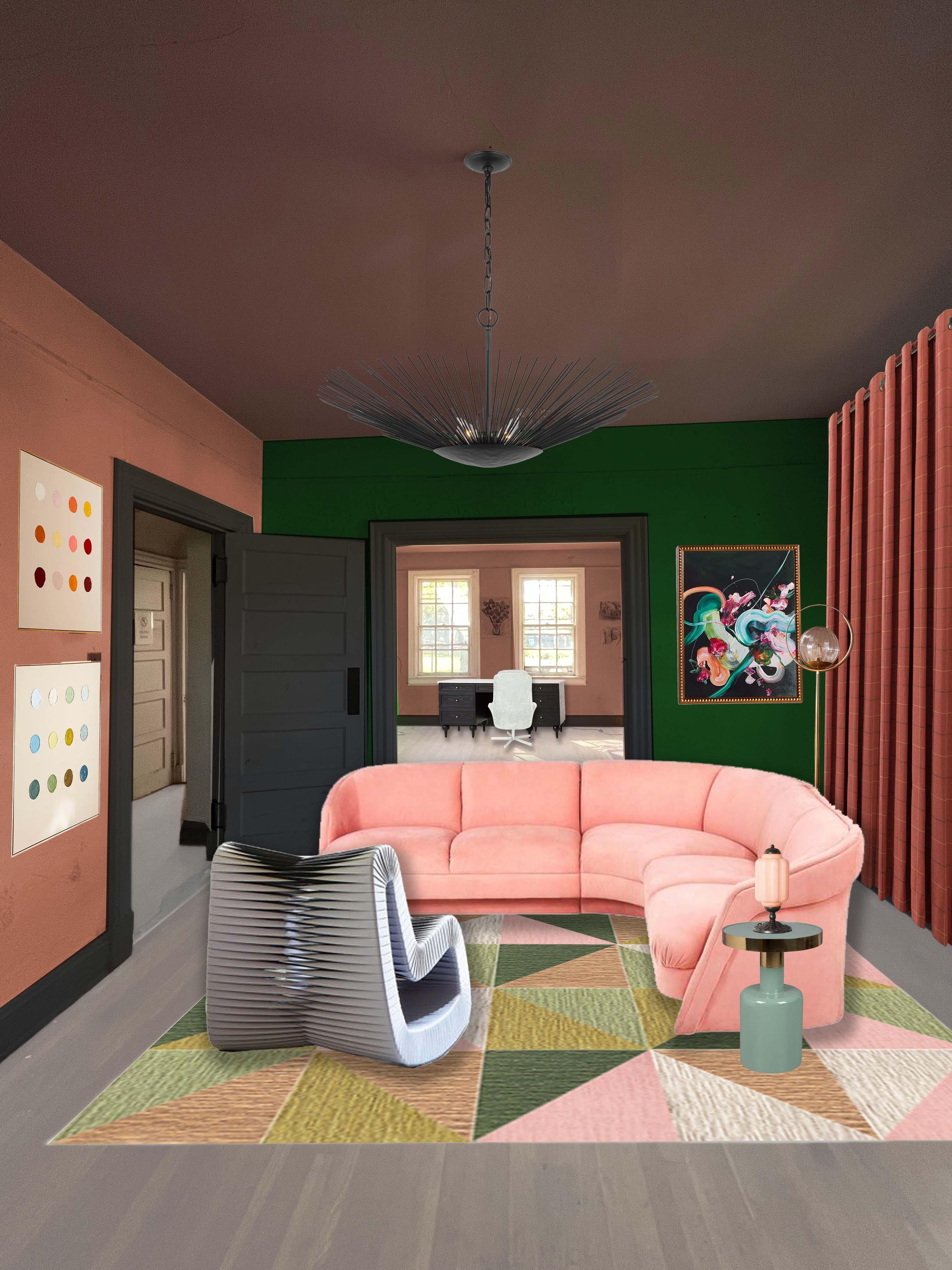
exactement de quoi il s'agit. Et maintenant, ma transformation numérique commence
vraiment à prendre
de l'ampleur. Je peux commencer à visualiser à
quoi cela
ressemblera simplement
en utilisant notre menu des couches.
6. Module 5 : Transformer: transformation dans Photoshop est un effet incroyable qui
nous permet de modifier la taille, la rotation et même la
perspective d'un objet, et qui lui donne l'impression d'
appartenir à notre collage. C'est en fait assez
facile une fois que vous savez comment faire. Alors allons-y. La première chose que nous voulons
faire est de sélectionner notre objet. Si cet objet se trouve
sur son propre calque, vous pouvez continuer et cliquer avec le bouton droit sur le calque
dans le menu des calques. Vous pouvez également utiliser l'outil de déplacement pour sélectionner l'objet
dans l'image. Quoi qu'il en soit, cela fonctionne, c'est
vraiment une préférence personnelle. Quoi qu'il en soit, une fois
que
vous l'avez sélectionné, vous devriez voir qu' un mince cadre bleu
entoure l'objet. Si on zoome un peu ici. Nous verrons que ce cadre
comporte huit nœuds blancs. Il y en a un dans chaque coin, puis un au centre
entre les coins. Ces nœuds sont destinés à notre usage. Si vous
les survolez avec votre souris, vous verrez que votre curseur
change légèrement de forme Elle peut se transformer en flèche
diagonale si vous
survolez le coin ou en
flèche haut et bas, si vous êtes en haut ou en flèche de gauche
à droite, si
vous êtes sur le côté,
et nous pouvons cliquer et faire glisser sur
l'un flèche de gauche
à droite, si
vous êtes sur le côté, et nous pouvons cliquer et faire glisser sur de ces nœuds pour
redimensionner notre objet Ce qui est vraiment amusant.
Si, pour une raison quelconque, vous ne voyez pas automatiquement
ce cadre entouré de nœuds blancs, vous devrez peut-être activer le mode de transformation
en cliquant sur Ctrl T, si vous êtes sur une
machine Windows, ou sur la commande T, si vous êtes sur un
MAC, et cela fera automatiquement apparaître
le mode de transformation. Vous devrez le
faire lorsque nous aborderons autres techniques de
transformation plus avancées, qui seront disponibles dans une minute. Contrôle T ou commande T. Je peux également survoler le coin
de l'un de ces nœuds, puis voir ma flèche se transformer en une petite courbe
avec une flèche à chaque extrémité, puis faire pivoter mon image Je peux également ajuster la
perspective d'une image. Et cela peut s'
avérer très pratique pour des choses comme les carpettes. Je vais donc placer un tapis dans cet
espace et vous montrer exactement comment ajuster la perspective en fonction
de votre image. Lorsque j'enseigne aux étudiants des
cycles supérieurs comment dessiner en
trois dimensions, nous avons une leçon complète
sur la perspective, qu'il
s'agisse d'une
perspective point
ou d'une perspective à deux points, et je vais essayer de vous en donner un résumé
très simple ici. Chaque image a un point
de fuite. C'est-à-dire, si vous deviez
tracer toutes les lignes de votre image et ajouter une ligne
qui s'étend au-delà. Si je le fais ne serait-ce qu'avec les lignes qui
forment nos murs, je peux suivre le bas, les
étendre,
et même ici, je peux voir que toutes
mes lignes se
rejoignent en un seul petit point, appelé point de fuite Juste là. Certaines images ont deux points de fuite et elles se trouvent
souvent sur les côtés. Il s'agit d'une photo très
directe, appelée perspective à point
unique. Tout cela pour dire que vous voulez que les images que vous
insérez dans votre collage de photos s' alignent
autant que possible sur la perspective. Nous n'allons pas être
très techniques à ce sujet, mais comprendre cette idée selon
laquelle toutes les lignes
se connectent visuellement à
un moment donné peut être très utile lorsque vous effectuez
ces transformations. Je vais donc ouvrir l'image d' un tapis que j'ai trouvé et que
je souhaite utiliser dans mon espace. Et je vais suivre le même processus que nous
faisions avec nos autres images. Je vais double-cliquer
sur le calque d'arrière-plan, le
transformer en un calque normal, puis je vais sélectionner le blanc autour du
tapis et le supprimer. Sélectionnez D en appuyant sur Ctrl D, puis en utilisant mon outil de déplacement et en le glissant et en le
déposant dans mon image Et là, je peux voir que la couche
s'est placée automatiquement au-dessus de mon canapé, mais derrière mon fauteuil. Je veux qu'il se trouve également derrière
le canapé Je vais
donc renommer
mon tapis, puis je vais le
faire glisser sous la couche de mon canapé Maintenant, je peux le
redimensionner automatiquement simplement en le
sélectionnant, ce qui est génial Mais si je veux effectuer une transformation plus
complexe, je peux soit cliquer avec le
bouton droit de la souris, soit cliquer sur Ctrl (
si je suis sur un MAC), et vous verrez que certaines
options
s' offrent à différents types
de transformation. Ce que je vais choisir,
c'est l'option de distorsion. La distorsion
me permet de saisir
les coins de n' importe quelle image et de les
déplacer indépendamment. Au fur et à mesure que nous avons redimensionné le canapé, il reste proportionnel
à sa taille d'origine Mais la distorsion va nous permettre
de faire glisser les coins et de faire écho
à
la perspective en un point
que j'ai dessinée plus tôt Je vais juste faire glisser
ces coins vers le bas. Souvent, je
regarde un mur adjacent et regarde un mur adjacent essaie de trouver l'angle
qui convient
et de suivre le Vous pouvez déplacer légèrement les coins
du dos vers le bas. Ensuite, déplacez légèrement les coins à
l'avant vers l'extérieur. Et ce n'est pas grave s'il disparaît l'écran parce
que c'est ce qu'il ferait dans la vraie vie. Et quand j'ai
terminé, je peux simplement appuyer sur Entrée ou Retour
sur mon clavier. Maintenant, j'ai un tapis qui correspond à mon image, ce qui
est vraiment amusant, et c'est un excellent moyen
de vraiment
commencer à comprendre à quoi ressemblerait
un meuble en particulier sur un tapis. Lorsque vous transformez et
déformez
des images pour les adapter à
notre collage, il est important déformez
des images pour les adapter à de ne pas en faire trop Nous pouvons
légèrement incliner et ajuster les choses dans le domaine
bidimensionnel, mais il est important de se
rappeler que nous créons toujours un collage
bidimensionnel plat, sorte que nous ne pouvons pas faire pivoter une vue
d'une image existante Il est donc important de trouver des
images des pièces
que nous voulons utiliser qui présentent un
angle un peu similaire à celui de notre photo de base, et c'est le but du
module suivant.
7. Module 6 : Collage: Les bonnes images vous aideront à donner vie à
votre transformation
numérique et
les trouver est un travail d'amour ? ne manquent pas Les entreprises
de
meubles proposant des catalogues robustes,
tous
disponibles en ligne, tous
disponibles en ligne Utilisez-le comme bibliothèque de ressources. La plupart des
fabricants de meubles ont plusieurs photos de
chaque pièce qu'ils vendent, toutes sous différents angles. Recherchez des images qui correspondent à l'angle de votre photo de
base. C'est le plus important. Pourriez-vous voir une plus grande partie du haut de la pièce ou peut-être
juste un côté ? En cas de doute, vous pouvez
enregistrer toutes les vues et essayer les
placer dans votre collage
pour voir laquelle vous convient le mieux. Restez organisé en enregistrant toutes vos images dans un seul
dossier sur votre ordinateur. J'aime même renommer
les fichiers que j'enregistre avec le nom du fabricant
et du modèle Cela accélérera le processus une fois que nous aurons commencé à ouvrir chaque image dans Photoshop et à l'ajouter à
notre collage principal. Maintenant que nous avons une compréhension
de
base de tous les outils que
nous allons utiliser, nous pouvons commencer l'
art du collage. Je vais
ouvrir toutes les images que j'ai
enregistrées pour ce projet, y compris l'éclairage, les
rideaux, les meubles,
toutes les choses amusantes. Et j'ai également choisi quelques options pour différentes
choses,
en particulier les œuvres d'art, ou je ne suis pas
sûr à 100 % de ce que je veux utiliser. C'est en fait la
beauté de Photoshop. Nous pouvons examiner différentes pièces de notre espace et décider
laquelle est la bonne. Pour chacune de ces pièces, je vais utiliser la
même méthode que celle que j'
ai utilisée pour les pièces que
j'ai apportées plus tôt. Je vais double-cliquer sur la couche, convertir en couche zéro. Utilisez mon outil baguette pour sélectionner
Le fond blanc, appuyez sur Supprimer sur mon clavier, puis sélectionnez
Control D à D. Utilisez mon outil de déplacement pour faire glisser cette
image dans ma composition. Et je peux le redimensionner en
cliquant et en faisant glisser le pointeur sur l'un des petits carrés
autour de l'image Et je fermerai chaque
fichier au fur et à mesure que je le saisis dans mon collage afin ne pas avoir 1 million de
fichiers ouverts en même temps. Voici un excellent exemple d' image qui pourrait ne pas
être aussi facile à sélectionner. Ce n'est pas sur fond blanc, mais c'est la meilleure image que j'ai pu trouver
de ce produit. Je vais donc essayer l'outil de sélection d'objets et
voir s'il est utile. Nous allons tenter notre chance. Cela sélectionne
certainement quelque chose, mais je vais
devoir y retourner et en désélectionner beaucoup pour en obtenir une version
propre. J'utiliserai le Lasso avec la fonction
soustractive sélectionnée, et je vais zoomer de très près et retirer
ce que je ne Lorsque vous effectuez ce
type de travail détaillé, assurez-vous de prendre votre temps et de zoomer et dézoomer
autant que vous le souhaitez. Maintenant que j'ai sélectionné ce que
je veux, je vais double-cliquer sur le calque pour convertir
l'arrière-plan calque normal, puis cliquer et faire glisser le pointeur avec mon outil de déplacement pour le
découper comme un tampon. Je veux que ce lampadaire
soit placé derrière mon canapé. Je vais approximer
sa hauteur, nommer le lampadaire Layer et le faire glisser derrière le
canapé dans mon menu des couches. Au fur et à mesure que vous ajoutez des
meubles et des accessoires
à votre collage, vous devez les redimensionner manière à ce qu'ils soient proportionnels les uns
aux Je le fais ici à l'œil nu parce que j'ai de nombreuses années
d'expérience dans ce domaine, mais vous pouvez le faire en consultant les dimensions réelles du
meuble, soit sur le
site Web du produit, soit en mesurant la pièce elle-même
en personne si vous en avez la possibilité
, puis en dimensionnant en conséquence Si mon canapé mesure 36 pouces de haut et
ma table d'appoint 18 pouces de haut, alors je veux que ma table d'appoint
soit la moitié de la taille de mon canapé. Ici, l'angle de mon bureau
est légèrement différent de celui
du mur arrière. Je vais contrôler T
pour passer en mode transformation, cliquer avec
le bouton droit sur le bureau
et choisir Distort. À partir de là, je vais juste
ajuster
légèrement l'angle pour qu'il corresponde mieux à ma photo. Je pense également qu'en ce moment, le côté est visible
pour cette pièce. D'après l'angle sous lequel
je me trouve, je pense que nous pourrions réellement
voir le côté droit. Ce que je vais faire,
c'est cliquer avec le bouton droit de la souris sur mon bureau et choisir de retourner horizontalement en bas. Cela reflétera l'objet et l'adaptera encore mieux à la
perspective. Comme vous pouvez le constater avec cette vue, j'ai deux pièces
visibles, l'une plus proche du champ
de vision de la caméra et
l'autre plus éloignée. J'utilise les
principes de base de la perspective pour
rendre les choses plus réalistes. Plus une chose est éloignée, plus elle est petite, et plus elle est proche, plus elle est grande. Le bureau que j'ai
placé plus près
des fenêtres de cette maison
est plus petit que le canapé, qui est plus proche de nous. Je vais maintenant copier mon style de
couche et le coller sur mon bureau et ma chaise pour qu'ils aient chacun une
petite ombre. En fait, je vais y aller
parce que nous étions juste en train de
parler de perspective, cette ombre est
peut-être un
peu trop lourde pour quelque chose d'aussi éloigné. Je vais double-cliquer sur mon ombre et ajuster sa taille de
propagation et sa distance. C'est un peu plus compact. Bien mieux. Maintenant, je peux le copier et le coller
sur la chaise de bureau. Garder à
l'esprit les principes de la perspective
aidera votre collage à paraître plus réaliste. Et la principale chose à
retenir est que plus un objet est
éloigné de
l'endroit où la photo a été prise, plus il est petit, et plus il est proche, plus il est grand. Vous pouvez voir que je redimensionne ici pour aider à maintenir ce principe Je souhaite utiliser un nouveau
luminaire dans cet espace, mais je peux voir en
regardant l'image que ce luminaire
ne couvrira pas complètement
le luminaire existant. Donc ce que je vais faire c'est
prendre la photo originale. Et utilisez l'
outil Marquee et sélectionnez une zone directement adjacente
au lustre Je vais m'assurer de déverrouiller
ma couche pour pouvoir l'utiliser, et je vais
appuyer sur Control C et Control V. Maintenant, j'ai
un bout de
plafond supplémentaire qui va m'
aider à couvrir certains
des éléments supplémentaires de mon lustre. Je peux aussi le faire de l'
autre côté. Je peux également utiliser l'outil d'effacement, réduire l'opacité en haut à environ 50, ajuster la taille du pinceau
pour qu'elle soit un peu plus grande et effacer doucement les bords pour que l'
image soit un peu plus intégrée
à son environnement Je ne vais pas trop
m'inquiéter la ligne médiane, car c'est là
que sera destiné mon nouveau
luminaire. Je peux consolider
ces deux couches en une seule en maintenant la touche Shift enfoncée, en les sélectionnant toutes
les deux et en appuyant sur contrôle E pour fusionner les couches. Je vais juste nommer cette
couche de plafond. Maintenant, apportons
le nouveau lustre. Je vais d'abord essayer d'utiliser l'outil de sélection d'
objets. Cela ne semble pas vraiment me donner ce que je veux. Oh, regarde ça.
Ce n'est pas terrible. Essayons ici. Je suis toujours prêt à être surpris par
l'outil de sélection d'objets. C'est certain. Zoomons et
utilisons l'outil Lasso pour retirer quelques objets qu'il a peut-être
saisis par accident objets complexes comme
cette lampe peuvent être très difficiles et prendre beaucoup de
temps pour supprimer
le fond blanc Ici, vous pouvez voir que j'ai
oublié quelques éléments, donc je ne peux vraiment m'en rendre compte qu'
une fois que je les ai
intégrés à mon collage principal, et que je pourrai continuer à le modifier. À partir de là, je
fais exactement la
même chose que pour le mur
décoratif en changeant la couleur
de surface des plinthes,
des garnitures, des portes et de tous les murs Ensuite, j'apporterai
des œuvres d'art. J'ai choisi
plusieurs œuvres d'art, et je peux examiner chacune d'elles
dans l'espace pour m'en servir comme d'un outil utile pour
prendre des décisions. OK, Waouh. Nous avons terminé le relooking numérique et nous avons changé presque
toutes les surfaces de la pièce, et je suis vraiment contente
du résultat J'espère que vous êtes également satisfait du résultat de la
vôtre. Maintenant, nous avons commencé avec une
pièce vide pour cette photo. Et c'est dans de nombreux cas la façon la plus simple de
travailler , car vous n'
avez rien à dissimuler. Mais ce n'est pas toujours réaliste compte
tenu de la situation de chacun. Vous vivez peut-être dans
votre maison que vous
envisagez envisagez rénover ou
de relooker Donc, la photo que vous avez
ne contiendra que
vos affaires, vos meubles, vos
affaires. Nous allons donc examiner un exemple d'une
image comme celle-ci et comment en faire une toile un peu plus vierge sur
laquelle nous pouvons travailler. Voici une image d'une vraie cuisine habitable
fonctionnelle avec des meubles que nous ne voulons probablement pas conserver
pour notre rénovation Il existe de nombreuses façons
différentes dans Photoshop de
supprimer les éléments indésirables. Nous allons en examiner quelques-uns afin que
vous puissiez choisir le type d' outil
que vous souhaitez utiliser, car différents outils fonctionnent mieux
dans différentes situations. La moitié du travail de correction de
quelque chose dans Photoshop
consiste à
visualiser ce qui s' y trouvera une fois que nous aurons terminé par
opposition à ce qui s'y trouve actuellement La technique que nous allons utiliser
en premier est très similaire à celle que nous faisions
avec le lustre dans notre première image, où nous utilisons une partie de la photo pour
masquer une autre partie
de la photographie. Je vais donc commencer par donner
la parole à cette table car la majeure partie de ce débat
se déroule ici. Il y en a une bonne
partie le long du mur, de la
fenêtre et des armoires, mais la majeure partie
se trouve sur le sol. Donc, si nous commençons par là, nous allons couvrir une bonne partie de la
table. À l'aide de l'outil lasso polygonal, je vais sélectionner autant de revêtements de sol
ouverts que Revêtement de sol dépourvu de
meubles, idéalement,
revêtement de sol sur lequel les reflets ne sont
pas trop réfléchissants, même si c'est un peu difficile à éviter avec cette photo. Mais ce sera ma source
de nouveaux revêtements
de sol
sous ma table. Maintenant
que tout est sélectionné,
je vais appuyer sur Ctrl
ou sur la commande C pour le copier. Ensuite, je vais appuyer sur
Ctrl ou Commande
D pour le désélectionner Je l'ai donc copié
dans mon presse-papiers, et maintenant je vais sélectionner l'endroit
où je veux le placer Même processus avec
l'outil polygonaso, je vais sélectionner la surface
au sol autour de la table Et je vais également inclure
le sol au-delà de la table pour
qu'
il soit un
peu uniforme et uniforme. Et puis, bien sûr, je vais
également inclure
l'ombre et le reflet de la table,
car si la
table n'est pas là, elle ne peut pas projeter d'ombre, n'est-ce pas ? J'ai donc sélectionné
toute cette zone, et maintenant je vais accéder
au menu déroulant d'édition. Et je vais
choisir Paste Special. Et Paste Special est
un menu vraiment cool. Cela vous permet de créer de nombreux types d'
effets et d'astuces personnalisés, mais nous allons utiliser
le collage dans la sélection. Et cela
va permettre de prendre ce que nous avons
copié sur notre bloc-notes, à savoir notre
parquet, et de le
coller dans le cadre
de notre sélection Vous verrez donc qu'une fois cela fait, nous serons en mesure de
déplacer l'image, et elle n'apparaîtra pas en dehors de la zone
que nous avons sélectionnée. Dans Photoshop, nous
appelons cela un masque, et vous le verrez également reflété dans nos calques.
Alors, on y va. Collez dedans, et maintenant je vais utiliser mon outil
de déplacement pour déplacer ce type. Vous pouvez voir que lorsque j'arrive au bord de l'endroit
que j'avais sélectionné, le bois cesse d'être visible. Dans le menu de mes couches, je peux voir qu'il y a une petite miniature en noir et
blanc qui montre les limites
de ma sélection Il s'agit donc en fait d'une technique
Photoshop assez avancée, mais elle est très utile. Lorsque je déplace mon parquet, je peux essayer de faire correspondre
le grain si je le souhaite,
même si cela peut
être un peu difficile Et je vais également le faire dans
plusieurs sections. Un autre excellent moyen de copier un élément dans Photoshop est
de maintenir enfoncée option si vous êtes sur un
Mac ou Ault si vous êtes sur un ordinateur Windows et de cliquer
et de faire glisser le pointeur avec votre outil de déplacement. Et cela créera
une copie pour vous. Et lorsque vous maintenez la touche Alt ou Option
enfoncée, vous devriez être en mesure de voir
que votre curseur affiche une petite image miroir vous
indiquant qu'
il est prêt à être copié. Maintenant, je peux déplacer
cette copie. Et ajustez exactement l'endroit où le grain du
bois apparaît. Si je souhaite ajuster l'
angle du grain du bois,
je peux contrôler T, passer curseur sur le
coin de mon image
et simplement la faire pivoter
légèrement pour que le grain ne soit pas trop asymétrique
. Pas mal. OK. Ensuite,
cette nouvelle section de bois
est automatiquement devenue la couche supérieure. Je veux le tirer vers le bas sous la première section de bois
juste pour que la ligne soit un peu moins évidente entre
les deux sections de bois.
Je vais le refaire. Je vais maintenir l'
option enfoncée sur mon Mac. Vous pouvez le faire si vous êtes
sur une machine Windows, et je vais apporter mon
prochain parquet. Je peux ajuster légèrement la rotation
, et je vais la déplacer vers le
bas en dessous de mes autres couches. En fait, je vais le
mettre en dessous du premier morceau de bois
mais au-dessus du second. Nous avons presque toute
la table recouverte, donc je vais juste
faire une section supplémentaire pour couvrir cette
dernière petite pièce, faisant
pivoter légèrement. Les grains suivent tous
le même angle. Puis faites-le glisser
vers le bas de toutes
les sections de bois. OK. Nous avons donc un revêtement de sol qui
semble assez décent. Ce n'est pas parfait, non ? Et je pouvais parcourir et
brouiller ces lignes avec l'outil d'effacement de la même manière
que je l'ai fait avec le lustre Et selon la patience dont
je dispose, je vais peut-être prendre le temps vraiment le rendre
super réaliste, mais je finirai par
mettre des meubles dessus. Donc, c'est à moi de décider si je veux être
pointilleux. Maintenant, c'est une façon de dissimuler
des choses dans Photoshop. Évidemment, je devrais y
aller et le faire également pour le mur arrière, la fenêtre
et le meuble,
afin que nous ne voyions pas ces
chaises sur le dessus de la table Mais comme ce qui
se trouve derrière les chaises la table est beaucoup plus élaboré que
ce qui se trouve sur le sol, cela peut être un peu
délicat et prendre beaucoup de temps Je vais donc
vous montrer une autre façon de le
faire qui est
vraiment incroyable. Photoshop a récemment
créé ces outils d'IA,
ces outils génératifs d'IA, et ils sont en fait
très bons. Ils ne sont pas encore parfaits, mais ils peuvent
beaucoup nous aider dans de telles situations. Ce que nous devons faire en tant qu'utilisateurs de
Photoshop, c'est faire attention à la sélection et à façon dont nous lançons ces générateurs d'
IA. Je vais donc vous montrer certaines choses à garder à
l'esprit lorsque vous faites cela. Je vais utiliser mon outil
polygono lasso pour sélectionner non seulement ma table, mais également la zone autour de
la table Et je donne une bonne bordure, je ne sais pas, d'un demi-pouce. Ainsi, lorsque l'
IA supprimera le tableau, elle disposera de certains éléments
avec lesquels travailler et
le recouvrir. Je viens donc de sélectionner la table, et toute la zone qui l'entoure, l'ombre, le
tout, n'est-ce pas ? Rien de trop compliqué, rien de
trop long. Maintenant, je vais monter
pour modifier, et un peu
moins de la moitié de
notre menu d'édition se trouve le menu de remplissage. Je vais choisir la pilule
générative. Et je vais
taper mon message ici. Vous pouvez donc être très
simple dans votre langue. Vous n'avez pas besoin de parler
en phrases complètes. Vous voulez vraiment être direct sur ce que vous voulez faire. Je vais donc dire de
retirer la table et les chaises. Cela aide aussi quand vous l'
épelez correctement. Ensuite, je vais
cliquer sur Générer. Waouh. N'est-ce pas incroyable ? Et non seulement ça a l'
air plutôt beau. Il nous offre le choix entre trois
variantes différentes. Donc, selon certains
détails, c'est un peu bizarre
avec le lave-vaisselle. Je peux choisir celle qui
me convient le mieux. Pour moi, je pense que c'est entre Oh, oui, définitivement celui du milieu. Les intermédiaires sont meilleurs.
Je me souviens que lorsque j' étais étudiant en design, je passais des heures à utiliser
différents outils de correction pour copier de petites sections d' une image afin de
masquer des zones comme celle-ci En tant qu'utilisateur de longue date de
Photoshop, je suis très
impressionné par cette nouvelle fonctionnalité. Aussi sceptique que je l'
étais au début quant savoir si cela pourrait réellement fonctionner C'est vraiment merveilleux. Alors maintenant, nous avons
tout ce patch sur une couche, et il est nommé la couche
en fonction de mon invite. Les couches suppriment la
table et les chaises, je peux les
activer et les désactiver pour que vous puissiez voir l'
étendue de la C'est vraiment impressionnant. Refaisons-le
avec le luminaire
au-dessus de la table. Je vais donc simplement utiliser
le chapiteau rectangulaire dans ce cas et sélectionner toute
la zone autour
du luminaire Accédez à ma modification, au menu déroulant, choisissez le remplissage génératif, et je vais dire,
supprimez le luminaire suspendu. Je veux être aussi descriptif que possible sans
être trop verbeux Mais si j'écrivais simplement
Remove light, the A, je pourrais penser que je veux dire la lumière qui
entre par la fenêtre. Je veux donc m'
assurer qu'il comprend que
je parle du luminaire lui-même. J'ai donc écrit suspension, et je vais cliquer sur Générer. Waouh. Les excellentes options, encore une fois, et je peux cliquer dessus et voir les fonds d'écran un peu
différents dans chacune d'elles. Je pense que pour moi, le
premier est la meilleure option. Y a-t-il autre chose
qui est en train de changer ? Ouais. Numéro un. Alors maintenant, je
l'ai en tant que couche. M Je peux aller jusqu'au bout et le
faire autant que je veux. Refaisons-le avec l'autre lampe suspendue. Une chose est que je veux m'
assurer que je suis toujours sur ma couche de base lorsque je fais cela afin qu'elle
contienne ces informations plutôt que l'une des couches
supplémentaires que j'ai ajoutées. Modifier, remplir de manière générative, supprimer. Essayons le luminaire cette
fois et voyons comment cela se passe. Disparu. Comme par magie, c'est incroyable. Voici deux autres options. Celui-ci a laissé quelque chose derrière lui. Celui-ci, celui-ci
contre celui-ci. Celui-là est plus propre. OK.
Terminé. Et je pourrais continuer. Il y a d'autres éléments
dont je voudrais me
débarrasser et qui, selon moi, se cacheront
assez facilement, comme le papier peint
que
je peux recouvrir lorsque j'applique un nouveau matériau
dessus. Mais c'est un excellent moyen de
parcourir et de modifier
des éléments et obtenir la feuille blanche dont vous avez besoin pour créer votre relooking
numérique À partir de là, je vais
commencer à ajouter des pièces. Ironiquement, la première
chose que je veux
faire avec cette cuisine est de
changer le revêtement de sol Pour moi, je n'ai jamais été un grand fan du
parquet dans les cuisines. C'est une préférence tout à fait
personnelle, mais je veux transformer
ce sol en pierre. Et la plupart des
choix de rénovation que nous allons faire
pour cette cuisine concernent davantage les finitions
architecturales que les meubles Nous ajouterons un peu
de mobilier à la fin, mais nous allons
changer le revêtement de sol. Nous allons changer
les plans de travail, les carreaux et toutes les couleurs
de peinture Et c'est un processus légèrement
différent en termes de collage. Commençons donc. La première chose que je
vais faire est d'ouvrir l'image du revêtement de sol
que je souhaite utiliser. Et je recommanderais de trouver
une image,
si possible , complètement plate, plutôt qu' une photo en perspective, une photo prise par quelqu'un d'une installation dans la pièce. Vous voulez obtenir une image
bidimensionnelle totalement plate. Maintenant, ce n'est pas tout à fait parfait car il y a des
jambes sur cette image. Je vais donc choisir, je n'ai besoin que d'une petite partie de cette tuile car je vais en
faire un motif. Mais je veux m'assurer
que les bords correspondent. Je vais donc avoir la moitié d' un diamant blanc de chaque
côté à gauche et à droite, puis la moitié d'un
diamant rose en haut et en bas. Ensuite, à partir de là, je
vais monter en haut, faire défiler le menu
image vers le bas et choisir recadrer. Maintenant, je ne vais
voir que ce que je
voulais voir de mon image. À partir de là, une autre technique
avancée de Photoshop, mais vous êtes prêt. Nous allons passer à l'édition et à la définition du modèle, ce qui est un peu
plus que la moitié du chemin. Et ici, nous pouvons simplement
nommer notre modèle. Je vais donc appeler ce damier
Marvel. Dis « OK ». Maintenant, je vais
revenir à l'image de ma cuisine. Je vais sélectionner mon étage. Je vais commencer par
mon outil de sélection d'objets sur ma couche de base, aucune des nouvelles couches
que nous avons créées. Et que nous allons sélectionner
la majeure partie de l'étage. Bien entendu, la table et les
chaises sont
toujours là techniquement, il faut donc choisir en fonction d'elles. Je vais juste
prendre mon outil lasso, assurer que la propriété
additive est cochée et ajouter cette zone Il semble que j'ai également quelques petites sections
à supprimer. C'est ce que je vais faire. OK, je suis satisfait de
mon choix de sol. Je vais maintenant
ajouter mon nouvel étage. À ce stade, j'ai sélectionné
l'étage complet, et je vais enregistrer
cette sélection de la même
manière que nous l' avons fait dans le module de
sélection. Je vais accéder au menu déroulant de
sélection. Je vais faire la sélection presque jusqu'en
bas. Et nommez mon étage de sélection. Nous en aurons besoin plus tard, mais nous devons d'abord faire
quelques autres étapes. Je vais appuyer sur la commande D
ou sur la touche Ctrl D pour sélectionner. Je vais maintenant créer une nouvelle couche en appuyant sur le signe
plus dans le menu des couches. À partir de là, je vais
appuyer sur le bouton de remplissage des couches, le petit cookie noir
et blanc. Je vais choisir le modèle, qui est le troisième en partant du haut. Maintenant, il s'agit de la bibliothèque de
modèles de Photoshop, et il y en a des
prédéterminés. Vous pouvez voir que
Photoshop utilise par défaut ce joli motif de feuilles vertes. Mais comme nous avons conservé notre damier rose
et blanc, il se trouve également dans notre bibliothèque Vous pouvez voir qu'il y a une jolie
miniature juste là, alors je vais sélectionner ma Et je vais
augmenter légèrement mon échelle parce que je sais que
je veux un gros
damier pour mon revêtement de sol, et je vais dire : OK Ensuite, je vois certaines
des belles
couches de remplissage génératives que j'ai créées plus tôt Je vais
donc faire glisser mon damier au-dessus de
celles-ci dans le menu des couches Maintenant, pour le moment, il s'agit d'un masque et pour
le manipuler avec l'outil de transformation, je dois le convertir. Je vais cliquer avec le bouton droit sur ma couche où
le nom de ma couche est indiqué. Je vais choisir
Convertir en objet intelligent. Un objet intelligent nous permettra de manipuler l'image
de façon semi-permanente. Maintenant, vous pouvez voir que nous avons nos huit points blancs
à chaque coin, et je vais appuyer sur Ctrl ou sur
la commande T pour activer la
transformation. Cliquez avec le bouton droit de la souris, et je vais choisir Distort. Mettons fin à mon
menu de couches. Maintenant, je vais tirer mes
deux coins supérieurs vers le bas et vers l'intérieur. Je veux faire de mon mieux pour que le damier
couvre toute la surface
du sol et suive la perspective
déjà établie sur l'image Il se peut que je doive faire
un zoom arrière pour vraiment le voir. Mais l'idée principale est que
les deux coins supérieurs seront
placés et vers
le bas et que les deux coins extérieurs
sortiront probablement un peu. Si vous avez une pièce
parfaitement carrée, vous pouvez simplement faire correspondre les coins des coins de votre pièce. Mais comme j'ai cette baie
vitrée et quelques armoires, je dois imaginer à
quoi ressemblerait cette pièce si elle était un carré parfait Je vais appuyer, revenir ou entrer pour terminer
ma transformation. Ici, je peux ramener
mon choix de sol. Si je vais dans le
menu déroulant de sélection et que je choisis la sélection de charge. Dans le menu
déroulant de la chaîne, je choisis l'étage, celui que
j'ai enregistré, et je clique sur OK. Ensuite, en m'assurant d'avoir sélectionné ma couche de sol
en marbre, je vais créer un masque de découpage de
couches simplement en
cliquant sur ce
joli petit bouton intitulé masques de couche C'est un rectangle avec
un petit cercle dedans, et il va recadrer
tout ce qui n'est pas sélectionné. Et voilà, j'ai mon étage. Maintenant, j'ai une bonne base pour installer des
meubles supplémentaires. C'est très excitant. Je souhaite cependant apporter d'autres modifications de
surface avant d'apporter mes
meubles. Je veux changer le
plan de travail et le carrelage. Nous allons essentiellement faire le même processus avec
chacune de ces surfaces. Commençons par le comptoir. Je vais ouvrir une très belle image en marbre que j'ai trouvée. Je vais recadrer tous les textes
que je ne veux pas voir. Et puis je vais
dire « modifier » définir le modèle. C'est du marbre bleu. Je vais zoomer un peu sur mon
comptoir
et voir dans quelle mesure je peux faire en sorte que l'
outil de sélection d'objets le reconnaisse L'outil de sélection d'objets ne m'apporte pas grand-chose Je vais
donc utiliser l'outil
polyonso pour
suivre le tout sur l'île et sur
le comptoir principal OK. Je n'inclus pas le dosseret
parce que je vais le remplacer par
un carreau complet Je vais donc juste faire
le marbre bleu ici. Et je vais
enregistrer cette sélection. Créez une nouvelle couche
, sélectionnez Contrôle D à D. Ajoutez-y un motif de couche. Je vois que mon étage est au-dessus. Je vais le faire glisser au-dessus de
tous mes autres modèles. Je vais cliquer dessus avec le bouton droit de la souris et dire « convertir en objet intelligent ». Ensuite, je vais appuyer sur Ctrl T
ou sur la commande T. Cliquez avec le bouton droit de la souris, choisissez Distort et commencez à l'
introduire un petit peu Maintenant, je n'ai pas besoin d'aller aussi
loin que je l'ai
fait avec mon revêtement de sol. Je n'ai pas besoin de le
retirer du bord de l'image. Je dois juste m'
assurer qu'il couvre toute cette belle zone de comptoir. Ça a l'air plutôt bien. Je vais frapper. Ensuite,
je vais sélectionner la sélection de charge
dans le canal Man, je vais choisir un
compteur, par exemple. Ensuite, je vais créer
mon masque de couche ici avec le bouton de masque de couche
en bas du menu des couches. Je souhaite ajouter
une vignette à quelques endroits où elle
n'existe pas actuellement. Je veux le mettre
sur ce mur d'aile et vraiment l'appliquer dans toute la cuisine
parce que j'adore le carrelage. Je vais devoir
sélectionner tout cela à la main car ce n'est pas un
objet spécifique que je sélectionne. Je couvre
plusieurs objets par-dessus. Je vais même
couvrir ce micro-ondes ici parce que je n'
aime pas vraiment son apparence. Je vais donc
continuer à ajouter et à
cliquer lentement pour contourner les objets
que je veux toujours voir. Je sais que je vais
ajouter une nouvelle facette plus tard, donc je vais aller de l'avant et simplement masquer celle qui existe déjà Sauvegardons cette
sélection sous forme de vignette, créons une nouvelle couche, sélectionnons les
commandes D à D. Je vais ouvrir l'image de mosaïque que je
souhaite utiliser pour en faire un motif. Je vais recadrer uniquement le bord supérieur et le
bord gauche parce que je peux
y
voir un peu de blanc et j'ai l'
impression que cela
apparaît lorsque nous
carrelons le carreau. C'est, définissez le modèle. Je vais maintenant
ajouter un motif à ce nouveau calque et je
peux le réduire un
peu, car je ne pense pas qu' il sera très grand
. OK. Maintenant, je vais cliquer avec le bouton droit de la souris et dire Convertir en
objet intelligent, c'est Ctrl T. Cliquez avec le
bouton droit de la souris ou cliquez sur
Ctrl clic, choisissez Distorter. Maintenant, je vais devoir le
faire plusieurs fois car j'
ai plusieurs surfaces sur
lesquelles le carreau peut être posé. Je vais associer ce
mur à la tuile. Ensuite, je vais utiliser mon astuce de
copie en maintenant la touche option
enfoncée et en
créant une autre couche, en contrôlant
T, en cliquant avec le bouton droit de la souris pour déformer et en recouvrant
l'autre mur Je couvre plus que ce dont
j'ai besoin, juste pour
pouvoir facilement faire correspondre
les points de vue. J'aime aligner les bords
de mon image par rapport à l'
endroit où se trouve le mur. C'est juste un peu
plus facile à faire visuellement. OK. Maintenant, je peux combiner ces deux couches en cliquant sur le bouton Maj, en les
sélectionnant toutes les deux, et en utilisant
la commande Ctrl E ou la commande E. Et je peux afficher ma
sélection de mon mur de tuiles, exemple en
appuyant sur le bouton de mon masque, et bam Notre tuile est en place. Sauvons le ciel pendant qu'il
nous reste une minute. J'ai donc fait mon sol, mon mur de carrelage et mon comptoir Et à partir de là, je vais
faire des ajustements pour peindre la couleur
des murs et des armoires. Et c'est exactement le
même processus que celui que nous avons fait la photo précédente où
je vais sélectionner le mur. Ajouter un masque pour
modifier la teinte et saturation de chaque objet et
voir les couleurs que j'aime. Le collage nous permet
d'expérimenter différentes idées et de
comprendre visuellement la relation entre les éléments
d'une pièce Le design d'intérieur repose
sur la coordination. Assurez-vous de regarder
la somme de toutes les parties, pas seulement les éléments individuels. Photoshop est un outil qui vous permet
d'utiliser votre créativité, et une fois que vous vous êtes
familiarisé avec son utilisation, vous pouvez passer des heures à
tester différents schémas. Alors installez-vous, mettez-vous à l'aise, faites des pauses et amusez-vous. J'ai ajouté une couche de couleur
unie à mon plafond
et à la baie vitrée, mais je ne veux pas
les recouvrir complètement. Ici, je peux modifier
le mode de fusion
du calque pour laisser apparaître une partie de la
photo située derrière. Cela peut être très utile lorsque vous
essayez simplement de changer la couleur d'un objet
à surfaces multiples Il existe de nombreux styles de mélange
différents qui répondent de
différentes manières à différentes quantités de lumière Je suggère de passer en revue et de voir lequel vous convient le mieux. Je suggère d'utiliser la multiplication
dans de nombreux cas, cela semble souvent le meilleur. Mais si cela ne vous
satisfait pas, vous pouvez également en essayer d'autres. La saturation des teintes et la couleur
sont souvent de bonnes options. Je pense que pour moi, je
vais choisir la couleur. J'ai donc changé toutes
les surfaces de ma chambre, et il est maintenant temps de commencer à
apporter les appareils électroménagers, plomberie
et les meubles exactement de
la même manière que nous l'avons
fait sur la première image.
8. Module 7 : Enregistrement: Félicitations. Vous avez
utilisé tous les différents outils
dont vous avez besoin pour créer votre propre relooking
numérique Et maintenant, la dernière étape
est de pouvoir partager cette incroyable image
avec qui vous voulez. heure actuelle, notre fichier est
enregistré sous forme de document PSD à points, et vous pouvez voir l'extension
en haut ici Cela, bien sûr,
signifie Photoshop Document. Il s'agit d'un type de fichier qui ne peut vraiment être
ouvert que dans Photoshop. Tout le monde n'a pas de Photoshop Nous voulons
donc
pouvoir l'enregistrer sous forme fichier ouvert par tout le monde, comme un PDF, un JPEG, TIFF, un PNG, etc. Nous voulons également
préserver ce fichier car nous avons toutes
nos incroyables couches ici, et toutes nos sélections enregistré toutes ces
différentes choses, et si jamais nous voulons
revenir et apporter des ajustements, nous avons besoin que ces éléments restent. Souvent, lorsque vous enregistrez
sous un autre type de fichier,
les couches sont compressées et ces informations
disparaissent En général, vous aurez au moins deux variantes
de votre fichier, l'une avec toutes les couches et l'autre un
peu plus compressée, facile à partager. Regardons la première option. Nous allons passer au fichier et enregistrer sous. Si vous avez déjà travaillé avec d'autres
types de logiciels, l'utilisation de File and Save As
est assez familière. Mais il existe
différents processus dans Photoshop
à garder à l'esprit. Si vous êtes sur un PC ou
une machine Windows, votre fenêtre d'enregistrement sous peut sembler un peu différente de la
mienne parce que je suis sur un Mac, mais les principes fondamentaux
sont les mêmes. Vous pouvez nommer votre fichier en haut et vous pouvez accéder à l'endroit où
vous souhaitez l'enregistrer. En bas
, vous pouvez choisir
le type de fichier. L'option Enregistrer sous permet choisir un nombre limité de types de
fichiers. Nous avons bien sûr notre document
Photoshop, qui est la sélection par défaut. Ensuite, il y a le PDF Photoshop. J'en suis fan car cela
permettra d' enregistrer nos informations de couche. Et c'est le type de fichier que vous pourriez potentiellement
envoyer à quelqu'un d'autre. Nous ne
voulons peut-être pas toujours le faire, et nous y reviendrons dans une minute, mais cela permet
de toujours
modifier le fichier et de l' envoyer dans un seul
fichier, ce qui est formidable. Je vais donc l'
enregistrer au format PDF. Et ce qui va se passer, c'est que
le fichier que j'ai ouvert dans Photoshop va
maintenant devenir le fichier sous
lequel je l'ai enregistré. Pour le moment, c'est
Kitchen One Dot PSD. Je vais l'enregistrer au format PDF
Kitchen One Dot. Je vais juste cliquer sur Enregistrer. Ensuite, nous avons le choix entre quelques
options. Je peux modifier la qualité
de mon PDF ici si je le souhaite. Si j'essaie de le
compresser et de le rendre très petit, si je veux l'envoyer par e-mail et
qu'il
y a une limite de
taille de fichier, je pourrais choisir la
plus petite taille de fichier. Cependant, je tiens à préserver la qualité
et la beauté de ma photo. Je vais m'en tenir
à une impression de haute qualité. Cliquez sur Enregistrer le PDF dans le coin inférieur
droit. Cliquez sur Oui. Maintenant, mon nom de fichier est
Kitchen One Dot PDF. Kitchen One Dot PSD
existe toujours là où je l'ai enregistré. Je ne l'ai tout simplement pas ouvert
dans Photoshop pour le moment,
et toutes les modifications que
j'apporterai à partir de maintenant et toutes les modifications que
j'apporterai à partir de seront apportées à
Kitchen One Dot PDF, et Kitchen One Dot PSD est préservé à partir de maintenant, en
gros C'est une bonne
option. Nous pouvons constater que nous avons toujours
toutes nos couches. Cependant, la taille d'
un fichier PDF et la taille
d'un fichier PSD à points sont généralement assez importantes, surtout lorsque nous
avons beaucoup de couches Toutes ces informations
sont stockées sous forme de mémoire dans le fichier et le fichier peut parfois atteindre des centaines
de mégaoctets Donc, si nous voulons
envoyer quelque chose par e-mail sans encombrer nos amis et notre
famille dans des boîtes, nous pouvons exporter cette image sous un autre type de fichier qui compressera toutes les informations de
la couche, et vous verrez réellement l'image sans possibilité de
modification. Pour ce faire, nous allons passer au
fichier et nous allons choisir d'exporter. La deuxième option est exporter sous, ce qui ouvrira
un menu ici pour nous. La première option qui s'offre à
nous est donc notre type de fichier. Nous pouvons choisir PNG,
JPEG ou Jiff. Tous les trois fonctionnent
bien pour le courrier électronique ou même pour l'envoi
par SMS. Vous pouvez
expérimenter les trois et voir
lequel vous préférez, mais ils fonctionnent tous à ces
fins. Et si je veux ajuster la qualité pour
quelque raison que ce soit, je le peux. Je peux le garder haut, haute qualité,
pour créer une image plus nette. Une faible qualité réduira la taille du fichier, et vous pouvez placer le curseur n'importe où entre les deux pour
un peu des deux À partir de là, je
vais appuyer sur Exporter, et il me demandera
où enregistrer mon fichier, et je vais l'
enregistrer dans mon dossier. Maintenant, vous remarquerez
qu'ici, dans le nom du fichier, il est resté Kitchen one PDF. Le fichier JPEG a été enregistré à l'
emplacement que j'ai indiqué et mon PDF est toujours ouvert. C'est ce qui fait la différence
avec l'exportation. Cela ne change pas le
fichier sur lequel nous travaillons. Il s'agit essentiellement
d'en faire une copie ailleurs pour que je puisse
l'ouvrir une autre fois. Maintenant, pourquoi voudriez-vous
un PDF plutôt qu'un JPEG ? Ici, dans mon dossier de fichiers, j'ai enregistré quelques options. J'ai Kitchen One Dot JPEG
et Kitchen One Dot PDF. N'oubliez pas que Kitchen One Dot PDF contient toutes les informations de mes couches. Si j'ouvre Kitchen One
Dot JPEG dans Photoshop, le menu
Mon calque est vide. Tout cela n'est que du contexte. Toutes ces informations ont donc
été compressées, et si je veux modifier
quoi que ce soit d'autre, je ne peux pas. C'est vraiment important de le savoir. Cependant, quand je regarde taille de
mon fichier pour
Kitchen One Dot JPEG, elle est de 5,7 Mo. Le
PDF à un point de cuisine fait 152,5 mégaoctets. Donc, si j'essaie de l'envoyer par e-mail ou même de l'envoyer
par SMS, je pourrais avoir des problèmes. se peut que mon e-mail
soit refusé, selon l'espace dont
dispose une personne dans sa boîte de réception ou
la taille du serveur. Donc, généralement, avec le courrier électronique, vous voulez le réduire. Mais pour nos propres archives, nous voulons conserver
le fichier le plus volumineux afin pouvoir toujours revenir
en arrière et le modifier. Tant que vous disposez de deux
versions de votre fichier, vous pourrez à la fois le
modifier et le partager. Et si vous modifiez fichier principal
avec vos calques, vous pouvez toujours réexporter l' image avec
les nouvelles
modifications et mises à jour.
9. Merci ! !: J'espère que vous avez apprécié ce
cours et que vous repartirez avec une image incroyable de l'espace de
vos rêves. Merci beaucoup de m'
avoir laissé guider tout au long de
cette leçon de Photoshop, et n'oubliez pas de publier
votre projet de cours. J'adore voir ton travail. J'adorerais rester en contact. Vous pouvez me suivre
sur Instagram sur Soft Landing Studio et n'oubliez pas de consulter mon
podcast Soft Landing, partout où des podcasts sont disponibles.
 Amy Everard, Your Space Deserves to Shine!