Transcription
1. Introduction: Bonjour et bienvenue à
ce cours de conception d'affiches. Dans ce cours, nous allons
voir comment
créer un effet d'affiche
sérigraphié. Désormais, cet effet peut
donner à votre affiche une qualité humaine tactile avec beaucoup de couleurs
et une touche créative. Je suis donc illustratrice,
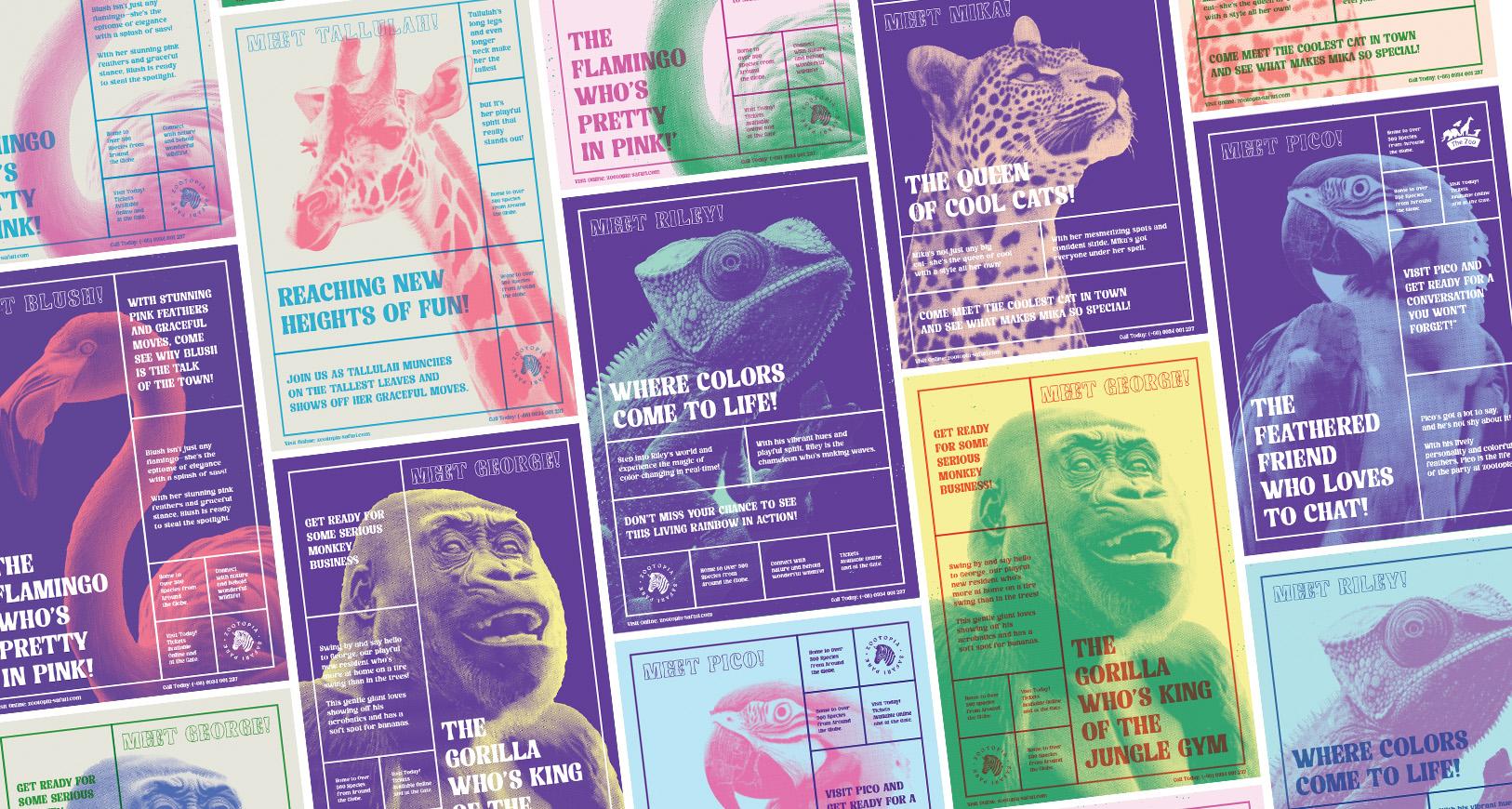
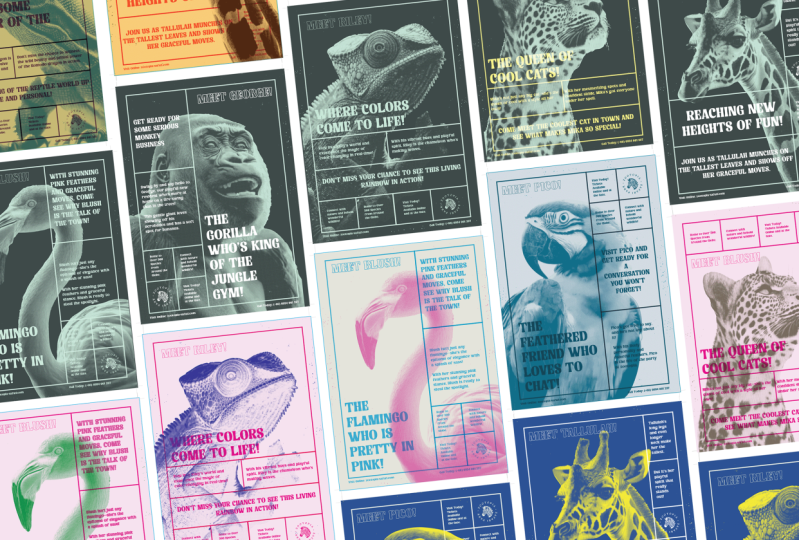
et voici quelques affiches
que j'ai créées plus tôt. Dans ce cours, nous
chercherons à créer des affiches pour un zoo fictif afin de
promouvoir certaines des
étoiles sauvages proposées, en utilisant la
photographie, la typographie, grilles et des images graphiques dans le
cadre de la conception des affiches Ce cours est
divisé en deux parties. Dans la première partie, nous
allons apprendre à créer un effet eotone dans Illustrator
pour nous aider à créer l'effet de
sérigraphie Ensuite, dans la deuxième partie, nous allons
apprendre à l'utiliser dans
le cadre d'un design d'
affiche complet. Après ce cours, vous
serez capable de créer un effet d'
affiche
sérigraphié comme celui-ci très facilement
un effet d'
affiche
sérigraphié comme celui-ci dans Adobe
Illustrator. Alors allons-y.
2. Partie 1 - Créer un effet duotone dans Adobe Illustrator: Dans cette première vidéo
de ce cours, je vais
vous montrer comment créer un
effet 00 tone vraiment percutant dans Illustrator C'est cet effet que nous utiliserons plus tard dans
la conception de l'affiche. Donc, avant d'entrer dans le vif du
sujet, il sera utile de comprendre
d'abord comment générer cet effet. Maintenant, cet effet se
fait généralement dans Photoshop,
mais devinez quoi ? C'est également très facile
à réaliser dans Illustrator. Et une fois cette configuration configurée, il est encore
plus facile que Photoshop de
modifier et d' explorer les combinaisons de
couleurs. Nous allons également ajouter un effet
demi-teinte pour donner à l'ensemble
un aspect
graphique audacieux parfait pour
ajouter une touche créative Que vous soyez
débutant ou professionnel, restez dans les parages car
ce tutoriel
va rendre votre
jeu de design encore plus fort. Alors allons-y. Je suis donc illustratrice,
et voici quelques effets d'image
bicolores
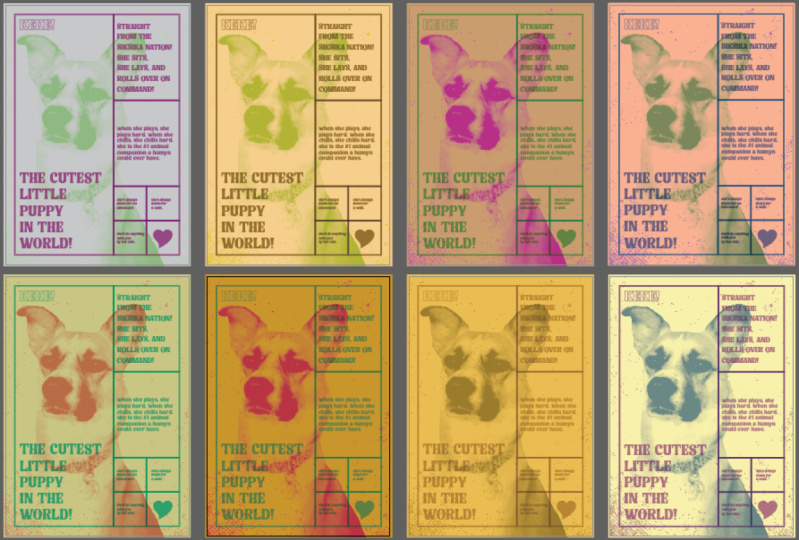
que j'ai créés plus que j'ai créés Vous pouvez voir ici de nombreuses
variations de couleurs que vous pouvez créer. Si je zoome ici
et que
je fais défiler la page, vous pouvez voir que
dans ce cas, vous pouvez voir que
dans ce cas, l'effet est appliqué
à certaines images animalières. De plus, au-dessus de mes échantillons, j'ai une palette de
couleurs facile d'accès avec
de nombreux échantillons à contraste élevé, ce qui permet de
choisir très facilement certaines combinaisons à utiliser. De plus, toutes ces couleurs enregistrées dans le
panneau des échantillons sont prêtes à être utilisées Ici, j'ai rassemblé une grande quantité de leur couleurs et
de combinaisons
pour faciliter utilisation et
me faire gagner beaucoup de temps. Dans ce didacticiel vidéo, nous allons voir
comment créer six effets de couleur uotone uniques Nous allons utiliser
cette image d'un carlin et convertir en
effet uotone dans Si vous souhaitez examiner
de plus près ce document illustré
avec tous les exemples et
obtenir le fichier de bibliothèque Duotone
Swatch et l'image
du carlin,
vous pouvez l'acquérir dans la section
projet de ce cours vous pouvez l'acquérir dans la section
projet de ce Première étape, configuration du document. Pour commencer, je vais
créer un document. Je vais ouvrir un nouveau fichier, appuyer
sur Imprimer, puis définir la taille de mon canevas. Pour ce didacticiel,
je vais configurer un document de taille personnalisée pour
démontrer l'effet. Je vais définir les unités en pixels, je vais taper 1 000 pour la
largeur et 1 000 pour la hauteur. Pour les cartes R, je vais
régler ce paramètre sur six, je vais laisser le mode
couleur réglé sur CMYK, et je vais expliquer pourquoi sous peu. Et avec ce set,
je vais cliquer sur OK. Ensuite, je vais accéder à mon panneau
de plans de travail, appuyer sur le menu, puis sur Réorganiser tous les plans de travail, définir ce paramètre sur
trois colonnes espacées de 200
pixels, Deuxième étape : préparer les couleurs. mon document configuré, la première chose que je vais
faire est de sélectionner des couleurs. Pour vous faciliter la tâche, je peux
faire l'une des deux choses suivantes. Je peux revenir à mon document
précédent, que j'ai préparé plus tôt. Sélectionnez toutes les
couleurs, copiez-les, insérez-les dans mon nouveau document, collez-les toutes dedans, et positionnez-les au-dessus de ma zone de
canevas, comme suit. Ou je peux ouvrir la palette Guo
Tone Swatch. Une fois que vous avez téléchargé
le fichier d'échantillons, il vous suffit d'accéder aux échantillons, cliquer sur le menu, de descendre sur
Ouvrir la bibliothèque d'échantillons, cliquer sur O. Accédez aux échantillons de Guo
Tone et cliquez sur OK, et vous devriez les voir dans
leur propre panneau Pour l'instant, je vais simplement le faire
glisser dans mon menu latéral. Troisième étape, définissez la couche de base. Une fois que mes couleurs seront prêtes, je vais accéder au menu Outils,
utiliser l' outil de forme
de rectangle, entrer dans la première zone du canevas et dessiner une boîte pour remplir
la zone du canevas de cette manière. Ensuite, je vais appuyer sur le clavier pour activer
l'outil compte-gouttes, puis je vais sélectionner une couleur
parmi l'un de mes exemples ci-dessus,
et ici je vais
commencer par ce jaune clair,
ou je vais accéder à ma bibliothèque d'échantillons et ici je vais
commencer par ce jaune clair, Duotone et cliquer sur Et cela va créer
ma couche de base. Ainsi, une fois ma première forme sélectionnée à l'
aide de l'outil de sélection, j'appuierai sur Commande plus x sur MAC ou Ctrl plus x sur PC pour couper, puis j'appuierai sur Commande
plus Alt plus Shift plus V sur MAC ou Ctrl
plus t plus Shift sur V sur PC, ensuite
coller ma couche et dupliquer
sur chaque plan de travail. Ensuite, je vais sélectionner
chaque nouvelle forme à l'aide de l'outil de sélection et appuyer sur l'œil pour activer
le compte-gouttes et sélectionner une couleur de
base différente de celle ci-dessus Vous pouvez également cliquer sur chaque
forme et sélectionner une couleur de base dans la bibliothèque d'échantillons de tons
uo Et juste comme ça, j'ai configuré six tonalités de fond très facilement. Ensuite, je vais passer
au panneau des couches. Double-cliquez sur ma nouvelle
couche et appelez cette base. Donc, une fois qu'une couleur claire a été
appliquée à chaque forme, il est temps de créer
et de préparer l'image Étape 4 Préparez l'image. Pour cette démonstration,
je vais
utiliser cette image d'un petit carlin
heureux Le seul inconvénient cet effet est
que pour le créer, vous aurez besoin d'une image en
noir et blanc d'un sujet et de le découper. Pour créer correctement cet effet, nous allons devoir préparer une image
en noir
et blanc à contraste élevé sur un fond blanc ou
transparent. Maintenant, ce n'est pas facile à trouver, nous allons
donc
devoir utiliser Photoshop. Voyons donc comment nous pouvons le faire. Me voilà donc dans Photoshop, et j'ai l'image
du carlin prête Ce que je peux faire ici, c'est
passer à l'outil Rectangle
Marquee. Je vais dessiner une sélection autour de celui-ci, puis dans le panneau de configuration, cliquer sur Sélectionner et masquer. Lorsque l'outil de
sélection rapide est actif, dans le panneau de configuration,
je clique à nouveau sur Sélectionner le sujet, et Photoshop fera de son
mieux pour sélectionner le carlin Dans ce cas, comme
il s'agit de fourrure, je vais également appuyer sur le bouton à cheveux
raffiné. Avec une sélection affinée, je peux cliquer dans le coin
inférieur droit, et une sélection sera
faite autour du carlin Avec la nouvelle sélection, je peux accéder
au panneau Calques, et en bas, je peux cliquer sur
le bouton Ajouter un masque de calque. Après avoir cliqué, j'ai maintenant ajouté un masque de couche et
découpé le carlin Parfait. Ensuite, je vais
aller au bas du panneau des couches, appuyer sur
le calque de réglage et sélectionner le noir et blanc. Pour en revenir à la
couche de réglages, encore une fois, cette fois, je vais ajouter une couche de réglage des
niveaux, et je vais la modifier
pour faire ressortir certains noirs Maintenant, gardez à l'esprit
que vous devez être très prudent lorsque vous
changez de niveau Il faut éviter de trop saturer les noirs et
les blancs. L'objectif ici est d'obtenir le
plus de contraste possible, tout en conservant
le plus de détails possible. Dans le dossier de téléchargement
qui contient la bibliothèque Duotone Swatch
et l'image du carlin, vous trouverez également un PSD
avec un échantillon Si vous l'ouvrez, vous pouvez voir un bon exemple du type de contraste que vous souhaitez rechercher. Essayez d'obtenir des noirs unis dans certains détails et de
conserver des nuances de gris. Essayez de ne pas trop accentuer le contraste obtenir beaucoup de blanc et de noir
purs, car cela aura un impact sur l'effet
que nous obtiendrons plus tard. Ce que j'essaie toujours de faire, c'est d'obtenir des noirs riches avec des tons plus clairs
et de jolis gris Par exemple, dans les yeux, j'ai des noirs solides et j'
ai conservé certains détails
du visage. Si j'insiste trop, il y aura trop de noir
et nous perdrons des détails. Sur la gauche, voici ce pour quoi
vous voulez faire la grève. Une fois satisfait, j'
appuierai sur la commande A sur Mac ou sur le contrôle A sur
PC, pour tout désélectionner Ensuite, j'appuierai sur Command
plus Shift plus C sur Mac ou Control plus Shift plus C
sur PC pour tout copier. Ensuite, je vais retourner
dans Illustrator, accéder au panneau des couches,
appuyer sur l'icône plus
en bas pour créer un nouveau calque, et je donnerai un nom à cette image. Je vais coller pour importer
mon image de carlin, et je vais réduire la taille pour la placer sur ma première zone de Canvas comme ça Cinquième étape, appliquez l'effet uotone. Ensuite, nous voulons transformer
ce carlin en couleur. Ce que nous allons faire ensuite,
c'est utiliser cette image comme masque. Une fois l'image
sélectionnée, je vais accéder au panneau de traçage
d'image, cliquer sur le menu déroulant
et appuyer sur les nuances de gris. Cela va simplement prendre l'image matricielle et la
convertir en vecteurs. Une fois que cela a été traité, je peux accéder au
panneau de configuration et cliquer sur Développer. Ensuite, je vais sélectionner l'outil de sélection
directe, cliquer et faire glisser le pointeur sur
l'un des points d'angle, puis appuyer sur Supprimer pour supprimer l'espace
blanc qui l'entoure. Ensuite, je vais simplement accéder
à ma couche de base et sélectionner la
couche de base située sous mon image. Je vais le copier. Ensuite, je vais cliquer à nouveau sur mon calque d'image et appuyer sur Command plus Shift plus
V sur MAC pour le coller sur place. Et cela placera la forme au-dessus
de mon image de carlin. Je vais cliquer avec le bouton droit de la souris, faire défiler l'écran vers le bas pour arranger et le remettre en arrière. La forme étant toujours sélectionnée, je vais appuyer sur ei pour activer
le compte-gouttes et sélectionner un
ton plus foncé parmi mes couleurs ci-dessus, ou sélectionner une couleur dans la bibliothèque d'échantillons de tons
uo. Ensuite, je vais simplement accéder
au panneau des couches, appuyer sur l'icône de verrouillage
sur la couche de base. Avec l'outil de sélection,
je vais cliquer et faire glisser le pointeur sur mes deux nouvelles couches
pour les sélectionner toutes les deux, puis dans le panneau de
transparence, je clique sur le masque M. Ensuite, je vais appuyer sur le bouton
d'inversion du masque. Cela utilisera ensuite l'image vectorielle en noir
et blanc du carlin comme masque
pour la couche de couleur, et nous pouvons maintenant voir que l'
effet eotone a été appliqué Maintenant que la
couche de masque est sélectionnée, dans le panneau de transparence, je vais passer à l'effet,
faire défiler l'écran jusqu' à Pixelate, puis sélectionner la
couleur demi-teinte Pour le rayon maximum, je vais
appuyer sur 15 et cliquer sur k, ce qui appliquera un
bel effet de demi-teinte. N'oubliez pas que si nous arrivons
au panneau d'apparence, nous pourrons cliquer à nouveau sur l'effet demi-teinte et modifier le rayon maximum pour la complexité de
l'effet demi-teinte Par exemple, je vais
simplement définir ce paramètre sur 25, mais dans mon cas, c'
est un peu trop. Je vais le ramener à 15, et dans le panneau de transparence, je vais cliquer sur la vignette de gauche et cliquer sur Off pour sélectionner D, et c'est notre effet
eotone Vous vous demandez peut-être pourquoi j'
ai défini ce document CMYK et non en RGB. Une
petite remarque à ce sujet. Ce que j'ai découvert, c'est que lors l'application de cet effet
demi-teinte en RGB, les effets de points ne se
produisent pas comme prévu. Par exemple, si je passe en mode
couleur en RGB, nous pouvons constater que l'effet de
demi-teinte apparaît très différent avec
de nombreux points qui se chevauchent Mais si je reviens et que je le
change en CMYK, l'effet demi-teinte
y sera appliqué comme je le préférerais. J'ai découvert que le
meilleur résultat lorsque vous utilisez cet effet est de
le faire en mode couleur de CMYK. Sixième étape : créer des permutations de
couleurs. Désormais, l'application de permutations de couleurs est vraiment simple et rapide Jetez un œil à ceci. Si nous
cliquons à nouveau sur le carlin, cette fois que nous appuyons sur t pour couper, puis que nous appuyons sur Commande plus
Alt plus Shift plus V sur MAC ou sur Control plus Alt
plus Shift plus V sur PC, nous pouvons ensuite le coller à nouveau et dupliquer sur chaque plan Ensuite, je peux facilement
sélectionner le prochain carlin. Assurez-vous que la miniature de gauche est sélectionnée dans le panneau de
transparence, appuyez sur e pour activer
l'outil compte-gouttes et sélectionnez simplement
une nouvelle couleur ci-dessus ou dans la bibliothèque
Oton Swatch, et cela Je vais appuyer sur V pour activer
l'outil de sélection, sélectionner le carlin suivant, appuyer sur I pour activer l'outil
compte-gouttes, puis cliquer sur une autre
couleur ci-dessus, ou choisir une autre couleur dans
la bibliothèque Eatone Swatch, et je le ferai Et bientôt, j'ai six
versions différentes du même carlin, mais avec différents effets
eotone appliqués Si je souhaite modifier
la combinaison, je peux faire l'une des deux choses suivantes. Je peux soit cliquer pour déverrouiller la couche de base, soit cliquer
pour verrouiller la couche d'image. Sélectionnez l'un des carrés de la couche de base,
appuyez
sur I pour activer
l'outil compte-gouttes, puis sélectionnez simplement
une couleur de couche de base
ou choisissez une couleur dans la bibliothèque
Duotone Verrouillez le calque de base, sélectionnez le calque d'image et
choisissez une autre couleur. Ou je peux déverrouiller le
calque de base et le calque d'image, et avec l'outil de sélection, je peux les sélectionner
tous les deux, monter pour modifier, descendre pour modifier la couleur, puis traverser pour recolorer l'illustration Au clic, un menu apparaît, et nous pouvons ensuite actionner les
poignées de la roue chromatique Au fur et à mesure, vous verrez
l'effet Guotone changer. Nous pouvons également créer couleurs
génératives,
cliquer sur les instructions, et Illustrator générera des combinaisons de couleurs supplémentaires
parmi lesquelles nous pourrons choisir Septième étape, appliquez un effet de
dégradé. Désormais, cet effet bicolore ne fonctionne pas uniquement
sur les couleurs unies Cela peut également très
bien fonctionner avec les dégradés. Maintenant, si nous arrivons
à la couche de base et que nous y verrouillons l'image, nous pouvons sélectionner une couche de base et choisir un
dégradé par le haut. Et si nous venons cliquer sur l'outil de dégradé dans le menu, nous pouvons cliquer et conduire
pour changer de direction. Et selon le
dégradé que nous utilisons, nous devrons également cliquer sur l'image et
changer de ton. Huitième étape, exportez des échantillons. Donc, une fois que
vous aurez vos échantillons, vous
voudrez les exporter. Pour ce faire, nous pouvons
accéder au fichier, descendre à Exporter et choisir
l'exportation pour les écrans. Au clic, un menu
apparaît, et à partir de là, nous pouvons choisir les plans de travail que
nous souhaitons exporter Ici, nous pouvons tout exporter
ou choisir une gamme. concerne le format, j'aime augmenter
ce paramètre pour obtenir beaucoup de détails, donc je vais le
multiplier par quatre. Je vais régler le format sur PNG, choisir une destination à exporter, cliquer sur Exporter, et
mes images seront prêtes
à être utilisées ailleurs. Et si nous
les examinons dans Photoshop, nous pouvons voir que l' effet demi-teinte est très
détaillé. Parfait. C'est
ainsi que vous pouvez créer un effet demi-teinte otone
dans Adobe Illustrator Nous savons maintenant comment
créer l'effet. Nous pouvons maintenant passer à
la vidéo suivante où nous
verrons comment configurer un design d'affiche et
utiliser cet effet pour
créer un effet de sérigraphie
dans Adobe Illustrator.
3. Partie 2 - Créer un effet d’affiche sérigraphie dans Adobe Illustrator: Bonjour, et bienvenue sur la
deuxième vidéo de ce cours. Dans cette vidéo, nous
allons voir comment créer
un effet d'affiche sérigraphié
en utilisant l'effet bicolore Dans cette vidéo, je vais vous montrer
comment utiliser les outils d' Illustrator pour créer spécifiquement ce design d'
affiche, et nous verrons plus tard comment
faire quelques variations. Pour créer cette affiche
dans Illustrator, nous allons aborder
les étapes clés suivantes. Il s'agit d'un
processus méthodique qui nous permettra créer des designs d'affiches de qualité et de ne
rien laisser sans contrôle Dans cette vidéo, vous
pourrez créer un effet d'affiche en épingle d'écran comme
celui-ci dans Adobe
Illustrator, très facilement. Alors allons-y. Je suis donc illustratrice,
et voici quelques affiches
dynamiques que j'ai créées plus tôt en utilisant les techniques
que je vais démontrer. Si je viens voir
et que j'appuie sur Découper la vue, nous pouvons voir clairement chaque tableau. Ci-dessous, j'ai six modèles d'affiches
uniques accent sur un animal
en particulier, et vous pouvez également voir
d'autres options dans lesquelles j'ai exploré d'autres permutations de
couleurs Si je reviens pour
voir et que je clique sur Découper la vue, nous pouvons voir ce qu'il y a dans
la zone du bloc-notes À côté de chaque dessin d'affiche, vous pouvez voir les échantillons de couleurs
appliqués au dessin, et à gauche, vous pouvez
voir les étapes que j'
ai suivies pour produire
l'effet de sérigraphie Pour ces affiches,
j'ai donc utilisé une simple grille
de traits qui divise la composition en modules où j'ai placé
le contenu. Et pour chaque composition d'affiche, j'ai exploré un arrangement de
traits différent. Si j'appuie sur Commande plus deux points sur MAC ou sur Ctrl plus deux points sur PC, je peux activer et
désactiver les guides, et vous pouvez voir le système de
grille que j'ai utilisé pour structurer
la grille de traits La première étape a consisté à établir
la grille pour le dessin, puis à positionner tous les
éléments visuels à l'intérieur de la grille, puis à préparer et à traiter l'
image prête pour le design, puis à intégrer le tout dans un design d'affiche et à appliquer de la couleur. Avec une configuration d'affiche complète, j'ai ensuite exploré d'autres permutations de
couleurs Le fait de suivre de telles étapes
facilitera l'ensemble du processus tout en restant fidèle au
véritable processus de sérigraphie. Généralement, en sérigraphie, chaque partie d'un dessin
est préparée sur son propre écran maillé
et appliquée individuellement sur
une toile avec sa
propre couleur de peinture. Chaque couleur sera
imprimée sur une toile
une par une
dans un ordre particulier, ce qui peut créer un résultat graphique simple
mais audacieux. De plus, lorsque vous appliquez de la peinture
avec un écran à mailles, il est courant d'obtenir des effets de
demi-teinte subtils. L'avantage de la
sérigraphie c'
est qu'elle a un effet
tactile, avec certaines
imperfections qui rendent plus organique
et moins numérique. Pour la conception de notre affiche, nous allons suivre un
processus similaire à celui de la sérigraphie préparer chaque
couche séparément, puis les appliquer dans l'ordre et utiliser quelques effets simples pour simuler un véritable effet de
sérigraphie. Nous allons voir comment
créer ce design d' affiche avec le flamant rose, puis voir comment nous pouvons facilement
créer d'autres versions Si vous souhaitez jeter un œil
à ces modèles d'affiches, vous pouvez accéder au document
illustré dans le dossier des projets de classe. Le lien se trouve dans la
section projet de ce cours. Première étape, recherche
et inspiration. Lors de la création d'un design d'affiche, il peut être très utile d'entreprendre
des recherches initiales. Cela peut vous
inspirer si vous n'êtes pas sûr de ce que
vous voulez créer, et cela peut également être utile si vous avez
déjà une idée en tête pour un thème
ou un style particulier à rechercher plus avant. Pour effectuer des recherches,
j'aime enregistrer images
trouvées ou prendre des photos
lorsque je suis en déplacement. Récemment, j'
ai rassemblé toutes mes recherches dans Figma, où je peux coller
toutes mes recherches et les voir sur
un immense tableau Je trouve que c'est une
plateforme incroyable pour économiser la recherche, mais c'est un sujet
pour une autre vidéo. Pinterest est une autre bonne source d'
inspiration. Je suis donc sur Pinterest, et j'ai un tableau que
j'ai créé qui contient de nombreux modèles d'affiches
sérigraphiés. Nous pouvons voir ici de nombreux
exemples du type d'effets que vous pouvez obtenir
avec la sérigraphie. Ici, vous trouverez de nombreuses compositions
audacieuses avec une typographie
audacieuse et des images dont les couleurs se chevauchent
et se mélangent Nous pouvons également voir le type de choix de couleurs qui
ont été effectués. Ici, nous avons beaucoup de couleurs contrastées
éclatantes. Si vous souhaitez
consulter ce tableau, vous pouvez trouver le lien
dans la description, ou vous pouvez
regarder de plus près certaines de ces références. Ainsi, lorsque vous
travaillez sur la conception d'affiches, il peut être utile de
trouver de l'inspiration pour démarrer. Voyons maintenant
comment développer une affiche comme celle-ci. Deuxième étape, outil de configuration de documents. Dans Illustrator,
je vais commencer par créer un nouveau document. Je vais venir déposer un nouveau document
et sélectionner un nouveau document. À cette occasion,
je vais
utiliser un document au format d'impression standard. Dans l'onglet supérieur,
je vais donc cliquer sur Imprimer. Je vais cliquer sur Afficher les préréglages.
Je vais sélectionner un trois. Sur la droite,
je vais m'assurer que mon orientation est
réglée sur portrait. Je vais régler les unités
en millimètres. Je vais régler ma perte
à 3 millimètres, et je vais le faire parce que
certaines imprimantes une perte de trois millimètres
lors de l'envoi en vue de l'impression Je vais
donc le faire dès le début Je vais définir ma couleur
sur CMYK, m'
assurer que mon raster est défini sur
300, puis cliquer sur Créer. Et mon nouveau document s'affichera. me demande peut-être pourquoi
je l'ai réglé sur CMYK.
Eh bien, je vais en parler sous peu pour une très bonne raison. Nous avons donc préparé notre
nouveau document, et vous pouvez voir de
l'extérieur que nous avons la ligne de saignement Maintenant, pour ceux d'entre vous qui
ne savent pas ce que c'est,
c' est ici que vous pouvez étendre votre illustration hors de
la zone Canvas. Ainsi, lorsqu'une imprimante
découpe l'illustration, elle peut la découper légèrement pour
éviter d'avoir des bords blancs. Encore une fois, si j'appuie sur Commande
plus deux points sur Mac ou sur Ctrl
plus deux points sur PC, je peux activer et désactiver les guides pour activer ou désactiver la ligne de purge Maintenant, si vous suivez, assurez-vous que votre
panneau de configuration est visible en haut de votre interface utilisateur. Si ce n'est pas le cas, montez dans
la fenêtre et
assurez-vous qu'il y a une case à
côté de la case Contrôle. Vous aurez
également besoin que le panneau de vos échantillons et
couches soit visible, alors assurez-vous de vous présenter
dans la fenêtre et de
cliquer dessus pour les activer
et les avoir à portée de main Dans ce cas, j'ai beaucoup de panneaux
sur le côté. C'est la configuration de notre document, et avant de continuer,
j'aimerais l'enregistrer. Je vais m'occuper du fichier, de l'enregistrer sous et de l'enregistrer sur mon ordinateur. OK. Faisons la première étape du processus et
configurons la grille. Troisième étape, configuration de la grille de base. Pour ce design d'affiche,
nous allons utiliser une grille de traits modulaire pour compartimenter les éléments
visuels Pour créer cette grille de traits, nous allons d'abord avoir besoin d'une grille modulaire
sous-jacente sur laquelle la baser. La première étape consiste à configurer la grille de base pour aider à
structurer la grille de traits. Pour commencer, je veux
établir mon espace de marge. Je vais passer à
l'outil de forme, prendre l'outil rectangle et dessiner une boîte à la taille réelle
de la zone Canvas. Ensuite, je vais passer à l'objet, chemin et cliquer sur le chemin décalé. Lorsque le menu apparaît,
je tape -15,
je mets limite de mita à
zéro, puis je clique sur k, ce qui réduira la
taille de la boîte de 15 mils Maintenant, je sais qu'il y a
une marge de 15 millions autour de ma zone Canvas. Maintenant, gardez à l'esprit que
lorsque vous effectuez cette opération, vous dupliquerez également
la couche de forme. Donc, avec l'outil de sélection, veillez à cliquer sur
la forme originale située derrière et à la supprimer, il ne nous reste
donc que la plus petite forme. Bon, maintenant, paramétrer la grille. Une fois ma forme sélectionnée,
je vais accéder à l'objet, descendre sur le chemin, le trouver
et sélectionner diviser en grille. Au clic, un menu apparaît. Tout d'abord, je vais cliquer sur Aperçu, et en haut dans les lignes,
je vais mettre ce paramètre à 14. Dans les colonnes, je vais
mettre ce paramètre à cinq. Dans ce cas, je vais laisser
la gouttière à zéro. Remarquez maintenant comment la grille
est insérée dans la forme. Une fois satisfait, je cliquerai sur OK. Maintenant, c'est là
que la magie opère. Le bloc étant toujours sélectionné,
je vais apparaître,
faire défiler l'écran vers le bas jusqu' aux guides, trouver et
sélectionner Créer des guides. Au clic, nous
transformerons le bloc en guides, que nous pouvons désormais utiliser
pour la conception de notre affiche. Pour terminer, je vais passer
au panneau des couches. Double-cliquez sur la couche supérieure,
nommez-la en grille de base. Et si j'appuie sur la commande plus
deux points sur Mac ou sur la touche
Ctrl plus deux points sur PC, nous pouvons activer
et désactiver les guides Parfait. Il s'agit d'une grille modulaire
simple , que je vais maintenant utiliser pour
construire la grille de course. Quatrième étape, configuration de la grille de traits. Ensuite, je vais
entrer dans le panneau des couches, appuyer sur l'icône plus en
bas
du panneau des couches pour
créer une nouvelle couche. Je vais le faire glisser sous
ma couche de grille de base et nommer cette grille à traits, et pour l'instant, je vais
appuyer sur l'icône en forme de verrou sur ma couche de grille de base. En repensant à mes compositions d'
affiches, nous pouvons constater que j'ai utilisé diverses approches de
grille de traits. Pour celui-ci, je vais
utiliser une grille où il y a un module relativement grand sur la gauche et des modules plus petits dans
lesquels je peux placer le contenu sur la droite. De retour dans mon document,
je vais accéder
au menu des outils et utiliser
l'outil rectangle. Dans ce cas, je
veux être très précis Je vais
donc appuyer sur Commande plus Y sur
Mac ou sur Ctrl plus Y sur PC. Et cela nous mettra
en mode plan. J'appuierai sur Commande plus zéro sur Mac ou sur Contrôle
plus zéro sur PC, ce qui adaptera mon Canvas à la hauteur de
ma fenêtre afin que je
puisse avoir un meilleur aperçu. Je vais arriver dans le
coin supérieur gauche de ma grille de base,
cliquer, glisser et
descendre trois modules, puis relâcher en bas comme Z.
Ensuite, je vais aller en haut,
à droite,
cliquer et faire glisser
le pointeur vers le bas sur
deux colonnes et
cinq lignes vers le bas comme Z. J'
appuierai sur V pour activer l'outil de sélection,
puis je cliquerai et ferai glisser mon nouveau
module vers
le bas tout en appuyant ult plus Shift retrouvez-le en
ligne droite et dupliquez-le. Je ferai très attention
à le positionner approximativement au-dessus
de mon module précédent. Ensuite, je vais zoomer
ici pour être précis. Je vais aller chercher l'outil
rectangle, et cette fois, je vais cliquer en
bas à droite et
faire glisser le pointeur vers le haut sur une
colonne pour dessiner un module. J'appuierai sur V pour activer
l'outil de sélection. Cliquez ensuite sur mon nouveau
module et faites-le glisser vers le haut tout en appuyant sur Alt et Shift pour le faire
glisser en
ligne droite et le dupliquer. Et je ferai très attention
à le positionner approximativement au-dessus
de mon module précédent. J'appuierai sur V pour activer
l'outil de sélection. Ensuite, je vais cliquer et faire glisser le pointeur
sur mes deux nouveaux modules, puis les sélectionner, faire glisser vers la
gauche tout en maintenant les touches Alt et
Shift enfoncées pour les faire glisser en ligne droite et les dupliquer. Et je ferai très attention
à le positionner approximativement au-dessus de
mes modules précédents. fois mes derniers modules en place, je peux accéder au panneau
Layers et désactiver la visibilité
de la grille de base. Maintenant, je devrais être capable de voir les contours
de ma grille de traits. Et dans ce cas,
je vais m'assurer que toutes les lignes sont parfaitement
superposées. Je vais appuyer sur commande plus y pour
revenir en mode normal, et avec l'outil de sélection, je vais cliquer et faire glisser le pointeur
sur tous mes nouveaux modules. Je vais arriver en bas
du menu Outils, pour m'assurer que le
trait est sélectionné. Je vais m'assurer que dans
le panneau Swatch, il
est réglé sur noir et dans mon panneau de contour, je vais le
régler sur cinq Dans le panneau des couches, je vais cliquer sur retour pour voir la
visibilité de la grille de base. Ici, nous pouvons voir
comment la grille traits a été créée
au-dessus de la grille de base. Ensuite, je voudrais voir
comment je vais intégrer le type à inclure dans
cette conception d'affiche. Maintenant, pour ce processus
en particulier, je vais
dupliquer cette grille. Je vais laisser
une copie de cette grille sur son propre plan de travail,
car plus tard, lorsque je créerai d'autres variantes, je souhaiterai me concentrer
sur cette grille séparément. Je vais donc accéder au panneau Lays et cliquer sur l'icône de verrouillage. Je viendrai voir
les guides et assurer qu'ils sont déverrouillés Je vais accéder au panneau Outils,
sélectionner
l'
outil de plan de travail, le trouver, cliquer sur mon plan de travail et
faire glisser le pointeur vers la droite tout en maintenant les touches Alt et Shift
enfoncées pour dupliquer le plan de travail
en ligne Et maintenant, je peux commencer à me
concentrer sur le travail avec la typographie. En fonction de votre design, il peut
parfois être
plus facile de commencer par l'élément image de l'affiche ,
puis de le développer à partir de là. Mais pour ce design d'affiche, la grille et le type
créeront la structure principale
du design de l'affiche. Pour commencer, je vais
d'abord commencer par les éléments de type ,
puis travailler avec
l'image ensuite. Cinquième étape, travailler avec le type. Donc, en repensant à mes
derniers designs d'affiches, nous pouvons voir comment le
texte est composé. Dans le module plus large
de la grille de traits, nous avons le texte du titre
ainsi que du texte du plan Dans les petits encadrés, j'ai placé dans le
sous-titre le texte du paragraphe, puis dans les petits
modules de la grille, j'ai placé des éléments de
pied de page,
et en dessous de la grille, et en dessous de la grille, j'ai également inclus d'autres
éléments de pied L'utilisation de la grille de traits permet de créer une hiérarchie visuelle
très simple mais très claire. De loin, l'œil peut être attiré par l'animal coloré
en arrière-plan,
mais lorsque l' œil
regarde pour voir le type, il est d'abord attiré par
l'espace le plus grand la grille de traits pour voir
le titre principal Et puis, naturellement,
les yeux
se déplaceront vers les
petites cases dans l'ordre. Le principal hameçon sera
le gros animal coloré. Le crochet secondaire sera le type le plus grand dans le
plus grand espace de modules, puis les éléments de support fonctionneront dans les
plus petits modules. Commençons par introduire élément
de type large dans
le premier espace du module. Pour commencer, je vais passer
dans le panneau des couches. fois la
couche de grille de traits sélectionnée, je vais cliquer sur l'
icône plus en bas du panneau des couches
pour ajouter une nouvelle couche. Je vais renommer cette couche selon le type, et je vais m'assurer de la faire glisser
vers le bas et d'appuyer
sur l' icône en forme de cadenas sur la couche de
grille ci-dessus pour ne rien
sélectionner accidentellement Pour commencer, je vais
commencer par le texte du titre. fois ma couche de texte sélectionnée,
nous pouvons accéder au menu des outils,
sélectionner un outil de saisie nous pouvons accéder au menu des outils, , cliquer faire glisser
puis
relâcher sur l'affiche. À la sortie, cela
créera un paragraphe de type. Pour le moment, j'ai une
police par défaut, mais ça va. Je ne vais pas trop m'inquiéter à
ce sujet pour le moment. Pour le contenu, je
vais passer au document sur le contenu de l'affiche que j'ai
créé pour ce didacticiel. Pour accéder à ce document de contenu, vous pouvez trouver le lien dans la description du projet de
classe. Sur la page du contenu de l'
affiche, je vais copier le
type de titre, le Flamingo, qui est joli en rose, puis de
nouveau dans Illustrator, je sélectionnerai tous les types du paragraphe et
je les collerai Et maintenant, nous avons notre
premier type de texte. Maintenant, en fonction de vos propriétés
par défaut, je vais
ici pousser le type vers le haut
pour commencer à l'utiliser. À cette occasion, je vais régler
la police à une taille de 70 points, puis cliquer
et faire glisser le cadre vers le
bas et vers l'extérieur pour voir mon texte. Donc, avec mon premier texte
typographique sur l'affiche, je souhaite rapidement changer
de police de caractères À ce stade, je pourrais
utiliser n'importe quelle police de caractères, mais j'ai déjà une idée
de ce avec quoi je veux travailler Ces affiches sont donc pour un zoo. Le type de police que
je souhaite utiliser pour ce design d'affiche
devra être d'une qualité naturelle En même temps, j'aimerais une police avec un peu de
caractère et de style. Pour ce
design d'affiche, je vais
utiliser la police Bogista, qui est à mon avis un bon
exemple pour plusieurs raisons J'aime la
qualité organique de la police de caractères. Pour moi, c'est
terreux et naturel. Avec une touche créative. La police est un peu
bohème et vintage,
ce qui, à mon avis, conviendrait bien pour donner du caractère au design, et elle a également un
bon poids, ce qui fonctionnera bien dans le cadre
de mon effet de sérigraphie Maintenant, il s'agit d'une police gratuite, sur
laquelle vous pouvez mettre la
main dès maintenant. Dans le dock de contenu,
vous verrez une page avec le lien vers cette police
avec d'autres choix. Si vous souhaitez explorer d'
autres polices naturelles, vous pouvez également consulter le livre de polices
GDS où j'ai une liste des meilleures polices Earthy
gratuites De retour dans Illustrator, je vais sélectionner le type et,
dans le sélecteur de police, je vais taper bookisa
et appliquer la À cette occasion, je vais entrer dans le panneau des personnages et
appuyer sur le bouton en majuscules. Avant de poursuivre, je veux juste formater correctement mon
texte et le positionner. Pour mon titre, je
veux qu'il se trouve en bas à gauche, donc
je vais
le faire glisser vers le bas. Je vais entrer dans le panneau des
personnages et régler le début à 75,
puis j'ajouterai mon saut de ligne
comme ça et je le placerai
en bas à gauche. Maintenant, à cette
occasion, j'ai l'impression que le suivi des polices de caractères
est un peu serré Je vais
donc entrer dans le
panneau des caractères et le mettre à 20 Maintenant, en repensant à la conception
finale de mon affiche, dans le grand module, j'ai également inclus un texte
typographique juste pour ajouter un peu plus de dynamique visuelle
à la conception globale. Chaque design d'affiche
parle d'un animal vedette. Il y aura donc un texte
typographique pour introduire le nom. Je vais copier le nom,
puis de nouveau dans Illustrator, aide d'un outil de sélection, je
cliquerai sur ma tête de texte. Et tout en appuyant sur Alt, je clique et fais glisser le pointeur vers le haut de mon module
pour le dupliquer rapidement. Je vais double-cliquer sur
le texte du titre, tout
sélectionner et coller Et avec l'outil de sélection, je vais cliquer sur mon nouveau texte. Je vais entrer dans le panneau des
caractères et régler la police sur 60. Et dans le menu Outils,
je vais appuyer sur le changement de couleur de
fond et de trait pour appliquer un effet de trait au texte et m'assurer que la
taille du trait est définie sur un. Ensuite, je vais le
placer dans le sous-en-tête. De retour dans le document de contenu, je vais copier le sous-titre. Ensuite, de retour dans Illustrator
avec l'outil de sélection, je cliquerai sur le texte de mon en-tête. Et tout en appuyant sur Alt, je clique et je fais glisser le pointeur vers
le haut pour dupliquer rapidement. Je vais double-cliquer sur
le texte de l'en-tête, tout
sélectionner et le coller. Avec l'outil de sélection,
je vais donc cliquer sur mon
nouveau paragraphe de texte. Je vais entrer dans le
panneau des caractères, régler la police à 35 points et régler le début à 40 points, puis cliquer
et faire glisser le
pointeur sur la case Bower pour définir le
type ragging comme suit Maintenant, je vais
vouloir positionner soigneusement
ce texte à l'intérieur de la boîte. C'est très
simple de le faire. Donc, d'abord, avec l'outil de
sélection, je vais récupérer
mon élément de type. Je vais placer le coin
supérieur gauche du cadre de délimitation dans le coin supérieur gauche de l'espace
du module Ensuite, je vais cliquer et faire glisser le point d'ancrage en bas à droite la zone de saisie vers le
bas à droite du module, remplissant
essentiellement le cadre de délimitation du
paragraphe jusqu'à cet espace du module Ensuite, je vais accéder au panneau de
commande, cliquer sur le menu déroulant pour l'alignement vertical des
caractères et
sélectionner le centre. Ensuite, dans le panneau des
paragraphes, je vais entrer dans le retrait et
ajouter 8 millimètres pour la gauche, ce qui permettra de
bien définir mon type dans l'espace du module Facile. Pour être cohérent
avec notre espacement, je vais revenir
au type de titre Je vais cliquer sur mon titre
avec l'outil de sélection. Je vais accéder au panneau de
commande et cliquer sur le menu déroulant pour l'alignement
vertical des caractères. Et cette fois, sélectionnez le bas. Dans le panneau des paragraphes, je vais ajouter un
retrait de huit millimètres vers la gauche Je vais placer ma boîte contre le
bord de l'espace du module. Malheureusement,
dans Illustrator, il n'y a pas de retrait pour le
bas du cadre typographique. Je vais juste
devoir utiliser mon œil et
le placer en bas comme ça. Pour l'instant Encore une fois, je vais faire
de même pour le top type. Dans le panneau des paragraphes, je vais ajouter un
retrait de huit millimètres vers la gauche Je vais placer le boîtier contre
le bord de l'espace du module et utiliser mon œil pour le positionner
en haut de la manière suivante. Ensuite, je vais placer
le texte du paragraphe. De retour dans mon document de contenu, je vais copier le paragraphe. Retournez ensuite dans Illustrator
avec l'outil de sélection. Je vais cliquer sur le texte de mon sous-titre et appuyer sur Alt plus Shift Je vais cliquer, faire glisser le pointeur vers le bas et placer soigneusement dans l'espace ci-dessous. Je vais double-cliquer sur le texte, tout
sélectionner et le coller. Donc, dans l'outil de sélection, je vais
cliquer sur mon nouveau paragraphe. Je vais entrer dans le panneau des
caractères, régler la taille de police à 20 points et régler le début à 25 points puis cliquer pour
désactiver toutes les majuscules Ensuite, cliquez et faites glisser sur le cadre de délimitation pour ajuster
le type de glissement de la manière suivante, et le paragraphe s'
intègre parfaitement dans l'espace du module Facile. Il ne reste plus qu'à ajouter des éléments supplémentaires
dans les modules inférieurs. Maintenant, cela peut être fait
en utilisant la même technique. Avec un
outil de sélection, je vais
cliquer sur mon type de paragraphe. Je vais cliquer et faire glisser le pointeur vers le
bas tout en maintenant
la touche Alt
enfoncée dupliquer et définir pour dupliquer et définir
la zone de saisie pour remplir l'espace du module .
De retour dans le dock de contenu, je vais copier l'élément supplémentaire, puis de nouveau dans Illustrator, double-cliquer sur le texte, tout
sélectionner et coller. Avec l'outil de sélection, je vais
cliquer sur mon nouveau paragraphe. Je vais entrer dans le panneau
des
caractères , régler la taille de police à 15 points et régler le
début à 19 points. Encore une fois, je vais cliquer
et faire glisser tout en maintenant la touche Alt enfoncée pour dupliquer De retour dans le dock de contenu, je vais copier le deuxième élément
supplémentaire , de
nouveau dans Illustrator, je vais double-cliquer sur
le texte suivant. Sélectionnez tout et collez, cliquez et faites glisser la zone de
texte tout en maintenant la touche tout enfoncée pour dupliquer De retour dans le panneau de contenu, je vais copier le troisième élément
supplémentaire, nouveau dans Illustrator, je
double-clique sur le texte, sélectionne A et je colle, ce qui placera les
trois éléments supplémentaires dans les espaces du module. Pour le dernier module, je vais placer un logo
ici. Pour cela, je vais
ouvrir un fichier. J'appuierai sur Commande+O
sur MAC ou Control+O sur PC pour ouvrir et naviguer
vers le dossier de téléchargement, le dossier des images,
le dossier du logo, et j'ouvrirai le point noir EPS du
logo Zootopia Comme nous travaillons avec Illustrator
et que nous travaillons en mode vectoriel, il est facile de coller
un autre élément vectoriel pour nous
permettre de
changer de couleur ultérieurement. À l'aide de l'outil de sélection,
je vais sélectionner le logo, le
copier, revenir dans
mon affiche et le coller. Et le logo va maintenant être
placé dans le document. Je vais arriver à l'extrême droite,
au point d'ancrage central, appuyer longuement sur
ult et shift, puis cliquer
et faire glisser le pointeur vers l'intérieur réduire
le
logo vectoriel de la manière suivante, et je vais simplement le placer dans l'espace du module en bas à droite Facile. Passons maintenant aux
derniers éléments du bas En repensant à mes designs
finis, nous pouvons constater que j'ai inscrit l'adresse Web et le numéro de
téléphone au bas de l'affiche, à
l'extérieur des modules Ce sont des parties de texte assez petites
mais larges, ne rentreront
donc pas facilement
dans les modules. Il est donc préférable que
je les mette ici dans le pied de page en
dehors de la grille Cependant, je vais quand même les aligner. Avec l'outil de sélection,
je vais donc cliquer sur l'un de
mes nouveaux paragraphes. Je vais cliquer et faire glisser le pointeur
tout en maintenant la touche Alt enfoncée pour dupliquer et en bas
à gauche. le texte du paragraphe,
je vais supprimer le retrait gauche en je vais supprimer le retrait gauche sélectionnant et en le
mettant à zéro De retour dans le dock de contenu, je vais copier l'
élément de pied de page 1, B dans Illustrator, double-cliquer sur le
texte, tout sélectionner, le coller
et positionner correctement le cadre
dans l'espace Je vais cliquer et faire glisser le pointeur
tout en maintenant la touche tout enfoncée pour dupliquer et
aligner sur la grille de traits. Dans le dock de contenu, je vais copier le deuxième élément Foota, nouveau dans Illustrator, je vais
double-cliquer sur le texte, tout
sélectionner et le coller Cela crée donc maintenant l'une
des couches que je
vais utiliser dans cet effet de
sérigraphie Je devais le faire dans la vraie vie, j'utiliserais cette couche en noir
et blanc avec le texte et la grille sur son
propre maillage sérigraphié. J'utiliserais ce maillage pour
définir une couleur unie. Donc, une fois la couche terminée, je peux regarder la couche suivante. Sixième étape, travailler avec l'image. En repensant à
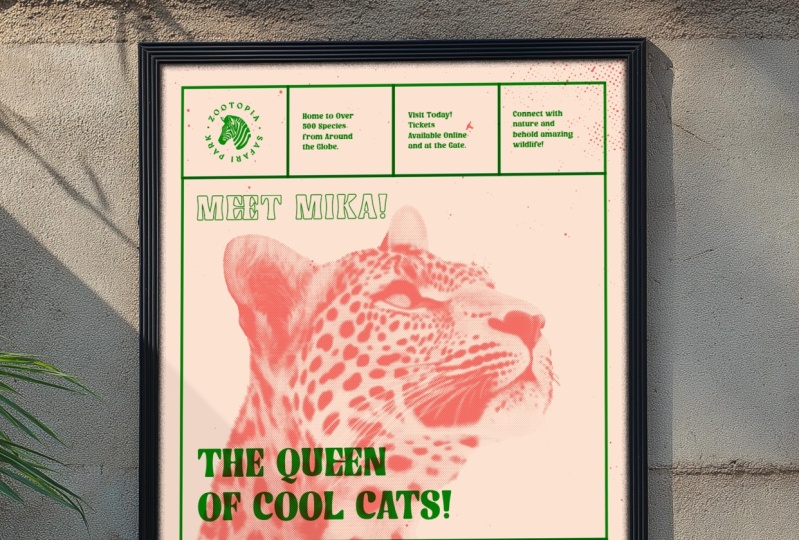
mes designs finaux, nous pouvons voir que pour cette affiche, je souhaite inclure une image d'un flamant rose en arrière-plan Et si je zoome ici, nous pouvons voir qu'un effet
demi-teinte est appliqué, ce qui donne cet aspect et cette sensation à la
sérigraphie. Dans mon document, je
vais accéder au panneau
du plan de travail et cliquer
pour ajouter un plan de travail vierge. Avec l'outil de plan de travail, je vais cliquer dessus et le faire
glisser comme suit Une fois que nous avons configuré la
grille et
le texte, l'étape suivante consiste à importer une image et à ajouter l'effet
demi-teinte. Nous allons maintenant utiliser l'effet que nous avons appris
dans la première vidéo. Si vous souhaitez en savoir plus sur façon de procéder dans Illustrator, vous pouvez consulter la première vidéo pour visionner
un didacticiel plus détaillé. Donc, dans le dossier de téléchargement, vous trouverez un
dossier appelé images. Voici les images originales qui nous ont été fournies
pour les designs d'affiches. Si vous souhaitez en savoir
plus sur la façon préparer ces images prêtes
à être intégrées dans Illustrator pour
appliquer l'effet bicolore,
vous pouvez en savoir plus dans le didacticiel
Duotone vous pouvez en savoir plus dans le Illustrated dédié Cependant, pour les
besoins de cette vidéo, je vais utiliser les images
du dossier d'exemple. Dans le dossier d'exemple, nous
verrons les images que j'ai
préparées plus tôt. Et si nous cliquons sur
chacune d'entre elles, nous verrons qu'il s'agit images en
noir et blanc à
contraste élevé. Pour l'instant, dans Illustrator, je vais accéder au panneau Calques et cliquer sur l'icône plus
en bas pour ajouter un nouveau calque Je vais nommer ces images
et les faire glisser vers le bas. Ensuite, j'appuierai sur Command plus Shift plus P pour placer une image. Je vais accéder au dossier de
téléchargement, et dans ce cas, je vais importer
l'image de Flamingo, et je vais simplement la dessiner et la placer
dans mon nouveau tableau comme ça Une fois l'image sélectionnée, je vais accéder
au panneau
de trace d'image cliquer sur le menu déroulant
et appuyer sur les nuances de gris. Cela va juste
prendre le reste de image et
le convertir en vecteurs. Une fois que cela aura été traité, je vais accéder au
panneau de configuration et cliquer sur Développer. Ensuite, avec l'outil de
sélection directe, me suffit de cliquer et de faire glisser le pointeur
sur l'ancre d'angle et appuyer deux fois sur
Supprimer pour supprimer la
zone blanche qui l'entoure. Une fois mon image vectorielle sélectionnée,
je vais passer à l'effet,
faire défiler l'écran vers le bas jusqu' à Pixelate, puis
sélectionner la couleur demi-teinte Pour le rayon maximum, je vais
taper huit et cliquer, ce qui appliquera un
bel effet de demi-teinte. Maintenant, gardez à l'esprit que si nous
arrivons au panneau d'apparence, nous pourrons cliquer à
nouveau sur l'effet
demi-teinte et modifier le rayonnement maximal pour la complexité
du demi-ton Par exemple, je vais le ramener
à 25, mais dans mon cas, c'est un peu trop, donc je vais
le ramener à huit, et c'est notre
effet bicolore appliqué Cela m'amène à la raison pour laquelle j'ai configuré le document en
CMYK plus tôt. Ce que j'ai découvert, c'est que lors l'application de cet effet
demi-teinte en RGB, l'effet de point
n'apparaît pas comme prévu. Par exemple, si je passe en mode couleur en RGB, nous pouvons constater que l'effet de
demi-teinte apparaît très différent avec de
nombreux points qui se chevauchent Mais si je reviens et que je
change cela en CMYK, l'effet demi-teinte
sera appliqué comme je le souhaite. J'ai donc découvert que le
meilleur résultat lorsque vous utilisez cet effet est de le faire avec
le mode couleur réglé sur CMYK. Cela crée donc maintenant
la deuxième couche que je vais utiliser dans cet effet de
sérigraphie. Si je devais le faire
dans la vraie vie, j'utiliserais cette image en
noir et blanc sur son propre maillage de sérigraphie, et j'utiliserais ce maillage pour
définir une couleur unie. Jusqu'à présent, nous nous sommes
efforcés d'intégrer tous nos éléments visuels dans le document afin de créer
nos deux couches. mon image préparée
sur son propre plan de travail, je vais de nouveau
revenir sur le panneau pauvre et cliquer pour ajouter un
nouveau plan de travail vierge. Avec l'outil du module, je vais simplement cliquer et
faire glisser l'image dessus Les deux couches étant terminées, je peux maintenant essayer de les
réunir sur ce nouveau plan de travail. Septième étape, travailler avec la couleur. Donc, pour la conception de mon affiche, je n'ai pas de couleurs
spécifiques prévues. Ce que je vais faire, c'est
commencer par une approche chromatique initiale, puis nous pourrons
les changer pour explorer d'
autres options de couleurs De retour à la conception finale de mon affiche, nous pouvons voir qu'
au-dessus de chaque dessin, j'ai une palette de couleurs
pour chaque affiche, que j'ai préparée plus tôt. Ce que je vais faire ici, c'est
simplement sélectionner ma palette de couleurs au-dessus
de mon premier dessin, puis je vais entrer dans
mon nouveau document, le coller et le placer
au-dessus pour référence. De plus, lorsque j'ai collé ma nouvelle
palette dans mon document, je verrai dans le panneau
Échantillons
que j'ai trois nouveaux échantillons que j'ai Sympa. Maintenant, en plus de copier-coller ma palette
de couleurs à partir de mon design précédent, je peux également ouvrir une bibliothèque d'échantillons
que j'ai préparée plus tôt Dans le dossier de téléchargement, vous verrez un dossier appelé Swatches Il y aura un fichier de bibliothèque d'
échantillons
appelé bibliothèque Tone Swatch Si nous arrivons dans le
panneau Swatches, cliquez sur le menu. Nous pouvons accéder à la bibliothèque
Open Swatch, faire défiler l'écran vers le bas et cliquer sur O. Ici, je vais accéder
au dossier de téléchargement et ouvrir ma bibliothèque eo Tone
Swatch Et au clic, nous
verrons une gamme de tons clairs de base et de tons de
haut plus foncés que je peux utiliser
pour mes choix de couleurs. Cela peut
vous faire gagner beaucoup de temps
lorsque vous sélectionnez de bonnes options de
combinaison de couleurs. Donc, pour commencer, je vais
entrer dans le panneau des couches. Verrouillez chaque couche à l'exception de la grille de traits
et de la couche de texte. Je vais zoomer ici pour
voir mes plans de travail. Avec l'
outil de sélection, je vais cliquer et faire glisser le pointeur sur ma grille de saisie et de traits pour sélectionner tous
les éléments visuels. Je vais appuyer sur Alt
plus Shift sur Mac, Alt plus Shift sur PC, puis cliquer
et faire
glisser le pointeur sur mon nouveau plan de travail, gardant les éléments visuels sur leur couche respective et en les
positionnant soigneusement comme suit Je vais donc définir mes éléments sur cette
couche en monochrome. Je vais donc entrer dans le panneau des
couches et appuyer sur le verrou sur chaque couche, à l'
exception de la couche de type. Je vais cliquer et faire glisser le pointeur
avec mon outil
de sélection pour sélectionner tous les types. Au bas du menu Outils, je vais m'assurer que la
couleur de premier plan est sélectionnée, et dans le panneau des échantillons,
je vais la définir sur le bleu Ou je pourrais sélectionner une couleur pour
ma bibliothèque d'échantillons Duotone. Dans le panneau des couches,
je vais appuyer sur le verrou du type et relâcher le
verrou sur la grille à traits. Je vais cliquer et faire glisser le pointeur avec mon outil de sélection pour
sélectionner l'ensemble de ma grille. Au bas du menu Outils, je vais m'assurer que la
couleur du trait est sélectionnée, et dans le panneau des échantillons, je vais la définir sur bleu, et
c'est la première couche triée Ensuite, je veux apporter
la couche de base. À l'heure actuelle, il est réglé sur du blanc, mais pour un look
authentique plus éclatant, j'aimerais un effet de papier de
fond plus beige. Je vais passer au panel de discussion. fois le calque d'image sélectionné, je vais appuyer
sur l'icône plus en bas du panneau des couches
pour ajouter un nouveau calque. Je vais nommer cette base de couche
et la faire glisser vers le bas. Je vais m'assurer que toutes les
couches ci-dessus sont verrouillées, et
une fois la couche de base sélectionnée, je vais accéder au menu et
utiliser l'outil rectangle. Tracez soigneusement un rectangle
depuis le coin supérieur gauche de
la ligne de purge jusqu'à la
ligne de purge inférieure droite. le menu Outils, je vais m'assurer que la
couleur de premier plan est sélectionnée et que le trait est
défini sur transparent, puis je viens cliquer sur mon échantillon de base
pour définir la Une fois la couche de base en place, je peux maintenant intégrer l'image. Je vais donc entrer dans le panneau des
calques et appliquer un verrou à chaque calque à l'exception
du calque image. À l'aide de l'outil de sélection,
je clique sur l'image, maintiens la
touche Alt
et Shift enfoncée, je la
fais glisser et je la place dans la zone de mon canevas, ainsi que
sa position et son échelle. L'image que j'ai choisie pour
cette composition
n'est donc pas n'importe quelle image. Comme nous pouvons le constater, le grand module
se trouve sur le côté gauche. J'ai donc pris soin de
choisir une image qui se penche sur le module
comme point de focalisation. Pour cette composition, j'ai
une vue latérale d'un flamant rose. Le corps est en bas à
droite, mais sa tête se lève et entre dans le
cadre de gauche, ce qui donnera une composition
bien équilibrée, facile à comprendre et synergique avec
la grille de traits Cette image suit le cours
de
la composition et ne
se heurte pas à la couche supérieure. Une fois mon image en place, il est temps d'appliquer
l'effet de couleur. Pour ce faire, je vais
accéder au menu des outils. Je vais utiliser l'
outil rectangulaire et le faire glisser
du
4. Réflexions finales: C'est ainsi que vous pouvez créer un
effet d'affiche sérigraphié dans Illustrator. En utilisant les mêmes techniques
que celles décrites dans ce cours, vous pouvez créer une variété de modèles d' affiches
sérigraphiés
avec des effets de couleurs éclatants. Cela nous amène à la fin de
ce parcours de conception d'affiches. J'espère que vous avez apprécié ce
cours et, surtout, que vous avez acquis des connaissances
précieuses pour exploiter votre créativité, et que vous avez quelque chose
à montrer. La configuration d'une affiche de
cette manière dans Illustrator offre une grande flexibilité pour
changer rapidement les couleurs. J'espère que ce processus vous
a donné envie d' explorer la grille de traits et d'expérimenter des combinaisons de
couleurs. En utilisant cette technique de
sérigraphie, vous pouvez obtenir des résultats vraiment
intéressants. Donc, la prochaine fois que vous créerez
un design d'affiche, explorez
peut-être cette technique et voyez si elle
convient à votre design. Eh bien, j'espère que ce
cours vous sera utile, et j'ai hâte de voir tous vos designs d'affiches
dans la section des projets. Alors, jusqu'à la prochaine fois, laissez libre cours à votre créativité, et je vous verrai
au prochain cours
 Gareth David, Graphic Design & Process