Transcription
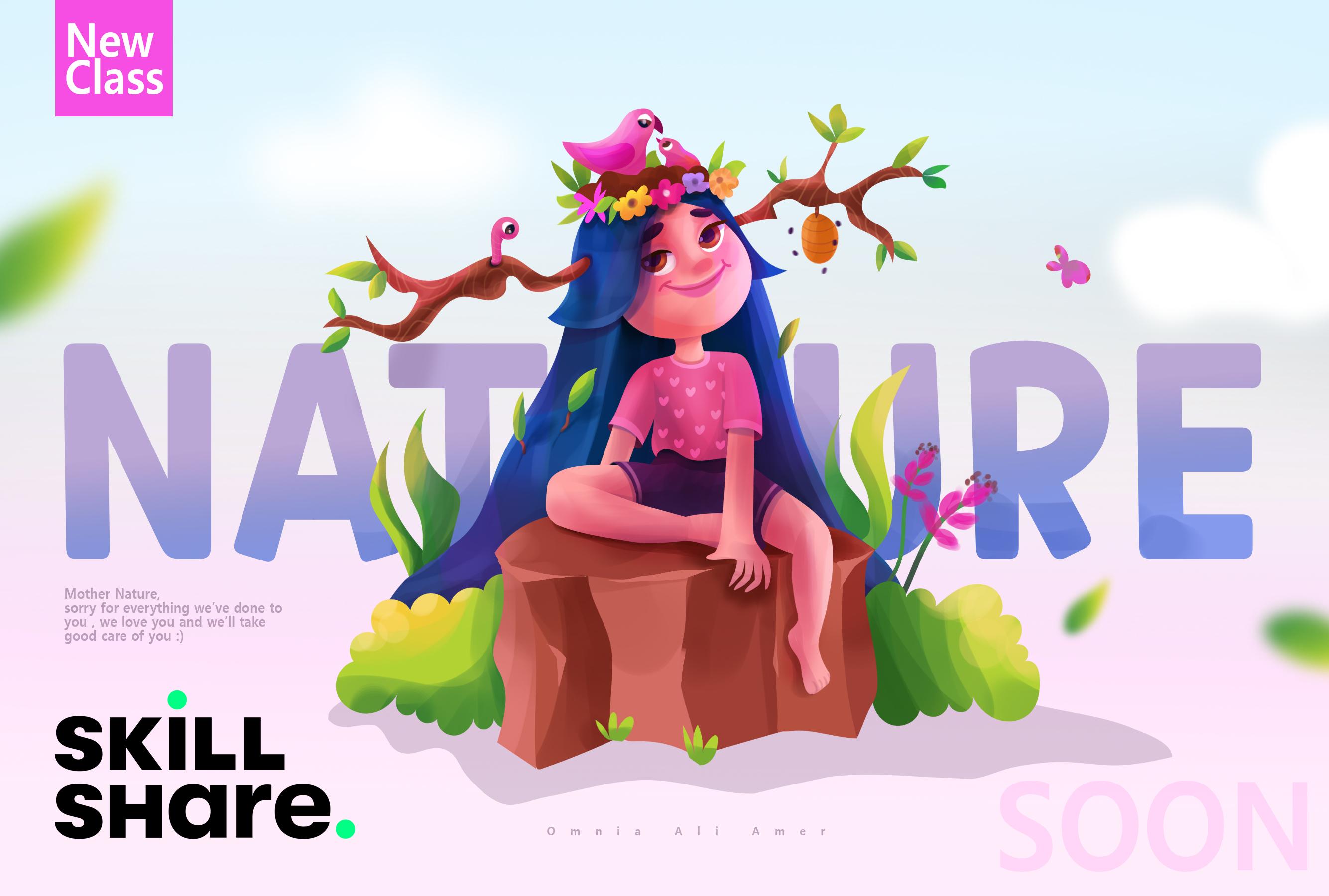
1. Introduction du cours: L' illustration numérique et le design de personnages sont ma passion depuis si longtemps. Allen, ils mettent en colère un artiste de caractère et qui est traité. Bienvenue sur ma chaîne Skillshare. Je me considère comme une mère en mission de faire du monde un meilleur endroit avec mon art, je vois mes personnages comme mes bébés. Je viens de plonger dans l'histoire de chacun d'entre eux et profiter du processus de création de plus en plus chaque jour. Donc, dans ce, je vais vous emmener à travers mon pouce pour créer MM, le sauveur de la nature. Nous commencerons par une esquisse rugueuse jusqu'à une partie de ligne vectorielle. Ensuite, nous bloquons quelques couleurs et prenons tout cela à un autre niveau avec mes techniques d'art numérique. J' espère que vous avez apprécié cette classe et qu'il aide à démarrer votre propre personnage aujourd'hui. Alors commençons.
2. Croquis 1-: Bienvenue dans la classe et merci beaucoup de nous être joints. J' espère que ça vous plaira. Donc, pour la première leçon de ce cours, nous commencerons par esquisser notre croquis grossier sur Photoshop. Donc, vous venez d'ouvrir un document vide. Et vous pouvez certainement utiliser n'importe quel support de croquis que vous aimez. Vous pouvez sur, Procreate sur votre iPad, vous pouvez esquisser, livre de
croquis, programme Autodesk Sketchbook pour également application sur votre tablette. Donc, vous pouvez juste esquisser n'importe quoi. Et bien sûr, vous pouvez esquisser sur un papier avec un crayon. Comme vous pouvez le voir ici, j'ai juste mis mon croquis pour Emma. La première chose que vous aimeriez faire est de, pour commencer
à peu près à faire quelques formes
simples, des proportions simples pour le corps et fait un bloc vos masses. La tête, le corps, les bras et les jambes. Donc, vous avez une idée de droite exactement que vous aimeriez faire ici avec votre illustration. Donc, comme vous pouvez le voir ici, et je suis un sauveur de la nature cependant. Elle aime la nature et aime tout. Il passe beaucoup de temps alors dans la nature avec des oiseaux et des animaux. Et donc, de sorte que je voulais ajouter quelques éléments qui refléteraient cela. C' est pour ça que j'ai fait un nid avec deux petits oiseaux à l'intérieur. Et je voulais aussi ajouter des branches qui sortent d'elle, de ses cheveux. Et je peux la couronne de la nature ou quelque chose comme ça. Et juste pour ajouter au concept que j'avais en tête. Donc, si vous avez regardé mes classes précédentes, vous comprendrez totalement le fait que dans mes personnages avant de les commencer, je fais quelque chose comme un moodboard de ce que je veux mon illustration soit et ce que je voulais transmettre et réfléchir. Et quels sont les sentiments que je voulais exprimer. Et dans cette illustration est tout au sujet de la nature et qu'elle est tout au sujet de tout ce qui est lié à sauver les animaux et à sauver que la nature. Maintenant, après avoir terminé mon croquis rugueux, j'ai créé un nouveau calque au-dessus de ça. Et 2032 un peu plus bas pour la première couche. Et maintenant, je raffine mes ions pour rendre plus clairs afin que dans la prochaine étape des lignes vectorielles dans Adobe Illustrator, tout soit clair. Il est vraiment bon dans cet onglet d'ajouter autant de détails que vous le souhaitez et de
commencer à réfléchir beaucoup à votre concept et pourquoi vivez-vous des annonces et faire. Donc, à l'étape suivante, il est dit de ne rien laisser pour les devinettes et vous pouvez
décider tout ici dans la partie esquisse. D' accord. Alors
continuez ici et là pour continuer à affiner les parties du corps. Je crois que cette partie a besoin d'un peu de modifications. Connectez-vous que IZ vous n'avez pas que incroyable dans anatomie du
personnage est en fait aller sur les sujets que j'essaie d'étudier de nos jours. Et très bientôt je vais faire toute une série ici sur Skillshare sur l'anatomie du corps, l'anatomie des parties du corps, et ce sera génial. Donc pour l'instant, laissons ça comme des chauves-souris. J' y reviendrai plus tard dans la partie vectorielle. Maintenant, répondons dans ce petit nid mignon et ajoutons quelques détails à ses cheveux, quelques branches et feuilles. D' accord. Et voici l'énorme rocher sur lequel il faut s'asseoir. Cela ajoute à mon concept et à la façon dont elle s'est mélangée dans cette scène à la nature. D' accord, et les branches de la tête et ajouter quelques détails. Vieux qui aidera à remplacer le bouton juste comme ça. Et peut-être un joli petit ver sortant de cette branche. Et c'est tout pour cette leçon et vous voir dans la leçon suivante.
3. Lignes vectorielles: Donc, pour cette leçon de cette classe, nous nous dirigerons vers Adobe Illustrator pour commencer à travailler sur nos lignes vectorielles. Alors commençons. Nous avons dû accepter la boutique et sélectionner M pour sélectionner ce contrôle C et le contrôle V dans Adobe Illustrator pour commencer à travailler dessus. Et la prochaine chose que nous allons faire, prenez l'opacité un peu vers le bas comme ça et verrouillez ce calque avec Contrôle ou Commande 2 ou dans le menu Objet ci-dessus, verrouillez la sélection. Et maintenant nos croquis prêts à dessiner sur je vais créer un nouveau calque ici et comme tête l'icône cible et faire à partir d'ici le mode de fusion comme multiplier. Alors on peut travailler dessus. Je préfère utiliser le crayon pour commencer à dessiner. C' est vraiment incroyable, devient très facile à redessiner et à éditer et modifier. Et je peux juste sécher, cliquer sur n'importe quel chemin que j'ai fait et simplifier pour rendre les points d'ancrage un peu moins afin que le chemin soit plus petit. Comme vous pouvez le voir ici, je change la couleur et la largeur du trait comme ça. Et je continuerai à dessiner sur mon croquis jusqu'à ce que je le finisse. Ça fait comme ça. Donc vous pouvez voir, vous pouvez simplement redessiner sur un chemin, juste un divise. Et c'est super facile. Essayez juste de vous amuser dans ce processus car c'est vraiment agréable et vous trouvez cela très facile au début. Peut-être que vous pouvez juste sentir que ce serait la structure est un peu difficile. Je suis vieux, mais ça peut être un peu délicat, mais croyez-moi, s'il sèche et que vous vous entraînez un peu dessus, vous trouverez tout très facile et très simple. Donc, avec l'outil de crayon, vous continuez comme ça sur chaque ligne. Et ne vous inquiétez pas, je sais bien que nous avons beaucoup de chevauchement ici dans les lignes, mais ne vous inquiétez pas, tout cela sera parti dans la prochaine leçon. Lorsque nous ajoutons simplement les couleurs et les couleurs de Locard pour cette illustration. Je vais monter ça. Continuez simplement. Comme vous pouvez le voir, je divise les plus pauvres comme les jambes en deux parties. Cela nous permettra de colorier plus facilement dans la prochaine leçon. Et juste les Beatles comme les mauvaises parties de ses feuilles derrière ses bras. Bon, et maintenant son short. Alors continuons. Et donc les branches, vous allez juste faire ça et quelques feuilles. Ou ce que j'utilise maintenant est l'outil crayon et juste redessiner sur n'importe quel chemin ou juste un clic droit dessus pour le simplifier. Vous pouvez également cliquer avec le bouton droit de la souris sur l'icône du crayon et
la boîte à outils à gauche et choisir l'outil lisse qu'il fait exactement comme l'option de simplification. Vous pouvez simplement la tête lisse et sélectionner n'importe quel, continuer à lisser les lignes que vous avez et tout ira bien. C' est très simple. Vous pouvez aussi frapper N et les claviers, comme je vous l'ai dit pour le benzyl. Et maintenant pour le rocher qui vient de le frapper. Nous avons remercié, continuez à dessiner. Tout comme un crayon normal et tout devrait aller très bien avec vous. J' espère que vous appréciez ce processus et que vous suivez en ce moment. D' accord. N' hésitez pas à créer n'importe quel personnage que vous avez à l'esprit que vous pouvez certainement rechercher quelques références sur Pinterest ou Google sketch en partie pour ajouter plus de détails au personnage et à travers le concept que vous avez à l'esprit, vous pouvez trouver n'importe quel personnage. D' accord, et la ruche et quelques branches ici et là. Et puis son autre jambe. Juste comme ça. Comme vous pouvez le voir, je continue de quantifier et de continuer encore et encore sur le chemin que j'ai tracé juste pour modifier cela. Et c'est tout pour cette partie. se voit dans la leçon suivante.
4. Blocage de 3-couleurs: Et maintenant que nous en avons fini avec notre version de croquis et de lignes vectorielles sur Adobe Illustrator. Nous allons maintenant commencer le blocage des couleurs. C' est très amusant. Alors commençons. C' est la palette que je vais utiliser un OEM besoin de faire est de sélectionner n'importe quelle partie de votre illustration et de la tête I ou de choisir l'outil pipette de la boîte à outils vers la gauche. Et il suffit de sélectionner la couleur dans la palette que vous voulez ou
dans le panneau de couleurs vers la droite, à partir des panneaux. Donc, comme vous pouvez le voir ici, j'ai juste choisi toutes les parties de la peau et les animaux de compagnie I, et choisissez cette couleur et immédiatement tout a été coloré. Très facile. C'est très sympa. Je sélectionne maintenant les yeux et choisis la couleur blanche. Bon, maintenant, continuons. Et pour ces branches, je sélectionne juste ces deux branches ici et sélectionne cette couleur et peut-être la changer un peu. Et pour ses cheveux, qui crée ça. Et comme vous pouvez le voir, nous sommes en train de résoudre le chevauchement et le problème. Et comment avons-nous fait ça ? C' est très simple et très facile et je vais vous dire tout de suite comment le faire. Vous devez faire est quand vous avez un objet de chevauchement ou quelque chose que vous avez dessiné parce que vous l'avez ci-dessus. Une autre chose, vous sélectionnez simplement celui ci-dessus et cliquez avec le bouton droit de la souris et choisissez de réorganiser ce remplacement ou
ancien que vous pouvez faire est de frapper les
crochets de contrôle ou de commande juste pour prendre cet objet un pas au-dessus de tous les éléments ou un pas en arrière. Et vous pouvez appuyer sur les crochets Contrôle ou Command Shift pour prendre tout le chemin pour parier à l'arrière ou jusqu'à l'avant. C' est un raccourci très étonnant que vous utiliserez beaucoup dans Adobe Illustrator. Et c'est très gentil. Levez-vous de juste continuons. Donc, comme je vous ai dit tout ce que vous devez faire, lorsque vous avez un objet qui se chevauche sur un autre objet, vous avez juste un clic droit et Arrangement. Et vous aurez les quatre options de boisson à froncer les sourcils, ramener à l'arrière, avancer ou ramener en arrière. Et comme je vous l'ai dit que les raccourcis pour cela seront comme vous l'avez maintenant sur l'écran. Très bien, Z vous pouvez voir tout ce que j'utilise maintenant est que je sélectionne juste n'importe quel élément qu'ils ont ou n'importe quel objet que j'ai ici dans les têtes d'illustration I et sélectionnez la couleur et la palette de couleurs. Et maintenant j'utilise une technique vraiment agréable aussi c'est un dessin à l'intérieur du côté jointure que vous pouvez trouver ici dans la boîte à outils à gauche, C'est un mods étonnant tout vieux que vous devez faire est de sélectionner l'objet et frapper le moment de type jointure et vous pouvez dessiner à l'intérieur de cet objet. C' est très facile. Je l'utilise pour dessiner les pupilles de l'œil ici et l'œil. Et je l'utilise aussi comme dans mes classes précédentes pour ajouter l'ombrage et l'éclairage à l'intérieur des objets. C' est donc très facile et vous l'aimerez beaucoup et vous l'utiliserez tellement. Très bien, vous pouvez appuyer sur un et sélectionner n'importe quel point d'ancrage que vous avez dans n'importe quel chemin que vous avez dessiné. Et juste pour modifier ça. Et comme vous pouvez le voir ici, j'ai choisi les cheveux et essayé de les changer, juste essayer quelques couleurs ici. Et maintenant, je vais sélectionner ceci, la bouche et choisir la couleur appropriée. Et maintenant, je vais dessiner les cils des yeux. Aussi avec l'outil de crayon, vous venez de frapper N et de dessiner les cils. Dans la structure n'est pas difficile du tout. C' est vraiment facile, peut être un peu délicat, mais il a été pratiqué. Ce sera génial avec vous. Donc juste pour récapituler ici dans cette leçon de blocage des couleurs me
permet de faire est de choisir les palettes de couleurs que vous souhaitez utiliser. Et appuyez simplement sur V et sélectionnez l'objet, puis appuyez sur I pour sélectionner la couleur que vous voulez. Et c'est tout. Droit ? Je viens d'avoir la palette de couleurs pour l'instant. D' accord. Et comme vous pouvez le voir ici est une autre façon que vous pouvez utiliser pour réorganiser vos calques toujours besoin de faire est de prendre un calque qui est au-dessus et de le faire glisser dans le panneau des calques et de le
prendre, de le descendre ou en dessous des calques faits que vous voulez. C' est vraiment facile à manger, n'importe qui le juge. Et c'est tout pour cette partie. J' espère que vous l'avez aimé et vous voir dans la prochaine leçon.
5. Peinture numérique en 4-: Et maintenant que nous avons fini avec le blocage des couleurs, nous sommes maintenant arrivés à la partie amusante ou à la partie peinture numérique, où je vais partager avec vous les techniques que j'utilise dans Adobe Photoshop. Mais tout ce que nous devons faire maintenant, c'est exporter. Exporter en tant que Photoshop. Juste pour exporter vos calques et choisir ces options ici. Et appuyez sur OK, ce qu'il fait maintenant c'est exporter votre fichier vectoriel tant que calques séparés pour l'ouvrir dans Photoshop et commencer à le colorier. Donc maintenant, nous avons dû Photoshop et ouvrir un nouveau document avec ces spécifications. Juste comme ça. Et vous venez d'ouvrir la mouche de la chaussure a été perdu, exporté de l'illustrateur. Et le voilà. Comme vous pouvez le voir, il s'agit de couches séparées. Il vous suffit de le sélectionner dans votre nouveau document et de le redimensionner, cliquer sur Maj et de le mettre à l'échelle comme ceci. Très bien, et maintenant vous avez votre illustration prête à être finalisée ici dans Adobe Photoshop. C' est une technique très simple et vous l'apprécierez. Alors commençons. D' accord. Chaque élément ici dans l'illustration en tant que calque séparé et tout ce qu'il va faire maintenant est juste d'ajouter un nouveau calque, frapper tous les entre eux pour le masquer à l'intérieur. Et puis je choisirai une couleur plus foncée ou plus claire que la couleur de l'objet. Et avec la brosse douce, brosse
standard de Photoshop, vous faites juste comme ça. Donc, ici pour cette partie des cheveux, je viens de créer une nouvelle couche, frapper Alt entre eux pour mascotte, choisir une couleur plus foncée et commencer à ajouter des ombres et des reflets. Tout est à propos de ça. Pour moi. Je sens juste qu'il étudie encore l'éclairage et les ombres, mais c'est ma technique pour ajouter des ombres et de l'éclairage. Et c'est très amusant pour moi jusqu'à présent. Vous pouvez certainement vérifier les références pour cela ou juste faire, comme je le fais, j'entends juste imaginer d'où vient la lumière. J' ai dit que la lumière vient
du soleil et qu'elle vient de la partie droite de son visage. Donc, l'autre partie aura quelques ombres et aussi quelques ombres derrière son dos à l'intérieur des cheveux. Juste comme ça. N' oubliez pas de garder les choses simples. Encore une fois, nous sélectionnons simplement la couleur, vous appuyez sur Contrôle et cliquez sur n'importe quel élément l'illustration juste pour sélectionner le calque pour vous. Et vous venez de sélectionner un nouveau calque au-dessus de cela, appuyez sur Alt entre eux pour mascotte. Et avec le pinceau doux standard, il
vous suffit de choisir des couleurs plus foncées ou plus claires pour ajouter des effets à chaque calque. Donc, par exemple, ici je peux, ici j'ajoute cette couleur à l'intérieur du visage. Et tu es libre de faire ça. Et vous êtes libre de faire le masque de calque dans l'objet pour le faire multiplier pour ajouter plus d'effet d'ombre. Bon, alors continuons. Ainsi, comme vous pouvez le voir, ajout de ces effets a fait passer l'illustration à un autre niveau, car vous pouvez le voir ajouter plus de profondeur à l'illustration. Dans Adobe Illustrator, vous obtenez toujours les illustrations si plates et cela n'a tout simplement aucun effet sur elles. Donc, cette étape est en fait cruciale et très, très changeant pour l'illustration nous emmène avec tout l'autre niveau. D' accord. Comme vous pouvez le voir ici dans le nez, j'ajoute juste quelques ombres en dessous. Et vous êtes libre d'ajouter autant de détails que vous le souhaitez ici, si, dans cette illustration, si vous avez vérifié mes classes précédentes, j'ai une des classes que j'ai ajoutées. Beaucoup de détails dans cette étape. Dans l'autre verre et un ADD, j'ai utilisé beaucoup de pinceaux pour ajouter des textures aux vêtements et tout. Donc, vous pouvez certainement vérifier ça aussi. D' accord. Donc, comme vous pouvez le voir ici, j'ajoute juste un peu d'éclairage et d'
ombres à chaque partie et je continue à imaginer. Alors j'imagine que cette branche traverse ses cheveux
et qu'elle est à l'intérieur donc elle doit sortir d'un trou ou quelque chose comme ça. Donc, vous continuez à imaginer et à appliquer cela à votre illustration et tout. Qui devrait aller bien. Maintenant, j'ai ajouté quelques ombres pour faire ses cheveux. Il a ajouté plus de profondeur et de couleur à ses lèvres. Il a également ajouté le grand effet à. Donc, vous jouez simplement avec les couleurs, que ce soit une couleur plus foncée ou une couleur plus claire pour ajouter un peu plus d'effet. Juste comme ça. D' accord. Et ici pour ce bras, j'ajouterai quelques effets comme ça. Continuons. D' accord. Il vous suffit de continuer à ajouter des détails à votre illustration. Ajouter quelques points de surbrillance à chaque partie 0 qui
donne, donne un grand regard à cela ajoute au concept final que vous avez à l'esprit. Editorialement s'avère incroyable. À la fin. Juste quelques touches finales à votre illustration et cela va l'amener à un tout autre niveau. D' accord. J' aime vraiment cet effet avec les couleurs vertes sur les feuilles. Cela ajoute juste quelque chose aux feuilles, pas seulement des couleurs plates. Comme il ressort de l'Adobe Illustrator pour n'importe quel logiciel vectoriel. Et comme vous pouvez le voir ici, j'ajoute
quelques petites branches qui sortent de ces feuilles. Et il laisse un peu d'ombre sur ses cheveux. Et comme si ça sortait des cheveux. Quelques petits détails, mais ça fait vraiment une différence. On va écrire. Il suffit de continuer à ajouter des couleurs et d'utiliser la brosse douce donne toujours cet effet de mélange. Comme si vous utilisiez un lisseur ou un mélangeur. Pinceau. Mais c'est vraiment facile pour cette partie. J' ai senti qu'il y a quelque chose qui ne va pas avec ses jambes et ses bras, alors je vais essayer de faire ça. J' utilise juste l'outil de stylo. Vous appuyez sur P, faites un clic droit sur l'outil de stylo dans la boîte
à outils à gauche et choisissez cette Transformation libre afin que vous puissiez dessiner comme l'outil de crayon dans Adobe Illustrator refait cette jambe et ces deux parties et ajouté un calque masqué en eux par en appuyant sur Alt entre le nouveau calque et ce calque d'objet. Ensuite, utilisez l'outil Pinceau avec une couleur plus foncée pour ajouter l'effet d'ombre. Juste comme ça. D'accord. Et maintenant, pour l'autre jambe, je pense que ça doit être fait aussi. Je vais donc essayer de modifier cela aussi. Ajoutons juste quelques effets ici. Et comme vous pouvez le voir, je change l'ordre dans le panneau des calques vers la droite juste pour m'assurer que rien ne se chevauche sur quoi que ce soit de mal. Continuons donc en appuyant sur P, L'outil de crayon Transformation libre de la boîte à outils vers la gauche. J' ai aussi dessiné ce pied et en ajoutant quelques effets. Maintenant, continuons à droite. Maintenant, comme vous pouvez le voir, j'essaie d'ajouter ou de faire un petit motif et elle et son haut et a essayé de le rendre mignon, juste répéter en forme. Il peut faire un peu dur, quelques étoiles et EQ pensent à l'intérieur des vêtements. Ou vous pouvez simplement utiliser des pinceaux prêts à l'emploi de n'importe quel site Web ou droit. Alors continuons. Je suis en train de changer l'ordre
des éléments ici pour les calques dans la zone Calques. Et comme vous pouvez le voir, j'ajoute quelques détails ici dans les fleurs. Je sais que nous avons toujours une jambe manquante, mais il reviendra certainement à cela plus tard après avoir ajouté quelques détails ci-dessus ou à droite. Et quelques ombres ici en dessous, en dessous de ces fleurs. Et comme vous pouvez le voir, il a déjà ajouté une énorme différence et éditer la profondeur. Et vous pouvez maintenant sentir les masses et se sentir comme une chose 3D, pas seulement une illustration plate ou à droite. Et peut-être quelques ombres ici sous ce bras. Juste comme ça. Peut-être que je vais enlever cette texture dans le nid. Et puis la, la cloche. Maintenant, pour cette ruche, je vais juste ajouter quelques ombres comme ça. Donc j'aime Mike ça. Et juste quelques lignes comme ça et peut-être un petit B. Et à partir de la, les effets, je vais choisir l'effet de flou dans le menu ci-dessus. D' accord. Et maintenant aussi nous avions p pour la transformation libre. Et je vais essayer de comprendre cette jambe. Je sais ce que c'est si tard, mais il vaut mieux tard que jamais. Donc, je sais qu' un aurait dû faire ça et faire mes devoirs dans la partie croquis. Et donc beaucoup de références, mais tout va bien. C' est bon de vous montrer maintenant que vous pouvez enregistrer une partie de votre illustration, même dans les dernières étapes, c'est totalement faisable et c'est totalement bon. D' accord. Maintenant, je pense que c'est bon. J' ajoute juste les couleurs. Je vais masquer la couche et faire quelques ombres à l'intérieur de cela. Juste comme ça. Et je l'aime totalement. Oh, c'est vrai. Et il avait besoin de quelques ombres ici. Et continuons. Laissons aussi tomber quelques ombres ici sur le, sur ce rocher. Comme vous pouvez le voir, en utilisant simplement la brosse douce. C' est juste un pinceau standard, mais en utilisant un sec, il vous donne les bons effets. Vous pouvez continuer à vérifier les références comme pour l'herbe ou les herbes de bande dessinée. Dessins sur Pinterest, rock, dessins animés sur Pinterest aussi pour ajouter plus d'effets. Et nous avons aussi frappé P pour la transformation libre ici pour dessiner ces mains comme ça. Et pour les droits, j'ai frappé un pour modifier les points d'ancrage. Continuons à ajouter quelques détails ici et là. D' accord. Ça a l'air mignon. Et ça continue. Oh gentil. J' ai l'impression que Hair, Hair devait être comme une chauve-souris. Et peut-être ajouter quelques petites feuilles comme ça et changer la couleur de ce papillon. Parce que celui-ci, et ajouter un calque de masque. Juste comme ça. D'accord, j'ajouterai quelques détails à l'oiseau. Ok, la mère enterrée dans le bébé oiseau. Nous allons juste ajouter quelques détails ici et là. Et ça a déjà l'air mignon. Vous pouvez mélanger autant de couleurs que vous le souhaitez. Il donnera également un effet cool, juste comme ça. Et il complétera d'autres couleurs dans l'illustration. Donc, tout se sentira mélangé et se sentira bien. D'accord. Pour les feuilles, vous pouvez toujours dire aux enfants tout ce que vous avez dans l'illustration et juste garder les exigences obligatoires et les ensembles de rotation afin qu'il ne se sent pas ennuyeux ou répété. Ok, continuons. J' ajoute quelques détails à Hérode et quelques ombres à nos mains. Inviter. Continuez à y aller. Faisons des fleurs ici. Vous pouvez certainement vérifier les références pour les fleurs et les herbes et les plantes et juste faire comme eux. D' accord. Donc vous pouvez voir que j'ai fait un effet d'éblouissement ici. le menu Filtre ci-dessus. Comme vous pouvez le voir ici, vous pouvez simplement ajouter cet effet. Mais j'ai l'impression que c'est devenu si lourd, alors peut-être que je vais juste supprimer. Tu es libre de le faire ou non. Donc, c'est bon. Maintenant que j'ai terminé tout, je vais le regrouper, puis masquer le
calque et faire sa superposition à partir des modes de fusion. Et comme vous pouvez le voir, vous et moi utilisons la brosse douce avec une couleur vive. Je vais juste ajouter quelques effets. Et ça fait du bien. Ça ressemble presque à l'éclairage. Et c'est l'un de mes pas préférés. Je suis revenu à l'intérieur du groupe de discussion juste pour ajouter quelques détails. Et peut-être ajouter quelques ombres ici. Peut-être. Revenons à la couche superposée, comme ça et à la brosse douce juste à l'effet de la lumière. Tu vois que c'est vraiment génial ? Je, tu aimes ça. J' aime juste comment il se trouve remplacements. Ajoutons quelques détails ici dans cette branche, je masque juste un nouveau calque ici et j'ajoute quelques lignes. Juste comme ça. Ça a l'air très mignon. Le chat est comme un vrai arbre, une branche ou une droite. Vous continuez à parcourir votre illustration et voyez si une partie doit être faite et que quelque chose est de jouer jusqu'à ce que vous ayez terminé et que tout sera cool ou correct. Et maintenant je vais frapper D et écrire n'importe quoi. Je ne l'ai pas fait, typographie ou ajouter le texte à votre illustration. Toujours des cadeaux, donne toujours la touche finale. J' ajouterai ça ici et je le mettrai derrière elle à l'arrière. Et peut-être que tu fais un espacement entre les lettres comme ça. Juste pour compléter l'illustration comme vous pouvez le voir, il semble juste incroyable. Ça a l'air incroyable. Droit ? Peut-être que je vais changer les couleurs pour ça. Et peut-être masquer la couche dans la dette et masquer un nouveau calque dans les decks pour faire des ombres comme si ce texte était derrière les cheveux. Pourquoi j'aime ça. Vous pouvez toujours jouer avec, jouer avec la typographie. Et pour moi, je sens que cela est vendu maintenant et je suis tellement satisfait de la façon dont il s'est avéré. Merci beaucoup de gars pour regarder et espérons que vous avez apprécié cette classe et espérons que vous allez, et, et espérons qu'il vous inspire maintenant de commencer votre propre personnage. Et je serai plus qu'heureux si vous le partagiez avec moi dans la section du projet en dessous de la classe. Et n'hésitez pas à me poser n'importe quelle question dans le forum de discussion. Si vous pouvez laisser un avis, si vous avez aimé cette classe, serait plus que des notes ou des droits. Aussi, consultez ma chaîne pour plus d'autres classes sur l'illustration de personnage et plus encore. Et ce moins 2 grammes, si vous voulez voir mes croquis quotidiens, illustrations et vidéos time-lapse pour moi, dessin et aussi ma chaîne YouTube. Merci beaucoup d'avoir regardé à nouveau, les gars. C' était sur le sujet avec vous et vous voir dans les classes suivantes.
 Omnia Ali amer, Character Artist, Illustrator