Transcription
1. Introduction: Bonjour, je suis Frank Min Geer,
et ici, à The
Perfect Photocopany, j'ai enseigné à des milliers de
personnes comment utiliser Dans ce cours,
vous allez rapidement
apprendre à maîtriser les nombreux setons de votre
appareil photo Alors considérez cela comme votre
voie rapide vers de superbes photos, et vous
apprendrez rapidement à sélectionner les meilleurs réglages pour
prendre de superbes
photos à chaque fois. Maintenant, j'apprends comment obtenir
le meilleur appareil photo M en
toute simplicité avec des
explications faciles à suivre et des exemples
fabuleux. Et vous pouvez me regarder prendre
des photos en temps réel, où je vous expliquerai tous les paramètres utilisés pour
chaque photo. Une fois que vous saurez comment
contrôler l'exposition, vous serez vraiment en train de voler. Et une exposition rapide en tête haute est contrôlée par trois éléments
seulement : la taille de l'
ouverture, la
vitesse d'obturation et la sensibilité ISO. Donc, juste trois choses à ajuster. Et, bien entendu, nos appareils photo sont dotés modes
semi-automatiques qui nous
permettent d'être très créatifs en ajustant un seul
de ces éléments pendant que l'appareil photo règle les deux autres
. C'est pas cool ? Alors rejoignez-moi pour vous
aider à libérer votre créativité intérieure et devenir un photographe confiant. Et j'ai hâte que vous me
rejoigniez dans le module numéro un.
2. Module 1 Les 3 éléments d'exposition: La photographie est une
question d'exposition, mais qu'est-ce que l'exposition ? Eh bien, un appareil photo est essentiellement
une boîte noire contenant un capteur que nous exposons à la lumière lorsque nous
prenons une photo. Bien entendu, avant le numérique, il
s'agissait d'un rouleau de film
sensible à la lumière. Maintenant, pour prendre la photo
parfaite, il suffit de contrôler la
lumière qui entre dans l'appareil photo. Dans ce module,
nous examinerons trois éléments que nous utilisons
pour déterminer
l'exposition,
à savoir la taille de l'ouverture, la vitesse
d'obturation et l'ISO. Comprenez ces
trois éléments et vous êtes sur la bonne voie pour
maîtriser la photographie Donc, en gros,
vous n'êtes qu'
à trois pas de photos
parfaites. Maintenant, est-ce aussi simple que cela ?
Eh bien, je pense que oui. Voyons donc où se trouvent
ces trois éléments
à l'intérieur de votre appareil photo. Je vais donc utiliser
cette animation d' un appareil photo sans miroir typique pour vous
montrer où se trouvent les
trois éléments
d'exposition à l'intérieur un appareil photo sans miroir typique pour vous
montrer où se trouvent les
trois éléments
d'exposition à l'intérieur de l'appareil photo. Tout d'abord, la
lumière passera dans l'appareil photo à travers l'
objectif situé à l'avant. Maintenant, une lentille n'
est essentiellement qu'un tube creux, mais nous avons la possibilité d'
agrandir ou de réduire le diamètre interne de cette lentille ou de ce
tube creux. Et bien sûr, cela
va affecter l'exposition. Cela va affecter
la quantité de lumière qui entre
dans l'appareil photo. Voyons donc
comment cela fonctionne. Comme vous pouvez le constater, nous pouvons modifier
le diamètre interne en fermant clairement les lames d'
ouverture Si vous réduisez la taille de l'ouverture
à l'intérieur de cet objectif,
moins de lumière pénétrera
dans l'appareil photo, et plus cette taille est grande,
plus la lumière pénétrera
dans l'appareil photo. Maintenant, ouverture n'est qu'
un mot fantaisiste pour désigner un trou. Vous pouvez donc agrandir ou réduire le trou à l'intérieur de
cet objectif. Maintenant, bien sûr, cela affecte
l'exposition, comme vous le dites. Mais son utilisation créative consiste également à déterminer dans quelle mesure votre
photo est nette. Et c'est vraiment génial lorsque nous commençons à faire preuve de créativité
avec l'appareil photo, mais nous reviendrons sur la taille de l'ouverture plus tard. Tout ce que vous devez savoir pour le
moment, c'est que taille de l'
ouverture est
l'un des éléments que nous utilisons
pour déterminer l'exposition. Jetons donc un coup d'
œil aux deux autres. La lumière continue donc à travers l'ouverture et
atteint le capteur. Et nous pouvons rendre le capteur plus ou moins sensible à la lumière. Donc, si
nous sommes dans un environnement sombre,
nous pouvons rendre le capteur plus
sensible à la lumière parce qu' il y a moins de lumière autour de nous, ou si nous sommes dans un environnement
lumineux, nous n'avons pas besoin que le capteur soit aussi sensible parce qu'il y a
beaucoup de lumière autour de nous. Maintenant, l'ISO n'est pas très créative, mais c'est l'un des
trois éléments que nous utilisons pour
déterminer l'exposition. Nous avons tendance à considérer l'ISO comme
la méthode de dernier recours. Mais nous y reviendrons plus tard, mais
attention, nous essayons de maintenir le
numéro ISO aussi bas que possible. Maintenant, il est là pour être utilisé, et si nous devons augmenter
le chiffre, c'est ce que nous devons faire. Pourquoi essayons-nous de
maintenir le chiffre bas ? Eh bien, à mesure que ce nombre augmente et que le capteur
devient plus sensible, il est possible que nous
introduisions du bruit numérique, et c'est exactement ce qui
se passe, en gros. Maintenant, les appareils photo se sont
améliorés au fil des ans, et ce bruit numérique ,
vous savez, n'est
plus aussi grave qu'avant. N'en ayez donc pas peur. Si nous devons augmenter
ce chiffre ,
alors ce n'est pas grave. Jetons donc un coup d'œil
au troisième élément l'intérieur de l'appareil photo qui
nous aide à déterminer l'exposition. Et ce serait
la vitesse d'obturation. Nous avons donc un ensemble de volets placés
au-dessus du capteur, et lorsque nous prenons une photo, ils s'ouvrent et se ferment Nous pouvons donc régler la vitesse
d'obturation pour qu'elle reste ouverte pendant une longue période, ou elle peut être incroyablement rapide, et cela dépend simplement de ce que
nous essayons de réaliser. Maintenant,
il est clair que si l'obturateur
reste ouvert pendant une longue période, une plus grande quantité de lumière
atteint le capteur. Et évidemment, dans l'
autre sens, si c'est vraiment rapide, moins de lumière
atteindra le capteur. Mais c'est bien plus
intelligent que cela, car vitesse
d'obturation
nous permet de contrôler le temps. Nous pouvons figer le mouvement
ou le capturer. Nous pouvons arrêter le temps.
C'est vraiment intelligent, selon la vitesse
d'obturation que nous utilisons. Mais ce que vous devez savoir
pour le moment, c'est cela nous aide à
déterminer l'exposition. C'est l'un de ces
trois éléments. Dans le futur module, nous examinerons la vitesse d'obturation et toutes les choses incroyables
que nous pouvons en faire. Ce sont donc les trois éléments à l'intérieur de votre appareil photo
et dans lesquels ils vivent. Jetons un coup d'œil à
un appareil photo reflex numérique. Juste au cas où vous n'auriez pas de
rétroviseurs et que vous avez un DSR, c'est à peu près exactement
pareil. Jetons un coup d'œil. Ainsi, un appareil photo reflex numérique typique est exactement le même avec
les trois mêmes éléments La seule différence est qu'il possède un miroir qui
se déplie lorsque vous prenez une photo et qu'un appareil photo sans miroir
moderne, bien sûr, n'a pas
de Maintenant, à part ça, ils
sont exactement les mêmes. Examinons maintenant
la relation
entre les trois éléments
et la façon dont ils fonctionnent ensemble. Et pour cela, nous allons examiner le triangle d'exposition. Mettons donc les trois
éléments sur le triangle. Nous avons la taille d'ouverture, l' ISO et la vitesse d'obturation. Et tout ce que le triangle
prouve, c'est que si nous apportons une
modification à l'un de ces éléments, alors l' ou l'autre, ou les deux autres
éléments doivent changer. Donc, si je devais modifier la
taille de l'ouverture, il faudrait
changer la
vitesse d'obturation ou l'ISO ou les deux. Et il en va de même pour
la vitesse d'obturation, si je modifie la vitesse d'obturation, la
taille de l'ouverture ou l'ISO, ou les deux, devront changer juste
pour maintenir cet équilibre. C'est donc un petit jeu d'équilibre
auquel vous jouez, et vous verrez, fur et à mesure que nous passerons en revue
les différents modules, comment j'équilibre ces trois éléments pour
obtenir une exposition parfaite. Jetons maintenant un coup d'
œil à cette animation. Je vais donc indiquer la taille de
l'ouverture puis la
vitesse d'obturation, puis l'Io. Et puis en bas, j'installerai un posemètre. Maintenant, votre appareil photo est équipé
d'un posemètre, mais nous y reviendrons plus tard. Maintenant, le posemètre nous
indiquera si vous
êtes sous-exposé ou surexposé, trop sombre ou trop clair. Et comme je l'ai dit, votre appareil photo est équipé un posemètre
en mode manuel, et nous y reviendrons un
peu plus tard. Choisissons une valeur ISO
faible et agréable de 100. Je sais maintenant que cette exposition est parfaite. Comment puis-je le savoir ? Parce que je vais regarder
le posemètre, et le petit
pointeur est sur zéro. Et c'est en
quelque sorte ce que vous visez. Lorsque vous prenez des photos en mode manuel, vous regardez
ce posemètre et vous voulez voir
le petit pointeur, mais il est indiqué sur votre appareil photo car ils
sont un peu différents. Mais en gros, vous
recherchez un zéro, ce qui confirmera en quelque sorte que vous avez l'exposition
parfaite. Apportons
ensuite quelques modifications à la taille de l'ouverture, et réduisons la taille de l'
ouverture. Maintenant, si je le fais et que je
regarde ensuite le posemètre, cela indiquera que je suis maintenant sous-exposée,
ce qui est logique,
n'est-ce pas, parce que je laisse entrer moins de lumière à travers
la taille de l'ouverture J'ai sélectionné un
très petit trou, si vous préférez, dans l'objectif, sorte que moins de lumière
pénètre désormais dans l'appareil photo. Il faudrait donc que j'
apporte quelques modifications. Donc, si je ralentissais la vitesse
d'obturation, cela
équilibrerait l'exposition car je
laisse maintenant entrer plus de lumière en maintenant l'
obturateur ouvert plus longtemps. Maintenant, en regardant la
vitesse d'obturation sélectionnée,
je pourrais décider qu'elle est
un peu trop lente. Je n'ai pas de
trépied, par exemple, et le volet
me dit qu'il restera ouvert
pendant une seconde complète, ce qui est vraiment trop long
sans trépied Alors, faisons quelques
ajustements. Mettons-le
dans un endroit raisonnable, au 125e de seconde Et bien sûr, je serai nouveau
sous-exposé parce que
j'ai apporté ce changement me suffirait donc
de lever l'ISO et cela ramènerait
cet équilibre à zéro. Comme vous pouvez le constater, il s'agit d'un
petit jeu d'équilibre entre les trois éléments
lorsque vous êtes en mode manuel. Modifions ensuite la taille de l'ouverture et regardons à nouveau cette petite
animation. Agrandissons donc la taille de l'
ouverture. Maintenant, il est clair que je
laisse entrer plus de lumière, et si je ne
modifiais pas les deux autres réglages, je
vais évidemment être surexposée Donc, la première chose que je
pourrais faire pour ramener l'exposition à zéro
est de baisser les yeux. Et voyons où
cela me mène. Comme il est encore un
peu surexposé, j'augmenterais simplement
la vitesse d'obturation Et voilà, nous
obtiendrions à nouveau la
visibilité parfaite. Comme vous pouvez le constater,
en mode manuel, nous
faisons un petit effort pour équilibrer
ces trois éléments, et nous utilisons le posemètre pour nous assurer d'obtenir
l'exposition parfaite. Maintenant, permettez-moi de vous montrer, sur
quelques appareils photo typiques, une petite sélection
d'appareils photo à quoi ressemble
un posemètre lorsque vous êtes en mode manuel. Donc, dans cet appareil photo
Fuji en particulier, c'est sur le côté gauche s'agit d'une caméra canon typique, elle se trouve en bas, et voici une caméra Umax, et elle se trouve également
en bas Cela peut sembler légèrement
différent celui-ci, car il ne s'agit pas d'une jauge. Ce n'est qu'un ensemble de chiffres, mais croyez-moi, c'est
exactement pareil. Permettez-moi donc de vous montrer comment
fonctionne
le posemètre sur trois appareils photo
différents, juste pour que vous ayez une
idée de son fonctionnement. Et vous verrez à quel point c'est simple. Dans ce premier, nous
avons ensuite un appareil photo Fuji, et le posemètre se trouve
sur le côté gauche, et vous pouvez voir
que je vitesse d'obturation,
la taille de l'
ouverture et l'eo Tout ce que je regarde en permanence
, c'est m'assurer que le posemètre
termine à zéro. Et il en va de même pour
cet appareil photo Canon, il suffit de régler
la vitesse
d'obturation la
taille de l'ouverture et l'ISO puis de passer de l'un à autre
jusqu'à ce que le
posemètre soit à zéro. Et surtout, j'ai les paramètres que
je souhaite configurer Enfin, sur cet
appareil photo Lumax et pareil. Dans ce cas, nous
n'avons pas de jauge, mais nous avons les chiffres,
donc c'est exactement pareil. Ça a juste l'air un
peu différent. C'est ainsi que nous équilibrons
les trois éléments en mode manuel à l'aide
du posemètre. Maintenant, lorsque vous n'êtes pas en manuel et que vous êtes en mode
semi-automatique, vous n'aurez pas accès à un posemètre
parce que vous n'en avez pas besoin car l'appareil photo
va vous aider, qui m'amène à la fin de ce module, et
dans le suivant, nous allons examiner les différents modes de caméra
que nous pouvons sélectionner. Je vous verrai dans le prochain module.
3. Module 2 Choix du mode de caméra: Dans ce module,
nous allons examiner la molette de mode qui se trouve juste ici sur le
dessus de votre appareil photo. Maintenant, bien sûr, nous utilisons la molette des modes pour passer d'un
mode à l'
autre et, espérons-le,
pour sortir du mode automatique. Bien que le
mode automatique soit très intelligent, dans le mode automatique, c'est simplement l'
appareil photo qui fait tout le travail et prend
toutes ces décisions Et ce n'est pas très
excitant, n'est-ce pas ? C'est donc beaucoup plus amusant de participer
à la prise de ces
décisions. Jetons donc un coup d'œil à ces modes
d'importation et de caméra, les modes dans lesquels nous pouvons régler les trois éléments
d'exposition. Jetons un coup d'œil à quelques roues de mode
typiques. Nous avons donc ici une roue Sony, une roue canon
et une roue Nikon. Les modes dans lesquels vous pouvez
apporter une contribution créative sont les modes PAS
et M, et c'est ce que nous
allons examiner. Ce sont donc les modes dans lesquels
vous pouvez entrer et
modifier n'importe lequel de ces
trois éléments d'exposition. Alors, que signifient ces
acronymes ? Eh bien, évidemment, la lettre
M signifie manuel. Maintenant, en mode manuel, vous pouvez contrôler les trois éléments, mais vous aurez la possibilité, sur certains appareils photo ou sur la plupart des appareils photo désactiver l'ICE automatique si
vous en ressentez le besoin. Mais je pense que si vous êtes
en mode manuel complet, c'est bien d'avoir
le contrôle total des trois éléments, mais cela dépend entièrement de vous. Le mode suivant est alors A ou AV, qui est la priorité à l'ouverture. Désormais, dans Priorité à l'ouverture, vous ne contrôlez que la
taille de l'ouverture. Il vous suffit donc de contrôler la taille du
trou dans l'objectif, et l'appareil photo
détectera la lumière entrante, utilisera un posemètre et sélectionnera
la vitesse d'obturation et l'égo pour obtenir
une exposition parfaite. Et c'est fantastique, n'est-ce pas,
car cela libérera
votre créativité, car il car cela libérera
votre créativité, car vous
suffit
de réfléchir
à taille d'ouverture à utiliser. Maintenant, les acronymes sont légèrement différents si vous avez
une caméra canon En ce sens, au lieu de
la lettre A pour ouverture, le canon a AV. Maintenant, c'est exactement pareil.
AV signifie valeur d'ouverture, donc ne vous inquiétez pas si vous avez un appareil photo canon comme celui-ci, et qu'il indique
AV au lieu de A. C'est exactement
pareil. Le mode suivant que
nous allons examiner est le
S pour la priorité à l'obturateur ou le mode
TV si vous avez un canon. Désormais, en mode priorité à l'obturateur, vous avez le contrôle total
de la vitesse d'obturation, et
l'appareil photo ajustera
la taille de l'ouverture et l'E/S
au sud pour garantir une exposition parfaite. Maintenant, n'oubliez pas que si vous
avez un appareil photo canon, l'acronyme est TV
pour valeur temporelle, mais il est exactement le même
que S pour la vitesse d'obturation. Ce sont donc les trois modes
que nous allons examiner. Dans un module précédent, nous avons examiné le triangle d'
exposition pour la photographie manuelle, et je vous ai montré que lorsque
vous êtes en mode manuel, vous contrôlez
ces trois éléments. photographie
manuelle est très amusante,
mais il faut un peu plus
de temps pour configurer votre appareil photo pour qu'il
prenne des photos. Jetons donc un coup d'œil à
un triangle d'exposition
pour déterminer la priorité à l'ouverture. Ainsi, dans Priorité à l'ouverture, vous suffit de sélectionner l'acronyme de Priorité à l'
ouverture, qui serait A ou A V, selon que vous
possédez un appareil photo Canon, et vous aurez le
contrôle total de la taille de l'ouverture. Maintenant, l'appareil photo lit la
quantité de lumière qui entre dans l'appareil photo et ajustera la vitesse d'obturation et
les yeux ouverts pour vous. Donc, en gros, vous avez juste une décision créative
quant à la taille d'ouverture à utiliser. Maintenant, nous allons faire une
section entière sur les tailles d'ouverture. Ainsi, à la fin de ce module, vous saurez quelle
taille d'ouverture utiliser. Mais tout ce que vous devez
savoir pour le moment, c'est
qu'il s'agit de la priorité à l'ouverture, vous contrôlez
la taille de l'ouverture et que l'appareil photo sélectionnera les deux autres
éléments d'exposition pour vous. Examinons donc le triangle d'exposition
pour déterminer la priorité de l'obturateur. Sélectionnez simplement S pour l'obturateur
ou le téléviseur si vous avez un canon, et vous aurez le
contrôle total de la vitesse d'obturation. Et l'appareil photo lit la
quantité de lumière qui entre
dans l'appareil photo et ajustera quantité de lumière qui entre
dans l'appareil photo et ajustera la taille de l'ouverture et l'
ISO pour obtenir une exposition
parfaite. Encore une fois, cela
vous permet de faire preuve d'une grande
créativité en ce qui concerne votre vitesse
d'obturation et de vous assurer que l'
appareil photo sélectionnera la bonne taille d'ouverture et la bonne
sensibilité ISO pour vous offrir une exposition
parfaite. Ce sont donc les trois modes
que nous allons examiner. Vous pouvez donc constater à quel point il
est facile de
prendre une seule décision créative lorsque vous utilisez
les modes priorité, priorité
ouverture
ou priorité obturateur . Et je pense que c'est fantastique. Par exemple, vous pouvez décider
d'isoler un sujet. Maintenant, nous utiliserions la taille
de l'ouverture pour créer cet arrière-plan
flou, ce qui séparerait notre
sujet de l'arrière-plan C'est un effet magnifique, et vous me verrez prendre
des photos en utilisant taille
d'ouverture plus tard dans ce cours. Mais c'est
une bonne chose à faire. Maintenant, très rapidement, vous
pouvez passer la caméra en priorité d'
arrêt, peut-être
avez-vous remarqué un mouvement. Il peut s'agir de quelqu'un
sur un skateboard, quelqu'un qui saute
sur un trampoline, par
exemple, partout où vous
voulez figer l'action Et dans les deux cas, vous savez que l'
appareil photo vous aidera
à obtenir l'exposition
parfaite. Il vous suffit de sélectionner la bonne
ouverture si vous avez priorité à l'
ouverture pour
obtenir une faible profondeur
de champ où l'arrière-plan est flou Ou fermez une priorité où vous allez
figer l'action, quelqu'un sur un trampoline, par
exemple, et vous le
bloquerez en l'air Et il suffit de
passer d'un mode à l'autre, sachant que l'appareil photo
va vous aider. C'est vraiment très intelligent. Mais ne frappez pas, et je ne
dis pas que le manuel est
fantastique Mais je pense qu'avec la photographie
manuelle, vous avez besoin d'un peu plus
de temps pour configurer votre appareil photo. Quoi qu'il en soit, c'
est vraiment fantastique. Ne t'inquiète pas pour ça. Quoi qu'il en soit, je vous
vois dans le prochain module.
4. Module 3 Configuration des caméras: Tous les appareils photo ont généralement les
mêmes options et paramètres, même s'ils peuvent sembler
légèrement différents. Maintenant, avant de donner un cours, j'ajuste généralement les réglages de l' appareil photo de
chaque élève
pour qu'il puisse prendre des photos. Maintenant, je fais généralement
ces modifications dans le menu principal de l'appareil photo ou dans
le menu rapide de l'appareil photo. vais donc vous montrer les modifications que j'apporte dans le menu principal, puis je vais
vous montrer comment la plupart de ces paramètres importants peuvent être modifiés à l'aide du menu rapide de l'
appareil photo. La première chose que je définirais est la qualité de l'image et le format de fichier
des photos. Vous pouvez voir que nous
avons deux options. Nous avons le JPEG et le Raw. Maintenant, le format RAW est le format que plupart des professionnels
prennent en JPEG Je suppose que nous connaissons
tous le format JPEG. Maintenant, si vous n'avez absolument
aucun intérêt à
retoucher une photo et que
vous voulez simplement qu'elle directement de l'appareil photo
et que vous puissiez l'utiliser, ne
choisissez pas l'option raw car les photos brutes
doivent être retouchées. Ils ont également une taille de
fichier beaucoup plus grande,
ce que nous verrons bientôt, mais ils doivent être modifiés. Nous sommes au format JPEG. Nous pouvons l'utiliser immédiatement pour les réseaux sociaux
ou pour tout ce que nous voulons faire Mais comme je l'ai dit, le
fichier brut doit être édité, et bien sûr, vous avez également besoin du
logiciel pour le modifier. Nous pouvons voir que si nous sélectionnons
cette option JPEG de grande taille, nous pouvons prendre 9 000 ou
plus de 9 999 photos Maintenant, pour moi, il est plus logique de choisir le plus grand JPEG. Je ne vois pas vraiment l'intérêt de choisir des formats JPEG plus petits. Donc, l'option JPEG, c'est une photo compressée. Maintenant, si nous examinons
l'option raw, une photo brute
n'est pas compressée et sa taille de fichier est beaucoup
plus grande Maintenant, avec l'
option brute sélectionnée, vous pouvez voir qu'elle est
tombée à 3 479 Maintenant, les fichiers bruts
sont beaucoup plus volumineux, mais cela vous donne la
possibilité de les modifier. Ils ont une plus grande plage dynamique et une plus grande latitude pour être poussés et extraits lors du processus
d'édition. Mais comme je l'ai dit, si l'édition
n'est pas votre truc, restez au format JPEG. Et comme je l'ai dit, vous pouvez utiliser
ces photos immédiatement. Et l'autre option
que vous avez est de prendre des photos en JPEG et RAW
en même temps. Maintenant, cela crée
une photo mais deux fichiers, vous aurez
donc un fichier JPEG et un fichier RAW. Alors pourquoi
ferais-tu ça ? Eh bien, imaginez que vous êtes parti
en vacances exotiques et que vous avez
réussi à prendre
la meilleure photo de votre vie,
mais que vous ne l'avez prise qu'au format JPEG. Eh bien, ce n'est peut-être pas grave
parce que vous ne voudrez peut-être
jamais retoucher
des photos, comme je l'ai dit. Mais imaginez que vous ayez
un bug de retouche et que vous vouliez retoucher cette fantastique
photo que vous avez capturée, mais que vous ne l'aviez qu'
au format JPEG. Je dis donc souvent aux gens que si vous optez pour un endroit exotique, passez simplement votre
phrase au format JPEG et au format RAW. Il se peut que vous ne vous
aventuriez jamais à proximité du fichier brut. Mais qui sait, six ou douze mois plus tard, vous voudrez
peut-être retoucher la photo. Et le fait est qu'un fichier
brut a beaucoup plus de latitude
et de portée pour être édité. La taille du fichier est beaucoup plus grande. C'est juste une petite idée pour
toi. Tu n'es pas obligée. Je connais de très nombreux
photographes qui s' en tiennent au format JPEG. Mais brut, honnêtement, il vous
donne opportunité, la
portée et le plaisir de
retoucher une photo. L'option suivante, que je définirais
alors, est le rapport hauteur/largeur
de la photo. Et vous pouvez voir que
nous avons un certain nombre d' options
différentes, trois par deux, quatre par trois, 16 par neuf et une par une, ce qui est carré. Maintenant, je vous suggère de laisser le rapport hauteur/largeur
est de trois par deux, mais par tous les moyens, jouez avec différents rapports hauteur/largeur. Vous pourriez avoir envie de prendre des photos au format
carré, par exemple, c'est à vous de décider,
mais le format trois par deux est le format le plus populaire
pour les photos. L'option suivante à examiner
est alors la façon dont l'appareil photo
lit la lumière, et voici le mode de mesure, et nous avons un certain nombre d' options
différentes, partielle,
ponctuelle
, pondéré au centre, et toutes les caméras ont
quelque chose d'assez similaire L'option que je suggère est une valeur et c'est sur cela
que j'ai réglé mon appareil photo Mon appareil photo pourra donc lire la
lumière de partout. Maintenant, évidemment, les
autres sont plus spécifiques, centués ou ponctuels Ainsi, vous pouvez lire la lumière provenant d'une zone spécifique de l'image
que vous photographiez Mais pour moi, un valuatif fonctionne. Et surtout lorsque vous
apprenez la photographie et que vous êtes
débutant, c'est l'idéal. La prochaine option à régler
serait alors la balance des blancs. Et comme vous pouvez le constater, nous avons un certain nombre de petites icônes qui indiquent les différentes
situations dans lesquelles vous pourriez vous trouver. Et le premier
ou une balance des blancs. Et puis vous pouvez
voir un flash
fluorescent incandescent ensoleillé, ombragé ,
nuageux Vous pouvez régler la vôtre ou définir votre propre température. Maintenant, je dirais que tout de suite,
celui à choisir
est
sans aucun doute As celui à choisir
est
sans aucun doute ou balance des blancs Croyez-le ou non,
il suffit de le mettre en balance des blancs automatique et l'appareil photo
fera un travail fantastique. j'utilise l'un des autres, je définis souvent ma propre balance des blancs
personnalisée, Si j'utilise l'un des autres,
je définis souvent ma propre balance des blancs
personnalisée,
mais c'est
à ce moment-là que l'on atteint un niveau
professionnel, où les couleurs doivent
être absolument parfaites. Et en général, la
balance des blancs automatique est très proche. La balance des blancs automatique
est donc la solution. Curieusement, lorsque vous
prenez des photos au format RAW, ce
paramètre de balance des blancs n'est pas inscrit ou intégré à la photo Vous pouvez donc modifier
rétrospectivement la balance des blancs d'une
photo brute lorsque vous la retouchez L'option suivante
serait alors le style de l'image. Et vous pouvez choisir parmi de nombreuses
options : paysage, détail
fin, neutre, fidèle. Les appareils photo auront leur propre nom pour les différents styles d'
image. Et ces
styles d'image sont liés
au format JPEG, car lorsque vous
prenez des photos et que vous faites du RAW, cela
n'a pas vraiment d'importance. Il n'enregistre pas le style de
photo dans lequel vous avez pris la photo car il
suppose simplement que vous
allez retoucher cette
photo ultérieurement. Cela ne concerne donc que
les photographies JPEG. En général, je le
mettrais en standard automatique, neutre,
naturel ou fidèle. Comme je l'ai dit, toutes les caméras ont des noms
différents. Mais vous ne pouvez pas simplement vous en tenir au réglage automatique du style de
l'image. Vous pouvez également y accéder, modifier ces profils d'image
et modifier la netteté, la saturation et
le contraste En quelque sorte, si vous le souhaitez, créez votre
propre style d'image. Est-ce que je vous suggère de
le faire ? Pas vraiment Mais là encore, si vous ne
souhaitez pas retoucher vos photos, il est
peut-être judicieux de
définir le style d'image que vous préférez. Cela
dépend entièrement de vous. L'option suivante à régler serait
donc le mode conduite, et je le place en prise de vue
unique, ce qui signifie
simplement que vous n'allez
prendre qu'une seule photo. Alors réglez-le sur une prise de vue unique, vous allez pointer l'
appareil photo sur un objet,
une personne , un paysage, où
qu'il se trouve, et vous n'allez
prendre qu'une seule photo. C'est ce que signifie
tirer en une seule fois. Des caméras différentes
appelleraient probablement une chose différente, mais c'est généralement
là que cela se trouve. Je le définirais donc d'abord, mais examinons simplement les autres options
du mode conduite. Dans ce cas précis, nous avons un mode continu à haute vitesse, un mode continu à
faible vitesse, un mode continu, puis nous avons
également nos minuteries automatiques Le mode conduite reste donc
en mode prise de vue unique sauf si vous souhaitez
photographier un sujet en mouvement. Donc, quel que soit le sport ou l'événement, tout ce qui implique
beaucoup de mouvements rapides, vous pouvez utiliser le mode rafale
continue où vous pouvez prendre
plusieurs photos. La prochaine chose à examiner serait la mise
au point automatique. En général, vous
avez la possibilité de concentrer
en permanence
ou de vous concentrer une seule fois. Donc, si vous regardez
cette caméra à canon, nous pouvons voir que nous avons
ce qu'on appelle un « one shot ». Dans la plupart des appareils photo, il sera
simplement indiqué AFS, autofocus unique. Pour une raison quelconque,
je peux appeler ça un coup. Cela ne signifie pas que vous ne prenez
qu'une seule photo. Cela signifie simplement que vous
allez vous concentrer une fois. Les autres options pour
cette caméra canon sont le Servo. Comme je l'ai dit, je peux l'appeler Servo. La plupart des autres fabricants l'
appelleront Continuous Focus ou AFC Et puis cet appareil photo canon est doté d'une fonction de mise
au point automatique, qui lui permet de
choisir entre une mise au point unique ou une mise au point continue. Mais si nous examinons les
modes de mise au point de cet appareil photo umax, nous avons la mise au point automatique unique, la mise au point
automatique continue
et la mise au point manuelle Et en général, c'est ce que
vous obtiendriez avec un appareil photo. Ainsi, l'AFS ne fera la mise au point qu'
une seule fois sur le sujet, ou pour effectuer la mise au point C ou automatique en
continu,
vous n'utiliserez jamais la mise au
point manuelle car vous ne pourrez jamais effectuer une mise au point aussi bonne ou
aussi bonne que la mise au point automatique Maintenant, en plus de
sélectionner la mise au point automatique, mise au point automatique
unique ou la mise au point automatique continue, nous devons indiquer à l'
appareil photo où se trouve le point de mise au
point afin de pouvoir déplacer le point de la zone de mise au point
automatique Maintenant, c'est très important
car vous devez mettre l'accent sur le sujet que vous allez
photographier, et plusieurs options s'offrent à vous. Jetons donc un coup d'œil à cette caméra canon
en particulier. Quelles options. Maintenant, les options habituelles, car plupart des appareils photo ou tous les appareils photo ont la possibilité de modifier la forme du point de mise au
point et, plus important encore, endroit où il va se
trouver dans le cadre que
vous photographiez Vous
pouvez le voir, nous avons un autofocus ponctuel,
puis au fur et à mesure, nous aurons différentes options,
l'autofocus ponctuel, qui est celui que j'ai
généralement tendance à utiliser, et ensuite vous pouvez l'étendre. Il s'agit donc d'un seul endroit, mais juste plusieurs, une
petite partie de la zone
autour de cet endroit. Ensuite, vous
pouvez avoir des zones, zones
flexibles dans ce cas
précis, ou même, l'ensemble de l'écran
peut être mis au point, ce qui est plutôt cool
pour un paysage. Comme je l'ai dit, tous les appareils photo
ont cette option pour pouvoir déplacer le
point focal sur l'écran, et nous pouvons placer le
point focal sur notre sujet. Et nous ne pouvons avoir qu'un seul point. Nous pouvons avoir une zone. Nous
pouvons avoir une zone flexible Nous pouvons avoir l'ensemble de l'écran comme
point focal pour un paysage, par exemple, et toutes
les caméras en seront équipées. Et c'est important parce que cela fait partie du plaisir, n'est-ce pas ? Parce que vous indiquez à l'appareil photo exactement où vous
souhaitez que la mise au point soit
effectuée, et que vous pouvez orienter le
spectateur, lorsqu'il regarde votre photo, exactement sur
ce que vous voulez qu'il regarde. Donc c'est vraiment cool, n'est-ce pas ? Jetons alors un coup d'œil à
quelques autres options. Une autre option que peut avoir votre
appareil photo est la capacité de détecter un sujet. Maintenant, comme je l'ai dit, toutes les
caméras sont différentes. Mais dans cet appareil photo en particulier, vous pouvez voir que nous
pouvons sélectionner des personnes, des animaux, des véhicules,
et c'est très pratique. Maintenant, en effet, je suis en train de me filmer l'aide de mon appareil photo
Lumix détection des visages est activée et la
détection des visages est activée. Je dois me concentrer, et cela se bloquera sur mon visage, peu importe où je me déplace Je pense donc que la
focalisation sur la détection est fantastique. Si vous photographiez la nature
et que votre appareil photo est
peut-être équipé d'un
détecteur d'animaux ou d'oiseaux, c'est parfait. Il va s'accrocher à un lit. Si vous aimez
les équipements automobiles, vous pouvez
activer, vous savez, la détection automobile ou automobile. C'est vraiment cool, et ça
marche très bien aussi. Cela va donc
vous aider avec l'autofocus. L'une des autres
options que j'aime
définir est donc la vitesse
d'obturation minimale. Alors, qu'est-ce que je veux dire par vitesse d'obturation
minimale ? Eh bien, lorsque vous sélectionnez la priorité
d'ouverture, souvenez-vous
maintenant que vous
choisissez la taille d'ouverture et que l'appareil photo
choisira la vitesse d'obturation. Maintenant, je peux régler l'appareil photo
à une vitesse d'obturation minimale. En d'autres termes, lorsque l'appareil photo sélectionne la
vitesse d'obturation pour moi, elle ne descend pas en dessous d'une
certaine vitesse d'obturation, et j'aime choisir environ 1/1, deux, cinq de seconde Si votre appareil photo a
une vitesse d'obturation minimale, je
vous conseille de la
régler à 1/125 Désormais, le menu rapide vous
donne accès
aux paramètres que vous
utilisez le plus que les autres. Ainsi, au lieu de sauter dans le menu principal et de faire
défiler les pages des
différentes options, elles se trouvent juste sous votre
doigt dans le menu rapide Désormais, toutes les caméras
disposent d'un menu rapide. Alors laissez-moi juste vous montrer où il se trouve sur
cet appareil photo. Et c'est juste ici
, au centre. Maintenant, si vous
regardez un autre appareil photo, alors j'ai un appareil
photo Fuji ici, et je vais vous montrer à l'
arrière de cet appareil photo où se trouve le menu rapide,
et il est juste là Comme je l'ai dit, tous les appareils photo
ont un menu rapide, et dans de nombreux cas, vous pouvez en quelque sorte mettre
dans ce menu rapide les paramètres que vous utilisez le plus afin de pouvoir
les personnaliser. Jetons donc un petit coup d'
œil à quelques écrans, et vous pourrez voir
où se situent les différents paramètres et avoir
une idée de ce à quoi ils ressemblent. Comme vous pouvez le constater,
nous avons accès à beaucoup de choses que nous avons
trouvées dans le menu principal. Nous pouvons donc modifier
nos points de focalisation. Nous pouvons modifier notre objectif sur
un point unique, notre objectif continu
ou notre objectif sur l'IA. Nous avons notre format de fichier. Comme vous pouvez le voir,
dans le menu rapide, nous avons accès à la plupart des modifications importantes
que nous avons apportées dans le menu principal. Et c'est génial, car
vous n'avez pas besoin d' aller dans le menu principal et de
parcourir de nombreuses pages différentes pour apporter toutes ces modifications. Ils se trouvent juste sous votre
doigt dans le menu rapide. Et bien sûr, vous pouvez personnaliser le menu rapide dans la plupart des
cas et indiquer
exactement ce que vous voulez y indiquer
exactement ce que vous voulez voir apparaître afin de pouvoir le
personnaliser à votre guise. C'est vraiment bon. Jetons maintenant un coup d'œil à un autre appareil photo, et je vais juste
vous montrer le menu rapide. Voici l'appareil photo Lumix, et je vais vous montrer à
quoi il ressemble Ainsi, en appuyant sur le
menu rapide de l'appareil photo Lumix, il apparaîtra sur le côté Et on peut voir les mêmes choses. Nous avons la possibilité de changer le mode de mise au point entre simple, continu
et manuel. Je peux activer et désactiver
la stabilisation d'image. Je peux sélectionner le profil
photo. Je peux sélectionner la détection des visages
ou la détection des sujets. Je peux voir le mode de mesure. Il y a tellement de choses que vous pouvez
mettre dans le menu rapide, et ce sont
précisément celles que j'ai décidé d'y mettre,
y compris le Wi-Fi. Je vous
suggère donc vivement de passer votre menu principal ou au menu
rapide et d'apporter certaines, sinon toutes les modifications que je vous ai présentées
dans ce module. Maintenant, nous approchons
du point où nous allons
commencer à prendre des photos, et ce serait formidable si vous étiez sur la même longueur d'onde et que vous obteniez
les mêmes résultats, évidemment. Bien, j'ai hâte de
vous voir dans le prochain module.
5. Module 4 Concentration: Maintenant, personne ne veut une photo
floue ou le point focal peut-être
au mauvais endroit. Maintenant, il est très important et très facile de
savoir
à l'appareil photo où nous voulons placer le point de mise au point. Maintenant, il existe
de nombreuses options pour le faire. Dans ce module, nous examinerons les
choix qui s'
offrent à vous,
ainsi que l' autofocus par détection de
sujets, y compris les animaux et les voitures, ainsi que l'autofocus par œil humain. Jetons donc un coup d'œil.
Et dans ce module, j'ai mes amis
pour m'aider. Un mode de mise au point par zone est
mon réglage par défaut, et c'est le
mode de mise au point automatique que j'utilise le plus Je recommande vivement
maintenant de ne pas oublier que vous pouvez facilement changer le
mode de mise au point automatique dans le menu rapide, et que la plupart des appareils photo sont dotés d'un bouton
dédié vous donnant accès
direct à toutes les options du mode
autofocus. Maintenant, à l'aide de l'écran tactile, je peux simplement faire glisser
le point focal exactement là où je devais être. Si vous possédez un appareil photo
sans écran tactile, ou si vous préférez
ne pas l'utiliser, ou si vous
utilisez le viseur au lieu de l'écran tactile, vous pouvez toujours utiliser le
clavier situé à l'arrière de
votre appareil photo ou le joystick
s'il Pour prendre une photo
du mannequin ou d'
un véritable être humain, je pourrais activer
la mise au point automatique des yeux. Voyons donc un peu
comment cela fonctionne. Donc, si je prenais
un portrait, je garderais la même
zone en mode asofocus et j'activerais simplement le détecteur de visage à
l'œil humain Ensuite, je plaçais
le point focal sur le sujet ou à proximité de celui-ci, et la
détection des yeux du visage se
déclenchait et se fixait sur
l'œil du sujet. Il colle très bien même
lorsque le sujet bouge. Jetons donc un coup d'œil au sujet ausofocus et il détectera cette
voiture et ce lit Voyons donc comment cela fonctionne. Maintenant, bien entendu, je
pourrais simplement utiliser le point ausofocus à une seule zone nouveau
le point ausofocus à une seule zone pour déplacer le focus entre
la voiture et le lit C'est très bien. Mais
qu'en est-il de l'utilisation cette détection d'automobiles et
d'animaux ? Voyons un peu
comment cela fonctionne. Toujours en utilisant la mise au point automatique en un point, je peux activer la
détection du sujet sélectionner l'animal et choisir
le corps plutôt que la tête. Sur certains appareils photo, vous
pouvez également activer
la mise au point automatique en forme d'œil d'animal. Ensuite, je plaçais simplement le point focal sur
ou à proximité de l'enchère, et la détection de l'animal se concentrerait sur le sujet. Il colle très bien même
lorsque le sujet bouge. Cela fonctionne donc très bien, n'est-ce pas ? Essayons la
détection des sujets sur cette voiture. Je vais simplement changer
la détection du sujet en voiture, puis placer le
point focal sur ou à proximité de la voiture. Et tout comme pour
la détection des animaux, la mise au point se concentre sur
le
sujet et reste parfaitement
fixée même lorsque la voiture avance. Essayons donc un peu de
focalisation par zone avec
Asofocus Ici, je vais choisir la mise au point par
zone et mettre
le mode de mise au point en mode AFC
ou Ausofocus Maintenant, lorsque j'appuie à moitié sur le
déclencheur, je fais avancer la voiture, mise
au point se concentre sur la
voiture, la maintenance et la mise au point. Et ici, je vais faire de
même avec une caméra canon. Dans ce cas, la sélection de Servo,
qui, comme vous le savez, est
identique à la mise au point automatique continue. Et comme vous pouvez le constater,
il suit la voiture et se
concentre toujours très bien. Jetons donc un coup d'œil
au suivi de la mise au point, et le suivi de
la mise au point est
excellent car nous pouvons mettre l'accent sur
un sujet, qu'il
s'agisse d'une voiture, d'un sportif, d'un
animal, et la mise au point suivra réellement le
sujet lorsqu'il se déplace. Voyons donc un peu
comment cela fonctionne. Donc, je dois d'abord l'
activer et m'
assurer que l'
autofocus continu est également sélectionné. Ensuite, en appuyant doucement sur le
déclencheur et en le
maintenant enfoncé, le point de mise au point suit
et se concentre sur le sujet. Ma mise au point par défaut est donc généralement réglée sur la mise au point automatique d'une zone. Et je vous
suggère de faire de même, puis de
simplement passer option à
l'autre au
fur et à mesure que vous en ressentez le besoin. Mais en général, la mise au point
automatique sur une zone fonctionne très bien. Et vous pouvez voir à quelle vitesse je peux déplacer le
point focal dans la scène pour me concentrer sur les
différents éléments de la table Et comme je l'ai dit, la plupart des
appareils photo auront un bouton dédié sur lequel vous pouvez appuyer
pour accéder directement à vos différentes options de mise au point automatique, ou bien vous pouvez
utiliser le menu rapide. Quoi qu'il en soit, il est très simple
de modifier votre point de focalisation. Bien, je vous reparlerai
dans le prochain module.
6. Module 5 Taille de l'ouverture: Comme vous le savez maintenant, la taille de l'
ouverture est l'un des trois éléments que nous
utilisons pour déterminer l'exposition. Mais comme je l'ai mentionné dans
un module précédent, nous utilisons également la taille
de l'ouverture pour contrôler le degré de mise au point sur la
photo, et nous appelons ce
ratio profondeur de champ. Maintenant, en tant qu'humains, nous voyons
le monde en trois D, et lorsque nous nous concentrons sur quelque chose de
relativement proche
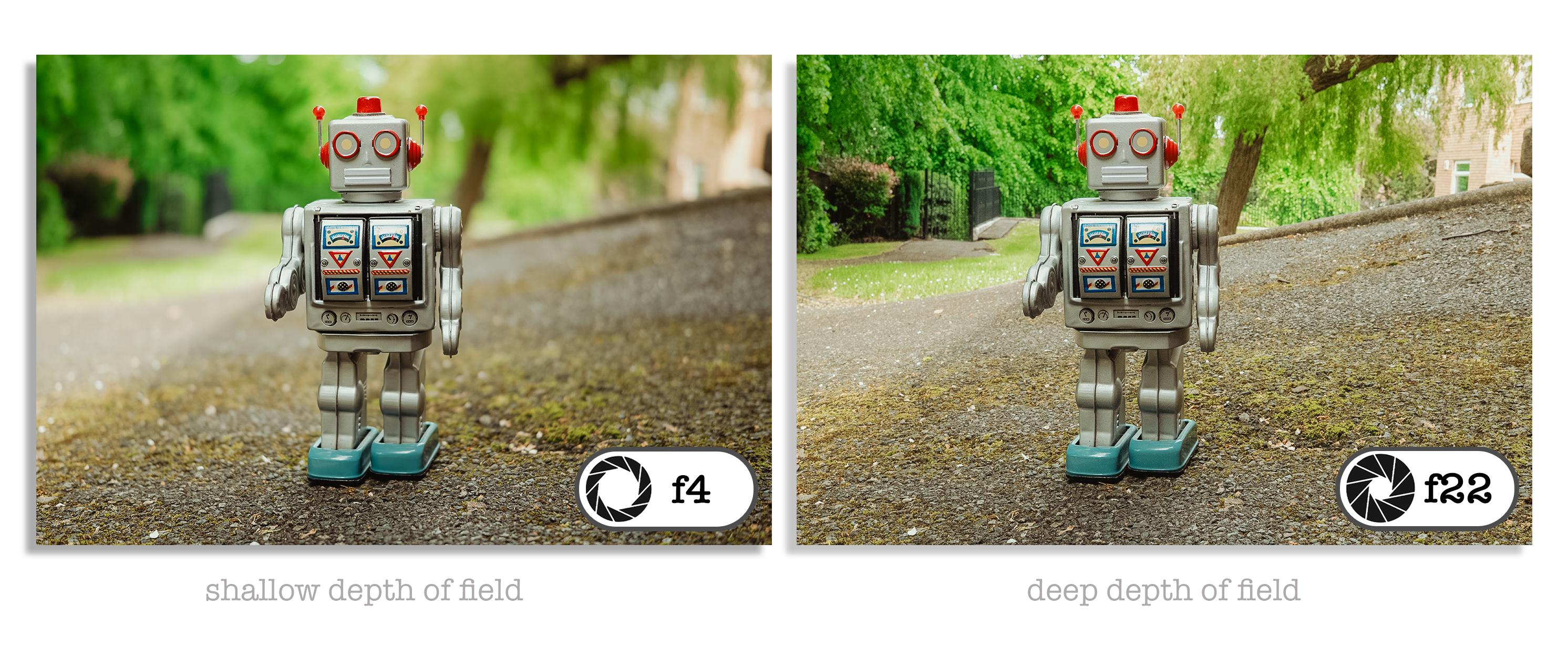
de nous, l'arrière-plan devient l'arrière-plan devient focalisé ou légèrement flou Maintenant, nous appelons cela une
faible profondeur de champ. Cela isole le sujet et en fait
un point d'intérêt Nous pouvons maintenant obtenir le même
effet avec notre appareil photo en élargissant la taille de l'
ouverture pour l'agrandir. Bien entendu, nous aimons aussi les images où
tout est mis en évidence. Pour y parvenir,
nous fermerions l'ouverture
à une taille plus petite. Dans ce module, nous
examinerons les tailles d'ouverture et vous expliquerons comment
sélectionner la bonne taille. Je vais également prendre quelques
photos puis faire varier la taille de l'ouverture. Ensuite, nous
examinerons les résultats. Ensuite, à la toute fin, nous examinerons une sélection
de photos que j'ai prises avec mon appareil photo en faisant varier
la taille de l'ouverture. Alors allons-y
et jetons un coup d'œil. Voici donc une sélection de tailles d'
ouverture
allant de l'ouverture complète à la
très petite ouverture. Chaque taille reçoit un nombre
F correspondant, la plus grande ouverture ayant le plus petit nombre et la plus petite ouverture
ayant le plus grand nombre. Ici, nous pouvons voir que la
plus grande ouverture a une taille d'
ouverture de F 1,4 et que la plus petite a un nombre F de F 32. Maintenant, il est très important de se rappeler qu'un grand trou, une grande ouverture, a
un petit nombre, et un petit trou
a un grand nombre. C'est contre-intuitif pour le moment, mais une fois que
vous avez compris,
c' est assez facile de vous en souvenir Maintenant, ce sont les grandes
ouvertures
qui nous donnent la
faible profondeur de champ, la quantité d'
arrière-plan flou, si vous le souhaitez Désormais utilisé de manière créative, nous pouvons isoler un sujet
de l'arrière-plan, ce qui est idéal pour les portraits, photos de
produits, etc. Désormais, les ouvertures moyennes sont considérées comme idéales
pour la photographie générale. Ils ont le moins
de distorsion de l'objectif. Enfin, les petites ouvertures nous
offrent la plus grande
profondeur de champ Cela signifie qu'une plus grande partie de l'
image sera nette
et qu'elles sont idéales
pour les paysages paysagers, les
paysages urbains, les
photos de groupe Donc, sur cet appareil photo Lumix, nous pouvons voir que nous avons une plage d'
ouverture allant de F 2,8 à F 22 Et encore une fois sur cet appareil photo canon,
de 1,8 à F 22. Avant de prendre des photos avec
cet appareil photo Lumix, voici un guide rapide sur ce que
vous devriez regarder Vous pouvez voir les paramètres
actuels en bas du cadre. Nous avons, en partant de
la gauche, le mode, qui apparaît sur
l'appareil photo, est en mode
manuel,
surligné en rose. Ensuite, la
vitesse d'obturation est surlignée en rouge. Ensuite, la taille de l'ouverture est
surlignée en bleu. Ensuite, les viandes exposées
sont surlignées en jaune, et enfin, l'IO
surligné en vert. Dans ce premier exemple, je vais utiliser une grande
ouverture pour flouter l'arrière-plan, et je vais me concentrer
sur cette voiture rouge Voyons donc comment je m'y prends. Nous pouvons donc voir que j'ai une vitesse
d'obturation de 250, une ouverture de F 11. iOS 5 000, et nous pouvons voir dans le posemètre que nous sommes sous-exposés d'un arrêt et
deux tiers Tout d'abord,
permettez-moi de modifier la taille de l'ouverture à F 2,8. J'ai donc bien ouvert l'
ouverture,
et nous pouvons maintenant voir que nous sommes
surexposés de plus de
deux et un tiers La première chose que je
ferais alors serait de supprimer l'ISO. Et nous pouvons le
réduire jusqu'à, dans ce cas, jusqu'à 1 000. En regardant dans le posemètre, nous avons maintenant obtenu l'exposition parfaite, car nous pouvons constater qu'elle est désormais atteinte à zéro. Cependant, les E/S pourraient
être un peu plus réduites, et pour ce faire, je
vais ralentir la vitesse d'obturation
à 120 50/seconde Encore une fois, il était légèrement
surexposé, mais c'est exactement ce que
je voulais, car je
peux maintenant réduire l'E/S à 640. J'ai maintenant l'exposition
parfaite. Je peux voir qu'il est à zéro
dans le posemètre, et je peux prendre
cette photo. Et bien sûr, je peux
déplacer le point focal , me concentrer sur le crâne. Ensuite, concentrez-vous sur l'appareil photo à l'arrière de l'appareil photo
brownie, sachant que mon exposition en
sachant que mon exposition sera parfaite sur
chacune de ces trois photos Réduisons donc la taille de l'
ouverture pour Fight et voyons quels résultats
nous obtiendrons cette fois-ci. Donc, tout d'abord, je réduirais la taille de l'ouverture à Fight. Et comme vous pouvez le constater, en
regardant le posemètre, je suis sous-exposé aux deux tiers et aux deux
tiers La première chose que je ferais alors
serait de réduire
la vitesse d'obturation d'un soixantième de seconde Maintenant, nous sommes toujours sous-exposés. Je soulèverais donc l'IO. Tout le temps, je regardais
le posemètre, à la recherche du zéro magique. Ainsi, à ces réglages,
60 secondes F 8, et avec l'ISO sur ISO 2000, nous obtenons l'exposition parfaite Continuons donc notre voyage consiste à
réduire
la taille de l'ouverture et
voyons ce qui se passe lorsque nous la réduisons à F 16. La première chose
à faire est donc de réduire
la taille de l'ouverture à F 16. Et lorsque nous faisons
cela, nous pouvons voir dans le posemètre que nous sommes
désormais sous-exposés de deux Maintenant, je veux laisser la vitesse
d'obturation au 60e de seconde et augmenter
le nombre
d'E/S à 8 000 Et quand je le fais,
je peux voir, encore une fois, que notre posemètre
indique zéro, et je peux effectivement prendre cette photo, et j'ai l'exposition
parfaite. Enfin, réduisons la taille de
l'ouverture à F 22 et voyons quels
résultats nous obtenons. Donc, en réduisant la
taille de l'ouverture à F 22, nous pouvons voir que nous avons un
posemètre de moins un. La première chose que je ferais alors
serait d'augmenter les E/S plus haut et, en effet, nous obtiendrons une exposition parfaite. Maintenant, si nous superposons les quatre photos que j'ai prises avec différentes tailles d'
ouverture,
nous les superposons les
unes sur les autres et nous pouvons constater la différence en réduisant
la taille d'ouverture,
et nous verrons plus de
choses se mettre au point et nous verrons plus de
choses se mettre au Jetons un coup d'œil.
Tout d'abord, à F 2,8, où l'arrière-plan
est complètement flou, puis à F huit, où le crâne
commence à être révélé À F 16, nous obtenons plus de détails sur le crâne et la caméra commence
maintenant à
apparaître en arrière-plan. Puis F 22, tous les éléments
sont plus ou moins nets, puis revenons à F 2.8. Et vous pouvez constater que la
différence entre F 22 et F 2,8 est
incroyable, n'est-ce pas ? Comme vous pouvez le constater, vous pouvez faire d'une grande créativité en matière de taille d'
ouverture, et vous pouvez vraiment déterminer où le spectateur va
regarder en plaçant le point de mise au point sur
l'objet, la personne ou le sujet et en sélectionnant
une taille d'ouverture plus grande, puis la personne qui regarde votre photo
regardera ce qui est net. C'est une excellente façon
de le faire si vous aimez raconter une
histoire avec une photo. Maintenant, évidemment, j'ai pris ces photos en utilisant
le réglage manuel, mais voyons à
quel point il
est facile et rapide de passer en mode priorité à l'
ouverture,
car, comme vous le savez, dans
le mode priorité à l'ouverture, la seule chose dont vous avez à vous
soucier est la taille de l'ouverture. Voyons donc à
quel point c'est simple et rapide. Comme vous pouvez le constater, nous sommes
actuellement sous-exposés. Maintenant, en mode manuel, je dois ajuster
les trois éléments pour obtenir une exposition correcte. Maintenant, n'oubliez pas que dans la priorité à l'
ouverture, vous suffit de choisir
la taille de l'ouverture. Pour vous montrer la magie
de la priorité à l'ouverture et la façon dont l'appareil photo peut
vous aider à obtenir une exposition
parfaite, je vais devoir enfiler le capuchon
de l'objectif afin que vous puissiez voir à quelle vitesse nous pouvons passer d'une photo
sous-exposée à une photo parfaitement
exposée Donc, la première chose
que je vais faire est changer l'ISO en automatique. Ensuite, je changerai le mode de l'appareil photo
du mode manuel au mode priorité à
l'ouverture. Donc A ou A V sur la molette de mode. Ensuite, je vais retirer le bouchon de l'objectif et
voyons ce qui se passe. Exposition parfaite. Maintenant, ignorez le zéro
plus ou moins. Ce n'est pas le posemètre. Il s'agit de la
compensation d'exposition, mais nous y reviendrons plus tard. Nous avons maintenant l'exposition
parfaite. Examinons
la vitesse d'obturation, et si vous appuyez fort sur le
déclencheur, cela indique qu'elle est de 1/125 Maintenant, j'ai réglé
mon appareil photo dans le menu pour assurer qu'il ne descende pas en dessous de
1/125 car,
évidemment , l'appareil photo
sélectionne maintenant la
vitesse d'obturation pour moi, et je ne veux pas qu'il
sélectionne une vitesse d'obturation beaucoup trop lente Donc, dans le menu, je l'ai défini. Ainsi, lorsqu'il sélectionne
la vitesse d'obturation pour moi, elle ne descend pas en dessous de 1/125 Maintenant, si vous pouvez le faire avec
votre appareil photo, faites-le s'il vous plaît. Recherchez simplement la vitesse de
navette minimale dans le menu de votre appareil photo. Donc, si j'appuie à moitié sur le
déclencheur, je peux voir l'IO sélectionné
par l'appareil photo. Et dans ce cas,
il s'agit de 2 500 ISO. Maintenant, j'aimerais agrandir l'ouverture pour obtenir un joli arrière-plan
flou, et je vais sélectionner F 2.8 Lorsque j'appuie à moitié sur le
déclencheur, vous pouvez voir que, grâce
à la taille de l'ouverture,
je grâce
à la taille de l'ouverture, l'ISO est tombée à 640, donc l'appareil photo en a
sélectionné 640 pour moi, et j'ai obtenu l'exposition
parfaite et la photo exacte
que je voulais. Je peux maintenant procéder à d'
autres modifications. F huit. Le nombre d'E/S est maintenant passé à 5 000, et je peux prendre cette photo. Ensuite, je peux simplement, encore une fois, ajuster la
taille de l'ouverture et la
réduire jusqu'à F 16. L'ISO est maintenant passée à 12 800, mais nous pouvons voir que la vitesse d'obturation est maintenant tombée à 60 Comme je l'ai dit plus tôt, j'ai défini une
vitesse d'obturation minimale de 1/125 Mais j'ai également défini une sensibilité ISO
maximale de 12 800. Ainsi, lorsque l'appareil photo
détermine les réglages à utiliser, il prend note de
la taille d'ouverture que j'ai sélectionnée,
qui est assez petite Il convient également de noter
qu'il ne pouvait pas
dépasser 12 800 parce que je l'ai
fixé comme maximum La seule option qui restait à
l'appareil photo était donc de
faire baisser la vitesse d'obturation en
dessous de ce 1/125 Vous devez donc garder un œil sur la phrase sélectionnée par l'
appareil photo
et, dans la plupart des cas,
elle est parfaite. Et tomber à un
60e par seconde ou moins dans ce cas, c'est bien. Enfin, réduisons la taille de l'
ouverture à F 22. Maintenant, n'oubliez pas que l'E/S est plafonnée à 12 800 L'appareil photo a donc sélectionné une vitesse d'obturation d'
un 30e de seconde. Maintenant, souvenez-vous que ma vitesse
d'obturation minimale était de 1/1, deux 525 de seconde Mais pour obtenir une exposition
parfaite, l'appareil photo a dû annuler mon réglage et sélectionner une vitesse d'obturation d'
un 30e de seconde Examinons donc
ces quatre images ensemble, puis toutes prises avec une priorité
d'ouverture. Le premier F 2.8, et on peut voir cette jolie
faible profondeur de champ. Puis le second à F huit, et nous pouvons voir que le crâne
commence à se concentrer. Au moment où nous ouvrons le champ F 16, nous pouvons voir beaucoup plus de détails dans le crâne et la caméra
commence à faire la mise au point. Et puis au F 22, peu près tout
est concentré. La priorité à Aperture est donc
fantastique, n'est-ce pas ? Et c'est tellement simple, et tout ce à
quoi vous
devez penser,
c'est de manière créative : que voulez-vous accomplir Voyons maintenant
quelques photos que j'ai
prises au fil des ans avec
Aperture Priority. Donc, ce premier, F 5.6, et l'accent est mis sur la
corde, c'est génial, n'est-ce pas ? Il sépare simplement le
sujet de l'arrière-plan. Maintenant, pour ce qui suit,
j'ai utilisé F 3.5, et je me suis concentré sur
le gentleman qui fait une danse des limbes
sous la flamme Maintenant, j'ai utilisé F 3.5 pour rendre
l'arrière-plan flou. Mais d'un point de vue créatif, était-ce
la bonne chose à faire ? Comme nous
regardons la photo suivante, prise à peu près au même
moment avec une ouverture plus petite, nous pouvons voir que les personnes
en arrière-plan sont plus nettes, et je pense que cela semble
plus intéressant. Nous pouvons regarder les réactions de la
population. Maintenant, il n'y a ni bien ni mal. Les deux photos sont bonnes. C'est juste une décision créative, et c'est ce que nous pouvons
faire avec la taille de l'ouverture. Voici donc une
photo de rue que j'ai prise au F 11, et comme vous pouvez le constater, la plupart des
choses sont nettes, qui est exactement ce que vous
recherchez pour une photographie de rue. Maintenant, cette
photo a été prise de très près avec une très grande ouverture de 1,8, et vous pouvez voir
qu'il y a très peu de points nets sur
cette photo,
mais c'est vraiment un bel effet. Celui-ci à 2,8 vous transportera
en
quelque sorte sur la photo. Et c'est ce que j'
aime dans un champ profond peu profond. F 3.5, et c'est une
excellente étude de personnage. Une autre photographie de rue
prise à 8 F, et la même encore une fois à F 8. Celui-ci a été pris à Madrid au F 11 pour mettre l'accent sur la plupart
des choses. Et celui-ci au F 16 de
Liverpool of the Palm House. Et encore une fois, tout peut se concentrer sur
1,8 et se rapprocher. C'est vraiment un bel
effet, n'est-ce pas ? F 3.5 dans le tunnel de Mersey. Et celui-ci F 16
à Crosby Beach. Comme vous pouvez le constater, vous pouvez
être super créatif simplement en
ajustant la taille de votre
ouverture. Alors essayez-le. Passez à la priorité à l'ouverture
ou, si vous êtes
très aventureux, passez au mode entièrement manuel, et je
vous recontacterai dans le prochain module
7. Module 6 Vitesse d'obturation: Bien entendu, la
vitesse d'obturation est l'un des trois éléments que nous utilisons
pour déterminer l'exposition. Mais en faisant preuve de créativité, nous
pouvons figer l'action avec un obturateur rapide ou capturer des
mouvements à basse vitesse Maintenant, elle se mesure en secondes
ou en fractions de seconde, et la vitesse de Shuster
aide vraiment à créer des effets
incroyables Dans ce module, nous examinerons la vitesse d'obturation et un guide expliquant
comment sélectionner
la bonne vitesse. Je vais également
prendre quelques photos et faire varier la vitesse d'obturation, et nous pourrons
regarder les résultats. Ensuite, nous allons
regarder
quelques photos que j'
ai prises de vue avec
mon appareil photo en utilisant
différentes vitesses. Alors allons-y
et jetons un coup d'œil. La vitesse d'obturation est mesurée en secondes ou en fractions
de seconde. Nous pourrions en fait
laisser l'obturateur ouvert pendant quelques minutes en mode gras ou le régler pour qu'il s'ouvre et
se ferme en 8 000 secondes
sur certains appareils photo. Nous pouvons voir ici une sélection de vitesses d' obturation allant de 2
secondes à 2 000e de seconde, les vitesses les
plus lentes capturant le mouvement et les
vitesses les plus rapides bloquant l'action Jetons donc un coup d'œil à un guide simple sur les
vitesses d'obturation et les circonstances dans lesquelles les utiliser. Vous aurez maintenant besoin d'
un trépied pour prendre des photos à vitesses
plus lentes et
d'une télécommande
pour éviter les tremblements de l'appareil photo Maintenant, si vous n'avez pas
de télécommande, vous pouvez utiliser le retardateur votre appareil photo ou vous
pouvez utiliser le Bluetooth si l'application est installée sur votre téléphone.
Jetons donc un coup d'œil. Plus la vitesse d'obturation est rapide, plus nous pouvons
figer l'action. Nous changeons également le mode de conduite en mode rafale
continue pour
nous assurer de capturer le
moment parfait figé dans le temps. Nous pouvons utiliser des vitesses d'
obturation plus lentes pour capturer le mouvement et
enregistrer le mouvement Avec des vitesses d'obturation lentes, nous devons idéalement monter
l'appareil photo sur un trépied et peut-être utiliser une télécommande pour déclencher le
déclencheur Des vitesses de shussle plus longues sont
idéales pour les prises de vue de nuit. Même pendant la journée, avec un
filtre de densité neutre approprié fixé à l'objectif, vous pouvez capturer le
mouvement. Une cascade, par
exemple, un trépied et une télécommande
sont essentiels En parcourant les
vitesses d'obturation de cet appareil photo canon, nous pouvons constater qu'il existe une large
gamme de vitesses d'obturation, allant de 4 000e de seconde à des parties et des secondes
complètes indiquées
par des marques
vocales
jusqu' secondes
complètes indiquées au réglage du mode
ampoule où nous pouvons
maintenir l' réglage du mode
ampoule où nous pouvons obturateur ouvert
pendant Il est donc temps de prendre
quelques photos, et je vais utiliser différentes vitesses
d'obturation pour figer l'action et capturer le
mouvement à l'aide de ce berceau de
Newton. Tout d'abord,
bloquons l'action. J'ai donc l'appareil photo
en mode manuel et en regardant le
posemètre, je peux voir que nous sommes
sous-exposés de trois stops, et que la vitesse d'obturation est
réglée sur 1600e de seconde, que je vais changer
à 500e Maintenant, le posemètre
indique que nous sommes sous-exposés de
deux Je vais donc ouvrir l'
ouverture à 5,6, et je peux voir que le
posemètre
indique maintenant que nous sommes sous-exposés d'
un point Donc, pour équilibrer l'exposition, je vais simplement augmenter la valeur ISO jusqu'à 6 400 Et maintenant, j'ai le réglage de l'exposition. J'ai
réglé le point focal sur un mode zone, je l'ai positionné
sur la balle centrale, et je vais passer du mode
conduite en mode rafale. Ensuite, je relâcherai
les balles et maintiendrai le déclencheur
enfoncé pour prendre une sélection de
photos et j'espère réussir à geler
l'une des balles en plein vol. J'ai choisi le meilleur cliché à partir de l'image capturée,
et comme vous pouvez le constater, le ballon est parfaitement figé dans temps. Cela a donc fonctionné un régal. Maintenant, j'aurais aimé
utiliser la vitesse d'obturation la plus rapide, mais comme je suis à l'intérieur,
j'ai dû me
contenter de 500 secondes. Passons donc à la capture et mouvement avec une vitesse d'
obturation plus lente. Pour capturer le
mouvement des boules, je vais baisser la
vitesse d'obturation à une demi-seconde. Sur cet appareil photo en particulier, une
demi-seconde est indiquée
par le chiffre deux. Vous pouvez l'afficher
sous forme de fraction sur votre appareil photo 1/2 ou peut-être 0,5. Maintenant, évidemment, nous
sommes maintenant surexposés, et le posemètre
affiche plus trois arrêts Je dois donc apporter quelques modifications. Et d'abord, je vais faire
tomber la glace jusqu'
au plus bas possible. Mais nous sommes toujours
surexposés de deux Je vais
donc devoir
modifier la taille de l'ouverture, et je vais la
réduire jusqu'à F 11 Ensuite, je vais relâcher les balles et maintenir le bouton d'arrêt
enfoncé pour capturer une sélection de photos
et, espérons-le, réussir à capturer
le mouvement des balles en plein vol. Et ça a l'air
fabuleux, n'est-ce pas ? Et vous pouvez voir le voyage d' un côté à l'autre lorsque les
balles se balancent J'ai donc maintenant figé le temps
et capturé le mouvement. Jetons donc un coup d'œil aux deux
meilleures photos côte côte et comparons-les. D'accord. Donc, une telle différence
spectaculaire simplement en
ajustant la vitesse d'obturation. Je pense qu'ils ont tous les deux l'air
frappants à leur manière. Pouvons-nous donc obtenir
les mêmes résultats en utilisant la priorité à l'obturateur ? Bien sûr, nous le
pouvons. Et comme vous le savez, il suffit de prendre en compte la vitesse d'obturation lorsque vous
utilisez le mode S ou TV, car l'appareil photo sélectionnera la taille de l'ouverture
et l'ISO pour nous. Voyons donc comment
cela fonctionne. Je vais figer l'
action, et comme avant, j'utiliserai une
vitesse d'obturation de 500/seconde Maintenant, comme vous pouvez le constater, la vitesse d'obturation
est actuellement réglée une
demi-seconde avec
une ouverture à F 11 et un IO à 100. Je vais donc mettre le bouchon de l'objectif pour vous montrer à quelle
vitesse l'appareil photo lit la lumière et régler la taille de l'
ouverture et l'ISO. Lorsque le capuchon de l'objectif est enfoncé,
vous pouvez voir que le
posemètre mesure moins trois. Je vais donc d'abord mettre
l'appareil photo en mode priorité à l'
obturateur
et également en mode ISO automatique. Puis réglez la
vitesse d'obturation au 500e de seconde. Lorsque je retire le capuchon de l'objectif, l'appareil photo ajuste
la taille de l'ouverture
et ainsi de suite pour obtenir une exposition
parfaite. Et lorsque j'appuie à moitié sur le
déclencheur, l'appareil photo révèle taille
d'ouverture
qu'il a choisie. Ensuite, comme précédemment, avec l'
appareil photo en mode rafale, je lâcherai les balles et je
prendrai la photo parfaite. Comme vous pouvez le voir, il suffit de
choisir une vitesse d'obturation, et l'appareil photo se chargera du reste. Prenons donc une autre
série de photos en utilisant la vitesse la plus lente
pour capturer le mouvement. Notons les paramètres actuels
que nous avons utilisés pour geler l'action. La taille de l'ouverture est à F 2,8 et l'IO est à 1 600 Lorsque je règle la
vitesse d'obturation à une demi-seconde, l'appareil photo règle à la
fois la taille de l'ouverture et
l'ISO pour obtenir une exposition parfaite. Maintenant, lorsque j'appuie à moitié sur le
déclencheur, je peux voir que l'appareil photo a choisi une ouverture de F
11 et un IO de 100. Auparavant, nous avions une taille d'
ouverture de F 2,8 et une sensibilité ISO de 1 600 Ensuite, je relâcherai les
billes et je maintiendrai le déclencheur
enfoncé pour prendre une sélection de photos, et l'appareil photo a fait un travail
fabuleux avec les réglages. Comme vous pouvez le constater, la priorité à l'
obturateur aide
vraiment à
libérer votre créativité car vous pouvez vous concentrer
sur la composition et laisser l'appareil photo vous aider à
régler les paramètres d'exposition. Jetons un coup d'œil à une sélection de photos que j'ai prises avec mon appareil photo
en utilisant la priorité à l'obturateur. J'adore la photo de certains
de mes étudiants qui pratiquent priorité
d'obturation
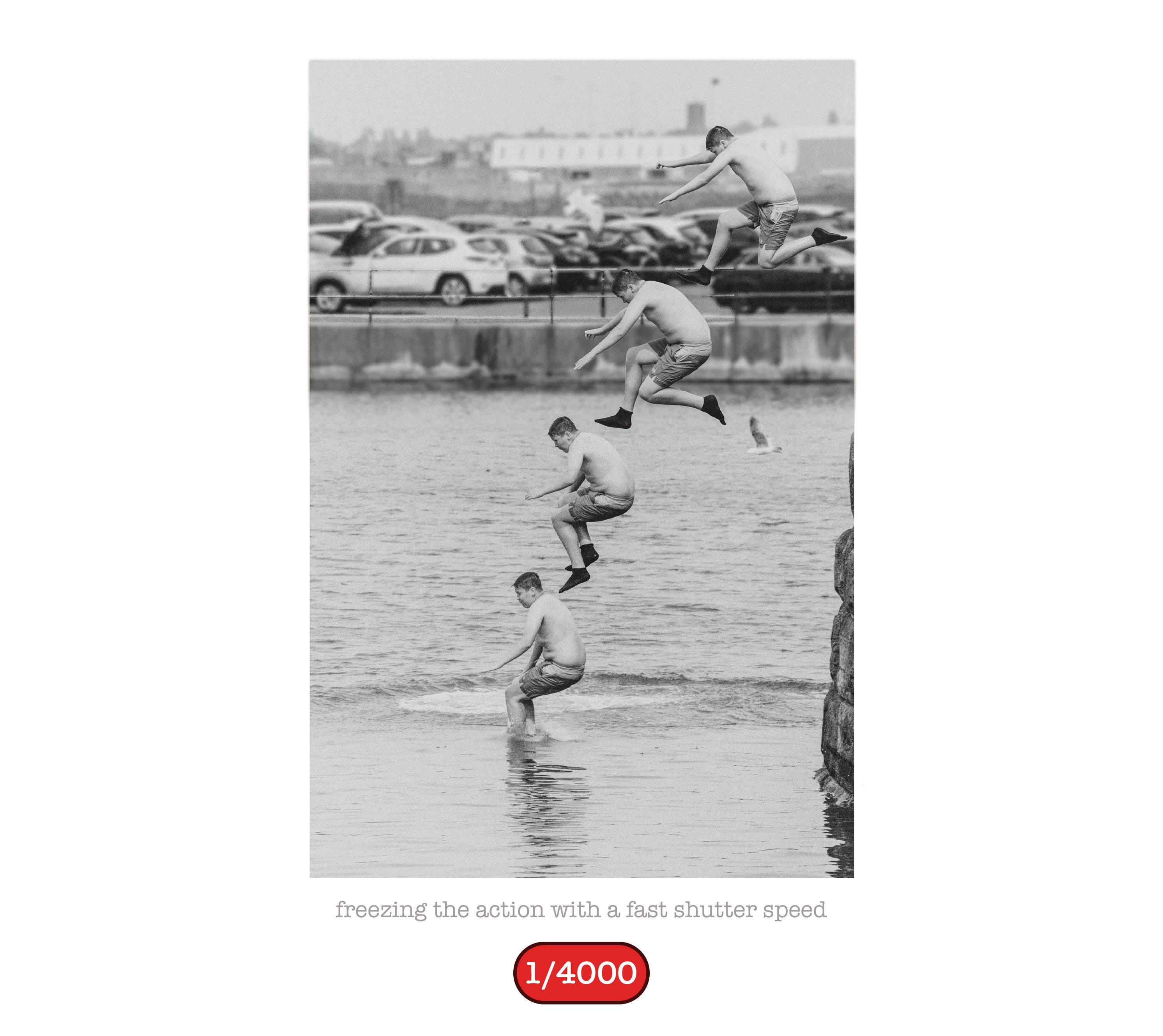
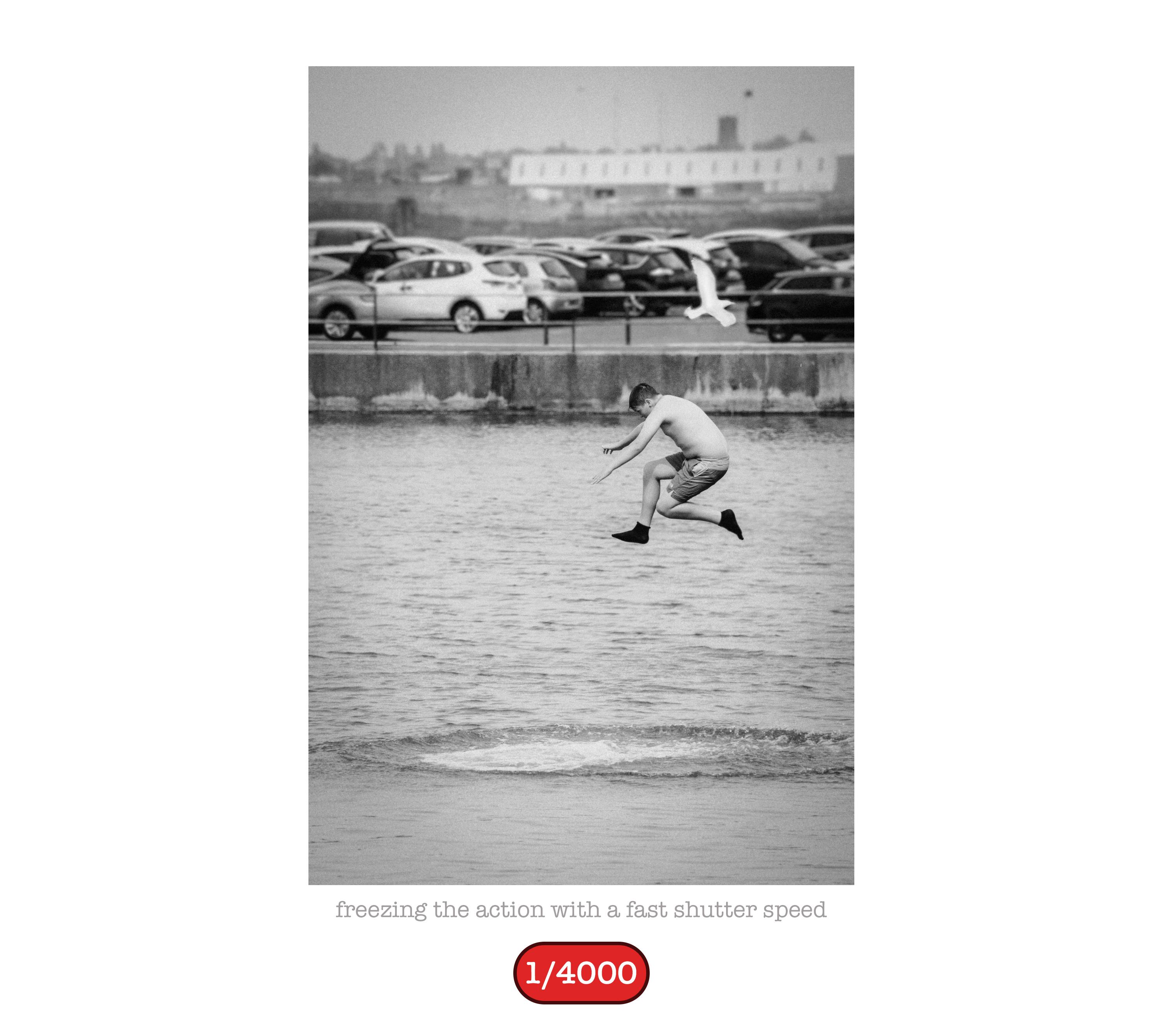
avec une vitesse d'obturation de 4000e de seconde J'ai pris la photo en une
demi-seconde à l'aide d'un
filtre à densité variable situé sur l'objectif. Des coureurs du parc ont été capturés
au 2000e de seconde. Une jolie photo de soirée avec
une exposition de 1,5 seconde. Et puis une fabuleuse
longue exposition de 1 minute 30 capturant le mouvement des
nuages dans le ciel. L'eau gèle dans
cet appartement de Varsovie avec une vitesse d'obturation de
4 000e de seconde Un 30e de seconde capture
parfaitement le mouvement et crée
une image saisissante. 10 secondes avec un filtre à densité
neutre à
nouveau pour capter le
débit de l'eau. 2000e de seconde pour geler
la vague dans la rivière Mercy. 60e de seconde avec
une technique de panoramique pour
capturer cette voiture en mouvement Une jolie photo de rue
au 500e de seconde. Et enfin, un
cliché de 8 secondes en soirée. Amusez-vous donc à
faire varier la vitesse d'
obturation en mode priorité à
l'obturateur ou en mode manuel si
vous êtes un aventurier, et je vous verrai dans
le prochain module
8. Module 7 ISO: Dans ce module, nous allons
examiner l'ISO. C'est l'un des trois éléments que nous utilisons pour déterminer l'exposition, mais contrairement à
la taille de l'ouverture et à la vitesse d'obturation, il ne contient aucune
astuce créative. Cela signifie que cela
nous aide à être créatifs. Ainsi, nous pouvons régler
l'égo pour équilibrer l'exposition lorsque
nous avons sélectionné l' ouverture
et l'obturateur choisis Jetons donc un coup d'
œil. Chaque appareil photo possède un
capteur sensible à la lumière que nous
exposons à la lumière lorsque
nous prenons une photo. Il existe généralement
trois tailles de capteur plein format, APSC et
micro quatre tiers La taille la plus courante est l'APSC. Nous pouvons faire varier la sensibilité
du capteur et le rendre plus
ou moins sensible à la lumière. Pour ce faire, nous modifions
la valeur IO. Les valeurs IO commencent généralement
à 100, lorsque le sens est moins sensible à la lumière et que
le nombre augmente pour
augmenter la sensibilité. faibles nombres sont donc moins
sensibles à la lumière et introduiront également moins ou
pas de bruit d'image numérique. Les nombres élevés sont plus
sensibles à la lumière, mais peuvent introduire du bruit dans l'image
numérique. Ici, sur cette caméra canon, nous pouvons voir les
valeurs ISO commençant à 100 et augmentant jusqu'
à 25 600 Dans un monde idéal, nous
viserions à maintenir la valeur EO niveau
très bas pour nos photos soient
exemptes de bruit numérique. Cependant, nous
devons souvent augmenter la valeur ISO pour obtenir
cette exposition correcte. Mais c'est pour ça qu'il est là. Cela nous
aide vraiment à équilibrer les paramètres d'exposition pour une scène
ou un effet créatif en particulier. C'est peut-être notre méthode
de dernier recours, mais elle est très utile. Jetons donc un coup d'œil
à quelques photos qui présentent du bruit numérique. J'ai pris cette photo à
Madrid alors que la lumière diminuait. J'ai utilisé une valeur ISO élevée, ce qui a introduit une bonne
quantité de bruit dans l'image. Le bruit aime les zones
d'une seule couleur, et le bruit de cette photographie est clairement visible
dans le ciel bleu. Maintenant, si vous regardez attentivement, vous verrez le
bruit disparaître car je l'ai ensuite supprimé à l'aide d'un logiciel de réduction
du bruit. zoomant sur le ciel
pour l'observer de plus près, vous pouvez voir le bruit
plus en détail et voir comment le
logiciel le supprime intelligemment Aujourd'hui, le bruit était un
problème plus important au début de la photographie
numérique, lorsque les capteurs
n'étaient pas aussi avancés. Mon premier appareil photo reflex numérique avait une valeur ISO maximale
de 1 600. Maintenant, mon appareil photo actuel
atteint un maximum de 51 200, ce qui
représente une belle amélioration, et certains appareils photo vont beaucoup plus haut Désormais, grâce aux capteurs modernes et à la réduction
intelligente du bruit par l'IA, je me préoccupe moins des valeurs d'E/S. Mais regardons une
autre photo bruyante. Encore une fois, cette photographie
a été prise à Madrid en début de soirée. Le y est à 12 800 et le bruit est
clairement visible sur le visage du
monsieur et
dans ses vêtements Maintenant, en utilisant la réduction du bruit
dans Adobe Light Room, le bruit disparaît tout simplement. Et en zoomant, nous pouvons voir
cela se produire plus clairement. N'ayez donc pas peur d'
augmenter la valeur ISO. Cela dit, gardez un
œil sur les valeurs, surtout si vous
utilisez le nez ou l'ISO, car c'est l'appareil photo
qui choisira la valeur. Et n'oubliez pas qu'un logiciel de montage peut aider à éliminer le bruit. D'accord, ce n'est qu'un petit
module cette fois, mais plein d'informations utiles. Je vous reverrai
dans le prochain module.
9. Module 8 RAW v JPG et balance des blancs: Dans ce module, nous
examinerons la comparaison entre le format RAW et le
format JPEG, ainsi que la balance des
blancs Maintenant, j'ai mentionné
ces deux paramètres dans
un module précédent, mais j'ai pensé que je devrais développer un peu car les deux sont
très importants. Commençons donc par le format de
fichier et par le format RAW ou JPEG qui vous convient le mieux. Et une petite couche de spoiler si vous n'avez pas envie de vous lancer dans la
retouche d'une photo,
optez pour le format JPEG Mais la prise
de vue
au format RAW présente de nombreux avantages . Et pensez-y de cette façon. Un fichier cru contient tous
les ingrédients nécessaires à la
préparation d'un délicieux repas, et un Jeg est simplement un plat préparé au
micro-ondes prêt à être consommé Jetons donc un coup d'œil
au guide rapide. Un fichier brut est comme
un négatif numérique qui attend que vous l'emmeniez
dans la pièce noire virtuelle. Elles ne sont pas traitées par l'appareil photo
et, comme les
données sont préservées, vous pouvez récupérer des informations
pendant le processus de montage, telles que les reflets soufflés, les détails des
ombres, la balance des couleurs
et les erreurs d'exposition Ainsi, un fichier brut vous donne
plus d'espace pour corriger l'exposition et les couleurs ultérieurement lorsque vous
utilisez un logiciel de retouche. a JPEG est un fichier qui est traité instantanément par l'
appareil photo pour que vous puissiez l'utiliser. L'appareil photo améliorera la netteté de
l'image, ajustera les couleurs, appliquera du contraste,
compressera le fichier
et, tragiquement,
supprimera définitivement de nombreuses données, mais il est instantanément utilisable
et sa taille de fichier est beaucoup plus petite Les fichiers JPEG peuvent être la
solution pour vous, ou peut-être que vous aimez
utiliser les fichiers bruts. Quoi qu'il en soit,
voici un tableau rapide mettant en évidence les différences. Les fichiers RAW sont beaucoup
plus volumineux que les fichiers JPEG, mais comme les cartes SD contiennent
des milliers de photos, cela
ne devrait pas poser de problème. L'augmentation de la taille entraîne une
meilleure qualité d'image, car les fichiers JPEG sont compressés en
supprimant des informations utiles. Les fichiers bruts sont destinés
à être édités, alors que les fichiers
JPEG peuvent être modifiés, leur
portée est limitée Les fichiers RAW ont une plage
dynamique beaucoup plus étendue, ce qui vous
permet les
pousser beaucoup plus loin lors édition sans
dégrader l'image. La balance des blancs d'
un fichier brut peut être ajustée
rétrospectivement pendant le ding, pas le cas avec le JPEG, et seuls des ajustements mineurs
peuvent être C'est une victoire pour les fichiers JPEG, car ils sont prêts à être partagés
immédiatement après le tournage, mais pas avec un
fichier brut, bien sûr Oui, le traitement ou l'
édition sont nécessaires avant de convertir un
fichier brut prêt à être utilisé, alors que le fichier JPEG est prêt à la naissance. Les fichiers bruts attendent donc d'
être traités et édités, mais offrent une plus grande marge de correction et sont de
bien meilleure qualité. Leur plage dynamique aide vraiment à récupérer les
reflets et ombres sur les photos surexposées ou
sous-exposées Pour moi, les fichiers JPEG ont leur place
lorsque l' on est pressé de
partager rapidement une photo S'il vous plaît, ne me laissez pas
vous empêcher de prendre des photos au format JPEG. Si l'édition n'est pas votre truc, ne vous inquiétez pas, car les fichiers JPEG
sont bons, honnêtement C'est juste que le plaisir de
retoucher un fichier RAW et de donner
vie à votre photo est une expérience merveilleuse, mais suffisante pour
tout le monde, je suppose. balance des blancs contrôle la façon dont
votre appareil photo interprète la température de
couleur
afin que les blancs soient neutres au lieu d'être trop
bleus ou trop oranges. Désormais, la température de couleur est
mesurée en degrés Kelvin, lumière du jour se situant entre 5 500
et 6 500 degrés Kelvin, selon Désormais, chaque endroit à l'intérieur ou à l' extérieur aura une température de couleur
spécifique, et nos yeux
s'adapteront automatiquement aux changements de
cette température de couleur, mais les caméras ont besoin d'instructions. C'est là que nous pouvons
entrer en jeu et modifier le réglage de la balance des blancs
en fonction de notre environnement. Jetons donc un coup d'œil à ces paramètres de balance des
blancs. Nous avons donc la
balance des blancs automatique, la lumière du jour, les nuages
, les ombres, le tungstène, le fluorescent,
un réglage personnalisé et une option en degrés Kelvin Vous pouvez accéder aux paramètres de
balance des blancs dans votre menu rapide ou mieux encore si vous disposez d'un bouton dédié à la balance des
blancs. Vous pouvez en effet modifier
le
réglage de la balance des blancs en fonction de
votre environnement, mais vous devez faire attention à le
vérifier chaque fois que vous sortez votre appareil photo, car il se peut que vous l'ayez laissé réglé sur une
mauvaise option, ce qui vous donnerait
une photo avec une dominante bleue
ou orange désagréable. Pour des résultats fiables, je
suggère d'utiliser la balance des
blancs automatique. Et n'oubliez pas que si vous
photographiez au format RAW, vous pouvez
modifier rétrospectivement la balance des blancs, pas le cas avec un JPEG, mais nous y
reviendrons plus tard L'autre option serait de
définir un paramètre de
balance des blancs personnalisé à l'aide d'une carte grise si le rendu des
couleurs est essentiel Par exemple, vous
photographiez un produit destiné à la vente au détail dont la couleur est
définie Ou vous pouvez régler
la température de couleur en degrés Kelvin
si vous le savez Lorsque je modifie la balance des blancs, vous pouvez voir l'effet que cela a sur la façon dont l'appareil photo lit les couleurs. Lorsque je fais défiler les options, la dominante de couleur passe d'
une couleur trop chaude
à une couleur bleu froid
lorsqu'elle est mal réglée En revenant à la balance des blancs
automatique, j'obtiens les couleurs parfaites. Laissez-moi vous montrer à quel point il
est facile de corriger un fichier brut avec une
balance des blancs incorrecte et à quel point il est
pratiquement impossible de le
faire avec le JPEG. Donc, juste pour la référence des couleurs, voici à quoi devrait ressembler la
photo corrigée. Regardons une photo similaire avec une balance des blancs incorrecte. Il s'agit d'un fichier brut,
et vous pouvez voir qu'il a une teinte bleue terrible
en raison d'un réglage incorrect de la balance des
blancs. Dans le panneau de base du module développé par
Light Room, nous avons un
panneau de balance des blancs avec un menu déroulant où vous trouverez
les mêmes paramètres de
balance des blancs que ceux de votre appareil photo. Je me rappelle avoir pris cette
photo à la lumière naturelle, choisissant
délibérément
le réglage en tungstène Maintenant, comme il s'agit d'une photo
brute, je peux simplement cliquer
sur le réglage de
balance des blancs automatique pour
corriger les couleurs. Comme c'était le cas pour les prises de vue en plein jour, je vais modifier la balance des blancs en fonction de lumière du jour juste pour comparer. Revenons ensuite à l'automatique, et vous pouvez voir que les résultats
sont très similaires, l'
option automatique
étant peut-être un peu plus fraîche. Mais une différence spectaculaire par rapport à la balance des
blancs incorrecte d'origine. Une autre option consiste
à utiliser une carte grise. J'
en ai placé une sur cette photo, et je peux utiliser le compte-gouttes
pour prélever la bande grise, qui est grise à 50 % Les valeurs RGB, rouge, vert et bleu doivent
être de 50 %. Mais comme vous pouvez le constater,
le bleu est supérieur à 77 %, ce qui est logique car l'
image a une dominante bleue À l'aide du compte-gouttes, il
me suffit de cliquer sur la bande grise pour
indiquer à Light Room que cette zone
doit être grise à 50 % Light Room ajustera ensuite
les autres couleurs en fonction de vos besoins. Si je place le compte-gouttes sur la zone grise maintenant que les
couleurs sont corrigées, je peux constater que les
trois couleurs RGB sont très proches de 50 % sur
presque les mêmes mesures Examinons maintenant une image
JPEG qui a été prise à image
JPEG qui a été prise la même lumière naturelle et nouveau avec un réglage de balance des
blancs au tungstène Dans le panneau de balance des blancs, nous avons le même menu déroulant, mais cette fois, nous n'
avons pas la possibilité de
choisir un autre réglage de
balance des blancs. Je peux sélectionner l'option automatique comme je l'ai fait la photo brute, mais
malheureusement, cette fois, cela ne corrigera pas
la balance des blancs car balance des blancs incorrecte a été intégrée à
la photo. Même l'utilisation du
compte-gouttes pour échantillonner la carte grise n'ajustera pas les couleurs là où
elles devraient être Ainsi, l'option brute
remporte facilement cette bataille. Mais n'oubliez pas que si j'avais sélectionné balance des blancs
automatique lors de la
capture de l'image, cela m'aurait à peu près
donné les couleurs parfaites. Ma recommandation est d'utiliser balance des blancs
automatique,
car dans la plupart des cas, elle fait un très bon travail, et comme vous venez de le
voir, les fichiers bruts peuvent facilement être corrigés. OK. Je vous reverrai
dans le prochain module.
 Frank Minghella, Perfect Photo Company