Transcription
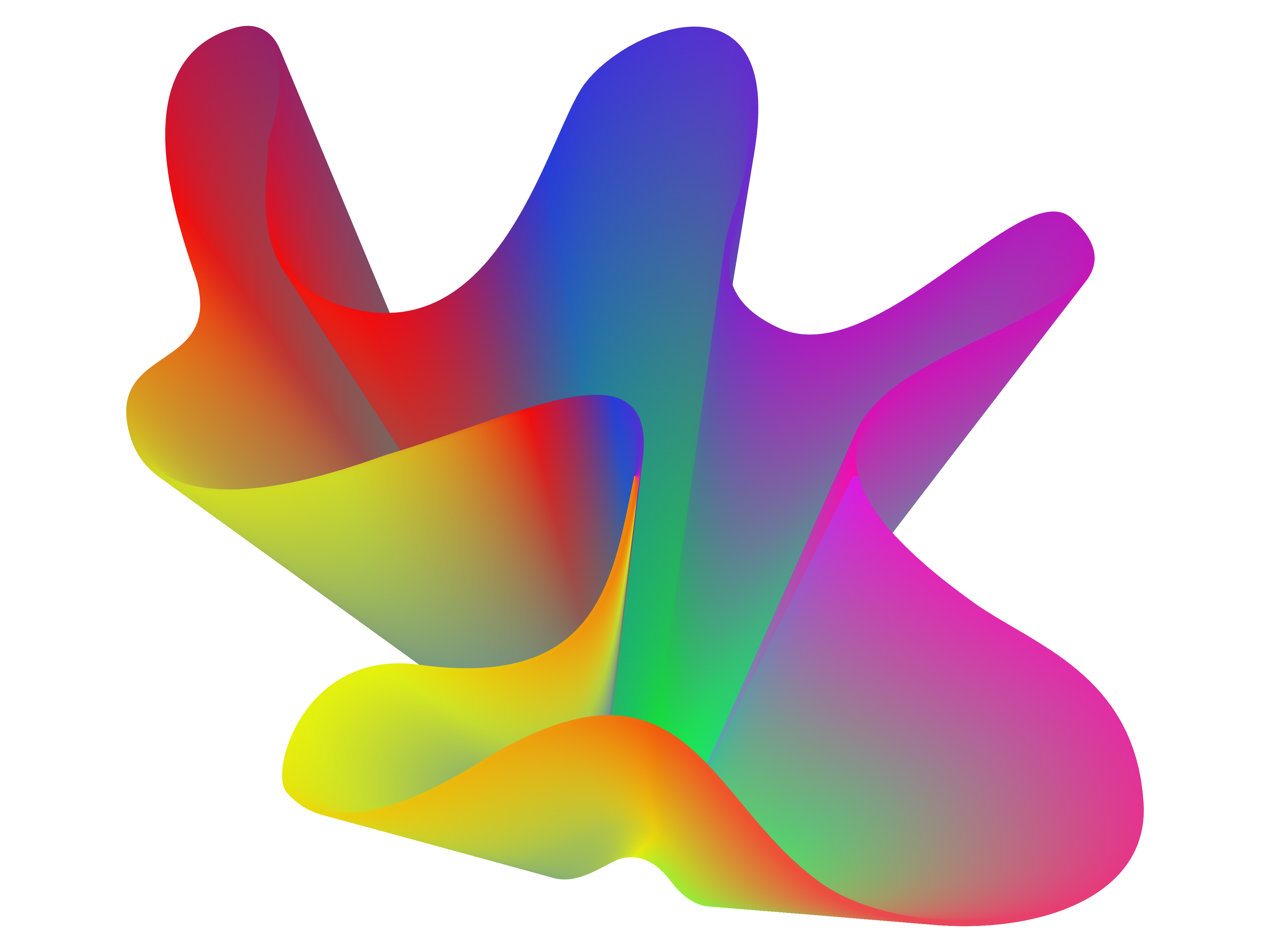
1. L'outil de mélange - Introduction: L'un des éléments qui a
toujours fait défaut à Affinity a toujours été l'outil de
fusion. Jusqu'à présent, ils l'ont ajouté
et il est génial. Il y a tellement de
choses que vous pouvez faire avec l'outil Blend, agisse de créer des graphismes
époustouflants ou de simplement réaliser des mélanges simples. Grâce au texte, nous pouvons créer
des mélanges de textes étonnants, et vous pouvez voir ici certains des exemples que nous
allons réellement examiner. Nous allons commencer par certaines notions
de base et
nous allons
passer à toutes ces petites choses
que j' ai déjà remarquées auparavant. Bonjour. Je m'appelle Tim. J'ai passé plus de 30 ans à travailler
avec des logiciels de conception et ai formé certaines des plus grandes entreprises du
monde comme la BBC, Disney, le Times Newspaper et bien d'autres encore. Qu'est-ce que tu
attends ? Commencez dès maintenant, et créons ensemble.
2. L'outil de mélange - Comment ça fonctionne: L'outil de fusion Adobe Illustrator a toujours été l'un de mes outils préférés, et je suis ravie qu'
il soit désormais intégré à Affinity. Laissez-moi vous montrer comment c'est ou
comment cela fonctionne et ce que c'est. Donc, la façon dont il fonctionne est qu'il mélange des couleurs ou
des formes, ce qui ne semble pas
très intéressant tant que vous ne commencez pas à l'utiliser et que vous ne
voyez pas exactement ce qu'il peut faire. Regardons les bases. Je vais prendre
un peu de forme. Je vais utiliser cette forme de larme
et la placer là-bas, et nous allons en trouver une autre
ici Cette fois, je vais juste utiliser une
ellipse, dessiner une petite forme
elliptique y
dessiner une petite forme
elliptique et changer de couleur Maintenant, nous utilisons
l' outil de déplacement pour sélectionner ces
deux formes. Et je vais passer à
l'outil de mélange. C'est celui-ci, en bas. Si vous cliquez et maintenez le bouton enfoncé, vous verrez que le Shape Builder et
l'outil Vector Flood sont bel et
bien intégrés. Maintenant, il
ne me reste plus
qu'à cliquer dessus , puis en haut, nous avons quelques options, et
il est dit de créer un groupe Blend. Vous devez vous assurer
qu'ils sont tous les deux sélectionnés avant de cliquer sur le bouton
Créer un groupe de mélange. Je clique donc dessus, et
vous pouvez voir qu'il y a quelques formes entre
ces deux formes. Maintenant, c'est bon. Nous avons cinq formes tout, trois
entre les deux. Mais qu'en est-il si je voulais
plus ou moins de formes ? Eh bien, il vous suffit d'accéder
aux options ici, cliquer sur cette petite option, et vous constaterez
que vous pouvez modifier le nombre d'étapes
entre les deux, afin que je puisse augmenter le
nombre d'étapes là-bas, ou que je puisse diminuer le
nombre d'étapes là-dedans. Nous allons simplement les augmenter
un peu comme ça. Voyons maintenant
ce que nous pouvons faire d'autre
pendant que nous sommes ici. Eh bien, montons en
haut pour passer au mode. Et vous pouvez voir que
le
bouton Créer un nouveau groupe de mélanges est actif. Si je clique sur le second, cela nous permet de répartir
le biais de ces formes. Ça aura plus de sens
quand je te le montrerai. Je clique donc au milieu
et je fais glisser le pointeur vers la gauche, et il y en aura plus vers la gauche ou plus
vers la droite. Là. Nous pouvons donc simplement
les biaiser dans un sens ou dans l'autre. Cela a l'air plutôt cool quand il y a beaucoup
de couleurs dedans, et vous pouvez vous dire : « Eh bien, faisons-en plus ou plus de cela en
changeant de forme également. Maintenant, parce que je suis en train de
le faire, en les séparant, vous pouvez voir que
nous avons bord irrégulier sur le Nous avons donc encore une option avant que je ne m'arrête pour
que vous l'essayiez. Et c'est l'espacement. Pour le moment,
nous avons défini plusieurs étapes, et nous choisissons le
nombre d'étapes que nous voulons, avec un maximum de 100 étapes. Si je clique sur le petit bouton, qui représente la distance,
alors regardez-le. Tout s'est si bien passé et tout dépend de la
distance qui les sépare. Maintenant, cette petite diapositive
correspond à peu près à la distance. Donc, plus
vous vous éloignez de cette façon, moins
vous en aurez. Vous pouvez voir comment, parce
que j'ai trouvé le juste milieu là-bas, nous obtenons un résultat
intéressant. Faisons-le et
sortons-les comme ça. Mais je peux les
retirer complètement pour
obtenir une touche très, très douce sur ce mélange. Quoi qu'il en soit, essayez-le, puis revenez et je vous expliquerai d'autres outils
et options ici.
3. Outil de mélange de traits et de gamme de chemins: Non seulement nous pouvons créer des
remplissages qui se mélangent, mais nous pouvons également utiliser des traits
ou une combinaison des deux. J'ai ici deux formes
avec des traits dessus, et encore une fois, je vais
revenir à mon Blend, créer un
groupe de mélange, et vous pourrez voir comment les traits
changeront de forme. Et, bien sûr, cela semble
plus intéressant lorsque vous en ajoutez quelques autres. Maintenant, n'oubliez pas que vous pouvez, bien
sûr, toujours les
déplacer, afin que je puisse saisir les points
au bout et
les déplacer de haut en bas. Mais
pour ce faire,
nous devons savoir quel outil nous utilisons. Donc, en haut,
le premier est le biais
de distribution. Le second concerne
la plage de trajectoire, direction et les sélections. Maintenant, avec ça, je peux prendre un coin et le
déplacer comme ça. peux aussi déplacer celui-ci, mais je peux aussi
aller au milieu cliquer au milieu et le
tirer dedans. Et vous pouvez simplement cliquer
et faire glisser le pointeur pour créer des courbes
intéressantes, par exemple en saisissant le tracé
et en le faisant glisser Maintenant, lorsque vous l'essayez
pour la première fois, vous vous dites : Oh, il n'y a pas beaucoup de
contrôle dessus, mais ne vous inquiétez pas. Nous pourrons le
contrôler correctement
plus tard à l'aide d'éléments tels que les poignées, courbe de
Bézier, etc. Quoi qu'il en soit, essayez-le, donc c'est
le troisième bébé ici. Si vous êtes toujours sur
celui-ci, tout dépend de la
distribution entre ces deux oups, des
formes qu'il y a dedans Et vous pouvez également modifier la fin, le point de départ et le point final, comme vous pouvez le
voir. Essayé.
4. : Formes multiples et conversion en courbes.: Maintenant, l'autre point est que nous pouvons l'utiliser sur plusieurs formes. Je n'en ai fait que deux jusqu'à présent. Mais si je sélectionne ces
trois formes, je peux alors utiliser mon Blend, créer un groupe de mélange,
et vous pouvez voir que j'ai plusieurs
formes dedans. Maintenant, il faut passer de
celui-ci à celui-là, et nous en avons trois
entre chacun d'eux. qui est bien, c'est que nous pouvons également l'utiliser pour créer des palettes de
couleurs. Donc pour le moment, comme je l'ai dit, j'en ai trois dedans. Mais si je réduisais ce nombre à deux, j'ai maintenant trouvé
les couleurs intermédiaires entre ces différentes formes
colorées. Si je le réduis à une, eh bien, alors j'ai juste
la
couleur intermédiaire entre les deux. C'est génial, mais on dirait qu'il s'agit
d'une forme unique. Comment pourrions-nous réellement en
faire des objets individuels ? Eh bien, ce que nous pouvons faire,
c'est accéder au menu vectoriel et
dire convertir en courbes. Et cela le décompose
en objets individuels. Maintenant, pourquoi n'est-ce pas
toujours un objet ? Eh bien, c'est parce que le
tout est regroupé. Dissocions-le simplement. Maintenant, nous pouvons les
déplacer, et nous avons toutes
les couleurs dont nous avons besoin entre les trois. Et bien sûr, à
ce stade, vous
pouvez ensuite y aller et
vous pouvez échantillonner les couleurs et les mettre dans votre échantillon si vous en avez besoin Mais c'est un moyen très utile de
créer des palettes de couleurs
afin de trouver le juste
milieu entre les deux
couleurs que vous avez choisies. Encore une fois, j'ai essayé.
5. Outil de mélange Affinity SS 4 BlendingText: Dans cette section, nous
allons mélanger le texte et estomper les traits.
C'est vraiment cool. Je vais aller dans mon outil de texte artistique, cliquer et faire glisser pour obtenir un
texte assez gros, et je vais juste
taper le mot. Je mets le
mot « Waouh » là-bas. Et réduisons-le un peu la
taille, comme ça. C'est donc mon premier bout de texte. Je vais maintenant faire une copie, donc je vais maintenir
la touche d'option Macas enfoncée sur le PC,
c'est la touche LT, c'est la touche LT, et simplement la
faire glisser vers le haut pour créer une version plus grande, et cela augmentera la taille
de celle-ci, comme ça Ensuite, nous en changerons également la
couleur. J'ai donc un joli violet
dedans que je veux utiliser. Donc, si je veux mélanger les deux,
c'est très simple. Vous n'avez pas besoin de séparer le
texte ou quoi que ce soit d'autre. Il suffit de le laisser comme ça. Je peux ensuite entrer
et utiliser mon outil de mélange, créer un groupe de mélange là-bas, et vous pouvez voir comment il se mélange
de l'un à l'autre. Maintenant, ce que j'aimerais
faire sur ce front ouah, c'est y mettre un coup. Je vais donc
passer à mon coup, mais maintenant je dois le sélectionner. Le moyen le plus simple de le sélectionner
est de l'utiliser réellement, si vous allez dans le menu Fenêtre
et que vous générez vos couches. Donc, dans mes calques, si je
clique sur ce groupe de fusion, je peux entrer et je peux
simplement sélectionner cet objet au premier plan, la première partie du texte, et maintenant je peux passer à mon trait, et je peux y mettre un
trait noir. ne peux pas vraiment le voir, alors je vais l'agrandir un peu. Vous pouvez donc voir comment ce coup
va réellement se fondre entre ce que j'ai fait
cinq points et rien là-bas. Maintenant, l'autre chose que
je pourrais faire, c'est aller au bas de l'écran, qui, si on regarde les couleurs
ici, est le rose. Mettons-le juste
au premier plan. Et je pourrais également en modifier l'
opacité, afin de
réduire l'opacité afin de réduire la transparence. Vous pouvez voir certains d'entre
eux passer par les autres. Augmentons maintenant
le nombre d'étapes. Je peux soit les modifier ici. Vous pouvez voir l'effet
intéressant que nous obtenons, ou je pourrais opter pour le lissage et utiliser l'espacement avec une
distance douce entre les deux. Ça a l'air
très intéressant, mais je pense qu'il y a
trop de noir là-dedans. Je vais donc passer en haut de la page
sur le biais de distribution. Et entre les deux, je vais modifier le biais de
distribution afin d'obtenir
davantage de couleur claire, le rose plus clair vers
le
bas, puis de le tirer vers le haut. C'est un effet tellement cool, et vous pouvez ensuite toujours les
modifier au fur et à mesure. Quoi qu'il en soit, essayez-vous un peu
, créez quelque chose de vraiment
intéressant et ouah. Et n'oubliez pas que
le moyen le plus simple de sélectionner les objets individuels consiste à utiliser vos couches
et à cliquer sur ce que vous souhaitez
y affecter. Vous pouvez modifier l'opacité. Vous pouvez ajouter ou soustraire des
traits si vous le souhaitez. Et à tout moment, vous pouvez simplement
entrer et apporter un changement. Je vais passer à ce coup parce que je
trouve que c'est un peu trop épais et je vais juste le
démonter un peu comme ça. Oh, c'est charmant. Cela
nous donne une sorte de petit éclat entre les deux.
Quoi qu'il en soit, essayez-le.
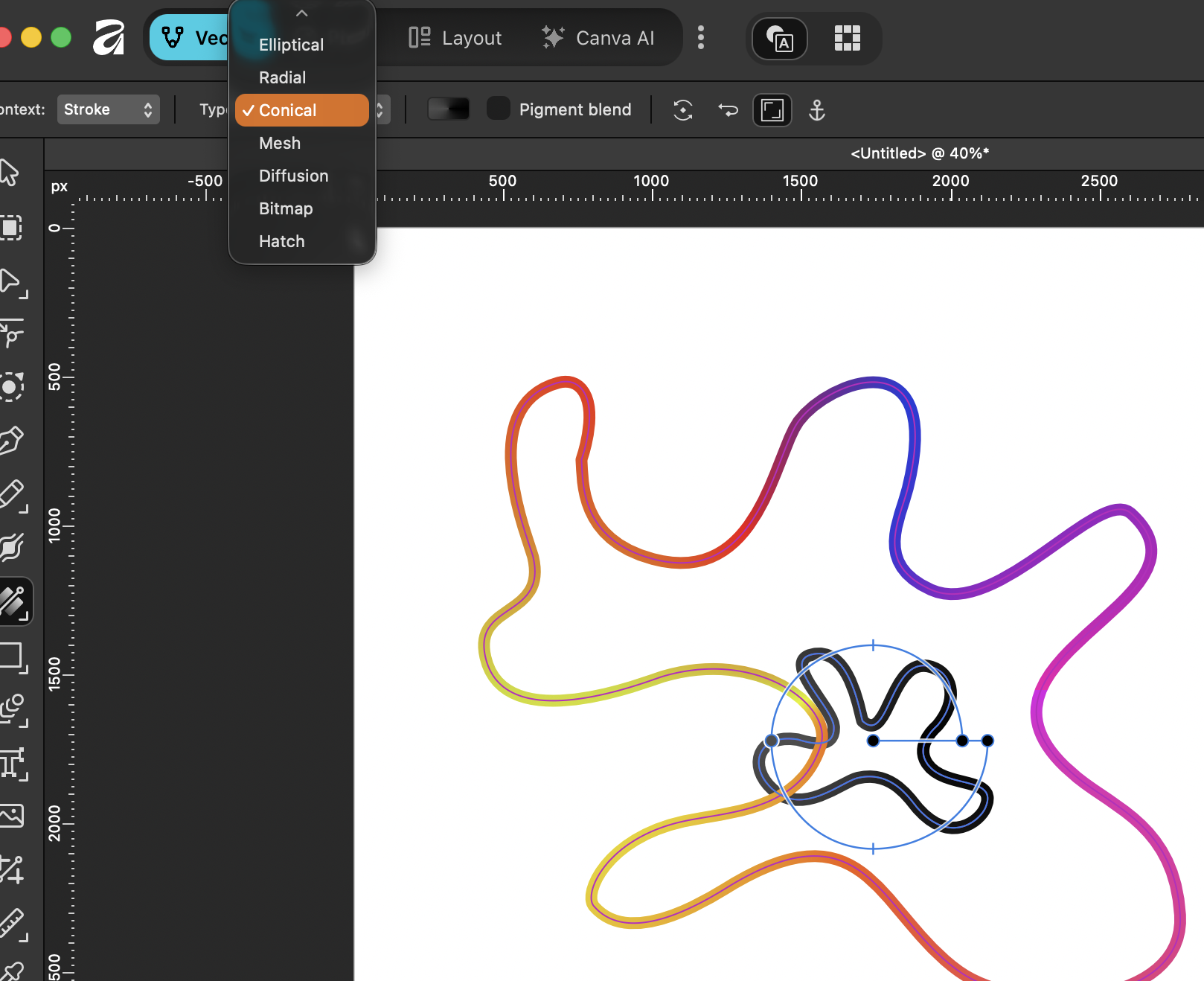
6. les chemins et les poignées d'affinité et également de mélange des dégradés.: Il y a deux formes ici. Les deux ont
un dégradé, alors je suis simplement passé
à l'outil de remplissage
là-bas et j'ai simplement utilisé le
dégradé linéaire sur les deux. Maintenant, sélectionnons-les, et je vais passer à mon outil de mélange et créer
un mélange entre eux. Vous pouvez voir qu'il ne s'agit pas simplement de
mélanger les formes, mais aussi de mélanger
le dégradé Je vais suivre
et montrer mes options,
et ici, je choisirai option d'espacement pour
la distance Donc ça a déjà l'air
vraiment très cool. Mais je veux vraiment rendre cela un
peu plus intéressant. Je voudrais changer cette ligne, mais je veux être un
peu plus précis
plutôt que d'utiliser l'outil
en haut où je pourrais les
séparer. Ce que je vais faire, c'est dire « convertir en Path ». Maintenant, avant
cela, permettez-moi de vous montrer mes couches et
de les ouvrir. Vous pouvez voir que nous avons les
deux cercles là-dedans. Et je vais dire
convertissez-vous à Path. Et ce qu'il fait,
il y place également
une option de chemin. Maintenant, je peux cliquer sur
cette option de chemin ,
puis ajuster ce chemin. Au fait, si vous ne voyez pas
votre hum blend arriver. S'il disparaît et
devient une seule couleur, passez du mode affichage au mode aperçu. Si vous êtes simplement dans ce type
de mode d'édition standard, vous ne verrez
peut-être pas tout. Donc, juste un petit conseil,
jetez-y un coup d'œil en mode aperçu. Maintenant, ce que je vais faire, c'est utiliser mon outil Node, puis je pourrai
cliquer sur ce chemin. Je suis donc en fait sur
le chemin, et je peux le déplacer. Nous avons une belle sorte de point d'
angle là-dedans. Mais je pourrais alors utiliser n'importe
laquelle des autres options. Je vais donc aller
ici et lui donner quelques poignées à l'aide de
ce petit outil,
que vous avez sûrement utilisé auparavant, et je pourrai ensuite
le déplacer comme ça. Et sortons
un peu celui-ci également. N'importe lequel de ces points peut être
déplacé à ce stade.
Je peux donc cliquer dessus, et encore une fois, obtenir cette forme intéressante que
vous avez vue 1 000 fois. Maintenant, ce qui est génial c'est que ça a l'air bien sur du blanc, mais si on le met sur un fond
noir, ça prend vraiment vie. Donc si je devais juste prendre
un rectangle comme celui-ci. Oups, je ne voulais pas
avoir ce mélange dessus. Il fait toujours partie du groupe des
mélanges. Regarde ça. Vous voyez, parce qu'il fait partie du groupe des mélanges, il pense qu'il
fait partie du mélange. Sortons-le là-bas, et je vais juste le
remplir de noir, puis le
renvoyer au dos. Je vais donc utiliser mes
couches pour cela. Là-bas. Maintenant, encore une fois, et c'est l'une des
choses que je voulais vous
montrer, lorsque vous l'
envoyez au dos, je l'ai envoyé là, mais il pense qu'il fait à nouveau partie de
ce groupe de mélange, alors il essaie de mélanger
ces formes dans celui-ci. Honnêtement, cela a créé
l'effet le plus intéressant. S'ils regardent ça,
vous avez donc compris le cercle qui en
sort. Mais si vous ne le
voulez pas, retirez-le et assurez-vous
de ne pas en faire partie tant
que vous n'aurez pas obtenu
une telle forme. Regarde ça. Honnêtement, j'ai
préféré celui où
l'on aurait dit qu'il
sortait de la
place également. Mais il y a tellement de choses
que vous pouvez expérimenter. Essayez-le
un peu.
7. Contours: Créons des illustrations de
contour. Je vais prendre le stylo, et je vais commencer par le
haut ici, et je vais juste
mettre un point là, faire glisser un autre point
ici, descendre vers le bas
et y mettre un autre point. Maintenant, je vais
revenir à mon outil de déplacement, et vous pouvez voir qu'une sorte de demi-cercle n'est pas
un demi-cercle parfait,
et
ce n'est pas grave Mais si vous voulez l'écraser à
ce stade, vous pouvez ou vous pouvez
attendre plus tard Maintenant, la prochaine étape que je
veux faire est de changer la
largeur du trait. Je vais donc passer à
l'outil de
largeur de trait et je vais
cliquer et faire glisser le pointeur ici pour obtenir un
peu plus
d' épaisseur au milieu et le rendre
plus fin en haut. Maintenant, prenons-le
et faisons-en une copie. Ainsi, en maintenant la touche
L enfoncée sur la touche option, vous pouvez simplement en faire glisser une copie. Si vous maintenez la touche Shift enfoncée, elle deviendra parfaitement horizontale. Et puis jusqu'en
haut où nous pouvons simplement le retourner horizontalement pour
obtenir quelque chose comme ça. Maintenant, je veux les prendre. Je vais les sélectionner tous les deux, et je vais y mettre l'outil de
mélange. Nous passons donc à notre
outil de mélange pour créer un groupe de mélange, et vous pouvez voir qu'il remplit automatiquement les parties du milieu, ce qui a l'air tellement cool. Je vais en ajouter quelques autres, quelque
chose comme ça. C'est le ballon,
évidemment, que je suis en train de créer. Et je voudrais réduire
un peu celui-ci. Je vais maintenir
la touche Shift enfoncée pour l'écraser un peu Là-bas, voici ma forme de
montgolfière. Si tu veux, tu
peux les retirer, tu peux les déplacer. Maintenant, je pense que ce que j'aimerais
faire , c'est simplement sélectionner
celui-ci ici,
mais vous pouvez voir, au moment
où je
les sélectionne , ils sélectionnent tous les deux. Je vais donc accéder à mes
couches, les ouvrir et choisir
l'une d'entre elles à sélectionner. C'est celui de gauche.
Changez la couleur dessus. Maintenant, ce n'est pas la
couleur de remplissage, mais si vous le souhaitez,
vous pouvez le faire. Mais nous n'en
choisirons aucune pour le moment. Passez au trait, et je pourrai
ensuite y mettre une couleur. Faisons en sorte que ce
soit une couleur bleutée. Ensuite, je vais
passer à l'autre, cliquer ici,
passer de l'autre côté, et nous aurons plus de violet
dessus,
ce qui nous donne ces
deux jolies couleurs. Maintenant, je vais y aller et
je vais juste dessiner le petit panier qui se trouve sous ma
montgolfière là-bas. Si vous voulez tracer des
lignes jusqu'à elle, vous pouvez utiliser la
même technique avec une ligne droite pour simplement tracer
une ligne de là à là, là à là,
puis en mélanger davantage. Je vais juste
changer cela, pour avoir un panier légèrement
plus foncé comme celui-ci. Maintenant, faisons
quelque chose pour le sol parce que je veux une sorte
de champ en dessous. Nous allons juste les déplacer
un peu vers le haut. Donc, pour créer le champ,
je vais utiliser le stylo, et je vais cliquer puis
cliquer sur faire glisser
là-bas, monter ici, cliquer sur faire glisser, peut-être vers le bas, cliquer sur faire glisser et cliquer dessus. Maintenant, désélectionnons-le, puis je vais faire
de même en bas Donc, ici, je
vais simplement cliquer, peut-être cliquer dessus
tout le long. J'ai donc deux formes, ce
sont
des formes distinctes là-bas, l'une en ligne droite et
l'autre avec une courbe. Ce que je vais faire maintenant, c'est
créer un mélange, et vous pouvez voir les
contours qui s'en dégagent. Augmentons le nombre d'
étapes de ce mélange là-bas, puis je vais passer
à mon outil de largeur de trait, et je veux
choisir celui du haut. Maintenant, ce n'est plus celle-là. Oui, ça l'est. C'est celui-là. Je peux donc simplement
entrer et développer cela un
peu comme ça. Je pourrais aller ici et je
pourrais même le rendre plus fin si je le voulais là-bas, ou je pourrais le rendre
plus épais là-dedans. Vous pouvez voir qu'il y a
tellement d'options quant à ce que vous pouvez en
faire. Je vais le démonter. Oups. Je vais annuler ça. Je devrais vraiment zoomer
quand je fais ça. Et de même, nous pouvons toujours entrer ici et choisir
différentes couleurs. Maintenant, je l'ai refait
d'un coup,
ce que je n'avais pas l'intention de faire,
alors retirons-le. Désolé, à remplir. Je
voulais le faire sur le coup. Passons donc au trait,
un peu de vert, et ajoutons un peu de vert très
foncé, en
passant à
l'autre, et nous allons en faire une sorte de couleur
bleue. Ou nous pouvons plutôt opter
pour un jaune. Cela peut paraître intéressant avec le jaune en bas. Quoi qu'il en soit, tu peux juste continuer. Il y a tellement de choses que
vous pouvez faire avec cet effet. Je vais les prendre, maintenir la touche lt ou option enfoncée, et créer quelques ballons
supplémentaires ici Maintenant, lorsque vous les agrandissez, vous constaterez que
ces lignes s'amincissent et vous devrez peut-être également
les ajuster légèrement.
8. Projet d'arrière-plan cyber - 1: Prenons un crayon,
et je vais passer par
le haut jusqu'au stabilisateur Et avec un stabilisateur, je
pense que je vais utiliser le mode corde, et je vais
faire en sorte que la corde soit assez longue parce que je veux une ligne
vraiment lisse, donc vous pouvez voir que j'
ai une ligne comme ça En fait, je pense pouvoir l'
atténuer encore plus. Faisons quelque chose dans ce
sens. Maintenant, je vais simplement supprimer ce
mélange. Nous pouvons toujours l'ouvrir plus tard. Ce que je veux faire, c'est juste prendre une telle forme. Vous pouvez comprendre pourquoi j'
utilise ce
mode corde pour
faciliter les choses. Et prenons-en un autre. Je vais donc simplement lui donner
un trait de couleur rapide pour sûr de pouvoir
le voir plus tard là-bas. Et faisons-en une autre. Encore une fois, en utilisant
le crayon, je vais juste en
prendre un autre et croiser
celui-ci là-bas. Cela n'a pas besoin d'
être trop complexe. Si vous avez besoin de l'ajuster,
faites-le par tous les moyens, vous pouvez toujours modifier n'importe laquelle de ces petites formes
dont vous aurez besoin plus tard Je vais juste le modifier
un peu comme ça et peut-être le déplacer un peu plus
bas C'est vrai, j'ai ces
deux formes là. Ce que je veux faire maintenant,
c'est sélectionner les deux, passer à l'outil de fusion, et je vais mélanger
les traits ensemble. Je vais donc
dire de créer un mélange. On obtient ce look vraiment
intéressant. Passons maintenant aux
paramètres et ajustons le nombre d'
espaces entre les deux. Cela commence déjà
à paraître intéressant. C'est presque comme un ruban
tordu. Et si nous commencions à en
déplacer certains ? Je vais donc, dans mes couches, sélectionner l'une de ces courbes
et la faire légèrement pivoter. Et vous pouvez voir comment nous
obtenons ce look incroyable sur grâce
à ces deux-là,
nous pouvons simplement continuer jusqu'à ce
que nous obtenions quelque chose
qui nous plaît. Maintenant, c'est vraiment
très intéressant. Il se peut que je
doive l'étendre un peu. Nous y voilà. Ça a l'air un
peu plus excitant. Mais qu'en est-il des couleurs maintenant
pour ces deux formes ? Je vais choisir l'une
de ces formes et je vais lui donner une couleur
assez vive. Passons aux
échantillons, je vais passer à mes couleurs, et je choisirai un vert très
vif pour le trait, puis je vais
choisir l'autre ici et passer au
noir sur celui-ci Maintenant, je sais qu'il est très
difficile de les voir en ce moment parce que leur
poids au trait est assez faible Nous allons
donc simplement les
augmenter légèrement, afin que vous puissiez voir ce que
je veux dire là-bas. Maintenant, nous en avons
un noir et un vert. Mettons tout cela dans
le contexte. Donc, si
je fais un arrière-plan, je vais juste placer
une forme par-dessus,
remplir ma forme de noir
et la déplacer derrière celles-ci, pas dans ce groupe de mélange, mais plutôt derrière
ce groupe de mélange, par exemple. Alors maintenant, pour voir cela, je dois aller dans le menu
d'
affichage et simplement passer en mode aperçu afin que nous
puissions voir ce qui
se passe avec cela. On a un look vraiment
intéressant là-bas. Et je peux passer à n'importe lequel d'entre eux
et simplement les faire pivoter encore, pouvoir les
contourner et en tirer un look vraiment cool. Cela se passe
vraiment bien maintenant. J'aime bien ce look. Et nous pourrions,
bien sûr, les sélectionner
tous les deux et simplement les déplacer. Et si
vous voulez passer à l'autre, encore une fois, vous pouvez tordre l'autre pour obtenir un look légèrement
différent. Ensuite, essayez d'autres couleurs. Je vais donc passer au noir,
mais je pourrais le faire passer au
bleu pour que nous puissions y mettre des
choses comme ça ou un peu
de violet, ou même un vert plus foncé J'ai donc les deux
verts dedans, mais je vais
choisir mes couleurs et simplement assombrir le vert
sur l'un d'entre eux. C'est entièrement en noir ou blanc. Vous pouvez également faire la même chose en utilisant un
fond blanc. Donc, si je le fais passer au blanc
et que je supprime cet arrière-plan, vous pouvez voir que nous pouvons
obtenir la même chose savoir que
cela se fond dans le néant Je préfère ça avec le fond
vert foncé dedans. Nous allons simplement les annuler,
quelque chose dans le même sens. C'est un effet charmant, et cela rend les arrière-plans vraiment intéressants, très cybernétiques ou basés sur l'IA faute d'un
type d'arrière-plan plus esthétique. Quoi qu'il en soit, essayez-le, puis nous
irons encore plus loin.
9. Projet de cyber-arrière-plan - 2: Refaisons la même chose, mais changeons un peu. Je vais utiliser mon crayon. J'ai un trait noir, pas de remplissage ici, et je vais
commencer par le réduire un peu
pour commencer, et je vais juste l'
agrandir dans un instant. Et faisons une autre ligne peut-être comme ça. Tu peux en faire ce que
tu veux. Mais cette fois, je vais juste zoomer un peu. Je vais sélectionner ces lignes, je vais les modifier, et je vais mettre un
dégradé à la
place d'une couleur unie . Commençons donc par
celui-ci, et c'est le premier. Dans mon cas, vous pouvez faire
l'un ou l'autre, peu importe. Je vais accéder à l'outil de remplissage et là où il est indiqué contexte, remplissage, je vais
remplacer cela par un trait. Je vais faire un trait
linéaire là-dessus. Maintenant, il suffit de faire un zoom arrière et trouver le trait.
C'est là-bas. De ce côté,
je vais créer une couleur
particulière,
donc je vais créer le rouge
là-dedans je vais créer une couleur
particulière, et ce côté, nous allons créer du violet. Et puis si vous
souhaitez en ajouter d'autres, il
vous suffit de cliquer
au milieu. Je peux dire : Eh bien
, cette partie va être jaune là-bas dans un jaune
assez vif. Faisons de même
avec celui-ci. Cliquez donc sur celui-ci. Encore une fois, faites votre plein. Tu es en train de changer de trait. Ne l'oubliez pas.
Sinon, vous finissez par essayer de mettre un trait, désolé, un dégradé sur un remplissage et vous vous demandez pourquoi il
ne va pas jusqu'au trait. Et nous allons changer cela en linéaire. Là-bas. Et encore une fois,
je vais sélectionner ce côté. Nous allons faire des
couleurs différentes cette fois. Ça va être rose.
Cliquez au milieu ici. Ce sera vert. Et de
ce côté-ci, vous pouvez vraiment ajouter autant de
couleurs que vous le souhaitez. Nous allons le faire en bleu là-bas. Maintenant, j'en suis content. Essayons donc de voir
ce que nous pouvons faire lorsque nous les mélangeons ensemble, car nous avons également des dégradés
à mélanger, et cela devrait paraître
vraiment intéressant Je vais les sélectionner
tous les deux, accéder à mon outil de mélange
et, ici, créer
un groupe de mélange. Je vais ensuite entrer dans cette zone pour
voir les options. Tout d'abord, je vais essayer cette option avec la
distance et voir ce qui se passe. Regardez le
résultat intéressant que j'ai obtenu avec les
couleurs qui transparaissent, même si je n'
aime toujours pas tant que ça. Je vais donc plutôt
prendre mes distances, et je vais juste
changer les choses comme ça. Je pense que le trait doit également
être plus petit sur eux. Donc, si je
les choisis une par une, commençons par cette courbe et faisons en sorte que ce
trait soit assez fin. Et il en va de même pour celui-ci. Encore une fois, c'est assez mince. Nous obtenons ces très
belles lignes délicates. Et vous pouvez ensuite toujours
entrer ici et modifier le nombre de lignes
que vous y trouverez. J'adore la façon dont
ça a l'air de tourner, presque comme une spirale ou
quelque chose comme ça. Maintenant, je l'ai fait assez petit, donc je peux toujours le redimensionner ici Je ne suis pas en train de maintenir
le pointeur de vitesse enfoncé, donc je peux juste voir ce que j'obtiens lorsque je
déplace des objets comme ça. J'aime aussi commencer à les
faire pivoter. Donc, si je clique sur l'un d'entre eux, je peux le faire, alors c'est celui
que je n'ai pas encore redimensionné. Je pourrais l'éteindre, peut-être essayer de faire
pivoter et voir
ce que j'en retire. Mais ce que vous avez ici, ce sont tellement de
couleurs incroyables qui transparaissent. Et une fois que vous avez fait cela, jouez
simplement avec les paramètres de
fusion ici, en augmentant le nombre de lignes
entre les deux. Vous pourriez essayer, encore une fois, d'
aller à la distance et de réduire la
distance comme suit. Il n'y a pas de bien ou de mal ici. Jouez et
voyez ce que vous obtenez. Comme avant, personnellement, j' aime mettre un
fond sombre derrière eux. Je pense que ces lignes
apparaissent tellement mieux quand vous y allez et
que vous les remplissez. Dans mon cas, je vais les remplir de noir là-bas et
les déplacer derrière
tout ce qui s'y trouve, et vous obtenez ces effets vraiment
intéressants comme ça. Essayez-le.
10. générique pour Skillshare Affinity: Toutes nos félicitations. Vous avez atteint
la fin de ce cours. Je suis sûr que vous
créez un travail incroyable. Maintenant, n'oubliez pas de nous
laisser un avis. Cela nous aide vraiment à
créer plus de cours pour vous. Je donne également des cours sur Adobe, ainsi que sur Canva et Procreate N'oubliez pas de me suivre et
de consulter mon profil. Je te verrai dans le prochain.
 Tim Wilson, Adobe Certified Instructor and Expert