Transcription
1. Intro: Bonjour. Je suis Patricia. Je suis administrateur. Et aujourd'hui, je veux parler avec vous de l'art à l'extérieur sur bro créer. Cette classe est faite pour les débutants. Donc, nous allons voir ensemble le très basique certains procréer. Et puis nous serons prêts à créer notre premier personnage mignon. L' objectif de cette classe est d'être confiant avec le logiciel de procréation et d'apprendre ensemble le processus créatif étape par étape sur le numérique. La classe est hors cours pour tout le monde mais est faite pour les débutants. Donc aucune compétence n'est requise. J' espère vraiment que vous apprécierez ce verre. Et si tu es prêt, je suis prêt à partir.
2. Les bases de *Very* sur Procreate: Donc, je vous ai dit que dans cette classe, nous allons voir comment créer du contenu numérique sur la procréation. Donc tout ce dont nous avons besoin, c'est d'avoir acheté un crayon de pomme et bien sûr, le logiciel procréer. Maintenant, nous allons voir ensemble le très basique, certains procréer. Donc, si vous êtes déjà confiant avec le logiciel, vous pouvez sauter cette vidéo. Procreate est plein d'outils et de fonctions. Donc aujourd'hui, nous allons voir seulement ceux dont nous avons besoin pour ce cours. Commençons dès le début. Donc ouvrir, procréer et créer, et vous canevas qui sont différentes tailles, en fonction de ce que nous devons faire. Mais aujourd'hui, je recommande d'utiliser leur taille d'écran parce que de cette façon, nous devrions tous avoir
la même taille sur la procréation. Nous pouvons travailler sur de nombreuses couches différentes, et leur nombre dépend de la taille hors du campus. Par exemple, avec cette taille, nous avons 60 années de ponte disponibles, mais nous n'avons besoin que de quelques années, donc elles sont plus que suffisantes pour travailler avec les couches en faisant glisser les couches vers la gauche. Nous pouvons bloquer, compliquer ou supprimer leur calque, et la même chose se produit dans la galerie, donc toujours essuyer dans la gauche. Nous pouvons partager, dupliquer ou supprimer le campus en glissant vers la droite. Vous pouvez sélectionner les années de repos si vous voulez les déplacer ensemble ou si vous voulez
les regrouper de cette façon. Si nous avons besoin de fusionner des calques, il suffit de saisir le premier calque sur le dernier calque et de les pincer ensemble. Si nous voulons déplacer une couche de haut en bas, il suffit de la tenir d'un doigt et de la déplacer. Chaque couche peut être colorée ou se rappeler par erreur. Grâce à la fonction de verrouillage Alfa, par
exemple, il
vous suffit de toucher le calque et d'activer le verrou alpha. Vous pouvez le colorer comme vous le souhaitez le plus. Par exemple, nous pouvons simplement faire quelque chose comme ça, ou nous pouvons simplement le sentir en cliquant sur la couche de champ. Vous pouvez activer le verrou Alfa plus rapidement en faisant glisser le calque vers la droite. Avec deux doigts dans cette classe et les prochains, nous allons beaucoup utiliser une symétrie, et pour l'activer, nous devons juste aller à l'action ici et ensuite sur le campus. Je suis déjà là, activez le guide de dessin, puis ajouté le guide de dessin. Nous avons le pour dégrader l'isométrique, la perspective, mais nous sommes intéressés par la symétrie. Nous avons besoin de la verticale mais est un réactif par le pli. Assurez-vous maintenant que la symétrie est activée et que vous pouvez voir quand elle est parce qu'il y a une
aide écrite sur le calque. Mais si nous voulons l'activer dans d'autres calques,
il suffit de cliquer sur le calque ici, puis de sélectionner l'aide au dessin sur le
geste de l'écran . Nous avons le zoom classique comme nous le faisons sur nos téléphones. Ensuite, nous avons l'action Annuler et Refaire. Par exemple, j'ai conduit ceci et je veux le dilater. Alors je me suis arrêté à l'écran avec deux doigts. Et si nous voulons lire, faire avec trois doigts comme ça, si nous voulons une couleur spécifique que nous avons déjà utilisé sur le campus, nous avons juste à tout l'écran et apparaîtra ce que je dépose. Nous devons juste le déplacer au-dessus de la couleur que nous voulons. Donc, par
exemple, je veux ce bleu, et maintenant nous avons ce bleu. Mais si nous voulons juste revenir à la couleur précédente, nous avons juste à tous pendant une seconde la roue de couleur comme celle-ci et nous avons la couleur précédente. Quand nous voulons sentir une grande figure, nous devons juste injecter la roue de couleur dans la figure comme celle-ci pour créer des formes parfaites. Il suffit de dessiner une forme et toute la figure pendant une seconde. Nous avons des lignes comme ça ou des cercles dans ce cas, nous allons à la tête et nous avons une ellipse, mais nous voulons un cercle. On appuie sur le cercle et on en a un. Nous avons peut-être des lignes si mal, et nous avons juste à aller pour éditer et sélectionner la solution que nous recherchons. Et c'est tout ce que vous devez savoir sur les bases. Hum, procréer.
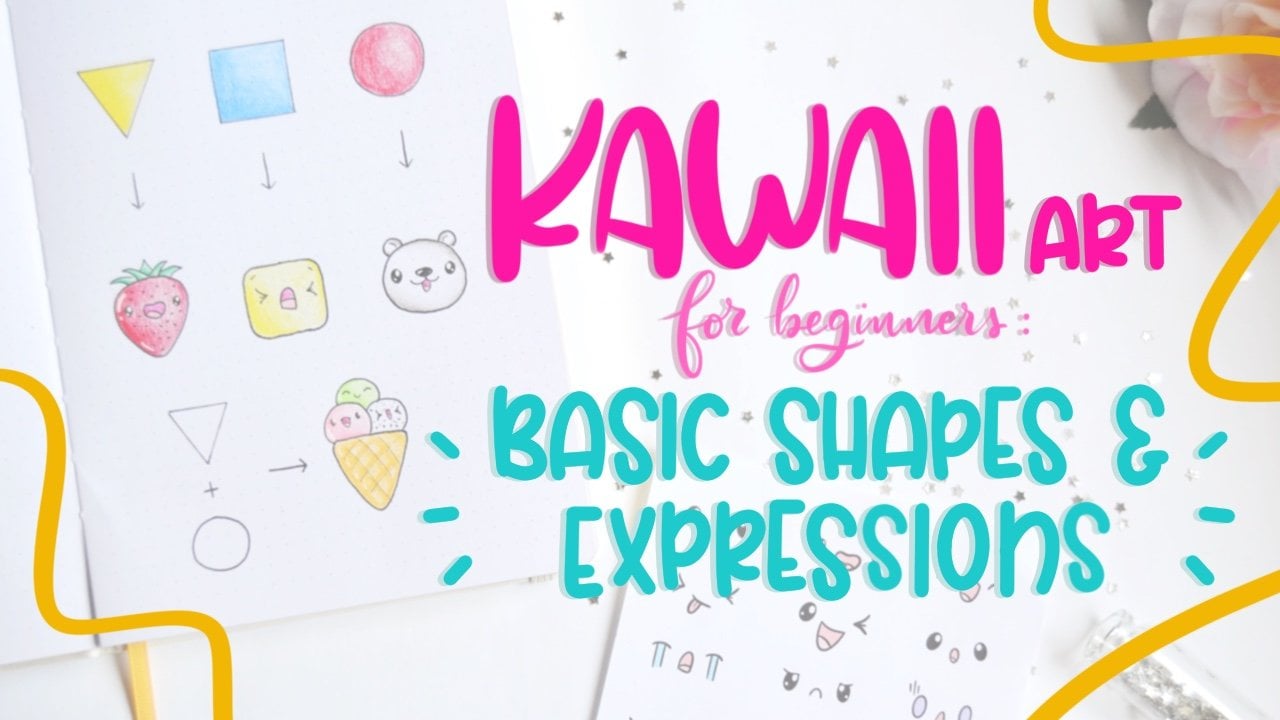
3. Le croquis est important: dans ma classe précédente sur Kawai Arte, nous avons vu ensemble pour faire des personnages très mignons en utilisant des formes de base. Et donc aujourd'hui, je veux vous montrer comment dessiner les mêmes personnages. Mais, euh, procréer. La première partie du processus de dessin est l'esquisse, et c'est la partie la plus importante car si vous n'êtes pas satisfait de l'esquisse, nous n'irons nulle part. Nous pouvons travailler sur notre croquis directement sur notre iPod, ou nous pouvons faire notre croquis sur papier, puis aller à des actions et cliquer sur, insérer une photo sur notre croquis, puis définir l'opacité sur une valeur inférieure afin que vous puissiez créer un nouveau calque et vous troll au-dessus de lui de toute façon. Maintenant, je vais vous montrer comment dessiner le croquis sur la procréation, et tout d'abord, je choisis un rouge vif. Ensuite, je vais aux pinceaux d'esquisse et j'utilise habituellement le H B, et il est temps d'activer la symétrie comme nous l'avons vu auparavant. Maintenant, je veux dessiner un ours très mignon avec toi, et je vais utiliser la forme que nous avons vu dans la classe précédente. Si vous ne l'avez pas encore regardé, j'ai fortement recommandé, afin que vous vous sentiez plus confiant sur les formes et expressions de base. Un secret quand vous esquissez est que si vous dessinez trop de lignes, cela peut devenir vraiment déroutant. Donc, je recommande fortement d'utiliser le moins de lignes que vous pouvez hors cours Lorsque nous sommes débutants, nous utilisons des tons de mensonges afin que nous puissions diviser le processus en parties. Vous pouvez ensuite utiliser une autre couleur. Par exemple, le bleu andro Onley le contour. Ce n'est pas parfait, mais c'est mieux que d'avoir trop de mensonges. Revenons à notre croquis. Nous voulons utiliser seulement des formes parfaites, comme nous l'avons vu dans la vidéo précédente, et je vais l'ajouter la forme jusqu'à ce que nous trouvions ah, grosse tête comme ça. Et puis nous sommes les bras ici et mignons des années comme des jours de repos. Plus vous utilisez, les formes parfaites fonctionnent, plus
la forme est bonne. Maintenant, nous dessinons les éléments du visage en utilisant des proportions Kawai, et je dessine mes yeux globaux que le nez sait plus tard super mignon et puis la bouche en créant un narc. Deux arcs et notre croquis est fait
4. Configurer la palette d'abord: un off. Le meilleur secret est de mettre en place votre palais avant de commencer. Vous avez peut-être une idée claire de ce que vous allez dessiner ou aucune idée du tout. Dans le dernier cas que nos sites Web, où vous pouvez trouver des palettes de presse, il y a des tonnes sur eux et ils peuvent être très inspirants. J' ai personnellement utilisé Adobe Caller dans ce cas, mais je suis très sûr du fait que je vais dessiner un ours polaire. Donc, tout d'
abord, nous devons avoir un blanc pur et le noir pur dans notre palais. Nous avons juste à sélectionner une couleur aléatoire, puis aller à la valeur pour créer un blanc pur. Nous devons régler la séparation à 0% et la justesse à ah 100%. Je l'ai mis sur ma palette et puis pour notre très noir, nous devons régler la luminosité à 0% et nous mettons notre noir. D' habitude, je le mets ici. Ok, maintenant, laissez-moi vous dire ce secret d'abord, chaque fois que je mets ma couleur principale, alors j'ai besoin d'une couleur plus claire et de la couleur plus foncée pour les ombres. Et j'utilise habituellement le blanc pour les faits saillants. Mais ici, je veux garder cela simple et avoir choisi un ours polaire où le blanc est à la fois la couleur
claire et celle que j'utilise pour les lumières oculaires. Donc, nous avons le blanc et maintenant comme ma couleur principale, Je veux quelque chose de très léger dans cet écart bleu Andi, Je choisis quelque chose entre le gris Andi, le bleu. Je choisis le marais, puis pour l'ombre, quelque chose de plus bleu. Bien sûr, vous pouvez utiliser les couleurs que vous aimez le plus. Par exemple, nous pourrions faire un ours brun et les règles sont les mêmes. Alors, quel est un coin sur DWI ? Prenez une version légère de celui-ci, puis une version plus sombre qui est celle du milieu et celle du médecin pour les ombres. L' étape suivante consistera à dessiner le contour. Last but not least pour le contour, nous avons besoin d'une version très sombre de notre couleur principale. Donc pour mon contour, j'ai choisi un bleu très foncé comme celui-ci. Ok, donc nous avons juste besoin de régler la taille de notre pinceau à 28% et nous sommes prêts à partir
5. Comment définir le pinceau: Maintenant, je veux partager avec vous mon pinceau. Vous devez donc aller à la calligraphie ici et sélectionner la monoline. Vous devez créer une copie si dupliquée comme ceci, puis vous cliquez dessus. Maintenant, vous devez définir l'espacement sur connu. Et les deux marques de rationalisation. Et maintenant, tu as mon pinceau lisse. C' est là. Il est à utiliser.
6. Dessiner le contour: nous sommes enfin prêts à aller avec le contour, et tout ce que j'ai à faire est de créer une nouvelle couche puis, tout d'
abord, faire le had. Parce que si vous voulez utiliser la symétrie pour le chapeau, vous allez porter cette forme. Je vais te montrer ce que je veux dire. Par exemple, si vous créez un narc comme ça, vous voyez que c'est un peu difficile, donc je recommande fortement de faire la tête avant puis d'activer le dessin. Aider et commencer avec le corps. Si vous pensez que la forme semble un peu bizarre, cliquez sur Modifier et travaillez avec elle jusqu'à ce que vous soyez satisfait maintenant pour les bras. On a besoin d'un autre arc pour faire le ventre. Nous pouvons utiliser un narc, mais si c'est difficile, vous pouvez créer une nouvelle couche où il n'y a pas de symétrie sur et sur le ventre comme ça. À la fin, il
suffit de pincer les deux couches ensemble et vous avez le dessin complet. C' est l'éteindre le visage, alors on dessine les années sur la glace. Aziz habituel le nez pour la bouche. J' ai réglé ma taille de pinceau à 10% et nous faisons deux arcs, comme dans le croquis sur la chanson. Maintenant, nous avons un ours très heureux et nous sommes prêts à le colorer. Et pour l'étape suivante, nous avons juste besoin de sélectionner l'aide au dessin. Ensuite, nous pouvons sélectionner notre croquis, et nous pouvons également désactiver le guide de dessin. Maintenant, nous dupliquons ce calque et déplacons le nouveau vers le bas et nous sommes prêts à colorier.
7. Temps de la couleur: Alors maintenant, nous sommes prêts à colorier et nous droguons notre couleur principale dans chaque partie de notre ours. Comme je vous l'ai déjà dit, le blanc sera utilisé comme couleur plus claire de la couleur principale. Alors maintenant j'ai besoin de la couleur du milieu. C' est ce gris bleu, très léger. Le vrai nom, c'est les yeux grands. Et puis je vais faire glisser la roue de couleur dans toutes les sections de mon ours. Heure secrète. Lorsque vous utilisez une couleur claire, je recommande à la mort de sélectionner la couleur d'arrière-plan. Donc, vous assurez-vous que votre coloration chaque partie de votre personnage. Maintenant que je suis sûr que tout est de couleur, je choisis le genre rose pour la bouche et je commence par celui pour le dos de la bouche. Et puis j'ai choisi un rose plus léger pour le dunk comme ça. Derniers détails pour Avais-je utilisé la même chose pour les oreilles internes de mon ours
8. Comment ajouter des lumières et des ombres: quand j'ai conduit mes personnages. Je commence toujours par les ombres. Alors faisons cuire la couleur plus foncée dans notre palais. Et ce bleu gris et je vais activer la symétrie. Puis, avant de dessiner les lumières et les ombres, nous avons sur le côté d'où vient la source de lumière. Et la meilleure façon pour les débutants est d'imaginer qu'il vient toujours frontal si parfaitement en face de notre personnage. Et laissez-moi vous montrer avec un dessin rapide. Quoi ? Je veux dire, donc c'est d'où viennent les lumières, et tout autour, nous aurons surtout des ombres sur les bords de nos personnages. Mais maintenant nous voyons ensemble. Quoi ? Je veux dire, alors activez le verrou Alfa sur cette couche. Tout d'abord, nous avons de l'ombre ici qui suit le contour du corps. Nous continuons à utiliser des formes parfaites. Nous faisons un narc sur l'appelant ou à l'intérieur. Ok, alors on a une autre ombre. Oui, parce que le ventre est gros. Et puis nous avons une petite ombre ici aussi parce que l'acier du ventre est assez grand pour couvrir les bras. Et puis nous avons une petite ombre ici pour donner de la dimension à la tête. Nous utilisons encore des formes parfaites le contour. Il est assez grand pour couvrir les imperfections que les ombres de données. Année sur le Voici, je n'utilise honnêtement pas la brosse de contour pour faire les lumières et l'ombre habituellement, mais dans cette classe, je veux rester simple et tout faire avec un seul pinceau sur Lee. Maintenant sur les faits saillants. Je vais utiliser le blanc qui, dans ce cas, est aussi notre couleur claire, comme je l'ai dit auparavant, et je ne veux pas faire beaucoup, mais juste quelques lignes pour vous montrer comment je le fais habituellement. Tout d'abord, nous avons des réflexions un an sur les bras, puis sur le mal. Nous pouvons également dessiner quelques faits saillants sur des positions opposées sur le ventre ou même dans la tête. Cela dépend de votre goût personnel. Ensuite, il est temps pour les réflexions sur les yeux. Donc, nous créons un nouveau calque et activons les aides de dessin pour la glace sur Lee parce que pour
les connaisseurs, nous pouvons faire un nouveau calque ou ils activent les aides de dessin sur la couche que nous utilisions pour les yeux. Andro une ligne ici, notre mais est fait pour l'arrière-plan. On peut s'amuser à trouver une couleur. En revanche, ou juste un que nous aimons. Nous pouvons également créer juste un cercle, par
exemple, comme arrière-plan sont également dessiner quelque chose, peut-être un paysage. Nous sommes totalement libres d'être créatifs.
9. À votre tour !: Nous avons donc vu ensemble pour créer des contenus numériques étape par étape de l'esquisse à la partie
colorante. Et maintenant c'est votre tour pour votre projet. Je voulais dessiner une voiture mignonne qui suivant mes directives et vous pouvez choisir le sujet ou vous pouvez dessiner le même ours que nous avons dessiné ensemble. J' adorerais voir vos projets. Donc, si vous le souhaitez, postez-les dans la galerie de projets. Si vous avez des questions, je suis toujours là pour vous. Mais si vous préférez me contacter sur Instagram, vous pouvez me trouver comme la vie à Abuja. Dans ma page, vous pouvez trouver tant de tutoriels de cow-boy ou vous pouvez trouver des illustrations mignonnes si vous êtes à la recherche d'inspiration. Et, bien
sûr, n'oubliez pas de me suivre ici sur la chaise de compétences afin que vous soyez mis à jour sur mes nouvelles classes.
10. Conclu: nous avons vu ensemble la base certains procréer et sortir pour créer des comptables numériques mignons de
la façon la plus facile possible. J' espère vraiment que tu t'es bien amusé. Et je t'ai totalement ancré pour t'entraîner et faire le projet. Si vous avez trouvé cette classe utile, suivez-moi. Restez à l'écoute pour de nouveaux cours sur l'art hawaïen et l'art numérique.
 Pat Diana, Pro Weirdo