Transcription
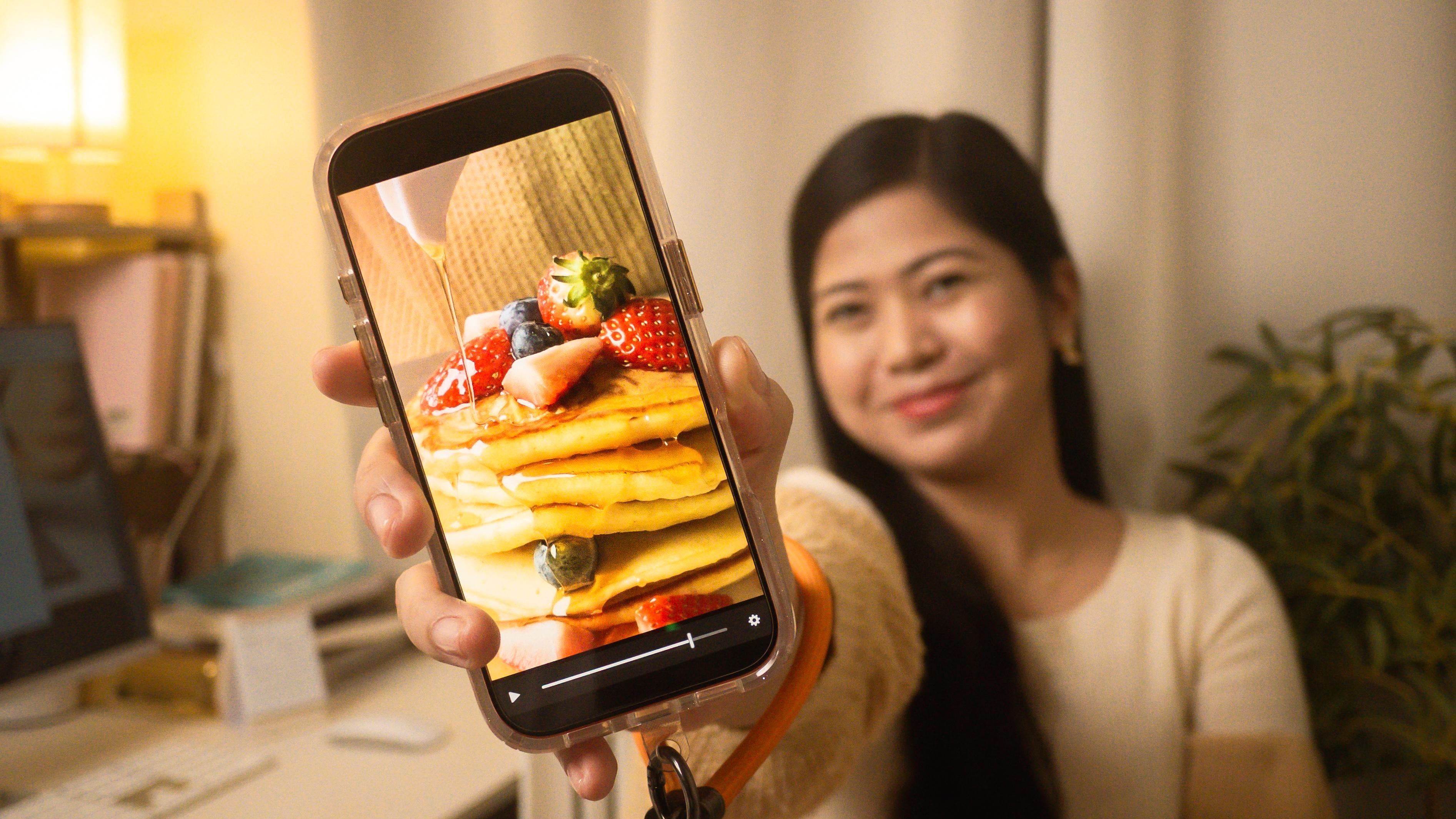
1. Introduction du cours: Vous avez déjà filmé un plat qui avait l'air incroyable
dans la vraie vie, puis vous l'avez figé au moment de le modifier Ce cours est fait pour vous Dans ce cours, je vais
vous montrer comment éditer de courtes et
belles
vidéos culinaires sur votre téléphone à belles
vidéos culinaires sur votre téléphone l'aide de CapCut d'une manière
réellement gérable Que vous soyez créateur, cuisinier
amateur ou propriétaire
d'une petite entreprise, vous apprendrez à découper,
coller, ajouter du son, ajuster les couleurs et exporter une vidéo intentionnelle
et prête à être partagée Il ne s'agit pas de
devenir rédacteur en chef. Il s'agit de terminer votre vidéo sans trop
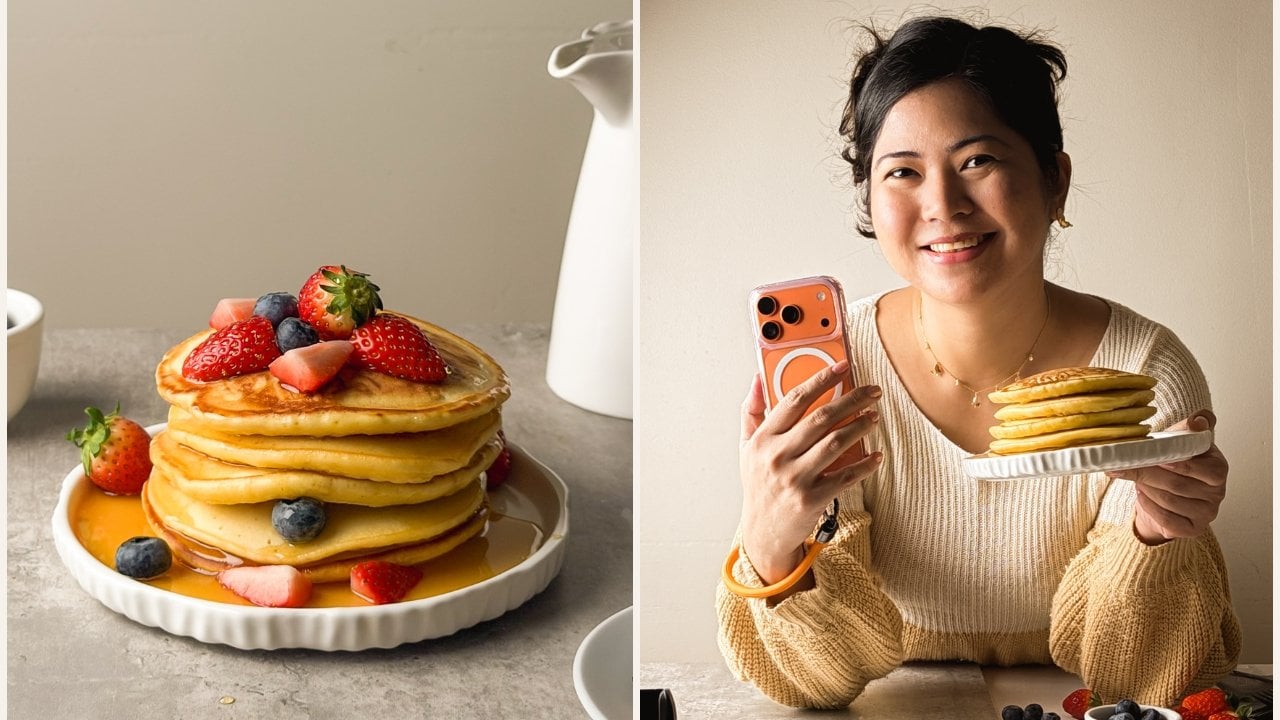
réfléchir Bonjour, je m'appelle Rose. Je suis un des meilleurs
professeurs et créateurs de Skillshare. Et une maman qui croit travail
créatif doit
se sentir calme et claire. Je vais vous expliquer un
véritable montage du début à la fin afin
que vous puissiez voir exactement comment des
décisions intentionnelles transforment simples séquences en quelque chose que
vous êtes fier de publier. Si vous êtes prêt à
arrêter de rester assis sur des clips
inachevés et à enfin appuyer sur Exporter, commençons
2. Bienvenue : Faire une édition calme, claire et terminable: Bienvenue, je suis vraiment
contente que tu sois là. Dans les deux premiers
cours de cette série, nous nous sommes concentrés sur les fondations, la
lumière, le style,
la composition et la sobriété. Là-bas, vous avez
appris à embellir les
aliments devant la caméra. Nous passons maintenant à
la dernière étape de l'édition
du flux de travail. Maintenant, je veux redéfinir vos
attentes immédiatement. Il ne s'agit pas d'un cours sur le
métier de rédacteur en chef. Il s'agit d'un cours sur
la finition de votre vidéo. Beaucoup de créateurs pensent que montage consiste à corriger des erreurs, récupérer de mauvaises séquences ou à ajouter des effets pour rendre les choses
plus intéressantes. Cet état d'esprit crée une pression, et la pression conduit
à un montage excessif. Et ce n'est pas ce que
nous faisons ici. Dans cette classe, modifier
signifie choisir. Il faut donc choisir ce qui reste, choisir ce qui va,
choisir ce qui mérite un peu
plus de temps à l'écran. Ce n'est pas dans le montage que
votre vidéo devient bonne. C'est là que vos
décisions antérieures deviennent visibles. Si vous avez filmé avec intention, même si ce n'était pas parfait, le
montage devient plus calme. Plus clair et plus léger. Et c'est l'expérience que
nous sommes en train de créer. Nous allons monter une
courte vidéo d' durée de 30 à 40 secondes. Cette longueur est intentionnelle car les courtes vidéos permettent
de gagner plus rapidement, donc de réduire le stress et
de gagner en confiance Vous apprenez à découper sans vous
sentir coupable, à modeler le rythme, que la vidéo soit agréable à
regarder et à mettre en valeur la
texture, le mouvement et le son Sans empiler les choses. Lorsque vous pouvez bien éditer une
courte vidéo, modifications
plus longues peuvent ne plus être
intimidantes Pour ce cours, nous utiliserons
CapCut sur votre iPhone, non pas parce que c'est tendance, mais parce que c'est simple, gratuit et suffisamment puissant pour répondre à
tout ce dont nous avons besoin Notre objectif ici n'est pas
de maîtriser cette application. L'objectif est d'apprendre
à penser pendant que vous éditez. Cette compétence vous
accompagne partout. À la fin de ce cours, vous aurez terminé une vidéo culinaire
complète. Vous saurez pourquoi
chaque clip est présent, vous comprendrez votre rythme,
vous exporterez en toute confiance Cela étant dit,
dans la prochaine leçon,
nous expliquerons pourquoi le CAPAT fonctionne si bien pour ce flux de travail et comment aborder le montage
sans tomber
dans une impasse technologique.
Je t'y verrai.
3. Pourquoi CapCut (sans la surcharge technique): Avant de commencer le montage, parlons de l'
outil que nous allons utiliser et pourquoi. Pour ce cours, nous allons effectuer modifications sur votre
iPhone à l'aide de CapCut Je l'ai choisi parce qu'
il est simple, gratuit et suffisamment puissant pour
gérer tout ce
dont nous avons besoin pour une vidéo culinaire propre et
belle. CapCut nous permet de découper
des clips, d'ajuster le rythme, d' ajouter de la musique, d'apporter des corrections de
couleur claire et d'exporter correctement
pour les plateformes sociales Cela nous donne le contrôle sans nous
obliger à payer des menus compliqués. Le but ici
n'est pas de maîtriser cela mais de comprendre le processus de mise en forme d'une vidéo du
début à la fin. Alors pensez-y de cette façon. CapCut nous fournit simplement un espace de travail
partagé afin que je puisse démontrer clairement et le
démontrer clairement et me concentrer sur les
décisions qui comptent Maintenant, si vous préférez une autre application
d'édition sur votre iPhone, c'est très bien. L'approche que j'enseigne dans ce
cours s'applique partout. Vous pouvez suivre à l'aide de l'outil de
votre choix. Dans ce cours, nous allons donc
créer un premier montage clair,
affiner le rythme, utiliser le
ralenti de manière réfléchie,
choisir de la musique adaptée à l'ambiance, choisir de la musique adaptée à l'ambiance, apporter de petits ajustements de couleur pour améliorer la texture
et exporter votre vidéo pour
qu' elle
reste nette Tout ce que nous faisons est
pratique et intentionnel. Donc, pas de complexité supplémentaire, juste les étapes dont vous avez
réellement besoin pour terminer votre vidéo en toute confiance. Dans la leçon suivante, nous allons
configurer votre projet de
manière à faciliter
le processus d'édition dès le départ. Je
t'y verrai.
4. Configurer votre projet pour que le montage soit facile par la suite: Avant d'ouvrir Capcat, je voudrais vous montrer une étape qui simplifie considérablement le montage. C'est la partie que la
plupart des gens ignorent, et c'est généralement la raison pour laquelle montage commence à
être accablant. Après le tournage, je m' assois et je passe en
revue calmement mes images. Je ne recherche pas la
perfection ici. Je
me demande simplement si je serais heureuse de voir ce
clip dans la vidéo finale. Je passe en revue mes clips un
par un dans ma pellicule. Quand j'en vois un qui a clairement
sa place, je tape dans le cœur. C'est le signe
que c'est un gardien. À ce stade, je ne
coupe rien ni n' ajuste quoi
que ce soit. Je suis juste en train de décider
ce qui me convient. Si j'ai filmé plusieurs prises
ou testé différents angles, je ne m'inquiète pas. Ceux qui fonctionnent sont encouragés. Les autres restent là où ils sont. Lorsque j'ai fini de tout
revoir, je crée un nouvel album
dans mon application Photos. J'ai l'habitude de le nommer
quelque chose de simple comme Pancake Video Selex, Final Pancake Video,
quelque chose Ensuite, je ne place que les extraits
chaleureux dans cet album. Ce petit pas fait
toute la différence. Pourquoi ? Parce que lorsque vous
ouvrez Cap cat plus tard, vous n'êtes pas devant une chronologie longue
et désordonnée à essayer de
savoir par où commencer chronologie longue
et désordonnée à essayer de
savoir par où commencer Vous travaillez
avec un ensemble épuré de clips qui ont déjà du
sens ensemble. Cela réduit le surmenage, car les choix difficiles
sont déjà faits Cela protège également
votre confiance, puisque vous éditez à partir de séquences qui vous
plaisent déjà. L'organisation
transforme d'abord le montage en assemblage de quelque chose de clair
au lieu de résoudre un problème. Une fois que votre album Selex est prêt, votre projet est prêt à être modifié. Dans la leçon suivante,
nous intégrerons
ces clips à Capcut
et commencerons à créer votre premier montage de
manière
stable et facile à gérer.
Je t'y verrai.
5. Démo de projet de cours : partie 1 (des séquences à la première coupe): Dans cette leçon, je vais vous présenter une démonstration
en direct de la façon dont j'ai édité la vidéo
de
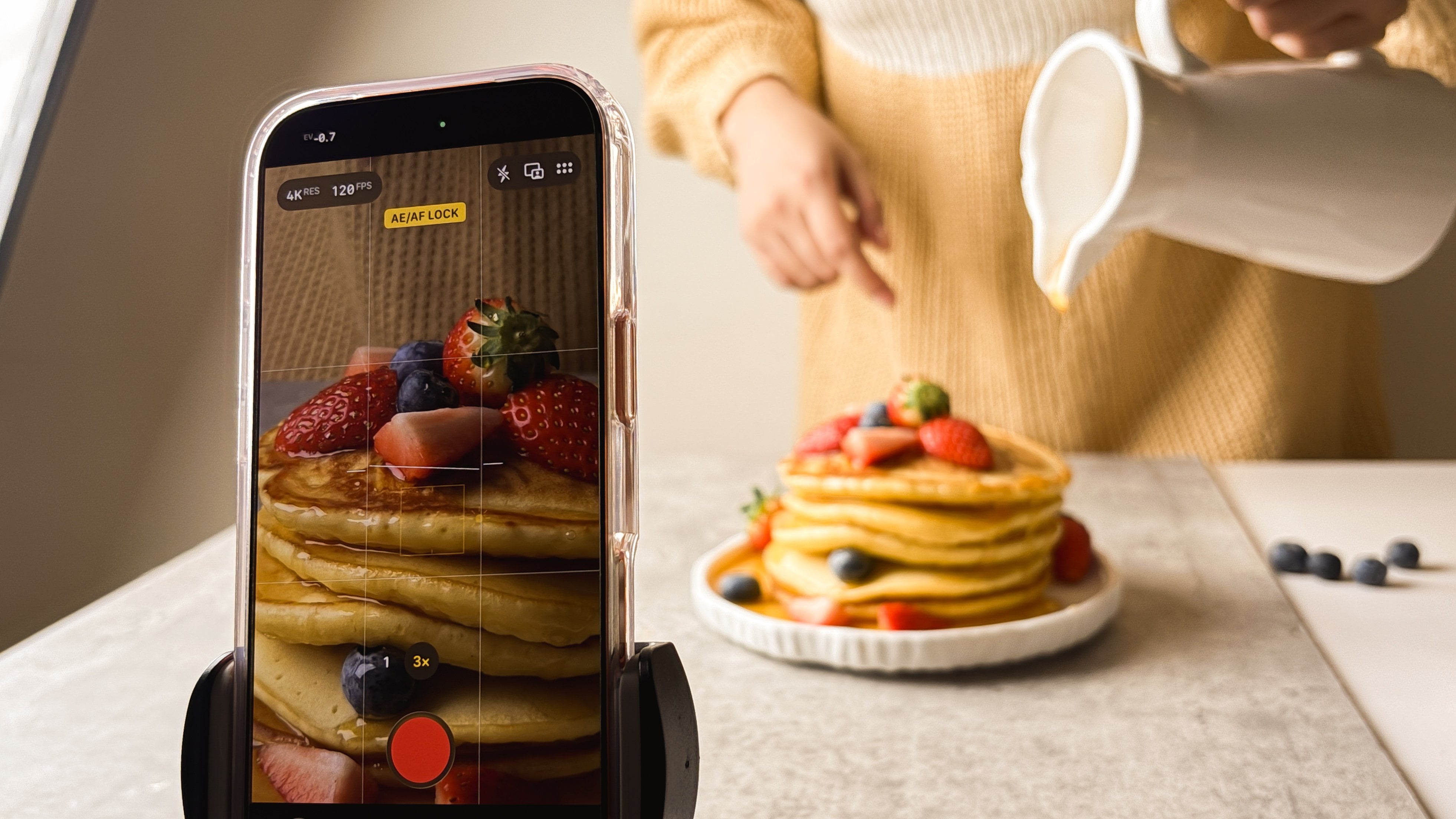
recettes de crêpes du deuxième cours
de cette série Étape par étape, en utilisant les images que nous avons filmées
plus tôt dans ce cours. Maintenant, avant d'
entrer dans le processus, je voudrais d'abord vous montrer le résultat
final. Vous savez donc exactement
où nous nous dirigeons. Cette dernière vidéo est donc courte. Il dure environ 40 secondes et est
spécialement conçu pour les plateformes
abrégées comme Instagram Reel, TikTok ou YouTube Shorts Je l'ai fait exprès parce que courtes vidéos sont
plus faciles à terminer, plus faciles à reproduire et plus faciles à utiliser en
toute confiance, surtout si vous
ne faites que commencer Lors de mon premier
cours de vidéographie culinaire ici sur Skillshare , nous avons travaillé sur des vidéos de recettes
plus longues Mais pour ce cours, je veux que vous puissiez gagner rapidement, quelque chose que vous pouvez
faire en une seule séance, quelque chose que vous pouvez créer,
apprécier et dont vous pouvez être fier de
façon réaliste apprécier et dont vous pouvez être fier Voici donc la version
finale éditée de notre projet de classe de crêpes D'accord. Vous avez déjà
vu la vidéo terminée. Ce n'était pas juste pour montrer le résultat. C'
était intentionnel. Lorsque vous savez où
vous vous dirigez, montage cesse de vous donner l'impression
d'errer dans le noir Tu ne devines plus. Vous orientez les images
vers quelque chose de précis. Alors que nous parcourons cette démo, souvenez-vous qu'il ne s'agit pas de
recréer exactement mon montage Il s'agit de comprendre comment les
décisions sont prises en
cours de route. Revenons maintenant au tout
début. heure, nous avons pu
mettre du cœur sur toutes
les séquences que nous
voulions inclure dans notre vidéo. Et comme vous l'avez vu plus tôt, j'ai créé ce dossier ou
cet album sur mon iPhone, vidéos de
crêpes,
et il existe différentes manières d'importer
vos séquences dans CapCut La première étape consiste donc à sélectionner toutes
les séquences, à les
partager et à sélectionner
CapCut dans vos applications Et c'est tout. Il suffit
d'attendre qu'il se charge. Une autre méthode consiste à
utiliser l'application elle-même. Ainsi, lorsque vous ouvrez CapCut, vous créez simplement une nouvelle vidéo À partir de là,
vous pouvez soit autoriser l'accès à toutes
vos photos et vidéos. J'ai préféré ne pas le faire
parce que je ne
veux pas que CapCut
consomme mon espace de stockage C'est pourquoi je
sélectionne intentionnellement les vidéos que je souhaite
importer ici dans CapCut Quoi qu'il en soit, tant que vos vidéos se retrouvent ici dans
CapCut, vous êtes prêt à partir Maintenant que toutes nos
vidéos sont disponibles, il ne
me reste plus qu'à sélectionner celles avec lesquelles nous
allons travailler, et je les sélectionnerai dans l'ordre,
afin qu'elles puissent les
éditer plus facilement. Alors faisons-le. Voici donc la
séquence étape par étape. Ensuite, il suffit de cliquer sur Ajouter. Et voici notre chronologie ou c'est ici que nous
allons éditer. Inutile donc d'avoir peur
de tous les boutons. Tout ce à quoi vous devez faire
attention, c'est à cette zone juste ici, puis à la
modification. Je pense que c'est ça. Et puis le split, le
delete et plus tard la vitesse. Je ne pense pas que nous allons utiliser, comme tous ces
milliards de boutons Nous allons donc simplement
faire attention aux principaux. Bien, maintenant que nous avons
toutes nos vidéos ici, il ne
nous reste plus qu'à vérifier
si elles sont complètes J'adore donc le fait que nous
montions une recette vidéo, afin de
voir plus facilement le processus étape par étape ou de savoir s'il nous
manque une séquence. Il suffit donc de tout revoir et de réfléchir à la manière dont
je vais le monter,
car comme vous l'avez vu plus tôt, s'agit que d'une vidéo de 40 secondes. Je pense donc peut-être
juste deux à 3 secondes par séquence ou par étape. Eh bien, il semble que
toutes nos vidéos soient complètes parce que nous
avons notre finale, le Honey Pe, la séquence la plus
importante pour moi ou l'une de mes vidéos
préférées. Nous pouvons donc commencer à couper. Quelles sont donc les meilleures
pratiques en matière découpe ou
de découpage de vos séquences ? Tu n'es pas
obligée de tout montrer. Tu as juste besoin de montrer, genre, l'action la plus importante. Dans mon cas, je
veux juste montrer que nous commençons par
les ingrédients secs. Et comme vous pouvez le voir ici, il n'a pas enregistré
le reste des ingrédients secs,
mais ça va. Tant que nous avons la
partie florale polyvalente. Je pense que c'est suffisant. Nous pouvons donc couper ici dans
cette partie jusqu'à là. Je n'inclurai pas
la partie où j'étais hors du cadre. Donc, juste quelques secondes. Vous pouvez donc même couper en cours d'action, si c'est mieux.
Peut-être ici. D'accord. Il suffit donc de cliquer sur cette zone ou cette vidéo,
puis de cliquer sur diviser, puis d'appuyer sur cette séquence avant cela et de cliquer sur
Supprimer, et c'est parti. Et puis deux ou trois
secondes, non ? Oups, et c'est tout. D'accord. Ensuite, nous pouvons
cliquer à nouveau sur Séparer. Et puis voyons le
reste de cette vidéo. OK, je ne pense pas que
nous en ayons besoin de plus. Nous ne voulons pas la deuxième tasse, nous pouvons
donc simplement tout
supprimer. Et c'est tout. C'est
votre première coupure. D'accord. Viennent ensuite les ingrédients
humides. Comme vous pouvez le constater, je n'inclurai pas cette partie où
rien ne se passe. C'est pourquoi le montage
est très important, et c'est pourquoi le montage
est amusant, car vous pouvez simplement choisir
ce que vous voulez montrer. Pour ce qui est de l'œuf, je ne voulais pas montrer l'endroit
où j'ai cassé l'œuf. Je vais donc simplement commencer par là. Je peux donc simplement cliquer à nouveau sur
cette vidéo, puis cliquer sur diviser, puis supprimer
cette partie, en cliquant sur Supprimer. Donc, d'ici, puis d'ici, puis je le coupe
à nouveau et je le coupe
jusqu'à ce que je ne veuille pas montrer tous les
œufs parce qu'ils sont donnés. OK, c'est la partie beurre. Je vais donc inclure celui-ci. Encore une fois, si
vous le remarquez, je coupe juste avant que
l'action ne se produise. Donc, divisez, puis
supprimez cette partie. Celles dont nous n'avons pas
besoin. Donc du beurre. J'aime ce mouvement
qui peut durer plus longtemps, alors divisez-vous, puis passons
à la partie suivante. Encore une fois, je n'inclus pas
cette partie beurre. Cela ressemble à une vidéo de recette
complète, peut-être destinée à YouTube
ou à une vidéo longue, alors il est peut-être bénéfique d'
inclure tous les ingrédients exacts ou précis. Mais pour les vidéos abrégées, vous devez simplement donner un aperçu
de votre recette, et c'est pourquoi de
nombreux créateurs utilisent des vidéos
courtes pour
intégrer leurs vidéos longues C'est quelque chose pour attirer
l'attention,
juste pour montrer un aperçu
de votre processus Il n'est donc pas nécessaire que
ce soit vraiment exact ou précis. C'est pourquoi nous n'
incluons pas cette deuxième
cuillère à soupe de beurre. Passons à l'
ingrédient suivant, le lait. D'accord. Nous pouvons commencer ici. C'est tellement amusant, non ? Vous commencez au
beau milieu de l'action. C'est pourquoi j'adore le montage. OK, encore une fois, nous
supprimons cette partie. Et puis juste 3 secondes. Deux à trois secondes,
donc une, deux, trois. Juste assez pour capturer cette texture
qui tombe ou qui coule. Et puis séparez-vous à nouveau. Ensuite, nous trouvons la partie suivante. Oh, j'adore cette partie.
Déposer l'extrait de vanille. D'accord. Oups, celui-là Nous nous sommes donc séparés à nouveau, puis nous avons retiré cette partie. Et puis juste une goutte. OK, deux gouttes. Ensuite, nous nous sommes séparés à nouveau, puis nous avons trouvé l'
ingrédient suivant dans la vidéo. OK, donc c'est
déjà le mixage. OK, nous n'avons donc pas besoin
d' inclure cette partie où
j'entre dans le cadre. Nous pouvons simplement commencer ici. Donc,
divisez puis retirez cette partie. Et voyons à quoi cela ressemble jusqu'à présent. Oh. Tu vois ? J'adore
ça. C'est tellement amusant. D'accord. Encore une fois, juste 3
secondes de ce mouvement, une, deux, trois.
Puis on s'est séparés. J'espère que d'ici là,
vous aurez compris
le rythme et l'
idée qui le sous-tendent. Il vous suffit donc de vraiment couper les parties importantes pour
les inclure dans votre vidéo. Vous n'êtes pas
obligé de tout inclure. Et cela libère votre esprit et élimine la pression qui vous pousse
à tout inclure Je vais le répéter souvent
dans cette démo, mais il suffit de choisir la meilleure partie de cette séquence. D'accord. Donc, pour en revenir
à notre mixage, c'est beaucoup de mixage. J'ai en fait changé d'angle
parce qu'il y a quelque temps, nous sommes un peu serrés. J'ai donc essayé cet angle
où j'ai utilisé un seul objectif. Je crois que je l'ai mentionné dans le cours numéro deux
de cette série, et j'ai fini par aimer ce
cliché plus que le cliché serré. Cela dit, je vais juste en
inclure 3 secondes. Donc, divisez-vous, puis
un, deux, trois. OK, puis supprimez
cette partie ou supprimez-la. D'accord, d'accord. Nous devons également
supprimer celui-ci. Donc, si je dois choisir entre
celui-ci ou celui-ci, je choisirai le second
ou celui qui mixe les séquences. Pas celui-ci, nous
pouvons donc simplement le supprimer. D'accord. Et puis, je pense que la prochaine
étape consiste à combiner les ingrédients secs et humides. Nous pouvons donc simplement commencer par
là. Vous pouvez simplement le supprimer car, comme vous pouvez le voir, nous avons déjà effectué ce mixage pendant 3 secondes. Ensuite, il y a le mixage. Oups. OK, on peut commencer ici. Très bien, c'est marrant. Ensuite, nous pouvons simplement
retirer cette partie, celle qui
se trouve avant ce pore. Et nous pouvons commencer par
le pore, et voyons voir. Parfait J'adore ça. D'accord ? Pas le tout. Peut-être juste jusqu'à cette partie, puis nous pourrons nous séparer à nouveau,
prêts à la supprimer. Incluez peut-être la
partie mixage. D'accord. Celui-là. Alors divisez-vous, puis retirons cette longue partie inutile. Cliquez sur Supprimer, puis sur
mixer, puis sur scinder
à nouveau jusqu'à ce que le mixage soit terminé. Donc, je retire à nouveau cette partie. C'est donc une photo plus serrée. C'est donc une bonne
variété de cette vidéo. C'est pourquoi je change d'
angle de temps en temps. Il suffit de choisir l'art
que j'aime, d'accord ? Je pense que nous pouvons nous arrêter là. Alors peut-être cette partie. Donc, cette longue partie de mixage, je peux simplement la retirer quand
rien ne se passe. Voyons donc à quoi ça ressemble. Je suis tellement excitée. OK, verser sur les ingrédients secs, l'œuf,
le beurre, le lait, l'extrait de vanille, mélanger,
mélanger, mélanger, bien mélanger J'adore ça. D'accord.
6. Démo de projet de cours : Partie 2 (Finalisation de la coupe): Nous pouvons donc maintenant passer à l'étape
suivante, qui est la cuisson. Oh, badigeonner l'
huile ou le beurre. Nous n'avons donc pas besoin d'inclure cette partie. Nous pouvons
simplement commencer ici. OK, donc je vais juste trouver ma partie préférée
du brossage. D'accord. Divisez puis retirez cette partie et
incluez simplement 3 secondes, une, deux, trois, puis divisez, puis retirez le
reste jusqu'à cette partie. Donc, divisez, afin que nous puissions supprimer
cette longue partie, supprimez. D'accord. Et puis séparez-vous à nouveau. Donc nous ne voulons pas, je
ne veux pas ce rôle. Je peux donc simplement supprimer
à nouveau cette partie , puis la
suivre par la partie bouillonnante Boullant. Donc, divisez-vous. J'ai juste besoin
de 3 secondes pour faire des bulles. Donc, un, deux, trois, puis je les divise, et je peux supprimer cette partie et celle
qui l'a précédée. Et puis suivi du flip. Si vous le remarquez, je
choisis toujours de couper en plein milieu de l'action. Cela le rend plus
intéressant pour moi et supprime les
parties inutiles du clip ou de cette séquence. Hein ? Nous pouvons simplement le diviser
et supprimer cette partie. Donc, pour cette partie, j'ai cette idée folle d'
essayer de faire une certaine continuité. Donc, après le retournement, je veux
qu'il atterrisse dans l'assiette. Nous allons donc essayer ça. Je cherche donc cette partie,
encore une fois, en pleine action. D'accord ? Voilà. Et
voyons à quoi ça ressemble. Oh, je pense que ça a marché.
Voyons voir encore une fois. Ou s'il y a une déconnexion. OK, je pense que c'est parfait. Je peux donc simplement le couper là. Maintenant, pour le reste
des crêpes, je ne voulais pas les
faire tomber. Si vous l'avez vu en première
ou en deuxième classe. En fait, je voulais utiliser cette spatule ou quel que soit le nom que
vous lui donnez pour mettre les crêpes,
parce que c'est plus féminin Au lieu de le laisser tomber, je n'avais
juste pas l'air propre. Alors voilà. OK, alors permettez-moi de le diviser
ou de le diviser et de le supprimer. Ensuite, pour le service, vous verrez
plus tard pourquoi
je vais le faire. Donc, après la chute, nous
étions en train de couper là, alors lâchez nous, nous allons retirer cette pièce. Tu sais quoi ? Plus tard, nous
allons polir les découpes. Mais pour l'instant, je vais juste vous
montrer toutes les découpes. Nous ferons le polissage plus tard. Comme vous avez déjà la
première crêpe,
je peux simplement la fendre ici puis
retirer la partie longue ici Donc, à partir d'ici, oups.
Pas celui-là. Désolée Nous pouvons simplement annuler si vous avez accidentellement supprimé
quelque chose que vous n'auriez pas dû supprimer. Donc, première et deuxième crêpe, nous voulons la deuxième crêpe Donc, au milieu de l'action. Je peux donc simplement
diviser et supprimer cette partie. Je peux donc garder cette
partie. Voilà. OK, donc d'abord, puis de nouveau
en cours d'action, divisez,
puis supprimez cette partie. Donc un, deux, trois. Je vais donc faire de même
pour le reste des crêpes. Ma technique consiste donc
à couper en plein milieu de l'action. Et puis dès que
la crêpe est là, je la coupe et je passe
à la crêpe suivante Encore une fois, en pleine action. Supprimez donc cette
partie. C'est bon. Et nous avons fini de retirer
cette pièce supplémentaire. D'accord ? Je veux
le regarder, et voir si nous avons réussi à réaliser
ce que j'ai en tête. Donc, à cause du bouillonnement, du retournement. D'accord. Parfait
OK, cette partie parce que je crois que j'ai
changé le pancake Comme vous pouvez le constater, c'est différent. Alors peut-être que nous pouvons commencer là
où tout est presque couvert. Voilà. Il n'indique donc pas la déconnexion car celui-ci est un
pancake différent de celui-ci Supprimons donc simplement cette partie. C'est ce qu'on appelle une
astuce de caméra ou une astuce de montage. Alors voyons voir. Voilà. C'est mieux OK, et coupez. C'est bon. Vient ensuite
la partie garniture Je pense donc que c'est une
très longue vidéo. Nous allons donc simplement commencer ici. Juste au moment où je mets les
fraises, encore une fois, plein
milieu de l'action, étant donné que je
mets des fraises, cela signifie que c'est moi qui fais
la garniture, donc je peux simplement les fendre
et retirer cette partie Et puis un, deux, trois. Désolée Un, deux, trois. Ensuite, nous nous séparons
et trouvons la pièce. Oh, d'accord, j'ai fait tomber les
myrtilles ici, donc nous allons
couper cette partie Divisez puis retirez
cette partie longue. Garnir des gouttes de myrtilles. Nous coupons puis nous trouvons le meilleur cliché en POV inversé en forme de
goutte de myrtille Comme vous vous en souvenez
dans l'autre classe, nous avons essayé de faire le
point de vue inverse de la goutte de myrtille Commençons donc
presque ici, en plein milieu de l'action. Nous coupons donc, et nous
retirons cette partie. Oups, d'accord ? Nous pouvons simplement le couper ici. Ensuite, divisez et
retirez cette partie. D'accord. Voyons voir. En fait, nous pouvons
mettre cette vidéo devant. Donc c'est à partir d'ici, on tombe et puis celui-ci. Mais plus tard, faisons-le
plus tard. Nous reviendrons. OK, ensuite, je voudrais inclure une photo rapprochée de moi en train d'ajouter
cette dernière fraise. Nous allons donc couper ici. Coupez et retirez cette pièce. Mettez la fraise, puis coupez-la, puis je pense que dans la
scène suivante je n'ai pas besoin
d'inclure tout cela. Nous pouvons simplement procéder
avec le pore de miel. Je peux donc simplement supprimer cette
longue séquence de garniture. OK, et commencez ici. D'accord. Oups. OK, voilà. Ensuite, divisez puis supprimez cette partie
en cliquant sur Supprimer. Comme vous pouvez le voir,
je n'utilise que les
boutons de partage et de suppression pour le moment. C'est donc très simple et
vous vous y habituerez. Plus vous le ferez, plus
vous vous y
habituerez vraiment . Alors voyons voir. Donc, de la fraise. Oups,
j'ai oublié cette partie Donc, de la fraise. Désolée
Nous allons juste y retourner. J'espère ne pas vous embrouiller. Nous revenons donc simplement à la partie où j'ai
mis la fraise. Oups. Annulez ça. Oh, en fait, j'ai juste oublié de couper
cette partie ou de la supprimer. Donc, à partir de la fraise, de la goutte, myrtille, de la fraise,
puis du miel ou du noyau. D'accord. Maintenant, j'ai des photos du
miel en deux X et quatre X, donc je veux qu'elles soient incluses ici. C'est pourquoi je l'ai coupée au milieu. Je n'ai pas tout inclus
. Nous avons donc encore de la place
pour les prises de vue les plus serrées. C'est comme si c'était une prise de vue en continu. Tu vas voir ce que je veux dire ?
Trouvons donc la solution plus serrée. D'accord ? Voilà. Vous pouvez le voir ici, je suis en train de le couper à ce stade, vous verrez
donc à quoi il ressemble. Supprimons donc cette partie. Vous verrez donc la continuité. Alors, mettez la fraise, versez le miel, et voilà. On dirait que c'est une action
continue, mais pas vraiment parce que je l'ai
filmé trois fois. C'est ainsi que vous
réalisez les astuces d'édition. D'accord ? Et avant
d'avoir fini de verser, je vais ajouter
un autre shot plus serré Permettez-moi de supprimer cette partie
parce que nous n'en avons pas besoin. Nous
recherchons maintenant le plan le plus serré ou le plus serré, le plan le plus proche
ou le plus rapproché D'accord ? Lorsque nous coupons à nouveau, nous n'avons pas besoin de cette
pièce, nous la supprimons donc. Et voyons à quoi ça ressemble. Voir. D'accord. J'adore ça. Cela ressemble à une
prise de vue continue, mais c'est trop long, donc je vais juste couper ici et
retirer cette partie. D'accord. Et comme vous pouvez le constater, c'est terminé. Et juste comme ça,
la première découpe est faite. Ce n'est pas parfait, pas encore définitif, mais pour moi, c'est clair. L'histoire est claire, et c'est exactement ce que nous visons à ce stade. L'objectif de votre première
découpe n'est pas d'impressionner. Il s'agit de comprendre ce qui appartient. Parce que n'oubliez pas que l'édition
ne consiste pas à corriger des erreurs. Modifier, c'est choisir. Dans la leçon suivante, nous allons prendre cette première découpe
et l'affiner doucement, afin d'ajouter du mouvement, du
son, de la couleur et de la vérification finale pour que tout semble complet. Je
t'y verrai.
7. Démonstration de projet de classe : Partie 3 (Gamme et musique): Bon, maintenant, pour la deuxième partie, notre prochaine étape consiste à
peaufiner nos modifications, ajouter des ralentis,
à redimensionner pour éviter les sauts, à
ajouter
de la musique et à ajuster légèrement les couleurs, puis nous allons exporter Nous avons donc presque terminé. Il s'agit donc simplement de polir, il est
donc prêt pour l'exportation finale. Regardons donc le tout après
notre montage initial. Donc, ingrédients secs, œuf, beurre, lait, vanille,
mélange du sec et de la
toile, mélange à nouveau. OK, mélange plus serré. Oh, c'est trop long. J'ai oublié de couper cette
partie. Alors, voyons voir. Un, deux, trois, puis on se sépare, et on enlève cette partie. Voyons voir. J'adore ça. Donc, il y a une chose que
j'ai remarquée ici, c'est que
cette photo est trop longue, donc nous pouvons peut-être la réduire
à cette partie. Désolée, je l'ai fait. Je peux déjà supprimer
cette partie. Et puis cette partie aussi. Je peux simplement retirer cette partie. Et je peux mettre la goutte de myrtilles ici. Alors voilà. C'est ainsi que vous essayez d' échanger les images
ou de modifier la commande. Il vous suffit d'appuyer dessus et de le maintenir , puis de déplacer vos
doigts comme ça. Voyons si ça a l'air mieux. Donc, à partir de là, lâchez. OK, il ne nous reste plus qu'à le polir pour qu'il ait l'air continu. Voici donc comment
assurer la continuité des vidéos. Donc à partir de là, la goutte OK, je suppose que nous pouvons simplement la couper ici et retirer cette
partie, puis ici. OK, voilà. Cela
semble donc continu. Voyons voir. Voilà. J'adore ça. Mais maintenant, j'ai l' impression que cela nécessite un peu de ralenti parce que
c'est trop rapide. Donc, pour ajouter du ralenti
à votre vidéo, vous suffit de cliquer dessus,
puis de cliquer sur Vitesse. C'est à côté du saut. Cliquez sur normal et trop lent
ou pour ajouter du ralenti, il
vous suffit de déplacer votre curseur ici Si vous voulez qu'il soit plus rapide,
déplacez-le vers la droite. Plus lentement vers la gauche,
plus vite vers la droite. Nous voulons donc 50 %, donc 0,5. Voyons donc à quoi cela
ressemble avec les 50 %. OK, je pense que c'est une bonne chose. J'aime le fait que ce soit au ralenti
ici et ensuite au ralenti ici. Cela me semble intéressant. Maintenant, la prochaine chose que je
veux modifier ici et que je
veux vous montrer sur cette vidéo, c'est que vous pouvez
voir notre arroseur d'eau C'est comme ça que tu
l'appelles celle-là ? Et je ne veux pas qu'on le voie. Voici donc ce que je vais faire. Il est très facile de redimensionner vos
séquences ici dans CapCut. Tu n'as qu'à
utiliser tes doigts. Il vous suffit de le faire et de le déplacer jusqu'à ce que vous soyez
satisfait de la taille. Je vais donc vous demander comment dites-vous
qu'il
faut le zoomer jusqu'à ce que l'arroseur soit parti et
peut-être simplement le faire pivoter légèrement Non, ça ne me laisse pas pivoter, mais je suis vraiment
content de ce cadrage Je ne vois plus
aucune distraction, alors je vais m'en tenir à cela. Hum, je pense que c'est la
seule partie dont j'ai besoin pour ajuster l'échelle ou la taille du cadre ou pour
améliorer le cadrage Pour le reste, je suis content. Nous avons donc pu
ajouter du ralenti et modifier le cadrage En fait, en parlant
de ralenti, je voudrais l'ajouter
à une autre partie. Revenons à
la goutte de vanille. Je voudrais également ajouter
du ralenti à cette séquence. OK, voilà.
Il suffit donc d'appuyer dessus, puis de cliquer sur Vitesse,
normale, puis de nouveau sur 0,5
pour un ralenti de 50 %. Et puis c'est fait. Et chez C. Oops. Donc, si vous voulez regarder,
vous devez cliquer sur cette flèche puis jouer. Voilà. J'adore ça. Tu vois
cette chute ? C'est tellement mignon. Là-bas. D'accord. Je pense que je suis
content de ces ralentis. Laissez-moi donc revoir
le tout avant ajouter
notre musique et d'
ajuster les couleurs Waouh. J'adore ça. Tu entends le son ?
J'adore ce son ASMR. Mais je ne
pourrai peut-être pas tout garder
parce que vous pouvez également nous entendre
parler en arrière-plan. Il n'y a donc qu'une chose dans notre amusante portion
de crêpes. Je vais juste le polir. Donc, à partir du retournement, si bouillonnant, puis en retournant. OK. Pour moi, c'est trop
long, cette partie. Donc, coupons,
enlevons cette partie, cette partie juste ici, donc supprimons. Et puis la deuxième crêpe, troisième, Monsieur, retirez également cette partie Alors voyons voir. Un, deux, quatre, cinq. OK. C'est mieux Je pense que je suis content de nos découpes, notre gamme, de notre ralenti, donc je pense qu'il est
temps d'ajouter de la musique. Dans CapCut, il existe de nombreuses
façons d'ajouter de la musique. Vous pouvez accéder aux sons audio et simplement rechercher le type
de musique que vous souhaitez ajouter. Dans mon cas, je veux que cette
vidéo soit attrayante. Le mot qui me vient
à l'esprit est donc sensuel. Mais je suis nerveux
parce que je ne sais pas quel genre de musique nous
allons écouter ici. Sensuel. Voyons
si cela fonctionnera. Je ne joue pas. Oh, on
y va. Malheureusement, je n'ai aimé aucune des
musiques sensuelles de Capcot J'ai donc décidé de consulter Canva, et j'ai pu en trouver un Je pense que c'est ce qui
correspond le mieux à cette vidéo. Je vais donc juste le
larguer pour que
nous puissions l'ajouter à notre vidéo OK, voilà.
Airdrop terminé Une musique de fandango si sensuelle. Il suffit donc de le partager. Ensuite, sélectionnez CapCut, puis importez le métrage dans
CapCut. Allons-y. Et à partir de là, il
ne nous
reste plus qu'à extraire le son. Donc, pour ce faire, il vous suffit d'appuyer
dessus car il s'agit simplement d'une vidéo ou d'un format de fichier
vidéo. Il vous suffit donc de le sélectionner, puis de
rechercher l'option Extraire l'audio. Il suffit de cliquer dessus et boum, vous avez maintenant votre
audio, puis vous pouvez simplement supprimer cette
partie ou la partie vidéo. Ensuite, il suffit d'appuyer longuement pour que vous puissiez
l'associer à votre vidéo, et voyons si cela fonctionne. Je pense que ça fonctionne. C'est bon. Je pense que c'est la
musique ou le son parfait pour cette vidéo. Donc je vais juste le couper ici. En fait, nous sommes ici
parce que je prévois de
mettre cette partie au
début de la vidéo. Je t'en parlerai plus tard. Supprimons donc simplement cette partie. Et nous avons fini d'ajouter de la musique. Ensuite, je veux mettre cette partie. Donc, d'ici au
début de la vidéo, parce que vous savez
comment, en bref, cela fonctionne en quelque sorte avec un crochet. Donc, au lieu de
commencer par les ingrédients secs, je veux commencer par
un produit fini. Nous allons donc simplement couper ici. D'accord. Et puis déplacez cette partie,
donc appuyez et maintenez, puis déplacez-la au tout
début. Voilà. Notre vidéo va donc commencer ici, dans notre séquence la plus rapprochée et
la plus tentante C'est alors que nous
allons commencer par une recette. Et si c'est joué sur
Instagram et Tiktok, ça va tourner en boucle, donc gagnez, gagnez Et plus tard, nous recadrerons simplement cette partie, le CapCut, lorsque nous le
téléchargerons sur Instagram Nous pouvons donc simplement terminer
la musique ici. Cette partie. OK. Ensuite, divisez
et supprimez cette partie. Maintenant que nous avons la musique, la prochaine étape consiste à ajouter de la couleur
ou à améliorer les couleurs.
8. Démo du projet de cours : Partie 4 (ajustements des couleurs et exportation): Donc, pour changer de couleur ou
améliorer les couleurs, vous pouvez simplement passer à l'ajustement. Ici, vous pouvez
régler la luminosité, saturation, la clarté,
puis les couleurs sont en HSL. Nous n'allons donc pas
évaluer les couleurs. Nous allons simplement améliorer l'apparence générale de nos vidéos. Commençons donc par la luminosité. Nous pouvons ajouter un peu de luminosité pour que ce soit plus accueillant
et plus alléchant. Bien sûr, contraste,
voilà. Peut-être dix. Ou c'est bien. Pas trop. Saturation peut-être
juste un peu, cinq. Voulons-nous
affiner ? OK, très bien. Nous pouvons affiner un peu. Pour plus de clarté, nous pouvons aussi apporter un
peu de clarté, peut-être trois. Et puis le HSL, le
pancake, est de couleur orange, jaune, donc nous pouvons essayer de
manipuler ces couleurs Pour les rouges, nous
pouvons ajouter un peu de saturation pour égayer
ces fraises Pas trop, bien sûr,
car cela n'aura
pas l'air naturel. Donc juste un peu. Et ces légumes verts,
on peut aussi les saturer un peu ou pas Alors peut-être juste un
peu cinq et ajoutez-y un peu de
légèreté. D'accord ? La partie orange, on peut juste en ajouter un peu, pas trop car elle aura l'air trop cuite
et nous ne voulons pas ça Mais nous voulons également ajouter
de la légèreté à
l'orange ou aux crêpes .
Je pense donc que c'est terminé. Voulons-nous ajouter des hautes
lumières et des ombres ? Je suppose que nous pouvons simplement
minimiser
un peu les ombres pour égayer l'
ambiance de cette Température, voulons-nous
ajouter de la température ? Peut-être juste un peu parce que les aliments sont plus beaux
lorsqu'ils sont plus chauds ? OK, juste un peu. Comme vous pouvez le constater, je ne suis pas
fan des sliders, juste plus cinq plus dix Vous pouvez
donc certainement expérimenter avec les plats que vous
photographiez et retouchez. Mais c'est exactement comme ça que je montais une vidéo culinaire juste pour la
faire ressortir, je sais. Ce mot est trop utilisé, mais je n'ai pas d'
autre mot pour
expliquer cette vidéo à partir
de là À cela. C'est plus coloré. C'est plus accueillant,
plus tentant et plus alléchant pour moi. J'en suis donc content. Il suffit de cliquer
sur ce bouton X. Oh, désolée. Le bouton de vérification. Et ensuite, voyons voir. Oh, j'ai oublié d'appliquer les
modifications à toutes les vidéos. Il suffit donc de cliquer
sur Appliquer à A. Ainsi, lorsque vous êtes
satisfait de vos modifications, vous pouvez simplement les
appliquer à toutes les séquences afin
de ne pas avoir à répéter les mêmes étapes sur toutes
les séquences, car
cela serait fastidieux Il vous suffit de cliquer
sur Appliquer à tous. Et il indiquera « Appliquer à tous les clips » et votre
travail sera terminé. Maintenant que nous en avons fini avec les couleurs, il temps de procéder aux dernières vérifications
puis à l'exportation. Pour le son ou la
musique que j'ai choisis, il est actuellement à 100 %, donc je peux simplement
le réduire à 70 %. 70 %, puis vérifiez. Et puis j'ai vraiment
voulu que ce soit l'ASMR. Cependant, mon mari et moi étions discuter dans certaines parties
de la vidéo. Donc, pour être sûr, je vais simplement couper le tous les clips audio.
Vous pouvez donc le faire ici. Si vous n'aimez pas le son de votre séquence ou le
son qui y est associé, il vous suffit de tout désactiver et de tenir à la musique ou au son
que vous
avez sélectionné Alors permettez-moi de vérifier très rapidement. D'accord, donc pas de musique de fond, juste la musique que nous avons
choisie pour cette vidéo Je pense que nous sommes bons.
Maintenant, pour exporter, il
vous suffit de cliquer ici en haut. Outre Export,
il y a cet AIUHD. Nous n'avons donc pas besoin
d'exporter en ultra HD, mais vous pouvez bien sûr essayer
cette expérience. Pour la résolution, nous voulons
dix ATP pour la fréquence d'images, nous pouvons simplement la réduire à 30. Et puis le bitr, on
peut peut-être le mettre à 15. 12 à 15 ans, c'est bien. Et bien entendu, nous ne voulons pas non plus du
Smart HDR
pour nos exportations. Et une fois que tous
les paramètres sont sélectionnés, il suffit de cliquer sur Exporter. Nous
attendons donc la fin de l'
exportation et, comme cela
s'affiche à l'écran, ne fermez pas
CapCut, ne verrouillez pas
vos écrans ou ne
regardez simplement pas les chiffres. Ensuite, il suffit de cliquer sur OK, et il
sera automatiquement ajouté à votre pellicule. Donc, pour moi, il
a été récemment ajouté Maintenant, pour le télécharger sur vos
réseaux sociaux, par exemple, disons que je
le télécharge sur Instagram, je dois d'
abord
vérifier mes paramètres Nous allons donc ici
dans le coin supérieur droit et allons dans les paramètres. Ici, nous recherchons la qualité du contenu multimédia et veillons à
ce que le téléchargement soit activé avec
la meilleure qualité possible. Et une fois cette option activée, c'est comme demander à Instagram de ne pas modifier la qualité
de votre vidéo. Ne gâchez pas mes
photos de crêpes, s'il vous plaît. Nous cliquons donc simplement sur plus, puis nous téléchargeons cette bobine. Pour certains d'entre vous, votre vidéo est déjà ajoutée ici, mais si ce n'est pas le cas, vous pouvez simplement la gérer
puis la sélectionner vous pouvez simplement la gérer
puis la sélectionner
, et c'est parti. Il vous suffit de cliquer dessus,
puis de passer à la suivante. Et comme nous
avons déjà notre audio, il n'est pas nécessaire
de mettre du son ici. Mais bien sûr, si vous
téléchargez une bobine dans laquelle vous souhaitez ajouter une chanson de
Taylor Swift, vous pouvez certainement
le faire également Vous pouvez ajouter l'audio ici, puis passer au suivant. Vous pouvez modifier la couverture, ajouter une légende avant finalement cliquer sur
Partager, et c'est tout. Avant de passer à autre chose, je veux que
vous gardiez un point
de cette démo complète. Cette vidéo fonctionne grâce
aux décisions
prises avant
même le début du montage. L'éclairage, la composition, la retenue pendant le tournage. C'est ce qui a diffusé la vidéo. L'édition a simplement contribué à le façonner. Donc non, rien de
tape-à-l'œil n'a sauvé ça. Nous avons juste fait attention
et avons choisi avec soin. Et maintenant, c'est ton tour. Dans la leçon suivante,
vous allez monter votre propre court-métrage vidéo en
utilisant le même processus, mais en fonction de votre séquence
et de vos goûts. C'est là que les choses
commencent à devenir réelles, non pas parce que tout
est parfait, mais parce que vous
finissez quelque chose. C'est là que la confiance
grandit. Je t'y verrai.
9. À votre tour : montez votre propre vidéo de nourriture: C'est là que tout
devient réel. Votre projet de classe consiste à
éditer une courte vidéo culinaire. Restez donc simple,
intentionnel, mais surtout, gardez-le finissable pendant
environ 30 à 40 secondes. Cette longueur est intentionnelle. Cela vous permet de le terminer
en une seule séance. Vous créez ainsi de l'élan
plutôt que de la pression. Vous pouvez utiliser les images de ce cours si vous avez
filmé avec moi. Ou n'importe quelle vidéo culinaire
que vous avez déjà. Il n'est pas nécessaire que
ce soit une recette complète. Un bon
moment culinaire suffit. Si vous souhaitez vous entraîner
davantage, consultez la section des projets
et des ressources car j'ai ajouté un lien où vous pouvez télécharger les séquences de crêpes
originales nous avons utilisées dans ce cours, et vous entraîner au montage à mes
côtés J'ai également inclus deux ensembles
de clips
supplémentaires pour que vous puissiez les
expérimenter. L'un est un gâteau croustillant aux pistaches et l'autre est le biscuit moelleux
viral de Dubaï Vous pouvez
les utiliser si vous voulez
un point de départ. Bien sûr, n'hésitez pas à éditer vos propres vidéos de
plats délicieux. Lorsque vous retouchez, concentrez-vous sur la clarté, choisissez les clips qui vous conviennent, découpez en toute confiance. Laisse le rythme respirer. Utilisez le ralenti lorsque cela ajoute
vraiment quelque chose. Veillez à ce que les réglages de couleur
soient subtils et honnêtes. Choisissez une musique qui soutient l'ambiance plutôt que de la
dominer Tu ne cherches pas
à impressionner qui que ce soit. Vous vous entraînez, vous finissez. C'est le cœur de l'élan
créatif. Les petits projets achevés renforcent la confiance plus rapidement que les
grands projets inachevés. Traitez cela comme une
petite expérience artistique. Remarquez ce que l'on ressent lorsqu'on
parcourt le montage calmement. Remarquez ce qui devient plus facile. Remarquez le changement
qui se produit lorsque votre vidéo passe de
presque terminée à terminée. Et lorsque votre modification est prête, téléchargez-la dans la galerie de
projets de classe. Cela peut être simple, il peut être légèrement poli. Et si le téléchargement d'une
vidéo complète vous semble difficile, captures d'écran de
vos images préférées sont les bienvenues Et si vous le souhaitez, ajoutez
une courte note sur ce sur quoi vous vous êtes concentré ou sur ce qui
vous a surpris au cours du processus. Voir comment les autres
abordent le même projet fait partie de l'apprentissage et
de l'élan, terminer quelque chose
et de le partager. J'ai hâte de voir
ce que tu vas créer.
10. Réflexions finales et ce qui se passe ensuite Next: Avant de terminer, je voudrais faire un petit
zoom arrière avec vous. Peu importe où vous avez
commencé dans cette série, ce que vous avez appris ici
se confirme tout seul. Vous avez appris à aborder le
montage sans créer de spirale, à organiser vos séquences avant de toucher à la chronologie, à découper avec clarté,
à laisser le rythme, le
mouvement, le son et les couleurs soutenir la vidéo au lieu
de la distraire Plus important encore, vous apprenez que l'édition consiste à choisir. Si vous suivez la série
depuis le tout début, vous pouvez probablement sentir à
quel point tout est lié. Tout d'abord, vous
apprenez à filmer les aliments
d'une manière qui vous
semble déjà intentionnelle. Vous découvrirez ensuite comment le style et la composition attirent l'attention
avant même que le montage ne commence. Et dans ce cours, vous avez façonné tout
cela pour en faire quelque chose de fini. Il s'agit du flux de travail complet. Rien de tape-à-l'œil ou de compliqué, des décisions
réfléchies
à chaque étape Et si le montage a semblé
plus léger cette fois-ci, ce changement n'est pas dû
à l'apprentissage d'une nouvelle application. C'est en comprenant
ce qui compte vraiment. S'il s'agit de votre premier
cours avec moi et que vous êtes curieux de savoir
comment filmer ou styliser, vous êtes toujours
invités à découvrir les premiers cours cette série de
vidéographies culinaires sur iPhone Ils sont conçus pour se
soutenir mutuellement, mais vous pouvez les prendre dans
l'ordre qui vous convient. Maintenant, avant de partir,
fais un petit pas aujourd'hui. Si vous n'avez pas téléchargé
votre projet de classe, faites-le. Non pas parce que cela doit
être parfait, mais parce que le fait de terminer
quelque chose renforce la confiance plus rapidement que de le terminer
presque. Le projet peut sembler petit, mais les petits projets achevés créent un véritable élan créatif. Et si ce cours vous aide à vous
sentir plus clair ou plus confiant, j'
apprécierais vraiment une critique. Même quelques
phrases honnêtes sur votre expérience aident ce cours atteindre les bons étudiants. Et si vous souhaitez
continuer à apprendre avec moi, hésitez pas à
me suivre sur
Skillshare Je donne des cours sur
la photographie sur iPhone, la vidéographie et les
flux de travail créatifs pratiques qui vous aident à développer votre marque en utilisant le
téléphone que vous possédez déjà Merci encore de votre
présence et de votre travail. Je te verrai
au prochain cours. Au revoir.
 Rose Nene, Photographer & Videographer