Transcription
1. Intro de cours / Illustration vectorielle simple: Bonjour. Je m'appelle Aaron. Je suis graphiste et j' enseigne dans quelques
collèges. J'enseigne Adobe Illustrator
et Photoshop, et il s'agit d'un projet issu de mon cours Adobe Illustrator que j'utilise
depuis des années J'ai pensé que ce serait amusant d'en
faire un cours de partage de compétences. Il s'agit d'un cours pour débutants. Cela
vous présentera le programme. J'espère que c'est un
moyen de vous
mouiller les pieds dans Adobe Illustrator. Le projet va être
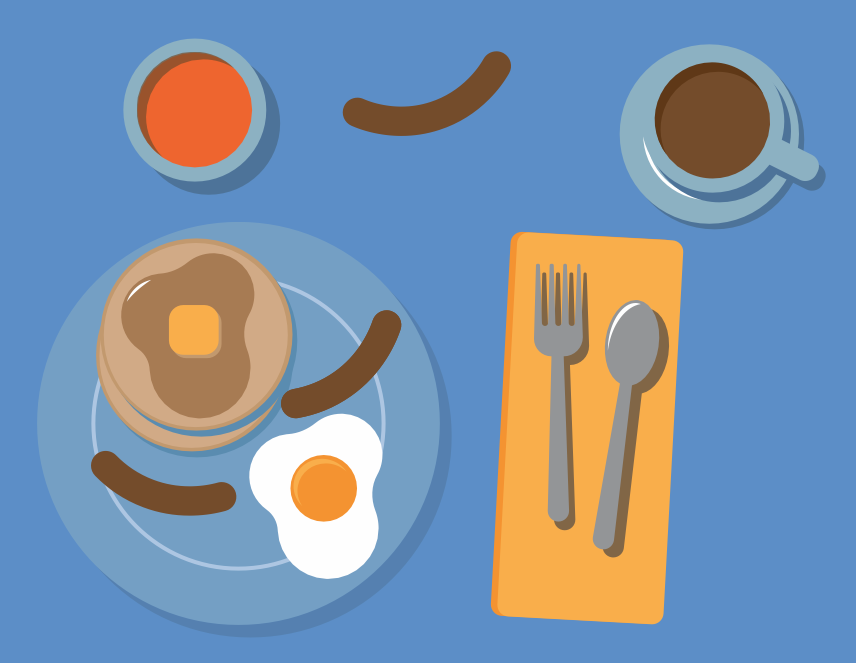
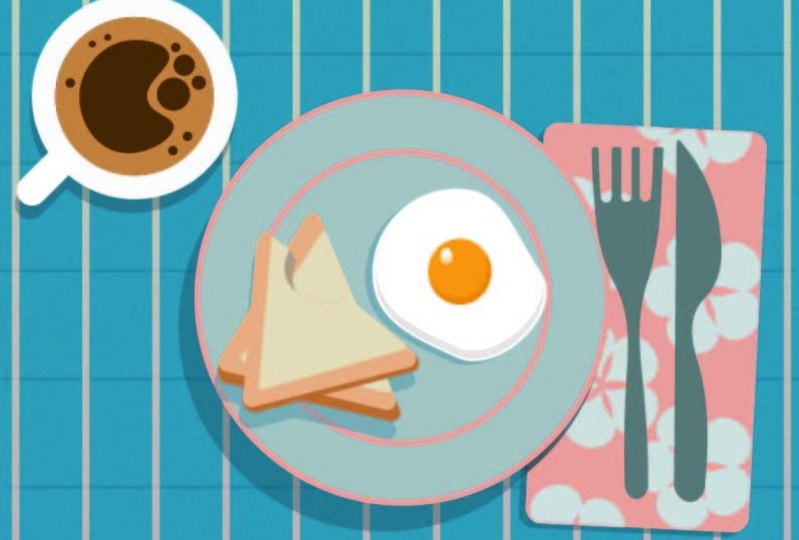
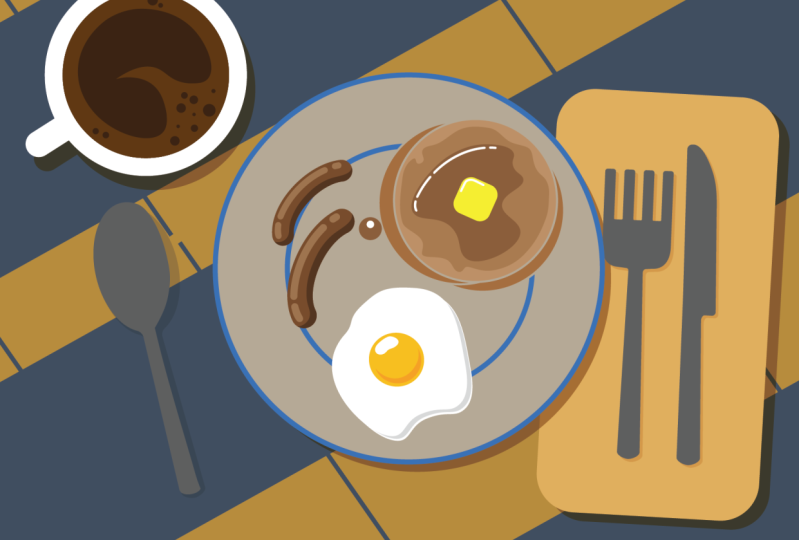
de créer une illustration vectorielle
du petit-déjeuner. J'espère que ce sera aussi
un
échange culturel, car j'ai préparé le petit déjeuner
américain par excellence,
composé crêpes, d'
œufs et de café Et j'espère, puisque
vous venez tous du monde entier et me
montrez ce que vous
mangez au petit-déjeuner. Et si vous voulez
simplement copier exactement ce que j'ai fait,
c'est parfaitement bien. J'espère que vous
suivrez ce cours, que vous vous amuserez bien, et j'ai vraiment hâte de voir
ce que vous allez proposer.
2. Le Projet: Adobe Illustrator est
un programme vectoriel. Et le projet de
ce cours est de
créer une
illustration vectorielle à l'aide outils
simples d'
Adobe Illustrator pour créer une vue aérienne
du petit-déjeuner, d'accord ? Vous pouvez donc suivre et faire exactement ce que je
fais ici pour mon projet, ou vous pouvez faire preuve de créativité et faire quelque chose d'un
peu différent. L'une des autres choses
que j'attends vraiment
avec impatience ,
c'est de voir ce
que ceux d'
entre vous d'une culture différente proposeront pour leur petit-déjeuner, étant donné
que ce sera
diffusé dans le monde entier voir ce
que ceux d'
entre vous d'une culture différente proposeront pour leur petit-déjeuner, étant donné
que ce . Donc, encore une fois, une fois le projet
créé, vous allez enregistrer le fichier au format PNG et vous le téléchargerez
dans l'espace de travail. Et je vais avoir
une autre vidéo où je vais vous montrer exactement
comment procéder.
3. Qu'est-ce qu'une illustration vectorielle ?: Quelle est donc la
différence entre une illustration vectorielle et
une illustration matricielle ou une illustration basée sur des
pixels ? Je vais
vous le montrer ici. Donc, sur ce document, j'ai des copies de
l'illustration originale. C'est un graphique vectoriel, et celui-ci est au format JPEG, d' accord ? Ils ont l'air identiques. Mais en fait, si je
zoome sur celui-ci, vous verrez qu'il ne
perd pas en qualité. Ces lignes sont
aussi nettes que lorsque, vous savez, elles
sont zoomées. Je vais appuyer sur la commande
Y pour passer en mode plan, et vous pouvez voir que c'est
ainsi que cela est construit. accord ? Maintenant, je
vais passer à autre chose, et ne vous inquiétez pas si vous ne
comprenez pas tout ce
que je dis ici. Je veux simplement vous donner
une idée
de base de la différence entre
une illustration vectorielle
et une illustration matricielle ou basée sur des
pixels, car il est important de
comprendre cela,
afin que vous sachiez pourquoi
les choses sont si différentes. D'accord. Voici donc et
vous pouvez le voir lorsque je zoome sur l'illustration matricielle ou basée sur des
pixels. Vous pouvez voir qu'il est composé d'
un tas de petits carrés. Et le truc,
c'est que je peux le faire exploser
1 000 fois, et il
restera toujours bien net et net, d'accord ? Si je fais la même chose avec l'image de base
matricielle, ce n'est évidemment pas le cas. OK. Mais le fait est que je peux prendre cette illustration
vectorielle et l'exporter en
très haute résolution. Et il faudra beaucoup plus de temps pour cette illustration basée sur des pixels s'écroule visuellement, d'accord ? Mais le fait est que si j'en
fais une image basée sur des pixels, cela deviendra un très,
très gros fichier, d'accord ? C'est bon. Voici donc
quelques définitions de ce qu'est un graphique
vectoriel. Bon, voilà, c'est Wikipédia. Il indique que les
graphiques vectoriels sont une forme d' infographie dans
laquelle les images visuelles sont créées directement à partir de formes
géométriques définies sur un plan cartésien,
telles que des points, des lignes, des
courbes et des polygones C'est bon. Je n'ai aucune idée de
ce que signifie cartésien Mais peu importe. Je
ne vais même pas m'embêter. En voici un d'Adobe où
ils expliquent ce que c'est. Et il est dit que les fichiers vectoriels
sont des images créées à l'aide formules
mathématiques qui
établissent des points sur une grille. Les fichiers raster sont composés
de blocs colorés, communément appelés pixels. Comme ils peuvent être
ajustés à l'infini sans
perte de résolution, les fichiers
vectoriels sont
plus polyvalents pour certains types de tâches
que les fichiers matriciels Les types
de fichiers vectoriels les plus courants sont, et il y a une
liste ici. Mais ceux que je vois le plus sont, vous savez, Adobe Illustrator, que are.ai confond un peu ces derniers temps avec l'intelligence
artificielle. Mais bon, l'IA par points signifie ici Adobe Illustrator. Parfois, vous verrez des
EPS, mais le plus souvent, vous les verrez apparaître
au format PDF, mais vous verrez du SVG à points, des graphiques vectoriels évolutifs C'est quelque chose
qui devient de
plus en plus courant ces temps-ci. Et juste pour que vous sachiez, pour cette leçon ou ce cours, tout ce que je vous
enseigne ici ou que je vous explique
ici est juste pour vos propres connaissances de base, il n'est pas vraiment nécessaire comprendre ou de
suivre ce cours. Vous pouvez donc ignorer tout
cela dès maintenant si vous le souhaitez. Quoi qu'il en soit, ici ils
montrent un fichier vectoriel, puis ils affichent
un fichier raster, d'accord ? J'aime bien y
penser. Eh bien, en fait, je vais y
revenir parce que disons si je dessine ici. J'ai tendance à penser aux fichiers
Illustrator, oups, comme à la création d'une
illustration, d'accord ? Et tu crées ces
formes, puis tu les remplis de couleurs, d'accord ? Vous allez connecter des lignes
et d'autres choses de ce genre. Alors qu'en tant que fichier de base principal, j'ai tendance à le
considérer davantage comme un dessin. Juste une chose que vous pouvez voir
ici, c'est qu'ils ont l'air identiques. Mais vous m'entendez quand je
passe en mode plan, et je le fais
en montant ici, j'utilise les raccourcis clavier,
mais je prévisualise et
esquisse la commande y, contrôle y sur un PC. Et quand j'ai cette image de base
matricielle, elle se transforme en, vous
savez, traversée par un x. Et le fichier vectoriel me montre toutes
ces petites lignes. Soyez donc conscient de cela.
OK ? Maintenant, je vais ouvrir un fichier
Photoshop ici. Et c'est le même dossier. Mais encore une fois, il s'agit d'une base matricielle. Et en général, ce que je fais dans
un programme matriciel, c'est dire si
je veux dessiner quelque chose, je vais, vous savez, peindre dessus comme un pinceau, ce genre de chose, d'accord ? Alors que lorsque je
travaille sur un vecteur, logiciel comme Adobe Illustrator. Je vais construire des choses en
utilisant, vous savez, des formes. Et il y a cet outil appelé épingle sur lequel je
peux cliquer, cliquer, créer des courbes et créer l'illustration de cette façon. L'outil d'épingle a une
certaine courbe d'apprentissage. Je vais donc essayer d'éviter de
l'utiliser la plupart du temps. Dans ce cours. Je vais vous
montrer d'autres
moyens de le faire. Bien, il y a encore une
chose que je voulais te montrer. C'est ainsi que j'ai tendance
à considérer l'art du bâtiment. Avez-vous déjà vu des œuvres d'art à cordes
où je vais en ouvrir une. C'est un peu plus simple. Vous verrez que vous allez leur
poser des clous et ils ont ce qu'
ils appellent des points d'ancrage. Et imaginez que vous
placez ces clous, puis que vous reliez
chacun de ces clous. Pour créer une forme, vous la
remplirez ensuite d'une couleur, d'accord ? Parfois, cette couleur
est une couleur unie, parfois un dégradé, mais vous devez la
remplir d'une couleur, et vous
les superposez pour
créer votre illustration Et c'est essentiellement
pour cela qu'ils sont différents. C'est donc une façon de
penser différente de la manière
traditionnelle de dessiner. Gardez donc cela à l'esprit. Encore une fois, il n'est pas vraiment
important que vous
sachiez tout
cela pour faire le travail, mais c'est plutôt agréable à savoir.
4. Trouver du matériel de référence: Très bien, pour commencer, nous allons créer un moodboard
qui, en quelque sorte nous aidera à trouver un style de couleur et nous donnera une idée de ce que nous
allons rechercher. Et vous pouvez également obtenir
du matériel de référence contenant des images
que vous souhaitez utiliser. Vous pouvez soit prendre vos
propres photos, soit vous rendre dans un endroit comme Pexels, Pixabay ou Unsplash Encore une fois, vous pouvez simplement
aller sur Internet
et les trouver, car nous les
dessinerons de
manière ne violer
aucun droit d'auteur Et ces illustrations, ces petits dessins
que nous
allons créer seront si simples que vous
pourrez les mélanger sans trop
vous
soucier de la différence des styles Parce que, encore une fois, nous
allons considérablement simplifier ces images Très bien, donc la première
chose que je vais
faire est d' aller sur pexels.com Et c'est là que je commence. Vous pouvez donc aller chez n'importe
lequel de ces autres. Et c'est par les
pixels que j'ai tendance à commencer. Je pense que le nom est si court qu'il est facile à saisir, mais n'importe lequel d'entre eux
vous donnera ce dont vous avez besoin. Et je vais taper de la nourriture au-dessus de ma tête et
voir ce que nous obtiendrons. Je vais, j'aime bien cette pêche. Je ne sais pas si je
vais l'utiliser, mais je vais le sauvegarder. Vous pouvez les télécharger. Mais comme cela va
être vraiment si simple, je vais juste faire
quelques captures d'écran rapides. Ce sera beaucoup plus rapide, puis je les déposerai
dans un dossier et je les utiliserai. OK. Et vous pouvez
télécharger les fichiers. Parce que nous n'
allons même pas
les retrouver parce qu'ils
vont être si simples. Encore une fois, je vais juste faire quelques
captures d'écran rapides. Mais si vous
décidez de les télécharger,
tout ce dont vous avez vraiment besoin, c'est d'une petite taille de fichier. Je vais donc simplement cliquer
ici, télécharger, et le fichier sera
téléchargé, mais je vais appuyer sur Annuler. Maintenant, si je veux
télécharger un petit fichier, je vais cliquer sur l'image, puis quand je clique ici, cela me donnera le choix de
choisir la taille du fichier. C'est bon. Je vais donc
terminer sur ce point. Je vais peut-être faire
quelque chose comme ça. Mm. Fruits bleus, dattes. Mm. OK, nous allons manger
des beignets Et la seule raison pour laquelle je
vais manger des beignets, c'est parce que ce n'est pas pour que je
mange des beignets Eh bien, l'avocat est joli aussi. Je vais cliquer sur Télécharger. Oups, ce n'est pas
ce que je veux faire. Je vais cliquer sur l'image, puis je peux l'annuler car le fichier va
être volumineux, et je vais cliquer sur petit
pour télécharger le fichier sélectionné. Et. C'est bon. Maintenant, je dois partir d'ici. Les tranches de fruits sont toujours bonnes. Juste parce qu'ils sont
plutôt intéressants. Les gaufres seront intéressantes. Et nous allons préparer des plats
pour le petit déjeuner, mais je vais juste
revenir aux captures d'écran. C'est tellement plus rapide. Encore une fois, je ne crois pas que ce que nous faisons, c'est que ces
dessins seront si simples que nous n'aurons pas besoin d'images de haute
qualité,
comme la tomate
au-dessus de la tête. Myrtille D'accord, alors d'accord, des crêpes. Ils ont l'air bien. Et encore une fois, ils
sont fournis à titre de référence. Et en fait, les images n'ont même pas besoin d'
être vues de dessus, puisqu'il ne
s'agit que de documents de référence, que vous devriez être capable de visualiser. Je vais juste le
glisser-déposer. Bon, d'accord, j'ai trouvé un moyen encore
plus rapide de les obtenir. C'est tout pour le bacon. Oh, c'est la vue aérienne. Je vais renoncer à
la vue aérienne. Je vais juste chercher des
choses pour lesquelles je veux du bacon. Nous y voilà. Ils ne sont pas
très attrayants. Mais voyons voir, tout ce dont nous avons besoin, encore une fois, ce sera
une référence. Il n'est donc pas
nécessaire que ce soit incroyable. J'aime bien celui-ci en fait. Ils ne sont pas géniaux.
Ils sont trop cuits Ils sont peut-être délicieux, mais ils sont trop cuits. Nous y voilà. La saucisse sera
facile à dessiner, c'
est-à-dire une sauce à l'encre. Si Bacon doit être un peu plus difficile. Il
va falloir un. Allons-y. Encore une fois, il
ne s'agit que d'un document de référence. Des œufs, des œufs faciles. Ce sera probablement la bonne
solution. Ça ne
va pas bien. Nous y voilà. Il y en a une. Boum. Ce sera probablement
l'accroche-regard, la pièce principale de mon œuf d'
illustration Je vais prendre cet œuf à
la coque tranché. Parfois, vous
avez juste besoin d'une touche de couleur. Et encore une fois, il ne s'agit pas
nécessairement de ce que vous mangez. Oh, du pain grillé, il nous faut du pain grillé. Il s'agit de faire
une jolie photo, et cela communiquera
cette idée du petit-déjeuner. Mais il ne faut pas
nécessairement que ce soit ce que vous savez, vous mangez réellement. Je vais essayer autre chose. Je vais essayer
splash unsplash.com. Mais je pense qu'ils ont
récemment commencé à ajouter plus de produits payants. Voyons donc
ce que nous allons obtenir : l'œuf. Parce que l'une des
choses, ils
commencent généralement là
où ils sont gratuits, puis c'est parti. C'est une bonne idée. Au final,
vous devez payer pour cela. Vous savez, ils démarrent leur modèle
commercial, puis une fois que vous savez, à un moment donné, ils ont
besoin de gagner de l'argent. C'est bon. OK, donc nous fait, je pense que je
vais opter pour crêpes avec
un carré de beurre Je n'ai pas pris de café. Je pourrais simplement ajouter une tranche
d'avocat sur la
table juste parce qu' elle est jolie ou une tranche d'orange, selon la couleur de l'
œuf que je veux et je pense que je pourrais dessiner
quelques autres choses supplémentaires comme exemples
de ce que vous pouvez faire. Comme je vais le faire, je crois que j'ai une gaufre quelque part
, non ? OK, ça va être un petit truc en plus
que je dessine des gaufres OK, donc ce
sera mon repas, des crêpes aux
œufs frits, du bacon. Et encore une fois, ce
ne seront que artistiques,
mes imperfections artistiques, mes imperfections artistiques,
mes imperfections artistiques,
mes embellissements artistiques. De plus, je voudrais ajouter encore une fois, ajouter quelques pièces supplémentaires
que nous allons juste
pour que je puisse vous montrer
comment créer différentes choses. Toast. Je vais juste prendre celui-ci. Ajoutez cela à la liste des extras. Mais si vous suivez
ce cours et qu'il y a
quelque chose que vous voulez créer et que
vous avez du mal à le faire, envoyez-moi un message, vous savez, et mettez-le dans les
commentaires quelque part. Je ne sais pas exactement
où c'est désinvolte, mais indique-le dans les commentaires Je vais faire passer le message, et
je vais vous faire savoir, quelques vidéos supplémentaires s'
il y a des choses que vous
avez tous besoin d'aide
pour apprendre à créer. D'accord ? Oh, le café, vous pouvez
faire beaucoup de ces choses à partir de votre mémoire, vous savez, mais je
recommande au moins regarder un exemple, une
tasse de café. Nous y voilà. Si vous
voulez faire quelque chose comme ça, je vais l'ajouter
, mais je vais opter pour ce
truc d' apparence normale. Le café standard avec
ses petites bulles
dedans . Je veux faire les bulles. Voyons voir. Laisse-moi
voir ça encore une fois. OK. Et n'oubliez pas que nous
travaillons avec cela avec des formes, en gardant les choses simples, n'
est-ce pas, le café. Oh, essayons le thé. OK. Le thé peut être intéressant
étant donné qu'il s'agit d'une théière. Ça pourrait être amusant. Je ne sais pas. Je continue de traîner. Nous y voilà. Très bien, argenterie. OK. Eh bien, je vais prendre celui-ci. Je veux que ce soit un peu plus grand parce qu'il se passe
beaucoup de choses ici. Et. Essayons le jus d'orange. Oui. Nous y voilà. Oh, il y a aussi un bol de céréales. Et je crois que c'est tout. Je vais mettre
le café ici. Et généralement, si vous
allez dans un restaurant américain, ils vous offrent
généralement un verre
de jus d'orange. C'est bon. Je pense donc que c'est tout
et qu'un jus d'orange peut agrémenter ma tranche d'orange. Je ne suis pas sûr. Je ne suis pas sûre de ce que je vais faire ici. C'est bon. Voici donc les images
que je vais utiliser pour mon moodboard et toutes les références au moodboard
slash. C'est bon.
5. Créer un tableau d'ambiance: Je vais maintenant
ouvrir un nouveau document Adobe
Illustrator. Je vais cliquer
ici. Il est écrit « Nouveau fichier ». Et je vais choisir
un document au format lettre. Je pourrai toujours en modifier
la taille plus tard. Mais je vais m'assurer que c'
est horizontal. Je vais cliquer
ici sur
le côté droit. OK. Et je vais
changer le nom de ce en Brick Fest Plate. Et je vais laisser le
reste des paramètres de côté, et je vais choisir Créer. OK, donc la façon dont je vais
commencer est simplement déposer
toutes ces images ici, du
moins celles
que je veux utiliser. Je vais juste les
glisser-déposer tant
que c'est un peu gros. Voyons voir. J'ai oublié que
les captures d'écran l'étaient. J'aurais probablement
dû opter pour ceux-là. Ils seront beaucoup plus petits. Voyons voir. C'est bon. Voici donc quelques captures
d'écran. Voyons si
elles sont petites , elles fonctionnent un peu
mieux, il suffit de venir ici. Oui, c'est un peu plus petit, mais peu importe. Ce ne sont que des
images de référence ou des sources d'inspiration. Je vais donc les faire glisser
ici. Et réduisez-les. Et pendant qu'ils sont sélectionnés, me
suffit de cliquer sur l'un de ces petits points d'ancrage
dans le coin, et je peux le réduire. Mais je vais cliquer
ici et faire
glisser le pointeur pour que
tout soit sélectionné, puis je vais
cliquer ici sur ce point, et je vais maintenir
la touche Shift enfoncée pour ne pas
déformer les choses, d'accord ? Donc, touche Shift, et je veux
qu'ils soient de petite taille. Je vais juste cliquer
ici. Et j'utilise l'outil de déplacement qui est cet outil juste là
pour les déplacer, et je vais juste tout
positionner. Je peux les agrandir. Encore une fois, je maintiens la touche
Shift enfoncée pour les agrandir, et elles ne
seront que source d'inspiration et de référence. C'est donc mon mood board, mais il se trouve sur le
côté de mon espace de travail. Ce n'est pas comme un
moodboard officiel. C'est juste, tu sais, une petite source d'inspiration. C'est bon. De quoi d'autre ai-je besoin ? Il me manque quelques pièces ici. Je vais réinitialiser mon espace de travail. Je ne sais pas si votre
espace de travail ressemble à ça, je vais passer à l'espace de travail. Accédez à l'espace de travail Windows, et je suis sur
Essentials Classic. Et je vais appuyer sur
Réinitialiser Essentials Classic. OK. Alors maintenant, je vais
le déplacer à nouveau. Je veux vraiment l'avocat. Waouh, c'est grand. Je
vais le réduire. Encore une fois, je clique
sur le coin. Je peux aussi cliquer sur le côté. Vous voyez comment cela peut se
déformer de cette façon, mais si je maintiens la touche Shift enfoncée, cela le déforme, vous
savez, proportionnellement Et le café
veut vraiment du café. Accroche-toi. Je vais cliquer ici pour me donner un peu plus d'espace afin de
voir ce qui se passe. OK. Nous avons pris les
crêpes, les œufs, le bacon, le café, je réduirai
le prix une fois arrivé ici. Peut-être la tranche d'orange et
probablement le jus d'orange. Ces figurants, je vais avoir besoin
d'argenterie. Je vais juste les faire glisser ici, ne pas oublier de les
mettre ici. Je ne vais pas les retrouver. Encore une fois, ça va
être très stylisé. C'est bon. Je vais donc cliquer sur Repositionner T et je pense que
nous sommes presque prêts Dès que je le réduis à nouveau, flèche
noire, l'outil de déplacement. C'est l'
outil de sélection directe qui se trouve juste là. Je vais donc maintenir la touche
Shift enfoncée pendant que je la réduis, puis cliquer. Maintenez la touche Shift enfoncée. Cliquez. Et encore une fois, je peux faire ces multiples
en même temps. Je clique sur celui-ci et
je maintiens la touche Shift enfoncée. Je peux cliquer sur cette
tasse de café, puis appuyer sur la touche Shift. Je vais ajouter la touche Shift. Je vais cliquer sur le bouton et
vous verrez qu'il se déforme, puis j'ajouterai la touche Shift, et je pourrai le réduire. Et relâchez toujours d'abord
le bouton de la souris ,
puis la touche Shift,
sinon cela risque de se déformer. OK. OK. Et voici mon moodboard. Maintenant, je veux juste de l'inspiration pour les
couleurs. Et je vais aussi le mettre dans
mon mood board. C'est bon.
6. Choisir un schéma de couleurs: Assurez-vous d'enregistrer régulièrement
votre fichier. Je vais donc
simplement aller dans Fichier, Enregistrer. Je lui ai déjà donné un nom. Et tu as cette option. Est-ce que je veux l'enregistrer
dans le cloud ou est-ce que je veux l'enregistrer
sur mon ordinateur ? Si vous vous déplacez
beaucoup, parfois, vous savez, vous allez au travail et
vous pourriez avoir envie de
travailler là-dessus ou si vous allez sur le
campus, à l'école ou quelque chose comme ça, et vous avez envie de
jouer avec ça. Je recommande d'enregistrer
sur Creative Cloud. Personnellement, je
l'enregistre toujours sur mon ordinateur, sauf si je sais que je vais
l'utiliser. Je vais donc cliquer sur
ce bouton ici, enregistrer sur votre ordinateur, puis je fais attention
à l'endroit où il va, et il va l'enregistrer
sur mon bureau. En fait, je travaille dans ce petit dossier
ici et je sauvegarde. Et d'accord. C'est bon. Maintenant, je veux vous montrer comment vous
pouvez vous inspirer des couleurs. Vous pouvez le faire
ici, sous le guide des couleurs. Mais je vais
vous montrer un moyen plus simple de vous inspirer des couleurs. Et si vous êtes évident et
en supposant que vous avez un abonnement Adobe,
vous pouvez le faire. Si ce n'est pas le cas, vous pouvez simplement le saisir. Nous allons
trouver des thèmes de couleurs, et je vais
taper dans Adobe Color. Et appuyez sur Entrée. Et voici
ce truc, Adobe Color. Je vais cliquer ici. OK. Et il se peut que
vous deviez vous connecter. Le mien est déjà connecté. Ou si vous lui accordez quelques secondes, vous savez, environ 10 secondes, il se
connectera automatiquement pour vous si, vous savez, vous vous êtes déjà connecté. Et voici Adobe Color. Et vous voyez ici, ils ont créé les tendances Explore. Il y a quelques bibliothèques, mais
je vais aller dans Explore. Je vais le garder pour un autre jour, mais vous pouvez créer vos
propres combinaisons de couleurs. Je n'
en parle que brièvement. C'est comme si c'était une palette de couleurs
analogue, ce qui signifie que les couleurs sont, vous savez, côte à côte Monochromatique. Vous savez,
ils suivent cette voie, triadique et triadique si vous le coupez en trois
morceaux C'est de là que
vous venez ces couleurs ,
et vous pouvez changer cela. Et je vais juste te le
montrer gratuitement. Encore une fois, ils se trouvent l'un en face de l'
autre sur la roue chromatique, et il vous suffit de les
faire glisser vers le haut ou vers le bas. Mais encore une fois, je ne
veux pas entrer dans le vif du sujet. Cela devient un
peu compliqué. D'habitude, je vais juste ici
pour explorer et explorer vous donne
juste toutes
ces différentes combinaisons de couleurs
prédéfinies Je vais saisir les tendances
et voir ce que nous obtenons. OK, donc ils sont
plutôt intéressants. Et pour cela, vous n'êtes pas
obligé de vous en tenir à
ces schémas de couleurs. Je m'en sers simplement comme base
pour démarrer ou pour essayer de
garder une pour démarrer ou pour essayer de
garder certaine harmonie de couleurs
dans la pièce. Si vous
utilisez plusieurs fois certaines couleurs, vous obtiendrez cette harmonie
chromatique. Je vais y retourner
pour explorer et voir. Et pour cela, vous pouvez
le sauvegarder ou simplement le copier. Permettez-moi de passer à la suivante et de
voir ce que nous obtiendrons. En fait, vous savez ce que je
veux faire ici, ça parle de recherches populaires, palette neutre
estivale, d'onde de vapeur
primaire. J'ai peur de cliquer dessus, mais je vais cliquer dessus. OK, ce n'est pas la
palette de couleurs que je veux. C'est bon.
Je pense que je vais taper. Voyons voir Happy. Je pense que ce que je vais faire, c'est taper du
pastel et voir ce que nous obtenons. Pastel. Et je vais en faire
la base de mon thème de couleurs, puis je pourrai ajouter
des touches de couleur selon les besoins En fait, je n'en suis pas
fou. Eh bien, cela pourrait fonctionner. Très bien, je vais
choisir celui-ci. J'aime bien cette palette de couleurs. Et encore une fois, ce
sera la base, puis je changerai la couleur des objets en fonction de la nourriture. Très bien, donc ici, je peux cliquer ici
et appuyer sur Ajouter à la bibliothèque, et cela l'ajoutera
à la bibliothèque d'Illustrator Mais j'essaie de garder les
choses simples. Hum, je peux l'aimer et
le télécharger au format JPEG, non ? Alors je vais faire
celui-ci, non ? C'est très facile à faire. Je vais cliquer sur
Télécharger au format JPEG. Et si vous n'êtes pas connecté,
cela ne vous permettra pas de le faire, et je vais l'
enregistrer ici et le sauvegarder. Allons-y. Une autre
façon de le faire pour l'enregistrer est de
prendre une capture d'écran. Je suis sur un Mac, donc je vais
juste appuyer Shift et
Commander, puis appuyer sur quatre,
et j'
obtiens cette cible de chargement Ensuite, je peux simplement
faire glisser le pointeur dessus, et je vais obtenir cette palette de couleurs. Si vous êtes sur un PC Windows, je crois qu'il existe un
extrait de code que vous pouvez utiliser pour faire une
capture d'écran rapide accord ? OK, donc encore une fois, vous pouvez toujours le
télécharger. C'est bon. Encore une fois, j'
essaie de rester simple plutôt que de me lancer
dans trop d'outils. Et à partir de là, souvenez-vous
que je l'ai téléchargé, et qu'il est là. Je vais juste le
glisser-déposer. Waouh, c'est énorme. La capture d'écran
était peut-être le meilleur choix
en raison de sa taille. Waouh, c'est gargantuesque. Je vais donc cliquer
sur cet angle, maintenir la touche Shift enfoncée. Je clique donc
sur le coin, et vous voyez que cela
va se déformer, mais si j'ajoute la touche Shift, cela le réduira facilement
et conservera les proportions Très bien, c'est donc mon
moodboard complet ici. Et vous pouvez le faire sur un document
séparé si vous le souhaitez, mais j'aime juste le
mettre de côté, puis je pourrai tout supprimer
une fois que j'aurai terminé. Si je veux en conserver une
copie juste pour la sauvegarde, je peux toujours cliquer, prendre une photo,
faire une capture d'écran. Et si j'en ai besoin plus tard, je décide d'y
revenir plus tard. Je peux Mais chacune de ces images
va vraiment augmenter
la taille du fichier, la taille du fichier pour ce dessin un peu plus grande. Quoi qu'il en soit, dans la prochaine vidéo, nous allons commencer. Et je veux juste le réduire pour
l'adapter,
vous savez, à la fenêtre de mon ordinateur. Je vais donc cliquer sur
l'outil de loupe,
qui est l'outil Zoom, et je peux faire glisser le pointeur vers la droite,
pour zoomer, et le faire glisser vers la
gauche pour dézoomer Ensuite, je vais faire les choses à
peu près correctement, passer à l'outil
manuel , tout repositionner, et je suis prête à partir Je vous verrai donc
dans la prochaine vidéo lorsque nous commencerons cette illustration.
7. Créer un dossier: Commençons donc. Je
vais passer à mon document, et je vais ouvrir
Adobe Illustrator 2024. Comme j'enseigne, j'ai tendance à conserver
certaines des anciennes versions, au
cas où vous vous
demanderiez pourquoi j' avais trois
versions différentes. Quoi qu'il en soit, nous sommes en 2024, et je vais cliquer sur
Nouveau fichier ici. À partir de là, je vais
choisir un document au format lettre, mais vous pouvez choisir
n'importe quel autre type de document que vous aimez. Je vais cliquer
ici pour l'imprimer, et il y a un quatre, qui
est une autre taille courante. Je vais cliquer
ici pour choisir V tous les préréglages afin que nous ne
voyions pas ces modèles Et vous pouvez voir qu'il existe d'
autres tailles ici. Choisissez donc la taille avec laquelle
vous êtes à l'aise. OK, donc ici, vous pouvez voir qu'il est indiqué les détails
prédéfinis. Je vais changer
le nom ici. Je vais appeler ce plat
maintenant « petit déjeuner », « dessin ». Et je vais choisir l'orientation
paysage. Et pour le reste,
les réglages devraient être bons. Je vais donc appuyer sur Créer.
8. Gotchas !!: Dans cette courte vidéo,
je veux
vous montrer certaines choses
que j'appelle des pièges, et comment vous en sortir un
mot, disons que si vous gâchez
votre espace de travail, vous pouvez toujours venir ici pour ouvrir une fenêtre et choisir un espace de travail. heure actuelle, nous travaillons dans l'espace de travail Essentials
Classic de la classe, et c'est là que je travaille habituellement. Passez donc à l'espace de travail
Essentials Classic, et s'il est toujours en désordre, appuyez
simplement sur Réinitialiser les éléments essentiels, et tout reviendra en arrière. À sa bonne place. OK, maintenant, un autre hic est la touche de tabulation de votre clavier Si vous le touchez
accidentellement, les outils disparaissent. Tout ce que vous avez à faire est d'
appuyer à nouveau sur la touche Tab, et tout reviendra. OK ? De plus, si
vous appuyez sur cette touche de tabulation, vous pouvez toujours accéder
à Window Workspace, euh, et je passe aux éléments essentiels classiques et j'appuie
simplement sur Réinitialiser les éléments essentiels. Et s'il y a une chose que vous ne verrez pas Réinitialiser les éléments essentiels si vous n'êtes pas
sur le mode Essentials Classic, vous verrez Réinitialiser l'espace de
travail que vous avez choisi. Et le vôtre sera un
peu différent mien car j'ai des espaces de travail
personnalisés ici. Je vais donc simplement
appuyer sur Réinitialiser les éléments essentiels. Boum, et ça revient en arrière. Et si je vous dis cela c'
est parce qu'il est très facile d' appuyer
accidentellement sur
cette touche de tabulation sans savoir ce qui est arrivé
à tous vos outils. Dans ce cas, vous pouvez
toujours appuyer sur la commande S ou sur le
contrôle S de votre clavier pour l'enregistrer, puis le
quitter et le rouvrir, et il reviendra si vous ne
vous souvenez pas du contraire. Une autre touche que vous pourriez appuyer
accidentellement est le F,
F, comme dans Frank. Tu appuies sur cette touche, et ça
change de mode, d'accord ? Donc, et je passe juste ici après le troisième ou
le deuxième,
il passe en mode présentation, ce qui est très pratique
si vous voulez
montrer à quelqu'un le travail sur
lequel vous travaillez. Mais il suffit d'appuyer sur la touche
F, F dans Frank, et cela vous
ramènera. Il suffit de trois clics, vous savez, pour passer d'une étape à l'
autre Et le seul problème
, c'est que, disons, si vous en arrivez là, il n'y a pas de cours Essentials. Je veux dire, tu sais,
tu ne peux pas aller dans l'espace de travail d'ici. C'est donc
un petit problème. Il suffit donc d'appuyer sur la touche F
, ou d'appuyer sur la touche Tab. La touche Tab
m'a ramené ici. Donc, si je vais sur F puis sur Tab, tu sais, accroche-moi, F, F. Tout a disparu. Je peux toujours appuyer sur la touche Tab, et cela me
ramènera à cet endroit. Et puis, vous savez, une fois que j'arrive à quelque chose qui
semble présentable, onglet, je peux toujours aller
à la fenêtre, le truc en
haut n'est plus là Je peux également accéder à l'
espace de travail d'ici. Vous voyez cette petite icône dans le coin supérieur
droit. Je clique dessus, et vous pouvez
voir, vous savez, les espaces de travail, Essentials Classic,
Reset Essentials, et, vous savez,
tout y est OK, donc en mode présentation, vous perdez le menu
Illustrator ici. Essayez donc de vous souvenir
du FK. Encore une fois, si vous ne pouvez pas arrêter, assurez-vous tout
enregistrer et de le rouvrir, et tout
redeviendra normal
9. L'espace de travail Illustrator: C'est bon.
Voici donc mon tableau d'art. Et si le vôtre est un peu
différent du mien, si vous arrivez ici
où il est écrit Window. Ici, on voit qu'il est écrit espace de travail si je
descends un peu. Et à partir de là, vous pouvez choisir
différents espaces de travail. J'ai ici un chiffre
que j'ai créé, mais nous n'allons pas
entrer dans le vif du sujet,
mais vous pouvez voir qu' il existe des essentiels et des classiques. J'aime utiliser
Essentials Classic, et je vais vous montrer
la différence. Il suffit de regarder les outils et vous verrez la barre en haut. Il va disparaître.
Alors, observez les outils et vous verrez à quel point
ils diminuent en quelque sorte C'est donc le
classique incontournable. C'est l'ancienne méthode. J'aime bien l'utiliser à l'ancienne, mais je vais vous montrer quelle pourrait être
votre valeur par défaut ici. Si je viens ici où
il est écrit Fenêtre, espace de travail, puis
je viens ici. Cette fenêtre devrait être
légèrement différente la vôtre, car j'ai ajouté
quelques espaces de travail personnalisés. Nous n'allons pas
entrer dans le vif du sujet ici, mais vous pouvez personnaliser
votre espace de travail. Ici, vous pouvez voir qu'il est
écrit Essentials Classic. Je vais passer
à Essentials. C'est donc ce que
vous allez probablement voir. Et vous verrez ici qu'il y a beaucoup moins d'
outils
sur le côté gauche
de votre espace de travail. Et il manque une
barre d'options. C'est un peu redondant, mais je me suis
habitué à l'utiliser, et c'est pourquoi j'aime
Essentials Classic Je vais donc
retourner dans Windows, Workspace et choisir
Essentials Classic. Maintenant, pour m'assurer que nous sommes
au même endroit, je vais réinitialiser mon espace de travail. Je vais aller dans
Window Workspace, puis je vais choisir
Reset Essentials Classic. Et cette réinitialisation
est simplement réinitialisée pour que
nous puissions réinitialiser
l'espace de travail sur lequel vous travaillez Je vais appuyer sur Réinitialiser
Essentials Classic. Et vous pouvez le voir, il suffit
de fermer cette fenêtre. Donc, si vous ouvrez, ouvrez le document et
Essentials Classic. Vous devriez avoir tout ce qui ressemble exactement au mien. Une fois
que vous avez choisi cet espace de travail, s'il a toujours un aspect un
peu différent, réinitialisez-le, réinitialisez
les essentiels classiques. Et la principale différence, comme vous le verrez, c'est qu'il y a
deux fois plus d'outils ici. Et ici, c'est ce qu'
on appelle la barre d'options. Et la barre d'options change lorsque vous choisissez différents outils. Mais aussi, c'est assez redondant par rapport à ce que vous pourriez voir
ici dans le panneau des propriétés Mais à l'ancienne méthode, j'ai juste l'habitude
d'utiliser la barre d'options. Et encore une fois, il vous
montrera la plupart de ces mêmes outils ici dans
le panneau des propriétés, d'accord ? Donc, si vous travaillez sur un ordinateur portable avec un espace de travail
plus petit, vous vous sentirez peut-être plus à
l'aise avec Essentials Classic. Mais les outils présentés ici
ne seront pas exactement les mêmes si vous utilisez l'espace de travail
essentiel. Mais si vous vous sentez beaucoup plus à l'aise avec
l'espace de travail essentiel. Vous verrez ici
qu'il y a ces trois points. Si vous cliquez ici, vous
pourrez trouver tous
les outils
manquants ici, d'accord ? Je vais donc décocher ce bouton, puis je vais
revenir à Essentials Classic Espace de travail So Window,
Essentials Classic. D'accord. Nous sommes donc maintenant
prêts à commencer.
10. Importer des images: Donc, la première chose que
nous voulons faire est de créer
un arrière-plan coloré. Et je vais aller voir mon, je vais aller voir ce moodboard
que j'ai créé tout à l' heure. Cela va en quelque sorte donner le
ton à ce que je fais, et je vais juste tirer
parti de ce que j'ai
ici. C'est bon. Donc je suis juste en train de
le réduire un peu. J'oublie que c'est
un cours pour débutants. Je dois te montrer ce que je
fais ici. Je suis sur Mac. Donc, ce que je vais
faire ici, c'est cliquer dessus et je peux simplement cliquer dessus
en maintenant mon doigt dessus, et le glisser-déposer, d'accord ? Et il est toujours sélectionné. Vous remarquerez qu'il y a un
X au milieu, et je peux cliquer dessus pour le réduire. À l'heure actuelle, cela prend de l'ampleur,
mais il se déforme. Si je garde le doigt sur le bouton de la souris et
que j'ajoute la touche Shift, elle diminuera
proportionnellement. Et je veux juste savoir quelle est
la taille du document. Et je vais d'abord relâcher
le bouton de la souris. Ensuite, je relâcherai
la touche Shift. C'est l'ordre. Vous
pouvez le faire très rapidement, mais n'essayez pas de
lever les mains même temps, car souvent, se
passe-t-il lorsque vous le faites ?
Si vous le réduisez et que vous dites, vous voyez où se trouve mon curseur. C'est un peu déformé. Si je
pars, relâchez la touche Shift. C'est ce qu'il fait, d'accord ? N'essayez donc pas de le battre, relâchez d'
abord la souris, puis la touche Shift. Très bien, donc je vais
déplacer ça ici. Si vous utilisez un PC Windows, je pense que vous pouvez toujours le
glisser-déposer dans le document. Mais si vous préférez, vous
pouvez également placer le fichier. Vous allez donc accéder au
fichier, c'est-à-dire que vous déposez. Ensuite, vous vous
efforcerez de trouver la pièce et vous pourrez la
choisir ici, et je vais simplement
cliquer sur ce bouton. Et vous verrez que cela me
donne la possibilité cliquer, de le relâcher
et de le déposer sur place, ou de cliquer et de faire glisser, et vous voyez qu'il
conserve son échelle, et je le redimensionne simplement à la bonne
taille, et je vais bien. OK, donc je vais le
supprimer. Je vais cliquer ici sur
le cadre de candidature dans cette zone et
le remettre en place.
11. Navigation dans Illustrator: OK. Il est maintenant temps de
commencer à dessiner. Je veux que cela
corresponde au document. Il y a la
loupe juste là. Si vous le remarquez, ici, je peux cliquer et faire glisser
le pointeur vers la droite et vers la gauche, et cela augmentera ou diminuera. Droite pour zoomer,
gauche pour dézoomer. Et il évoluera
dans la direction, je veux dire, à l'endroit
que je choisis. Donc, si je clique ici sur
le toast à l'avocat, je clique sur la droite, puis je fais glisser le pointeur vers la droite, puis vers la gauche. Non, ce sont des myrtilles, du pain grillé
et un truc comme ça. Vous verrez donc si je
zoome, je peux simplement cliquer. Maintenant, si je veux
effectuer un zoom arrière dans l'autre sens, je peux maintenir la touche
option de mon clavier enfoncée, et vous verrez le curseur, l'icône
se transformer en signe moins,
puis je clique
pour effectuer un zoom arrière. Le problème avec
le zoom effréné, c'est que lorsque vous cliquez et
faites glisser le pointeur vers la droite et vers la gauche, si vous le maintenez trop longtemps, il commence
à zoomer automatiquement Tu es du genre : Whoa, whoa, whoa. Donc, si vous utilisez ce
zoom épuré dans lequel vous cliquez et faites glisser le pointeur vers la gauche pour dézoomer ou
vers la droite pour zoomer, vous devez le faire rapidement Parce que, encore une fois, si
vous cliquez et maintenez le bouton enfoncé, il commence simplement à zoomer Alors, cliquez sur faire glisser, cliquez sur faire glisser. Cela peut donc demander un peu de
pratique. Cliquez sur faire glisser. Oups, je l'ai tenu trop longtemps. Très bien, je
vais donc faire un zoom arrière. C'est bon. Maintenant, ce que
j'aime faire pour que tout se trouve dans l'espace de travail, afin que je puisse
tout voir, c'est appuyer sur la commande zéro. D'accord ? Ou contrôlez zéro sur un PC.
J'en suis désolée. Donc Mac control Z. Je veux dire, Command Zero, et
tout va bien. D'accord ? Maintenant, je voudrais me
déplacer vers la droite, vous savez, juste un petit peu. Et juste ici,
vous pouvez voir le Je
peux cliquer ici, faire glisser le pointeur vers la droite et vers la gauche
et passer de la souris au dessus. Mais pour moi, c'est un
peu fastidieux. C'est difficile à contrôler. Je vais donc maintenir la barre d'espace. Je tiens la barre d'espace, et je reçois l'outil à main, d'accord ? Maintenant, je peux simplement le
déplacer pour voir tout ce que
j'ai besoin de voir. En fait, je vais
revenir à l'outil d'agrandissement,
à l'outil Zoom et faire glisser oups, faites glisser un petit peu
vers la gauche Je suis allée trop loin. Oh, mon garçon. Waouh. Accroche-toi. Allons-y. Barre d'espace, je reçois l'outil de déplacement, et je vais juste
zoomer jusqu'à ce qu'il
disparaisse, puis je vais maintenir la
barre d'espace et récupérer l'outil manuel. Mais vous pouvez également cliquer
sur l'outil manuel. Et si vous voulez utiliser
les raccourcis clavier, vous verrez si je déplace mon
curseur sur cet outil manuel, il y a un petit H juste là, qui me dit simplement que le H est l'endroit où je dois
faire pour obtenir l'outil manuel. Et sur la
loupe, c'est z. Donc, si je tape H sur mon clavier,
j'obtiens l'outil manuel J'appuie sur Z, je reçois la loupe. Maintenant, si je veux que
cela passe à un signe moins, je maintiens la touche option sur un Mac, et je crois qu'on
l'appelle aussi touche option sur un PC. C'est bon. C'est aussi simple que cela.
12. L'outil Rectangle: Voici l'outil rectangulaire.
Il existe un certain nombre d'outils. Je ne vais pas
entrer dans beaucoup d'entre eux. La plupart des outils avec lesquels
nous allons
travailler sont des formes simples. Nous allons jouer avec
l'outil de courbure. Nous parlerons peut-être de l'outil à épingle, mais je ne vais pas trop m'
y attarder, d'accord ? Très bien, c'est donc
l'outil rectangulaire. Si vous ne le voyez pas,
recherchez l'un d'entre eux, le cercle, cet outil rectangulaire
arrondi ou l'un de ces
autres outils, d'accord ? Si vous avez joué,
vous l'avez peut-être modifié,
mais nous voulons l'outil
rectangulaire, d'accord ? Et tous les outils
que vous verrez ici, s'ils ont ce
petit point à côté,
cela signifie que d'autres
outils y sont imbriqués Et vous pouvez voir
qu'il y en a des tonnes. La plupart d'entre eux ont d'autres outils
imbriqués, d'accord ? Donc, ici, n'est imbriqué dans l'outil de courbure, n' rien n'est imbriqué dans l'outil de courbure, n'est-ce À ne pas confondre avec
l'outil à épingle. C'est bon. Nous allons donc cliquer
ici sur l'outil rectangle. Et ce que vous pouvez faire, c'est cliquer, glisser
et relâcher pour obtenir une forme. Donc, ici, je veux vous montrer
comment sélectionner quelque chose. Il s'agit de la flèche noire et de
la flèche blanche, plus communément
appelées outil de sélection
et outil de sélection directe. Si vous sélectionnez cette option, pour l'instant, je vais simplement vous montrer comment
utiliser l'outil de sélection. Si je clique sur la
flèche noire, l'outil de sélection. Si je clique ici, vous voyez, je sélectionne cet objet
et je peux le déplacer. Ici je clique sur celui-ci. Maintenant, je peux cliquer à nouveau,
et je peux le déplacer. Si je clique ici,
je le désélectionnerai. D'accord ? Parfois, vous m'
entendrez dire « cliquez dessus », ce qui signifie simplement que vous
cliquez sur un endroit
vide et que vous le désélectionnez Je peux donc les sélectionner ici. Une autre façon de sélectionner
des éléments est de cliquer ou de cliquer en dehors la forme et de m'assurer de
ne pas cliquer sur autre chose. Je peux cliquer ici, maintenir mon
doigt sur le bouton de la souris
et le faire glisser.
Une fois qu'il l'a touché, il le sélectionnera. Maintenant, regarde ça. Si je clique
ici et que je peux faire glisser le pointeur, je sélectionnerai deux objets. La remarque n'est que touchante. Je n'ai pas besoin d'englober tous
les carrés. Je vais donc les publier, boum, et maintenant ils sont tous les deux
sélectionnés. Même chose ici. Je peux tomber dessus, et je touche une partie de ces
trois cases. Je vais les publier, et maintenant
ils sont sélectionnés. Maintenant, je peux cliquer à nouveau, et je peux les déplacer
en groupe. D'accord ? Désormais, l'
outil de sélection directe se comportera différemment. Il traite plus précisément des points
que vous allez sélectionner, mais je vais les
garder pour plus tard. Pour l'instant, utilisez la flèche noire, et
vous ne pouvez pas vous tromper. Une autre chose que tu peux faire, c'est si je dois
les déplacer ici. Si je clique dessus, vous verrez ces petits points
d'ancrage ici. Si je clique dessus, je peux cliquer et je
peux faire glisser ça vers l'extérieur, je peux cliquer ici,
je fais glisser ça vers le haut. Et dans ce coin, je peux, tu sais, en changer la
forme comme ça. D'accord ? Voilà donc ce que sont
ces points d'ancrage. Donc, si vous voulez simplement déplacer quelque chose,
saisissez-le au milieu. S'il n'y a pas de remplissage. Donc, si je viens ici
et que je clique sur Remplir sans rien, si je clique au milieu, il ne sera pas sélectionné. La raison pour laquelle il est
sélectionné ici que
je sélectionne ce petit point
central. Mais normalement, si je clique,
vous dites : « Oui,
ce n'est pas une sélection, mais si je fais glisser le pointeur
sur cette ligne, je l'ai sélectionnée, puis je vais la
chercher mais elle ne sélectionne pas. Donc, comme il
n'y en a aucune, juste pour que ce soit un
peu plus clair, je vais le
déplacer ici. Tu peux voir. Je dois juste
sélectionner le chemin juste en haut de la ligne, d'accord ? Je vais cliquer, et maintenant je
peux le déplacer. Et c'est s'il n'
en contient aucun. C'est mon. C'est le remplissage, et c'est le trait. Le remplissage le remplit, et le trait est
le contour, d'accord ? Et en ce moment, vous voyez
qu'il y a une ligne qui le traverse,
donc il n'y a pas de plan. Je vais donc cliquer
ici sur le remplissage. Et puis si je viens
ici voir ce nu, vous remarquerez qu'il y a le raccourci
clavier, qui est une barre oblique Je peux simplement taper une barre oblique
sur le clavier, et maintenant le champ est rempli de n. Une des choses qui
peuvent faire trébucher une personne qui découvre Adobe Illustrator, c'
est que si vous créez une forme qui n'
a ni remplissage ni remplissage dans le trait, vous cliquez dessus et
elle semble disparaître Il est toujours là. Donc, si je clique ici et
que je fais glisser le pointeur, ça le touche, d'accord ? Je vais donc cliquer ici, faire glisser le pointeur, il le
touchera et le sélectionnera. OK, alors sois conscient de ça. Donc, si vous créez une forme que vous la relâchez et que vous
partez, où est-elle allée ? C'est probablement la
raison pour laquelle il
n'y a ni remblai ni tracé
sur le chemin, d'accord ? Encore une fois, c'est le chemin à suivre. Et vous pouvez voir que le curseur m'indique les petites lettres
roses juste là, cela m'indique qu'il
s'agit d'un chemin. Et c'est parce que
si je vois le petit symbole ici, c'est
parce que mes guides intelligents sont allumés. Et si vous ne le voyez pas, vous pouvez l'activer
ici. Je vais aller voir. Et venez ici et vous
verrez que Smart Guides est coché. Si la vôtre n'est pas cochée et que
vous souhaitez les voir allumées, vous pouvez simplement passer
au-dessus de la vue et relâcher ici pour qu'elle
soit activée et qu'elle soit activée. Pour l'instant, je veux qu'ils soient allumés, mais je les désactive souvent. Mais pour l'instant, nous
allons rester ici. Une chose que je tiens
à mentionner ici, c'est que vous remarquerez
que si je clique dessus, il y aura une pastille de couleur
ici et ce trait, cela changera de place. Je peux aussi cliquer sur
cette petite flèche qui indique d'échanger
le remplissage et le trait, d'accord ? Maintenant, si
je veux en changer
la couleur,
disons si je veux que le trait soit je veux en changer
la couleur, rempli, je vais cliquer ici. Donc, si je veux
remplir le formulaire à remplir, je dois cliquer dessus et le
déplacer vers le haut, puis je peux
le remplir sans aucun. D'accord ? Je vais donc
le refaire. Je vais cliquer sur cette couleur
par défaut, d'accord ? Ici, vous pouvez voir que je
peux cliquer ici et je peux changer les couleurs, d'accord ? Mais je ne veux
rien y ajouter. Je dois donc m'
assurer que c'est en haut, donc je dois cliquer dessus
et je n'en remplis aucun. Maintenant, si je veux
remplir le
trait sans rien, je
dois cliquer dessus. Cela l'amène au sommet, puis je pourrai le remplir
sans rien. Encore une fois, cliquez
ici, je peux échanger, ou je peux cliquer dessus, le
mettre au premier plan, et remplir avec un.
Cliquez sur celui-ci. OK. Essayons donc à nouveau. Je vais maintenir la barre d'espace. Je vais
tout repositionner ici pour pouvoir tout voir Oh, et je l'ai toujours. Je vais donc cliquer dessus. Et supposons que je veuille le remplir. OK, donc il n'en contient aucun. Donc, si je clique et fais glisser, ça ne bouge pas, d'accord ? Donc, si je clique et que
je fais glisser le pointeur, je peux déplacer mon curseur
juste au-dessus, et vous pouvez, oups,
je l'ai raté Oh, je crois que je l'ai compris. Et il bouge, et je peux déplacer ici et je le
relâcherai , et vous
pouvez voir qu'il est là. Mais c'est difficile à voir. À l'heure actuelle, si je passe à l'écran, vous verrez
que je suis en mode aperçu. Eh bien, en fait, vous ne
pouvez pas voir que je suis en mode aperçu. Ça ne le dit pas. Mais ici, si je passe en mode plan,
vous verrez
cette ligne, d'accord ? Allons-y. Maintenant,
je suis en mode plan. Et vous remarquerez que notre photo apparaît simplement
sous la forme d'une boîte avec un x dedans. Si je passe en mode aperçu, vous pouvez voir cette
image maintenant. D'accord ? Et vous pouvez voir ici
que vous ne pouvez pas le voir, mais quand on passe curieusement, quand on passe en mode plan, vous pouvez voir cette boîte Donc, si vous perdez quelque chose, vous
pouvez changer de vue. Si vous créez une forme sans toucher ni toucher,
vous pouvez la modifier. Je vais donc
cliquer ici, et maintenant je vais
revenir en mode aperçu. Et nous allons
ajouter de la couleur. Il existe
différentes manières d'ajouter de la couleur, mais je vais vous montrer la méthode la
plus directe pour le moment.
13. Le sélecteur de couleur: Il existe
différentes manières d'ajouter de la couleur, mais je vais vous montrer que la méthode
la plus directe pour le
moment est que vous verrez que la
puce de couleur n'en contient aucune. Si je double-clique dessus,
c'est un clic, le sélecteur de couleur s'ouvre et je peux choisir ma couleur Donc, si vous regardez ici, il s'agit d'un petit cercle. D'accord ? À l'heure actuelle,
il n'y en a aucune. Il le remplira de quelque chose une fois que j'aurai appuyé sur le bouton OK. Mais avant d'augmenter le trait sur la largeur, il
serait rempli de noir. En fait, je vais cliquer sur OK parce que c'est juste
là, ce petit truc,
c' est un cercle,
qui dit que c'est 100 % noir. Je vais appuyer sur
OK. Très bien, je veux juste ajouter un q, faites une petite pause dans
la vidéo pour vous montrer autre chose ici. Disons donc si je dessine cette forme. C'est un rectangle. Et tu peux voir que si je clique
, je me perds. Il est rempli de blanc, donc je peux toujours cliquer au
milieu et le resélectionner Mais le moyen le plus rapide et
le plus simple d'obtenir quelque chose que vous
puissiez voir est d' appuyer sur la lettre D sur
le clavier, d'accord ? Ici, vous verrez qu'il est écrit « Remplissage et contour
par défaut », tandis D est juste là. C'est le raccourci. Je viens d'appuyer sur D. Et boum, j'ai un fond blanc entouré d'un trait
noir. Et c'est le moyen le plus simple plus rapide de l'obtenir pour
que vous puissiez voir quelque chose Maintenant, revenons à ce que je
disais tout à l'heure. OK, ça
me dit que ça va
être rempli de noir, mais je vais
déplacer le curseur. Et vous remarquerez qu'au
moment où je le déplace,
il indique qu'il
y a maintenant un remplissage, d'accord ? Donc c'est toujours tout
en bas, mais j'ai dû cliquer dessus,
puis il se remplit instantanément, d'accord ? Alors maintenant, c'est noir et
dites que je veux le rendre rouge. Je peux le faire glisser
jusqu'en haut. Tu peux voir. Ou je peux simplement cliquer dessus, mais je vais continuer et
continuer à le faire glisser vers le haut
jusqu'à ce qu'il passe au rouge. Je peux le déplacer vers le bas et
le déplacer vers le haut, d'accord ? Et c'est ce qu'on appelle
le curseur de teinte. Teinte est un autre mot
pour la couleur, d'accord ? Et ce n'est que la couleur pure. Maintenant, si je clique ici pour que vous puissiez voir ces deux
petites poignées ici, si je clique dessus
et que je les fais glisser vers le haut, je peux changer la couleur. Et faites-les glisser vers le bas. D'accord ? Maintenant, si je place
mon curseur ici, que je clique ici dans la zone blanche et que je
change le curseur de teinte Cela ne
changera pas la couleur. Et la raison en est
que le noir et blanc ne sont techniquement
pas des couleurs, d'accord ? Alors je le fais glisser de haut en bas. Et c'est quelque chose que je
vais aborder parce que c'est
assez important. Vous pouvez ouvrir
le sélecteur de couleurs. C'est blanc, puis tu vas partir, je veux le rendre rouge ou bleu, et tu le fais glisser vers le bleu et tu appuies, et tu te dis, pourquoi n'est-ce pas bleu ? Et si ce n'est
pas bleu, c'est parce que votre sélecteur de couleur vous avez choisi
votre sélecteur de couleur. Vous savez que vous
changez le curseur de teinte, mais vous devez faire glisser cette
zone claire et foncée ici, vous savez, passer du blanc à
la teinte vers la zone à teinte
forte, Et vous pouvez voir ici que c'est la nouvelle couleur, et ici en bas, c'est l'ancienne couleur. Vous pouvez donc voir que c'était blanc, mais maintenant c'est bleu. Maintenant, si je déplace le
curseur de teinte vers le violet, vous pouvez voir maintenant qu'il était blanc, mais maintenant il est violet. J'ai frappé. Maintenant, si je double-clique à nouveau,
vous pouvez voir que c'est violet, et maintenant je fais glisser ce
curseur de teinte vers la zone bleue. C'est bleu et violet, d'accord ? Maintenant, si je le déplace vers le blanc, je peux simplement le déplacer vers le noir. C'est la lumière
et l'obscurité de cette teinte particulière, d'accord ? Je ne vais pas
entrer dans les détails, mais c'est là que vous
pouvez
taper manuellement des chiffres pour obtenir une couleur très
spécifique si vous le souhaitez. Mais nous allons garder cela
pour une autre leçon. Très bien, donc je
vais appuyer sur OK. Et maintenant, nous avons notre couleur bleue.
14. Remplissage et trait: Il existe
différentes manières d'ajouter de la couleur, mais je vais vous montrer que la méthode
la plus directe pour le
moment est que vous verrez que la
puce de couleur n'en contient aucune. Si je double-clique dessus,
c'est un clic, le sélecteur de couleur s'ouvre et je peux choisir ma couleur Donc, si vous regardez ici, il s'agit d'un petit cercle. D'accord ? À l'heure actuelle,
il n'y en a aucune. Il le remplira de quelque chose une fois que j'aurai appuyé sur le bouton OK. Mais avant d'augmenter le trait sur la largeur, il
serait rempli de noir. En fait, je vais cliquer sur OK parce que c'est juste
là, ce petit truc,
c' est un cercle,
qui dit que c'est 100 % noir. Je vais appuyer sur
OK. Très bien, je veux juste ajouter un q, faites une petite pause dans
la vidéo pour vous montrer autre chose ici. Disons donc si je dessine cette forme. C'est un rectangle. Et tu peux voir que si je clique
, je me perds. Il est rempli de blanc, donc je peux toujours cliquer au
milieu et le resélectionner Mais le moyen le plus rapide et
le plus simple d'obtenir quelque chose que vous
puissiez voir est d' appuyer sur la lettre D sur
le clavier, d'accord ? Ici, vous verrez qu'il est écrit « Remplissage et contour
par défaut », tandis D est juste là. C'est le raccourci. Je viens d'appuyer sur D. Et boum, j'ai un fond blanc entouré d'un trait
noir. Et c'est le moyen le plus simple plus rapide de l'obtenir pour
que vous puissiez voir quelque chose Maintenant, revenons à ce que je
disais tout à l'heure. OK, ça
me dit que ça va
être rempli de noir, mais je vais
déplacer le curseur. Et vous remarquerez qu'au
moment où je le déplace,
il indique qu'il
y a maintenant un remplissage, d'accord ? Donc c'est toujours tout
en bas, mais j'ai dû cliquer dessus,
puis il se remplit instantanément, d'accord ? Alors maintenant, c'est noir et
dites que je veux le rendre rouge. Je peux le faire glisser
jusqu'en haut. Tu peux voir. Ou je peux simplement cliquer dessus, mais je vais continuer et
continuer à le faire glisser vers le haut
jusqu'à ce qu'il passe au rouge. Je peux le déplacer vers le bas et
le déplacer vers le haut, d'accord ? Et c'est ce qu'on appelle
le curseur de teinte. Teinte est un autre mot
pour la couleur, d'accord ? Et ce n'est que la couleur pure. Maintenant, si je clique ici pour que vous puissiez voir ces deux
petites poignées ici, si je clique dessus
et que je les fais glisser vers le haut, je peux changer la couleur. Et faites-les glisser vers le bas. D'accord ? Maintenant, si je place
mon curseur ici, que je clique ici dans la zone blanche et que je
change le curseur de teinte Cela ne
changera pas la couleur. Et la raison en est
que le noir et blanc ne sont techniquement
pas des couleurs, d'accord ? Alors je le fais glisser de haut en bas. Et c'est quelque chose que je
vais aborder parce que c'est
assez important. Vous pouvez ouvrir
le sélecteur de couleurs. C'est blanc, puis tu vas partir, je veux le rendre rouge ou bleu, et tu le fais glisser vers le bleu et tu appuies, et tu te dis, pourquoi n'est-ce pas bleu ? Et si ce n'est
pas bleu, c'est parce que votre sélecteur de couleur vous avez choisi
votre sélecteur de couleur. Vous savez que vous
changez le curseur de teinte, mais vous devez faire glisser cette
zone claire et foncée ici, vous savez, passer du blanc à
la teinte vers la zone à teinte
forte, Et vous pouvez voir ici que c'est la nouvelle couleur, et ici en bas, c'est l'ancienne couleur. Vous pouvez donc voir que c'était blanc, mais maintenant c'est bleu. Maintenant, si je déplace le
curseur de teinte vers le violet, vous pouvez voir maintenant qu'il était blanc, mais maintenant il est violet. J'ai frappé. Maintenant, si je double-clique à nouveau,
vous pouvez voir que c'est violet, et maintenant je fais glisser ce
curseur de teinte vers la zone bleue. C'est bleu et violet, d'accord ? Maintenant, si je le déplace vers le blanc, je peux simplement le déplacer vers le noir. C'est la lumière
et l'obscurité de cette teinte particulière, d'accord ? Je ne vais pas
entrer dans les détails, mais c'est là que vous
pouvez
taper manuellement des chiffres pour obtenir une couleur très
spécifique si vous le souhaitez. Mais nous allons garder cela
pour une autre leçon. Très bien, donc je
vais appuyer sur OK. Et maintenant, nous avons notre couleur bleue.
15. Réinitialiser l'espace de travail: Et si jamais vous
gâchez votre plan de travail, disons, si je l'arrache, je le déplace, je commence à disons, si je l'arrache, je le déplace,
je commence à fermer des
objets et
je me dis : Oh,
mon dieu, j'ai détruit J'ai même fermé mes outils.
Oh, non, que dois-je faire ? Tout ce que j'ai à faire, c'est de venir
ici dans l'espace de travail Windows. Et encore une fois, je suis sur l'
Essentials Classic. Comme vous pouvez le voir, j'ai juste cliqué sur
Réinitialiser Essentials Classic, et tout revient immédiatement. J'aurais dû te
le dire un peu plus tôt, mais je ne pense pas que
quelqu'un ait déjà trop foiré le plan de travail, mais c'est ainsi que vous
pouvez
récupérer des choses en cas de perte
16. Échantillonnage des couleurs: Puisque j'ai mon moodboard ici et que j'ai mes
échantillons de couleurs ici, je vais essayer
cette couleur, d'accord ? Donc, ce que je vais
faire, c'est passer à mon compte-gouttes Alors maintenant, nous voulons ajouter un échantillon cette couleur ici à partir de
mon échantillon de couleurs Je vais donc sélectionner. Encore une fois, je suis sur la flèche noire. Je vais sélectionner
mon rectangle. Et puis vous
verrez qu'il y a ici un pipette. Je
vais cliquer dessus. Maintenant, je vais déplacer le curseur jusqu'à mon échantillon de couleur, et je vais cliquer
sur ce bleu plus foncé. Et boum, la couleur
a été échantillonnée. accord ? Je vais
le refaire. Je vais appuyer sur
la commande Z pour l'annuler. Et je vais venir ici. Je vais cliquer sur
le compte-gouttes, puis je vais
venir ici et cliquer une fois pour échantillonner
cette couleur. C'est bon. Alors maintenant, je veux en
faire l'arrière-plan. Je veux dire, vous pouvez voir que
le plan de travail est blanc. Je peux aller dans les préférences et changer
la couleur du plan de travail Mais le problème, c'est
que changer la couleur du plan de travail ne
changerait que la couleur du plan de travail. Et si je l'imprime, il sortira toujours avec le fond blanc. Tu sais, si je mets un
morceau de papier blanc, il
ressortira toujours blanc. Nous devons donc changer le
contexte pour cela, non ? Je vais donc cliquer
ici sur la flèche noire, et je vais la
déplacer dans
le coin du plan de travail. Et je vais y aller
un petit peu, d'accord ? Donc, si je l'
exporte,
il deviendra bleu
jusqu'au bord,
si je l'enregistre, comme vous le savez, format JPEG ou quelque chose
pour le mettre sur le Web. C'est bon. Alors maintenant, je vais
cliquer ici dans le coin. Et encore une fois, je suis sur
la flèche noire, et je vais la
faire glisser
jusqu' ici. Et je
vais le libérer. Maintenant, ce
sera ma couleur de fond. Ce
sera ma nappe. Le seul problème
que cela peut vous poser , c'est que si vous
cliquez sur un objet, il peut se déplacer.
Nous voulons donc le verrouiller. Je vais donc venir ici, où il est écrit objet. Et puis vous voyez
juste ici, il est écrit « Verrouiller », puis nous allons
choisir la sélection. De cette façon, nous n'
avons pas à nous soucier
de son déplacement. Mais je vais
aller encore
plus loin pour le verrouiller. Nous allons travailler
sur une couche séparée. Et c'est parce que lorsque vous
travaillez comme illustrateur, si vous déverrouillez des éléments, vous avez tendance à
tous les déverrouiller si vous utilisez un raccourci
clavier, et je ne veux pas avoir à continuer à verrouiller et à les déverrouiller Encore une fois, je vais accéder
à un objet, verrouiller, puis choisir une sélection. OK ? Et c'est verrouillé. Et comment savoir si c'est
verrouillé ? Juste là. Ça me montre un petit cadenas. Si vous ne voyez pas ce
verrou, ne vous inquiétez pas. suffit de cliquer dessus, de cliquer sur le bouton de
maintien et d'essayer de le faire glisser, et s'il bouge, vous
savez qu'il est verrouillé. C'est en fait quelque chose
qui se trouve dans cette nouvelle
des dernières versions où cela vous indique
qu'elle est verrouillée. Et vous pouvez le modifier, l'
activer ou le désactiver dans les préférences.
17. Travailler avec des calques: OK, alors maintenant, je vais
ouvrir mon panneau de calques. Donc, si je viens
ici et que vous
verrez qu'il y a un autre
ensemble de panneaux, ils
sont exactement les mêmes
que ceux d'ici, mais ils sont minimisés Donc, si
je clique ici sur
ce petit chevron, vous verrez
qu'ils sont grands ouverts, d'accord ? Si vous manquez d'espace, vous pouvez les garder fermés ou les ouvrir, n'est-ce pas ? Et c'est simplement en cliquant sur les petites
flèches doubles qui s'y trouvent. Pour le moment, je vais juste cliquer ici, et c'est l'icône du panneau
des couches, et c'est à cela qu'il ressemble. Et vous verrez qu'il est
écrit Couche 1, et vous pouvez voir qu'il semble bleu. Permettez-moi de l'agrandir un
peu. Je vais cliquer ici et
voici le menu déroulant ou
le menu hamburger
comme beaucoup de gens l' appellent parce que cela
ressemble à un petit avec
quelques éléments à l'intérieur Très bien, donc je vais
cliquer dessus, et je vais
aller dans les options du panneau, et je vais choisir grand pour afficher ces icônes un
peu plus grandes. Et vous pouvez voir qu'il est
un peu plus grand, ce qui peut vous être utile. Tu n'as pas besoin de faire ça. D'accord ? À moins que
les choses ne soient trop petites pour toi. Et selon la
résolution de votre ordinateur, vôtre
peut être beaucoup plus grande
ou plus petite que la mienne. C'est bon. Voici
donc le contexte. Et ce que je vais faire ici c'est double-cliquer sur ces mots, et je vais appeler
ça BG pour le contexte, puis je vais
appuyer sur l'interkey D'accord ? Et j'aime bien étiqueter les choses
pour éviter toute confusion. accord ? Au fur et
à mesure que vous commencerez à le construire,
il y aura de
nombreuses couches, n'est-ce pas ? Nous allons donc également
vouloir verrouiller l'ensemble de la couche. Je vous ai montré comment
verrouiller cela,
mais comme il s'agira d'une couche séparée, nous allons continuer et
verrouiller l'ensemble de la couche. Et vous voyez cette
zone juste ici. Tout ce que j'ai à faire c'est de
cliquer et vous voyez qu'il y a un petit verrou,
ce qui signifie qu'il est verrouillé. Donc, non seulement je l'ai verrouillé, mais
vous voyez, cela me dit que je ne peux ni
dessiner ni faire quoi que ce soit ici, et il en va de même pour mon moodboard. Plus tard, je devrai le déverrouiller et je pourrai supprimer mon moodboard, mais c'est ainsi que cela fonctionne. Et maintenant c'est verrouillé. Maintenant, j'ai besoin d'une couche sur laquelle travailler, d'accord ? Donc, ce que je vais
faire ici, c'est
descendre ici en bas
du panneau des couches, et vous verrez qu'il est écrit «
créez une nouvelle couche et je vais
cliquer. D'accord ? Allons-y. Deuxième couche. Je vais
double-cliquer dessus, et je vais
appeler cette plaque. Je vais ajouter
quelques éléments
autres que l'assiette ici. Mais comme l'assiette est là, c'est en quelque sorte mon parcours. Eh bien, je peux ajouter l'assiette. Et puis tout le
reste, je pense que je vais simplement les empiler
sur le dessus de la plaque parce que nous allons
vouloir
les déplacer de haut en bas dans
l'ordre d'empilement couches, parce que les couches sont un peu comme
un jeu de cartes, et vous pouvez en retirer certaines
et les placer au-dessus des autres Disons donc si j'ai dessiné quelque chose
et que je ne le vois pas. Tu sais, tu ne peux pas voir, t'accrocher. P. OK, j'ai donc
le bout de cette épingle, et elle est empilée de cette façon Si je le tourne dans cette direction,
tu ne peux pas le voir. Donc, si je crée quelque chose
et que je ne peux pas le voir,
il se peut qu'il
se trouve juste derrière un autre objet. Je dois donc le déplacer vers le
haut dans l'ordre d'empilement. Et c'est essentiellement à cela
que servent les couches. Très bien, j'ai donc
la plaque, donc je vais faire un cercle.
18. Faire une assiette: OK. Je vais donc venir ici avec mon outil rectangulaire. Je vais cliquer et maintenir, et je vais choisir l'
ellipse. Je vais le libérer. Maintenant, à partir de là, je peux
cliquer et dessiner un cercle. Et c'est juste. C'est dans l'ellipse, mais je
vais maintenir la touche Shift enfoncée, et maintenant elle va la contraindre
à former un cercle Et je dois décider de la taille. Je pense que c'est à peu près
la taille que je souhaite, car cela me
laissera assez de place pour une tasse de café
et de l'argenterie, d'accord ? Encore une fois, comme nous l'avons déjà fait, je vais d'
abord relâcher
le bouton de la souris , puis la touche Shift. Et la touche Shift permet de s'
assurer que cela le contraint afin
qu'il reste un cercle parfait Encore une fois, relâchez d'abord le bouton de la
souris, d'accord ? Je vais maintenant
relâcher la touche Shift. Tu peux aller bien
plus vite que ça. Je veux simplement démontrer
que parfois, encore une fois, je crois que je l'ai déjà
dit, les étudiants lèvent la main, essaient d'agir rapidement et de
les laisser partir en même temps, et cela change parce que
l'ordre était incorrect. Bien, maintenant nous voulons le remplir
avec une couleur, d'accord ? Je vais juste
commencer par le blanc. Il se peut que je change d'avis
en fonction de la façon dont je le
construis et de la quantité réelle parce que j'
aime les œufs au plat Mais le problème
que je vais
avoir avec un œuf au plat, c'est que quand
je le prépare, il n'y
aura pas assez de contraste, et c'est juste, vous savez, que
ça va se mélanger. S'ils ont une assiette
blanche avec un œuf blanc dessus,
ça va se fondre dans la masse. Je dois donc rendre les choses
un peu plus sombres. Dans ce projet, j'
essaie d'éviter les files d'attente. Je pense que c'est plus agréable
de supprimer ces lignes. Donc, lorsque vous travaillerez
sur votre projet, j'espère que vous prendrez le
temps de supprimer les lignes. Mais si vous aimez les répliques, vous aimez simplement
les lignes, c'est bien, mais essayez d'être constant. Ne fais pas quelques lignes
et d'autres sans, essaie de rester fidèle à ton style tout au long de la
pièce, d'accord ? est normal
de supprimer une ligne parce qu'elle est vraiment plus
belle, mais ne laissez pas une
ligne activée au hasard, laissez-la vide. OK ? Très bien, allons-y Nous allons donc le
remplir de blanc. Et je peux double-cliquer
ici sur la puce de couleur. Et vous voyez, c'est là, et je vais juste vous le
faire glisser. En fait, je vais
le rendre gris. Et je vais juste
continuer, continuer. J'aime bien cette couleur gris
bleuté. Et je trouve que ça a l'air bien. Il devrait y avoir suffisamment de contraste. Donc, si j'ai un
œuf blanc au plat,
il devrait sortir
sans faire la queue. Maintenant, je vais juste
frapper. Et c'est mon assiette. Maintenant, je ne vais pas
verrouiller celui-ci. Mais je vais quand même en
créer une nouvelle couche, et je vais juste
appeler ça de la nourriture. Il se peut que je mette de l'argenterie une serviette ou des objets du
genre sur cette couche, mais peut-être Je vais probablement continuer. Je vais donc
créer une nouvelle couche. Donc, ici, dans mon panneau de couches, encore une fois, s'il n'est pas
ouvert, il est là. Je peux juste cliquer ici
et ça l'ouvrira. Et puis en bas du panneau
des couches, il y a un petit symbole plus. Et je clique pour créer une nouvelle couche. Maintenant, je vais
venir ici, double-cliquer sur les mots
, taper « nourriture » et entrer. Et maintenant je suis prête à partir.
19. Échantillons de couleurs: D'accord. Il est donc temps d'
entrer dans le vif du sujet. Et nous allons réellement
commencer à dessiner ces objets. Je déteste toujours toute la partie mise en place où cela prend du temps. Et je suis sûr que vous le savez aussi, surtout si vous ne
connaissez pas le logiciel, dans lequel vous essayez de vous y habituer et de vous sentir
à l'aise. Mais maintenant, nous pouvons commencer à nous
amuser un peu ici. Et j'espère que vous pensez que
c'est aussi amusant que moi. Très bien, nous avons donc notre assiette. En fait, nous n'allons
pas trop nous amuser pour le moment. Nous devons encore
trouver comment faire cette assiette. Eh bien, ce
devait être l'assiette, mais nous allons
ajouter quelques motifs. Je peux ou non
les laisser dans le design final, mais je veux vous montrer comment le
faire au cas où vous voudriez le faire. Disons que vous voulez savoir, plupart du temps, les assiettes
seront décorées. Nous allons donc ajouter une
bordure simple autour de l'extérieur, et nous allons
ajouter une bordure intérieure. De couleur là aussi, d'accord ? Je vais donc faire une bordure
rose dessus. Je vais donc
sélectionner l'assiette. Encore une fois, je suis sur ma flèche noire
et je clique sur la plaque, et c'est très simple. Je vais me rendre ici
sur mon panneau de propriétés. Encore une fois, si vous ne voyez pas
votre panneau de propriétés, il vous
suffit de vous rendre
ici pour voir l'espace de travail Windows, puis de choisir Réinitialiser
Essentials Classic. Si vous ne voyez pas
Essentials Classic, changez-le pour choisir E Centrals classic,
puis accédez à Window Workspace, réinitialisez Sentrals Classic, et vous devriez avoir votre
panneau de propriétés ici Vous pouvez les
déplacer et les déplacer. Je peux l'arracher
si je veux et le remettre en place. Mais cela demande un peu plus
de finesse. Le moyen le plus simple consiste simplement à réinitialiser cet espace de travail.
Très bien, alors allons-y Maintenant, ce que je vais
faire ici, c'est que, encore une fois, j'ai sélectionné
l'assiette. D'accord ? Maintenant, je vais accéder à
mon panneau de propriétés, et vous verrez que le fond est
rempli de ce gris clair. Maintenant, ce que je vais faire
ici, c'est choisir un AVC. Vous voyez, le trait est le contour qui entoure l'
extérieur de l'image. Et je vais
cliquer ici. Et voici mon panel d'échantillons Donc, si je clique,
je peux cliquer ici, et cela fait apparaître ce que l'
on appelle le panneau Swatches Je peux également accéder
au panneau Swatches ici.
Je peux cliquer ici. Et c'est exactement la même chose. Si je veux étendre cela, je peux cliquer ici, et aussi quand c'est court, je peux cliquer, vous savez, ici pour monter et
descendre dans cette case. Mais j'aime cliquer ici et faire glisser vers le bas pour
étendre ce panneau. Mais encore une fois, c'est exactement la même chose que
vous allez voir ici. Je vais fermer ça
en cliquant sur le Chevron, et je vais
cliquer ici Et ce que je
veux vraiment , c'est que je vais
créer ce rose pour qu' il corresponde à mes
choix de couleurs d'origine, d'accord ? Je vais donc cliquer dessus
,
eh bien, rendons-le rose
quand même, et je vais vous le montrer. Ça va être trop rose. Je vais cliquer
ici sur ce magenta. Et si je clique,
tu peux le voir. Laissez-moi faire en sorte de cliquer. Vous voyez que c'est là, mais c'est difficile à voir avec
le boîtier de délimitation qui s'y Maintenant que c'est sélectionné, je vais passer
au trait où
il est écrit trait, et je peux cliquer sur la flèche
qui
monte pour augmenter la
largeur de cette ligne. Je peux aussi cliquer
ici sur celui-ci, et je peux choisir, vous savez, combien
de points
est-ce que je veux sur cette ligne ? Et je vais y aller à six heures. Le truc, c'est que c'
est trop brillant. Vous pouvez voir si je passe de l'autre côté,
en bas de mon panneau d'outils, je peux le voir ici. Je vais cliquer pour le
mettre en haut. D'une façon, je peux double-cliquer
dessus et le regarder sous les yeux, mais je voulais faire correspondre exactement cette
couleur ici Donc, comme nous l'avons fait auparavant, je vais cliquer sur
l'outil compte-gouttes Je vais cliquer ici, puis je vais venir
ici et cliquer. Cela risque de ne pas bien se passer.
Le problème, c'
est qu'il se
remplit de toute la couleur. Donc, ce que je vais faire ici c'est me diriger
vers ma flèche noire. Je vais
cliquer. J'ai oublié que nous avions encore quelques détails techniques. J'ai encore quelques
points techniques à vous montrer avant de passer à la partie amusante. OK, je veux donc ajouter cette
couleur à mes échantillons de couleurs. En fait, je vais
ajouter toutes
ces couleurs à
mes échantillons de couleurs avant de commencer, car
cela me complique
un peu la vie Donc, si j'ouvre mes échantillons de
couleurs, vous pouvez voir mes couleurs ici, mon thème de couleurs n'y figure pas Je vais donc les ajouter. Je vais donc cliquer pour m' assurer que rien n'est sélectionné. Ensuite, je vais
cliquer ici pour mettre le remplissage au premier plan, d'accord ? Maintenant, je vais cliquer
sur l'outil Eyedropper et je vais cliquer
sur cette couleur rose Et vous pouvez voir
que le remplissage est ici, le remplissage le montre ici. Alors maintenant, si je vais dans
mon panneau d'échantillons, qui se trouve juste ici,
je vais l'ouvrir Et dans le menu déroulant, je peux choisir un nouvel échantillon, Et ça le donne ici. Cela me le montre ici, et je vais
simplement l'appeler mon Color One. Boum. Et vous pouvez le voir ici dans
mon panneau d'échantillons Alors maintenant je vais le faire avec le reste de ces couleurs. Je vais venir ici. Tout d'abord, je dois cliquer sur
la flèche noire, puis cliquer dessus. Maintenant, je vais retourner
au compte-gouttes et
cliquer sur cette couleur beige OK ? Maintenant je vais aller ici. Je vais choisir de cliquer avec
le bouton droit de la souris sur New Swatch, l'appeler
ma couleur deux et appuyer sur Et vous pouvez voir
comment cela se passe. Je vais cliquer
sur le suivant. Ensuite, je vais
choisir un nouvel échantillon, et je vais l'appeler
ma couleur trois Nouveau Swatch. Et enfin, Nose watch. Ma couleur 5. OK, vous pouvez donc voir toutes mes
couleurs alignées ici. Maintenant, juste pour te faciliter un
peu la vie, c'est donc plus facile. Je vais tous les sélectionner. Je vais cliquer sur celui-ci. Je vais maintenir la
touche Shift de mon clavier enfoncée et cliquer sur cliquer. Et encore une fois, je maintiens
la touche Shift enfoncée. Maintenant, je vais accéder
à cette petite icône de dossier, indique Nouveau groupe de couleurs, qui indique Nouveau groupe de couleurs,
et je vais
juste cliquer dessus, et je vais l'
appeler Couleurs. Tu peux les nommer comme
tu veux, et j'ai cliqué sur OK. Et maintenant, mes couleurs sont ici, belles et
saines et sauves. D'accord.
Revenons-en maintenant à cette assiette. Nous avons déjà défini les
grandes lignes à ce sujet. Je vais donc passer
à ma flèche noire. Maintenant, je vais
choisir ici, dans le panneau des propriétés, sur le côté
opposé de l'écran. Je vais cliquer sur
ce trait de contour, et je vais d'abord le
choisir, ma couleur, le rose. Nous y voilà. OK. Alors maintenant, je veux avoir. Maintenant, nous allons devenir un
peu plus difficiles ici, parce que je veux avoir
cette bordure à l'intérieur. Nous allons donc apprendre
quelques outils supplémentaires. Et nous allons apprendre en gros ce que nous
allons faire, c'est placer autre cercle au-dessus d' un
autre cercle au-dessus d'un autre,
puis nous allons les aligner , puis nous allons simplement
faire ce petit schéma, puis nous allons tout
regrouper
pour en faire une seule pièce. Je sais que c'est beaucoup, mais
ce n'est pas si grave, mais vous pouvez utiliser ces
mêmes techniques pour créer d'autres choses. D'accord, alors je vais
cliquer sur l'assiette, d'accord ? J'espère que vous n'avez
pas tous de problèmes. Très bien, alors allons-y.
Cliquez sur la plaque. Maintenant, je vais modifier, copier parce que ce que nous faisons c'est prendre une
copie de cette plaque et la mettre en
quelque sorte
sur notre carton
quelque part ici.
Je vais donc appuyer sur Copier. Si vous le coupez, il disparaîtra, d'
accord, juste au cas où
vous vous poseriez la question. Nous allons donc le copier.
Maintenant, il fait un doublon. Maintenant, je vais modifier et coller. OK. Il y a un
moyen si je clique sur Coller. Si je clique sur Coller sur place, il le collera
exactement au même endroit, mais je voudrais aussi
vous montrer une autre technique. Vous connaissez peut-être un autre moyen de faire les choses si vous êtes familier avec
cela. J'essaie juste de
vous donner une ou deux
façons de faire les choses. J'essaie de rester
simple. C'est bon. Maintenant, je dois réduire
la taille de ce cercle. OK ? Donc je vais le déplacer
ici, d'accord ? Si le snapping est activé, vous voyez que
mes guides intelligents sont activés. C'est en quelque sorte en train de se mettre en place, et je sais que c'est
exactement ce qu'il faut Alors maintenant, je veux le
réduire, d'accord ? Donc, si je réduis cela, vous pouvez voir que cela se déforme. Donc, si j'ajoute la touche Shift, elle forme un cercle
parfait, d'accord ? Maintenant, ce que je vais
faire ici, c'est les
aligner pour qu'
elles soient centrées, d'accord ? OK, j'ai donc sélectionné
le cercle intérieur. Maintenant, je vais
maintenir la touche Shift enfoncée, puis je vais cliquer
sur le plus grand cercle. Ils sont donc tous les deux sélectionnés. Donc, si je clique ici, je peux déplacer les deux
en même temps. Si je clique, ils
sont séparés, d'accord ? Je vais donc appuyer sur
la commande Z pour annuler cela. OK, alors commande Z deux fois. Si vous êtes sur un PC, il
faudra contrôler Z deux fois, d'accord ? OK, donc vous pouvez le voir, oups, laissez-moi le refaire. Je vais maintenir la touche Shift enfoncée et sélectionner le deuxième cercle. C'est bon. Ils sont donc
tous les deux sélectionnés. C'est ainsi que vous pouvez le tester. Maintenant, si la barre
d'options est ouverte, devrait
apparaître ici, car si vous êtes dans le w workspace
Essentials Classic, d'accord ? Cette barre d'options
devrait donc y apparaître. Mais sinon, il apparaît
ici dans le
panneau des propriétés, d'accord ? Vous pouvez donc voir ces outils d'
alignement
ici et vous voyez les outils d'
alignement ici. C'est la raison pour laquelle vous
voyez l'essentiel. Ils ne disposent pas du panneau
des propriétés car il n'est pas
nécessaire car grande partie de celui-ci est redondante ce que vous obtiendrez dans
le panneau des propriétés OK ? C'est pourquoi j'aime ça. Mais si votre écran
est très petit, vous aurez peut-être besoin de cet
espace supplémentaire, puis vous n'aurez qu'
à utiliser le panneau des propriétés. C'est bon. Je vais donc aligner le centre à la fois horizontalement
et verticalement. Alignez donc horizontalement.
Je vais cliquer ici. Et alignement horizontal. Je veux dire, en alignement vertical.
Je vais cliquer ici. Maintenant, ils sont centrés l'un
sur l'autre. Je n'aime pas ce cercle. Je pense toujours que c'est
un peu trop grand. Je vais donc cliquer sur
Je vais cliquer pour tout désélectionner, puis je vais cliquer sur
le cercle intérieur Ensuite, je vais
cliquer ici. Je vais ajouter la touche Shift et la réduire un
peu. OK ? Maintenant, je vais à nouveau appuyer sur
la touche Shift. Je vais cliquer sur
ce cercle extérieur, puis je vais
réaligner horizontalement Et à nouveau à la verticale. Maintenant, ils sont alignés
l'un sur l'autre. OK ? Maintenant, ce que je veux faire ici, c'est que
je veux cliquer. Je veux que cette ligne
intérieure ait la même épaisseur
que cette ligne extérieure. Donc, si je clique sur
ce grand cercle, vous verrez qu'
il fait six points. Donc, si je clique sur
le cercle intérieur, je peux simplement
accéder au panneau des propriétés
et
l'augmenter deux
à six points.
Nous y voilà. Maintenant, pour que cette plaque se
déplace en un seul objet, je dois les regrouper, d'accord ? Je vais donc cliquer
sur le cercle intérieur,
maintenir la touche Shift enfoncée et cliquer
sur le cercle extérieur, d'accord ? Maintenant, je dois les regrouper. Je vais donc m'
y opposer, m'associer. Et ils devraient se comporter comme s'ils ne faisaient qu'un, d'accord ? Je vais
donc cliquer. Maintenant, vous pouvez voir si je clique, je peux revenir ici
et ils bougent d'une seule voix. Si par hasard vous avez accidentellement
choisi la flèche blanche, l'
outil de sélection directe, cela annule cela Alors fais attention, d'accord ? Nous n'avons pas
encore expliqué comment utiliser l'
outil de sélection directe parce que j'
essaie de vous laisser
jouer un peu, puis je parlerai de
la différence entre l' sélection et
l'outil de sélection
directe, d'accord ? Donc, pour le moment, j'utilise l'outil de sélection
directe, et j'ai sélectionné
ce cercle intérieur. Je dois donc cliquer,
et je suis toujours sur la
sélection directe dans l'outil de sélection. Quand je reviendrai, vous pourrez voir cela fait bouger les choses en tant que groupe, d'accord ? Veillez donc à ne
pas sélectionner la flèche blanche,
l' outil de sélection directe,
tant que nous ne savons pas comment l'utiliser. C'est bon. Nous y voilà.
Nous avons donc une assiette. Whoo. OK, le prochain
sera l'œuf frit.
20. Outil Œuf / Pathfinder et courbure: OK, je vais donc cliquer pour
désélectionner la plaque. Maintenant, nous devons préparer
cet œuf frit. La première chose que je vais faire. Encore une fois, n'oubliez pas que nous
travaillons avec des couches. En fait, je vais cliquer
sur mon panneau de couches, d'accord ? C'est juste ici.
Cliquez. Ouvre-le. J'aimerais souvent garder
le panneau des calques ouvert, mais je vais simplement le
laisser ici car
c' est ainsi que fonctionne l'espace de
travail pour le moment. Je changerai peut-être d'avis plus tard. Alors ici, je
vais cliquer et faire glisser le pointeur vers le bas pour me donner
un peu plus d'espace. Et vous pouvez voir que la plaque est
juste là, la couche de plaque. Je vais le verrouiller. Si je clique ici, il
va le verrouiller. Maintenant, quand je clique, cette
plaque ne bouge plus. Si j'ai besoin de le déplacer plus tard, lorsque je commencerai à déplacer des objets et que j'ajouterai une serviette, je pense que je
devrai
le pousser vers la gauche. C'est ce que je vais faire. Je vais le déverrouiller, et je
pourrai le déplacer. Mais pour l'instant, nous allons le
verrouiller et travailler tel quel. La première chose avec laquelle nous
allons travailler c'est de fabriquer
le blanc d'œuf, puisque ce sera
sur le fond. Nous pouvons changer
les choses si nécessaire. Mais pour le moment, nous
allons construire des choses dans le seul but de
simplifier les choses. Très bien, je vais donc
passer ici à mon panneau d'outils. Je vais cliquer ici sur l'outil rectangle, choisir
et cliquer en maintenant mon doigt sur le bouton de la souris et
choisir l'outil Ellipse, accord ? Je vais le libérer. Et cet œuf, nous
voulons qu'il soit blanc. D'accord ? Je
vais donc accéder à mon panneau d'échantillons et cliquer En fait, nous pouvons simplement y
aller de la manière la plus simple. Vous verrez comment Ici, en
bas du panneau
d'outils, il est indiqué qu'il me montre le fond blanc et que le
trait noir est le trait par défaut. Et vous voyez juste ici, il est écrit : D. Permettez-moi de m'éloigner
et de revenir en arrière. Il y a un D à la fin. Cela me dit
que c'est la touche
qui appliquera cela Je vais donc appuyer sur D sur
mon clavier, D comme chien, pas de commande, pas de contrôle, D, et nous avons du noir
et blanc, d'accord ? Nous allons nous débarrasser de cet
accident vasculaire cérébral dans un petit moment. Donc pour l'instant, nous
allons simplement procéder au tirage au sort. Oh, alors, allons-y. Je vais donc cliquer sur « Maintenir
» et dessiner un œuf. Si c'est un peu bizarre. Si ce n'est pas un
cercle parfait, c'est bon, mais je vais tenir
un cercle parfait ici. Mais si ça sort
un peu bizarre, ce n'est pas grave parce que
nous allons
faire quelques ajustements, non Ce sera donc mon œuf au
plat. OK. Si vous voulez des crêpes, cela peut être une crêpe car
elles vont être super stylisées et maintenant
vous avez D'accord. Donc, la première
chose que je veux faire est de me débarrasser de
ce trait noir. Je vais zoomer, donc je
vais cliquer sur
le noir, je veux dire, sur la loupe C'est l'outil Zoom,
et je peux le faire glisser vers la droite ou simplement
le maintenir enfoncé pour zoomer automatiquement. Bien, maintenant je vais
revenir à la flèche noire. Maintenant, je veux me débarrasser de
ce contour noir, d'accord ? Je veux que cela
disparaisse, car encore une fois, lorsque vous avez ces lignes noires
épaisses et épaisses, cela va vraiment changer
l'apparence de la pièce. Et le style que je
recherche pour ma pièce ne sera pas composé de lignes noires. Mais si vous décidez que
vous voulez des lignes noires, je vous recommande d'être
cohérent d'un bout à l'
autre, afin de ne pas mélanger les deux styles. Ça va paraître un peu étrange. Mais c'est à toi de
choisir, mais c'est ainsi
que je choisis de travailler. Je vais donc sélectionner ici
le blanc d'œuf. Je vais accéder à mon panneau
de
propriétés d'un trait.
Je vais cliquer une fois,
cliquer et relâcher et choisir
cette zone
où il n'y a aucune mention,
la case blanche traversée panneau
de
propriétés d'un trait Je vais cliquer une fois,
cliquer et relâcher et choisir cette zone
où il n'y a aucune mention, par une barre
rouge,
boum, et maintenant c'est parti OK. Maintenant, je
vous ai dit que nous allions toucher à la flèche
blanche, d'accord ? Il s'agit de l'outil de sélection. Si je clique dessus, vous savez, tout
bouge en même temps. Si je clique sur ces points
d'ancrage sur ce cadre,
cela le déformera, d'accord Je vais appuyer sur la commande
Z pour le remettre en place,
mais vous pouvez voir que cela
va changer les choses, d'accord ? Mais si je clique sur
la flèche blanche, le cadre de sélection
va disparaître. OK. Maintenant, vous voyez que nous
avons ces points d'ancrage. Il y a un point d'ancrage
ici et un point d'ancrage ici, et vous pouvez voir que
c'est le chemin. Nous pouvons ajouter d'autres points d'ancrage
et les déplacer. Donc, si je clique ici
au centre, ça bougera, d'accord ? Je peux le repositionner. Mais si je clique sur l'un
de ces points d'ancrage, je vais cliquer
une fois et le relâcher, et vous voyez que nous avons
ces poignées. Vous pouvez régler les poignées. Si je déménage ici, je peux cliquer sur cette poignée. Woo. OK.
Pareil pour ces poignées. Je peux cliquer une fois
sur ce point d'ancrage, puis je vais cliquer sur
cette poignée et OK. Et pareil ici. OK,
donc c'est un œuf frit. Je vais juste
prendre ce truc. Oups. C'est bon. Ce que j'ai fait, c'est que j'ai
cliqué ici et ça s'est étiré
très rapidement. Fais attention à ça. Essayez de cliquer avec le bouton droit sur le point d'ancrage. Et encore une fois, si vous
faites une erreur, si quelque chose ne va pas, utilisez
simplement la commande que vous connaissez, appuyez sur Annuler la commande Z ou sur le contrôle Z sur un PC. C'est bon. Maintenant, voici la portion blanche de mon œuf frit. Tu peux
jouer avec ça. Si vous souhaitez ajouter d'autres
points d'ancrage, vous pouvez le faire. Si vous savez comment faire,
si vous voulez jouer avec un outil de courbure
ou vous savez quoi ? Je vais le faire. J'hésite à le proposer maintenant,
mais allons-y. Vous pouvez simplement jouer avec ces points d'ancrage
et vous arrêter ici. Mais si vous voulez
être aventureux, venez à l'aventure Vous pouvez cliquer ici
sur cet outil. Je ne vais pas trop m'y
attarder, mais c'est l'outil de courbure. C'est le petit frère
ou la petite sœur de Pin
Tools , d'accord ? Eh bien, cliquez dessus. Et vous voyez que les points d'ancrage
ont changé, n'est-ce pas ? Mais dites si je veux des points supplémentaires. Je vais juste cliquer
ici, je peux le déplacer. Et si je veux
ajouter un autre point, je peux cliquer dessus,
le déplacer ici et ajuster exactement comme je le souhaite. Chaque fois que je clique sur cette ligne, je peux apporter des modifications. Si je veux me débarrasser de l'
un de ces points, disons que je n'aime pas la façon dont
l'un de ces points se déplace, je peux cliquer dessus, puis
appuyer sur la touche Supprimer. Et ça s'en va,
d'accord ? C'est bon. Alors, on y va. Je vais ajouter
ce point à nouveau. Très bien, maintenant nous avons
les blancs de nos œufs. Maintenant, nous allons ajouter le jaune, et le joug va
être assez simple, d' Et encore une fois, je clique simplement sur ces points et je
change les choses. Bon, maintenant, passons au jaune d'oeuf. Le joug va être facile. Je vais cliquer ici
sur l'outil ellipse, puis cliquer sur faire glisser, et
maintenir la touche Shift enfoncée
pour obtenir un cercle parfait accord ? Et quand
je suis satisfait de cela, je relâche d'abord
la souris, le bouton de la souris d'abord,
puis la touche Shift, et cela restera un cercle. Maintenant, je vais me rendre
ici pour mon panel d'apparition, et je vais choisir Phil. Je vais cliquer une fois,
et je pense que cette couleur, l'un de ces deux jaunes
ou oranges jaunes devrait bien convenir au joug D'accord ? Maintenant, nous
voulons le souligner. Je vais donc cliquer ici, faire glisser un autre cercle, puis relâcher
le bouton de la souris , puis le bouton Shift. Et je vais lui donner
une belle touche blanche. Est-ce que ça va ? Ouais. C'est
bon. OK, allons-y. Voici donc le jaune d'œuf. Maintenant, ce que je veux faire, c'est cliquer.
Je
pense que c'est verrouillé. Ouais. Je vais donc cliquer, la zone bleue est verrouillée
pour que je puisse cliquer. Nous pouvons soit nous
en tenir à cet œuf tel quel,
soit ajouter plus de
complexité. C'est bon. Je vais donc opter pour
celui-ci pour un simple œuf. Tout d'abord, je vais cliquer sur ce surlignage, le point blanc. Je vais ajouter la touche Shift. Je vais maintenir la touche
Shift enfoncée et cliquer sur le jaune et le
blanc d'œuf Je vais maintenant passer
au groupe d'objets, ou vous voyez que le raccourci sur le MC est la commande
G sur un PC Vous
pourrez le voir ici dans le menu pour vérifier si jamais
vous vous demandez de quoi il s'agit. Alors, on y va. Commande G, et encore une fois, sur un PC
Control G. Maintenant, si tout est regroupé
en un seul objet, si je clique dessus, tout bouge de la même manière. Je vais
cliquer. Je peux le déplacer, le déplacer clic, le déplacer. Mais n'oubliez pas que si j'
utilise la flèche blanche, l'outil de sélection directe, je peux cliquer dessus, et si je
clique et fais glisser le pointeur sur ce cercle, il va se déplacer il va se déplacer
, il va tout séparer. OK ? Maintenant, regarde ça. Si je clique
sur la sélection directe. Je veux dire, désolé, l'
outil de sélection, la flèche noire. Si je clique dessus, c'est
toujours un groupe, d'accord ? Donc, soyez conscient de cela.
Je vais donc juste faire quelques annulations pour tout
remettre comme je l'avais fait accord ? C'est bon.
Maintenant, nous avons un œuf. En fait, maintenant je vais
vous montrer que c'est une
version d'un œuf. Je vais maintenant vous
montrer comment créer une
version plus compliquée d'un œuf. Je vais donc
prendre le même œuf. Je vais modifier le texte. Ensuite, je vais
modifier, coller. OK. Imaginons que je
veuille faire une ombre. C'est bon. Donc je vais cliquer
Je vais cliquer ici, et je vais le
regrouper, d'accord ? Nous l'avons regroupé pour que je puisse m'
opposer à Dissocier, d'accord ? Maintenant, ils sont séparés. Si je saisis ces pièces avec l'outil de sélection,
elles se déplacent. Ils sont séparés maintenant. C'est bon. Je vais donc cliquer
sur ce surlignage, déplacer ici
pour le conserver en lieu sûr. Maintenant, je vais créer
un petit croissant de lune ici pour y ajouter
une ombre. Je vais donc cliquer dessus. Je vais modifier, copier. Ensuite, je vais
modifier, coller. OK. Et je vais le
déplacer sur le côté. Je vais maintenir la barre d'espace pour obtenir l'outil manuel ou vous pouvez cliquer dessus
ici,
mais en maintenant la barre d'espace enfoncée, je peux cliquer sur la
barre d'espace, la faire glisser, déplacer, puis la
relâcher quand j'ai terminé. OK ? Vous voyez donc comment
le jaune d'œuf se trouve ici,
il y a un point culminant juste ici, puis il y a
cette petite ombre Nous allons donc créer
cette petite ombre, mais je vais faire en sorte que
mes ombres aillent
du coin supérieur gauche vers
le bas à droite, accord, dans cette direction. C'est bon. Je vais donc
dupliquer à nouveau ce jaune d'œuf. Je vais modifier,
copier. Éditez et collez. OK. Je vais changer vous n'avez pas besoin de changer de couleur pour
le faire, mais je vais juste
changer de couleur pour que
vous puissiez voir la
différence, d'accord ? Et je vais le
déplacer au-dessus de
celui-ci et de ce cercle. Et ce que nous allons faire, c'est trancher cette partie supérieure par le bas pour avoir un petit croissant de
lune ici, d'accord ? OK. Je vais donc le
découper à partir de là, et nous allons utiliser ce que l'
on appelle le Pathfinder Et si vous ne
voyez pas le Pathfinder, c'est parce
que, vous savez, vous n'avez
peut-être sélectionné qu'
une seule chose, je vais maintenir la touche Shift enfoncée, et je vais sélectionner
le deuxième cercle Boum. Maintenant, vous pouvez voir qu'ils sont tous les deux sélectionnés et regardez ici, dans mon panneau de
propriétés. Ce truc dit Pathfinder. Je l'ai utilisé pendant des années et je n'ai jamais su ce que voulait dire
Pathfinder Et je vais juste vous
montrer ceci, si je déplace mon curseur dessus,
ici, vous
verrez qu'il est écrit chemin. Ce sont des tracés et
des points d'ancrage. Donc,
je suppose que vous trouvez de nouvelles voies en faisant cela. Donc, c'est bon. Les deux
sont donc sélectionnés. OK ? Maintenant, ce que je
vais faire ici c'est soustraire cette partie supérieure
de la partie inférieure, et c'est assez facile à faire ici Je peux juste venir ici.
Le Pathfinder, tu vois Le premier dit : Unissez-vous. Le second dit « moins ». Il est écrit « moins avant », d'accord ? Il va donc prendre la
partie avant de la pièce inférieure, et elle devrait laisser la
couleur sur la partie inférieure. Et puis celui-ci se croise, et celui-ci est exclu. Il y en a quelques autres. Si je clique sur ces trois points juste ici. Le seul que j'utilise. Ils répètent les quatre
premiers ici, encore une fois. Et le seul que
j'utilise régulièrement,
peut-être celui-ci qui dit diviser, mais en général, ce
ne sont que les deux premiers, la jointure et
la soustraction C'est bon. Je
vais donc appuyer sur soustraire. Et encore une fois, c'est
exactement pareil. Alors je vais y aller,
soustraire, boum. Nous avons maintenant un beau
croissant. C'est bon. Maintenant, je peux le mettre en place, et vous pouvez voir
les couleurs correspondre. Et le moyen le plus simple de résoudre
ce problème est de cliquer sur la puce de couleur en bas de mon panneau d'outils. Je vais juste double-cliquer.
Et je pourrais juste déplacer ça
un tout petit peu Et vous pouvez voir maintenant que j'ai
une couleur un peu plus foncée, et vous pouvez voir que c'
est la couleur en couleur, et voici la
couleur de départ. Et j'ai juste appuyé sur OK. Maintenant, je pourrais juste
le mettre dedans, mais vous le remarquerez
même sur l'œuf. Vous voyez qu'il y a une zone sombre, puis une zone
plus claire à travers elle. Je vais donc le réduire
un peu. Et vous pouvez voir ici,
sur la boîte de collage, si je déplace mon curseur
vers l'extérieur,
ici, j'obtiens cette courbe et je peux la faire pivoter. Je
vais appuyer sur Can Z. Ou je reçois cette
flèche diagonale à deux pointes, ce qui signifie que je peux l'agrandir
ou le réduire, d'accord ? Je vais donc le déplacer ici. Je vais cliquer
et commencer à me déplacer, et si j'ajoute la
touche Shift, elle la verrouille. Cela le contraint de telle sorte qu'il ne le déforme pas, vous savez. Et quand j'aurai atteint
la taille que je souhaite,
je relâcherai le bouton de la souris, puis je relâcherai
la touche Shift, puis je pourrai cliquer
dessus et le repositionner Et je trouve que ça a l'air bien. Je ne sais pas comment ça
va fonctionner ici, mais je vais essayer de
faire la même chose ici avec le jaune d'œuf, d'accord ? Je vais donc aller modifier le texte. Et éditez et collez. OK. Je vais coller
à nouveau, le modifier et le coller. En fait, je crois que j'ai
appuyé sur Coller devant, et c'est pourquoi j'ai atterri
au même endroit. Nous y voilà. OK. Voilà donc
ces deux choses. Je veux que ce soit
un peu une ombre, et je sais qu'il
y a des gris ici Je vais
donc cliquer
ici et
ajouter un gris très clair,
quelque chose de très Ensuite, je vais le
faire glisser vers le haut, le
déplacer à l'
endroit, et ce ne sera qu'
une petite ombre. J'espère que cela fonctionnera. Je vais peut-être le rendre
un peu plus léger. OK. Allons-y. Alors maintenant, je
dois sélectionner les deux. Je vais cliquer
sur celui du haut. Je vais maintenir la touche Shift enfoncée, puis je vais cliquer
sur celle du bas, puis nous passerons
au Pathfinder et
nous choisirons moins Oh. Nous y voilà. Maintenant, je vais cliquer
dessus, le mettre en place. Et je pense que je vais
le réduire un peu. Je vais cliquer sur ce
point d'ancrage, le faire glisser. Je vais maintenir la touche Shift enfoncée pour m'
assurer qu'elle le limite. Et je trouve que ça a l'air bien. Et j'ai toujours ce
point fort vu d'en haut. Je vais juste le mettre en place. Permettez-moi de faire un zoom arrière et de
voir ce que j'en pense.
OK. Ça me plaît. D'accord, donc je vais
maintenir la touche Shift enfoncée, et je vais
sélectionner tous les autres éléments,
d'accord ? Je vais donc d'
abord
cliquer sur celui-ci parce qu'il est plus petit,
puis sur celui-ci. Un moyen plus simple. C'est verrouillé. N'oubliez pas que nous
verrouillons la couche de plaque. Je peux simplement cliquer
et faire glisser ici si les éléments sont
verrouillés et relâchés, et je peux également tout sélectionner de
cette façon. Ou je n'ai même pas besoin d'
aller jusqu'au bout tant qu'il touche chacun d'
eux, il le sélectionnera. Donc, vous voyez, si je clique
ici, si je fais glisser le pointeur, cela touche
chaque pièce, et maintenant je peux passer au groupe d'objets. OK. Maintenant, si je clique, je peux déplacer celui-ci et
je peux déplacer celui-ci. Maintenant, à ce stade, c'est à vous de décider, voulez-vous opter pour un design simple et agréable ou souhaitez-vous opter pour un design
plus compliqué ? C'est à vous de décider. Je pense que je vais opter pour un design un
peu plus compliqué. Ou peut-être que je pourrais dupliquer mon plan de travail et
le compliquer davantage,
parce que j'aime
une planche plus simple D'accord, donc pour l'instant, je vais faire glisser cet
autre œuf sur le côté de mon plan de travail et le
laisser de côté,
au cas où je déciderais de le vouloir Mais pour l'instant, j'ai
terminé mon œuf, et je vous verrai
dans la prochaine vidéo.
21. Saucisse / Tracer le parcours: C'est bon. Alors maintenant, nous
allons faire une saucisse. Et si les saucisses vous dérangent, disons simplement que c'est une
saucisse à base de légumes. C'est bon. OK, donc je vais
venir ici pour accéder à ma barre d'outils. Et vous voyez qu'il y a
cette ligne diagonale. Et c'est mon outil de
segmentation de ligne, d'accord ? Nous allons donc
créer un segment de ligne. Je vais juste cliquer ici. Vous pouvez voir que l'œuf
est toujours sélectionné. Ça n'a pas d'importance.
Il le
désélectionnera une fois que je commencerai à créer
ce segment de ligne Je vais juste
cliquer sur faire glisser le pointeur, et c'est à peu près la
longueur que je veux. Et je vais le libérer.
OK. La ligne, vous pouvez voir qu'il n'y a rien, qu'il n'y a ni fond ni trait. Donc, si je relâche si je clique, donc si je clique sur la flèche noire, je clique, elle disparaît. Ce que tu as fait ou ce que
j'ai fait est toujours là. Cela ne s'affiche tout simplement pas. Donc, si je passe à la vue
et au plan, vous pouvez voir que c'
est juste la forme, sont les lignes, d'accord ? Et elle est là. Je
peux donc le sélectionner, d'accord ? Ensuite, je vais à nouveau
changer d'avis. Je vais aller voir l'aperçu. Et si vous voyez
quelque chose qui indique aperçu du
GPU ou quelque chose
comme ça, c'est bon. Il suffit de le mettre sur l'un des aperçus des vues, et
tout ira bien Mais vous pouvez voir qu'il est
toujours sélectionné. Maintenant, un moyen simple de m'
assurer ne pas le perdre est
ici, je veux le remplir. Je vais le remplir avec
une valeur par défaut. Et n'oubliez pas que le raccourci
clavier par défaut est la lettre D. Je vais
donc simplement appuyer sur
D sur mon clavier ou je peux cliquer ici et vous pouvez voir qu'il est
rempli d'une ligne noire. Et quand allons-nous
le contourner, d'accord ? Et quand on le plie, il
se remplira. Il va donc y avoir le
remplissage et le trait, d'accord ? Nous avons donc utilisé l'outil de
segment de ligne pour créer une ligne. Et encore une fois, j'essaie de
vous aider à utiliser tous les outils. L'outil de courbure et l'outil à
goupille sont d'excellents outils, mais ils peuvent être un
peu confus. Nous allons donc les utiliser petit à
petit, et nous y frayer un chemin, n'est-ce pas ? OK, je vais donc cliquer
sur l'outil de courbure, et vous pouvez voir
qu'une ligne est
attachée à ce segment de ligne. Mais même si je crois que
c'est le nom de cet élastique , si je clique juste
ici au milieu, vous voyez que je déplace le
curseur sur le dessus, cela me donne un
petit symbole plus, accord, quand je m'approche du chemin. Et quand je clique et
que je le maintiens, je vais maintenir et faire glisser, et maintenant je peux y ajouter une courbe. Je clique simplement en
maintenant et en faisant glisser. Et ne vous inquiétez pas
pour les espaces blancs. Ce blanc. Donc,
lorsque je clique, vous pouvez voir à
quoi cela ressemble, mais cet
espace blanc est le remplissage. Vous voyez, nous avons la
ligne noire et le remplissage blanc. Donc, si le remplissage est
en haut, ici même. Donc, si je clique sur « Remplir sans aucun », ça s'en débarrasse, d'accord ? Maintenant, juste pour que je n'aie pas
cet élastique ici. Je vais cliquer
sur la flèche noire. Et maintenant, nous avons un boîtier de
délimitation, d'accord ? Parce
que je trouve cet élastique un peu
irritant quand il est là, et je n'en ai pas besoin. C'est bon. Alors maintenant, je vais
passer à mon panneau de propriétés. Et comme nous l'avons fait avant, nous allons augmenter
la largeur, d'accord ? Augmentez la largeur
de ce trait. Voici le trait, et
je peux cliquer jusqu'à ce que nous obtenions quelque chose qui ressemble à peu près la bonne épaisseur
pour une saucisse à maillons, ou je peux cliquer ici
et choisir l'une de ces largeurs prédéfinies, d'accord ? Je vais redescendre à partir de là. C'est un peu Quand j' aurai trouvé quelque chose qui me
satisfait, j'arrêterai. Juste là, ça a l'air bien. OK, donc vous
pensez probablement que cela ne ressemble pas beaucoup
à une saucisse. C'est bon. Maintenant, nous allons
le remplir d'une couleur. Je vais cliquer
sur la couleur du trait, et je vais choisir l'une
de ces couleurs brunes, d'accord ? Maintenant, pour obtenir le résultat escompté, vous n'avez pas à faire beaucoup de travail. Tout ce que vous avez à faire, c'est de
venir ici où il est écrit «
trait, trait de mot ». Nous allons cliquer
dessus. OK. J'ai dû cliquer pour fermer la couleur. De temps en temps, je clique
ici d'un trait, j'ai
donc dû cliquer
deux fois dessus pour le sélectionner. Et ici, vous
voyez où il est écrit « casquette ». Si je clique sur cette casquette ronde, et celle du milieu, la rangée du haut,
celle du milieu, ça me donne une jolie casquette ronde. Et nous y voilà.
Nous avons une saucisse. Si je clique,
c'est une saucisse. OK ? Maintenant, je vais vous montrer quelques choses que vous pouvez faire pour changer un peu les choses. heure actuelle, vous voyez
comment je clique ici, c'est difficile de le sélectionner, mais je dois déplacer
mon curseur sur le petit chemin au milieu, puis je peux
le sélectionner et le déplacer. OK ? Disons donc que nous
pouvons nous en tenir à cela
et que ce
sera notre pièce finale. Je vais donc copier
cette copie d'édition. Et éditez et collez. Mais je voudrais
ajouter un peu plus de détails. Je vais donc le mettre de côté, et nous allons simplement
le mettre ici. Donc, si c'est le
style que vous
recherchez , d'accord ? Mais je vais compliquer
un peu plus les choses. Je vais ajouter
cette petite ombre. C'est bon. Donc, ce que
je vais faire ici, c'est
dupliquer cela. Je vais
modifier, copier à nouveau. En fait, nous l'avons
déjà copié. C'est toujours dans le carton.
Je ne l'ai pas remplacé. Je vais donc juste modifier,
coller à nouveau, coller
et le tour est joué. Ce sera
donc l'ombre. Je vais donc en venir
là où il est dit accident vasculaire cérébral. Cliquez ici dans mon panneau de
propriétés, choisissez une couleur plus foncée, puis je vais
simplement en réduire la
taille jusqu'à obtenir quelque
chose de beau. Ensuite, je pourrai
le mettre en place. Et peut-être que le virage
semble un peu décalé. Je vais donc passer
à l'outil de courbure. Et si je clique ici
à la fin, attends. Laissez-moi d'abord le sélectionner avec
la flèche noire. Et je vais passer
à l'outil de courbure, et vous voyez que voici
les trois points. Et je sais que l'
élastique est ennuyeux, mais si je me déplace juste
au-dessus du point,
je peux le repositionner repositionner,
et il s'aligne Ensuite, je vais revenir
à la flèche noire. Et il le désélectionne. Maintenant, je vais de nouveau cliquer
ici sur la plaque. Tout ce qui se trouve en
arrière-plan est verrouillé. Il suffit de le faire glisser un peu. Il les sélectionne tous les deux,
puis je peux les regrouper. Groupe d'objets. OK. Et maintenant j'
ai la saucisse, d'accord, une saucisse un peu plus
compliquée. C'est bon. Je n'en suis donc pas
vraiment content. Donc, ce que je vais faire,
c'est changer cette ligne, cet objet fantôme et ce groupe. Dans une lumière intense. Je
vais donc le déplacer ici. Je vais retourner à mon outil de courbure et simplement plier ces
gars pour les mettre en place. OK ? Maintenant, ce que je vais faire, c'est
en faire un moment fort. Je vais donc m'assurer sur place dans
le panneau des outils. Je vais m'assurer que
le trait est sélectionné, puis je vais accéder à
mon panneau d'échantillons Encore une fois, si vous ne le voyez pas, vous pouvez activer cette option pour l'ouvrir ici, ou vous pouvez simplement
double-cliquer ici dans le panneau
des propriétés, en fait. Est-ce que c'est aligné ? Oh, attends. Cela ne
convient pas. Nous y voilà. OK, donc ce que je vais
faire ici, c'est cliquer
dessus et choisir
une couleur plus claire. Et ce sera le
point fort des saucisses. Donc, si je clique sur,
je vais cliquer sur la flèche blanche,
puis cliquer pour supprimer. Oups. Cliquez sur la
flèche blanche, puis cliquez sur Supprimer. Vous pouvez voir maintenant que cela ressemble
plus à un point fort. Mais je n'en suis toujours pas
content. Donc, ce que je vais
faire, c'est le sélectionner à nouveau. Peu importe que je clique la flèche noire ou sur la flèche
blanche à ce stade, et je vais épaissir
cette ligne, d'accord ? Maintenant, je vais revenir à mon outil de courbure et le courber vers le
bas parce que je suis juste en train de les
peaufiner et d'
ignorer l'élastique,
vous savez, de faire
comme s'il n'était pas là Je sais que cela peut être difficile. D'accord. Alors maintenant, je vais
revenir à la flèche noire,
la
flèche blanche n'a pas d'importance. Je vais cliquer dessus
, puis je pourrai cliquer. Et maintenant, c'est en quelque
sorte un moment fort. Mais je veux que ce soit un
peu plus intéressant. Donc ce que je vais faire c'est
sélectionner cette ligne, d'accord ? Maintenant, regarde ça.
Nous allons juste effacer une partie de la ligne, d'accord ? Et quand je veux dire effacer, ça va effacer
une partie du chemin, d'accord ? Ça n'
effacera pas ce trait. Nous allons donc accéder
à notre barre d'outils. Et voici l'outil d'effacement. Vous pouvez voir ici qu'il indique ce qu'est
la touche rapide, mais je ne l'utilise pas beaucoup, donc je ne me souviens généralement pas de
ce qu'est cette touche rapide. Je vais donc le
déplacer ici. Et vous pouvez voir maintenant
que c'est la taille du pinceau. Et pour ce que je veux faire, c'est un peu trop grand. Je vais donc en réduire
la taille. Maintenant, pour réduire la
taille du pinceau, je vais utiliser la touche du
support ici. Pour l'agrandir, je peux appuyer sur
la
touche du support droit pour l'agrandir, et je peux appuyer sur la
touche du support gauche pour le réduire. Assurez-vous simplement que l'outil d'
effacement est sélectionné. Et c'est à peu près la
taille que je souhaite. Il se peut que je fasse quelques passes. Assurez-vous que ce
trait, vous savez, cette ligne qui sera
notre point culminant est sélectionné, et je peux passer le pinceau
dessus, et vous verrez qu'il coupe cette ligne. Maintenant, je vais passer le bas et faire
la même chose. Si je ne veux pas que ça reste. Je vais le faire,
mais vous pouvez voir que je peux le
casser ou
en effacer une partie, et cela fait quelque chose comme ça, mais je vais appuyer sur
Commande Z pour l'annuler. Et maintenant, si je veux faire ça comme si c'était un point, je peux couper un
peu cette ligne. Oups, j'en ai pris trop. Alors c'est le problème
avec un effacement comme ça. S'il devient trop petit, il disparaît
tout simplement. Mais on peut le prendre
avec la flèche blanche. Je vais cliquer dessus
, puis je
vais sélectionner uniquement
ce haut de page ici. Je vais zoomer pour
voir ce qui se passe ici. Et ce point d'ancrage, il y a un point
d'ancrage aux deux extrémités. Ce sont des poignées. Cela s'
ajoute à la courbe. Cela peut être un
peu déroutant, mais si vous regardez de plus près, vous pouvez voir que les deux formes du
milieu sont des cercles, tandis que celles des
extrémités sont des rectangles. Et je vais juste saisir ce rectangle
vers l'extérieur
et le déplacer légèrement
vers l'intérieur pour qu'il
ressemble presque à un cercle Ensuite, je vais
m'arrêter là. Maintenant, voyons à quoi
cela ressemble. OK. C'est ainsi que nous pouvons
ajouter des points forts à cela. Je n'en suis toujours pas content. Donc ce que je vais
faire ici, c'est laisser ça. Et ce que je vais
faire ici, c'est sélectionner la ligne d'origine. Si je peux le trouver, je
vais passer à la commande Y, ou vous pouvez voir, je
vais changer vue et passer au plan. Et cette ligne, c'est la
saucisse. La partie principale. C'est le point culminant, d'accord ? Je vais donc revenir
ici ou passer à Command Y. Control Y sur un PC
en mode aperçu Maintenant, je dois changer cela en fonction
de ce que je veux faire. Et avant
cela, je vais le
dupliquer sur le côté. Et au cas où vous vous
demanderiez comment je duplique au
lieu de le modifier, sélectionner, de le modifier
, de le copier, puis de le modifier
et de le coller. Je suis sur la flèche noire. Et en maintenant le bouton enfoncé, je
peux cliquer dessus. Et en maintenant la touche option enfoncée, vous voyez, j'obtiens cette
double flèche. Et quand je reçois cette flèche à
deux cela signifie qu'elle va se dupliquer, et je peux simplement la faire glisser pour qu'elle se duplique. Vous pouvez donc copier et coller,
car c'est l'une de ces choses avec lesquelles vous vous sentez peut-être à
l'aise ou non, mais le copier dans l'
autre sens est parfaitement acceptable. Mais je veux juste que tu
saches pour que tu voies ce que je fais. Vous ne vous demanderez pas ce qui
se passe. C'est bon. Alors maintenant, j'ai ces deux
versions de cette saucisse. Je dois trouver cette limite. C'est assez difficile de
trouver cette limite. Maintenant, ce que je vais faire, c'est
convertir cela en plans. À l'heure actuelle, vous pouvez
voir que c'est un accident vasculaire cérébral. Je vais passer au commandement Y. Vous voyez, voici la forme.
Maintenant, je vais monter ici pour m'opposer et choisir le chemin. N'oubliez pas que ce sont les chemins. Et nous allons
choisir Outline Stroke. Et en gros,
plutôt que d'appliquer une fine ligne à laquelle ce
trait est appliqué, nous allons simplement la modifier pour en faire nous allons simplement la modifier pour en faire une forme.
D'accord ? Maintenant, regardez ce qui arrive
à la saucisse. J'ai fait le plan, d'accord ? Maintenant, je vais
prendre ça et j'appuie sur Annuler. Maintenant, nous allons
revenir en mode aperçu, et nous allons y
jeter un œil. Maintenant, rien ne va
changer ici. Vous avez vu tout se passer, vous savez, en mode plan. Donc, pour l'instant, je vais
suivre le chemin de l'objet. Et choisissez Outline Stroke. Et vous pouvez voir que cela est presque
apparu car rien ne s'est passé. Rien n'a changé. Visuellement,
rien n'a changé, mais structurellement,
ça a changé, d'accord ? Donc, si j'appuie sur la commande y, vous verrez
que cette saucisse est différente de celle-ci, d'accord ? Encore une fois, visuellement, ils
apparaissent de la même façon, vous pouvez voir comment ils
sont construits. Maintenant, si je veux
sélectionner celui-ci, je dois trouver cette
fine ligne pour le déplacer. C'était celui-ci, c'est
comme un plan. C'est maintenant un plan, et je peux cliquer en
plein milieu. Et c'est beaucoup plus facile à sélectionner. Mais l'autre avantage
, c'est que si je le souhaite, je peux utiliser mon outil de flèche blanche,
l'outil de sélection directe. Et maintenant, ce sont tous de
nouveaux points d'ancrage, et je peux les déplacer et jouer
avec eux de cette façon. Très bien, je
vais appuyer sur Annuler. OK, maintenant, rattrape-moi. Assurez-vous d'être à cet
endroit où vous avez la saucisse et
où elle est dessinée. Encore une fois, elles sont
différentes. Commande Y. Ce n'est qu'un coup, et
celui-ci est comme ça Contrôlez Y sur un PC et assurez-vous de le voir. Maintenant, nous allons passer
à l'édition, à la
copie ou à la commande ou au contrôle C. Maintenant, au lieu d'utiliser la
commande V pour le coller, car si je fais ce collage, il le colle au
centre de mon plan de travail. n'est pas ce que je veux. Je
vais appuyer sur Annuler. Et ce que nous allons faire,
c'est modifier, coller sur place. Cela signifie qu'il le
collera à partir
du même endroit que celui d'où
nous l'avons copié. Alors collez en place. C'est bon. Maintenant, l'image a disparu. Et la raison en
est qu'il recouvre tout le reste, nous l'avons collé
et il est apparu en haut Je vais donc appuyer sur la commande Z. Nous voulons que ce soit exactement
au même endroit Maintenant, si je veux voir
ces surlignements, je peux passer à la disposition des objets et Envoyer en arrière et
noter les raccourcis clavier. J'utilise habituellement ces
raccourcis clavier, mais nous allons renvoyer en
arrière, c'est-à-dire la commande entre crochets
droit et gauche, d'accord ? Et je le renvoie en arrière,
une étape à la fois. Et sur un PC, ce serait la touche
de commande gauche du support. accord ? Vous voyez donc
qu'il est passé derrière un autre, et je vais utiliser
les raccourcis clavier. OK. Maintenant, souvenez-vous que nous avons deux de ces saucisses, elles sont
posées l'une sur l'autre Maintenant, ce que nous allons faire c'est créer une ombre. Je vais
d'abord cliquer dessus. Je vais cliquer ici dans le
panneau des propriétés sur la couleur, et je vais lui
donner une
couleur plus foncée , un brun plus foncé. Maintenant, nous allons
revenir à cet outil de suppression, et nous allons l'
effacer, d'accord ? Maintenant, cela va demander
un peu d'habileté. Donc, si vous ne pouvez pas, vous ne vous
sentez pas à l'aise de le faire, vous pouvez toujours sauter cette
étape. Ce n'est pas important. C'est votre style, et vous pouvez choisir le niveau de détail que
vous souhaitez ou non. Je vais donc passer
à mon outil de suppression. Euh, attends. Je n'ai pas cliqué. Nous y voilà. Et je vais l'
agrandir en utilisant la bonne clé de fixation. Et ça me semble être
une bonne taille. Alors maintenant, je vais juste venir ici et effacer la zone
que je ne veux pas. Il va donc
laisser cette ombre en bas,
parce que n'oubliez pas que la
lumière va venir du coin supérieur gauche vers le
bas à droite. D'accord ? Donc, assurez-vous qu'il est sélectionné et je vais cliquer dessus
et le faire glisser. Je sais qu'il montre
cette zone blanche, mais tout disparaîtra une fois que
j'aurai relâché mon doigt sur le bouton
de la souris. Je vais le libérer. Et vous pouvez voir, c'est
ce qui se passe. OK ? Donc je
vais juste venir ici. Et si vous n'
avez pas la main ferme, n'allez pas trop loin. Je vais l'annuler
et réessayer. Donc, si vous faites une erreur, appuyez
simplement sur Annuler, d'accord ? Je peux comprendre ce point là. Je vais me retrouver
ici. Et nous y voilà. Le seul problème que j'ai
avec ça, c'est que vous pouvez voir que ça n'a pas l'air très propre. Donc, ce que je vais
faire, c'est
accéder à mon outil de courbure et voir si je peux cliquer dessus
et le
relever, le relever. Je vais double-cliquer, et
maintenant vous voyez que cela a changé. Et maintenant, vous pouvez
voir qu'il est passé d'un point d'angle à une courbe. Et une chose à propos de
l'outil de courbure c'est que vous devez faire attention ,
car parfois,
lorsque vous cliquez sur un objet avec l'
outil de courbure, cela le modifie. Il ajoute des courbes
aux endroits que vous ne souhaitez pas voir apparaître. Mais
tout semble s'être bien passé. Très bien, maintenant je
vais cliquer, et voyons à quoi
cela ressemble. Je ne suis toujours pas d'accord là-dessus. Oh, et une autre chose à
laquelle vous devez faire attention est de garder
les choses cohérentes. Vous pouvez voir que je commence à
ajouter plus de détails à ce sujet. cause de cela, il se peut que
je doive ajouter plus de détails
à d'autres choses. Vous ne voulez donc pas entrer
trop en détail ou plus sur un objet
que sur un autre. C'est bon. OK, donc je vais
appuyer sur la commande Y pour que vous
puissiez voir à quoi cela
ressemble, d'accord ? Et vous pouvez voir, encore une fois, que l'ancienne n'est qu'une ligne. Maintenant, encore une fois, pour clarifier les choses, je vais aller sur
la flèche noire, et je vais cliquer
sur cette zone sombre. Vous pouvez voir que c'est juste
superposé dessus, puis il y a une saucisse
et des lignes Je vais donc appuyer sur la commande Z, la commande Z, et tout
sera remis en place. OK. Maintenant, je veux te montrer
quelque chose d'autre que tu peux faire. Si vous utilisez l'outil de
courbure et qu'
il ne
s'en sort pas tout à fait correctement, je voudrais vous montrer un autre outil. Je ne sais pas si vous
voyez
qu'ils sont un peu
cahoteux. J'appuie sur commande. Pourquoi ? Maintenant,
je voudrais vous montrer l'autre outil, et je vous le montrerai
plus tard, et ce sera encore plus. Eh bien, je vais faire une petite démonstration. Je vais venir ici
pour avoir les mains libres. Je veux le crayon, d' accord ? Voilà l'outil à crayons. Et maintenant, si je trace
cette ligne ici, vous pouvez voir à quel point c'est cahoteux. Et si je viens ici, il y a ce truc
si je clique ici, et vous pouvez voir que l'
outil Shaper est celui qui se trouve en haut Il y a le crayon,
puis il y a l'outil
lisse qui ressemble à une petite canne à sucre. C'est bon. Maintenant, si c'est sélectionné, c'est
cette ligne que j'ai créée. Maintenant, si je le fais glisser
sur cette ligne, vous pouvez voir qu'il
commence à changer cette ligne et
à la lisser. OK. C'est juste pour dire que si vous tracez une ligne et qu'elle est
trop bosselée ou quelque chose comme ça, vous n'aimez pas son apparence, il suffit de passer l'
outil lisse dessus En fait, d'accord, donc je
vais réessayer. Tu peux voir, attends. Vous voyez combien de
points il y a ici et vous voyez à quel point
cela semble irrégulier Maintenant, si j'utilise l'outil
Smooth à ce sujet,
ce qui se passe peut être un peu plus
évident. Voilà. C'est
un peu plus évident. Même sur ce point d'angle, si je le frotte suffisamment, il le
lissera complètement. Accrochez-vous. Attends peut-être, allons-y.
Ça commence à se courber. Nous y voilà. Cela
prend un peu de temps. Mais vous pouvez voir
comment cela est passé d' une ligne très irrégulière à
une belle ligne lisse D'accord ? Je vais donc supprimer ces gars parce que
nous n'en avons pas besoin. Le but
de tout cela était de
montrer que je ne suis pas vraiment
content de cette phrase. Je vais donc passer à la
flèche blanche ou à la flèche noire,
en fait, à la flèche blanche, et je vais cliquer
sur cette saucisse. Et vous pouvez voir qu'il y
a beaucoup de lignes ici. Je vais maintenant cliquer
sur l'outil de fluidité. Et je ne veux pas y aller parce que j'aime
ce qu'on y fait. Je vais juste
commencer ici, et vous voyez que cela supprime
certaines de ces lignes, et cela aplanit
les autres. Alors maintenant, ça me semble un peu
plus fluide, d'accord ? Maintenant, je vais cliquer. D'accord. Maintenant, une chose, autre chose qui se passe,
c'est que c'est un peu sombre. Plutôt que de changer la couleur
en quelque chose de plus clair, je vais juste réduire
l'opacité, d'accord ? Je vais donc cliquer
sur cette zone sombre,
la zone d'ombre, et accéder
à mon panneau de propriétés. Et vous pouvez voir
ici, il est écrit que
l' opacité est de 100 % Je vais changer
ça. Je vais cliquer ici, puis le faire glisser vers le bas jusqu'à environ 50 %,
je ne sais pas. Et juste ce
qui te convient. Ensuite, je peux cliquer. Et je trouve que ça a l'air sympa. C'est un peu plus subtil, et ce n'est pas trop lourd. En fait, je peux aussi essayer ça
sur les points forts. Assurez-vous de ne pas
cliquer sur tout. Je veux juste ces points saillants. Et n'oubliez pas qu'
ils ne sont pas décrits. Ce n'est qu'un
coup, vous devrez peut-être le
trouver, le trouver. C'est peut-être un peu
plus difficile. Mais si vous passez à
la commande, vous savez, en mode plan, il sera
peut-être un peu plus
facile de les sélectionner. À partir de là, je vais
supprimer l'opacité. Et je vais juste regarder
les choses, d'accord, je pense que 70 %, 75 % me
semblent bien Je vais cliquer. Et
je crois que j'aime ça. Alors maintenant, je vais passer à travers. Souviens-toi, j'ai
fermé cette assiette. Il se trouvait sur une
couche séparée et il est verrouillé Je peux
donc cliquer et faire glisser le curseur
et sélectionner tout cela. Si, par hasard, vous
prenez d'autres objets par
hasard, vous pouvez cliquer sur chaque objet ici maintenir la touche Shift enfoncée
et continuer à sélectionner. Parfois, vous
le manquez, puis vous sélectionnez toutes les pièces
jusqu'à ce que vous les obteniez, puis je peux passer à la commande G, à
un groupe d'objets ou à la
commande G. Et maintenant, si je clique,
tant que je suis sur la flèche noire, tout se déplace comme
un seul objet. OK ? Maintenant je vais
m'en débarrasser. Je n'en ai
plus besoin. C'est bon. OK, maintenant je veux
dupliquer cette saucisse. Je vais passer à la
commande ou au contrôle C, et à la commande V ou au contrôle V. Et je ne
veux pas le
faire pivoter complètement dans une autre
direction parce que maintenant vous voyez que cela gâche
les ombres, d'accord ? Je vais donc juste le
faire pivoter. J'ai appuyé plusieurs
fois sur Command Z pour revenir en arrière. Et je vais juste le faire
pivoter
légèrement pour qu' ils aient l'
impression qu'ils sont, vous savez, sur la plaque,
et que l' ombre se
déplace toujours à peu près dans
la même direction. Et c'est tout pour les saucisses.
22. Crêpe: OK. Voyons maintenant ce que nous
allons faire ensuite. Nous allons faire des crêpes ensuite. Les crêpes, c'est facile. J'
y vais encore une fois, d'accord ? Je vais donc
cliquer sur cet œuf, et maintenant je vais sélectionner
l'outil Ellipse ici,
cliquer sur Maintenir et choisir Ellipse, et je vais juste cliquer dessus et le faire glisser vers l'extérieur, le maintenir enfoncé jusqu'à ce que j'
obtienne un
joli petit cercle On dirait que c'est à peu près la bonne taille pour une crêpe Je vais maintenant cliquer sur le panneau de
mes échantillons et
choisir un joli brun Si je n'aime pas leurs
couleurs,
je peux les changer comme ça. Je suis peut-être en train de regarder
cette photo. Je vais
le rendre un peu plus orange. Mais si je passe à l'orange, presque l'
impression que cela se mélange dans la valeur, vous savez, l'intensité de la lumière
et de l'obscurité se fond un
peu trop dans le fond gris Je voudrais donc peut-être
que cela reste un peu plus sombre, et je vais cliquer sur
OK. C'est bon. Maintenant, vous pouvez
voir ici sur ma crêpe, sur les crêpes, les bords
sont un peu plus clairs Donc, ce que je vais faire, c'est
passer à l'outil de courbure. Je vais cliquer et
essayer de voir qui vous voyez,
je ne sais pas si vous avez
remarqué ce qui s'est passé depuis que cette option a été sélectionnée. Quand j'ai cliqué dessus, cela
a commencé à s'ajouter à cela. Je vais donc cliquer sur la flèche
noire, cliquer dessus. Maintenant, je vais revenir
à l'outil de courbure, et je vais simplement commencer à
cliquer sur l'intérieur. Plus tard, je viendrai ici et j'ajusterai ces points pour que
ce soit un peu bancal Et vous voyez, je peux cliquer dans
ces espaces vides,
ajouter des points et simplement les déplacer. Et si vous aimez que votre crêpe soit parfaitement ronde
et rien d'autre, vous n'avez pas besoin d'
ajouter ce détail Cela dépend entièrement de vous. OK ? Maintenant, j'en suis content. Maintenant, je vais aller sur la flèche blanche, et je vais cliquer dessus
dans la zone extérieure. Et je veux le rendre plus léger. Donc, plutôt que de revenir au panneau des échantillons de
couleurs, je vais simplement
double-cliquer ici et le déplacer jusqu'à ce
que j'obtienne
quelque chose qui me plaît Et je vais juste opter pour
quelque chose de subtil. Et cliquez sur OK. Bon,
maintenant nous avons une crêpe J'ai juste besoin de
le regrouper. Je vais cliquer sur cette zone supérieure. Maintenez la touche Shift enfoncée et
cliquez en bas,
et je peux appuyer sur Commande G
ou Contrôle G sur un PC. Maintenant, si je clique, vous pouvez
voir que tout bouge en même temps. D'accord. Maintenant, juste pour vendre
ça un peu plus. Si je regarde bien, il y a ce qu'il faut. J'allais faire une noisette
de beurre ici, et il y en a une sur ma crêpe Sans une pincée de beurre, ça ne veut pas dire que
c'est une crêpe, d'accord ? Quand tu mets cette noix
de beurre dessus,
ça dit : « Je suis une crêpe C'est bon. Cela
va donc être facile à faire. Ensuite, nous allons
ajouter du sirop. C'est bon. Alors maintenant, je vais cliquer sur l'outil
rectangle, d'accord ? Je pourrais utiliser l'outil du rectangle
arrondi, mais c'est un peu inutile, alors je vais utiliser l'outil du
rectangle ici, non ? Je vais dessiner un carré. Je vais maintenir
la touche Shift enfoncée
pour créer un joli carré parfait. Je vais passer à mes échantillons de couleurs et choisir une belle
couleur jaune. Je n'aime pas ça. C'est un peu trop orange et c'est un peu trop
jaune. Donc je n'aime pas ça. Donc, ce que je vais faire,
c'est double-cliquer dessus, et je peux ajuster mon curseur de teinte, rendre un
peu plus orange Et déplacez-le
jusqu'à ce que je trouve quelque chose qui me
plaise et que je clique sur OK. Maintenant, c'est une couleur personnalisée. Ce n'est pas dans mon panneau d'échantillons. Si je
décidais de garder cela, je pourrais facilement venir ici. Je suis dans le panneau Swatches, puis voici le menu déroulant
ou le menu des hamburgers, comme
certains l'appellent Cliquez ici, choisissez
New Swatch et appuyez simplement sur. Et maintenant, vous voyez qu'il
y a ma couleur personnalisée. C'est légèrement
différent de celui-ci, donc vous ne le remarquerez peut-être même pas. Très bien, je
vais zoomer. Et hmm. C'est donc un peu difficile de voir les points d'ancrage et autres choses. Je vais donc le
dupliquer et lui donner une
couleur plus foncée pour que tous ces
petits objets ressortent. Il existe un moyen d'entrer ici
et de changer les couleurs ici, mais je ne veux pas ajouter
de points d'ancrage sur chaque couche, mais je ne veux pas trop vous en
lancer. Alors, voici une solution rapide, d'accord ? Maintenant, une fois que vous pouvez
les voir, et encore, vous pouvez les voir ici, annulez. Accroche-toi. Vous pouvez les voir ici. Ils sont juste un peu
plus difficiles à voir. Mais si je clique ici, vous verrez ces petits
cercles ici. Et si vous regardez la
flèche que j'ai ici, elle me montre une courbe. Et cela me dit
que ce seront des courbes faites de courbes. Et je peux cliquer dessus et
le faire glisser vers l'intérieur, même si cela
devient un cercle Mais nous allons juste
entrer et arrondir légèrement ces courbes que cela prenne le dessus
et
que cela ressemble davantage à
une vraie pâte à beurre. Encore une fois, je ne vais pas
entrer dans les détails pour le moment, mais vous pouvez arrondir chacune de
ces courbes individuellement en
utilisant la flèche blanche en les
sélectionnant. Mais nous n'allons pas
entrer dans le vif du sujet, n'est-ce pas ? Je vais donc appuyer sur
la touche Supprimer. Je vais sélectionner celui-ci, prendre ce coin
et arrondir
cette pâte à beurre. Et juste pour le plaisir, je vais
déplacer mon curseur vers l'extérieur jusqu'à ce que j'
obtienne ces lignes courbes et que je le fasse légèrement
pivoter C'est bon. Maintenant, nous
avons le Butter Pet. Maintenant, il nous faut du sirop. Très bien, je vais donc
cliquer sur l'outil de courbure, et je vais juste cliquer Et encore une fois,
plus vous utiliserez cet outil, mieux vous obtiendrez Whoo. D'accord, c'est le
plus facile à utiliser. C'est une façon de
préparer le sirop. D'accord, mais je vais te
montrer un autre moyen, d'accord ? Juste pour te montrer que je peux
te montrer quelque chose de différent. Je vais cliquer sur
l'outil Ellipse, d'accord ? Cliquez sur l'outil rectangle, choisissez l'outil Ellipse, et je vais créer un cercle ici OK. En fait, je vais en
changer la
couleur pour qu'elle
ressorte un peu plus. Je vais faire un cercle.
Ce sera mon sirop. Vous pouvez également l'utiliser
pour créer des nuages. Tu sais, faire quelque chose comme
ça est un bon moyen
de créer des nuages. Et maintenant, je vais
utiliser la flèche noire déplacer ces gars. Je vais peut-être opter pour ça car nous allons juste faire une petite
tache de sirop dans l'assiette Je vais donc maintenant les
sélectionner toutes. Je vais cliquer puis maintenir la touche Shift enfoncée et sélectionner
ces cinq cercles. Ensuite, je vais
passer à mon Pathfinder. Encore une fois, c'est dans le panneau
des propriétés. Et si, par
hasard, vous avez cliqué sur tous ces éléments et que vous ne les voyez pas
ici dans le panneau des propriétés, c'est probablement parce que
vous utilisez la flèche blanche. Je ne
sais pas pourquoi il fait ça. Si je clique, je
sélectionne les mêmes objets. Mais non, ça
me donne une idée. OK, je le
ramène. Oh, je sais. Et si vous le faites et dites que vous avez accidentellement cliqué sur
l'un des points d'ancrage, cela
ne vous le montre pas. Mais il y a une fenêtre de recherche de
chemin et vous pouvez aller la trouver ici, et elle fera la même chose. Mais si cela se produit, essayez
simplement d'utiliser la flèche
noire. C'est bon. Tout est maintenant sélectionné. Maintenant, je vais tous les fusionner. Ici, le tout premier objet Pathfinder
est Unite and Boom OK ? Maintenant, voici la
partie la plus amusante. Nous allons les utiliser. Je vais passer à
la flèche blanche, et vous voyez que nous avons ces
petites courbes ici. Nous allons simplement
cliquer sur l'un d' entre eux et le faire glisser vers le haut uhouho, ça ne me
permet pas de faire ça OK, s'il ne me
laisse pas le faire, c'est parce que probablement ici, l'une de ces choses arrive un point où il me met juste
à l'écart et me dit que
vous ne pouvez pas aller plus loin. Nous devrons donc
les faire individuellement. Je vais donc cliquer sur ce point
d'ancrage ici, puis je peux le faire glisser
. Nous y voilà. Quel que soit le degré que j'ai aimé. Je vais cliquer sur celui-ci
et le faire glisser dans cette direction. Je ne sais pas si vous l'avez
remarqué ici avant qu'il ne
me montre une ligne rouge. Et c'était juste sa façon
de dire que c'est au maximum. Je ne sais pas pourquoi c'est
au maximum, mais tu peux toujours
les faire individuellement, d'accord ? Et si je travaillais
avec un carré, je pourrais faire la même chose
sur un carré et simplement sélectionner un point d'angle
dans un coin à la fois. OK, donc je n'aime pas la façon dont
les choses vont atteindre
leur maximum ici,
je suppose, parce qu'il y a
un point d'ancrage ici Il a donc atteint son maximum. Mais nous allons nous en
occuper comme
ça. C'est très bien. OK, maintenant nous sommes
d'accord avec celui-ci, et maintenant nous allons
changer l'opacité Je vais donc venir ici
et supprimer l'opacité. OK ? C'est 38 %. Je vais donc également modifier celui-ci pour qu'il
corresponde à celui-ci. Oh, non. Je vais apporter un peu de
lumière à tout cela. Utilise juste mes yeux jusqu'à ce que j'obtienne quelque chose qui me plaît,
parce que
le problème , c'est que la couleur transparaît à travers ce gris
et lui donne un aspect gris. C'est bon. Donc ça a l'air bien. Maintenant, ce que je veux faire, c'est
envoyer ça derrière le beurre. Je vais donc
arranger les objets et les renvoyer en arrière. Ou encore une fois, il y a
le raccourci clavier, la commande entre crochets. Et c'est arrivé
derrière le beurre. Parfois, il prend du retard. Vous avez beaucoup de
choses à prendre du retard, vous pouvez
donc le faire plusieurs fois, et vous devez simplement le répéter sans
cesse. Mais comme nous
venions de faire le beurre, c'était la prochaine étape. Ce n'était donc pas un problème. Bien, maintenant nous voulons
quelques points saillants. Nous allons revenir
à l'outil de courbure. Et encore une fois, c'est
penser à ce sirop brillant. Et je vais
cliquer sur une ligne ici. Ensuite,
je vais d'abord le remplir sans rien, puis je vais cliquer
dessus et créer ceci. Comme cela va
être très brillant, je vais voir à quoi
ressemblera le blanc sur le trait. Je suis donc ici dans le panneau de la propriété
et en blanc. Maintenant, je vais
grossir cette gamme. Et vous pouvez voir qu'il a
cet avantage. Ce n'est pas ce que je veux. Donc, comme nous l'
avons fait auparavant, nous allons
cliquer sur les mots qui indiquent trait ici, et nous pouvons remplacer cette casquette une casquette ronde, et c'est parti. Et ça a l'air un peu clair, donc je vais cliquer ici sur le pourcentage d'opacité, et je vais faire 80 %,
et ça a l'air bien, puis je pourrai faire de même Si je veux créer
une autre de ces lignes, je dois cliquer dessus,
donc je vais cliquer sur la flèche noire,
cliquer sur l'arrière-plan. Maintenant, je peux revenir à
l'outil de courbure, et je peux ajouter cette mèche brillante. accord ? Maintenant, je
vais cliquer. Un moyen facile de cliquer est de simplement maintenir
la touche commande
enfoncée pendant que je suis
sur l'outil de courbure, et vous dites que j'ai
la flèche noire. Maintenant, je peux cliquer
en arrière-plan
, le désélectionner et je
peux continuer à cliquer OK. Mmm. C'est un problème que j'ai maintenant, c'est que
ce n'est plus le cas. Il n'a pas les mêmes
attributs que l'autre. Donc, ce que je vais faire ici, c'est passer au
compte-gouttes. Il est toujours sélectionné, et
si je clique sur celui-ci, il copiera les mêmes
attributs, juste comme ça. En fait, c'est ce que je
veux, c'est ce pourcentage. Je vais donc continuer
et cliquer sur celui-ci. Boum. Maintenant, je vais
maintenir la touche commande enfoncée et mon compte-gouttes se
transformeront en flèche noire Cliquez sur cette ligne, relâchez et cliquez sur l'œil. Oups, je l'ai raté. Je continue de cliquer jusqu'à ce que je l'
obtienne parce que parfois je cliquais sur un échantillon à partir du sirop, et je clique à nouveau. Et nous y voilà. OK. Maintenant, nous avons des
crêpes et du sirop. Mais je ne suis pas fan de
ce sirop. Cela me semble étrange. Laisse-moi essayer. Je vais maintenir la touche Shift enfoncée et sélectionner ces lignes ici. Et je vais les éclaircir, leur
faire comprendre deux points. Ça a l'air un peu mieux. Maintenant, je vais
venir ici avec l'outil de courbure et voir si je peux ajouter un peu de courbure
au beurre. Je veux dire, un peu de brillance
dans le beurre. Cela ne semble pas correct, alors je vais
double-cliquer ici. Double-cliquez dessus pour
le transformer en ligne. Mais maintenant, c'est une ligne, mais il ne me reste plus qu'à entrer par l'intérieur, à
cliquer dessus et à faire glisser la souris vers l'extérieur, et nous avons une jolie petite courbe. Ensuite, je peux les réajuster selon
les besoins. OK. Maintenant, nous avons cette
autre goutte de sirop, et je vais utiliser
l'outil en forme d'ellipse pour y faire un joli
petit cercle Et je veux que le remplissage soit blanc à
l'intérieur.
Je vais juste le retourner. Nous y voilà. Oups. Vous voyez, j'essaie de le déplacer,
mais il a commencé à tourner. Donc, si jamais vous
rencontrez ce problème, vous pouvez simplement cliquer dessus
,
vous savez, en arrière-plan, puis vous pouvez cliquer dessus, et vous n'avez pas à vous
soucier de le sélectionner accidentellement, vous savez, de le sélectionner, de le faire
pivoter ou de faire quelque chose que
vous ne voulez pas faire. Très bien, maintenant je
vais changer
cela à 80 % de remplissage,
et c'est parti Ce que je veux
essayer, c'est que je ne veux pas trop
m'attarder
ici, cela parle d'opacité Et vous verrez ici que
c'est normal. C'est ce qu'
on appelle le mode de fusion. Et le mode de fusion modifie la façon dont la couleur interagit
avec le noir, le blanc ou le gris. Mais je ne veux pas
entrer dans les détails maintenant, mais croyez-moi, nous allons changer cela pour nous multiplier. Et vous voyez comment cela a rendu
cette couleur un peu plus riche. OK, donc je vais garder ça pour
une autre explication de leçon. Vous pouvez toujours le rechercher sur Google. Vous trouverez probablement une vidéo sur Photoshop qui
explique les modes de fusion, mais elle ne fait que changer la façon dont ils
interagissent avec les couleurs avec
les couleurs situées en dessous OK ? Peut-être que cela fera le blanc de l'
image que vous avez disparaître
le blanc de l'
image que vous avez ou que
le noir disparaîtra ou que nous ferons disparaître le gris
et d'autres choses encore. Mais je ne veux pas entrer dans le vif du sujet, mais il faut juste
me faire confiance sur ce point. Changeons celui-ci
pour le multiplier également, et cela le rendra
un peu plus riche. Encore une fois, je vais revenir là où
il est dit accident vasculaire cérébral. Non. Désolée. Je vais en venir là où
il est question d'opacité Et juste là où
il est écrit normal. Vous voyez, il le met en évidence
et indique « mode de fusion ». Je vais cliquer ici et
choisir multiplier. Et ça. Il est devenu un peu plus riche. L'un des problèmes est qu'
il y a une opacité ici, et il n'y a pas d'opacité Vous n'avez pas
une idée précise de la couleur, vous savez, parce que le
gris transparaît. Je vais donc
vous montrer un petit truc. Ce que nous pouvons faire, c'est
copier la couleur en utilisant
la puce de couleur et en essayant de faire correspondre
cette couleur à celle-ci. D'accord, donc un problème que je vais avoir
avec cette puce de couleur, je vais essayer de, non, non, non, non, non, non, non Poo, pour en faire deux. OK, j'ai donc cette petite gouttelette que
je vais utiliser ici, et je vais essayer de la faire
correspondre à celle-ci Donc, si je clique, si je le sélectionne, et que je clique ici, c'est ce que je sélectionne,
mais le problème, c'est que
j'ai ce
mode de multiplication et cette opacité Je vais donc
supprimer l'opacité. Je veux dire, remontez l'
opacité à 100 %. Ensuite, je vais
changer le multiplicateur. Le seul inconvénient, c'est que cela ne vous montre pas facilement que j'ai
changé le mode de fusion, donc je vais le remettre à la normale. Alors maintenant, ce que je vais faire,
c'est juste essayer de le regarder de près. Je vais
double-cliquer dessus, et je vais juste
essayer de faire correspondre cette couleur
ici à cette couleur. Et c'est sur l'
orange, et voyons voir, OK, voir, c'est mis en
ligne. Alors, allons-y. Il n'est pas nécessaire que ce soit parfait
car dans la vraie vie, la couleur
transparaîtrait réellement. Donc, dans un sens, il est plus réaliste de le
faire paraître un peu gris. Mais je vais faire avec. Peut-être un peu comme ça
parce que même si
c'est vrai, vous savez, c'est une représentation honnête des couleurs, les gens ne comprendront peut-être pas
que c'est toujours la même chose
que du sirop si la couleur est
légèrement différente Et ça a l'air bien. Cela ne correspond pas parfaitement à
100 %, mais je pense que cela fonctionne. C'est bon. Passons maintenant à
la couleur du prochain aliment,
23. Regrouper des objets: OK, alors maintenant je
vais cliquer. Je pense que je vais
faire un petit tour sur les objets ici
juste pour corriger
la
composition objets ici
juste pour corriger
la , parce que ça
a l' air un peu
ennuyeux Je vais donc cliquer
ici et m'assurer, en fait, de me laisser cliquer. OK, non, tout n'est
pas groupé. Je vais donc cliquer, puis cliquer et faire glisser le pointeur. Et je pense que j'ai
toutes les pièces ici. Et maintenant je peux passer au groupe d'objets. Je vais prendre ce point fort
et le goutte à goutte de sirop, et je vais les
regrouper également Et cette fois, je vais
juste passer à Command Control G sur PC. Maintenant, je peux juste les déplacer et
jouer avec eux. Je pense que je vais faire grossir un peu
cette crêpe. Je maintiens la touche
Shift enfoncée pendant que je fais cela parce que
vous voyez, comme vous
le voyez ici, l'apparence est juste une sorte de jeu parce que
tout est pareil, et rien de tel, vous savez, ne m'attire vraiment Je vais donc le faire glisser à nouveau, en
les saisissant par le
point d'ancrage et en le faisant glisser vers Je peux le déplacer. Encore une fois,
tout est groupé, donc je n'ai pas à m'inquiéter que les choses s'
effondrent. Et vous devez vous fier
à votre
intuition quant à l'apparence des choses, façon dont elles remplissent cet espace. Et je pense que cela
commence à fonctionner pour moi. Mais ne vous contentez pas de laisser tomber des
objets et de les laisser partir. Si cela ne vous convient
pas,
déplacez-le, faites bouger les choses. Si vous déplacez quelque chose
et que vous ne faites qu'empirer les choses, et vous dites que je l'ai
vraiment aimé dans l'autre espace. Appuyez simplement sur le bouton de commande Z ou sur le bouton de
contrôle Z et
annulez-le. Et puis continuez à jouer. Une chose que je constate avec cette crêpe, c'est qu'elle devrait
être une pile de crêpes J'ai une crêpe. C'est bon. Donc, ce que je vais faire ici,
c'est double-cliquer. Je veux dire, je veux
copier cette crêpe. est un problème, et j'aurais probablement dû le
mentionner plus tôt. Si je clique ici, je
double-clique sur cette crêpe. Dans ce groupe,
tout devient gris et je ne peux rien déplacer Et ce que c'est, c'est que je
vais entrer dans le groupe. Si je double-clique sur l'
arrière-plan, je reviens. Et je vais
double-cliquer sur le pancake. Je vais double-cliquer
ici pour y retourner. Et je vais
double-cliquer sur l'œuf. Maintenant, vous voyez que tout le
reste est grisé parce que je suis à l'intérieur de l'œuf, et je peux déplacer
ces pièces Je vais appuyer sur
Commande Z, Coman z. Commande Z, et je vais double-cliquer
à l'extérieur Maintenant, je vais cliquer
sur l'une de ces saucisses. Double-cliquez, et je suis
à l'intérieur de cette saucisse. Et une chose à
remarquer ici, dans cette barre située sous
la barre des options, que vous verrez de la nourriture et des groupes. Et c'est
le niveau où je suis
entré dans ce groupe. Donc, ici, vous pouvez voir le groupe. Maintenant, je peux cliquer sur la nourriture, et ça me ramène tout de suite. Et puis j'en reprends
une autre, comme ici, si ce n'était pas verrouillé, je ne bougerais pas, mais vous
pouvez voir qu'il est nivelé. Je vais donc
cliquer ici, juste en dessous de la barre d'options. Je vais cliquer encore une
fois, et boum, tout est revenu à la normale. Encore une fois, si vous rencontrez ce problème,
si vous double-cliquez, double-cliquez
simplement
sur l'arrière-plan, ou cliquez simplement une fois dans
cette barre grise ici. Si vous êtes vraiment bloqué et que
vous ne savez pas
comment vous en sortir, enregistrez
simplement le document,
quittez-le enregistrez
simplement le document, et rouvrez-le, accord ? Enregistrez donc le document. En fait, tu n'as pas
besoin d'arrêter. Il suffit d'enregistrer le document,
de le fermer ,
puis de le rouvrir Et tu devrais
pouvoir t'en sortir. Mais encore une fois, il vous suffit d'
entrer dans le groupe, cliquer sur cette
barre grise et vous êtes éliminé.
24. Empiler des crêpes: C'est bon. Alors maintenant, je veux faire en sorte que
ça ressemble à une
pile de crêpes. Je vais donc
zoomer un peu ici. Et ce que je vais faire, c'est dupliquer cette crêpe inférieure Donc, vous voyez, si je
clique sur ce drag, je dois le
grouper pour y entrer Mais une autre façon de contourner ce problème est que
si je double-clique pour y entrer
, je peux cliquer dessus. Accroche-toi. C'est apparemment ce
que j'ai regroupé auparavant. Il y a donc un groupe
à l'intérieur d'un groupe, donc je vais
double-cliquer pour y
entrer . Maintenant,
je peux cliquer dessus. Maintenant, je vais modifier,
copier ou commander C ou
Ctrl C. Et maintenant je vais quitter le groupe en
cliquant sur la barre grise, et maintenant je peux appuyer sur
Commande V pour le coller. Et je vais
cliquer pour vérifier. OK, vous pouvez donc voir que ce
sont des objets séparés. Maintenant, ce que je vais faire,
c'est déposer cette crêpe ici. Mais avant cela, je
vais changer de couleur. Je vais double-cliquer sur la puce de couleur
en bas du panneau d'outils, et je vais juste l'assombrir un peu. Je voulais juste me
démarquer, et je vais m'y prendre. Maintenant, je vais arranger les
objets, les envoyer dans le sac. Maintenant c'est derrière. C'est bon. Et je vais juste
ajouter ça un peu. Maintenant je vais en faire une autre. En fait, celui-ci, je
vais juste utiliser la
petite technique que je vous ai montrée plus tôt où
je clique sur l'objet. Je maintiens la touche d'option enfoncée. Accroche-toi. Et vous voyez, je reçois la flèche à
deux pointes, et je peux juste
en tirer une autre. Alors maintenant nous avons la
crêpe là-bas, et maintenant nous en avons
une autre ici, et hmm Je ne suis pas sûre d'être
d'accord là-dessus,
je pense, parce que ça doit être
d'une couleur différente Je vais donc
double-cliquer dessus,
peut-être le rendre un
peu plus léger et appuyer sur OK. Maintenant, cela fonctionne pour
moi parce que maintenant j'
ai une crêpe ici
et une crêpe C'est peut-être l'un
de ces moments où vous pourriez avoir envie de
jouer avec les couleurs. Je veux dire, avec des lignes, mais encore une fois, éloigne-toi de ce contour
noir. Comme si je mettais un contour
noir ici, tu sais, ça
a juste l'air horrible. Si je clique, du moins
pour moi, ça a l'air terrible. Cela ressemble à une erreur. C'est bon. Je vais donc
cliquer dessus. Et si je veux sélectionner la
forme à l'intérieur d'un groupe, je peux aussi simplement cliquer sur la flèche
blanche. Je vais y aller. Cliquez. Maintenant, je vais
le remplacer par une ligne de la même
couleur que la plaque, et qui la découpera. Cela définira la forme. Mais sans trop vous
distraire, non ? Je vais donc cliquer ici, et je peux venir ici. C'est la couleur que j'utilise. N'oubliez pas que c'est l'une
de mes couleurs sûres que j'ai colorié l'assiette.
Je vais cliquer ici. Et maintenant tu peux voir, j'ai un Non, ce n'était pas le cas. D'accord, donc ce que je vais
faire c'est échantillonner la couleur. Je l'ai sélectionné.
Je vais passer ici à l'outil compte-gouttes, et je vais essayer de m'
assurer que le coup est au top Maintenant, je vais essayer
cette couleur, même si je pense qu'elle va
devenir rose. Ouais. C'est bon. Mmm. Je pense que ce que je dois
faire, c'est m'éloigner de ça. Je dois déverrouiller la plaque. Je vais créer une nouvelle couleur. Et je vais y goûter. Alors laisse-moi voir.
Échantillonnez la couleur de la plaque. Ensuite, je vais passer
au panneau des échantillons. Je vais choisir un nouvel échantillon. Et maintenant je vais appuyer sur OK. Très bien, voici
le nouvel échantillon. Maintenant, je vais cliquer
ici en utilisant la flèche blanche. Je peux cliquer sur cette crêpe, et je peux la sélectionner Whoops est en train de le remplir. Alors maintenant, je dois me rappeler
de revenir ici, mettre le coup sur le dessus. Et maintenant, je peux choisir cet
échantillon de couleur juste là. Et je vais approfondir les
choses,
faire ressortir ces deux points juste pour qu'
ils ressortent un peu Ensuite, je vais faire
de même pour celui-ci. Je vais faire le
même coup et souligner ces deux points. Et je vais faire ce dernier aussi. Non. Oui, en fait,
je vais y aller. Je vais cliquer sur un trait créer la même couleur et
faire les deux points. C'est bien de toujours
être constant. Et maintenant, cliquons et voyons à quoi cela
ressemble. Alors, oups Ce n'est pas deux points.
Nous y voilà. Deux points. Je vais cliquer. Et maintenant, vous pouvez voir que
cela ajoute un peu de fun à ces
petites lignes ici Ce n'est pas réaliste parce que
rien ne sera entouré de cette ligne blanche, mais je pense que cela ajoute un élément artistique
intéressant. Maintenant, je vais
revenir à la flèche noire et
éloigner cette saucisse, car souvenez-vous que sur la flèche blanche, je vais en sélectionner des morceaux. Et je veux juste que ça
ressorte un peu. Ouais. C'est bon. Et j'aime bien ce
qui s'y passe. Et je vais
cliquer. C'est bon. J'en suis content. Tu
sais ce que je vais faire parce que j'ai
cette phrase ici. Il se peut que je devienne un peu
plus artistique et
que je mette la même ligne de couleur
autour de ces objets. Vous n'avez pas besoin de
le faire si vous dites : « Écoutez, je suis
content de ce que j'ai fait. Je vais m'y tenir. Mais j'aime bien
le look funky que
cela donne en les séparant
de l'arrière-plan Donc, celui-ci, je dois faire
de même avec cette saucisse, je ne sais pas comment ça
va fonctionner. Je vais prendre un, deux, accrocher à deux points, et c'est déjà bleu. Accroche-toi. Laisse-moi appuyer sur Annuler. Tu vois, le problème que
j'ai avec celui-ci, c'
est que j'ai d'autres
formes au-dessus. Donc, ce que je vais
faire ici, c'est annuler cela jusqu'à ce qu'il revienne à zéro. Maintenant, ce que je vais
faire, c'est le copier . Je suis sur la flèche blanche. Je vais sélectionner
cet arrière-plan. Commande C, Commande V pour le coller sur le dessus ou le
coller sur place. Maintenant, je vais le
remplir sans rien. Je vais donc faire un flop, donc
maintenant il n'en contient aucun, puis je vais changer le trait pour prendre cette
belle couleur bleue, et je vais
passer à deux,
et voilà, et maintenant il
coupe cette ligne comme ça Et encore une fois, ce ne sont que quelques choix stylistiques
supplémentaires
que je fais Tu n'es pas obligée de
faire la même chose. Mais je vais faire
la même chose ici. Une autre façon de le faire, c'est comme ça, tu vois, c'est au-dessus. Accroche-toi. Passons
à la flèche noire. C'est au top, et je dois les
regrouper à nouveau. Maintenant, c'est un groupe
à l'intérieur d'un groupe. Sur celui-ci, je vais
double-cliquer pour y entrer. Maintenant, je vais cliquer dessus. Accroche-toi. Laisse-moi y retourner. Un, et je vais m'en assurer. OK, donc c'est là. Je
vais faire un copier-coller. Mais je fais partie du
groupe qui fait ça. resterai donc
sélectionné. Je suis donc pour le rassasiement. Je vais cliquer sur aucun.
Et pour le trait, je vais cliquer sur cette
jolie couleur bleue, et je vais l'
augmenter jusqu'à deux points Et maintenant je vais bien. Maintenant que je suis entrée dans le groupe pour le
faire lorsque je clique dessus, il reste à l'intérieur, donc je
n'ai pas à le regrouper. Il s'agit d'un groupe
à l'intérieur d'un groupe. Je suis entré dans le groupe
et j'ai apporté les modifications. Maintenant, il y a une chose dont il faut être conscient. Encore une fois, j'aime bien le
look qui brise ces limites
en tant que choix artistique. Mais si je les déplace
ici, tu sais, il peut que
je veuille ou non garder
ces lignes, d'accord ? Je vais donc appuyer sur Annuler, tout
rétablir, et je suis prêt à passer à l'étape suivante.
25. Serviette / Coins ronds rectangulaires: OK, alors, ensuite, ce que je veux
faire, c'est créer une serviette. Je vais donc
ouvrir mon panneau de couches ici. Et pour savoir si je dois
faire une serviette ici maintenant. Je vais donc faire un petit
zoom arrière. Et pour ce qui est de la serviette, je vais juste
utiliser l'outil rectangle, cliquer dessus et le faire glisser vers l'extérieur. Et je vais le remplir
d'une couleur. Juste pour que cela corresponde, je vais utiliser l'
une de ces couleurs pour mon thème de couleurs, donc je vais sélectionner
mon outil compte-gouttes et cliquer dessus,
et j'aime bien ça Maintenant, je vais passer
à la flèche blanche, et je vais simplement cliquer
sur l'un de ces points dans le coin et le faire glisser vers le coin. C'est bon. À partir de là, je vais peut-être le déplacer
un peu vers le haut, et j'aime bien qu'il soit en quelque sorte pivoté. Juste pour en ajouter un peu,
il faut le rendre un peu plus dynamique. Je vais peut-être en réduire un peu la hauteur
. Allons-y. J'aime bien ça. Maintenant, je veux que ça
passe derrière l'assiette. Et si je fais un arrangement d'objets, les
renvoie à des objets,
ils ne reviendront pas en arrière. Tu sais, c'est sur la couche
alimentaire, d'accord ? C'est donc à l'arrière maintenant, mais je veux que ça passe
derrière l'assiette. Je dois donc venir ici. Mon panneau de couches est donc ouvert. Et je vais voir, voici ma couche de nourriture. Je veux donc le mettre
sur la plaque. Je vais donc le sélectionner. C'est sélectionné, et je
vais aller modifier et couper. Ou commande C ou contrôle C, et maintenant je dois le déverrouiller
pour le placer sur la couche de plaque. Je vais donc le déverrouiller, sélectionner la couche de plaque, et je vais éditer et
coller sur place, d'accord ? Si je colle, il le
collera au centre
du document,
et je pourrai collera au centre
du document, le repositionner Ce n'est pas un problème,
mais j'aime bien, puisque j'ai déjà fait le choix
de l'endroit où il va aller, je vais simplement mettre l'édition, le
coller en place. D'accord ? Maintenant, vous voyez que c'est
sur la plaque. Maintenant, quand je fais un objet, arrange,
que je le renvoie, il passe derrière l'assiette. Et maintenant, nous sommes prêts
à apporter les fourchettes. Je vais verrouiller
cette couche. OK.
26. Argenterie / Pathfinder: Très bien, nous allons maintenant
créer une fourchette et un couteau. Eh bien, en fait, une cuillère aussi. Et cela ne devrait pas
être trop difficile, mais nous allons utiliser
le Pathfinder un peu plus Et nous travaillerons
principalement avec des formes droites. Je vais donc déplacer mon curseur sur
l'outil rectangle, et je vais
cliquer ici. instant, en fait, je vais construire sur le
dessus de la serviette, et nous allons le construire
directement de haut en bas. Vous voyez comment j'ai incliné
la serviette, alors j'espère que cela ne rebutera
personne Très bien, j'ai donc sélectionné
l'outil rectangle, et vous pouvez voir qu'il
m'indique qu' il ne me permettra pas de dessiner Et c'est parce que je suis
sur la mauvaise couche. Si vous remarquez mon panneau de couches, je suis sur la couche de plaque
et elle est verrouillée. Je dois donc sélectionner
la couche alimentaire, et vous pouvez voir qu'elle disparaîtra. OK, donc voilà, nous
allons dessiner une fourchette, et ça va être et
ça va être simplifié. Donc, dans cette partie,
j' ai l'impression d'être un médecin qui explique quelque chose d'
important en ce moment. Quoi qu'il en soit, cette portion sera un rectangle, et chacune de ces griffes de la fourche sera un rectangle Et cette pièce
va être un rectangle. Nous allons
les manipuler un peu, puis nous allons simplement tout
fusionner. Il y a en fait plusieurs façons
de le faire. Je pense que je vais vous montrer la deuxième façon de
le faire une fois
que nous aurons terminé. La première méthode
sera additive. La deuxième méthode sera
soustractive. C'est bon. Donc, outil rectangulaire, je vais cliquer
et faire glisser une boîte. Encore une fois, c'est la
partie centrale de la fourchette. n'y a pas de couleur Oh, en fait, il y a de la couleur dedans, et on se perd ici
parce que c'est de la même couleur que mienne et celle de ma serviette Je vais donc accéder à mon panneau d'échantillons,
cliquer dessus, et je vais
choisir une couleur plus foncée ici En fait, vous pouvez voir qu'il sélectionne ou qu'il change
la couleur du trait. Je vais donc
cliquer ici. Je vais inverser ces couleurs, puis je vais le remplir à
l'extérieur avec ce trait sans aucun, et ça ressortira bien. C'est donc la
partie centrale de la fourchette. Maintenant, je vais dessiner une autre des griffes, d'accord ? Et ne t'inquiète pas, ça
ne sert à rien. Nous réglerons cela plus tard. OK ? En fait, nous n'
allons pas mettre de point. Je vais peut-être vous montrer
comment vous pouvez le faire dans
la prochaine version que nous publierons. C'est bon. Nous avons donc maintenant la
fourchette avec la première broche. Maintenant, le problème que je
vais avoir, c'est que vous voyez qu'elle n'est pas alignée avec
l'extérieur de la fourche. Donc je vais juste le
déplacer vers l'intérieur, d'accord ? Maintenant, je vais
maintenir la touche Shift enfoncée. Encore une fois, je suis sur la flèche noire et je vais cliquer sur la partie inférieure de la
fourche ou sur la base de la fourchette. Maintenant, la broche et la base de la
fourche sont sélectionnées, et je vais accéder à
mon panneau de propriétés
et sélectionner aligner à gauche,
et vous verrez que tout est
aligné à gauche C'est bon. Maintenant, je vais
dupliquer cette broche. Encore une fois, modifiez, copiez, modifiez, collez. Et plus tôt, je vous ai montré
comment maintenir la touche option enfoncée, et vous pouvez obtenir la double
flèche et en
faire glisser une copie. C'est bon. Donc, ce que je vais faire
avec celui-ci, c'est mettre ici à l'intérieur, vous savez, juste à gauche
de la base de la fourchette. Si je le déplace ici et
que je l'aligne correctement, il
s'éloignera de l'autre. C'est pourquoi il est
important de le faire ici. Je vais donc m'
assurer qu'ils sont tous les deux sélectionnés et qu'ils s'alignent correctement. OK. Maintenant, il ne nous en
manque plus que deux. Voici les deux autres griffes. OK. Maintenant, tu peux voir
qu'ils ne le sont même pas. Nous allons donc sélectionner
les quatre griffes. Je tiens juste la touche Shift enfoncée. Et puis, encore une fois, je suis dans
le classique des essentiels. Cette barre d'options est donc là, et je peux également choisir les
outils d'alignement ici. Je vais cliquer pour monter. Maintenant, ils sont alignés de cette façon. Très bien, EZP Z. Très bien. OK, alors maintenant je vais
sortir le manche, non ? Je vais juste le
déplacer ici. Et un problème que je vais avoir, c'est que si j'
aligne le centre, il
déplace le bas. Mais nous y reviendrons plus tard. Je vais donc le faire ressortir. Je vais étendre ça. Et maintenant, nous avons la
base de la fourche. Je vais
les aligner. C'est bon. Maintenant, ce que je vais faire
ici, c'est que je veux que la base de cette fourchette soit un
peu plus large, d'accord ? Je vais donc zoomer. OK. Nous allons maintenant
utiliser cette flèche blanche, car pour le moment,
avec la flèche noire, je suis l'outil de sélection. Je le contrôle en utilisant
le boîtier de délimitation. Mais si j'utilise l'outil de
sélection directe ou
la flèche blanche, je peux le contrôler en sélectionnant chacun de
ces points d'ancrage. Et nous allons déplacer
chacun de ces points vers l'
extérieur pour qu'il paraisse, vous savez, un peu plus large
sur le côté. D'accord ? Maintenant, ce que je vais faire ici, utiliser l'
outil de mise à l'échelle pour le faire. Ou je peux le faire. Je vais vous
montrer les deux
méthodes. C'est bon. Un moyen simple et rapide est de cliquer
sur ce point juste là. Et puis, ici, je veux
donner à la fourchette une base plus large. Je vais donc cliquer
ici avec une flèche blanche, cliquer pour le sélectionner, puis cliquer sur ce point
d'ancrage. Maintenant, je vais
appuyer vers la droite, en utilisant l'outil flèche et je
vais compter un,
deux, trois, quatre, cinq, puis je peux
cliquer de l'autre côté, cliquer et aller vers la droite, un, deux, trois, quatre, cinq. Et c'est juste pour
que ce soit symétrique. Je peux utiliser le I'm going to
show you another way 345, un, deux, 345. Je suis
juste en train de le faire. Maintenant, si je viens ici, dans l'autre sens, si
vous l'avez fait,
je trouve que c' est la façon la plus facile et la
plus simple de le faire. Mais si je clique
ici et que je fais glisser le pointeur, j'ai sélectionné ces
deux points d'ancrage. Si vous remarquez, les
points d'ancrage ci-dessus ne sont pas sélectionnés. Maintenant, si je passe
ici à mon outil de mise à l'échelle, je peux cliquer dessus,
puis je vais
cliquer n'importe où, mais je vais
juste cliquer ici, et faire glisser le pointeur vers la droite, et vous pouvez voir qu'il l'agrandit
également des deux côtés. Donc, quelle que soit la méthode qui vous convient le
mieux, vous savez, allez-y. D'accord. Maintenant, je
vais le déplacer vers le bas, je vais faire un petit zoom arrière et je vais les fusionner. Je vais donc
maintenir la touche Shift enfoncée. Je vais sélectionner
la base de la fourche, et je vais accéder
à mon Pathfinder Et pour une raison ou une autre, le
Pathfinder ne s'affiche pas. Je vais donc le refaire. Je vais cliquer, cliquer,
cliquer, et maintenant le
Pathfinder s'affiche Je ne sais pas pourquoi il
n'est pas apparu avant. Maintenant, voilà, je vais
juste cliquer sur le syndicat pour fusionner les deux. Et je vais cliquer ici. Boum. Nous y voilà.
Nous pouvons donc maintenant corriger cet alignement. Je vais cliquer
sur cette broche gauche, maintenir la touche Shift enfoncée et cliquer sur le
bas de la fourche, puis nous allons aligner à gauche, et tout devrait être
exactement comme il se doit C'est bon. Maintenant, je pourrais
regrouper ces griffes, mais je voudrais faire quelque chose
d'un peu différent Je vais donc cliquer ici,
faire glisser le pointeur pour tout
sélectionner. Ensuite, nous allons tout
fusionner à l'aide du Pathfinder OK ? Maintenant, si je
passe à ma flèche blanche, vous voyez que je vois ces
petits cercles. J'espère qu'ils
me permettront de faire toutes les
courbes que je souhaite Je vais donc
cliquer sur un cercle. Ils sont tous sélectionnés, je vais les traîner. Et tu vois, j'ai de jolis coins
arrondis sur tout, et c'est joli et
stylisé, Si vous décidiez à un moment donné que vous vouliez souligner ces
points, nous pourrions utiliser la même petite
astuce qui consiste à
redimensionner chacun de ces
éléments vers l'intérieur, et cela aurait alors
un petit Quoi qu'il en soit, je suis
content de cette fourchette. Je vais le déplacer
ici. Maintenant, j'ai fait une
petite erreur. J'aimerais garder le manche de la
fourchette pour l'utiliser comme couteau. Mais c'est bon. Je
vais le copier. Encore une fois, je tiens simplement la touche
option enfoncée et je fais glisser. Et je vais
couper le haut. Je vais donc
faire un rectangle. Je viens ici avec
mon outil rectangulaire, boîte de dessin en haut, puis je
peux simplement soustraire, Assurez-vous qu'ils sont tous les deux
sélectionnés et soustrayez-les. C'est bon. Alors maintenant, et je
tiens à souligner une chose, il vous suffira de
continuer à changer d'outil. J'utilise des raccourcis clavier. Donc, disons que si je suis sur l'outil
rectangle ici, si je veux revenir
à la flèche noire, je peux simplement maintenir la touche
commande enfoncée et elle redevient la
flèche noire sur une commande PC. Gardez donc cela à l'esprit. C'est bon. OK, maintenant nous avons le This is
going to be our knife. Et je peux l'aligner
ici, je n'en suis pas fou. Je vais garder cet
angle ici, mais je vais cliquer
ici, voyons voir. Et je vais le faire glisser jusqu' au point d'ancrage
sur lequel j'ai cliqué Je vais le faire traîner
pour qu' il aille droit de haut en bas. Ensuite, je pourrai le déplacer vers le bas. En fait, je vais
l'aligner à gauche. Oups, j'ai appuyé sur le mauvais bouton. Une ligne est partie. C'est bon. Maintenant, je vais cliquer dessus
et le faire glisser vers le haut et je peux le faire glisser dessus. Et ça va être
la tête du couteau. Maintenant, je vais cliquer sur J'
utilise les raccourcis clavier. J'appuie sur A pour atteindre
la flèche blanche. Je peux cliquer et le
faire glisser vers l'intérieur. J'espère que cela aura l'air
correct. Je ne suis pas tout à fait sûr. En fait, je vais peut-être essayer
de le résumer comme ça. accord ? Maintenant, je
vais fusionner les deux. Je vais cliquer
sur la flèche noire, maintenir la touche Shift enfoncée
et sélectionner l'autre. Encore une fois, je n'ai pas
mon Pathfinder. Si je peux cliquer,
sélectionner à nouveau et obtenir le Pathfinder, une autre façon de le faire est fenêtre et d'ouvrir le Pathfinder, et vous savez, il est
toujours là, Et boum, maintenant ils sont fusionnés. Maintenant, je vais
aller sur ma flèche blanche et cliquer sur l'un
de ces cercles, et il se peut que
ce point me limite .
Voyons ce que nous allons obtenir. Mmm. Cela semble bien, mais je veux que cela
soit davantage arrondi, alors je vais cliquer ici. N'oubliez pas que ma serviette est verrouillée pour que je puisse cliquer dessus
et la faire glisser Si les éléments ne sont pas verrouillés, je peux toujours appuyer sur la commande Y et cliquer dans cet espace vide pour sélectionner. Il ne le
sélectionnera lorsque je suis en
mode plan. Quoi qu'il en soit, je peux cliquer sur ce point et faire
celui-ci individuellement. Juste celui-ci. Rien d'autre Il se verrouillera une fois que le point
d'ancrage aura touché
l'autre. Mais vous pouvez voir que j'ai une jolie petite courbe
. C'est bon. Ce couteau est en fait
plus beau que le couteau ou plus
naturel que la fourchette. La fourchette a l'air un peu
stylisée et fausse. Pour que cela paraisse un
peu plus naturel, je vais sélectionner la fourchette, et je vais cliquer sur
faire glisser le curseur ici. Attrapez ce point circulaire. En fait, je vais appuyer sur
la touche Shift et sélectionner l'autre côté pour voir
si je peux les arrondir uniquement. Et ça va être
verrouillé. Nous y voilà. Mais je pense que ça correspond
un peu mieux au couteau. Ça a l'air un peu plus naturel. Ça commence à ressembler un peu
à Bart Simpson. Je vais appuyer sur Annuler et réessayer parce
que je pense que j' ai arrondi ces coins
plus que je ne le voulais vraiment. Et je trouve que ça a l'air bien. Et je vais cliquer pour m'
en aller. C'est bon. Maintenant, je promets de vous montrer une autre façon de fabriquer une fourchette. Une chose que je voudrais ajouter à cela, c'est que vous pouvez y ajouter des
reflets, mais j'aime bien les
laisser complètement plats, car ils passent presque au second plan,
attirant ainsi votre attention sur
les plats dans l'assiette Mais si vous voulez ajouter des
reflets et
jouer avec, c'est
parfaitement bien. Et je n'ai pas
pensé à la façon dont je pourrais m'y prendre. Peut-être que j'ajouterais un peu,
vous savez, une ligne ici. Habituellement, les couteaux ont quelque chose qui
sépare la lame du manche et peut-être un ou
deux reflets sur ces bords. Quoi qu'il en soit, la façon dont nous
pouvons faire cette fourchette ou oui, la fourchette de manière soustractive, c'est que je peux dessiner la
tête de la Et ici, je vais dessiner toute
la tête de la fourchette. Ce sera la base
de la fourche. D'accord ? Maintenant, la première chose que je vais
faire est de les sélectionner, et je vais les aligner au centre. Je vais maintenant cliquer
sur la flèche blanche. Je vais cliquer et faire
glisser le pointeur dessus. Donc, seuls ces deux
points d'ancrage sont sélectionnés, je vais accéder à
l'outil d'échelle, et je vais simplement
cliquer avec mon doigt sur le bouton de la souris
et faire glisser le pointeur vers la droite. OK ? Maintenant, je vais
cliquer sur l'outil rectangle, et
voici les épines Ou les griffes, non ? Je vais donc changer
de couleur juste pour que
vous puissiez voir la
différence, non ? Ce sera donc la zone creuse. C'est l'espace vide, d'accord ? Je vais donc le trouver, le faire glisser pour en faire une nouvelle
copie et en faire glisser une autre vers l'extérieur. Et encore une fois, je maintiens la touche
option enfoncée pour ce faire. Maintenant, cela va
être un peu plus délicat parce que je veux
qu'ils soient espacés, mais je dois en quelque sorte regarder les choses ici pour m'assurer
qu'
ils sont espacés de manière égale Je pense qu'une astuce
serait de t'accrocher. Une bonne astuce serait d'en faire cinq et de
préparer les autres. Je vais donc maintenir la touche
Shift enfoncée. En fait, attends. Je dois les creuser
avec le bord extérieur. Cela n'a pas besoin d'être précis à
100 % car je vais les supprimer
à l'extérieur. OK ? Les cinq sont donc sélectionnés. Je vais aligner le haut juste pour qu'ils s'alignent
ici en bas. OK. Et ici,
dans ma barre d'options, je veux que l'espace
entre les deux s'aligne, mais je ne le vois pas ici. Je vais donc passer
à mon panneau de propriétés, et vous voyez ces
trois points, d'accord ? Et vous voyez Distribute
Spacing. C'est bon. Je peux donc cliquer ici, l'
espacement horizontal de distribution et cliquer Et vous le voyez, assurez-vous que
tout est beau et égal. Maintenant, je peux cliquer et je peux supprimer ces
deux éléments à l'extérieur. Ils étaient juste là pour m'
aider à tout aligner. Maintenant, je vais les
soustraire de la tête de fourchette et
tout devrait bien se Donc, cette fois, Pathfinder, au lieu d'ajouter,
va soustraire D'accord. Maintenant, nous allons
faire un autre petit truc. Je vais passer à
la flèche blanche. Je vais le traîner à travers. En fait, je ne sais pas si
ça va marcher. Je vais voir si ça me
permettra de tout faire en même temps. J'ai donc cliqué
ici, je l'ai fait glisser, sorte que seules les parties supérieures
des griffes soient Je ne pense pas que ça va
marcher. Mais laissez-moi passer à l'outil de mise à l'échelle et je
vais le faire glisser vers la droite. Tu vois, ça fait
tout rentrer dans le moule. En fait, ça ne me dérange pas. Au départ, mon objectif était de
faire quelque chose comme ça. Mais si je le fais de cette façon, je
dois juste y réfléchir OK. Accroche-toi. Donc, ce que je fais
ici, c'est que je tiens la touche commande enfoncée pour accéder
à la flèche blanche. Je vais le faire glisser, puis je peux le relâcher et le faire glisser, maintenir la touche commande enfoncée pour
atteindre la flèche blanche,
faire glisser le pointeur pour sélectionner
ces deux points d'ancrage, relâcher maintenant que je suis de retour
sur l'outil d'échelle, et je peux faire glisser le pointeur vers la droite. Maintenant, une autre façon de le faire. Laissez-moi le faire, je
peux sélectionner ces deux options. Je vais maintenant
double-cliquer sur l'outil rectangle. Et je veux
les redimensionner horizontalement. Disons simplement 50 %. Et à la verticale, je vais juste
le laisser à 100 %. Et j'ai frappé. Et vous pouvez le voir, maintenant
c'est très précis. Je vais donc maintenir
la touche de commande enfoncée. Et c'est un peu technique. Ne t'inquiète même pas pour ça. Je le trouve la plupart du
temps, je ne fais que le regarder. Mais si je faisais quelque chose de professionnel et que cela
devait être très précis,
oui, je prendrais le
temps de le faire de cette façon. Et je vais double-cliquer. Et tu le vois. Souvenez-vous de ce que j'ai fait la dernière fois que j'ai frappé. Je maintiens la
touche commande ou la touche
Ctrl enfoncée sur un PC pour obtenir la flèche blanche, donc je n'ai pas à revenir en arrière. Et si vous rencontrez des difficultés
avec les raccourcis clavier, il vous suffit de cliquer sur la flèche blanche. Et encore une fois, je fais glisser le pointeur, je double-clique,
et le tour est joué. Boum. Flèche blanche. Double-cliquez. Boum. OK, maintenant je veux
fusionner, en fait, je dois
les centrer. Un centre de ligne. OK, maintenant je vais les fusionner
en utilisant le Pathfinder, d'accord ? Maintenant, je suis toujours sur
la flèche blanche. Idéalement, j'aimerais que ces
points soient plus proches, mais nous allons nous contenter de suivre
les choses telles quelles. Et si je clique
ici, je le ferai glisser. Non, ce n'est pas
ce que je veux faire. Je vais cliquer
ici, et j'obtiens l'un de ces cercles, et je peux faire glisser euh oh. Le problème, c'est qu'ils
bloquent les accès très rapidement parce que ces points sont très petits.
Mais c'est bon. Si je veux les
adoucir ici, je peux cliquer sur le
fait glisser sur ce point d'ancrage. Je vais maintenir la touche Shift enfoncée, cliquer
et faire glisser le pointeur sur celle-ci. Et comme les deux seuls
sont sélectionnés, je peux les arrondir beaucoup mieux. OK ? C'est bon. J'ai encore un truc à te
montrer avec celui-ci. Je vais en changer la
couleur qu'elle
se
détache bleu et dire que je
veux y ajouter un peu
plus de forme. Je peux cliquer sur le m, je
veux l'outil de courbure ? C'est plus facile à utiliser, mais je vais utiliser l'outil à épingle. Je vais appuyer sur le bouton maintenir et vous verrez que dans l'outil épingle, je ne suis pas passé à l'outil épingle, et j'essaie
d'éviter l'outil épingle parce qu'il a une
certaine courbe d'apprentissage. Donc j'essaie de l'éviter, d'accord ? Et si je déplace mon curseur sur
cette ligne, en fait,
je vais d'abord aller sur
la flèche blanche, sélectionner maintenant pour revenir au pintol et quand je déplace mon
curseur là, Non OK, allons-y. Quand
je déplace mon curseur à cet endroit, vous voyez quand je viens ici. C'est très subtil. Quand j'aurai l'astérix, cela
fera ressortir un nouveau point. Si je le déplace ici,
cela me donne un symbole plus, qui m'indique qu' il va ajouter un nouveau point. Et je peux juste cliquer sur Boom. Et puis je passerai de l'autre côté quand j'aurai le
symbole plus, boum, d'accord ? Ils sont légèrement décalés, mais je pense que cela n'aura pas
vraiment d'importance, mais maintenant je vais
cliquer sur la flèche blanche, la faire glisser pour sélectionner
ces deux points d'ancrage. Accédez à l'outil de mise à l'échelle, et je vais le faire glisser vers l'intérieur Et maintenant, vous pouvez voir que nous avons une jolie petite silhouette juste là. Et maintenant, voyons voir, si je passe à la flèche blanche, elles ne sont pas assez proches
pour que je puisse les arrondir. Je vais donc continuer
et cliquer. Il se peut que je change d'avis et
que je m'en éloigne, mais je vais
double-cliquer dessus avec
l'outil de courbure. Alors maintenant, je l'ai
ajouté, en fait. Je vais continuer et
cliquer sur Oh, je dois faire attention à ça. Laisse-moi annuler ça, même si
j'aime bien ça. Oh, c'est une belle forme. Oh. C'est bon. C'est ce que je vais faire. Mais attention,
tu ne peux pas les déplacer. Si vous souhaitez déplacer ces
points d'ancrage pour
les aligner à l'avance, vous devez le faire à
l'avance. Laisse-moi essayer ça. Flèche blanche, flèche blanche. Je vais cliquer sur « Faire glisser ». Ainsi, seuls ces deux
points d'ancrage sont sélectionnés. Ensuite, je vais
monter ici avec mon outil d'alignement, et les aligner au centre, et boum, ils sont maintenant alignés,
d'accord ? Parfaitement aligné. Maintenant, je peux cliquer, et
c'est un autre fork. Je ne suis pas fan de cette fourchette. Cela a besoin d'être peaufiné,
mais voyons voir, si je suis sur la flèche blanche, je vais cliquer sur faire glisser le pointeur. Je vais zoomer pour ne pas
appuyer accidentellement sur le mauvais point. Je vais cliquer sur l'un
de ces points d'ancrage. Maintenez la touche Shift enfoncée
pour qu'elle ne bouge pas, et je peux la faire glisser de haut en bas. Et je maintiens la touche
Shift pour
ne pas la
plier accidentellement dans le mauvais sens. Tant que je reste assez
proche, ça devrait aller. D'accord, donc je
vais juste mettre ça
de côté . Très bien,
alors nous y voilà Nous avons la fourchette et le couteau. Si nous voulons utiliser une cuillère, je pense que
vous pouvez tous trouver une solution. Je vais
dupliquer ce couteau. Je vais couper
la tête du couteau à l'aide
du détecteur de
trajectoire et de la perche. Maintenant, je vais simplement accéder à l'
outil Ellipse et le faire glisser vers l'extérieur. Je vais les aligner au centre. Passons à la flèche noire et alignons la flèche horizontale centrale, et je vais
les associer au Pathfinder, et maintenant nous avons une cuillère OK ? Et je vais juste me permettre d'aimer les
choses un peu de travers , juste parce que je les trouve un peu
plus intéressantes Je ne suis pas fan de la taille
de la tête de cette cuillère, mais je vais juste m'en tenir
à elle. Je ne passe donc pas trop de temps à faire des allers-retours. C'est bon. Maintenant, je vais
préparer une tasse de café.
27. Café: C'est bon. Maintenant, je vais préparer une tasse de
café. C'est bon. Jetons donc un coup d'
œil à cette tasse de café, et j'ai choisi celle-ci
spécialement pour cela
parce que j'aime les bulles. Si vous voulez préparer une tasse
de café, il suffit d'un cercle, d'y
ajouter le manche,
puis le brun
à l'intérieur, une tasse de café ne
contient souvent pas de bulles, mais j'ai juste pensé que cela ajoutait un peu plus
d'intérêt visuel en ajoutant des bulles. Mais cela peut aussi être un problème parce que tout le
reste est si simple, et si j'ajoute des bulles
ici, cela pourrait sembler bizarre. se peut donc que je change d'avis à
ce sujet au fur et à mesure. C'est bon. Je vais donc mettre la
tasse de café ici. Bien qu'il y ait une
question d'étiquette ici. Je pense que d'habitude, vous allez une tasse de café, vous savez, sur le bon côté, je
vais enfreindre les règles
relatives aux visuels de cette pièce ici C'est bon. Nous
allons donc mettre la tasse de café ici. C'est bon. Disons que c'est pour un gaucher et que nous allons
le mettre ici. C'est bon. Alors je vais préparer cette tasse de café blanche, non ? Maintenant, pour préparer le café,
je vais le copier. Donc, modifiez, copiez ou
commandez, ou contrôlez C, copiez. Et je vais le
coller sur place. En fait, disons que si je le colle
et qu'il sort ici, vous pouvez toujours
les aligner assez facilement. Mais d'abord, je vais
changer de couleur. Ce sera mon café. Peut-être un bon rôti léger. Ce que je ferais ici, en ce qui
concerne la lumière ou l'obscurité,
c'est prendre cette décision en fonction de l'apparence de votre image. Par exemple, en ce moment, je trouve que ce bon rôti foncé est trop lourd, et ça attire mon attention Je vais donc alléger les choses. Et tu peux toujours
changer de couleur. Mais je vais choisir
cette couleur parce que je ne
veux pas qu'elle corresponde au
sirop. C'est bon. Maintenant, je peux regarder ça
et essayer de l'aligner. Mais le moyen le plus simple est de m'
assurer que je suis sur la
flèche noire. Maintenez la touche Shift enfoncée. Ils sont tous les deux sélectionnés,
puis je peux
les aligner par le haut et les aligner. Au centre ou à gauche, d'accord ? Maintenant, ils sont parfaitement alignés. Maintenant, je peux cliquer
parce qu'ils sont tous les deux
sélectionnés. Cliquez ici,
et ici, pour réduire la taille,
je peux maintenir la touche Shift enfoncée , je peux cliquer
parce qu'ils sont tous les deux
sélectionnés. Cliquez ici, et ici, pour réduire la taille, . D'accord ? Laisse-moi essayer ça. Je peux donc maintenir la touche Shift enfoncée, mais elle diminuera. Mais si je veux qu'il soit redimensionné ferai en sorte qu'il
reste un cercle. Si je retire ma main
de la touche Shift, tu vois, ça va mal, d'accord ? Je vais donc
ajouter la touche Shift, ça fait un cercle parfait. Maintenant, je vais
ajouter la touche d'option, d'
accord, et elle sera
redimensionnée à partir du centre. Alors je peux juste
le sortir et j'
ai un joli petit mug, a. Et maintenant je vais le sortir
de l'appareil photo ici. Accroche-toi. Oh.
Allons-y. Allons-y. C'est hors caméra. Je
vais d' abord relâcher
le bouton de la souris, doigt levé. Maintenant, je peux relâcher ces
autres touches, d'accord ? C'est très important
car si je relâche les touches en premier ou si j'essaie de les
relâcher en même temps, cela peut changer parce que je
n'ai pas trouvé le bon moment. C'est bon. Maintenant,
nous avons le café. Maintenant, laissez-moi y jeter un œil. Je vais garder la mousse pour la fin. Mettons le manche
dessus. Poignée. Nous allons faire
le manche
comme nous l' avons fait pour les saucisses. Nous allons passer ici
à cet outil de segmentation de ligne. Je vais faire le
manche ici. Je vais cliquer sur le
faire glisser. OK. Libérer. Maintenant, vous pouvez
voir qu'il n'y a ni fond ni trait. Nous avons besoin d'un accident vasculaire cérébral.
Je vais donc passer à mon panneau de propriétés. Cliquez dessus et choisissez le blanc. Maintenant, je vais
épaissir cette ligne pour
qu'elle corresponde à la
largeur de la tasse Et quand j'en suis content, je ne sais pas si
vous vous en souvenez tous. Je donne à ceux d'entre vous qui pensent se souvenir d'une chance de l'obtenir, comment arrondir le
bord de cette poignée. D'accord, si vous ne l'avez pas fait, ce
n'est pas grave, nous allons cliquer
sur le trait de mots. D'accord ? Ensuite, nous allons descendre là
où il est écrit CP, et nous allons cliquer sur le capuchon
rond, celui du
milieu. Boum. Maintenant, nous avons
une jolie casquette ronde. Le problème que j'ai, et j'espère que vous pouvez
tous
le constater, c'est que la partie ronde de ce bouchon
entre dans le café, donc je vais le raccourcir. Et je vais raccourcir un peu ce
manche. Allons-y. OK, maintenant, c'est en fait un mug. Et je vais m'en tenir à ça
avec un mug. Mais si vous décidez que vous
voulez prendre une vraie tasse de thé,
et que vous voulez avoir une soucoupe, je pense que vous pouvez trouver une solution OK, alors allons-y.
Et je pense que cela fonctionne. Nous en avons presque fini avec ça. Et je vais
zoomer un peu. Maintenant, voyons
comment préparer ce café. Je veux dire, la mousse. C'est bon. Donc, la façon dont
je ferais cela est de séparer cela. Je vais le copier en maintenant la touche Option
enfoncée, et la mousse est
un peu bronzée. Il se peut que je change d'avis et que je
choisisse quelque chose d'un peu plus sombre plus tard cela dépend
de la façon dont fonctionne l'équilibre
visuel de l'image. Bon, maintenant je vais
passer à mon outil de courbure. OK. Et encore une fois, je vais le
déplacer ici pour que nous puissions y
voir cette tasse de café. Oups. Attends, pendant qu'
on fait ça. Allons-y. Laissez-moi fermer
cette fenêtre de recherche de trajectoire. C'est bon. Donc, la première chose que je
dois faire est de cliquer. Maintenant, je peux cliquer ici,
et voici le premier point. Il s'agit de l'outil de courbure. Et je vais juste cliquer et le laisser voir comment
ça se passe. Le fait est que si vous ne le faites pas, l'outil de courbure ne
fait pas ce que vous voulez.
Une fois que vous avez cliqué sur tous les points
, vous pouvez revenir en arrière déplacer ces points et les amener
exactement où vous le souhaitez. OK, donc ça
va être la mousse. Maintenant, n'importe qui a une idée de la
façon dont nous allons faire en sorte que cette mousse agisse sur
la tasse de café. Oui, c'est exact.
Nous allons soustraire cette forme
de cette forme. Laisse-moi changer la couleur
juste pour que tu puisses voir ça. Et je vais m'assurer
qu'ils sont tous les deux sélectionnés, et je peux les soustraire. Maintenant, une autre façon de le faire
est que je pourrais simplement faire correspondre la couleur de celui-ci et cela servirait visuellement le même objectif. J'utilise le compte-gouttes ici qui sélectionne le compte-gouttes
et déguste le café Cela répond
exactement au même objectif. Mais je sais que je vais sélectionner
les deux, utiliser le Pathfinder
et les soustraire. C'est bon. Ainsi, si je décide de changer la couleur
du café ultérieurement, elle changera automatiquement. D'accord, donc c'est
la même taille que celle-ci, donc je peux juste utiliser l'alig Je vais les aligner du mieux
que je peux, car cela peut changer lorsque je
vais le déplacer. Je vais donc passer à la
commande y, contrôler y, et essayer de les
aligner visuellement, d'accord ? Oups. Il est un peu difficile de
le sélectionner en mode plan. Ensuite, vous pouvez voir que je
peux les aligner de cette façon et vous expliquer pourquoi. Maintenant, si je veux vraiment m' assurer
qu'ils
sont sélectionnés, je vais cliquer sur
le café et la mousse, et je peux aligner le centre et aligner quel est ce
centre vertical ? C'est bon. Ils sont donc
alignés et en fait, je dois les regrouper. Je vais
enregistrer le regroupement pour qu'il dure. Bien, maintenant nous devons
ajouter quelques bulles, d'accord ? Donc les bulles. Je ne vais pas m'inquiéter d'y
percer des trous, mais je vais juste essayer
la perche compte-gouttes
et y ajouter quelques bulles Je ne sais pas combien de bulles
je veux vraiment ajouter. Et vous verrez, je
clique quand je les fais glisser parce que
parfois il est
facile de cliquer accidentellement
sur le mauvais point. Par exemple,
si je clique ici et que je fais
glisser le pointeur, je peux
cliquer accidentellement sur l'un de ces points d'ancrage et commencer je peux
cliquer accidentellement sur l'un de
ces points d'ancrage et commencer
à le déformer d'une
manière que je ne veux pas Hmm. C'est bon. Ces bulles, je ne suis pas là si je clique, elles vont juste commencer à tourner. Mais cela semblait fonctionner. OK, maintenant,
voyons si c'est le cas, elles ressemblent à des bulles pour moi. Je pense que cela fonctionne. J'aime bien ce
petit truc tourbillonnant qui
se passe au milieu Je ne sais pas si je peux y
arriver, mais voyons voir. Je vais passer à
l'outil de courbure. Je vais cliquer
ici. Je vais double-cliquer ici
pour marquer un point. Je vais double-cliquer
ici et double-cliquer ici. Un double clic signifie que nous obtenons
les jolis points pointus. D'accord ? Maintenant, je vais
passer au compte-gouttes, échantillonner cette couleur, revenir
à l'outil de courbure, et je vais juste le courber en
quelque sorte Je vais cliquer ici. Cela
ajoute une belle courbe. Et maintenant voyons si je
peux aligner cette sauvegarde. En fait, ça ne l'est pas.
Je vais donc cliquer. J'essaie juste de faire correspondre
la courbe pour qu'elle fonctionne, puis je peux la faire glisser vers le bas. Peut-être le repositionner
un peu. Je ne sais pas si j'en suis
fou, mais peut-être que ça marche.
Peut-être que ce n'est pas le cas. Je
vous laisse le soin de décider si
vous voulez y ajouter cette petite
touche ou non. Mais je dois juste m'
assurer qu'ils sont alignés. Aucune lacune ici. Je vais cliquer sur
la flèche noire, puis cliquer dessus. Ce n'est pas tout à fait correct. Vous pouvez voir qu'il y a une lacune ici, et cela ne correspond pas. Je vais donc passer à la flèche
blanche, cliquez ici. Alignez ça. Ici,
il y a une petite poignée. Je peux simplement cliquer dessus et le faire glisser vers le bas et
vous pourrez le voir se plier. Si cela ne vous
convient pas, revenez directement à
l'outil de courbure et ajoutez un nouveau point, et vous pourrez
simplement le déplacer. Et si, par
hasard, vous recouvrez
l'une de ces bulles, vous pouvez simplement
les placer devant, d'accord ? C'est bon. Maintenant, laissez-moi
voir à quoi cela ressemble. Mm, laisse-moi voir à quoi ça ressemble. C'est avec et sans. Je crois que j'aime bien ça avec. Très bien, je vais
donc cliquer ici, faire glisser le pointeur jusqu'au bout
et tout regrouper
28. Ombres / Modes de mélange: Si vous voulez passer
au niveau supérieur, vous pouvez également commencer à y ajouter de petites
ombres. Comme ici, laissez-moi
déverrouiller ces couches. Très bien, je vais
le dupliquer. Je vais le remplir avec les mêmes couleurs
que l'arrière-plan, puis je vais
double-cliquer,
puis le rendre un
peu plus sombre, puis le renvoyer en arrière. OK. Le seul problème, c' est
que
l'ombre intervient. l'heure,
souvenez-vous
que lorsque nous l'avons fait , j'ai parlé
de la multiplication. Si je parle d'opacité, je peux cliquer sur le mot opacité, puis je viens là
où il est écrit « normal » Et je vais cliquer et
modifier cela pour le multiplier, et cela apparaîtra. Cela fera essentiellement disparaître le
blanc, d'accord ? Le blanc dans la couleur. Vous pouvez donc voir si
je zoome ici, vous pouvez voir cette serviette
apparaître, juste là OK ? C'est ce que cela fait. Maintenant, je vais
cliquer dessus et réduire l'opacité, disons, de
50 %, et maintenant ce qui se passe est un peu plus
évident Et si vous voulez
passer à autre chose et en faire plus, vous le pouvez, mais je pense que je
vais choisir la tasse. Oups, je ne les regroupe jamais. Je vais cliquer sur la
flèche noire pour la tasse à café. Je vais tout regrouper. Commande G, Contrôle G sur un PC. Maintenant, je vais faire traîner ça. Je vais maintenir la touche
option enfoncée pour le dupliquer. Je vais le déplacer ici. Maintenant, je veux que ce soit une ombre. Je vais donc
double-cliquer pour y entrer. Si j'essaie simplement de les fusionner, je crois que je vais
perdre ce nom. Donc, si je passe à un
détecteur de trajectoire, que je fusionne tout, tu vois, je perds le manche à
cause d'un accident vasculaire cérébral. Je vais donc cliquer
sur cette poignée et j'espère me souvenir de
ce chemin d'objet. C'est ce que nous avons fait
avec les saucisses, et je vais
choisir le contour, et maintenant c'est une forme
plutôt qu'un simple tracé C'est, tu sais, le
tout dessiné. Maintenant, si je tombe sur ça, que je
sélectionne tout, je
peux tout fusionner, et maintenant je vais
double-cliquer pour quitter ce groupe, comme vous pouvez le voir ici. Je fais partie du groupe.
Je vais juste double-cliquer ici, ou je peux cliquer sur le gris. Maintenant, je vais
tricher un peu. Je veux copier cette ombre ici. Je vais donc sélectionner
le compte-gouttes. Je vais cliquer dessus. Maintenant, je peux l'envoyer
au dos, donc je vais arranger les
objets. Renvoyez-le à l'arrière. Et c'est
derrière la tasse de café. J'ai une belle ombre. Et j'ai appliqué quelques ombres ici,
ce qui, je pense, fonctionne. Laissez-moi en faire une autre. Je vais copier
cette serviette, cette pipette, cet
échantillon, l'envoyer à B. J' utilise
simplement les raccourcis clavier pour le faire utilise
simplement les raccourcis clavier pour le faire
. Et je pense que cela fonctionne. Si vous
décidez d'en ajouter d'autres, je pense que cela contribuera
au réalisme, mais ajoutez-le à la cuillère. Mais je pense que cela
fonctionne tel quel pour moi. Mais vous pouvez entrer et
ajouter des ombres à votre guise. Si j'aime utiliser
les couleurs unies, mais si vous êtes plus heureuse, utiliser les dégradés,
c'est bien aussi. Mais je ne
vous ai pas montré comment faire. Mais l'outil de gradation est là si vous voulez
jouer avec cela
29. Nettoyer: D'accord. Maintenant, l'une des choses
importantes que vous voulez faire concerne la présentation est, eh bien, ce que je vais faire
est d'appuyer sur Enregistrer le fichier, d'accord Assurez-vous
d'épargner régulièrement. Mais s'il s'agit de ma
dernière présentation, vous voulez
nettoyer votre document. Je vais donc débloquer
cet arrière-plan, débarrasser de mon
moodboard et de ces éléments
supplémentaires. Maintenant, je peux appuyer sur la commande
zéro de mon clavier. Et je suis prêt à y aller. Et accroche-toi. Laisse-moi clore
ça. C'est bon. En fait, je vais passer
en mode présentation. C'est quelque chose que j' enseigne
habituellement dès le début. Si vous appuyez sur la touche Tab, vous la voyez disparaître,
elle change, elle supprime vos raccourcis
clavier. C'est donc quelque chose
dont il faut être conscient. Si vous vous souvenez de
la vidéo Gotcha, si vous appuyez sur la
touche Tab pour nettoyer les choses, supprimer le menu, ou si je peux appuyer sur le FK,
et je l' ai enregistrée Nous sommes maintenant en mode
présentation. Donc,
si vous voulez montrer votre pièce
finie à quelqu'un
dans la même pièce,
vous avez une belle apparence épurée quelqu'un
dans la même pièce, . Quoi qu'il en soit, j'espère que cela vous
a
plu, et j'ai vraiment
hâte de voir quels types de pièces et de variations
vous proposerez. Et comme cela va être
diffusé dans le monde entier, je suis vraiment intéressante de
voir quels autres types de petits déjeuners vous
proposez et qui sont,
vous savez, des petits-déjeuners non
américains. J'adorerais en voir, n'est-ce pas ? Des saucisses et des haricots ? Peut-être un Danois, peut-être. Hé, peut-être que tu aimes juste un
bon beignet au petit-déjeuner. J'adorerais voir toutes
ces choses ici, alors téléchargez-les. Ne soyez pas timide, j'ai hâte de voir
ce que vous allez faire. Au revoir.
30. Projet d'enregistrement / d'exportation: Maintenant, une fois que vous avez terminé, vous devez enregistrer le fichier. Donc d'abord, vous devez passer
à Fichier, Enregistrer, d'accord ? Maintenant, ce sera
votre fichier de référence,
votre fichier Adobe Illustrator, celui que vous pourrez
utiliser pour modifier, d'accord ? Tu peux y retourner si tu décides que
je veux changer
certaines choses. C'est ce que tu
vas utiliser. Mais pour publier dans la zone
du projet, vous devez l'enregistrer
sous forme de fichier ster, d'accord, car cela n'
apparaîtra pas si vous téléchargez
simplement le fichier Adobe
Illustrator. Vous devrez donc en exporter une copie. Vous choisissez le menu Fichier. Et choisissez le port,
puis exportez S. D'accord ? Et à partir de là, vous pouvez choisir entre
P et G ou un JPEG. La valeur par défaut est P et G.
Allons-y. Et je vais
cliquer ici où il est écrit « tableaux d'art ». Donc, tant que vous alignez tout ici
dans les tableaux d'art, vous pourrez parfaitement
l'exporter. Si vous ne consultez pas les plans de travail, si vous avez des éléments
sur le côté, ils peuvent apparaître.
Assurez-vous donc utiliser des plans de travail, surtout si vous avez des éléments supplémentaires
sur le côté. Ça va les supprimer. C'est bon. Je vais donc appuyer sur le port, et vous pouvez voir que c'est écrit sur le dessin du
petit déjeuner, et je vais appuyer sur le port
pour cette mission.
Ici, vous pouvez
modifier la résolution. Vous savez, c'est
la qualité, le nombre de pixels qu'il y a. Et nous allons
opter pour 72 PPI. Vous pouvez toujours revenir
au fichier d'origine et enregistrer une
version haute résolution si vous le souhaitez. Mais je ne veux pas surcharger
le système en téléchargeant
un fichier trop volumineux. Nous allons donc simplement opter pour 72 PPI. Et vous pouvez voir à
quoi ressemblera l'image. Si vous regardez cette
petite image
ici et qu'elle vous montre quelque chose, vous savez, des choses supplémentaires. Peut-être que vous avez oublié
quelque chose, il
vous
suffit de l'annuler, de le
réexporter et de vérifier le plan de travail. Et il est dit que la
couleur de fond est transparente. Je vais juste
mettre du blanc, mais il n'y a pas
vraiment de couleur de fond. Mais cela peut réduire
légèrement la taille du fichier. Et je vais frapper.
À partir de là, il vous suffira de le télécharger dans la zone du projet.
31. Télécharger le projet: C'est bon. Maintenant que vous avez terminé votre illustration et
que vous l'avez exportée au format JPEG ou PNG, vous pouvez accéder au cours consacré
aux projets et aux ressources. Je vais donc simplement faire
défiler la page jusqu'à cette zone inférieure, et vous pourrez voir des informations sur, etc.,
ainsi que sur les projets et les ressources Et à partir de là, vous pouvez voir qu'il est écrit ici pour
soumettre le projet. Et je vais
cliquer ici. Et ici, il est écrit « Téléchargez l'image », et vous pouvez
voir qu'il est écrit « image de couverture ». Et c'est assez étrange
lorsque vous la téléchargez,
elle la télécharge comme image
de couverture, et elle
recadrera probablement l'image. Je vais donc
cliquer ici et choisir de télécharger l'
image, et vous pouvez voir, puis vous pouvez trouver
votre image, vous savez, naviguer jusqu'à
l'endroit où l'image est enregistrée, je vais la sélectionner
et choisir Ouvrir ici. Et vous verrez, en fait, c'est assez
proche de la
taille que j'ai choisie. Je peux l'agrandir, mais vous pouvez toujours voir que cela le
recadre un peu Pour moi, je pense que
ce serait bien, mais à des fins de démonstration, je vais
vous montrer la prochaine étape. Donc, disons que si vous avez fait
quelque chose qui était vertical et qu'il ne
rentre pas correctement ici, et qu'il est
recadré, appuyez sur Soumettre Ensuite, tu viendras ici
et tu pourras ajouter l'image. Ici, vous voyez où
il est dit, ajoutez plus de contenu. Mais avant cela, je
vais choisir le titre du projet, et je vais juste
mettre la démo des professeurs, et je vais taper ici pour la description
du projet. Si vous voulez me dire si, vous
savez, vous vous êtes amusé à le faire ou si
vous avez eu du mal à le faire, ou si vous voulez me le
demander,
pouvez-vous me montrer comment faire une
gaufre ou quelque chose comme ça Tu peux mettre tout ce
genre de choses ici. Et je vais juste dire que
voici mon projet. J'espère que tu t'es bien amusée. C'est bon. Alors maintenant, je vais télécharger
l'image une deuxième fois. Je vais revenir ici juste
pour
revenir en arrière, et je vais
cliquer ici sur l'image,
sélectionner exactement la même
image, car encore une fois, la première était
une image d'aperçu. Mais vous pouvez le voir ici,
il est affiché en taille réelle. Et je ne sais pas
si vous avez remarqué qu'il est dit que la taille maximale que vous pouvez envoyer est 8 mégaoctets,
je crois Faites donc attention à la taille. Et à part cela,
une fois que vous avez terminé, ici, vous pouvez
rendre ce projet privé ou ajouter des balises. Je vais laisser
les deux de côté, et je vais appuyer
sur ce bouton juste ici qui dit Publier. Et j'ai terminé.
32. Merci d'avoir pris part au cours: Bonjour. Merci d'avoir
suivi ce cours. J'espère que vous vous êtes bien amusé. Et s'il
vous plaît, si vous avez des commentaires ou des suggestions,
n'hésitez pas à me le faire savoir. J'espère également que vous avez téléchargé votre projet dans
la zone des projets. J'ai hâte de le voir. Quoi qu'il en soit, encore une fois, merci, et je vous verrai
au prochain cours.
 Aaron Porter, Illustrator