Transcription
1. Intro artistique en low poly: Bonjour. Je m'appelle Aaron. Je suis graphiste indépendant, et je l'enseigne dans deux
collèges. Aujourd'hui, je voudrais
vous présenter un projet que je réalise dans ma classe
depuis quelques années, s'appelle une illustration Low
Poly. Donc, ce que nous allons
faire, c'est prendre une photo, et nous allons
essentiellement tracer cette photo en utilisant cette technique
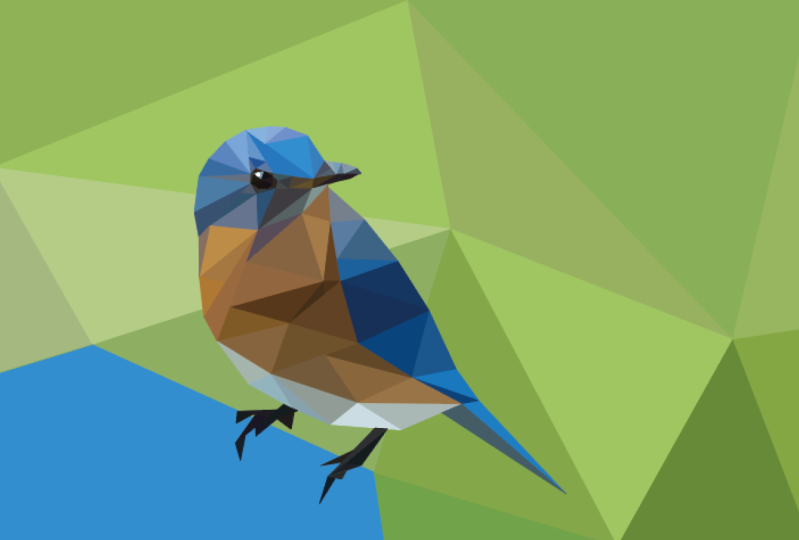
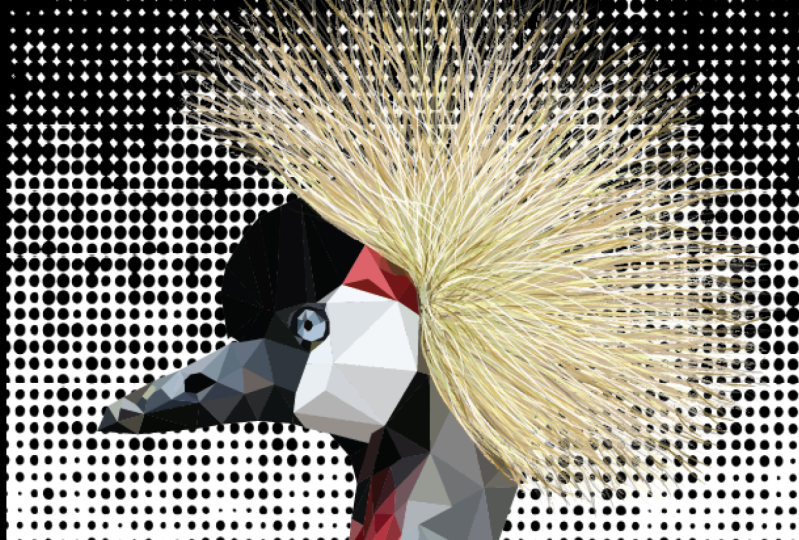
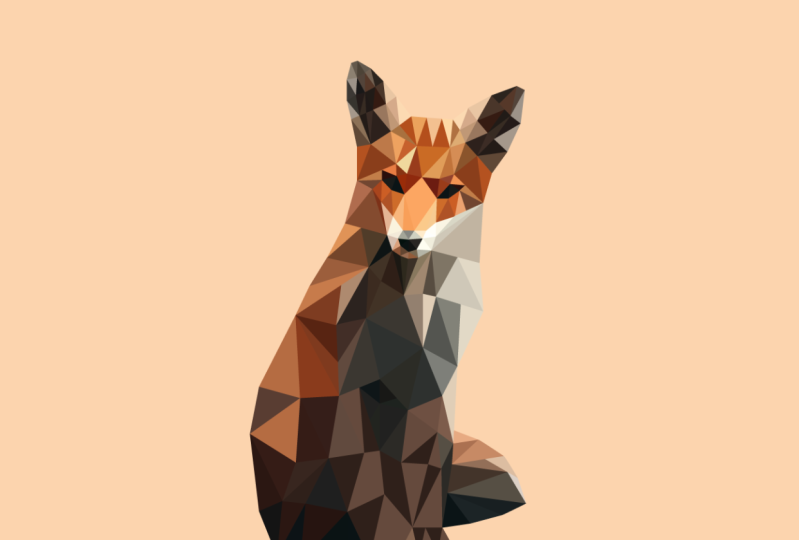
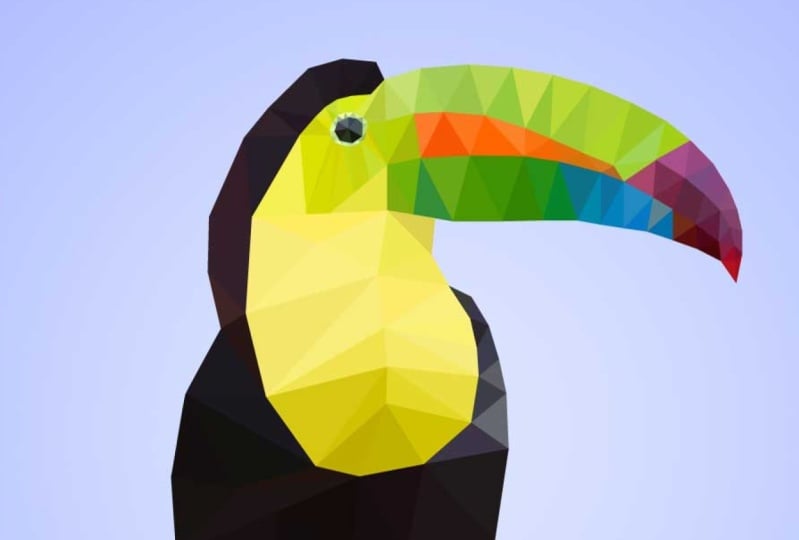
low poly. Et qu'est-ce que je veux dire par low poly ? L'art Low Poly signifie qu'
une image est créée à partir d'un petit nombre de polygones Habituellement, vous entendrez ce terme lorsque vous
travaillez avec trois D, mais nous l'utiliserons ici pour créer une illustration
en deux D dans Adobe Illustrator. Pour ce projet, nous
travaillerons avec des triangles, bien qu'un polygone
puisse avoir plus de sens C'est en quelque sorte un bon exercice pour vous habituer à
utiliser l'outil Pin. Nous ne créerons pas de courbes de
Bézier, pour quoi l'outil Pin
est généralement connu Je vais enregistrer les
courbes de Bézier pour un autre cours, mais cela
vous permettra d'utiliser
plus facilement l' outil Pin et
d'apprendre à utiliser points d'
ancrage et à
travailler sans vous
laisser submerger par l'idée d'
apprendre à utiliser
les courbes de Bézier Et je vais vous montrer comment
utiliser la photo comme couche
de modèle et
pourquoi c'est si utile. J'espère que tu
viendras faire le voyage, et je te verrai en classe.
2. Le projet: Le projet de ce cours est de créer une illustration low poly. J'espère que vous
prendrez le temps de télécharger votre travail terminé
et de le partager avec tout le monde. Maintenant,
comment faites-vous cela ? Une fois cette opération terminée, vous devrez vous
rendre dans la zone du projet, et je vous montrerai
comment procéder dans
une autre vidéo une fois que nous aurons
terminé l'illustration.
3. Sélectionner une image: Et nous voici sur Pexels, où vous pouvez Et vous pouvez les utiliser comme bon vous
semble dans vos œuvres d'art. Ils ont quelques règles ici. Vous pouvez les consulter sous licence,
mais dans la plupart des cas, vous pouvez les utiliser comme bon vous semble, qu'il
s'agisse d'un
travail personnel ou commercial. D'accord, donc je vais chercher
les animaux, d' accord ? Et voyons ce que nous allons obtenir. Et je vais choisir
quelque chose de beau, et nous allons faire
une illustration low poly. J'aime bien ce petit chien ici, mais je veux utiliser quelque chose
d'un peu plus coloré. J'aime bien le petit
lapin aux lunettes de soleil. Je pense que ces deux
peuvent bien fonctionner, car il y a beaucoup
de couleurs ici. Donc, si je déplace mon curseur
sur la photo, je peux cliquer sur Télécharger et boum. Et il sera téléchargé. Je l'attends juste. Et maintenant je vais juste appuyer sur Enregistrer. Vous pouvez soit garder le
nom que nous avons ici, soit je vais simplement
appeler ces deux personnes. Très bien, maintenant je vais me
rendre sur mon dock, et je vais ouvrir
Adobe Illustrator 2024 Je vais choisir
ce bouton bleu ici à gauche
appelé Nouveau fichier. Ensuite, je vais
choisir l'impression, et je vais choisir la lettre. Et l'image que j'ai choisie est en orientation verticale ou
portrait. Je peux donc le laisser
ici avec une valeur par défaut. Et pour tous
les autres paramètres, je vais partir d'ici, et je vais choisir Créer.
4. Sélectionner un espace de travail classique pour les essentiels: OK, donc la première chose, oh, première chose que je veux faire, c'est mon espace de travail est configuré un
peu différemment ici. Donc, la première chose que
je vais faire est d'accéder à Window ici, et je vais
choisir Workspace. Et je vais choisir
Essentials Classic, d'accord ? Maintenant, je vais y
retourner et choisir Fenêtre, espace de travail. Ensuite, je vais choisir de
réinitialiser Essentials Classic. OK, vous avez donc vu
certaines choses changer. Et si je le
fais, c'est pour que nous soyons sur la même longueur d'onde. Vous avez donc configuré le
même outil, donc si je propose quelque chose de nouveau, vous pourrez
le faire avec moi. Très bien, alors allons-y.
Donc, la première chose que je veux faire est
d'apporter cette photo.
5. Placer votre photo: Maintenant, ce que je veux faire, c'est
apporter cette photo. Je vais donc aller dans un dossier. Si je peux le trouver,
placez-le ici. OK. Et voici les deux boîtes. Et si je sélectionne cette
image, je peux cliquer sur place. Maintenant, vous voyez si c'est
configuré comme ça. Si je clique et que je le relâche, il sera affiché en taille réelle. Ne cliquez pas et ne relâchez pas. Regardez ce que je fais, et vous verrez de quoi
je parle. Donc je vais juste
cliquer et relâcher, et vous voyez que c'est gigantesque. OK ? Ensuite, vous
devez le réduire. Il s'agit de notre document au
format lettre. Vous voyez cette petite ligne mince autour de vous.
C'est le document. Si je l'imprimais maintenant, vous ne verrez
que ceci. Je vais
donc le supprimer. Bien, maintenant je vais le refaire. Je vais me rendre dans un dossier. Et cette fois, je
vais le choisir, et je vais cliquer et faire glisser. Je vais donc
monter ici dans le coin,
cliquer sur le bouton maintenir, et vous pouvez voir si je déplace le
curseur, je me déplace bien, vous ne pouvez pas le voir, mais vous pouvez voir le curseur
se déplacer, vous savez, dans un grand cercle. Et vous pouvez voir que les
images sont limitées. Et je vais le verrouiller ici, mais tu peux le déposer
ici en bas. Mais vous pouvez voir
que cela ne traverse pas tout le
Canvas. Mais c'est bon. Nous pouvons recadrer le Canvas
ou utiliser notre imagination. Et étendez l'image. Je vais donc publier
ici, d'accord ? Mon doigt appuie toujours
sur le bouton de la souris et je vais le relâcher. C'est bon. Maintenant, je
veux centrer cela. Et comme j'ai ouvert l'Essentials
Classic en ce moment, vous pouvez voir que j'ai
ce bar ici. Si vous avez des objets essentiels ouverts,
vous ne verrez pas cette barre. Et ce que je fais en ce moment, tu peux juste regarder
ça et le centrer Mais ce que je vais
faire puisque c'est
ici, c' est que je vais
cliquer juste là, et vous verrez que cela sera
centré sur le canevas. Et puis je peux aussi faire ce centre
vertical. Ça m'a juste donné un petit coup de pouce. OK ? D'accord. Et encore une fois, si vous
ne le voyez pas, c'est parce
que je préfère
l'espace Essentials Classic, non l'espace Essentials Work.
6. Créer un calque de modèle: Maintenant, ce que je veux faire, c'est transformer cette image en une couche
modèle. Et si je veux en faire une couche
modèle, c'est parce que disons que j'ai un, je vais juste
créer un rectangle ici. Si je vais voir ici et
que je choisis le mode plan, vous pouvez en voir le contour, mais vous ne pouvez pas voir
la photo. Mais si nous en faisons un modèle, je
pourrai toujours voir la photo même lorsque
je suis en mode plan. Maintenant, je vais aller
voir et choisir un aperçu, et je récupère la photo. Et encore une fois, je peux utiliser
les raccourcis clavier pour passer du mode plan au mode
aperçu ici même, d'accord ? Commande Y. Je suis sur un MC. Donc, si vous êtes sur un PC, vous pouvez choisir Control Y. Très
bien, alors c'est parti Commande Y. Commande Y, et ça fait des allers-retours Je vais maintenant transformer cette
couche en couche modèle. Et tu peux juste
regarder maintenant. Je vais le refaire
un peu plus lentement, mais je veux juste vous montrer très rapidement comment je
vais m'y prendre Je vais donc simplement
cliquer dessus. Commande X. Je vais créer une nouvelle couche qui ne
sera pas un modèle. Va. Et encore une fois, je
vais y revenir très lentement par la suite. Je veux juste que tu voies
ce qui se passe. Je vais donc
double-cliquer dessus. Je vais en
faire un modèle, et je vais cliquer sur OK. Ça fait griser les choses, mais j'en
reparlerai plus tard. Mais maintenant, vous pouvez voir qu'il
s'agit d'une couche modèle et qu'elle est également
verrouillée, donc je ne peux pas la déplacer. Je peux le déverrouiller,
mais il est verrouillé. Vous pouvez le voir ici
dans mon panneau de couches. Maintenant, ce que je vais
faire ici, c'est si je passe à l'ensemble du commandement
comme nous le faisions auparavant, encore une fois, c'est ici
sous la vue Outline. Maintenant, sur l'image, vous pouvez voir le carré
transformé en contours, mais sur la photo,
je peux toujours le voir. Cela signifie que je peux travailler avec juste des lignes et voir
l'illustration. C'est pourquoi c'est
important. C'est bon. Alors maintenant, je vais
annuler quelques points et revenir en arrière, et je vais vous
expliquer cela étape par étape Très bien, j'ai donc ici
l'image de mes deux canettes. Et je vais
double-cliquer sur cette couche et l'étiqueter en canette. OK. Maintenant, je vais double-cliquer
ici dans la zone bleue. Ne double-cliquez pas sur
le texte car cela configurera afin que vous
puissiez le modifier. Je vais donc double-cliquer ici dans cette zone vide, et j'obtiendrai ce panneau d'
options de couche. D'accord ? Et ici, vous
pouvez voir que je peux cliquer ici et cela
le transformera en modèle. Mais il y a une chose qu'il
fait automatiquement, comme vous pouvez le voir, c'est qu'il est coché là où il assombrit
l'image à 50 % Cela vous permet simplement de voir
les choses plus facilement. Je vais le changer à 70 % pour en avoir un
peu plus, vous savez. Il n'a pas l'air trop délavé. Mais l'avantage, c'est que
lorsque vous avez vos
lignes ici, vous pouvez toujours les
voir. C'est bon. Nous avons maintenant besoin d'une couche de dessin. Nous voici donc dans
mon panneau de couches. Encore une fois, si vous ne le voyez pas,
c'est ici. C'est cette petite pile, et je peux l'arracher ici. En fait, je vais
cliquer ici, l'
arracher et le laisser flotter. Et je vais cliquer
ici sur les chevrons juste pour
terminer. Alors, on y va. Nous avons donc maintenant notre panneau de
couches avec les deux couches de canettes
et en tant que modèle. Et vous pouvez voir
que la couche du
modèle est légèrement différente ici. Cette petite icône m'indique qu'
il s'agit d'un modèle. C'est bon. Je vais donc maintenant
cliquer ici sur un symbole plus pour créer
une nouvelle couche vide. Vous pouvez voir qu'il a un e et qu'il y a un modèle. Donc, sur cette couche, je vais
double-cliquer sur les mots, et je vais appeler cela un tirage au sort. Et quand j'ai terminé, j'appuie
sur la touche inter de mon clavier. Maintenant, nous sommes prêts à dessiner.
7. Snapping des points: Nous devons d'abord
sélectionner l'outil d'épingle. Je vais donc accéder à ma barre
d'outils, et vous pouvez voir qu'ils sont empilés Je vais appuyer sur ce
petit bouton, le chevron, et
les redresser pour qu'il n'y chevron, et
les redresser ait qu'
une seule colonne Et cela le rend
un peu plus facile à voir, et c'est l'outil à épingle. Si je clique et que je maintiens, vous
pouvez voir que
plusieurs options différentes sont plusieurs options différentes intégrées ici avec l'outil Épingler. Il y a l'outil Épingle, puis voici l'outil Ajouter un point
d'ancrage. Voici l'outil Anchor Point, et voici l'outil Delete
Anchor Point. Et je vous montrerai comment
les utiliser plus tard. Mais la première chose que je
veux faire est de passer en revue un outil d'épingle de base,
comment l'utiliser. Je vais simplement désactiver cette couche de modèles
en cliquant ici, et nous allons nous
entraîner à dessiner ici. Je vais donc
zoomer. Je vais cliquer ici sur l'outil
d'
agrandissement,
et je peux faire glisser le pointeur vers la droite pour zoomer
en avant et vers la gauche pour dézoomer vous vous
perdez sans le retrouver, il vous suffit d'appuyer sur la commande zéro ou sur le
contrôle zéro sur un PC remplir l'
écran de votre objet, au cas où
vous vous perdriez. C'est bon. Donc, ce que je veux vous montrer, c'est
l'outil à épingler. Et ne le confondez pas
avec l'outil de courbure. L'outil de courbure est très
similaire à l'outil Pin, mais il est différent, d'accord ? Et nous n'allons pas
utiliser l'outil de courbure. Nous allons utiliser l'outil à épingle. Et maintenant, je veux
faire un triangle. Je suis donc sur l'outil d'épingle, et je vais juste cliquer. Je vais m'assurer de maintenir ma souris immobile,
et je vais cliquer. Ensuite, je vais passer
au prochain arrêt. Je vais cliquer. Ensuite,
je passerai à l'endroit suivant. Cliquez. Et puis
quand je recule ,
remarquez que vous voyez mon curseur. Surveillez attentivement le curseur. Quand il s'approche de près, vous pouvez voir qu'il montre petit cercle à côté de l'icône de
l'outil Épingler. Et ça me dit juste que ça va
fermer la forme. C'est ce que nous allons
rechercher pour chaque triangle ou polygone que nous créons dans
cette illustration Je vais donc cliquer,
et ça va se fermer. OK ? Et si je veux zoomer, je vais accéder à l'outil d'agrandissement et je
vais zoomer complètement, il
suffit de faire glisser le pointeur vers la droite pour voir qu'il est fermé OK ? Et si je passe à la visualisation, je peux passer en mode plan. Vous pouvez voir qu'il est fermé. Regardez, et je vais
revenir en mode aperçu. Et je vais faire un zoom arrière, et encore une fois, c'est plus facile pour moi. Je vais juste appuyer sur la commande
zéro et faire un zoom arrière. Ensuite, je vais zoomer à nouveau. J'utilise les raccourcis clavier pour
zoomer et dézoomer afin d'utiliser, vous savez, pour obtenir la
loupe Vous pouvez cliquer
ici et zoomer, ou vous pouvez voir ici que la touche
rapide est un Z comme en Z. Appuyez
simplement sur la touche Z pour accéder à l'outil d'
agrandissement Mais ensuite, vous
devez appuyer sur la touche P pour revenir à l'outil Pen. C'est donc une façon de travailler. Z. Je veux dire, oui, Z. Maintenant, je suis sur l'outil Zoom, et je voudrais revenir
à l'outil Stylo, P, et cela me ramène
à l'outil Stylo OK, Z, P. Mais pour travailler,
je vais sélectionner
l'outil stylo, P. Et quand je veux
accéder à l'outil Zoom,
je tiens la barre d'espace enfoncée qui me
donne l'outil manuel, d'accord ? Ensuite, j'ajoute la touche de commande, et j'obtiens la loupe Et cela peut être sur un PC, il peut s'agir de la barre d'espace et de contrôle, et vous obtenez la
loupe En plus, je peux
ajouter la touche option, et j'obtiens le moins, mais
ce n'est pas nécessaire,
car si je
clique et que je fais glisser le pointeur vers la droite, il zoome et
clique pour faire glisser vers la gauche,
il zoome, vous savez, il zoome en il zoome, vous savez, il zoome C'est donc un
moyen simple de le faire. Donc, si vous me voyez faire ça, c'est ce que je fais. Mais n'hésitez pas à
venir ici si vous n'êtes pas à l'aise avec
ces touches rapides. N'hésitez pas à les utiliser. Mais je recommande vivement de vous
habituer à ces touches rapides. Très bien, je vais donc créer un autre triangle.
Et c'est parti. Je vais cliquer,
cliquer, cliquer, puis nous cherchons
ce petit cercle
pour m'indiquer qu'il va se
fermer, cliquez. Si vous ne le voyez pas,
vous verrez un petit écart, ce qui ne fera
que créer illustration un peu
bâclée Et vous pouvez voir que lorsqu'
il ne se ferme pas, il ne lâche pas prise. OK ? Soyez donc conscient de cela. Donc, si vous le fermez, vous
pouvez tricher un peu. Je peux cliquer dessus et le fermer. Mais vous pouvez voir qu'il y a
une petite bosse là-dedans. C'est facile à corriger. N'oubliez pas ces outils ici, l'outil à épingle, et ils
sont imbriqués avec celui-ci Vous voyez le
point d'ancrage de l'annonce Supprimer le point d'ancrage. Je peux simplement utiliser
Delete Anchor Point, déplacer mon curseur dessus
et je pense que je l'ai raté.
Laisse-moi réessayer. Utilisez l'
outil
Supprimer le point d'ancrage sur un point d'ancrage. OK. Je pense que c'est
juste la sensibilité, elle n'est pas assez proche. Nous y voilà. Je dois juste faire attention à m'en assurer et à l'obtenir. C'est bon. Je vais donc le
remettre sur l'outil à épingle. Très bien,
c'est ce que nous sommes en train de faire. Et lorsque nous travaillerons
avec ces triangles, nous allons
créer l'illustration. Une chose qui arrive, et c'est une chose
qui peut vous
déconcerter , c'est de dire que je fais
un triangle ici, et que je veuille en faire un autre
pour ainsi dire. OK ? Maintenant, je voudrais vous montrer un petit problème
qui va se produire. Regarde ça. Ne fais rien. Montre. Si je suis sur l'outil Épingler, je peux cliquer
ici et
ajouter ces
trois points supplémentaires. Nous y voilà. Terminé. Mais ce qui va
se passer, c'est que lorsque vous dessinez, vous allez
cliquer, cliquer, puis vous
allez le fermer, et votre prochaine réaction sera probablement de créer
un autre triangle, et vous allez
commencer au même endroit. Mais remarquez mon curseur. Vous voyez,
cela me donne le petit symbole « moins à
côté de mon
stylo, n'est-ce pas ? Donc, ce que cela va faire, c'est
si, pendant que cette option est sélectionnée, elle va supprimer
ce point d'ancrage. Vous pouvez donc voir qu'il indique moins, et quand je clique
dessus, il disparaît. OK, alors fais attention à ça. Encore une fois, observez ce qui se passe. Cliquez, cliquez, cliquez. Cliquez, puis je m'en vais et la même chose
se produira ici. Je clique à nouveau dessus, et ça m'enlève le
point. C'est bon. Donc, pour contourner ce problème,
j'ai fait ressortir les trois points. Maintenant, je peux maintenir ma touche de commande enfoncée, et mon curseur passe
à la flèche noire ou la flèche blanche en
fonction de celle que j'ai utilisée en dernier. Je maintiens donc la touche commande, contrôle sur un PC, je clique, et il le désélectionne. Maintenant, je peux cliquer sur ce point et continuer à
créer mes triangles. OK. Oups, je l'ai
raté à ce moment-là. Tu vois, ça ne s'
alignait pas tout à fait correctement. Je vais donc appuyer sur Annuler la
commande Z ou sur le contrôle Z sur un PC. Attendez ce cercle et boum. OK. D'accord. Maintenant, je
vais faire un petit zoom arrière. Je vais le supprimer.
Laisse-moi le refaire. Et un autre problème
que vous pourriez avoir. Alors, vérifiez vos prises de vue. Et vous pouvez avoir un cliché par pixel, cliché par point, un cliché par glyphe,
et toutes ces choses ici Si certaines
d'entre elles sont cochées, vous pouvez les entrer
et les décocher, car ce qui va se passer, c'est dire que je l'ai sélectionnée, que je
viens ici et que je clique Vous voyez à quel point j'étais au top,
mais c' est lui qui l'a sélectionnée. Alors laisse-moi réessayer. Je vais cliquer ici. Vous voyez, mon curseur est juste
là sur le point et boum. Mais le problème est là-haut. Maintenant je vais l'essayer ici. Boum. Ça va
au mauvais endroit, d'accord ? Et il fait la queue ici, mais c'est parce qu'il s'
accroche au réseau Et si le réseau est allumé, par exemple, si je fais
celui-ci d'abord, tout ira bien. Mais si j'essaie de l'aligner
sur une photo, cela peut poser un problème. Donc, ce que je recommande faire, c'est d'entrer
ici et de l'éteindre, s'
assurer que tout
le snapping est désactivé. Mais une chose que je trouve utile, c'est ce qu'
on appelle Smart Guides. Si la vôtre est la commande U, elle est
parfois activée
accidentellement, activez-la en appuyant
sur le
raccourci clavier par accident, mais nous allons l'activer
, SmartGuide Et maintenant, si je clique sur le guide
intelligent, vous verrez, j'ai accès à ces
petites commandes supplémentaires qui m'aident à aligner les choses. Donc, de cette façon, je ferme ça. Maintenant, si je veux aller ici, je vais cliquer ici, puis je vais cliquer, et maintenant il se dirige vers
ce point d'ancrage Cela m'aide donc à atteindre
le point d'ancrage. Mais sachez que c'est ce
qui se passe. Et vous pouvez
les désactiver si vous vous sentez plus à l'aise
sans elles. D'accord ? Je vais donc
les supprimer à nouveau. Je vais cliquer, cliquer. Maintenant, vous pouvez voir, si je
veux désactiver les guides intelligents, vous le
commande, et maintenant
ils sont désactivés. Et si vous voulez les activer, encore une fois, commandez-les sur un MAC
Control sur un PC. C'est bon. Bon, alors maintenant
je veux vous montrer si je veux cliquer à nouveau
dessus, encore une fois, comme je l'ai dit, je peux maintenir la touche
Commande ou Ctrl enfoncée, cliquer dessus, puis cliquer à nouveau dessus OK. Une autre façon de le
faire est de maintenir la touche Shift et de cliquer dessus. Mais vous voyez, lorsque je
maintiens la touche Shift enfoncée, elle claque, donc je
dois la relâcher pour pouvoir continuer OK ? Vous pouvez donc voir que
cette option est toujours sélectionnée. Je vais maintenir la touche Shift enfoncée. Je peux cliquer avec le bouton droit sur ce point, mais ça ne l'enlève pas, puis je peux le fermer. Maintenant, je ne vais pas
maintenir la touche Shift enfoncée cette fois et vous verrez que
cela supprime le point. Je vais donc simplement passer à la commande Z ou à la commande Z, et
ça me ramène. Maintenant, je vais
maintenir la touche Shift enfoncée, et je peux cliquer sur ce
point, et ça claque C'est bon. Nous y voilà donc. Maintenant, il y a encore
une chose
que je voudrais vous montrer, c'est que
si je zoome ici, vous voyez comment vous avez ces
petits points irréguliers Si je commande Y, vous pouvez voir
qu'ils s'alignent parfaitement. OK ? Encore une fois, la commande Y est view outline, et
c'est ce que je fais. Commande Y, contrôle Y sur un PC. Et je suis juste en train de vérifier, mais vous voyez que ces parties
pointues
ne s'alignent pas correctement Et je vais vous montrer
comment les désactiver. Je vais donc les
sélectionner toutes. Eh bien, en fait, d'
abord, je tiens la barre d'espace pour obtenir l'outil
manuel ou l'outil Zoom. Vous pouvez y accéder en tapant H. Ou mais vous pouvez
voir ici. Nous y voilà. C'est un gâchis. Commande Y. Tout
est parfaitement aligné. Donc, ce que je vais faire,
c'est aller sur ma flèche blanche, cliquer
ici et la faire glisser. Et il s'agit simplement de sélectionner
ces points ici. OK ? Eh bien, il s'agit de sélectionner
ces trois triangles, ces trois polygones OK ? J'ai donc
celui-ci, celui-ci, et celui-ci parce que j'ai
sélectionné ce point,
donc il a sélectionné tout ce qui y était
lié. Et je vais revenir en arrière. Maintenant, je veux m'en débarrasser, que vous puissiez voir, voici
mon panneau de propriétés. Si vous êtes allé ici et que vous avez utilisé votre espace de travail vitré, et si vous utilisez l'espace de travail
Essentials Classic et que vous n'avez rien fermé, vous devriez voir le panneau
des propriétés. Vous pouvez voir la bibliothèque, mais il suffit de cliquer ici
sur le panneau Propriétés, et cela la ramènera
directement ici. Le panneau des propriétés
est très important. Sans les propriétés, je
veux dire, le panneau des propriétés, en fait, est un peu
redondant par rapport à ce qui se trouve ici Il s'agit de la barre d'options. Et je me souviens que je vous avais recommandé d'utiliser
l'Essentials Classic. L'espace de travail Essentials
ne possède pas de barre d'options. Ils le suppriment car
le panneau des propriétés
est désormais le plus important. Je suis un peu old school. Je l'utilise depuis un moment et le panneau des propriétés
a toujours été là. J'aime donc conserver le panneau
des propriétés. Si vous travaillez sur un écran d'ordinateur
plus petit, vous vous sentirez peut-être plus aise de vous en
débarrasser, vous savez, pour économiser de l'espace supplémentaire puisque vous avez tout ici
dans le panneau des propriétés. Quoi qu'il en soit, désolée pour
cette tangente. Mais j'ai sélectionné à nouveau. Je vais passer à
la flèche blanche. Je vais cliquer
et faire glisser le pointeur. J'ai sélectionné ces points. Et encore une fois, je
veux juste me débarrasser
de ces gros points
irréguliers Donc, ici, dans le panneau
des propriétés, vous pouvez voir où
il est écrit trait. Ici, dans le panneau des propriétés, vous voyez où il est écrit trait. Si je clique ici, cela ouvre ce panneau, et voici l'épaisseur de la ligne. Je peux augmenter le
poids de la ligne pour le réduire. Et voici le
capuchon, les embouts. Et voici les coins, d'accord ? Et ici, nous
avons les capuchons d'angle, et pour une raison ou une autre, ils
pointent simplement dans la mauvaise direction. Et ça a l'air bizarre. Je peux mettre un biseau ici,
mais ici, c'est
ce que nous
voulons, le capuchon rond
ou le capuchon aux coins arrondis, d'accord ? Et cela règle le problème. OK ? Vous pouvez donc voir ,
souvenez-vous que ce n'est pas moi qui l'ai fait. Je ne les ai pas sélectionnés ici. Je dois donc simplement aller
ici et les sélectionner. Je vais donc simplement
appuyer sur la commande A pour tout sélectionner ou contrôler un coup et mettre ces
capuchons arrondis, et vous verrez que cela
résoudra le problème. Et j'ai presque oublié. Il y a
une dernière chose dont vous devez vous méfier, encore une fois, c'est l'outil à épingle est conçu
pour créer des courbes de Bézier Donc, si je clique et fais glisser, je peux créer ces
belles courbes. Ce n'est pas ce que nous allons
aborder dans ce cours. Comme je l'ai déjà dit, je vais garder cela
pour un autre cours, mais vous pouvez voir que vous pouvez créer
de très belles courbes. Mais il y a tellement de choses là-dedans que
j'ai pensé que c'était une bonne
idée de le présenter avec cet
exercice simple Si vous créez
ces triangles, n'allez pas trop vite. Vous me verrez peut-être
une fois que j'y serai entré, je ne fais que cliquer, mais j'hésite un peu à souligner
chacun de ces points Donc, si je clique, clique et clique, j'
attends entre chaque point. Si j'y vais, parfois je peux le faire là où je glisser
accidentellement, je fais glisser
accidentellement. Ensuite, je vais cliquer et maintenant, vous pouvez voir que ce n'est
pas un triangle parfait. Cela ne semble pas si
évident ici. Ça a l'air d'aller bien. Mais quand je le sélectionne, vous savez, je peux voir que ces points d'ancrage sont
munis de petites
poignées. Et ce n'est pas ce que je veux. Soit vous pouvez supprimer le
triangle et le refaire,
soit vous pouvez accéder à l'outil Épingle,
cliquer sur le bouton de maintien et choisir l'outil Point
d'ancrage, d'accord ? C'est ce petit truc qui ressemble à un V à l'
envers. Et si vous cliquez
dessus et que vous le relâchez, il le convertira en point
d'ancrage en point
d'ancrage. Vous n'avez donc pas besoin de
revenir en arrière et de le refaire. Mais si cela vous convient
mieux, appuyez
simplement sur la touche de suppression
et cliquez, cliquez, cliquez. Cliquez, puis ralentissez. Si vous allez trop vite, c'est à ce moment-là que vous
risquez de les atteindre
accidentellement, ces courbes de Bézier Et si vous voulez vraiment apprendre
à utiliser les courbes de Bézier dès maintenant,
à la fin de ce cours, je vais vous montrer un
jeu en ligne où vous
pouvez vous entraîner à créer des courbes de
Bézier Mais pour l'instant, nous nous
en tenons
aux lignes droites
et aux points d'angle. Je pense donc que c'est tout ce dont
nous avons besoin pour commencer, alors commençons à dessiner.
8. Créer des polygones: Je vais donc supprimer
ce gâchis ici, et je vais
activer ma couche de modèles. D'accord, vous pouvez donc vraiment
commencer où vous le souhaitez. Et l'une des choses que je pense être une bonne chose à
faire est de créer des
triangles plus petits sur les zones, créer des
triangles plus petits sur les zones, vous savez, les plus larges. Nous pouvons les
agrandir. pouvez soit laisser une couleur unie En arrière-plan, vous
pouvez soit laisser une couleur unie,
soit si vous êtes ambitieux
et que vous souhaitez ajouter des triangles
ou des polygones, vous pouvez également
le faire Je vais donc commencer par là. Eh bien, je vais commencer par là. Et encore une fois, c'est une
sorte de chose que vous allez
devoir faire par sensation. Il n'y a pas de
bonne ou de mauvaise façon de procéder. OK, donc je vais commencer
ici avec l'outil à épingle. Je vais cliquer
dessus. Je vais m'en assurer. Je vais donc commencer par
l'outil
à épingle ici
et je vais
m'assurer que je vais commencer par l'outil
à épingle ici et
je vais m'assurer que les guides intelligents sont allumés. Vous pouvez voir qu'ils sont
cochés ici sur le mien. Et encore une fois, assurez-vous que
le claquement est désactivé. Si quelque chose ne va
pas, cela peut être dû au fait que vous êtes
peut-être en train de craquer Et les guides intelligents, vous pouvez les activer et
les activer, selon qu'ils vous
servent correctement ou
non. Mais une fois que vous avez inscrit un
point et que vous cliquez à nouveau dessus, vous savez, il disparaît. Mais une fois que vous avez inscrit un point, si vous voulez marquer
un autre point en haut, il devrait revenir à ce
point. D'accord. Allons-y. Je vais donc juste commencer par
ce domaine ici, et je vais juste
faire un clic, un clic. Cliquez sur « cliquez ». Et vous voyez,
je viens de le fermer. Je suis sur l'outil Pen, et n'
oubliez pas : ne faites pas glisser le pointeur, ne le faites pas, vous savez, par accident
pendant que vous partez. Une fois
que vous aurez commencé à avancer rapidement, cela peut arriver, mais encore une fois, vous pouvez toujours revenir en arrière et changer cela en utilisant, vous savez,
le reconvertir en point d'angle en utilisant un outil de point d'ancrage ou en
supprimant le triangle ou le
polygone et en le refaisant D'accord ? Alors, on y va. Je suis là, j'ai
mon premier triangle, mais voici mon panneau de propriétés. Je vais aller
ici, et vous pouvez voir que l'accident vasculaire cérébral est arrivé à un moment donné. Je vais le ramener
à 0,2, je vais dans la mauvaise direction. Je vais le ramener
à 0,25. D'accord ? Et maintenant c'est comme ça. Ensuite, je vais le laisser rempli de blanc parce que
si je n'en remplis aucun, retour, je devrai
sélectionner la ligne pour le sélectionner,
alors qu'il s'agit du remplissage. Je peux simplement cliquer au milieu
si je dois le resélectionner. Très bien, nous avons donc
le premier en panne. Maintenant, je vais zoomer à nouveau. Encore une fois, j'utilise l'outil
de loupe. Si je veux recommencer ici, si je clique, juste là, souvenez-vous que
je vais obtenir le symbole moins, et cela fera disparaître le
point.
D'accord ? Je veux donc maintenir la
touche Shift enfoncée, puis je peux cliquer, puis je peux
cliquer sur celle-ci, et euh oh, je dois
relâcher la touche Shift. OK, alors oups. Donc maintenant, vous pouvez toujours voir que cette option
est toujours sélectionnée. Donc, quand je reviendrai pour y
aller, souvenez-vous que
si je clique à nouveau dessus avec l'outil d'épingle alors
qu'il est encore sélectionné, cela supprimera ce
point car vous pouvez
voir que j'appuie sur la commande
Z pour annuler cela. Vous pouvez voir que cela me
donne automatiquement le symbole de
soustraction, de m'accrocher à l'outil
d'épingle Il me dit donc qu' il va supprimer
le point d'ancrage. Alors je recommence,
je vais appuyer sur Annuler. Si je maintiens la
touche Shift enfoncée et que je clique, cela n'
enlève pas ce point. Je peux le faire ici.
Mais le problème, sur le second , je peux relâcher la touche Shift et cliquer ici, et tout va bien. Ensuite, je vais juste placer ce triangle où je veux. Je pourrais faire un beau truc
en zigzaggi ici, mais ensuite je vais
avoir un schéma Si vous voulez ce
modèle, c'est très bien, mais je vais
essayer de mélanger les choses ne pas nécessairement avoir un schéma
net. C'est bon. Encore une fois, je suis sur le point de
cliquer sur ce point Je dois
donc maintenir la touche
Shift ne pas supprimer le point. Je suis juste au-dessus, et maintenant je peux cliquer dessus, puis je peux le fermer. Maintenant, une autre solution au lieu de maintenir
la touche Shift enfoncée, mais c'est une étape supplémentaire, donc je ne recommande pas de le
faire de cette façon, est de maintenir la touche option enfoncée. Hey, désolé, c'est de
maintenir la touche commande enfoncée. Ensuite, je vais passer à
la flèche noire ou
à la flèche blanche, selon ce que j'ai utilisé en dernier. Et je peux cliquer sur
l'arrière-plan, et maintenant je peux continuer. Vous savez, il est donc
désélectionné maintenant. Maintenant, je peux continuer, et vous pouvez voir que cela
ne supprime pas ces points. Une autre façon d'éviter
même les raccourcis clavier ici est de venir ici au lieu de sélectionner ce triangle en direct. Je peux cliquer ici puisqu'
il n'est pas sélectionné, et je peux cliquer et commencer. D'accord. Et gardez un
œil ouvert pour vous
assurer que vous avez des points d'angle
et non des points de courbe ici. Donc je peux venir ici. Encore une fois,
c'est à vous de passer à celui-ci. Cliquez, cliquez. Cliquez. Et je veux probablement aller
un peu trop loin. Je veux que ça reste
dans l'orange. Je vais donc maintenir
la touche commande enfoncée, et j'obtiens la flèche blanche. Et je peux cliquer une fois
sur ce point d'ancrage, et je peux le réajuster, d'accord ? Alors maintenant je peux venir ici. Je vais cliquer dessus. Je suis toujours sur l'outil d'épingle, et je peux cliquer
sur cliquer sur cliquer. D'accord. Et puis après cela, vous vous
retrouvez en quelque sorte dans le rythme. Et c'est ce qui
compte le plus. Cliquez. Cliquez. C'est ça. Je vais donc simplement commencer par là. Et encore une fois, je vais
recommencer ici. Je vais donc simplement commencer ici puisque ce n'est pas sélectionné. Boum. Cliquez. Cliquez. Maintenant, je vais changer de
vue pour passer en mode plan, et je passe en mode affichage, plan ou commande ou contrôle. Et vous pouvez voir que tous
ces points s'alignent. Assurez-vous donc de vérifier si vos points s'
alignent correctement. Euh, il y a quelque chose qui ne va pas ici. Pensez à ce qui s'est passé ici
parce que le point
semble s'aligner, c'est que l'un d'entre
eux a une courbe. Je vais donc
aller sur ma flèche blanche, et je vais cliquer dessus. Tu vois, il y a une
petite courbe juste ici. Je veux dire, ce petit
manche qui sort. Je vais donc accéder à mon outil d'
épingle, cliquer sur Maintenir et choisir l'outil de point d'
ancrage, et je peux cliquer dessus, et il le transformera
en point d'angle. Tu vois ça arranger ça. Ce n'est pas vraiment le cas, vous n'
avez pas besoin d'être aussi précis, mais c'est bon à savoir, car
lorsque vous commencez utiliser l'outil à épingle tel
qu'il est censé être utilisé, entièrement avec les courbes de Bézier, est
vraiment important de savoir
ce genre de choses Je vais donc faire
un petit zoom arrière et continuer. Et c'est à peu près tout ce que j'ai besoin de
te dire d'ici, et tu peux continuer. Et notez le point où je suis en ce
moment dans la vidéo, car bon, mais vous devrez peut-être revenir au
début et le regarder à nouveau si vous
rencontrez des problèmes. Et vous pouvez voir que je ne fais que cliquer et
me frayer un chemin. Mais plutôt que de maintenir
les touches
enfoncées, je pars dans un endroit vide. C'est bon. Maintenant, même si
j'ai besoin de zoomer ici, ils ne
s'
alignaient pas tout à fait correctement. Ça m'a en quelque sorte manqué. Je vais donc vous montrer une autre façon de les réaligner Je peux saisir la flèche blanche, cliquer dessus et les déplacer. Mais je vais l'annuler. Premièrement, déposez-le en place,
il s'enclenchera. Et celui-ci, cliquez,
mettez-le en place. Maintenant, je vais appuyer sur
Annuler plusieurs fois. Maintenant, une autre solution Et c'est un
peu comme un petit bonus. Vous n'en avez pas vraiment
besoin pour cela, mais il est très bon de savoir qu' s'
agit de l'
outil Lasso ici Si vous avez utilisé
Photoshop et que vous utilisez l'outil Lasso, cela
se comporte différemment. Cela permet de
sélectionner ces points d'ancrage. Je vais donc cliquer dessus. Et je vais simplement
dessiner un cercle autour de cette zone pour
sélectionner ces points d'ancrage. Alors, on y va. Vous pouvez maintenant voir que tous ces points
d'ancrage sont sélectionnés. Maintenant, le moyen le plus simple de le
faire est que, dans ma barre d'options, je peux aligner
ces centres horizontaux, puis les aligner horizontalement. Et vous pouvez voir
qu'ils sont tous alignés. Il y a un élément de menu ici auquel
je peux accéder si je peux le trouver, Object, Path average, et cela alignera tout
de la même manière. Je vais te le montrer. Ici, je vais utiliser l'outil Lasso, tout
sélectionner, puis
je vais passer à Object, Path average Et puis ça me donne ça. Et en gros, ça me dit la même chose à l'
horizontale et à la verticale, c'
est-à-dire la même chose, puis je clique sur les deux. D'accord. C'est donc le long chemin à parcourir. Mais je me suis juste dit que
j'allais le mettre dedans. Encore une fois, les zones de détail
ont des triangles plus petits. Essaie de t'assurer que
tout s'aligne, et je te verrai une fois
que j'aurai fini tout ça. C'est bon. Alors
laissez-moi simplement zoomer et continuer. P pour Pen Tool. Et par exemple, voici une situation où
ces deux points sont sélectionnés, et je veux entrer
ici et sélectionner. Parce que si je fais un triangle
ici,
ça devient confus, on dirait que ce triangle
n'est pas rempli de quelque chose. Je vais appuyer sur la commande Y. Donc, vous savez, disons que je l'ai fait En mode plan, il
semble qu'il y ait
un triangle ici, mais si je passe à la commande y,
vous pouvez voir que ce n'est pas le cas. Dans cette situation,
j'ai donc appuyé plusieurs fois sur Annuler. Je maintenais la touche Shift enfoncée, cliquais sur ce point d'ancrage,
puis je le remplissais. D'accord ? Et maintenant vous pouvez voir
la commande y, elle est remplie. Très bien, je
te verrai de l'autre côté de tous ces
petits triangles. C'est bon. Donc, ici, je vais
juste vous montrer que vous pouvez ajouter des
points au milieu. Par exemple, c'est beaucoup plus facile si vous vous contentez d'aller point par point. Mais si vous vous retrouvez
dans une vous voulez vraiment en
ajouter un dans une ligne, et que
vous voulez vraiment en
ajouter un dans une ligne,
vous pouvez simplement cliquer comme ça,
puis vous devez
entrer et le vérifier. Commande. D'accord. Oui,
donc ça a l'air bien. Mais vous pouvez le faire,
mais
vérifiez simplement que l'important est qu'il n'y ait aucune
lacune dans l'illustration.
9. Utiliser la pipette pour échantillonner des couleurs: Bon, maintenant tu es là, et il est temps de
colorier ce truc. Et ce que nous allons
faire, c'est échantillonner les couleurs. Nous allons donc utiliser
le compte-gouttes. Je vais donc zoomer ici pour
voir ce qui se passe. Et c'est là qu'il
entre en jeu d'en faire une couche modèle. Donc, si j'appuie à nouveau sur la commande y, ou si je monte ici pour afficher, esquisser, et que vous pouvez
voir si vous êtes sur un PC, ce devrait être Control Y, et vous pouvez
basculer entre le mode plan
et le mode aperçu s'agit du mode aperçu, où vous pouvez voir l'illustration
complète Il s'agit du mode aperçu,
où vous pouvez voir l'illustration
complète,
et du mode plan, où vous ne voyez que les lignes et la façon dont tout
est construit. D'accord ? Je vais donc travailler
avec cela en mode plan. Je vais donc appuyer sur la commande Y. est parti. Je vais maintenant
accéder à mon outil de flèche noire, et je vais cliquer sur
l'un de ces triangles. Je vais zoomer à nouveau. Et maintenant je veux
tester cette couleur. Je vais donc appuyer sur la
touche oculaire pour obtenir le compte-gouttes. Donc, ici, vous
pouvez voir si je clique, il y a le raccourci clavier, et c'est le compte-gouttes Et maintenant, ce que je vais faire
ici, c'est échantillonner cette couleur. OK ? Et ce que j'ai fait ici, c'est que lorsque je l'ai goûté,
il l'a rempli Mais le problème est que si vous
voyez si je passe à la commande Y, celle-ci est remplie de blanc. Donc, si je clique ici, je ne peux pas échantillonner ce qui se trouve en
dessous tant que je n'ai pas activé la commande Y, puis je peux
échantillonner cette couleur. Et faites attention à l'
endroit où vous choisissez. Je ne veux pas cliquer ici car c'est un
peu trop gris. Je vais juste essayer de choisir un beau ton moyen, sauf si je
veux un joli surlignage, mais je vais
cliquer ici
au milieu et
échantillonner cette couleur Cela a donc changé. Donc, si j'appuie sur la commande Y, vous pouvez voir que cela
m'a donné cette couleur. OK. Et maintenant, une autre
façon de voir ce qui se passe est d'
utiliser le panneau de navigation Mais avant cela, je
vais accéder à mon panneau de couches. Je vais le
faire glisser ici, et vous pouvez le voir virer au bleu
et je peux le réancrer ici, pour que nous soyons sains et saufs
sur place Maintenant, je vais aller dans la fenêtre et ouvrir mon panneau de navigation Si je peux, on y va. Très bien, voici
le panneau de navigation. Et je ne l'utilise pas très souvent, mais c'est l'une de ces situations où
c'est pratique. Je vais donc cliquer ici. Et dans le coin, vous pouvez voir que j'ai cette
petite flèche en diagonale, et je peux cliquer pour l'agrandir. OK ? Et vous voyez que cela l'élargit. Et cependant, si j'
ai un grand écran, je peux l'agrandir un
peu, d'accord ? Voyons donc si je peux me
déplacer sur les côtés. Je crois que c'est juste,
OK, ça marche. Je ne savais pas si j'allais
pouvoir recadrer les bords. Maintenant, en gros, ce que l'
on appelle le panneau du navigateur, parce que vous pouvez voir
ici, c'est la boîte qui me montre la vue Et là, je peux zoomer en cliquant sur cette
petite montagne, et je peux dézoomer en cliquant. Eh bien, je peux zoomer
en cliquant sur la grande montagne et dézoomer en
cliquant sur la
petite montagne. Et vous pouvez le voir, encore une fois, voici mon aperçu. Je vais donc zoomer en
cliquant sur la grande montagne. Et si je veux me déplacer, je peux simplement cliquer
ici et le déplacer où je veux dans mon panneau. Et si je veux me déplacer ou naviguer dans
l'espace de travail, je peux simplement cliquer dessus et le
faire glisser où je
veux sur le dessin. Mais la bonne chose que nous pouvons voir ici, c'est que
si je passe à la commande, si je passe en
mode plan en cliquant sur la commande Y, vous pouvez toujours voir
ce qui se passe. Maintenant, je peux passer à ma flèche noire ou à ma
flèche blanche, peu importe. Et je peux cliquer sur
ces petits triangles, puis appuyer sur y pour obtenir le compte-gouttes
, et je peux prélever des échantillons Et vous pouvez le voir
apparaître là-haut. Maintenant, au lieu de venir ici pour
cliquer sur la flèche noire, vous pouvez cliquer sur l'outil V, donc je peux aller sur V pour obtenir
la flèche noire. Je peux cliquer sur ce triangle, puis je peux appuyer sur
I et je peux échantillonner. OK ? Je vais passer en V comme dans Victor, cliquer sur le triangle
que je veux, sélectionner I et échantillonner. Maintenant, je vais changer un peu
les choses parce que
c'est ma
façon de travailler d'habitude. Ce que je peux faire, c'est cliquer
sur la flèche noire, puis sur
le compte-gouttes, d'accord ? Maintenant, c'est sur l'outil
Eye Dropper, mais si je maintenais la
touche commande ou la touche Ctrl enfoncée sur un PC, la flèche noire apparaît Alors maintenant, je peux simplement cliquer ici. Relâchez l'exemple de touche de commande. Cliquez, maintenez la touche de commande enfoncée. Cliquez ici, publiez,
puis échantillonnez. Maintenez la touche commande enfoncée, cliquez sur le triangle,
relâchez et échantillonnez. Bon, il arrive parfois qu'il
y ait des problèmes
lorsque,
par exemple, ce triangle est caché derrière tous
ces triangles, et quel que soit le côté sur lequel
vous cliquez, vous ne pouvez pas obtenir ce triangle. C'est alors que vous passez à la commande Y, puis vous pouvez la sélectionner ici puis passer à nouveau à la commande Y, puis je peux échantillonner. O commande Y. Maintenez la touche de commande enfoncée pour obtenir
la flèche noire, puis cliquez Et puis passez à nouveau à la commande
y et échantillonnez. Maintenant, si vos couleurs ne le sont pas, vous voyez ici
qu'elles sont entièrement noires, là où c'est mon modèle. En fait, je vais
entrer dans le modèle
très rapidement pour que cela soit un
peu plus évident. Et je vais double-cliquer. Et la valeur par défaut est que l'image
soit atténuée à 50 % Vous pouvez décocher cette option, et vous obtiendrez 100 % de couleur, et vous pourrez échantillonner de cette façon Mais j'en ai trouvé dans le passé
ou peut-être une version plus ancienne. Je ne sais pas exactement
pourquoi il ferait cela, mais il présente un échantillon de la version
teintée Donc, si vous rencontrez des problèmes
avec cette version teintée, suffit de double-cliquer
sur le compte-gouttes, là où il n'y a pas d'échantillonnage, et de vous assurer que
votre panneau d'apparence, ici, n'
est pas coché Ensuite, tu appuieras sur OK. Si cette option est cochée,
vous pouvez également simplement maintenir la touche Shift enfoncée et
cela fera la même chose, mais vous devez
vous rappeler de maintenir
la touche Shift enfoncée à chaque
fois que vous échantillonnez. Mais encore une fois, double-cliquez sur le compte-gouttes et assurez-vous simplement que
l'apparence n'est pas cochée et qu'il doit se comporter de
la même manière que M. Si cela vous pose toujours
des problèmes, vous pouvez toujours
dupliquer cette image, et je le ferai très rapidement. Je vais le copier, puis
je vais le verrouiller à nouveau. Je vais cliquer
sur le calque de dessin et le coller sur le
calque supérieur. Ensuite, je vais
le réduire. Vous pouvez voir que c'est très grand, alors je vais cliquer
ici dans le coin. Je vais maintenir la
touche Shift enfoncée pour la limiter, et je peux la mettre juste là De cette façon, je peux
prélever des échantillons d'ici, mais je ne le fais généralement pas. Mais si vous êtes plus à
l'aise pour échantillonner à partir de là ou travailler
avec cela comme
ça, je peux simplement cliquer dessus, toucher l'œil et échantillonner
les couleurs comme ça. Cela pourrait être un
moyen plus rapide pour vous de travailler. Et tu n'as pas besoin de
continuer à les vérifier. Et assurez-vous de
conserver une grande variation dans les triangles avec la couleur. Vous ne voulez pas qu'ils soient
tous pareils, car alors ils peuvent
devenir un peu ennuyeux. Et parfois, lorsque
vous faites cela, vous pouvez même prélever des échantillons
à partir d'un autre triangle. Je peux le sélectionner, l'échantillonner, cliquer
ici, et l'échantillonner.
10. Poursuite de l'échantillonnage des couleurs: [Pas de discours]
11. Ajouter un arrière-plan coloré: Maintenant, j'ai besoin d'un arrière-plan, je vais
donc cliquer
sur cet outil rectangulaire. Je vais appuyer à nouveau sur
la commande y. Eh bien, en fait, je
n'en ai pas besoin. Je vais juste
dessiner une boîte ici. Et alignez-le derrière l'
oiseau en arrière-plan J'aurais dû agrandir le rondin, mais je ne l'ai pas fait. Je vais
donc simplement simplement le
recadrer pour l'adapter. Je vais l'envoyer
en arrière-plan. Je vais arranger les objets, renvoyer, et ça les
renverra derrière l'oiseau. Je vais réactiver ma couche de modèle,
appuyer
sur la commande Y, et
je vais échantillonner. Je veux dire, si vous voulez ajouter plus de détails et entrer ici
avec plus de triangles,
vous savez, c'est bon, mais je vais prendre
la solution la plus paresseuse, et je vais juste échantillonner l'arrière-plan et voir à
quoi cela ressemble. Ce
sera donc mon parcours, un beau bagage solide. Et je dois recadrer cette
image à la bonne taille, vous savez, pour qu'elle
corresponde au document. Et encore une fois, vous pouvez
étendre le dessin, mais encore une fois, je
vais choisir la solution de facilité. Je vais donc accéder
à mon outil de plan de travail au bas de mon volet de couches
.
Je vais cliquer. Ensuite, je vais cliquer sur ce point d'ancrage
ici et le faire
glisser pour qu'il
corresponde à mon dessin, puis je vais
passer l'autre côté et
faire la même chose. Et nous y voilà. OK ? Maintenant, je
vais cliquer, et je vais juste
vérifier les bords. Il vaut mieux que vous ne sachiez pas
si c'est bien aligné, il vaut mieux y aller
juste un peu, juste un peu plus haut, juste
pour pouvoir, vous savez, si vous allez l'imprimer, il
ira, il imprimera aussi loin
que possible, vous
savez, au fur Vous devez vous assurer que vous ne
voulez pas avoir une ligne fine. Bien que la plupart des imprimantes domestiques n'atteignent pas le
bord du papier, j'aime quand même le
faire au cas où. Et si vous l'imprimez, vous
pouvez toujours le découper. OK, donc maintenant, la dernière
étape est, en fait, je regarde ça,
et je vois cette couleur de fond et
ce que je me passe ici. Il faut un peu plus de contraste. Jetez donc un coup d'œil aux
zones qui
semblent ne pas convenir
ou qui ne se lisent pas bien, et vous pourrez y aller
et les réparer. Je vais donc venir
ici et voir si je peux éclaircir les choses. En fait, je peux
juste en prendre un échantillon. Je vais toucher l'œil pour prélever l'
échantillon de compte-gouttes à partir de là Cliquez sur celui-ci.
Peut-être cette couleur plus foncée,
un peu plus claire ici. Et peut-être que celui-ci, je
vais être un peu plus léger. Et encore une. Je n'en suis pas sûr. En fait, pas assez de contraste. Passons à la commande Y, échantillonnez la couleur ici, pour voir si
cela fait une différence. Peut-être un peu plus léger, et peut-être passer à
cet autre triangle. Vas-y. OK,
je crois que j'aime bien ça. Je vais donc cliquer dans cette zone grise de l'arrière-plan juste pour tout désélectionner Et nous sommes prêts à partir. J'en suis donc
content. Encore une fois, si vous zoomez et
que vous dites que vous avez trop zoomé, appuyez
simplement sur la commande zéro ou sur le
contrôle zéro sur votre PC, et cela s'adaptera à l'écran, et j'en suis content Il nous reste donc une
dernière étape à franchir.
12. Sauvegarder le fichaire au format JPG et PNG: C'est pour enregistrer pour
l'exporter, car pour le moment, je
vais enregistrer le fichier. Et vous pouvez voir, je l'ai déjà
enregistré et nommé,
mais c' est le fichier a.ai. Il s'agit d'un fichier Illustrator. Si je vais le télécharger dans
la zone du projet,
cela ne fonctionnera pas. Donc, ce que je dois faire, c'est
enregistrer ceci au format JPEG. Je vais donc exporter des fichiers,
exporter au format. Et ici, il est écrit P&G. Eh bien, en fait, je peux l'enregistrer
au format PNG ou JPEG L'un ou l'autre est bon. Je vais opter pour le JPEG puisque j'ai déjà dit que j'
allais utiliser le JPEG. Je vais vérifier le plan de travail en U, car si je l'exporte au format JPEG et que je ne le
vérifie pas, cette petite zone
supplémentaire apparaîtra ici Et vous pouvez voir qu'il y a un peu de
verdure à l'extérieur de
cette succursale, et cela empêchera
que cela se produise. Seule cette boîte, le contenu du tableau
graphique, sera exporté. C'est donc une façon d'exporter
au format JPEG, et ce en CMYK. C'est le meilleur moyen
d'exporter pour impression. Et je peux ajuster la qualité. Et la raison pour laquelle j'
ajusterais
la qualité dépend simplement de la taille. Ici, celui-ci indique que
la résolution est de 150 Hmm. 150 est une bonne taille si vous voulez le
télécharger dans la zone du projet. Mais si vous voulez l'imprimer
vous-même, je l'enregistrerais sous forme d'image haute résolution
à 300 ppp, puis je cliquerai. Mais je vais le
laisser à 150 puisque je le télécharge dans la zone du projet. Et je vais appuyer sur
OK. Est-ce que je l'ai bien touché ? Allons-y encore une fois. C'est bon. Et juste pour que vous puissiez voir
la différence, si je l'
enregistre et exporte
au format PNG, que se passera-t-il ? Et encore une fois, le P&G est
meilleur pour le numérique. Donc, techniquement, si vous téléchargez dans
la zone du projet, un PNG serait préférable C'est donc réglé pour le PNG. Faites attention à l'endroit où
il va être exporté. OK, nous allons donc
l'exporter. Assurez-vous de vérifier à nouveau
le plan de travail Ue. Si tu ne le fais pas, ce
n'est pas grave. Vous pouvez soit l'utiliser, soit réexporter et
consulter le plan de travail, et je vais cliquer sur Exporter Je l'ai déjà fait, donc
il me dit de le remplacer. Vous pouvez choisir, voulez-vous
le télécharger en ligne ? Je vais
choisir 150, vous savez, la résolution moyenne, si je
devais l'imprimer,
j'opterais pour 300. Et je vais le
laisser à 150 et appuyer. OK. Et ça va le sauver.
13. Comment mettre en ligne votre projet: Une fois que vous aurez terminé
votre projet, j'espère que vous le
partagerez avec d'autres personnes et que vous le téléchargerez
dans la zone du projet. Et ici, je vais
vous montrer exactement comment procéder. Vous pouvez donc voir
que je suis dans le cours, et ici, nous avons des onglets
où je peux, vous savez, il y a des critiques,
des discussions, etc., et nous voulons nous occuper de ce
projet et de ce domaine de ressources Et pour soumettre le
projet, c'est très simple. Vous savez, une fois que vous aurez dit que je vais cliquer ici sur les critiques, puis
sur Projet et ressources. Est-ce que c'est simple ? Ensuite, je viendrai
ici où il est écrit « Mon projet ». Je vais
cliquer sur Soumettre le projet. Maintenant, tu vas lui donner un titre. Je vais appeler ces deux Can et je vais
mettre ma description. C'est l'Instructeur en pouces. Maintenant, pour le télécharger, je vais cliquer sur Télécharger, mais vous remarquerez
qu'il est écrit « image de couverture ». Et je vais le
télécharger deux fois. Je vais donc cliquer sur Télécharger ici. Et je vais
accéder à la pièce. Et j'ai enregistré un P&G NA JPEG et le PNG
est le meilleur pour le numérique Je vais donc cliquer sur Ouvrir. Et vous pouvez voir qu'il est en cours de téléchargement. Le problème que j'ai
avec cette image de couverture c'est que vous pouvez voir si je
zoome et dézoome. C'est le mieux que je puisse faire. S'il s'agit d'une image horizontale, vous ne pouvez pas afficher la pièce dans son intégralité, mais je vais appuyer sur Soumettre. Mais ensuite, je dois le
télécharger à nouveau si je veux
montrer l'intégralité de la pièce. Parfois, vous
aurez une image aux mêmes dimensions
que l'image de couverture. Mais si ce n'est pas le cas, il vaut mieux le télécharger
à nouveau. Je vais donc
cliquer sur Image et la mettre juste
là, P&G et ouvrir Et maintenant, vous verrez que l'image
complète est téléchargée. Il y a une limite. Je crois qu'
il y a une limite de deux mégaoctets Si vous créez une image
et qu'elle est trop grande, vous pouvez toujours la
réexporter et là où
elle se trouve la zone où vous
pouvez régler la qualité. Mais comme je l'ai recommandé dans la vidéo précédente
où je
vous ai montré comment exporter l'image, une résolution moyenne
est probablement préférable. Et c'est aussi simple que cela. Si vous souhaitez ajouter des
commentaires dans la description me poser une question ou me faire remarquer
quelque chose, n'hésitez pas à le mettre
dans la description. Et j'essaierai de répondre
à tout le monde
quand il publiera
votre travail ici. Et c'est à peu près tout. Il me suffit donc de
revenir en haut de la page et d'appuyer sur le bouton de
publication, et c'est parti.
14. Merci !: Merci beaucoup d'
avoir suivi ce cours. J'espère que cela vous a plu et j'espère que vous avez appris
quelque chose de nouveau. J'ai hâte de
vous voir au prochain cours.
 Aaron Porter, Illustrator