Transcription
1. M Intro VO 2: Bonjour à tous. m'appelle Marcus et je suis concepteur principal et
animateur basé dans l'ordre. Et aujourd'hui, dans cette classe, je vais partager avec
vous comment créer ces trois affiches
dans Adobe Illustrator. Je vais vous
guider tout au long du processus de conception d'un art, en réalisant ces affiches très
rapidement et efficacement. Après son bras dans sa quête
vers un niveau inexpérimenté. Je vais expliquer chaque étape en détail afin que vous ne manquiez pas l'entité. L'utilisation de dégradés, de masques, de couleurs et d'autres outils permettra concevoir ces visuels
attirant l'attention. En tant que projet de classe. Nous allons concevoir ces affiches ensemble en utilisant les
techniques que nous venons d'apprendre. Super. Je pense que c'est l'heure
de la première leçon. Commençons.
Je vous vois en classe.
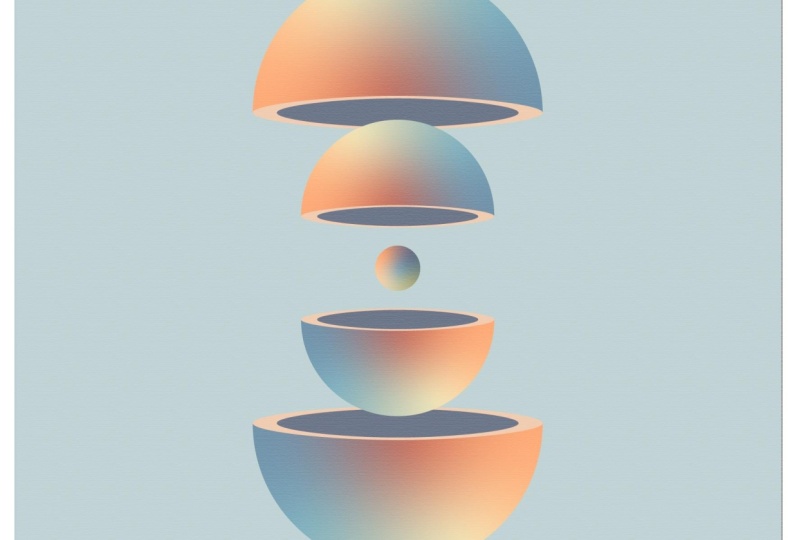
2. L01 - Poster « sphères de printemps »: Bonjour à tous et bienvenue
à notre première leçon. Donc, pour commencer, mettons en
place notre document. J'utilise 1700 x 2400
pixels en mode RVB. Et pourtant, commençons. La première chose
que je veux que vous fassiez est créer comme une grille afin que nous
puissions réellement vous aider à structurer un peu
notre conception. Vous aurez probablement
le segment de ligne de lumière ici, cliquez avec le bouton droit de la souris, puis vous allez simplement à l'outil Grille
rectangulaire. Parfait. Double-cliquez sur l'outil de grille de
marquage deux fois surdosage. Vous pouvez donc ouvrir les options
d'un outil de grille. Ici, nous allons utiliser
un
séparateur vertical de neuf sur neuf et
appuyer simplement sur OK. Passons ensuite à notre tableau d'art ici. Il suffit de glisser-déposer. Comme notre magnifique grille, comme celle-ci, s'intègre parfaitement
dans notre tableau d'art. Nous pouvons vérifier ici la
résolution, 1700 par 2400. Et c'est parfait, il
suffit de cliquer. En fait, nous voulons en
faire un guide. La première chose que nous
devons faire est donc consulter les guides. Créez des guides. Il y a également un raccourci pour cela. Si vous accédez à tous les outils
illustrator, vous aurez comme ça
dans ce coin ici, comme quelques raccourcis que vous pouvez
voir dans les guides. Vous voulez créer des guides sur
un Mac, c'est Command F5. Et oui, c'est
plutôt cool d'utiliser raccourcis pour accélérer
notre flux de travail avec le temps, avec nos guides créés. La prochaine chose que je veux faire est trouver mes onglets de calque,
je pense qu'
ils sont perdus. Je vais juste le
porter ici. Dans mon autre écran, en fait. Je vais
le laisser sur le côté ici. Je vais vers
les plus proches pour l'instant, ne vais pas les utiliser. Essayez juste d'organiser mon espace de travail, c'est
un peu mon espace de travail. Commençons à concevoir. La première chose. Nous allons trouver l'outil
ellipse ici. Et concevons simplement
tout en maintenant Alt et Shift comme un cercle parfait,
quelque chose comme ça. Je vais éteindre
nos guides
un peu parce que nous
n'en avons pas besoin pour le moment. Masquer les guides. Je vais ajouter un
dégradé dans cette sphère, je vais aller ici. Et sous l'
outil dégradé, cliquez sur dégradé. Et si votre dégradé
apparaît ici, vous pouvez simplement le faire ici, mais vous pouvez simplement trouver le type de
dégradé quelque part dans la fenêtre et nous le
trouverons ici. C'est le cas. Avec le nôtre, c'est un sélecteur de peur. Et avec un dégradé appliqué, nous allons passer
au dégradé de forme libre. Prix sur le dégradé de forme libre,
qui un peu. Et nous avons juste eu de
très belles couleurs à ce point, classées. Allons à Window. Passons aux échantillons, à l'histoire de l'
art et au pop art. C'est un très
bon moyen de trouver très belles couleurs
pour vos affiches. Parfois, j'ai juste envie de
créer mes propres décors d'érudits. Et parfois j'ai l'impression, vous savez quoi, je
voulais simplement me concentrer sur le design aujourd'hui. Et puis je finis par utiliser
Illustrator déjà des
nuanciers pour chercher en ligne de
très belles couleurs. Alors maintenant, appliquons simplement un
très joli dégradé de couleurs. Je vais juste agrandir un peu
cette table. Je vais cliquer avec le bouton droit de la souris sur ce petit hamburger ici et en faire une grande
vignette. J'ai de très
belles couleurs ici aussi. Il est plus facile de
choisir quand ils sont, quand ils sont vraiment petits. Je ne sais pas. l'impression que ça rend ma
décision de couleur un peu plus difficile. Quand il dit aussi gros, je peux toujours l'appeler,
c'est vraiment cool. Je vois que le mieux
s'applique à mes designers. Commençons à liquide
le jaune à sélectionner ce point ici
et ajouter un jaune. Sur celui-ci, je vais
ajouter un joli vert. Je vais ajouter quelques points
supplémentaires ici. Sur celui-ci, je veux ajouter comme sorte de violet,
quelque chose comme ça. Je vais peut-être lire ici. Vous pouvez
simplement expérimenter
autant de couleurs que vous le souhaitez, comme ces problèmes comme le libre, comme la technique est la
partie la plus importante pour la classe. Les couleurs sont donc totalement
gratuites et à vous de choisir. Il suffit de sélectionner cette sphère. Et peut-être que j'ai l'impression de me manquer comme une sorte
de couleurs plus sombres ici. Tout est un
peu lumineux. Peut-être comme du bleu. Oui, c'est sympa. Parce que tout
semblait être un peu trop
lumineux pour cet exercice. Cela me rappelle en quelque sorte la
roue tournante du MAC. Maintenant, poussons
ralenti et
redimensionnons un peu.
Quelque chose comme ça. Parfait. Reprenons simplement nos guides. Allons voir les guides. Commençons simplement à créer une très belle
composition là où elle se trouve. Nous pouvons commencer par le haut, ce qui sera plus facile. En fin de compte, nous pouvons savoir
combien d'espace nous reste. Pour créer cet effet tranché. Nous allons utiliser des masques
d'écrêtage. Il suffit de sélectionner, de créer un nouveau solide à l'aide de notre outil
rectangle ici. Donnons juste une couleur
plus foncée pour l'instant. Sélectionnez-les tous les deux et cliquez avec le bouton droit de la souris et faites un masque de
détourage comme celui-ci, moins que vous n'ayez simplement sélectionné
et que tout en
maintenant la touche Alt enfoncée, Obtenons simplement nos points de masque ici et élargissons un peu plus le
masque. Cliquons deux fois, alors nous allons à l'intérieur de la forme qui
a été masquée. Et j'ai juste essayé de l'
agrandir un peu plus pour que nous puissions
atteindre les bords. Là. C'est aussi une mise à l'échelle, un peu plus uniforme. Quelque chose comme ça. suffit de le faire pivoter, le dégradé à l'intérieur
un peu. Comme une jolie variation de couleur. Nous aimerions trois ans, peut-être même l'écrire un peu plus. Donc partout où je pouvais changer de
couleur ici parce que nous
avons toujours cette couleur violette, comme la couleur rose. Peut-être que nous le tournons comme si
nous avions peut-être le vert
et le jaune là-bas. Peut-être pas trop. Allons le faire tourner encore une fois. Peut-être que le jaune et
le rose qui y travaillent ensemble feront
un bel effet. Oui. Peut-être qu'il s'est balancé, ne
prenait probablement qu'
une couleur qui est rose. Peut-être devrais-je juste
ajuster celle-ci aussi. Quelque chose comme ça. Donc, il y a un peu plus de couleurs qui se produisent, beaucoup, beaucoup mieux. Nous allons encore dupliquer celle-ci. Encore une fois, maintenez et
faites glisser vers le bas. Cliquons deux fois. Non, pas encore. Ajustons simplement le masque ici, le masque de détourage, le
rendre plus grand. Faites-le glisser un peu. Peut-être redimensionner cela un
peu plus bas, en tirant vers le haut pour créer, essayant de créer comme une très belle composition qui se passe ici. À moins d'essayer
quelque chose comme ça. Encore une fois, je
tourne, j'essaie de trouver un joli jeu de
couleurs pour la bande. Pour terminer cela, calculez
la composition initiale. Expliquons encore une fois
le masque de détourage. Jusqu'ici, il doit y
avoir les deux points. Quelque chose comme ça, à moins
de tourner comme ça. Nous avons donc comme cette
distribution de couleurs. Vous pouvez le voir presque
comme une situation au lever du soleil. Probablement des marques et triste en fait. Nous allons simplement cacher nos guides
pour l'instant juste pour avoir déjà
un joli look sur notre
impression. Comme c'est le cas. Je les ai déjà beaucoup aimés, je pense qu'il s'agit déjà d'un design
très puissant et très puissant. Comme nous l'avons fait, la
couleur se produit, ce qui est une couleur très
saturée, que nous attirerons
beaucoup d'attention. Et j'aime aussi le
fond blanc. Mais nous n'allons pas
finir ici pour l'instant. Alors continuez, continuez avec moi. Désolé. Faisons simplement
un nouveau calque. Nommons ce fond de
calque. Créons ici un
rectangle solide. Il suffit de glisser-déposer
pour qu'il soit de la taille d'un tableau d'art. Faisons le noir. Vous pouvez le laisser à nouveau,
vous pouvez le laisser
aussi n' importe quelle couleur que vous le souhaitez. C'est juste un exercice de couleur ou si vous pouvez simplement me suivre, toutes ces options
sont correctes. Allons-y. La prochaine chose que nous devons faire
maintenant est curieuse comme cet effet de flou
derrière les formes. En utilisant les mêmes formes. Il suffit de sélectionner le
premier, celui-ci ici. Et nous allons juste le dupliquer. Allons simplement le sélectionner et
aller dans Modifier, Copier, Modifier, Coller en place. Parfait. Ensuite, nous entrons
à l'intérieur, cliquez deux fois. Et passons à Effects. Et laissez-nous trouver notre option
de téléchargement ici. Flou guassien. Vous ne voulez pas
aller trop loin, donc nous perdrions également la définition du flou de la
forme. Mais vous voulez quelque chose comme un très beau sang pour les
créer librement. Un effet sacré, peut-être
90 pixels ici. Nous pouvons maintenant échanger. Cela fonctionne vraiment bien. J'aime vraiment que l'effet soit déjà créé sur cette affiche. Allons en quelque sorte 17. Sélectionnez celui du bas. Allons dans Modifier, Copier, Modifier, Coller
en place, Effets. Une tarte va dans les brasseries
déjà là. Ou tout d'abord, allons simplement à l'intérieur. Il suffit d'aller aux effets et
d'appliquer le flou gaussien comme celui-ci. Parfait. Faites de
même pour celui-ci. Et ajoutons à
nouveau la même chose sur cette commande, faisons simplement une copie à nouveau. Modifier, copier, modifier,
coller en place. Allons à l'intérieur. Cliquez deux fois, appliquez le flou gaussien, revenez en arrière. La même chose ici. Modifiez, copiez, modifiez, collez en
place. Allons à l'intérieur. Effet. Appliquez un flou gaussien. Parfait. C'est vrai, ça
fonctionne déjà très bien. Une dernière chose avant
d'aller au phare, certaines postproductions sont des affiches, c'est que nous appelons simplement une sélection,
y compris l'arrière-plan. avec le bouton droit de la souris. Nous allons le regrouper. Parfait. Attendons juste le groupe. Va vérifier les coins. Parfait. La prochaine montre que nous voulons faire consiste simplement à appuyer sur E et à
l'échelle un peu plus bas. Nous créons ce genre de
cadre blanc autour ou d'œuvres d'art. Parfait. Juste comme ça. Une dernière touche consiste simplement à
créer un outil rectangle, un rectangle ici, à l'aide de
l'outil Rectangle. Donnez-lui une
couleur plus foncée comme le noir. Allons à Effects. Allons dans les magasins pixéliser. Je veux ajouter du
bruit, de la texture et du grain. Et nous allons utiliser le grain agrafé à moins de laisser
le contraste et 20, vous pouvez jouer dans
certains paramètres ici. Je vais le laisser à 20 ans. Appuyez sur. Bon, nous allons sélectionner
notre couche verte. Passons à l'opacité. Et passons à l'écran. Maintenant, juste pour ajuster l'opacité ici, commençons par 20% et voyons si nous devons la réduire ou
l'augmenter
un peu plus. Nous allons juste zoomer un peu. Nous pouvons donc voir
sur les zones de couleur, peut-être passons à cinq. Sélectionnez-le d'abord, bien sûr, et appelons-le cinq. Je pense que 5% nous donne un très beau bruit sur les couleurs
plus grandes ici. Nous donnant au moins une
très belle texture dans des couleurs plus vives. Vous voyez, c'est la
première affiche de ce cours. J'espère que ça vous plaira.
Passons à la suivante, alors. Je vous verrai bientôt.
3. L02 - Affiche « doppler de mer: Bonjour à tous et
bienvenue sur la deuxième affiche. Donc, pour commencer, je vais
mettre en place notre document. Je vais utiliser la
même résolution qu'avant, le RVB et la même syntaxe qu'avant. Allons-y. Je veux utiliser cette fois-ci. Cela pourrait sembler très
simple, bien qu'avec quelques
astuces simples avec un visuel créatif, vraiment sympa, nous
allons commencer par une ligne. Allons simplement dans notre
barre d'outils ici et définissons notre segment de ligne et non pas
simplement glisser une ligne comme celle-ci. Nous n'avons pas besoin de nous
soucier des notes ou autant que nous l'avons fait auparavant, car ce
sera très semblable, je veux que vous vous sentiez
un peu plus lâche dans cet exercice. Nous allons sélectionner notre ligne. Allons-y et on a eu une vague d'accidents vasculaires cérébraux de 40, quelque chose comme ça. Et il suffit de sélectionner à nouveau
notre ligne. Allons modifier, copier
et modifier le collage en place. Repoussons
lentement un peu. Maintenant que notre ligne supérieure est sélectionnée, passons à Effets,
distorsion, transformation
et zigzag. Zigzag. Nous allons faire
quelques configurations ici dans les options. Augmentons un peu la
taille, et faisons simplement 60. Et les droits par segment, augmentons
simplement à cinq ou six. Peut-être que le
nombre non étrange sera un ICER. Sept seront là. Très bien. Faisons en sorte que ça soit lisse comme ça. Peut-être que je vais
peut-être réduire un peu
la hauteur et faire
notre numéro cinq. Parfait. Maintenant, nous avons comme ces lignes
vraiment belles et passons à Object. Passons aux périodes exposantes. Ainsi, vous pourriez, comme vous pouvez le voir, c'est en fait
notre coup d'origine. Ensuite, si vous voulez modifier
l'épaisseur du trait, nous le pouvons. Oui. Ensuite, il suffit de sélectionner
ces deux traits. Allons à Object, Blend, Make et laissez-nous attendre. Vous voyez, c'est déjà créé. Cet effet vraiment cool, de la ligne droite à la façon dont
nous apprenons à noter
cela comme un effet d'illusion sur vos yeux, comme ces
lignes parallèles. S'il connaissait votre cas après que
vous n'ayez pas vu ce résultat parce que l'outil de fusion varie depuis la dernière
fois que vous l'utilisez. Il peut simplement aller dans Options de fusion d'
objets. Et ici, au lieu de cela,
choisissons simplement des étapes spécifiées. Comme vous pouvez le voir, j'utilise 21 et nous pouvons simplement l'augmenter
ou le diminuer un peu. Peut-être aussi. Et pour être
autour du numéro ,
on va bien appuyer sur OK. Encore une fois, allons sélectionner ce nouveau mélange et
allons nous agrandir. Nous voulions nous étendre
afin qu'il puisse réellement avoir accès aux lignes
individuelles, avec nos
lignes réseau experts, sélectionnez-les. Cliquons avec le bouton droit de la souris, désolé, et passons
à Dissocier. Parfait. Il s'agit de la première partie de l'exercice sur la
deuxième partie, E coli. Maintenant, encore une sphère. Nous avons cela comme l'amour
secret avec les sphères. Refaites un dégradé. Et retirons simplement
le coup ici. Fermons cet outil de
création ici pour l'instant. Nous allons simplement sélectionner notre dégradé. Passons à notre outil de dégradé. Je vais juste
changer la couleur ici. Je souhaite utiliser les nuances
standard avec Illustrator. Et je vais juste avoir une composition chaude,
quelque chose comme ça. Oui. Parfait. Je vais juste lui faire
un peu
les distribuer dans cet écran d'abord,
quelque chose comme ça. Ensuite, nous
allons juste appuyer sur E. et varions un peu les
échelles. Ils ne correspondent pas à l'échelle. Créer comme ce rythme
très visuel parce que nous avons ces
lignes qui créent son rythme. Et vous pouvez imaginer
cela comme les vagues dans un C. Donc ce
sera comme des blobs flottants. Et bien,
certains seront plus
décents que d'autres. Donc, oui, je pense que si vous
aviez un peu d'échelle, cela rendra notre visuel un
peu plus intéressant. Allons juste évoluer. Celui-ci se bat avec moi. Parfait. Parfait. Essayez simplement de créer
une conversation vraiment sympa. Dès que vous êtes satisfait,
nous sommes en configuration. La prochaine chose que nous voulons
faire, chaque tranche quelques lignes, cliquer dessus avec le bouton droit de la souris et les
orienter pour les
mettre au premier plan. Juste pour créer cet
effet de lumière. Ces sphères flottantes
sont comme derrière vous dans cette mer de lignes est très
poétique qui sont affichées à coup sûr. Nous allons simplement sélectionner ces deux-là. Je veux
aussi les faire devant, Reagan. Et puis, en fait, nous
devons mettre celui-ci, cette sphère devant
parce qu'elle est maintenant derrière elle, allons choisir pour
arranger, Bring to Front. La même chose s'est produite ici. Disposez, portez devant. Faisons simplement de celle-ci une gamme et
mettons-le devant. Juste le dernier ici. Il suffit de sélectionner cette ligne. ne vais pas le répéter, mais vous savez quoi faire. Et peut-être que j'en ajouterai un
autre ici. Tout petit, je veux
juste aimer un peu plus une question très
déroutante. Peut-être que je vais déplacer
celui-ci ici pour qu'ils
ne soient pas uniquement alignés comme
ils ont l'air en ce moment. Nous voulons que cela soit aussi
intéressant que possible. Oui,
créons simplement un nouveau calque. Alice, fais le calque. Créons ici un outil
rectangle. Créez une couleur d'arrière-plan. Vous pouvez utiliser le même dégradé. Je ne vais pas utiliser
de dégradé pendant des jours. Je veux utiliser un gris très clair. Je pense que j'aime le sentiment que le gris clair nous donne. Il y a déjà beaucoup
de couleurs avec ces
petites sphères ici. Nous n'avons pas besoin d'en ajouter
un peu plus. Peut-être quelque chose comme ça. Sélectionnez-le à nouveau. Parfait. Nous pouvons simplement le sélectionner. Et nous allons simplement les regrouper. Je vais juste créer un
nouveau solide. Allons en finir. Et passons à Effect, Texture et ajoutons du vert. En fait, je
dois faire sombre. Juste comme ça. Effects parfaits, texture
et grain de nouveau, appuyez sur OK. Passons à l'
opacité ici pour
pouvoir accéder à nos modes de fusion. Faisons passer l'écran. Faisons encore 5 %. 5 % étaient trop faibles. Désolé. Faisons peut-être 10 %. Oui, je pense que
10 %, c'est peut-être un peu trop comme on peut le voir ailleurs. Mais ça leur donne un
très beau bruit. Dans cette sphère. Avec cela, il suffit de
le sélectionner à nouveau. Regroupons-le à nouveau. Et faisons un clic droit sur
Transformer et redimensionner. Allons-le à 90 %. Une fois encore. Nous créons donc
ce cadre autour de lui. Nous pouvons créer un cadre comme
nous devrions peut-être essayer comme un cadre, comme un cadre plus sombre pour rendre ce design un peu plus peuplé. Quelque chose comme ça. Peut-être pas complètement noir. Essayons simplement comme
un gris foncé. C'est la deuxième
affiche. Je pense vraiment que c'est
un visuel très simple, mais il est très attrayant, en
quelque sorte, ces lignes qui se produisent n'aiment pas la dynamique des lignes qui se produisent et que ces
sphères en déposent. Christophe aime vraiment le visuel
attrayant. Et c'est aussi un bon exercice à tester comme nos échelles de
composition. Contrairement à quelqu'un
sur des principes comme la répétition et la théorie des
couleurs. Donc oui, ce sera
notre deuxième affiche. Et je vois le
prochain, Cheers.
4. L03 - Poste « Core »: Bienvenue sur l'affiche
du dernier cours. Commençons. Celui-ci sera, encore
une fois, très simple, mais j'ai vraiment aimé Visual
quand je l'ai conçu. C'est pourquoi j'ai voulu
faire un cours à ce sujet. Recommençons celui-là. Nous n'allons pas utiliser
comme convenu pour cela. Nous voulons simplement le
sentir plus libre. Encore une fois,
commençons par une ellipse. Créons simplement un outil
ellipse ici. Et je maintiens simplement Alt et Shift pour rendre
proportionnellement parfait. Allons dans Window et obtenons quelques bibliothèques d'échantillons
ici pour obtenir des couleurs. Pour ces Porter,
nous allons utiliser leurs couleurs rénine sense, ce qui est vraiment cool inconnu. Et encore une fois, je les
utilise simplement parce que c'était
si facile à obtenir aussi. Et j'aime beaucoup cette
palette de couleurs. Commençons. Ajoutons à nouveau ce
dégradé, bien sûr. Et nous allons à nouveau utiliser
le dégradé de points. Faisons quelques points
supplémentaires, peut-être quatre, et sélectionnons simplement
quelques couleurs de notre incroyable bibliothèque d'
échantillons d'illustrateurs ici. Et faisons-en quelques autres, quelques couleurs vives aussi. Peut-être quelque chose de plus vert,
plus ou moins. Ajoutons peut-être un
autre pour avoir une couleur très vive
au milieu comme celle-ci. En fait, mettons
quelque chose comme ici et ajoutons une couleur
plus foncée ici. C'est tout simplement parfait. Nous avons donc besoin d'
utiliser cette nuance de couleur. Encore une fois, vous pouvez utiliser
n'importe qui que vous le souhaitez. J'utilise juste
parce que je suis vraiment quand je suis normalement conçu
est des sondeurs après lui, ma journée de travail et parfois je suis un peu fatigué de chercher et
conscient des couleurs. Je finis donc par utiliser ces couleurs et parfois je les aime
vraiment. Donc, oui, ensuite, nous allons utiliser notre outil de sélection
directe ici et pas simplement supprimer
le bit supérieur ici. Parfait. Cherchons maintenant l'outil
d'action de l'auteur ici. Et utilisons nos points de terminaison
latéraux pour que nous
puissions fermer
la bande ici. Voyons ce qui est arrivé à notre gradient parce que
nous avons perdu quelques points. Je peux y voir. Je vais peut-être en
ajouter un autre. Juste comme ça. Juste pour créer un dégradé très
intéressant ici. Revenons à notre outil
ellipse ici. Dessinons simplement une
ellipse d'une à l'autre. Mais quel noir
est parfait. Plus comme une forme ovale. Maintenant, je veux simplement le faire glisser
vers le bas et ajouter un peu de couleur. Comme les TA, je
vais peut-être utiliser le bleu chanceux. Nous allons sélectionner notre nouvelle
ellipse plutôt qu'une. Allons modifier, copier, modifier,
coller en place, puis
cliquez avec le bouton droit de la souris sur Transformer
et la mettre à l'échelle. Allons-le à l'échelle. Peut-être que 85 % le seront, je pense que nous ferons le travail. Peut-être pas. Oui,
gardons ça à 5 % et ajoutons simplement une nouvelle
couleur à celle-ci. grille comme ce genre
de situation ici. Et il suffit de sélectionner
notre forme à l'intérieur. Et en tenant Alt, je vais juste
baisser un peu plus. Juste pour rendre les bords
du frontal
un peu plus évidents. Je vais juste
zoomer un peu que je puisse le faire
plus précisément. Quelque chose comme ça. J'y retourne. Parfait. Ce sera notre
élément principal de cette affiche. La prochaine chose que nous devons
faire est peut-être commencer par nos antécédents déjà parce que c'est
agréable quand vous l'avez fait, comme parfois notre fond
blanc est assez intimidant pour moi. Et que j'aime
ajouter de la couleur à faire. Il vient d'ajouter de la couleur et il a enlevé quelques intimidations. Ajoutons peut-être
une couleur vive, mais pas trop brillante, pas trop proche du blanc. Voyons juste, peut-être que
celui-ci le sera. Très bien. Verrouillons
ce calque pour l'instant. Nous allons sélectionner notre forme
ici un peu plus bas. Appuyez sur E pour
pouvoir le mettre à l'échelle. Maintenons Alt et Maj
pour mettre à l'échelle proportionnellement. Un peu comme ça. Sélectionnez-le à nouveau, cliquez avec le bouton droit de la souris et groupez-le. Allons à flic pour Modifier
Copier, Coller en place. Faisons un autre copier-coller en place et le
remonter comme ça. C'est peut-être déjà un
boxeur si vous avez envie,
comme dans l'affiche de guerre
japonaise. Mais nous allons en faire quelques-uns. Quelques autres modifications ici. Allons juste
baisser un peu ça. Quelque chose comme ça. La même chose ici, c'
est baisser. Quelque chose de plus
comme ça aussi. Laissez-les s'égarer et
cliquer avec le bouton droit et les regrouper. Allons-y un peu vers le bas. À moins de le sélectionner à nouveau. Allons modifier, copier, modifier, coller sur place. Appuyez sur R pour faire pivoter. Il suffit de le déplacer un
peu comme ça, créant cette composition de
miroir. Allons juste
remonter un peu ça. Encore une fois, appelons
ces éléments ensemble. Réduisez-les un peu. Quelque chose comme ça. Alignons-les sur le tableau artistique
pour qu'il soit parfaitement aligné. Et c'est déjà comme visuellement, c'est déjà très,
très intéressant. Visuel, c'est sûr. Il suffit de zoomer et de revenir à notre outil
ellipse. Il suffit de l'outil Darley Ellipse et ajoutez simplement le même
dégradé qu'avant. Je crée cette fée. Comme, comme une
situation de coquille d'oeuf. Et c'est assez abstrait, même si je pense que c'est partie du
design du mouvement
que nous voyons dans ces affiches. Et quand nous concevons un peu plus abstrait rouvre un peu plus d'espace
pour l'interprétation, qui est vraiment cool, ce
qui est parfois ce que j' aime faire quand je ne le suis pas, je conçois une journée entière comme une
chose très objective pour mes clients. Et quand j'ai fini ma journée, je ne
veux pas être plus libre. Je veux enseigner des choses
qui ne s'empilent pas dans la
file d'attente comme un
élément de topographie ou un jeu de couleurs. Mais quelque chose qui est, qui
n'a pas besoin d'avoir une réunion, doit
simplement être l'
expression de quelque chose. Oui, normalement c'est ce qu'est
cette série d'affiches. Je vais juste zoomer
un peu. Nous allons simplement le sélectionner à nouveau. Débloquons simplement
nos antécédents. À moins de les regrouper à nouveau. Il suffit de cliquer avec le bouton droit sur le groupe. Créons un nouveau solide. Il suffit d'ajouter une
couleur plus foncée sur un solide. Oui, nous allons faire le truc
humide maintenant. Allons à Texture, Grain. Opacité. écran. Peut-être celui-là et
nous gagnerons 10 %. Voyons à quoi ça ressemble. Il a l'air plus beau que 10 %. Encore une fois,
cliquez avec le bouton droit sur Groupe. Cliquez à nouveau avec le bouton droit de la souris,
transformez Et mettons à l'échelle ces 290 %. Nous créons donc ce beau
Porter pour notre presse design. Bon, créons
un autre solide. Juste pour créer un fond
plus sombre. Peut-être que je ressens
le bruit facilement, un peu fort, euh, peu comme ça, mais je peux comprendre comment on peut paraître un peu
trop fort. Nous allons en
faire 8 % ou certains, quelque chose comme ça. Oui, je ne veux pas que ce soit très bien je ne serais pas
comme un petit gris, pas comme un décane, le
concédant attire l'attention extérieure
du visuel. Il s'agit surtout de la
technique et du visuel. La prochaine leçon
sera leur cours de conclusion. Je vous y vois. Merci.
5. L04 - Conclusion de cours: Bonjour à tous, et merci beaucoup d'avoir suivi ce cours. Je suis vraiment content
que tu sois arrivé jusqu'ici. J'espère que vous avez aimé apprendre ces techniques et réaliser
ces visuels vraiment sympas. N'oubliez pas de
passer en revue le cours et de
poster vos affiches. J'aime vraiment quand les élèves partagent leurs
affiches partout. Puis ils me taguent sur
Instagram et ensuite je peux les repartager et les critiques comme cette
communauté autour ces tutoriels et
autour du design en général. Et n'oubliez pas non plus, laissez-moi simplement
vous montrer où consulter ma page Skillshare où
j'ai ce cours vraiment, vraiment cool d'autres
affiches. Et n'oubliez pas de m'y
suivre
et de consulter tous les autres
cours si vous aimez celui-ci, vous courrez probablement comme le
dernier que j'ai fait auparavant. Celui-ci, qui est numéro
cinq, où je suis en fait, jusqu'à ce que ces
visuels très abstraits
enseignent aussi des techniques hostiles vraiment
cool ou à utiliser d'autres outils
d'Illustrator. Pourtant, c'est ça. J'espère vous voir
dans mon prochain cours. J'ai passé une belle journée. Applaudissements. Merci.
 Marcos Silva, Designer & Animator