Transcription
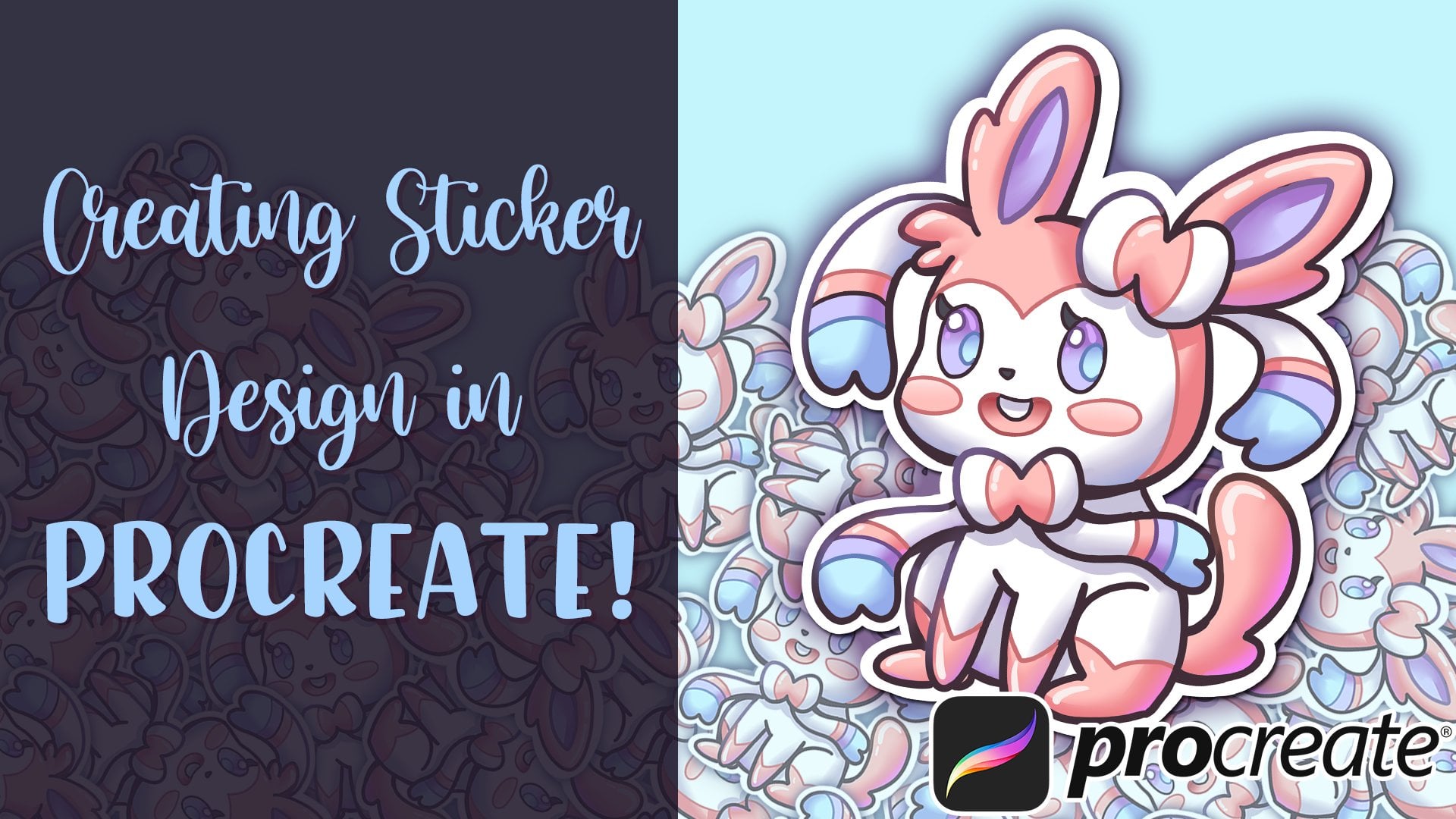
1. Intro: Bonjour, je suis Baba. Et je suis illustré que ceux qui fabriquent des autocollants ici font appel. Tous les autocollants ont fait ce tutoriel. Je vais voir comment créer ce Pikachu dans Procreate.
2. Dans le pinceau: Bonjour, Nous allons commencer cette vidéo en passant par quelques outils dans Procreate. Il y a quelques outils simples. Je vais d'abord passer en revue les outils pour les brosses, puis passer jusqu'aux couches. Donc, nous voulons commencer avec des pinceaux. Il y a des pinceaux basiques que j'utilise. J' ai revu ça dans quelques-uns de mes cours, vu juste passer par ça très vite. Il y a un pinceau. L' expression est utilisée pour la plupart simplement peindre. Nous avons un pinceau de texture. Cela ajoutera de la texture, l'air
doux pour un peu d'aérographe. Et six crayons B que j'utilise pour faire des croquis. Et enfin exposé. Celui-ci a un, appelez ça une douceur à elle. Donc, il traîne un peu, mais il nous permet de dessiner des formes très propres vraiment facilement. Donc, si je voulais dessiner un cercle avec ça, est-ce vraiment facile de le faire ? Donc, à part les pinceaux, on va passer à.
3. Comment utiliser les couches: Exploiter les couches. Donc, pour créer un nouveau calque, il
vous suffit d'ajouter plus. Et chaque fois que vous ajoutez un
calque, vous pouvez modifier les modes de fusion dans chaque calque. Habituellement, j'aime utiliser plusieurs. Et parfois j'utiliserais l'esquive de couleur pour améliorer la couleur. Couche donc normale qui est agir normalement. Par exemple, j'ajouterai un nouveau calque. Et si je voulais multiplier au-dessus, j'ai juste changé ajouter un calque pour multiplier. Et cela prendra la couleur que vous peignez et brûlez et multipliez sur le dessus. Si vous le faites juste sur le côté sans aucune information sur le blanc, ressemblons juste à un recolor. Une fois qu'on ira là-bas, on dirait que c'est ombragé dessus. C' est bon si vous voulez ajouter des ombres à toute une zone de couleur. Donnons un exemple pour cette musaraigne rapide. Disons que vous aviez un personnage et que la peau était orange, et que la tenue était bleue. Vous ajoutez un nouveau jeu de calques de choisir un orange plus foncé sont bleu plus foncé. Vous pouvez simplement utiliser un ton d'un gris et sombre et les deux en même temps. Et c'est bon pour l'ombrage des personnages globaux. Un autre mode de fusion serait Color Dodge. Et cela ajouterait presque comme un point culminant très vibrant et un épais parce que les pinceaux vraiment fort, il devient presque blanc pur. Donc, je vais voir avec la brosse douce fait. Donc, ajoute toujours comme un surlignement à la couleur. C' est en fait bon si vous voulez créer une source de lumière fraîche. Permettez-moi de créer un exemple. Où utilisez-vous la couleur Dodge. Disons que j'ai une, choisissons la sphère DO. Rendre un rural le rapide. En utilisant le pinceau de mélange et le blanc ? Oui. Peut-être un peu une ombre plus sombre à une certaine rondeur. Et puis pour Locke,
en fait, je serai masque à clip, ce que je vais expliquer un peu, Color Dodge. Et je voulais ajouter un feu rouge à gauche et une ligne violette à droite. Le Color Dodge améliorerait la couleur et rendrait presque comme s'il était allumé par une lumière rouge. Et puis du côté opposé, Essayons-le et voyons ce que c'est. C' est très similaire. Certains GAS qu'elle a accepté de voir ce qu'il fait. Il peut certainement expérimenter avec la couleur esquive et voir ce qu'il fait. Mais il est bon d'ajouter comme presque une source de lumière. Pour vos objets avec la couleur esquive vraiment rapidement. Et puis laissez-moi passer en revue les cas d'utilisation de la masse de coupe. Comme vous le voyez, j'ai ajouté une masse d'écrêtage de dur la sphère et cela ferait que
tout ce que je peins dans le calque ci-dessus ne serait affecté que par les pixels qui ont été peints brillants ci-dessous. Donc, parce que c'est une masse d'écrêtage de ceci, je ne serais pas en mesure de ping en dehors de la sphère. Par exemple, passons à un pinceau et essayons de peindre. Ce sera seulement, vous ne pourrez peindre que là où la sphère a été rendue ci-dessous. Si je le déclipse, il était juste de montrer tout dans ce calque et vous pouvez réellement lire, couper le chevron. Et la prochaine chose est que vous pourriez avoir plusieurs de ces pulvérisations au-dessus de la couche initiale. Et c'est bon pour le masquage et comme organiser vos couches pour la peinture. Très bon outil, je l'utilise tout le temps. Un autre outil du masque d'écrêtage est Alpha lock. Disons que je voulais ne pas ajouter une nouvelle couche et peindre seulement dans cette couche par la peinture blanche en dehors de ce que j'ai déjà peint. Disons par exemple, je voulais juste peindre le rouge seulement dans la zone bleue. Une façon de le faire, c'est ajouter un verrou alpha. Cela ne verrouillerait que les pixels que vous avez déjà peints et tout le reste serait bloqué. Déverrouillez donc les pixels que vous avez déjà peints et déverrouillez tout le reste. Donc si je dessine quoi que ce soit, tu ne fais que dépasser ce que j'ai déjà mis. Donc c'est un bon outil. Je l'utilise rarement. Parfois, je le fais, mais le masque d'écrêtage est probablement le moins destructif. Donc c'est un autre excellent outil. Et enfin, je vais passer en revue une référence. Nous faisons donc beaucoup de travail en ligne avec notre art. Et parfois je veux colorer la pièce, mais sans gâcher l'art au trait. Donc, par exemple, disons que j'ai dessiné quelques formes et que le personnage est fait et que toutes les lumières sont faites. Et disons que je voulais verser des couleurs, mais je n'en veux pas, je ne veux pas que cela affecte la couche d'art au trait parce que parfois je veux colorier la ligne, faire d'autres choses avec elle. Donc, pour le préserver, vous allez utiliser une référence où c'était une référence, qui est juste ici. Et cela ferait de cette couche de ligne de référence. Donc, si vous ajoutez un calque au-dessus, vous pouvez réellement verser comme s'il était sur le même calque. Et il faudra compter les lignes que vous aviez dans la couche de référence. Quand je l'éteins et qu'il n'a plus la référence, il le traitera juste comme une toile vierge. C' est donc la couche de référence et nous l'utilisons après la phase d'art au trait. Ce sont là la plupart des outils que nous utiliserons dans cette leçon. Si j'ai d'autres outils supplémentaires que j'ai utilisés, je vais m'assurer de l'expliquer au fur et à mesure que nous continuons.
4. Esquisser et art au trait: Aujourd'hui, nous allons essayer d'avoir votre boda. Je vais passer en revue chaque outil comme on y va. On va commencer par les six crayons à croquis. Commençons par une jolie tête ronde avec peu ovale sur les côtés. Rétrécir un peu pour que nous ayons de la place pour les oreilles. Et puis bloquez dans le corps, corps
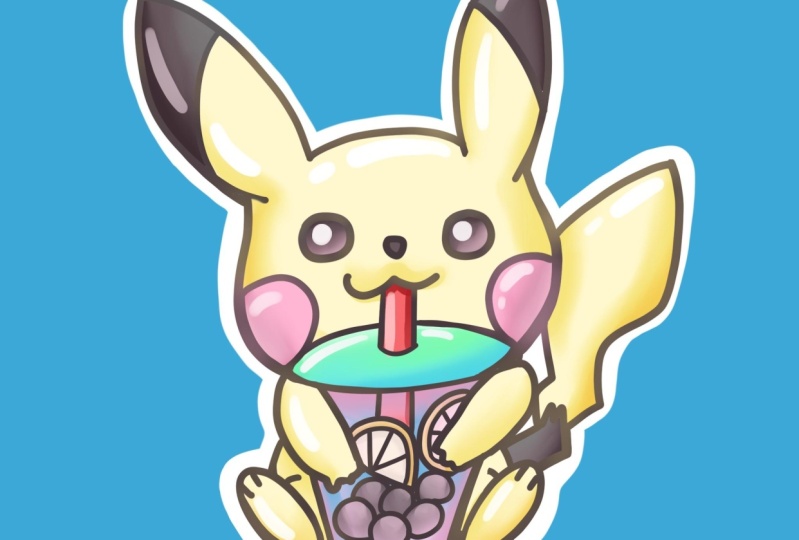
circulaire en bas. Et puis esquissez légèrement dans quelques oreilles. Donnons-lui un juste ici. Et puis l'autre juste ici. Garder tout autour et lâche juste pour le garder rapide et simple. Et ça pour la coupe Bobo. Commençons par le couvercle en haut juste ici, puis descendons au bas 80. Et pour les frais de lui donner trop gentil, mais les pieds pointent vers le haut comme s'il était assis. Donc c'est juste à cause de Q ovales comme ça. Et cette voiture, les bras. Bien. Va juste l'un des deux poumons, les bras. Il a fait des centres. Je le déplace vers le bas. Et puis cet outil de déplacement système, j'utilise généralement ceci pour flèches ici et je vais vous laisser transformer l'image. Donnons-lui la belle queue de Pikachu peut monter. Ça a l'air bien. Je vais ajouter une ligne centrale pour les yeux, ici, au centre ici, puis ajouter des petites joues. Et nous allons travailler sur PK choisir le visage, est mignon, yeux ronds, nez, et donc leur donner un sourire mignon. Et puis les deux cercles rouges sur le côté. Et c'est délicat. Bobo sortirait la paille juste ici. Tout le chemin vers le bas. Et ajoutons ces bulles qu'il est, l'échelle juste pour que nous ayons plus de résolution. Et en cela, nous pourrions aromatiser le Bobo. Maintenant, je vais ajouter des coins orange juste pour m'amuser. Faisons une de plus. Coin orange ou ils peuvent être coin de citron. Laisse-moi devenir un peu plus jaune. Et puis ça va un peu. Allons-y avec un couvercle en plastique. Tirez vers le bas à droite. Sauf détail, je vais choisir Chu BSP accents noirs sur ses oreilles. Il a la conception épineuse de feuilles sur sa queue. Nous pouvons simplifier cela. Ça a l'air bien. Et les premiers pieds ajoutent deux orteils ici. Et puis pour les autres mains. Juste trois petits doigts. Maintenant, beaucoup de portée pour notre croquis grossier et oui, juste que c'est juste en utilisant le crayon 63. Et maintenant, nous allons utiliser un autre stylo. Pour le calque. On va réduire l'opacité. Donc nous pourrions ajouter une couche sur le dessus et le QI. On veut que l'opacité soit assez vue. Alors voyez ce qu'on dessine. Couche. Allez à l'encre, lissez, tournez-la en noir et nous commencerons à écrire. Je vérifie juste la largeur de
la brosse et j'ai l'impression que c'est une assez bonne taille pour Equus. Donc nous allons commencer par si nous voulons aller chercher les oreilles. Donc c'est un cercle rapide et l'autre oreille. Même chose. Je vais l'annuler un peu. Quelle que soit la forme. Annuler si vous devez
obtenir la tête en une seule fois juste pour la rendre plus lisse et propre. Cela va effacer avec le muscle lisse de l'encre donc c'est une effacement nette. Tous les détails aujourd'hui ont effacé tout le quartier ici parce que ce petit morceau se chevauche avec un couvercle plus arrondi. Il suffit d'effacer un peu tout ça. Et l'alimentation en termes de corps, a besoin d'un pour finir la tasse avant de dessiner le reste du corps. Je vais rendre le fond de la tasse un peu plus grand. Nous avons donc plus de place pour dessiner des détails. Si les quartiers de citron, le bokeh. Enfin la paille. Parce que tout semble bien au fond des pieds. Mais à moins qu'à la queue, la
plupart aux exons. Et commençons à la sécher ou à Pickett. J' aime doubler certaines lignes. Donnez-lui un peu plus de variété, la lumière
douce passe et vous montre comment le faire. Habituellement, j'aime le faire quand il y a un point de contact pour ce contact dans la tasse, je dois ajouter un peu d'épaisseur juste pour IT. Pour se connecter ici, se connecter ici. Effacez ceci et un peu, c'est un peu haut. Je pense que nous sommes prêts à y aller. Sans-abri. Laissez-moi en donner un peu plus. D'accord. Alex, bien.
5. Couleur rapide: Désactivons le calque d'esquisse. Maintenant, nous pouvons commencer par créer une référence pour le QI, et nous allons l'utiliser pour verser la couleur. Et voyons, effacez ce peu ici. Ensuite, nous allons ajouter un nouveau commutateur de calque pour choisir et choisir la couleur jaune. Donc, sélectionnez un jaune que vous aimez et commencez
à verser dans les zones de corps de doctorat qui serait jaune. Et nous ferons à nouveau un nouveau calque pour chaque couleur. Très simple. Pour échouer. On le fait glisser du coin supérieur droit vers le bas. Aussi bien, une nouvelle couche et nous allons faire les joues roses maintenant. Plus bon, Faisons, ajoutons les yeux clairs et les oreilles à la même couche et passer à un brun aux yeux ici. Et aussi les deux sommets. Et aussi écouter le nez. Le nez est de la même couleur, alors elle serait capable de le faire ? La souris ajoutera un ton de conte plus léger. Dépannage ici. Ajoutons une nouvelle couche et remplissons ensuite la tasse bokeh pour nous aider d'abord à ici. Allez un peu plus sombre pour ces derniers sur un nouveau calque. Et faisons les quartiers de citron. Un peu plus. Bonjour, bien. Peut-être qu'il y aura de l'orange. Orange pourrait être un peu plus facile à séparer de Pikachu. Ouais, ça a l'air bien. Presque comme un simple livre de coloriage. On fait juste glisser et l'emporter sur chaque couleur. Allons zoomer juste pour que vous obteniez cela rempli. Je vais déplacer le calque de ligne au-dessus de tout. Donc, nous avons tout cet ultra. Ça a l'air bien. Donc couche orange et faisons la couche de boisson. Je te collerai jamais du thé jaune très léger. Gardez juste le dramatique. Presque comme une limonade. Supposons jaune et jaune. On y va. Ajoutez-le à l'air pour ce bien. Alors faisons la casquette. Peut-être qu'il le rendra orange. Là-bas. On pourrait essayer une couleur différente, peut-être un rouge, peu trop sombre. Allons la tromperie. Mais nous allons obtenir et le plus fort, il suffit d'aller pour un rouge très fort et d'utiliser votre stylo pour remplir le reste. Donc, une fois que nous avons tous les ports de couleurs dans, nous allons colorer chaque calque en verrouillant l'alpha, alpha verrouiller chaque
calque, de sorte que nous ne colorions pas accidentellement dessus. Allons annuler ça.
6. Peindre le polonais: Pour commencer à peindre, sélectionnez le calque que vous souhaitez peindre, a à alpha verrouillé. On va sélectionner le pinceau et on va faire les ombres en premier. Va un peu orange. Et puis allons dans la petite couleur sombre, légèrement plus foncée et faisons tout le travail d'ombre ou Pikachu. Donc, vous voulez simplement utiliser le pinceau pour remplir les zones d'ombre. Et puisque nous avons un Alpha Lock à l'expédition et assez facile à garder propre, et Octave mélangé et quelques taches pour le rendre un peu plus lisse. Utilisé comme un pinceau de plan. Ça a l'air bien. Parfois, j'aime ajouter un peu de couleur dans l'ombre, tout comme moi. Donne juste à L-Dopa vendredi. Passons à la couleur du rouge. Joues. sombre, un peu plus dynamique et même chose. Cochez votre pinceau. Vous pourriez rapidement colorier assez rapidement. Et je tiens, je tiens mon doigt sur l'écran pour faire une couleur rapide, sélectionner la zone. De cette façon, je peux l'utiliser pour sélectionner les couleurs très rapidement. Et je vais faire la même chose et me fondre un peu. Adoucit tout. Peut-être aller un peu de lumière rebondissant. Entend. Essayons d'ajouter un peu de lumière aux yeux. Lisser les joues. Brevets de variété et de couleur. En utilisant le pinceau de mélange pour mélanger à la façon dont q. Ensuite, nous pouvons passer à autre chose. Mais nous nous arrêterons ensuite. Je choisis celui-là. On pourrait juste ajouter un peu de surbrillance parce qu'il fait déjà très sombre. Donc, il n'y avait pas la hauteur supérieure de chaque barre. Et puis juste en le mélangeant légèrement. Et ces bons coins orange, vraiment rapides, c'est zoomer parce qu'ils sont si petits. On a juste eu de la coloration. On n'a pas besoin d'en souligner un. Il suffit de le garder un peu plus rigide pour la boisson. De ce que nous pourrions faire avec la boisson est en fait la couleur au-dessus de tout. Et nous allons utiliser l'opacité pour faire en sorte que ça ressemble à une boisson translucide. Désactivez donc vos couleurs Alpha Lock à travers tout. Et puis nous allons enlever la paille sous cette couche,
cette épingle sur le PQ dont les mains. Et on va bouger ce jaune au-dessus. Donc, il prend le dessus et le haut et puis changer l'opacité de ce bas et plus sentir les choses à l'intérieur. Et nous pouvons utiliser la gomme pour voir si nous pouvions faire un effet cool là où il est plus clair au milieu, peut-être plus de jaunes sur le côté. Le genre fonctionne. Revenons voir ce qu'on pourrait faire d'autre. Peut-être qu'on pourrait effacer juste un peu
du centre. Je pense que c'est bon. Je vais essayer de changer la couleur de la boisson en utilisant la saturation de la teinte, couche de
luminosité, juste pour que nous puissions voir s'il n'y a pas une couleur qui fonctionne mieux. Je pense que ne pas utiliser le jaune, mes pieds, bouger. Les coups semblent un peu bizarres. À la moitié. Peut-être un fruit de dragon. Boisson rose. Ça devrait marcher. C' est comme du pamplemousse. Ls. Attrape moi. On va y retourner et tomber verrouiller ça. Et puis on pourrait essayer d'obtenir un peu
d' ombre et ensuite lui donner un pinceau de pollen pour le mélanger un peu. Allons faire ce mouvement ou si c'est un couvercle, peut-être aller plus bas, plus sombre. Ajoutez un peu d'ombre. Est-ce que le pinceau de mélange est vraiment rapide. Ajouter un dégradé, PBX, changer la couleur à quelque chose de plus éclatant. Bleu, ça a l'air sympa. Le bleu-vert va bien ensemble. Je vais beaucoup de temps. Nous avons donc parcouru et fait toutes les couleurs, en ajoutant des dégradés à une variété de couleurs. Maintenant, je vais aller dans et faire
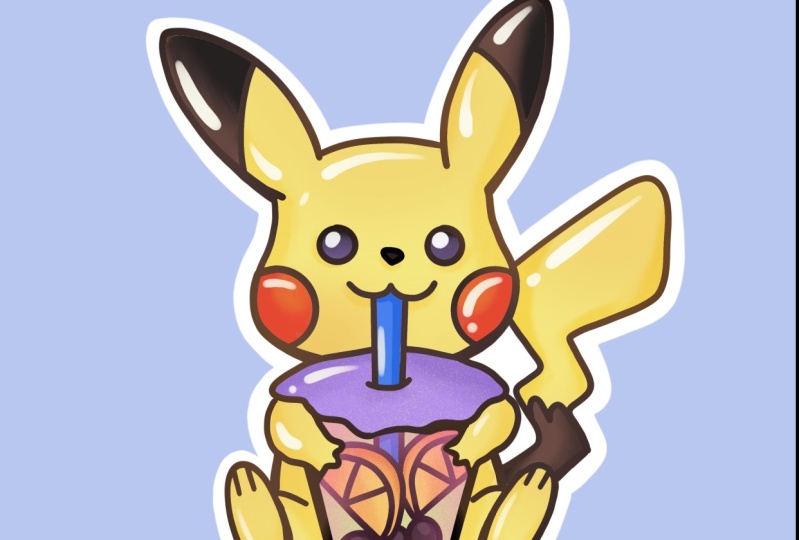
les surlignements et juste généralement ajouter un calque au-dessus de tout, qui à une page. Ensuite, nous allons simplement ajouter des surlignements à tout pour le rendre un peu plus 3D. Comme bon. Un PKa2 brillant pour l'IRS. Pour aller un peu plus lumineux. Q. Revenons au jaune. Cercle, les bras. Un peu plus lumineux. D' accord, ici. C' est presque comme un morceau de gelée. J' ai la paille rouge, alors revenons et peignons si vite. Lisez quelques plus sombres. Crache le. C'est bon. Revenons au calque de surbrillance. Prends la paille rouge. Un beau point culminant. Dix minutes. C'est bien. J' ai éternué les faits saillants. Donc, d'habitude, j'aime utiliser un blanc faire très pq et q. les petits faits saillants d'essai sur la joue, peut-être pas trop lumineux. C' est un peu. Enfin la casquette. Beaucoup plus lumineux. Bien. On doit colorer l'art au trait. Maintenant. On va utiliser un masque d'écrêtage pour ça. Donc la masse d'écrêtage le rend donc nous ne pouvons que
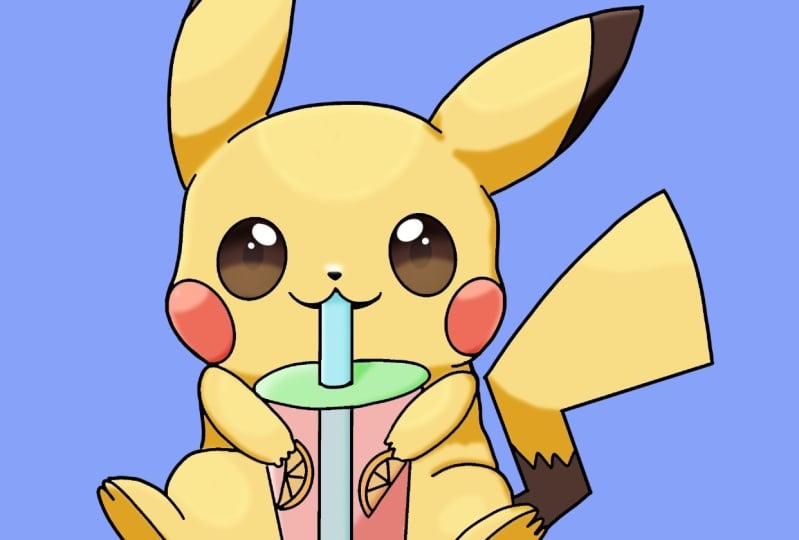
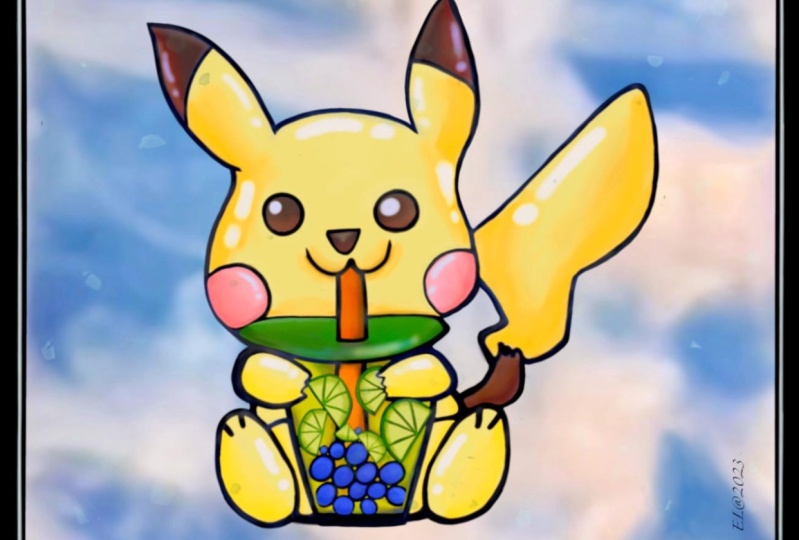
colorer tout ce qui est sur la couche ci-dessous, c'est un cochon. En fait, nous désactivons la référence. Par exemple, disons que je veux un brun foncé. Je pourrais verser sur tout, mais seulement affecter la couche de ligne. Va un peu plus sombre. Image plus foncée. Ça m'a l'air bien. Peut-être que je vais utiliser mon aérographe cette fois et ensuite mettre un peu d'oranges. Jusqu' à ce que le liner pour sélectionner un certain nombre de zones qui se sentent beaucoup trop sombres. Peut-être que c'est un pic. Mais pour les yeux, gardez-les dans l'obscurité. Et on peut jouer avec l'Opacité, voir combien on veut aller. La fille ici, c'est bien. Et puis enfin, ajoutons un arrière-plan. La thérapie pourrait mâcher. Et cela, c'est plus pour si vous voulez imprimer ces autocollants. Pour l'utiliser personnellement, j'aime utiliser le flux d'encre. Doubles cochez en haut à gauche pour tourner, il apparaîtra blanc. Et puis nous pouvons commencer à encrerer un contour ou comme une bordure autocollant et essayer de le garder même à partir du dessin sur toute l'image. Presque fini. Je vais effacer cette zone et la refaire. Juste une sorte de monter plus propre. Skype a senti toute la zone pour venir ici, puis passer à autre chose. On y va. Atteignez une bonne chaussure. Ouais, en utilisant ce jeu de compétences, vous pouvez faire beaucoup de choses. J' aime simplement créer des dessins, puis les transformer en autocollants. Je vais vous montrer quelques exemples. Donc similaire à ce Pikachu, je l'ai fait sur ce personnage pour adresser. La bibliothèque a un peu de couleur et il y a beaucoup de mélange de couleurs dans, et tout cela a été fait dans Procreate. Donc, avec la même méthode, vous pouvez créer une variété de conceptions Qt pour vous-même à utiliser. Vous montrer quelques exemples supplémentaires. Celle-là. Enfin, celui-là. Donc, comme certains pratiquent et il y a des outils, vous pouvez créer vos propres conceptions. Merci d'avoir regardé. Et si vous avez des questions, hésitez pas à discuter. Et si vous avez des commentaires gratuitement à un siècle. Merci.
 Boba Tea, Art Teacher