Transcription
1. Intro: Bonjour et bienvenue
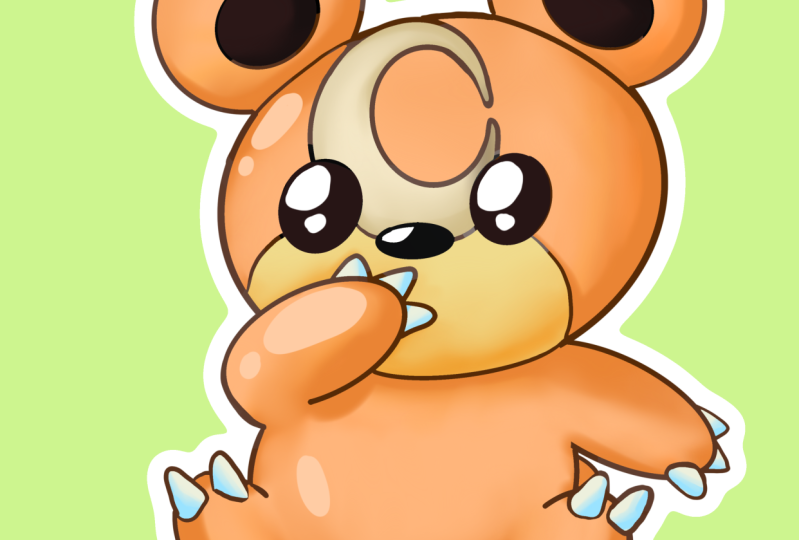
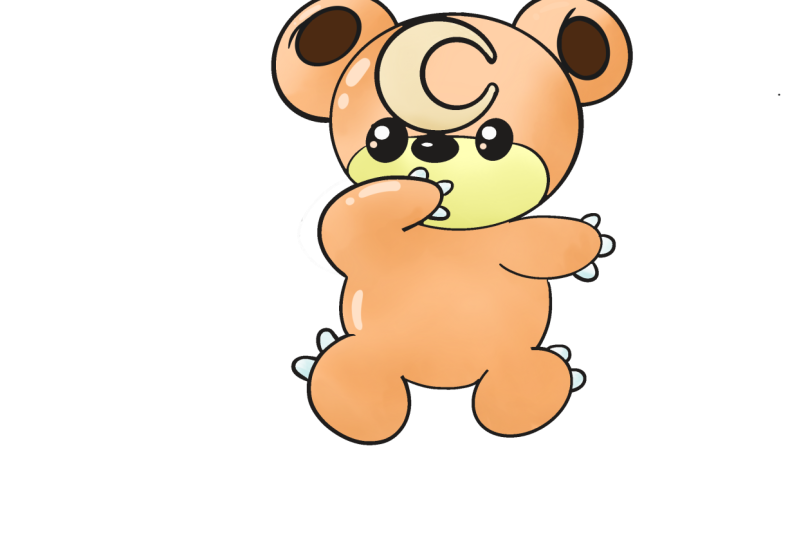
pour dessiner Pokemon. Aujourd'hui, je vais
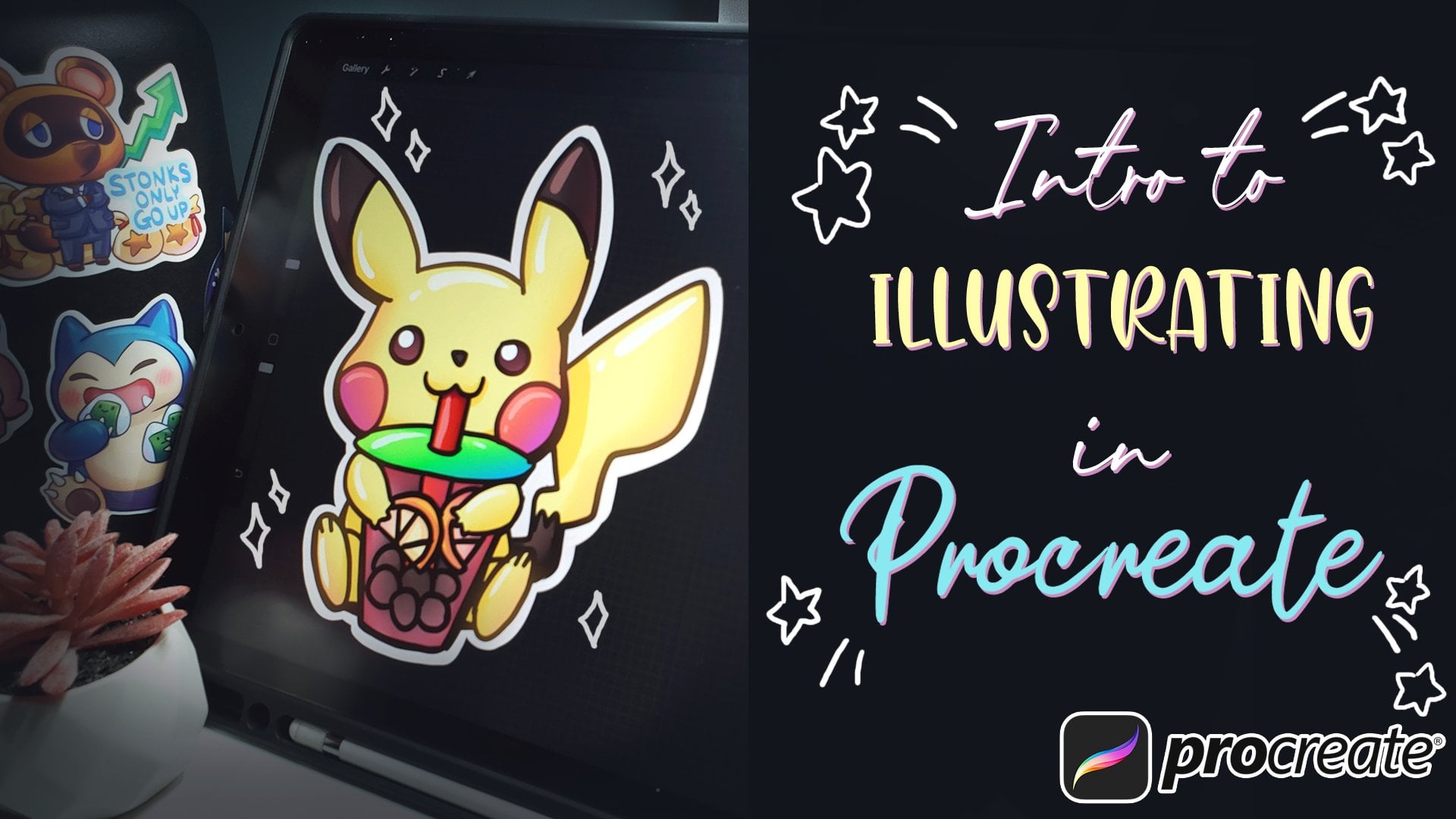
vous montrer comment concevoir votre propre Tacoma TB. Nous utiliserons Procreate
pour réaliser la doublure esquissée. Enfin, une méthode simple et rapide
pour colorer ces dessins. Apprenez à dessiner
étape par étape dès aujourd'hui.
2. Croquis: Bonjour, Pour la première
étape de ce tutoriel, veuillez choisir un livre par mois
que vous souhaitez cocher si phi j'ai utilisé les
pinceaux par défaut dans Procreate. Nous allons donc passer à l'esquisse
et ensuite nous allons
choisir le crayon HB pour
la phase d'esquisse. J'aime généralement faire
une simple couleur bleue. Pour commencer. On va prendre ça au sec. C'est déjà assez mignon, mais on va déchirer
si phi et le simplifier. Et ça va ressembler aux motifs
de mes autocollants
précédents. Quelques exemples. Comme vous l'avez remarqué en
ramassant cela très mignon. Commençons d'abord par
la forme de la tête. Habituellement, vous voulez que la tête soit plus grande que le
reste du corps. On va donc
dessiner un gros Ed. Comme il ne s'agit que d'une phase d'
esquisse, vous pourriez devenir un peu plus désordonné. Je vais cibler ça juste pour
que vous puissiez mieux le voir. Vous n'avez pas trop à
vous inquiéter. Et ensuite, pour le corps, j'aime réduire le corps, peut-être pas trop petit, mais peut-être 30 % plus petit. Juste pour que nous ayons une
bonne différence. Ensuite, une fois cela fait, nous pouvons simplement mettre les
éléments et les dimensionner en fonction du sec original. Donc, les oreilles sont assez grandes donc nous pouvons même les
mettre à l'échelle un peu, juste pour les rendre un peu plus mignonnes. Et puis, comme vous le remarquez, j'essaie juste de créer des formes
très simples. Je ne vais pas encore faire de détails. Vous voudrez commencer très simplement avec la phase d'esquisse. Car les pieds sont ensemble. Commencez simplement et
faites simplement ces deux ovales,
assez gros pieds. Je vais les faire s'
asseoir pour que les pieds soient pointés vers l'avant. Cela va être très
similaire à ce site. Ils sont secs. Avec ces données. Je vais juste
ajouter un petit bouton l'arrière pour la queue. est parti, c'est fait.
J'aurais dû laisser la poser là où il
tient sa bouche. Je vais donc
dessiner une liste, je le fais. Permettez-moi de le dessiner
un
peu plus petit , puis de me
connecter au corps. Et puis celui-là, juste de côté, juste ici. Ensuite, nous allons diviser le visage en force en dessinant une ligne centrale juste ici et
une ligne centrale juste là. Et cela va
nous aider à mettre tous les détails. Nous sommes encore à la phase d'
esquisse, donc nous pourrions simplement esquisser les yeux deux cercles en utilisant le centre de cette jambe juste ici. Je voulais qu'il soit même
éloigné de la ligne centrale. Donc, je vais juste faire un
cercle ici, faire un cercle ici. Et puis, juste au milieu, nous avons le petit nez mignon. Ensuite, esquissons dans le
croissant de lune sur sa tête. Pokémon sont donc un
peu complexes d'écorces, il faut
donc
simplifier beaucoup plus. Mais pour commencer par le plus
facile. Si vous en avez besoin. Ajoutez le petit cercle
pour les points forts. Dessinons le
muscle qui est une forme assez simple comme ça. Ensuite, les deux
détails sombres de chaque côté. Et puis pour les doigts sont
simplement simplifiés par Mickey, un peu plus rond. Petits orteils, orteils, orteils. Quels sont vos croquis ? Nous pourrions passer
à la phase d'encrage.
3. Dessin au trait: C'est juste pour que je puisse alléger
les lignes de croquis semblables l'alléger. Peut-être environ 20 % juste
pour que vous puissiez le voir. Ensuite, nous allons ajouter
un nouveau calque en haut. Vous ne voulez pas le faire
correctement sur le calque d'esquisse. Et puis on va
utiliser la brosse à encrer ici. Ensuite, il suffit
d'utiliser un stylo de studio. Voyez à quoi ça ressemble. Ça a l'air plutôt bien. Allez au noir pour ça. Maintenant, on va juste
passer au bout et manger le dessin. Commencez par les
gros trucs d'abord. Pour la forme de la tête, je vais peut-être faire le tour de cette épaisse et nous allons vraiment
faire tout le tour avec
ce pinceau à encre. conseil pour Procreate est que vous le tenez
un peu plus longtemps, il se transformera en une forme
parfaitement ronde. Une fois que vous êtes satisfait de
cela, vous pouvez lâcher prise. Je vais juste effacer. Utilisez la gomme à effacer et
passons à la peinture. Faisons un pinceau plat. Juste pour que nous ayons un avantage fort. Effacez les zones où
vous ne voulez pas cela. Tout simplement appelé minutieusement
lorsque vous esquissez lignes pour encrer les découpes, assurez-vous de maintenir
enfoncé et
d'attendre quelques secondes si vous
voulez qu' elles soient un peu plus rondes. air mignon
du FAI autour. Donc, je le reprends définitivement. Faites en sorte qu'ils aient la même taille. Cerclez ça va mettre en évidence. Remplissons-les en
noir en me faisant glisser la
couleur du haut à droite. Enfin, les nouvelles. air plutôt bien. On ne va pas vraiment commencer par ici. En bas. Juste un petit détail néo. Essayons l'autre bras. Nous voulons vraiment
terminer la tête jusqu'à ce stade. Ensuite, nous perçons d'autres. Comme vous le remarquez, je
me défais beaucoup. Je ne suis pas le meilleur
avec les lignes épurées, donc vous pouvez toujours défaire
jusqu'à ce que vous aimiez la ligne. Je dois améliorer cette compétence. J'essaie avec un
peu plus de confiance. Mais pour l'instant, c'est un siège de dessin
numérique. Défaites-le autant de fois que
vous le souhaitez jusqu'à ce que vous le vouliez. Cette fois, je vais le mettre en avant. Désolé, j'ai juste besoin d'
effacer un peu. D'abord parce que les orteils sont
bons au début du lac
, puis dessinent le lac
juste en dessous. Et faites de même pour
l'autre côté. Un
toast toast de la queue. Donc, tu ajoutes juste que
leur procès, le visage. Ce dessin ne se sent pas aussi
rondeur. Je vais donc utiliser
l'outil Liquify, juste ça. Et nous allons
pousser un peu, juste partager autour de ça. Je viens d'accepter en allant
à l'outil stylo. Et puis dessinons
dans le croissant de lune. Les muselières avec
seulement les deux pièces. Faites-le bien. Je voulais avoir l'air bien et peut-être juste un petit
détail juste là. Une fois que vous êtes à ce stade, nous pourrions désactiver le
calque d'esquisse et ensuite nettoyer les zones que vous pouvez voir un
peu de nuances comme ici, nous allons devoir
nettoyer cette zone. Peut-être épaissir certaines zones
comme les points de connexion. C'est à vous de concevoir
votre autocollant, votre style. Donc, à la fin de la journée, si vous ne voulez pas
ajouter
cela trop épais , vous n'avez pas besoin de le faire. J'aime juste ça. C'est une préférence.
Regardez le vrai kit. votre dessin au trait terminé, nous allons vraiment le
préparer à colorier. Soudain, à l'étape suivante, nous allons
juste le colorer.
4. Couleur et peinture: Pour la coloration, c'est très simple. Nous allons réellement
utiliser la fonctionnalité Procreate, que j'utilise comme référence. Cela va faire de
la doublure une référence. Ainsi, chaque fois que vous mettez couleur dans l'unité d'organisation,
les lignes du contour. Nous allons donc
ajouter une nouvelle couche. Nous allons tricher
et sélectionner simplement la couleur de l'image et utiliser
simplement notre outil de coulée. Assurez-vous que vous disposez d'une nouvelle couche. Il s'agit d'une référence, vous
souhaitez donc utiliser une nouvelle couche sur le dessus pour faire la porine. J'aime faire une
couleur par calque. Et vous remarquez
que quand je l'ai versé, il est entré dans les joues. C'est parce qu'il y a
un petit écart ici. Pour résoudre ce problème. Il suffit d'entrer dans le dessin
original
, puis de combler cet écart. Retournez en arrière, sélectionnez la couleur. Et puis c'était
une seule couleur est fait. Passons à la
couleur suivante avec un nouveau calque. Choisissez ce jaune. C'est assez facile. Et j'en ai encore un
pour le Paléolithique. C'est assez facile. Et puis un
autre pour le blanc, double-cliquez en
haut à gauche pour obtenir le blanc. Ensuite, nous allons juste
combler les points blancs. Parfois, vous pouvez l'
utiliser avec le remplissage automatique des couleurs
et ensuite vous pouvez simplement la chlorophylle en tapotant
les zones à remplir. Comme vous pouvez le voir ici, il
ne l'a pas rempli et il me manque un peu de zone
orange ici. Que manque-t-on d'autre ? Les zones sombres ne manquaient pas. Je vais
en fait ajouter ça à la zone du revêtement. En fait. Faisons un peu de
brun foncé juste pour qu'il
ne soit pas noir. Comme ça. Permettez-moi d'ajuster
cela parce qu'
il fait un peu trop
sombre à mon goût. Je vais juste le
rendre un peu plus léger, un petit bébé. Je ne veux pas m'
éloigner trop du concept. Ensuite, une dernière étape, nous
allons faire un chemin de couleur. J'aime que tout soit
assez simple. Encore une fois, ajoutez un calque
et vous allez cliquer sur Alpha Lock de l'
angle du calque. En fait, pas Alpha
Lock, et fais-le. Où est-ce que je vais couper le masque. Et cela va nous
permettre de peindre uniquement là où la
couleur est disponible. Nous l'avons coupé à
cette zone orange, donc nous allons maintenant la
colorer avec seulement la zone orange mon aller à la peinture et
ensuite la sélectionner. Allons juste retourner. N'importe quel pinceau fonctionnerait. Faisons juste un pinceau plat. Inspirez juste un peu. Et maintenant, il allait peindre. Le simple
fait de peindre dans la zone d'
ombre pourrait être un peu désordonné, car nous allons utiliser un pinceau
à mélanger pour le mélanger. Essayez le pinceau à mélanger. Ce sera juste un pinceau. Laissez-moi simplement
utiliser le palais mou. Ensuite, il va tout
lisser. Cachez toutes les petites
imperfections. Rarement simple. Et allons-y un peu plus
sombres, puis redimensionnons, voir s'il y a
d'autres pinceaux. C'était peut-être si mauvais que ça. Pinceau moyen. Allez dans les détails autant que vous le souhaitez. Le masque de découpage vous
permettra de peindre facilement les
lignes. Je ne fais que ramasser quelques détails. Je suis juste un peu saturé
sur la ligne de transmission. Juste pour voir à quoi ça ressemble. Ce n'est pas un grand fan. Je vais donc utiliser
la brosse pleine et lourde pour le mélanger un peu plus loin. Une fois que vous
en avez fini,
passons à la couleur suivante. Et puis 15 ans,
le même processus que nous allons suivre. Je n'y suis pas allé. Masque de détourage. Assurez-vous que vous êtes sur le
nouveau calque, puis
sélectionnez simplement une
couleur plus foncée, puis nous obtenons une couleur dans l'ombre. Processus très simple.
Il est également très propre. Comme si vous n'aviez pas
trop à vous soucier de la propreté
puisqu'il avait le masque de coupe pour
vous garder dans la vie ? La famille ? Celui-ci peut être un peu plus sombre. Plus il y a de saturation, un
bon petit mélange. S'il a l'air trop
sombre ou trop dur. Faites-le pour la zone bleu brun, juste un peu plus foncée
dans les zones d'ombre. Enfin, les Blancs. Personnellement, je n'
aime pas aller au gris. J'aime simplement utiliser un petit bleu
subtil, peut-être même plus léger que le
business comme ombre pour le blanc. Juste pour garder la
saturation vive. Il est mélangé pour l'adoucir. Enfin, colorions
la doublure. Pour ce faire. Juste pour qu'il ne s'agisse pas
seulement de faire du noir. Nous allons donc ajouter un nouveau
calque et nous
allons couper le masque sur
la doublure elle-même. Nous allons choisir une couleur assez foncée car nous voulons que le dessin au
trait apparaisse. Nous allons simplement tout
colorer le pinceau, puis commencer à gagner
des zones où vous voulez que les lumières soient un peu plus
foncées, puis vous
éclaircirez certaines zones où vous
pensez qu'elle devrait être plus tard. Doucement. Cela devrait lui donner un aspect plus
doux à la doublure. Je pense que les yeux pourraient
être un peu plus lumineux. Dites quelles sont les nouvelles que j'aime
personnellement faire. Je vais mettre en évidence le chemin. Nous allons donc
ajouter une nouvelle couche. Nous allons
revenir à Inky Select peut-être un stylo assez gros. Si vous n'en avez
pas, vous pourriez juste faire en sorte que celui-ci soit juste, celui-ci est en fait
un peu trop gros. Allons donc au stylo studio. À l'échelle supérieure, voyez à
quoi ça ressemble. Il a l'air très bien. Je vais juste passer un peu plus léger sur
tout. Et il suffit de faire ces formes
en surbrillance. En fait, peut-être même un
point culminant pour les yeux. Q. Très lumineux pour
cela, vous pouvez le voir. Vous y allez. Hey, méthode pour typiquer votre
livre préféré quand je dessine. Vous pouvez maintenant prendre cette conception, désactiver l'arrière-plan
enregistré au format PNG. En fait, permettez-moi de voir que vous enregistrez format PNG et créez des
autocollants avec lui. J'ai encore quelques exemples de
six autocollants en cubes que j'aime. Voici un
petit site assez mignon. Petite statue mignonne. En fait. Maintenant que j'ai remarqué qu'
il y a un contour blanc, nous pouvons en fait ajouter cela.
5. Réflexions finales !: On va vraiment
faire une copie de toile. Allez ici. Allez sur Canvas. Je vais en fait sur le canevas Ad Copy. Ensuite, on va aller coller. Cela va tout
copier sur
le Canvas et le coller par-dessus. Nous allons dupliquer cela. Nous en avons donc un au sommet. Et puis pour
celui-là encore et en fait teinte et la saturation, la
luminosité jusqu'au sommet. Nous allons le
rendre blanc pur. Paralsie et flou. Allez un peu dehors. Peut-être autant que ça. Nous allons
réellement utiliser la sélection Automatique à l'extérieur. Nous devons les appeler
brouiller un peu plus. En fait. Il suffit de le dupliquer. Pour devenir
un peu plus épais. Nous allons utiliser Select sous
l'automatique coloré. Voyez que cela fonctionne. Retournez vers une nouvelle couche. Nous allons le
remplir avec le blanc. Éteignez l'audio. Vous remarquez que c'
est seulement le contour
blanc ici parce que nous n'avons pas
désactivé la référence
pour l' encre ou le dessin au trait. Nous avons donc réellement désactivé cela avant de procéder à ce processus. On va l'utiliser et on
va tout peindre. Ensuite. Maintenant,
éteignons le flou gaussien. J'espère que ça devrait
être un peu. Voyons ce que j'ai mal fait. Supprimons. Il s'agit de l'image flou gaussienne. C'est un peu dehors, mais il faut juste durcir. Nous allons le
dupliquer encore quelques fois. A moins de refaire un jouet de sélection. Vous souhaitez sélectionner le milieu,
puis l'agrandir. Encore une fois, une peinture blanche. Peut-être encore plus,
peignez tout en blanc. Et voilà avec
le calque de flou gaussien. Refaites ça très vite
, maintenez ça, inversez-le, et nous devons
effacer tout le reste. Juste pour que nous n'ayons
pas de pixels perdus. Là. Vous l'avez. Vous êtes un petit autocollant
prêt à être imprimé, découpé avec n'importe quelle machine ou vous pouvez simplement
utiliser des autocollants repas. Mais oui,
c'est le processus que j' utilise pour créer ce
petit autocollant. Merci beaucoup d'avoir regardé. Et si vous avez des questions, hésitez pas à m'envoyer un message. J'aimerais répondre
probablement chaque semaine. Mais oui, j'espère que je vais faire
plus de ces vidéos. Et si cela vous a plu, veuillez vous abonner au cours. Et merci d'avoir regardé.
 Boba Tea, Art Teacher