Transcription
1. Introduction: Vous pouvez développer votre audience et votre activité créative
grâce au marketing par e-mail. Dites-moi si cela vous semble
familier. Vous mettez tout votre cœur et votre âme dans la création, qu'il
s'agisse de musique, écriture, d'
illustration, de conception, réalisation de
films ou de toute
autre activité créative. Et vous ne voulez rien
de plus que de partager votre travail avec d'autres pour
créer un public. Vous savez que si seulement les autres
pouvaient trouver votre travail, cela leur apporterait
du sens et de la joie. Vous aspirez profondément
à
ce lien qui vous permettra de vous sentir
valorisé à votre
place dans le monde Mais lorsque vous essayez de partager
votre travail avec d'autres,
tout ce que vous ressentez, c'est de la frustration. Silence, absence de réponse, et ne me
lancez même pas sur les réseaux sociaux À moins que vous ne soyez prêt à
payer pour promouvoir vos publications, vous finissez par perdre du
temps et de l'énergie avec un rendement apparemment
si faible. Sans parler du fait qu'
être sur les réseaux sociaux en
tant que créateur professionnel peut
être totalement destructeur d'âme. Mais la vérité est que l'
art
rassemble les gens et que chaque créateur
mérite d'avoir la chance de partager. Il y en a avec d'autres. De nombreux créateurs,
comme vous, se sont tournés vers une liste d'e-mails pour
résoudre ce problème. Et la
plateforme Convertkit est devenue
l'un des meilleurs services
pour les créateurs Ryan Holiday, James Clear, Ali Abdel et tant d'autres. Tous utilisent la plateforme
Convertkit. Et tu peux le faire aussi. Bonjour, je suis Mark Samples, écrivain, musicien et
musicologue professionnel J'ai créé ce cours
d'introduction à ConvertKit, pour vous expliquer étape
par étape comment
configurer votre
liste d' e-mails Convertkit est une plateforme de
marketing par e-mail conçue pour les créateurs Dans ce cours, je vais vous
apprendre à
configurer votre système de marketing par e-mail. Vous apprendrez comment créer
un compte ConvertKit gratuit, comment créer une page de destination
pour collecter des adresses e-mail et comment concevoir un calendrier et
envoyer votre premier Je vais également vous apprendre à
configurer des séquences d'e-mails et des automatisations pour accueillir
vos nouveaux abonnés Et comment utiliser Convertkit Creator Network
pour créer votre liste De quoi aurez-vous besoin
pour suivre ce cours ? Eh bien, si vous voulez réellement
créer une liste d'e-mails sur Convertkit, vous aurez besoin d'un compte
ConvertKit gratuit Vous pouvez bénéficier d'un essai
gratuit qui vous permettra d'essayer toutes les fonctionnalités professionnelles pendant que
vous suivez ce cours. Bien entendu, si vous
souhaitez simplement consulter la plateforme, vous pouvez regarder l'intégralité de ce cours sans
compte ConvertKit, puis décider si vous souhaitez
ou non en
commencer un une fois que vous aurez
terminé le Alors commençons. Participez à ce
cours et, enfin, configurez votre
système de newsletter par e-mail. Vous allez être tellement
excité quand vous verrez premier e-mail de Convertkit indiquant
que vous avez
un nouvel abonné Imaginez quand vous avez 10 100 1000
abonnés sur votre liste abonnés sur Imaginez combien de personnes supplémentaires
vous pouvez apporter votre ART à d'autres personnes. Imaginez combien de personnes
supplémentaires vous pouvez apporter de la joie grâce à votre art. Je te verrai pendant le cours.
2. DESCRIPTION DU PROJET: Merci beaucoup de m'avoir
rejoint dans ce cours, où vous allez créer votre système de marketing par e-mail
sur Convertkit et élargir votre audience afin
que vous puissiez partager votre travail avec davantage de
personnes qui l'apprécient Je voudrais partager avec
vous un peu plus sur votre projet de classe. Pour ce cours, je vais vous demander de
créer une page de destination dans Convertkit et de la partager avec
moi et avec les autres étudiants de la Il s'agira d'une page en sur Internet
où d'autres personnes pourront
entrer leurs e-mails dans ce champ de
la page de destination Elles pourront
s'ajouter à votre liste d'e-mails. J'ai choisi ce projet pour
plusieurs raisons. D'abord parce que
ce n'est pas trop facile, mais ce n'est pas non plus trop difficile. est-à-dire qu'il est lu dans zone de
réussite de Boucle d'or La deuxième raison est que
si vous avez une page de destination, vous disposez d'une liste d'
e-mails fonctionnelle. Si vous avez un moyen de
collecter des adresses, cela signifie que votre
liste d'e-mails est opérationnelle. De plus, je ne peux pas vous dire à quel point vous vous sentez bien lorsque vous recevez cet e-mail de Convertkit annonçant que vous avez un nouvel abonné Je voudrais prendre un petit
moment pour vous montrer exactement comment soumettre votre projet
à ce cours Skillshare Laissez-moi vous montrer comment procéder. Juste en dessous de la vidéo que
vous regardez actuellement, vous verrez un bouton vert
Créer un projet. Bien sûr, je vais
vous le montrer sur une autre voie. Il s'agit d'un cours
que j'ai enseigné intitulé Creative
Flow on Schedule. Mais si vous faites défiler la page vers le bas, vous verrez un bouton vert
Créer un projet. Cliquez sur Créer un projet. Ensuite, je veux que vous donniez
un titre au projet. Je vais appeler cette
marque Samples Landing Page. Pour les deux prochaines étapes,
permettez-moi de vous montrer un exemple
de page de destination que
vous allez créer. Voici donc un exemple de page
de
destination comme celle que nous allons
créer dans ce cours. Ce que je veux que vous
fassiez pour la description c'est récupérer cette petite description, cette description textuelle que vous avez créée dans le cadre
de ce processus, ou vous la publierez plus tard dans
le cours et la publierez dans la description du
projet. Faites ensuite une capture d'écran à
l'aide de la fonction
de capture d'écran de votre ordinateur sur un Mac, il s'agit de Command Shift 4. Cela peut être différent
sur votre machine. Copiez ensuite cette image et
placez-la dans la zone du projet. Cliquez sur Charger une image,
accédez à cette image sur votre ordinateur et cliquez sur Ouvrir. Révélez votre image
pour vous assurer qu'elle
s' affiche correctement et cliquez sur Soumettre. Voici maintenant la partie la plus excitante. Récupérez le lien qui renvoie
vers votre page de destination. Vous pouvez le faire
en cliquant sur Publier, puis en copiant ce lien et en l'
ajoutant dans le projet. Une fois que vous avez ajouté ce lien. Désormais, tous les autres étudiants cette classe peuvent accéder
à votre page de destination. En fait, si vous êtes l'un des dix premiers étudiants à soumettre un projet avec un lien en direct vers une page de destination et
votre newsletter électronique. Je m'inscrirai personnellement
à votre newsletter par e-mail. J'ai hâte d'être l'un de
vos premiers abonnés. Voici donc un aperçu
de la façon dont vous allez soumettre votre projet
pour ce cours. La soumission du projet intervient
en fait
à peu près à la moitié du cours. Ce sera donc une belle étape
pour marquer vos progrès. Ne vous inquiétez pas, je vais vous
donner tous
les détails nécessaires
pour soumettre votre projet. Encore une fois, en ce qui concerne cette
leçon sur les pages de destination, continuons et
commençons à en apprendre davantage
sur Convertkit
3. Prévisualiser la ligne d'arrivée: Maintenant, avant de nous lancer
dans la construction étape par étape
de votre système de messagerie Convertkit Je voudrais vous donner un petit
aperçu de la direction que nous prenons et de l'
objectif final de ce cours. Je vais donc
vous faire un tour d'horizon de toutes
les ressources que nous allons
créer au cours de ce cours. Jetons un coup d'œil. D'abord. Nous allons configurer votre
compte et vous verrez un tableau de bord
semblable à celui-ci. Ensuite, je vais vous montrer
comment ajouter des abonnés et vous pourrez voir
ce graphique évoluer au fil du temps. Et c'est tellement excitant de voir
de nouveaux abonnés arriver. Ensuite, nous allons parler
de la manière dont vous envoyez du contenu à votre
public sur Convertkit Je vais vous montrer comment
envoyer des émissions. C'est ainsi que vous envoyez
votre newsletter, vos e-mails. Nous allons donc parler de la façon de les
créer. Comment les rendre
beaux tout en étant simples, et aussi comment voir les
rapports indiquant qui ouvert vos e-mails et qui
a cliqué sur vos e-mails Nous allons également
vous montrer comment configurer une séquence d'e-mails qui permettra d'envoyer
des e-mails automatisés à vos nouveaux abonnés, dès leur inscription à votre liste
d'e-mails. Pour ce faire, nous combinerons des séquences d'
e-mails et
une automatisation
visuelle. L'automatisation visuelle vous permet configurer une séquence de
conditions, d'actions ou événements qui
orientent vos abonnés vers votre contenu d'une
manière très spécifique que vous pouvez gérer. Dans ce cas, lorsqu' un nouvel abonné s'
inscrit sur notre page d'accueil, il reçoit automatiquement séquence de bienvenue de
ma newsletter, qui consiste en une série d'e-mails. Ensuite, ils recevront
cette étiquette indiquant qu' ils ont reçu la séquence, et c'est alors la
fin de l'automatisation. Il s'agit donc d'une fonctionnalité très
intéressante permet d'ajouter de
nouveaux abonnés à votre liste sans
avoir à attendre qu'ils s'
inscrivent et à prendre des mesures
vous-même pour leur répondre à temps. En fait, Convertkit le
fera automatiquement pour vous. Ainsi, lorsqu'il
s'inscrira à votre liste, cet abonné, ce nouvel abonné recevra
un e-mail de bienvenue automatique. Et le lendemain, ils peuvent recevoir un deuxième e-mail de
suivi leur donnant plus d'informations sur
votre newsletter. Voici donc un aperçu de certaines
des choses que nous allons
développer dans ce cours. fin de compte lorsque vous aurez terminé
ce cours, vous disposerez des bases d' une plateforme de communication
avec votre public. Vous aurez
jeté les bases nécessaires pour élargir votre public et
faire connaître votre ART à un plus grand nombre de
personnes grâce au marketing par e-mail
4. Qu'est-ce que ConvertKit ?: Dans cette leçon, je veux
vous expliquer un peu ce qu' est un kit de
conversion et
le comparer à d'autres plateformes. Et peut-être vous donner quelques raisons pour
lesquelles vous pourriez choisir le kit de conversion et quelques raisons pour lesquelles je l'ai choisi pour ma propre entreprise. Alors, qu'est-ce que Convert Kit ? Convert Kit est une plateforme de
marketing par e-mail conçue spécifiquement pour les créateurs. La principale caractéristique de la
plateforme Convert Kit est bien entendu la possibilité d'envoyer
des e-mails à votre public. Mais lorsque vous
approfondirez la plateforme, vous constaterez que vous pouvez
faire bien plus avec la plateforme de kits de conversion, notamment gagner de l'argent grâce à un pot de pourboires ou à
une newsletter payante, ou même en
vendant des produits payants. Et l'avantage de
Convert Kit est qu'il s' adapte à vous et
à votre entreprise. Comme vous le savez probablement, il existe de nombreuses autres plateformes
de fournisseurs de messagerie . Certains sont davantage conçus pour les entreprises
traditionnelles, peu comme HubSpot Certains ont l'impression d'être un peu plus commerciaux
ou commerciaux, comme Beehive. De nombreux créateurs utilisent d'autres services tels que Flow Desk ou Mailchimp En fait, j'ai utilisé Mailchimp pendant environ sept ans avant décider de passer
à la conversion en kit Il y a plusieurs
raisons pour lesquelles j'ai décidé
de passer de mailchimp à la conversion en
kit La première, c'est que les chimpanzés
mâles semblent évoluer dans des directions qui m'
étaient pas aussi applicables Plutôt pour les
entreprises traditionnelles ou les grandes entreprises
plutôt que pour les petites boutiques de créateurs. En même temps, j'ai eu l'
impression que tous mes créateurs préférés utilisaient
soudainement le kit de conversion. ai eu l'impression que je suivais chaque jour un
nouveau créateur Je me suis rendu compte qu'ils utilisaient le kit de
conversion et que certains d'entre eux avaient développé leur activité
à grande échelle. Ali Abdel utilise un kit de conversion
pour sa liste Sunday Snippets. Ryan Holiday utilise un kit de
conversion pour Daily Stoic et Daily Dad Lists, qui comptent des centaines de
milliers d'abonnés James Clear, l'auteur d' Atomic Habits, utilise le kit de conversion. Pat Flynn utilise également le kit de conversion. Tant de personnes utilisent le kit de
conversion avec succès. Et j'ai réalisé que j'en étais capable aussi. Je voulais une plateforme qui
puisse évoluer avec moi au fur mon évolution et je ne
regrette pas d'avoir fait ce changement. Donc, si vous êtes
prêt à commencer votre aventure avec un kit de
conversion, commençons dans
la leçon suivante en créant votre compte gratuit.
5. Set-up : créer un compte convertKit: Dans cette leçon, je vais vous
montrer comment
configurer votre compte Convertkit Accédez donc à convertkit.com
ou cliquez sur le lien que je vous ai fourni dans la zone Ressources du cours Et cela vous mènera à
cette page d'accueil de Convertkit. Et c'est très simple. Si vous avez déjà un compte, vous pouvez vous connecter ici. Si vous n'
avez pas encore de compte, vous pouvez vous inscrire gratuitement. Et il va d'abord
vérifier que vous êtes bien un être humain. Et cela vous amène
à la page d'inscription. Je vais donc mettre mon nom
ici, marquer Échantillons. Dans le champ suivant. Je vais inclure l'adresse e-mail que je souhaite utiliser
pour ce compte. Et je vais entrer un mot de passe. Après avoir saisi un mot de passe, j'accepterai les conditions d'utilisation et
je
cliquerai sur Commencer. Maintenant, Convertkit n'aura que quelques
questions à me Et il me demandera d'où est-ce que je
viens nous rejoindre ? Est-ce que j'utilise déjà un outil
de marketing par e-mail dans mon entreprise ? Si je migrais
depuis un autre outil, je sélectionnerais Oui, je
passe d'un autre outil Mais dans cet exemple, je n'en suis qu'à mes débuts. Je vais donc cliquer, je ne fais que commencer et cliquer sur Continuer. À ce stade, je ne
fais que commencer. Je vais donc en sélectionner un pour mille ici en fonction de
la taille de mon public, et je vais cliquer pour continuer Maintenant, je peux parler
un peu de moi à Convertkit. Comment s'appelle votre newsletter professionnelle
ou le nom de votre marque ? Et c'est le nom
qui apparaîtra sur le profil du créateur sur pages de
paiement et sur les autres pages
visibles par mes abonnés. C'est donc ici que je vais
inscrire le nom de mon entreprise. Pour cet exemple, je vais
simplement utiliser mon propre nom, Mark Samples, puis
cliquer sur Continuer. Génial. Je vais maintenant
choisir un domaine personnalisé. Et cela me suggérera ce
domaine qui est essentiellement créé à partir de
ce nom commercial. Si je voulais changer
ce nom de domaine, je pourrais le modifier ici, mais je vais simplement le laisser
tel quel et cliquer sur Continuer. Génial. Maintenant, il va me demander
quel genre de créateur je suis. Et cela lui permettra de me
faire de meilleures suggestions. Plus tard, je vais
sélectionner un éducateur, un artiste
et un musicien Génial. Je vais donc continuer. Maintenant, ils vont me
demander de choisir un objectif. Et il y a
quelques objectifs ici. Élargissez ma liste, envoyez des e-mails, gagnez de l'argent ou je
veux simplement regarder autour de moi. Je vais sélectionner,
élargir ma liste. En fait, cela ne
me permettra d'en sélectionner qu'un à la fois. Nous allons donc
sélectionner « agrandir ma liste ». J'ai vraiment envie de faire
toutes ces choses, mais nous les aborderons une par
une, en les sélectionnant, en élargissant ma liste ici
et en cliquant sur Continuer. Maintenant, il va me demander d'
ajouter quelques informations pour assurer qu'il peut vérifier
que je suis une vraie personne. Donc, si j'avais un site Web, je le mettrais ici. C'est mon site web. Ensuite, je pourrais ajouter mes pages de réseaux sociaux et
d'autres informations ici. Et comme indiqué ici, ces réponses sont facultatives, vous n'avez
donc pas besoin d'une URL de
site Web ni de
pages de réseaux sociaux à ajouter ici. Mais cela peut aider l'équipe de
Convertkit vérifier que
vous envoyez plus
rapidement Continuons donc. Et elle travaille dans
les coulisses ici. Création de mon compte. Et je suis maintenant le
bienvenu sur Convertkit. Nous allons donc fermer cela. Vous pouvez regarder cette
introduction si vous le souhaitez. Ce sera ici, sur
la page de droite. C'est aussi simple que cela de
créer votre compte Convertkit
6. Set-up : l'anatomie de convertkit: Maintenant que
notre compte est configuré,
jetons un coup d'
œil à ce que cette page d'accueil
nous montre. Nous voyons donc cette zone
ici où nous allons obtenir les informations de base de notre
tableau de bord. Il n'y a encore
rien, mais de plus en plus d'
informations
apparaîtront ici une fois que nous commencerons à
utiliser le kit de conversion. Maintenant, il suggère que nous
commencions par créer
une page de destination. Nous y reviendrons
dans une leçon ultérieure. Cela nous indique également
que les rapports
apparaîtront ici lorsque vous commencerez
à utiliser votre compte. C'est ici que vous
pourrez voir
combien d' abonnés vous avez
et combien vous en avez ajoutés au
fur et à mesure que ce nombre augmente au fil du temps. Vous pourrez également voir d'
autres informations ici, telles que le nombre de personnes qui ont ouvert vos
e-mails, etc. Maintenant, là-haut
dans la barre de menu supérieure, nous avons ce bouton d'accueil. Chaque fois que vous cliquez sur
ce bouton d'accueil, vous revenez à la
page principale du tableau de bord. Ensuite, nous avons quelques menus déroulants
organisés comme « développer », «
envoyer », « automatiser », « gagner » et « apprendre Vous pouvez également voir
ici qu'il nous reste 14 jours avant la fin de notre période d'essai. Vous pouvez effectuer la mise à niveau immédiatement, mais nous allons simplement rester sur ce compte
d'essai pendant un petit moment. Et cette petite icône en forme de
cloche représente les annonces
provenant du kit de conversion. Examinons maintenant de plus près
ces sections d' éléments de menu. Parce qu'à
partir de maintenant, nous serons vraiment organisés
autour de ces concepts de culture, de sable et d'automatisation. En particulier, nous ne parlerons pas trop
de la section des urnes, mentionnerons
simplement brièvement. Et puis dans la section d'apprentissage, je vous indiquerai
quelques ressources qui s'y trouvent. Mais
dans cette section grossière, nous trouvons les pages de destination et les formulaires des
abonnés, profil du
créateur et la
création de notre réseau. Nous passerons en revue chacune de ces sections dans les leçons à
venir. Dans la section centrale, nous aurons diffusé, parlerons de tout ce qui concerne les émissions
et les séquences. Nous allons créer un
modèle d'e-mail et nous allons également
créer un
extrait de message électronique Sur Automate, nous allons passer en revue
les automatisations visuelles. Nous n'allons pas trop
détailler les règles, les intégrations ou les flux RSS, mais vous pourrez
les consulter le moment venu Maintenant, dans la section des urnes. Grâce au kit de conversion, vous
pouvez créer des produits afin de vendre des produits
numériques individuels. Vous pouvez également créer une
newsletter payante dans laquelle les abonnés peuvent vous payer des frais mensuels pour accéder à votre newsletter
payante. Voici donc quelques
options dans la catégorie des produits. Vous pouvez également créer un bocal à pourboires, qui permet à votre
public de
vous envoyer un pourboire monétaire
pour votre contenu. Ce ne serait qu'un conseil ponctuel. Et vous avez
ici une section sur les paiements qui vous montre toutes vos informations concernant les
paiements sur votre compte Dans cette section Learn, vous avez accès à des ressources
telles que de la documentation, forums
communautaires et vous pouvez
créer une université didacticiels
fournis par convert kit. Je vous encourage donc à
parcourir tous ces fur et à mesure que vous vous
familiarisez avec la plateforme. Voici donc un aperçu
de presque tous
les différents domaines
du kit de conversion auxquels vous devrez accéder. Dans la leçon suivante, nous allons vraiment
approfondir la zone Paramètres, et je vais vous montrer comment
configurer certains de ces paramètres
dès le début. D'accord, je te verrai
dans la prochaine leçon.
7. Paramétrage : paramétrer vos paramètres: Dans cette leçon, je vais vous
montrer comment configurer les principaux paramètres de votre
compte pour démarrer. Donc, si vous cliquez sur la zone de
votre compte en haut à droite, votre nom
s'affichera
ici et une liste déroulante Alors allons-y
et cliquons dessus. Nous pouvons voir quel
forfait nous avons actuellement, c'
est-à-dire que nous en sommes toujours l'essai gratuit et que
nous avons accès aux paramètres, à l'aide et à la déconnexion ici. Ce sur quoi nous voulons
cliquer ici, ce sont les paramètres. Ainsi, lorsque nous cliquons sur Paramètres, nous serons redirigés vers notre page
Paramètres où nous
avons quelques options, des informations de
connexion, des notifications. Nos paramètres sont les paramètres généraux du compte,
les paramètres de messagerie, les
domaines, le commerce, la facturation,
l'équipe et les paramètres avancés. Nous n'avons pas vraiment besoin d'aborder tout cela pour le moment, mais il y a certaines choses que nous
voulons régler immédiatement. Alors regardons
quelques-unes d'entre elles maintenant, la première chose que vous
voulez faire est de
changer votre photo de profil. Je vais donc
cliquer sur Télécharger ici, puis je vais
rechercher ma
photo de la tête , qui se trouve ici. Je vais le trouver sur mon ordinateur et dans ma boîte de dialogue Fichiers, puis je vais
l'ouvrir là-bas. Et ça m'en donnera
un aperçu. Tout cela est parfait
si vous en avez besoin, vous pouvez ajouter des filtres, vous pouvez modifier les couleurs. Tu peux l'annoter. Nous pourrions le recadrer si nous le voulions, mais je pense que ça a l'air très bien. Je vais donc cliquer sur OK ici. La prochaine chose que
vous devez faire
est de configurer l'
authentification multifactorielle Je
recommande vivement de configurer authentification à deux facteurs,
car cela augmentera la
sécurité de votre compte Et comme vous pouvez le constater, il nous demande d'abord confirmer notre adresse e-mail
avant de pouvoir la configurer. Alors allons-y et
cliquez sur ce lien. Cela nous mènera à la section E-mail
de nos paramètres. Et vous pouvez voir que le statut de
mon adresse e-mail
est toujours en attente. Il me suffit donc d'
accéder à mon compte de messagerie sur mon serveur
de messagerie et de
cliquer sur Vérifier l'e-mail. OK, je viens de le faire
et vous pouvez voir maintenant que mon statut est confirmé. Maintenant, mon e-mail a été confirmé et je suis
prêt à revenir aux informations de
connexion et à configurer l'authentification
multifactorielle Vous avez maintenant deux options pour l'
authentification multifactorielle
: vous pouvez utiliser une application d'authentification telle que
Google
Authenticator si vous en avez une,
ou vous pouvez utiliser votre numéro de
téléphone pour recevoir des codes de sécurité Je préfère le faire à ce stade. Je vais donc taper le code
de mon pays,
États-Unis. Ensuite, j'inclurais
mon numéro de téléphone ici. Je ne vais pas le faire pour l'instant, mais vous devriez
y inscrire votre numéro de téléphone pour le configurer. Si vous souhaitez utiliser l'application d'
authentification, vous pouvez accéder à votre application d'
authentification, scanner ce code QR et le configurer en
suivant Encore une fois, je
recommande de mettre en place une authentification multifactorielle afin que votre compte
soit plus sécurisé La prochaine chose que nous allons
examiner, ce sont les notifications. Et les notifications
sont intéressantes. Vous pouvez le configurer
selon vos préférences, mais ce que j'aime faire, c'est inclure la
notification récapitulative hebdomadaire, qui me donne un
rapport hebdomadaire de ma liste d'e-mails. Mais j'aime aussi
ajouter des abonnés. Cela signifie que tous ceux qui
s'abonnent à ma liste recevront un e-mail m'informant
que vous venez d'avoir
un nouvel abonné Je pense que c'est plutôt cool, surtout au début
de l'allongement de votre liste. Vous voyez donc ces
abonnements arriver ? Quoi, un à la fois. Je ne vais pas effectuer d'achats pour le moment. Je vais donc le laisser
éteint. Génial. Maintenant que nous avons créé
les notifications, passons à certains de
nos autres paramètres. Cliquez sur Général ici. Si je devais changer le nom de
mon entreprise, c'est ici que je le ferais. Et si je souhaite
inclure les couleurs de la marque, je peux inclure les couleurs
enregistrées ici. Je ne vais pas faire ça pour l'instant. Mais si je voulais créer ma
newsletter avec un design un peu plus
intentionnel, cela me permettrait probablement de gagner du
temps en accédant ici, en
utilisant le sélecteur de couleurs, en
ajoutant les couleurs de ma marque
et en les préparant lorsque je créerai utilisant le sélecteur de couleurs, ajoutant les couleurs de ma marque et en les préparant mes modèles d'e-mails Passons maintenant à la section
suivante, qui est la section e-mail. Et vous pouvez voir quelques
informations ici. Vous pouvez voir que
cela m'indique que mon adresse e-mail
est une adresse gratuite. Cela signifie que c'est juste un compte
Gmail. J'ai créé ce compte avec un
simple compte Gmail. Et que cela peut avoir un
impact négatif sur votre délivrabilité. Cela signifie que
si vous avez un e-mail joint à votre site Web,
il agit d'un
e-mail plus solide à utiliser ici Donc, sur mon compte professionnel
Convertkit,
pas sur mon compte de didacticiel
que je vous montre J'utilise l'adresse e-mail de mon site Web, qui contient une adresse e-mail armark dash
samples.com,
qui est une adresse e-mail professionnelle et nous allons améliorer Nous n'allons pas
trop nous inquiéter à ce sujet pour le moment, sauf pour dire que si vous avez une adresse e-mail
professionnelle, vous voudrez l'utiliser
pour votre compte ConvertKit Configurons maintenant certains fuseaux horaires et heures
d'envoi par défaut. Ils vous
permettront donc de définir à quel moment vous souhaitez que vos e-mails
Sequence soient envoyés. Cela signifie que lorsque vous configurez certaines séquences d'
e-mails automatisées, vous pouvez réellement
configurer les paramètres par défaut si vous ne souhaitez pas
envoyer le week-end, par
exemple, ou si vous souhaitez
uniquement envoyer le
week-end, vous pouvez le faire ici Je veux laisser toutes ces options sélectionnées parce que je
veux pouvoir envoyer tous
les jours de la semaine avec une heure
par défaut que je vais
mettre le matin. Je vais dire 5 h 00, heure de
l'Est aux
États-Unis et au Canada. heure de
l'Est aux
États-Unis et au Canada Je suis en fait sur la
côte ouest des États-Unis, mais j'aime utiliser le fuseau horaire de l'Est comme point
de référence
parce que c'est plus tôt. C'est une bonne heure par défaut pour les États-Unis
et pour les délais d'envoi. Ensuite, je vais inclure
une adresse postale. Dans ce cas, j'
inclurais mon adresse professionnelle. Si possible, vous pouvez
utiliser votre adresse personnelle, mais notez simplement que cette adresse sera
partagée avec les destinataires. Donc, si vous avez une boîte postale, une boîte postale ou si vous avez une adresse officielle
, vous
voudrez probablement l'utiliser ici. Renseignez donc vos informations d'
adresse postale. Vous pouvez ensuite, si vous le souhaitez, activer un sondage de désinscription, ce qui signifie que
toute personne qui s'inscrit à votre liste d'e-mails doit
pouvoir se désinscrire facilement Et cela vous permettrait simplement collecter des
informations sur les
raisons pour lesquelles un abonné a
laissé votre adresse e-mail. Vous pouvez donc utiliser cette
enquête de désabonnement si vous le souhaitez. Nous allons laisser
cette option désactivée pour le moment. Une autre chose importante à savoir, si vous créez une liste d'
e-mails, concerne RGPD, les paramètres et la confidentialité. Attention, je ne suis pas avocat et je ne vous donne donc pas de conseils
juridiques,
mais vous devez savoir qu'il
existe des règles et parfois des règles
strictes concernant
ce que existe des règles et parfois des règles
strictes concernant vous pouvez faire avec les données
d'un utilisateur que vous
collectez et comment vous pouvez contacter
ces abonnés La
norme internationale est en fait l'eau appelée
les paramètres du RGPD. Vous pouvez donc ajouter
le RGPD à votre compte. Et il y a trois
options ici. Ne l'affichez à personne,
affichez-le à tous les abonnés après
leur inscription ou affichez-le uniquement aux abonnés résidant actuellement dans l'
UE, au Royaume-Uni et en Suisse. Et ce sont les domaines dans
lesquels le RGPD est en vigueur. Je recommande de
commencer par afficher uniquement aux abonnés résidant actuellement dans l'UE,
au Royaume-Uni et en Suisse. Alors changeons,
enregistrons ces modifications dès maintenant. Génial. Maintenant que nous l'avons enregistré, passons à la page des domaines. Nous n'allons pas le faire maintenant. Mais si vous aviez un domaine, un domaine
habituel,
votre propre site Web, tel que www.mark-samples.com Dans mon cas, vous
pouvez réellement faire apparaître
vos pages Convertkit sur un sous-domaine de Cela ne fait qu'ajouter un
peu de professionnalisme. Lorsque quelqu'un
interagit avec,
disons, une page de
destination de Convertkit,
il la voit
réellement sur votre propre Vous n'avez pas besoin
d'ajouter un domaine personnalisé pour que cela
fonctionne et fonctionne très bien car vous disposez
ici d' un domaine de page C K point que vous pouvez utiliser et
vous pouvez collecter des e-mails. Vous pouvez exécuter l'
ensemble de vos opérations uniquement avec votre domaine Convertkit Maintenant, c'est vraiment
tout ce dont nous devons nous inquiéter à ce stade précoce. Une fois que vous vous êtes habitué à votre compte ConvertKit et que vous souhaitez le développer un peu Vous pouvez consulter le commerce, équipe
de facturation et les domaines avancés. Mais à ce stade, je pense que tout est
en place et que nous sommes prêts à
commencer à créer des e-mails et à créer notre
newsletter
8. Grandir : comment collecter des adresses e-mail sur convertkit: Maintenant que notre
compte est configuré, passons à la partie amusante, qui est celle où nous pouvons réellement
commencer à ajouter des abonnés. Il existe maintenant
plusieurs façons d'ajouter des
abonnés à votre compte de kit de
conversion. Vous pouvez le faire manuellement. Vous pouvez le faire
avec les pages de destination, et vous pouvez le faire avec les formulaires. Maintenant, ils vous poussent ici pour commencer par les pages de
destination. Nous y arriverons dans
peu de temps. Mais d'abord, accédons
à la section Grow de
notre compte de kit de conversion et explorons certaines de ces
méthodes pour ajouter des abonnés. N'oubliez pas que vous pouvez toujours accéder à cette page de tableau de bord en cliquant sur le logo du kit
de conversion en haut à gauche. OK, sélectionnons Grow
et Subscribers. Cela nous amène à la page d'accueil de nos
abonnés. Et je veux vous montrer moyen
le plus rapide d'
ajouter des abonnés. Supposons que vous souhaitiez
ajouter votre propre adresse e-mail à votre liste de kits de conversion. Et je
vous encourage si vous avez plusieurs e-mails à adresse e-mail
à cette liste afin
que vous puissiez vous envoyer
des e-mails de test et que vous puissiez également
les recevoir lorsqu'
ils arrivent. La méthode la plus simple consiste à ajouter des abonnés en cliquant sur le bouton
Ajouter des abonnés. Cela vous permettra d'
ajouter manuellement des e-mails à votre compte. Il va maintenant
vous demander de créer un tag pour classer les
abonnés que vous ajoutez Renommons simplement ce
tag en tant que premier abonné. Et je vais créer ce tag qui
me permettra d'aller de l'avant. Je vais ajouter un seul
abonné ici à ce stade. Mais vous pouvez également importer à partir d'un tableau ou d'un fichier CSV ici. Vous pouvez également importer
depuis un autre fournisseur. Ce serait une option si
vous avez une liste d'e-mails sur une autre plateforme telle que
MailChimp ou Flow Desk, vous pouvez importer ces contacts
depuis un autre fournisseur Mais pour l'instant, nous
voulons simplement ajouter un seul abonné. Il s'agit en fait de mon propre compte, et ce n'est
qu'un prénom ici Et je vais ajouter mon adresse e-mail depuis
mon site Web professionnel, marquez-la sur Mark samples.com ici Et tout cela est très bien. Nous pouvons ajouter d'autres balises. Nous pouvons, nous pouvons sélectionner les différents formulaires
auxquels nous pouvons les joindre. Mais en fait, pour l'instant, nous
voulons juste avoir un seul tag. Je vais donc enregistrer ça. Vous venez d'ajouter votre tout premier abonné
à votre liste de kits de conversion. Bien entendu, il ne s'agit que
d'une de mes adresses e-mail, mais c'est intéressant
car cela vous permet de découvrir
quelques nouveautés
sur votre compte. Vous pouvez maintenant voir ce graphique ici. Il vous donnera un décompte
continu du
nombre d' abonnés
que vous avez et au fil du temps. Et vous pouvez voir ici les abonnés
confirmés, marquez sur Mark samples.com C'est celui
que je viens d'ajouter. Lorsque vous ajoutez un abonné
manuellement comme je viens de le faire, vous n'avez pas besoin d'attendre
le processus de confirmation. Lorsqu'une personne
s'inscrit à votre adresse e-mail via
un formulaire ou une page de destination, ce dont nous
parlerons plus loin, cet abonné doit
ajouter son adresse e-mail. Ils recevront un e-mail
de confirmation ,
puis ils cliqueront pour
confirmer leur abonnement. Il s'agit d'un processus en deux étapes. C'est donc la première façon
d'ajouter un abonné. La deuxième méthode pour ajouter un
abonné consiste à ajouter un formulaire. Maintenant, vous avez commencé ici
avec quelques forums. Nous allons donc cliquer sur le formulaire à thème
sombre pour voir à
quoi cela ressemble. Il s'agit d'un formulaire qui vous est fourni. Et vraiment, je pourrais
simplement l'utiliser, mettre comme lien dans
une publication sur les réseaux sociaux ou sur mon site Web. Nous pouvons effectivement recevoir des adresses
e-mail immédiatement à l'aide de ce formulaire. Il me
suffit de cliquer sur Publier ici. Et je peux partager cela en utilisant
ce lien que je pourrais utiliser, je pourrais insérer du code HTML
JavaScript ou d'une autre manière. Donc c'est plutôt cool. Ils
ont tout préparé pour nous. Et il existe également une version à thème
léger où je pourrais
simplement ajouter ceci. Je peux bien sûr le
personnaliser comme je le souhaite. C'est donc la deuxième méthode. La troisième voie. Et c'est
ce que nous
allons aborder dans la prochaine leçon sur la page d'accueil de
Bye. Une autre façon d' accepter les adresses e-mail consiste donc
à utiliser une page de destination. Je vais donc
cliquer sur Créer un nouveau, et je vais
créer une page de destination. Maintenant que nous avons appris les trois manières de
collecter des adresses e-mail, dans la leçon suivante, nous allons vous expliquer
étape par étape comment créer une page de destination pour
votre liste d'e-mails
9. Grandir : créer votre première page d'atterrissage: Dans cette leçon, je vais vous
montrer comment créer votre première
page de destination afin d'accepter les adresses
e-mail pour
votre liste d'e-mails. Encore une fois, pour y arriver, nous allons
développer les pages de destination et les formulaires. Ensuite, une fois que nous
sommes sur cette page, nous voulons sélectionner Créer un nouveau. Et nous allons
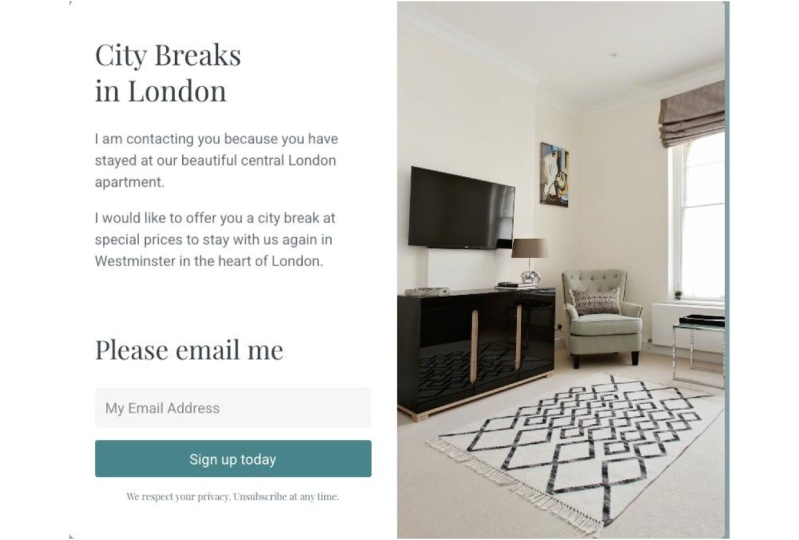
créer une page de destination. Une fois sur cette page, nous pouvons choisir un modèle pour la conception de notre page de destination. Un certain nombre de modèles sont
fournis ici pour vous. Nous en avons quelques simples. Nous en avons qui sont thématiques en fonction du type
de page de destination. Vous pouvez effectuer une petite
recherche ici, à gauche, pour filtrer
par catégorie. Supposons que je veuille créer des modèles de
newsletter et nous en
avons quelques exemples ici. J'aime bien celui-ci, le modèle de
Chypre. Je vais donc choisir cela et nous allons créer
ce modèle maintenant. Voici donc la fenêtre de notre éditeur de
page de destination. Et vous pouvez voir à quoi
cela ressemblera ici. À gauche et à droite, nous avons quelques options de
formatage. Nous avons un titre ici. La première chose que je souhaite faire, et c'est une bonne idée, est
de renommer cette page de destination Je vais donc parler de page d'accueil de la
newsletter ici. Et maintenant, nous l'avons renommé afin que nous
puissions le retrouver. Et regardons
ces styles généraux. Ici, sur la droite, nous avons nos options
et nous pouvons simplement modifier
directement sur
cette page de destination. Je vais appeler ça la newsletter
Mark Samples. Ensuite, je vais
mettre un texte ici. Et les textes que je
vais utiliser ici proviennent directement de ma newsletter
actuelle, qui s'appelle The
Creative Process. Je l'ai donc simplement mis
dans une description ici. Ce que vous voulez mettre dans cette
description est quelque chose qui incitera un abonné à
faire plusieurs choses. Premièrement, cela les aide à
évaluer
si votre newsletter leur convient
vraiment. Et vous voulez vraiment
exclure les personnes qui ne seraient vraiment pas
intéressées par votre newsletter. La première chose à faire
est donc d'aider les abonnés
potentiels à comprendre si cela leur est destiné. Ensuite, si cela s'
adresse à eux, vous voulez les encourager ou leur
donner une raison de s'inscrire. Dans ce cas, je dis que nombreux créatifs, écrivains,
musiciens, artistes cinéastes sont confrontés à d'énormes difficultés dans leur vie créative
et professionnelle Chaque semaine, j'envoie un e-mail
contenant un exemple
ou un conseil intemporel pour aider les créateurs
à donner le meilleur
d' eux-mêmes et à s'épanouir. J'ai fait quelques
choses ici juste pour expliquer cela. Lorsque vous rédigez votre
propre description ici, pensez à
commencer par le problème abordé par votre newsletter. Le problème est que
de nombreux créatifs sont confrontés à d'énormes difficultés dans leur vie
créative et professionnelle. Si c'est vous, si
vous lisez ceci votre créativité fait face à des difficultés et si vous êtes dans votre vie créative
et professionnelle, cela attire votre attention. serez alors plus
enclin à envisager de vous abonner à cette
newsletter si vous vous
retrouvez dans ce problème et
qu' il s'agit d'un
problème urgent que vous rencontrez Ensuite, je donne quelques
indications sur ce que
le bulletin apportera
réellement pour répondre à ce problème. Je dis donc que
chaque semaine, j'
envoie un e-mail contenant un exemple ou un conseil
intemporel pour aider les
créateurs à donner le
meilleur d' eux-mêmes et à s'épanouir. Notez ici que vous avez
une idée assez claire de ce à quoi vous attendre
dans cette newsletter. Vous pouvez vous attendre à ce que ce
soit une fois par semaine. Donc, par opposition à une fois par
mois ou une fois par trimestre, ou une fois par an
ou une fois par jour. Vous pouvez vous attendre à en
recevoir un chaque semaine. Et puis, dans ces e-mails, vous pouvez vous attendre à un exemple ou des
conseils
intemporels pour les créateurs. Donc, si vous pensez, d'accord, cela semble être quelque chose
que j'aimerais une
fois par semaine pour obtenir un conseil ou un exemple,
d'
accord, peut-être que je vais
m'abonner ici. Vous pouvez donc modifier ce texte
comme vous le souhaitez. Disons de recevoir les e-mails ici. Et puis cette boîte est
l'endroit où l'abonné rural
a réellement saisi son adresse e-mail. Chaque fois que vous avez
une boîte comme celle-ci, si vous regardez sur le
côté droit, vous verrez des options de mise en forme Supposons que je souhaite que cet exemple
de texte indique la meilleure adresse e-mail, afin de pouvoir y modifier
cette étiquette. Je peux le rendre obligatoire. Bien entendu, celui-ci
est le seul champ à ce sujet sur
l'ensemble de
cette page de destination. Alors, bien sûr, cela
doit être exigé. Je peux modifier la taille de la police ici, agrandir
ou la réduire légèrement. Bien sûr, je peux changer de couleur, mais j'aime bien cette couleur. Alors j'ai quelques
autres options ici. Je peux faire preuve d'audace. Mais je vais faire en sorte
que ça reste normal. Il s'agit du remplissage, l'espace
que vous souhaitez autour du texte, puis d'autres options de
couleur ici Maintenant, remarquez, chaque fois que je clique sur
n'importe quelle section de cette section, j'obtiens des options personnalisées ici. Pour ces quatre. Pour chacune de ces sections. Tu as même quelques conseils. Voici quelques ressources que vous pouvez consulter
si vous le souhaitez. Maintenant, sur ce bouton, je voudrais peut-être dire quelque chose de
légèrement différent. Tapons donc ici. Inscrivez-vous dès maintenant. Donc, au lieu de vous inscrire aujourd'hui, nous pouvons dire « inscrivez-vous maintenant ». Et donc ça s'annonce bien. Il s'agit de la partie texte
de ma page de destination. Bien sûr, je vais
vouloir modifier cette photo. Remplaçons donc cela. Et je
vais en fait remplacer cette image par une
image que j'ai créée pour mon bulletin d'information intitulé
The Creative Process. Alors faisons-le maintenant. Lorsque je clique sur
Remplacer, j'ai la
possibilité de glisser-déposer une image ou de choisir
les fichiers à télécharger. Je vais choisir
les fichiers à charger. Ensuite, je vais rechercher l' image de
mon processus créatif. Et c'est celui-ci
que je veux ici. Je vais donc le sélectionner, juste confirmer que c'est
le bon. Cliquez sur Ouvrir et il y
sera remplacé. Maintenant, comment ai-je créé cette image ? Je suis allé sur
Canva sur canva.com. Et je l'ai créé dans ce style vertical parce que je savais que ce serait le cas, il apparaîtrait bien sur
cette page de destination. Vous allez donc
vouloir créer une
sorte d'image ici. Si vous utilisez ce format, ce modèle pour
votre page de destination, et que vous pouvez le faire
facilement dans Canva, de nombreux cours
intéressants Skillshare propose
de nombreux cours
intéressants qui peuvent vous
apprendre à utiliser Canva, dont un de Maggie Stara
que je recommande vivement que Et je mettrai ce lien dans la partie ressources
de ce cours. Génial. Maintenant que c'
est à peu près fait ici, je vais le sauvegarder. Ensuite, je
dois juste m'assurer que tous mes changements sont,
sont toujours là. Alors ce que je veux faire, c'est
avoir un aperçu de ça. Je vais donc cliquer sur Aperçu,
et voici à quoi cela
ressemblerait dans un navigateur Web. Donc tout va
bien pour moi ici. Alors sortons de là. Et je remarque ici je devrais probablement appeler
cela le processus créatif Et cela va juste correspondre
à l'exemple
que j'ai mis ici. Bien entendu, quelle que soit la newsletter
que
vous décidez de créer, vous allez modifier ces
éléments vous-même. OK, maintenant
enregistrons ces modifications. Cliquez sur Publier. Ainsi, lorsque nous serons prêts à
partager notre page de destination, nous pouvons le faire de plusieurs manières. Votre page de destination
est déjà en ligne. Cela signifie qu'une fois que vous avez
enregistré vos modifications ici, votre page de destination
est prête à être publiée. Il
vous suffit de le partager que d'autres puissent y accéder. Un moyen simple de le faire est
de copier ce lien ici. Il s'agit du lien ou de l'adresse Web de
votre page de destination. Copiez-le et vous pourrez le
partager avec qui
vous voulez. Vous pouvez le mettre dans
un post Instagram. Vous pouvez l'envoyer par SMS à vos amis. Vous pouvez le mettre sur votre site Web. Vous pouvez vraiment le mettre partout où
les liens sont acceptés. Donc, juste pour donner
un exemple, mettons-le dans
un navigateur Web. Ici. Vous pouvez voir qu'il s'agit de la
page en ligne de ma page de destination. Juste pour le fun. Allons-y et inscrivons mon adresse
e-mail ici. C'est le même
que celui que j'utilisais auparavant, mais je vais recommencer et cliquer sur S'inscrire. Maintenant, vous pouvez voir qu'il vous donne ce petit message de confirmation et maintenant que l'e-mail a
été ajouté à ma liste. À partir de là,
sur le backend l'utilisateur recevra un e-mail
de confirmation Ils cliqueront sur cette
confirmation pour confirmer leur abonnement, puis
ils seront prêts à partir. Maintenant que vous avez créé
votre première page de destination, vous devez savoir que vous pouvez toujours y revenir et en créer de nouvelles. Vous pouvez ainsi créer nouvelles pages de destination pour
différentes fonctions. Supposons que vous organisiez un événement
en direct quelque part et que vous souhaitiez envoyer des personnes vers une offre spécifique issue de
cet événement en direct. Vous pouvez créer une
page de destination uniquement pour cet événement. Vous pouvez ensuite
suivre le nombre de personnes qui se sont inscrites à cet événement en direct. Supposons que vous proposiez une
offre particulière sur votre site Web. Vous pouvez également créer une
page de destination pour cela. Cela vous donne vraiment
beaucoup de pouvoir comprendre d'où proviennent vos
abonnements. Et c'est ainsi que vous configurez une page de
destination dans Convertkit. C'est très simple. Je vous encourage à ne pas
essayer de le rendre trop parfait. Il suffit d'en installer un et de le faire fonctionner. C'est ainsi que vous
pourrez commencer. Il est très important
de commencer. Bien plus important que
de le perfectionner. Une fois que vous avez créé
votre page de destination, voici ce que j'
aimerais que vous fassiez dans la zone des projets de cours. Cliquez sur votre page de destination. Créez une capture d'écran
de cette page de destination. Donc, ici, je
vais publier et je vais copier
cette adresse Web, accéder à cette adresse Web. Et je vais en faire
une capture d'écran
sur mon ordinateur. Ensuite, je vais
télécharger cette capture d'écran avec un lien dans la zone du
projet Skillshare Je voudrais prendre un court
moment pour vous montrer exactement comment soumettre votre
projet pour le cours. Je vais donc suivre
un autre cours, juste à titre d'exemple. Il
s'agit de mon autre cours intitulé
Creative Flow on Schedule. Mais nous ne donnerons ceci
qu'à titre d'exemple de la façon dont vous
pouvez ajouter un projet au cours
actuel sur Convertkit Il vous suffit donc d'accéder à la section Projets et
ressources du cours et de cliquer sur le bouton
vert Créer un projet. Ensuite, j'
aimerais que vous donniez un titre au projet. Nous appellerons donc cette page d'accueil Mark
Samples. Vous pouvez simplement lui donner un nom
très simple et clair. Et dans la description du projet, donnez-moi un
peu plus d'informations sur le
sujet de la liste d'e-mails. Vous pouvez donc simplement y écrire
quelque chose de base, ou vous pouvez simplement copier par Command C ou Control C sur un copieur Windows PC Description
du projet. Ainsi, vous
me donnerez , ainsi
qu'aux autres étudiants,
un petit exemple de ce à quoi ressemble votre
liste de courriels. Ensuite, nous voulons faire
deux dernières choses. Tout d'abord, nous voulons télécharger une
image et mon image est ici, la capture d'écran est
ici dans mon dossier. Ensuite, nous allons cliquer sur Ouvrir et nous assurer d'en
avoir un aperçu. Ok, ça a l'air super. Nous allons le soumettre. Ensuite, je vais
faire une dernière chose. Et c'est très important. Je souhaite ajouter un lien. Je vais donc accéder
à ma page de destination. Je vais cliquer sur Publier et je vais copier ce lien. Il se trouve peut-être déjà dans votre bloc-notes lors des
étapes précédentes Mais pour être sûr, vous devez
vous assurer d'obtenir ce lien, puis le coller à l'aide de la commande V ou contrôle C sur un PC et cliquer sur Ajouter. OK, maintenant que j'
ai ajouté cela,
ce que je ferais, c'est
de vérifier
tout le reste et je
finirais par le publier. Bien entendu, je ne vais pas
le
publier dans le mauvais cours Skillshare, mais cela vous
permettrait d'y
placer cette image, un titre, une brève description et ce lien C'est ainsi que vous procéderiez ajouter un projet à ce cours. Allez-y, faites-le maintenant, puis poursuivons
le cours. Si vous téléchargez une capture d'écran et un lien vers votre page de destination, vous aurez terminé
votre projet pour ce cours et placé votre page là-haut. Et il se peut que je m'abonne
à votre liste d'e-mails. Bien sûr, je m'abonnerai
aux dix premiers étudiants qui
publieront leurs pages de destination. Mais si cela semble intéressant, je pourrais aussi m'
abonner au vôtre. Excellente. C'est ainsi que vous
créez une page de destination. Dans la leçon suivante, je vais
vous montrer d'autres moyens développer votre liste d'e-mails
10. Grandir : qu'est-ce que le réseau de créateurs ?: Maintenant que nous avons
configuré notre page de destination, nous voulons examiner
un autre excellent moyen d'élargir notre liste d'e-mails. Et c'est avec le
Creator Network. Qu'est-ce donc que le Creator Network ? Le Creator Network
est un réseau d' autres créateurs sur
Convertkit auquel vous pouvez vous connecter et avec lequel vous pouvez équipe afin de développer listes d'e-mails de
chacun et donc la
portée de chacun en tant que J'ai donc consulté
ce document d'aide sur le site Web de Convertkit à
propos du Creator Network Nous allons donc en
apprendre un peu plus à ce sujet de cette façon. Zoomons un peu. Qu'est-ce donc que le Creator Network ? Recommander à vos abonnés ? Les créateurs méritent d'
être consultés et d'être recommandés à leur tour pour créer ensemble vos audiences
par e-mail. Le principe
est donc qu'il existe déjà un certain nombre d'autres
grands créateurs sur Convertkit
et le réseau Convertkit Vous pouvez les recommander
en espérant qu'ils vous
recommanderont à leur tour. Désormais, le meilleur moyen d'
établir des liens sur un réseau de créateurs est
la réciprocité. Si vous êtes un bon membre de
la communauté, d'autres voudront également vous
recommander. Vous devez donc recommander au
moins un autre créateur avant que d'autres puissent vous
recommander également. Nous allons donc y jeter un coup d'œil
dans la leçon suivante sur la
façon de configurer le Creator
Network sur Convertkit
11. Grandir : créer votre profil de créateur: Voyons maintenant comment configurer
votre profil Creator Network. Si ce n'est pas déjà fait, cliquez sur agrandir votre profil de créateur. Passons au profil du
créateur. Vous remarquerez que certains
éléments ont été préchargés pour vous, notamment votre nom et l'image que vous avez
ajoutée à votre profil Vous pouvez également ajouter une signature ici. Je vais donc mettre écrivain, musicien et
musicologue professionnel Eh bien, je pourrais mettre une biographie ici. Je ne vais pas le
faire pour le moment. C'est ici qu'un
utilisateur saisirait son adresse e-mail pour
s'abonner à votre profil. Et il s'agit essentiellement de
votre page d'accueil. Si les utilisateurs accèdent
au profil du créateur et cliquent sur votre nom
sur votre profil, c'est
ce qu'ils
verront lorsque vous ajouterez publications à votre compte
ConvertKit En d'autres termes, lorsque vous envoyez des e-mails, vous pouvez choisir de les
inclure ici également sur le site Web de votre profil de
créateur. Et ces articles
apparaîtront ici. Il s'agit essentiellement d'une version
en ligne ou Web de votre newsletter, peu comme Substack ou d'autres sites Web d'écriture et de
publication Vous pouvez donc vraiment
aller aussi loin. Vous pouvez faire plusieurs
autres choses si vous souhaitez vraiment sur
le profil du créateur. soit, vous pouvez le
développer
au fur et à mesure que vous utilisez
Convertkit de manière plus approfondie, trouverez ici des éléments permettant d'ajouter Alors peut-être que je voudrais ajouter un
lien vers mon site Web. Je vais y ajouter
ce lien. Vous pouvez inclure des produits et nous pouvons consulter les
recommandations. Maintenant, les recommandations sont vraiment quelque chose que vous souhaitez
configurer , car c'est là commence
le véritable pouvoir du
Creator Network. Nous allons donc voir comment configurer les recommandations dans
la leçon suivante.
12. Grow 5 : créer des recommandations dans le réseau de créateurs: Maintenant que nous avons vu à
quel point il est facile de
configurer votre profil de créateur
sur le Creator Network. Ajoutons quelques recommandations
afin aider nos abonnés à trouver d'autres créateurs qu'
ils aimeraient
et, en retour, d'encourager d'autres
créateurs à nous recommander. Donc, si vous cliquez sur le bouton «
Creator Network » ici, nous accéderons à
ce réseau et nous
trouverons des personnes à recommander Maintenant, la façon dont cela fonctionne est
qu'une fois que
vous aurez commencé ici, vous devrez cliquer sur Rejoindre, le Creator Network. Et cela vous permettra d'y entrer. Et vous souhaitez confirmer
votre profil de créateur. C'est ce que nous avons fait
à l'étape précédente. Je pourrais donc ajouter une biographie
ici si je le voulais, mais je vais la laisser telle quelle. Et je vais cliquer sur Suivant. OK, en fait, il va me
demander de mettre une biographie ici. Revenons donc en arrière et trouvons cette description que j'ai mise sur la page de destination et
utilisons-la comme biographie. Je vais donc
ouvrir cette page de destination dans un autre onglet, récupérer le texte de
cette page de destination. C'est une très bonne façon de
décrire pourquoi les gens peuvent vouloir s'abonner à mon fil
ici ou à ma newsletter. Mettons-le
donc dans la biographie. Maintenant, juste un petit conseil. Dans leur biographie, de nombreuses personnes se décrivent
vraiment. Ils parlent d'eux-mêmes. Un petit conseil de pro
est de parler, dans votre biographie
, du
problème que vous résolvez pour vos clients ou vos clients
potentiels. En d'autres termes, dans votre biographie, faites référence au problème que
vous abordez dans votre travail. Vous voulez vraiment que les gens
qui découvrent votre profil
s'y voient et
disent, je le veux. Maintenant que j'ai mis ici cette
biographie qui répond de
manière adéquate aux problèmes de mes clients
potentiels. Je vais cliquer sur Suivant. Cela me donnera l'opportunité de
choisir mon type de créateur. Je l'ai déjà fait
dans une phase précédente. Je pense que je vais désélectionner éducateur ici et ajouter Et je pense que ce sera une bonne chose. Nous allons donc cliquer sur Suivant. Choisissez vos sujets. Je vais juste en
choisir un couple ici. Je vais parler un
peu de musique. Je vais parler de culture divertissement
et de création de
contenu. Et je pense que c'
est super pour le moment. Nous pouvons toujours
les modifier ultérieurement. Je vais donc cliquer sur Suivant. Maintenant, cela me donne
l'occasion de choisir où je veux
afficher mes recommandations. Encore une fois, ce seront
des recommandations d' autres créateurs de la plateforme
Convertkit dont je suis garant,
pour mes Je souhaite donc choisir
n'importe quelle page de destination ou formulaire en ligne
qui peut contenir des recommandations. Je n'en ai vraiment qu'un que je vais utiliser en ce moment. Je vais donc sélectionner celui-ci
et nous allons cliquer sur Suivant. Maintenant, ça va
me donner encore une chose. Et il indique que pour être répertorié dans le Creator Network, vous devez recommander
au moins un autre Creator Découvrons donc les créateurs. Et ce que je vais faire
ici, c'est aller dans
cette barre de recherche, taper
Creative Process
et faire défiler la page vers le bas. Cela vous mènera à
ma newsletter officielle, la
newsletter professionnelle que je crée, intitulée The
Creative Process. Donc, si vous voulez simplement
cliquer sur mon profil, vous pouvez le voir
ici et cliquer sur Recommander. Une fois que vous avez fait cela, vous avez maintenant consolidé
votre première recommandation Cela signifie que vous
pouvez désormais être recommandé par d'autres. Voici donc ce que je t'ai
demandé de faire. Si vous me recommandez, je le verrai alors sur mon compte et je
pourrai alors vous recommander à nouveau. Nous pouvons nous aider les uns les autres. Donc, lorsque vous passez à
mes recommandations, je peux voir maintenant que je recommande la newsletter The Creative
Process Ce sont des analyses
provenant de mon propre compte. Cela signifie qu'aucune
personne ne s'est inscrite à
ma page de destination et n'a vu cette recommandation,
et aucune personne, aucun abonné que
j'ai actuellement envoyé à la newsletter Creative
Process. Bien sûr, il fallait s'y attendre car
je viens de m'inscrire. Je peux également aller ici
et cliquer sur Recommandé par et vous remarquerez que je n'ai
pas encore de recommandations, mais ce n'est pas grave. D'accord. Maintenant que nous avons notre
première recommandation, ajoutons quelques
autres grands créateurs à notre liste de
recommandations. Je vais d'abord chercher,
oh, voyons voir, James Clear. Et nous vous recommanderons
James Clear, l'auteur d'Atomic Habits. Faisons-en un de plus et
faisons J Klaus. Klaus a publié une excellente newsletter sur la créativité créative
intitulée Creators Science Allons-y et
recommandons Jay Klaus. Maintenant, si nous revenons à
nos recommandations, nous pouvons voir que nous en
avons plusieurs ici. Passons en revue les paramètres
ici pour
nous assurer que tout est correct. Je recommande donc, je
recommande sur les
pages de destination et les formulaires Et nous allons procéder à la
personnalisation ici. Nous pouvons faire plusieurs choses. Le premier créneau affichera la newsletter
Creative Process. Il s'
agit essentiellement d'indiquer les créateurs dans quel ordre
vous souhaitez les afficher. Et voici les trois
premiers. Nous disposons de cinq créneaux de
recommandations au total. En gros, vous pouvez
fixer qui vous voulez voir
apparaître où, sinon ce
sera en quelque sorte aléatoire. Passons donc à un
aperçu ici pour voir
à quoi cela
ressemblera pour un abonné. Ainsi, une fois qu'un abonné place son e-mail sur
cette page de destination, un écran apparaît
ici, un écran de superposition Ils
vous permettront également de sélectionner newsletters supplémentaires
auxquelles vous
souhaitez vous abonner. L'idée ici est donc que si vous suggérez ou recommandez
d'autres newsletters, d'autres créateurs
finiront par recommander également votre
newsletter, condition
que vous
publiez du bon contenu. C'est ainsi que cela fonctionne. C'est ainsi que vous configurez les
recommandations et que vous associez vos recommandations
à vos pages de destination ou à vos formulaires Le Creator Network
est donc un autre excellent moyen pour vous de
développer votre propre liste, mais aussi un excellent
moyen pour vous d'aider
vos abonnés à trouver d'autres
contenus intéressants.
13. Envoi : diffusions et séquences: Maintenant que nous avons expliqué
comment développer votre liste d'e-mails, passons au
monde de l'envoi d'e-mails. Examinons maintenant toute cette zone sur la
plateforme Convertkit appelée Les deux prochaines
leçons porteront
sur l'envoi de courriels et
les différentes façons de le
faire , avec quelques conseils
et astuces en cours de route
et quelques façons de réfléchir à la façon dont vous envoyez ces courriels. chose la plus importante à comprendre conceptuellement ici est la différence entre les
diffusions et les séquences Les diffusions sont un peu comme un e-mail unique
que vous
diffusez à l'ensemble de votre liste
ou à un sous-ensemble de votre liste Supposons que vous
souhaitiez envoyer un e-mail concernant un jour férié
en particulier, et qu'il s'agisse d'un e-mail
ponctuel ce jour-là Vous êtes allé envoyer une émission et l'avez programmée pour
ce jour précis. Imaginez simplement qu'il s'agit d'envoyer des e-mails ponctuels individuels à votre liste ou à un
sous-ensemble de votre Une séquence est quelque chose de
légèrement différent, et vous pouvez la
considérer comme une série d' e-mails
automatisés que vous pouvez
envoyer dans une situation donnée. Ainsi, par exemple, si vous
souhaitez envoyer quelques e-mails de bienvenue à
chaque nouvel abonné lorsqu'il s'inscrit
à votre liste d'e-mails. Vous pouvez le faire à l'aide d'une séquence. Cela signifie que les
e-mails seront envoyés à ces abonnés
à des moments différents selon le moment où l'événement se produit pour cet abonné
en particulier. Encore une fois, les diffusions
seraient un e-mail unique adressé à l'ensemble de
votre liste ou à
un sous-ensemble de cette liste
en même temps Une séquence serait une série
d'e-mails que vous pouvez déclencher pour un abonné
en particulier après qu'il ait effectué une action. Permettez-moi donc de vous donner les deux situations
les plus courantes d'utilisation de ces deux. Lorsque vous envoyez
une newsletter hebdomadaire. Chaque newsletter hebdomadaire
sera conçue dans le cadre d'une émission. Vous allez donc l'utiliser pour
votre newsletter par e-mail. Et si vous avez créé une séquence de bienvenue pour les nouveaux
abonnés, vous pouvez le faire
par le biais de séquences d'e-mails. Dans peu de temps,
nous allons
créer notre première diffusion. Mais avant cela, passons aux modèles d' e-mail et
configurons un modèle d'e-mail. Avant de passer aux diffusions. Je vais vous parler des
modèles d'e-mail dans la leçon suivante.
14. Envoyer : créer un modèle d'e-mail: Maintenant, avant d'envoyer
notre première diffusion, passons aux modèles d'
e-mails et configurons un modèle
afin faciliter l'envoi de diffusions à l'avenir et de rendre toutes
nos
diffusions similaires en termes d' apparence, de convivialité et de style. Un modèle d'e-mail est donc un point de départ
pour vos e-mails afin leur
donner la
même apparence au fil du temps et vous faire gagner du temps lors
de leur création. Cliquez sur Nouveau modèle d'
e-mail. Lorsque nous passerons au nouveau modèle d'
e-mail, nous aurons quelques options pour différents types de
modèles d'e-mail à personnaliser ici. Et vous pouvez les
consulter à votre guise. Nous allons juste en
choisir un ici. C'est très simple. Je préfère les e-mails qui
ressemblent à des e-mails plutôt
qu'à un
PDF ou à une page Web conçue. Mais vous pouvez faire et
choisir ce que vous voulez en
fonction de vos besoins. Nous allons sélectionner ce
modèle d'introduction et le personnaliser. Nous avons maintenant
ce modèle de point de départ et nous allons
le personnaliser La première chose que je veux
faire est de tout nettoyer ici. Je vais me débarrasser de
ce point orange. Je vais me
débarrasser de cet en-tête. Et je vais
avoir ce texte ici. Nous allons
laisser ça pour le moment. Nous pouvons également laisser ces
icônes sociales ici. Nous allons nous débarrasser de
certains de ces trucs. Ce que je veux vraiment faire,
c'est avoir un modèle vierge qui soit juste un bon
point de départ pour ma newsletter. Une chose que je souhaite
faire ici est
d'ajouter une image d'en-tête à
mon modèle d'e-mail. C'est important
car vos abonnés reçoivent des dizaines, voire des
centaines de courriels par jour. Et nous voulons disposer d'un moyen
simple et agréable de signaler visuellement qu'
il s'agit
d'un e-mail de votre part. La façon dont je vais
procéder est d'ajouter une image. Donc, si je passe sur
ce bouton plus, clique sur le bouton plus, je vais faire défiler la page vers
le bas jusqu'à ajouter une image dans cette section
Médias. Je vais donc ajouter une image. Maintenant. Je vais
télécharger une image ici. J'ai donc trouvé cette image ici
et je vais l'ouvrir. Maintenant. J'ai créé cette
image dans Canva et cela
lui donne un bel
aspect horizontal. Je vais le déplacer vers le haut pour qu'il
apparaisse juste en haut. Encore une fois, l'en-tête de
votre image sera différent
ici en
fonction du nom de votre newsletter. Mais je vais juste garder cela
à titre d'exemple à cette fin. Faisons maintenant un
peu avec notre texte. Je voudrais utiliser une police légèrement
différente ici. Je vais donc sélectionner la zone de
texte, sélectionner la police
et utiliser une
police sans empattement telle que Arial Vous remarquerez que cela
a changé toute cette section. Et nous allons le laisser
comme d'habitude au lieu d'être en gras et 20
pixels suffiront. En regardant
la section avancée, vous verrez que nous pouvons changer
la couleur du lien. Nous pouvons modifier la hauteur des lignes, c'
est-à-dire l'espacement
vertical des lignes. Et nous pouvons également ajuster l'espacement des
lettres. Alors gardons-le ici. J'aime
me faire un petit rappel, qui consiste à insérer du texte ici. Et cela me servira
juste de petit rappel
lorsque je créerai mon premier e-mail. Je vais me
débarrasser de ce bouton. Et vraiment, je
vais juste commencer par quelque chose de très simple,
juste comme ça. Et ce sera
mon modèle. Maintenant, avant de partir, je voudrais changer le nom de ce modèle et je vais
simplement appeler ce modèle d'e-mail de newsletter. Et cela me
permettra d'
accéder à ce modèle lorsque
je vais dans Broadcasts. Alors maintenant, si nous passons
aux modèles d'e-mails, nous pouvons voir que j'ai un nouveau modèle d'e-mail de newsletter qui y a été créé. Donc, dans la leçon suivante, je vais vous montrer comment
accéder à ce modèle afin d'envoyer votre
premier e-mail
15. Envoyer : envoyer votre première diffusion Pt. 1: Maintenant que nous avons configuré
un modèle d'e-mail, cela commence vraiment
à devenir amusant. Dans cette leçon,
envoyons maintenant notre première diffusion. Donc, si nous cliquons sur Envoyer,
nous cliquons sur Diffuser. Vous allez maintenant comprendre exactement pourquoi configuration de ce
modèle d'e-mail est si utile. Parce que lorsque nous
cliquons sur Nouvelle diffusion, nous pouvons choisir parmi nos modèles manière dont nous voulons
créer notre diffusion. Et je vais sélectionner le modèle d'e-mail de
newsletter
que je viens de créer. C'est ce que je vais sélectionner. Nous sommes maintenant redirigés vers la fenêtre de l'éditeur de
notre première diffusion. Comme vous pouvez l'imaginer, fait d'avoir ce modèle
d'e-mail me fera gagner beaucoup temps, car je
diffuse des émissions chaque semaine. Je n'ai pas besoin d'insérer cet en-tête du processus de
création. Je n'ai pas besoin de récupérer
ces icônes sociales. Je peux vraiment
commencer en ajustant ce texte dans le
corps de l'éditeur. Maintenant, jetons un coup d'œil à l'éditeur et comprenons
ce que nous voyons. Ne négligez pas
cette section ici. Le sujet
est très important. Il s'agit de la ligne d'objet que vos abonnés verront
dans leur boîte de réception. Comme vous pouvez l'imaginer, la ligne d'objet est très importante , car
elle peut faire la différence
entre le
fait qu' ils ouvrent ou non votre e-mail. Pour cette première diffusion,
je vais donc recréer l'une des premières
newsletters que j'ai
envoyées dans
le cadre de ma newsletter sur les
processus de création. Et ça, cette newsletter
s'appelait le combat
quotidien des créateurs. Donc, dans la ligne d'objet, je vais mettre ici le combat
quotidien des créateurs. Et allons en trouver le
texte en allant
sur mon site Web, marquez samples.com Et vous pouvez le trouver
sur mon blog. Et voyons voir, voici le texte du combat quotidien des
créateurs lorsque vous créez le texte de
votre première newsletter Je vous recommande de le saisir dans un autre éditeur de texte. Vous pouvez donc utiliser, vous pouvez utiliser Google Docs, vous pouvez utiliser Microsoft Word Vous pouvez utiliser la notion
partout où vous le souhaitez pour composer votre texte. Je ne recommande pas de composer vos e-mails
dans cet éditeur de texte, bien que vous le puissiez certainement La raison en est qu'il est bon d'avoir tout
votre texte écrit séparément dans un référentiel où vous pouvez
y accéder très facilement. De cette façon, il n'est pas verrouillé
dans le kit de conversion. Supposons qu'à l'avenir
vous arrêtiez d'utiliser Convert Kit et qu'il soit difficile de retrouver les
newsletters que vous avez créées. Eh bien, si vous les avez
enregistrés ailleurs, comme Google Docs ou dans
Microsoft Word ou Notion Vous pouvez facilement retrouver ce
texte pour une utilisation ultérieure. Je vais donc simplement
copier ce texte. Cela provient directement de la newsletter précédente
que j'ai créée. Ce n'est donc qu'un
exemple, mais vous pouvez voir ici que le texte est présenté
très clairement. Vous pouvez voir qu'il utilise
ce style que j'ai configuré, qui est une police Arial, normale. Disons que je souhaite mettre l'
accent sur une partie de ce texte. Je peux le rendre audacieux. Je peux aussi,
eh bien , annulons cela
réellement et procédons de cette façon. Si je veux mettre uniquement cette
section en gras et en italique, j'utiliserais ces
options d'édition ici pour pouvoir la mettre gras, en italique, Je ne veux vraiment
utiliser que l'un d'entre eux, alors je vais peut-être en faire un tau x. Et maintenant que j'
ai mon texte ici, j'aimerais le lire. Je veux m'assurer que
tout va bien. Je vois que j'
ai un lien ici. Quand je fais des liens, ça vaut peut-être la peine d'en parler. Si je place le curseur
à l'intérieur du lien puis que je clique sur ce
bouton de lien en haut. Cela me montrera exactement le
lien qui m'enverra également. Alors allons-y copiez-le et
assurons-nous simplement que le lien fonctionne. Et vous pouvez voir qu'il vous renvoie au bon lien, qui est ce livre de
Steven Pressfield Maintenant j'ai le texte. J'ai ce joli en-tête. Cela a changé d'une manière ou d'une autre. Je vais donc juste corriger le fait que je vais regarder cet e-mail et je pense qu'il est prêt à être envoyé. Maintenant, il y a quelques
autres choses que vous pourriez
faire dans vos e-mails avant de
partir d'ici. Et laissez-moi vous donner
quelques exemples de
ces styles de premier paragraphe. Maintenant, si je voulais créer un
en-tête dans le texte, disons que je voudrais
prendre le titre,
le combat quotidien des créateurs. Et je veux en
faire un titre. Je peux cliquer sur ce
paragraphe déroulant et en
faire un titre. Je peux créer ce
titre deux si c'est trop grand ou peut-être le titre trois. Revenons à la première rubrique. Disons que j'avais une
sorte de liste que je
voulais créer ici. Je peux aller ici et choisir liste
à puces,
puis ajouter l'élément un, l'élément deux, l'élément trois Je peux également
en faire une liste numérotée
si je le souhaite. L'autre chose que je peux faire,
c'est que si j'ai une longue citation, vous pouvez utiliser ce style de citation en
bloc, qui mettra en valeur votre écriture. Je n'ai pas tendance à aimer faire cela, même s'il existe des exemples où c'est un bon choix. Alors allons-y et
faisons en sorte que tout cela soit régulier. Maintenant, comme vous pouvez le voir, mon texte
est un peu
foiré Pour
revenir à ce qui se passait
auparavant, vous pouvez utiliser
la commande d'annulation, qui est Command Z sur
Mac ou Control Z sur PC. Et si je continue à appuyer sur
Ctrl Z ou Command Z, cela me
ramènera là où j'étais en annulant ces actions Il y a deux
autres choses ici. Supposons que nous voulions que
ce texte soit centré. Nous pouvons le faire. Nous pouvons
utiliser la taille de police ici. Nous pouvons également
traiter les couleurs ici, nous pouvons mettre en évidence certaines
sections en les rendant jaunes et en modifiant légèrement cette
transparence. Cette option
nous permet d'ajouter un lien. Donc, si je voulais faire de tout
cela un lien, je pourrais simplement le sélectionner,
puis ajouter mon lien ici
et cliquer sur Appliquer. Il y a une autre fonctionnalité
ici, très puissante, qui est ce symbole de l'art. Cela vous permet de
personnaliser vos e-mails en
fonction des informations que vous
collectez auprès de vos abonnés. Supposons que je veuille habiller
un abonné par son prénom, que j'ai collecté son prénom et qu'il soit
inclus dans le système Je pourrais dire quelque chose comme « hey », puis laisser un espace. Et si je place mon curseur
ici et que je clique sur cet onglet de
personnalisation, je peux sélectionner ici la
propriété du prénom. Donc, si j'ai
inclus le prénom de cet abonné, il le fera, son nom sera
effectivement inclus ici. Disons que j'ai
trois abonnés et leurs noms sont Mark,
Terry et Kate. Chaque abonné individuel, si ce nom est
effectivement inclus dans la base de données et associé à cet abonné en tant que
champ de prénom. Ils verront un
e-mail disant « Hey terry » ou « hey
Kate » dans leur boîte de réception. Et c'est une bonne façon de personnaliser vos e-mails
si vous le souhaitez. J'ai choisi de ne pas collecter les
prénoms pour ma
newsletter et
je n'utilise donc pas cette fonctionnalité de
personnalisation, mais vous pouvez l'utiliser et
c'est très efficace si vous disposez de ces informations
pour vos abonnés. Maintenant que j'ai vraiment
édité mon émission, je vais me débarrasser de certaines de
ces choses que j'ai faites. Je vais l'aligner
à gauche. Je vais supprimer
ce surlignage. Et je pense que ça
s'annonce bien. Ainsi, une fois que tout s'affiche
correctement, je peux continuer au-delà de
cette page et passer à l'étape suivante en
descendant d'une diffusion Sur cette page, je peux indiquer autres informations
importantes pour cette diffusion par e-mail. La première chose que vous verrez ici est le champ d'adresse de l'expéditeur. Et
cela indique simplement l'adresse e-mail d'où
proviendra cet e-mail lorsqu'
il arrivera dans la boîte de réception de vos
abonnés Ensuite, vous pouvez sélectionner à
qui vous
souhaitez envoyer cette diffusion. Désormais, si vous envoyez une newsletter à l'ensemble de
votre liste,
celle-ci sera déjà configurée pour
que vous puissiez l'envoyer à tous les abonnés. Si vous souhaitez envoyer vers
un sous-ensemble de votre liste, vous pouvez ajouter des filtres ici Je dois donc d'abord supprimer
l'onglet Tous les abonnés. Et j'ajouterais un filtre. Et je pouvais sélectionner
au sein d'un segment. Je pourrais sélectionner au sein
d'un pays ou d'une région, je pourrais sélectionner une distance
à partir d'un code postal que je pourrais sélectionner en fonction du moment où un
abonné s'est inscrit à ma liste. Je pourrais sélectionner en fonction
du prénom, de l'adresse e-mail ou d'un champ personnalisé, en fonction des informations
que
j'ai collectées auprès de
mes abonnés Mais pour l'instant, je souhaite
inclure tous les abonnés. Vous pouvez constater que ce nombre est automatiquement
mis à jour pour m'indiquer nombre d'abonnés auxquels s'applique mon filtre
actuel. La prochaine question à laquelle
je dois répondre est quand je souhaite
envoyer cet e-mail. Maintenant, si vous diffusez
une newsletter par e-mail, je vous
recommande de tout configurer bien avant le moment où vous souhaitez
réellement envoyer
votre newsletter. La façon dont je le fais est de programmer mes e-mails
pour le lundi matin. Supposons donc que je veuille l'
envoyer lundi prochain, soit le 14 août, et que je veuille l'envoyer
tôt le matin. Heure normale de l'Est,
disons de 50 h à 5 h 00.
Maintenant , cette émission
doit être
envoyée à 4 h 55 lundi prochain Et à ce moment-là, même si je ne suis pas réveillé à 4
h 55 , il sera toujours
envoyé automatiquement Il existe
ici quelques
autres options avancées que vous pouvez utiliser ou vous pouvez
simplement les laisser vides. Si vous souhaitez que quelque chose de
différent apparaisse dans les textes d'aperçu de
l'e-mail par rapport au début de votre e-mail. Vous pouvez l'inclure ici. Souvent, il suffit
de laisser le début de l'e-mail
comme texte d'aperçu Et puis cette section de notes
interne est simplement réservée à vos propres dossiers. Si je veux prendre note du fait qu'il
s'agissait de ma première émission, je pourrais l'énumérer ici. Les abonnés ne le verront pas. Mais lorsque je consulterai
mes informations
sur mon tableau de bord, je verrai cette note
qui peut m'aider à distinction entre les
différentes émissions. Enfin,
cliquez sur Aperçu ici pour voir à quoi
ressemblera notre e-mail et nous pouvons voir qu'
il s'affiche parfaitement. Maintenant, quelques étapes
supplémentaires. Vous pouvez prévisualiser en tant qu'abonné,
un abonné en particulier. Supposons que vous vouliez voir si le
champ du prénom fonctionne réellement. Vous pouvez en avoir un aperçu ici. Vous pouvez également vous envoyer un e-mail de
test pour voir à quoi il ressemble
dans votre boîte de réception actuelle. Je recommande de
faire les deux
et de simplement avoir une idée de
la façon dont cela fonctionne. Génial. Je suis maintenant prêt à
passer à l'étape finale. Et je vais
juste y jeter un œil, assurer que tout
va bien. En partant de l'envoi de deux et du contenu
de l'émission, que je peux voir ici dans
un aperçu miniature Je vais cliquer sur
Sélectionner la diffusion ici. Excusez-moi, diffusion programmée. Voici donc la programmation
et ma diffusion. Et c'est maintenant « Félicitations » le combat quotidien des créateurs est prévu et sera
envoyé à votre seul fan Cela me donne donc la possibilité
de partager ce post
sur mon fil public. Et c'est ce que je veux faire. Cela signifie donc
que je peux utiliser contenu de
cette newsletter que j'ai
envoyée et l'utiliser
encore plus pour moi, en
travaillant à différents endroits. Cela signifie que je peux
réellement le publier sur mon profil de réseau de créateurs. Je vais donc vous montrer comment
cela fonctionne dans un instant. Je peux le publier sur
mon fil public
, que je vais
avoir sélectionné. Et nous allons ignorer cette
section, qui vous permet de créer
une newsletter payante. C'est quelque chose que nous
n'aborderons pas dans ce cours, mais c'est quelque chose que vous
pourrez faire à l'avenir.
16. Envoyer : envoyer votre première diffusion Pt. 2: Maintenant, juste
à titre d'exemple , étant donné que ce n'est pas
prévu avant lundi prochain, revenons en arrière et
voyons ce que nous avons fait. Je ne l'ai donc pas encore posté sur
mon profil de créateur, car en fait, ce que je
vais faire, c'est
envoyer un e-mail de test maintenant. Je vais donc le planifier à improviste et, par exemple, envoyer
tout de suite Nous pouvons ainsi voir à quoi
cela ressemble et passer aux étapes suivantes
du processus. Encore une fois, c'est mon e-mail, je vais
continuer et au lieu de le programmer à
une autre heure, je vais sélectionner Envoyer. Maintenant, vous pouvez voir cette option ici pour
publier sur mon fil public. Je peux le faire ici. Et je veux vraiment que ça ressemble
à ce que je peux. Je vais vous dire pour l'instant que cette image orientée horizontalement ne
fonctionnera pas très
bien sur le profil. Je vais donc remplacer cette image une version carrée. Je ne l'ai donc
pas encore téléchargé, donc je vais juste choisir
certains fichiers à télécharger. J'ai donc sélectionné ce fichier
maintenant et je vais l'ajouter. Maintenant, j'ai cette orientation
carrée
qui, je le sais, sera
plus belle. Je vais donc cliquer sur Continuer, et je vais
envoyer la diffusion. Maintenant, remarquez, cela va être
envoyé immédiatement parce que
j'ai annulé cette planification Ce ne sont donc que des objectifs,
par exemple. Si vous souhaitez programmer
la diffusion, il
vous suffit de la laisser telle quelle et elle s'
éteindra lorsque l'
heure prévue sera arrivée. Mais allons-y, envoyons-le maintenant et voyons à quoi cela ressemble. Génial. Maintenant, j'ai un écran
de confirmation. Le combat quotidien des créateurs
a été publié et est maintenant
envoyé à mon seul fan. J'ai un lien direct vers
cette émission ici. Mais allons-y et
regardons mon profil de créateur. Comme j'ai choisi de le
publier sur mon profil,
vous pouvez maintenant voir
que ce message est prêt à être trouvé,
à être découvert par
tous ceux qui accèdent à mon profil de créateur et regardent ce magnifique design extrait directement de mon modèle C'est très simple. Il y a mon bloc ici qui explique en quelque sorte de
quoi il s'agit. Il y a un autre champ
d'inscription ici. Donc, en fait,
tout est construit autour l'idée d'agrandir votre liste. Bien entendu,
cet e-mail a également été envoyé dans ma boîte de réception. Allons donc vérifier
celui-ci également. Je suis donc venu ici pour accéder à mon e-mail où cet e-mail a été envoyé et vous pouvez
voir comment il apparaît dans mon client de messagerie Encore une fois, ça a l'air génial. Je peux lire ceci, je peux cliquer sur ces liens et tout
fonctionne bien. Maintenant que je suis de retour
dans le kit de conversion, terminons cette leçon
un peu longue. Mais vous avez appris quelque chose très important dans cette leçon. Voici comment envoyer
votre première diffusion et comment utiliser certains de ces paramètres pour que, lorsque
vous envoyez la diffusion, elle soit parfaite. Et elle
sera également envoyée à votre profil de créateur afin que
vous puissiez développer cette liste. D'accord, je te verrai
dans la prochaine leçon.
17. Envoyer : voir comment vos e-mails sont performants: Félicitations. Vous venez d'envoyer votre première
newsletter par e-mail. Et c'est ce qui est passionnant créer du contenu pour vos abonnés
où vous pouvez entrer en contact avec eux et où
vous savez qu' ils reçoivent vos e-mails. Maintenant, après avoir
envoyé une diffusion, l'une des
parties les plus intéressantes consiste à
analyser les performances de cet e-mail. Allons-y et
cliquons sur les émissions. Ici. Vous pouvez voir maintenant que cette
émission que je viens d'
envoyer est en fait répertoriée ici
sur la page des émissions. fur et à mesure que vous créerez et
enverrez d'autres émissions, vous les verrez toutes
répertoriées ici dans l'ordre. Un rapport
est associé à chaque diffusion. Vous pouvez donc voir comment cet
e-mail s'est comporté. Maintenant, vous pouvez obtenir
un résumé de la façon dont cela se passe
ici même sur cette page, vous pouvez voir qu'il n'y avait qu'
un seul destinataire. Il a un taux d'ouverture de
cent pour cent. Et oui, cela signifie que vous pouvez réellement voir quand
vos abonnés ont ouvert vos e-mails et quels abonnés ne les ont
pas ouverts. Et vous pouvez même voir quels
abonnés ont cliqué. Vous avez donc également
le nombre de clics ici et le
nombre d'abonnés qui se sont désabonnés à la
suite de cet e-mail
en particulier Ce sont ceux
qui ont cliqué
sur ce bouton de désabonnement. Cliquons donc sur Afficher le rapport
pour approfondir un peu plus. Maintenant, au fur et à mesure que vous dresserez votre liste, ces chiffres ne seront pas aussi bons qu'ils le
semblent actuellement. En fait, le taux d'ouverture courant des bulletins
électroniques se situe
entre 10 % et environ 40 %. Et 40 %, c'est vraiment un excellent taux d'ouverture pour
une newsletter par e-mail, surtout à mesure que vous grandissez et que vous attirez de
plus en plus d'abonnés. Remarquez quelques
points lorsque nous
lisons les performances de cet e-mail. L'aperçu se trouve ici. Nous pouvons examiner le contenu
de l'e-mail afin que vous puissiez voir exactement
ce qu'il contenait. Vous pouvez voir tous
les destinataires qui ont reçu cet e-mail. Lorsque vous cliquez sur Ouvre, vous pouvez voir lequel de ces destinataires
a réellement ouvert l'e-mail. Cela ne montrerait donc les abonnés qui ont
ouvert l'e-mail. Lorsque vous sélectionnez les clics, cela vous montre
quels liens ont été cliqués et combien de fois
ce lien a été cliqué Je peux voir si quelqu'un s' est désabonné à la
suite de cet e-mail Et je peux faire
d'autres choses ici. Je peux le renvoyer à tous les abonnés qui n'ont
pas ouvert l'e-mail Je peux dupliquer cet e-mail. Je peux partager cet e-mail
et vérifier s'il est
partagé
ou non sur les fils publics. Ainsi, chaque fois que vous
envoyez un e-mail, vous devez surveiller les performances
de cet e-mail pour assurer que vos e-mails sont réellement connectés
à votre public. Cette
période de révision et d'ajustement
en fonction des performances de
chaque diffusion d'e-mails ou chaque newsletter est vraiment
importante pour rendre le contenu aussi qualitatif et utile que possible
pour vos abonnés. C'est ainsi que vous lisez le
reportage d'une émission. Et n'oubliez pas qu'au fur et à mesure que
vous
envoyez de nouvelles newsletters, vous verrez plus d'e-mails ici avec les performances affichées. Voilà, c'est tout pour cette leçon. Dans la leçon suivante, nous allons parler de la création
d'un extrait d'e-mail pour rendre la création de vos diffusions encore plus rapide et
plus efficace
18. Envoyer : créer un extrait d'e-mail: Maintenant que nous avons
envoyé notre première diffusion et que nous avons appris
à lire les rapports par e-mail. Faisons quelques choses supplémentaires
qui rendront
l' envoi votre newsletter plus facile
et plus efficace. La première chose
que je veux vous montrer est cette fonctionnalité appelée snippets Les extraits de code créent des blocs de
contenu
réutilisables que vous pouvez facilement
placer dans n'importe quel e-mail Allons donc ici
et cliquons sur un nouvel extrait, et nous allons sélectionner
des blocs Maintenant, je veux ajouter un
nom à cet extrait de code. Cet extrait de code sera
un extrait de signature facile que je pourrai mettre dans n'importe quel e-mail
de mon choix Je vais donc appeler
cette signature électronique. Mais en réalité, les extraits peuvent
être n'importe quel bloc de texte. Nous pourrions également créer un extrait pour la description
de ma newsletter Nous pouvons créer un extrait
pour une brève biographie. Nous pouvons créer des extraits d'e-mails avec des images ou d'autres contenus Et vous pouvez vraiment utiliser
votre imagination à ce sujet. Mais pour cela,
simplifions-nous les choses et inscrivons mon nom ici. Nous allons donc passer la
souris sur ce
bouton plus et ajouter une image Donc, si je fais
défiler l'image vers le bas, elle me donnera mes
derniers téléchargements ici Je vais sélectionner ce portrait circulaire
ici, le mettre dedans Maintenant tu peux voir que c'est
beaucoup trop grand. Si je le sélectionne
ici et que je passe à la largeur, je peux le réduire beaucoup. L'autre chose que je veux faire
ici, c'est de le
placer complètement vers la gauche afin
qu'il soit inscrit sous mon nom. Ajoutons encore une chose, à savoir mon site Web
, www.mark-samples.com Et faisons de ce lien un lien en direct. Je vais donc mettre le lien de mon site Web
ici. Cliquez sur Appliquer. Désormais, n'importe où dans un
e-mail où je
voudrais déposer cette signature
sera disponible. Voyons à quoi cela
ressemble ici. Si je crée une nouvelle diffusion. Donc, si je crée une
nouvelle diffusion ici, dans diffusions, je
souhaite sélectionner ce modèle d'
e-mail de newsletter. Et maintenant, après avoir reçu mon texte, disons que je veux ajouter
ce bloc de signature. Je survolerais ce
bouton plus dans l'éditeur de courrier électronique. Je ferais défiler la page vers le bas
et sélectionnerais un extrait. Et comme vous pouvez le voir, cela répertorie tous mes
extraits disponibles Bien sûr, je n'en ai qu'
un pour le moment. Je vais donc le sélectionner et
il est apparu directement. Vous pouvez voir maintenant
que cela a été mis dans cet e-mail
et qu'il
m'
a été très facile de le faire. Maintenant. Je pense que c'est bien pour le moment. Allons-y et
annulons tout ça. Je ne veux pas l'enregistrer, bien
sûr, mais c'est enregistré
en tant que brouillon pour moi. Je souhaite modifier une autre
chose à propos de ce modèle. Maintenant que je vous ai
montré des extraits, permettez-moi de vous donner un bonus
supplémentaire. Si nous revenons aux modèles d'
e-mails, nous pouvons réellement modifier ce modèle que
nous avons déjà créé. Une chose qui
serait bien, selon moi, c'est ensemble
de cette
image cliquable de telle sorte que si un abonné à un e-mail reçoit dans
sa boîte de réception et qu' souhaite accéder à ma
page de profil dans le réseau des créateurs, il puisse simplement cliquer
sur cette grande bannière C'est quelque chose que
les abonnés ont tendance à vouloir faire, c'
est-à-dire simplement cliquer dessus, sur cet e-mail. Créons donc ce champ URL. Encore une fois, j'ai cliqué sur cette
image, je suis sur l'URL. Trouvons maintenant le profil du réseau des
créateurs. Ouvrez cette page dans une nouvelle page. Reprenons donc ici ce profil. Retournez dans mon éditeur,
collez-le et enregistrez. Maintenant, si nous accédons à cette adresse e-mail et disons que vous l'avez reçu par e-mail,
vous cliquez sur
ce profil, cette image d'en-tête, et cela vous redirige directement vers profil de créateur de
mon kit de conversion. Ce n'est donc qu'un autre conseil. Désormais, chaque newsletter
que j'envoie sera cliquable
lorsque j'utiliserai ce modèle Encore une fois, ce que nous avons abordé dans cette leçon concerne deux manières de créer vos e-mails plus rapidement
et plus cohérents, mais aussi plus efficaces. Et cela s'est fait en
utilisant des extraits de code et en ajustant
notre modèle d'e-mail
19. Envoyer : créer votre première séquence d'e-mails: OK, merci de m'avoir
suivi tout au long de ces instructions dans la zone d'
envoi de Convertkit J'ai encore une fonctionnalité très
puissante à vous
montrer sur la plateforme
Convertkit, à les Maintenant, un mot d'avertissement
avant d'en parler, il s'agit d'une fonctionnalité payante. Donc, si vous utilisez uniquement la version
gratuite de Convertkit, vous n'aurez pas
accès à Mais si vous êtes en période
d'essai ou si vous
choisissez de payer pour Convertkit, vous aurez la possibilité d'
utiliser C'est très courant sur
la plupart des plateformes de messagerie. Ils vous font payer pour l'automatisation des séquences
et d'autres automatisations. Il s'agit d'une fonctionnalité payante typique
d'une plateforme de messagerie. Mais en supposant que
vous un essai gratuit ou que vous
payiez
pour cela, voyons rapidement comment configurer une séquence. Encore une fois, une séquence d'e-mails
est une série d'e-mails qui sont automatiquement envoyés à vos abonnés
en fonction d'un événement donné. Un moyen
ou une raison très courante de configurer une séquence d'e-mails consiste à s' abonner à la newsletter
par e-mail. Ainsi, lorsqu'un nouvel
abonné s'abonne à votre newsletter, vous pouvez lui
envoyer des e-mails de bienvenue, le tout
pouvant être automatisé Ainsi, lorsqu'un abonné
s'inscrit sur votre page de destination, vous n'avez pas à attendre l'arrivée de
son e-mail pour y répondre. Convertkit peut en fait leur
envoyer cet
e-mail de bienvenue dès
qu'ils se sont abonnés Voyons un exemple
en créant une nouvelle séquence. Il existe maintenant quelques
modèles suggérés et je souhaite utiliser ce même modèle d'
e-mail de newsletter pour mes séquences. Vous pouvez donc voir que cela ressemble à une
simple interface d'
édition de courrier électronique. Et oui, la
différence ici est qu'ici,
dans la barre latérale droite, nous avons la possibilité de créer
plusieurs e-mails Faisons-le maintenant. Nous allons recevoir
un e-mail de bienvenue. Nous l'appellerons donc bienvenue. Créons ensuite
un deuxième e-mail en
cliquant sur Ajouter un e-mail. Et sur ce point, nous l'appellerons le pack de
démarrage
The Creative Process. Le premier jour. Et je vais vous montrer ce que je vais y
mettre et un tout petit peu. Mais à des fins de
démonstration, cette séquence d'e-mails
contient désormais deux e-mails. Et celui-ci sera
envoyé dans un jour. C'est basé sur un événement
particulier. Je vais vous en parler dans une minute. Ce que je veux faire,
c'est faire en sorte que cela dure 10 jours,
c'est-à-dire immédiatement. Je le souhaite donc immédiatement lorsqu'un abonné s'
inscrit à ma liste d'e-mails. Une fois qu'ils l'ont fait, ils ont confirmé
leur abonnement. Cela sera envoyé immédiatement. Et c'est vraiment une
bonne chose à faire. Ainsi, cet abonné
n'oublie pas pourquoi il s'est inscrit à votre
newsletter ni qui vous êtes. Les
internautes découvrent réellement multiples
offres chaque jour. Vous ne voulez donc pas que vos e-mails se
perdent dans le brouhaha. Ce sera donc vraiment un e-mail de bienvenue. J'ai un e-mail qui est déjà écrit et je vais
juste le coller ici. Je l'ai copié depuis un autre éditeur de texte et je vais juste le
coller ici. Voici donc mon e-mail de bienvenue que j'ai rédigé et nous
pouvons simplement le consulter ici. Bienvenue. Je suis Mark Samples. Je vous remercie
un peu pour votre inscription à la newsletter. Et puis c'est bien de parler un peu de ce qu'est
la newsletter. Juste un petit conseil de pro. Vous voulez que cette description corresponde
vraiment à la description qu'ils ont vue lorsqu'ils se sont inscrits
à votre newsletter. C'est un bon
moyen de s'assurer que l'abonné
associe ce qu'il reçoit dans sa boîte à
la raison pour laquelle il s'est
inscrit. Ensuite, je leur parle un
peu de moi, y compris un lien vers
mon site Web, puis je leur explique un peu ce
à quoi ils peuvent s'attendre. Plus précisément, je vais leur
dire qu'ils devraient s'attendre à recevoir d'autres courriels de ma part dans les
prochains jours. Et c'est juste là pour vous dire, merci de vous être inscrit. Je vous enverrai quatre de mes bulletins d'information les plus populaires
au cours des cinq prochains jours ou plutôt
des prochains jours. Cela permet à l'abonné s'attendre à recevoir des e-mails de votre part dans sa boîte de réception
au cours des prochains jours, pas seulement le lundi matin lorsque j'envoie la newsletter
à tous mes abonnés Je dis donc que lundi matin
prochain vous me verrez également dans votre boîte de réception avec le prochain
numéro de la newsletter. Cela signifie
que cet abonné, disons qu'il s'abonne un
mardi après-midi. Ils vont recevoir
cet e-mail immédiatement. Et puis ils recevront un deuxième e-mail un jour
après leur inscription, ce sera mercredi Si c'est la fin
de la séquence, ils ne recevront aucun autre
e-mail de ma part avant le lundi suivant, date à laquelle j'enverrai une diffusion à l'ensemble de
ma liste. Disons toutefois qu'
ils signent un dimanche. Le dimanche, ils recevront cet e-mail
dès leur inscription. Et puis, lundi, ils recevront mes
deux bulletins d'information
qui sont envoyés tous les lundis. Et ce deuxième e-mail pack
de démarrage du
processus de création. Les abonnés peuvent donc recevoir plusieurs e-mails chaque jour. Mais ce n'est pas grave. Tant que vous leur aurez expliqué ce à quoi
ils doivent s'attendre, cela aura du sens. Faisons donc
un petit peu ici pour configurer mon deuxième e-mail. Et ce que
j'ai dit ici, c'est que je vais envoyer à cet abonné certaines de
mes publications les plus populaires. Alors allons-y et prenons mon, allons ici en fait à Broadcasts et récupérons le
texte de la lutte
quotidienne de ce créateur . Diffusez
et réutilisez ce contenu
comme e-mail de bienvenue pour
ce nouvel abonné. Donc, ce que nous faisons ici,
c'est que nous le sommes réellement .
Revenons à cet onglet. Nous réutilisons
donc notre contenu de différentes manières Donc, dans ce scénario, cet abonné s'est inscrit à ma liste
d'e-mails alors
que j'ai déjà envoyé cette newsletter sur
la lutte créative. Cela signifie qu'ils ne l'ont
probablement jamais
lu auparavant. Je vais donc utiliser ce contenu pour souhaiter
la bienvenue à ce nouvel abonné. C'est donc une très
bonne façon de
créer votre
séquence de bienvenue : prenez les trois ou quatre premières
newsletters que vous envoyez
et regroupez-les dans une séquence d'e-mails que vous pouvez ensuite envoyer aux nouveaux abonnés. Le deuxième e-mail que j'ai sélectionné
doit apparaître après un jour. S'il reste des jours, je ne veux pas qu'il soit envoyé. Supposons que je ne
veuille pas
qu'il soit envoyé le lundi même
où ma newsletter sera envoyée. Je pourrais le désélectionner, mais je vais le laisser pour
le moment Maintenant que vous êtes prêt et que
ces e-mails sont prêts à être envoyés, vous devez vous
assurer de les publier. Vous pouvez le faire ici, ou vous pouvez également le faire ici. Je vais donc publier ceci. Vous pouvez voir que cette
balise de brouillon a maintenant été supprimée. Je vais consulter
le deuxième e-mail. Disons qu'il est prêt
à être utilisé et que je peux également
cliquer pour le publier. Maintenant que j'ai configuré
cette séquence d'e-mails, je peux l'utiliser
de plusieurs manières intéressantes
et puissantes. Je vais vous montrer comment utiliser cette séquence dans
une prochaine leçon. Mais cela conclut
notre discussion sur
cette section d' envoi sur la plateforme
Convertkit Nous avons expliqué comment
envoyer des diffusions, comment configurer des modèles de courrier électronique
et créer des extraits
de code, et maintenant comment
configurer une séquence Dans la section suivante, nous verrons comment
automatiser et en particulier comment transmettre cette séquence d'e-mails
à nos nouveaux abonnés. Je te verrai donc
dans la prochaine leçon.
20. Automatiser : créer une automatisation visuelle: Maintenant que nous avons exploré la section sable de la plateforme
Convertkit,
jetons un coup d'œil à
la section automatisation Nous ne passerons pas en revue tous les
domaines de cette section, mais nous aborderons la
section sur l'automatisation visuelle pour vous montrer
comment tirer parti de cette séquence d'e-mails
que nous avons créée dans
une leçon précédente. Cliquons maintenant sur
Visual Automation. Je vais vous dire qu'il s'agit également d'une fonctionnalité payante sur la plateforme
Convertkit Vous souhaitez donc les configurer
pendant votre période d'essai. Ou si vous finissez par
payer un abonnement, vous pouvez également le faire. automatisations sont des
représentations visuelles d' actions qui se produisent
que vous pouvez automatiser pour vos abonnés lorsqu'
ils effectuent une action ? Cela semble un peu confus. Laissez-moi vous donner un exemple. Une
automatisation très courante consiste à ajouter à votre système lorsqu' un nouvel abonné
saisit votre adresse e-mail sur la page d'
accueil de votre newsletter . Vous voulez que
certaines choses se produisent pour accueillir ce nouvel abonné. Configurons une automatisation
à cette fin. Je vais donc cliquer ici
sur la nouvelle automatisation. C'est un domaine où vous pouvez obtenir un tas de modèles
différents et ils
sont tous excellents. Jetons
peut-être un coup d'œil à l'un d'entre eux. Nous allons maintenant publier
un nouveau modèle de livre. Vous pouvez prévisualiser le
modèle et il
vous montre qu'il s'agit de l'automatisation
visuelle des actions qui se produirait si vous
utilisiez cette automatisation
visuelle particulière. N'hésitez pas à les
parcourir tous. Il y en a d'excellents, mais il est parfois plus facile
de partir de
zéro et de créer
exactement ce dont vous avez besoin. Alors faisons-le. Cliquez sur Commencer à partir de zéro. Nous avons maintenant un
canevas qui
nous permettra de commencer à créer
notre automatisation visuelle. Et je vais
cliquer sur Commencer à créer. Nous avons maintenant quelques
options pour l'événement ou l'action qui
déclenchera cette automatisation. Maintenant, ce que nous voulons, c'est que lorsque
quelqu'un rejoint un formulaire et qu'un abonné est ajouté à la page d'accueil de notre newsletter, souvenons qu'il s'agit du nom de cette page de destination que
nous avons créée précédemment. Vous pouvez voir pourquoi le fait de lui donner un nom clair et descriptif nous
aide
réellement à cette étape. Ainsi, lorsqu'un abonné rejoint
la page d'accueil de la newsletter, nous pouvons y ajouter un événement. Maintenant, cette action va
donner le coup d'envoi à quelque chose de nouveau. Toute action que nous voulons
mettre en place entre cet événement et la fin de l'automatisation
peut être placée ici. Ajoutons donc une étape. Ici, nous avons une option pour trois sélections différentes. Nous pouvons sélectionner un événement,
une action ou une condition. La catégorie des événements nous
propose certaines options d'actions lorsqu'un tag
est ajouté ou supprimé, lorsqu'un produit est acheté une certaine date ou quelque chose se produit
avec un champ personnalisé. Une action se produira une fois qu' un abonné aura atteint ce
stade de l'automatisation. Vous pouvez donc ajouter l'abonné
à une séquence d'e-mails. C'est ce que nous allons faire. Vous pouvez également ajouter un délai. Vous pouvez ajouter ou supprimer un tag
ou d'autres actions ici. Une condition vérifie
si un abonné répond à une certaine condition
lorsqu'il a atteint ce point. Ensuite, nous l'examinerons, emmènerons cet abonné dans l'
un ou l'autre chemin, nous reviendrons à celui-ci. Mais pour
le moment, pour simplifier les choses, ajoutons une action. Et lorsqu'un abonné saisit son adresse e-mail sur la page d'accueil de cette
newsletter, nous souhaitons l'ajouter
à une séquence d'e-mails. Puisque nous avons déjà créé cette séquence d'e-mails que
nous avons appelée Sequence, nous devons la renommer. Nous pouvons l'ajouter juste pour nous
assurer de modifier cette séquence d'
e-mails. Et comme vous pouvez le voir, j'ai cliqué
sur l'icône verte de l'e-mail. À présent, nous modifions directement cette séquence d'e-mails que
nous avons créée précédemment. Et appelons cela la Séquence de bienvenue, la newsletter de bienvenue. Nous sommes donc en train de
modifier directement cette séquence. Donc, juste pour le prouver, passons à l'envoi de séquences
sélectionnées. Et vous pouvez voir
que cet e-mail a maintenant été mis à jour, ou excusez-moi, que cette séquence
a maintenant été mise à jour. Revenons donc aux automatisations. En gros, c'est ce que nous avons
fait ici, tel que nous l'avons
configuré lorsque nous voulons que cette
séquence de bienvenue à la newsletter soit déclenchée. Dans ce cas,
elle est déclenchée par un événement
particulier
ajouté à la page d' accueil de la newsletter. Maintenant, cela pourrait être
aussi simple que cela : si quelqu'un
envoyait e-mail à la page de destination, il serait saisi
dans la séquence. Ils recevraient un e-mail de bienvenue
immédiat. Après un délai d'un jour, ils recevaient le
deuxième e-mail dans cet ordre, puis cela
mettrait fin à l'automatisation. Ils seraient alors
retirés de cette automatisation. C'est vraiment la façon la
plus simple de procéder. Ajoutons
ici une dernière étape et ajoutons un événement. Ou excusez-moi,
ajoutons une action ici. Et nous allons
ajouter un tag ici. Nous voulons simplement ajouter une étiquette indiquant que
cet abonné en particulier a reçu le contenu d'introduction
ou la séquence de bienvenue Créons donc un tag, a reçu une séquence de bienvenue. Comme ce tag n'existe pas, va en créer un nouveau. Et nous allons ajouter cette action. Maintenant que cet abonné, une fois qu'il a parcouru
la séquence de bienvenue, nous pouvons indiquer qu'il l'
a reçue de cette façon. Nous ne le leur envoyons pas deux fois. Maintenant, ce qui est cool,
c'est que nous pouvons ajouter plusieurs points
d'entrée à cette automatisation. À présent, s'ils saisissent leur
adresse e-mail sur notre page de destination, ils accèdent à cette séquence de
bienvenue. Mais je pense que nous devrions également ajouter un point d'entrée indiquant que se
passerait-il s'ils étaient ajoutés au Creator Network ? Donc, si j'inclus ici une nouvelle étape à côté
de ce point d'entrée,
et que je sélectionne Rejoint un formulaire
, et que je sélectionne Rejoint un formulaire sélectionne Creator
Network et que j'ajoute un événement. Vous pouvez maintenant le voir
si un abonné accède ma newsletter depuis la page d'accueil ou depuis
le Creator Network. Ils seront tous deux ajoutés à la séquence de
bienvenue de cette newsletter. Et vous pouvez imaginer que vous pouvez ajouter plusieurs
points d'entrée à cette même séquence. Si vous avez, par exemple, un événement en particulier et que vous
souhaitez créer une séquence de bienvenue. Supposons que vous donniez une conférence
quelque part et que vous souhaitiez un accueil spécial
aux visiteurs qui se sont
abonnés à cet événement. Vous pouvez créer une page de destination
distincte et une séquence de bienvenue distincte sur une autre automatisation. Il existe donc de très
nombreuses autres options
pour ces automatisations. Nous n'entrerons pas dans tous
les détails à ce sujet. Mais ce que nous voulons
faire avant partir, c'est
changer le nom de cette automatisation pour en faire notre automatisation des séquences de bienvenue. Nous voulons donc maintenant nous assurer avant de partir
si tout est réglé, que nous l'avons activé,
ce qui signifie que
nous allons désormais accepter de nouveaux abonnés
à cette automatisation. Maintenant, cela nous avertit
encore une fois
que les automatisations peuvent être
utilisées gratuitement pendant la période d'essai gratuite Mais à la fin de votre essai gratuit, vous ne pourrez plus utiliser
ces automatisations. Vous pouvez donc y ajouter
vos informations de paiement
si vous savez que vous souhaitez payer
pour Convertkit ou si
vous pouvez attendre et voir y ajouter
vos informations de paiement
si vous savez que vous souhaitez payer
pour Convertkit ou si
vous pouvez attendre et Maintenant, si nous revenons à
notre automatisation visuelle, nous pouvons voir que cette
automatisation a été ajoutée. Avant de terminer cette leçon, examinons
quelques autres modèles
et ajoutons-les ici. Imaginons que nous
voulions lancer un podcast. Je vais m'occuper de celui-ci. Et c'est donc
maintenant chargé là-bas. Allons-y et
ajoutons-en un de plus. Et disons que nous voulons
sortir un nouvel album de musique. Je vais donc vous dire d'utiliser ce
modèle et il importera cette automatisation dans mon
compte. Et ça y est. Cela prend quelques instants, alors je suis passé à autre chose, mais après quelques instants, il sera ajouté Jetons un coup d'
œil à certaines
des choses que nous pouvons
faire avec ces modèles, commençant par cette version, un nouveau modèle d'album. Il y a un point d'entrée pour
la page de destination
et un point d'entrée pour le
tag de sortie de l'album ici. Cela signifie donc s'
ils ont été ajoutés à cette page de destination ou s'ils obtiennent
le tag de sortie de l'album. Ils seront intégrés à
cette séquence d'e-mails, appelée échauffement pour la
sortie de l'album Ensuite, à une date précise, tous les abonnés
seront redirigés vers la sortie de l'album
Email Sequence. Cela signifie que disons qu'il
s'agit des dates auxquelles vous souhaitez sortir votre
album à
ce moment-là, tout ira de l'avant. Et si c'est le cas, c'est une condition. Ils vérifient donc si l'abonné a écouté le tag
de l'album. S'ils possèdent une étiquette Listen
to the album, vous les envoyez pour la séquence Content
for Listeners Vous pouvez donc avoir un contenu distinct pour ceux qui ont écouté. Ensuite, s'ils n'ont pas
écouté l'album, vous pouvez leur donner une séquence
différente qui,
espérons-le, les incitera à
écouter l'album. Vous pouvez donc voir comment
ces éléments fonctionnent ensemble sur celui-ci. Examinons également les abonnés de
bienvenue à votre modèle de podcast et voyons ce qu'ils y ont
préparé. Nous avons donc une page d'
accueil pour les podcasts. Et une fois qu'ils sont entrés sur
la page d'accueil du podcast, vous cochez cette
condition pour savoir s'ils ont
introduit ce tag dans le podcast. S'ils ont
découvert ce podcast, cette séquence le fait
attendre un jour,
puis leur explique pourquoi vous êtes ici, leur rappelant
simplement pourquoi ils souhaitent
écouter ce S'ils n'ont pas reçu l'introduction à la séquence du
podcast, vous obtenez cette
séquence différente intitulée Bienvenue dans la
communauté, communauté, après quoi ils reçoivent cette introduction au tag du podcast De cette façon, cet Abonné ne
recevra plus ce matériel. Maintenant, à la fin
de cette séquence, tous les abonnés recevront un tag de bienvenue, ce qui
mettra fin à l'automatisation. Mais vous pouvez découvrir ici certaines
des manières créatives
dont vous pouvez faire découvrir vos
abonnés votre contenu manière unique et très
puissante. Il s'agit donc
d'une introduction à la
fonctionnalité d'automatisation visuelle de Convertkit Nous en avons créé un
à partir de zéro et avons exploré certains
des modèles avec lesquels vous pouvez commencer,
puis adapter une modification à vos besoins
particuliers. Je te verrai dans la prochaine leçon.
21. Apprendre : des ressources utiles pour convertkit: Waouh, nous avons abordé beaucoup de choses
dans ces dernières sections. Nous avons expliqué
comment créer vos premières
pages de destination et élargir votre liste en ajoutant des abonnés. Nous avons parlé de la façon d'
envoyer des émissions, de configurer des séquences d'e-mails. Et nous avons brièvement expliqué
comment automatiser un parcours pour vos nouveaux abonnés lorsqu'ils sont accueillis dans votre newsletter
électronique. Je voulais maintenant
vous parler
un peu ressources dont
vous
disposez au fur et à mesure que vous
approfondissez la plateforme
Convertkit Bien que nous ayons abordé de nombreux
sujets dans ce cours, nous n'avons fait qu'
effleurer la surface de ce que vous pouvez réellement
faire avec Convertkit Et lorsque vous serez
prêt à en savoir plus, vous voudrez
profiter de cette section Learn
de la plateforme. Vous pouvez parcourir
la documentation, poser des
questions
vraiment spécifiques et obtenir guides
étape par étape sur la façon de
naviguer dans Convertkit Vous pouvez également accéder à la communauté pour poser
des questions dans le cadre d'un forum. Mais je tiens également à vous indiquer la
ressource universitaire Creator. Ce sont des tutoriels créés par Convertkit qui vous
expliqueront comment
configurer votre compte Toutes les différentes
fonctionnalités que vous pouvez utiliser. Et cela
ressemblera en partie à ce que vous avez
vu dans ce cours. Certaines d'entre elles seront nouvelles. Vous pouvez donc consulter des cours
spécifiques pour
démarrer une activité en ligne. Des cours pour augmenter vos revenus et des cours pour démarrer
votre newsletter, ainsi que ce cours accéléré fonctionnalités
de base
de Convertkit Maintenant, comme je l'ai dit, il existe de nombreuses
fonctionnalités différentes auxquelles vous pouvez accéder sur Convertkit et vous voulez
vraiment profiter de
cette fonctionnalité d'apprentissage, cette section d'apprentissage où vous pouvez faire passer vos compétences
au niveau supérieur OK, sur ce, je vais vous
voir à la prochaine leçon, qui clôturera ce cours.
22. Conclusion: Félicitations pour avoir terminé
ce cours sur Convertkit. Merci beaucoup d'être arrivée jusqu' au
bout avec moi Vous avez maintenant toutes les
connaissances et les compétences dont vous avez besoin pour
commencer à élargir votre audience
grâce à une liste d'e-mails. Vous savez comment créer une page de destination sur laquelle les gens peuvent entrer en
contact avec vous. Vous savez comment envoyer des e-mails sous forme de bulletins d'information ou d'autres communications
avec votre public. Vous savez comment
configurer des séquences d'e-mails et automatiser la façon dont elles sont présentées à votre
public afin de partager votre travail avec eux de
manière organisée Vous savez également comment utiliser le Creator Network pour
rejoindre d'autres créateurs, recommander leur travail et
leur demander
de vous recommander certaines choses avant de partir. N'oubliez pas d'ajouter
votre projet à la zone de projet de ce cours. N'oubliez pas qu'il se peut que je m'
inscrive à votre
newsletter si vous le faites Si vous avez trouvé ce
cours utile, laissez un commentaire sur Skillshare Cela permet aux autres étudiants de
trouver le
cours et de le partager avec un ami qui
a besoin de le consulter. Si vous n'êtes pas encore
inscrit sur ma liste d'e-mails,
The Creative Process Newsletter, où j'envoie chaque semaine
un e-mail contenant un exemple ou un conseil
intemporel qui aide les
créateurs à donner le
meilleur d' eux-mêmes et à s'épanouir. Cliquez sur le lien dans la zone Ressources pour
trouver cet e-mail ou
accédez à mon site Web à l'adresse
www.mark-samples.com Vous pouvez également trouver un lien vers ce sur mon profil dans Skillshare où vous pouvez
me suivre pour voir tous
les nouveaux cours que je publie Enfin, retrouvez-moi sur le Creator Network
et recommandez-moi. De cette façon Je ne peux que vous recommander revenir alors que nous clôturons ce cours. N'oubliez pas que cet ART rassemble les gens par le biais de
votre liste d'e-mails. Vous pouvez créer des
cadeaux artistiques et les partager avec votre public et semer la joie et créer des liens grâce à
vos créations. Merci beaucoup d'avoir regardé
et bonne création
 Mark Samples, Writer, Musician, Musicologist