Transcription
1. Introduction: Nous connaissons tous cette sensation
lorsque vous regardez une page blanche et que vous ne
savez pas par où commencer Donc, ne faisons pas ça. Je m'appelle Nick. Je suis artiste
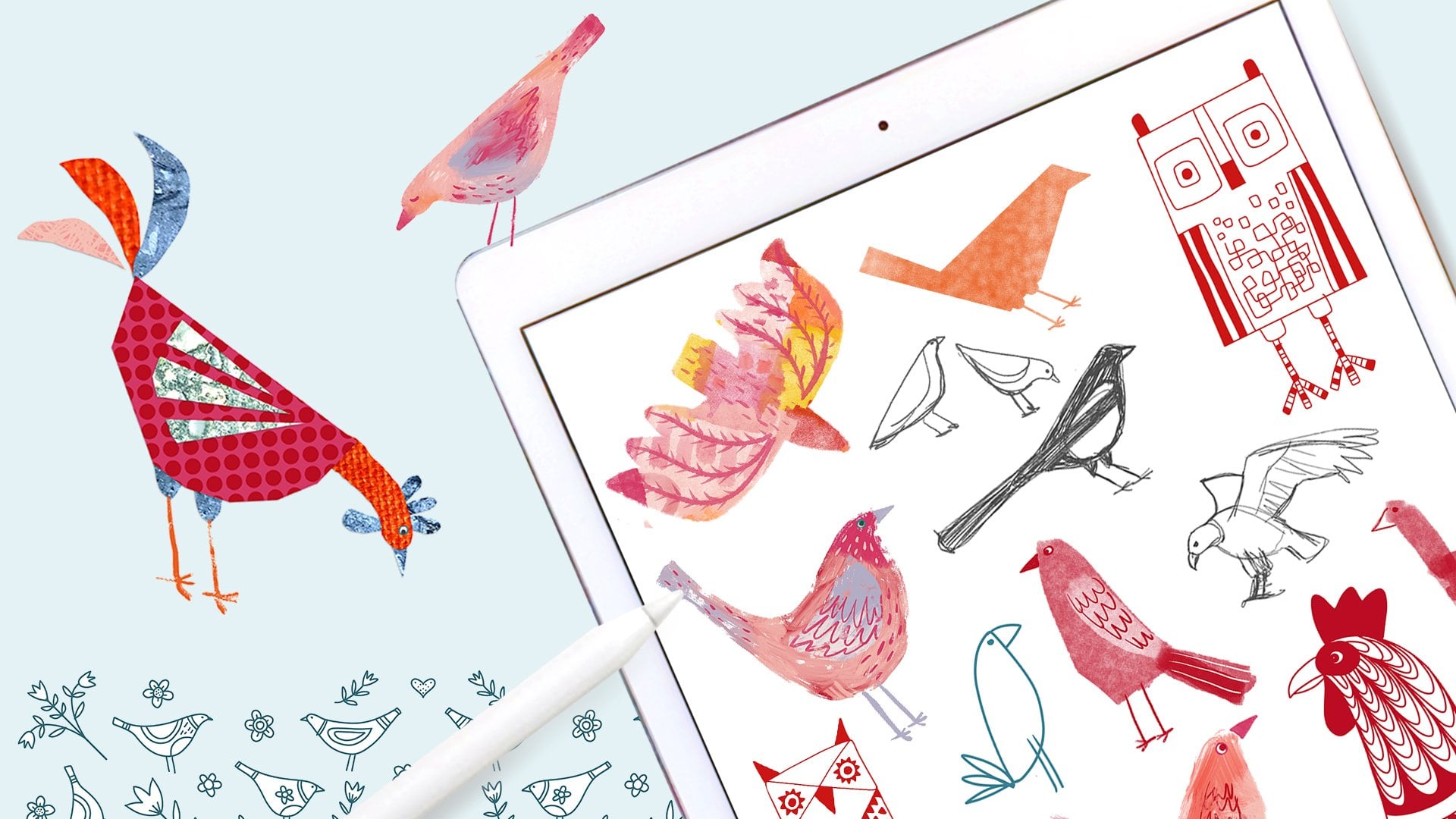
et illustrateur. Je dessine toutes sortes de choses que je vends sur toutes sortes de produits. Et l'une des choses pour lesquelles je suis le plus connu est de dessiner des animaux. C'est ce
que nous allons faire dans ce cours. agit d'un cours amusant conçu
pour vous aider à voir les choses qui vous entourent différemment et à
affiner votre imagination. Nous allons commencer par
sortir et prendre des photos de toutes sortes de choses
aléatoires avec lesquelles travailler. Ensuite, nous regarderons attentivement
nos photos et nous verrons quelles créatures se cachent
dans des endroits inattendus, cachées à la
vue de tous et
attendant que nous les trouvions et que nous leur
donnions vie Cela affinera
vos capacités d'observation et vous
aidera à voir que l'inspiration nous entoure tout le temps Bien que les cours soient
basés sur les animaux, vous pouvez utiliser les mêmes
techniques pour n'importe quelle matière. Fait amusant, cela porte le nom
de paradolia, la capacité de voir des formes et
des images sur une surface aléatoire Il s'agit simplement de voir
des formes dans les nuages, ce que nous avons tous fait, j'en suis sûr. Je vais faire une démonstration de ce cours à l'aide de Procreate sur iPad, mais vous pouvez utiliser
n'importe quel programme Apple ou simplement un stylo et
du papier si vous préférez Alors, allez. Commençons.
2. Trouver le chaos: Nous allons trouver l'
ordre dans le chaos, donc bien sûr, nous devons d'abord
trouver le chaos. Prenez votre téléphone avec appareil photo, sortez si vous le pouvez et cherchons des objets susceptibles
de se transformer en animaux. Les formes de nuages sont un
excellent point de départ. Donc, si le temps le
permet,
continuez à regarder vers le haut pour
voir si vous pouvez trouver des sujets
potentiels à photographier dans un ciel en constante évolution. Toute
surface altérée au hasard est bonne, qu'il s'agisse de planches de bois, peinture
usée ou de lichens
et de mousses Il s'agit d'un vieux pot en terre cuite avec une surface intéressante Les troncs, les branches et l'écorce
des arbres sont de bons endroits où regarder. Les arbres et les buissons ont souvent des contours qui peuvent
suggérer des animaux. Je suis sûr que je peux voir un dodo
ici et un chien très évident. Regardez
également l'
espace négatif autour des objets, comme le ciel
à travers les branches. N'oubliez pas de regarder
les motifs créés par les ombres. Les revêtements routiers présentent un
énorme potentiel, qu'il
s'agisse de
revêtements utilitaires qui font des grimaces, de
plaques de béton
humide et sec contrastantes, même de déchets ou de déchets. Les feuilles de thé au
fond de votre tasse, la mousse sur le dessus de votre café, toutes les autres
choses que vous
rencontrez au hasard méritent toutes
une photo rapide Plus tu regardes,
plus tu en trouveras. Retournons au studio et transformons certaines d'entre elles
en créatures.
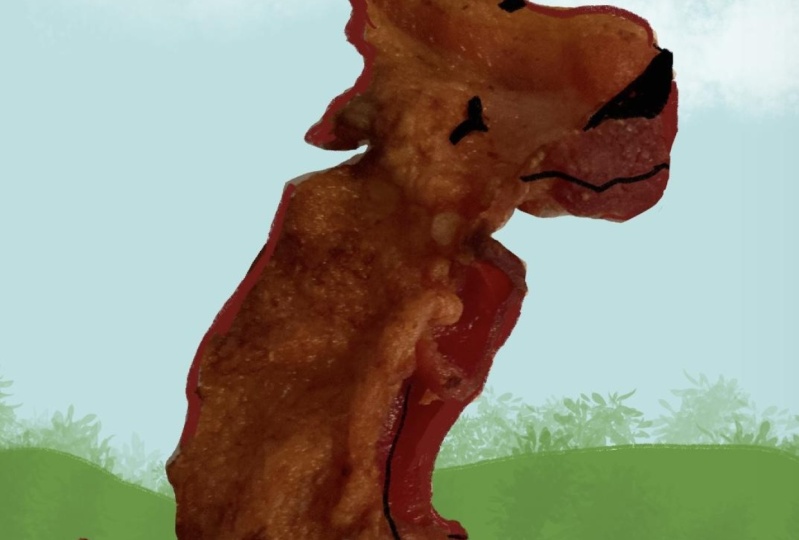
3. Dragon sur une route: Mon point de départ était
une zone sèche sur une route mouillée. Tu vois le
dragon qui s'y cache ? J'ai pris une photo et j'ai ouvert
un nouveau canevas dans Procreate. Peu importe la taille. J'utilise la
taille de l'écran pour cette démo. Mais évidemment, si vous voulez
créer une œuvre d'art finie, vous voudrez peut-être la
rendre belle et grande. Appuyez sur la clé pour accéder au menu d'
actions, puis choisissez, ajoutez et insérez une photo Un pincement de deux doigts pour effectuer un zoom arrière, puis je vais déplacer ma photo dans la meilleure position. Je veux laisser de la place sur la gauche pour quelques flammes ardentes Je vais appuyer sur la flèche en
haut à gauche pour désélectionner. Dans la palette des calques, je vais ajouter un nouveau
calque sur lequel dessiner. Je vais utiliser une couleur
moyenne pour dessiner, donc ce rose pêche
fera J'utilise le crayon six B dans section d'esquisse de
la bibliothèque
de pinceaux,
mais évidemment, utilisez simplement pinceaux
et
les couleurs de votre choix Je vais zoomer et dessiner
mon dragon. Vous pouvez choisir les éléments à
inclure et ceux à
omettre, ainsi que la précision avec laquelle vous
suivez votre photo d'origine. L'idée principale est
de s'inspirer, donc cela peut être très librement
basé sur la photo Et bien sûr, vous n'
avez pas à le retracer. Si vous utilisez un
carnet de croquis et des stylos, vous pouvez simplement utiliser
votre photo
originale pour commencer Vous pouvez inclure la texture originale de
votre photo ou vous pouvez simplement l'
utiliser pour le croquis, ce que je fais ici. Je vais lui donner une
crête pointue sur le dos des dents pointues et une langue. Mettons un œil sur lui pour lui
donner vie. Et pour ajouter des oreilles guillerettes et une banderole dragonish,
aussi Je ne sais pas exactement
quel est leur nom. Je vais ajouter un pied,
mais c'est trop bas Je vais
donc utiliser l'outil de sélection
en forme de S en haut à gauche et
le réglage
main libre pour le lasso, puis appuyer sur la flèche en haut à gauche et
le déplacer vers le haut Appuyez à nouveau sur la flèche pour
désélectionner. C'est mieux Voici donc l'original
et le sketch, un dragon routier au nez court Il a aussi besoin de flammes. Je vais juste le rendre un peu plus
potelé et déplacer un peu ces
flammes C'est l'avantage
du travail numérique. Je veux un pinceau vraiment lisse pour le contour et pour me débarrasser
de toutes les petites oscillations Dans la section calligraphie
de la bibliothèque de pinceaux, je vais créer une copie
du pinceau
monoline en le faisant glisser vers la gauche
et en appuyant sur Appuyez sur la copie pour accéder aux paramètres
du pinceau, et dans la section de
stabilisation, j'augmente la
quantité de rationalisation. Vous pouvez le tester ici
et modifier
les paramètres jusqu'à ce que votre
pinceau soit correct. J'ajoute également un peu
de stabilisation. Ensuite, appuyez sur OK
en haut à droite pour enregistrer et
revenir au canevas. temps d'ajouter une nouvelle couche et je vais verrouiller la couche d'
esquisse pour le moment, afin de ne pas
dessiner dessus accidentellement en faisant glisser la couche vers
la gauche et en appuyant sur Verrouiller. Vous pouvez maintenant voir le petit cadenas
apparaître sur le calque. Je vais faire de même avec
le calque photo. OK, je vais
commencer par son œil parce que j' aime travailler mes couches de avant vers l'arrière la plupart du temps. Tu pourrais
fermer les yeux de tes créatures si tu préfères. C'est à vous de décider.
Ça facilite parfois les choses. Parfois, je place les élèves
sur une couche séparée, mais je fais en sorte que
celle-ci soit assez simple. J'ajoute aussi du blanc
aux yeux, une nouvelle couche pour le corps, et je le fais glisser
sous la couche oculaire Ce pinceau est tellement beau
et doux à utiliser. Je vais faire glisser la
pastille de couleur en haut à
droite pour colorer
le corps, en m'
assurant d'abord qu'il n'y a pas de lacunes dans mon dessin. Maintenant, une autre couche en dessous. Conseil : Procreate crée toujours une nouvelle couche au-dessus de celle
actuellement sélectionnée Donc, si vous préférez, vous pouvez appuyer sur la couche ci-dessous où
vous voulez la nouvelle. En fait, j'aime beaucoup la
pêche pour ses oreilles et son blason. Pour remplir une zone,
il faut la fermer. Sinon, vous
remplissez simplement la couche entière, et vous pouvez le voir en
désactivant les autres couches. l'heure de la crête, et encore une fois, je dois créer une
forme fermée à remplir de couleur. Le fait que le dragon soit de la même couleur que l'esquisse est source de confusion, je vais
donc changer
la couleur de l'esquisse. Je dois le déverrouiller en
glissant vers la gauche
et en choisissant Déverrouiller. Ensuite, je vais appuyer sur le calque
et choisir Alpha lock, ce qui signifie que
rien ne peut être ajouté à ce calque sauf là où
il y a déjà des pixels. Je vais maintenant choisir une couleur
contrastante, appuyer sur le calque et
choisir le calque de remplissage. OK, revenons à la
couleur pêche et à la couche d'oreilles, et je vais dessiner sur la langue Et puis une nouvelle couche
pour les flammes. Et encore une fois, pour le truc du
streamer. Je vais désactiver
l'arrière-plan dans la palette des couches pour
pouvoir voir les dents. Ou si vous préférez,
vous pouvez changer la couleur d'arrière-plan en
gris pour le même effet. J'ajouterai une couche de dents sous le corps mais au-dessus de la langue. Encore une fois, ces formes
doivent être fermées, ce qui est plus rapide que de les
faire une par une. Et maintenant, les griffes. Je vais maintenant
ajouter de la texture, j'ai
donc besoin d'une nouvelle couche
au-dessus du corps principal. Je vais appuyer sur cette couche
et choisir le masque de découpage. Et vous pouvez le voir grâce à
la petite flèche située à côté
de la miniature Maintenant, tout ce que je dessine sur
ce calque indiquera uniquement s'il y a
quelque chose sur le calque ci-dessous, qui est clipsé Je vais utiliser à nouveau la
pêche pour la texture, et dans la section des
pinceaux industriels, j'utilise le bloc de béton. Il y a plein
de textes amusants parmi lesquels choisir, alors jouez. J'ajoute légèrement de la
texture au corps, puis je repasse au rouge pour
revenir sur les bords et
obtenir un léger effet en trois D. J'ajoute un cercle
autour des yeux à l'aide du crayon 6 B et d'une narine Maintenant, j'ajoute une autre couche
de masque à découper au-dessus de
la couche de texture et j'
utilise le crayon six B. Et bon conseil, les pinceaux que vous avez
récemment utilisés se trouvent dans la section récente de la bibliothèque de pinceaux
pour un accès rapide. J'ajoute des échelles
grossièrement dessinées. J'ajoute la texture du béton à ce pied de la
même manière que précédemment. Je vais refaire la même chose sur
une nouvelle couche de découpage au-dessus oreilles et de
la crête en utilisant
cette fois le
rouge pour la texture Enfin, j'ajouterai une nouvelle couche
au-dessus de la flamme et j'utiliserai l'orange et le jaune ainsi le pinceau monoline pour
les détails ardents Je vais appuyer longuement sur la gomme
pour utiliser le même pinceau pour nettoyer les bords,
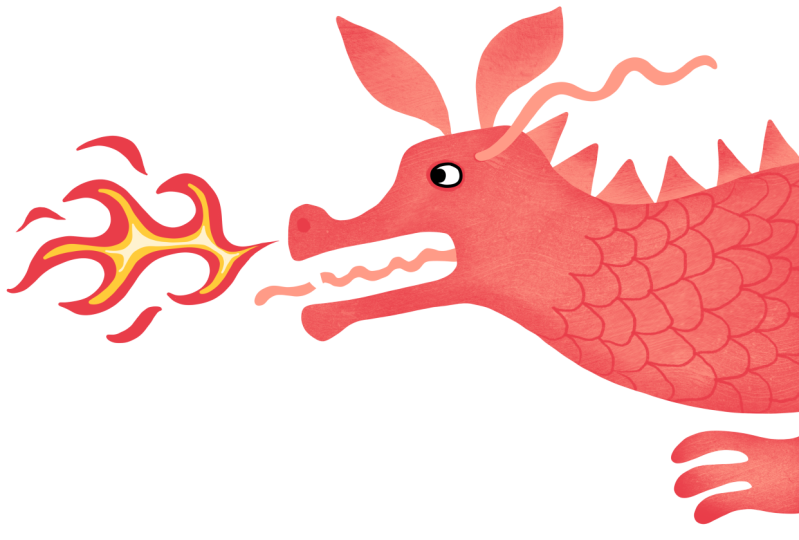
et c'est terminé Voici la photo d'inspiration. Voici le croquis et
le dragon terminé.
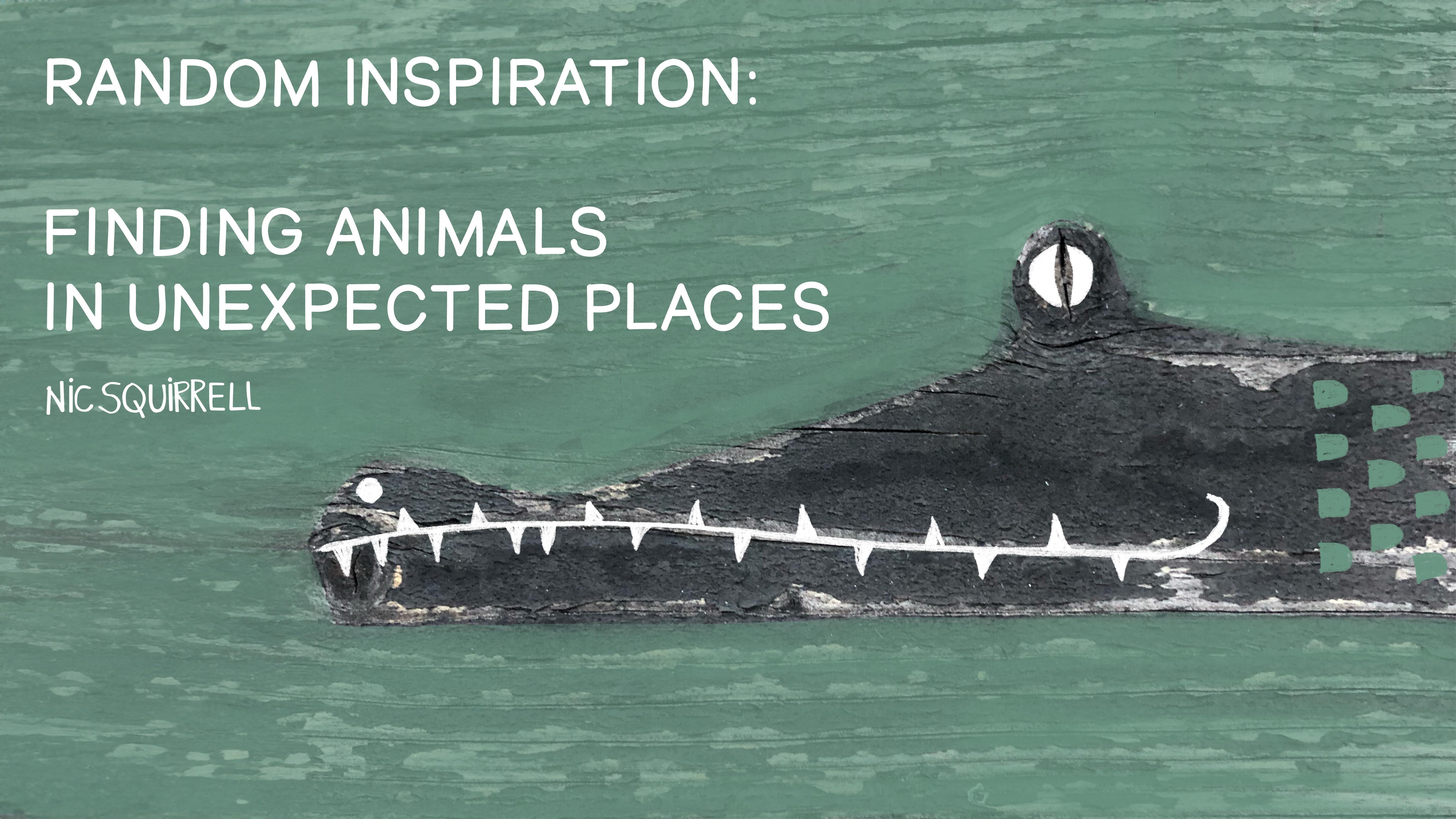
4. Crocodile sur bois: Avec celui-ci, je commence par un morceau de bois patiné, qui se trouvait en fait
sur un balcon en France près de Montblanc, ce
n'est pas Il
ressemble vraiment à un crocodile pour moi. Peux-tu le voir ? Je vais garder
celui-ci assez souple, et je vais utiliser
le bois comme texture. J'ai apporté ma photo comme avant, et je travaille sur une
nouvelle couche au-dessus. Je verrouille le calque
photo pour
ne plus dessiner dessus par erreur. Et dans la section peinture
de la bibliothèque de pinceaux, j'utilise Salamanca, et, bien
sûr, vous pouvez utiliser
les pinceaux de votre Je vais
découper mon crocodile ou mon alligator en utilisant l'espace
négatif qui l'entoure Ce pinceau est très translucide, je vais
donc le
superposer un peu, mais je vais laisser une bonne partie de la texture
du bois
transparaître pour qu'il ressemble
à un marécage un alligator ou un
crocodile J'ajoute une nouvelle couche
pour les détails. J'utilise le crayon blanc
et le crayon 6 B, qui se trouvent dans la section des pinceaux à
croquis En commençant par son œil, je vais dessiner le contour
et ajouter la couleur. Ensuite, je vais appuyer longuement sur la gomme pour effacer avec
le même crayon six B. Et j'efface
où se trouve son élève. Je vais le mettre à la verticale pour lui
donner ce look de crocodilien maintenant à sa bouche, et c'est
ce Passons maintenant à sa bouche, et c'est
ce qui l'a vraiment
fait ressortir et qui l'a fait passer pour un pot. Je vais donc suivre cette ligne qui est déjà tracée. Ajouter une narine. Et bien sûr, il a besoin de dents pointues. OK, je pense que je vais ajouter
quelques échelles pour terminer, et je vais m'en tenir à cela. Je vais ajouter une nouvelle couche
et appuyer longuement sur la pastille de couleur pour revenir à la couleur précédente,
qui était le vert. Peut-être pouvez-vous voir que je n'étais pas un enfant qui coloriait
à l'intérieur des lignes. Peut-être qu'à l'ère de l'IA, nous apprendrons à mieux apprécier toutes les irrégularités de l'art dessiné à la main par
des humains. OK, il a terminé.
Voici l'original, et voici comment il s'est comporté.
5. Chat sur le trottoir: Voici un bout de
trottoir ou de trottoir recouvert
de deux couvercles de compteurs d'eau, qui me semble être
le visage d'un chat Nous avons en quelque sorte préprogrammé des
spots faces. Donc, quelque chose comme ça avec deux taches arrondies nous
rappelle des yeux J'ai laissé un peu d'espace autour de ma photo pour laisser de la
place à ses oreilles. Verrouillons le calque photo
et ajoutons-en un nouveau sur lequel travailler. En commençant par cette couleur
crémeuse pour dessiner son contour à l'aide du même pinceau monoline
super lisse Je vais ajouter la
couleur pour le renseigner. Maintenant que je ne vois plus
son visage, je vais appuyer sur le petit
N de sa couche et je vais faire glisser l'opacité vers le bas pour voir
ce qu'il y a en dessous Il a besoin d'un nez, donc je
vais ajouter une autre couche, et je vais appuyer sur une nouvelle couche et appuyer sur le masque de découpage pour qu' il n'affiche que l'endroit où je dessine sur les pixels
de la couche chat Comme l'opacité est
réduite sur la couche du chat, elle l'est également
sur la couche du nez, mais je peux voir
assez bien pour dessiner Je vais donc libérer le
masque de découpage de la même manière, et vous pouvez voir que
même s'il est un peu désordonné, j'ai fermé cette
forme en haut,
ce qui signifie que je peux
la remplir sans remplir toute
la toile Je vais réactiver le
masque de découpage, et si je rétablis l'
opacité, vous pourrez voir comment cela fonctionne Diminuez à nouveau l'opacité pour
replacer les yeux sur une nouvelle couche Ensuite, je vais placer les
élèves sur une autre couche. Je vais remettre l'opacité
à Max, et maintenant nous pouvons voir
que le blanc de ses yeux ne se reflète pas
vraiment dans cette crème Je vais donc ajouter une autre
couche juste en dessous des yeux. Et je vais
utiliser la couleur du nez, et je vais choisir un pinceau doux
comme cet aérographe doux Je dois augmenter la taille, donc je vais faire en sorte qu'elle soit à peu près de
la même taille que ses yeux. Ensuite, je tapoterai
doucement au milieu de l'œil pour obtenir ce
genre d'effet de halo. en revenir à la couche nasale, je vais appuyer sur la
couche et choisir Alpha Lock pour ne pas pouvoir dessiner là où il
n'y a pas encore de peinture. J'utilise toujours
l'aérographe doux, et je vais juste lui ajouter
une pointe noire sur le nez Sur le calque
d'arrière-plan, je choisirai une couleur, puis je
désactiverai le calque photo. OK, quelques détails maintenant
et je vais ajouter une autre couche entre
la couche crème pour chat et
la couche à nez clipsé. Et comme il est intercalé entre un calque
et un calque de clip, il sera également découpé
automatiquement Vous pouvez le constater grâce à une
petite flèche sur l'icône de la couche et aussi parce qu'il y a une coche à côté du
masque de découpage des mots dans ce menu J'utilise le stylo à encre, et je vais
lui donner quelques rayures Je veux m'assurer que je ferme la forme avant d'y
ajouter la couleur, et vous pourrez le voir si
je déclipse ce calque Si vous obtenez cet effet de
contour lorsque vous perdez de la couleur,
vous pouvez simplement l'annuler. Ajoutez à
nouveau la couleur et cette fois, laissez votre stylo sur l'
écran et faites-le glisser vers la droite jusqu'à ce que les
petits traits disparaissent. Cela se produit davantage
avec certains pinceaux Il suffit
donc d'ajuster ce seuil selon besoins, et c'est plus
beau. Je vais le répéter l'autre côté et en
mettre un peu sur le
dessus de sa tête aussi. Attachons à nouveau cette couche et nous devrons également couper à nouveau la couche
nasale. Les masques à découper sont
un peu étranges, mais ils sont tellement utiles
que je les utilise tout le temps Enlève-lui les oreilles et une dernière couche pour ses
moustaches et un petit sourire Voici ce que nous avons commencé
et voici comment il a fini.
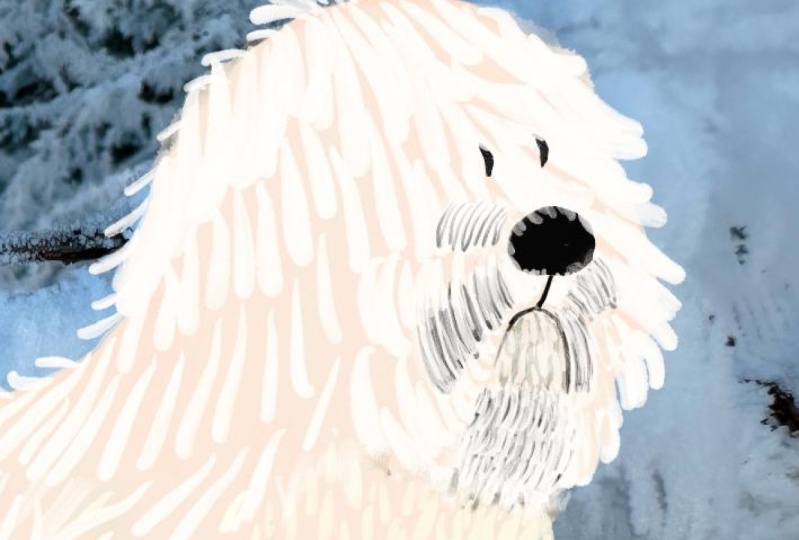
6. Ours dans les nuages: Je suis sûr que vous pouvez voir un
ours ici dans ces nuages. Comme il est blanc,
il sera peut-être un ours polaire. Je vais utiliser le nuage
comme texture de l'ours. Je vais commencer par verrouiller le calque photo en le
balayant vers la gauche appuyant sur o, puis en ajoutant
un nouveau calque sur lequel dessiner Je vais utiliser un bleu ciel pour le fond et le même pinceau de
ligne super lisse qu'avant. Maintenant, il ressemble à un
phoque, alors donnons-lui quelques oreilles. Ensuite, je laisse tomber le
bleu en arrière-plan, et il doit être plus clair. Je déverrouille donc la couche photo exactement de la même manière
que je l'ai verrouillée auparavant Je vais appuyer sur l'
un des outils de réglage en haut à gauche, et je vais choisir la luminosité de
saturation des teintes, puis je vais
faire glisser la luminosité vers le
haut pour qu'il ressemble moins
à un vieux ours boueux Je vais juste verrouiller à nouveau
cette couche. en revenir à la couche du ciel, j'utilise le même pinceau qu' une gomme pour effacer le
contour de ses oreilles Ce n'est probablement pas le
meilleur pinceau pour effacer,
en fait, à cause des
paramètres de lissage Je dois ajouter une nouvelle couche sous la couche du ciel
mais au-dessus de la photo. La couche
du ciel agit comme un masque. Je vais lui donner un nez noir. Puis il passe au stylo à
encre saignée, qui se trouve dans la
section d'encrage pour ses yeux Et les yeux fermés, c'
est simple mais tellement efficace. Passons maintenant à l'intérieur de ses oreilles. ne me reste
plus qu'à débarrasser de ce petit bout de
feuilles sur son cou Je vais déverrouiller
la couche photo. Puis faites-le glisser à
nouveau vers la gauche et dupliquez-le. C'est parce que je
vais le modifier davantage, et j'aime toujours garder
l'original tel quel. le
calque de copie photo sélectionné, je vais appuyer sur la
baguette de réglages et choisir cloner. Des cercles sont apparus, et
je peux les déplacer à l'endroit que je
veux utiliser pour couvrir les feuilles. Et vous pouvez utiliser n'importe quel
pinceau pour cela, et vous pouvez voir que l'icône du
pinceau en haut est légèrement scintillante pour montrer que vous
l'utilisez maintenant comme pinceau clone Je vais utiliser
l'aérographe doux pour qu'il reste trouble Maintenant que je dessine, le
cercle se déplace et
recouvre les feuilles avec
tout ce qui se trouve sous ce cercle. Appuyez à nouveau sur le bouton de
réglage pour quitter le mode
clone, et il a terminé. Voici l'original et
voici l'ours fini.
7. Oiseau dans les feuilles: Je commence par
ces feuilles tropicales, et je regarde également l'espace négatif
entre les feuilles. J'y vois un oiseau qui a peut-être une queue plutôt
fabuleuse. Je vais ajouter une nouvelle couche sur laquelle dessiner, et j'utiliserai le pinceau monoline super
lisse, qui me obsède
maintenant C'est donc à peu près la
forme que je veux, et je vais juste l'
affiner un peu. Il n'y a aucune lacune
dans ce contour, je vais
donc ajouter la couleur. Il n'a pas tout à fait raison,
alors à l'aide de la gomme, je vais retirer un peu d' orange pour
lui donner une meilleure forme OK, réglons cette question. Je vais utiliser la forme
des feuilles pour sa queue
très élégante. Je vais ajouter la couleur. Je ne veux pas que l'
arrière-plan soit orange Je vais
donc appuyer et
maintenir sur la couleur du ciel, appuyer sur la pastille de couleur, et dans le sélecteur de couleur classique, je vais tirer
le cercle de couleur vers la gauche
pour l'éclaircir Voyons à quoi ça ressemble. OK, maintenant j'ajoute un
nouveau calque entre la photo et
le
calque de couleur principal pour quelques détails. Mais en fait, il y
a un peu de farine ici
, que je n'aime pas, alors
réglons ça d'abord. Je vais dupliquer
le calque photo, et en travaillant sur la nouvelle version, je vais appuyer sur la
baguette de réglages et choisir cloner. J'utilise l'aérographe doux
pour me débarrasser de la farine. Je ne suis pas trop pointilleux à ce sujet parce que
c'est juste pour le fun Je vais appuyer à nouveau sur la baguette
pour quitter le mode clone. Sur une nouvelle couche, avec le stylo Mon Line et
la couleur orange, je vais dessiner dans son bec, et je vais ajouter des pointes
oranges aux plumes de sa
queue Certains de ces éléments ne sont pas sur
le bord de la photo. Alors couvrons-les.
Il est temps d'ajouter son œil. Et enfin, ses
jambes sur une nouvelle couche. Voici donc comment il a commencé, et voici comment il a fini.
8. Lapin sur la route: Voici un bout de béton
détrempé très peu prometteur, mais il y a certainement
un lapin là-dedans Je verrouille le calque
photo et j' en ajoute un nouveau sur le dessus
pour dessiner le lapin. J'utilise le même stylo à une ligne super
lisse qu'avant, et je vais le colorer. Sur un nouveau calque, je
dessine sur sa patte avant, et je ferme la forme
pour pouvoir y ajouter de la couleur. C'est un lapin
plutôt solide. Je pense qu'il a peut-être mangé
trop d'œufs de Pâques. Je vais donc enlever un
peu la couche rose. Maintenant, je vais déplacer la jambe Je vais
donc sélectionner la couche de jambe, appuyer sur l'
outil de sélection en forme de S en haut à gauche, choisir main libre, puis dessiner autour de
la jambe, puis appuyer sur la flèche de transformation en
haut et déplacer cette jambe vers l'arrière. Appuyez à nouveau sur la flèche pour désélectionner. Je vais ajouter une autre couche
pour sa queue gonflée. Éteignons la photo maintenant. Je vais le déplacer vers le bas de la page en sélectionnant
les trois couches. Pour ce faire, sélectionnez le
premier, puis faites glisser les autres vers
la droite jusqu'à ce
qu'ils deviennent tous bleus. Appuyez sur la flèche du transformateur
et faites-le glisser vers sa position. Je vais
aussi
l'agrandir un peu, en le faisant glisser
dans le coin, sans aucun doute Normalement, je n'
agrandis pas les choses parce qu'elles
peuvent perdre leur définition, mais cela n'aura pas d'importance
ici pour cette démo. Je vais en ajouter une couche au-dessus du corps, et je vais en faire
un masque à clipser Je lui donne un
nez rose et j'utilise un crayon 60, en ajoutant un œil et
quelques détails sur les oreilles. Il suffit d'affiner
un peu la forme du visage avec la gomme. Maintenant, pour un peu de texture, je vais verrouiller en alpha
toutes les couches principales. Que vous utilisiez le
verrouillage alpha ou le masque de
découpage, cela dépend du nombre de
couches
avec lesquelles vous devez jouer et de la mesure dans laquelle
vous pensez vouloir
changer les choses plus tard Le verrouillage alpha est très simple
et utilise moins de couches, mais vous modifiez
la couche d'origine. Les masques de découpage sont lourds en couches, mais ils ne sont pas
destructeurs, de sorte que la couche d'origine sur laquelle ils sont découpés
reste intacte Ils sont un peu plus
difficiles à utiliser, mais ils
vous offrent également plus d'options Pour la texture,
je vais utiliser le pinceau à charbon de
la section artistique. Je veux utiliser le même rose que le corps pour texturer les jambes. Il a une texture d'aquarelle agréable et subtile
. Je vais ajouter
quelques couches supplémentaires pour le fondre dans le corps. Je vais faire de même pour la queue. Ensuite, je vais faire l'
inverse pour son corps, donc je vais appuyer
longuement sur la puce de couleur pour revenir au rouge
pâle plus foncé Et comme je ne suis pas
tout à fait sûre d'ajouter de la
texture au corps, je vais le faire sur un masque à clipser Lorsque vous ajoutez une nouvelle couche
entre la couche éclipsée
et la couche inférieure, cette nouvelle couche devient également automatiquement une couche de
découpage Sur une nouvelle couche, j'ajoute quelques moustaches Je vais ajouter un fond
coloré, et maintenant il a juste
besoin de quelques fleurs. Voici le béton mouillé
d'où il vient et voici le lapin
fini.
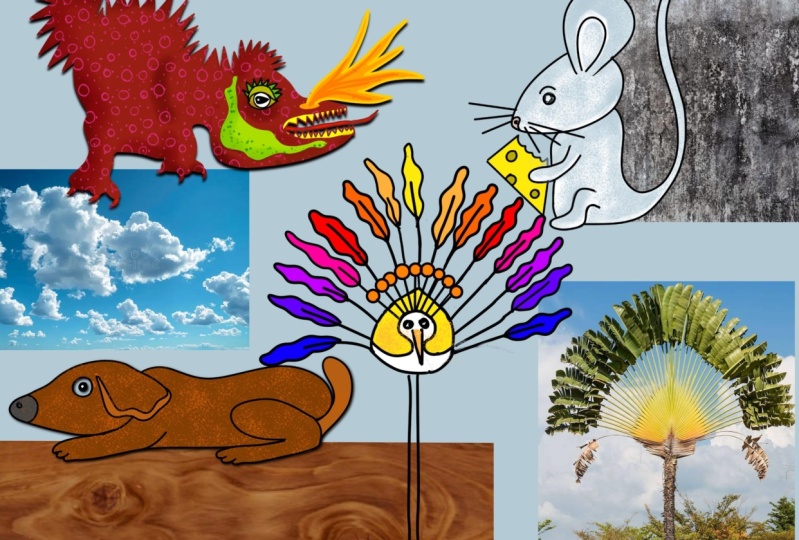
9. Réflexions finales: Voici quelques autres exemples
très rapides pour
vous donner d'autres idées. J'espère que ce cours vous
a plu et qu'il
vous a permis de regarder d'un peu plus près tout ce qui vous entoure et des choses que vous n'
aviez peut-être pas remarquées auparavant. Des inspirations partout, souvent dans les endroits les plus
improbables, et vous avez maintenant préparé
votre cerveau à les Votre rôle de caméra
sera bientôt rempli de photos de surfaces peintes, de
routes
mouillées, de morceaux de vieux carton
détrempé et de ciels
nuageux Votre projet pour
ce cours est de publier un ou plusieurs de
vos animaux trouvés. Ou si vous avez trouvé
autre chose, publiez-le. Ce serait bien de publier également des photos avant
et après, si vous le souhaitez, afin que nous puissions voir d'où vient votre
inspiration. Je regarde tous les projets de
cours et j'aime vraiment les voir. Si vous avez apprécié ce cours, veuillez prendre un moment
pour laisser un commentaire. Cela m'aide vraiment, et cela aidera également les autres à
trouver mes cours. Si vous souhaitez être tenu
au courant de mes cours, suivez-moi ici sur
Skill Share et n'
hésitez pas à publier sur Skill Share et n'
hésitez pas les réseaux sociaux en utilisant le hashtag Nick
Squirrel Skill Share Je pourrais juste vous présenter dans
mes histoires de Scram si vous le faites. Merci encore et au revoir pour le moment.
 Nic Squirrell, Artist and illustrator