Transcription
1. Introduction du cours: Hé, qu'en est-il de cet établissement qui
a plus de dix ans d' expérience dans l'enseignement et le
travail de graphisme ? Vous aimez le
graphisme ? Jetez-y un coup d'œil. C'est ce que nous appelons « pop ». C'est ce que nous appelons l'animation graphique. C'est ce que nous appelons l'animation en
carton. OK. C'est ce que nous appelons
le cartiimation Mais c'est ce que nous appelons le design motion
d'infographie. Infographies, motion
design Dans ce cours, vous apprendrez à
créer un lien dynamique entre Illustrator et After Effects
pour créer deux animations en D,
deux animations graphiques
en D dans les infographies Je serais heureuse de
vous accueillir dans ce cours. Pour ce qui est de nous rejoindre. Mm.
2. Créer des premiers éléments et des infographies: Bonjour, les gars, bienvenue sur
Infographic Fundamentals. Nous avons donc beaucoup d'éléments
utilisant des projets d'infographie. Commençons donc. La première, la
plus importante, consiste à
sélectionner l' outil de traitement de la douleur et à activer la zone de sécurité du
titre en cliquant sur les cheveux et en zoomant en faisant
défiler Cliquez d'abord sur le manche
du clavier, le second sur le bouton. Maintenez donc le contrôle et le mot clé. Une petite technique
sur votre ligne, éteignez le champ, puis sélectionnez votre
couche, passez à l'effet. Vous devez installer le code de piège
régional. Dans le code piège, nous
avons un espace égal. Sélectionnez un espace égal et accédez à
Configurer et définir les instincts, cliquez ici, écrivez 13, puis allez dans Repeater, allez sur Z, faites pivoter, cliquez ici, écrivez 25, puis
sélectionnez votre couche, allez expulser au train pad Ensuite, nous agrandissons la plate-forme de train. À partir de zéro, cliquez
ici Swatch, passez à zéro. Maintenant, passez au
sexe à la deuxième image, passez à 100. Retournez à la troisième seconde,
chronomètre, étoiles, revenez au niveau et gagnez 100 points Décompressez maintenant votre espace de compression. Il s'agit d'un mouvement de ligne très
simple, mais je souhaite appliquer un
réglage d'espace égal en cliquant ici. Répéter. Alors jouons maintenant. D'accord, nous appelons ce type d'élément
infographique pop up. Sélectionnez donc toutes les
formes complètes et cliquez avec le bouton droit de la souris, passez à précomposer,
et c'est ici Ouvrez, cliquez. D'accord. Et maintenant, rejoue. Bien. Sélectionnez votre composition, appuyez sur
S pour réduire la taille, puis cliquez sur Titre. Cliquez ici et écrivez-le. Sélectionnez tout. Remplacez la police par
la police de base et modifiez la taille, laissez le skeet, faites défiler, déplacez la police vers le centre, mais n'oubliez pas de déplacer le point de repère au
centre du titre Nous pouvons donc le faire
de différentes manières. le premier cas, vous
devez utiliser de bons outils, sélectionner déplacer le point de raccord vers l'
arrière et le second dans le sens Appuyez sur y pour déplacer le point
d'ancrage vers le centre, puis faites glisser votre
titre en appuyant sur les
boutons
Ctrl , ancien et accueil du clavier Maintenant, nous allons imiter le titre,
appuyer sur V pour le deuxième mouvement et déplacer votre titre pour commencer,
appuyez sur S pour obtenir une échelle. Changez cent en
zéro, cliquez ici, zéro, puis cliquez sur Montre en appuyant sur
la page bas d'une image deux, trois, quatre, cinq, six. Changez deux, cent
un, deux, 345. Changez deux, 96. Il suffit d'écrire, 96,23 45. Modification 200. Jouons ensemble Nous appelons cet
élément de mouvement contextuel de l'infographie Passons donc à un autre type
d'éléments infographiques. Sélectionnez tout, cliquez avec le bouton droit de la souris, créez une précomposition et cliquez avec le bouton droit sur hg. Entrez, appuyez sur S, scannez
la taille. Alors bouge les cheveux. Revenez à 100 Oh, les gars, bloquons
cette composition. Et maintenant, je travaille avec
un autre type d'élément. Cliquez ici et écrivez We code. Nous appelons ce type d'
infographie un
rédacteur de type « wet », « swash line Alors, comment faire ? Tout d'abord, voyons voir,
la taille doit être 50 et sélectionnez votre titre. Donc, après le high, jetez un coup d'œil. Après 20 images, allez dans
Effets et appuyez dessus, allez d'
abord dans la fenêtre,
sélectionnez les effets. Et revenez à Windows
3 Set Effect. Et cliquez ici,
écrivez Type Writer. Appliquez une machine à écrire sur le titre, planifiez dès maintenant, pour qu'il
y ait une machine à écrire Maintenant, nous devons
contrôler les images-clés. Sélectionnez sur le clavier pour
définir dix cadres. Déplacez-vous ici, et changez, prenez tram pour vous rafraîchir, asseyez-vous là, appuyez sur espace, pas ça. Et maintenant, il est temps de créer une
gamme de lunettes de vue. Sélectionnez vos couches, sélectionnez Pain en un clic, Hole Shift Cycle et tt. Et maintenant, sélectionnez votre navire. Développez, passez à ajouter des graisses d'
entraînement et augmentez
les graisses d'entraînement, passez à zéro. D'accord. Maintenant que
l'accueil commence. Nous devons animer la ligne. Calez le bout de la montre, passez à dix
images. Passez à 100. Si vous devez
modifier la seconde image clé,
déplacez-la sur cinq secondes. Maintenant, je dois animer l'option de démarrage, démarrer,
regarder, passer aux cadres Cela signifie 29 images. Changez le point de départ en 100. Et maintenant, jouons à Good. Et maintenant, sélectionnez le bouton d'accueil de
votre forme Control plus l plus sur le
clavier et cliquez avec le bouton droit de la souris
avant de cliquer avec le bouton droit de la souris, appuyez sur Ctrl D pour dupliquer et cliquez avec le bouton
droit de la souris sur le plan horizontal
et vertical. Alors, déménage ici. Jouons au bienvenu. Allons-y un petit peu. Là-bas. Jouez à un jeu. Donc, si vous avez besoin de
faire d'autres copies, sélectionnez ces deux lignes, précomposez et cliquez ici Champ d'application. Entrez et déplacez le point d'ancrage au
centre des lignes, sélectionnez l'ancrage 0.2 réglé au centre. Maintenant, sélectionnez à nouveau appuyez sur
la touche Ctrl plus d pour dupliquer, maintenez la
touche enfoncée sur le clavier et déplacez un
petit changement Pas mal. Appuyez sur
Ctrl plus d sur le clavier, appuyez sur S en entier, modifiez la taille et déplacez-vous
vers la gauche trop vers l'avant. Joue maintenant, c'est bien. Des gars arrogants. Passons à l'élément suivant
de l'infographie. Sélectionnez Tout,
cliquez avec le bouton droit de la souris, précomposez. D'accord. Ensuite, écrivez-en un peu ici. Cliquez sur le bouton « Nous deux et
approchez-vous un peu plus tard de l'accueil. Je sais que j'ai besoin d'animer, mais en utilisant des éléments de ligne radiale Tout d'abord, appuyez sur la touche
Ctrl plus P plus le bouton d'accueil
pour vous déplacer au centre du titre. Et maintenant, nous allons
appuyer sur S pour obtenir une échelle. Au bout d'une seconde, je dois en animer deux. Le chronomètre passe à zéro. Cliquez sur zéro. Maintenant, un, deux, trois, quatre, 500. 1234 595, 123456, et changez la centaine Maintenant, testons cela. Notez que. OK, et maintenant, sélectionnez à nouveau Appuyez sur r pour le chronomètre
de rotation OK, maintenant passez à l'image
clé de fin de la compétence. La première est
l'image-clé de fin et celle-ci est la troisième Je veux dire, allez à la
troisième image clé de la compétence et passez à une,
et cliquez avec le bouton droit de la souris, c'est facile. Joue maintenant. C'est pas mal. Maintenant, je dois changer ce 145 et changer la deuxième image
clé de la compétence. Remplacez celui-ci par zéro. Joue à nouveau. Bien. Créons des éléments
d'infographie Fermez, passez à lapse**** et
cliquez au centre du titre, maintenez la touche Ctrl plus Maj enfoncée, créez-le
et déplacez-le par ère, puis sélectionnez Contrôle
plus insertion Et maintenant, agrandissez le navire,
allez ajouter un trim pad. Cliquez à nouveau, remplacez
le signe par zéro, et maintenant, chronomètre, appuyez lorsque le titre arrive, changez 100. Passons maintenant au centre entre
ces deux images clés. Arrêtez de regarder le départ et
faites 100 points. Nettoyez. Donc, si vous devez
inverser ou inverser,
remplacez ce cadre par des cheveux
et remplacez-le par là Et maintenant, changez cette image clé. Cheveux et change ça par là. Joue à nouveau. Pas mal Sélectionnez
toutes les images-clés, maintenez le clavier enfoncé pour
étendre davantage la coque Donc, si vous devez dupliquer
ce cercle, appuyez sur la touche Ctrl, appuyez sur la touche pour la compétence, un
peu plus petit
et déplacez-vous ici, maintenez la touche Ctrl enfoncée, créez plus de dents. Alors jouons maintenant. Donc, si vous devez changer
l'heure, le temps de jeu, déplacez la première
couche de forme du cercle, un
peu trop
vers l'avant et jouez maintenant Bouge plus,
disons Parfait. D'autres gars,
disons qu'il s'agit du premier Stephen ou
Basic of Df Graphics. Passons à l'élément suivant,
suivant, créer un élément. Les cheveux. sur Cliquez ici. Bienvenue à. Motion d'infographie. Je veux dire, des infographies animées. Sélectionnez à nouveau, et juste ici, T. Voilà, nous avons beaucoup de T.
Double-cliquez ici et jouez, double-cliquez sur Autre.
Un autre. Voyons voir. Bien. Appuyez maintenant sur vous pour le titre (motion key frames)
à partir de 20 images. 1 seconde, 21, image 20, et déplacez la deuxième
image clé dans 15 images. Je veux dire, imitez cela pour un titre
graphique en 15 images. Créons un
élément éolien ou un graphisme. Un clic, courbe en M
et deuxième clic. Fais en sorte que ce bois soit laissé. Passez maintenant au réglage, au contenu, à la forme, au trait. Appuyez sur le bouton et passez à l'affichage, puis désactivez. Le premier et le second
ensemble de commandes et de clavier font un petit peu de la taille H. Réactivez les
commandes suivantes. Cliquez ici Pas mal Et maintenant, animons. Le titre
de l'infographie part donc d'ici,
passez à l'affichage, désactivez-le à nouveau, puis fermez Ouvrir à nouveau,
accédez aux plateformes d'entraînement, accédez aux plateformes d'entraînement étendez les plateformes de train en option Passez à zéro.
Chronomètre, jetez un œil Lorsque le graphisme enfo est au milieu du menton,
changez l'extrémité en 100, et maintenant passez entre
ces deux images-clés, chronomètre se déforme et faites-vous un ennemi. Maintenant, jouons pour ne pas nous
laisser filer à nouveau. Le navire va voir,
afficher les commandes des couches, appuyer sur la touche Ctrl plus D, sur le clavier, appuyer sur S pour obtenir une échelle. Désolé, déplacez le point d'ancrage
au centre de la ligne, Contrôle plus tout plus
accueil, sur le clavier. Appuyez pour obtenir une échelle, taille M. Je veux dire déménager ici. Et avançons un
peu. Appuyez sur S. Encore
une fois, contrôlez
D et asseyez-vous un peu ici. Jouons maintenant. Infographies Voyons donc ces quatre
exemples de base d'infographie. Faisons le rendu une fois de plus. Ok, les gars,
merci d'avoir regardé. Il s'agissait de savoir
comment démarrer ou utiliser les étapes
de base pour les infographies, les
mouvements et les éléments Passons donc à la vidéo suivante pour les techniques avancées
d'infographie Merci de m'avoir regardée.
Bon moment, bonne chance à tous.
3. Comment animer une maison vectorielle: Bonjour les gars, bienvenue sur
Home Motion Design in Infographics de l'illustratrice
Ann Ado Afterft Tout d'abord, importons notre esquisse. Accédez au fichier et au lieu, sélectionnez. Voilà les quatre échantillons
et nous les conservons tous, puis nous passons
à la taille du cuir chevelu. Déplacez le centre du plan de travail, puis cliquez sur un bit Zoomez, sélectionnez une image,
accédez à l'objet et verrouillez. Commencez à dessiner.
Sélectionnez l'outil de peinture. Désactivez le remplissage et
activez le trait. Réglez la couleur du trait sur le noir. Un seul clic. Tout le monde travaille. Et près du point de départ. Retour en arrière, sélectionnez à nouveau. Permettez-moi de sélectionner ce point
et de sélectionner également l'épingle. Un clic et la fermeture. Maintenant, désactivez la couleur paille
et activez la couleur de remplissage. Sélectionnez également à nouveau la douleur. Ensuite, cliquez sur qui se déplace
pour créer la ligne de foulée. Fermer. Tout le monde clique. Donnez-lui une petite couleur bleue. Ensuite, passez à l'objet et
passez à la hauteur, à la sélection. Créez une fenêtre.
Sélectionnez donc le trait, activez le trait pour cela et perfectionnez un
peu plus de technique. L'ancien prend une copie et ancien fait plus de traits, l'
ancien fait une copie de plus. Et créez la porte
Nous allons remplir, sélectionner la couleur de la porte comme ceci. Bien. Créons les pièces
de la porte. Éteignez, frappez, double-cliquez, assombrissez un peu, puis appuyez sur V pour le déplacer, prenez une copie de plus. Appuyez sur Shift, encore une
copie. Et bouge. Créez une autre partie de la maison. Et sélectionnez le compte-gouttes, sélectionnez la
couleur noire déplacée par touche, et créons d'autres pièces, et créons une autre pièce Double-cliquez pour l'
éclaircir un peu. OK. Et sélectionnez ces
deux points. Tout le quart de travail. Une petite courbe. Zim. OK. Et maintenant, allez dans Object Minu
Unlock m, sélectionnez Supprimer. Et revenez à l'objet. Afficher tout, sélectionnez-moi
à l'arrière des navires. Sélectionnez le premier. Fais-le blanc. Alors, fais-le un peu bleu. Sélectionnez cette option, mettez-la en bleu. Appuyez sur le compte-gouttes, sélectionnez cette partie
de la fenêtre, appuyez sur Pot pour les yeux et
sélectionnez-le, double-cliquez. Un peu blanc foncé. Non, les gars, maintenant je
dois passer du statut d' illustrateur à
celui d'After
Fate. Comment procéder. Sélectionnez d'abord ce port et
créez une nouvelle couche pour celui-ci. Créez une nouvelle couche
et accédez à l'objet. Accéder à la plage, envoyé
à la couche actuelle. Passons à la modification. Tracez un raccourci pour la couche centrale actuelle. Homme, objet, arrange-le. Cliquez ici, encore
une fois, Control plus S. Cliquez sur OK. Qu'est-ce que cela signifie ? S. Entrez. Sélectionnez une autre pièce. Contra, sélectionnez une autre partie, créez une nouvelle couche,
sélectionnez le mur,
Contra, déplacez S
et déplacez-la vers le bas, sélectionnez une autre partie de la fenêtre
et sélectionnez une autre Une autre partie, sélectionnez Faire, créer Alors déplacez-la vers l'arrière de la page, sélectionnez une autre partie de la porte, une autre partie de la porte, puis sélectionnez une autre partie
de la maison ou de la maison. Et maintenant, sélectionnez le péage. Accédez au fichier. Avant de passer au fichier, augmentez un peu la
taille et accédez au fichier, sauvegardez-nous le bureau et écrivez Ts. Fais la taille 8. OK. Passons à l'annonce après le fax, et maintenant double-cliquez ici pour Port House Illustrator
sélectionne la composition. Taille de la couche. Créez donc
une nouvelle composition et optez pour Te mate. Dans 5 secondes. Faites 5 secondes. Cliquez. OK. Sélectionnez donc la composition de la maison, passez à House Emit, puis double-cliquez. Donc. Créez un nouvel arrière-plan
appuyez sur la console plus Y pour sélectionner
un nouvel arrière-plan. Juste ici, Bgund. Déplacez-le vers le bas et verrouillez-le. Choisissons entre avoir
à couronner le joker. Très bien, il y a la couche
murale, sélectionnez. Animons, déplaçons
le point d'ancrage mur
de la maison vers le
centre,
puis appuyons sur la touche de rotation de l'échelle
et passons à zéro, stoppons la montre
, déplaçons H vers le bas, un, deux, trois, 45 Mes amis, faites-en 100, 0,23, 45 et six Écrivez 96, 22, 345,
six, faites cent. Nettoyez, pas ça et
maintenant c'est le moment d'animer
une autre partie, la porte Appuyez sur S puis sur Désactiver, sélectionnez cette commande d'échelle plus C et appuyez sur
Ctrl plus V pour coller. Jetez-y un coup d'œil. Je dois installer le point d'ancrage
là-bas. Joue à nouveau. Sélectionnez donc une autre
partie de la porte. Il s'agit de la première partie. Appuyez donc sur tout pour contrôler comment déplacer le point d'encodage
vers le centre de cet objet Appuyez sur has pour obtenir une balance, puis
rangez, passez à zéro,
123,5, faites 100, 123456,
faites 95, 123456, faites Trouvons une autre
partie de la porte,
sélectionnons, tondons le point d'
encor ici, sélectionnons l'échelle, appuyons
sur la touche C pour copier, puis disons que nous y déplaçons le point d'ancrage, appuyons sur la touche
S plus V pour coller Planifiez. Bien.
Animons la fenêtre. Sélectionnez Trouvons
la première fenêtre. Appuyez sur S et déplacez le point d'ancrage au
centre de cette fenêtre,
sélectionnez l'échelle, appuyez sur la touche
Ctrl plus V pour coller. Sélectionnez une autre
partie de la fenêtre, déplacez le point d'ancrage au centre et collez.
Sélectionnez une autre pièce. Déplacez le point d'ancrage vers le centre. Appuyez sur S piste. Passons à la section À propos de la sélection du toit
et du déplacement du point d'ancrage, en haut ici, puis en appuyant sur S
pour l'échelle. Désactive le lien. Faites zéro et chronomètre,
12345 images,
100, 123456, 95,2 3456. Mon icône. Commençons par et. Je peux réduire à 5 secondes
et en jouer Pas ça. Jambe dedans. Contrôlons une autre partie
de la maison à ce sujet, déplaçons le point
d'ancrage H, sélectionnons le mur, copions. Sélectionnons, appuyons sur S pour coller, puis sélectionnons une autre partie. Sélectionnez la fenêtre, contra
pour copier, puis appuyez sur S.
Piste. Jouons à nouveau. Il y a une autre partie de
la maison autour de la ligne, sélectionnez les
déplacer vers le centre. Après tout, j'ai besoin d'animer
cette partie de la maison. Appuyez sur, désactivez Changer le
zéro, chronomètre. 20 2345 font cent 1234 56m 905-12-3456 Et sélectionnez tous les efforts de presse, activez le
flou cinétique et rejouez. Contrôlons la partie du toit. Va un peu plus vite. Brillamment. Telle qu'elle est. Jouons maintenant. Contrôlons le
point d'ancrage de cette pièce. Disons, sélectionnez, déplacez le point de repère vers le centre Centrez-vous ici. Joue à nouveau. Bien, passons à
notre dernière colonne, désactivons l'arrière-plan et créons
un autre nouvel arrière-plan. Rendez l'arrière-plan un peu plus clair et droit,
déplacez-le vers le bas. Appuyez sur une compétence et
définissez la maison ici. Et maintenant, vous pouvez l'utiliser pour
le projet publicitaire. Merci d'avoir regardé. Il s'agissait de la maison
ou de l'infographie de la maison.
4. Comment animer le carton: Bonjour, encore une fois, et bienvenue dans un autre
projet différent d'Ivo Graphics, comment créer de l'animation pour
Paper Bird et Tech Donc tout. abord, sélectionnez le plateau, accédez à Object Unlock,
sélectionnez le tableau, accédez aux couches, créez une nouvelle couche, puis
double-cliquez sur le bouton droit de la grotte. Sélectionnez à nouveau, regardez
toutes les listes de contrôle de changement de vitesse
envoyées à la couche transportée . Et sélectionnez à nouveau, appuyez sur
l'arborescence de contrôle pour désactiver ou masquer. Sélectionnez le papier, créez une autre nouvelle couche
et le bon papier,
sélectionnez, contrôlez Shift S et appuyez sur Ctrl 3
pour masquer et sélectionner. Sélectionnez donc la partie du clip et
créez une autre nouvelle couche. Donc, ici et cliquez avec
le bouton droit de la souris. OK. Sélectionnez la partie circulaire et créez une autre nouvelle couche. Double-cliquez. Cercle droit. Changement de commande. Changement de contrôle ? Oui. Alors, sélectionnez celui-ci. Scroll Shift. Passons de
l'objet à l' arrangement au joueur actuel. Sélectionnez
Contra
Select Contra , appuyez sur la touche Ctrl V, puis déplacez-la vers le haut. OK. Nous allons sélectionner un
seul paragraphe. Supprimez-en d'autres, sélectionnez celui-ci, accédez au groupe d'objets. Sélectionnez cette ligne et créez une autre nouvelle
couche. Double-cliquez. Rédigez un paragraphe de ligne,
sélectionnez la case, créez une autre nouvelle
couche et écrivez une zone. Shiftez, sélectionnez la technologie, créez une autre nouvelle couche. Double-cliquez. Cochez, M. Encore une fois à
gauche, contrôlez sur le levier de vitesses. Oui. N'oubliez donc pas définir un raccourci pour
envoyer le calque actuel, mais nous allons le modifier en utilisant les raccourcis clavier pour accéder au
menu et en
allant dans l'objet, puis dans l'ordre. Là, nous pouvons définir les coupes de requins, sélectionner et cliquer
ici, Typer Enfin, allez dans Afficher les objets, sélectionnez le papier, déplacez-le vers le bas et sélectionnez le papier
en haut du tableau, et maintenant passez à classer, enregistrez-nous. Passons à la liste des documents
et juste là. Carton. Imprimez et réglez Illustrator en
huit, puis cliquez sur OK. Maintenant, allez dans After
effixs, créez un nouveau projet, créez une nouvelle composition, puis cliquez ici Animation sur papier. Réglez 5 secondes, entrez
et double-cliquez. Accédez au document,
sélectionnez Carton. N'oubliez pas de définir le
type d'importation de la composition
et la taille du document, puis de cliquer sur OK. Déplacez la composition en carton
vers une animation sur papier. Appuyez sur S pour augmenter la taille, puis double-cliquez. Je pense donc qu'il faut
augmenter la qualité. Sélectionnons le tableau artistique
et sélectionnons tout était Shift. Et puis retournez au
fichier, enregistrez à nouveau. On passe à After Effects
avec le manger et le tard. Double-cliquez à nouveau sur Importer. Définissez la composition, cliquez sur OK. Et maintenant, double-cliquez.
Sélectionnez celui-ci. Si cette couche est supprimée, sélectionnez le tableau. Déplacez d'abord le
point d'encor vers le haut ici. Appuyez ensuite sur son lien,
passez au chronomètre à zéro Passez par page, faites 12, trois, 45. Set cent 20, 2345, set 96, set 296, 1234, 500 Maintenant, il est temps d'animer
le papier, sélectionnez, animons
différents effets Ici, page Cc. Appliquez cet effet sur le
papier, puis contrôlez. Supposons que la dernière page
mette le dos en gris. Déplacez le papier hors de l'écran. Et
de l'animation sur papier à partir de la troisième image clé , du
chronomètre, et passer à la deuxième
, M im Let's clay OK. Avant de terminer l'animation
papier, animez la partie du clip Sélectionnez donc le clip et
déplacez d'abord le point en haut ici, appuyez sur Suivant pour obtenir une échelle. Changez le zéro, le chronomètre, 12345 et faites 100,
12345, Mettez-le 90 612345 Sélectionnez donc la partie du cercle.
Déplacez d'abord le point d'ancrage
au centre du cercle. zoomant, faites attention au centre, puis copiez
cette échelle en imitant cette échelle, appuyez sur Ctrl plus C, puis appuyez sur S pour la balance, appuyez sur Ctrl
plus V pour coller Allons-y. Payez donc maintenant le temps d'
animer les paragraphes. Tout d'abord, sélectionnez la case, déplacez le point de fixation
au centre de la boîte. Appuyez ensuite sur S p scale, collez. L'échelle animée, les images
clés, et, sélectionnez le
symbole technique, déplacez la copie de la couche de boîte, l'effet Ls Apply. Commençons par
configurer la réinitialisation de la fenêtre. Juste ici, radio, y. Postulez sur Tech Mark. Déplacez le repère technique
vers le centre ici. Déplace-toi ici, et maintenant
allons-y. Pas ça. Sélectionnons les images-clés. Faites un zoom arrière, déplacez les images clés. Ici, donc. Une fois dans la boîte, ennemi de la marque technique. Chronomètre, passez 21, deux,
trois, quatre, cinq, six,
sept, huit, neuf,
dix images, faites-en un ennemi
et finalisez votre ennemi sur la ligne Appliquez
une largeur linéaire . Lingette pinéale Tout d'abord, changez l'angle du tuyau de moins neuf pieds. Alors,
observez le 1-234-567-8910. Animez en dix images. Et appuyez sur les images-clés, sélectionnez la dernière image-clé
et simplifiez « oui ». N'oubliez donc pas de sélectionner une ligne, marquer et de cocher, de cliquer avec le bouton droit de la souris, précomposer, et ici, marquer et de
lancer Inter. Et maintenant, avant de terminer
le premier paragraphe, maintenez la touche Ctrl plus D
pour dupliquer,
et maintenez le titre légèrement en avant. Ne le déplacez pas vers le bas. Ne t'assois pas ici. Passons au rendu et non à b. Passons à l'animation sur papier, notre dernier inconvénient ici. N'oubliez donc pas que vous pouvez
passer à Treaty et créer une nouvelle caméra pour créer vue en perspective comme
celle-ci, mais intégrée à l'animation. OK, les gars,
merci d'avoir regardé. Il s'agissait de savoir comment créer des infographies en
carton. Vous pouvez l'utiliser dans vos publicités dans les publicités télévisées,
dans votre projet Passez un bon moment. Bonne
chance à tous.
5. Créer des infographies Corona en première étape: Bienvenue dans une autre partie de l'
infographie. Dans cette partie. Je veux vous montrer comment créer infographies sur le
coronavirus, en vous
lavant les mains. Dans cette partie,
vous devez donc partir d'Illustrator pour illustrer vos graphismes comme un symbole rona et
encadrer la façon de le créer. Jetez-y un coup d'œil. Sélectionnez
l'étoile et modifiez la couleur. Sélectionnez l'étoile et changez la couleur de l'ensemble de la souris, cliquez et changez par des arches
vers le haut ou vers le bas, comme celle-ci, puis déplacez toutes les souris pour contrôler
les coins comme ceci, puis relâchez
la souris et contrôlez. donc contrôler par Corner Wage pour créer un lissage,
puis vous pouvez contrôler en sélectionnant
deux
double-clics pour contrôler l'intensité à 50, simplifier les détails,
cliquer sur k. Maintenez, vieux et cliquez sur
les loups avec la souris pour contrôler la
taille du curseur. Et maintenant, vous pouvez contrôler
la forme de FM. Ensuite, pour créer
un assemblage Cron,
sélectionnez d'abord cet outil d'ellipse
et maintenez la touche Ctrl et
Shift enfoncés pour créer un cercle,
puis passez au modificateur, sélectionnez le scallope, puis
modifiez la taille du curseur Maintenez le clavier enfoncé, contrôlez le clic de la
souris, la souris ou la souris déplacée,
contrôlez la taille du curseur. Relâchez maintenant le contrôle et cliquez sur
la souris en un seul clic. Vous pouvez modifier ou créer un angle semblable. En zoomant, adaptez-le. Écoutez le lit. N'oubliez pas que
lorsque vous créez l'arrière-plan, créez une couche individuelle, et
lorsque vous créez la main, main
supérieure, créez une seule
couche pour la main supérieure, couche pour le cadre, couche pour le bas de la main et une seule couche
pour le symbole « non ». Ensuite,
sélectionnez-les tous, allez dans Fichier,
Sauvegardez-nous ,
renommez Illustrato, Donc, après avoir sauvegardé, il est maintenant
temps de créer iMate. Accédez donc à Adobe ou Terfx pour créer une image. Créez une nouvelle composition et nommez-la Chrono Whand,
puis double-cliquez sur Accédez à Diskto, dossier,
sélectionnez Whand, fichier Illustrator, puis cliquez sur Importer Donc, le point important est définir le type d'importation en fonction de la composition
et de définir la taille du joueur. Dimension de la vidéo, cliquez. Déposez ensuite la composition
pour le lavage des
mains sur votre icône finale
et double-cliquez. Commencez donc par le fond. En vendant l'arrière-plan,
appuyez jusqu'à la compétence et placez le
point d'ancrage au centre du cercle. Et comme ça. Et puis
chronomètre adore les six images, un, deux, trois, quatre, cinq, six, en appuyant sur la page suivante, sur les
touches du clavier et en réglant Tout d'
abord, changez à zéro,
123456, faites 100, 12345,
puis faites 97,
12345, refaites sur les
touches du clavier et en réglant Tout d'
abord, changez à zéro, 123456, faites 100, 12345, puis faites 97,
12345, refaites Donc,
ce type de touches de mouvement appelé pop up motion, puis dans le cadre, sélectionnez Key frame, make wash hand. Déplacez le point d'
encodage de la partie inférieure, sélectionnez Déplacer le point
d'ancrage à cet endroit, puis sélectionnez à nouveau, appuyez sur comme pour une échelle, copiez ce
mouvement d'échelle pour le coller ici, puis sélectionnez le cadre Appuyez sur Coller, passez à troisième image du
deuxième calque animé et collez Hair Control
plus V pour coller. Maintenant, sélectionnez la main supérieure, ils peuvent déplacer la main
supérieure comme ceci. Zoomez, appuyez sur P
pour la position, passez à la première
image, déplacez-vous ici. Maintenant, vous pouvez créer une animation, comme quoi, sélectionner la main supérieure, fenêtre
et aller à Minsk Start Motion Skag à
partir de 1 seconde 20 images,
comme ceci, commencez à partir d' Lentement, différentes positions. D'accord. Jetez-y un coup d'œil. Animons à partir d'ici. Définissez la position, une touche et déplacez-la derrière
la première touche. Sélectionnez la première touche, sortez du cercle et
allez ici, asseyez-vous là. Les gars. Joue une pièce maintenant. Tout va bien. Maintenant,
sélectionnez le temps de cadrage, sélectionnez les effets, allez dans l'espace de travail de la fenêtre, créez des effets reposés,
puis cliquez ici. Tapez ici Ripple. Ondulez et double-cliquez. Faites jouer Ripple. Notez que nous allons
créer les bulles, cliquer avec
le bouton droit de la souris, créer un
nouveau solide, ici. Bulles, entrez et allez les effets et appuyez
ici, CC particle word. Double-cliquez dessus bientôt, et passez maintenant à la physique. Tout d'abord, réglez la gravité à zéro, puis modifiez le birstrate,
maintenez la puis modifiez le birstrate,
maintenez la touche Ctrl enfoncée sur le clavier Accédez aux particules,
remplacez les particules
par Phat ou une
sphère ombrée. Peu importe Les bulles de lentille produisent un peu
plus et changent de couleur.
Disons, comment contrôler les couleurs par des textures
par des couleurs personnalisées. Faisons une sphère décolorée,
passons à la couleur blanche, couleur blanche et changeons la taille de la date. Alors asseyez-vous au
centre du cercle Assieds-toi ici. Donc, une fois la bulle
arrivée, établissez le taux de natalité. Tout d'abord, passez à zéro. Chronomètre, déplace-toi dans
une image, fais-en une. Joue maintenant. Je pense que
c'est trop. Donc, dans une image, passez à 0,2. Rejoue, pas mal. Alors, comment animer
le symbole de la couronne. J'ai juste besoin de plusieurs symboles. Comment contrôler
ce chronosymbl, sélectionner le chronosymbl et le casser, appuyez sur
P pour la position Sortez du cercle. Appuyez ensuite sur la touche Ctrl, déplacez-la vers le
haut juste sous la main, changez la direction
de ce nosymb Appuyons sur P, éteignons,
réglons ici, arrêtons le
badge, passons là. Contrôlons-le une fois de plus. Appuyez sur P. Chronomètre, déplacez-vous ici,
là-bas et appuyez sur la touche Ctrl. Une autre fois, appuyez sur P
ou sur la position. Éteignez les commandes, sélectionnez
cette option de désactivation en position P. Alors, observez à nouveau les étoiles,
la position là-bas. OK, moi. Et maintenant, il est temps pour Ma de
nouveau de précomposer Tout d'abord, je dois faire un
petit changement de poids. Sélectionnez la main, sélectionnez Warp Tube, maintenez le clavier enfoncé en cliquant sur la souris et faites
plus petit avec Appuyez sur la touche Ctrl S pour enregistrer. Maintenant, revenez à votre communication finale
, puis sélectionnez Sélectionner à nouveau. Voyons voir, appuyez sur
S pour l'échelle, modifiez la taille de l'échelle
et sélectionnez à nouveau. Sélectionnons votre
composition finale pour créer le masque final,
maintenez la touche Ctrl enfoncée et façonnez-la. Réduisez un
peu et déplacez-vous à l'aide des touches fléchées, asseyez-vous ici. D'accord. Jetez un coup d'œil à la main. Déplaçons davantage la main,
sélectionnons, appuyons sur V, déplaçons la main vers l'extérieur. Voyons voir. Première partie. Sélectionnez à nouveau, appuyez sur S, réduisez encore la
taille, réduisez encore la taille. Tu peux y écrire
le P. Jouons. Donc les bulles, sous ou
au milieu des deux mains. Joue à nouveau. Pas mal Écoutez les gars,
merci d'avoir regardé. Il s'agissait de savoir comment
créer des infographies. Merci de m'avoir regardée.
Amuse-toi bien. Bonne chance à tous.
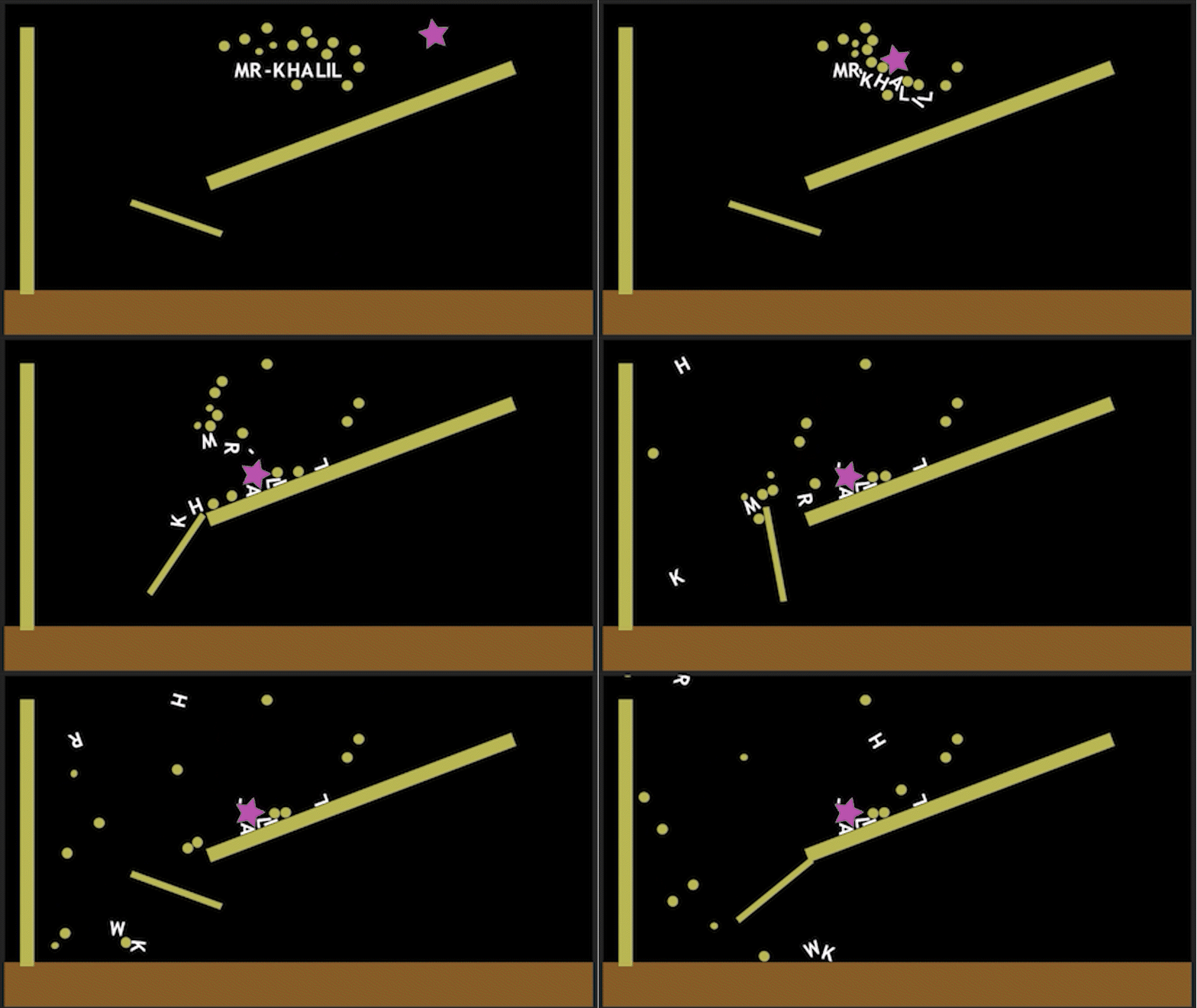
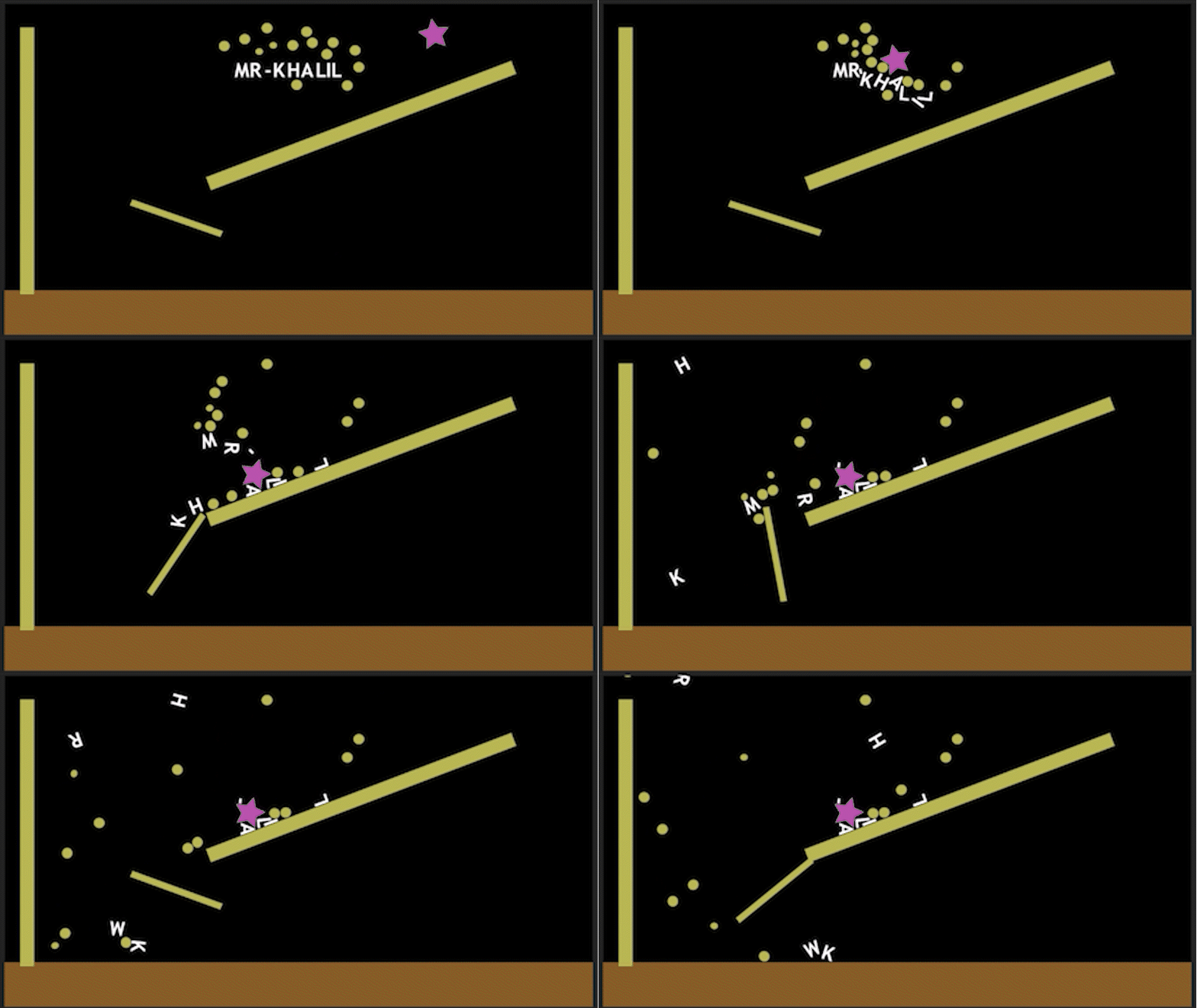
6. Créer un mouvement dynamique avec le plugin Newton 4: Bonjour les gars, bienvenue sur les graphismes
de mohing
les plus importants et les plus
avancés Afterface de Newton P Pogal Commençons donc. À propos de Newton Four Work 12, créez une nouvelle composition
et testez ici. Réglez ensuite la durée dix et réglez HD, cliquez sur. OK. Ajustez donc le
panoramique de votre écran Commençons. Créez un rectangle
comme un ndscpe. Désactivez le trait
et activez l'échec. Changez donc la couleur
d'automne en couleur ndscap comme ceci. Cliquez, et maintenant créez plusieurs formes comme un
cercle, changez la couleur. Créez donc un rectangle. Jetez un œil,
désélectionnez l'une des couches. Créez un rectangle d'
une couleur différente, sélectionnez l'étoile et désélectionnez-la des couches Créez un changement de couleur. Et créez des arrondis ou des polygones. Créez un polygone. Donc, connectez-vous à la couche, créez un polygone, changez la couleur
du polygone. Cliquez sur OK. Donc, si vous devez créer une animation
dynamique pour cela, sélectionnez tout en
appuyant sur Ctrl A, passez à la composition sur quatre et attendez le résultat. Alors jetez un œil,
sélectionnez le sol à fabriquer. Voici l'esthétique,
voici l'athique Sélectionnez ces quatre
autres éléments. Réglez sur, réglez sur dynamique. Et maintenant simulons, jouons à Dieu, pas mal. Terminons,
et maintenant, glissez ces quatre
éléments jusqu'à la fin, cliquez avec le bouton
droit de la souris pour les mettre au sol Et maintenant, juste là, changez la taille de l'échelle deux, juste ici, qui décale, K, puis dupliquez. Zoomez, appuyez sur Ctrl D, créez un espace, Hall Shift, H, Control D, créez un espace, Hall Shift, A, créez un
peu plus d'espace Ctrl D, double-clic, Shift. L. Contrôlez D, déplacez complètement un autre
espace, I, puis enfin, appuyez sur Ctrl D, créez un espace,
double-cliquez sur Dule. Alors, cliquez sur K, contrôlez D, faites un double-clic sur un espace J'ai besoin d'un peu plus d'espace. Contrôle D,
double-cliquez. Double-cliquez. Alors, encore une fois, cliquez
deux fois et cliquez sur Mr C'est mon nom. Alors maintenant, je
dois créer un animal dynamique. Aimez donc les personnages trop petits avec le
centre de l'écran, décalage
complet par ordre hiérarchique défini là et créez un autre
rectangle comme celui-ci, ou la rotation,
faites une rotation, et créons-en un
autre que nous sélectionnons, faisons une autre pression pour
faire pivoter là-bas. OK, passons à la composition
et passons au New Tel Four. Jetez-y un coup d'œil. Sélectionnez ces trois
rectangles pour les rendre statiques, sélectionnez les personnages
à rendre dynamiques, et maintenant jouez à O A d bad Donc, si vous devez l'accepter, activez le flou cinétique,
puis cliquez sur Ranger, terminez. Et là, vous avez
une autre composition. Double-cliquez sur Lire maintenant, votre animation est prête. Jouez. Pas ça. Eh bien, passons à un autre échantillon. Retournez à la composition
de votre test. J'ai besoin d'imiter ce rectangle. Tout d'abord, déplacez le
corps vers le centre en
appuyant sur les touches
Ctrl Plus Old Plus Home Sur le clavier, faites pivoter. Je veux dire, fais-le. Faites une rotation maintenant. Alors, faites-en plus, petit, faites pivoter, parfait. Appuyez sur le
chronomètre de rotation. Passez à 10 secondes, faites-en cinq. Planifiez dès maintenant. Vous avez besoin de plus, plus rapidement. Fais dix p. Plan, c'est bien. Sélectionnez, revenez à la composition, et Newton quatre, attendez. Jouons. Retournez à votre composition. Voyons quel est le problème ? Jouez. Tout va bien. Sélectionnez à nouveau tout et
revenez à la composition. Newton se coiffe et passe
à l'animatique. Et sélectionnez ces deux
rectangles pour créer une statique et sélectionnez les
caractères pour les rendre dynamiques Et jouons. Bien. Créons
plus de personnages. Créons donc des
formes basses. Fais entrer en collision avec ça Appuyez donc sur le bouton « compter » est
ici « Appuyez sur la touche Ctrl ». Appuyez sur la touche de commande pour créer avec une touche de pression
plus petite. Culturellement, cont, culturellement. F. Sélectionnez OK et passez à la composition
Newton 4 et au poids. Sélectionnez donc ces deux
repères sur statique, sélectionnez celui-ci sur cinématique et
sélectionnez les particules
pour les rendre dynamiques et OK. Sélectionnez à nouveau celui-ci. Appuyez sur l'ancienne commande pour les trous
et faites pivoter un peu plus. Sélectionnons celui-ci. Appuyez sur, passez à moins dix. Pas mal OK. Créons-y
un autre rectangle. Bien. Je vais revenir
à Newton 4. Sélectionnez celui-ci pour la cinématique. Sélectionnez celui-ci, déplacez-vous là-haut, puis sélectionnez celui-ci sur Static Mat et Good. OK, les gars. Fermez ceci, et il est maintenant temps de travailler sur un autre
type de design. Créez une étoile et
changez de couleur. Couleur rose ou jaune. Sélectionnez et revenez maintenant à
la composition. Newton quatre. Jetez-y un coup d'œil. Je dois tous les
sélectionner. Mets-le en sommeil. Sélectionnez l'étoile,
mettez-la en sommeil. Voyons voir. Ici. Alors jouons,
tout a disparu. Sélectionnez à nouveau toutes ces
particules, fixez une date. Alors maintenant, refais-le Amt. Pas mal Sélectionnons à nouveau. Sélectionnez la fusée. Changez de direction
à partir de là, asseyez-vous ici. Alors asseyez-vous ici. Sélectionnez-les donc pour terminer. Et, j'en prends trop,
la gravité, la magnitude
et la direction. Rejouons, sélectionnons à nouveau. Sélectionnez à nouveau l'étoile. Laissons le contrôle à partir de là. Grimpez dans la direction de la gravité, réglez la fraction à 0,3, avancez autour de la gravité Laisse-moi contrôler celui-ci à nouveau. Et sélectionnez ces
particules, voyons voir. Trouvons les fractions, les
directions, les tensions. En théorie, tout va bien. Procédez pour faire avancer le
contrôle de gravité à 0,1 ou deux. Pas ça. Alors passons à la star, déménageons ici, et faisons en sorte que
Shot Shot ait mangé ça. Jouons à nouveau. Donc, si vous avez besoin de cette animation, cliquez
simplement sur le rendu. Disons, passons à la composition. Disons,
écoutons , les gars, merci d'avoir regardé. Il s'agissait de l'introduction
et du flux de travail du Newton Four Plugging Je crée différentes
infographies antidynamiques et différentes Merci d'avoir regardé.
Amuse-toi bien. Bonne chance à tous.
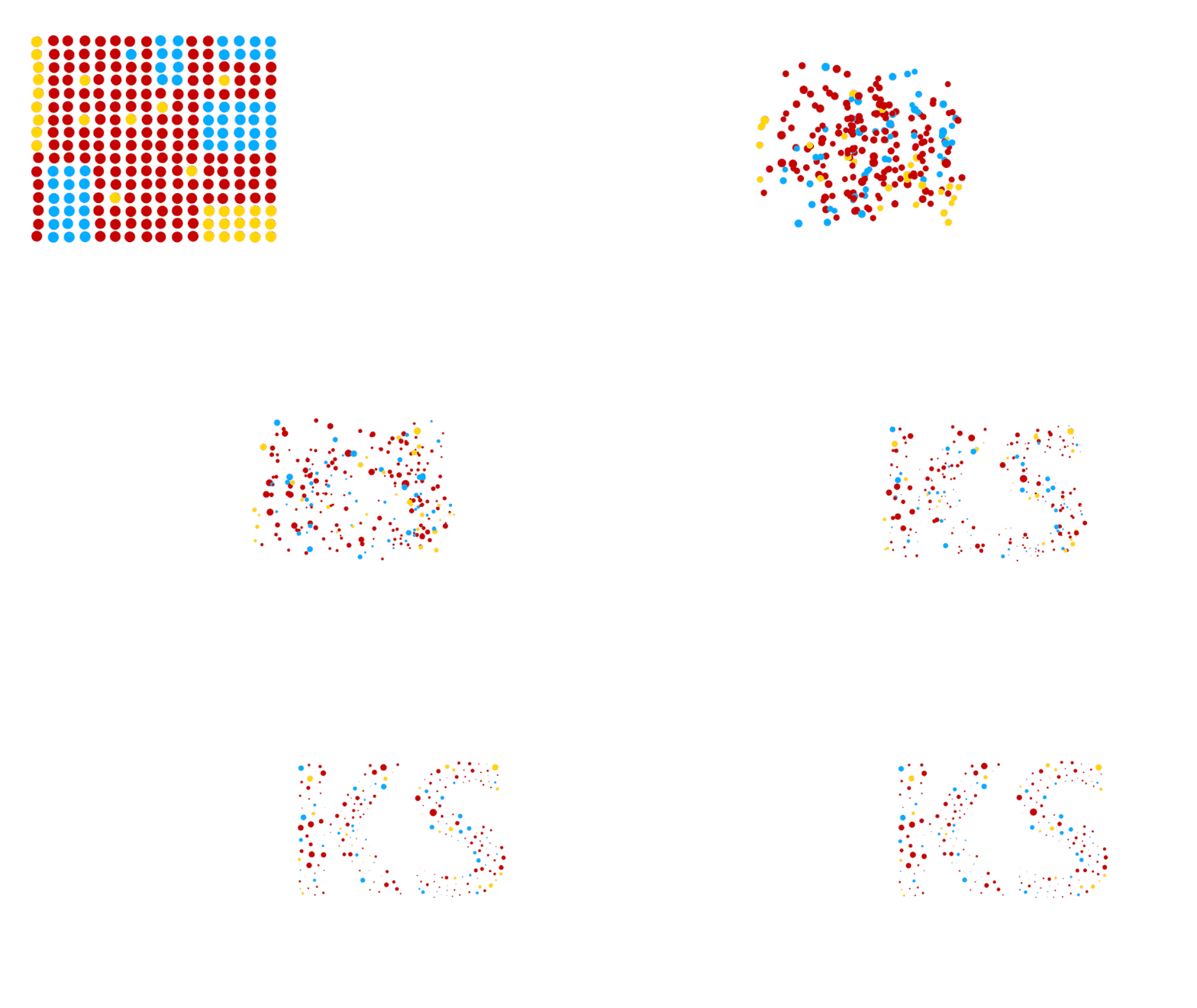
7. Travailler avec le plugin Pastiche: Bonjour les gars, bienvenue sur
Paste Plug-in. Donc, ce carlin utilise principalement des
infographies, du motion design. Commençons donc. Tout d'abord, créez une nouvelle
composition et juste ici. Otage. Asseyez-vous sur la durée. 10 secondes, HD et cliquez sur Voc. Et maintenant, adaptez votre écran, activez la zone de sauvegarde de l'action Titre. Commençons par le titre. Cliquez ici. Alors, qu'est-ce que
tu veux ici ? Je dois donc y écrire. K est l'incid C'est mon nom, et améliorons le centre de
la taille. Jetez-y un œil, définissez
votre titre sur Bolt. Cliquez avec le bouton droit de la souris, créez
une précomposition et définissez comme. Désactivez donc celui-ci
et cliquez avec le bouton droit de la souris, créez un autre solide
et définissez des points de nom. Réglez donc la couleur sur le bleu vif, k et le k. Donc, faites en sorte que
les lèvres commencent ici. Regarde, Zine, crée All Shift pour
créer de très petits chiens. Donc, si vous avez besoin de faire des forges
un peu
plus grandes, agrandissez Et maintenant, sélectionnez Diel. Accédez à la section Désactiver la
commande de la douche, arbre de commande. Tirez sur le manche pour
obtenir plus de café, puis sélectionnez Tout déplacer
ici Couper le manche de coque, faire plus de cafés Ctrly Contracez un contrôle, contrôlez contrôle
et contrôlez le contrôle Sélectionnez donc toutes les commandes,
faites d'autres copies ici Je pense que maintenant. OK. Donc, si vous
devez changer les couleurs, sélectionnez certaines de ces formes, remplissez un motif avec le bouton
droit de la souris et
double-cliquez sur Changer la couleur, comme pour une copie de contrôle
jaune, collez ici, collez ici, collez
ici, collez ici, et collez, collez ici Coller. Changeons donc
la couleur en bleu. Sélectionnez à nouveau copier,
coller, coller et coller. OK. Et maintenant, créez ou sélectionnez tout en appuyant
sur la touche Ctrl plus A. Donc D Ces compositions,
sélectionnez tout, maintenez la plaque de contrôle enfoncée
pour les désélectionner et déplacez
les couches vers le bas sur
la composition Hal Déplacez votre composition là-haut. Sélectionnez donc la composition. Tout désélectionner, sélectionner
la composition, activer, peu importe que vous donniez le titre à
vos cheveux Passez donc aux effets et passez à
Motion Beti, sélectionnez les frais de port. Et maintenant, fixez votre
terme à 5 secondes. J'ai besoin d'animer
à partir du second, appuyez pour marquer ici Sélectionnez. Appuyez pour marquer et
jusqu'à 4 secondes, appuyez sur la touche étoile du clavier
pour marquer et passer à la transformation, sélectionnez pour utiliser la valeur précédente, pour utiliser la valeur précédente, et observez les étoiles pour
ces options de bot, passez à la deuxième case. Sélectionnez ensuite celui-ci comme organique, sélectionnez celui-ci pour Randall
et passez à l'échelle de position Définissons le facteur de risque. Viens ici, Star Watch. Passez au quatrième, passez à 75, et
voyons voir. Celui-ci. partie la plus importante concerne
donc l'ordre des couches, sélectionnez en fonction de la distance par rapport au centre de
l'image et passez à l'animation pour afficher les
images. Nous avons donc Mark from
layer Marks et définissons
celui-ci pour qu'il pointe vers le
haut, et sélectionnons le hasard. Éteignez celui-ci, cliquez sur Créer et
attendez le résultat. Voici le
résultat final. Jouons ensemble. Je l'ai pris. Pas mal. Donc, si vous devez passer du titre à
certains symboles lodo, appuyez sur Ctrl plus D, puis sur Play now OK. Appuyez sur Ctrl Z pour changer le titre, supprimez ceci et
créez quelque chose comme une étoile, créez une étoile, revenez à l'
affranchissement et revenez ici. Et maintenant, changeons le temporel pour qu'il soit facile d'
entrer et de sortir, créer et d'attendre de jouer maintenant. Pas mal. Contrôle, sélectionne,
facilite et désactive, crée un jeu et joue à So Render Étoile. Bien. OK, les gars,
il s'agissait de savoir comment utiliser le carlin postal dans vos infographies
et comment laver le design Et merci d'avoir regardé. Amuse-toi bien. Bonne chance
8. Créer des graphiques: Bonjour, les gars. Bienvenue dans
une autre partie de l'infographie Dans cette partie, je veux vous
montrer comment créer une lution graphique dans un After Effects Commençons, créons
une nouvelle composition, et là, saisissons un mouvement. Donc, réglez le réglage sur HD, réglez cadre sur 10 secondes et réglez
la durée OK. Et maintenant, activez l'action du
titre dans la même zone. Sélectionnez donc un rectangle, un rectangle
simple, créez juste là et sélectionnez encor 0.2 pour déplacer le point d'
enchor vers le bas. Sélectionnez la couche de forme
et changez de couleur, changez de couleur pour entrer et cliquez. Maintenant, sélectionnez la touche
S pour la compétence, désactivez le lien et contrôlez
le deuxième pourcentage. Passez d'abord à zéro, puis passez à la seconde, la montre Su. Passez à la deuxième
et faites en sorte que M 25050 planifie maintenant 50 Ou deuxième image, simplifiez-vous la vie. Après 115 secondes images, appuyez sur la touche Ctrl plus
d pour dupliquer. Appuyez et découpez votre couche jusqu'à 115 images supplémentaires et passez à la
deuxième. Sélectionnez Jouer maintenant, puis déplacez-le vers cet endroit. Alors maintenant, passez à la deuxième 215 images, sélectionnez, passez à 75. Sélectionnez à nouveau, appuyez sur
Ctrl plus d pour dupliquer à nouveau
et créer un espace. Appuyez donc sur U et déplacez
celui-ci à 2 secondes. Ici. Jouez maintenant, passez au troisième. Il y a les
trois seconds et on passe à 115. Sélectionnez donc à nouveau,
appuyez sur Ctrl plus d pour dupliquer, libérez de l'espace. Donc, faites un petit décalage avec
plus d'espace, et maintenant appuyez sur U et passez
à 215 secondes, commencez à partir de là et passez
à 3 secondes 15 images. Appuyez donc sur S pour l'échelle, changez celle-ci à 85. Sélectionnez à nouveau, appuyez sur la touche D dupliquer et libérer de l'espace. Appuyez sur S. Passez maintenant aux trois secondes, puis trois
secondes, déplacez cette couche. Passez aux quatre secondes, sélectionnez les
deuxièmes images clés et passez ce taux à 14545
et appuyez sur Ctrl plus d, encore
une fois, créez un espace de
plus et appuyez sur, passez à 3 secondes 15 images, passez à la deuxième image clé et
créez plus de 175,200. Appuyez sur la touche D,
dupliquez-en une autre, puis appuyez sur S. Commencez par quatre secondes et
passez à la cinquième. Dans les cinq secondes, je veux dire, passez à la
deuxième image-clé et faites 195. Changeons encore un peu 18. Appuyez à nouveau sur cont duplicate. Appuyez sur S, M, quatrième, passez à la deuxième quatrième, puis
passez à la deuxième cinquième. Sélectionnez les deuxièmes images-clés,
appuyez sur la touche Ctrl de duplication et créez un espace supplémentaire Sélectionnez celui-ci, appuyez sur S M 255. OK, les gars, les
barres graphiques sont terminées. Il est maintenant temps de créer une animation
linéaire pour
ce mouvement graphique. Permettez-moi d'abord de m'ajuster, et passons au deuxième état. Joue maintenant. Pas mal Glissez tout là-haut. Outil de peinture Slick. Jetez-y
un coup d'œil. Un seul clic. Désactivez le remplissage et
activez le trait,
créez une couleur blanche
et passez au réglage,
puis à ajout d'un bloc-notes. Accédez au menu Afficher et
désactivez les commandes utilisateur. Passez aux pads de découpe, puis il y a le début. Donc, commencez par la deuxième
, puis arrêtez de regarder, passez à la cinquième, 15 images. Faites animer la
ligne. Joue à nouveau. Pas mal OK. Créons un autre
effet détaillé avec une ligne. zoom permet de déplacer les trous
d'une journée sur le clavier et de
désactiver le trait Allumez le bouton, sélectionnez la couleur blanche. Déplacez ensuite le
point d'ancrage au centre du cercle en appuyant sur
la touche Ctrl plus
d plus Home sur le clavier. Et puis définissez la couleur blanche. Appuyez comme pour la balance. Donc, à partir de là. Appuyez sur S. Pour que Scan
Swatch passe à zéro. Regarde un, deux,
trois, 45, ça fait cent. Tapez cent, un, deux, 3456. Et M n sept,
123456, font cent. Peno Good. Maintenant, désactivez le
sélecteur de commande. Découpez d'abord votre couche. Nous avons donc besoin d'un duplicata
et nous y allons directement. Jetez-y un œil, juste là. Vous avez besoin d'un autre doublon, appuyez sur la touche Ctrl plus D sur le
clavier et déplacez les cheveux. Et jetez un coup d'œil. J'ai donc
besoin d'un autre duplicata. Là, appuyez sur la touche
D dupliquée. Asseyez-vous, et reprenez le dessus, il vous faut encore une double commande de
presse pour dupliquer. Joue à nouveau. Contrôlez D,
dupliquez-en un autre et réglez-le ici. Contrôlez les doublons. Et j'en pense que c'est assez.
Et jouons. Pas ça. OK, les gars,
créons une autre partie de ce mouvement graphique
d'infographies. Tapez Slick et cliquez ici. Donc, juste là en 224, 23, 22, 21, 20, 16, 216. Asseyez-vous ici et appuyez sur S ou allez ici pour faire
une petite taille, asseyez-vous là. Revenez maintenant aux
effets et aux préréglages. Sélectionnez les effets et les préréglages. Accédez aux effets de l'espace de travail, faites une pause et cliquez ici. Corrie, la machine à écrire. Le rédacteur de texte est
un effet infographique, qui fait partie du titre. Double-cliquez. Le graphique part
donc d'ici. Double-cliquez et appuyez sur
les images clés. Le graphique est : arrête-le là
et assieds-toi ici. Joue maintenant. Bien. Et maintenant, coupez votre couche. Donc, dans le deuxième graphique,
c'est à partir de là vous devez
contrôler plus D et
clavier pour dupliquer et déplacer le titre. Non, ici. Changez 16 en 70. La prochaine étape est donc de commencer à partir d' ici et d'appuyer sur la touche Ctrl
plus D sur le clavier, appuyer sur V pour le déplacer
, puis de régler juste là. Nous passerons donc à la prochaine console
D, dupliquons une fois de plus. Contrôlez une fois de plus, a déclaré Hale. Contrôlez D une fois de plus. Alors pressez sur vous. Mes principaux amis craignent ou
s'agrandissent au fil du temps. La prochaine étape consiste à vendre celui-ci, appuyer, à gagner de la place.
Sélectionnez-en un autre. Appuyez sur, libérez de l'espace. Jetez-y un œil,
sélectionnez celui-ci,
créez-en d'autres,
dupliquez et asseyez-vous ici. Alors, faites plus d'espace. Appuyez sur votre Ct duplicata. Dupliquez et configurez. Ce graphique part donc de. Bien. OK, les gars. Maintenant, double-cliquez. Changez celui-ci en 24, changez celui-ci en 23 et
changez les deux. 22. 21 2090 et modification d 218. Alors jouons maintenant. Parfait. Sélectionnez tout si vous
devez convertir le traité. Sélectionnez toutes les couches
et cliquez avec le bouton droit de la souris, créez une précomposition
, puis tracez, déplacez, cliquez OK. Appuyez donc sur V
pour la sélection, passez à et appuyez sur pour activer le traité. S&P
crée maintenant une nouvelle caméra OK, et là, vous pouvez
contrôler comme dans le cadre d'un traité. Jouez. Pas mal OK, les gars, merci d'avoir
regardé cet article sur le mouvement
du graphe dans
After Effects pour votre projet d'
infographie. Amuse-toi bien.
Bonne chance, à tous.
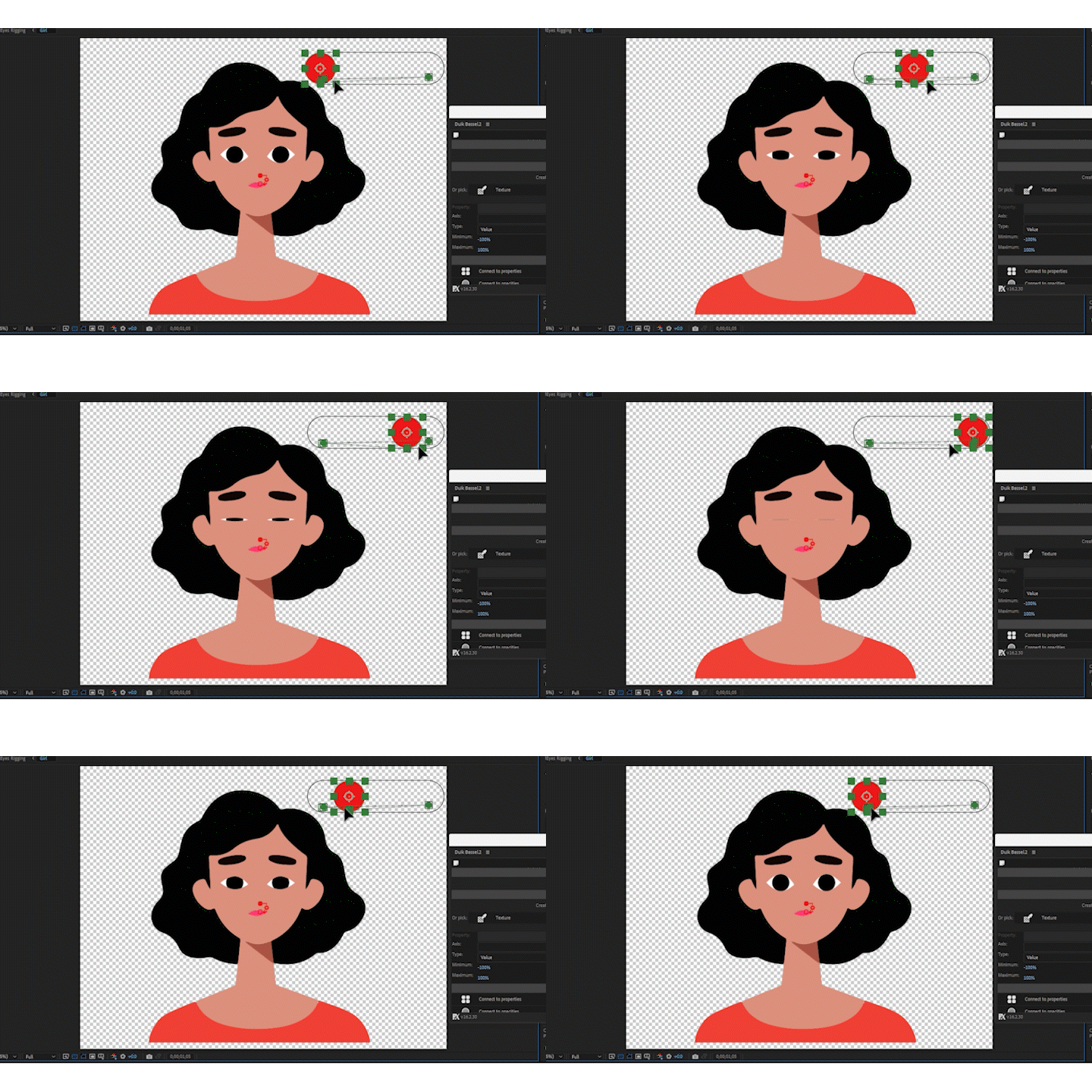
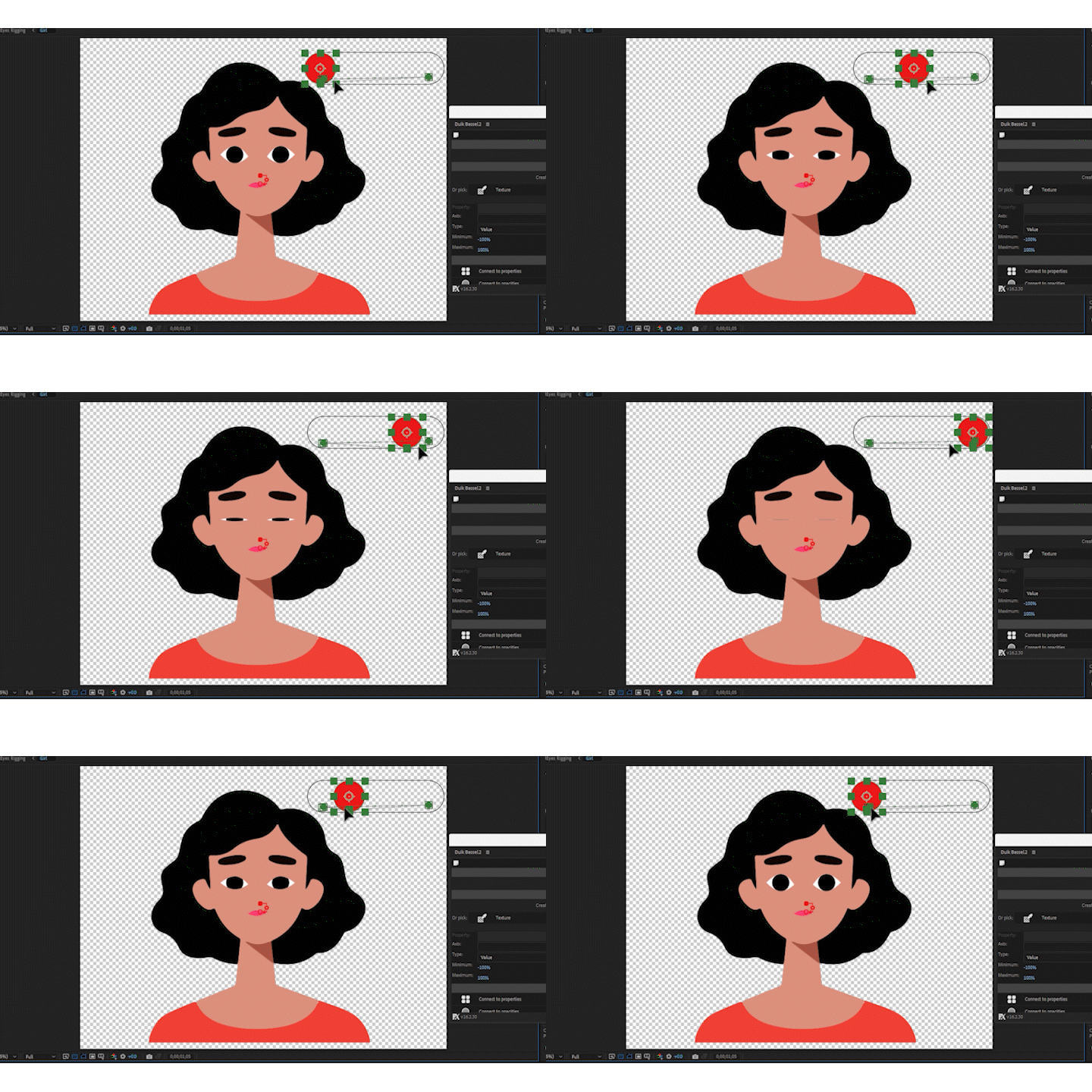
9. Créer une animation de gréement des yeux avec le plugin Duik Bassel: Bonjour les gars, bienvenue dans le projet
le plus important d'infographie Alors maintenant, je dois vous montrer comment
contrôler le caractère C de la rage Clignote, crée une nouvelle
composition et passe en HD, ici. Les yeux gréginent. Réglez sur 5 secondes, cliquez. Et n'oubliez pas. Vous devez avoir ou incarner un
dessin animé dans un illustrateur, en divisant trois parties, le corps et
les yeux blancs, les yeux noirs. Enregistrez ensuite le fichier
Illustrator et accédez à After Effect. Double-cliquez sur Importer
le fichier Illustrator du personnage, puis sélectionnez Importer une
composition de type. Cliquez. Et le dragon est passé à la composition, en truquant les
yeux et en double-cliquant pour activer la
composition transparente Il y a donc les trois couches. Sélectionnez le premier. Nommez
le corps parce que cette couche appartient au corps et sélectionnez la seconde concernant la partie blanche des yeux,
le blanc, Pis, et nommez
celle-ci pour ne pas avoir de Pis Éteins la première
seconde d'accord. Appuyez d'abord sur un quatre
pour démarrer la piste Mt. Sélectionnez les yeux blancs, appuyez
sur Ctrl plus D, dupliquez le mouvement vers le
haut et sélectionnez les yeux blancs ,
déplacez le pin pin au centre entre
ces deux yeux blancs. Sélectionnez les yeux noirs, déplacez le trait vers le centre et sélectionnez les
yeux blancs vers le centre. Et puis sélectionnez ceci, sélectionnez-le
pour les yeux blancs deux. Et maintenant, parent link, celui des yeux blancs
aux yeux blancs. Et maintenant, sélectionnez la deuxième couche F S des yeux
blancs ,
désactivez le lien. Et maintenant, tu peux contrôler
le clignotement des yeux. OK. Et maintenant je dois
en appeler deux, Duke Basel Branchez. Voilà Dak
Bassel en train de purger. Comment le torchonner Le chronomètre
passera à cinq images, cinq images et le mettra à zéro. Ensuite, allez dans Windows sélectionnez Duck Basel
Two et attendez le chargement. Alors allez ici gréement
et passez au gréement, alors laissez-moi établir des liens et Cliquez ici. Accédez au
connecteur, cliquez sur Personnaliser, puis sur Créer un
curseur de contrôle, et nous avons deux
autres couches Alors, maintenant, passez au contrôle des effets, manipulez, agrandissez un
peu, et passez au curseur, petit peu à la taille du sac, sélectionnez Déplacer pour déplacer
leur contrôle Et maintenant, sélectionnez ces deux points et allez vous connecter aux propriétés. Cliquez. Et maintenant tu dois fixer ses yeux sur le
curseur, comme ça. Comment l'utiliser. Passez donc au second, appuyez sur P pour la
position, chronomètre Passez à une ou trois images. O vide, passe à trois images de
plus et ouvre les yeux. Et puis sélectionnez tout cela. Maintenez la touche enfoncée, faites des images plus lentement
ou plus longues. Alors appuyez sur Ctrl,
appuyez sur Ctrl V, puis sur Contrôle V. Regardez
, planifiez maintenant, appuyez sur espace, un,
deux, trois, Bien. Bookie les gars,
merci d'avoir regardé. Il s'agissait de savoir comment contrôler. Les yeux du personnage clignotent
devant Twig et Basel. Merci d'avoir regardé.
Passez un bon moment et bonne chance à tous.
 Khalil Sediqi, Yes I'm a Digital Arts Instructor