Transcription
1. Introduction du cours: Bonjour les gars, je m'appelle Alicia More et j'ai dix ans d'expérience en motion graphic design Dans ce cours,
je veux donc vous montrer comment
créer des projets Sipi Comme quoi, comment créer un écran Sipi dans une vidéo d'action
réelle OK. Alors comment créer un écran Sipi depuis son
mobile ? Tu m'as donné un portable. Démarrer. Passons donc à la troisième partie. Dans la troisième partie, comment
créer Iron Man's
Side by View Fats. Comme créer l'écran. Passons au côté droit et passons au côté gauche et
au centre de la caméra. Alors, les gars. Merci d'avoir regardé. Je serai là pour vous
accueillir. Passez un bon moment. Bonne chance à tous.
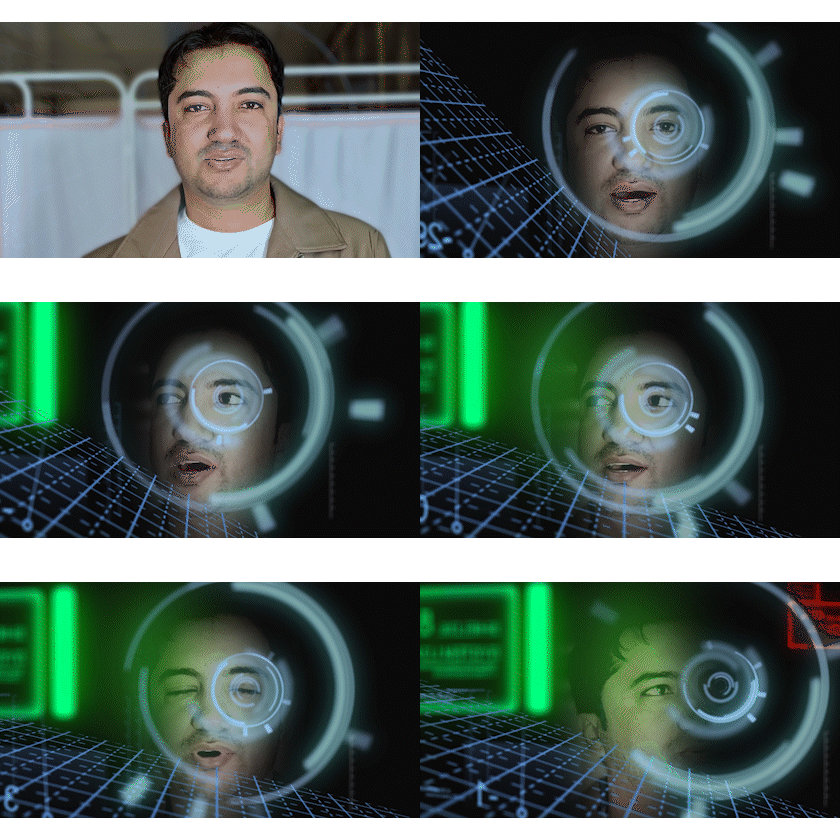
2. Scène VFX d'Iron Man: Créez l'écran. Passons à la vidéo sur le côté droit et à la vidéo sur le côté gauche
et au centre de la caméra. Hey, qu'est-ce qu'il y a de si bonjour ici
pour le cours After Effects ? Alors les gars, aujourd'hui, je veux
vous montrer comment créer des effets
Iron Man V en
utilisant des effets de science-fiction HUD sur vos séquences d'action Commençons.
Voici donc mon exemple de vidéo. Je sais que je dois augmenter la taille
en sélectionnant la séquence,
appuyez sur S. Améliorez le système, réglez le centre
de l'écran. J'ai juste besoin du visage. Bien.
OK. Avant de poursuivre ma correction des couleurs
pour
assombrir, je dois suivre mes yeux. Regarde, je dois
suivre mes yeux. J'ai deux a. Choisissez avec le bouton droit de la souris. La première consiste à
sélectionner la vidéo et à accéder à un espace de travail, puis à sélectionner le suivi des mutations Je sélectionne maintenant le titre Motion. Alors, voyons voir. Voici le point de suivi,
sélectionnez, déplacez-vous vers le haut et asseyez-vous là. Alors maintenant je dois essayer
mes yeux comme ça. Réglez le point de départ et démarrez pas mal,
pas mal. Jetez-y un coup d'œil. Le suivi va
parfois manquer. Mais je n'ai pas besoin de le remplir ici. Suivez la piste. Bien. OK. Et maintenant, avancez et reculez. Terminer. Donc, si nous devons résoudre
ce problème car le suivi se fait au bout d'une seconde. Donc, au bout de 2 secondes, le point de trace se trompe. Sélectionnez donc l'objet nul
et appuyez sur la page suivante, déplacez-vous comme ça. D'accord
, il faut un peu de temps pour contrôler mon point de trace en me
déplaçant image par image. Alors, finissez. Et maintenant, joue à Good. Créez un nouvel objet nul et accédez au tracker sur les
cibles comme nul. OK. Cliquez ensuite sur Appliquer X et Y. OK. Mon suivi
est donc terminé. Il est maintenant temps d'assombrir, transformer votre
espace de travail en effets cliquer sur les effets et d'
appuyer sur le R, ici, sur les courbes. Double-cliquez pour assombrir un
peu. Et puis la bonne teinte. Double-cliquez un petit peu sur M. Grey Skill, comme ça. OK. Et maintenant, juste ici, convertisseur de
tendons, double-cliquez, passez en log en L et
assombrissez ce que je vois Rend le visage un peu
plus lumineux. OK, les gars. Et maintenant je dois
utiliser du solide noir. En appuyant sur Cond
Pass Y sur le clavier, juste ici, masque facial. Entrez, éteignez votre solide
et sélectionnez l'outil de traitement de la douleur. Et maintenant je dois
créer un masque pour cet endroit. Contrôlez votre masque, comme ceci, contrôlez et contrôlez comme ça. Ok, les gars, alors. Il est maintenant temps d'inverser la
sélection de votre masque, appuyez sur M. Changer pour le soustraire, appuyez sur M M, M, Sater comme ça,
Mater et OK. Tout
se présente bien. Et maintenant, revenons au projet. Double-cliquez. Sélectionnez donc HUD, HUD signifie affichage tête haute. Alors, développez, sélectionnez le HUD final, en haut des couches, comme ceci Et puis sélectionnez Clic droit, Transform fit to come. OK, les gars, et
maintenant je dois déplacer le point
d'ancrage de la
décomposition vers le centre de la cible. Mais
comment faire ? abord, appuyez sur S pour augmenter la taille et sélectionnez
le point d'ancrage, la taille et sélectionnez
le point d'ancrage,
déplacez le point de raccord vers le
centre et appuyez sur V pour monter ici, puis sélectionnez Appuyez sur F four para ping final
HUD avec un objet nul Alors maintenant, je dois effectuer le rendu. Appuyez sur espace et
attendez le résultat final. Bien, voyons
le résultat final. Jouez. Pas mal. Mais je dois changer la position des cadres
clés de ces
deux couleurs
différentes le vert et le
rouge. Jetez-y un coup d'œil. Quand je vois du côté droit, le vert doit devenir plus rapide. Et quand je vois ou quand
je regarde vers la gauche, cet écran rouge
doit devenir plus rapide. Comment procéder. Jetez-y un coup d'œil. Je dois m'asseoir là et
double-cliquer sur Donc, trouvons la presse pour vous. Éteignons-le. Jouons maintenant. Ouais. Déplacez-vous là-bas et
retournez dans votre dernier lit. Jetez-y un coup d'œil. Jouez. Quand
je vois du côté droit, C. Maintenant, quand je vois
du côté gauche, là. J'ai besoin d'animer.
Lisons le design. Revenons au HUD final, et voyons voir, d'abord, ensuite,
appuyons sur U, sélectionnons toutes les images
clés et restons assis ici Je dois donc me déplacer vers le haut,
appuyer sur A pour point d'ancrage. Déplacez-vous là-haut, montez là-haut. Et maintenant, rejoue. Oui, revenons à
votre séquence finale, et jouons d'abord à un jeu. Et il y a cette Seconde. Revenez au HUD final, appuyez sur U. Asseyez-vous là et appuyez sur
A pour le point d'ancrage, déplacez-vous un peu plus bas, revenez à la séquence finale et approchons-nous davantage Bien. Alors jouons. Pas mal. OK, les gars, je dois
augmenter la taille. Parfait. Jouons à un jeu. Voyons le résultat final. Regardez dans mes yeux, regardant vers la droite, pour voir l'écran vert, et en regardant vers la gauche, pour le design de l'écran, et en regardant les melons, tout se passe normalement Donc, si vous devez rendre le visage plus
lumineux, revenez au masque facial, contrôlez d'
abord l'expansion,
rendez le visage plus lumineux, puis sélectionnez le masque. Faites de plus en plus
sombre, comme ça, faites plus
sombre, comme ça. Regarde, fais Control le fer. Contrôlez le chargeur et
contrôlez l'expansion. Fais un peu plus peur. Procédez à une expansion comme celle-ci. Sélectionnez donc votre séquence, revenez à l'effet,
contrôlez la teinte. R. Alors repartons. Sélectionnez à nouveau, le plus de
tapotements sélectionnent un point, déplacez-le vers le bas. Planifions-le. Ok les gars, merci d'avoir regardé. Il s'agissait de savoir comment créer un Ironman vu dans Adobe After
Effects. Merci d'avoir regardé.
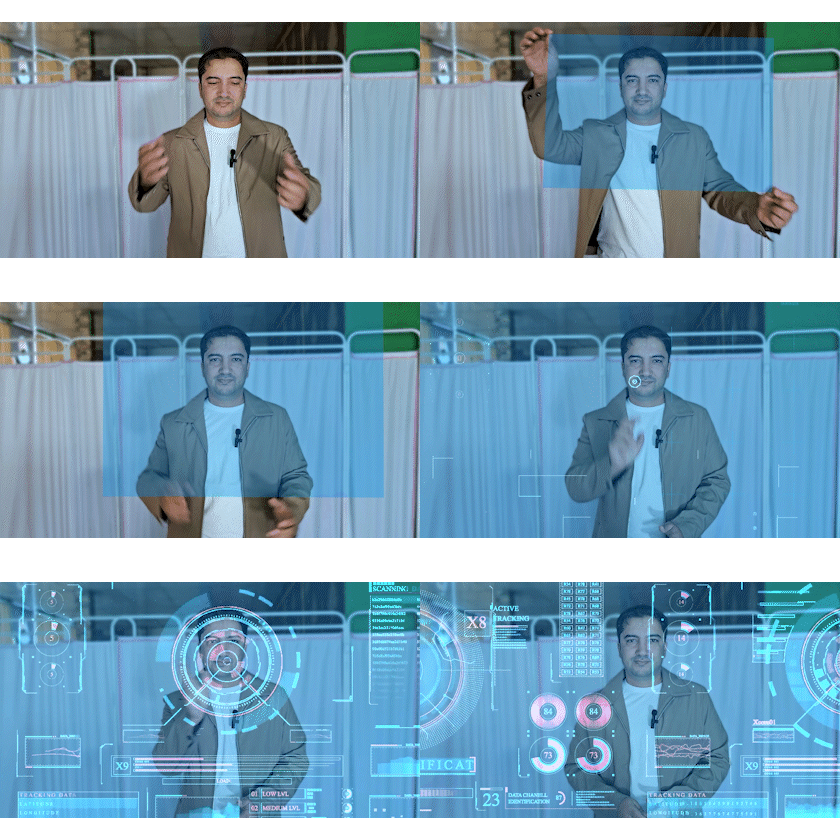
3. Écran de Sci-Fi tactile et commande: Et puis le OK. Hey, c'est la ville
pour After Effect Spures, et bienvenue dans le
deuxième projet de C5B Effect C. Commençons. Il s'agit donc d'une
séquence simple avec de l'action en direct. Jette un coup d'œil. Je souhaite
créer un écran comme celui-ci. Ensuite, je
veux toucher l'écran, et je veux passer
à la photo suivante. Tout d'abord, je dois créer du
solide et juste ici. l'écran, changez la
couleur en bleu, puis appuyez sur T, passez au bas comme ceci. Désactivez le format audio de votre vidéo
et sélectionnez votre solide, accédez aux effets et appuyez sur
l'épingle située dans le coin droit. Déposez le stylo d'angle sur votre solide. Déplacez ensuite vos coins solides
vers vos doigts comme ceci. Déplacez celui-ci vers le haut et vers le haut. Maintenant, appuyez sur la page vers le bas pour vous
déplacer image par image. Arrêtez de regarder tous les
pantalons d'angle comme celui-ci. Appuyez maintenant sur la page suivante. Créons donc une règle,
appuyons sur Ctrl ts et
créons une ligne directrice, définissons-y une ligne directrice, définissons et créons
une autre ligne directrice. Réglez ici et déplacez cette
directive directement là. Pas mal. Déménageons-nous ici.
Déplacez ce point vers le bas définissez cette ligne directrice
juste là et déplacez-vous ici. OK. Jouons maintenant. Pas mal. Je vais commencer par là. Alors, tiens le vieux soutien-gorge à clés et joue. Bien. Oh les gars. Je dois
agrandir davantage l'écran. Après avoir créé, jetez un œil. Chronométrez et
redimensionnez les côtés, déplacez le coin vers le centre et
agrandissez comme ça Planifiez dès maintenant. Bien. Maintenant, quand je veux toucher
là, où, là. Vous pouvez donc l'utiliser en développant le dossier et en trouvant
votre favori. Éléments Sifi, motion design. Par exemple, voyons la limite. Voyons les
cibles, les cercles. Donc celui-ci. Double-cliquez.
Voilà les cibles. Et vous pouvez trouver
des écrans ici. Vous devez trouver des écrans. Nous avons de nombreux écrans
prédéfinis. Voyons voir. Alors que les écrans. Il y a les écrans. Nous avons de nombreux écrans. Alors laissez-moi tous les fermer. Laisse-moi utiliser celui-ci. Fermez
une autre composition. Voici donc les cercles. Vous pouvez utiliser des cercles comme celui-ci, et il y a la barre
et les placards fermés Nous allons sélectionner ce
type d'écran. Beaucoup là-bas. Alors
sélectionnons celui-ci. Déposez ici. Appuyez sur « Déplacer » pour
appuyer sur « Fourrure » pour changer de
mode de chargement pour ajouter
et passer à « Plus haut ». Disons le jeu. Commencez par ici. Bien. Maintenant,
je dois changer d'écran. Regarde, je dois me changer. Chargeons-en un autre. Voilà, j'en ai une autre. Sélectionnons un autre écran et
appuyons sur Effort pour activer le mode et passer à cet écran. Maintenant, appuyez sur Shift pour
sélectionner les deux compositions, appuyez sur P pour la position, chronomètre et sélectionnez les deux Allons-y. Maintenant, M log, jetez un œil, M log. Je veux dire, définissez une image clé,
puis déplacez à nouveau l' écran comme ça. Pas mal. Les gars, jouons maintenant depuis
le début, appuyez sur espace et jouez maintenant, vérifions-le. Mouvement d'une seule touche. Sélectionnez donc
ces deux images clés, asseyez-vous ici et encore. Je suis en arrière, Bard. Alors joue maintenant. Bien. Alors voyons la finale OK, les gars, si vous devez ajouter Dred, vous pouvez le trouver ici. Allez dans votre presse,
trouvez-y Dra. Où est le tirage au sort ? Il y a les notes, et sélectionnez la première. Double-cliquez et
attendez l'échantillon de l'arrière-plan de la note, puis
faites une mise en page, voyons voir. Y a-t-il une animation ou non ? Ouais. Il existe un exemple de
type d'animation. Revenons maintenant au dernier
Cm, cliquez ici avec le bouton droit de la souris,
créez des attributs
mobiles précomposés, écrivez l'écran de nom de la composition OK. Maintenant,
double-cliquez sur l'écran. Là, nous avons une note et
sélectionnons la baisse de note ici. Retournez maintenant à votre dernière caméra. Voyons voir, sélectionnez l'écran,
appuyez sur t pour le passé. Pour revenir à l'appel final, appuyez sur espace. Vous pouvez voir l'air de la grille. Si vous avez besoin de créer une
animation pour le grade, revenons à l'écran,
fixons-le à
50 ou 45 %, sélectionnez le grade, appuyez sur Activer
puis créez-en des Changeons la couleur. Sélectionnez l'arbre de commande plus y. Changez la couleur pour l'assombrir, revenez à la communication finale. Disons les autres éléments. Pas mal. Changeons de couleur.
Ctrl Shift plus y. Passez à la couleur blanche. OK, voyons voir. Pour b. Contrôler, changez la couleur bleue. Voyons ce qu'il en est. Filmez, portez le
pourcentage de passes à 30, et jouons le résultat final, appuyez sur espace et
attendez de boire un verre. OK, merci d'avoir regardé. Il s'agissait des deuxièmes
astuces de l'écran tactile. Et passons à la partie suivante.
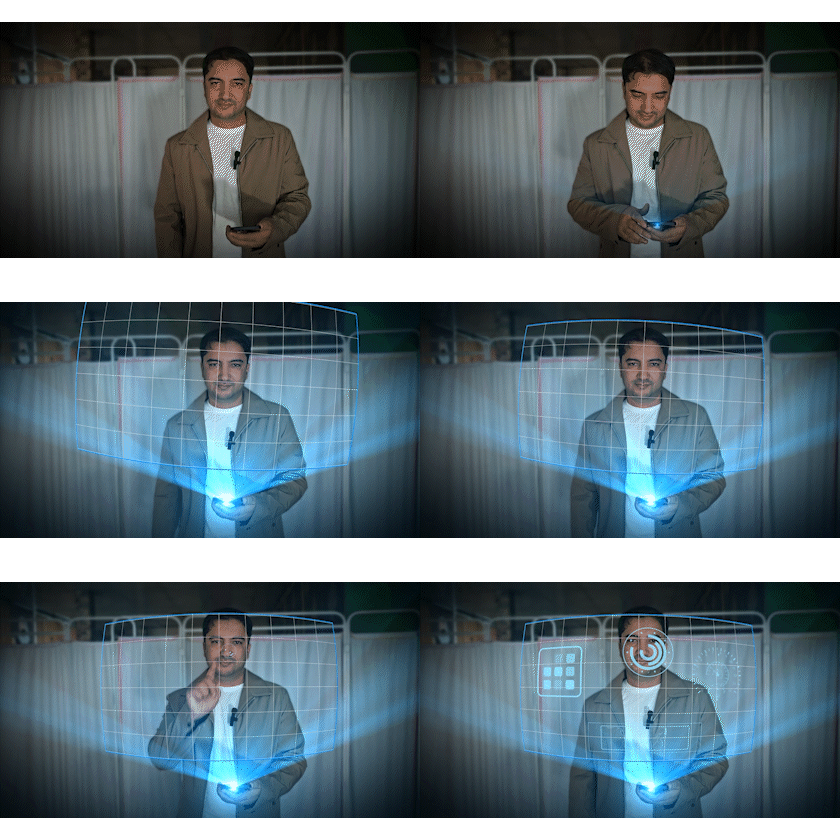
4. Hologramme mobile Sci Fi VFX: Démarrer. Salut, c' est Scalci qui est là pour
After Effect, et bienvenue dans le troisième projet
de Scipigra Commençons d'abord. Voilà le cliché. Je souhaite créer un écran
tactile holographique depuis un mobile. Tout d'abord, vous devez
suivre votre mobile. Donc, pour ce qui est de la séquence, vous
passez à l'animation, allez à la piste dans Boris Effect, MoCA, et cliquez sur le logo MoCA Cliquez sur Continuer et
attendez le démarrage du MoCA, puis enregistrez une lettre et commencez À côté de cela, je dois
suivre mon mobile, ou appuyer sur le bouton central de la souris, supprimer le suivi de ce
lieu de prise de vue. Commencez par revenir en arrière et arrêtez-vous, puis avancez. En cliquant dessus pendant que vous
créez un écran blanc lumineux, puis je
veux toucher l'écran juste là, et maintenant je veux changer
d'écran comme ça. Changez d'écran. Voyons maintenant
ce qui s'est passé. Encore une fois, je change d'écran. Je pense qu'il faut
désactiver ton hologramme. Tournez le mobile, cliquez sur le mobile
et déplacez votre mobile vers le bas. Terminer. Maintenant, cliquez sur Arrêter. Passons à Fichier
Enregistrer le projet et fermons, attendez, cliquez avec le bouton droit de la souris
pour créer un nouvel objet. Sélectionnez votre composition, accédez
à MT et aux données de suivi. Cliquez sur les options d'exportation,
sélectionnez Transformer, appliquer à l'objet nul 1, puis cliquez sur créer des données de suivi, sélectionnez la couche 1 et appliquez. Jouez maintenant, agissez, votre objet nul est lié
aux données de suivi du mobile. Comment créer un
écran et un holographe. Commencez par une séquence plus fluide,
allez dans Effets et appuyez sur. Juste ici. Double-cliquez pour assombrir et changez l'écran vert. Alors ici, double-cliquez sur la
teinte. Faites une saturation de 20 % et
cliquez avec le bouton droit pour créer un masque vidéo noir
uni, cheveux droits unis. Entrez et accédez à
deux lèvres sélectionnées. Appuyez deux fois sur M pour créer le père. Faites-vous nourrir. OK. Maintenant, créez à droite
un autre nouveau solide. Entrée de lumière, accédez aux pilotes d'
effets,
sélectionnez Optical Flares Et passez à l'option, effacer, A. Accédez aux objets de l'objectif,
créez une lueur, réduisez légèrement
les côtés lumineux et créez de la honte. Changeons les faux côtés. Voyons voir, il y a une
question d'étirement, de rotation et de rapport de spécifications Passons de
la récolte au recadrage. Voyons voir la fin,
recadrez comme ceci. Cliquez. Et passez en mode, changez pour ajouter. Déplacez la lampe juste là
et passez à la rotation. Faire pivoter. Maintenant, ici un e t, donc liez la lumière
à un objet nul. Le type de source, les lumières et le
parent sont liés à un objet
nul, à un objet nul et changent les
couleurs en bleu si c'est la couleur. Cliquez et appuyez sur T.
Vous pouvez contrôler la luminosité ici
et vous pouvez également contrôler la luminosité ici. Jette un coup d'œil. Lorsque vous devez
activer l'hologramme, lorsque vous cliquez ici, alors regardez démarrer, les lumières
s'éteignent. Jette un coup d'œil. La lumière est allumée. Les lumières ciliques appuient sur S. Tout d'abord, déplacez le
point d'ancrage juste là et appuyez sur S pour augmenter
la taille de la lumière Encore une fois, cliquez. Retournez à l'option et
contrôlons les détails du carillon W. J'
ai besoin de plus de détails Il faut plus de Schimer et recommencer
à terminer. Faites-en plus c. Cliquez sur OK. Ça a l'air parfait maintenant. OK les gars, prenez le temps
de créer un écran. Appuyez d'abord sur Ctrl
plus C, juste ici, dernier coin, puis
créez une nouvelle composition. Écran, entrez. Il est maintenant temps d'utiliser des
éléments de motion design. J'ai un projet. Voilà, nous avons le HUD. Il s'agit d'un affichage prédéfini. Il existe de nombreux préréglages. Jetez un œil, passez au
C final, développez ce dossier, sélectionnez l'un d'entre eux et
passons au deuxième dossier, sélectionnons-le et passons à
un autre troisième dossier. Tout d'abord,
double-cliquez pour voir. Voici un exemple de motion design. Accédez à l'écran, créez un
nouveau solide en appuyant sur
Ctrl plus y, puis en cliquant
pour colorer, modifier, refroidir, cliquer et créer un cadre et
accéder à la forme dans la boîte à outils Double-cliquez ici
et passez au sutra. Appuyez sur, créez un cadre binaire. Ensuite, créez un autre nouveau
solide et juste ici. Cliquez et voyons voir, utilisez un superbe design à partir d'ici. Juste là. Je souhaite créer une refonte. Changez la couleur en
blanc sans problème et agrandissez davantage. Changez bien la taille 2,5. Passons maintenant à M où se trouve
la composition de l'écran, il y a la composition de l'écran. Déposez-y la
composition de l'écran, appuyez sur S, réduisez les côtés
comme ceci et réglez-la ici. Déplacez le
point d'ancrage juste là, puis liez le
lien parent à aucun objet, sélectionnez l'écran et écrivez l'optique. Indemnisation. Double-cliquez pour
créer plus de courbes. Appuyez sur S pour augmenter la taille. Appuyez sur A, changez et pour imprimer, déplacez-vous un peu plus vers le bas, appuyez sur S, réduisez la taille Pas mal et faire un petit
peu, pas trop. Ensuite, sélectionnez la
lumière, sélectionnez la ligne, passez à l'option, sélectionnez
Shi et passez à la fin. Bien. Imaginons l'
écran avec la lumière. Regardez, sélectionnez l'échelle du chronomètre et
réglez l'échelle à zéro Regardez donc le changement à zéro. Maintenant, lorsque la lumière est allumée, vous pouvez allumer l'écran
et vous pouvez passer à cinq. L. Il y en a. 75. Vous devez maintenant créer le design des éléments
tactiles. Jette un coup d'œil. Quand je veux
toucher juste là. Accédez à votre écran, fermez la fonction de décomposition,
puis appuyez sur, trouvez le cercle le plus proche Allonge-toi maintenant. Pas mal. Retournez à
l'écran et asseyez-vous ici. Passons à droite et
appuyons sur S. Disons, écran Swatch Faites un décalage d'échelle au toucher. Il y a le premier élément. Si vous devez créer une couleur
différente pour
cet élément, sélectionnez. Nous allons à la fenêtre ou à l'espace, créons une boîte de réinitialisation Nous allons télécopier et presser, blanc. Touchez et double-cliquez, créez une autre couleur différente, cliquez sur le rouge, une autre couleur
différente. Appuyez sur T, modifiez le passé, légèrement vers le bas et
passez à une lumière plus lumineuse. Un peu plus lumineux. Maintenant, joue. Après avoir
touché un écran, je dois créer
un autre design d'élément. Voyons en quoi consiste cette pièce maintenant. Utilisons celui-ci aussi. Qu'est-ce que c'est ? Double-cliquez ? Utilisons celui-ci à l'écran. Déplacez-le vers le bas et sélectionnez la couleur de
remplissage pour y appliquer. Alors, quelles étaient les autres
compositions Retourner au projet, et disons celle-ci ? Utilisons celui-ci. Descendez ici, et déplacez-vous juste là. Donc, contrôlez plus V
collez quelque chose. Je double-clique. Passons à ce type de design. Déplacez-vous juste là. Colle Otro V. Maintenant, appuyez dessus, je dois copier cet espace de copie
à l'échelle ici. Echelle P ici, échelle P. Revenons à la composition finale. Maintenant, jouons
et voyons voir Jetez-y un œil,
vous avez beaucoup d' éléments de motion design en
D. Vous devez maintenant changer d'
écran en une seule touche comme ceci. Revenons à l'écran. Voyons voir, et maintenant
tu dois changer. Sur l'écran tactile, vous pouvez
tous les modifier d'un seul côté. Je veux donc utiliser ce design. Retournez à l'écran, passez ici et passez au copier-coller en
couleur, à l'échelle, et déplacez
ce dessin directement là. Alors sélectionnez-les tous. Appuyez, appuyez sur P, sélectionnez-les
tous,
chronomètre et déplacez tout le navire. Asseyez-vous ici. Retournez à votre dernière
colonne pour voir ou vérifier. Regardons les choses pour le passé, et tout ira bien. OK, les gars, maintenant je
dois éteindre mon portable. Cliquez. Étalez
les couches de planche sur toute la tige, appuyez pour les cadres clés Arrêtez de les surveiller tous. Cliquez. Le premier concerne la luminosité, et le second l'écart et l'
échelle de l'écran Voyons voir. Laissons le f changer zéro, o, o. Jouons. Faisons le rendu du début à la fin. OK, les gars, voyons
le résultat final. Touchez, changez d'écran. Mais la deuxième fois, c'est à vous de faire
vos devoirs . Merci d'avoir regardé. Passe un bon moment. Bonne
chance à tous.
 Khalil Sediqi, Yes I'm a Digital Arts Instructor