Transcription
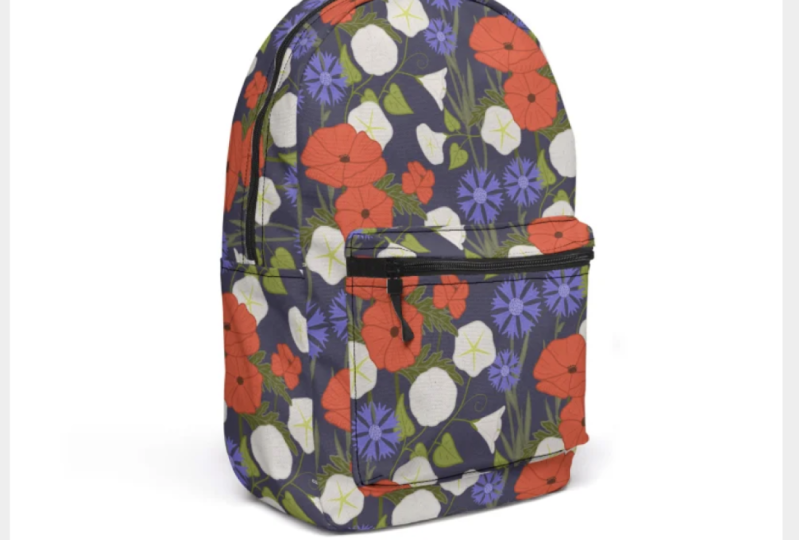
1. Bande-annonce: Vous avez donc toute une
galerie de magnifiques motifs
homogènes créés dans
Procreate, mais que faire maintenant ? Comment les
utilisez-vous réellement pour commencer à vendre sur des plateformes d'impression à
la demande, en particulier pour les
produits plus volumineux et
plus complexes tels que les chaussures, sacs
polochons ou les sacs à dos Si vous vous êtes déjà senti
obligé d'essayer de
convertir vos modèles
de Procreate dans un format prêt à l'emploi sans vous
ruiner sur un logiciel
d'abonnement coûteux, vous n'êtes absolument pas seul, et c'est exactement pourquoi
j'ai créé Je suis Rebecca Flaherty, une designer de motifs de surface
et créatrice de contenu originaire du Royaume-Uni J'aide des artistes comme vous à créer des motifs, puis à
les transformer en produits magnifiques et
tangibles, qu'il
s'agisse de tissus, de
portefeuilles, de papeterie, de harnais
pour chiens ou d'articles imprimés à la Si vous avez suivi l'un
de mes autres cours, vous savez que j'adore vous
aider à travailler plus intelligemment, et
non plus dur, avec des outils et des flux de travail qui facilitent votre vie
créative. Dans ce cours, nous nous
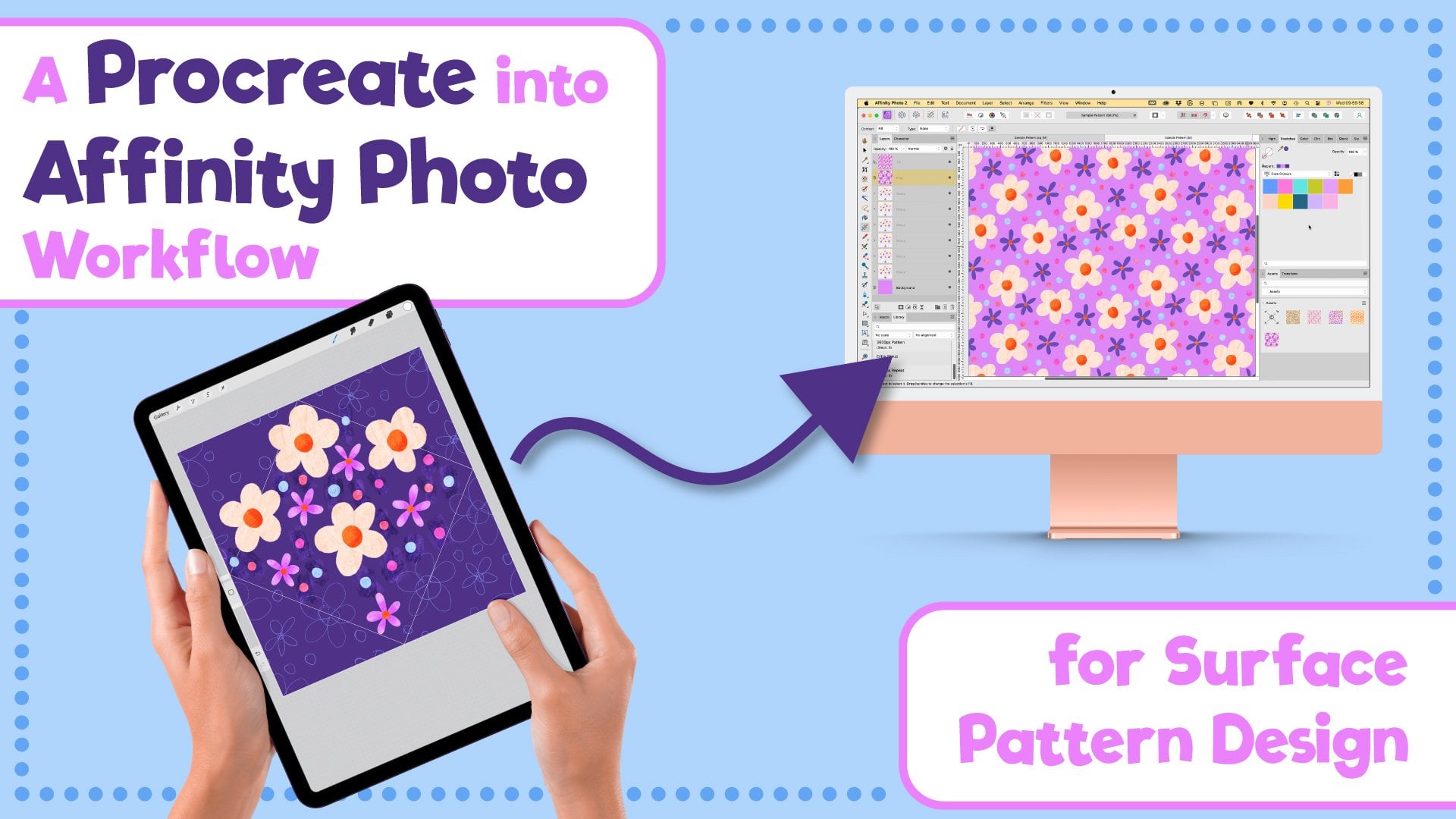
intéressons à Affinity Photo, un logiciel d'
achat unique d'un excellent rapport qualité-prix parfait pour les modélistes qui créent leurs
modèles dans Procreate, mais qui souhaitent plus d'options
lorsqu'il s'agit appliquer ces
modèles
à des Je sais qu'Affinity Designer est
populaire dans le monde des motifs, mais pour mon flux de travail basé sur les pixels, qui commence dans Procreate, j'ai trouvé qu'Affinity Photo était mon choix préféré pour le
traitement de ces designs Et si vous avez déjà l'habitude d' utiliser un certain programme de retouche photo par
abonnement comme moi et que vous recherchez une alternative
plus abordable, vous vous sentirez comme chez vous ici. Affinity Photo
semble très familière, et il y a même certaines choses que je trouve encore meilleures. Ce cours s'adresse spécifiquement aux artistes qui savent déjà créer une mosaïque répétitive et qui sont maintenant prêts à entrer dans le
monde de l'impression à la demande. Vous apprendrez à travailler
avec deux plateformes populaires, Redbubble et Threadless,
mais les techniques que j'enseigne sont totalement adaptables
à la plateforme de votre choix Dans ce cours, vous allez
apprendre à importer votre mosaïque de motifs et à l'utiliser pour remplir des
couches entières ou des formes spécifiques. Comment redimensionner
parfaitement vos motifs pour les imprimer tout
en préservant leur résolution. Comment télécharger
et ouvrir des modèles d'impression à la demande à partir de Red
Bubble et Threadless, puis les utiliser pour créer des modèles
réutilisables afin d'
accélérer votre flux Comment créer des ressources marketing
telles que des épingles à palette Pintress et des
maquettes que vous pouvez utiliser encore et encore en quelques
clics De plus, je vais partager mes propres conseils pour organiser vos fichiers de conception afin que rien ne se perde dans une mer de JPEG aléatoires
sur votre ordinateur Il s'agit d'un cours
de niveau intermédiaire. Vous aurez besoin d'
un brevet fini
créé dans le logiciel de votre choix, à condition de pouvoir l'exporter
au format PNG ou JPEG Je suppose que vous êtes complètement
nouveau dans le domaine de la photo par affinité, alors je vais
tout vous expliquer étape par étape. Mais si vous l'avez déjà utilisé,
ce cours
est peut-être
exactement ce
dont vous avez besoin pour améliorer
votre flux de travail et commencer à diffuser vos modèles
dans le monde entier. Si vous êtes prêt
à passer de J'ai créé un patron à J'ai créé un produit, alors ce cours est
votre prochaine étape. Transférons ces designs de votre iPad vers les
produits pour lesquels ils ont été conçus.
2. Aperçu et projet de cours: Jetons un coup d'œil
au projet de classe sur lequel
vous
allez travailler au cours des leçons. Vous commencerez par l'un de vos propres modèles finis
, créerez un ensemble de modèles
réutilisables, appliquerez votre patron
à ces modèles et téléchargerez vos
designs sur une plateforme d'impression à la demande telle que Red
Bubble ou Threadless Lorsque vous aurez terminé,
j'adorerais que vous partagiez votre travail dans
la galerie de projets. Vous pouvez télécharger une maquette
de l'un de vos produits, une épingle ou
même une capture d'écran de votre boutique avec
vos magnifiques designs Partager votre projet est un
excellent moyen de rester motivé, obtenir des commentaires et
d'inspirer les autres élèves de la classe. Lorsque vous serez prêt, rendez-vous dans
la galerie de projets et
montrez-nous ce que vous avez réalisé. Et maintenant, commençons.
3. Importer un motif: J'espère que vous avez déjà un
brevet prêt à être utilisé au format JPEG
ou PNG La première tâche consiste à l'
ouvrir dans Affinity Photo. Faisons un clic droit
sur mon brevet
ici et je vais choisir
Ouvrir avec Affinity Photo Ce carreau verni peut
être fabriqué n'importe où. Donc, si vous effectuez tous vos travaux de
brevet dans Procreate, exportez
simplement un fichier JPEG ou PNG de votre vignette terminée
à partir de là
, puis envoyez-le sur votre
ordinateur De même, si vous l'avez créé
dans Illustrator ou Photoshop, exportez
simplement un fichier PNG ou JPEG de votre brevet
comme vous le feriez normalement Voici donc Affinity Photo. Si vous ne l'avez jamais utilisé auparavant, ne paniquez pas.
Je t'ai ramenée. Je n'ai commencé à
l'utiliser que l'année dernière, et même s'il m'a fallu un peu de temps pour
comprendre de quoi il s'agissait, parce que j'étais tellement habituée à tout
faire dans Photoshop, il est assez intuitif et si vous êtes habitué à
utiliser Photoshop, vous devriez trouver qu'il est assez
facile de s'y adapter. Beaucoup de choses sont
identiques, mais il y une ou deux qui peuvent
être légèrement différentes. Nous allons commencer par
configurer notre espace de travail. Je pense que c'est à ça que devrait ressembler
le tien. J'ai réinitialisé le mien aux paramètres d'usine
prêts à l'emploi. Vous pouvez le faire en
accédant à Window, Studio et Reset Studio, et
cela devrait vous amener à cette vue ici. J'espère que c'est à cela que
ressemblera le vôtre si vous l'ouvrez
pour la première fois. La première chose à dire est de ne pas se laisser submerger par
tout ce qui se passe ici. Nous n'en
utiliserons pas la majeure partie,
et c' est normal de ne pas savoir ce que tout va faire tout de suite. Vous avez vos outils
ici sur la gauche, puis les panneaux
ici sur la droite, et nous pouvons également placer des panneaux
ici sur la gauche. Commençons par le désencombrer un peu et supprimer certaines
choses dont nous n'avons pas besoin La première chose qui peut être
prise est notre histogramme. Je vais donc cliquer sur ce menu Hamburger ici et
je vais taper sur les vêtements Nous n'avons pas non plus besoin de couleur, mais je vais
ajouter des échantillons Je vais donc appuyer sur
Windows, puis
descendre ici et passer aux échantillons Ensuite, je pourrai me
débarrasser de la couleur. Alors ici, dans cette section, nous n'avons pas besoin de chaînes. Nous n'avons pas non plus besoin de pinceaux, et nous n'avons pas non plus besoin de stock. Je vais faire glisser mes couches vers extérieur et ancrer celle-ci ici, nous avons un peu plus d'espace
ici pour voir toutes les couches. Sur celui du bas, nous n'
avons pas besoin de navigateur. Nous n'avons pas non plus besoin d'histoire. Je vais continuer à transformer ici et l'autre panneau que
je vais ajouter, je vais passer à Window, et ce sera probablement celui que nous
utiliserons
le plus après les couches
, le panneau Assets. Je vais sauter ici, mais je vais l'ancrer ici avec la boîte de
transformation. Nous allons donc y ajouter notre
mosaïque de motifs. Et la façon dont nous le faisons
est très simple. Nous allons passer aux actifs, créer une nouvelle catégorie, et je vais appeler celle-ci «
Imprimer à la demande ». Et puis nous avons
cette sous-catégorie en dessous appelée actifs Nous pouvons cliquer sur ce menu de
hamburgers ici, pas sur celui-ci, et choisir Ajouter dans la sélection Et là, vous pouvez voir qu'il y
a mis notre carreau verni. Le panneau Ressources permet
de stocker les éléments que vous
souhaitez utiliser dans vos documents. Il est disponible dans
tous les fichiers que vous ouvrez, pas uniquement dans celui sur lequel nous travaillons
actuellement, et tout ce que vous y ajoutez peut être ouvert dans n'importe quel autre document. Tout restera enregistré
ici jusqu'à ce que vous le supprimiez
manuellement. Vous pouvez donc quitter l'
affinité, l'ouvrir à nouveau, et tout ce que vous avez
inscrit ici dans vos ressources sera toujours sélectionné. Vous pouvez toujours
choisir Ajouter dans la sélection Cela fonctionne en ajoutant tout ce que vous avez sur la
couche actuelle que vous avez sélectionnée. Donc, si je passe à mes couches, j'ai juste cette couche
d'arrière-plan. L'ensemble de mon motif
est sur une seule couche, il y a
donc ajouté l'
ensemble du motif. Si vous avez créé votre
motif par affinité, j'ai
donc celui-ci
ici, qui est composé de
différentes couches. J'ai donc cette partie
au milieu, par exemple. Si j'étais sur cette couche et que je vais dans mes actifs et que je choisis
Ajouter dans la sélection, cela n'
ajoutera que cette partie. Vous pouvez voir ici que la vignette entière n'
a pas été ajoutée. La méthode pour ajouter un motif
si vous avez plusieurs bits
sur différentes couches
est d'aller sur
celui du haut, puis de cliquer avec le bouton droit de la souris
et de choisir Merge Visible. Cela créera une nouvelle couche avec tout ce qui s'
y trouve, puis vous pourrez
cliquer ici sur Ajouter à partir de la sélection. Le premier
point est donc que pour ajouter un modèle au panneau
des actifs, vous devez cliquer sur Ad From selection. Je vais tout ajouter,
quelle que soit la couche sur laquelle vous vous trouvez. Votre carreau de patène doit donc
être sur une seule couche. Si ce n'est pas le cas, vous pouvez
créer un nouveau calque avec tous
vos motifs dessus en cliquant avec le bouton droit de la souris sur le calque et en choisissant
Fusionner visible. Voici donc comment ajouter un actif. Si vous souhaitez le supprimer
, vous pouvez
cliquer dessus avec le bouton droit de la souris et
choisir Supprimer l'actif. Si vous voulez vous débarrasser d'un
grand nombre d'entre eux en une seule fois, vous avez
peut-être fait
un peu de traitement. Vous en avez beaucoup
économisé ici, et vous voulez juste
les vider et les désencombrer,
cliquez sur ce menu et
choisissez Supprimer la catégorie Cela supprimera l'
impression à la demande, puis vous pourrez en ajouter une nouvelle. Vous pouvez appeler
cela Patterns 2.0 ou quelque chose comme ça, puis vous pouvez commencer à en
ajouter de nouveaux. Maintenant que nous avons
notre modèle ici, nous pouvons l'utiliser pour
remplir des couches ou des formes. Voyons d'abord comment remplir
une couche. Je vais donc
passer à la couche mon menu supérieur et
choisir une nouvelle couche de remplissage. Et pour commencer, il vous
suffira de le remplir avec couleur que vous avez sélectionnée ici dans vos échantillons Ensuite, je vais appuyer sur G, et
cela bascule entre
ces deux remplissages Celui-ci est comme le remplissage d'un
pot de peinture, et celui-ci, si j'appuie à nouveau sur G, est l'outil de dégradé, et vous pouvez également l'utiliser pour le
remplissage de motifs. Donc, si je clique sur mon
motif ici, cela le remplira avec
le motif et il le
remplira toujours à une
très petite échelle. Mais nous pouvons résoudre ce problème en cliquant et en faisant glisser
n'importe où sur le document, puis nous pouvons faire glisser
notre modèle Je vais prendre
le nœud central ici et le centrer
sur le document. Si vous avez un appareil à clipser,
il devrait s'enclencher assez facilement. Si vous n'avez pas activé la capture, allez vers
le haut pour afficher, cliquez sur Capture,
puis ici,
assurez-vous que l'
option Activer la capture est sélectionnée. Ces deux poignées
peuvent être utilisées pour faire pivoter et changer la
direction du motif, ce qui sera
très utile plus tard. Mais pour le moment, nous voulons que ce soit
la bonne solution. Vous pouvez
l'accrocher aux lignes comme ça, et si vous maintenez la touche Maj enfoncée,
il l'
accrochera automatiquement aux lignes
droites de toute façon. Faisons-le simplement glisser sur
les côtés du motif, et je vais accrocher ce
nœud au bord de la tuile, et il est maintenant à 100 %. Si je masque ce remplissage, vous pouvez voir le motif en dessous
, et ils ont exactement le
même aspect car ce remplissage est
une copie de ce qui
se trouve en dessous à une échelle de 100 %. C'est un bon point
pour vérifier que votre vignette se répète correctement. Je vais donc le remettre en place,
cliquer sur le
calque en dessous. Je vais passer
à la couche supérieure
et y mettre une autre couche de remplissage, et je vais juste
créer celle-ci en couleur. J'ai choisi cette couleur foncée ici. Ensuite, je vais
appuyer sur cette couche, et je vais simplement faire glisser ce motif de remplissage
vers le bas comme ça. G pour appuyer sur Z,
cliquer et faire glisser le pointeur vers le haut pour zoomer dans le coin. Et là où nous faisons glisser ce
motif vers le bas, cela fait apparaître les
bords de la tuile. Si je cache les deux, vous pouvez voir que cela les fait
un peu baisser. Donc, s'il y avait un joint sur les bords
du carreau à motif, ce bleu
transparaîtrait et vous verrez s'
il y a des trous Il suffit donc de le déplacer sur le dessus et sur les côtés et de s'assurer
que le carrelage est correctement posé. Et c'est pour que nous puissions nous débarrasser de celui-ci et simplement
recentrer celui-ci Si vous avez exporté votre fichier JPEG ou
PNG depuis Adobe Illustrator, présence de joints ou d'espaces
autour d'un motif peut être un problème
assez courant en raison la manière dont Illustrator
exporte les vignettes. Si vous avez ce problème et que vous voulez
savoir comment le résoudre,
jetez un
œil à la troisième leçon de
mon cours sur les flux de travail Speed up your society
six. Outre l'ajout de motifs
à ce panneau Ressources, vous pouvez également ajouter d'autres
images, telles qu'une image transparente, que vous souhaiterez
peut-être ajouter à
un t-shirt, à un
autocollant ou à une impression d'art. Je vais
ouvrir ce dossier ici. Je vais donc cliquer avec le bouton droit sur celui-ci
et l' ouvrir avec Affinity Photo. Ici, je dirais le
chargement du document. C'est comme ça que tu sais
qu'il fait quelque chose. Et celui-ci est composé
de toutes ces différentes couches. Je vais donc
désactiver l'arrière-plan, et maintenant tout est transparent. Je ne peux pas
encore l'ajouter
au panneau d'évaluation car
tout se déroule sur des niveaux différents. Nous arrivons ici, cliquez avec le bouton droit de la souris
et choisissez Merge Visible. Maintenant,
tout cela est mis sur une seule couche. Ne vous laissez pas tromper
par le libellé, si comme moi, vous êtes
habitué à Photoshop. Dans Photoshop, la fusion visible aplatit tous
ces calques en un seul,
alors que dans le cas d'affinité, elle crée une copie de tous ces
calques fusionnés en un seul Alors ne vous inquiétez pas, vous ne perdrez aucune couche
en faisant cela. Une fois que vous l'
avez aplati, vous pouvez accéder à votre panneau Ressources, cliquer ici et faire
Ajouter à partir de Et maintenant, nous avons aussi cette petite empreinte de
panda dedans. Nous pourrions passer à
cet autre document. Et on peut
y ajouter ça . Il va
être un peu plus grand. Une fois que vous l'avez dans
votre panneau Ressources, vous pouvez le faire glisser
dans d'autres fichiers. Voici donc comment ajouter vos
motifs et impressions au panneau Actifs afin de les utiliser lors
de la création de modèles. Dans la leçon suivante,
nous examinerons les différents produits pour
lesquels vous
souhaiterez peut-être créer des modèles.
4. Décider quels modèles créer: Lorsqu'il s'agit de télécharger vos modèles
sur des plateformes d'impression à la demande, tous les produits n'ont
pas besoin
d'un modèle dédié Par exemple, sur Redbubble, la plupart des produits vous permettent de télécharger votre brevet transparent
, puis de l'appliquer en mode répété Mais pour certains articles,
en particulier ceux qui ont des besoins de
placement plus spécifiques, création d'un modèle personnalisé permet
vraiment à votre design de briller. Les autres plateformes fonctionnent
un peu différemment. Dans ce cours, nous nous concentrons sur le mode sans fil comme
deuxième exemple Vous devrez y télécharger une
ressource de modèle distincte pour chaque produit. Alors, comment décidez-vous
des produits à vendre ? Temps par rapport au retour
sur investissement. Tout d'abord, il est important
de se rappeler que vous
n'êtes pas obligé d'activer
tous les produits. Plus vous choisissez de produits, plus vous aurez
besoin de ressources à créer, ce qui signifie que vous passerez plus de
temps sur chaque design. Maintenant, prendre son temps pour
quelque chose n'est pas une mauvaise chose. Un excellent travail prend du temps, mais
vous devez vous assurer que le temps
que vous investissez vous rapporte réellement. Vous réalisez des ventes
dans toutes les catégories, alors oui, cela vaut la peine de créer
des actifs pour tout. Mais si vous remarquez, par exemple, que les skateboards ne se
vendent jamais bien pour vous, il ne vaut peut-être plus
la peine de prendre le temps d'en faire un
actif distinct Dans ce cas, il vaut peut-être mieux
passer votre
temps à passer à votre
prochain design. Votre style de design
et ce qui se vend. Différents styles conviennent à
différents produits. Si votre travail dégage une ambiance plus avant-gardiste,
vous préférerez peut-être utiliser des
planches à roulettes ou des étuis Et si vos créations sont plus douces et plus florales, comme les miennes, vous aurez peut-être plus de
succès avec les vêtements, décoration intérieure ou les accessoires. La meilleure approche
consiste à expérimenter, à proposer une large gamme de
produits dès le
départ , puis à suivre
ce qui se vend réellement. Effort ou absence d'effort supplémentaire. Certains
produits ne
nécessitent aucune intervention supplémentaire pour
être activés. Si vous pouvez simplement
appliquer votre
motif répétitif sans rien
modifier, allez-y et laissez-le activé Mais si un produit nécessite des ajustements
personnalisés et que
vous ne réalisez aucune
vente dans cette catégorie, cela n'en vaut probablement pas
la peine. Le design fonctionne-t-il
sur ce produit ? Certains modèles ne
conviennent tout simplement pas à
certains produits. Un motif répétitif
ira bien sur tissu, des sacs fourre-tout
ou des étuis de téléphone, mais il ne sera
pas aussi beau sur un t-shirt ou une décoration murale. Si vous n'avez qu'une tuile
carrée ou rectangulaire représentant votre motif, il se peut qu'elle ne se traduise pas bien. Et dans ces cas, il est
normal, voire préférable désactiver ces produits ou d'
adapter votre design en fonction de ceux-ci. Un conseil que j'aime utiliser est de
prendre un petit motif
du motif, enregistrer au format PNG, puis appliquer sur un
t-shirt ou un poster. Vous pouvez également ajouter du texte ou des éléments de design supplémentaires
pour le faire fonctionner. Par exemple, j'ai créé un ensemble
de motifs floraux japonais et je les ai transformés en
affiches de voyage pour l'art mural et les vêtements. Une petite réaffectation peut faire
toute la différence. En fin de compte, le
seul moyen savoir ce qui se vend est abord de tout jeter le mur et de voir ce qui fonctionne, activer un tas de
produits dans un premier temps, voir ce qui fonctionne, puis ajuster votre stratégie à partir de là. Au fil du temps, vous aurez
une idée précise des produits
qui méritent
votre temps et de vos efforts
et des domaines dans lesquels vos créations brillent
vraiment.
5. Télécharger des modèles: J'ai terminé la dernière
leçon en disant n'
y a qu'une seule façon de
savoir ce qui se vend, c'est de commencer par
tout vendre ou au moins
autant que vous le souhaitez, puis de revoir
les choses au fil du temps. Chaque plateforme
fournit des directives et des modèles pour
ses produits personnalisés, et voici où
vous pouvez les trouver. Tout d'abord, Redbubble. Vous pouvez consulter la section d'aide de Red
Bubbles pour connaître les tailles de fichier
recommandées pour différents produits
et vous
rendre sur cette page ici . Ils contiennent un dossier
Google Drive
contenant tous les différents
modèles. Je vais mettre un lien dans la fiche de
ressources pour cela. Vous pouvez également trouver les dimensions du
produit dans le menu déroulant de retouche d'image Les seuls modèles que j'utilise pour Redbubble sont l'horloge, le sac à dos et le sac de voyage, ainsi qu'un petit rectangle pour les tirages
d'art et le carnet de
journal, que
j'ai fait sur mesure , et je vous le
montrerai Nous arrivons maintenant à la liste des fils. La liste des sujets fournit des
modèles
téléchargeables pour tous
leurs produits, y compris les chaussures, les
sacs et les leggings Vous trouverez une liste complète
de tous les modèles ici, et je mettrai également un lien pour cela
dans la fiche de ressources. Ou si vous avez déjà au moins
un produit dans votre boutique, vous pouvez ouvrir
le produit ici, cliquer sur l'un des modèles et télécharger les modèles de cette façon. La plupart des produits sont
regroupés en catégories, vous n'avez
donc pas à
les télécharger tous individuellement. Par exemple, ce
modèle Duve est fourni dans un fichier zip contenant tous ces produits ici.
Nous téléchargeons celui-ci. Cliquez pour télécharger
celui-ci. Ouvrez-le, puis nous pouvons simplement
double-cliquer dessus pour le décompresser Ouvrez le fichier
et vous verrez que
vous y avez tous les modèles de
literie. Je recommande donc de les télécharger
un par un, d'ouvrir le fichier zip, de voir
ce qu'il contient d'autre afin de ne pas télécharger deux fois
le même dossier. La prochaine étape concrète
consiste donc à réfléchir aux modèles que vous souhaitez vendre
, puis à télécharger les
modèles correspondants. Si vous savez déjà qu'
il y en a dont vous ne voulez pas vous embêter
, c'est bon. Et si vous n'êtes pas encore sûr, allez-y
et prenez-les tous. J'ai donc tous les
modèles téléchargés ici maintenant. Certains d'entre eux sont
des fichiers zip comme celui-ci. Ceux-ci devront être
décompressés, et certains seront simplement téléchargés sous forme de fichiers PSD
individuels Laissez-vous berner par le format PSD. Même s'il s'agit d'une extension de fichier
Photoshop, nous pouvons toujours les ouvrir
dans Affinity Photo. Pas de problème. Alors allez-y et
décompressez ensuite tous les fichiers zip Sur un Mac, il vous suffit de
double-cliquer dessus, et je mettrai un lien dans les feuilles de résultats vous montrant comment procéder sur un ordinateur
Windows. Une fois que vous aurez
téléchargé et décompressé tous les dossiers, je les parcourrai et les
organiserai un J'ai ajouté TH
au début de tous mes modèles
sans fil, puis RB a ajouté RB au début
de tous mes modèles
à bulles
rouges juste pour m'aider à voir d'un coup d'œil quel est également
mon préféré les avoir
tous dans un seul dossier comme celui-ci Les avoir un peu
partout dans les
sous-dossiers de chaque individu me semble un peu trop chaotique Mais les regrouper de cette
façon est plus logique pour vous, alors faites évidemment votre truc. Nos cerveaux sont tous un peu différents et
c'est une bonne chose. Dans la prochaine leçon,
nous reviendrons sur
Affinity Photo et commencerons à travailler
sur certains modèles de base.
6. Les modèles de base: La plupart de ces modèles
ne sont que des carrés ou des rectangles simples de base. Ce sont donc ceux que nous
aborderons en premier pour nous habituer à des choses comme l'utilisation de l'outil
rectangle et le remplissage. Si
Photoshop est déjà installé, vous devrez
cliquer dessus avec le bouton droit souris et ouvrir avec
Affinity Photo, car si vous double-cliquez sur un fichier PSD et que
Photoshop est installé, il l'ouvrira probablement dans Photoshop par défaut Ouvrons-en donc une
belle et grande d'abord. Nous allons ouvrir cette
plage à une autre ici. Cliquez donc avec le bouton droit sur Ouvrir
avec Affinity Photo. Vous verrez que cela contient quelques
informations sur le type de fichier, ainsi que quelques
directives de configuration. Il nous demande donc de l'enregistrer au format JPEG et
ces guides sont là. Si vos guides ne s'affichent pas, il peut
que les guides soient désactivés. Maintenez la
touche Commande enfoncée et appuyez sur la touche deux-points activer ou
les désactiver. La raison pour laquelle nous
voulons les enregistrer sous forme fichiers
JPEG plutôt que de PNG est la façon dont Threadless traite les deux
types d'images différents Si vous téléchargez un fichier PNG, il sera dimensionné pour qu'il bien placé sur le produit, tandis qu'un fichier JPEG sera
appliqué bord à bord. Vous pouvez en savoir un peu
plus à ce sujet ici, et je mettrai un lien à
ce sujet dans la fiche de ressources. Appliquons donc notre modèle
à ce design ici. Nous allons passer à la couche supérieure et
ajouter une nouvelle couche de remplissage. Et n'oubliez pas que cela
va simplement le remplir d' un fond blanc uni ou de la couleur que nous avons
sélectionnée ici. Appuyez donc sur G pour
vous assurer que vous avez sélectionné le bon outil de
remplissage. Tu ne veux pas avoir
le petit seau. Vous voulez avoir cette icône ici. Accédez à vos actifs
et remplissez-le avec ceci. Et n'oubliez pas qu'il va le remplir
à une très petite échelle, donc nous pouvons le faire traîner. Amenez le
nœud central au milieu , puis maintenez Shift
enfoncée et nous pouvons l'accrocher aux lignes qui
s'y trouvent. Pour vous assurer que votre schéma
est dans la bonne direction, celui-ci est vraiment
évident car il contient des pandas et nous pouvons
voir dans quelle direction il monte Si vous avez un schéma non
directionnel, mais que vous voulez tout de même le
placer dans
le bon sens, vous devez vous en souvenir
: vous voulez que les poignées
soient positionnées à 3 h 00 Si c'est comme dire 3 h 00 , alors votre schéma est
la bonne solution. Imaginez qu'il y ait un 12 là-haut, c'est le sens vers le haut, ce qui sera pertinent
plus tard lorsque nous
aborderons les panoramiques sous
différents angles. Lorsque j'ai commencé à
expérimenter la création ces modèles
dans Affinity Photo plutôt que dans Photoshop, comme je l'ai fait pour mon cours de
Society Six, le premier problème que j'ai
rencontré était de ne pas savoir exactement à quelle
échelle se trouvait mon motif Dans Photoshop, vous pouvez saisir la taille que vous souhaitez donner à
l'échelle, par
exemple 50 %, 25, etc. Et pourquoi est-ce important ?
Eh bien, ces modèles sont censés être à 300 DPI. Si j'appuie sur l'option de commande I, vous verrez que ce
document est de 300 DPI. C'est la résolution que nous
devrions télécharger pour ce modèle
en particulier Mais votre modèle
ne sera réellement de 300 DPI si vous l'avez
redimensionné à 100 % au maximum Si vous augmentez ainsi la taille de votre
brevet et
que vous
le portez au-dessus de 100 %, vous réduisez la résolution. Si vous l'avez deux fois plus
grand à une échelle de 200 %, vos motifs ne sont désormais en réalité
que de 150 DPI. Même si nous pouvons enregistrer
ce fichier à 300 DPI, les métadonnées indiqueront 300
DPI. Il est composé d'une image de 150 DPI. Donc, en fait, c'est sa
vraie qualité. Comme je l'ai dit, dans Photoshop, vous pouvez saisir l'échelle
que vous souhaitez donner
au motif
lorsque vous l'ajustez. Mais à moins que je ne l'aie manquée,
cela ne
semble pas être une chose que l'on peut faire sur une photo d'affinité. J'ai donc dû trouver
un moyen de m'
assurer de ne pas étirer mes
motifs au-dessus de 100 % de la taille. Voici la solution
que j'ai trouvée. Je vais simplement le
ramener à une plus petite échelle. Mon brevet mesure 3 600 pixels
carrés ou 12 pouces à 300 DPI. Nous allons à la vignette d'origine ici, supprimons celle
que nous avons insérée et supprimons le remplissage, remettons
l'arrière-plan dedans. C'est mon brevet. En appuyant sur l'option de commande I, vous pouvez voir les données ici, font 3 600 pixels par
3 600 pixels à 300 C'est donc une
échelle de 100 % de mon modèle. Retournons à
la tour de plage. Je peux utiliser ces données
comme référence pour régler l'échelle de mon modèle à 100 %. Allons chercher
l'outil rectangulaire. J'espère que vous avez de
la place pour toutes vos icônes ici. J'ai besoin que le mien soit
un peu plus petit. C'est donc l'outil rectangulaire, et comportez-vous.
Allons-y. Celui-ci. Cliquez et faites glisser le pointeur pour
dessiner un rectangle. Ensuite, rendez-vous ici dans
votre panneau de transformation. N'oubliez pas que si vous ne l'
avez pas, vous pouvez accéder à Windows et le télécharger là-bas. Modifiez sa largeur et sa hauteur à la même échelle
que celle de votre motif. La mienne est donc de 3 600 pour la largeur. Et aussi la hauteur. Alors maintenant, cette zone représente une
répétition complète de notre schéma. Vous pouvez
y voir le petit panda se répéter là-bas. Cela correspond donc à une
échelle de 100 % pour notre modèle. Je vais prendre l'outil de déplacement, et je vais le centrer
en cliquant ici sur
les outils d'alignement, et je vais l'aligner au milieu
du canevas. Maintenant, je vais retourner à ma couche de remplissage,
appuyer
sur G pour mon outil de dégradé. Et ce que je vais
faire, c'est zoomer ici. Je vais l'ajuster
pour qu'il soit, tout d'
abord, centré
au milieu. Et puis si je
maintenais la touche Shift enfoncée
et que je l'accroche au
bord de la boîte, est maintenant à la
même échelle que la boîte. C'est le milieu de
ma répétition du schéma, et c'est le bord. Nous l'avons donc redimensionné à 100 %
car il fait 3 600 pixels. Et si nous regardons ici, vous pouvez voir que le bord de cette fraise correspond
au bord de celle-ci . C'est la méthode que
nous allons utiliser pour nous
assurer de ne pas dépasser 100 % d'échelle avec nos motifs. Nous allons masquer
ce rectangle maintenant, laisser là
car cela nous sera utile lorsque nous
modifierons les motifs plus tard. Voici donc notre configuration de modèle. Nous pouvons, comme il est dit,
supprimer cette couche. Vous pouvez également supprimer
l'arrière-plan et simplement laisser cette couche de
remplissage ici. Je vais remettre le
modèle en place maintenant. Si vous utilisez de nombreux modèles d'
échelle différents dans votre travail, vous
devrez
créer l'une de ces cases à chaque fois pour les différents modèles d'
échelle que vous utilisez. Vous pouvez étiqueter chacune
d'elles avec l'échelle, donc je vais mettre 12 par 12 ou vous pouvez mettre
Passons à 3 600 Restons en
pixels pour cette classe. 3 600 fois 3 600. Allons-y. Ensuite, tu peux l'
éteindre. Si vous travaillez avec un modèle huit par 12,
soit 2 400, vous pouvez le dupliquer en appuyant
sur la commande J, puis le remplacer par
2 400 Oops, soit 8 pouces Je peux centrer celui-ci. Montrons-le afin que nous puissions voir
ce que nous faisons. Centrez celui-ci sur le canevas. Et puis changez le
nom en 2 400. Imaginons donc que ce motif de panda soit répété
sur 2 400 mètres de large Vous pouvez appuyer sur G, et nous
pouvons le faire glisser là-dedans, et c'est ainsi que vous le
dimensionnez. Donc oui, si vous utilisez de nombreuses tailles de motifs
différentes dans votre travail, vous pouvez les avoir tous
prêts à être activés ou désactivés. Je vais supprimer celui-ci car
je
travaille quasiment exclusivement dans cette taille
ici, 3 600 pixels Je vais donc le
baliser avec des guides. Je vais utiliser mon outil de déplacement, qui est V, que je vais faire
glisser depuis mes règles ici. Si vous n'avez pas de règles, vous pouvez accéder à Afficher et
choisir Afficher les règles. Et vous pouvez simplement faire glisser
et accrocher l'un des guides
sur le bord de la boîte ,
ici de ce côté, en haut de celle-ci et
un autre en bas. Ensuite, vous pouvez le masquer, ou vous pouvez
simplement le supprimer si vous
n'en avez plus besoin parce que
nous l'avons marqué, puis vous pouvez utiliser ces guides pour ajuster
l'échelle de votre motif,
et lorsque nous pouvons le voir, vous pouvez voir beaucoup plus clairement
qu'il a été ajusté pour
être répété à 100 % à l'échelle 14 en largeur. Il suffit d'appuyer sur la commande zéro et nous pouvons
tout y voir. Comme je l'ai dit, si vous utilisez de
nombreuses tailles différentes, vous ne
voudrez peut-être pas vous embêter avec les guides et vous pouvez
simplement créer une nouvelle boîte à
chaque fois aux dimensions que vous utiliserez
pour votre carreau verni. Comme nous sommes en train de
configurer
ces modèles plutôt que de jouer avec
l'échelle à ce stade, je laisserais cet
ensemble à une échelle de 100 % et je l'utiliserais comme
point de départ chaque fois
que vous ouvrez un modèle et que vous
appliquez un nouveau modèle. Et c'est à
peu près tout ce que nous avons à faire pour ces modèles
simples. Vous pouvez supprimer ces couches sous celle-ci ici
et en arrière-plan. Je vais
également supprimer celui-ci car mes guides sont balisés. Nous avons donc simplement rempli ce modèle
simple, et c'est tout ce dont notre
modèle est composé. Ensuite, nous sommes prêts
à enregistrer notre modèle. Pour le moment, ces
fichiers sont au format PSD, qui est un fichier Photoshop Lorsque nous appuyons sur la commande S pour enregistrer, vous verrez qu'il souhaite l'
enregistrer sous forme de photo AF par points. C'est le format de fichier Affinity
Photos. Si vous souhaitez l'enregistrer au format PSD, nous
pouvons toujours le faire Vous allez dans Exportation de fichiers ici et vous pouvez choisir PSD
comme option d'exportation ici Donc, l'enregistrer va l'
enregistrer en tant que photo d'affinité. Si vous le souhaitez sous forme de fichier PSD, vous devez l'exporter Si vous comptez les utiliser
uniquement dans les photos d'affinité, je vous suggère de les
enregistrer
en tant que format de
photo d'affinité. Nous allons donc fermer cela. Appuyez sur la commande S pour enregistrer. Lorsque vous enregistrez ces fichiers, je vous suggère de les placer tous dans
un nouveau dossier quelque part et d'
y ajouter une étiquette si c'est une option sur votre système
d'exploitation. Je vais donc créer mien uniquement dans mon
dossier de téléchargements pour le moment. Créons un nouveau dossier, que je vais appeler
Threadless Templates Vous verrez ici que j'ai utilisé tags pour organiser
différents types de travail. Pour ajouter un tag, il suffit de cliquer ici, de saisir un nouveau nom pour celui-ci. Vous pouvez soit attribuer un
tag que vous avez déjà. Mon tag actuel que j'
utilise pour ce type de modèles est le traitement par
affinité, mais cela couvre également certains modèles à bulles
rouges que j'utilise. Donc, si vous souhaitez avoir tous vos
modèles Threadless au même endroit, vous pouvez simplement taper une nouvelle balise et
l'appeler Threadless Ensuite, vous pouvez choisir
une couleur pour cela. Passons au jaune
, appuyons sur Entrée ,
puis sur Enregistrer . Cela nous permettra de
l'enregistrer dans ce dossier Si
nous sommes
dans un autre dossier, nous pouvons cliquer sur cette
balise sans fil ici et cela fera apparaître tous les modèles
sans fil pour C'est un bon moyen de
les retrouver rapidement depuis n'importe quel
endroit de votre ordinateur. Ouvrons maintenant notre
prochain modèle. Ils sont tous cachés ici
et je vais maintenant passer à
la carte de la souris.
Ouvrons celui-ci. Cliquez donc avec le bouton droit de la souris et ouvrez
avec Affinity Photo. Lorsque vous recevez de telles fenêtres contextuelles, vous pouvez simplement les ignorer. Il n'y a rien d'
effrayant, et c'est bon. L'action par défaut qu'
il exécute est correcte. Celui-ci contient donc
quelques directives supplémentaires et un peu plus d'informations à ce sujet. concerne les modèles, cependant, nous
pouvons généralement ignorer toutes
ces lignes de sécurité, car notre modèle va de toute
façon jusqu'aux bords. Vous n'avez vraiment besoin d'y
prêter attention que si vous y placez une impression de placement et que vous voulez vous assurer
qu'elle se trouve à l'intérieur de ces bords. Mais heureusement pour nous,
modélistes, nous pouvons simplement
y apposer notre patron et il
disparaîtra sur les bords Cliquez donc sur cette couche supérieure ici, passez à Couche. Nouvelle couche de remplissage. J'ai déjà sélectionné l'outil de
dégradé, je peux
donc cliquer sur mon
motif de remplissage ici. Je peux le faire glisser
au milieu, le faire glisser vers l'extérieur. Je veux qu'il soit réglé à 15
h en maintenant la touche Maj enfoncée, de
manière à ce qu'il soit en ligne
droite,
puis je vais utiliser
l'outil rectangulaire Et refaisons-en 13600 ici 3600. Ensuite,
nous allons nous concentrer. Et comme vous pouvez le constater, ce tapis est en fait plus petit que ce que
nous répétons de toute façon. Donc, ce que je vais faire,
c'est changer l'opacité celui-ci à 50 % afin que nous puissions toujours en
voir les bords Et si j'appuie sur G sur cette couche, nous pouvons ensuite la faire glisser
jusqu'ici, et vous pouvez voir
qu'elle s'accroche au bord de cette boîte C'est donc le plus gros choix que nous
puissions faire avec ce schéma, sinon je ne l'ai
pas centré. Allons-y. Nous y voilà. Allons-y. Ça va
claquer sur le bord. C'est le plus grand modèle que
nous puissions utiliser, et c'est notre échelle de 100 %. Nous allons fermer celui-ci. Nous pouvons nous débarrasser de ces
couches sous-jacentes. Si vous voulez
créer des designs dans
lesquels vous voudrez peut-être les
laisser,
vous pouvez les laisser dedans,
ou si vous
voulez simplement utiliser ces vous pouvez les laisser dedans, ou si vous
voulez simplement utiliser modèles,
vous pouvez tous les sélectionner, les supprimer
et simplement
masquer votre remplissage avec votre rectangle d'
espace réservé au-dessus Nous pouvons maintenant appuyer sur la commande
S pour enregistrer à nouveau. Il va choisir le
même dossier que celui que nous avons utilisé auparavant et vous pouvez
simplement appuyer sur Enregistrer. Sur ce point, je n'ai pas ajouté le
tag, mais nous pouvons l'ouvrir, faire glisser sur le tag threadless, et c'est une autre
façon d'ajouter des tags à vos articles si vous oubliez de le
faire pour le moment,
vous économisez Ouvrons donc un autre
modèle sur lequel travailler ensemble. Ouvrons le DuVeo. Cliquez donc avec le bouton droit de la souris et choisissez
Ouvrir avec Affinity Photo. Si vous avez un Mac et
que vous souhaitez remplacer le programme
d'ouverture de fichiers
PSD par défaut par programme
d'ouverture de fichiers
PSD Affinity Photo au lieu de
Photoshop si vous utilisez les deux Pour ce faire, cliquez avec le bouton droit de la souris sur
Choisir Afficher les informations et en bas
, quand il
est Choisir Afficher les informations et en bas indiqué ouvrir choisissez Affinity Photo,
puis choisissez Modifier A, et cela ouvrira
tous les fichiers PSD dans Affinity Photo par défaut si c'est ce que
vous voulez faire Je vais l'annuler et
continuer à le faire de cette façon. Je pense que vous cliquez avec le bouton droit de la souris sur Ouvrir
avec Affinity Photo. Vous pouvez voir des fenêtres contextuelles ce
type lorsque vous
ouvrez ces fichiers. Il est assez prudent de faire confiance à
ces fichiers de Threadless. Je vous laisse le soin de
prendre la décision finale, mais je vais simplement
les ouvrir parce que je sais
qu'ils peuvent être utilisés. Voici donc notre dernier modèle sur
lequel nous travaillerons ensemble. C'est le Duve et nous pouvons rendre
les choses un peu plus faciles. Nous n'avons pas besoin de créer une nouvelle couche de remplissage de motifs à chaque fois et de créer une
nouvelle boîte à chaque fois. Nous pouvons revenir à une couche que
nous avons déjà faite, et nous pouvons cliquer
sur ces deux couches, appuyer sur la commande C pour copier à nouveau dans celle-ci
et appuyer sur la commande V, et cela
les collera toutes les deux dedans. Il ne les collera pas en
plein milieu, mais nous pouvons saisir cette couche avec notre outil de déplacement et
simplement la centrer. Ensuite, le remplissage
devrait toujours être à 100 %, mais nous pouvons
vérifier cela. Nous pouvons donc faire glisser
nos guides vers le bas
, les accrocher à cette boîte. Ensuite, nous pouvons supprimer
le rectangle, et c'est notre configuration de modèle Dou
Va. Ainsi, chaque fois que vous
ouvrez un nouveau fichier, retournez dans un fichier
où vous
avez déjà configuré le rectangle
et le remplissage, puis vous pouvez
simplement le coller dans chaque nouveau fichier pour
gagner un peu de temps. Nous pouvons donc maintenant supprimer
les couches situées en dessous. Nous venons de le remplir avec
nos instructions en appuyant sur la commande
S. Je vais y nos instructions en appuyant sur la commande ajouter ma balise
threadless, puis cliquer sur Enregistrer Et c'est tout ce que vous
devez faire pour chacun des modèles de base. suffit d'
y coller votre couche de remplissage à 100 % et votre boîte de repère d'échelle , de les
centrer, d'ajouter des directives si vous le souhaitez,
puis de l'enregistrer. Ensuite, chaque fois que vous souhaitez ouvrir vos modèles pour travailler
sur de nouveaux designs, il
vous suffit de double-cliquer, sélectionner votre couche de remplissage, d'
appuyer sur G , de taper sur un nouveau motif ici, et cela ajoutera votre
motif au modèle. Et comme vous pouvez le voir, celui-ci
est également une échelle de 12 pouces, et il est appliqué
à cette taille de 100 %. Si je veux le réduire, je peux simplement cliquer pour réduire la taille
du modèle, et si je veux l'agrandir
à nouveau, je peux m'en servir comme point d'
arrêt pour m'assurer
que
je ne dépasserai pas cette échelle de 100 %. Vous devez
maintenant parcourir
tous les
modèles de base de la liste, enregistrant un modèle avec un
motif et une couche de remplissage pour
chacun d' eux, ainsi que le
rectangle de guidage d'échelle qui y est configuré. N'oubliez pas de les
enregistrer avec
un tag si c'est une option
pour votre ordinateur, afin de retrouver facilement
vos fichiers ultérieurement. Une fois que vous avez créé tous
vos modèles, il est très simple de les
utiliser. Ouvrez simplement le modèle, appliquez votre dernier design, ajustez l'échelle de
positionnement, et c'est tout. La plupart du temps,
vous constaterez que vous n'avez même pas besoin d'
ajuster l'échelle pour chacune d'elles si vous
travaillez principalement avec le même type
d'échelle que moi. Dans les prochaines leçons, nous aborderons les modèles les plus
complexes, commençant par les chaussures.
7. Modèles avancés (Les chaussures !): Bon, maintenant on se sent un peu plus à l'
aise avec Infinity Photo. Abordons quelque chose
d'un peu plus avancé. Commençons par les chaussures car ce sont
mes produits préférés. Voir mes motifs sur des chaussures
ne manque jamais de me faire sourire. Ce sourire peut
disparaître lorsque vous verrez ce modèle car il
semble un peu compliqué, mais une fois configuré, il est
très simple à utiliser, je vous le promets. Et celui-ci est le
plus compliqué. Donc, une fois que vous avez
terminé ce modèle et que vous l'avez
éliminé, tout est beaucoup
plus facile par la suite. Vous pouvez donc voir
les différentes parties qui composent les chaussures ici. Nous avons les orteils, les
flancs et le talon. Et il y a des flèches dessus pour indiquer dans quelle direction votre
schéma doit aller. Ainsi, par exemple, sur les orteils, le dessus devrait
être orienté dans cette direction et sur les côtés, ici, nous devrions avoir le
dessus orienté dans cette direction. Nous allons donc
prendre l'outil de déplacement V et commencer par cliquer
ici sur cette couche. L'art va ici. Et
nous allons ajouter un rectangle qui sera
notre premier motif à remplir. C'est le
raccourci clavier pour cela. Ensuite, je vais
cliquer et faire glisser un rectangle et l'accrocher à
ces guides ici. Si vos guides ne s'affichent pas, miens ne semblent pas être
activés pour le moment. En fait, maintenez la touche
Commande enfoncée et deux points , puis vos guides apparaîtront.
Allons-y. C'est mieux Ensuite, je peux l'
accrocher à ces guides ici, puis
ajuster ce coin ici. Cela convient donc également aux
guides. C'est donc notre premier rectangle. Je vais prendre une couleur
pour cela juste pour que
nous puissions les voir
sur le fond blanc. Je vais cliquer sur
cette couche ici et appuyer sur Commande
J pour en créer une autre. Ensuite, avec mon outil de déplacement V, je vais faire glisser celui-ci ici et le placer dans ce coin. Ensuite, je vais faire
un remplissage jusqu'en bas
pour les talons. Si j'en utilise
deux pour les orteils, donc une autre
pour chaque orteil, c'est parce que c'est une zone
beaucoup plus grande et beaucoup plus visible. C'est donc agréable de pouvoir aligner correctement
le motif sur chaque orteil Weas pour le talon, c'est une
si petite zone pouvez simplement utiliser le
même rembourrage pour le dos, et cet embout n'a pas vraiment besoin d'être trop aligné. Si vous souhaitez en
faire deux remplissages distincts, vous pouvez le faire en
ayant simplement deux cases comme celle-ci, puis vous
aurez la possibilité d' ajuster ces deux
remplissages séparément. Mais je vais laisser
le mien pour combler le dos. Passons ensuite à la taille. Elles sont un
peu plus compliquées. Celui-ci ici, si je zoome, ils vont dans deux directions
différentes. Donc celui-ci et celui-ci ici, ils font tous les deux face à droite. Nous pouvons avoir
tout cela sur une seule couche. Je vais donc cliquer et faire glisser un rectangle depuis le bord
jusqu'à cette ligne, puis un autre là. Ensuite, je vais passer à la commande, cliquer sur le
pouce de cette couche maintenant ici, puis appuyer sur Shift
et cliquer sur l' autre tout en maintenant la touche Commande
enfoncée. Et vous pouvez voir que
j'ai
des fourmis qui marchent autour de
ces deux boîtes maintenant Je vais passer à la couche
et choisir une nouvelle couche de remplissage. Et cela va
créer une nouvelle couche avec ces deux
zones sélectionnées. Je vais appuyer sur la
commande D pour désélectionner, et je vais
cliquer sur ces deux rectangles que nous avons
créés en dessous Et avec mon outil de déplacement, je vais les faire
glisser de ce côté maintenant, ils sont tous bien remplis. Je vais juste
cliquer sur celui-ci. Puis commande, cliquez sur celui-ci. Ensuite, Shift Command
, cliquez également sur celui du dessous. Maintenant, nous les avons sélectionnés, et ils suivent tous les
deux le même chemin. Nous pouvons donc passer à la couche, à la
nouvelle couche de remplissage. Et puis nous avons une nouvelle couche
avec ces deux-là dessus. Donc, quel que soit le schéma que
nous
leur appliquerons, ils seront orientés
dans la même direction. Tu peux te débarrasser de ces
deux en-dessous maintenant. J'appuierai sur la commande
D pour
désélectionner, sélectionner ces deux
couches et les supprimer Appuyez sur Commande zéro pour que je puisse
voir l'écran dans son intégralité. Je vais donc étiqueter les couches maintenant afin que
nous sachions de quoi il s'agit. Ici, le
rectangle est à gauche. Je vais donc appuyer sur
Command Shift R et renommer celui-ci à gauche Celui-ci est donc le bon. Celui-ci est le talon.
Et puis celui-ci, je vais juste mettre le premier
côté et le côté deux. Nous avons donc
configuré toutes les différentes
parties du modèle afin de pouvoir leur appliquer les
motifs de remplissage dès maintenant. Va chercher mes actifs. Allons-y. Voici ceux
que j'utilisais. Nous pouvons donc cliquer sur celui-ci ici et je vais appuyer sur G
pour le leur appliquer. Ils seront probablement disponibles
dans une gamme d' échelles et de tailles
différentes. Et vous verrez quand je
clique sur celui-ci ici, cela s'appliquera à ces
deux pièces. Ils vont tous
sortir dans une gamme
d'échelles différentes , mais ne
vous inquiétez pas à ce sujet. Nous allons définir la
balance dans un instant. Créons d'abord notre boîte de référence pour l'échelle de 100 % afin pouvoir à nouveau utiliser notre
outil rectangulaire et dessiner un carré. Créons une couleur différente. Passez à la transformation, et je dois le faire
à 3 600 pixels carrés, puis je le centrerai sur
le document Nous devons donc maintenant centrer tous les
remplissages sur cette case. Et si vous souhaitez masquer
les guides à ce stade, car ils peuvent être
un peu confus, vous pouvez le faire en
appuyant sur la touche Commande deux-points. Cela masquera
tous les guides, et il sera alors plus facile de
se concentrer sur le document. Nous allons donc
centrer nos remplissages
, puis maintenir la touche Maj enfoncée
et les faire tous à 100 %. Ne vous inquiétez pas de la
direction à ce stade. Nous allons juste
les centrer tous et les faire à 100 %. Cliquez donc de l'autre côté. Assurez-vous que celui-ci est centré.
Ensuite, nous pouvons faire le talon. Puis les orteils. Vous pouvez voir avec les orteils ici que
le rembourrage n'est pas tout à fait
centré correctement. C'est donc un
peu exagéré, mais ce côté est
un peu court Et si je fais glisser celui-ci
et que je le place sur le côté, vous pouvez le voir
apparaître un peu là. Cela signifie que ce rembourrage s'est légèrement étiré. Il a donc été
agrandi. C'est parce que lorsque nous avons dessiné ce rectangle, nous l'avons en quelque sorte dessiné
puis redimensionné un peu, donc il est légèrement incliné lorsque
ce remplissage est appliqué Pour réinitialiser un remplissage, si vous remarquez qu'
il est devenu un peu bizarre, suffit de vous rendre sur votre
remplissage ici, puis de cliquer à nouveau dessus et vous verrez que
je le remplirai correctement. Et lorsque nous faisons celui-ci
également, nous devons
le faire avec celui-ci. Vous pouvez voir que c'est centré
et sur le bord de la boîte. Maintenant, je ne sais pas pour
vous, mais c'est un peu
impressionnant visuellement pour le moment Nous pouvons
donc le rendre
un peu plus
convivial en supprimant
certaines de ces couches dès maintenant. Je vais donc masquer la
taille moyenne et la petite taille. Nous n'avons donc qu'un seul
ensemble de guides. Je vais changer l'
opacité à 50 %. Nous allons probablement faire un peu bas
avec ça, en fait. Essayons 20. Allons-y. Et je vais également mettre une superposition de
couleur sur celui-ci. Cliquez donc sur cette couche, descendez ici et
cliquez sur le FX. Alors activez Cuddler Overlay ici et peut-être mettez une gravure
linéaire Je viens de choisir une opacité du
noir à 100 %, ce qui rend ces détails
un peu plus faciles à voir L'autre chose que nous
pourrions faire ici pour rendre cela un peu moins accablant
visuellement est de créer une couche pour masquer toutes les parties qui ne font pas
partie de la chaussure. Je vais donc utiliser l'outil
Flood Select ici. raccourci pour cela est W. Et
sur cette couche de modèle ici, je vais appuyer sur la commande zéro. J'ai donc une vue en plein
écran ici. Et je vais
désactiver ces couches, afin qu'elles ne
nous distraient pas pendant que nous le faisons Je vais cliquer et sélectionner
cette zone à l'intérieur d'ici. J'ai sélectionné la valeur contiguë et ma
tolérance est Pour passer au Shift,
cliquez dans cette zone, les deux côtés de la chaussure. Et les deux talons. Ensuite, nous allons
monter ici pour
superposer et créer une nouvelle
couche de remplissage avec cette sélection. Et puis, si nous
saisissons simplement une couleur ici, vous pouvez voir que nous l'
avons remplie. Je vais appuyer sur la
commande D maintenant. Et sur cette couche, avec à nouveau
le sélecteur d'inondation, je vais cliquer sur
l'espace
négatif ici et encore une fois, choisir une nouvelle couche de remplissage Faites-le blanc, appuyez sur la commande D et supprimez celui-ci en dessous. Et puis, si nous remettons
ces couches, nous pouvons voir que ces
parties apparaissent, et c'est beaucoup
moins accablant. Nous pouvons y amener notre guide
. C'est beaucoup plus agréable
à regarder, je trouve. Nous pouvons donc maintenant déterminer l'orientation de
tous ces remplissages. Je vais commencer par
les orteils là-haut. La flèche nous montre donc que l'art doit
aller dans cette direction. Ces pandas sont donc
en fait dans la mauvaise direction. Pensez à ces nœuds
ici comme à une horloge. Il est donc midi, et cela montrera
dans quelle direction va votre art. Donc, si nous voulons que ce soit dans cette direction, nous avons besoin que la flèche 12h00 descende également dans cette direction. Je vais donc le faire
glisser vers le bas,
le fixer les bords, et maintenant notre schéma est dans
la bonne direction vers le haut. Ensuite, nous pouvons cliquer
sur l'autre orteil, maintenir la touche Shift
enfoncée et l'accrocher en bas. Ensuite, nous arrivons
au talon. sera déjà la bonne
voie. Le haut de la flèche
va dans cette direction, et votre nœud 12:00
est également dans cette direction. Les flancs. Lequel
avons-nous obtenu en premier ? Celui-ci, ici. La direction de ceux-ci est en fait
cachée en dessous, mais vous pouvez voir qu'il
en va de même pour ceux-ci. Je l'ai remis dedans. Nous avons besoin que la flèche de 12 h soit au-dessus de cette direction,
tournée dans cette direction. Nous pouvons donc cliquer dessus et le
faire glisser là-bas. Vous pouvez masquer le
modèle, et vous pouvez voir ce petit panda ici.
Il est dans la bonne position. Ensuite, l'autre camp
doit prendre l'autre chemin. Ce nœud de 12h00
doit donc être ici. Et si on le cache, vous pouvez voir ici ce petit panda est
dans la bonne direction maintenant. Nous pouvons y cacher notre guide, appuyer sur la commande zéro. Mets ça. Nous pouvons masquer le modèle, et là, vous pouvez voir que nous n'
avons plus que quelques parties du
modèle qui s'affichent maintenant. Il est beaucoup plus facile
de voir ce qui est quoi, et vous pouvez voir
où tout se trouve. Lorsque vous
utilisez ce modèle, si vous voulez faire bouger
les choses, par exemple, je voulais que ce panda soit un
peu plus centré sur ce modèle, vous pouvez simplement prendre celui-ci. Une fois que tout est configuré à la bonne échelle
et dans la bonne direction, vous pouvez le faire glisser
sans changer l'échelle direction
et vous déplacez
simplement le positionnement. Vous pourriez donc le déplacer,
puis celui-ci ici, nous pourrions déplacer le panda du milieu, pour qu'il soit un peu plus
au milieu. Maintenant que l'échelle et la
direction sont configurées pour ceux-ci, lorsque vous
ouvrez le modèle, vous pouvez simplement y appliquer de nouveaux
remplissages comme ceci. Je sais que ce n'est pas une
bonne tendance dans ce domaine. Il y a des erreurs dedans. Mais vous pouvez voir qu'il correspond à
l'échelle et à la
direction de chacun. Ensuite, une fois que vous êtes prêt
à enregistrer votre dessin, il
vous suffit d'activer
toutes ces couches au-dessus pour que vous puissiez
simplement voir votre modèle ici, puis vous exporterez
votre ressource de cette façon. vous
voudrez certainement Cependant, vous
voudrez certainement
changer l'échelle pour
quelque chose de plus petit. Voyons donc comment procéder avant
de passer à autre chose. Appuyez sur Annuler et
revenez à notre modèle de panda. Donc, pour changer l'
échelle de tout cela, vous pouvez
simplement le regarder Donc, par exemple, si je agrandissais un peu comme
ça et que je voulais l'
avoir comme ça, vous pourriez le
comparer aux autres. Et vas-y, eh bien, ils ont
à peu près la même taille. Mais si vous voulez qu'ils soient tous
exactement à la même
échelle, nous pouvons le faire. Je vais annuler
ces deux mouvements. Et ramenez notre boîte ici. Alors centrons à nouveau celui-ci. Supposons que je veuille réduire l'échelle de
mon
motif comme ça. Ce que vous devez faire, c'est
regarder où se trouve ce nœud , puis ajuster cette
boîte à peu près à la même taille. Donc c'est en quelque sorte juste au
bout de cette fraise. Donc, si je réduis cette case, je vais maintenir les
options Shift et Commande enfoncées,
pour la réduire uniformément,
et je vais la
faire glisser jusqu'à ce qu'
elle se et je vais la
faire glisser jusqu'à ce qu'
elle trouve à peu près sur le bord
de cette fraise, je vais maintenir les
options Shift et Commande enfoncées,
pour la réduire uniformément,
et je vais la
faire glisser jusqu'à ce qu'
elle se trouve à peu près sur le bord
de cette fraise,
là où nous avions réglé
l'échelle. Ensuite, nous revenons à
ce pied droit. Appuyez à nouveau sur G.
Assurez-vous simplement qu'il est centré sur cette case, puis ajustez
votre échelle en conséquence. Ensuite, vous pouvez cliquer
sur l'autre orteil. Centrez-le sur cette case, et vous pourrez abaisser
la balance pour celle-ci. Heel, tu peux faire de même. Assurez-vous simplement de ne pas changer la direction de tout cela. Faites-les simplement glisser de cette façon. Et c'est ainsi que vous
changeriez l'échelle de tous ces éléments
pour vous assurer qu' ils sont tous de la même échelle. À ce stade, je l'
enregistrerais avec tous vos remplissages centrés afin qu'il soit plus facile de les
ajuster à chaque fois. Vous pouvez donc appuyer sur la commande S pour enregistrer, puis l'enregistrer
dans le dossier sélectionné. Voici donc comment
configurer le modèle de maison. Et comme je l'ai dit, j'ai un ensemble de modèles
prêts à l'
emploi que vous pouvez utiliser. Si vous souhaitez vous lancer directement et ne souhaitez pas
créer les vôtres, vous pouvez les
télécharger le lien figurant dans
la fiche de ressources. Dans les prochaines
leçons, nous
examinerons certains des autres modèles
personnalisés, ce qui devrait être un peu
plus facile maintenant que nous avons abordé la plupart des
techniques de cette leçon.
8. Modèles personnalisés Redbubble: Maintenant que nous avons abordé
les chaussures compliquées, nous pouvons travailler sur quelque chose
d'un peu plus simple Passons maintenant à nos modèles
à bulles rouges, et nous allons d'abord créer le
sac Il s'agit d'un fichier PNG plat
plutôt que d'un fichier PSD, nous devons
donc
cliquer avec le bouton droit de la souris sur celui-ci ouvrir avec et
choisir Affinity Photo Comme
il s'agit d'un fichier PNG, aucune couche n'y est
installée Nous allons
donc
devoir suivre toutes les directives et autres éléments du genre nous-mêmes. Donc, si nous zoomons ici, vous pouvez voir ici, il est dit que design peut être orienté dans n'importe quelle direction. À ces deux extrémités, l'œuvre d'art
doit aller dans cette direction. Et il n'y a aucune autre information à
part ces
deux flèches ici. Mais la façon dont j'ai configuré
le
mien est similaire à celle que nous examinerons plus tard
pour le
modèle sans fil J'ai celui-ci
orienté dans cette direction et ce motif orienté vers le bas parce que lorsque vous l'
appliquez sur le produit, vous pouvez voir de ce côté, le
motif est dans le bon sens vers le haut, et au verso, le motif est dans la bonne direction vers le haut. Si vous appliquez le même motif
sur l'ensemble du sac, un côté du sac
sera à l'envers. Voyons donc comment procéder. Je vais zoomer ici,
et cette ligne
en pointillés au milieu, c'est comme
le bas du sac Nous allons donc utiliser
notre outil de déplacement V et faire glisser une ligne directrice depuis les règles et simplement l'aligner sur
cette ligne médiane. Appuyez sur Commande zéro.
Tout d'abord, nous pouvons effectuer un
remplissage de couches qui couvrira la direction ascendante sur ces
deux couches et sur celle qui se trouve ici. Passons donc à la nouvelle couche de remplissage, et appuyons sur G, puis nous pouvons y appliquer notre
motif Panda. Si nous avons le bon
G, nous y voilà. Ensuite, nous pourrons le
faire dans le bon sens. Centrez-le là
pour le moment. Et je n'
ai actuellement aucun autre fichier ouvert ici contenant ma boîte carrée de 12
pouces, nous devons
donc en créer
un nouveau avec l'outil rectangulaire. C'est le U, s'il y a
un raccourci pour cela, et je vais simplement faire
glisser la boîte ici, aller dans ma boîte de transformation
et la remplacer par 3600 Ensuite, nous pouvons nous concentrer
sur cette ligne directrice,
appuyer sur notre couche de remplissage, appuyer sur G. Ensuite nous pouvons simplement aligner ce remplissage avec le bord
de cette case. Cachons celui-ci pour le moment
et mettons cet arrière-plan. Si je clique simplement dessus
pour le déverrouiller, nous pouvons le faire
glisser vers le haut et nous pouvons toujours voir
ces directives ici. Ce que je vais faire maintenant,
c'est tracer un rectangle qui va de cette
ligne jusqu'ici. Donc, en fait, nous pourrions
zoomer et mettre une autre ligne directrice là-dessous. Si nous arrivons à ce que cela s'arrête
quelque part entre les deux, ce sont là les lignes de sécurité. Tant que ça s'arrête quelque part
ici, tout va bien. Appuyons sur V et
mettons simplement une ligne directrice pour y accéder. Je
peux masquer celle-ci, et je vais
appuyer sur mon rectangle pour appuyer sur G, trouver nos actifs et les
appliquer. Ensuite, nous pouvons afficher à nouveau
notre rectangle et l'aligner simplement avec
le bord du rectangle qui s' y trouve. Cache celui-là. Et puis
celui-ci doit être à l'envers. Donc, en fait, nous allons
en avoir besoin à nouveau. Appuyez donc sur Shift et faites glisser ce
nœud vers le bas
, puis alignez-le avec le
bas de ce rectangle. je le déplace vers le haut, vous pouvez voir qu'
il est aligné avec celui-ci,
afin que nous puissions le masquer. Et puis ce serait notre modèle de sac de voyage à
bulles rouges . Nous pouvons donc appuyer sur la commande
S pour enregistrer cela. Choisissez Enregistrer sous car
nous ne voulons pas l'
enregistrer sous forme de fichier PNG.
Nous allons donc faire Save As. Va y ajouter notre tag. Vous pouvez créer une
étiquette à bulles rouge pour ceux-ci si vous le souhaitez. Puis je choisis Enregistrer. Le prochain que nous allons examiner
est le modèle de sac à dos, qui est également un fichier P et G. Nous devons donc y ajouter nos
propres directives. Nous zoomons donc ici,
nous pouvons voir où se situent
toutes les différentes
directions de celui-ci. Donc, la partie avant est
entièrement tournée vers le haut, donc tout cela pourrait être une seule pièce. Nous avons cette section ici, qui fait face vers le haut, ce qui
peut être la même chose. Celui-ci doit descendre
et ceux-ci peuvent aller dans les
deux sens, soit vers le bas, soit en travers Commençons donc par placer une nouvelle couche
de remplissage en bas pour couvrir tous les objets
orientés vers le haut. Et nous pouvons récupérer ce
rectangle d'ici Nous allons
donc cliquer sur cette copie du siège de commande de la
presse. Viens ici,
commande V pour coller. Permettez-moi de cliquer sur notre couche de remplissage. Centrez celui-ci, faites-le glisser vers l'extérieur pour que
nous sachions que c'est le plus grand motif possible. Choisissez une couleur différente
et réduisez l'opacité à 20 %. Débloquez cette couche et je la remonterai. Nous avons donc cette partie
qui s'occupe de celle-ci et de cette partie ici. Ajoutons donc un rectangle pour prendre soin de
cette section maintenant. G pour zoomer avec
Commande et plus, et je vais appuyer sur V, et je vais faire glisser
quelques directives vers le bas qui
descendent jusqu'à cette ligne
pointillée Et puis
faites-en glisser un vers le côté qui se trouve sous cette partie grise. Appuyez ensuite sur Commande zéro. Ensuite, nous pouvons revenir en arrière. Nous pouvons donc voir cette partie ici. Et avec mon outil rectangulaire, je vais faire glisser un
rectangle qui commence ici. Ensuite, j'appuierai sur G pour
le remplir avec notre modèle. Faites en sorte que cette échelle de 100
% soit légèrement décentrée. Allons-y. Et celui-ci doit être
à l'envers, nous devons
donc faire glisser ce nœud
supérieur vers le bas, et nous le placerons en dessous. Ensuite, nous devons faire
ces deux parties, et nous pouvons le faire à
partir d'une seule bande, ce qui va dans ce sens, je pense. Zoomons donc ici, remettons les directives
sur Command colon, et nous pouvons en faire glisser
une vers l'extérieur. Ensuite, sur ce puits, nous pouvons utiliser cette ligne médiane qui
existe déjà. Et puis dessine un rectangle
pour y aller. Nous allons cliquer pour le
recharger, le réinitialiser. Et si nous le remettons à 15 heures, nous savons que c'est la bonne solution. Parfois, si vous partez
de la tête en bas, il peut être difficile de trouver le bon chemin vers le haut. Mais si vous vous souvenez toujours que
3 h est le bon chemin pour monter, c'est facile avec ce schéma car vous pouvez voir dans quelle
direction les pandas montent Mais cachez simplement les directives. Et puis celui-ci veut
aller dans cette direction. Nous allons donc placer ce nœud de
12h00 là-bas. Voilà donc toutes les instructions
pour cette configuration unique. Si vous voulez changer
l'échelle de cette façon, c'est probablement un peu
trop grand pour le sac à dos. Je vais
commencer par celui-ci, et je vais simplement le
ramener à une échelle
qui, à mon avis, convient plutôt
à un sac à dos, et probablement en l'alignant sur cette ligne, c'
est bien Ensuite, nous changeons
également notre
rectangle à ces dimensions avec l'outil de déplacement et je
vais maintenir les touches Option, Commande et Shift enfoncées et ramener
cela à peu près là. Ensuite, nous pouvons revenir en arrière
et ajuster
correctement ce remplissage pour l'y accrocher. Ensuite, nous pouvons
également faire celui-ci . Et puis celui-ci. Ensuite, lorsque vous souhaitez enregistrer
celui-ci ou l'exporter, vous désactivez ces couches, et c'est ce que vous
exporterez pour votre sac à dos. Enregistrez simplement celui-ci maintenant, et nous allons l'enregistrer sous. Et je veux ajouter la
balise à bulles rouges à celle-ci et enregistrer. Ensuite, nous avons le modèle
d'horloge. Faisons donc un clic droit
sur celui-ci et choisissons Ouvrir avec Affinity Photo.
Nous allons ignorer cela. Et donc celui-ci
, les guides, sont un peu plus destinés aux maquettes et autres choses, afin que vous puissiez visualiser à
quoi cela va ressembler, donc vous voudrez le désactiver Et puis si nous ouvrons
ce dossier ici, nous avons un masque
pour l'illustration. Ceci Si vous l'ouvrez
dans Photoshop, ce sera un objet intelligent, nous
pouvons donc le désactiver.
Éteins celui-ci. Et puis ce dossier
va être utile. Je vais donc
supprimer tous
les autres ici. Nous pouvons supprimer le masque et
les guides. Et puis ces
anneaux de chapitres sont les éléments
que vous pouvez utiliser pour placer les chiffres
là où se trouveraient les chiffres. Donc vous avez des chiffres, vous avez des chiffres romains Tu peux avoir des diamants. Peut-être que si je
désactive les tirets, tu pourras les voir. Vous pouvez donc avoir des diamants, des tirets, des points et des tirets Choisissez donc celui
que vous souhaitez avoir. Nous allons nous en tenir aux points
et aux tirets pour le moment. Alors on pourra fermer ça. Nous devons donc maintenant mettre la couche de remplissage du
motif. Nous pouvons aller le
chercher dans celui-ci. Nous allons donc prendre le rectangle
et la couche de remplissage, appuyer sur la commande C pour les copier, puis les coller ici. Et nous voulons qu'ils soient
en dehors de ce dossier. Fermez donc
celui-ci et nous pourrons faire apparaître
ce dossier ci-dessus. Nous voulons donc
centrer notre rectangle. Donc, en passant à V, je vais juste centrer
le rectangle. Et comme vous pouvez le constater, celle-ci est plus grande que l'horloge elle-même. Si nous
plaçons celui-ci en bas, nous pouvons l'
activer, puis nous pourrons
ajuster le filtre. Nous pouvons donc centrer
le remplissage ici. Ensuite, si nous laissons celui-ci
activé en dessous, vous pouvez voir que nous pouvons toujours
nous accrocher au bord, mais vous
voudrez probablement celui-ci un
peu plus petit,
quelque chose comme ça. Ensuite, si vous souhaitez en
changer la
couleur , nous pouvons l'ouvrir. Trouvez celui que nous avons
utilisé, les points et les tirets. Vous pouvez appuyer sur ce
petit effet
là-bas et appuyer sur la superposition de couleurs Je suppose que je devrais dire « cliquer », mais comme j'utilise
le pavé tactile mon ordinateur portable, je n'arrête pas de dire « appuyer », mais ensuite, on dirait
que
j'utilise mon iPad . Appuyez ou cliquez
sur la superposition de couleurs, puis vous pouvez choisir
une couleur pour cela Et vous voyez ici que cela
change leur couleur. Vous pouvez opter pour le noir ou le blanc, tout ce qui, selon
vous, sera visible. Si vous avez beaucoup de
couleurs dans votre motif, il se peut qu'il n'
apparaisse pas
très bien de toute façon. Il vaut
donc mieux
opter pour le noir. Voilà, c'est
le modèle d'horloge, puis il vous suffit de l'
enregistrer de la même manière, et nous pouvons y ajouter le tag. Et puis celui-ci est sauvegardé. Et puis, lorsque vous l'exporterez, vous l'exporterez avec la couche d'anneaux de ce
chapitre affichée. Il y a un autre modèle
que j'utilise pour Red Bubble
, un modèle que j'ai créé moi-même. Et c'est un petit rectangle
qui convient parfaitement aux tirages
d'art et aux carnets
de notes Et la taille que j'utilise
pour celui-ci est que si je regarde
juste en haut,
c'est celui-ci ici. Et c'est ce modèle ici. Et si je fais l'option de commande I, vous pouvez voir que les
dimensions que j'ai utilisées pour celle-ci sont 2841 x 3951 Et c'est un bon ratio pour les cartes imprimées et les affiches si vous
n'utilisez qu'un motif pour celles-ci. Et je l'utilise également pour le journal à couverture rigide
afin de pouvoir avoir ce rectangle de chaque côté et ensuite choisir une
couleur de fond pour le dos La raison pour laquelle j'utilise ce format, c'est en fait le
même modèle que celui que j'ai créé pour mon cours de Society Six, qui est un bon format à télécharger
pour les mini-tirages d'art, afin d'avoir un joli
tableau autour de celui-ci, puis j'ai découvert
qu'il
fonctionnait vraiment bien
pour Red Bubble Donc, cette taille ici est juste basée sur cette taille,
et j'ai remarqué que cela fonctionne. Donc, si vous voulez créer
ce modèle et l'utiliser pour le journal et
pour les tirages d'art, il s'agit d'un rectangle simple de 2841 pixels sur 3951 C'est donc le seul autre
modèle que j'utilise pour Red Bubble. Dans la leçon suivante,
nous examinerons les autres modèles
sans fil personnalisés
9. Modèles personnalisés sans fils: Commençons donc par le sac à dos. Nous pouvons y appliquer une couche complète remplissage pour couvrir
cette partie ici, cette partie ici et cette partie
supérieure, car vous pouvez voir les directions
ici avec les flèches. Nous avons fait preuve d'excellence dans cette direction pour
toutes ces pièces. Nous cliquons donc sur notre couche
Art goes here, puis nous allons passer à la couche et choisir une nouvelle couche de remplissage. Appuyez sur la commande zéro pour que nous
puissions le voir et remplissons-le avec
notre motif de panda. Ensuite, je l'ai envoyé au
milieu du document, et nous pouvons également créer notre guide de référence à l'échelle
100 % maintenant. Alors choisissons
l'outil rectangle. Vous tracez un rectangle, accédez à notre panneau de transformation et vous le modifiez à la même taille que votre brevet,
moins 3 600 Et vous verrez que cela
semble énorme ici,
et la raison en
est que
si j'appuie sur et la raison en
est que l'option de commande I, vous pouvez voir qu'il s'
agit d'un fichier de 150 DPI. Ce n'est pas 300, donc l'échelle du motif est en
fait deux fois plus grande. C'est pourquoi cette tape
a l'air énorme ici, même si vous vous dites : «
Eh bien, c'est 12 pouces ». Comment fait
soudainement mon sac à dos de 6 pouces de large ? C'est parce qu'il s'agit d'un fichier de 150 DPI. Nous pouvons donc
le centrer sur le document. N'oubliez pas que vous pouvez afficher
et masquer vos guides à l'aide commande deux-points si vous souhaitez les
afficher en un
instant pour les afficher en un clin d'œil Faisons donc en
sorte que cette opacité soit de 50 %, changeons-la de couleur pour qu'elle soit un peu plus visible Nous pouvons donc récupérer ce remplissage ici. G, et nous pouvons le centrer sur échelle de
100 %, car ce sera
probablement un peu
gros pour la plupart de vos affaires. Alors changeons-le en quelque
chose comme ça pour le moment. Et nous pouvons masquer ce rectangle de
guidage. Le prochain remplissage
sur lequel nous voulons travailler est constitué de ces deux parties latérales. Les deux vont donc
dans cette direction. Nous pouvons donc utiliser notre outil
rectangulaire. Nous allons
appuyer sur les deux points
de commande pour réafficher les guides. Zoomez ici. Et nous voulons dessiner un rectangle qui s'enclenche
avec cette ligne ici Vous pouvez voir les lignes de
découpe ici. Si je mets une superposition de couleur sur ce calque parce que pour le
moment, il est blanc et qu'on ne le
voit pas très bien, alors je vais mettre une
superposition de couleur sur ce C'est donc là que se situeront les lignes de
coupe, et vous économiserez de
l'entraînement en l'activant. Donc, tant que nous dessinons quelque chose
qui
se trouve en dessous pour masquer la jointure entre les deux, c'est bon. Alors allons-y et utilisons cette ligne
ici pour centrer celle-ci. Et nous allons le mettre
en dessous de celui-ci. Voilà. Vous pouvez voir si nous avons mis celui-ci et celui-ci. Tant que tout se trouve
sous cette partie violette, nous ne verrons aucune jointure dans notre schéma, alors que
si nous la cachons, vous pouvez voir où se trouvent
les jointures, mais elles seront masquées par cela. Donc, encore une fois, nous
pouvons les cacher. Nous avons donc réglé
ces deux points. La seule autre pièce dont nous avons besoin
maintenant est celle d'en bas, l'autre côté, et celle-ci
doit être à l'envers. Dessinons donc un autre rectangle, le croisant sur cette ligne ici et en
le redescendant jusqu'à là Maintenant, nous pouvons réinsérer ces
deux couches, et nous pouvons nous assurer qu'
elles sont toutes remplies avec le même motif
et à la même échelle. N'oubliez donc pas que, parmi nos chaussures, nous en utilisons une comme guide. Donc, si nous disons que c'est l'échelle
que nous allons utiliser, l'avantage de notre
truc correspond à peu près à cela. Donc, si nous apportons notre rectangle, rendez-le visible et
cliquez à nouveau dessus. Et je vais le
faire glisser dans le bord des
touches Commande et Maj enfoncées. Pour le rendre plus petit
dans toutes les directions, nous l'y accrocherons. Ensuite, nous pouvons ajuster ce remplissage, appuyer sur G, l'accrocher au
bord de la boîte. Ensuite, sur ce rectangle, nous pouvons le remplir à nouveau. Et n'oubliez pas que celui-ci
doit être à l'envers, donc notre nœud de 12h00 doit
être fait de cette façon. Nous pouvons le centrer. Je vais
masquer les directives maintenant. Je vais donc
appuyer sur les deux points de commande, qui
facilitera le centrage ce
qui
facilitera le centrage uniquement sur le document. Ensuite, on pourra l'
accrocher à la boîte. Il s'agit donc désormais de la même échelle. Et puis ce rectangle, remplis-le avec ton motif. Cliquez et faites glisser tout en
maintenant la touche Shift enfoncée ,
puis nous pouvons la centrer l'
ajuster aux bords de notre boîte et à la
direction de celle-ci. Si je me contente de cacher que ce devait être midi, ce
doit être de ce côté. Nous pouvons donc maintenir la touche Shift enfoncée
et l'accrocher au bord. Ensuite, nous pouvons appuyer sur la commande zéro, remettre toutes ces couches dedans, masquer notre rectangle, enlever la superposition de couleur
qui s'y trouve Et vous devriez avoir
quelque chose qui ressemble à ça avec des motifs sur ces deux
sections remontant vers le haut. Celui-ci
devrait se trouver
là-haut et à l'
envers là-bas, puis ceux-ci
devraient aller dans cette direction. Ensuite, lorsque vous êtes
prêt à exporter, cette couche reste active. Vous pouvez voir que cela dit enregistrer,
puis celui-ci en dessous, nous le désactivons. Ce sont les lignes de couture qui s'y trouvent. Donc, celui-ci éteint,
ce blanc allumé, c'est bon, et c'est
normal de l'avoir dessus. Il est indiqué ici de laisser cette option activée, et c'est ce que
vous exporteriez. Lorsque vous souhaitez ajouter
un nouveau motif, il
vous suffit de cliquer sur chaque couche, y
appliquer votre nouveau
motif de remplissage. Effectuez chacune d'elles à la fois,
et
cela enregistrera l'échelle et la direction
pour chacune d'entre elles, puis vous les
exporterez à nouveau. Le prochain article que nous allons examiner est
le journal « cinq par sept ». Si j'ai choisi ce modèle comme
un
modèle plus compliqué plutôt que comme
un modèle de base, c'est parce un
modèle plus compliqué plutôt que que
j'aime y mettre du dos, et vous pouvez voir
ces produits ici. J'ai une colonne vertébrale
au lieu
d' avoir un plan sur
toute la surface. Vous pouvez utiliser un motif de
remplissage pour l'ensemble du livre, mais si vous voulez
pouvoir déplacer chaque côté individuellement, vous devrez y placer deux couches de remplissage de
motifs. Alors faisons-le et dessinons un rectangle ici
pour arriver à mi-chemin. Et remplissez-le avec notre motif, appuyez sur G, et nous
pouvons le remplir là. Encore une fois, et remplissez ce côté. Cliquez simplement sur la touche G et assurez-vous que le champ est rempli
à un ratio non étiré. Nous pouvons ensuite y mettre notre guide. Utilisons donc l'outil
rectangle, cliquez et créez une boîte de 12 pouces. Et vous pouvez voir que celui-ci est
probablement complètement original Ajustez
nos échelles de motifs maintenant. Donc, centrez-le, et ensuite nous pourrions l'avoir aussi grand
que cela si nous le voulions,
ce qui, à mon avis, est une assez bonne échelle pour ce
modèle, en fait. Ensuite, nous faisons de même pour cette couche.
Centrez-le au milieu. Faites-le à l'échelle de 100 %, puis vous pourrez
les déplacer indépendamment. Donc, si vous voulez
avoir quatre
de nos pandas en vue si je voulais
déplacer celui-ci un peu. Nous pouvons le faire. Et c'est pourquoi il est
bon d'avoir
chacun d'entre eux séparément. Maintenant, nous allons placer
une colonne vertébrale sur le dessus, alors reprenons notre
outil rectangulaire avec vous, et je vais faire
glisser la case qui de l'une de ces directives à l'
autre au milieu Et nous pouvons simplement en faire
une couleur de remplissage. Peut masquer ce rectangle. Ensuite, si vous appuyez sur I, vous pouvez choisir l'une des couleurs de votre motif
pour le remplir. Je pense que je vais opter pour cette couleur
violette. Et si je cache les directives, ce serait ce
que vous exporteriez
en tant que patron fini. Ensuite, lorsque vous souhaitez ajouter
de nouveaux motifs, il
vous suffit de cliquer sur chaque couche. Ensuite, vous pouvez
y appliquer vos nouveaux modèles. Si vous souhaitez modifier l'échelle sur les deux en même temps, si vous déplacez
le curseur, cliquez sur les deux, vous pouvez ajuster l'
échelle pour les deux en même temps
, puis ajuster le positionnement
individuellement de cette manière. C'est le carnet de notes. Nous allons maintenant regarder
le sac de voyage. Celui-ci sera composé
d'un rectangle en haut ,
orienté vers le haut, d'un
rectangle en bas,
orienté vers le bas , puis ces deux parties
iront également vers le haut Faisons une couche de remplissage qui couvrira d'abord la direction
ascendante. Nous cliquons donc sur la
couche Art Go Here et faisons une nouvelle couche de remplissage. Et remplissons-le
avec notre motif de panda. Prenons le rectangle
de 12 pouces d'ici,
supprimons la commande C, collons-le ici,
centrons-le sur le document et amenons-le
vers le haut pour que nous puissions le voir, puis nous pourrons ajuster
ce remplissage à 100 %. C'est donc celui qui couvre
cette zone et la zone supérieure. Nous devons maintenant ajouter une couche au-dessus et la remplir
d'un rectangle, qui s'enclenchera au
milieu jusqu'ici. Si vos
directives ne s'affichent et que vous souhaitez
les utiliser pour en prendre deux, n'oubliez pas de les
afficher, puis pas
et que vous souhaitez
les utiliser pour en prendre deux,
n'oubliez pas de les
afficher, puis de les
dessiner et vous pourrez
en prendre deux ici. Ensuite, vous pouvez le remplir
avec un motif. Si nous faisons apparaître le
rectangle à nouveau, vous pouvez cliquer et
faire glisser le pointeur vers les bords Je
désactiverai les guides afin que nous sachions
où nous allons prendre la photo au milieu du rectangle, à coup sûr Et puis la
direction doit être inversée. Si je le cache sur le fond, vous pouvez voir que le haut de l'
illustration doit être fait ici, ce
qui signifie que ce nœud
doit être fait en bas. Nous y voilà. Et sur ce modèle,
vous devez supprimer ces deux lignes
avant de les exporter. Donc, encore une fois, lorsque vous introduisez
un nouveau modèle ici, vous appuyez
sur celui-ci, vous tapez sur celui-ci séparément, puis vous y
trouvez les différentes directions. Nous pouvons maintenant passer
à la découpe et à la couture. Et sur ce modèle, tous les motifs vont dans
le même sens, vous pouvez
donc utiliser un seul
remplissage pour tout couvrir. Mais avec celui-ci, j'aime avoir un remplissage séparé pour
chaque partie, de sorte que si je veux dire que si j'ai un motif
géométrique et que je veux l'aligner
avec le milieu, c'est
ce que je peux faire. Cliquez donc sur cette couche
ici, outil Rectangle. Et un rectangle pour le remplir. Appuyez sur G, et nous pouvons le remplir. Appuyez ensuite sur Commande J, appuyez sur V, et nous pouvons
le faire glisser là-bas. Et si vous changez de position, cliquez sur ces deux éléments pour les sélectionner
tous les deux, appuyez sur Commande J. Vous en aurez une copie, et vous pourrez les afficher ici. Ensuite,
accrochez-les là-haut, appuyez sur G, et vous pouvez les remplir à nouveau avec
le bon motif, puis un autre rectangle
pour remplir cette section ici. Réinitialisez le ratio sur celui-ci. Tous ces éléments peuvent être remplis le même schéma
car ils vont tous dans la même direction. Nous voulons la même direction
et la même échelle. Nous pouvons donc cliquer pour les sélectionner tous
, les remplir avec le même motif, ajuster
l'échelle pour chacun d' eux, puis déplacer
chacun d'eux individuellement. Donc, si nous voulons déplacer
celui-ci, vous pouvez ajuster
le positionnement sur celui-ci. Et sur celui-ci. Je vais juste prendre le rectangle
rempli à partir de celui-ci, le
coller ici. Centrez-le. Cachez nos guides, et nous pourrons
nous assurer d'avoir une échelle de 100 %. Je les sélectionne tous, appuie sur G, je le centre sur le document
et je le réduis légèrement. Nous avons donc cette échelle de 100 %, puis vous pouvez déplacer
chacun de ces tours individuellement et les
aligner de cette façon. Lorsque vous voulez enregistrer la
découpe et la couture, vous supprimez cette couche ici. Tu fais glisser mes couches vers l'extérieur.
Celui-ci est supprimé. Celui-ci dit « Enregistrer » il y a une petite marque
sur le motif. Il se trouve en dehors de la ligne de coupe, donc cela n'apparaîtra pas
sur votre patron, mais c'est juste pour les aider à assembler correctement
le vêtement. Assurez-vous donc de
le laisser lorsque vous économisez. Enfin,
passons aux chaussettes. Je vais commencer par
un petit avertissement dans la mesure où je ne m'
embête pas avec ce produit. Comme les chaussettes sont composées d' une pièce séparée sur le devant et sur le dos, elles ont une
couture remontant de chaque côté, ce qui signifie qu'il est préférable d'avoir une grosse couture
discordante dans le motif, exactement là où vous voulez que le modèle
ressemble Il n'est pas impossible de faire en
sorte que
les coutures
soient alignées, mais cela signifie que vous serez limité à définir
votre patron à
une répétition de 4,5 pouces, ce qui est peut-être une échelle trop petite
pour qu'il soit beau,
et même dans ce cas, ils
ne s'alignent toujours pas parfaitement. Je pense que les chaussettes fonctionnent probablement mieux si elles sont conçues
à partir de zéro avec des motifs de
placement
qui évitent
complètement la couture au lieu de se faire appliquer
un motif C'est pourquoi je ne les active pas actuellement pour les
nouveaux designs de ma boutique. Mais je vais
vous montrer comment configurer un modèle de modèle afin que
vous puissiez choisir vous-même. Nous allons donc
créer un rectangle adapté
à chacune de ces bandes. Nous cliquons donc sur l'
art qui va ici. Je vais donc m'
assurer que
mes guides sont visibles ici en
appuyant sur Command deux-points, je vais appuyer sur U pour l'outil rectangle
et je vais créer
un rectangle qui correspond à un rectangle qui correspond cela de différentes manières et
le remplir avec mon motif. Nous allons maintenant zoomer
et ajuster l'échelle du motif, et vous voulez l'
aligner avec le milieu du rectangle,
et vous voulez ajuster
l' échelle pour qu'elle se termine sur cette ligne de
zone de sécurité située à cet endroit. Ensuite, si nous copions celui-ci, appuyez sur la commande J, puis copiez-le sur la chaussette droite
et alignez-le là-haut Voici donc cette
fraise qui s'
alignera en théorie avec cette fraise lorsqu'
elles seront cousues ensemble Vous pouvez donc également le copier
dans les deux autres. Vous pouvez donc appuyer sur Option, en faire glisser une vers l'extérieur et la centrer. Cliquez sur l'option, faites-la glisser vers extérieur et
centrez-la également. Vous voudrez peut-être ramener vos directives ici pour
vous aider à les adapter
aux zones de sécurité. Vérifiez simplement qu'
ils sont tous alignés. Je vais donc vous montrer à quoi cela
ressemble une fois téléchargé. Je l'ai aligné sur la ligne de sécurité, comme nous venons de le faire. Vous pouvez voir que ce n'est pas parfait. Et puis celui-ci, j'ai agrandi d'une fraction
l'échelle du motif et je l'
ai aligné sur la ligne de découpe pour voir si cela pouvait
l'améliorer. Il est également important de se rappeler qu'il y a toujours un petit écart par rapport à la perfection lorsqu'
il est cousu de toute façon, parce que c'est une couture et qu'elle
ne sera pas C'est donc un élément
supplémentaire à prendre en compte lorsque vous décidez quels produits vous
souhaitez ajouter ou non à votre boutique. Et lorsque vous
exportez celui-ci, n'oubliez pas
de désactiver toutes ces couches. Nous avons maintenant examiné toutes les
ressources disponibles, et vous devriez
disposer d'un dossier complet de modèles prêts à être utilisés. Mais avant de commencer à les utiliser, je voudrais simplement vous montrer quelques modèles de marketing
rapides que vous pouvez ajouter à votre flux de travail.
10. Modèles marketing: OK, donc au cas où
je ne l'aurais pas assez dit, l'
efficacité est le maître mot ici. Ainsi, en plus de
créer tous nos actifs d'impression à la demande en une seule fois, nous voulons également créer tous
nos actifs
de médias sociaux et de marketing en même temps. L'objectif est de n'ouvrir
votre dossier de brevet qu'une seule fois et de créer tous les actifs dont
vous aurez besoin en une seule fois. De cette façon, vous ne
perdez pas votre temps
à faire des allers-retours entre
différents outils et fichiers. Honnêtement, c'est tellement
satisfaisant d'avoir tout fabriqué et soigneusement
rangé pour une utilisation future Voici quelques-uns des modèles
supplémentaires que j'utilise dans mon flux de travail. Modèles Pinterest.
Je vais vous expliquer comment
créer deux types. Tout d'abord, une épinglette Pinterest qui présente votre motif
et votre palette de couleurs. Elles sont toujours populaires et favorisent visibilité et les partages. Le deuxième est une épingle Pinterest qui inclut une maquette
de l'un de vos produits. Ils sont parfaits pour les
clics. Vous devez déjà avoir
téléchargé votre maquette sur
un site d'impression à la demande
pour télécharger la maquette Donc, si vous ne l'avez pas encore fait, vous pouvez l'ignorer pour le moment
, puis y revenir plus tard. Modèle de feuille de vente.
Je m'en sers pour créer des documents
propres et professionnels lorsque contacte des
clients titulaires de licences ou des directeurs artistiques. Je ne vais pas vous montrer comment
créer celui-ci ici, car j'ai déjà
un cours complet à ce sujet, dont je vais vous donner le lien dans
la fiche de ressources. Mais c'est un modèle
lorsque je crée mes actifs. Modèles Marketplace. Cela sera pertinent pour vous
si vous vendez vos modèles Etsy ou un autre
marché en ligne comme celui-ci J'ai récemment commencé à vendre des modèles sur le marché de la création J'inclus désormais des
modèles pour mettre en vente des images,
notamment des
aperçus de modèles, des échantillons de vignettes et des maquettes de style de vie dans mon flux de travail de création
d'actifs Enfin, nous avons des modèles de réseaux
sociaux. Pensez à des modèles
de publications ou de stories
sur Instagram, à Facebook, à des
graphiques, à des publications sur un portfolio automobile ou à toute autre plateforme sur laquelle vous faites régulièrement la promotion de
votre travail. Encore une fois, j'ai un cours complet sur la création de modèles pour réseaux sociaux, et je vais créer un lien vers ce cours
dans la fiche de ressources. Voyons
maintenant comment créer un motif et une image
épinglée dans
une palette de couleurs pour Pinterest. La
taille d'image idéale pour Pinterest, ces informations proviennent de leurs pages de centre
d'affaires, est un ratio d'image de deux à trois et idéalement de 1 000 x 1 500 pixels. En fait, ils vont même jusqu'à
dire que d'autres ratios peuvent tronquer
votre épingle ou avoir impact
négatif sur les performances de votre
épingle Nous allons donc
passer à Fichier nouveau, et nous allons
créer un document de 1 000 pixels de large, 1
500 pixels de haut, et
nous pouvons le faire en 72 DPI. En ce qui concerne la couleur, il peut s'agir de SRGB, et assurez-vous d'avoir vérification
transparente des antécédents,
car cela ne
fait que faciliter l'utilisation des couches et le masquage d'éléments Nous pouvons donc cliquer sur Créer. Voici donc notre épingle
à ratio de deux pour trois La première chose que
nous allons faire est y
placer une nouvelle couche de remplissage, afin de pouvoir passer à une nouvelle couche de remplissage. J'ai déjà sélectionné mon outil de
champ de dégradé ici Je peux
donc simplement cliquer sur celui-ci, faire glisser en maintenant la touche Maj enfoncée pour qu'
il s'enclenche à angle droit Et comme c'est juste pour le
visionnage à l'écran,
ce n'est pas pour l'impression. Cela peut être n'importe quelle échelle que nous voulons. Tant qu'il est beau, nous
pouvons le rendre énorme comme ça, ou nous pouvons l'avoir vraiment
petit si nous le voulons. Vous n'avez donc pas à
vous soucier de créer
ce rectangle pour
marquer votre échelle de 100 %, vous pouvez
utiliser n'importe quelle échelle de votre choix. Je vais donc le mettre dans quelque chose comme ça. Ensuite, ce que je vais faire,
c'est créer une rangée de carrés ou rectangles ici à partir desquels
nous pouvons sélectionner des couleurs Je vais donc emporter mon outil
rectangulaire avec vous, et je vais simplement cliquer
et faire glisser un rectangle ici. Il n'est pas nécessaire que ce soit
un ratio ou une taille spécifiques. Je vais juste choisir une couleur
aléatoire pour cela pour le moment. G pour cliquer dessus et l'
accrocher dans le coin. Et je vais appuyer sur Commande
J pour dupliquer cette couche, puis je vais cliquer faire glisser
et capturer
celle-ci jusqu'ici. Et puis si j'appuie à nouveau sur
Commande J, la couche sera
dupliquée plus de l'action que je
viens d'effectuer, donc elle devrait en
supprimer une autre comme ça. Nous en voulons cinq en tout, ou du moins je
vais en utiliser cinq. Si vous souhaitez créer plus de cinq couleurs ,
vous pouvez en créer plus de cinq. J'ai donc cinq
rectangles ici. Je vais cliquer
sur celui-ci,
puis cliquer sur
celui en bas pour les sélectionner tous, puis
je vais passer le
curseur sur ce nœud ici,
et je vais simplement les redimensionner pour qu'ils correspondent
à la hauteur
de l'épingle
qui s' le
curseur sur ce nœud ici,
et je vais simplement les redimensionner pour qu'ils correspondent
à la hauteur
de l'épingle
qui Et vous pouvez lui donner la
largeur que vous voulez. Je vais opter pour
quelque chose comme ça. Cliquez sur ceux-ci maintenant. Ensuite, nous pouvons tout simplement utiliser le collyre. Nous appuyons donc sur I. Nous pouvons ensuite sélectionner les couleurs de notre
document pour les remplir Appuyez à nouveau sur I, il
devient l'outil de sélection. Vous pouvez donc
cliquer sur celui-ci, puis appuyer à nouveau sur I, et cela revient à
la goutte oculaire Je sélectionne celle-ci, je sélectionne à nouveau une autre couleur, je sélectionne celle-ci, je reprends. Et continuez à pédaler
pour y mettre vos couleurs. Nous avons donc nos
échantillons ici, et ils seront
plus beaux s'
ils sont légèrement séparés
par des blancs. Je vais donc appuyer sur
P pour le pentle et je vais cliquer
ici à l'endroit où ils se rencontrent Ensuite, cliquez ici, et cela tracera une ligne jusqu'en bas pour moi. Appuyez maintenant sur Escape pour arrêter de
tracer d'autres lignes. Je vais régler
un AVC ici. Je vais le mettre en blanc, et je vais cliquer dessus ici et je vais le
faire 20 points. Et ça a mis une jolie ligne
blanche en bas. Je vais également en mettre quelques-unes
pour les séparer de cette façon. Nous allons cliquer
ici à l'
endroit où ils se croisent , puis cliquer dessus Appuyez ensuite sur Escape,
puis nous pourrons
recommencer pour celui-ci. Cliquez dessus et
là, appuyez sur Escape. Appuyez sur Escape entre les deux. Et nous y voilà. Nous avons une bonne
séparation entre les deux maintenant. La seule chose que vous remarquerez
peut-être en
faisant cela, selon l'
acuité de votre œil, c'est que ces deux cases au bout, celle-ci
ici et celle-ci là, se sentent plutôt bien, elles sont plus grandes que celles
du milieu parce qu'elles sont séparées par des lignes
blanches Cela ne vous
dérange donc pas du tout, il n'y a aucune raison pour laquelle cela devrait être le cas, vous pouvez simplement le laisser
tel quel. Mais si cela vous dérange que
celles-ci semblent légèrement
plus hautes que celles-ci, vous pouvez simplement placer un rectangle
par-dessus, si vous le souhaitez Cliquez donc sur votre couche supérieure. Tu vas prendre
mon outil rectangulaire. Et vous pouvez dessiner
un rectangle aux
mêmes dimensions que aux
mêmes dimensions tout ce
que nous avons
dessiné sur le dessus. Mettez le remplissage à zéro opacité ou cliquez simplement
ici pour un remplissage nul Et pour le coup, il est
déjà fixé à 20 points. Mais si on l'aligne
vers l'intérieur, on peut alors y cacher cette
verticale. Et puis c'est une autre façon d'avoir ces boîtes là, et elles se sentent toutes un
peu mieux encore maintenant. Donc, l'une ou l'autre de ces
options convient, selon le degré
de difficulté de votre œil Ils peuvent ensuite tous être regroupés. Alors, sélectionnez-les toutes,
mettez-les dans un groupe, et vous pourrez verrouiller cette couche car nous n'avons pas
besoin de la modifier. Et puis une dernière chose
que nous devrions faire avec cela est d'y mettre votre
site Web. Appuyez donc sur T pour l'
outil de texte. Il suffit de cliquer ici. Et placez simplement votre
site Web là-dedans. Cliquez ici dans la barre d'outils et appuyez simplement sur la
flèche vers le haut, pour
l'agrandir un peu. Nous pouvons utiliser l'outil Déplacer pour le
faire glisser vers le bas. êtes à peu près centré,
c'est bien pour cela, et choisissez un
front différent pour cela. Ensuite, si vous voulez vous
assurer que cela est visible sur tous les
types de couleurs, vous pouvez sélectionner cette option et modifier le mode de fusion en
contraste, annuler. Et puis, là où vous
le placez sur une couleur foncée, cela le fera
contraster avec lui comme ça. Ce serait donc notre première
épingle que nous pourrions fabriquer. Et lorsque vous créez vos images, il vous suffit de
sortir cette épingle, ajouter
vos couleurs et votre motif,
et c' est une épingle que vous
êtes prête à ajouter. Je vais enregistrer celui-ci maintenant. J'appellerai cette palette « épingle ». Et puis l'autre modèle
que nous pouvons créer est celui qui met en valeur l'un de nos designs préférés. Tu
sais, j'adore les chaussures. Créons donc une épinglette qui mettra en valeur tous
nos modèles de chaussures. Je vais donc acheter des chaussures neuves, et nous devrions pouvoir utiliser les mêmes dimensions
que la dernière fois. Donc 1 000 pixels de
large, 1 500 de haut, 72 DPI, couleur, SRGB, et nous avons un arrière-plan
transparent Nous pouvons donc cliquer sur Créer dessus. Et puis nous avons un autre
document identique. Je vais retirer la couche de
remplissage de celui-ci. Nous allons donc cliquer sur cette couche, appuyer sur la commande C pour copier, puis nous pouvons entrer
dans celle-ci et appuyer sur la commande V pour coller. Et encore une fois, cette échelle peut être
celle que vous voulez. Je vais peut-être le rendre
un peu plus petit que celui-ci pour qu'il contraste avec ce que nous avons mis
par-dessus. Donc, pour réaliser celui-ci,
vous aurez évidemment besoin
d'une
œuvre d' art déjà téléchargée pour pouvoir en faire une
maquette. Incluez celui-ci ici
dans cette section du modèle marketing,
car cela
semble être le bon endroit
pour l'inclure dans le jeu de leçons, car
il s'agit toujours d'un modèle. Mais c'est
celui que vous utiliserez fois que vous aurez téléchargé l'illustration,
car vous devez l'illustration
pour pouvoir la télécharger et la
mettre dans ce modèle. Je vais cliquer ici
et choisir Afficher dans la boutique. Ensuite, ici, vous
verrez des outils de promotion, et vous pouvez télécharger
les images ici. C'est cette image
que nous allons utiliser, mais ces images sont configurées de telle sorte que vous ne puissiez pas les
télécharger facilement. Nous pouvons donc cliquer sur le téléchargement. Cela
vous enverra ensuite par e-mail un lien de téléchargement sur
lequel vous cliquerez et
téléchargera les images. Revenons donc à Affinity
et à ce que le fichier électronique ouvre,
et j'en ai déjà
un décompressé ici C'est celui-ci ici.
Vous allez donc découvrir comment l'
aide d' supprimer des arrière-plans à l'
aide d'Affinity Photo Il s'agit d'une méthode simple
qui fonctionne bien pour des images comme celle-ci qui
ont déjà un arrière-plan blanc uni. Nous allons donc
prendre cet outil ici, qui est le pinceau
de sélection. Et je vais appuyer sur Command Plus et zoomer ici. Débloquons cette couche. Et ce que je vais faire, c'est
simplement cliquer, faire glisser
et peindre sur les zones de la chaussure que je souhaite
sélectionner. Vous pouvez zoomer directement. Vous pouvez changer le curseur de votre
pinceau à
l'aide des outils d'ouverture et de fermeture du
support Il suffit de cliquer, de faire glisser
et de sélectionner cette zone. J'ai des bords instantanés sur toutes les
couches et des bords souples, et je suis en mode ajout ici. Si vous en sélectionnez trop
et que vous souhaitez revenir en arrière, vous pouvez le mettre en mode
soustraction et passer ainsi ou pour
passer de l'un à l'autre un peu
plus rapidement, vous pouvez maintenir l'option enfoncée pour le
supprimer de la Donc attention, je suis
toujours en mode soustraction. Retournez dans Ajouter. Ensuite,
ce que vous voulez faire, c'est simplement contourner
soigneusement le bord
des chaussures comme ça. Sélection des pièces que vous souhaitez inclure
dans la sélection. Et cela prend du temps,
mais ça va. Allez-y à votre propre rythme. Vous pouvez réduire la taille du pinceau si cela vous donne plus de précision et continuer à cliquer dessus
et à le faire glisser Si vous avez un stylet, ce sera beaucoup plus facile Je le fais avec le
trackpad de mon ordinateur portable, ce qui n'est pas très facile. Mais il n'est pas nécessaire
que ce soit parfait, parfait. Continuez donc à vous
frayer un chemin à l'extérieur. Plutôt que d'accélérer
les choses et de donner impression que c'est vraiment
rapide et facile, je vais juste mettre de la musique et me laisser
le faire
à vitesse normale pour que vous
puissiez voir que c'est un peu compliqué
, mais c'est Ensuite, une fois que vous avez sélectionné
l'extérieur, nous pouvons dézoomer un peu, et
le bit intérieur est plus facile. Nous voulons simplement peindre tout ce
qui se trouve
à l'intérieur de la chaussure. Pour cela, nous pouvons agrandir
beaucoup le pinceau. N'oubliez pas que c'est la clé du
support ouvert pour cela. Et je vais juste zoomer ici parce que
j'
en ai repéré un peu, mais je ne m'en suis pas assez
bien sortie là-bas. Maintenez cette option enfoncée,
retirez ce bit. Peut-être le réduire un
peu. Nous y voilà. C'est tout ce qui se
trouve sur cette chaussure sélectionnée. Maintenant, je vais faire
de même sur celui-ci. Ensuite, une fois que vous serez
satisfait de ce que vous avez sélectionné, nous cliquerons
sur Affiner ici. Et cette zone rouge nous
donne un aperçu de ce qui sera supprimé lorsque nous retirerons l'arrière-plan. Cela semble un peu
compliqué pour le moment, mais nous
pouvons faire certaines choses pour peaufiner cela Je vais donc réduire complètement la
largeur de la bordure. Et je vais juste
régler la rampe. Je vais également apporter un
peu de lissage ici. Vous pouvez voir que cela commence à beaucoup plus beau et beaucoup plus ordonné maintenant sur les bords Vous pouvez les tester pour voir ce qui fonctionne le mieux pour
ce que vous avez sélectionné. OK, donc j'ai une largeur de
bordure nulle. J'ai décoché les bords mats. Ma surface lisse à environ 40 %, plume à zéro et
ma rampe à 100 % Je vais donc cliquer sur
Appliquer dessus maintenant. Et cette sélection est maintenant réglée
. Et je vais cliquer
ici sur cette petite icône, qui va masquer
la couche pour moi. Et Hey Presto, cela nous a fait oublier
le contexte. Alors je vais appuyer sur la
commande D pour désélectionner, et je vais cliquer
sur cette couche ici,
appuyer sur la commande C pour copier Je vais revenir
dans ce document, ici je vais appuyer sur la
commande V pour le coller. Et puis cliquez ici.
Nous pouvons le centrer. un petit zoom arrière, je vais
maintenir la touche Commande enfoncée, la
déplacer et la redimensionner , puis
je vais l'accrocher
en haut du document. Donc je fais juste celui-ci
aussi, ils y arriveront en un clin d'œil. Voilà, et nous pouvons
recentrer cela à nouveau. Maintenant, nous l'avons
centré dessus et la
hauteur est identique à celle du document. Je vais cliquer ici
et ouvrir ce groupe. Je vais cliquer sur le masque pour sélectionner
la zone à l'intérieur des chaussures. Je vais maintenant accéder à la couche
et choisir Nouvelle couche de remplissage. Et si je clique sur le blanc, appuie sur la commande D. Nous avons maintenant ces deux formes de
chaussures dedans. Ce que je vais faire, c'est cacher cette couche que
je viens d'apporter. Et sur cette couche, je
vais cliquer dessus avec le bouton droit de
la souris et choisir rasterize Et cela le
convertira d' un remplissage modifiable en pixels
finalisés. Alors maintenant, nous avons juste ces
deux formes de chaussures dessus. Ce que je vais
faire maintenant, c'est réintroduire l'image téléchargée. Je vais donc faire File Place, cliquer sur ces
chaussures et les apporter. Vous aurez cette petite icône avec une petite flèche comme celle-ci, et je vais cliquer vers le haut dans le coin supérieur droit la
faire glisser vers le bas, puis je vais la centrer. Et puis voilà, si je le
réactive et que je le désactive, est exactement dans la même position et dans
la même position que
ce qui se trouve en dessous. Toute nouvelle image que vous
apporterez avec des motifs différents sur les chaussures s'adaptera parfaitement
au dessus de celle-ci. Nous voulons donc
créer un masque réutilisable dès maintenant. Éteignons donc à nouveau
celui-ci,
enfilons cette couche blanche et
enfilons nos chaussures. Ce que je veux faire, c'est cliquer sur cette couche ici et la
faire glisser vers le bas sur celle-ci, pas sur la
miniature, comme ça Nous voulons le faire
glisser comme ça,
pour que le calque entier devienne bleu. Je vais y revenir encore une
fois. Pas comme ça. Vous ne voulez pas le
publier sur la miniature. Vous souhaitez le relâcher
ici au-dessus de la couche afin que toute la couche soit
mise en évidence. Lâchez ça. Nous pouvons en fait supprimer celui-ci en dessous maintenant avec le masque. Et nous l'avons ici. Et chaque fois que nous
introduisons un nouveau modèle, nous le plaçons simplement au-dessus de celui-ci, et cela le
masquera selon cette forme. Si j'ajoute simplement une nouvelle couche
ci-dessus, que je prends le pinceau avec B et
que je griffonne dessus Vous pouvez voir si je le fais glisser le
bas entre ceux qui sont au-dessus de ceux-ci, il l'accrochera
à la forme de ce remplissage blanc dans
la forme de la chaussure. Donc, toutes les nouvelles chaussures que
nous apportons ici, nous les trempons simplement sur cette couche, assurons qu'elles sont de la même taille, et nous avons un
nouveau modèle de chaussure une chose
qui les aidera à apparaître en arrière-plan, Mais une chose
qui les aidera à
apparaître en arrière-plan, c'est une ombre. Cliquez donc sur votre couche ici. Celui qui devrait indiquer pixel. Et puis ici, cliquez sur FX. Et nous allons
cliquer sur Outer shadow. Mettez-le ici pour que nous
puissions voir, activez-le, puis nous pourrons tous les afficher pour voir avec quoi nous travaillons,
puis les ajuster. Nous voulons donc ramener le décalage peut-être
à mi-chemin. Peut-être que le rayon est à environ 30, puis l'intensité
est un peu comme sa douceur.
Je zoome ici. Vous pouvez voir qu'il y a
une jolie ombre tombante. Faisons donc ces chiffres
simples. vais opter pour 30 pour celui-ci, 15 pour celui-ci, et nous allons
laisser celui-ci à 25 %. Ce sont donc
des chiffres faciles à copier. Vous pouvez également modifier l'angle. Je pense que
cela fait 315 par défaut. Si vous voulez changer cela, vous pouvez le faire évoluer sous
différents angles. Nous allons simplement le laisser
ici, puis cliquer sur Fermer. Et puis tu as
cette jolie ombre là. À ce stade, vous
pouvez ajuster l'échelle de votre motif derrière. Appuyez donc sur G et vous pourrez y ajuster votre motif
d'arrière-plan. Et puis, encore une fois, je mettrais nom de
votre site Web en dessous. Nous pouvons donc revenir sur
celui-ci et le copier d'ici. J'ai donc choisi cette
couche, Commande C, puis dans celle-ci, Commande V, et nous pouvons centrer celle-ci. Et je mettrais
cela en haut de la page. Si vous ne voulez pas qu'on
vous rappelle que vous avez commis une faute d'orthographe, vous pouvez appuyer sur T
pour l'outil de texte, cliquer dessus avec
le bouton droit de la souris
et apprendre l'orthographe. Et puis cela ne signalera pas les fautes d'orthographe
lors de l'art. Il s'agit donc de votre modèle alors
réutilisable. Ce que je vais faire maintenant, c'est vous montrer à quel point il est
facile de déposer une autre
image dans celle-ci. Donc, si nous cliquons sur
celui-ci en bas, puis sur File Place, et j'en ai un autre ici
avec un design différent des chaussures et que nous cliquons et
glissons depuis ce coin ici. Mais ensuite, centrez-le, et nous avons une autre
paire de chaussures là-dedans. Et chaque fois que vous en ajoutez un nouveau, vous pouvez supprimer
celui en bas que vous
venez d'ajouter, comme ça. Voilà à quel point il est facile
d' y intégrer un nouveau design En prime, je
vais mettre ce modèle que j'ai créé ici en
téléchargement depuis mon site Web, et je mettrai un lien pour
cela dans la fiche de ressources. Reportez-vous donc à cette liste
initiale de tous les
modèles dont vous pourriez avoir
besoin et essayez de les
créer par affinité, puis vous aurez tous
vos modèles marketing prêts à être utilisés lorsque
nous créerons nos actifs. Avec ces modèles
prêts à l'emploi , il sera beaucoup plus rapide de créer du contenu promotionnel chaque fois que vous publierez un nouveau design. Ajoutez simplement le motif
et vous avez terminé. Et lorsqu'il s'agit de marketing, travailler plus intelligemment avec des modèles vous
permet de
recommencer à faire ce que vous aimez concevoir
tout en veillant à ce que
votre travail soit visible. Avant de passer à
la leçon suivante,
vous devez donc vous assurer que
vous avez créé tous vos actifs d'impression à
la demande,
ainsi
que tous les modèles marketing que vous souhaitez utiliser. Ensuite,
nous sommes prêts à
travailler sur créé tous vos actifs d'impression à
la demande ainsi
que tous les modèles marketing que vous souhaitez utiliser. Ensuite, un flux de travail, prétendant avoir
terminé un modèle, puis nous créons tous
les actifs correspondants
11. Flux de travail de création d'actifs: Mm. Je suis donc ici dans Procreate Je viens de terminer ce modèle, et je vais l'envoyer sur mon ordinateur en partageant une image JPEG
aplatie de J'ai également créé une autre
image en utilisant certains motifs disposés sur un fond
transparent, et je l'utiliserai davantage
pour des choses comme les t-shirts, où un carré de motifs
ne fonctionne pas vraiment tout seul. Celui-ci est partagé
sous forme d'image PNG. J'ai donc mes deux designs ici, le patentile et les motifs que j'ai envoyés par
Procreate Et je vais créer un
nouveau dossier pour ceux-ci, et je vais lui donner un numéro de
SKU parce que c'est quelque chose que j'aime faire
dès le début pour que tout reste organisé. Celui-ci
sera donc de 25 RF sur trois, et nous l'appellerons Pumpkin Spice. Je vais cliquer dessus, cliquer avec le bouton
droit de la souris et les renommer. Et je vais ajouter
ce SKU à ceux-ci. Ensuite, je vais
les faire glisser dans ce dossier. Ensuite, je
double-cliquerais dessus, sauf que le
double-clic ne
semble pas fonctionner pendant que j'utilise
cet enregistreur d'écran Je vais
donc cliquer dessus avec
le bouton droit et choisir plutôt ouvrir dans Ntab Ensuite, je vais
sélectionner les deux et choisir Ouvrir avec
Affinity Photo. Ensuite, je vais ajouter
les deux à mes actifs. Ce ne sont tous deux que des fichiers
monocouche, je peux
donc simplement cliquer
sur le hamburger ici et l'ajouter à partir de ma sélection Vous pouvez ensuite fermer
celui-ci puis faire de même sur celui-ci,
annonce à partir de la sélection. Et puis les deux
font partie de mes actifs. Vous pouvez accéder à File Close, puis je vais
ouvrir un fichier maintenant
avec la commande O. Je suis dans mes
modèles de traitement ici. Et c'est un peu le strict minimum de fichiers
que j'ai besoin d'ouvrir. Je ne vais pas
passer en revue et utiliser chacun des
modèles, car je ne télécharge pas personnellement ressource
distincte pour
chacun d'entre eux. Ce sont ceux
que je vais parcourir et ouvrir, cependant, et je vais en mettre une liste dans
la feuille de ressources
si vous le souhaitez. Je vais appuyer sur la commande A pour les
ouvrir tous
et appuyer sur Entrée. Ensuite, il va se
frayer chemin en les
ouvrant tous. Vous pouvez voir que j'ai
ces onglets en haut où je peux
passer d'un onglet à l'autre, et les autres sont tous cachés sous cette
petite flèche ici. Le premier que nous avons
ici est le carnet à spirale. Je vais donc appuyer sur G, sélectionner mon nouveau modèle,
puis il est évident que l'échelle
doit être modifiée sur celui-ci. Je sais que mon rectangle
se détache des bords de
celui-ci, donc je peux le masquer, puis maintenir la touche Maj enfoncée et l'amener
à l'échelle que j'aime. Ensuite, je vais appuyer sur la commande
Shift Option S, qui est la fonction d'exportation. Et cela va faire
apparaître cet écran. Nous voulons l'exporter
au format JPEG. Vous avez différentes options
ici. Nous voulons du JPEG. Les paramètres du fichier, nous voulons
qu'ils soient de taille normale, vous n'avez
donc pas besoin
de les modifier. Qualité, vous devriez
avoir la meilleure qualité. Et j'ai mon rééchantillon
juste en bilinéaire. Je pense que c'est le paramètre
par défaut, et tout le reste, nous
pouvons laisser tel quel. Ensuite, je vais
cliquer sur Exporter. Ensuite, il va vouloir que je
choisisse un dossier pour cela. Je peux essayer de double-cliquer sur Pumpkin Spice, ça
ne marchera pas. Je vais plutôt choisir Enregistrer, puis je pourrai accéder
au dossier. Et puis une fois ici, je vais créer
un nouveau dossier. Ressources, puis cliquez sur Créer. Ensuite, cliquez simplement sur Enregistrer.
Vous pouvez soit laisser ces fichiers ouverts et fermés
et les enregistrer tous à la fin, soit simplement fermer chacun fur et à mesure, et
c'est ce que je vais faire. Je vais donc cliquer
et fermer celui-ci. Et je vais
choisir de ne pas
les enregistrer ,
car ils seront laissés dans le même état
la
prochaine fois, avec le
rectangle affiché et les compétences du
patron définies à 100 %. Je vais donc
choisir Ne pas enregistrer. Ensuite, nous avons
le dossier des vêtements. Je vais en faire deux
versions. Je vais en faire un
avec un motif rempli et un autre avec mon motif
placé sur le dessus. Vous pouvez donc vous débarrasser de ce
petit Pandagai là-bas. Nous pouvons le faire glisser hors de nos ressources et le
centrer sur le document, masquer notre marqueur, et c'est celui-ci que
nous utiliserions pour les t-shirts. Je vais donc changer l' option Command S pour faire
apparaître l'écran d'exportation. Nous voulons
exporter celui-ci au format PNG, afin qu'il soit transparent. Vous pouvez conserver tous ces
paramètres inchangés. Cliquez simplement sur Exporter
et appuyez sur Entrée. Cela vous ramènera dans le dernier dossier dans lequel
vous avez enregistré, ce qui est pratique, vous
pouvez donc simplement appuyer sur Entrée. C'est bien enregistré.
Vous pouvez masquer celui-ci, afficher notre guide et notre fiche. Cliquez sur cette couche, appuyez sur
G, remplissez-la avec celle-ci. Et je vais aussi laisser celui-ci à 100 %, je pense. Assurez-vous de masquer le marqueur, appuyez sur la commande Shift Option
S pour réexporter. Assurez-vous que nous le
retransformons en JPEG. Cliquez sur Exporter, enregistrer,
et c'est fait. Maintenant, nous pouvons nous
débarrasser de ce fichier. Fermez ici,
choisissez de ne pas enregistrer. serviette de plage, appuyez sur G, masquez mon rectangle, Shift Option, Commande S. Cela
restera sur le dernier réglage, qui est JPEG. Je
peux donc simplement appuyer sur Entrée, Entrée à nouveau, et c'est fait. Ensuite, nous pouvons fermer celui-ci. Ensuite, nous avons le sac de voyage, et je vais m'
assurer de faire chaque remplissage
séparément pour ne pas
embêter la direction Appuyez sur G et remplissez-le avec ceci. Je pense que cette balance est probablement un peu plus grande que ce que je
souhaiterais pour le sac Donc, ce que je vais
faire, c'est faire glisser ce nœud jusqu'à ce qu'il ait
la taille que je souhaite, puis noter
mentalement que j'ai placé ce nœud à mi-chemin entre le bord et le milieu. Accédez à ma
couche rectangulaire, appuyez sur V,
ou appuyez sur Commande+Shift et faites-la glisser jusqu'
à ce qu'elle soit en quelque sorte
à mi-chemin entre le milieu. Ensuite, cela indique l'échelle
que je vais utiliser. Je peux donc revenir
à cette couche, appuyer sur G. Et faire glisser le nœud
pour l'accrocher, puis sélectionner cette couche, puis faire
correspondre cette échelle également. Et nous y voilà. Et puis si je le cache, vous pouvez voir que nous avons ce
schéma qui s'écoule vers le haut,
celui-là qui va dans le sens
inverse. Nous pouvons placer ces lignes de coupe, et nous devrions peut-être ajuster
celle-ci pour avoir, par
exemple, quelque chose de
centré dessus. S'il y avait une partie
particulière
du motif que nous
voulions y voir, vous pourriez alors cliquer dessus et la
déplacer comme ça. Ensuite, nous devons nous rappeler
de masquer celui-ci, puis appuyer sur la commande
Shift Option S pour
enregistrer à nouveau, Entrée, Entrée, c'est fait. Alors nous pouvons. Ensuite, nous
avons la couverture polaire. Et encore une fois, je suis content de cette échelle, afin que
nous puissions le cacher. Plus vous en
ferez, plus cela deviendra de
la mémoire musculaire. Vous pouvez simplement appuyer sur la
commande Shift Option S pour exporter puis appuyer
deux fois sur Entrée, et le tour est joué. Vous pouvez voir comment, si vous
créez toujours vos motifs à
la même échelle, comme si vous
utilisiez toujours un canevas de 12 pouces, cela peut être très
rapide et facile, et vous n'aurez peut-être
même pas besoin de modifier l'échelle pour un
grand nombre de vos motifs. Alors faisons-le maintenant. Celui-ci est le puzzle. Cela pourrait donc être
amusant d'en avoir un petit. Mais en fait, je pense
que ce serait trop embêtant si vous
aviez un
puzzle complet à cette échelle plus petite, et je pense qu'une échelle de 100 %
convient probablement à ce puzzle Nous allons donc simplement
l'exporter tel quel. Pour les leggings, je vais
remettre ce masque car il vous permet de
visualiser le type d'
échelle que vous regardez Bien trop grand pour un legging. Rendons-le un
peu plus petit. Ensuite, nous devons nous rappeler
de masquer les deux, puis de les exporter. Ensuite, nous arrivons à l'épingle à palette. J'aime bien utiliser celui-ci.
Faites donc d'abord le remplissage. Cela pourrait être déplacé. Cliquez ensuite sur l'un d'entre eux, appuyez sur I pour analyser les couleurs, appuyez à nouveau sur I pour déplacer celui-ci, puis sur I pour nuancer à nouveau. Je peux voir beaucoup de couleurs. J'ai utilisé les
mêmes pour ce patron. Nous y voilà. Puis
Shift Option Command S à
nouveau pour enregistrer. Maintenant,
nous avons l'horloge. Je vais donc réduire l'
échelle pour celui-ci, puis regarder
les chapitres qui se trouvent ici et
décider de ce que je veux choisir. Je pense que je vais juste me
contenter des tirets sur celui-ci. Je vais donc sélectionner la couche
de tirets. Cliquez sur cet effet,
activez la superposition de couleurs, cliquez sur la couleur, et je pense que je vais utiliser blanc pour cela
au lieu du noir Je vais donc cliquer sur Fermer
, puis je pourrai exporter celui-ci. Ensuite, nous avons le sac à dos et voici
un autre
à faire attention à faire attention ne pas essayer de l'appliquer sur toutes les couches en même temps. Nous allons commencer par la couche
d'arrière-plan et trier l'échelle pour celle-ci. Je vais en revenir à quelque chose comme
ça et faire attention
au fait que
je l' ai grossièrement aligné avec le point en dessous. Ensuite, je peux ajuster le
rectangle en conséquence, appuyer sur V, maintenir la touche Commande enfoncée, Shift
et le faire glisser vers le bas à
peu près à la même taille, puis nous pouvons ajuster tous ces remplissages à cette échelle. Y. Veiller à ne pas changer direction
sur aucun de ces points Ensuite, assurez-vous que
le rectangle est masqué, et celui-ci est
prêt à être exporté. Si vous décidez que
vous
allez probablement utiliser ce type d' échelle pour la plupart de vos modèles, vous pouvez choisir de les enregistrer. Donc, ce sac à dos, il
y a de fortes chances que je veuille avoir besoin de mes modèles
à cette échelle. Alors peut-être que je pourrais cliquer sur
Enregistrer sur celui-ci, qui m'éviterait d'avoir
à l'ajuster à chaque fois. Ensuite, nous avons le
foulard, et n'oubliez pas que vous devriez avoir cette couche par-dessus avec les lignes de coupe. Il y a une bordure blanche dessus. Celui-là doit être sauvegardé. N'oubliez donc pas
de ne pas le cacher. Réduisez un peu mon échelle, masquez le rectangle, puis
nous pourrons exporter celui-ci. Ensuite, nous avons notre
modèle de marketing pour les chaussures. Évidemment, comme nous n'avons pas encore
téléchargé les chaussures, nous ne pouvons pas télécharger la ressource, mais nous pourrions insérer celle-ci et préparer l'arrière-plan Je pourrais
donc simplement le faire en appuyant
sur la commande S pour enregistrer. Et puis c'est une chose de
moins à faire plus tard. Nous pouvons donc fermer celui-ci. Ensuite, nous avons le
journal, et celui-ci peut être appliqué
des deux côtés en même temps. Et ajustez l'échelle
pour qu'elle soit uniforme. Mais ensuite, si vous sélectionnez chacune d'
elles, vous pouvez déplacer le
positionnement vous pouvez déplacer le
positionnement selon vos préférences. Si vous maintenez l'option enfoncée, vous pouvez ensuite le déplacer librement sans qu'il
ne se bloque. Tu peux prendre l'autre. Une belle sélection de
motifs s'y trouve, et cliquez sur le rectangle maintenant, appuyez sur I puis choisissez
cette couleur foncée ici. Déplacez ensuite à nouveau
la commande Option S. Ensuite, nous avons
la découpe et la couture. Et j'ai enregistré celui-ci avec les lignes
de découpe affichées, car encore une fois, cela vous aide à visualiser
ce que vous voulez y voir. Rappelez-vous que celui-ci peut être appliqué à toutes les couches
en même temps. Puis
déplacez-les individuellement. Je vais donc ajuster un
peu l'échelle. Ensuite, nous devons
nous assurer que notre rectangle caché et que
les lignes de coupe sont cachées, mais nous avons besoin de cette
couche,
avec le petit marqueur en le petit marqueur bas pour indiquer à quoi il sert lorsqu'ils assemblent le vêtement. Assurez-vous donc que
cette couche est activée, puis vous pourrez
exporter celle-ci. Et puis nous avons le sac à dos
sans fil. Comme nous l'avons fait avec
la bulle rouge. Nous allons d'abord trier l'échelle
pour celui-ci. Ensuite, souvenez-vous
où se trouve ce marqueur, ajustez celui-ci à
peu près au même. Ajustez ensuite ce
remplissage à celui-ci. Évidemment, lorsque vous l'
ajustez, vous décidez qu'il est trop grand, vous pouvez le réduire
un peu puis revenir en arrière et
réajuster votre rectangle Nous y voilà. Ensuite,
nous pouvons cliquer sur les autres et
les ajuster également. Ensuite, nous cachons celui-ci. Les lignes de découpe sont laissées en place, puis elles sont
prêtes à être exportées. Ensuite, nous avons le sac de voyage
à bulles rouge. C'est une autre question
dont je vais modifier l'échelle. Je vais donc ramener cela
à quelque chose comme ça, visualiser où
c'est, le fabriquer. Donc c'est juste aligné avec
les pieds de ce panda. Ensuite, nous pouvons ramener le rectangle
à la même taille. Réajustez celui-ci.
Et celui-là aussi. Masquez le marqueur et exportez. Ensuite, nous avons les chaussures. Appliquons donc un schéma à cela, et c'est beaucoup trop gros. Ajustons donc
l'échelle en conséquence. Je vais mettre ce masque que nous avons fabriqué pour qu'il soit plus facile de le
visualiser sur les chaussures. Ensuite,
abaissez légèrement la balance. Ensuite, nous
réduisons l'échelle de la boîte. Ensuite, nous pouvons faire de
même pour toutes ces choses, souvenant de les faire une une afin de ne pas nous
embrouiller dans la direction. Ensuite, nous pouvons masquer le rectangle. Et si vous décidez de
déplacer l'un d'entre eux, c'est l'occasion de le faire. Alors, prends ça. Maintenez l'option enfoncée, puis vous pourrez la
déplacer plus librement. Vous devez d'
abord cliquer dessus, puis appuyer sur Option. Si vous maintenez l'option enfoncée
et cliquez dessus, vous obtiendrez un sélecteur de
couleur à la place Cliquez donc dessus
, puis appuyez sur Option. J'aime donc avoir quelque chose différent sur chacune des
chaussures pour qu'elles ne soient pas assorties. Ensuite, une fois que vous êtes
satisfait du positionnement, pensez à masquer cette couche et nous l'exportons comme ceci. Enfin, j'
ai ma feuille Excel. Et comme je l'ai mentionné, j'ai un
cours complet sur leur création, bien que sous Photoshop, mais les principes
restent les mêmes. Et je sais que certaines personnes
ont suivi ce cours et l'ont créé en utilisant
Affinity Designer Le processus serait
donc le
même pour Affinity Photo. Je vais donc cliquer
sur mes modèles, appuyer sur G, puis j'ai
mes rectangles ici J'appuie sur I. C'est
exactement la même chose que nous avons fait pour l'épingle à
palette, en fait. Ensuite, je changerais simplement
les détails à ce sujet, mon échelle est la même. Ensuite, lorsque je souhaiterai l'exporter, je vous montrerai comment
exporter quelque chose à partir photo d'
affinité dans une résolution
inférieure maintenant. Donc, dans les paramètres que j'utilise
normalement pour cela, je vais toujours appuyer sur la commande
Shift Option Ts. Je vais toujours utiliser un JPEG, et je le règle normalement sur une qualité élevée,
et pour ce qui
est de la largeur, je vais
faire 1080 pour celui-ci. Et c'est ainsi que j'
exporte ma feuille Excel. J'ai donc du JPEG, de haute qualité, d'une largeur d'environ 1080 pixels, puis je l'exporterais. Et puis si je vais dans le Finder et que je trouve la feuille de vente. Vous pouvez voir la taille du fichier, qui n'est donc
que de 463 kilo-octets. Donc, si vous aimez le télécharger
sur un site Web de portfolio, sur
lequel j'ai également un cours, votre page
se chargera bien et rapidement car le fichier est
assez petit. Et si j'ouvre juste celui-ci, vous pouvez voir que la qualité de l'image est également correcte. Voilà donc le flux de travail. Une fois que j'ai terminé
le modèle dans Procreate, je dois le transférer sur mon ordinateur pour le transformer en différentes ressources à
télécharger vers tous les endroits
pertinents Comme je l'ai dit, je n'ai pas
ajusté chaque modèle étape
par étape pour vous ici, mais j'ai abordé tous
les différents types
de modèles, y compris ceux
qui sont un peu plus
compliqués que le simple fait
d'avoir une seule couche de remplissage de motifs. Cependant, la plupart des modèles ne sont qu'
un simple rectangle. Il s'agit donc simplement de
modifier le modèle, ajuster l'échelle,
puis d'exporter. J'espère que vous pouvez voir comment le fait d'avoir tous ces
modèles prêts à être utilisés chaque fois que vous créez un nouveau modèle améliore
réellement votre efficacité. Et peu
de temps après avoir terminé
votre patron,
vous pouvez être prêt à le télécharger dans de temps après avoir terminé
votre patron, vous pouvez être prêt à le télécharger votre boutique d'impression
à la demande. C'est une sensation vraiment cool de dessiner quelque chose le matin , de le voir en solde et de faire vos achats à
la fin de la journée. Dans la leçon suivante,
nous verrons comment télécharger
et appliquer certaines ressources spécialisées pendant
le processus de ressources spécialisées pendant
le téléchargement, à
la fois pour
Red Bubble et Threadless
12. Télécharger: Nous sommes maintenant prêts
à commencer le téléchargement. Je ne vais pas
passer par des instructeurs pour chaque produit, car la
plupart d'entre eux suivent
le même processus, mais je vais vous
expliquer comment télécharger chaque type de
modèle que nous avons créé, et je vais également vous donner quelques conseils sur ce que je fais
pour accélérer le processus Le premier conseil
pour économiser de l'argent est de
le télécharger sur deux plateformes en même temps en utilisant
différents onglets dans le même navigateur Web. Ainsi pendant le
téléchargement d'un élément dans un onglet, vous pouvez
effectuer des modifications dans l'autre onglet et également
copier et coller des
éléments tels que des balises et des descriptions d'un
onglet à l'autre Je vais donc faire des allers-retours entre Threadless et Redbubble au cours de
cette leçon J'ai donc ouvert l'onglet Red
Bubble ici, puis l'onglet
Threadless ouvert ici Donc, tout d'abord, je vais
télécharger ma
vignette de motifs sur Redbubble Et comme je ne cesse de mentionner les avantages d'utiliser une balance
similaire à chaque fois, vous pouvez copier les paramètres des modèles
précédents sur Redbubble J'ai donc un Panda ici. Je peux soit ajouter de nouvelles
œuvres en cliquant ici, puis je dois choisir
toutes mes balances et activer les
produits à partir de zéro, soit vous pouvez cliquer sur
un produit que vous avez déjà activé,
choisir les paramètres de copie, et cela créera une
copie de ce produit, laquelle vous pourrez ensuite
déposer votre nouveau design dans
laquelle vous pourrez ensuite
déposer votre nouveau design et conserver les mêmes
paramètres que la dernière fois. Voilà à quoi
ressemblera cet
écran si vous
copiez un produit. Si je reviens en arrière et que nous
cliquons sur Ajouter une nouvelle œuvre. avez le choix ici d'en copier un existant ou d'en
télécharger un nouveau. Téléchargez ma vignette. Ensuite, vous devrez tous les
activer manuellement, modifier, puis vous pourrez y modifier
les paramètres. Mais ce que je vais faire,
c'est revenir en arrière et plutôt cliquer sur celui-ci et
copier les paramètres. Ainsi, même si l'image principale est une impression
plutôt qu'un motif, c'est parce qu'elle
choisira ce que vous mettez ici comme image
principale. Je commence toujours par télécharger
la vignette du motif. Je vais remplacer toutes les images, et je vais télécharger
ma vignette de brevet, car la majorité des dessins
qu'il contient utilisent la vignette de brevet. Ensuite, je vais
revenir à
Threadless et ajouter
un produit ici Moi et moi allons lui
donner un nom ici. Vous pouvez le soumettre pour le défi en cours
si vous le souhaitez. Je ne vais pas faire
ça avec celui-ci. Le meilleur fichier principal est donc
un fichier de 4 200 x 800 pixels, c'est le fichier vestimentaire.
C'est donc celui-ci ici. Je vais télécharger ma
version du patron du fichier vestimentaire. Il ne s'agit pas d'un contenu réservé aux adultes. Vous pouvez choisir une couleur d'
arrière-plan, qui sera
utilisée partout où nous utiliserons éventuellement le
fichier PNG, le fichier transparent. Tu cliques dessus. Il y a des couleurs prêtes à
l'emploi, ou nous pourrions revenir à
Affinity Photo. Et nous pourrions ouvrir n'
importe lequel de ces fichiers. Je vais appuyer sur I
pour obtenir le collyre, puis cliquer sur cette
couleur violette en arrière-plan Cela va changer ce remplissage
en cette couleur, mais c'est bon. Nous pouvons annuler cela en un instant. Et puis voyons
si le double-clic
fonctionne pour moi en ce moment.
Ou ça marche maintenant. Vous pouvez donc
double-cliquer dessus, puis vous pouvez obtenir
le code hexadécimal ici, appuyer sur la commande C pour le
copier, fermer, et nous allons simplement annuler ce remplissage, retourner dans notre navigateur Cliquez sur la couleur d'
arrière-plan ici, puis vous pouvez
coller cette couleur et choisir Sélectionner une couleur. Ensuite, cela appliquera même couleur d'arrière-plan à
toutes les images transparentes
que vous y mettez, et vous aurez la possibilité les
modifier individuellement
ultérieurement,
mais c'est bien de simplement définir la
couleur d'arrière-plan principale là-haut. Je ne vais pas m'embêter
avec une description de ce produit simplement parce que je le
fais en tant que produit de test, et je déteste écrire des descriptions, donc je ne vais pas
m'obliger à en faire une alors
que je n'en ai pas besoin. Je vais cliquer sur les vêtements Vous pouvez télécharger des
images supplémentaires si vous le souhaitez, mais je le ferai
sur l'écran suivant. Et la chose à laquelle il faut
penser ici est quelles couleurs votre produit
sera beau. Alors imaginez cela
sans arrière-plan. Cela ne
sera probablement pas très beau sur couleurs
orange parce que ces citrouilles ne se
démarqueront pas, donc je n'activerais pas les oranges Et pour être honnête,
je pense que je vais simplement permettre aux
Blancs de participer à ce match. Ensuite, vous passez
aux différentes catégories, afin de sélectionner
tous les t-shirts pour hommes, et je vais sélectionner ceux qui sont blancs parce que c'est le
seul que j'ai sélectionné. Ensuite, je vais faire de
même pour les femmes et les enfants. Rentre chez toi, et je
vais tous les sélectionner. Nous pouvons également les désactiver dans l'
écran suivant si nous le souhaitons. Et pour les accessoires, je
vais également choisir Tout sélectionner. Ensuite, c'est dans
cette partie que nous devons ajouter nos modèles individuels. C'est donc ici que nous pouvons
télécharger notre modèle de découpe et de couture. C'est celui-ci ici. Et je vais tous les
sélectionner. Les chaussettes, ça ne me dérange pas, mais si tu voulais
les télécharger , c'est là que
tu ferais celle-ci Ensuite, nous pouvons faire les chaussures. Et nous activerons les modèles pour
hommes
et femmes, puis vous pourrez
choisir une couleur de reliure. La plupart du temps, je
choisis le blanc pour celles-ci. Ensuite, nous pouvons glisser le sac
dans le sac de voyage
et nous assurer que vous optez pour le sac sans fil, et
non le sac Si vous vous souvenez, nous avons mis RB au début de toutes
les bulles rouges. Donc celui-ci
est le Threadless et
celui-ci ici avec RB, c'est
celui à bulles rouges Nous savons donc que nous faisons
le bon choix. Et en fait, si vous téléchargez quelque chose aux mauvaises
dimensions pour ceux-ci, je vais vous le montrer sur celui-ci. C'est le sac à dos,
mais téléchargeons simplement le Let's do
something that is small and going
to upload quickly. Je télécharge le mauvais
modèle pour celui-ci. Vous recevrez de toute façon un
message d'erreur. Téléchargeons donc le bon
sac à dos pour ce sac à dos. C'est facile à repérer
parce que c'est celui-ci là-haut. Ensuite, vous devez cocher celle-ci, assurez-vous d'avoir rempli
cette partie. Sinon, vous ne pourrez pas passer
à l'écran suivant, puis cliquer
sur Créer des produits. Cela prend un certain temps à
charger. À ce stade, je vais retourner à Red Bubble et commencer à travailler sur celui-ci. Nous y ajouterons donc des
épices à la citrouille. Vous pouvez changer vos
étiquettes, y laisser un motif floral. Et utilisez-les pour
le moment juste pour
remplir quelque chose parce que ce que je fais normalement, c'est les copier puis de
les coller également dans
le fichier sans fil Je vais donc en mettre un peu dedans. Et mettons quelque chose ici. Allons-y. Au moins,
on a mis quelque chose. Alors je vais simplement passer en revue ceci et modifier tous
ces produits. Donc, sur celui-ci, cliquez sur Modifier, activez-le si vous le souhaitez, puis nous allons
cliquer sur Remplacer l'image, et nous allons utiliser l'
impression que nous avons faite pour cela. Ensuite, nous pouvons passer à
l'autre t-shirt, cliquer sur Remplacer l'image et le télécharger également pour
celui-ci. Ces produits doivent être au format PNG, c'est pourquoi tous les fichiers JPEG
sont notés pour celui-ci Vous pouvez utiliser un fichier PNG pour
les chapeaux si vous le souhaitez. Si vous téléchargez un produit à partir de zéro plutôt que de copier un produit
existant, vous n'y trouverez que votre
carré de motif Vous devez
donc cliquer sur Modifier Et puis ici, là où
il est écrit Choisir un motif, vous devez choisir une grille normale, puis cela affichera votre motif sur tout
l'écran, puis vous pourrez en modifier
l'échelle comme ceci. Ensuite, vous pouvez cliquer
sur Appliquer les modifications, et cela sera enregistré. Ensuite, vous
devrez passer par cela et le faire sur
tous ces produits. Ces deux modèles sont des modèles. Celui-ci est un modèle.
Pour les stickers, j'utiliserais le
fichier PNG pour celui-ci. Et si vous laissez suffisamment d'
espace entre eux, vous verrez que cela en fait jolis petits
autocollants
séparés, ce que j'adore. Coque de téléphone, c'en est
une autre sur laquelle appliquer le motif. Ce sont tous des modèles dont vous pouvez utiliser la fonction
motif, imprimer des cartes et des affiches. Donc, si vous avez un fichier d'impression
transparent, je l'utiliserais pour celui-ci. Sinon, je mettrais le
mini-print dans celui-ci. Je pense que je vais utiliser
celui-ci pour le moment. Et
comme sur Threadlss, vous pouvez également choisir les
couleurs de fond sur Red Bubble Vous pouvez cliquer ici et vous pouvez coller de la même
couleur pour celui-ci. Si vous
souhaitez utiliser la même couleur d'
arrière-plan sur tout, vous pouvez définir la couleur d'arrière-plan pour tous les fichiers ici. Les suivantes sont
également celles lesquelles j'utiliserais la fonction de répétition de
motifs. Et puis nous arrivons aux journaux à
couverture rigide. Je vais donc modifier celui-ci. Je vais remplacer l'image par celle
de la mini-impression. Je vais retourner dans
Affinity Photo et récupérer la couleur que j'ai utilisée
pour le violet foncé. Le double-clic ne
veut pas fonctionner maintenant. Allez. Nous y voilà, travaillons maintenant. Donc, copions-le. Fermer, annuler Retournez dans
Firefox, et sur celui-ci, cela est maintenant téléchargé. Nous pouvons
donc le modifier cliquer dessus
et
définir l'arrière-plan sur cette couleur différente maintenant. Si vous avez utilisé le gabarit
de la
même taille que celui que j'ai suggéré pour cette mini-impression, l'échelle à laquelle vous devez l'échelle à laquelle vous devez le
régler est de 68 %
afin qu'il soit rempli jusqu'aux bords et assurez-vous qu'il est centré
verticalement et horizontalement Ensuite, vous pouvez y appliquer des
modifications, et voici à quoi cela
ressemblera. Ensuite, nous avons l'
horloge, dont nous avons créé un modèle spécifique pour remplacer l'image
et trouver l'horloge. Et vous le verrez bien
se télécharger avec toutes les bagues qui s'y trouvent. Cela vaut toujours la peine d'
y aller et de le centrer juste pour s'assurer
qu'il est au bon endroit Le plan de travail imprime, que vous pouvez remplacer par le
fichier PNG si vous le souhaitez Si vous n'avez pas
de motif distinct ou si vous pensez qu'il n'est pas
vraiment beau. Et pour celui-ci, comme
il s'agit plutôt d'un design carré, je ne pense pas
qu'il soit très beau. Je vais cliquer dessus et désactiver ce
produit pour celui-ci. Les blocs en acrylique et les sous-verres, c'est carré, donc je pense que celui-ci
ira bien sur celui-ci Et encore une fois, cela vaut toujours la peine d'
y entrer et de le centrer. Vous pouvez également modifier l'
échelle de ceux-ci. Portez celui-ci à
100, recentrez-le. Ces deux modèles sont
des répétitions. Je vais
désactiver celui-ci parce que c'est un rectangle et je ne pense pas que le motif y serait très beau. Je peux certainement
remplacer celui-ci par le fichier PNG. Et nous ferons également
celui-ci pendant le chargement. Cliquez sur Modifier. Assurez-vous que celui-ci est centré. Et puis le badge. J'espère que lorsque
vous ferez cela, vous devriez être capable de voir ceci et cela en
même temps, car j'ai une résolution
si grande que je ne peux pas tout voir
facilement en
même temps. Allons-y. Ensuite, nous avons le tablier, qui est un puzzle à
répétition de motifs, que nous pourrions créer pour celui-ci Le fichier est là quelque part.
Il suffit de le centrer. Choisissez un motif, une grille régulière, et c'est la plus grande que
nous puissions créer celle-ci. Donc, si vous pensez
que cela semble correct, vous pouvez le laisser activé ou si vous pensez que ce
n'est pas très bon, vous pouvez le désactiver. Je pense
que je vais laisser celui-ci tel quel. Ensuite, vous avez les hauts
sans manches, qui sont encore une fois des minijupes à motifs
répétés,
puis celles-ci ici Donc, ces deux-là, vous pouvez utiliser
le sac à dos Pattern Repeat. Vous pouvez télécharger le fichier de votre
sac à dos pour cela. C'est celui-ci. Et pour les sacs polochons, nous pouvons également télécharger le
modèle de sac polochon pour celui-ci, qui est le
sac de voyage à bulles rouges. Nous devons donc modifier l'échelle celui-ci et nous
assurer qu'elle est réglée à 100 %, qu'elle est centrée
verticalement et horizontalement, et qu'il n'y a aucun
motif sur celui-ci. Ensuite, vous devriez voir que vous avez des changements de
direction dans le schéma, qui correspondent à
ces lignes de découpe. Vous pouvez donc postuler. Voilà à quoi
celui-ci va ressembler. Et puis le
sac de sport, les réglages que
vous souhaitez pour celui-ci sont de 100 % Vous devez vous
assurer qu'il est centré, et vous n'avez pas besoin de
modèle sur celui-ci. Ensuite, nous pouvons faire défiler la
barre de défilement rapide ici, pour nous assurer que tout
ressemble à ce que nous voulons Ou nous n'avons pas ajusté les
t-shirts, en fait, n'est-ce pas ? Je les positionne donc normalement de
telle sorte que le haut de l'impression se trouve quelque part près du haut
, puis je le centre
simplement horizontalement. Vous ne pouvez pas désactiver
les couleurs sur la bulle rouge, mais vous pouvez
choisir la couleur que vous avez pour l'image d'aperçu
principale. Je vais donc
laisser ça en blanc. Et puis on clique sur les vêtements en
gros caractères. Encore une fois, je vais
simplement le faire glisser quelque part vers le
haut, le
centrer horizontalement, l'
appliquer
et m'assurer qu'il est également optimisé. Nous pouvons le rendre un
peu plus grand. Nous pouvons nous concentrer sur cela. Ainsi tous nos produits Red
Bubble sont optimisés. Avant de cliquer sur Publier sur
celui-ci, je vais
appuyer sur les commandes A,
C pour copier tout ce texte. Je n'ai pas orthographié citrouille, c'est vrai. C'est donc un bon travail, je
suis venu vérifier ça. Commande A, Commande C. Je
vais passer à la liste des fils de discussion, qui devraient tous être
prêts à être utilisés maintenant. Et je vais coller
ces tags ici. Cliquez sur Ajouter des balises, et je vais
également récupérer
la description. Commande A, commande C, puis nous pouvons les coller
ici, dans description
du produit et dans
la méta-description. Revenez ensuite vers le
bas dans la bulle rouge. Vous pouvez choisir des médias ou
des collections si vous le souhaitez. Vous devez dire oui ou
non au contenu réservé aux adultes. Acceptez le contrat d'utilisation, puis cliquez sur Enregistrer. Ensuite, je vais juste passer
directement à Threadliss et passer à l'activation
de celui-ci Ainsi, une fois que vous avez collé toutes
ces parties,
vous pouvez cliquer sur Enregistrer les mises à jour, puis nous pouvons commencer à
optimiser ces produits Donc, la première chose à faire
est de changer les t-shirts. Donc, si vous cliquez sur
l'onglet pour hommes ici, ou pour les femmes ou les enfants,
ce serait également bien. Vous devez cliquer
ici où il est écrit « fichier
principal » et « Modifier ». Ensuite, vous pouvez remplacer le
fichier par celui-ci ici. Celui-ci affichera automatiquement le premier pixel en haut
du t-shirt, et vous pouvez cliquer sur Appliquer, appliquer à
tous les vêtements. Donc, si nous revenons à
l'aperçu maintenant, le chargement prendra un certain temps. Mais vous pouvez voir que
cela s'applique
aux hommes, aux femmes et aux enfants. Ce sont donc ceux pour lesquels nous avons
téléchargé des modèles spécifiques. Ils ont tous l'air
bien. Nous pouvons également appliquer ce PNG à l'art mural maintenant. Et il a appliqué la couleur de
fond. Et c'est là
que vous pouvez décider si vous voulez les
activer ou non. Et comme je l'ai fait pour
les tirages d'art à bulles rouges, je ne pense pas
qu'ils soient particulièrement adaptés à un cadre rectangulaire. Je vais donc cliquer
dessus et supprimer de la boutique. Et c'est ce que je vais faire
avec toutes les œuvres d'art mural. Mais si vous avez un
design rectangulaire qui fonctionne, vous pouvez également
le remplacer. Mais je vais choisir de les
supprimer de la boutique. Tapisserie, nous pouvons appliquer notre modèle de
tapisserie à celle-ci. Celui-là a l'air d'aller bien. Nous avons un modèle de couverture que nous pouvons utiliser
, appelé polaire Nous pouvons remplacer le Duve. Celui-là, je vais le laisser tel
quel et faire le rideau de douche. Ensuite, nous faisons le tapis. Je vais également utiliser le
modèle de tapis pour celui-ci. Je vais les supprimer. Vous pouvez télécharger le
fichier PNG pour le chapeau. Ensuite, je vais
cliquer à nouveau sur Modifier l'image. Mais je pense que même
si j'y arrive à 150 %, je ne suis toujours pas sûre que ça soit vraiment
beau là-dedans Je retirerais donc celle-ci de boutique et je ne me donnerais pas la peine
d'ajouter la casquette de baseball. Mais si les
vôtres s'y affichent bien, vous pouvez évidemment les
activer. C'est bien de prendre
l'habitude de se demander : est-ce que ce design fonctionne
pour ce produit ? Pour les tasses, vous pouvez
soit les laisser sous forme brevet, soit y apposer
votre empreinte. Et pour les mugs,
je pense que je
changerais la
couleur de fond en blanc Ces prochains produits, je les laisse normalement tels quels, puis je télécharge simplement
le PNG pour le magnet. Et puis ce bloc-notes pour lequel nous
avons un modèle distinct. Et vous pouvez voir à quel point c'est
beau avec la colonne vertébrale que
nous avons mise là-dedans. Nous avons également un carnet à
spirale, modèle. Et la coque du téléphone. La carte de vœux en est
une autre que, si vous avez un PNG, vous pouvez utiliser pour décider son
apparence, puis
décider si vous souhaitez l'
activer ou non Je pense que je
n'activerais probablement pas ce produit. Ces deux-là fonctionnent
bien. Le plan du bureau. Nous avons une image pour celui-ci. Le foulard pour lequel nous avons également
un dossier séparé. Ensuite, il n'y a que le
puzzle et le skateboard. Vous devrez ensuite
attendre quelques minutes pour qu'ils soient renseignés. Je ne sais pas pourquoi,
mais ce tapis haut remplit
toujours le
tout avec Pattern. Mais si vous cliquez dessus,
vous pouvez choisir Afficher dans la boutique, puis vous en aurez
un aperçu et vous pouvez cliquer sur toutes ces options pour obtenir un aperçu. Pour ce
à quoi ça va ressembler. J'ai contacté l'équipe
Threadless pour me dire
à quel point les choses apparaissent
parfois différemment sur
l'écran du produit par rapport à ce
qu'elles apparaissent dans le magasin, et ils m'ont rassurée en me disant
que c' est ce que
le client va imprimer en magasin Alors ne vous inquiétez pas si cela vous semble
un peu étrange ici. Tant que tout semble
correct sur cet écran, sur
l'écran de la boutique,
il s'
imprimera également correctement. Je vais donc essayer rafraîchir la page et
voir si cela va
régler le problème
étant donné que tout semble correct sur cet écran. Allons-y. Cela devrait donc être tout et voir
les choses comme nous le voulons maintenant. Nous sommes donc prêts à
publier le produit dès maintenant. Et puis tout de suite,
Threadless, je vais
vous rappeler la promotion de
ce produit et le marketing, sujet ce produit et le marketing, que nous aborderons dans notre
prochaine
13. Marketing facile: Une fois que vos produits sont mis en ligne, quelques techniques très simples
et rapides vous pouvez utiliser quelques techniques très simples
et rapides
pour promouvoir votre produit
sans promouvoir votre produit
sans vous
faire trop de travail supplémentaire. Si nous cliquons sur les chaussures ici, souvenez-vous que nous avons créé le
modèle pour elles. Je vais cliquer dessus
et choisir Afficher dans la boutique. Et puis ici, je
vais télécharger
les images pour cela. Et dans la liste des discussions, lorsque vous choisissez de télécharger
les images des produits de cette manière, elles vous seront envoyées par e-mail. Ensuite, dans l'
e-mail, il y aura un lien de téléchargement sur
lequel vous cliquerez, puis il les
enregistrera dans votre dossier de téléchargements. Nous pouvons donc maintenant accéder à notre dossier
Téléchargements, et vous aurez un fichier
zip comme celui-ci. Vous pouvez choisir de l'ouvrir. Et puis nous pouvons trouver l'
image de la chaussure à partir de là. Vous pouvez appuyer sur la commande
C sur celui-ci. Ensuite, si nous allons
dans Affinity Photo, ouvrons ce dossier ici, cliquons sur l'image
en bas, et si nous appuyons sur la commande V pour le
coller,
cela l'ajoutera. Ce n'est pas la bonne
taille pour le moment, c'est
pourquoi il n'est pas
parfaitement ajusté,
mais nous pouvons le redimensionner
puis le centrer Et voilà, notre
épinglette est prête pour Pinterest. Donc, sur celui-ci, nous pouvons
l'exporter au format JPEG, et je vais le mettre
ici dans ce dossier. Ensuite, nous pourrions aller dans le Finder, et je vais renommer celui-ci Et puis celui-ci peut également être
glissé dans mon dossier Pintres Et puis ici, à Redbubble. Et j'ai maintenant corrigé toutes les fautes d' orthographe où j'ai mal
orthographié Pumpkin tout à l'heure Une fois que vous aurez
publié, vous vous retrouverez sur cet écran. Cela vous montre tous les
différents produits. Si vous cliquez sur Afficher, serez redirigé vers
ce produit dans
votre boutique actuelle. Et ce que vous pouvez faire à partir de
là, c'est épingler un produit ou image directement sur Pinterest si vous avez l'extension de
navigateur. Ici, je vais mettre un lien vers cette page dans la fiche de ressources. Vous pouvez vous procurer une extension de
navigateur. Je suis dans Firefox, je vais donc
suivre les instructions et ajouter ce
bouton Pinterest à Firefox. Ensuite, nous pouvons revenir
à cette page à bulles rouges. Cliquez ici pour exécuter
l'extension dès maintenant. Ensuite, il va nous donner toutes ces images que
nous pourrons épingler sur Pinterest. Vous pouvez choisir une
image du produit si vous le souhaitez. C'est
celui-ci que je veux épingler. Nous pouvons donc cliquer sur Suivant, et je vais l'épingler sur ma page d'illustration. C'est donc une chose très simple
et rapide que vous pouvez faire. Dès que vous l'avez téléchargée, vous pouvez épingler cette image sur Pinterest. Et si vous souhaitez également ajouter
votre motif, si vous faites défiler la page jusqu'à
l'une des coques de téléphone, nous choisissons la coque souple pour iPhone, cliquez ici et choisissez
Afficher la page du produit Si vous utilisez l'
extension Pintrest ici, il y a cette image ci-dessous
de votre patron, qui a une jolie forme de
rectangle, parfaite pour Pinterest Vous cliquez sur celle-ci, lancez
l'extension de sauvegarde Pintrest, faites défiler la page vers le
bas, et nous pouvons choisir cette image ici
et épingler celle-ci,
et je la mettrai sur ma page de conception de motifs de
surface Et ces images que
vous épinglez à partir d'ici sont vraiment bonnes pour l'engagement
et permettent d'économiser sur Pintrest Et certaines de mes
épingles les plus épinglées d'il y a des années sont des épingles de cette page
avec ces motifs dessus. Ils sont vraiment bons pour diffuser vos modèles sur
Pinterest, ce qui représente
environ 2 minutes de travail supplémentaires. Vous n'avez pas besoin de créer
une autre image pour cela, c'est juste une autre façon
de promouvoir votre produit. donc
créé tous nos actifs , tout est chargé, et nous sommes maintenant prêts à
archiver ce dossier, comme nous le verrons
dans la prochaine leçon.
14. Organisation des fichiers: L'une des questions
que l'on me pose le plus souvent concerne la manière dont j' organise mes fichiers pour le stockage à
long terme. J'ai donc pensé qu'il
serait bon de l'inclure dans
cette leçon, car nous étudions en quelque sorte
le cycle de vie d'un modèle. Donc, dans ce dossier, c'est celui que
nous avons utilisé. J'ai déjà mes ressources
à imprimer à la demande ou ici. J'ai mes articles créatifs
sur le marché. L'autre que je
voudrais mettre ici est le brevet JPEG, car
il sera utilisé
sur Creative Market Et puis j'ai
ces deux fichiers ici. Il s'agit du fichier en couches
terminé que j'ai enregistré dans
Affinity Photo. Et j'ai le
PNG. Je les mettrais dans un dossier
appelé artwork. Je peux donc les mettre
là-dedans. Et puis le seul autre fichier
qui me reste ici est
ma feuille Excel, reste ici est
ma feuille Excel, que je laisserais simplement
ici dans le dossier principal. Voici donc à quoi
ressemblerait un dossier pour un design que
je vais arquer. J'ai un dossier contenant les illustrations,
les fichiers en couches. J'ai les ressources d'impression à
la demande là-bas. J'y ai mes articles du marché et j'
y ai ma feuille
de portfolio. J'ai tendance à ne pas stocker
les images des réseaux sociaux dans le fichier principal. Je les stocke dans leur propre
fichier sur mon disque dur, puis je peux
rapidement les parcourir et les supprimer une fois
qu' ils ont été téléchargés ou les
archiver en masse. Ainsi, les contenus de Pinterest et des réseaux
sociaux seraient enregistrés dans
des dossiers séparés qui leur sont dédiés. Cela pourrait donc rester sur mon ordinateur pendant un certain temps
dans ce dossier ici. J'ai des modèles d'iMaciPad
ici, puis finalement, tous les deux ou trois mois,
je les
archivais un disque dur
externe distinct C'est ainsi que j'organise
mes fichiers pour stockage à
long terme afin de les
garder tous bien rangés Ils ont tous leur SKU, ce qui me permet de les trouver
et de les rechercher facilement C'est ainsi que je les
stockerais sur un disque dur externe
une
fois que j'en aurais fini avec eux. C'est en fait tout
le travail de leçon terminé pour ce cours maintenant. Dans la
vidéo suivante, nous allons récapituler rapidement ce que vous
devez faire pour votre projet de
classe, résumer ce que
nous avons appris aujourd'hui et quelles pourraient être vos prochaines
étapes
15. Étapes suivantes: Merci beaucoup d'
avoir suivi ce cours. J'espère vraiment que vous
repartirez avec un flux de travail solide et
fiable pour intégrer
vos modèles de procréation produits imprimés
à la demande à
l'aide d'Affinity Photo Nous avons abordé de nombreux sujets aujourd'hui,
de l'importation et de la mise à l'échelle vos modèles à l'utilisation modèles à bulles
rouges
et sans fil, mise en place de flux de travail
marketing efficaces et même à l'organisation de
vos fichiers de conception J'espère que cela vous a donné
de nouvelles idées sur la façon dont vous
pouvez partager et vendre vos modèles plus facilement et efficacement. Maintenant c'est ton tour. Rendez-vous dans la galerie de
projets et téléchargez un instantané de
ce que vous avez créé, il
s'agisse d'une maquette de chaussures, d'une épinglette Pinterest ou d'une boutique contenant vos
magnifiques produits. J'adore voir votre
travail, et c'est aussi un excellent moyen d'inspirer les autres
élèves de la classe et d'
établir des liens avec eux. Si vous avez des questions ou si
vous êtes bloqué sur quelque chose, passez
simplement à l'
onglet Discussions et laissez-moi un message. Je suis toujours heureuse de vous aider
et de discuter avec vous là-bas. Si vous souhaitez continuer à explorer le monde du
design de motifs avec moi, vous pouvez trouver d'autres de mes contenus
sur ma chaîne YouTube, où je partage des didacticiels gratuits et inspiration pour les concepteurs de
motifs de surface. Et si vous voulez vraiment
approfondir le développement de
votre activité créative, oubliez
pas de consulter la boîte à outils
Pattern Makers. adhésion est gratuite et
regorge de ressources pour vous
aider à améliorer vos
conceptions et vos flux de travail. Avant de partir, si vous avez
apprécié ce cours, j'adorerais que vous
preniez un moment pour me laisser un bref commentaire. Cela aide vraiment
les autres étudiants à trouver la classe, et cela me fait aussi sourire
quand je les lis. N'oubliez pas de
me suivre ici sur Skillshare, afin que vous soyez les
premiers informés de la publication de mon prochain cours Merci encore de m'avoir rejoint. Amuse-toi bien. Dites créatif,
et je vous verrai bientôt.
 Rebecca Flaherty, Surface Pattern Artist & Content Creator