Transcription
1. Introduction : Comment puis-je modifier plus rapidement ?: Je m'appelle Jay Lee, et j'utilise le film depuis une dizaine d'années. Depuis que j'étais petit, j'ai édité des vidéos, mis ligne des vidéos pour des projets scolaires comme des vidéos amusantes sur faire pour on the Side. Et j'ai accumulé beaucoup de trucs et astuces de voyage. Et je sais qu'il y a beaucoup de débutants de cinéma, et ils commencent maintenant à comprendre ces différentes interfaces. Mais tu sais qu'ils veulent améliorer leur jeu. Et je sais qu'à ce jour, tu veux être rapide, ce montage. Tu sais, tu dois publier du contenu tous les jours. C' est ton lent. Ça va prendre beaucoup de temps. Donc, dans ce cours, vous allez apprendre beaucoup de trucs et astuces pour tout rendre plus rapide et des choses plus professionnelles comme la commande D ajoutent un cadre figé, attachent des choses audio comme ajouter une image dans l'image, ajouter du texte fixe. Vous savez que ces choses peuvent rendre votre vidéo non seulement plus rapide, mais aussi plus professionnelle. Donc si vous êtes intéressé, s'il vous plaît rejoignez-moi à ce cours, et je vous enseignerai tous mes trucs et astuces
2. Évènements : Comment puis-je les utiliser ?: Bonjour était dans la première section de ce cours où je vous enseigne les avantages de l'
utilisation des événements. Maintenant, beaucoup de débutants je sais qu'ils utilisent toujours un événement pour éditer plusieurs projets. C' est vraiment inefficace. Ce que je veux dire par là
,c'est que , si vous regardez mes événements, ils sont très bien organisés, donc c'est coréen, mais ça dit, faire planche à
découper. Donc j'ai fait un événement de planche à découper, et j'ai toutes les vidéos liées à cela dans ce seul événement, et celui-ci est en train de cuisiner, et j'ai la cuisine liée à ce seul événement. Maintenant, c'est vraiment important parce que lorsque vous commencez à travailler sur différents projets et quand vous devez travailler très efficacement. En d'autres termes, une fois que vous commencez à faire des vidéos comme deux fois par semaine trois fois par semaine, cela devient vraiment important. Si vous avez toutes vos images brutes et un événement, il devient vraiment difficile de voir à travers. Toutes les images sont, et ça leur prend juste beaucoup de temps. Et je dis cela parce que je sais que beaucoup d'entre vous savent utiliser les événements parce que, vous savez, c'est très direct qui dit, comme la bibliothèque de films et différents événements. Mais certains débutants ont encore comme cet événement qui ressemble à ceci où ils ont des différents, vous savez, projets
différents,
vous savez,
différents. Mais toutes les images brutes sont à l'intérieur de cette vidéo dans ce que cela fait. Disons que je suis en train d'éditer le projet où je suis, vous savez, amis doivent faire défiler chaque fois. Cela peut ne pas sembler beaucoup, mais une fois qu'ils s'additionnent, cela peut prendre jusqu'à, genre, cinq heures de votre semaine, ce qui pourrait être consacré à éditer plus. Droit ? Donc, le conseil que je vais vous dire est que chaque fois que vous faites un nouvel événement, vous voulez être cliqué sur la bibliothèque I ici fichier Nouvel événement. Appelle ça quelque chose qui est lié, non ? N' ai pas juste le rendez-vous. Disons que je fais un film sur la fabrication du pain ? C' est très simple, pas beaucoup de travail. Une fois que vous aurez ceci, vous allez réaliser que vous allez devenir beaucoup plus efficace et éditer. S' il vous plaît utilise pour profiter
3. Texteurs toujours : Est-ce que cela est possible dans iMovie ?: dans cette section de la vidéo, je vais vous apprendre comment ajouter du texte fixe. Je suis film n'a toujours pas d'avenir pour cela,
ce que je ne comprends pas pourquoi, mais quand vous voulez ajouter du texte vos vidéos, vous devez parcourir les titres et choisir un texte d'animation. Maintenant, c'est mauvais pour deux raisons. Tout d'abord, lorsque vous avez un texte qui se déplace ou a une animation semble très désordonné sur une vidéo. Maintenant, en utilisant ceci jusqu'à ce qu'une image fixe bien, regardez bien, parce que, vous savez, c'est la seule chose qui bouge. Mais si vous avez ceci au-dessus d'une vidéo, votre vidéo semble très peu professionnelle. Alors je vais t'apprendre à réparer ça. Je veux juste que tu compares d'abord, quoi ça ressemble animé. Donc, vous ajoutez probablement du texte comme celui-ci, qui est animé sur votre vidéo, ce qui le rend vraiment désordonné. C' est juste cause du bruit inutile. Cela me rappelle,
vous savez, vous savez, ceux comme les présentations Power Point, où vous ajoutez juste trop d'animations, transitions. C' est ce que ça me rappelle. Mais par rapport à cela, nous ne sommes qu'un exemple. Le Texas se montre, tu sais, dit ce qu'il a besoin de dire. Il disparaît juste. C' est tellement plus propre et plus professionnel. Alors je vais t'apprendre à faire ça. Donc, tout d'
abord, où vous allez faire, c'est que vous allez aller à Google maintenant, ici dans Google, vous allez juste chercher quelque chose comme une image haute résolution en noir. Um, je choisis juste le noir parce que c'est simple. Mais ce que vous choisissez n'a pas d'importance. Alors disons que je choisis cette image. La chose importante dont vous devez vous souvenir est qu'il doit être de haute résolution que de cette façon . Votre texte sera également en haute résolution sur vidéo. Donc, disons que je vais à cela, par
exemple. Tu vas devoir télécharger Justin image. Juste n'importe quelle image. Ça n'a pas d'importance. Comme une fois de plus, je l'ai dit, c'est juste une haute résolution. Vous pouvez clairement dire que c'est une grande révolution. Tu vas enregistrer l'image. Tu vas le sauver comme quelque chose dont tu te souviendras. D' habitude, j'aime juste un blanc. Ce noir peut-il quelque chose comme ça ? Hum, cela vous aidera à trouver un plus rapide sur le bureau. Heu, sauve-le et on va faire, c'est que tu vas ouvrir le fichier en prévisualisation. Maintenant, le truc à ce sujet est que vous ne pouvez pas modifier les fichiers jpg en prévisualisation. Donc quand vous essayez de l'éditer,
ça va vous dire de convertir en PNG. C' est tout à fait bien. Ça ne change rien de notre processus. Donc, ce que vous allez faire est que vous pouvez appuyer sur commande un tout sélectionner et juste compresser backspace supprimer tout. Comme je l'ai dit, ça va te demander de te convertir. C' est très bien. Assurez-vous de l'enregistrer avec la commande s. et voulez-vous faire ici est que vous voulez ajouter du texte ce droit ? Donc vous allez littéralement cliquer sur le bloc de texte et juste, vous savez, assurez-vous que c'est grand, plus vous vous assurez qu'il remplit le tout parce que vous ne zoomez pas trop tard. Tout ça va avoir du sens. Une fois que j'ai commencé à passer dans le projet de film. Hum, la bonne chose à propos de ça, c'est que tu peux importer ton propre front, non ? Um, vous pouvez juste vous chercher des conseils sur la façon d'importer, le
veut sur Mac. C' est vraiment facile comme ça. Vous n'avez pas à compter uniquement sur mes polices de film. Vous pouvez ajouter vos propres polices que vous trouvez sur Internet et tout comme un autre niveau de professionnalisme à votre vidéo, donc je vais juste bien. Exemple. Capture de texte. Quelque chose est que je vais juste dire exemple Capturé. Je ne veux pas ajouter la vidéo. Je vais le sauver maintenant que tu peux le faire va revenir à ça. Je suis vraiment page, j'y vais. Mes médias. Vous importeriez cette image Maintenant, je pense que de noter ici est qu'il ne semble pas donc vous me donnez une seconde. Quand je le sélectionne,
il a l'air noir parce que la raison est que, tu sais, j'ai ajouté un amusement noir, non ? Ça va être le noir de l'université, donc je ne peux pas le voir sur l'image noire des tubes. Mais ne vous inquiétez pas, car une fois que vous l'avez importée et que vous la faites glisser dans votre vidéo, vous allez la voir, n'est-ce pas ? Parce que évidemment, le fond de ma vidéo n'est pas le même. La couleur est la
bonne, non ? Donc, quelques conseils, fois que vous ajoutez, c'est que vous n'êtes pas fini tout à l'heure. Je viens de m'excuser. Tu as d'autres étapes à faire,
alors on va cliquer ici et tu vas voir cette icône juste là. Tu as d'autres étapes à faire, Ah, puis cliquez sur l'image dans l'image. Cela le rend mobile autour de votre vidéo. Peut-être que vous voulez le vous Peut-être que vous voulez envoyer un message un peu plus grand, peut-être plus petit. Peut-être à propos de cette taille. Et, vous savez, je ne serais autorisé qu'à avoir du texte ici ou au centre ou au tiers inférieur, mais vous pouvez le déplacer où vous le voulez. Alors peut-être que je veux entendre, tu sais, avec des titres, tu ne peux pas faire ça, hein ? C' est pourquoi c'est si utile. Et une chose importante que j'aime souligner ici est de ne pas ajouter d'animation ici. Tu sais, parfois ça peut être bon, mais la plupart du temps j'aime juste me débarrasser de ça pour donner aux individus, mais zéro seconde pour le temps, puis évidemment pas de frontière pour le rendre juste plus propre. Si vous le jouez,
il va juste apparaître, vous savez, lire ce que vous devez lire ou dire ce qu'il a besoin de dire disparaître vraiment simple. Et cela ajoute juste un niveau de professionnalisme à vos vidéos.
4. Deux séquences : Image dans la photo ?: dans cette section de la vidéo. Je vais vous dire comment utiliser deux vidéos simultanément. Parfois, quand vous montez, vous allez réaliser que vous voulez utiliser ces deux clips en même temps. Peut-être que tu veux diviser l'écran et jouer une vidéo d'un côté, l'autre jeune, l'autre côté. Peut-être que tu veux que ça apparaisse juste sur le côté. Ou peut-être que vous voulez juste utiliser l'audio. Un clip dessus sur leur clip vidéo, à droite. C' est très facile à faire. Donc votre premier clic sur la vidéo que vous voulez insérer, est-ce
pas ? Donc je veux mettre ce clip à l'intérieur de ce club. Ensuite, je sélectionnerais le clip que je veux insérer à droite, et quand vous le ramassez simplement et le faites glisser dessus, c' est tout
ce que vous avez à faire maintenant. Pour changer l'utilisation est que vous devez cliquer sur le même bouton que nous avons utilisé pour le texte
fixe, et la valeur par défaut sera un pan coupé. Dites, une fois que le clip supérieur apparaît, passe à la vidéo suivante. Maintenant, c'est peut-être quelque chose que tu veux. Vous savez, peut-être que vous expliquez quelque chose dans le clip du bas et que vous voulez montrer l'action réelle que vous utiliseriez un pan coupé juste parfois. Et peut-être que vous voulez vous montrer en expliquant en même temps ce que vous feriez, c'est que vous iriez à écran partagé. Ce que cela ferait, c'est comme le nom suggère qu'il diviserait l'écran et montrerait les deux vidéos en même temps, non ? Mais le problème était divisé écran est très inexact. Peut-être que vous voulez que vous ne voulez pas cette partie de la vue. Peut-être que tu veux le coin supérieur gauche. Vous ne pouvez pas décider cela avec un écran partagé. Donc, ce que je vous suggère est d'utiliser l'image de ce que l'image dans l'image et le fait, c'est qu'il traite cette vidéo comme une image comme une image sur le dessus du clip inférieur. Alors peut-être que je le veux ici. Donc, pour montrer la chose complète, droite, écran
partagé découpe évidemment une partie du clip. Donc ça ressemble à ça. Bien qu'il ait été ajouté comme une image, il va toujours jouer comme une vidéo normale, non ? Comme vous pouvez le voir, une astuce très utile et même que l'image jusqu'à le garder professionnel. J' aime le faire paraître juste parfois dissoudre le rend mieux. Évidemment, c'est à vous de décider et toujours très important. Gardez-le pas de bordure juste pour le rendre professionnel. Donc juste apparaît juste et ensuite passer quand il a besoin de jouer à travers, puis il disparaît juste quand vous avez terminé avec la vidéo, non ? Ceci est vraiment utile lorsqu'il s'agit de montrer deux clips en même temps. Maintenant, un autre instant où vous pouvez utiliser ceci, Une autre instance que vous devrez peut-être utiliser pour filmer en même temps est peut-être que vous voulez que l'audio
de ce clip soit lu pendant que vous affichez cette vidéo. C' est aussi très lucidité. Tu vas cliquer sur la vidéo où tu veux juste sortir l'audio, non ? Cliquez et cliquez sur Détacher l'audio. Ce que cela fait est juste littéralement comme les noms comme détacher est l'audio du clip. Et évidemment parce que, vous savez, vous ne vouliez pas montrer cette vidéo. C' est pour ça que vous détachez l'audio, juste pour vous en débarrasser. Et maintenant, vous pouvez le déplacer librement de l'endroit où vous voulez lire cet audio. Donc peut-être que je veux commencer à jouer l'audio ici, puis il joue juste l'audio et au-dessus de ce clip provisoire est vraiment important quand vous essayez d'expliquer des choses ou vous voulez, vous savez, remplir des silences à partir du clip d'origine. Ce que je l'utilise souvent est, c'est, disons que j'ai mentionné précédemment Disons que j'ai déjà mentionné ce point. Je ne veux pas ajouter cette vidéo, tu sais, c'est un peu répétitif, non ? Donc ce que je fais, c'est que je détache l'audio. Il suffit de l'amener ici pour que juste vous pouvez vous référer juste par le son.
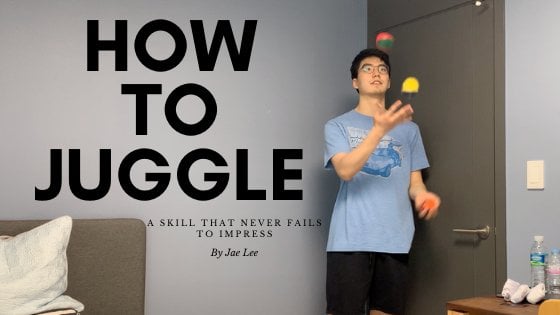
5. Le l'en de l'en de la: dans cette section du cours, je vais vous apprendre à ajouter un rêve de gel. Maintenant, qu'est-ce qu'un gel ? C' est à quoi ressemble un cadre figé. La vidéo est lue et elle s'arrête juste sur une certaine image. Et une fois qu'il s'arrête, il continue à jouer. Maintenant, c'est important et des vidéos où vous voulez mettre en évidence sur un moment spécifique dans la vidéo . Alors peut-être que je vous explique le taux de jonglerie. Et peut-être que je veux expliquer ce moment ici. Je le figerais, puis j'aurais cet espace où il ne bouge pas. Donc, je peux expliquer clairement ce qui se passe et ensuite laisser la vidéo continuer. Maintenant, c'est vraiment important. Et tu vas réaliser que les gens qui font des vidéos professionnelles tu vas avoir besoin de ça tout le temps. Alors, comment faire ? Est, disons que j'ai un clip juste Avant de faire cela, vous devez sélectionner le clip que vous voulez éditer, n' est-ce
pas ? Donc je veux ajouter un cadre figé dans ce clip, non ? suffit de cliquer dessus, assurez-vous qu'il est en surbrillance jaune, à droite. Tu vas commencer à le jouer et disons,
oh, oh, assez de geler le cadre juste ici, non ? Il suffit d'appuyer sur l'espace pour l'arrêter. Et ne bouge pas. Tout n'est pas juste. Cliquez sur Ajouter un joli ami. Et ça va ajouter pour trois flux où vous appuyez sur la barre d'espace. Droit ? Donc c'est à ça que ça ressemble maintenant. Donc la liberté d'expression a été chez certaines personnes, vous savez, ils ont besoin d'expliquer quelque chose pendant une minute. Certaines personnes ont besoin de me faire peur une seconde. C' est tout ce qui est contrôlable par ce briquet. Ce symbole de la main est combien de temps le joli étrange va être. Je n'aime pas utiliser le curseur jaune. Ça le rend vraiment désordonné. Ce que j'aime faire est d'utiliser le curseur sur le dessus pour l'augmenter longtemps,
augmenter la longueur, augmenter la longueur diffuser de
plus en plus la lumière, n'est-ce pas ? Peut-être que j'ai besoin de nettoyer n'importe quoi pendant si longtemps. Donc, vous allez jouer. Ça va geler pour toi si longtemps et on continuera comme si rien ne s'était passé. La raison pour laquelle je vous dis ceci est que certaines personnes ont recours à l'ajout, comme prendre une capture d'écran de la vidéo et ensuite l'importer en l'ajoutant. Il y a deux raisons pour lesquelles c'est si mauvais. Numéro un, si vous prenez une capture d'écran importée Cela prend beaucoup de votre temps. Vous devez capture d'écran importée de retour. Tu sais, ça prend beaucoup de temps, et deuxièmement, ça change la taille de la vidéo, donc ça a l'air vraiment gênant. Cela a l'air très naturel. Les dimensions de la vidéo ne changent jamais, non ? Donc, pour ces deux raisons, c'est un orteil de compétences très important dans votre arsenal de montage de films.
6. Commande B : Un incontournable pour tous les rédacteurs d'iMovie: et ce comité d'action devrait vraiment cool conseil sur la façon de tronquer votre temps d'édition
en utilisant la fonction split. Maintenant, quand vous éditez des vidéos, il s'agit de diviser correctement, choisir les mauvaises parties et d'utiliser seulement les bonnes parties, ? Donc, par
exemple, disons dans ce clip, de ce point à la fin, je n'ai pas vraiment besoin de montrer à mes téléspectateurs correctement, alors c'est que je dois m'en débarrasser. Vous pouvez toujours utiliser un glissement, et vous savez que cela fera toujours l'affaire. Il a servi son but. Le fait est que c'est très perdre du temps, et le problème avec cela est qu'il est parfois inexact, bien que vous savez qu'il peut accrocher au marqueur. Mais parfois, vous pouvez le manquer d'une demi-seconde, et peut-être qu'un mot n'est pas inclus. Cela arrive très souvent, donc pour éviter cela, nous allons utiliser la fonction split. Et la raison pour laquelle c'est si bon, c'est qu'il y a une Ford clé chaude. Donc commande soit, c'est ce que tu veux. C' est ce que vous voulez que les commandes en caoutchouc soient. Disons que je joue ce son et que j'ai fini de parler correctement et que je veux l'arrêter ici. Tu vas juste appuyer sur la barre d'espace sur le point que tu veux arrêter, disons, par
exemple, juste ici. Je veux que la vidéo s'arrête ici. Nous allons simplement faire est de ne pas cliquer sur quoi que ce soit une fois que vous appuyez sur la barre d'espace. La prochaine chose que vous appuyez sur la commande être et je suis film va automatiquement diviser ce clip et tout ce que vous avez à faire est de supprimer celui que vous ne voulez pas en ce moment la raison pour laquelle cela semble si évident mais je vous dis toujours que l'espace loin et la commande B est très proche . Comme vous l'avez réalisé une fois que vous appuyez sur la commande de la barre d'espace est comme juste là. C' est vraiment utile parce que ces clés le rendent si rapide. Donc, plutôt que d'avoir à, vous savez, diminuer
profondément le curseur comme celui-ci,
ce que je peux faire est littéralement appuyer sur la commande d'espace, être juste supprimer tellement plus vite. En
comparant ces deux fois,
çan'a pas l'air si vite,
mais ças'additionne,
ça vous fait gagner tellement de temps. En
comparant ces deux fois, ça n'a pas l'air si vite,
mais ça s'additionne, Donc, si vous voulez partir avec une chose de cette leçon, est-ce que la commande est fonction ? Ça va vous faire gagner beaucoup de temps. Un autre endroit important pour utiliser la commande be fonction est lorsque vous voulez supprimer les
mots de remplissage . Ce qui remplit les mots, c'est quand vous parlez, vous réalisez que vous dites parfois, euh ou, hum, des choses comme ça semblent très peu professionnelles. Donc, quand vous obtiendrez des vidéos ou des films qu'ils n'ont jamais sur ou des moments Donc la meilleure façon de
se débarrasser de ceci ou le moyen le plus rapide de s'en débarrasser est d'utiliser la commande. La fonction qu'on va faire est que tu vas jouer la vidéo, et ensuite c'est comme ça que ça se passe. Tu dirais un mot, et ensuite tu dirais, euh et ensuite le mot comme tu continues au mot suivant. Ce que vous voulez faire, c'est que vous voulez appuyer sur la barre d'espace où se termine votre premier mot et la commande de
presse, puis jouer le jeune et n'attendez pas que le mot suivant apparaisse. Écoutez seulement l'ONU et le point où l'ONU se termine. C' est à ce moment-là que vous voulez qu'une commande de presse soit à nouveau. Je vais te montrer à quoi ça ressemble. Vous ne pouvez pas écouter l'audio, mais juste le premier exemple que je dis Bonjour, mon nom Est-ce qu'elle a raison dernièrement ? Je l'ai arrêté pour dire « Ok ». Droit. Et puis j'appuie sur la commande be et je dis, euh, et avant de dire la phrase suivante, vous devez appuyer sur l'espace pour juste parce que vous voulez inclure le mot suivant. Parfois, si vous attendez d'écouter le mot suivant, vous allez tronquer, ce que vous savez, parfois les mots se perdent. De mauvaises choses comme ça se produisent, par
exemple, donc une fois que vous l'ONU termine, vous appuyez simplement sur commande être juste se débarrasser du droit. Je te montrerai encore une fois. Disons bonjour, je m'appelle Jay Lee. Je vais appuyer sur Peut être joué, euh et je vais arrêter avec les extrémités sur l'assiette. Je suis allé à cette école quelle que soit l'eau. Maintenant que vous êtes, hum, est isolé, il
suffit de l'enlever. C' est tellement plus rapide que d'avoir à faire une pause, puis ,
comme, faire glisser et puis à nouveau glisser la pièce où elle continue. C' est tellement plus précis, et vous allez vos vidéos vont se sentir beaucoup plus professionnelles. Et pour l'auditeur, il est plus facile pour eux de comprendre
 Jae Lee, I post more on yt, follow me there!