Transcription
1. 1. Introduction: Bonjour. Je m'appelle Ming. Je suis un illustrateur chinois et un dessinateur de bande dessinée basé en Belgique. Je crée des illustrations
pour des livres, des magazines et des journaux, j'enseigne
aux étudiants pour des cours d'art et je réalise également des bandes dessinées. Ma ville natale est Pékin, mais j'ai étudié et travaillé à
Tokyo, au Japon, pendant de nombreuses années, et j'y ai également fait quelques
expositions. En tant qu'asiatique, j'aime beaucoup la culture
culinaire et j'aime aussi créer des illustrations de plats
et de recettes. Voici une série d'
illustrations de recettes que j'ai dessinées. Jusqu'à présent, j'ai préparé du mapo tofu, spaghettis, du
gildon japonais, de la pizza, J'aime dessiner les lignes à la
main puis
les colorier sur ordinateur
ou avec un iPad Pro. J'intègre une approche de
narration visuelle telle que des panneaux de style bande dessinée pour mettre
en évidence les moments clés du processus de cuisson et laisser les illustrations
raconter l'histoire culinaire Aujourd'hui, je vais donc
vous apprendre à utiliser ce style de dessin au
trait, combiné à une approche
narrative graphique pour créer cette recette, japonais et l'illustration. Vous verrez mon processus
étape par étape, de la
recherche et de l'esquisse du
brouillon à l'ajout de couleur N'oubliez pas de consulter
les ressources téléchargeables
du projet qui ajoutent tout le
matériel nécessaire au téléchargement. Cela vous aidera à terminer
vos propres illustrations. OK, commençons.
2. 2. Outils: Avant de commencer, je voudrais vous présenter les
outils que nous utiliserons. J'utiliserai un iPad Pro, une
imprimante, un stylo technique, du papier, un tableau LED, un scanner, ordinateur portable et ma tablette à dessin Bien sûr, si vous n'avez pas d'iPad Pro ou d'imprimante,
c'est très bien. J'aime utiliser mon iPad
Pro pour patiner,
puis l' imprimer sur une
imprimante pour copier les lignes Mais si vous n'avez pas d'
iPad Pro et d'imprimante, vous pouvez également dessiner
une touffe grossière à la
main , puis la
copier sur un lightboard OK, je vais vous
montrer quel type de stylo ou de
papier nous allons utiliser. Voici donc le
stylo technique que j'utilise. Il s'agit de Stalla 0.2. J'utilise également 0,5. Ils sont très faciles à utiliser,
très lisses sur le papier. Donc oui, surtout
quand on dessine quelque chose, c'est
très, très fluide. Et ils sont également imperméables. Donc, si vous voulez dessiner de
l'aquarelle dessus, c'est parfait. Eh bien, en même temps,
j'utilise aussi un stylo, qui est un pinceau unipen Et ce stylo, tu peux voir le pinceau. Ils sont très fins ici, et vous pouvez tracer
une ligne comme celle-ci, ou vous pouvez également tracer
une ligne comme
celle-ci pour donner un
peu de texture. J'aime donc beaucoup ce pinceau. C'est très intéressant. concerne le papier, j'utilise généralement du papier à dessin d'
artiste
ou même simplement du papier à copier et à
imprimer
, car parfois le
papier à dessin d'artiste peut être trop épais
pour faire des copies légères. Donc, lorsque je choisis ce
type de papier pour dessiner, je choisis généralement entre 160 grammes par métamère
et 200 Voici mon tableau LED. Tu peux allumer la
lumière. Tu peux le modifier. Tu peux changer la lumière. Et c'est une taille A quatre. Ils ont aussi la taille A 3, je crois, et je l'ai
trouvé sur Amazon. Donc, quand je dessine un format A quatre, j'utilise ce site, et quand je dessine un format A trois, je tourne comme ce site. Alors je déplace le papier. Ma tablette à dessin, c'est Alco. En ce qui concerne les outils, il est très ancien, mais il est tout de même très durable. J'adore ça. Je vais également l'utiliser
dans ce cours. Et à propos de l'imprimante, j'utilise une imprimante noir
et blanc Brother. Au scanner, j'
utilise un scanner Epson. D'accord, ce sont des outils que
nous utiliserons dans notre
classe. Commençons.
3. 3. Recherche: Pour commencer à dessiner
un nouveau sujet, il est important de faire des
recherches sur le sujet, regarder des photos, de consulter
des livres de cuisine, etc. Par exemple, je regarde toujours comment ce plat est
préparé sur YouTube ou les réseaux
sociaux et je sélectionne les moments que je trouve
intéressants et je les dessine. Bien entendu, si vous
connaissez bien votre plat, vous avez déjà quelques
photos en tête. Vous pouvez essayer de les tirer
directement de la pensée. Lorsque vous faites
vos recherches, vous pouvez noter les ingrédients présents
et en trouver des photos. Vous pouvez également enregistrer
des photos d' ingrédients comme références
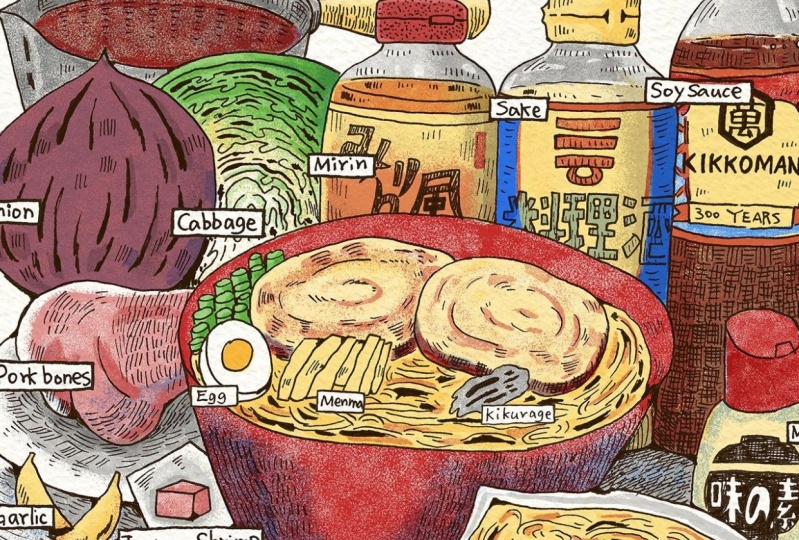
pour un dessin ultérieur, ou si vous avez l'ingrédient, vous pouvez simplement en prendre une photo. Voici une liste de tous les
ingrédients pour faire des ramen. Assurez-vous de noter également leurs
noms et leurs montants. Cela facilitera
leur dessin plus tard. De plus, lorsque vous passez en revue ces photos et documents de
cuisine, choisissez trois de vos moments de
cuisine préférés et esquissez-les. Nous les dessinerons dans des bandes dessinées. Habituellement, lorsque je
choisis les moments, j'ai tendance à choisir des images
dynamiques. Par exemple, dans la
préparation des ramen, j'aime bien l'image où les nouilles sont
égouttées L'eau a été secouée
pour sortir du tamis, alors je vais la puiser. Je vais également dessiner le
dessin d'un mélange de soupe. Le mélange
de soupes fumantes est très excitant. Je pense aussi que le
moment où l'on coupe cha she à la fin
est très dynamique. J'aime choisir des photos où les mains sont en action. Par exemple, dans mon
illustration de recette de pizza, j'ai choisi quelques moments
de pétrissage de la pâte, ce que je trouve très mignon De plus, lors de la préparation d'une pizza, les gens
étirent
parfois la pâte à pizza sur le bord de la table
pour qu'elle reste uniformément ronde. C'est également intéressant pour moi. Parfois, j'aime dessiner
les assaisonnements pour la sauce en cercles et non
les grammes en dessous Par exemple, il s'agit d'une
illustration de recette japonaise de Gilden que j'ai réalisée J'ai dessiné chaque
ingrédient de sauce à côté de la marmite, et voici une
illustration de spaghettis que j'ai réalisée J'ai placé les ingrédients de
la sauce en haut de la photo. S'il y a trop d'
éléments dans votre dessin, vous pouvez regrouper des
ingrédients similaires dans un cercle. Par exemple, lorsque je dessine les ingrédients des
spaghettis, je combine le nombre de
tomates hachées et la purée de tomates en un seul cercle en utilisant une sauce rouge pour les
représenter ensemble. J'utilise également une cuillère comme celle-ci pour réunir des ingrédients en poudre
tels que la cassonade, le sel et le poivre noir. Choisissez donc le moment culinaire qui vous
parle et
donnez-lui vie dans votre dessin. Bon, j'ai dessiné ici un brouillon de trois moments culinaires
que je trouve intéressants, et j'aimerais les exprimer sous
forme de bandes dessinées. La première consiste à
mélanger la soupe. La deuxième consiste à
égoutter les nouilles et la troisième à
couper le tissu Nous pouvons maintenant passer à l'esquisse.
4. 4. Étape 1 de l'esquisse: Bien, commençons par un brouillon pour déterminer la mise en page
de cette illustration. Je pense que nous pouvons utiliser le dessus
pour placer les bandes dessinées,
les panneaux sur les moments de cuisson ici. Et le
coin inférieur gauche est pour le titre. Et puis en
bas au milieu, ici, on peut dessiner le plat principal, qui est un ramen et des
ingrédients végétaux autour du Dessinons donc ici un
bol de ramen et
essayons de disposer tous les ingrédients
autour du bol OK, maintenant ce croquis du plat et des
ingrédients est terminé. Dans cette étape, nous ne faisons
que présenter l'image. Nous n'avons pas besoin de faire
un brouillon détaillé. Il s'agit principalement de déterminer la position et
la forme de tous les ingrédients. Maintenant que nous avons terminé le plat
et les ingrédients, nous pouvons commencer à dessiner les moments de
cuisson. Donc, la raison pour laquelle j'
aime dessiner des brouillons sur iPad Pro est qu'il est très pratique d'
ajuster différents éléments, et qu'il est également très facile de
dessiner des bandes dessinées. Vous pouvez utiliser le
guide de dessin pour le faire. Voici le guide à suivre. Nous cliquons ici et sur les cavernes, puis nous pouvons voir
le guide de dessin ici et nous pouvons l'activer.
Nous pouvons l'éteindre. Nous pouvons également modifier le guide d'adhésion. Nous cliquons sur Modifier le guide d'adhésion, et vous pouvez modifier
les sites d'opacité, de maladie et
de notation J'opte généralement pour 50 pixels. Je pense que c'est suffisant pour un poster en taille
quatre ou en taille moyenne. Vous pouvez saisir 50 pixels ici. Vous pouvez également simplement utiliser la barre, mais saisissez-la, ce
sera plus certain. Vous pouvez également modifier la
couleur du guide de dessin. Nous utilisons du bleu profond. Maintenant, nous avons les notes, puis nous pouvons dessiner
les bandes dessinées. Nous cliquons ici et
construisons une autre couche. Je considère chaque
note comme une unité. J'utilise dix unités pour
dessiner les bandes dessinées. Nous donnons donc un point ici, puis nous nous connectons. Ensuite, nous restons ici. Et puis on peut voir
qu'il y a un carré. Et on peut juste
le digérer un peu. OK, maintenant nous avons un panneau, puis nous cliquons sur cette
couche pour la dupliquer, puis nous la dupliquons
trois fois. Ensuite, nous les avons placés
dans le même groupe. Il est facile de les déplacer ensemble. Et lorsque vous les déplacez, vous pouvez activer Snap
here afin de pouvoir déplacer les
objets en les alignant. Donc, chacun d'entre
eux prend la distance. Il y a deux niveaux. Puis on les déplace
ensemble pour les placer
au milieu de l'image. Ensuite, nous pouvons copier le croquis au fil des moments de cuisson
, comme nous l'avons déjà fait. Nous cliquons sur la galerie
et nous cliquons sur la recherche que
nous avons faite maintenant, puis nous cliquons sur la couche ici, et voici le dessin
que nous avons fait maintenant. Et nous maintenons cette couche pour la déplacer cliquons sur Galerie, puis nous
cliquons à nouveau sur notre esquisse, cliquons sur les couches, puis nous la
déplaçons ici. Et puis vous pouvez
voir que nous les avons. Maintenant, les bandes dessinées sont
en haut de cette photo. Bien sûr, vous pouvez aussi
les mettre en bas comme ceci, puis vous pouvez les déplacer ici, et peut-être que vous pouvez écrire
le titre romain ici. Vous pouvez également avoir un panneau de
bande dessinée couvrant l'illustration principale et les ingrédients, etc. Vous pouvez essayer différentes manières
de présenter cette illustration. Donc, dans les ressources de mon projet, j'ai inclus des
bandes dessinées comme celle-ci. Vous pouvez les télécharger et les
utiliser pour terminer
votre dessin. De plus, si vous n'
avez pas d'iPad Pro, je vous recommande un autre outil, l'excellente feuille de caractères, placez-la sur un tableau
LED, et vous pourrez
voir le superbe en dessous où vous
dessinez vos bandes dessinées. Dans la dernière vidéo, j'ai mentionné que vous
pouvez dessiner les ingrédients en petits cercles et écrire le
nom et la quantité en dessous. Comme il nous reste encore de la place ici, j'ai ajouté un télépode et la recette du télescope
en utilisant cette approche Comme il y a pas
mal d'ingrédients, je les ai regroupés en quatre catégories et j'ai
créé quatre cercles. Ce n'est qu'un croquis très
approximatif pour le moment. Nous l'affinerons
dans la prochaine vidéo.
5. 5. Étape 2 de l'esquisse: OK, continuons à dessiner. Nous pouvons créer une autre
couche au-dessus de cette couche et modifier
l'opacité de cette couche, puis nous pouvons travailler sur
cette couche pour l'esquisse Maintenant, je vais
dessiner un arc-en-ciel ici. À ce stade, nous n'avons pas encore besoin de
dessiner trop de détails, tels que les détails
des nouilles. Nous le perfectionnerons ensuite dans le dessin au trait à l'
encre. Ensuite, nous pouvons nous référer à notre
croquis pour dessiner les détails de tous les ingrédients
et penser à créer une couche différente des
ingrédients pour les séparer, puis il est facile de
les disposer sur la photo. Bon, maintenant vous pouvez voir la partie principale de l'
illustration est terminée. J'aime bien entourer le plat d'
assaisonnements et de divers légumes Ça le rend tellement beau. Créez une présentation visuellement
riche. J'ai également arrangé la position de certaines
bouteilles pour l'ensemble semble un
peu équilibré et aussi parce que si nous
avons la sauce Tale, cette recette, la bouteille de sauce soja, il vaut mieux la
mettre un peu correctement. OK, continuons. À propos du titre,
vous pouvez également utiliser cette note comme guide pour
le dessiner. J'essaie de faire en sorte que chaque lettre soit comprise entre quatre et cinq unités de note. J'ai dessiné un rectangle
et j'ai écrit le nom des ingrédients à l'intérieur du rectangle pour chacun des ingrédients. Ensuite, nous ajustons l'image
globale et la distance entre
les éléments autour des talazos,
car le saké et le médine
sont de couleur très similaire Je n'utilise
donc qu'une petite
tasse pour les représenter
ensemble et j'écris les deux
ingrédients sous le Les formes de la poudre de navire
et du glutamate monosodique sont également très similaires. J'ai également utilisé ce type de poudre pour
les représenter ensemble. Pour les bandes dessinées, vous pouvez également donner une phrase pour décrire ce qui se passe
dans ces bandes dessinées. Donc, ce que j'ai écrit,
c'est mélanger la soupe, égoutter les nouilles
et couper le chassi OK, ce brouillon
est terminé maintenant. Imprimons ce brouillon et passons au dessin au trait
sur le tableau
6. 6. Dessin au trait et encrage: OK, maintenant que nous
imprimons ce brouillon, nous pouvons commencer à copier la
ligne sur un autre papier. Vous allez donc le copier, pensez à dessiner
tous les titres tous les petits mots et tous les ingrédients sur un autre
papier pour les séparer, puis il vous sera facile de le
modifier pour l'ajuster ensuite dans Photoshop. OK, allons-y.
Et nous utilisons le Sta 0.2 pour le démarrer. Lorsque je dessine le dessin au trait, je dessine toujours au hasard des nuances de noir pour
représenter les ombres. Comme ce ramen, j'ai
utilisé Sil 0,5 pour
ajouter de l' ombre noire de manière aléatoire afin de mettre valeur les détails et d'ajouter de la
profondeur avec des tons sombres Vous pouvez également
utiliser cette compétence pour obtenir des effets similaires
dans votre peinture. J'ai ajouté quelques ombres sur le
chou avec le pinceau. J'ai également ajouté quelques nuances sur les bouteilles d'assaisonnement et les
emballages avec des lignes parallèles J'aime aussi utiliser des techniques d'
hachurage, ajouter de la texture et
des ombres Vous pouvez utiliser des lignes parallèles
pour donner du ton à une zone. Le nombre de lignes
ainsi que l'épaisseur et obscurité des lignes
déterminent le degré d'obscurité de
cette zone. Ainsi, par exemple,
sur la sauce soja, je peux créer une teinte du
liquide noir en faisant éclore des plaques Cette technique est très vaste et permet de créer une texture dynamique et
intéressante. Créez de petits ensembles de lignes
imbriquées en
variant l'angle de chaque ensemble, puis assombrissez les zones
en ajoutant des hachures croisées Dans les ressources de mon projet, j'ai mis quelques exemples de
ces techniques de hachurage auxquelles vous
pouvez vous référer pour votre dessin OK, maintenant, je pense que nous avons terminé ce travail de
dessin à la ligne de copie, et vous pouvez voir que nous faisons
deux œuvres différentes Ensuite, nous pouvons
le numériser dans Photoshop et
il
nous sera plus facile de changer la position
de tous les mots. Et aussi quand j'ai
fait ce dessin, j'ai remarqué que j'avais oublié un ingrédient
important pour faire la soupe. J'ai donc simplement fait un cercle pour cela, puis nous pouvons essayer de le
mettre dans cette illustration, peut-être sur le coin ou
sur le côté de cette boîte. Maintenant, nous pouvons les scanner.
7. 7. Nettoyage de ligne: OK, maintenant je passe en revue
mon illustration. Et généralement, lorsque je
scanne mon illustration, j'utilise 600 DPI pour la numériser. Ainsi, même cette illustration se
termine sur du papier au format quatre, mais nous pouvons toujours la mettre sur un papier plus grand, comme
un format sur lequel travailler dessus. Nous pouvons donc maintenant mettre cette
illustration dans un nouveau fichier. Nous créons donc un nouveau fichier. C'est un fichier de taille. Et c'est 297. C'est 420, et
cela devrait être 300. Ensuite, nous revenons
à notre illustration. Nous le sélectionnons Koman
DV puis Koman
point pour en digérer les côtés. OK. Ensuite, nous pouvons ajuster un
peu
les bandes dessinées parce que je vois qu'elles
sont un peu crocoks Nous utilisons donc la souris
pour cliquer ici afin de créer une ligne directrice sur le papier. Ensuite, nous sélectionnons le commando pour
le visiter un peu Et celui-ci aussi, nous pouvons utiliser le dernier ou les
deux derniers pour le sélectionner. Parfois, j'utilise cet outil de
marquage rectangulaire pour sélectionner rectangle et sentir la couleur dans un nouveau calque afin de voir
si la distance entre l'âge de la page et les
bandes dessinées est la même. Nous pouvons voir qu'il reste encore un petit peu
à ajuster . OK. Je pense que maintenant c'est bon. Ensuite, nous pouvons supprimer
toutes ces directives. OK, maintenant nous pouvons
nettoyer les lignes. Utilisez ensuite la méthode magique
pour sélectionner autant que
possible
toutes les zones vides et supprimez-les. Dans cette étape,
j'utilise donc l'
outil de la baguette magique pour sélectionner et supprimer autant de
zones vides que possible, car j'utiliserai plus tard l'outil de gamme de couleurs pour sélectionner
et sentir la couleur de la ligne. Il est important de nettoyer
l'image à ce stade. le cas contraire, l'outil de
plage de couleurs peut détecter tons blancs et gris
indésirables faisant apparaître l'ensemble
de l'image légèrement gris. De plus, s'il
y a des marques indésirables sur l'image, je les effacerai également. Cette étape peut être un peu fastidieuse, mais je pense qu'elle est importante pour maintenir la
qualité du dessin à la main des lignes OK, je pense que c'est bon, même s'il reste
encore de très petits
blancs gris ici, mais je pense que c'est bon parce que
ce n'est pas une très grande zone, donc cela ne donnera pas le
ton gris à cette photo Pouvons-nous simplement le retarder. Donc, dans un endroit comme celui-ci, vous n'avez vraiment pas
besoin de le
nettoyer . C'est très difficile. Maintenant, nous choisissons Sélectionner la gamme de couleurs et nous choisissons simplement
l'endroit le plus sombre, puis nous cliquons sur OK, et nous créons une nouvelle couche D'habitude, je n'ai pas
vraiment envie d'utiliser noir
pur pour remplir ma ligne. J'aimerais utiliser du
bleu foncé , du brun foncé ou du gris
, pour rendre cette ligne moins visible et j'aime
ce genre d'effet. Cette fois, j'ai choisi le brun foncé. Puis on l'a juste
fait tomber et on a rendu cette
couche invisible. Maintenant, vous pouvez voir que la ligne est
encore très claire. Il semble que le stylo
manque d'encre, nous pouvons
donc recommencer cette
étape. Pour sélectionner la gamme de couleurs
et l'endroit sombre. Mais cette fois, nous pouvons
utiliser des tons moyens, puis cliquer sur OK,
créer une autre couche, rendre cette couche invisible, puis nous choisissons toujours
le son et nous le remplissons Et nous rendons cette couche
visible et nous la multiplions. Maintenant, vous pouvez voir que la ligne est bien meilleure et qu'elle remplit un
peu les lignes brunes. Ensuite, vous pouvez combiner ces
deux couches ensemble, utilisez-les. Nous tapons le nom ici. OK. Ensuite, nous pouvons créer
une autre couche pour placer la
couche d'information ici. Et nous répétons également les
étapes que nous avons faites maintenant. Nous nettoyons d'abord toute la zone
vide. Ensuite, vous pouvez voir qu'il y a de nombreux points qui
sont en fait des points sur le papier, et nous pouvons simplement les sélectionner
pour les supprimer tous ensemble. En fait, j'ai écrit
quelque chose de mal. Je le ferai plus tard. Maintenant, vous pouvez voir que j'ai construit
deux couches de ce fichier. L'une est la couche linéaire, notre dessin principal, et l'autre est notre couche
d'information, qui contient toutes les informations y compris les titres
et les ingrédients, les
rectangles, le
tout sur cette couche Ensuite, nous pouvons toujours les
digérer séparément. Ensuite, j'ai voulu remplir
le rectangle de blanc. Ensuite, nous pouvons utiliser cet outil de police
magique et sélectionner cette couche. Nous sélectionnons l'inverse, puis nous utilisons le lasso pour sélectionner les éléments dont nous n'avons pas vraiment besoin
pour remplir la couleur Et nous avons construit une couche sous cette couche pour la
remplir de blanc Ensuite, nous
les combinons ensemble. OK, maintenant je pense que ce travail de nettoyage des
lignes terminé,
puis nous pouvons passer à l'étape suivante, en ajoutant de la couleur.
8. 8. Palette de couleurs et pinceaux Adobe: Je crée ma propre palette de couleurs avant d'ajouter de la couleur à mon
illustration à chaque fois. Cette fois, je n'utilise que
cinq couleurs : bleu, rouge, jaune clair,
vert gazon et gris. Je pense qu'il est très
important de choisir votre palette de couleurs à chaque fois,
car cela peut éviter , par
exemple, d'utiliser trop de couleurs et ne pas correspondre les unes
aux autres. Je pense que vous avez décidé
du type de couleur que vous souhaitez utiliser C'est très important avant d'ajouter de la couleur à
votre illustration. Et je pense aussi qu'il faut essayer de ne pas utiliser trop de couleurs
dans votre palette de couleurs. Je pense qu'un maximum de cinq
couleurs est ce qu'il y a de mieux. Et une fois que vous avez choisi
votre palette de couleurs, vous pouvez effectuer un
test de couleur. J'en ai fait un. Essayez de voir quel est le résultat de cette illustration
avec ces couleurs. Et pendant que je fais mon test de couleur, vous pouvez, par exemple, créer trois couches différentes. Une couche correspond à 100 % d'opacité. Et une autre correspond à
70 % d'opacité, et celle-ci est multipliée
sur la première couche Et puis nous avons une
troisième couche dont l'
opacité est de 50 % et qui
se multiplie également sur les couches Ainsi, par couche, ils se multiplient les uns par rapport aux autres. Alors en fait, vous voyez que nous
pouvons avoir différentes couleurs. Nous pouvons avoir plus de couleurs
que la palette de couleurs. Nous avons décidé, par exemple, cet oignon présentait 7 % d'
opacité, que cette couche, l'oignon était rouge clair
, c'
est-à-dire le rouge représentant 70 % d' opacité, et qu'à 50 %
d'opacité, c'était le Vous pouvez voir qu'ils deviennent
un peu violets. Et dans l'opacité 100, cette couche dans la couche 100, la sauce soja est jaune Et le 70, j'ajoute un
peu de rouge et le 50, ajoute un peu de bleu, puis il devient brun. J'utilise donc ce type de
méthode pour ajouter les couleurs que j'ai choisies dans ma
palette de couleurs afin de créer de nouvelles couleurs. Et j'expliquerai cela un peu plus en détail dans
la prochaine vidéo. Et avant cela, nous allons voir quel type de
pinceaux j'utilise. Il s'agit des pinceaux Adobe. Je pense que c'est d'Illustrator. Il s'appelle Cal Webster. J'aime beaucoup ses pinceaux. C'est très facile à utiliser
et très bon effet. Et tous ces pinceaux sont téléchargeables
gratuitement tant que
vous avez acheté le logiciel Adobe. J'utilise généralement du spatter, un pinceau
qui
peut avoir un effet spray Et aussi du manga, il a des pinceaux d'une
demi-tonne, et aussi un copieur. Cela peut avoir des textures de location
de la presse à imprimer. Je pense que c'est très intéressant. Je vais vous le montrer dans le logiciel. Voici le photocopieur. Et vous pouvez voir qu'il y a un peu de remplissage dans la
presse à imprimer. C'est comme l'effet so
printing. C'est celui à tartiner. Je m'en sers généralement
pour dessiner des ombres. C'est le pinceau que j'utilise, et maintenant nous pouvons commencer à colorier.
9. 9. Ajouter des couleurs et réflexions finales: J'ai deux
méthodes de travail de base pour colorier. La première que j'ai mentionnée
dans ma dernière vidéo, c'est à
dire que j'ajoute des couleurs sur différentes couches avec des opacités
différentes Ainsi, lors du choix des couleurs, je n'utilise que les couleurs de
la palette et je les laisse se superposer avec différentes opacités dans différentes couches pour obtenir
des couleurs plus profondes Par exemple, j'
ai trois couches, soit 100 % d'opacité Cela représente 70 % de l'opacité. Cela représente 50 % de l'opacité. Et les 50 % et 70 %, les
deux sont multipliés,
en même temps, j'ai une autre couche
qui a toujours opacité de
100 %, mais
c'est normal C'est au-dessus de
toutes les autres couches, et celle-ci est pour les reflets
et d'autres pour les couleurs. Maintenant, je peins cette bouteille en jaune. Ensuite, j'ai du rouge dans la
palette que j'ai choisie, je peux superposer ce rouge
pour le rendre orange Je peux aussi ajouter la couche 50, ajouter une autre couche de
bleu pour le faire brunir. Si vous pensez que ce
n'est pas assez profond, vous pouvez également ajouter 50
couches supplémentaires pour le rendre plus profond. Ce bol est rouge et je peux superposer du bleu sur la
partie ombragée pour le rendre violet En fait, cela repose sur le principe du mélange de
trois couleurs primaires. Le jaune et
le bleu le rendront vert. Le bleu et le rouge font le violet,
le rouge et le jaune l'orange. Autre point à noter
que, par exemple, il est difficile d'obtenir un
vert clair en mélangeant le bleu
que j'ai choisi avec le jaune. Le jaune doit donc être
multiplié par plusieurs couches. Ainsi, lorsque vous
coloriez, vous pouvez ajouter de nouvelles couches d'opacités
différentes selon vos besoins ou simplement inclure la couleur du grain
que vous souhaitez
dans votre palette Ainsi,
vous aurez en fait
plus de couleurs
que ce vous aurez en fait
plus de couleurs que vous avez dans votre palette, mais vous pouvez éviter d'utiliser trop de
couleurs différentes et de ne pas correspondre Ensuite, lorsque je colorie, d'abord, j'utilise généralement un pinceau normal pour peindre les parties qui
doivent être colorées. Ensuite, j'utilise la baguette magique
pour sélectionner cette zone
, puis j'utilise les pinceaux Adobe que j'ai mentionnés précédemment pour
ajouter des textures. Parfois, je mélange différents
pinceaux comme celui-ci. J'utilise d'abord le pinceau à photocopier pour
peindre les ombres
, puis le pinceau à éclaboussures pour
les faire se fondre Nous pouvons maintenant regarder
l'exemple où j'ai réellement colorié
cette illustration. Sur cette bouteille, je remplis
d'abord la couleur. J'utilise différents pinceaux sur le même objet pour le
rendre plus riche au toucher. J'ai d'abord utilisé le pinceau à photocopier pour
peindre l'ombre, puis j'ai utilisé le pinceau anti-éclaboussures
pour créer une couche d'éclaboussures Enfin, j'ai ajouté quelques
points saillants ici. J'utilise la même méthode pour colorer les ramen
instantanés japonais Remplissez d'abord les ramen
de jaune clair, puis utilisez le pinceau gris
pour peindre le sac d'emballage. Ensuite, à une pasité de 70 couches, j'utilise le jaune pour dessiner des ombres Toujours dans la couche d'opacité 50, j'utilise du rouge pour ajouter des ombres Elles deviennent oranges. Épluchez cet oignon
de printemps de couleur verte, puis utilisez le même grain
et un pinceau
à éclaboussures pour peindre l'ombre Sélectionnez ensuite le
jaune vif dans une couche
d' opacité de 100 % pour
ajouter de la luminosité Bref, je colore en
remplissant avec une seule couleur, puis en superposant la
même couleur avec opacités
et des textures de pinceau
différentes pour créer Maintenant, je termine cette recette de bélier Illustrian et vous pouvez voir
que j'ai cinq couches ici, et celle-ci est opacée à 100 % et les autres ont des opacités
différentes J'en ai également 100 pour
les points forts. Et ces 50 % d'opacité, c'est parce qu'à un endroit je voulais avoir une couleur un
peu plus foncée J'ajoute donc
50 % d'opacité supplémentaires ici. De plus, j'ajoute une autre couche de texture de papier
aquarelle ici parce que je voulais avoir un peu de djaw à la main pour
remplir cette illustration J'ajoute donc de la texture ici. Et j'ai
acheté cette texture chez C Store. Donc, si vous recherchez en C, texture numérique à l'
aquarelle, vous pouvez trouver de nombreux résultats différents Et aussi, si vous en
voulez juste un spécial, vous pouvez
peut-être scanner votre propre papier aquarelle, c'est aussi un moyen d'obtenir
ce type de texture OK, alors nous pouvons
enregistrer ce fichier. Nous pouvons l'enregistrer en tant que fichier PSD ou en
tant que fichier GPAC Mais n'oubliez pas de toujours l'
enregistrer sous forme de fichier PSD. Allez-vous y travailler parce
que vous ne
savez jamais ce qui va se passer. Enregistrez donc sous forme de fichier PSD au cas où c'est toujours
ce que vous devriez faire Ça y est, nous avons terminé l'illustration de notre recette de
Raman. J'ai vraiment apprécié le
processus de dessin. Dans ce cours, nous avons
appris à utiliser narration
graphique pour
créer une illustration de recette J'espère que cette approche
des bandes dessinées, techniques de
hachurage, les lignes et les techniques de
coloriage pourront vous
donner beaucoup d'idées. Pendant que vous travaillez sur ce projet, assurez-vous de télécharger le matériel requis à partir des ressources
du projet. Cependant, vous n'êtes pas
obligé de
suivre exactement mes instructions. N'hésitez pas à
adapter le processus à votre propre niveau de compétence
et à votre style créatif. Je veux le voir. Mon
principal espoir est que vous incorporiez des techniques de
narration par images
dans les illustrations de vos recettes Après tout, donner vie à
des histoires par le biais de veillées rend le
processus encore plus passionnant Donc, si vous
réalisez des projets issus de ces cours ou si vous
souhaitez partager des idées,
n' hésitez pas à partager votre
travail dans la galerie de projets. J'adorerais les voir. Pour plus d'inspirations et de
mises à jour sur mon nouveau travail, veuillez consulter mon Instagram Je continuerai également à partager
des cours et des exercices sur la narration
d'images, ici sur le partage des compétences. Merci
d'avoir regardé.
 Ming Yue, Illustrator/Comic artist