Transcription
1. Bonjour et bienvenue: Salut, voilà. Je m'appelle Nikki Bienvenue dans mon cours sur illustration d'
autocollants dans Procreate Si vous aimez créer des designs
colorés, amusants et accrocheurs et que vous
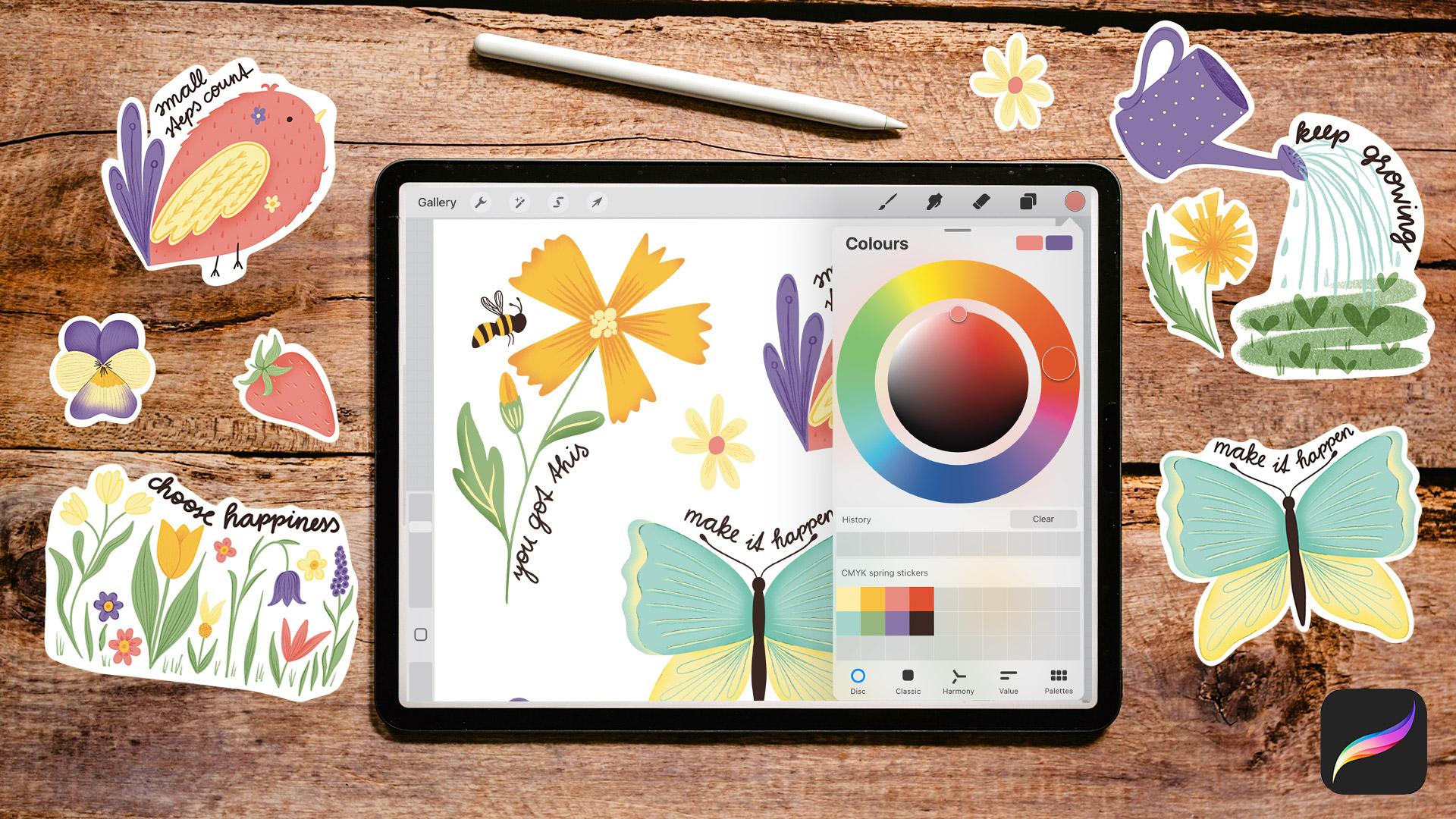
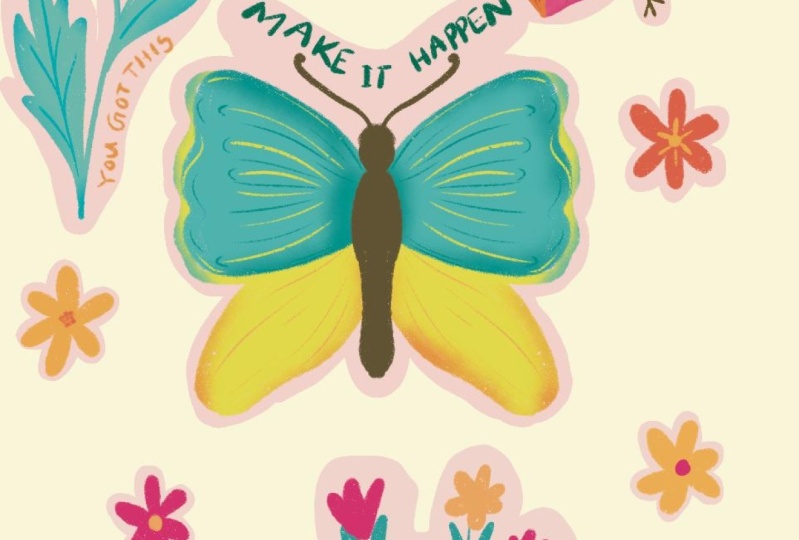
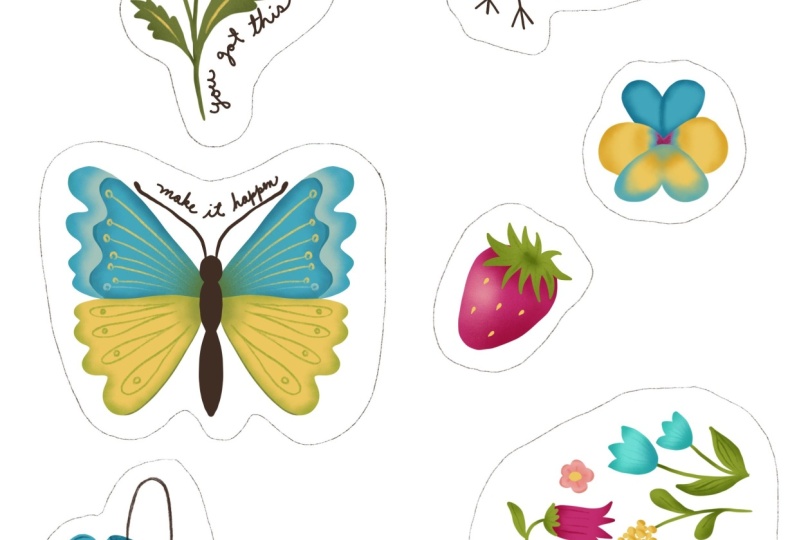
souhaitez les transformer en autocollants, vous êtes au bon endroit. Nous allons illustrer cinq éléments inspirés du printemps et y ajouter une
citation motivante. Et puis je vous montre
comment les
imprimer à la maison sur du papier
autocollant en vinyle. Il s'agit d'un cours
adapté aux débutants. Je vous guiderai étape par étape tout
au long du processus depuis l'esquisse et l'illustration
jusqu'à la préparation de vos
dessins pour Vous apprendrez à
utiliser
efficacement les outils Procreate avec des couleurs éclatantes
et à faire ressortir vos
autocollants Tout ce dont vous avez besoin pour ce
cours est un iPad, l'application
Drocreate et du papier autocollant
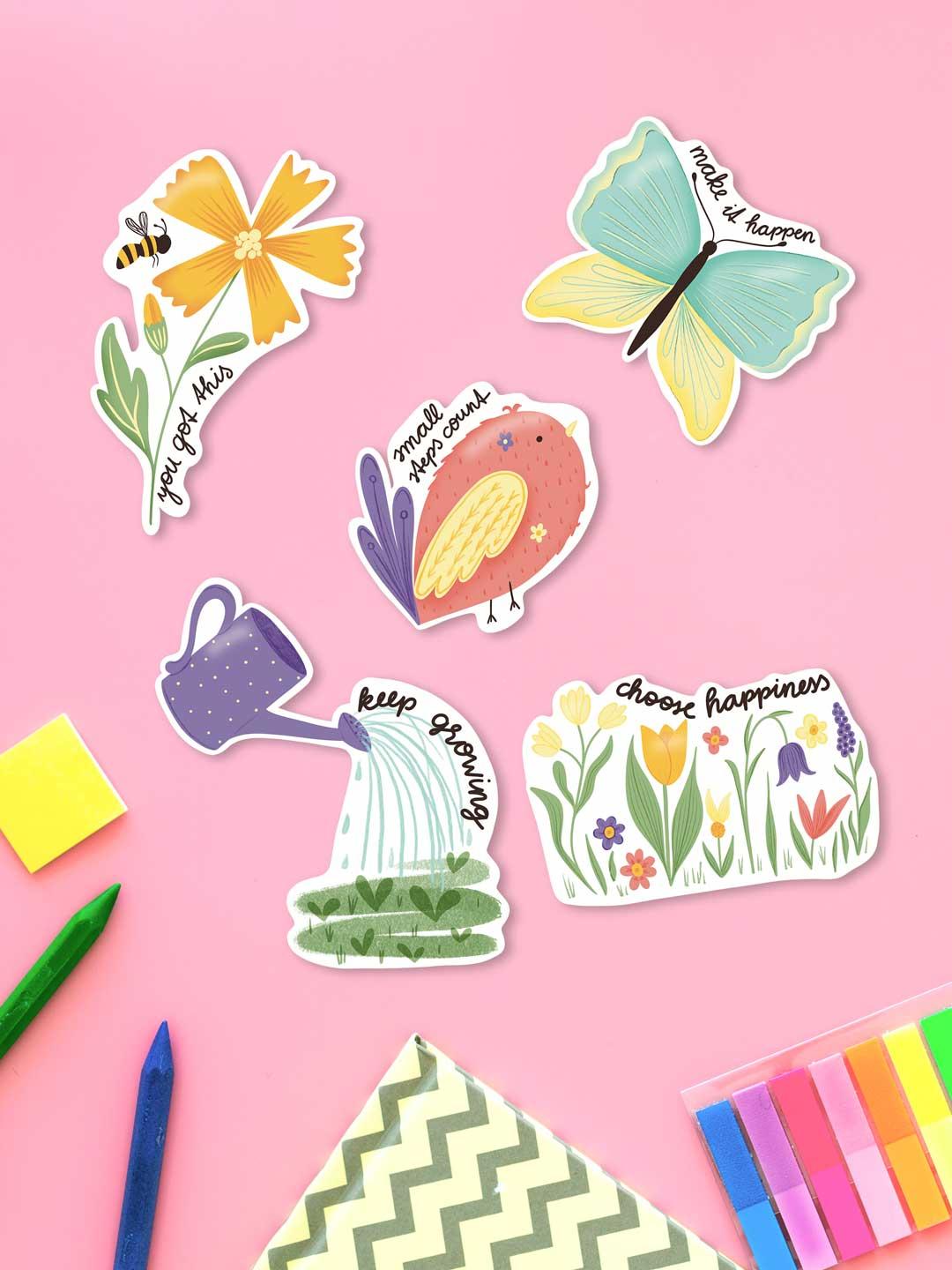
en vinyle À la fin de ce cours, vous aurez votre propre
collection d'
autocollants prêts à l'emploi et des compétences pour
continuer à en créer davantage. Je recommande mon procédé
pour un usage personnel uniquement. Si vous souhaitez créer des
autocollants à vendre
en grand nombre, je vous recommande de faire appel à un imprimeur professionnel
qui se chargera également de toute
la découpe pour vous. J'ai hâte de voir
ce que vous allez créer, alors prenez votre iPad ,
ouvrez Procreate et
commençons
2. De quoi il s'agit: Votre projet consiste à
créer une collection d'éléments inspirés du printemps que vous pourrez imprimer
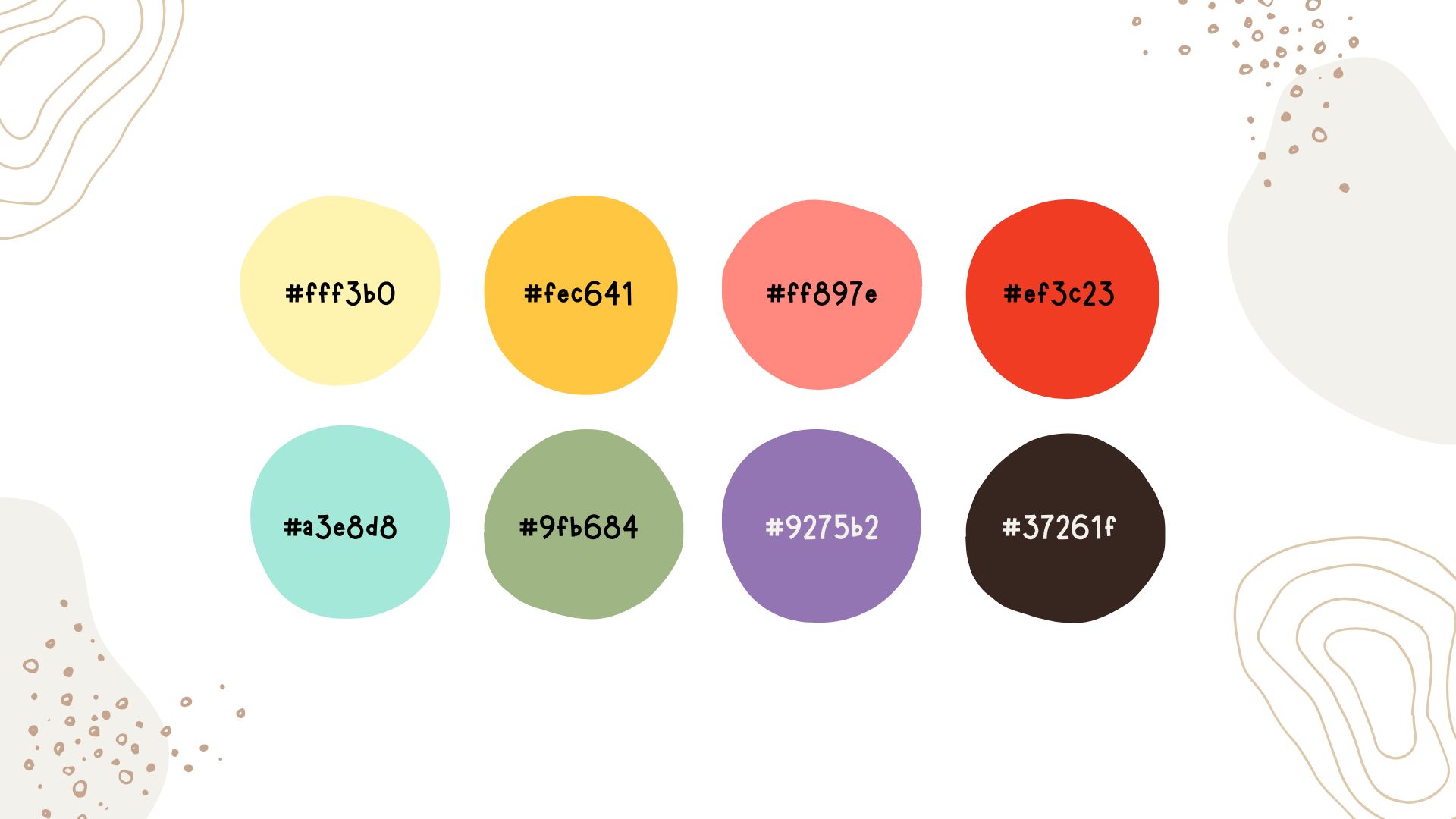
sur du papier autocollant. Si vous le souhaitez, vous pouvez utiliser la même palette de couleurs que moi ou créer
vos propres couleurs. Assurez-vous simplement de
choisir vos couleurs dans
la palette CMYK afin
de la palette CMYK afin ne pas avoir de surprises lors
de l'impression. Vous trouverez ma palette
sous l'onglet ressources. Dans ce cours, nous allons prendre le
temps d'
esquisser différentes idées d' autocollants et je vous montre en détail comment j'illustre
mes éléments Pour le processus d'impression, vous devez acheter du papier autocollant
en vinyle et je relie le papier que
j'ai utilisé dans les ressources, mais vous pouvez en utiliser n'importe quelle
variante. J'utilise du papier glacé, mais vous pouvez opter pour un papier fabriqué
ou même du papier holographique Faites simplement attention à l' imprimante
que vous possédez et à
la quantité de papier qui l'accompagne. Veuillez télécharger vos
autocollants illustrés dans la galerie. J'adorerais voir ce que tu crées.
3. Configuration de toile: Selon la taille de la feuille d'
autocollants que vous avez, j'ai un A quatre, nous devons créer une nouvelle toile. Je prends donc le petit plus
en haut à droite. Et ici, j'ai A
pour préinstallé, mais au cas où vous ne l'auriez pas,
c' est 210 x 297 millimètres. Mais ce profil est avec SRGB. Et comme nous allons l'
imprimer plus tard, nous devons l'avoir
en C et K. Vous pouvez créer un autre
dans la dimension. Ce sont les millimètres,
210 et 297. 300 DPI et le profil de couleur, nous devons passer en CMYK. Voici comment fonctionne votre imprimante. J'ai choisi le profil générique MK. Cliquez sur Créer. Je vous ai
fourni ma palette de couleurs
CMYK, mais vous pouvez utiliser les
couleurs de votre choix. Et la première chose que j'aime
toujours faire est faire des points avec mes
couleurs dans le coin supérieur, quelque part dans le
bord du coin. Pour le choisir plus tard. Mais vous pouvez également déplacer cette
petite barre ici en haut. Ainsi, vous avez
toujours la palette de votre côté. Mais pour moi, c'est trop gros. Je n'aime pas
travailler de cette façon. J'aime donc choisir
toutes les couleurs et faire en sorte que certains points choisissent un pinceau uni pour cela,
afin que vous n'ayez aucune texture et que vous choisissiez toujours la même couleur unie. OK. Et puis déplacez-le
jusqu'au coin de la rue. Et je m'en tiens à cette
dernière couleur foncée. Et pour dessiner, j'aimerais
choisir sous la rubrique dessin
le crayon 6 B. OK.
4. Planification et ébauche: Choisissons une autre couche et réfléchissons au
type d'autocollants à créer. Je pense donc que j'aimerais
créer cinq ou six autocollants. Donc, lorsque vous avez la feuille, elle est de cette
taille, l'autocollant. Je pense que c'est une bonne taille et, bien
sûr, j'aimerais
avoir une fleur. Commençons donc par cela. J'aimerais créer une
sorte de fleur du cosmos. Pour moi, c'est celle que j'aime
le plus au printemps. Donc je suppose que c'est trop gros
pour ce que j'aimerais faire. Et je le tords, je le
tourne un peu, pour
pouvoir fabriquer la tige ici. Et mes croquis sont
toujours très grossiers. Et j'aimerais consacrer plus de temps au processus
d'illustration. Sur le processus de dessin
et non sur le croquis. Le croquis ne sert qu' voir comment je peux
utiliser l'espace. J'aimerais donc me faire
une entorse ici. Donc ce genre et peut-être une feuille. OK. Et j'aimerais avoir une
petite abeille là-bas. Je dois donc
passer du temps sur
l'abeille pour la rendre bonne, car mon
partenaire est apiculteur J'aimerais donc que ce soit
spécial pour moi. J'aimerais faire en sorte que ce soit bon. Donc il aime aussi. OK. Je donnerai les détails plus tard. Et le premier est terminé. Je trouve donc qu'il est un peu trop grand pour quatre autocollants F cinq, alors je le réduis un peu. Et déplacez-le vers le coin, mais pas vers le bord car si vous pensez
au processus d'impression, votre imprimante n'imprime pas
sur le bord. Alors, laissez un peu de place. Et j'aimerais avoir quelques mots de motivation
autour de mes autocollants Et j'y ai beaucoup réfléchi, alors peut-être que tu pourrais trouver quelques mots de
motivation courts Et je pense que j'aimerais que
vous l'ayez ici.
Je vais donner des informations approximatives et
réfléchir plus tard au
type de texte à utiliser Que je le tape, je l'
écris de ma propre
écriture ou que j'utilise une police Mais c'est l'idée
de mon premier sticker. Et pour le croquis, j'aimerais l'encadrer grossièrement avec
l'autocollant. Donc, à voir où je vais le couper plus tard, pour ne pas laisser de place aux
méfiants. Oui. Je pense que le premier est terminé. Et que
pouvons-nous dessiner d'autre pour le printemps ? Bien sûr, il nous faut
un petit oiseau. Et ne vous attardez
pas sur les détails et ne vous demandez pas si
votre dessin est assez bon. Donc, si vous ne
savez pas dessiner, restez simple. C'est mon conseil pour toi. Utilisez des formes de base, puis vous pourrez jouer
avec les pinceaux plus tard, ajouter des textures ou de petits
griffonnages à vos formes Donc, restez simple. J'aimerais donc faire en sorte que des petits oiseaux aient forme d'une sorte de goutte, peut-être. Oui, comme ça. OK. Et il nous a nourris. Fabriquez une belle queue. Et OK. Et le I. Pour moi, c'est toujours difficile de
choisir où dessiner le I. Donc, ici ou plus bas. Non, je pense que c'est plutôt sur le
côté ou tout à l'avant. Je ne sais pas. Je vais le choisir. Je choisirai le bon endroit
plus tard dans l'illustration, je le place
donc au
milieu pour le croquis. Et je déciderai également si le pic est ouvert ou fermé. Je ne sais pas pour le moment. C'est une ébauche. Je
prépare des aliments simples. Et le suivant est terminé. Alors peut-être que j'aimerais les plumes
un peu plus grandes, la queue. J'ai choisi la forme libre. Et j'ai un peu changé. Oui. Et quel message pouvons-nous transmettre à l'oiseau ? Je pense donc petits pas. Compter. Je pense que c'est parfait
pour un petit oiseau. Faites donc la forme autour de vous. Oui. Sympa. Je pense que le pic est trop bas. Nous en avons davantage besoin au
sommet, mais je le fais. Je le corrige plus loin
dans l'illustration. Que pouvons-nous dessiner d'autre ? J'aimerais avoir un arrosoir pour arroser les
bourgeons et l'herbe fraîche. Commençons donc par
l'arrosoir. Je rends les choses difficiles. Alors fais un carré. Pensez donc à le retourner pour
que l'eau
tombe sur l'herbe. Alors manipulez, fabriquez un manche. OK. Je le fais un peu rond en haut et en bas pour créer un effet tridimensionnel. Alors tordez-le et faites en sorte que je ne
sache pas comment cela s'appelle. Je ne parle donc pas anglais. Si vous le devinez probablement. Ils font, euh, ce
genre d'arrosage. Non, je n'aime pas être ici. OK. Et il y a de l'eau qui
sort de la boîte. Et je suis passé un peu au site. Et ici, j'aimerais avoir
de l'herbe, l'herbe
fraîche et
peut-être des bourgeons. Créez des formes simples. Ne compliquez pas trop les choses. Avec les bonnes couleurs et
les bons pinceaux par la suite, il sera également très agréable
avec des formes simples et grossières. Faites confiance au processus. Peut-être quelques gouttes d'eau ici. Oui. Et quel genre de
message pouvons-nous transmettre à ce sujet ? J'aime donc toujours le libellé. Continuez à grandir. Alors peut-être que nous pouvons écrire ici au
bord de l'eau. Continuez à grandir. Oui, encadrons-le. Oh, je trouve ça sympa. Et que pouvons-nous dessiner d'autre
qui soit un élément à ressort ? J'aimerais toujours
avoir un papillon. Activons l'assistant de dessin
pour le dessin
symétrique de ce papillon,
allons sur pour le dessin
symétrique de ce papillon, l'icône représentant une clé en haut à gauche,
allons
sur Canvas, activons le guide de dessin,
modifions
le guide de dessin, choisissons la symétrie Maintenant, nous pouvons sélectionner ce
petit point bleu et le déplacer. Où peut-on les dessiner ? Je pense que nous le dessinons ici. Déplace légèrement l'oiseau vers le haut, et je pense qu'il y a de la place ici. OK. Déplaçons légèrement l'
oiseau vers le haut. Il y a donc assez de place
pour le papillon. Commençons par le meilleur Wink. J'aimerais qu'
il soit un peu fragile dans
le coin, sur le
bord et en bas Mm. Peut-être un peu plus rond ici. De cette façon, vous
pouvez créer la forme que vous aimez comme vous le souhaitez. Et vous pouvez le dessiner très
près de l'autre autocollant. Je pense qu'il y a assez de place. Et maintenant, créons le corps de la tête et le corps. OK. Et je ne
sais pas comment ça s'appelle le petit. OK. Et je ne sais pas quel type de motif créer sur un papillon. Pour l'instant, j'aimerais définir le bord, peut-être
faire quelques rayures. Voyons ce qui se passe
dans l'illustration. Voici peut-être une forme fleurie. Oui. J'aimerais le décaler un peu. OK. Nous pouvons donc à nouveau désactiver
le dessin assisté car
nous en avons terminé avec le croquis du
papillon. Alors désactivez-le et nous désactivons
également ce guide de dessin. Éteignez-le, il disparaîtra. Nous le réactiverons ultérieurement
pour l'illustration. Quel type de message
pouvons-nous ajouter au papillon ? Je pense que j'aimerais
qu'il soit un peu plus petit. J'ai tendance à toujours dessiner trop grand, mais mieux vaut trop grand
que trop petit. OK. Et j'aimerais écrire quelque chose en forme de B
sur le dessus. Et nous pouvons écrire « make it happen et encadrer le
magnifique papillon. Et le dernier autocollant que j'aimerais
faire , c'est qu'il y a de la place ici. Je le déforme et j'aimerais créer ici
une prairie colorée avec des fleurs printanières Donc, bien sûr, au milieu, une belle tulipe formes
simples Dessinez des formes simples. Ne compliquez pas trop les choses. Nous pouvons toujours ajouter
des griffonnages et des textures pour le rendre agréable Et je pense que c'est parce que nous
n'avons pas assez de place. J'aimerais donc le
réduire un peu. OK. Et aussi le papillon. Un peu. OK. Faisons donc une petite
campanule ici avec de petites feuilles Et une sorte de fleur
simple à
trois pétales , comme un crocus Mm. Ajoutons une simple
marguerite ici. Peut-être un deuxième. Il n'est pas nécessaire de
fabriquer les tiges, alors jouez
avec quelques idées. Voici donc votre croquis
et votre illustration. Cela n'a donc pas besoin d'être
réaliste. Alors amusez-vous. J'aimerais en ajouter quelques unes ici. Il est également permis de fabriquer des amusantes
et des feuilles tordues Jouez donc avec quelques idées. Et peut-être ici. Mm. Je ne sais pas. C'est une fleur. Pour moi, c'en est une. Et fabrique de l'herbe. Je peux également faire
de simples rayures pour que l'herbe remplisse l'espace. Et ici. Alors peut-être des gants en renard ou en lavande. Mais vos fleurs
n'ont pas besoin d'avoir nom pourquoi vous pouvez créer des fleurs fantastiques. C'est parfait aussi. Daisy est là-haut. Ici aussi. Oui. C'est ça. Et mon dernier message pour le
sticker est « Choisissez le bonheur ». Choisissez toujours le bonheur. Alors encadrons celui-ci. Et nous en avons terminé avec
nos cinq croquis. Si vous le souhaitez, vous pouvez dessiner des éléments plus petits
sur l'espace libre, afin de ne pas gaspiller
votre papier autocollant. Rendez-vous dans la prochaine
vidéo pour ajouter de la couleur.
5. Illustration de fleurs: Commençons par ajouter de la couleur. Pour cela, j'aimerais réduire l'opacité du calque
d'esquisse
très bas jusqu'à ce que je le très bas jusqu'à ce que je laisse un peu plus haut pour que vous
puissiez mieux le voir sur la vidéo,
25 %, passer en
mode multiplication et toujours laisser le calque d'esquisse au-dessus de tous
les calques Et j'aime toujours le verrouiller, donc je ne peux pas dessiner
dessus par erreur. OK, alors je regroupe les
deux pour le garder organisé, crée une autre
couche et je la déplace
sous ce groupe organisationnel. Et puis commençons par
le coloriage. Selon mon procédé, j'aime
avoir des groupes de couches
pour chaque élément. Je dessine, et sur une couche, il n'y a qu'une seule couleur. J'aimerais ajouter de la couleur en
encrant le stylo de studio. Mais vous pouvez choisir le
pinceau de votre choix. Et je commence par cette
farine et je choisis la couleur jaune soleil. OK. Puis j'ai esquissé, donc j'ai dit que le croquis
n'était qu'une idée approximative. Le moment est donc venu de
peaufiner l'esquisse. Donc, si vous vous sentez plus à l'aise, vous pouvez créer
une esquisse affinée avant de commencer
l'illustration. Mais pour moi, c'est normal de
travailler avec le croquis. Et aussi le mais Et cette confiture, je crée une autre couche et je fabrique la tige avec cette couleur verte. Je ne me demande pas par
où commencer ma tige, alors je supprime plus tard les parties qui ne
sont pas au bon
endroit et qui se chevauchent dans la patte pour avoir la couche verte par-dessus la couche jaune car
ici, sur les fesses, j'aimerais dessiner ce vert mais en haut Et voici un petit truc. Vous pouvez donc choisir
la couche jaune cliquer dessus
et choisir Sélectionner. Donc, tout ce qui se trouve sur cette
couche est maintenant sélectionné, et maintenant vous pouvez passer à
la couche à tige verte. Cliquez sur Choisir la gomme et effacez ce qui se trouve au-dessus de
cette couche jaune Maintenant, tu as un avantage. OK. Et je vais partir. J'aime toujours
zoomer pour voir s' il reste des points. Parfois, la baisse de
couleur ne fonctionne que sur les bords ou dans certains coins. OK. Et maintenant, ajoutons une autre couche et
dessinons et décalons la déchirure. Je dessine le milieu de la
farine, je choisis ce jaune
crème clair, et je fais
quelques petits points. Ils peuvent, les points peuvent se
toucher. Mais il vaut mieux
les fabriquer en différentes tailles. C'est donc plus intéressant. Si ce n'est pas
pareil, c'est plus gros. OK. Bien. Et je me demande où est-ce que j'
ai trouvé ce jaune clair ? Je le déplace sur le green. Et j'aimerais leur donner quelques détails ici, dans les
feuilles, avec ce jaune clair. Alors et jouez avec non. C'est où ? Oh.
Déplacez-le sur le green. Et je joue avec la
pression du pinceau. Donc, si vous appuyez fort, si vous appuyez légèrement, le trait est plus fin et si vous appuyez plus fort, il est plus épais. Je joue donc ici dans les
détails avec cet effet. OK. OK. Passons maintenant au B. Créez une autre
couche, je choisis cette couleur marron foncé
et je dessine le contour du B, pour l'adapter à mon partenaire. Et je ne sais pas
comment ça s'appelle. Les antennes et les ailes. Ajoutez peut-être quelques détails. Appuyez légèrement
avec ce pinceau, mais vous pouvez également
réduire la taille. OK. J'essaie de faire à peu près la même chose qu'
au premier clin d'œil. OK. Vous pouvez également copier
celui-ci, dupliquer celui-ci. Mais j'aimerais le dessiner à nouveau pour avoir ce look dessiné à
la main. OK, réglons
les détails maintenant. Je pense donc que j'aimerais
désactiver cette
couche de capture pendant un moment. Et j'aimerais faire des rayures
sur l'abeille, et je l'aimerais bien avec
cette couleur jaune. Oh, je vois. Qu'est-ce que j'
ai fait ici ? Passez au jaune. Il reste un coin. OK. Et j'ai aussi oublié de créer
la tige ici, le vert. Oups. OK. Et les bandes du B, vous pouvez déplacer le B
tout en bas, puis vous pouvez dessiner les
bandes sur cette couche jaune. Je choisis le brun foncé, clique sur sélectionner
puis je reviens à la couche jaune et je
fais les rayures. Pour être exact, il s'agit d'un
p et non d'un B car vrai B est rayé de
différentes nuances de brun et seul le p a
ce jaune et ce brun. Mais dans notre illustration, il est plus agréable d'avoir
des bandes jaunes C'est juste pour être un
S, donc il n'est pas
nécessaire que ce soit trop réaliste. OK, pour ce qui est des détails de la farine, j'aimerais m'en tenir à ce
jaune vif, créer une couche sur ce
jaune et le faire se multiplier. Ainsi, lorsque vous dessinez dessus, vous obtenez une teinte plus foncée
de la même couleur. Mais j'aimerais
choisir un autre pinceau. Alors allez dans la bibliothèque de pinceaux, et j'en ai trouvé un récemment sous Drawing
the gloaming brush Je pense que c'est bien d'apporter
quelques détails à ce sujet. C'est donc également un pinceau
sensible à la pression, vous pouvez
donc appuyer légèrement
puis plus fort pour obtenir différentes épaisseurs
et opacités Et j'aimerais commencer modestement. Je crois que j'ai réduit la taille à
5 % en appuyant légèrement, puis un peu plus fort
pour obtenir des rayures ici. Et j'en fais un masque à
découper. OK. Variez la chaleur des rayures. C'est donc plus intéressant s'ils ne sont pas tous
de la même taille. OK. Le dernier. OK. Et pour rendre les
choses encore plus intéressantes, j'aimerais utiliser This is one favorite and the spray
paint, the medium buse. Et j'ai choisi 14 %, et je passe par-dessus les bords des pédales pour
rendre les choses un peu plus intéressantes Mais tu n'es pas
obligée de le faire. Alors peut-être aimeriez-vous
que ce soit plus simple. Donc, l'intérieur, c'est la crosse, donc je vais passer au
ruban et
ne sélectionner que ce pétale, puis
le pinceau et passer par-dessus Donc je n'ai pas les fesses. Et pour les fesses, je reviens à l'encrage Non, dessine le pinceau brillant et fais quelques détails ici OK, très bien. Et pour les feuilles, je
pense que j'aimerais aussi
avoir un
embout de taille moyenne sur ces feuilles. Je passe donc à cette
couche de feuilles et j'en ajoute une couche par dessus. Passez également à multiplier, choisissez le vert et le
pistolet à peinture en aérosol, puis passez à autre chose. Nous devons le découper en coupant le
masque, puis passer un
peu au-dessus de la tête et peut-être ajouter un peu d'
ombre ici en haut Je pense que cela fait une différence. Si vous le souhaitez, vous pouvez
ajouter quelques détails supplémentaires ici dans le parfum de la fleur, mais je l'aime telle
quelle, et je la laisse. Et maintenant, réactivons la couche d'
esquisse. Nous devons créer ce lettrage
ici. Tu as compris. Et j'aimerais faire tous les lettrages avec
cette couleur marron foncé Je choisis donc la
couche inférieure avec le B dessus. Et choisissez le brun foncé. Et je pense que j'aimerais
faire le lettrage avec
le pinceau monoline
sous Et je pense que j'utilise
mon écriture pour le personnaliser pour mes amis à qui j' aimerais offrir les
autocollants déposés. Mais vous pouvez également accéder à
l'icône représentant une clé à molette pour ajouter, ajouter du texte et utiliser votre police préférée que
vous avez importée dans Procreate Vous pouvez le faire comme bon
vous semble. J'utilise mon écriture
et j'essaie de m'en sortir. Je ne suis pas un bon écrivain. Mais je fais de mon mieux pour
le personnaliser. Tu
as T. Oui. Et nous en avons terminé
avec le premier élément. Ensuite, le petit oiseau.
6. Illustration d'oiseau: Restez organisé, je regroupe toutes
les couches dans un seul groupe. Je les regroupe, ajoutons une nouvelle couche et commençons par l'
illustration de l'oiseau. Je choisis cette couleur rouge clair et je retourne à mon stylo de studio. Et maintenant,
dans chaque illustration,
c'est pareil. Je crée une couche pour
chaque couleur que j'utilise dessine les éléments
et je remplis la couleur. J'accélère les choses pour toi. Je trace le pic un peu
plus haut et je le ferme. Ensuite, je crée
une autre couche et je sélectionne le brun foncé et la paille, les pieds
simples et l'œil. J'efface cette partie de ce mètre
parce qu'elle se trouve derrière de l'autre côté de l'oiseau et que l'œil choisit
la bonne position. Désactivez la couche d'
esquisse maintenant. Je crée une autre couche sur cette couche lilas, je la fais
tourner et je la multiplie Sélectionnez cette couleur lilas et
choisissez mon crayon brillant, mon pinceau brillant d'avant, et ajoutez Encore une fois, restez simple. Il est normal de rester simple en
ne dessinant que des lignes et des points simples. Je le rends un peu plus fort ici. Et il y a plus de rayures. Oui. Ça me plaît. Et pareil ici, en un clin d'œil, je crée une autre couche, la multiplie et je
sélectionne mon jaune clair Non, je n'aime pas ça. C'est trop peu contrasté. Je reviens donc à la normale et je sélectionne ce
jaune plus foncé pour mes détails. C'est bien mieux. J'ai dessiné le clin d'œil et fait quelques rayures simples. Ajoutez peut-être quelques pointes
aux plumes. Non, l'
inverse est mieux. Y et le pic, je le dessine simplement pour avoir un peu plus
de contraste avec le fond. Et maintenant, ajoutons quelques
détails à l'oiseau. Je sélectionne cette couleur rouge. Je crée une autre couche sur cette couche rouge, je la fais
tourner pour la multiplier. Et je fais quelques spots simples. Je pense que cet oiseau a besoin d'
un peu plus de gentillesse. Je retourne donc à mon
stylo de studio, je reviens à la couche rouge d'origine et j'
ajoute quelques boucles à l'oiseau. Ajoutons quelques détails supplémentaires. Je reviens à mon lilas
et j'ajoute une simple marguerite. Et le centre est jaune clair. Et j'ajoute une autre
marguerite ici. Et le milieu est jaune foncé. La dernière chose que j'aimerais
faire est de revenir à cette couche rouge multipliée
et d'en faire un masque découpant Ensuite, je sélectionne mon embout moyen et j'
ajoute quelques ombres sous le rebord,
sur le ventre de l'
oiseau et sur le dos Enfin,
ajoutons le lettrage Je sélectionne donc à nouveau
mon brun foncé et essaie de l'écrire
correctement Et c'est tout. Notre
adorable oiseau est à terre.
7. Illustration de papillon: OK, d'abord, groupons
les éléments de l'oiseau. Créez un nouveau calque et
dessinons le papillon. Réactivez le
guide de dessin ici sous le Varangicon et
modifiez le guide de dessin. Voici le petit point bleu, et vous pouvez le déplacer jusqu'à ce
qu'il centre du papillon que
vous avez esquissé N'oubliez pas d'activer l'assistant de dessin sur
chaque couche dont vous avez besoin. Je retourne au stylo du studio
et je dessine toutes les formes. Ensuite, encore une fois, je crée des couches supplémentaires et j'
ajoute des détails, et j'accélère mon
processus pour vous. Mais je peux dire que j'
utilise toujours l'un des trois pinceaux le stylo studio pour
créer des formes unies, le pinceau brillant pour ajouter des détails complexes et le pistolet
moyen pour les Enfin, j'ajoute le
lettrage au papillon. Et c'est terminé.
8. Illustration de bac à arrosoir: Regroupons tous les éléments du
papillon. Illustrons ensuite
l'arrosoir. Ici, c'est le même principe que dans les trois autres
éléments précédents. Je n'utilise que les trois pinceaux, stylo
studio, le brillant
et le pistolet moyen J'accélère les choses pour
vous et à la fin, je m'arrête et nous
discutons de certains détails. Je pense que nous avons besoin de
plus
de détails ici. Je crée une autre couche et je joue avec
ce pinceau brillant Essayez les différents modes de
fusion pour cela. Enfin, je suis arrivé à ce réglage, les détails de l'herbe
en mode multiplication et l'ombre en mode normal. Ajoutons le lettrage. Et nous en avons terminé avec ça.
9. Illustration de pré: Et enfin, faisons l'illustration
de la prairie. Et il n'y a rien de nouveau ici. J'ai utilisé des pinceaux, des stylos de studio et des clobing pour cela Encore une fois, pour rester
organisé et flexible, créez une seule couche
pour chaque couleur que vous utilisez et ajoutez des détails
sur une couche séparée. Enfin, ajoutons le
lettrage à ce dernier élément. Et nous en avons fini
avec nos autocollants.
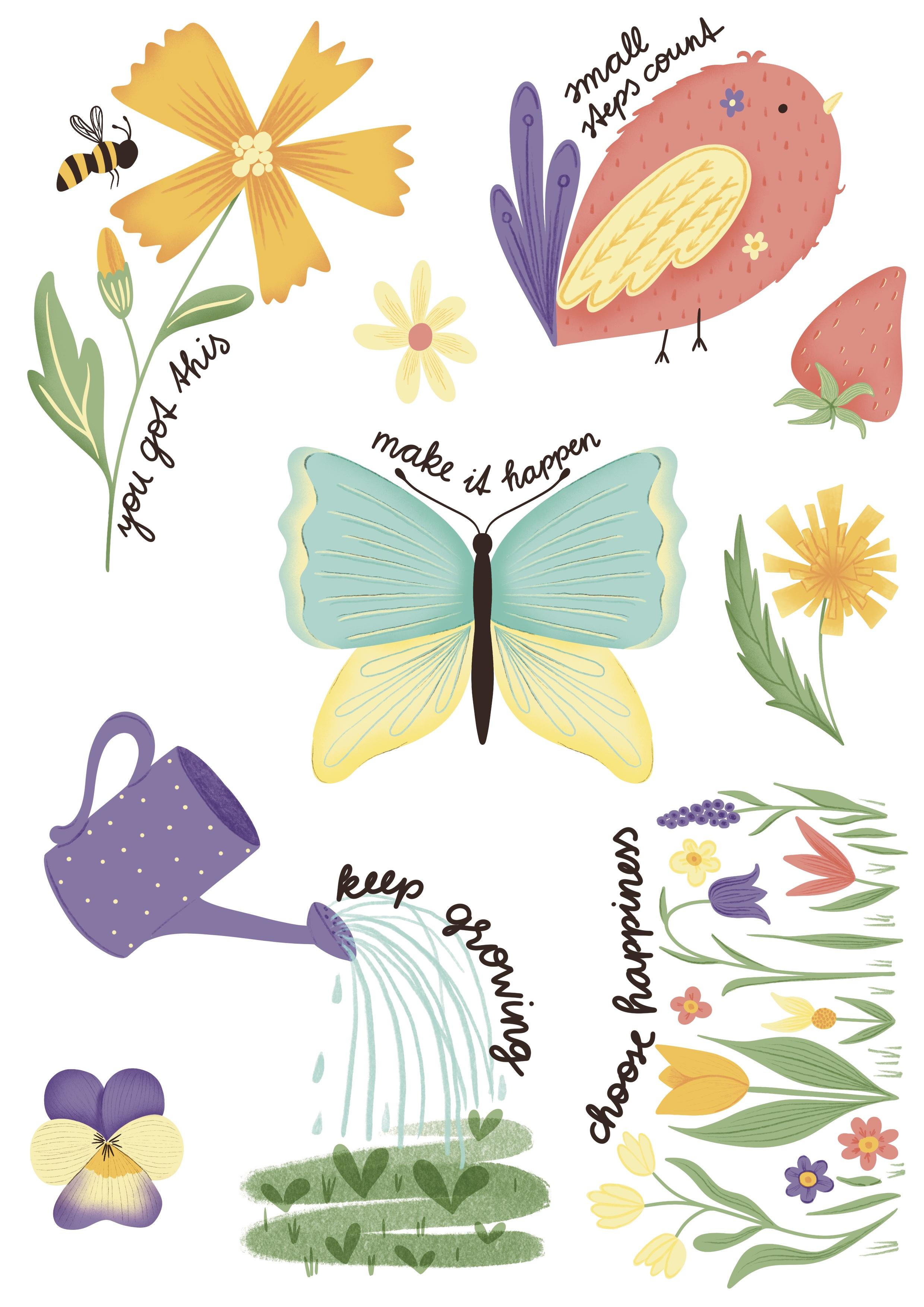
10. Impression et découpe: J'ai ajouté quelques éléments
supplémentaires à notre feuille d'autocollants pour
l'imprimer dès maintenant. Cliquez sur l'icône représentant une clé en haut à
gauche, sur l'icône représentant une clé en haut à choisissez Partager et accédez au JPEC où vous pouvez choisir
au lieu de sauvegarder le fichier Vous pouvez dire « imprimer ». Vous pouvez maintenant
sélectionner votre imprimante. J'ai un Ikchat absent et une
couleur d'impression activée, et le format du papier est
un quatre dans mon cas Et ici, ce sont les
médias et la qualité qui sont importants. Cliquez dessus, et vous
pouvez choisir ici le type de média. Normalement, c'est un Atoselect mais pour être sûr qu'il
imprime correctement, je choisis le
papier photobrillant de mon Si vous avez un article, vous pouvez choisir le papier met. Ensuite, vous pouvez dire « imprimer ». Et maintenant, arrêtons-le. Pour cela, j'utilise grands ciseaux et
un plus petit pour les détails. Vous pouvez donc le découper, vivre dans un abîme
entre les éléments Ensuite, faites le
réglage avec le petit. Je contourne le contour
de l'élément d' environ deux ou 3 millimètres pour laisser cet
espace blanc autour de l'autocollant. Et j'ai découpé
la forme autour, mais vous pouvez la rendre
aussi précise que vous le souhaitez. Et c'est ici. Et maintenant allons-y et
supprimons tous les autres
11. Merci: Et c'est tout. J'espère que
vous avez pris du plaisir à créer ce magnifique oiseau et tous
les autres éléments du printemps. Alors, s'il vous plaît, laissez-moi voir
ce que vous avez créé. Veuillez télécharger vos
éléments dans la galerie. Si vous avez besoin d'aide supplémentaire
ou si vous avez des questions, veuillez nous contacter dans la section de
discussion. Je suis là pour toi, et j'adorerais voir ce que
tu as créé. Merci d'avoir suivi mon cours
et à la prochaine. Au revoir
 Nicole Gabriel, Procreate Artist