Transcription
1. Introduction: Bonjour, je suis Jennifer Nichols. Je suis un artiste, un professeur et un designer de tissus. Aujourd'hui, nous allons nous amuser avec un style ample et très texturé d' illustration en utilisant l'outil de sélection à main libre dans la procréation. Si la texture n'est pas votre truc, vous pouvez refuser la texture et encore avoir beaucoup de plaisir avec cette classe. Je vais vous apprendre quelques trucs et astuces sur la façon
d'obtenir un look animal vraiment mignon à n'importe quel animal que vous voulez créer. Cette classe ne porte pas sur la façon de dessiner des animaux. Donc, je vais vous fournir quelques croquis pour commencer afin que vous puissiez sauter directement. Pour tous ceux qui sont curieux de savoir comment dessiner un petit éléphant mignon. J' ai également inclus cette leçon. J' ai également inclus 18 brosses à texture neuves. Je suis vraiment excité par ces pressions et j'ai hâte de voir ce que vous créez avec eux. Je te verrai en classe.
2. Téléchargements, pinceaux et configuration de toile de de la configuration de pinceaux: D' accord, c'est en fait d'une classe différente. Mais juste pour vous montrer comment obtenir le téléchargement. Donc, vous allez à la classe, vous allez à cet onglet Projets et ressources. Et puis ici sont les téléchargements et vous aurez probablement besoin de taper des graines plus puis plus apparaîtra. Donc, à partir de là, vous aurez des jeux de pinceaux. Les échantillons sont les palettes. Ensuite, il y a des fichiers jpegs, dot procreate. Toutes ces choses, lorsque vous appuyez sur eux, vous pouvez choisir de télécharger. Et puis si vous regardez ici, et c'est Safari, et vous devez être dans un navigateur, pas dans l'application sculpture. Et vous devez être dans ce mode paysage. Alors tapé téléchargement. Et vous pouvez voir ici cette petite flèche pour encore peu rebondir. Et vous pouvez tout télécharger et ensuite aller à ici. Et il vous amènera directement dans l'onglet de vos fichiers. Donc ça ressemble à ça. Et si vous avez beaucoup de choses là-bas, vous pouvez juste aller à récente et ce devrait être les premières choses. Et pour un ensemble de pinceaux, il
suffit de taper dessus maintenant. Et ça irait directement dans la procréation. Il sera au sommet de vos ensembles de pinceaux. Pour les jpegs, ils iront dans votre pellicule photo si vous le voulez. Vous pouvez les garder ici aussi. Et pour les échantillons, vous pouvez les taper à partir d'ici et ils iront
au bas de votre liste de granulés de procréation. Donc n'importe quel fichier de procréation, nous irons au tout premier. Donc, c'est vrai, pas dans une pile. Donc, ici, dans votre galerie, le tout premier endroit, si vous téléchargez un fichier de procréation, allons de l'avant et commençons également un canevas. Appuyez donc sur ce signe plus. Et si vous n'avez pas déjà une toile de bonne taille, peu importe la taille que vous utilisez ici. Je vais y aller avec dix sur dix. Donc je l'ai dans ma liste, mais je vais vous montrer comment faire ça. Alors appuyez sur ce signe plus. Je vais à pouces et dix par dix. Et je fais toujours 300 DPI. Et puis je reste toujours sur ce profil de couleur ici. Le tout premier sous p3. P3 n'est pas encore super compatible avec d'autres applis. Donc, si jamais vous rebondissez entre les applications, les couleurs seront légèrement différentes, ce qui n'est pas idéal. Alors je m'en tiens à ça. C' est génial. Première cuillère de farine et des choses comme ça aussi. Et appuyez sur Créer. Très bien, votre jeu de pinceaux est appelé classe d'outil de sélection. Et ce tout premier est du papier pulpeuse. Celui que vous voyez sur ma liste est le crayon 6B. Mais c'est juste à partir de l'esquisse de base de procréation. Donc tu peux juste aller le chercher tout de suite. On dirait que vous le retirez, mais vous êtes en fait, mais vous sortez juste un duplicata et allez à l'endroit où vous le voulez, puis déposez-le. Donc vous pouvez voir si vous redescendez. Il est toujours là. Il n'a pas disparu comme si c'était le cas. Donc je vais supprimer ça. Donc, c'est maintenant un duplicata. D' accord, vous devriez avoir deux échantillons. Si vous allez ici à ce palais. Ainsi, les montres seront au bas de votre liste et vous pouvez, vous pouvez les saisir. Voyons, ça, accroche-toi et tu peux le déplacer et le réorganiser. Donc je vais avoir mon près du sommet. J' en ai un appelé éléphant et celui-ci appelé 20-20 quand la palette soit fraîche et chaude. C' est une palette que je continue d'utiliser parce que c'est une palette vraiment géniale. Donc, si vous l'avez d'une classe différente, comme ma classe de design de personnage, ce sera un peu différent. Il a ces trois ajoutés ici. Donc nous allons d'abord venir à cette palette et aller à cette couleur bronzée ici. Sur la brosse à papier pulpeuse. Ce papier pulpy brosses un tout petit peu différent. J' ai fait quelques ajustements. Si vous avez ceci de mon, soit ma classe de typographie ou ma classe de design de personnage. Allez-y et attrape-le à nouveau. Peut-être que vous supprimez les autres. Je viens de le faire pour que la taille du pape puisse être changée aussi. Donc on va juste passer en revue ça d'un seul coup. Remplissez toute la page avant de soulever votre crayon. Et désolé, je suis à environ 25 %. Ce n'est pas trop important à quel pourcentage sont à, cela change juste la taille de ce maillage ici. Et puis je vais faire pivoter ma toile juste pour obtenir une texture différente avec ma couche suivante. Alors allez à une nouvelle couche, puis allez à cela. Oups, où est ma palette ? Allez à la couleur grise en bouche, ce gris juste ici. Et on va faire la même chose en un seul coup. Couvrez toute la page. Très bien, cette couche grise va être définie sur la barre de couleurs. Et cette couche de bronzage va se multiplier. Je vais ajouter un autre calque et simplement le faire glisser en dessous ceux-ci et regrouper mes deux calques de texture ensemble. Je suis aussi, je veux personnellement changer ma couleur de fond juste un peu crémeux, donc je vais taper sur l'arrière-plan. Retournez à cette même palette de couleurs. J' aurais dû juste sélectionner par défaut et aller à cette couleur crémeuse ici. Vous pouvez tester certaines couleurs sur, nous allons dessiner sur des calques sous ces deux calques de texture. Et vous pouvez tester certaines couleurs avec des pinceaux aléatoires et voir si vous obtenez une bonne couleur pour ce que le petit indicateur de couleur montre qu'il devrait être. S' il fait trop sombre, il peut vouloir réduire l'opacité de l'un de vos calques de texture ou des deux. Donc, vous pouvez jouer avec ceux à votre préférence. Et comme vous pouvez le voir, vous pouvez voir la texture de papier pulpy cool à travers tout ce que nous faisons maintenant. Donc j'adore ça et c'est juste ma préférence. Vous pouvez simplement vous en passer pour toute cette classe. Donc je ne vais pas passer un peu de temps à fouiller tous ces pinceaux. La plupart d'entre eux sont des brosses neuves. Si vous avez pris beaucoup de mes cours, je sais parfois que je duplique comme des gemmes, crayon
6B et des choses comme ça. Et la taille de cette brosse à papier pulpeuse. Tous ces éléments sont neufs. Alors passez à travers et jouez et voyez ce qu'ils peuvent faire. Ajoutez de la pression, de la légèreté, faites toutes sortes de choses, et trouvez quelques favoris. Vous avez un JPEG qui a ce petit indicateur, juste pour vous montrer ce que certains des pinceaux peuvent faire. Je vous encourage également à passer par tous
les pinceaux procreate natifs et à trouver des textures vraiment amusantes. J' ai fourni ce JPEG pour vous avec les noms spécifiques de certains, et ils sont tous en sorte de différentes catégories. J' aime vraiment l'artiste CRAN et Nico règle. Ce sont des pinceaux incontournables pour moi. Mais ce sont toutes des textures vraiment géniales. Et j'ai choisi des textures qui étaient en quelque sorte sèches pour qu'elles ne tachent pas la peinture, juste en ajoutant une sorte de texture. Donc c'est quelque chose à penser. Donc je ne suis pas comme le pinceau à l'huile, la térébenthine et des trucs comme ça. L' autre chose que vous pouvez faire lorsque vous jouez avec des pinceaux est définir cette taille à la taille maximale. Il l'estampille, et voir ce que vous pouvez obtenir d'un timbre. Donc ce sont quelques-unes de mes brosses que je
vous ai fournies et d' autres à l'apparence de timbre qu'ils donnent. Une fois que vous avez terminé de jouer avec tous ces pinceaux, revenez pour quelques avantages et inconvénients sur le, en utilisant l'outil de sélection et toutes les différentes choses que nous pouvons faire avec. Et puis nous allons illustrer cet éléphant super mignon.
3. Les bases de l'outil de sélection: La première chose que je veux vous montrer est quand vous avez quelque chose sélectionné. Donc vous avez utilisé ce ruban à main libre ou toute autre chose ? Lorsque vous sélectionnez quelque chose et que vous appuyez sur ce petit cercle, cela termine votre sélection. Les lignes autour de votre sélection s'appellent le masque. Le masque, la visibilité du masque est réglable. Si vous allez à l'outil clé, allez dans Préfs, puis ici, sélectionnez la visibilité du masque. Donc je suppose que ça s'appelle le masque de sélection, pas seulement le masque. Et vous pouvez le tourner haut ou bas. Donc, il y aura des moments où vous voulez être capable de voir vraiment clairement. Peut-être que vous avez quelques petites sélections de version. Et puis il y aura des moments où vous voulez le
baisser parce que vous devez voir un calque d'esquisse en dessous. Ainsi, vous pouvez ajuster cela pendant que vous avez une sélection active. C' est donc une caractéristique assez importante. On va utiliser la main libre. On va sécher un animal mignon. Et donc vous sélectionnez quelque chose et fermez-le. Vous appuyez sur le point fini où vous avez commencé et qui peut l'avoir scellé. Mais si vous avez oublié quelque chose, disons que vous voulez dire que c'était un visage d'animal et que vous vouliez un symbole pointillé ici. Tant que vous êtes sur l'annonce, vous pouvez en ajouter d'autres. Alors peut-être que je veux faire ça, puis venir ici et fermer cette forme. Et maintenant j'ai cette petite zone épineuse sélectionnée aussi. Peut-être que j'ai goofé et que je voulais finir ce cercle un peu plus gentil. Ça peut venir comme ça. Si je veux supprimer une section, si je suis descendu au bas juste ici, je peux m'assurer que nous bougeons est sélectionné. Et ça vient d'enlever cette petite section là-bas. Peut-être que je veux enlever une forme de beignet au milieu. Donc, assurez-vous juste que vous êtes sur l'annonce si vous avez besoin d'être sur ajouter, nous allons surtout être sur ajouter. Inverser va juste faire de cette forme la masquée, le masque de sélection. Donc maintenant, on peut colorier. Si nous choisissons juste un pinceau. Voir nous aide à aller à la bonne précieuse. Donc je suis sur mon pinceau plat strié. Cela a une sorte de bord de pinceau plat. ce moment, nous ne faisons que colorier la sélection que nous avons faite. Je vais appuyer sur deux doigts pour annuler, pour revenir jusqu'ici. Si j'inverse, alors quand je colore et colore tout sauf la sélection, qui est très pratique, copier-coller va le copier sur un nouveau calque. Et nous ne l'utilisons pas aujourd'hui. Et la plume fait une plume sur les bords afin que vous puissiez la taper et qu'elle plumes les bords sorte que lorsque votre sélection est colorée, vous n'ayez pas cette ligne super nette. Cela est utile pour beaucoup de choses, pas aujourd'hui cependant. Donc, je vais taper sur le ruban pour sortir de cette élection et faire le ministre à nouveau. Et cette fois, je vais taper sur le remplissage de couleur. Si vous utilisez le remplissage de couleur, n'oubliez pas de le désactiver la prochaine fois que vous utilisez sélection et que vous n'avez pas nécessairement besoin du remplissage de couleur. Il restera allumé jusqu'à ce que vous l'éteigniez. Donc coloré Phil va faire toute sélection complète, va remplir quelle que soit la couleur que j'ai sélectionnée. Donc la partie cool à ce sujet est que si je veux juste faire quelques petites formes tout autour, je pourrais le faire. Et vous pouvez voir comment ils sont encore tous mis en évidence. Et c'est vraiment cool parce que je peux changer la couleur de tous en même temps. Et quand je désélectionne, ils sont juste remplis sur un calque. Quelle que soit la couche sur laquelle vous étiez en fait aurait pu être au-dessus d'autres choses. Donc, l'inconvénient de remplir la couleur est de dire oui, quand il y a des coeurs et oh, je ne voulais pas que les couleurs, mais c'est cool. Je peux changer la couleur maintenant. Je vais le changer en autre chose. C' est génial, génial, génial. Vous n'avez pas besoin d'être super pointilleux à propos de la couleur vous commencez avec parce que vous pouvez la changer. À ce stade. Je pourrais même revenir en arrière et verrouiller alpha cette couche et le changer entièrement après le fait aussi bien. Mais c'est tout ce que je peux faire. Donc, je ne peux pas maintenant aller à un autre calque et ajouter un peu de texture sur le dessus. Dès que j'appuie sur Layers, mes sélections disparaîtront. Donc, il est parti. Quand je fais cela sans remplir de couleur et que je fais juste une forme de cœur, je peux faire toutes sortes de choses. Cette sélection va rester sur. Je peux venir à mon pinceau, je peux le remplir. Je peux glisser et déposer et le remplir. Ça va être une douleur si j'ai un tas de petites choses. Mais je peux le remplir. Je peux aller à une nouvelle couche, changer ma brash, changer ma couleur, les onglets, quelques petites choses ici et là. Je peux faire toutes sortes de choses, même venir à une autre couche, complètement
changé d'avis sur ce que je vais faire. Donc la sélection reste là. Comparé à la couleur de remplissage 1s. J' ai même ouvert ce menu de calque, il a disparu. La sélection a disparu. Donc, ce n'est pas une classe sur le masque d'écrêtage, le symbole et les modes. Mais je voulais vous montrer très vite si nous avons une belle couleur boucles ou notre cœur ici, faisons glisser et déposer. Si je suis, par exemple, à court de couches, je voudrais peut-être ajouter ma texture à ce même calque dès maintenant que nous allons, afin que je puisse continuer à changer mon pinceau. Et ce n'est pas une très jolie couleur. Et, et en ajoutant toutes sortes de couleurs et de textures directement sur ce cœur. Tous dans la même couche. Si j'ai beaucoup de couches à utiliser, je suis plus susceptible d'en venir à un nouveau. Je peux soit garder la sélection activée et faire toutes les choses que je
viens de faire sur l'autre exemple de tout faire sur la même couche. Je peux tout faire avec une sélection activée, ou je peux simplement désactiver la sélection, aller à ce nouveau masque de coupe et de coupe supérieure. Et puis il fait la même chose. Et il n'apparaît que sur le cœur parce que c'est un masque de coupure. L' avantage de faire le masque d'écrêtage est si vous
revenez et décidez quand cette forme blessée est un peu drôle là-bas. Je veux retourner à cette couche et revenir à cette couleur. Je ne suis pas sûr de quelle couleur c'était. Peut-être que celui-ci et changer peut-être même juste qu'il est l'outil de sélection et remplissez ce Hardin juste là, le masque de coupe de violet apparaît au-dessus de cette nouvelle petite partie ajoutée du cœur aussi bien. C' est donc un peu agréable de pouvoir changer la forme de
ce calque de base un peu et de voir le violet apparaître encore. L' autre avantage est que je peux également changer le mode de fusion de ce que j'ai au-dessus sur un masque de coupe. J' ai donc quitté les modes de fusion. C' est donc ma façon préférée de faire les choses. Si vous n'avez pas beaucoup de calques, vous voudrez probablement simplement avoir votre forme, remplir, puis tout faire sur un seul calque pendant qu'il est sélectionné ou supprimer la sélection. Et alpha verrouille le calque et fait toutes les choses que vous voulez faire sur ce même calque avec le verrou alpha, c'est tout dans un seul calque. Cela signifie que vous ne pouvez pas choisir la couleur sauf peut-être la saturation de la teinte, la luminosité. Et vous ne pouvez pas changer le mode de fusion du violet. Mais ce sont deux options parfaitement fines et tout le monde a juste besoin de trouver le meilleur moyen qui fonctionne pour eux. On va faire un peu de tout. C' est une autre chose à penser lorsque vous utilisez une couche de base, comme je l'ai dit, avec le cœur, puis les masques d'écrêtage. Ceci a un calque de base qui est en fait la même que la couleur d'arrière-plan d'une feuille. Et puis la texture est sur une couche séparée au-dessus. Il est complètement opaque. Vous ne pouvez pas voir le fond bleu. C' est juste la sélection. Donc, par exemple, eh bien, je vais un peu chevaucher le bleu. Si j'ai juste une sélection, allez à un pinceau et je fais juste ma sélection sans glisser-déposer et remplir avec une couleur d'abord. C' est un très beau look. Il est transparent et vous pouvez voir à travers elle et parfois du sucre pour vraiment vouloir ce Look. C' est quelque chose de cool à avoir et être capable de voir beaucoup de choses différentes qui se passent derrière votre travail. Donc, ce sont deux façons de penser à la façon dont vous voulez faire votre, votre illustration. On va faire un peu sur la façon dont on va faire l'éléphant avec cette couche de fond pour ne pas voir à travers lui. Et puis nous allons faire quelques rôles au sol que vous pouvez voir à travers un peu. D' accord, et puis voici un exemple. Chacun de ces calques a un calque de base avec les textures sur le dessus. Et chacune de ces couches sont identiques, mais sans couche de base. Donc ici, vous pouvez vraiment voir, vous ne pouvez pas voir cette tige du tout quand elle va derrière cette feuille. Et ici, vous pouvez voir la tige tout
entière, même quand elle est derrière cette feuille juste ici. Et vous pouvez voir la tige par ici. Vous pouvez voir le ciel bleu derrière ces pétales. Donc, tout est à propos de vos propres préférences. D' accord, la prochaine étape est de dessiner notre mignon petit éléphant.
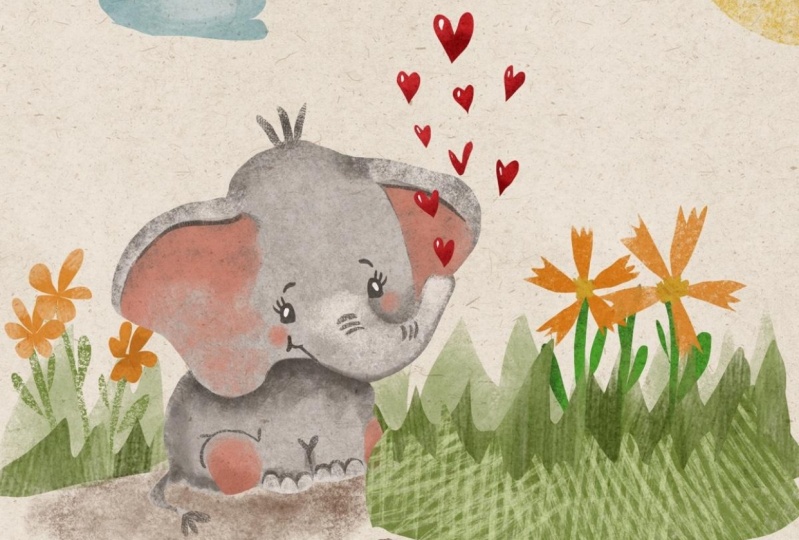
4. Composition, mignon et ébauche: Pour la composition. Je vais le mettre ici dans le coin. Et si vous avez déjà entendu parler de la règle des tiers, si vous prenez n'importe quelle toile et que vous la divisez en tiers, ces intersections des lions sont en quelque sorte, vous savez, où vous mettez vos choses importantes. Donc j'ai tendance à tout mettre au centre. Donc, quand je grandissais et
dessinais, j'ai tout mis au centre de la page. Donc, c'est très intéressant pour moi quand j'ai appris à ce sujet. Et donc mettre dans votre genre de traits focaux dans endroits le long de ces lignes ou près de ces intersections, en particulier est un moyen d'obtenir une belle composition pour votre pièce. Donc je le place assez haut. Mais la raison en est que le long de cette ligne de fond, je vais mettre des fleurs. Et là, je dois mettre ces cœurs. Donc ça va aller le long de cette ligne. Et ça va suivre cette ligne et il va sur l'autre ligne. Et ce sera juste une belle, mignonne, simple illustration qui suit en quelque sorte la règle des tiers et fournit ce JPEG pour que vous puissiez copier. Ainsi, vous pouvez tracer n'importe lequel d'entre eux et commencer avec l' Illustrating sans avoir à vous soucier de dessiner l'animal vous-même. Ok, donc c'est là pour toi. Et puis je voulais te montrer très vite. Et quelques exemples de petits yeux vraiment simples. Et faire des animaux mignons est des têtes plus grandes, des corps plus
petits, des yeux plus larges plus éloignés, et les traits du visage vraiment télécharger sur le visage. J' aime aussi les joues roses, mais c'est juste ma préférence. grands yeux sont mignons de justice. Un peu plus compliqué à dessiner que vous pouvez obtenir un peu de couleur là-dedans. Donc c'est un peu amusant. Et quelques formes ici. Donc ils sont là pour vous aussi. Et vous pouvez jouer avec n'importe quel style d'IA que vous aimez. Comme vous pouvez le voir, ils sont tous super mignons. D' accord, je vais rapidement esquisser cet éléphant. Si vous ne voulez pas apprendre à esquisser l'éléphant, vous pouvez l'ignorer parce que je vais vous fournir des croquis à tracer. Parce que l'objectif de cette classe n'est pas d'apprendre à dessiner l'éléphant. Donc, je veux vous le montrer très vite, et ça pourrait être trop rapide. Mais pour ceux d'entre vous qui sont intéressés, allez-y et continuez à regarder. Donc, je suis sur une nouvelle couche. J' ai le crayon 6B juste pour faire croquis et je viens de le mettre dans le coin pour référence. Et je vais commencer par une tête en forme de poire. Donc, si vous commencez avec une ellipse dans, alors ces joues sur les côtés, c'est votre paire pour Q et a. Nettoyez ça un peu. Tu peux. Et puis prenez environ la moitié de cette hauteur et faites une petite ligne ici. Donc c'est un peu dans les tiers. Maintenant, écrivez quand 23. Donc on va faire un petit corps ici. Mais nous avons cet angle ici. Donc nous avons besoin d'un angle. Et ça va juste nous aider à faire croire que c'est face de cette façon. Donc, je vais dessiner une petite boîte ici et il est beaucoup plus étroit eux la tête. Et ça va être son avant 250t. Donc nous aurons un petit séparateur là entre l'avant 250t et le petit v haut est un petit moyen mignon de montrer cette zone de poitrine et le genre d'aisselles là-bas et juste des petites formes de tasse ici pour le bas de ces pieds. Et je me concentre en quelque sorte sur cette ligne angulaire. Et nous allons faire sortir la poitrine ici en direct juste un peu. Je peux exagérer un peu ça. Et on n'a pas vraiment besoin de cette ligne. Donc c'est nos pieds avant. Tu peux faire ces petits ongles, super mignons. Le pied arrière est un peu petit dans la cachette, alors faites juste un petit demi-cercle là-bas. Et ce pied arrière sur ce devant est que je vais chevaucher la jambe, la jambe avant un peu. Et ce sera probablement le plus gros pied parce que c'est le plus proche de nous et il est rétroéclairé. Et puis nous avons juste besoin d'un peu de départ à partir d'ici sur la partie inférieure de la tête quelque part et finir ici sur le fond de la scission. Alors fais juste une petite croupe. Super mignon. Vous pouvez faire une petite ligne ici en haut pour montrer que cette jambe sort. Et peut-être montrer un peu plus de ce côté éloigné de cette jambe avant aussi. La queue serait en quelque sorte là. Donc quand il viendra autour de l'avant, ça va venir d'ici plus. Et je fais juste un petit c, puis des petits poils. Vous voudrez peut-être baisser ça plus tard. Et puis, la tête, le reste de la tête, on va prendre cette ligne inclinée. On va le mettre à d'autres endroits. Quand est juste en dessous du sommet de la tête ici. Et l'un est vraiment bas. Rappelez-vous que nous avons parlé des traits du visage étant vraiment bas pour un animal mignon. Et une autre chose que vous pouvez faire, alors ça va être là où sont les yeux. Une autre chose que vous pourriez faire est d'incliner la tête. Donc, avant de dessiner ces deux lignes, vous pouvez sélectionner juste la tête et juste lui donner un peu d'inclinaison. Donc je vais tirer ces lignes en arrière. Et ça va être là où vont nos oreilles. Donc celui-là de ce côté va être un peu plus petit, suffit de faire une petite boucle, un petit swoop. Et celui-là va être plus grand. C' est plus proche de nous. Et je vais commencer plus loin sur la tête et faire un petit coup. Et le fond peut juste être un peu,
petite courbe incurvée dans. Ça n'a vraiment pas d'importance. Parce qu'il y a plusieurs façons de dessiner des petits éléphants mignons. Et puis je vais dessiner le petit lobe. Je suis du cartilage. Je ne sais pas si ça s'appellerait effacer cette partie ici. Et je vais effacer tout ce côté de la tête ici où se trouve l'IRR parce que ces éléphants regardent comme ça pour que nous n'
ayons pas ce bord dur du visage que nous allons regarder. Yeux. Les yeux peuvent venir en premier. Je peux venir très près du fond de l'oreille ici. Et celui-ci peut se rapprocher du bord du visage par ici. Et ils vont sourcils. Par écrit entre vous pouvez faire deux ou trois petites rides pour l'indication que le haut du tronc là. Et puis la taille du tronc. On va juste y mettre quelques lignes directrices. C' est la partie la plus large. On va effacer ça. Et puis trouver où vous voulez la fin de la tuberculose du tronc. Et je vais le poser d'abord avant de dessiner le reste du coffre. Donc je vais faire plus tard comme des petits coeurs à bulles à venir. Donc, je ne veux pas que le coffre montre de cette façon quand il sera debout. Donc je vais le mettre quelque part ici. Je vais faire comme un trois, peu comme un cœur, comme la partie supérieure d'une blessure. Donc, c'est la partie la plus étroite du tronc. Et on va se connecter avec une petite boucle comme ça. Et connectez-vous avec une autre petite boucle comme ça. Et effacez toutes ces parties internes du croquis dont nous n'avons plus besoin. Mignon. Je vais aussi aller de l'avant et effacer ça. Il y a trop peu de marques qu'on avait au tout début. Et juste donner à celui-ci un peu d'une courbe de cette façon pour montrer
que ce tronc est en quelque sorte et qu'ils courbent de cette façon. Effacez celui-ci un peu plus en bas et mettez un peu de bouche. Il y a une sorte de façon mignonne de faire une petite bouche d'éléphant. Et puis bien sûr, il y a beaucoup de façons différentes de faire les yeux, mais ce sera votre croquis éléphant de base. Vous pouvez y mettre un peu de rides si vous voulez. Et je recommande d'aller de l'avant et de réduire l'opacité sur ce, ajouter un autre calque et de faire un croquis bien plus fini afin que vous ayez une belle esquisse propre pour commencer. Lorsque vous commencez à illustrer.
5. Coloriage Ellie le éléphant: La première chose que je vais faire est de le mettre sur une couche supérieure et de baisser l'opacité. Vous pouvez le tourner pour se multiplier et faire. Beaucoup de gens le font. Je ne remarque pas vraiment de différence. l'a aussi rendu un peu plus grand. Alors décide de la taille que tu veux qu'il soit. Donc la première chose qu'on va faire avec l'éléphant, c'est on va sélectionner l'éléphant entier, qu'
on va sélectionner l'éléphant entier,
pas ces petits poils, mais l'éléphant principal. Donc on est à main levée. Zoom avant minutes. Et rappelez-vous que si vous appuyez sur, il va faire une ligne droite d'un endroit à l'autre. Donc on ne veut pas ça. Donc, à chaque fois que tu ramasses ton crayon, tu vas vouloir essayer de retourner à droite là où tu t'étais arrêté. Et je traque si vous voulez, vous pouvez continuer à faire
le tour de la partie principale, puis revenir et utiliser cet ajout pour ajouter la queue. Soumettez, continuez à venir, continuez à venir. Ma paume vient de le faire aller loin par ici. Donc, je vais défaire à deux doigts pour le faire monter. Oups, j'ai juste goofé là-haut. Je vais tourner pour avoir un meilleur angle là-dessus. Je ne sais pas à quel point tu peux voir ce que je fais avec la vidéo. Donc j'espère que tu regardes juste ici et que les petits points gris ici, si je tape dessus, ça ferme la forme. Vous pouvez voir mon masque ici. Je vais revenir et ajouter la queue. Fermez la forme. Je n'ajouterai pas encore les petits poils. On pourra le faire plus tard. Et il y a notre forme qui va dans le
gris clair et je vais glisser et déposer cette couleur à mon éléphant. Bon, maintenant je peux le voir mieux. J' ai ma visibilité de masque plutôt basse pour que je puisse voir le croquis assez bien. Je peux voir où j'ai peut-être un peu goofed, mais j'aime ces GFS, donc c'est OK. Et une fois que vous en êtes satisfait, vous pouvez l'éteindre. Il se trouve donc que ce gris est très similaire au gris dans ces fenêtres. Donc vous ne pouvez pas le voir très bien. Mais mon l, si c'est juste là, je vais aller de l'avant et verrouiller la couche alpha pour que tu puisses glisser à deux doigts vers la droite. Et ça m'aide à me rappeler qu'il y a quelque chose sur cette couche. Je pourrais l'étiqueter aussi, mais je ne fais pas ça. Et je veux dire, ils vont à la couche au-dessus, tapent dessus et le transformer en masque de coupe. Et puis c'est là que tout le plaisir que vous avez eu avec les textures entre en jeu. Donc, vous n'avez pas trouvé un pinceau de texture que vous aimez et aller à un gris plus foncé. Alors peut-être aller à celle-là qui ne sera probablement pas assez sombre. Il n'est pas si sombre. Mais nous pourrions mettre cette couche sur multiplier. Et c'est sympa. Donc mon but en ce moment est d'obtenir un peu de texture. Je laisse juste un peu irrégulier, tache, texture blobby. C' est une préférence personnelle. Vous pouvez ajouter autant de texture que vous le souhaitez, et nous en ajouterons plus tard également. Mais je plaisante. J' ai ce gris super clair en dessous et j'ai une texture plus foncée sur le dessus pour que
le gris, les gris clair qui passent par dessous pour que vous puissiez voir ces deux tons. Et allons à un autre calque au-dessus, le masque d'écrêtage. Et maintenant, je vais aller dans un gris plus foncé, peut-être une nouvelle texture, clapier à peinture rayante. Et je suis allé sélectionner certaines zones que je veux des ombres. Donc j'ai peut-être une ombre dans ce cou de l'oreille ici. Donc je fais une grande sélection pour toute cette oreille interne, mais je vais l'ombre ici. Mais je vais ajouter une autre ombre ici. Et je vais ajouter quelques ombres. Oh, j'ai juste un point bleu. Je ne suis pas sûr de ce que ça veut dire. Donc, je me défaites toujours à deux doigts ici. Je vais faire de l'ombre sous ce cou ici. Sélectionnez une grande zone. Je vais te montrer pourquoi dans une seconde. Et je vais faire de l'ombre sur la partie intérieure du coffre. D' accord, c'est bon pour l'instant. Et je suis sur cette trappe de peinture rayante. Donc si je viens de tirer vers le bas ou dans ce cas, je descends parce que je veux que les ombres concentrées soient ici. Et puis je veux qu'il se dissipe ici. Cette pression ne fait pas beaucoup de dissipation. Peut-être que je vais taper dessus. Ouais, c'est beaucoup mieux. Je pourrais tourner cette couche pour se multiplier aussi. Alors j'ai alors toute cette sélection, mais moi, j'ai pu obtenir un sup très précis ici, même avec cette partie. Je veux que ce coin soit précis, mais je ne veux pas que leur tibia soit dur ici, donc je ne vais pas jusqu'au bout. Donc, même si j'ai choisi cette grande zone, je ne monterai qu'ici. Ils ont choisi cette grande zone, antimoine en train d'observer ici. Et puis la même chose avec cette petite zone de museau. Droit ? Et sans sélection, je vais juste mettre quelques zones sombres ici. C' est très imprécis. Peut-être un couple de plus sur le côté du visage par ici. D' accord, et maintenant j'ai passé un calque au-dessus de ce masque de coupe. Sélectionnez, je veux quelques faits saillants. Alors maintenant je vais sélectionner cette zone du lobe de l'oreille parce que c'est un masque d'écrêtage. Je peux sortir du bord. Je vais sélectionner tout le coffre. Donc même si nous n'avons pas tracé une ligne complète autour de ce bord du coffre ici. Je sélectionne tout le coffre. tapant dessus. Et puis je sélectionne aussi les ongles des orteils. Et puis je vais à ce gris clair, mais je pense que je vais le cogner plus près du blanc. Et je vais juste jouer avec un autre pinceau. Mon Dieu, c'est une décision difficile. J' aimais tellement la texture. Je ne sais pas lequel utiliser. Voyons voir. Pas du charbon. Tu sais quoi, je vais retourner dans cette folie désordonnée. En fait, j'irais voir les artistes cram en ce moment. Mais j'essaie de rester avec ces pinceaux. Et puis je vais taper et juste obtenir une texture amusante où nous avons cette sélection. C' est un moment où vous pouvez souhaiter augmenter la visibilité de votre masque car il peut être difficile de se souvenir de l'endroit où vous avez sélectionné. Et si vous aviez ces lignes être un Look beaucoup plus fort, vous seriez facilement en mesure de voir les sélections. Dire un peu prudent sur le coffre. Je ne veux pas mettre en évidence tout le tronc et je vais aller encore plus léger avec un double robinet blanc là-haut pour obtenir du blanc, descendre en taille, peut-être plus blanc ici sur ces ongles aussi. Je veux mettre en évidence le sommet du Trump, haut de la petite snip, peu importe ce qu'on appelle, le museau. Et puis en haut de cette courbe, tout
a été mis en évidence avec ce gris plus clair. Mais maintenant avec je suis blanc, j'ajoute juste un peu plus de faits saillants. Très bien, et au-dessus du calque sombre,
mais sous le symbole du calque de surbrillance dans un calque. Et je vais ajouter un calque et il automatiquement comme un masque d'écrêtage. Je vais sélectionner mes zones roses. Donc la sélection. Et puis venir presque vouloir faire toute cette oreille interne. De ce côté, je dois soigneusement faire le tour du coffre. Donc je vais monter et autour. Maintenant, vous voudrez peut-être
réabaisser la visibilité de votre masque afin que vous puissiez le voir mieux. Et je vais faire ses pieds arrière, les coussinets de ses pieds. Rose. Mauvais utiliser ce rose ici. Et revenons à un pinceau à hache, une trappe de peinture rayante. Et voir que vous avez à peine à toucher. Je veux qu'un peu de gris arrive, donc je ne le remplirai pas. Peut-être aller au briquet quand il devient plus léger sur leur briquet ici. Peut-être retourner à l'obscurité, mais aller encore plus sombre, il devient plus sombre ici. C' est le moment idéal pour ajouter tout un tas de variété pendant que la sélection est toujours active. Et vous avez encore ce gris foncé qui brille un peu, pas trop. Et quand je pense que je suis content de ça et que je peux désactiver la sélection. Je cache peut-être tout ce gris, mais c'est bon aussi. Super mignon. D'accord, je vais aller à une couche au-dessus de tout. Et ce n'est pas un masque d'écrêtage parce que je vais
choisir quelque chose comme les petits poils sur la queue finissent ici. Et nous allons commencer à ajouter des détails comme les yeux et tout. Et il n'a pas nécessairement besoin d'être sur un masque de coupe. En fait, si ce n'était pas un masque de coupe, nous ne pourrions pas le faire passer au-dessus de la tête là-bas. Alors faisons joli petit mignon, amusant découpe cheveux regardant. Ils peuvent voir le bout de la queue juste ici. Donc je vais juste faire de mignons petits poils là-bas. Et je pense au noir, vraiment sombre. Je veux faire une partie sombre, sous le cou. Je vais faire un peu v ici. Et la petite ligne vers le bas. Je suis allé faire les ongles des orteils ne sorte d'avoir un peu de plaisir
découpé zone de recherche là-bas. Et bien sûr le visage. Donc aussi ces petites rides sur le nez ici. Les yeux. J' ai juste fait ça trop gros. Les sourcils. Je pourrais faire un peu de cette jambe là-bas et je pourrais même revenir et faire un peu de jante, juste le faire maintenant. Juste une petite jante très faible autour du pied là-bas. Et enfin, j'aime faire une petite bande sombre en
haut de cette zone rose juste sous ce lobe. Ça donne un peu l'air d'avoir un peu d'ombre à l'oreille interne. Très bien, si vous avez oublié une zone, vous pouvez toujours revenir et l'ajouter plus tard. Donc maintenant je vais juste aller à ce gris super foncé juste ici. Je ne vais jamais vraiment au noir. Je pourrais devenir un peu plus sombre. Et je vais choisir ceci, permet de choisir ces marques de hachures croquantes. Augmentez l'opacité de 7%, donc c'est assez petit. Et je veux vraiment de la texture ici, et ça va avoir un aspect transparent. Donc, vous allez pouvoir voir à moins que vous ne continuiez
à le remplir et à passer par et obtenir toutes ces sélections. Remplissez. Comme Dieu, il est si mignon quand on a oublié sa bouche. Maintenant, nous pouvons ajouter une autre sélection pour sa petite bouche. Et un type pourrait descendre ce rétréci un peu. Je pourrais changer ça plus tard. Donc je l'ai rendu plus sombre ici et je m'estompe comme ça. Tellement mignon. Peut-être ajouter quelques petites rides ici. Et désactivons le calque d'esquisse et voyons comment il est. Je vais aller de l'avant et ajouter des élèves sur la même couche. Vous voyez que mes petits cercles n'étaient pas parfaitement complets. Et j'aime ce regard. Donc ça ne me dérange pas du tout. Tu peux couper cette petite partie déchiquetée si tu n'aimes pas ça. Mais pour les petits cercles, j'aime vraiment zoomer. Je trouve que l'outil de sélection sorte de boucles, peut poème. Le type de l'outil de sélection. Ce n'est pas génial quand on fait un zoom avant pour les petites sélections comme ça et que je suis sur blanc. Plutôt solide. J'aurais pu utiliser un film couleur pour ça. Super mignon. Je l'ai fait revenir. Je vais lui donner un peu de mon poème. J' ai encore fait quelque chose ici. Je vais lui donner un peu de paupière supérieure ou quelque chose comme ça. J' oublie toujours d'aller au pinceau. Si mignon est juste adorable. D' accord, donc je vais passer un peu plus de temps à avoir
des ombres ici et là et un peu plus de contraste. J' ai un peu plus de sombres et de lumières, donc il n'est pas si plat. Mais j'aime une sorte de look plat avec ce style d'illustration. Alors tu fais comme tu penses que tu aimes le tien. Et puis reviens et rejoins moi pour la prochaine leçon où nous allons ajouter belles fleurs et de très jolis petits cœurs ici. J' ai oublié d'ajouter ses joues. Donc je vais sur cette couche qui a tous nos détails noirs. Et je pense qu'il est sûr d'aller de l'avant et d'ajouter les joues à cette couche. Vous pouvez ajouter un autre calque, puis vous avez de la flexibilité avec ce calque. Je vais choisir ce rose, ce rose moyen. Et ça, allons au crayon rugueux. Et la partie cool à ce sujet est que vous pouvez changer l'emplacement de ces traits du visage. Donc, quand je fais un zoom arrière, je vois que ce sourcil moi
et la joue seraient probablement un peu plus bas. Et là, on y va. Et l'autre chose que je veux vous montrer très vite, c'est si vous avez un petit écart comme
celui-ci et que vous avez déjà terminé avec cette sélection. Vous pouvez aller à la couche. Donc, pour moi, je peux soit déplacer le calque sombre de cette façon ou déplacer le calque rose de cette façon. Je suis venu à la couche rose. Je vais sélectionner ce calque rose, appuyer sur la flèche, et aller à la déformation. Pour que je puisse le faire. Ce n'est pas super précis pour les petits espaces. Ou je peux simplement aller liquéfier, pousser sur la petite taille et juste pousser un peu ça. Mais j'aime l'apparence de, vous savez, les avoir pas tous parfaits. Donc je ne vais pas vraiment faire ça, donc je ne vais pas venir ici et cacher la ligne rose qui est exposée au-dessus de cette ligne sombre. J' aime le look rugueux que ce style a.
6. Fleurs libres superbes: Pour ce type, on va aller sous notre éléphant. Je vais faire cette sélection de main libre et juste faire pointilleux, pointilleux, bosses, Bouncy, Spiky, Spiky, Spiky derrière l'éléphant n'a pas vraiment d'importance ce qu'il fait parce qu'il ne sera pas vu. Et pointilleux, épineux Bouncy, Bouncy, Spiky, Spiky. Revenez par ici, faites quelque chose ici, et complétez la forme. Très bien, et puis vous pouvez choisir votre brosse à texture préférée. Je vais aller à ce vert pâle et pourrait même devenir encore plus pâle. Et amusez-vous. Faire du vert avec le gris est un peu délicat parce qu'ils sont en quelque sorte le même ton gris. Si vous deviez les transformer tous les deux en gris. Donc vous voulez qu'ils se démarquent. Donc juste obtenir quelques textures de fan sur ceux-ci. Et je vais aller sur une couche au-dessus de l'éléphant et en prendre un ici aussi. Spiky, Spiky, Bouncy, Bouncy. Oups, on n'aime pas celle-là. Spiky, Spiky, Bouncy, Bouncy, Spiky, Spiky. Et puis en bas. Et je vais faire la même chose ici. Bien que j'ai déjà changé de pinceaux. C' est bon. Je veux que ces couleurs soient un peu différentes. Et maintenant, je vais recommencer. Alors je vais y aller, y aller et éteindre celui-ci. Je vais descendre ici. Je vais aller à une couche en face de lui. Et je vais le faire vert plus foncé quand. Et ça va être plus petit, juste un peu et sporadique. Non pas que l'autre n'était pas sporadique, mais c'est vrai, je vais choisir ce vert foncé ici. Quel pinceau et mon ces jours-ci. Et être le bon moment pour l'amortissement d'Ian. Vous pouvez décider à quel point vous voulez que cela soit transparent. J' ai cette section ici. Je ne veux pas que quelqu'un le découpe. Faites glisser le tout droit. Je vais allumer cette couche que nous avons ici à l'avant de l'éléphant. Et je vais en faire un de plus sombre ici aussi sur une nouvelle couche. Et puis rendez celui-ci assez petit. Je ne parle pas vraiment des brosses que j'utilise
parce que je veux vraiment que vous trouviez les textures préférées que vous aimez. C' est presque ressembler à des nageoires de requin. Et puis entre les deux, je trouve juste quelques bonnes couches. Allons éteindre ces vents avant. Je vais aller entre les deux et faire quelques petites fleurs. Donc je vais juste faire quelques fleurs comme exemple. Je vais faire une tige. C' est là que vous voudrez peut-être tourner vos pommes de visibilité de masque, vous pouvez vraiment voir ce que vous faites. Et je vais faire quelques pistes attachées à ces tiges. Donc j'ai deux tiges dans deux séries de feuilles au cas où vous ne pouvez pas les voir. Je suis allé à une nuance de vert vraiment différente. Alors je vais aller un peu vers le bleu et devenir plutôt sombre. Presque vert de l'herbe. Juste pour qu'ils ne se mélangent pas autant avec ce qu'il y a déjà. Cela n'aime pas déjà ce vert, mais je peux le changer avec la teinte, la saturation, la luminosité. Je vais aller aux rayures rugueuses. Il suffit d'obtenir des textures rayantes là-dessus. Et puis sur une nouvelle sélection de couches, je vais dessiner des fleurs très simples. Donc je vais faire presque comme cinq triangles sortant du centre. 12. C' est là que j'avais mes jaunes. Dans la raison pour laquelle j'avais mes jaunes là-bas, je vais les colorer assez solides juste pour les rendre opaques. Vous pouvez accéder à un nouveau calque ou simplement rester sur ce calque et continuer à ajouter un peu plus de texture. Cependant, vous voulez votre texture. Et ne pas aller pour le réalisme. Alors ne passe pas beaucoup de temps là-dessus. Oh, oui, je suis sur une nouvelle couche, donc c'est bien parce que je voulais changer ce vert là-bas. Et puis juste faire un peu zig et zag, n'importe quel petit centre sur les deux. Décidez si vous souhaitez être sur un nouveau calque ou sur ce même calque. Peut-être aller au centre obscur. Je vais juste faire le charbon de bois. Allons à cette couche avec les feuilles. Les feuilles et les tiges dans le SKU pour teinter la luminosité de saturation. Et trouvons une meilleure couleur pour ça. Peut-être un peu plus sombre, peut-être une autre nuance de goo vert. Que surprenant la sarcelle, semble vraiment mignon et comme ça. Je n'aurais jamais choisi ça. Donc tu vas les faire partout. Et si vous les avez chevauchés un peu, vous pouvez faire des fleurs sur quelques couches différentes, ou vous pouvez simplement les garder sur la même couche. Ça n'a pas vraiment d'importance. Maintenant, nous avons besoin d'une couche sous l'éléphant. Nous avons besoin d'un peu d'ombre ici et choisissons ça. Tu sais quoi ? Allons à notre autre palette et choisissons ce Brown. Et je suis douce avec Turkle, je vais juste prendre un peu de brun. Je n'aime pas ça non plus. J' ai besoin que ce soit un peu plus Gray. Je ne veux pas qu'il soit de la même couleur que l'éléphant. Peut-être tourner le calque pour se multiplier. Je vais faire la saturation de la teinte. La luminosité est juste une question de jouer jusqu'à ce que vous compreniez ce que vous aimez. Il s'avère qu'il est brun plus foncé. J'aime mieux. Je vais aller à des pinceaux de texture pour effacer un peu de ça cependant. Donc ce n'est pas juste une chose solide ici. On dirait qu'il y a de la saleté et des fleurs autour de lui. Vraiment keynote. D' accord, et enfin, nous allons utiliser l'option de remplissage de couleur pour faire des cœurs abaissés ici. Alors passez un tas de temps à ajouter des tonnes de fleurs autant de followers que vous voulez et ils peuvent être grands et courts et beaucoup de styles différents. Je vais juste aller à une couche au-dessus de tout le reste. Activez la sélection en remplissage non coloré. C' est quelque chose qui restera activé la prochaine fois que vous utiliserez la sélection jusqu'à ce que vous l'éteigniez. Donc c'est quelque chose qui fait que les choses ne fonctionnent pas comme vous pensez qu'elles sont censées fonctionner. Et puis il a obtenu le remplissage de couleur est sur. Assurez-vous donc de toujours vérifier Colour Fill et va choisir ce rose ici. Le remplissage de couleur est activé. Commençons par la première blessure qui sort de ses narines. Il y a quelques façons de faire les cœurs. Vous pouvez commencer comme ça ou commencer par le bas et monter et autour. J' aime vraiment l'aspect rugueux de ceux-ci en utilisant l'outil de sélection. Donc c'est vraiment amusant. Voici une des différences. Avec l'outil de sélection et le remplissage de couleur étant activé. Il le remplit avec la couleur que vous avez sélectionnée, mais vous pouvez voir qu'ils sont toujours mis en surbrillance. Donc si tu n'aimais pas ce que
tu as là, tu peux le changer et ça va tous les changer. Donc c'est génial. L' inconvénient est une fois que je quitte et essaie d'aller à une nouvelle couche, tout
est désélectionné. Alors trouvez la belle couleur de base que vous voulez qu'ils soient. Je vais aller un peu léger et ensuite aller à une nouvelle couche. Vous pouvez également verrouiller ce calque en mode alpha et rester sur ce calque. Je vais aller de l'avant et aller à une nouvelle couche, aller à un masque de coupe, et aller à une couleur plus foncée. Tu peux aller à celui-là juste là. Je suis sur Turkle, Hindou. Toutes sortes de textures différentes comme toute cette classe l'a été. Et obtenez un peu de texture amusante sur ceux-ci. C'est ça. Vous pouvez en quelque sorte aller en blanc pour obtenir un peu de points forts sur ceux-ci. Ou vous pouvez même sélectionner Color philistine one. Sélectionnez quelques petites sections mignonnes pour les faits saillants.
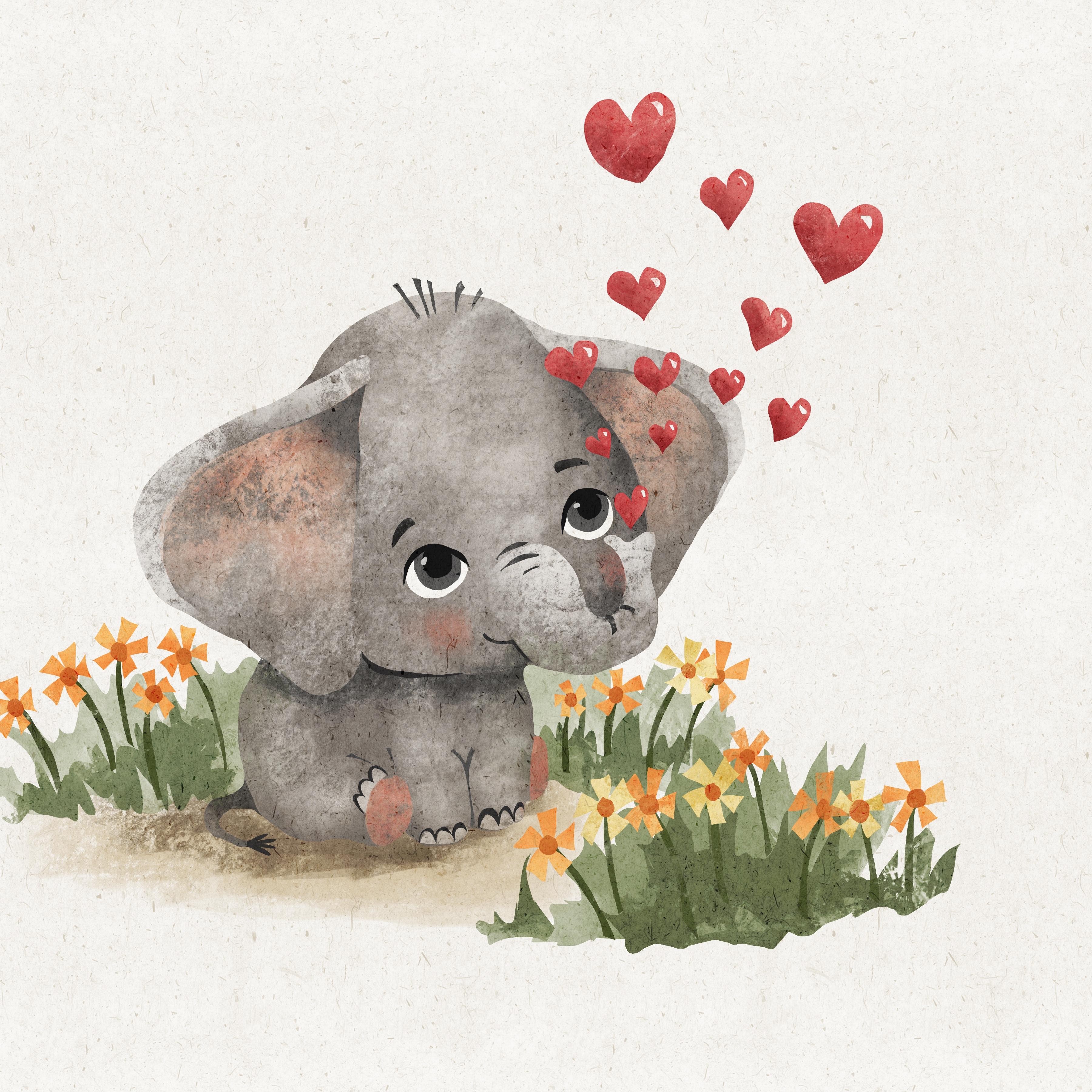
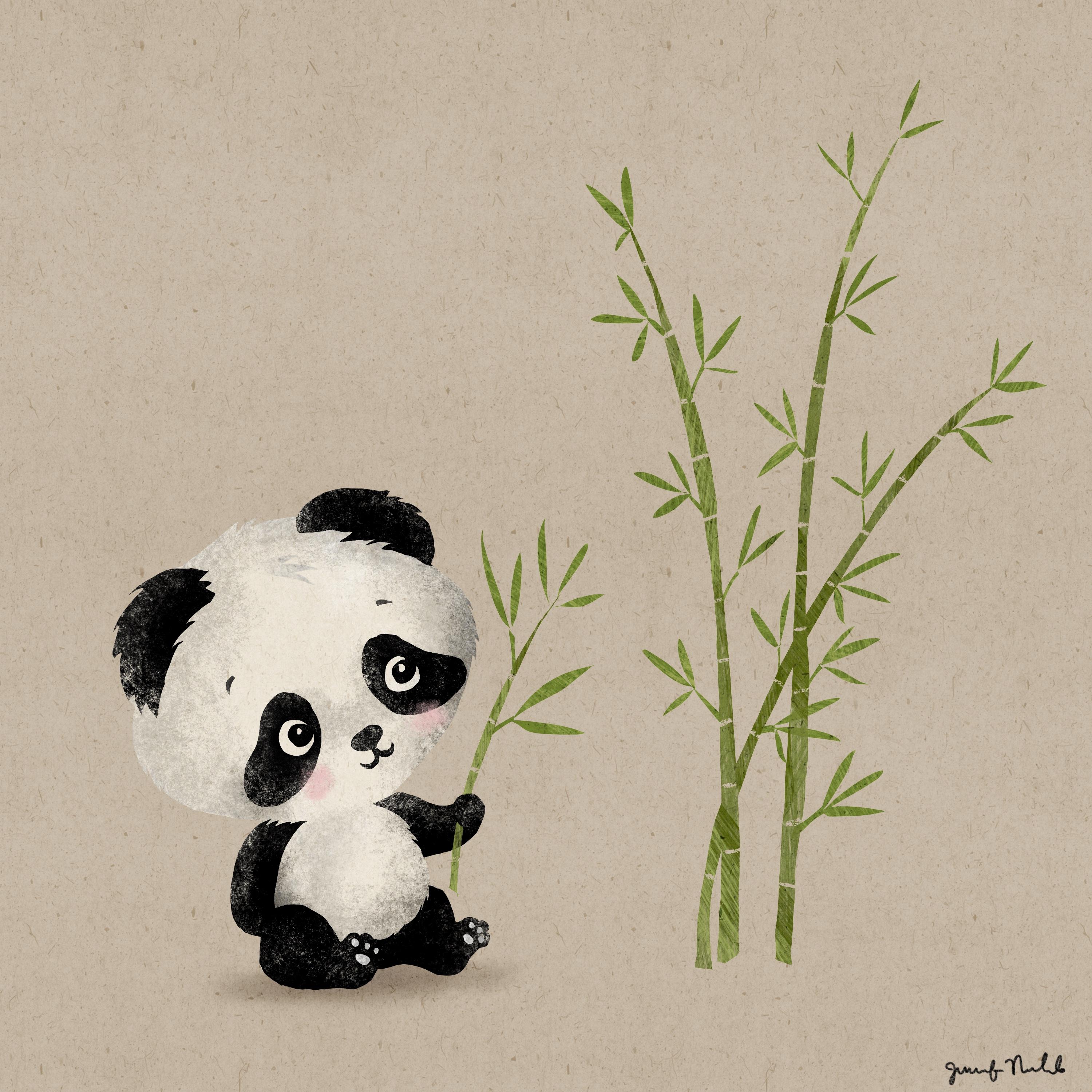
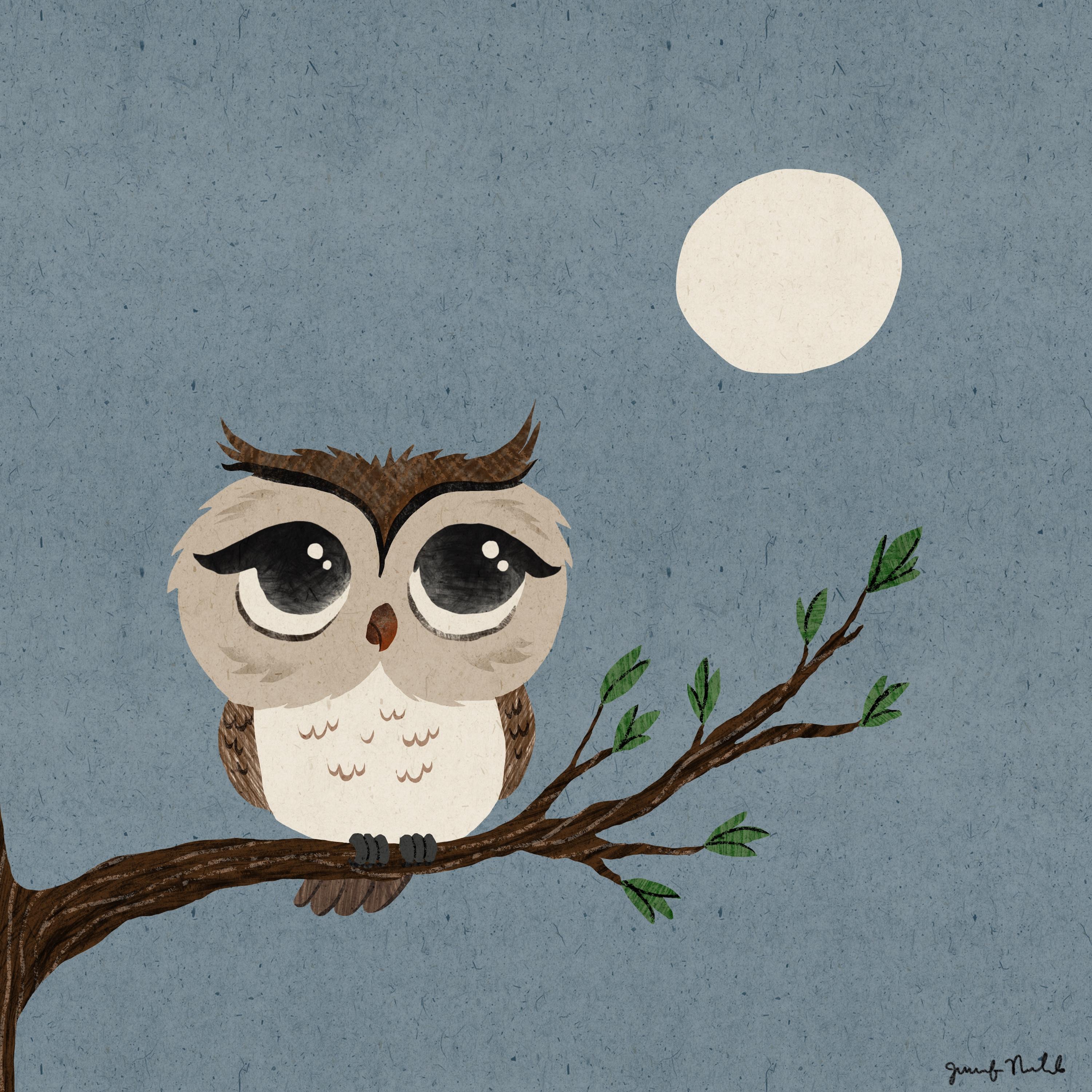
7. Plus de exemples et projet de cours et projet de cours: Ok, je voulais te montrer quelques autres animaux que j'ai fait avec cette même technique. Mais d'abord vous montrer cet éléphant avec les grands, si mignon et ce hibou. Vous pouvez voir, j'ai fait la même chose que j'ai fait sur le tuyau d'éléphant pour ces plumes. Mais vous pouvez aussi dessiner dans quelques détails. J' ai dessiné quelques détails comme ces lignes plus légères sur l'arbre avec le crayon rugueux, la monoline a été texturée quand ? Pour ce Panda, j'ai fait tous les stocks dans une couche, toutes les feuilles dans une autre couche. Et puis j'ai effacé quelques sections pour donner ce look segmenté en bambou. Super mignonnes petites joues pour le chat. Je n'ai pas tout à fait fini que je pensais vous montrer des moyens avec le papillon. Quelques fleurs plus détaillées, certaines ici aussi. Et puis j'ajoute juste des détails comme ça sur la tête. J' ai pensé ajouter d'autres rayures sur le côté. Sois un petit tabby orange. Et je n'ai rien fait pour que j'allais faire plus de papillons ici. Donc, votre projet de classe est de faire une illustration complète. J' espère vraiment que vous aimez utiliser tous ces pinceaux et jouer avec la texture et utiliser
l' outil de sélection à main libre pour obtenir un collage vraiment amusant, des illustrations à la recherche lâche. Assurez-vous de passer à mon profil de partage de compétences. Et il y a des liens vers mon groupe Facebook d'art qui est quatre artistes de procréation. Et c'est un groupe très sympathique, donc c'est un endroit sûr pour partager votre art. Et mon Instagram et toutes sortes de liens sont terminés sur mon profil. À la prochaine fois.
 Jennifer Nichols, Artist & Teacher, Procreate