Transcription
1. Introduction: La beauté de l'art sans linline est dans ses formes propres et simples. Vous devez être vraiment bon pour créer lignes
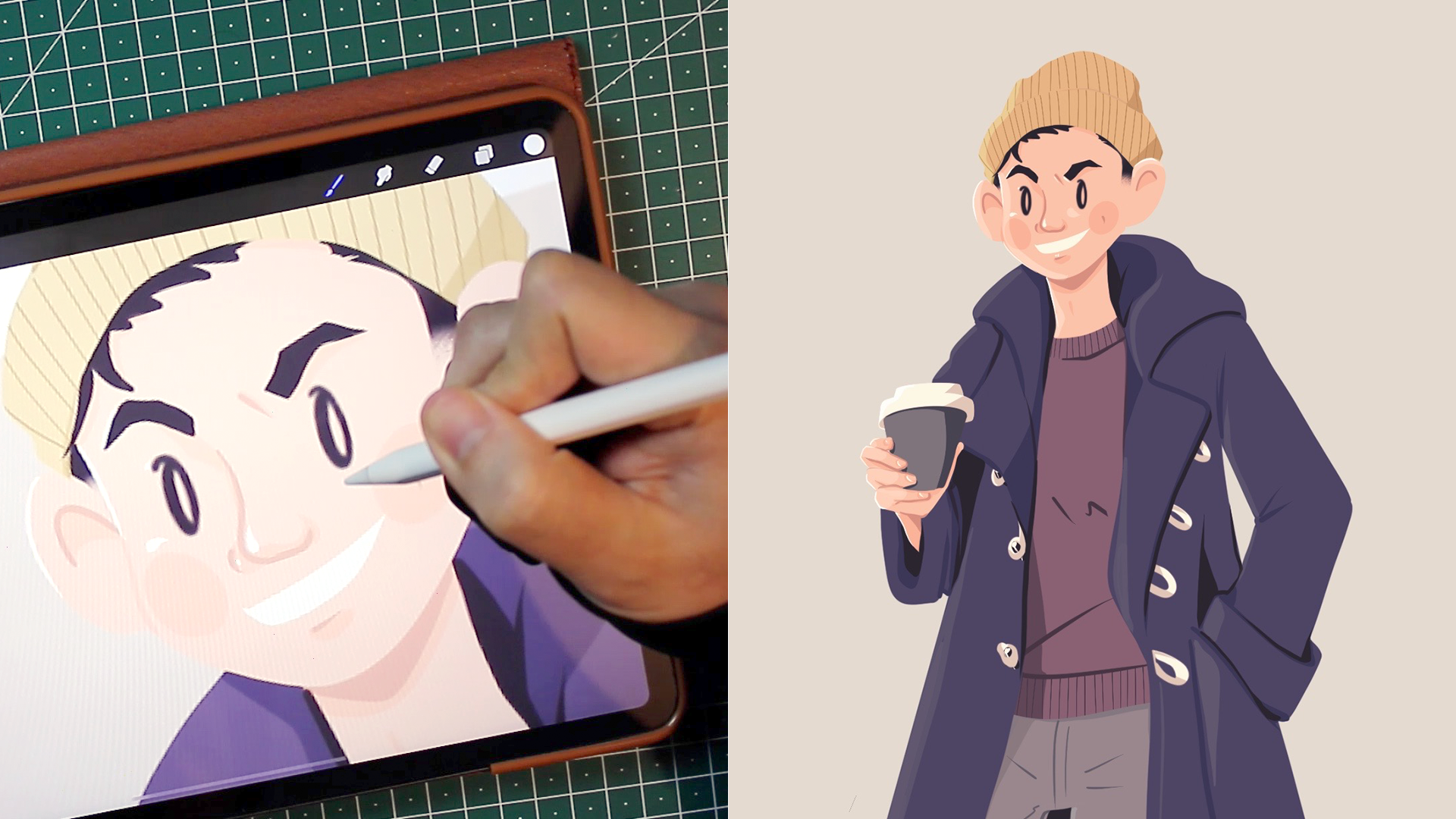
propres et confiantes et trouver une palette de couleurs harmonieuse appropriée. Vous avez de la chance parce que c'est ce que nous allons aborder dans cette classe spécifique. Hé vous, bienvenue à Illustration Inlineless sur Procreate 101 ; dessin avec couleur et forme. Bonjour, je suis Simon, je suis un créateur de contenu numérique et illustrateur, et j'aime dessiner une illustration qui illumine vraiment ma vie. J' ai récemment terminé mes 100 jours de bonheur, un projet personnel que j'ai commencé sur Instagram en tant que journal de gratitude en utilisant Procreate. Grâce à cette classe, je vais vous aider à être plus confiant avec les outils et fonctions de base que Procreate a à offrir. Vous serez également en mesure de créer une illustration avec des lignes très propres et confiantes. Vous saurez la différence entre le moment d'utiliser un pinceau à haute rationalisation et le moment d'utiliser un pinceau à faible rationalisation. Vous serez également plus à l'aise avec l'ajout de vos tons moyens, des tons foncés et des reflets. Enfin, nous allons également regarder différents modes de fusion pour vraiment ajouter un peu de contraste à votre illustration et la faire apparaître. Ce cours est vraiment bon pour les débutants et les artistes de niveau intermédiaire sur Procreate. Vous aider à obtenir toutes les bases de dessin dont vous aurez besoin à l'avenir et ne pas trop vous concentrer sur l'embellissement avec des textures et des pinceaux fantaisie. Dans ce cours, je vais également vous présenter un projet en trois étapes qui vous aidera à trouver votre palette de couleurs limitée, à choisir votre photo de référence, et enfin à montrer votre chef-d'œuvre. Alors qu'attendez-vous, il suffit de cliquer sur la leçon vidéo suivante et commençons avec le projet. se voit dans la classe suivante.
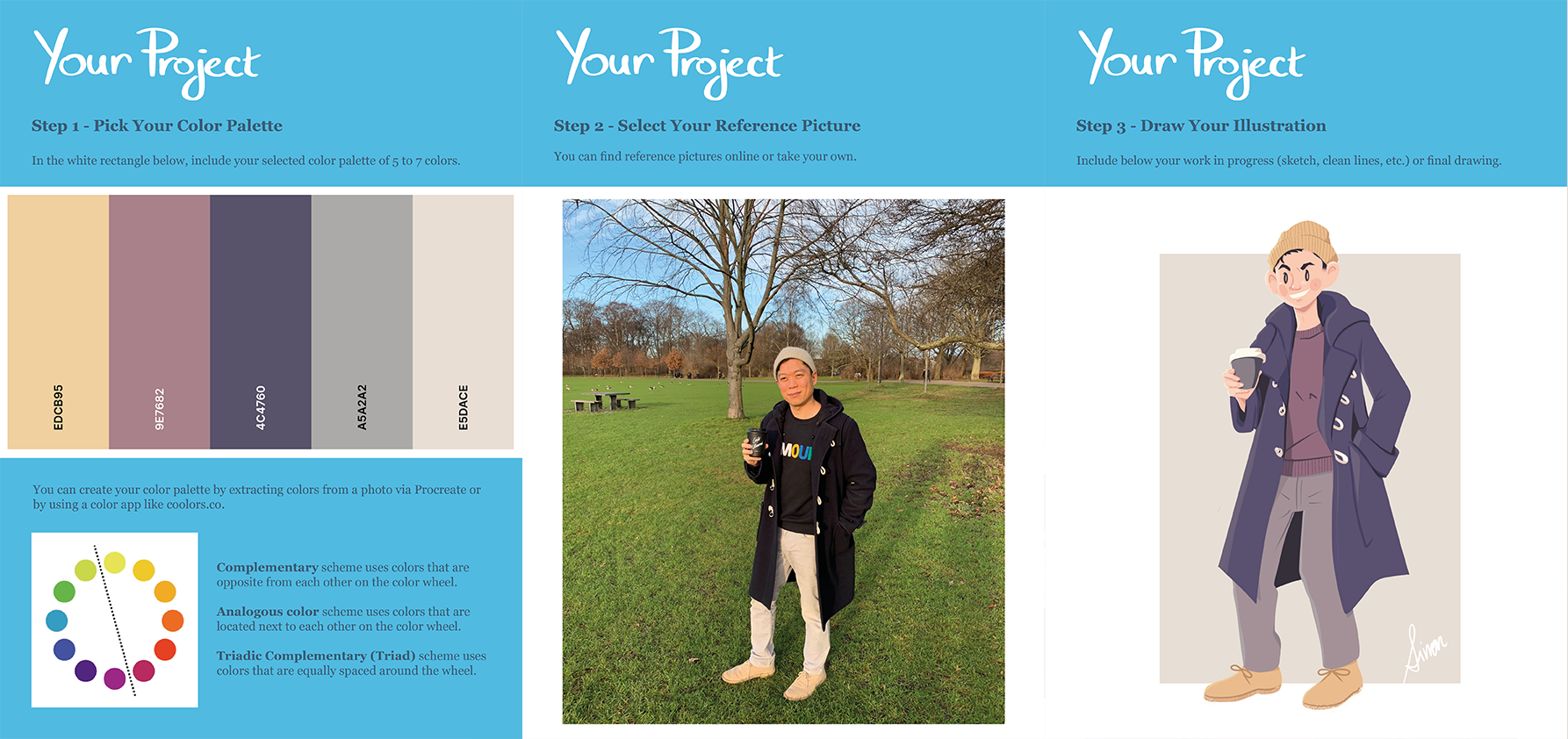
2. Votre projet: Bonjour, et bienvenue à votre leçon vidéo de projet, où je vais décrire les différentes étapes de votre projet spécifique, et ne vous inquiétez pas, je serai là en cours de route, juste un clic de souris pour vous aider si vous avez des questions. Après tout, c'est un cours interactif et j'aime juste recevoir vos
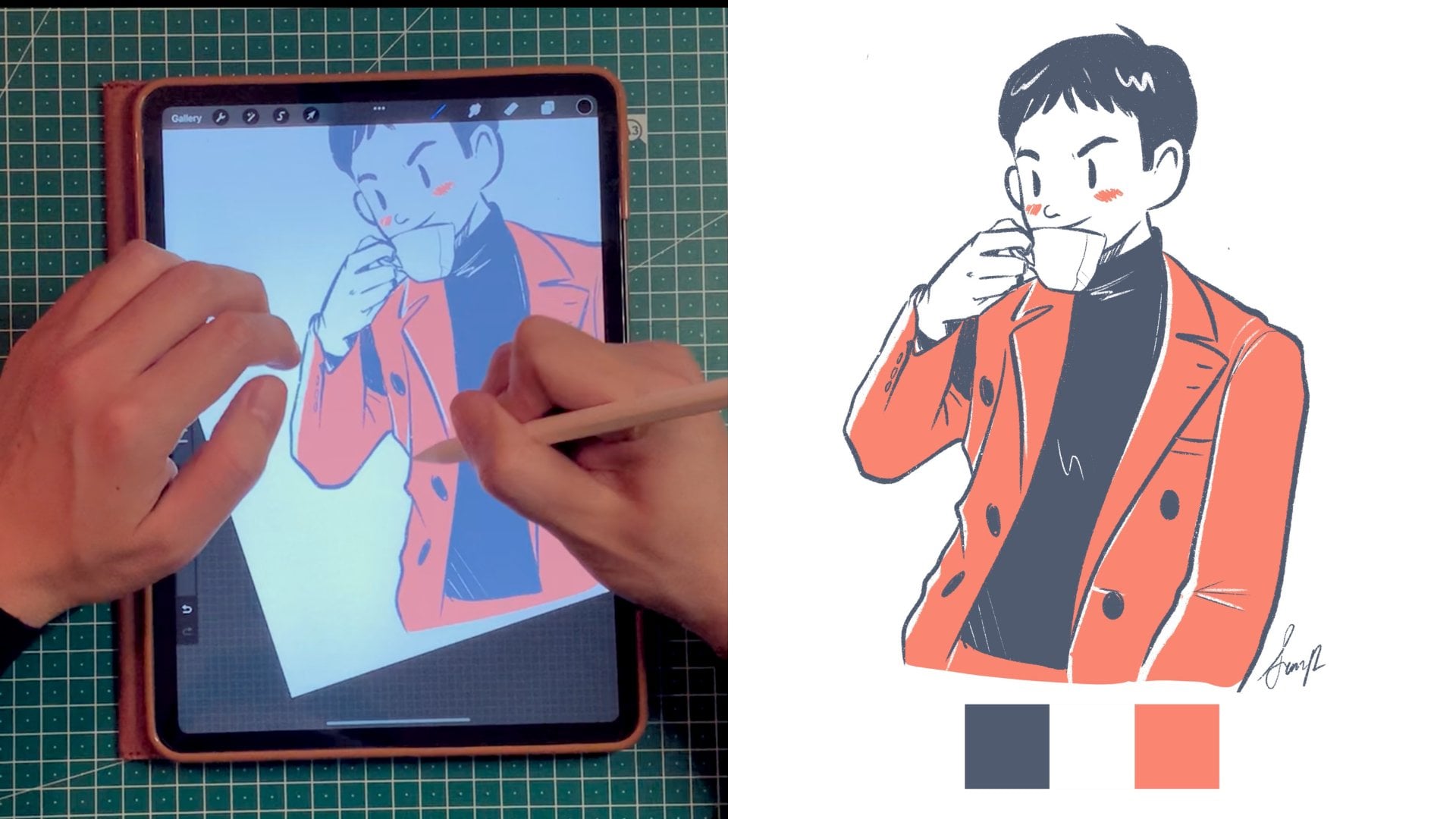
commentaires, commentaires, et aussi voir votre illustration progresser. Sous les ressources de classe, vous pouvez trouver mes notes de classe que vous pouvez examiner si vous avez des questions ou des choses ne sont pas claires. J' ai également créé un modèle pour le projet. Maintenant, le modèle de projet est disponible en PDF, mais aussi en JPEG. Je pense que JPEG est beaucoup plus facile à utiliser si vous travaillez directement sur Procreate et que vous souhaitez télécharger votre modèle et commencer à travailler à partir de là directement. Vous pouvez également voir ma version complète
du projet que vous pouvez consulter si vous avez des questions. Maintenant, nous avons un projet en trois étapes pour cette classe spécifique. Le premier est pour vous de trouver votre palette de couleurs harmonieuse en utilisant 5-7 couleurs. Vous trouverez plus d'informations à ce sujet dans notre leçon vidéo dédiée aux couleurs. Le second concerne le téléchargement de votre photo de référence. Dans ce cours, je ne vais pas vous donner beaucoup de directives sur la façon de prendre votre propre photo de référence. Mais je préfère toujours que les gens prennent leur propre photo de référence si possible pour demander à votre partenaire de prendre une photo de vous-même ou pour que vous preniez une photo d'un ami, d'un membre de la famille. Enfin, montrez-moi votre art. J' adorerais voir ce que tu as trouvé. Bien sûr, en cours de route, vous êtes invités à dupliquer la dernière étape et à inclure vos lignes
brutes, vos lignes propres et tout ce qui le long des lignes. Si vous avez des questions, vous savez que je ne suis qu'à un clic de souris. Rendez-vous dans la prochaine leçon vidéo où je vais vous expliquer la différence
entre un pinceau à haute rationalisation et un pinceau à faible rationalisation. Qu' est-ce que la rationalisation de toute façon ? Rendez-vous dans la prochaine leçon vidéo. Au revoir.
3. Personnaliser les pinceaux: Pour lancer le sujet, je voulais commencer à parler de pinceaux parce que je sais que c'est un sujet
si chaud sur le comédien Procreate. Tout le monde demande toujours quel type de
pinceaux ils peuvent obtenir et ils créent de belles textures. Honnêtement, avec l'art sans fil, il ne s'agit pas de la brosse, mais plutôt de la confiance de votre ligne et c'est pourquoi vous n'avez pas vraiment besoin de beaucoup de brosses fantaisie, pas du moins dans la phase initiale. Désolé de décevoir, mais dans cette classe spécifique, nous ne parlerons pas de pinceaux et de texture, mais je vais vous aider à créer des paramètres sur votre propre brosse et la seule chose que vous devez savoir, c'est à propos de rationalisé. La rationalisation est comme lorsque vous apprenez à faire du vélo et que vous avez vos roues d'entraînement. C' est essentiellement une sorte de main utile afin de vous aider à créer une ligne très confiante. Si vous voulez commencer à créer de l'art avec zéro pour cent de rationalisation, ce sera de la même manière que dessiner ou gribouiller sur un morceau de papier avec un stylo normal, ce qui
signifie que vous n'êtes pas désavantagé, mais que vous n'êtes pas aussi aidé. Lorsque vous mettez votre rationalisation à 100 %, alors vous ne pourrez pas, par exemple, signer votre nom de la même manière que vous avez signé sur le papier parce que toutes ces lignes décalées dans votre signature vont en quelque sorte le lisser. Donc rationalisez lisser toutes vos lignes. Il est important pour vous qu'un pinceau avec zéro rationalisation et un pinceau avec 100 pour cent de rationalisation servent des fins différentes. Un pinceau avec zéro rationalisation est lorsque vous esquissez et que vous ne voulez pas être contrainte sur votre flux créatif, et un pinceau avec 100 rationalisation, c'est quand vous créez vos lignes très nettes et quand vous coloriez également. C' est ainsi que vous créez un pinceau avec zéro pour cent de rationalisation ou 100 pour cent de rationalisation. Pour personnaliser votre propre pinceau et ne pas nécessairement en créer un nouveau, c'est assez facile. abord, nous allons accéder à votre application Procreate et nous sélectionnerons l'outil Pinceau. Ensuite, sous la Bibliothèque de pinceaux, nous sélectionnerons Encrage, puis nous choisirons Stylet technique. Maintenant, bonne pratique pour toujours dupliquer les pinceaux que vous trouvez par défaut. Ici, nous allons taper sur la version dupliquée de celui-ci pour accéder au studio de pinceau. Maintenant, sur le tracé, vous verrez les propriétés du tracé et rationaliser. Dans ce cas spécifique, je vais créer une version stylo technique avec 100 pour cent rationalisation, puisque le stylo technique ici est à zéro pour cent rationalisation. J' ai augmenté jusqu'à 100 pour cent et avant d'appuyer sur fait, nous allons à Propriétés, cliquez sur « Stylo technique 1", et appelons cela stylo technique rationaliser 100 pour cent, puis nous appuyons sur « Terminé » et il sauve. Maintenant, afin de pouvoir le trouver, j'aime créer une bibliothèque de pinceaux avec tous mes pinceaux préférés ou personnalisés. Donc, sur la bibliothèque de pinceaux, allez jusqu'au haut et vous trouverez un bouton plus, appuyez dessus, puis créez votre propre bibliothèque de pinceaux préférée. Ici, vous pouvez simplement glisser et déposer votre stylo technique à 100 pour cent dans la bibliothèque préférée, et là vous l'avez. Fondamentalement dans cette classe, tout ce dont vous aurez besoin est un stylo technique avec zéro pour cent rationalisation, le stylo par défaut et un stylo technique avec 100 pour cent rationalisation. Je suis très excité de commencer. Retrouvez-moi dans la prochaine leçon vidéo où nous allons commencer à conceptualiser nos idées en papier dans la phase de croquis. Au revoir.
4. Esquisse: Commençons par esquisser. Je pense que beaucoup d'entre nous ont très peur d'être confrontés à une feuille de papier vierge. Eh bien, parce qu'on a peur de tout gâcher. C' est le but de cette leçon vidéo. En fait, c'est de vous dire tout simplement de commencer parce que ça ne sera jamais parfait. Maintenant, la beauté de l'art numérique est que si vous gâchez, ça n'a vraiment pas d'importance. C' est pour ça que nous avons des couches. Les calques sont un excellent outil pour le refaire, essayez et réessayez. La raison pour laquelle j'aime vraiment cette phase de croquis est qu' elle vous permet vraiment de laisser votre imagination courir sauvage. Tu auras une idée. Tu veux le mettre sur le papier. Vous pouvez essayer d'être aussi préparé que vous le souhaitez. Peu importe parce que vous devez prendre des mesures pour voir à quoi cela ressemblerait. Peut-être, en fait pas peut-être, il ne ressemble jamais à ce que vous aviez imaginé que ce serait dans votre tête, mais cela semble souvent mieux que ce que vous pensiez que ce serait. Allons simplement sur Procreate, et cliquez sur le bouton plus dans le coin supérieur droit. Maintenant, nous allons sélectionner Canvas Square 2048 pixels par 2048 pixels. Vous pouvez choisir n'importe quelle taille de toile que vous voulez. C' est celui que je préfère personnellement parce que la plupart de mon illustration finissent sur Instagram. Je pense que c'est un bon format web. Une fois que vous avez sélectionné votre nouvelle toile, examinons la photo de référence. Ma façon préférée de télécharger la photo de référence est d'aller dans Action, sélectionnez Référence, puis basculez la référence. Ensuite, vous verrez qu'il y a une fenêtre pop-up qui apparaîtra. Sélectionnez Importer, puis recherchez les photos que vous souhaitez importer. La meilleure façon de ce choix que vous pouvez passer à une fenêtre de votre Canvas ici et là, sorte qu'il n'obstrue pas votre illustration. Pour l'esquisse, j'utilise un pinceau personnalisé que nous avons créé sur la leçon vidéo précédente. Nous avons zéro rationalisation. rationalisation zéro signifie que l'outil stylo n'aura aucune aide et que vous dessinerez comme si vous dessiniez sur une feuille de papier normale. C' est génial parce qu'alors il vous permet vraiment de faire des gribouillons, de
faire des erreurs, et de ne pas vraiment s'en soucier. Il est temps de créer et d'être non censuré. Une fois que vous avez un croquis que vous aimez, je recommande de réduire l'opacité. Pour réduire la capacité, vous sélectionnez un
calque, vous double-appuyez dessus avec deux doigts, puis vous faites glisser vers la gauche avec un doigt. Habituellement, j'aime réduire l'opacité à environ 20 pour cent, disons autour de cela. Ensuite, vous retournez à la couche et vous le verrouillez. Il est toujours recommandé de verrouiller votre couche afin de ne pas y dessiner accidentellement. C' est un excellent moyen de créer une esquisse plus sûre en dessinant sur vos croquis précédents. Par exemple, j'ai créé un croquis ici. J' appuie sur le bouton Plus pour créer un autre calque au-dessus de celui-ci. Puis je commence à esquisser dessus. des croquis est très amusant et je veux que vous vous donniez un conseil supplémentaire que vous pouvez utiliser. J' ai acheté l'iPad 11 pouces. Je pense que si je pouvais revenir dans le temps, je serais en fait dépenser plus d'argent sous 12.9 pouces simplement parce que sur le Canvas illimité, j'ai la tendance de dessiner un peu trop grand. Si j'essaie de me dessiner de la tête aux pieds, vous pouvez voir que je me dessine actuellement de la tête à la mi-cuisse et ensuite je dois réajuster à Canvas ou réajuster mon croquis. Mais c'est bon parce qu'on travaille numériquement, et rien n'y reste pour toujours. Nous pouvons toujours ajuster et corriger les choses. Je veux parler de l'outil de sélection et de transformation. Par exemple, vous pouvez voir ici que j'ai dessiné mon bras gauche un peu trop grand. Si je clique sur l'outil Sélectionner, utilisez l'outil à main levée, je suis en mesure de sélectionner cette partie spécifique. D' habitude, je m'assure que c'est en uniforme. Alors nous ne changerons pas la proportion. Habituellement, ce n'est pas un problème que j'ai, mais c'est lu. Alors vous pouvez voir que je peux le rendre plus grand ou plus petit. Dans ce cas, je veux réduire la taille de mon bras pour le rendre un peu plus proportionné. Maintenant que nous avons discuté de croquis et de
quelques-uns de mes trucs et astuces, rappelez-vous ce qui suit. abord, créez beaucoup de couches, changez l'opacité et n'oubliez pas de le verrouiller pour une bonne pratique. En outre, utilisez un pinceau avec zéro pour cent rationaliser
afin de ne pas censurer vos pensées créatives, se traduisant dans le papier. Ensuite, utilisez pour sélectionner et transformer l'outil afin de changer la proportion d'une zone spécifique si nécessaire. Répétez ensuite le processus autant de fois que vous le souhaitez. Rappelez-vous que le croquis est vraiment le moyen
pour vous de traduire sur le morceau de papier vos idées. Eh bien, je pense que c'est tout pour faire des croquis. Si vous êtes prêt maintenant, regardons comment nous pouvons créer des lignes plus propres.
5. Lignes nettes: Il y a quelque chose dans la création d'une ligne propre que c'est très satisfaisant. Je pense que ça vient de quand vous êtes un enfant et que vous voyez ces lignes parfaitement formées que vous avez juste mal à les colorer. Dans la leçon vidéo précédente, nous avons parlé de la façon de créer le croquis initial d'une idée à l'autre et de ne pas avoir peur de ruiner ce morceau de papier blanc parfaitement fin. Vous pouvez voir que tout au long de la leçon vidéo, il y a un motif qui représentait pour moi et que art
numérique consiste essentiellement à utiliser beaucoup de couches
différentes et à retracer votre illustration jusqu'à ce qu'elle apparaisse de plus en plus confiante. Dans la section « ligne propre », il y a un conseil supplémentaire que je vais vous donner, et c'est pour utiliser la brosse appropriée. Maintenant, dans la leçon vidéo précédente, nous avons parlé de la façon de créer ce pinceau rationalisé parfait. Un pinceau à très haute rationalisation signifie que c'est un pinceau qui
va vous aider à créer des lignes très confiantes. Il est maintenant temps d'utiliser le stylo technique avec 100 pour cent rationalisation parce que nous voulons avoir une ligne très, très propre. C' est le secret de la réalisation d'un bon art sans ligne, est d'avoir de très bonnes lignes afin de les enlever après. Commençons. Nous avons nos différentes couches d'esquisses disponibles. Je vais juste sélectionner ou rendre visible le dernier,
celui qui est le plus confiant. En plus de cela, je vais créer un nouveau calque appelé lignes nettes. Vous pouvez voir que je commence à dessiner la tête et le manteau. Un conseil supplémentaire que je peux vous donner, est que de ne pas avoir peur de créer plusieurs couches de ligne propre. Laissez-moi vous expliquer. Ici, vous pouvez voir que je dessine le sweat à capuche de ma veste et j'ai une couche dessus où je commence à dessiner le cou et la tête. Dessinez cette ligne sans interruption et je la supprime après. Parce que c'est le calque en dessous, je n'ai pas à m'inquiéter de supprimer les lignes du cou parce qu'elles sont sur des calques séparés. Le thème récurrent est vraiment de créer beaucoup de calques, d' abaisser l'opacité, d'en créer un autre, et cetera, et de ne pas avoir peur de créer un masque ou de supprimer. Maintenant que nous avons créé une belle illustration de ligne, je vais vous montrer comment configurer la base de couleur, ce qui signifie que nous allons colorier. Eh bien, à la prochaine leçon vidéo.
6. Coloration: Maintenant, parlons de coloration. Pour moi, la coloration est une étape très satisfaisante dans l'ensemble du processus. Je dis cela à propos de la plupart de ce test parce
que je pense qu'ils apportent tous quelque chose de différent. Dans la leçon vidéo précédente, je vous ai demandé de trouver votre palette de couleurs, en les limitant probablement entre 5 et 7 couleurs. La raison pour laquelle je fais cela est que lorsque vous commencez à travailler numériquement, vous avez accès à un arc-en-ciel de couleurs, une quantité infinie de couleurs et cela peut être écrasant. Je veux que tu penses à quand tu étais enfant et que tu reçois un livre de coloriage. Vous avez un beau dessin avec des lignes très propres et vous avez une boîte de 12, 16, 24 crayons à choisir. Parce que vous êtes limité dans la quantité de couleurs, vous devenez créatif et vous savez comment mettre ces couleurs vers le bas. Maintenant, si vous avez trop de couleurs, cela devient écrasant et vous n'êtes pas sûr d'où commencer. C' est pourquoi, dans la leçon vidéo précédente, j'ai parlé de trouver votre palette de couleurs en premier, créer votre ligne propre afin que tout cet exercice puisse être relaxant et satisfaisant. Peut-être pas relaxant, mais allons y aller. Maintenant, je vais vous montrer comment j'importe cette palette de couleurs à partir d'une application appelée Coolors. Bien sûr, il existe différentes façons de sélectionner une palette de couleurs, et j'ai parlé un peu plus en profondeur dans la classe précédente. Mais pour cet exercice, nous allons utiliser cette méthode spécifique. J' utilise une application de coloriage appelée Coolors, qui me permet de trouver des palettes de couleurs harmonieuses. Une fois que je décide de la palette de couleurs que je souhaite importer sur Procreate, je sélectionne les trois points. Je vais à la palette Exporter et je choisis Procreate. De là, je vais à Enregistrer dans le fichier. Maintenant, mon iPad est connecté à mon iCloud Drive et je choisis un nom pertinent, l'
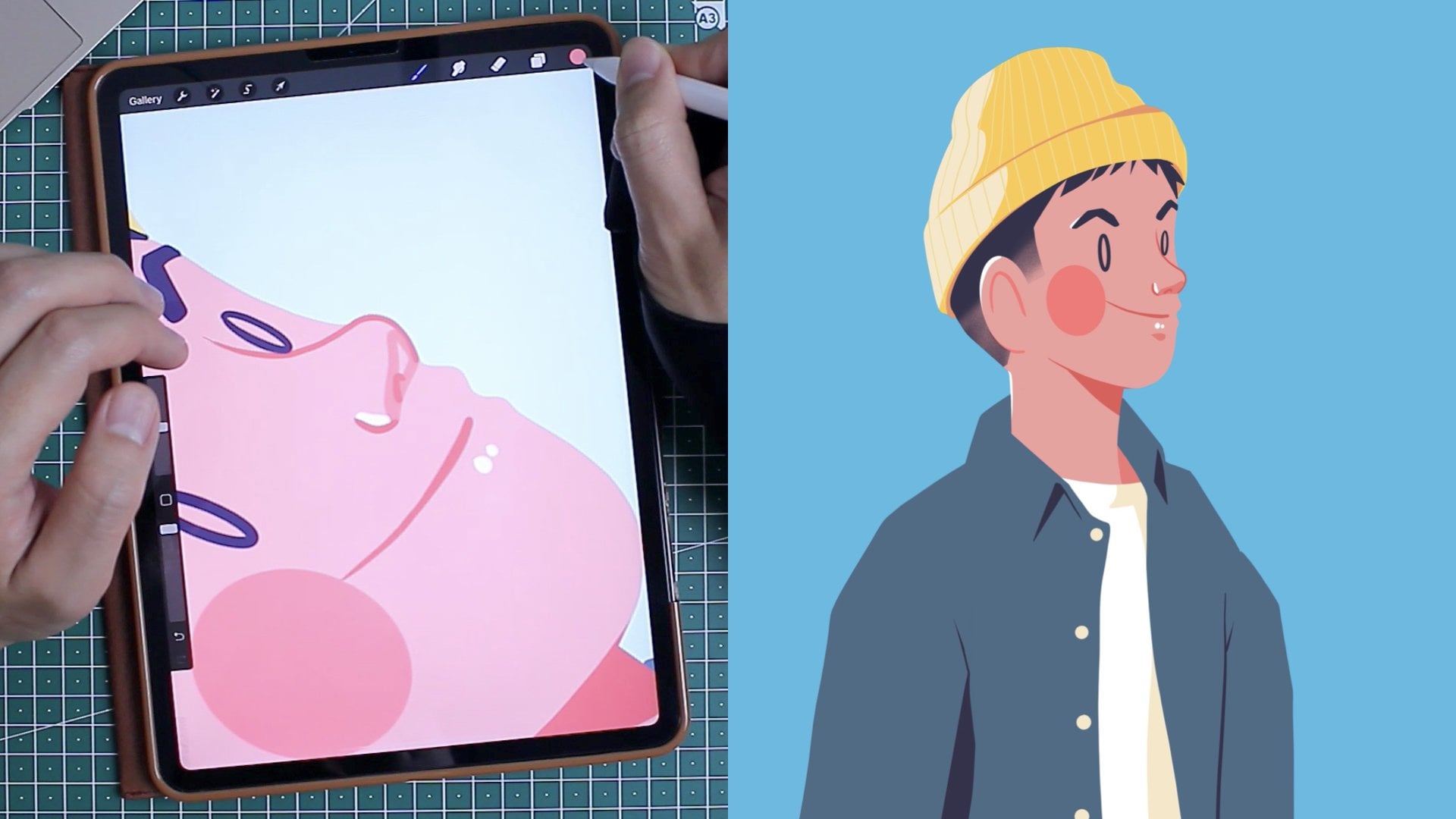
enregistrer sur mon iCloud Drive, et voilà. Maintenant, je retourne dans Procreate, je sélectionne le point de couleur dans le coin supérieur droit. J' appuie sur le bouton plus. Je vais à Nouveau à partir du fichier, il accède à mon iCloud Drive et ici je suis capable sélectionner la palette de couleurs que j'ai créée plus tôt sur Coolors. Une autre astuce est la façon dont je crée mes calques sur Coolors. En fait, je ne dessine pas sur mes couches de ligne propre, mais juste en dessous. La façon dont je le fais est que j'aime créer une couche de couleur sous le calque de ligne propre. Je sélectionne la couche de ligne propre, tout d'abord, avec deux doigts pour changer l'opacité et je l'abaisse habituellement à un très faible, 2, 5, 7 pour cent. Ensuite, je m'assure de le verrouiller en faisant glisser vers la gauche. C' est juste une bonne pratique parce que vous pouvez accidentellement dessiner dessus. Ensuite, vous créez votre premier calque de couleurs et placez-le sous les lignes épurées. Maintenant, il y a différentes façons d'organiser vos couleurs. J' aime les organiser dans la région. Par exemple, j'aurai la fondation du visage et des oreilles, puis les joues sur le dessus, etc. Ensuite, pour la main et pour le bras, j'ai mis un dossier différent pour eux. Après, je les ai tous mis dans un seul dossier appelé couleur. Je dirai que mon plus gros conseil serait de m'assurer que vous pouvez créer suffisamment de calques pour
dessiner car les calques sont vos amis et cela vous
permet vraiment de faire autant d'erreurs que vous le souhaitez si vous êtes sur un calque séparé. Si vous n'avez pas le luxe d'avoir beaucoup de couches, assurez-vous de les fusionner en utilisant vos deux doigts et en les appuyant ensemble. Bien sûr, une fois que vous fusionnez un calque, il est irréversible et vous ne pouvez pas les séparer après. Rappelez-vous que la partie colorante est également un exercice de traçage et c'est pourquoi il est si important d'avoir des lignes propres, agréables et définies. Pour colorier, maintenant, nous allons commencer sous les couches de ligne nette. Nous allons utiliser le stylo technique pour diffuser ligne 100 pour cent et c'est parce qu'il est vraiment important d'avoir ces bords tranchants et
agréables chaque fois que nous commençons à colorier parce que nous allons enlever les lignes et c'est tout ce que nous aurons. Ici, je sélectionne une couleur pêche pour le ton de ma peau. Je le trace. Maintenant, assurez-vous que vous fermez votre boucle correctement. Alors si je prends la couleur et que je
la laisse tomber, plus vous allez droit, plus il remplit de couleur. Si vous allez trop à gauche, vous aurez une ligne jaggedy et il se peut qu'elle ne soit pas complètement remplie, donc vous aurez cette étrange ligne entre le contour et la couleur de la forme. Assurez-vous qu'il est entre les deux, la plupart du temps autour des trois quarts. Maintenant que nous avons mis en place la bonne base pour les couleurs, dans la prochaine leçon vidéo, nous allons parler de la façon de les masquer correctement et également ajouter plus de contraste à eux. Mais je suis très content de ça. Maintenant, ça a l'air un peu plat, mais ça fait juste partie du processus. Rendez-vous dans la prochaine leçon vidéo.
7. Tons moyens et ombres: Nous voici, une autre leçon vidéo sur les couleurs. Je dois souligner l'importance de se concentrer sur les couleurs surtout quand nous voulons réaliser ce bel art sans ligne, parce que l'art sans ligne ne comptera pas sur les lignes pour faire un impact mais surtout sur les couleurs, sur la base de la couleur, sur les tons moyens, sur les tons plus foncés, et sur les points forts. Dans cette leçon vidéo, nous allons nous recentrer sur les tons moyens. Je dois dire malheureusement qu'il n'y a pas de raccourci pour améliorer la création d'ombres lors de l'illustration. Il doit venir à beaucoup de pratique, d'observation, etc. Nous pouvons avoir une photo de référence forte qui peut
nous aider et aussi grâce à beaucoup de pratique, nous allons aller mieux à elle. Je pense aussi qu'il est super important que vous ayez une photo de référence parce
que si vous avez une bonne photo de référence, cela vous aidera également à l'utiliser comme guide pour savoir où l'ombre et la lumière vont frapper le personnage que vous êtes dessin. Enfin, j'aime utiliser une source de lumière cohérente. Par exemple, j'aime dessiner ma source lumineuse toujours dans le coin supérieur gauche et cela aide vraiment mon cerveau à
mieux savoir comment la lumière va frapper le personnage. Cela dit, rien ne vaut la pratique, l'observation et la mise en place des heures. Toute la chance avec cela et vous verrez que vous serez très fier une fois que vous commencerez à savoir intuitivement comment mettre des ombres et de la lumière. Maintenant, c'est après tout la classe de procréation. Je vais vous donner un peu de conseils techniques. Afin de créer des tons moyens forts, j'aime utiliser le masque d'écrêtage. Maintenant, un masque est un calque au-dessus d'une forme dont la visibilité est affectée sur la forme ci-dessous. Permettez-moi de vous donner un exemple. Nous avons cette couche appelée Couche 15. Je sais que j'aurais dû l'appeler manteau parce que c'est vraiment la base de la veste, mais j'ai été paresseux. Appelons ça la couche 15. Maintenant, le calque 15 est une belle couleur pourpre et je veux ajouter une couleur pourpre plus foncée pour créer les ombres ou au moins les tons moyens. Tout d'abord, j'ai ma photo de référence donc je sais comment le soleil frappe la veste et je peux voir que dans cette partie derrière mon cou sur le sweat à capuche, il est censé y avoir un ton plus sombre. Afin de créer la couleur plus foncée, je peux utiliser mon index, sélectionner cette couleur pourpre donc je vais l'échantillonner, puis si vous allez sur le deuxième panneau ici sous couleur, vous trouverez une vue classique. Si je passe sous la troisième rangée et je fais glisser vers la gauche pour sélectionner une version plus foncée de cette couleur pourpre. Là, vous l'avez. Revenons dans le masque de coupure. Je vais sur le calque de masque d'écrêtage et vous verrez qu'il est en retrait juste au-dessus de la couche de 15, ma couche de veste, et je commence à le colorier là où l'ombre est supposée être. Vous répétez ce processus. Ce qui signifie que si j'appuie sur le bouton plus pour ajouter un nouveau
calque, eh bien, par défaut, il deviendra automatiquement un calque de masque d'écrêtage. Plutôt cool, et maintenant je peux le répéter, mettre une couleur plus foncée mais je peux aller un peu plus extrême et choisir un violet qui est vraiment proche noir en allant à nouveau à la vue classique et en mettant mon curseur presque tout le chemin la gauche, puis ajouter un peu plus de drame et ajouter un peu plus sombre ici et là. Vous verrez que les taches plus sombres sont souvent sous le cou, aux manches et près des aisselles. Là, vous l'avez. C' est ainsi que j'ajoute mes tons moyens et mes tons plus foncés. Enfin, une autre astuce que vous pouvez faire est que si vous n'êtes pas satisfait du médian, eh bien, vous pouvez toujours taper deux fois sur le calque spécifique pour activer l'opacité, puis baisser l'opacité. Je trouve qu'un jour, si je dessine quelque chose qui est un peu trop sombre, je peux abaisser l'opacité à 50 pour cent pour trouver quelque chose qui est un peu plus dans la plage. Eh bien, maintenant que nous avons fini d'ajouter les tons moyens et les tons plus foncés, voyons comment nous pouvons ajouter quelques surlignements pour ajouter plus de contraste tridimensionnel à cette illustration. Merci et à vous voir dans la prochaine leçon vidéo.
8. Points saillants: D' accord. Nous avons donc ajouté un type de ton moyen, ton
plus sombre, et il est temps d'ajouter quelques reflets. Nous pouvons voir en ajoutant ces différentes couches de couleurs que l'illustration est moins plate et qu'elle prend une vie propre. Maintenant, avec la simple étape d'ajout de points forts, vous verrez que ces petites stries de ligne blanche vont vraiment faire une énorme différence. Tout d'abord, avant d'ajouter des
reflets, définissons la source lumineuse. Comme indiqué précédemment, et je me répète probablement, nous voulons que la source lumineuse soit cohérente avec les autres étapes, donc nous allons la placer dans le coin supérieur gauche. Ceci est très standard afin d'être cohérent avec l'étape précédente et aussi d'avoir un look et une sensation similaires, donc on a l'impression que c'est le même dessin. J' aime utiliser une brosse technique, donc sous mon favori, je vais choisir ma brosse technique, mais avec une rationalisation de 100 pour cent. Je vais aussi abaisser le coup du pinceau pour qu'il ne soit pas trop épais, mais quelque chose de petit à moyen. J' aime aussi mettre ce calque de surbrillance sur les autres, donc il n'est pas muet. C' est vraiment, vraiment fort et il est là. Maintenant, le secret à mettre en évidence est d'abord d'utiliser un blanc pur. N' ayez pas peur d'utiliser du blanc à 100 pour cent pour avoir vraiment ce fort impact, mais aussi de l'utiliser avec parcimonie, et c'est pourquoi nous aimons utiliser un pinceau avec beaucoup de confiance parce que nous savons où nous allons mettre cette fine ligne de blanc couleur. Maintenant, si vous pensez que ça a l'air bizarre et que ce n'est pas là où il est censé être, on peut réduire l'opacité juste un peu, peut-être à 85 pour cent, 65 pour cent, mais je veux que vous essayiez de l'avoir à 100 pour cent, et si vous Je pense que c'est trop, alors je veux que tu baisses peut-être le coup du pinceau et que tu vois si on peut en utiliser moins, mais toujours à 100 % d'opacité. Voici mes conseils et astuces pour les faits saillants. Faites-moi savoir ce que vous pensez et comment votre illustration finit, si c'est un pas énorme ou non, afin de faire apparaître votre illustration plus. Dans la prochaine leçon vidéo, je vais vous montrer une technique spécifique que j' utilise avec la carte dégradée afin d'ajouter plus de profondeur à votre dessin, et ce sera la dernière étape. Je te vois dans la prochaine leçon vidéo. Au revoir.
9. Touches finales: Félicitations. On a presque fini ce cours. À l'heure actuelle, vous devriez avoir un produit qui vous satisfait, c'est une illustration avec beaucoup de couleurs et différentes profondeurs et couches. Vous serez plus proche du résultat final si vous réduisez ou supprimez complètement les lignes. C' est ce qui fera une grande œuvre d'art sans linures. Mais je voulais vous montrer une technique de plus pour ajouter plus de profondeur à votre illustration. C' est une technique que j'ai développée par moi-même et je pense qu'elle va vraiment ajouter l'effet de désir que vous pourriez manquer. Commençons. Ce que j'aimerais faire, maintenant que vous avez tous ces calques, est de
sélectionner tous les calques de couleurs que vous souhaitez inclure dans votre dessin final. Cela signifie que nous allons supprimer le calque d'esquisse et nous allons également supprimer les calques de ligne. Nous n'avons pas besoin de les supprimer, mais ne les incluons pas ou ne les rendons pas visibles. Maintenant, je vais sélectionner tous les calques de couleur en appuyant dessus. Si vous voulez ajouter plusieurs calques, vous pouvez appuyer légèrement sur eux, mais avec un mouvement de balayage vers la gauche,
un mouvement très subtil et vous verrez que vous commencez à les ajouter. Une fois que vous avez ajouté ou sélectionné tous vos calques de couleurs, vous pouvez les regrouper en appuyant sur le bouton Grouper et vous pouvez également les dupliquer. Dupliquez-les parce que nous avons besoin de cette couche dupliquée. Nous ne voulons pas gâcher toutes les belles couches que nous avons au cas où nous changerions d'avis. Un conseil cependant est d'obtenir un iPad qui a assez de RAM. C' est pourquoi nous recommandons toujours un iPad Pro contre un iPad Air ou un autre type d'iPad, car cela va vraiment restreindre la quantité de couches que vous pouvez avoir. Maintenant que j'ai toutes ces couches, aplatissons pour le dupliquer. Premièrement, pour les aplatir, on peut juste les pincer ensemble et on va aller à la carte du dégradé d'ajustement. Je vais choisir un type de carte de gradient plus chaud. C' est juste une de mes façons préférées de faire les choses. Il y a beaucoup de très belle carte de gradient. Je dirais, regardez-les. Je choisis habituellement instantané ou gris. Ça a l'air sympa. C'est gentil et rougeâtre. Maintenant, je retourne à cette couche aplatie, j'appuie sur la fin pour la normale et je vais sélectionner Multiplier et ici je vais double-taper et abaisser l'opacité à un joli 20 pour cent. Parce que nous ne voulons pas que l'effet soit trop extrême, donc c'est juste la façon dont je le fais, mais je vous recommande aussi de jouer avec peut-être Color Burn ou d'autres types de filtres. Maintenant, on va créer un masque. Pour créer un masque, nous allons simplement taper dessus et sélectionner Masque et ici vous verrez une boîte blanche qui apparaît. Maintenant, blanc signifie que tout est révélé. Ça veut dire que nous cachons des trucs derrière. Ce que je voudrais faire, c'est je vais utiliser le calque en dessous qui est un peu plus léger pour révéler une partie de l'illustration pour vraiment montrer comme si elle était légère. Ce sont les mêmes principes que le point culminant, mais nous
allons utiliser un stylo technique noir rationalisé. Ici vous pouvez voir que je vais suivre la route des faits saillants juste pour révéler un peu de couche plus lumineuse en dessous. Ici, je peux révéler une partie de la lumière autour du visage, du bout du nez, la main, en pensant toujours à la source de lumière venant du coin supérieur gauche. Si vous supprimez les calques de ligne nette et un calque d'esquisse, vous aurez votre dernière illustration sans ligne. J' espère que vous trouverez ce cours utile. Montrez-moi vos progrès tout au long de la classe et je serai heureux de vous envoyer un commentaire ou de vous aider en cours de route. Assurez-vous également d'utiliser les ressources pour cette classe. Il y a un tas d'images et de PDF que vous pouvez utiliser pour vous aider à suivre l'étape spécifique, mais aussi colorier ou esquisser directement à partir d'eux si vous avez besoin d'un peu plus d'aide. Eh bien, c'est tout. Eh bien, merci beaucoup. Au revoir.
10. Conclusion: Salut, félicitations, vous êtes arrivé jusqu'à la fin de ce cours. Également pont sur votre projet et si vous n'avez pas encore eu le temps de le télécharger,
s'il vous plaît assurez-vous de télécharger les différentes étapes, 1, 2 ou 3 dans votre galerie et je m'assurerai de vous donner mes commentaires. J' espère que vous avez aimé faire cette illustration sans lignes. Comme je l'ai mentionné plus tôt, art
sans lineless est tout au sujet de l'art de supprimer les lignes et les détails pour vraiment à son cœur, avoir une base solide de formes et de couleurs. Que pensez-vous de tout le processus ? S' il vous plaît assurez-vous de me le faire savoir dans les commentaires et de fournir vos commentaires, j'aimerais vraiment savoir afin que nous puissions améliorer sur la prochaine classe. Tout au long de la leçon vidéo, nous avons couvert beaucoup de choses. Mais s'il y a trois choses dont vous devez vous souvenir, je pense que la première est de vraiment comprendre la différence entre rationaliser, comment utiliser un pinceau à haute rationalisation, par exemple, pour vos lignes propres, et ligne de flux bas pour vos esquisses. Deuxièmement, vous devez également vous rappeler que pour créer une ligne forte et
confiante, il s'agit principalement d'un exercice de traçage et de retraçage de votre propre illustration. Assurez-vous de créer beaucoup de calques les uns sur autres et de réduire également l'opacité des calques ci-dessous. Enfin, disposez d'une source de lumière cohérente pour que vous puissiez créer vos tons moyens, plus foncés et vos reflets. Ne vous battez pas non plus. Le dessin ne vient pas du jour au lendemain. n'y a pas de moyen facile. Il s'agit de la pratique, de la pratique, de la pratique, alors n'ayez pas peur de commencer, faire des erreurs, d'apprécier le processus et d'être persistant. Aussi en cours de route, si vous avez des questions ou si vous souhaitez que je passe en revue l'une de vos œuvres d'art, n'
hésitez pas à me contacter. Passez une merveilleuse journée. Merci beaucoup d'avoir rejoint ce cours et aussi d'avoir soumis votre belle illustration. On se verra bientôt. Au revoir.
 Simon Ip, Digital Illustrator