Transcription
1. Intro : hé !: Salut tout le monde. Dans ce
cours, nous allons plonger dans le monde magique de la
création de personnages à l'aquarelle dans Procreate Bonjour, je m'appelle Brian. Je suis graphiste et je
vis à Montréal. Et la majeure partie de mon travail consiste à
concevoir des supports marketing, des publications sur les réseaux
sociaux
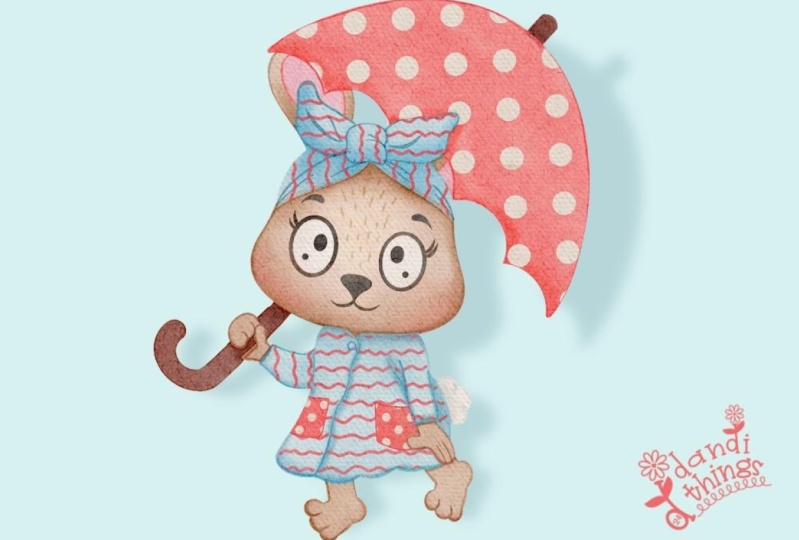
et le montage vidéo. Maintenant, vous vous demandez peut-être pourquoi choisir l'aquarelle
pour procréer Laissez-moi vous montrer qu'en
quelques clics et glissements, vous pouvez obtenir de superbes effets d'
aquarelle qui ressemblent à de la peinture
traditionnelle Dans ce cours, je vais vous expliquer
le processus de configuration de la toile pour obtenir plan de
texture d'aquarelle parfait Nous explorerons des techniques d'
ombrage créatives pour ajouter de la dimension
à votre personnage Et je vais vous montrer comment créer un bon contraste pour faire ressortir
vos illustrations. Et ne vous inquiétez pas pour le
matériel que j'ai trouvé pour vous. Je fournirai tous les
pinceaux, le papier, les textures et les motifs dont vous avez besoin
pour donner à votre œuvre d'art impression qu'elle a été peinte
à l'aquarelle véritable. Il s'agit d'une
expérience thérapeutique dont vous pouvez profiter à
tout moment, n'importe où Et le meilleur, c'est qu'une fois que vous avez créé votre chef-d'œuvre,
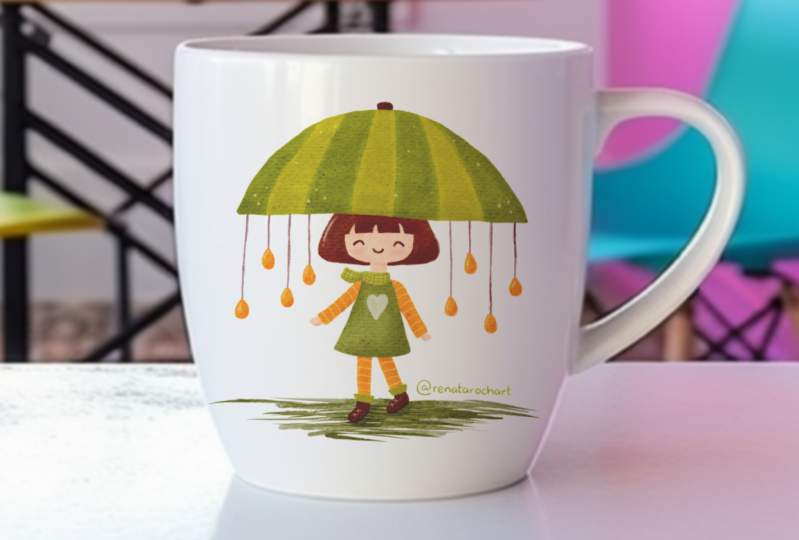
vous pouvez l'imprimer. Utilisez-le de nombreuses façons, qu'il
s'agisse de le présenter comme
une œuvre d'art personnelle ou de le
mettre sur un mug
comme cadeau sincère, vous
montrez que les possibilités du monde sont infinies Alors, regardez dans la classe.
2. Projet de classe: C'est bon cours.
Il est temps de mettre vos nouvelles compétences à l'épreuve
dans notre section projets. Pour ce projet, je
veux que vous créiez votre propre personnage d'
aquarelle unique en utilisant les techniques que nous flirtons N'hésitez pas à faire preuve de créativité, à
expérimenter différentes
formes, couleurs et nuances N'oubliez pas que la beauté
de l'art numérique
réside dans le fait qu'il n'y a pas de limites. Une fois que vous aurez terminé
votre chef-d'œuvre, n'
oubliez pas de le
partager dans la galerie de projets. C'est l'occasion de mettre
en valeur votre talent et d' inspirer les autres membres de la communauté. J'ai donc hâte de voir
ce que tu trouveras. Bonne création et à
bientôt dans la prochaine vidéo.
3. Matériaux et aperçu: Bonjour à tous. Dans cette
partie de la vidéo, nous allons simplement parler des matériaux que
nous allons utiliser. Vous aurez besoin d'un
iPad et d'un stylo Apple. C'est mon iPad,
c'est en fait le 12.9 et j'utilise
le stylet Apple Il s'agit de la deuxième
génération qui pourrait se clipser ici et charger
l'application Procreate Le principal logiciel que
nous allons utiliser sera la texture du
papier qui
donne la texture du papier à l'
aquarelle. Voici le lien court. Copiez celui-ci, puis
je vais faire une démo. Après le lien, vous obtenez ce fichier Google. Téléchargez-le ici. Vous pouvez le télécharger.
Il devrait également aller dans
votre dossier de téléchargement. Vous pouvez l'enregistrer ou l'
ouvrir directement dans procreate, ou l'enregistrer dans votre fichier Le pinceau à aquarelle vient
en fait
de la procréation elle-même Pour les pinceaux de
procréation, ce lien sera
un ensemble de pinceaux pour aquarelle provenant de Julia Il s'agit donc d'une version gratuite. Et vous pouvez simplement télécharger
le set de pinceaux ici. Alors tu peux voir quelque chose ici. Vous pouvez simplement le télécharger. Bien, une fois qu'
il sera téléchargé, la
coche s'affichera juste là. Ensuite, vous pouvez simplement cliquer sur cette ouverture
, puis vous pouvez simplement procréer et elle sera automatiquement importée
dans votre procréation Et vous pouvez voir le set de pinceaux Ce sont tous les pinceaux
pour
aquarelle inclus dans le package Enfin, nous avons besoin du croquis des pratiques
que nous fournirons également. Voici le lien court vers
le croquis d'entraînement. Ce
sera notre pratique. Vous pouvez simplement le
télécharger comme
nous l'avons fait et vous
pouvez simplement l'importer. Application Procreate. C'est tout ce
qu'il y a pour cette vidéo. Je te verrai dans la prochaine vidéo. Lorsque nous
installons réellement notre espace de travail, nous
importons notre numéro, nous devrions être prêts
à peindre. Très bien, je t'y verrai.
4. Configurer l'espace de travail: Bonjour les gars et
merci de nous avoir écoutés. Et dans cette vidéo, je vais juste
configurer rapidement notre espace de travail. Plus précisément, nous avons affaire à l'effet de
texture du papier aquarelle Nous y parviendrons en
suivant simplement ces quelques étapes. Ce ne sont là que l'une
des méthodes que vous pouvez utiliser, que j'
apprends et que je teste, qu'elles fonctionnent vraiment. Je vais d'abord créer
un Canthus. Celui-ci, ici, 11 x 8,5, je vais juste
le personnaliser. Je vais donc passer aux pouces. 8,5 x 11, alors
assurez-vous que vous mesurez des pouces. Je vais régler
le DPI à 300 simplement parce que c'est un peu plus
net lorsque nous l'imprimons. Et sa
mise à l'échelle est plus flexible que
si elle est inférieure à 300, la couche maximale,
notez que c'est 59. Je vais juste appuyer sur Créer. Je vais utiliser le pinceau,
cette aquarelle ici. Nous allons le
tester avec le numéro quatre. Je vais juste avoir
ce magenta ici. La taille est à peu près,
peu importe. Comme vous pouvez le voir ici, il a déjà l'effet
aquarelle. Nous devons maintenant importer la texture du papier que nous avons téléchargée à partir de
la vidéo précédente. Je vais donc simplement l'ajouter à partir de cette plage ou
du bouton d'action. Il suffit d'insérer une photo. OK, j'ai
pu l'importer ici. Je vais juste agrandir
ma toile ici avec
mes doigts, un peu comme ça. Je pense que ça devrait être le cas.
OK. Nous allons le dupliquer deux fois. Il y a certainement
trois couches
différentes sur le même papier. Ce n'est qu'une partie de la formule que j'ai testée et
elle a bien fonctionné ? Renommons-le en un. Il est plus facile d'en cibler deux
puis de les renommer comme trois. Très bien, donc tu ne
vois rien pour l'instant. Tout simplement parce que nous n'avons
rien fait de spécial. Nous allons commencer par
la première couche ici. Je vais cliquer sur la lettre ici avec la couche
numéro un sélectionnée. Ensuite, nous allons
opter pour une couleur plus foncée. Il s'agit en fait d'un
mode de fusion que vous pourriez tester. C'est en fait celui
qui nous aidera à obtenir la texture de l'aquarelle du papier. Je vais passer
à une couleur plus foncée. Je vais y aller pour 84. Ensuite, pour le second, ce sera une brûlure de couleur. Nous allons
passer la capacité à 64. En sélectionnant également le numéro deux, nous allons procéder à l'
ajustement ici même. Je vais sélectionner
et saturer Nous allons diminuer
la luminosité à environ 44. Ensuite, dans le dernier cas, nous allons le mélanger pour
l'éclaircir Ensuite, nous allons
réduire
l' opacité à 27,
quelque chose comme ça Comme vous pouvez le constater, vous pouvez
déjà voir qu'il y a un effet d'aquarelle. Nous allons le regrouper
et le faire comme ça. Nous pourrions jeter un œil à l'
avant et à l'après. Après. Vous pouvez voir qu'il y a un effet de texture d'
aquarelle qui se produit ici,
surtout avec les couleurs plus foncées. Vous pouvez ajuster le calque deux, vous pouvez l'ajuster pour obtenir
plus d'effet. Quelque chose comme ça.
Tu vois, ça t'en donne. Et vous pouvez également
jouer avec les lumières ici si vous voulez leur donner
une finition un peu plus mate, jouer avec,
quelque chose comme ça. C'est ainsi que nous avons obtenu
l'effet aquarelle. Oui, c'est notre poste de travail, et je vous verrai dans
la prochaine vidéo alors que nous
poursuivons notre voyage à l'aquarelle ici. Très bien, on se voit là-bas.
5. Peindre du temps: Bonjour les gars et
merci de nous avoir écoutés. C'est en fait
la partie que nous allons commencer à peindre, mais avant cela, je
vais juste aborder un point sur
les couches que nous avons créées
à partir de la vidéo précédente. Ces couches
doivent en fait être au-dessus de tout pour obtenir cet effet. Je vais donc juste
verrouiller celui-ci ici, puis
créer un nouveau calque,
placer le calque en dessous de celui-ci. En fait, je vais le renommer pour en
faire un texte plus simple. Je vais
le nommer effet de texture, je vais le verrouiller pour qu' il n'interfère
avec rien. Ensuite, pour cette couche
,
elle se trouvera en dessous de
la couche d' effet de texture, juste pour que cela soit clair et que nous
obtenions un effet cohérent. Comme vous pouvez le voir sur la
texture ici, j' espère que l'appareil photo la captera. Bien. Nous allons
importer notre croquis ici. Je vais aller au
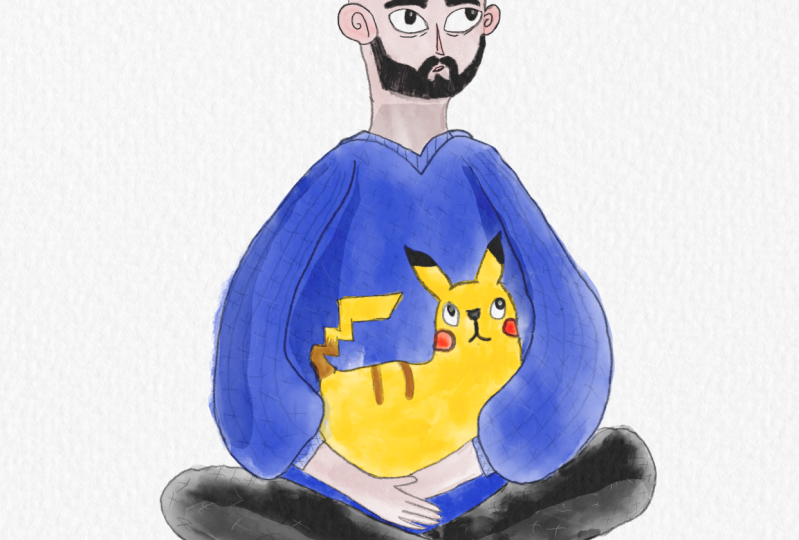
champ de tir ou à l'action. C'est une version masculine. Vous pouvez vraiment en faire quelque chose si vous
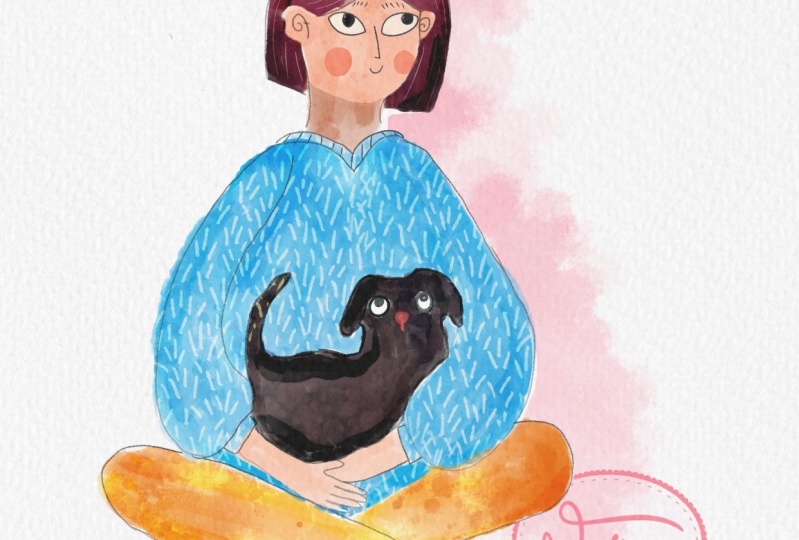
voulez créer votre personnage. Si tu veux le faire comme une fille, tu peux faire un chat. C'est assez flexible.
Vous pouvez simplement le supprimer ici. Vous pouvez réellement obtenir
quelque chose dans le croquis. Vous pouvez prendre six crayons, vous pouvez simplement le transformer en noir, vous pouvez le transformer
en quelque chose comme une fille, quelque chose comme celui-ci. Ou vous pouvez en faire
quelque chose comme un personnage d'anime. Vous pouvez même le faire, ou vous
pouvez faire de l'afro si vous le souhaitez. Tu peux changer d'
œil et tout ça. Ce croquis est assez flexible, mais je veux juste
le faire ici parce qu'il me
représente. Je pense. Je suppose que nous allons le faire, je vais juste supprimer
celui-ci ici. Et je vais le mettre,
je vais le renommer, si je peux aimer Sketch Je vais transformer
le mélange pour multiplier, multipliez ici Et je vais
diminuer l'opacité. Et je peux vraiment
le laisser ici au-dessus d'ici. Je vais également le verrouiller. Et à partir de là, nous pourrions
créer un nouveau calque, placer au bas de
l'effet de texture du texte. Et nous pourrions commencer,
je vais d'abord
commencer par le skin, comme les grandes lignes de tout. Je vais sélectionner une roue chromatique comme rouge et vous pouvez aller
quelque part ici. Nous aussi, pour le pinceau, je vais généralement utiliser le
chiffre quatre. C'est la seule
chose dont j'ai besoin. Numéro quatre, un pinceau à aquarelle, je vais juste
commencer à le peindre Le ciblage est uniquement
celui qui est visible. Je pense juste que tu peux changer la couleur
de peau comme tu veux. Je vais me renseigner sur l'époque. J'aime utiliser la callographie
gagnante, le stylo à eau pour effacer
quelque chose avec soin,
effacer la partie dont nous n'avons pas
besoin, quelque chose comme ça Ensuite, nous pouvons simplement
remplir certaines choses dont nous avons besoin pour remplir
quelque chose comme ça. Et nous
continuons simplement à effacer la
partie dont nous n'avons pas besoin C'est bon, on en
a fini avec la peau. Je pense qu'il fait noir. Je vais passer à la couche de cette couche six, ici. Je vais juste
régler la teinte et la saturation ou la luminosité, vous pouvez la rendre un peu
plus lumineuse, juste comme ça. Vous pouvez, vous pouvez même le transformer
en quelque chose comme ça. C'est trop. Je ne fais que regarder le visage. Je pense que quelque chose
comme ça va. Nous pourrons toujours
y travailler un peu plus tard. Mais je pense que c' cool. Je
vais juste le renommer C'est plutôt bien. J'aimerais travailler sur les cheveux en ce moment. Comme c'est sur sa propre couche, je vais opter pour
quelque chose de brun, brun, quelque chose comme ça. Nous pouvons toujours le modifier. Une fois qu'on en aura fini
avec les cheveux. J'utilise toujours le même pinceau. Et numéro quatre, vous pouvez simplement commencer à le faire
pour introduire de la couleur. Vous pouvez simplement pointer un
point comme celui-ci. Ensuite, nous pouvons toujours
le mélanger comme ça. C'est flexible. Cela pourrait être comme un mixeur ou cela pourrait également
introduire des couleurs. Vous obtenez deux résultats
différents en jouant d'abord. C'est pourquoi j'aime ça. Je fais juste attention. Je vais introduire les couleurs
ici, à peu près les mêmes. Quelque chose comme ça peut faire
en sorte que le pinceau le mélange. Ensuite, on en a fini
avec les cheveux. Je vais juste faire en sorte que la
gomme reste la même. J'utilise le stylo à eau utilisé pour
la calligraphie. C'est aussi comme un pinceau gratuit
et quelque chose comme ça. Vous pouvez créer des
aspérités si vous le souhaitez. Il a cette
impression dessinée à la main qu'il pourrait s'effacer à nouveau puis commencer à le
réveiller. C'est pour les cheveux. Nous allons opter pour le
t-shirt ou le pull. Je vais opter pour une
autre couche ici. Je vais prendre le même
pinceau, le numéro quatre. Et je vais opter
pour Orange Shear. Puisque nous sommes sur la même couche, nous pouvons simplement avoir les mains libres. Nous pourrions commencer modestement, puis trouver un moyen de monter en haut,
quelque chose comme ça. Je vais juste présenter les
couleurs, quelque chose comme ça. Ensuite, je vais le mélanger, comme le maculer,
quelque chose comme ça Ce n'est pas grave si tu
fais le tour ou que le t-shirt parce que nous pouvons, oh, c'est une erreur. Nous n'en avons pas vraiment
besoin là-dedans. Ouais. Tu dois juste
faire quelque chose comme ça. Vous pouvez le
colorer en pouces, puis le mélanger au
fur et à mesure pour ne pas avoir à changer de pinceau
en même temps. Comme ça. Alors oui, nous pourrions commencer à supprimer certaines zones dont nous avons
besoin comme ça. OK. Je suppose que nous en avons
fini avec la
peinture de la chemise. OK. J'ai raté quelque chose ici. En fait, cela
doit également être rempli. Je vais juste
supprimer quelque chose ici. Effacez toutes les pièces dont
nous n'avons pas besoin ici. OK, donc c'est une bonne chose qu' il fasse un peu
plus sombre ici parce que c'est en fait un bon présage et le rendre sombre,
c'est très bien Nous allons juste le renommer. Nous ne le faisons pas. Je vais
juste le nommer. Celui-ci, ce sont les cheveux. Je vais juste le renommer. Je vais aller coiffer
mon pantalon ici. Je vais créer une nouvelle couche. Je vais me
lancer ici. Je pense que c'est une bonne chose.
Je vais utiliser le même pinceau numéro quatre. Je pense que c'est bien ici. Je vais vous présenter quelques
couleurs, quelque chose comme ça. Je vais juste le mélanger
comme ça,
comme si les effets
donnaient un véritable
effet d'aquarelle ici. Je n'arrive pas à croire
ce que je vois. C'est bien qu'il y
ait des bords durs et des bords souples, car c'est
ainsi que fonctionne l'aquarelle. C'est imprévisible. Vous pouvez donc simplement faire
quelque chose comme ça. Ça a
déjà l'air bien. Ça me plaît. Changeons cette couleur
puis mélangez-la au fur et à mesure. On pourrait faire quelque chose comme
ça et j'aime bien l'effet en ce
moment, c'est cool. Rendons juste celui-ci
plus sombre ici. C'est bon. Nous allons appuyer sur l'outil
de suppression et il n'y a pas grand-chose à
supprimer ou à supprimer Et j'aime bien
les limites, je crois. Oui, quelque chose comme
ça. Ici aussi. Juste rapidement. Juste comme ça. Je pense que c'est plutôt bien. Oui, je
vais choisir le chien, je vais le renommer pantalon et je vais colorier
le chien Je vais faire en sorte que le
chien soit le plus foncé
possible et je vais
colorer cette couleur plus claire Je vais juste prendre un pinceau un peu
différent. Je vais
probablement opter pour du mercure. Essayons ça parce que
ça saigne toujours. Juste ici. C'est un bel effet. Il a un trait plus important. Je vais juste le
faire à peu près ici. Je vais juste laisser tomber la
couleur. Et c'est le chien. C'est assez simple. Vous pouvez
voir la texture ici. C'est très aquarellé. En fait, je vais utiliser
le même truc. Je pense que c'est bien ou oui,
quelque chose comme ça. Je vais passer au
noir parce que je vais avoir impression que c'est juste là. Très bien, en ce qui
concerne les traits du chien, je vais juste décrire
celui-ci, probablement brun foncé, juste pour décrire
celui-ci ici. Quelque chose de plus clair, quelque chose Nous pouvons maintenant en faire les
grandes lignes, mais si vous avez l'
outil de sélection ici, il faut qu'il soit à main levée Nous allons juste
tracer cette partie
ici , comme ça. Nous pouvons simplement passer au
réglage et nous allons
augmenter la luminosité,
quelque chose comme ça. Je vous verrai dans
la prochaine vidéo.
6. Tout sur les détails: Bonjour les gars, merci
de votre écoute. Et dans cette partie, nous allons spécifiquement
mettre des détails sur le visage. Et puis on y
va en cours de route. Alors faisons-le. Je vais activer
et désactiver le sketch. Nous savons comment nous nous en sommes sortis. Je vais allumer le croquis
, puis nous allons partir, nous allons faire le contour
sur le visage. Très bien les gars, j'ai
décidé d'utiliser le chiffre cinq. Je vais opter pour
une couleur noire complète ,
puis nous allons simplement commencer
à la tracer, en particulier les fonctionnalités présentées ici. Je vais juste faire
quelque chose comme ça. Il s'agit simplement
de tracer le croquis que nous avons. Nous pouvons réduire la capacité, la multiplier, quelque chose comme ça. Je vais ajouter une
nouvelle couche en fait, mais je vais la
fusionner plus tard. Allumer le croquis
va dessiner la pupille ici et
je vais supprimer la couleur, introduire du blanc pour
y mettre de l'éclat J'ai vraiment fusionné la couche 11.12,
puis appelez-la faciale. Je vais introduire un
peu d'ombrage ici. Je vais choisir le skin, faire la sélection, présenter
quelque chose comme ça. Vous allez voir ce que je vise. Je vais faire
l'ajustement. Baissez-le un peu, par exemple parce qu'à l'automne il aura 15 ans, je vais en faire environ 45 pour
voir s'il est beau. Voyons si ça a l'air bien. en revenir au soin du visage,
je vais lui
donner un ton rosâtre Et je vais opter
pour le pinceau numéro quatre. Je vais en faire une nouvelle
couche juste au-dessus de la peau, un peu de rouge insaturé pour
colorer les oreilles et le nez. Je vais réduire la taille
ici juste pour l'adapter au nez, quelque chose comme
ça chez le poussin Nous pouvons également introduire
quelques couleurs. J'ai oublié de mettre
de la couleur sur les yeux. Je vais juste passer au-dessus
de la couche 12. Nous pouvons obtenir une nouvelle couche, puis je vais
prendre la couleur blanche. Je peux juste le
colorier comme ça. Nous pourrions désactiver le sketch
et vous verrez qu'il y a un peu plus
de caractère. C'est cool. Introduisez plus d'ombrage
sur le visage pour le moment. On en livre 12, 13 et le soin du visage, je vais juste les fusionner, passer à la peau, puis on touche toute la
peau du visage Je vais faire une sélection. Je vais juste faire
quelque chose comme ça,
comme le retoucher, le
régler, introduire de
la luminosité, quelque chose comme ça Comme vous pouvez le constater, c'
est un peu plus dynamique sur le visage, sur la peinture en aérosol. Il y a un film juste là, vous pourriez probablement passer au rouge Ensuite, nous pourrions commencer à
l'expérimenter. Il suffit d'ajouter quelques taches
de rousseurs et d'autres trucs. Cela ajoute juste un peu
de texture au visage. Je trouve que ça a l'air bien. Quelque chose comme ça pour abaisser
la luminosité à 48, ça donne un peu
d'ombre juste là. Nous allons aller chez le coiffeur. Je vais créer une
nouvelle couche, les contours. Si vous allez vous reposer ou
si vous optez pour l'aquarelle, il
vous suffit de
sélectionner le numéro cinq. Il faut que je l'utilise ici. Je vais juste commencer à le
décrire comme ça. Si cela vous convient,
vous pouvez simplement le fusionner avec la couche capillaire et je vais créer une
nouvelle couche noire. Je vais faire un peu de texture. Nous pourrions réduire la
capacité. En ce moment. Vous pourriez d'abord aller à zéro,
puis nous pouvons gravir les échelons un
peu plus
visibles, à peine visibles. Quelque chose comme ça. Si vous êtes satisfait de la texture
que nous avons créée, vous pouvez simplement la fusionner, en introduisant l'ombrage ici Cela donne un
peu plus de dimensions. Nous pouvons voir qu'il y a une séparation entre
deux cheveux ici. Je vais me procurer cette partie, probablement quelque chose comme ça. Ensuite, je vais probablement ajouter
un peu d'ombrage, quelque chose comme 47, pas trop. Je vais également revenir à la peau et introduire un ombrage Je vais donc
simplement dessiner les cheveux. Je vais le renommer
en Sélection faciale. Je vais juste sélectionner
cette partie ici. Et je vais l'
assombrir un
peu pour ajouter un peu plus de caractère,
quelque chose comme ça Je pense que c'est très bien. Je vais regarder le
sketch juste pour voir comment nous nous en sommes sortis. Je pense que c'est une bonne chose.
Dans la vidéo suivante, nous allons faire la
chemise et le pantalon, probablement le chien, mais je vous
verrai dans la vidéo suivante.
7. Motifs et texture: Très bien les gars,
merci de nous avoir écoutés. Nous allons opter
pour le pull, nous allons activer
le croquis, juste pour nous donner
quelque chose à regarder, créer une nouvelle couche ici, juste au-dessus de la chemise. Je vais prendre le chiffre cinq et je vais commencer par
les grandes lignes Je vais aller à
peu près partout où nous pouvons commencer, mais j'aimerais commencer ici. Bien, ça a l'air bien. Éteignez-le. Un croquis. Pour l'instant Je vais réduire la
capacité à quelque chose qui ne soit pas trop distrayant, car ce n'est pas l'objectif principal de
cette illustration Quelque chose comme
ça, je
vois à peine si tu en es content, je vais juste le
fusionner et je vais
créer une nouvelle couche. Cette fois, je vais
créer le patron. Même pinceau numéro cinq. Et nous allons simplement y aller.
Si cela vous convient, vous pouvez réduire l'opacité Oui, fusionnez-le à nouveau et je
vais en créer un autre. Cette fois, c'est une petite texture que nous avons réalisée avec les cheveux. OK, je suppose que c'est ça. Nous allons le
mettre de côté. Nous allons
réduire l'opacité. Quelque chose d'un peu
visible, quelque chose comme ça. Tu vois, ce n'est pas si visible que ça. Je vais juste le fusionner. Et je vais introduire un peu d'ombrage. Je vais donc utiliser l'outil
de sélection ici pour les mains. Je
vais simplement passer à la couche de peau et
créer une nouvelle couche. Je vais opter pour le pinceau, qui est la chemise, et
le pan pour les extrêmes. Et je vais
allumer le sketch. Et je vais juste faire un rapide croquis ici. J'aime bien ça. Les imperfections sont
là, mettez un peu d'ombre. Je vais donc faire à
peu près pareil. Cela va ajouter un
peu plus de profondeur aux mains. Nous allons donc enlever la couche
du pantalon ,
puis nous allons ajouter une nouvelle couche
pour dessiner, comme le pinceau numéro
cinq sur le même set, nous le dessinons comme ça, je suppose que c'est bon. Réduisez
l'opacité du contour Je vais aussi désactiver
le sketch, voir s'il est beau. Ça me plaît. Je vais
fusionner une autre couche. Oui, la couleur noire. Ensuite, je
vais juste faire de même. Ensuite, nous allons
réduire légèrement l'
opacité . Juste comme ça. Je vais le fusionner si je suis content, si vous en êtes satisfait. Ensuite, nous
allons faire de l'ombrage ici, augmenter
également la luminosité. Quelque chose comme ça. Je vais donc juste ajouter
celui-ci et aussi celui-ci, nous pourrions simplement augmenter
la luminosité, ajouter une couche supplémentaire. Je vais opter pour Block
and Pattern ici. Et remettons-le en
couche d'environ 9 %, juste au-dessus de la chemise pour vous
donner le contour final. Nous en avons presque terminé ici. Je vous verrai sur la prochaine vidéo pour une
dernière réflexion. Oui, je te verrai dans
la prochaine vidéo.
8. Réflexions finales: Bonjour les gars.
Merci d'avoir photographié. Il s'agit en fait de la
dernière partie de la vidéo. Je dois atténuer
les contours de la dureté. Je vais juste le diminuer. Et à peu près que je
vais augmenter le rhume. Il suffit de mettre quelque chose comme
une ligne brisée ici. Elle améliore le contraste. Comme ce look, optez pour le papier
aquarelle. Si nous activons l'
effet ici même, cela n'a pas l'air bien. Eh bien, c'est toujours bon parce que c'est un nettoyant et tout ça. Mais si vous activez l'effet
aquarelle, vous aurez
l'
impression que nous l'avons fait à la main sans cet effet Cela ressemblait juste à un dessin
tiré de l'iPad. C'est bien aussi, mais si vous activez l'effet papier, vous aurez
l' impression
qu'il a été dessiné à la main. L'impression que j'ai faite pour
celui-ci, voici quelques idées. Vous pouvez également l'imprimer comme une tasse, ce un cadeau parfait pour
tous ceux qui aiment les animaux de compagnie. Vous pouvez également l'imprimer
sous forme de carte de vœux
ou mettre un joyeux anniversaire sur le côté,
quelque chose comme ça. J'espère que vous apprécierez et apprendrez cette technique et nous
vous verrons dans la prochaine vidéo.
9. La fin : merci !: Salut les gars, bon retour. C'est en fait la fin
du cours et merci beaucoup d'avoir passé le temps avec moi et d'avoir regardé ce cours. Je l'apprécie vraiment et j' espère que vous apprendrez
quelque chose de nouveau. J'espère que vous avez aimé explorer les possibilités infinies
et découvrir comment
donner vie
à vos illustrations numériques grâce à une
aquarelle authentique Et j'ai hâte de voir
ce que tu trouveras. Et je serais heureuse de
voir Beautiful Project. Et si vous avez des questions
ou si vous souhaitez obtenir des précisions, hésitez pas à m'envoyer un message sur le forum de
discussion ci-dessous. Bien sûr, je vous
recontacterai et je vous
verrai au prochain
cours. On se voit là-bas.
 Bryan C'ngan, Graphic | Web Designer