Transcription
1. Bienvenue !: Hey, et
bienvenue dans ce cours. Dans ce cours, nous allons
apprendre à illustrer certaines choses de l'équipe des Fêtes à
l'aide d'Adobe Fresco. Nous explorerons également
l'application gratuite Adobe Capture et apprendrons comment l'
utiliser avec des fresques,
créer des pinceaux, des formes et des motifs répétitifs
homogènes. Je crois fermement à
l'apprentissage en faisant. Par conséquent, nous allons
apprendre Fresco tout en illustrant un objet que l'on voit. Autrement dit, mais à la fin de chaque leçon vous aurez appris
à utiliser un tas d'outils, et nous aurons également une illustration
complète. C'est pourquoi les leçons ne sont pas resserrées sont divisées en
fonction des outils, mais par ce que nous
tirerions dans cette leçon. abord, nous allons commencer par faire une petite leçon sur les bases de
Fresco, qui est d'ailleurs facultative, car nous aborderons ces éléments dans les
leçons suivantes, une nouvelle pièce d'identité. Ensuite, nous allons
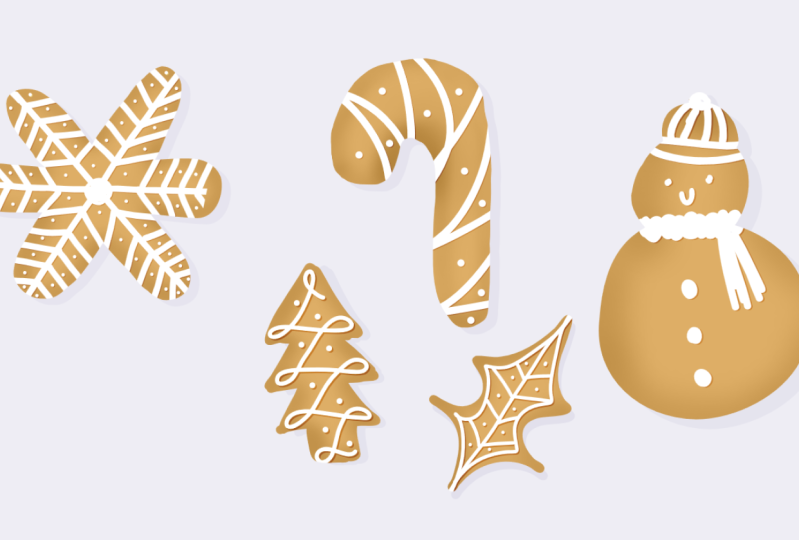
dessiner des cookies et des prêts pour créer un motif homogène
en utilisant ce que nous avons dessiné. Nous allons ensuite explorer comment illustrer
à l'aide de pinceaux à
pixels. C'est une carte de vacances, des bas et bien plus encore. Vous avez peut-être entendu parler des superbes pinceaux
en direct d'Adobe Fresco. Nous allons donc
les explorer également. abord, nous allons passer en revue
les pinceaux à aquarelle, et nous explorerons également
les pinceaux à huile tout en créant une taxe sur les cadeaux
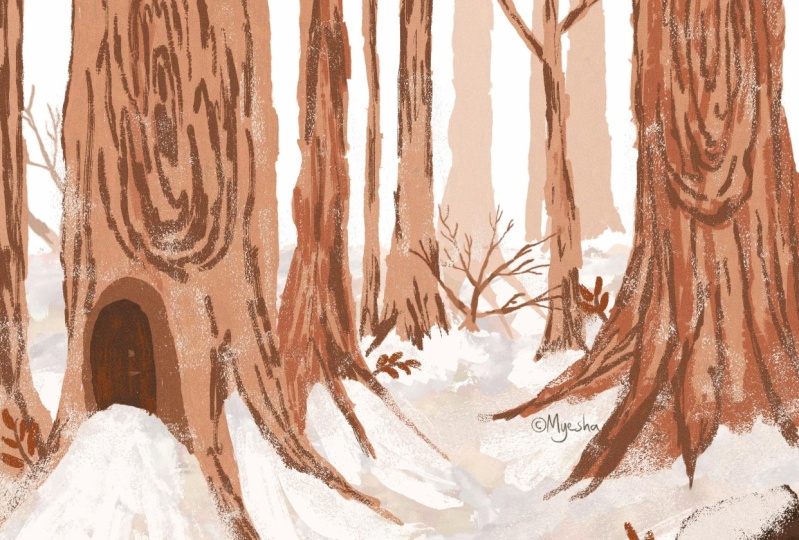
impressionnante. En fin de compte, nous allons créer une scène hivernale
avec de la neige, à l'aide de la
fonctionnalité animée d'Adobe Fresco. Il y a également une
vidéo bonus et demie pour obtenir nouveaux pinceaux gratuits de
la bibliothèque Adobe Fresco. Nous allons également approfondir la nouvelle fonctionnalité d'Adobe
Fresco, c'est-à-dire l'animation. J'espère que vous vous joindrez à moi pour en
savoir plus sur Fresco et Adobe Capture et créer
quelque chose de génial d'ici la fin. voit dans la prochaine leçon.
2. Nouvelle mise à jour: interface utilisateur en mai 2026 Fresco a donc modifié son Cela signifie que cela pourrait
sembler un peu différent de ce que vous verrez
dans les prochaines leçons. J'ai pensé faire une
vidéo de mise à jour pour mes cours Fresco. Alors voilà.
Dès que vous entrez, si je clique sur Accueil,
voici à quoi ça ressemble. avais l'habitude de voir vos
tailles personnalisées et tout le reste ici, mais maintenant
ça ressemble à ça, mais ça va. Vous pouvez cliquer sur
Créer un nouveau document comme d'habitude, cliquer sur vos fichiers, et
voici à quoi ressemble la page d'accueil. Créez un nouveau. Vous avez ici un élément
supplémentaire qui s'appelle le social. Vous
y trouverez des modèles de
réseaux sociaux , vous pouvez donc les utiliser. Je vais juste passer au numérique
et à la taille d'écran actuelle. La première chose que vous remarquez
dès que nous nous déplaçons ici, c'est que la barre d'outils s' complètement déplacée du côté
gauche vers le haut. Je sais que je n'en suis pas
très content, mais oui, nous allons juste
travailler avec ça, je suppose. Sur le côté gauche, vous
avez maintenant les paramètres du pinceau. C'est donc le lissage
qui fonctionnait auparavant, c'est le lissage,
vous montez Il s'agit essentiellement du flux
ou de l'opacité du pinceau, comme si vous aviez un crayon fusain
et que deviez le faire noir,
puis vous le faites C'est comme si vous
mainteniez tout à un niveau élevé, puis si vous le maintenez tout bas, vous constatez que cela ne
coule pas très bien. Il s'agit du flux du pinceau, et il s'agit essentiellement la taille du
pinceau que vous avez. Encore une fois, cliquez et percez et tout le reste fonctionne
exactement de la même manière. Les paramètres sont également presque
les mêmes. Je ne pense pas que nous ayons
à nous inquiéter à ce sujet. Et dans la barre supérieure, vous avez tous les autres outils
dont vous disposiez auparavant. Celui-ci est une pose. C'est une nouveauté qui n'
est abordée dans aucun de mes tutoriels, je ne vais
donc pas
entrer dans le vif du sujet. Mais en gros, vous avez
tout ici, le dernier outil,
tout est là-haut. Les formes sont toujours là. Le texte est à nouveau là, puis c'est pour ajouter vos images ou photos
et autres choses de ce genre. L'outil compte-gouttes est là et la palette de couleurs
est ici. Vous remarquerez peut-être que
les boutons d'annulation ont été déplacés ici au lieu d'ici, mais ce n'est pas grave car vos
deux doigts fonctionnent toujours De plus, lorsque vous
cliquez sur
autre chose que le pinceau,
ce panneau disparaît. Il s'agissait autrefois de votre panneau d'animation
ou de mouvement ici, qui s'est déplacé vers le haut et il s'agissait de formes comme
une règle, etc. qui ont été déplacées dans cette
partie des aides au dessin. C'est ce que c'est, et vous avez toutes les
aides au dessin ici. Ensuite, vous avez votre
symétrie ici, ainsi que la
grille de perspective et les grilles. Lorsque vous l'activez, vous pouvez avoir des grilles et le
snapping est là, donc vous pouvez tout prendre en photo, je suppose À part cela, tout
le reste est exactement pareil. Et lorsque vous montez, vous
obtenez un mode plein écran. Le seul inconvénient que j'ai constaté, c'est que lorsque vous êtes
en mode pinceau, avant même si vous étiez en mode plein écran et que vous dessiniez, votre pinceau était un objet flottant que vous pouviez déplacer
où vous le vouliez, déplacer
où vous le vouliez,
mais ils l'ont désactivé. Cela signifie que lorsque vous passez
en mode plein écran, les paramètres de
votre pinceau disparaissent. Donc, si vous voulez revenir en arrière et ajuster la
taille de votre pinceau ou quelque chose comme ça, vous devez y retourner, ce qui, à mon avis, n'est pas une bonne chose. Les paramètres de mouvement
sont toujours là, donc cela n'a pas changé non plus. Et la chose la plus importante que je veux inclure, ce
sont les pinceaux. Au lieu d'avoir trois pinceaux
distincts, ils les fusionnent en
un seul pinceau. Cela a été fait il y a
quelque temps, lorsque vous cliquez sur un pinceau, vous devez accéder à tous les pinceaux, puis vous pouvez choisir les pinceaux
que vous voulez, pinceaux en
pixels, puis vous pouvez voir tous les sous-titres
ou autre Et tous les pinceaux sont là, mais le truc, c'est qu'ils sont
tous regroupés et c'est du moins ce qui m'
embête le plus Je suppose que c'est ça. C'est
le principal changement apporté à l'interface utilisateur, et comme il s'agissait d'un changement
important, j'ai pensé ajouter
une vidéo mise à jour. J'espère que vous
apprécierez la prochaine leçon.
3. Bases de Fresco: Je vais rapidement passer en revue
quelques basiques de fresques. Vous n'avez pas vraiment à regarder ce tutoriel car
je vais couvrir presque tout dans
les vidéos suivantes. Mais si vous n'êtes pas
assez sûr de vous lancer directement dans l'illustration des choses sans même
savoir quoi que ce soit de l'outil. Cette vidéo est pour vous les gars. Ce sera une version basique et basique de ce qu'
est Fresco et de ce
qui est intracellulaire. Vous avez donc une idée juste de la
façon dont ces deux-là
ressemblent ou de leur fonctionnement. Pour débutants absolus. Si vous avez déjà
utilisé Fresco auparavant, vous ne trouverez
peut-être pas
cela intéressant. Alors, passez à la leçon
suivante, d'accord ? Ok, dès que vous ouvrez
votre fresque, ça apparaît. Vous ne verrez peut-être pas ces
choses ici parce que cela dépend des choses
que vous utilisez le plus souvent. Ensuite, sous Récent, vous
verrez tous les fichiers que
vous avez utilisés. Si vous l'ouvrez
pour la première fois, il est évident que vous ne verrez
aucun de vos fichiers ici. Si vous utilisez
Fresco depuis un certain temps et que vous ne voyez pas vos
fichiers ici. Vous pouvez entrer dans vos
fichiers, puis vous
verrez tous vos fichiers
ici, tout. OK. Fresco permet également de regrouper les choses
ou d'être plus organisé. Il y avait quelque chose
appelé dossier. Vous pouvez créer un nouveau dossier, lui donner un joli nom. Et vous pouvez faire glisser vos fichiers dans ces dossiers et créer de
très bons dossiers comme celui-ci. Si vous voulez en savoir
plus sur la fresque, il y a déjà un
très joli tutoriel, vous pouvez
donc aller de l'avant et y jeter un coup d'
œil. Vous pouvez maintenant cliquer sur Taille
personnalisée ici, ou cliquer sur Create
New pour ouvrir n'importe quel nouveau document. Et lorsque vous faites cela, vous avez choix entre
tant d'
options différentes. Et chaque option est
accompagnée d'un paramètre par défaut. Par exemple, c'
est
plus dans le paysage et si vous voulez que cela
soit en mode portrait, cliquez
simplement sur cette petite flèche ici et passez à la vitesse en bauds. Ensuite, vous pouvez
simplement cliquer dessus pour créer ce fichier.
Allons-y et faisons-le. Si vous souhaitez nommer ce fichier, vous pouvez le faire ici
en cliquant dessus
, puis en le nommant. Et en sécurité. Voici donc
votre écran Fresco. L'une des principales choses à propos de la
fresque est qu'il existe trois
types de pinceaux différents. Le premier est
un pinceau à pixels. second est celui des pinceaux vivants, composés d'
aquarelle et de pinceaux à huile. troisième est le pinceau vecteur, qui est très limité. Mais c'est tout ce dont vous avez besoin. Au fait, sous les pinceaux à pixels, vous verrez tous les
types de pinceaux et aussi les pinceaux que vous avez importés ou que vous avez entrés dans Fresco. J'ai une vidéo distincte sur la façon d'obtenir plus de
pinceaux dans Fresco. Alors allez-y et jetez un coup d'œil. Vous effacez le travail de la même façon. Et c'est l'outil de
transformation que vous utiliserez pour transformer des objets. Par exemple, si j'ai ceci
et si j'utilise Transform, je peux réduire la taille, l'augmenter, délai d'exécution et des choses comme
ça et cliquer sur Terminé. C'est une nageoire que vous n'
utilisez pas pour remplir les choses. Et c'est l'
outil Lasso où vous pouvez réellement aller de l'avant et
sélectionner des choses comme celle-ci. Vous disposez également d'une option de texte. Et puis il y a
des formes un peu
compliquées et je vais les couvrir davantage
dans l'une des leçons. Il s'agit de votre palette de couleurs
dans laquelle vous pouvez choisir les couleurs et c'est ici que toutes vos couleurs
récentes apparaissent. Si vous cliquez tous dessus, vous verrez les palettes
de couleurs de votre bibliothèque Creative
Cloud. Par exemple, vous verrez ici
toutes ces palettes de couleurs. Vous n'avez peut-être rien ici pour le
moment si vous n'avez
pas bibliothèque cloud créative
pleine de palettes de couleurs, ici vous verrez des calques. Chaque calque comporte une minuscule
icône à côté. Il s'agit d'un calque d'image. Il s'agit d'une couche de pixels, identique à celle-ci ici. Et si vous cliquez sur un nouveau calque ou si vous utilisez simplement
un pinceau vectoriel, il crée automatiquement un
calque avec un pinceau vectoriel. Vous devez toujours savoir
que le vecteur et les couches de pixels ne correspondent jamais. Cela signifie qu'ils sont toujours
sur des couches séparées. Vous avez également la possibilité de le
partager
uniquement pour illustrer. Donc, tout ce qui est vecteur apparaît comme vecteur
dans Illustrator. Donc, si vous voulez prendre
les choses pour illustrer qu'il est toujours bon d'avoir
tous vos calques en vecteur, il est beaucoup plus
facile de l'utiliser. Vous pouvez également diffuser des
choses en direct sur Behance. Donc, si vous cliquez dessus, il se connecte
automatiquement à Behance. Je veux dire, vous devriez avoir
un compte de toute évidence. Et puis, l'Inde envoie des messages. C'est-à-dire que vous pouvez
collaborer avec les gens. Et puis chacun d'entre
vous peut entrer sur l'œuvre d'art que vous faites. Il s'agit d'ajouter de la collaboration. Il s'agit d'inviter des personnes à modifier votre document dans les paramètres. Cela vous indique la
taille de vos corps publicitaires, vous pouvez réellement parler, retourner votre tableau d'art ou un raccourci tactile
pivoté
n'est rien d'autre que cette chose
blanche ici, qui peut être utilisée comme gomme
lorsque vous cliquez dessus. une fois. Et dans les vecteurs, il peut être utilisé
comme coupe de recteur lorsque
le script extérieur, quand il s'agit de pinceaux vivants, vous pouvez en faire une eau pure en
cliquant,
en double-cliquant dessus. Vous pouvez donc l'éteindre.
En éteignant ça. emporte à bord n'est rien mais si vous avez une
ligne comme celle-ci, vous ne pouvez rien voir. Donc, si vous l'éteignez, vous verrez tout ce qui
va au-delà de l'aéroport en C. Maintenant, pour les
brosses vectorielles comme ça, et si vous l'
éteignez, cela disparaît. Dans les paramètres de l'application, vous pouvez définir beaucoup de choses
. L'une des principales choses est la contribution. Touchez, la ligne d'accrochage
doit être activée. Je ne devrais pas l'être. S'il est activé, si vous cliquez et maintenez la touche enfoncée, elle se transforme
en ligne droite. Ainsi, dans les calques, vous avez des options pour
créer une nouvelle couche. Il s'agit de masquer n'importe quel calque, et de le
transformer en masque de découpage. Et ce n'est rien d'autre
que les calques de réglage. Ne vous inquiétez pas, nous couvrirons tout dans les prochaines leçons. Ici, vous avez plus d'options
pour travailler avec ces calques. Il s'agit de votre panneau d'animation. ne s'agit pas de guides démoniaques. Il y en a d'autres si
vous cliquez et maintenez les cercles enfoncés, c'est ce qu'
on appelle dessin. Ce sont des polygones. Si
vous cliquez sur Plus, cela modifie le nombre d'arêtes. Et les œuvres. C'est à ce moment que vos
calques sont masqués. Il s'agit de niveaux sur les propriétés
de la couche. Vous pouvez donc, si vous entrez
dans un calque qui est un, vous avez ici votre
mode de fusion et votre opacité. Il s'agit plutôt de
grilles et de guides, dont nous
reparlerons plus tard. Et si vous cliquez sur celui-ci, il passe en plein écran. Nous cliquons à nouveau. Pour exporter vos illustrations. Vous pouvez cliquer ici et cliquer
sur Publier et exporter. Il existe une
exportation en accéléré qui
vous indique l'ensemble du
processus de votre illustration. Vous pouvez également l'exporter comme une option
différente ici. Peut également l'envoyer pour
capturer comme motif, ce qui peut les couvrir ou l'enregistrer sur Behance
en tant que projet. Je n'utilise généralement pas Quick Export car c'est juste un instantané, pas vraiment de bonne qualité. Cliquez dessus. Et je suppose que c'est
l'essentiel de Fresco. Mais croyez-moi, vous n'avez pas besoin souvenir de ces choses. Il est normal d'oublier tout et de commencer à nouveau
avec la première leçon. Parce qu'une fois que vous avez
terminé ce cours, vous savez absolument ce qu'est
tout et comment tout fonctionne sans même avoir à essayer de vous en souvenir. Je vous verrai
dans la prochaine leçon.
4. Dessinons un Cookie !: Dans cette leçon, nous allons
essayer de créer ces biscuits stupides, simples et de Noël. Commençons donc tout simplement. Je vais aller de l'avant et
cliquer sur Create new. Donc, dans votre sous-numérique, je vais cliquer
sur l'écran actuel, mais je le veux au format
paysage. Si vous ne le voyez pas dans
le format paysage, vous pouvez cliquer sur
cette petite flèche ici et vous aurez la possibilité de
passer au paysage. Allons-y et faisons-le. Cliquez sur la taille actuelle. J'ai une palette de couleurs
pour que vous puissiez aller l'avant et la télécharger
depuis l'onglet Ressources. Et une fois que vous avez
téléchargé son image, elle apparaît sur votre iPad ou n'importe quel appareil sur lequel vous
utilisez Fresco. Et une fois que vous l'avez sur
vos photos ou sur votre album, il vous suffit d'apporter cette
image ici. Pour ce faire. Cliquez sur les images, allez-y et cliquez sur les photos. Ensuite, vous voyez
la palette de couleurs. Il suffit de l'apporter.
Une fois qu'il est arrivé ici, vous pouvez cliquer sur Terminé. Et maintenant, allons de l'avant
et choisissons ces couleurs. La raison pour laquelle nous devons choisir ces couleurs est que la
fresque ne prend toujours pas en charge l'importation de
palette de couleurs aussi facilement. Bien sûr, vous pouvez
importer des palettes de couleurs
dans votre bibliothèque de couleurs. C'est-à-dire que si vous allez ici
et que vous cliquez sur tous les Xunzi, toutes ces bibliothèques ici, que j'ai. Ceci. La façon de le faire est
d'aller sur color dot adobe.com et d'y créer
une bibliothèque. Mais pour cette leçon, nous allons le faire parce que c'est un peu un processus et nous pouvons vraiment le faire avec
cette méthode simple ici. Laissez-moi juste vous montrer
ce que vous devez faire. Donc, une fois cette année, vous devez être dans
l'un de ces trois pinceaux. Peu importe lequel. Cliquez et maintenez enfoncé. Pour sélectionner cette couleur, cette icône s'affiche et vous voyez que la couleur
est sélectionnée. Et maintenant, tout ce que vous avez à faire c'est simplement gribouiller
sur votre aéroport. Encore une fois, peu
importe le pinceau. Ce que cela fait, c'est que si vous allez l'avant ici et que vous cliquez sur les raisons, vous voyez que la
couleur est prise en compte. Allons de l'avant
et faisons cela aussi pour les autres couleurs. C'est cliquer et maintenir. Fais-toi un simulacre. C'est juste noir, je suppose. D'accord ? Maintenant, vous pouvez voir que
toutes ces couleurs sont ici. Une chose à
retenir, c'est que ces couleurs sont temporairement. Cela signifie qu'ils sont
ici sur cette toile. Mais si vous ouvrez une nouvelle toile,
les couleurs disparaîtront. Il sera réinitialisé à vide. Une fois que vous avez choisi vos couleurs, pouvez aller de l'avant et cacher celle-ci. Vous pouvez également supprimer un calque en
cliquant et en supprimant. Et la balance des couleurs est mise en surbrillance car nous ne
savons pas si vous en avez besoin ultérieurement. Bon, alors passons à
illustrer les choses. Donc, pour cette leçon, j'utilise principalement des pinceaux vectoriels. C'est-à-dire que je
parle de ce pinceau ici. Au fait, il s'
agit d'un pinceau à pixels. Ce sont des pinceaux vivants vos pinceaux à aquarelle et à huile. Au fait, beaucoup de vos pinceaux
vivent ici. Et votre pinceau vectoriel, oui, vous avez
donc un
ensemble limité de pinceaux vectoriels, mais je pense que c'est tout nouveau moyen quand il s'agit
d'illustration vectorielle, vous n'avez vraiment pas besoin
de beaucoup de pinceaux, pour être honnête. Je vais donc utiliser
la ronde de base. Et si vous cliquez sur
ce bouton ici, vous accéderez
aux paramètres et nous
allons modifier un paramètre ici. En d'autres termes, je vais mesurer la dynamique de pression
désactivée. La raison pour laquelle je fais
cela car il est
activé en clic et si
vous mettez de la pression, il devient épais et 10. Mais si vous l'éteignez, c'est juste une ligne normale
et nous le voulons, d'accord ? Je vais juste le faire et
mon lissage est fixé à 50. Ce que signifie lissage, c'est la
facilité d'écoulement de la brosse. Comme. Par exemple, si je le garde vraiment bas et que j'imagine que j'
ai les mains tremblantes, ça va devenir
un peu bancal, d'accord ? Et si je le garde vraiment haut et même si j'ai les mains tremblantes, vous voyez à quel point les lignes sont lisses. Mais le seul problème avec
cette extrême douceur est le décalage entre la
ligne réelle et votre crayon, c'est
pourquoi nous ne
voulons pas le maintenir au plus haut niveau possible. Vous pouvez utiliser votre touche à deux
doigts pour annuler ce genre de choses. Et je vais aller de l'avant
et toujours garder ça vers les années 50 parce que je pense que c'est
plus confortable pour moi. Je veux donc que vous alliez de
l'avant et
expérimentez ce qui vous convient le plus à l'
aise. Mais les années cinquante seraient
un très bon nombre. Ensuite, la taille, les options automatiques pour
modifier la taille. Vous pouvez simplement tenir le calque
et monter et descendre. Et vous obtiendrez ce
joli petit bar. Peut également cliquer et maintenir le bouton enfoncé. Et puis vous obtenez un
joli petit clavier où vous pouvez taper des choses. Je vais essayer de le garder à 20 ans. Et une fois que vous avez
sélectionné le numéro, vous pouvez cliquer à l'extérieur. Vous pouvez cliquer sur une palette de couleurs. Et choisissons ce brun
clair que nous avons. Commençons donc
par le premier. Allez-y et cliquez
sur cette icône plus ici. Pour créer une nouvelle couche. Vous pouvez cliquer
longuement et
choisir le type de
leader que vous voulez. Mais ce n'est pas
absolument nécessaire. Vous pouvez simplement cliquer
sur le bouton Plus et créer un calque. Et ensuite, lorsque vous
essayez de dessiner dessus, il détecte automatiquement le type de pinceau
que vous utilisez et crée un
allèle ou en fonction de cela. Nous avons donc maintenant un pinceau vectoriel. Et par conséquent, lorsque j'ai
essayé de dessiner une longueur de ligne, crée automatiquement
une icône de pinceau vectoriel. Il s'agit d'une icône de pinceau vectoriel. Il s'agit d'une icône de pinceau en pixels. Et il s'agit d'une icône d'image pour que vous sachiez exactement ce qu'est Lee, quoi, il n'est pas absolument nécessaire de savoir sur
quel calque vous êtes. Car maintenant, lorsque
vous avez un vecteur, si vous essayez de dessiner
avec le pixel, il créera automatiquement
un nouveau calque car pinceaux
recteur et pixel
ne peuvent pas aller sur le même calque. C'est quelque chose que vous devez garder à l'esprit. Mais c'est bon. Cela ne m'a jamais empêché
de dessiner quoi que ce soit. En fait, je ne dérange pas ce que calques fonctionnent parce qu'ils détectent
automatiquement
et tous les jours, seule chose est que parfois vous essayez de dessiner quelque chose
sur un calque. Il s'avère que c'
est la couche noire. Vous utilisez un
pinceau à pixels et il va automatiquement accéder à
une autre couche de pixels. Il peut donc y avoir des problèmes. Il suffit donc de noter le
calque sur lequel vous vous trouvez. donc toujours mieux cliquer sur un nouveau calque et commencer
votre illustration. Pour en revenir à ce sujet, allons-y et le faire. J'essaie de dessiner, je retournerai à mon
pinceau vectoriel, en forme de biscuit. Quelque chose comme ça, mais je ne suis
évidemment pas doué. C'est complètement ça. De toute évidence, un peu comme ça. Nous pouvons le modifier et le rendre plus
agréable plus tard. Alors, ne vous inquiétez pas. Passons maintenant à l'outil de remplissage. Et une chose que vous devez
savoir sur l'outil de film est que la ligne doit être fermée si vous souhaitez que l'outil de
remplissage fonctionne. Et même s'il y a un
petit espace comme celui-ci, et si vous essayez
d'utiliser l'outil de remplissage, il comblera tout. Vous pouvez utiliser vos deux
doigts pour défaire. Et encore une fois, annuler, annuler, annuler. Il remonte donc. Et maintenant, allons-y et
remplissons cela est beaucoup de lignes que j'ai faites et qui étaient
absolument inutiles. Vous n'êtes pas obligé de
faire ça. Vous pouvez simplement créer la forme simple. Si vous êtes doué pour ça. Vous pouvez utiliser vos deux
doigts pour zoomer comme
ça et le colorer. Revenons en arrière. Et maintenant, je veux
fixer ces bords. Revenez maintenant à votre
pinceau et réparez-le. Il y a un coup de roche, oui, donc vous pouvez cliquer sur votre
outil de gomme et ensuite, vous faites en tant qu'outil
a également différentes options, mais je vais le
garder à la ronde de base. Si vous regardez de près,
vous pouvez voir qu'il s'
agit de la même chose que les brosses
vectorielles. C'est parce que nous sommes
sur un pinceau vectoriel. Si vous utilisez un pinceau à pixels, les résultats sont
complètement différents. Allons donc à la
gomme et je
vais aller de l'avant
et supprimer cela, peux évidemment changer la taille,
le lissage et les paramètres, comme
n'importe quel autre pinceau. C'est donc ma base
pour le biscuit. Je vais donc cliquer
sur un nouveau calque, et maintenant je veux
y ajouter des ombres. Je vais donc aller
dans mes pinceaux à pixels. Et si vous allez ici
et que vous cliquez sur Basic, vous voyez un pinceau appelé opacité ronde
douce. Je vais donc aller de l'avant
et cliquer là-dessus. Vous remarquerez peut-être
une petite étoile à
côté et elle
a été mise en évidence. La raison pour laquelle vous faites cela
est si vous cliquez sur le nouveau pinceau et si vous
cliquez sur l'étoile ici, elle
apparaît automatiquement sous Favoris. C'est donc très bien quand
vous avez des tonnes et des tonnes de pinceaux et que vous en avez
quelques-uns que vous utilisez vraiment. Pour l'instant, j'utilise l'opacité du tambour
mou. Passons donc rapidement en
revue les paramètres maintenant. Le deuxième ou
quatre et je
veux juste vérifier si c'est
bon. Je pense que c'est bon. Et le débit est réglé à 23. Flow n'est rien d'autre que votre
transparence du pinceau. Vous pouvez donc aller plus haut,
vous pouvez aller bas. Et je vais le
fixer à environ 20 ans. Donc, quand je dis un certain nombre, comme si je le
réglais sur 23, je ne veux pas que vous le
définissiez exactement à 23. Tout ce qui se trouve dans cette fourchette, comme 20 à peut-être 2007,
2008, c'est bon. années 20 à Elon plus ou moins quelques chiffres sont
tout à fait corrects car il est
parfois difficile
d'arrêter ce bon numéro. Le lissage en est un parce que je ne veux pas vraiment un lissage. Passons maintenant à la
couleur et choisissons ce brun foncé
que j'ai ici. Et maintenant, nous devons
ajouter les ombres. Mais si je vais de l'avant et que j'
essaie d'ajouter des ombres ,
il s'agit d'un pinceau en pixels. Donc automatiquement,
vous avez un pixel, vous voyez qu'il sort en quelque sorte
à l'extérieur, ce que je n'
aime pas parce que je ne
peux pas vraiment le garder
dans le cookie. Et que faisons-nous pour cela ? Vous avez une option appelée masque de
détourage qui est vraiment
utile dans de tels cas. Il suffit de cliquer sur cette icône ici et une petite flèche apparaît qui montre qu'il s'agit d'un masque de découpage pour
ce calque particulier. Donc maintenant, si vous essayez
d'ajouter de l'ombre, vous voyez qu'elle ne
va nulle part. Le pinceau d'ombre
dépend donc beaucoup de la pression
que vous exercez. Donc, si je mets beaucoup de pression, vous obtenez une ombre un peu plus sombre. Si vous ne mettez pas de pression, vous obtenez des ombres un peu
plus claires. Je vais juste augmenter un peu
ça, peut-être 135. Et je vais
aller de l'avant et ajouter l'
ombre aux bords
de ce cookie. Je veux vous donner un très
bon conseil
lorsque vous travaillez
avec l' art numérique,
c'est de toujours vous assurer de créer des couches
différentes pour
tout ce que vous faites. Une bonne chose à propos de la
fresque est que vous pouvez utiliser tonnes et des tonnes de couches. Je suis sûr qu'il y a une limite, mais je ne pense pas
que ce soit quelque chose que l'on lirait aussi facilement, contrairement à Procreate, car il
a une limite. Mais d'abord, vous
n'avez pas à
vous soucier du LEA
ou des couches limitatives. Alors allez-y et
créez volontiers de nouvelles couches. Et plus tard, si vous êtes
vraiment coincé, vous pouvez toujours les
fusionner, non ? Mais jusqu'à présent, je n'ai jamais eu à fusionner des calques parce que
je n'ai plus de calques. Fresco a probablement
un nombre illimité de couches. Je n'en suis pas sûr, mais il y a vraiment beaucoup de
couches avec lesquelles vous pouvez travailler. Créez donc toujours de nouvelles feuilles. Alors, allons maintenant
cliquer sur un nouveau calque. Et je n'y ajouterais pas
de glaçage, n'est-ce pas ? Je vais donc aller de
l'avant et cliquer sur le blanc, car je pense que ça
va être assez blanc. Cliquez à
nouveau sur votre pinceau vectoriel car
nous allons le dessiner. Et maintenant, nous voulons que ce masque
soit à nouveau un masque d'écrêtage, parce que je veux que le glaçage
se déroule comme ça. C'est moi. Et vous pouvez le faire pivoter
comme ça ou comme vous souhaitez et le faire par là. Si vous voulez une ligne droite. Goryeo, Paramètres de l'application
Gloria, accédez à Entrée, cliquez sur Touch. Et il y a une option
appelée ligne d'accrochage, assurez-vous qu'elle est activée. Puis cliquez et dessinez et maintenez-le enfoncé jusqu'à ce qu'il devienne
une ligne droite comme celle-ci. Il y a donc un moyen de
tracer une ligne droite. L'autre moyen consiste à
utiliser une règle, c'est-à-dire cliquer ici, et vous
obtenez une règle et vous pouvez la déplacer comme
vous le souhaitez. Je vais
probablement l'utiliser chez
l'un des adolescents et je vais vous montrer en profondeur comment utiliser la règle. Mais pour l'instant, vous pouvez
vraiment faire avec des dessins à la main parce que qui utilise une
règle lors de la pose, glaçage ou de la décoration
et des biscuits, n'est-ce pas ? Je pense donc que c'est très artificiel si vous
avez une ligne droite. Donc, je vais juste prendre la
main levée celui-là. Et maintenant, laissez-moi aller de l'avant et
dessiner ça là. Et vous voyez que le
masque de détourage garantit que vous avez tout
dans cette couche de cookies. Il s'agit donc d'un arrière-plan. Je peux le cacher. Et maintenant, vous voyez que les lignes blanches ne
sont pas du tout à l'extérieur. vais juste cacher ça parce
que moi, oups, pas celui-là, celui-là. Et revenez à votre couche. Je vais y aller de l'avant
et faire ça. Je pense que je suis content de l'apparence de
mon biscuit. Alors, allons maintenant ajouter de l'
ombre à la cerise ou à la déclaration
que nous avons faite.
5. Plus de conceptions de cookies: Je veux donc ajouter l'ombre exactement
à la même chose, mais je ne vais pas utiliser
le pinceau d'ombre pour cela. Parce que j'ai une mauvaise option. C'est un clic et vous pouvez
cliquer sur Duplicate Layer, normalement deux de
ces calques blancs. Je vais donc entrer dans le
calque en dessous et cliquer sur. Et je choisirai le noir et j'irai mon outil de remplissage et je cliquerai
et remplissez-le de noir. Et vous pouvez voir qu'
il est noir maintenant, mais vous ne pouvez pas le voir car
il y a une couche blanche sur le dessus. En fait, je n'ai pas
rempli ces petits points, mais si vous voulez, vous pouvez
aller de l'avant et le remplir. Mais je vais juste laisser
ça comme ça parce que c'est beaucoup de travail et tu
ne le feras pas, non ? Ok, donc une fois que vous avez ceci, vous pouvez cliquer sur cette icône ici. Ce n'est rien d'autre que
l'outil de transformation. Vous obtenez donc ce
petit outil de transformation et vous avez ces flèches ici. Si vous ne le déplacez pas à l'aide de
votre pinceau et ne l'annulez pas. Vous pouvez également utiliser
votre outil de transformation et compter le nombre
d'étapes que vous utilisez. 12 et 12, d'accord, c'est 33, c'est une
date, cliquez sur Terminé. Vous pouvez le faire afin d'avoir une cohérence entre
tous les cookies. Il est donc préférable de
compter le nombre de pas que vous franchissez. Le bon. Cela ne ressemble pas exactement à de
l'ombre, n'est-ce pas ? Nous allons donc entrer dans les niveaux ici et vous avez quelque chose
appelé mode Blend. Cliquez donc sur roman et
nous allons choisir quelque chose
appelé superposition. Et ils vont cliquer là-dessus. Vous pouvez en fait
réduire l'opacité si vous le souhaitez. Nous le garderons vers
les années 60 et nous cliquerons là-dessus. Et là, vous avez prêt vos
premiers cookies. Mais ce n'est pas complètement
prêt car je veux aussi une ombre
du biscuit. Je vais donc entrer dans ce calque, cliquer sur un nouveau calque, assurer que vous êtes dans le filtre et choisissez cette
couleur grise que vous
avez et cliquez et le recto va le
remplir avec le vecteur. Vous pouvez également le remplir avec des pixels, mais c'est correct s'il s'agit d'un vecteur. Revenez ici et cliquez,
et dupliquons
ce calque et passons au calque situé sous
le dos de celui-ci,
peu importe ce que vous avez dessiné, assurez-vous d'être sur l'outil Remplissage et sélectionnez-nous à nouveau. Cliquez pour le colorer en noir. Vous ne le voyez peut-être pas, mais vous voyez cette ligne faible qui vous
indique que vous avez un objet
noir derrière elle. Cliquez sur Transform. Nous
allons faire la même chose. 1, 2, 3, 1, 2, 3. Je pense que j'ai besoin de plus. C'est OK. Cliquez sur Terminé, puis allez de l'avant et effectuez la
superposition que nous avons faite précédemment. Et cliquez sur Terminé. Et vous voyez qu'il y a
une ligne faible, mais si vous avez l'impression qu'il est trop petit pour le cookie réel, vous pouvez le
modifier et le rendre maison comme vous le souhaitez
et cliquer sur Terminé. Et votre premier cookie
est vraiment très, laissez-moi aller de l'avant et changer
cela aussi un peu. Bon, ils s'en vont. Il s'agit donc essentiellement
du processus de réalisation de tous les cookies
de cette illustration. Ok, donc une fois que vous avez terminé, vous pouvez aller de l'avant
et regrouper les instincts ensemble afin de ne pas
simplement réduire l'encombrement. Cliquez donc sur cette couche, cliquez et cliquez sur
Sélectionner plusieurs. Et je vais
sélectionner tout ce qui forme ce cookie
particulier. Cliquez ensuite sur l'icône de ce
dossier ici, et c'est un petit groupe. Et si vous cliquez dessus, Ibadan s'en va. Cliquez maintenant sur un nouveau calque et allons
dessiner le suivant. Vous voulez donc revenir à votre outil ici, pinceau vectoriel
Goryeo. Et on va
faire une canne à bonbons. Pour le remplir. Maintenant, cliquez sur un nouveau calque, cliquez sur le masque de découpage et nous allons
ajouter des ombres. Donc, le calque brun foncé, le pinceau pixel
coréen, et vous êtes déjà sur le
logiciel et
les paramètres d'opacité restent comme ça.
C'est donc une bonne chose. Et je vais ajouter un peu
plus d' ombre ici parce que,
vous savez, à l'intérieur et un peu d'
ombre à l'extérieur comme ça. Cela signifie que j'ai mis
plus de pression ici. Et moins il y a de pression ici. Cliquez sur le nouveau masque d'
écrêtage de calque. Une fois encore. Passons à White, Pinceau vectoriel
Goryeo et
dessinons des choses comme celle-ci, peut en fait augmenter
la taille du glaçage. Peut-être 23 ans. Voyons voir. Oups, annulez ces données. Point-dot, Point-dot,
Point-Dot, Point-Dot. Cliquez sur Dupliquer le calque et accédez au calque
sous cette porte d'aileron. Cliquez sur le noir. Alors et remplissez-le. Ok, une fois que vous avez terminé, vous pouvez cliquer sur un nouvel outil ici, puis le
faire baisser un peu. Et puis, évidemment,
allez dans vos calques et cliquez sur superposition. Vous pouvez en fait
rester là. Il l'avait un peu réduit. Donc, si vous le souhaitez, vous pouvez
aller de l'avant et le réduire un peu aussi
à environ 60 ans. Et puis le dernier
clic et dupliquer le calque, revenez ici,
remplissez-le de noir. Utilisez votre outil, faites-le descendre
un peu comme ça. est fait, cliquez et allez-y
et faites-le comme oralement. Et puis il y a un joli
petit peu et une ombre. Vous pouvez faire des
cookies MOOC de la même manière. Allons maintenant et
sélectionnons tous ces trois. Cliquez sur, sélectionnez-en plusieurs et
sélectionnez tout ce qui se trouve ici. Et cliquez sur ce dossier. Sachez que c'est un petit truc de LED. Vous voyez donc que c'est au coin de la rue
parce que je pense que
l'un des dirigeants a des discussions de
Brooks ici. Peut-être une gomme inutilisée,
gardez-la vraiment grande et essayez de
dessiner jusqu'à ce qu'elle ne soit pas encore terminée. Je vais donc utiliser l'
outil de transformation et je peux voir, oh, c'est jusqu'ici. Maintenant, c'est parfait, non ? D'accord. Allons donc à
l'intérieur du groupe, vous devez double-cliquer,
puis vous pouvez
entrer dans le groupe et le modifier
comme bon vous semble. Et cliquez sur cette flèche ici pour retourner dans
la pêche principale, ou il y
a aussi quelque chose. Nous devons donc, d'
accord, nous sommes prêts. Et le prochain,
faisons un bonhomme de neige. Revenons donc à celle-ci. Nous allons utiliser
le même processus. Tellement tête ronde. Et je vais à peine bien, puis dupliquons-le
et remplions-le de noir. Je peux le faire avant aussi. Vous pouvez cliquer, puis l'afficher
, puis cliquer dessus automatiquement pour savoir comment le
faire apparaître , cliquez sur le bouton bas. Normalement une
brosse à opacité douce, c'est un noir. Et je vais ajouter
un peu d'ombre. Cliquez sur le nouveau calque vers le bas comme
ce pinceau vecteur blanc. Et allons-y et faisons en sorte
que vous ayez besoin de réduire cela. De toute évidence, j'
ai oublié une chose. Nous devons également le faire ici. Attendez une minute, noir. Bon, revenons
à ce sujet largement. Cohérent et dessiner. Et je pense que c'est prêt, non ? OK, dupliquons
ce calque. Retournez au bas Lee
et choisissez la couleur noire. Vous avez donc maintenant tellement d'éléments
différents ici. Et prenez un vent
coloré tout. Une fois que c'est fait. Ceci. Oh, Willy. Et de toute évidence, vous
pouvez réduire l'opacité. peu la même chose
qu'à ce moment-là, vous avez fini. D'accord, vous
pouvez donc créer de nombreux cookies différents
comme celui-ci. Vous pouvez créer quelque chose comme
un sapin de Noël ou une feuille. Vous pouvez y aller de l'avant et faire
beaucoup de choses et créer vos
propres conceptions de cookies. Je vais donc vous laisser
ça à vous de créer pour
trouver comment faire ça. Je suis sûr que c'est le même processus, donc ce ne
sera pas si difficile. Et une fois que vous avez fini avec cela, vous pouvez en fait
revenir en arrière et évaluer vos ombres, par
exemple, ici et
y aller et cliquer sur le calque d'ombre et peut-être
cliquer sur le sombre marron. Je suis dans le
pinceau d'ombre pour
ajouter de l'ombre ici aussi. Et vous devez savoir
que le calque d'ombre doit être en dessous de
cette couche de givrage, moins selon moi,
c'est à vous de décider, quoi que vous
vous sentiez à l'aise, allez-y et faites-le, d'accord ? D'accord, allons-y et
regroupons ces choses aussi. Cliquez sur Sélectionner plusieurs,
cliquez sur tout. Et maintenant, tous ces
trois sont gentils. Et maintenant, si vous souhaitez réorganiser ces éléments sur votre plan de travail, vous avez ce groupe prêt, alors cliquez sur Transformer
et ensuite vous pouvez le
faire monter, baisser, le redimensionner
Tout ce que vous voulez. La même chose ici. Même chose qu'il voulait
et cliquez sur, Terminé. OK, continuez. Très bien, donc une fois que vous avez terminé et que vous
souhaitez exporter cette illustration, vous pouvez simplement cliquer sur
le bouton Partager ici. Publier et exporter. Ne faites pas une
exportation rapide car il ne s'agit que d'un instantané et que vous voulez
un instantané de très haute qualité, accord, alors cliquez sur
Publier et exporter. Vous pouvez l'exporter au format PNG
ou tout ce que vous voulez. Il y a tellement d'options
différentes ici. J'aime choisir PNG
, puis cliquer sur Exporter. Vous avez donc la possibilité d'enregistrer une image ici ou de l'envoyer via une tâche ou n'importe quel
appareil que vous l'utilisez. L'utiliser dépend
des options ou cela, OK, puis cliquez sur Terminé. Donc maintenant, si vous
voulez exporter cela sans arrière-plan ou si vous
devez le faire est d'aller dans
cette couche qui a l'arrière-plan et de la
vérifier à nouveau, allez sur ce calque et
décochez-le jusqu'à ce que vous voir ce
fond en damier. Et évidemment, lorsque vous faites cela, cette superposition ne fonctionnera pas car elle était basée
sur le calque gris. Une fois qu'il est parti, c'est
juste une couleur noire. n'y a rien dans tous les Leon. De toute évidence, il va
montrer sa couleur d'origine. Donc je peux le faire, c'est que vous
pouvez double-cliquer, aller sur le calque noir et le
masquer pour qu'il ne soit plus visible et
sortir et ensuite essayer d'exporter. Donc maintenant, si je veux exporter
uniquement un bureau et sur ces deux-là, je peux aller de l'avant et
cacher ces deux-là. Et maintenant, je peux cliquer sur
Exporter, Exporter sous, puis
apparaître comme ceci. Vous pouvez donc
exporter individuellement les PNG et nettoyer les images clipart en quelque sorte
de jour avec cela. Bon, donc c'est tout pour les biscuits. Mais dans la leçon suivante, je vais vous
montrer comment créer un modèle à l'aide de ces
cookies dans Adobe Capture. Voir dans la leçon suivante.
6. Motif répétitif sans couture: Dans cette leçon,
nous allons utiliser les cookies que nous avons créés dans notre leçon précédente, puis créer un modèle transparent sur un
modèle répétitif. Cette leçon sera utile pour créer un motif
à partir de tout ce
que vous créez dans Fresco. Alors assurez-vous de regarder
ça jusqu'à la fin. Vous avez donc besoin d'une application
différente pour fonctionner avec des modèles, appelée
Adobe Capture. C'est une application gratuite, alors
allez-y et téléchargez-la. Je vais laisser un lien vers cette application
dans la section Ressources. Alors allez-y et jetez un coup d'
œil à partir de là aussi. Maintenant, ouvrons fresco
et
ouvrons le fichier que nous avons créé
dans le tutoriel précédent. Laissez-moi simplement cliquer là-dessus.
Je vais ouvrir le fichier que
j'ai créé auparavant, où j'ai deux éléments supplémentaires. Laissez-moi donc le faire. C'est donc mon dossier avec mes deux éléments supplémentaires que
vous pouvez voir ici. Il n'est pas nécessaire que vous ayez
besoin de cinq éléments pour cela. Vous pouvez même travailler avec trois, mais je peux vous montrer
des choses supplémentaires. Si j'ai plus de
quatre éléments. Je sais que c'est un peu déroutant, mais j'y reviendrai plus tard. Très bien, donc ce que je
vais faire maintenant est d'aller dehors et de cliquer sur ces trois points ici et de cliquer sur Dupliquer. Je ne veux pas modifier mon illustration
d'origine car elle contient toutes les couches et je
prévois de fusionner les choses. C'est pourquoi j'ai besoin
d'un dossier différent. Et les deux, je vais
aller de l'avant et le dupliquer. Maintenant, ouvrez le fichier que
vous avez dupliqué. Et nous allons aller de l'avant
et fusionner ces couches. Comme pour le bonhomme de neige, nous
avons tellement de couches, soit 11 couches. Mais comme nous n'avons pas
superposé ici, allons ici et
ici et cliquez sur cette icône et décochez-la. Parce que comme nous l'avons vu dans
la leçon précédente, si nous supprimons l'
arrière-plan et qu'il
apparaît simplement en noir, et
nous ne voulons pas cela. Et retournez ici. Cliquez maintenant sur Fusionner les couches dans le groupe et cliquez sur
Fusionner les couches. Allons de l'avant et
faisons la même chose pour les autres choses aussi. C'est-à-dire double-cliquez,
cliquez sur le calque noir, décochez, retournez en arrière
module dans le groupe. Maintenant que vous l'avez prêt, vous devez vous assurer que seuls les calques dont vous avez besoin pour le
motif sont visibles. Autrement dit, si vous avez des
choses comme celle-ci, par exemple caroube ou quelque chose comme ça,
assurez-vous de le cacher. J'ai donc ce calque
ici avec cette image. Je ne sais pas ce que c'est.
Je vais cacher ça. Et je vais également masquer le calque d'
arrière-plan. Et je vais également masquer
cette couche de grille. Et j'ai juste des choses comme
ça et tu n'as rien
à arranger ici. Vous pouvez faire tout cela
en capturant lui-même. Cliquez donc sur le bouton Partager et cliquez sur Publier et exporter. Ici, vous voyez une option appelée modèle de capture, et
cliquons dessus. Cela ouvrira automatiquement
les éléments dans Adobe Capture, car lorsque la capture était ouverte, vous passez simplement
à cette application et vous avez
donné cette fenêtre particulière. Vous verrez donc
tous les calques ici. Ce sont les différentes
couches qui étaient là. Si vous aviez fusionné ces
couches qu'elles ne le seraient, chaque élément apparaîtrait sous la forme d'une couche distincte
et c'est en ligne. Vous pouvez travailler avec ça, n'est-ce pas ? C'est pourquoi vous devez
fusionner les calques. Et maintenant que vous avez
beaucoup de calques, il
vous suffit de cliquer ici et sélectionner tout ce que
vous voulez dans votre motif. Vous avez la possibilité de
désélectionner des choses si vous pensez que cela ne vous
convient pas ou quelque chose comme ça, d'accord ? Et une fois que vous avez terminé la sélection, cliquez sur Terminé. Il vous amène maintenant à la page
de création de motifs. Donc, l'Inde, vous avez quelques choses. Il s'agit de formes dans
lesquelles
toutes vos formes, comme vous le savez, que
vous importez sont répertoriées. C'est une couleur que vous n'allez pas utiliser ici car nous avons déjà de
la couleur sur nos éléments. S'il était noir comme
complètement noir, vous pouvez utiliser cette
option pour modifier la couleur de l'élément
individuel. Ou s'il s'agissait d'une seule couleur, vous pouvez l'utiliser pour
modifier la couleur de l'élément dans vos calques. Ce n'est donc rien les choses que vous voyez à
l'écran qui sont lumineuses. C'est-à-dire qu'il y en a
quatre. Donc 1234, il
n'y en a que deux, donc 12 et deux
du sapin de Noël et il y a un bonhomme de neige.
Nous y reviendrons plus tard. Allons de l'avant et regardons
ces niveaux ici. Vous avez donc
cette option pour choisir n'importe quel type de
forme que vous voulez. Square serait
évidemment comme ça. On peut voir la
ligne rose, les économistes à autre chose. Et ensuite, cela vous montrera une
meilleure façon de faire face à vous. Et vous voyez que les choses ont changé
si vous allez aux niveaux ici, le Seigneur le plus
Normand maintenant, n'est-ce pas ? Donc oui, cela dépend de la façon dont
vous choisissez vos moutons. Il y a donc deux
options ici appelées grille de formulaire
libre et accrocher à la grille. S'accrocher à la grille car elle se trouve
exactement aux points de la grille. Je l'appelle censé
s'asseoir sur le navire condition que si vous
cliquez sur libre,
il passe juste du fil de foin
et va partout. Mais ce n'est pas grave parce que
nous voulons choisir vert de forme
libre
parce que je veux déplacer les choses et
organiser un motif pour
que je veuille que le modèle soit
à mes propres conditions. Et puis vous avez cette couleur de
fond. Vous pouvez cliquer sur la couleur d'
arrière-plan, cliquer sur la couleur d'arrière-plan ici et choisir la
couleur souhaitée. En fait, c'
est parfois un peu lent car peut-être des captures assez en
cours de développement
ou quelque chose comme ça. Mais vous pouvez essayer de le
rendre grisâtre comme ça. Ensuite, vous pouvez
cliquer ici. Alors, allons de l'avant et
arrangeons ces articles, n'est-ce pas ? Allez dans vos calques. Et maintenant, si nous cliquons, vous pouvez
voir qu'il est en cours de sélection. Donc, si vous voulez
sélectionner certaines choses, par
exemple, je veux
ce floon de neige. Je vais aller de l'avant et cliquer. Et puis je peux choisir
cela pour réduire la taille. Vous pouvez l'utiliser pour le
faire pivoter comme vous souhaitez,
l'augmenter et le déplacer. Et je vais le placer là. Et une fois que vous avez terminé, vous pouvez choisir autre chose. Choisissons cela
, puis tournez-le un
peu et
déplacez-le vers le haut du sapin de Noël. Et peut-être qu'il laisse choisir bonhomme de neige et le faire
un peu comme ça. Et lorsque vous souhaitez
vérifier votre motif, vous pouvez simplement cliquer sur cette icône ici et elle
vous montrera votre motif. Voyez ceci à quoi
ça ressemble maintenant. Et vous pouvez cliquer sur Enregistrer
pour l'enregistrer ou revenir ici. Je vais annuler ça. Je vais y retourner. Et une fois que vous avez l'impression d'avoir terminé, il suffit de cliquer sur
l'espace vide. Oui, puis ça arrive.
Maintenant, si vous voulez ajouter des éléments supplémentaires
parce que je ne vois pas cette feuille que nous avons
créée, n'est-ce pas ? Je vais donc cliquer ici jusqu'à ce qu'il soit sélectionné et faire glisser. Vous pouvez voir ce signe plus. Je viens d'ajouter. Cliquez sur cette feuille et vous
pouvez l'éditer comme bon vous
semble et en faire une
petite feuille si vous le souhaitez. Allons de l'avant et ajoutons cela
quelque part ici dans l'écart. Ça a l'air bien. Ensuite, vous pouvez accéder à Calques
et vous voyez cela ici. Vous en avez trois. Cliquez sur et si vous avez
envie de le faire, vous pouvez toujours les supprimer. C'est donc aussi une option. Et maintenant, je pense que
j'en ai besoin. Je vais donc revenir ici, cliquer et l'apporter ici. Cliquez, et il va
entrer, il est de taille originale, édité, déplacez-le ici, et ensuite, d'accord,
regardons ça. Ça a l'air bien, d'accord ? Une fois que vous êtes satisfait de la façon dont
votre modèle s'est déroulé, il vous
suffit de cliquer sur Enregistrer. Cela prend également du temps. Ensuite, vous pouvez nommer votre
modèle comme vous le souhaitez. Motif de cookie terminé. Vous pouvez ensuite enregistrer dans l'une
de vos bibliothèques Cloud. Ainsi, puisque vous serez
connecté à votre compte Adobe, vous aurez accès à
toutes vos bibliothèques, à savoir les bibliothèques Creative Cloud. Vous pouvez donc
cliquer sur Modifier et créer votre propre
bibliothèque ici. Ou il peut simplement économiser pour
m'imprimer de la couleur, peu importe. Je veux dire, sauvé dans le vôtre. Quelle que soit la valeur par défaut, cliquez sur Enregistrer. Et une fois qu'il est enregistré,
vous pouvez cliquer dessus ,
puis vous verrez
votre motif prêt. Mais attendez une minute, c'est génial. Vous avez le modèle, mais
que faisons-nous de cela, n'est-ce pas ? Je vais donc simplement cliquer
dessus pour revenir ici. Il y a donc beaucoup d'options que vous avez avec les motifs. La première est que vous pouvez cliquer et que
vous pouvez évidemment modifier, c'
est-à-dire revenir en arrière pour en modifier
davantage et faire tout cela. Vous pouvez l'exporter
sous forme de mosaïque de motifs. Et c'est ce qui est
vraiment important. Une tuile de motif est essentiellement un bloc du
motif que vous pouvez télécharger sur n'importe quelle application qui en créera un
motif. C'est-à-dire que, s'il vous plaît, deux de ces blocs l'un à
côté de l'autre, cela créera un motif
homogène. Il s'agit donc d'une tuile de motif. Et c'est vraiment utile
lorsque vous souhaitez télécharger sites comme Spoonflower
et des choses comme ça. C'est donc déjà une bonne
façon d'exporter celle-ci. Et puis, évidemment,
vous pouvez l'
enregistrer dans Files, n'importe quoi de ce genre. L'autre option est
exportée sous forme de SVG. Vous pouvez également l'utiliser. Maintenant, si vous cliquez dessus, et maintenant encore ici, vous
avez beaucoup d'options, n'est-ce pas ? Premièrement, qu'est-ce que c'est ? Si vous cliquez dessus et
que vous vous montrez, vous pouvez réutiliser la même chose
que beaucoup d'autres choses. Vous pouvez l'utiliser comme nouvelle forme, nouveau type, étalement des couleurs. Il y a tellement de choses différentes que vous pourriez en faire. Mais nous n'allons pas entrer là-dedans parce
que c'est
normalement que vous allez le faire, d'accord, c'est le bouton Modifier. Vous pouvez revenir en arrière et le modifier. Il s'agit simplement de le partager dans
Photoshop ou Illustrator, éveiller, de l'affiner ou de l'ajuster
si vous voulez faire quelque chose. Ce dernier est partagé. Et évidemment, vous
pouvez le partager en
tant que lien de motif ou l'exporter
en tant que tuile de motif et SVG, ce que nous avons déjà discuté. Et le troisième est de
sauvegarder sur la pellicule de caméra. Ensuite, il l'enregistre
en tant qu'image. Autrement dit, si vous allez
dans les photos et voyez, il y a un très beau
créateur d'image de votre motif. C'est donc comme ça que vous utilisez Adobe Capture en
conjonction avec des fresques, ou que vous pouvez créer des
éléments dans Fresco et l'
utiliser pour créer des motifs
dans Adobe Capture. J'espère que vous créerez de très
beaux motifs des cookies que
nous avons faits en ce moment, allez-y et
expérimentez votre propre mise en page, vos propres paramètres et vous
pourrez voir comment il s'allume. Vous pouvez également l'utiliser comme
papier cadeau. Et je trouve ça
plutôt mignon, n'est-ce pas ? Bon, je vous verrai dans
la prochaine leçon.
7. Carte de vacances avec des pinceaux Pixel: Dans cette leçon, nous
allons dessiner
une carte de vacances à l'aide des
pinceaux à pixels d'Adobe Fresco. Bon, commençons. D'accord. Je vais cliquer
sur Créer un nouveau. Je vais donc imprimer ici et je veux utiliser
la petite carte postale. Mais je vais
cliquer ici et m'
assurer que c'est au format
paysage. Et une fois
que vous avez cela, cliquez dessus. J'ai donc un croquis et une palette de
couleurs pour vous. Alors allez-y et téléchargez-le
à partir de la section Ressources, et une fois que vous l'avez,
allons-y et apportez-le. Je vais donc vous montrer comment j'
ai fait le croquis. Appelons-les donc apporter
la palette de couleurs pour nous. Cliquons maintenant sur un nouveau calque et
dessinez notre esquisse. Accédez à vos images et
apportez également votre croquis. Cliquez donc sur les photos et
apportez votre croquis, cliquez sur Terminé. Et une fois que vous êtes ici, assurez-vous d'
entrer dans les niveaux. Cliquez sur Multiplier et cliquez sur Multiply. C'est parce que l'esquisse a
un fond blanc et si vous essayez de dessiner quelque chose en
dessous, il n'apparaîtra pas. Mais l'utilisation d'un mode de
mélange multiplié vous
permettra de le voir ou de faire croire qu'il s'agit de nous. Esquissez sans
arrière-plan, puis réduisez l'opacité à
aussi basse que vous le souhaitez. Laissez-moi donc
vous montrer comment j'ai fait le croquis afin qu'il y ait cette uniformité entre ces deux-là. C'est vrai ? Maintenant, pour faire des croquis,
j'utilise ce support sec,
puis un crayon rugueux. Pour commencer, j'ai d'abord
créé la bannière. La bannière. Il est maintenant temps
de créer ces éléments. Et ensuite, je veux la même
chose ici. Je vais donc cliquer
sur un nouveau calque. C'est vraiment important. Et puis je vais aller de
l'avant et esquisser ça. Certains font grossièrement des choses. Parce que le but de cette partie n'est pas de vous
montrer comment esquisser, mais plutôt de vous montrer, vous pouvez aller de l'avant et esquisser
dans une partie de celle-ci,
puis vous faciliter la vie en
utilisant l'outil de transformation. Et maintenant, ce que je vais faire
est de cliquer sur Duplicate Layer. Et je vais cacher ce
croquis comme ça. Encore une fois, revenez à cette couche que vous avez déjà
dupliquée. Et maintenant, cliquez sur l'outil
Transformer, linéaire. Vous verrez des reflets horizontaux
et verticaux. Vous allez donc simplement cliquer
dessus, puis cliquer à nouveau dessus pour qu'il
se reflète comme ceci. Et ensuite, vous allez
simplement déplacer cela pour qu'il vienne et s'installe
bien. Cliquez sur Terminé. Et maintenant, vous avez un reflet égal ou
parfait de l'urine. dois encore dessiner
tout ça. Alors, même lorsque
vous peignez, vous pouvez faire la même chose. Vous ne pouvez peindre qu'un seul
côté de celui-ci, puis refléter pour qu'il vienne
et s'assoit de ce côté. C'est exactement ce que nous
allons faire dans cette leçon. Je vais donc décocher
cela en cliquant sur cet œil et en revenant à mon
croquis et en le préparant. Bon, alors commençons à
illustrer. Cliquez sur un nouveau calque. Et il est vraiment
important que vous fassiez tout sur une nouvelle couche. Passons à l'un des
pinceaux que nous avons. Oui, c'est un moqueur et je vais utiliser le pinceau
marqueur pour ça. Et allons de l'avant
et choisissons le jaune
clair que nous avons. Et nous allons aller de l'
avant et marquer cela. Et je veux augmenter la
taille à environ 15. C'est un peu plus. Je vais annuler à l'aide de
mon robinet à deux doigts. Ça devrait aller bien. Mon marqueur est fixé à 67. Si vous vouliez augmenter
le débit à environ 83 %, cela le rend plus opaque. Et c'est plutôt bien. Mais je ne veux pas qu'il
soit complètement opaque, non ? Je veux qu'une couleur
apparaisse, donc ça devrait être sympa. Et votre lissage est à 50. C'est bon. Et je vais aller de l'avant et
colorer ça comme ça. Et vous voyez, puisque
vos pinceaux sont si gros, il est vraiment difficile de maintenir
ce bord joli et net. Si je décoche l'esquisse, vous pouvez voir que ce
n'est pas si net, non ? Donc, ce que nous pouvons faire, c'
est que nous pouvons le réutiliser et peut-être en faire les
grandes lignes. Et puis à ce point, je vais augmenter un peu
cela. Ok, ça a l'air bien. Et maintenant, permettez-moi de décocher le
croquis et de jeter un coup d'œil, et allons-y et le
modifier un peu. Peut-être que c'est tout petit. Allez-y et assurez-vous que les lignes sont belles et droites. Ok, et vous pouvez également remplir
une certaine couleur ici. Ok, ça a l'air bien. Ramenez-le à l'esquisse. Je vais maintenant créer
une nouvelle couche. Ce calque doit donc être en dessous ce calque jaune et choisir ce jaune plus foncé que nous avons. Autrement dit, si vous cliquez sur
ce curseur de haies, il vous montre les chiffres de luminosité de
saturation de teinte afin que vous sachiez quelle
couleur je prends, d'accord ? Et comme les couleurs sont
très différentes, je n'ai pas à le
faire pour toutes les couleurs. Mais si j'utilisais une palette de
couleurs avec feuilles
similaires ou
des nuances de couleur similaire, j'aurais peut-être
dû
vous montrer toutes les teintes et les chiffres de
saturation, mais je n'ai pas
à le faire ici. Donc ici, je suis sur
un nouveau calque et je vais aller de l'avant et
colorier ça comme ça. Et si vous le souhaitez, vous pouvez
simplement faire un peu comme ça. Très bien, c'est bien. Nous allons maintenant
illustrer les éléments. Donc, si vous le souhaitez, vous
pouvez regrouper ces deux-là ensemble pour que vous sachiez qu'ils sont toujours ensemble et vous pouvez les décocher à tout moment. Ce n'est pas grave si vous ne
voulez pas cliquer sur un nouveau calque, et commençons maintenant à illustrer
cette partie ici. Bon, je vais aller de l'avant
et faire les feuilles en premier. Cliquez donc sur. Et je vais choisir ce gris brunâtre foncé que
j'ai et mon pinceau marqueur. Je vais le réduire
un peu parce que je pense plus mince, il devrait
donc être plus facile de
dessiner avec le pinceau plus petit. Allons de l'avant et dessinez
quelques feuilles sous peu. Il suffit de choisir
les feuilles que vous voulez en arrière-plan et
de les colorer. Nous allons apporter cette couche sur le dessus, alors ne vous inquiétez pas. Parce que c'est suffisant. Et maintenant, cliquez sur un nouveau calque. Comme je vous l'ai dit,
tout est en nouvelle couche. Et allons de l'avant et cliquons sur ce truc grisâtre,
brunâtre plus clair
ou grisâtre, puis fabriquons
le reste des feuilles. Ok, ça a l'air bien aussi. Maintenant, je vais cliquer
sur un nouveau calque et je n'aurais pas les lignes
jusqu'aux feuilles, n'est-ce pas ? Je vais donc
cliquer sur cette couleur, qui est vraiment gris clair. Et je vais aller de l'avant
et changer de pinceau et je veux que ce soit un média sec. Et dans le crayon brut, mon crayon rugueux est fixé à 27. Il y a un numéro que vous pouvez
modifier si vous le souhaitez. Et je vais aller de l'avant et ajouter un peu de lignes comme
celle-ci à tout. OK, décochons le croquis. Ok, ça
arrive, c'est bien. Revenons et cliquons
maintenant sur un nouveau calque. Et nous allons faire ces petits cercles ou
tout ce que nous avons. Revenons maintenant
au pinceau marqueur. Pinceau Marqueur, cliquez sur. Et choisissons ce rouge
vraiment foncé et choisissons-en quelques-uns pour
une couleur
vraiment foncée. Et ne vous inquiétez pas, ça
vient en plus de tout ça. Nous allons déplacer ces
calques plus tard, OK, puis cliquer
et choisir la couleur
rouge suivante que vous possédez. Et laissez-moi ici aussi. Et la couche suivante et choisissez la
plus légère que vous ayez. Et faites ça ici aussi. C'est cool. Et maintenant,
revenons au calque en dessous, passons au calque
ci-dessous et cliquez sur un nouveau calque pour que vous ayez cette couche en dessous de
ces trois baies. Et maintenant, allons de l'avant
et choisir une couleur. Je veux choisir ce brun foncé que nous avons utilisé pour cette
feuille ici. Je pense que ça a l'air bien. Et vous pouvez choisir n'importe quel
pinceau que vous voulez. Je vais aller dans mes
pinceaux et je vais
vous montrer l'un de mes pinceaux préférés. Autrement dit, si vous allez encrer, vous verrez quelque chose
appelé Belgian Comics. C'est l'un de mes pinceaux préférés. Il est fixé à 132. C'est
un très bon chiffre. Le débit est à 100, lissage est à 0 ou 1,
ce qui est le plus bas. Et je ne vais pas
mettre de pression. Et je vais aller de l'avant
et dessiner ça comme ça. J'ai vraiment adoré ce pinceau parce que
c'est l'un d'eux. De beaux et beaux
pinceaux ici. D'accord. Donc, une fois que vous aurez tout cela, allons
maintenant regrouper
ces choses ensemble. Vous avez donc ce clic et sélectionnez plusieurs, regroupez les baies ensemble et
cliquez sur le dossier. Donc, tout à fait, non,
regroupez ces choses ensemble. Cliquez donc sur Sélectionner plusieurs et sélectionnez ces trois
et faites-les ensemble. Vous pouvez donc décocher
cette option et voir s' ils sont regroupés ensemble. D'accord, tout va bien. Je vais décocher
l'esquisse juste pour assurer que j'ai créé quelque chose que je veux, non ? Comme si tout
a l'air soigné et joli. Maintenant, je veux que ces deux-là soient
sous ces couches de bannière. Je vais aller de l'avant
et déplacer ceci en dessous, celui-ci aussi en dessous, et maintenant le déplacer sous la couche de feuilles pour que
ce stock apparaisse. D'accord ? Très bien, ça a l'air bien. Et je vais aller de
l'avant et cliquer et sélectionner plusieurs et
sélectionner distinctes
au niveau des baies et des
feuilles et en
faire une seule collection. Parce que maintenant je peux utiliser l'outil de transformation pour
le transformer, n'est-ce pas ? Je ramènerai donc l'
esquisse au cas où je le souhaiterais
comme guide et j'irai sur le calque
qui contient ces choses. Cliquez sur et dupliquez le groupe de couches. Comme vous pouvez dupliquer une couche, vous pouvez également dupliquer un groupe de
couches. Cliquez maintenant, puis
cliquez sur Transform, accordez. Puis retournez-le,
retournez-le
et apportez-le et placez-le pour qu'il soit bien
assis ici. Et une fois que vous avez
terminé, cliquez sur Terminé. Et évidemment,
ça dit que ça va couper quelques choses parce qu'il
apparaît, Oh, attends, je devrais
descendre un peu comme ça et je cliquerai
sur Terminé, et c'est fait. Maintenant, cachons l'
esquisse et vous voyez que votre œuvre a également
reflété, n'est-ce pas ? C'est merveilleux. Maintenant,
allons de l'avant et ajoutons un peu de fond à cela qui va jusqu'au bas. La plupart des calques peuvent en fait
aller ici lui-même, mais il est toujours bon d'accéder au calque
le plus bas lorsque
vous ajoutez un arrière-plan, cliquez sur un nouveau calque. Allons de l'avant et sélectionnons
une couleur. Pour cela. Je vais choisir cette
couleur qui est 0000, 45. Cliquez sur votre outil de remplissage, cliquez et cliquez sur vecteur
et donnez-lui un champ vectoriel. Bon, donc c'est cool. Et maintenant, cliquez sur une nouvelle couche et nous allons y ajouter
quelques détails. Je vais donc aller ici et
sélectionner les 196, 46 et 35. Et non, revenez à vos
pinceaux à pixels et choisissons. Et je n'étais pas un
crayon rugueux en fait, alors je vais aller au média sec
et au crayon rugueux. Je vais dessiner des feuilles
aléatoires ici. Donc, quelque chose comme ça. Ne vous inquiétez pas, ils ont l'air sombres et
les choses, mais nous allons modifier
cela avec un outil de fusion ou
un effet de fusion
plus important. D'accord ? Une fois que vous êtes satisfait des
feuilles que vous avez dessinées, vous pouvez entrer dans les citrons ici. Cliquez sur et faisons sorte que
l'écran change de
couleur juste là. Et vous pouvez réellement
réduire cela si vous voulez avoir une très belle
expérience. Donc, d'accord,
il est maintenant temps d'écrire texte et d'aller au calque
le plus haut. Et vous pouvez choisir
n'importe quelle couleur que vous voulez et choisir le noir. J'utilise le même
crayon, le même crayon rugueux. Vous pouvez utiliser ce que
vous voulez et je vais écrire des vœux chaleureux. C'est donc ça. Une fois que vous êtes prêt, vous pouvez
cliquer sur ce bouton Exporter, nouveau Publier et Exporter. Exportez sous, et vous
pouvez l'exporter format PNG, JPEG ou PDF ou
tout ce qui correspond à vos besoins. Et c'est ainsi que
vous créez cela. Dieu de Noël. Ok, je vous verrai
dans la prochaine vidéo pour créer quelque chose de plus
amusant avec la fresque.
8. Formes avec Adobe Capture: Dans cette leçon, nous allons
créer papier
d'emballage
sur les champs de bataille l'aide d'Adobe Fresco et
Adobe Capture
apprendra principalement
la fonctionnalité Shapes dans Adobe Capture. Nous allons apprendre à créer des formes
à l'aide vos œuvres d'art dans Fresco
et en utilisant également des images. Alors, allons-y
et regardons ça. Je vais cliquer sur Create New. Vous pouvez créer un nouveau fichier
de n'importe quelle taille souhaitée. Je vais donc passer au numérique et cliquer sur la taille
actuelle de l'écran. Je vais aller de l'avant et
cliquer sur mon pinceau vectoriel. C'est un fondement fondamental de la sagesse. Et rappelez-vous que nous modifions réellement la dynamique de pression pour
qu'elle soit d'une largeur uniforme. Je vais le garder vers 20 ans. Et j'essaierai d'
aller de l'avant et de dessiner un floon de neige, de tracer une ligne. Allons de l'avant et en
faire partie intégrante de Snowflake. L'idée derrière tout cela
est de dessiner un brin ou une chose, puis répéter autour pour qu'il
ressemble à un floon de neige. OK. Et peut-être comme ça. Et je vais aller de l'avant
et en dessiner quelques-uns. Il deux d'entre eux lui et moi pensons que ça devrait
être bon. Je n'en suis pas sûr. Allez-y et dupliquons cela et cliquez sur
l'outil de transformation. Et ensuite, vous pouvez
renverser ça. Jusqu'à ce que pour moi, je pense que
45 degrés que vous voyez
au centre fonctionnent bien. Donc, pour voir que tout
le captage se produira, vous devez cliquer sur votre
grille et l'Inde activer capture de
rotation et
s'assurer de sélectionner 45 degrés. Maintenant, cliquez et dupliquez
à nouveau, transformez. Et allons-y
et faisons-le comme ça. Cela devrait donc être de 90
degrés et cliquez sur Terminé, cliquez sur un nouveau calque
et tracez une ligne. Peut être dupliqué aussi, mais je vais juste
aller de l'avant et le dessiner. Donc, si vous le souhaitez, vous
pouvez fusionner ces calques. C'est-à-dire cliquez et
sélectionnez plusieurs, puis sélectionnez toutes ces choses
et cliquez à nouveau et cliquez sur Fusionner sélectionné pour que
tout devienne un. Maintenant, mettons cela
dans Adobe Capture et créons
une forme à partir de celle-ci. Ce que je veux dire, c'est qu'il
sera disponible ici lorsque vous cliquerez et que votre
forme apparaîtra ici. Et maintenant, pour ce faire, accédez à votre calque en dessous de votre calque d'arrière-plan
et décochez-le. Nous ne voulons pas d'eux. Cliquez sur Partager,
cliquez sur Publier et exporter, Exporter au format PNG. Et nous allons aller de
l'avant et le sauver. En passant, vous n'avez pas besoin de renommer
le fichier et de l'exporter simplement. Enregistrez l'image sur cet appareil, n'importe quel appareil
capturé, il suffit de l'enregistrer. Allons de l'avant
et ouvrons la capture. OK. Ainsi, lorsque vous ouvrez capturé, si c'est la page
qui apparaît, vous pouvez toujours cliquer sur l'
icône Plus ici pour créer cette page. Ou vous pouvez également accéder
à cette icône d'image, icône de
caméra,
puis elle vient ici. Très bien, alors cliquons
sur cette image ici et apportons ce floon de neige
que nous venons de créer. Donc, l'Inde
au lieu des motifs, faites défiler vers le bas et allez dans les navires. Dès que vous faites cela,
vous voyez cette option ici. Cette année, c'est pour le noir
et le blanc et la couleur. Cela ne fonctionne pas sur cette œuvre. Je vais vous montrer dans le prochain. Le compteur fonctionne.
C'est négatif. C'est-à-dire vers l'intérieur. Vous voulez assombrir
celui-ci, une sorte de modification. S'il y a
des points et des trucs supplémentaires,
ça s'en débarrasse. Donc, si vous le souhaitez, vous
pouvez également l'utiliser. Et celui-ci consiste à mettre beaucoup d'
effets différents sur le floon de neige, comme la luminosité, le rendre
plus important et voir comment il a changé. Vous pouvez décocher cela. Et puis, évidemment, il y a tellement d'options parmi lesquelles choisir. C'est du cristal,
beaucoup d'entre eux. Alors allez-y et
expérimentez ça si vous le souhaitez. Et comme je ne veux pas
faire de modifications, je vais simplement m'en tenir à l'
original et cliquer sur Terminé. Vous avez donc maintenant peu d'options d' édition supplémentaires qui
sont effacées tube. C'est-à-dire que vous pouvez ajuster la taille ici et effacer les choses. Si vous ne le voulez pas,
vous pouvez l'annuler ici. Cliquez sur Annuler. La même chose s'
applique également au pinceau. Vous pouvez ajouter quelques autres choses. Et puis, évidemment,
allons recadrer. Vous pouvez donc le
recadrer pour le rendre plus petit. Et puis lissage. Le lissage est l'une de
mes choses préférées à faire avec la fonction draps. C'est-à-dire que c'est fini maintenant. Et si vous cliquez
dessus,
cela prend parfois du temps en
fonction de votre illustration. Il lisse
tout et crée cette
forme unique pour vous. Et je pense que ça me plaît, alors je vais simplement
cliquer sur Enregistrer. Cela nous amène à cette fenêtre
où elle vous permet de choisir la
bibliothèque cloud créative dans laquelle vous
souhaitez enregistrer cette forme. Donc, pour moi, ça va
économiser dans des couleurs haut de gamme. est-à-dire que c'est la bibliothèque
Creative Cloud que j'ai créée pour moi et j'y
enregistre toutes mes formes. La façon dont vous allez accéder
aux formes
de Fresco est donc via ces bibliothèques Cloud
créatives. Assurez-vous donc de l'enregistrer dans un endroit très agréable pour
que vous vous en souviez. Si vous n'avez rien ici, vous pouvez cliquer sur
Modifier, puis cliquer sur Plus ici pour
créer une nouvelle bibliothèque. Ou si vous avez des bibliothèques, vous pouvez également sélectionner
quelque chose ici. est descendu. Vous pouvez le renommer si vous le souhaitez. Je ne vais pas le faire. Une chose que vous voyez ici, c'est qu'elle
offre des alternatives
à, à économiser avec la forme. Vous ne voyez pas grand-chose ici, surtout en couleur car
nous n'utilisons que l'image. Mais si vous utilisez une image, vous verrez également le thème de couleur de cette image particulière. Si vous voulez enregistrer tout
cela, par exemple, ce panneau et simplement cliquer
dessus avant de l'enregistrer, je vais le décocher
parce que je n'en ai pas vraiment besoin. OK ? Cliquez maintenant sur Enregistrer. Une fois sauvegardé, il
apparaît ici dans vos actifs. Ce sont tous des atouts. Vous pouvez aller à bord des navires et ensuite
vous le verrez aussi. Allons de l'avant
et ouvrons Fresco. Cliquons sur les formes. Et puis vous voyez cette bibliothèque que vous avez créée qui
m'imprime un peu de couleur. Je vais aller à l'intérieur de ça. Et maintenant, vous voyez la forme. Je dois juste
vous avertir qu'il ne se reflète pas automatiquement ou
immédiatement. Cela prend parfois du temps, parfois la fermeture de toutes les
applications et la rouvrir fonctionne. Donc, un petit peu de patients peuvent
déjà le voir ici. Bon, permettez-moi de revenir
à ce niveau ici avec le floon de neige sur le poulet
et cliquez sur une nouvelle couche. Et maintenant je vais
cliquer sur l'outil de remplissage et sélectionner une couleur, vais aller de l'avant et
placer cette bague extérieure. Au fait, cette bague
extérieure est de
choisir la couleur que vous voulez. Comme la couleur principale, c'est-à-dire le rouge et l'Inde, vous pouvez en choisir
différentes feuilles. OK. Je vais le
garder rouge vif ou non, laissez-moi le garder bleu. Pourquoi n'est pas juste ? Et cliquez et cliquez sur. Et créons un champ vectoriel. Maintenant, cliquez sur un nouveau calque, et maintenant changeons cela pour moi, soyons blancs et passons aux formes. Et vous voyez qu'il apparaît
, cliquez et maintenez la touche enfoncée. Et ensuite, il
vous emmènera à cette bibliothèque. pouvez cliquer dessus ici, puis cliquer sur votre forme
et votre mouton apparaît, vous pouvez augmenter la taille ou diminuer ou la tordre. Vous
pouvez faire ce que vous voulez. Au fait, je vais le
déplacer un peu ici. Et maintenant, vous avez une
option appelée Film. Et puisque vous avez
sélectionné cette couleur, je vais la
remplir de vecteur. Vous pouvez le déplacer de nouveau
ici quelque part,
puis le remplir à nouveau. Et allons-y et faisons en sorte que
certains flocs de neige soient purs. Réduisez la taille car vous ne pouvez pas tout faire de
la même taille. Et vous pouvez le réduire encore plus. Et utilisez toujours ces carnavals et non ces carnavals
parce qu'ils n'ont pas énuméré pour utiliser ceux qui augmentent ou
diminuent la taille. Je pense que c'est fini avec ça. Laissez-moi aller de
l'avant et changer un peu la couleur ici. Je voulais du bleu, mais je voulais
un peu plus clair. C'est donc un peu
beau et coloré. Donc oui, c'est essentiellement
comme ça que vous pouvez réellement changer. Mais attendez une minute,
nous n'avons pas encore fini. Vous pouvez également utiliser de nombreux modes de fusion pour changer
ces choses. Donc, au lieu du blanc, j'aurais pu choisir une
autre couleur et utiliser des modes de
fusion comme écran ou quelque chose comme ça,
le changement aussi. Assurez-vous donc d'utiliser différentes couleurs et le blanc
ne fonctionne pas beaucoup ici, mais utilisez différentes couleurs
et expérimentez les modes de fusion ici et voyez si vous pouvez créer
quelque chose de sympa à Munich. Ok, donc la réalité virtuelle est encore terminée, nous allons aller de l'avant et expérimenter un peu
plus avec les formes. Mais avant cela, je
voulais juste vous montrer que vous pouvez cliquer et tenir
ici, revenir ici. Et vous voyez ce bouton
plus ici. Il suffit de cliquer dessus et de
découvrir de nouvelles feuilles. Adobe a donc trois jeux
de formes pour vous. Je ne sais pas s'
il est disponible sur la version gratuite et vous pouvez
cliquer sur Suivre. Il est dit « ne pas suivre » parce que
je l'ai suivi. Et une fois que vous avez terminé, vous
pouvez voir qu'il
apparaît ici sous la forme de bandes dessinées florales. Il y a un petit
hangar en bas ici. Cela signifie que
vous suivez cela. OK. Et il y a des formes vraiment
intéressantes qui seront utilisées plus tard et vous montreront comment les
utiliser pour créer quelque chose
qui n'est pas unique. Bon, c'est tout. Et maintenant, allons de l'avant et explorons les formes quand
il s'agit d'images. J'ai donc une image pour vous. Je l'ai obtenu de Unsplash de notre très talentueux photographe. Il est gratuit, alors
allez-y et téléchargez-le. J'ai fourni le
lien pour le faire dans la section Ressources,
donc je viens de le télécharger. L'image
ressemble donc à ceci et nous
allons l'utiliser. Ok, ouvrons la capture. Cliquez sur l'image ici, allez aux images et apportez-la. Donc, lorsque vous l'apportez,
c'est à quoi ça ressemble. Et allons-y
et explorons certaines de ces fonctionnalités ici. Donc, si vous cliquez dessus ici, vous avez
maintenant une option appelée un érudit et elle vous donne
la version colonne de celle-ci. Vous pouvez donc l'utiliser
comme forme. Fondamentalement comme pour des motifs
et des choses comme ça, vous pouvez utiliser
ce Washington coloré, mais je veux des formes, donc je ne vais pas l'utiliser. Et ensuite, vous avez
quelque chose appelé comme. Laissez-moi donc revenir
au noir et blanc. Et vous pouvez inverser cela, et je vais inverser cela. Et puis vous voyez
ces niveaux ici. Vous pouvez donc augmenter cela pour le
rendre plus sombre, diminue. Je vais donc
augmenter cela pour
qu'il devienne aussi sombre que possible. OK ? Et mettons un peu la magie
au nettoyage automatique. Et évidemment,
ici, vous pouvez ajouter des effets spéciaux
si vous le souhaitez. Ce
besoin d'autocrine est mis en évidence. Normalement, je ne veux rien, je vais juste le
garder dans le
format d'origine et cliquer sur Suivant. Et évidemment, si
vous le souhaitez, vous pouvez lisser le recadrage ou faire
ce que vous voulez, mais je vais le
garder tel quel et cliquer sur Enregistrer. Et je vais l'enregistrer dans la même bibliothèque
que celle qui est prémisse. Et regardez cela, utilisez, obtenez le jeu de couleurs
et le dégradé et le motif ainsi que
l'ancienne image originale. OK, cliquez sur Enregistrer. Allons
voir ça sur Fresco. Je vais décocher
la couche de floc de neige. En cliquant dessus, je clique
maintenant sur un nouveau calque. Allons cliquer sur les formes. Et allons-y et allons
dans Imprimer une colonne. Au fait, celui que j'ai créé n'est pas encore apparu. Je vais donc cliquer sur celui que j'ai créé précédemment. Et vous pouvez le voir ici. Donc, depuis que nous avons réduit
les formes, devenues plus petites,
mais c'est bon, allons-y et
augmentons la taille. Une chose que vous devriez remarquer,
c' est une forme vectorielle, donc c'est plutôt cool, n'est-ce pas ? Maintenant, vous pouvez aller de l'avant et choisir
une couleur vraiment claire. Vous pouvez simplement remplir
et remplir le vecteur. Maintenant, vous voulez
sortir des formes, cliquez sur un pinceau, et là vous avez ce
joli mouton. Ou ici peut réellement aller l'avant et expérimenter
avec cette jambe, se multiplier, s'assombrir, superposer ou
filtrer et des choses comme ça. Nous allons multiplier. Et je pense que
ça me plait et je vais aussi
ramener le
floon de neige, mais je vais remonter le
floon de neige jusqu'au bout. Et maintenant, vous avez un très
joli papier cadeau ou un arrière-plan créé toutes les
formes à l'aide de formes
dans Adobe Capture. Assurez-vous donc d'en
créer et de créer vos propres flocs de neige et de
créer n'importe quelle forme que vous voulez. Il n'est pas nécessaire que ce soit des flocs de neige. Il peut s'agir d'un sapin de Noël, d'un bonhomme de neige, n'importe quel enfant, de
n'importe quoi. Alors allez-y et
expérimentez un peu cela. Et j'espère que vous pourrez créer
quelque chose d'excitant et d'amusant. Et allez-y et
expérimentez l'option image car elle pourrait créer des textures
impressionnantes et
vous montrer une texture de plus
que j'ai. C'est encore à partir d'une
des couches de chute
des feuilles, au fait, je vais
aller de l'avant et cacher la couche avec la feuille. Et si je vais ici,
j'en ai encore un,
c'est celui-là. Et pour le vecteur, et cliquons sur le pinceau et vous voyez cette
belle texture. Vous pouvez utiliser une image
épinglée des Fêtes et peut-être aussi
composer des produits. OK ? Bon, allons donc aller
voir notre prochaine leçon.
9. Dessin d'un arbre animé: Dans cette leçon, nous allons
apprendre comment créer un sapin de
Noël animé super simple dans Adobe Fresco. Commençons. Cliquez sur Create New (Créer un nouveau). Vous pouvez choisir toutes les
clôtures de votre choix. Cela n'a vraiment pas d'importance, mais séparé a l'air vraiment
agréable à l'écran. Je vais utiliser la taille actuelle de
l'écran sous numérique. L'animation comporte donc
de nombreux aspects. Tout d'abord, il y a l'arbre qui
va être constant. Cela ne va pas changer pendant l'animation qui fait
l'éclairage de la loi, ce qui
va évidemment changer. Ensuite, il y a une luciole
qui se déplace autour de l'écran et s'allume , puis s'éteint
ou quoi que ce soit. Et puis vous avez du texte, ce qui est facultatif d'ailleurs, vous pouvez choisir de ne pas habituer le type de texte
qui apparaît
à l'écran. Ce sont donc les
différents aspects. Et l'animation dans Fresco
est également connue sous le nom de mouvement. Cela fait principalement référence à l'option que nous allons
utiliser pour la luciole. J'y reviendrai plus tard. Donc, chaque chose que j'ai décrite ici est
animée différemment. Allons-y et faisons-le. Une fois que vous aurez terminé de
regarder ce tutoriel, vous aurez une
compréhension de base du
fonctionnement de l'animation du mouvement dans Fresco. Vous pouvez donc utiliser n'importe quel pinceau que
vous voulez pour cette leçon. Cela n'a vraiment pas d'importance, mais laissez-moi simplement cliquer sur mes pinceaux à pixels et vous
pouvez aller dans un média sec. Peut-être choisissons
le piston dur. Il y aura donc une
palette de couleurs pour vous. Allez-y et téléchargez-le
à partir de la section Ressources. Je l'ai déjà téléchargé, donc je vais l'
apporter ici. Cliquez donc sur les images, photos et apportez-les. Je vais entrer dans la couche vierge. Si vous ne l'avez
pas, cliquez sur le
signe plus pour créer un calque vide. Il est donc temps de dessiner un arbre. Mais comme vous le savez, ce
cœur basé sur le pinceau a un bord très rugueux, n'est-ce pas ? Nous n'avons donc pas les
racines exactes de ce que nous voulons. Nous allons donc utiliser
l' outil de sélection
ici pour créer
des effets uniques ou obtenir des bords
vraiment croustillants. Cette méthode
fonctionnera donc parfaitement pour n'importe quel pinceau aux bords
très rugueux. Il fonctionnera également pour vos pinceaux
vivants, en particulier les
pinceaux aquarelle, car vous ne pouvez pas vraiment contrôler les bords
avec un pinceau aquarelle. Ce serait donc parfait pour les pinceaux à
aquarelle. Cliquez maintenant sur votre outil
de sélection ici. Cliquez et assurez-vous que vous êtes sur cette option ici et non l'
une de ces options, d'accord ? Et il suffit de cliquer dessus. Et maintenant, nous allons
dessiner une forme d'arbre. Assurez-vous donc qu'il y a de l'
espace ici et des vitesses en dessous. Votre forme sera donc
un rectangle ou un triangle,
un triangle basique comme celui-ci. Ainsi, selon le
paramètre que vous avez défini pour votre outil de sélection, vous pouvez dire que
cela est appelé fin de marche. Ou si vous cliquez sur Plus et que vous
cliquez sur superposition de sélection, vous pouvez également voir cette option. Donc, si vous avez des illustrations en arrière-plan et
si vous pensez que cela l'
entrave en quelque sorte,
comme vous pouvez le voir, c'est vraiment
lorsque vous essayez de dessiner,
sélectionnez l'option de défilement comme vous pouvez le voir, c'est vraiment
lorsque vous essayez de dessiner, . Mais si vous utilisez l'option fourmis
marche, et s'il y a tellement de choses
encombrées à l'heure, vous ne pourrez pas
voir la sélection. Cela
dépend donc vraiment de vos préférences, comme la façon dont vous voulez que la
sélection ne ressemble pas, mais c'est juste une préférence. L'utilisation de la superposition ou des
extrémités de défilement n'a pas d'importance. ils donnent tous les deux les mêmes
résultats. Vous pouvez donc l'utiliser ou vous
pouvez également utiliser des fourmis de marche. Je vais donc le
défaire parce que je n'
aime pas les trois que
j'ai dessinés en ce moment. Je vais juste m'
assurer que j'ai essayé très bien. Slow peut acheter le bracelet, soulever votre crayon, puis
revenir en arrière et rejoindre et
revenir également. Et
assurez-vous toujours de vous joindre à cela. Si ce n'est pas le cas, vous
pouvez immédiatement
vous demander si vous deviez
fermer le lasso. Il s'agit de l'outil Lasso
ou de l'outil de sélection. Et maintenant, nous avons votre arbre prêt. Je vais simplement faire sélection pour que
vous puissiez le voir. Vous avez ici différentes
options en ce concerne l'outil de sélection qui
concerne l'outil de sélection que nous n'allons pas utiliser. Mais je vais juste vous
dire rapidement dans quoi ils se trouvent, quelle sélection n'est rien,
mais elle va sélectionner tout le reste sauf la
zone que vous avez dessinée. Cela fonctionne bien. Comme je l'ai dit, lorsque vous travaillez
avec des pinceaux à aquarelle, parce que ce qui est notoire pour rendre vraiment difficile
le contrôle des bords. Utilisez-les donc tout le temps avec des
pinceaux à aquarelle. C'est génial. Je le recommande vivement. Allons-y et faisons-le en un seul. Il existe également une sélection de
transformations. Vous pouvez simplement
augmenter la taille ou diminuer la taille de la sélection que vous
avez déjà effectuée. Cliquez sur Terminé. Je veux dire, quand on
clique sur Transform, on obtient également des
basculements verticaux et horizontaux
et des choses comme ça. Nous n'en voulons pas. Allons-y ici. Et oui, nous avons
tout fait. Ok, donc une fois que tu auras ça, tu retourneras à ton pinceau. Et maintenant, je vais aller de
l'avant et choisir un vert. Je pense donc que je vais choisir ce
vert qui fait 90, 365 ans. Et je vais juste aller de
l'avant et dessiner comme ça. Si vous voulez lire
une certaine texture, je vous recommande vivement de laisser cette texture derrière elle. Et parce que je veux que mon arbre
soit un peu plus beau, je vais aller de l'avant. Choisissez un peu
vert foncé à 109, 75 et 43. Cliquez ici sur une nouvelle couche. Et je vais ajouter un
peu de texture comme celle-ci. Et je ne veux pas
qu'il soit si sombre, n'est-ce pas ? Il n'a pas l'air. Allons donc dans les niveaux ici, et nous allons en
modifier davantage le mélange. Ici, vous avez
tellement d'options différentes. Comme vous pouvez le faire multiplier, vous pouvez faire un écran
éclairé, très agréable. J'adore ça. Il y a une superposition
qui documentera et lui donnera un peu
de texture comme ça. Et je pense que je vais
aller m'en tenir à Oberlin. D'accord. Je ne sais pas si vous
pouvez voir à l'écran, mais il y a un peu d'
obscurité qui se produit ici. Et cela dépend vraiment de
la couleur que vous choisissez. Si vous avez quelque chose de
vraiment noir, vous voyez qu'il vient
vraiment, vraiment sombre. Assurez-vous donc de choisir une couleur plus agréable pour
obtenir des effets plus agréables. Très bien, donc c'est fait. Et maintenant, je veux aller de l'avant
et cliquer sur un autre calque. Je vais aller de l'avant
et cliquer sur le vert
foncé que je viens d'utiliser. Nous allons donc cliquer ici. Habituellement, les couleurs apparaissent
dans l'ordre que vous avez utilisé. C'est donc la couleur que j'ai récemment utilisée, donc ça
va être ici. Revenons aux pinceaux. Et je ne
veux certainement plus utiliser le cœur de les coller. Allons dans des crayons rugueux. Au fait, le battement de cœur
est le cadre de cela, c' est tout ce que vous voulez. Ça n'a vraiment pas d'importance. Tous ces paramètres sont des paramètres
par défaut, c'
est-à-dire que le flux
et le lissage étaient par défaut lorsque la
taille était de 175. Ça n'a vraiment pas d'importance. Comme je l'ai dit, c'est
juste le colorier. Revenons donc aux pinceaux, laissez-moi aller de l'avant et
cliquez sur un crayon rugueux. Et oui, ça a l'air bien. Maintenant, je vais aller de l'avant
et faire quelques lignes. C'est donc là que mes lumières
vont apparaître. Donc comme ça, comme
ça, comme ça,
comme ça, peut-être, ok, je pense que c'est assez
de litres de lumières. Une fois que vous avez terminé, vous pouvez procéder
à la désélection et c'est fini. Vous voyez que toutes ces choses
se trouvent sur une couche différente. Et nous n'utilisons pas de masque de
détourage. Mais comme nous avions
une sélection, il agit comme un masque de détourage, mais pas exactement un masque de détourage. Maintenant, vous pourriez me demander pourquoi n'avez-vous pas simplement
utilisé un masque d'écrêtage ? La raison en
est donc mon calque le plus bas, que ce calque est
très texturé. Donc, si j'utilise un masque d'écrêtage sur cette montre limitée, il dessinera simplement
sur le gris plus foncé. Il ne s'appuiera pas sur les blancs. Il sera donc de nouveau texturé. Je ne veux pas que ces
lignes soient texturées. Je voulais avoir
sa propre texture, sa texture pinceau, la texture de la boutique. Je n'utilise donc pas de masque d'écrêtage. C'est aussi simple que ça. C'est donc à ce moment que votre outil de
sélection peut être
vraiment, vraiment utile lorsque
vous ne souhaitez pas utiliser masque de
détourage ou sur un élément
hautement texturé. Bon, alors allons de l'avant maintenant et faisons la
base de l'arbre. Pour cela, vous devez
revenir au calque le plus bas, cliquez sur un nouveau calque. Et encore une fois, vous pouvez être sur
n'importe quel pinceau que vous voulez si vous voulez être sur
la harpiste sur Soviet. Mais utilisons-nous pour cela l'outil
Sélection. Mon arbre va donc
être comme ça. Il y aura une application biz. Je vais annuler la languette
à deux doigts. Je vais refaire ça, allez ici. Faites comme ça et comme ça et fermez la boucle
pour qu'elle soit fermée. Va ici et évidemment
on veut brunir, je vais ramener ça, d'
accord, il y a un brun ici. Et laissez-moi aller de l'avant et l'
ajouter et désélectionner. Votre arbre a également une base. Maintenant, il va s'
agir d'une version
grossière et grossière. Donc, vous êtes tous ici pour
dessiner un arbre
parfait avec des trucs parfaits va
être une illustration amusante. Alors n'hésitez pas à
dessiner tout ce que vous vous sentez à l'
aise. Il est donc temps de créer ces belles lumières qui
vont lentement
séduire l'arbre. Maintenant, ces choses
ne sont rien d'autre que l'arbre. Je veux juste
les regrouper parce que c'est agréable d'être organisé. Cliquez sur, sélectionnez plusieurs, cliquez sur, cliquez, cliquez sur, cliquez sur le dossier. Maintenant, ils sont tous regroupés dans un même
groupe, vous pouvez donc
masquer et afficher si vous voulez
cliquer sur un nouveau calque Allons de l'avant et
commençons à choisir les couleurs. Je vais aller de l'avant
et commencer par l'effroi. Allons maintenant aux pinceaux. Je vais m'intéresser à l'
encre et à la bande dessinée belge. Mais avant de commencer quoi que ce soit, nous devons choisir notre panneau d'animation dans le
panneau Motion, qui se trouve ici. Si vous ne voyez pas cela,
allez-y et mettez à jour votre Fresco. Donc, vous voyez cette icône,
il suffit de cliquer dessus. mouvement ou d'animation fonctionne
donc infrastructure de mouvement ou d'animation fonctionne
donc différemment. Ainsi, chaque image
d'animation ne sera pas
un calque séparé, elle sera juste un calque. Ainsi, lorsque vous ouvrez cet écran, vous obtiendrez cet écran
particulier. Il est dit l'un des deux, c'est la première image ? Et il n'y a qu'
une seule image jusqu'à présent, si vous cliquez sur un
autre NC2 d'outil, si vous passez aux 11
premiers de deux. Cela vous montre donc
quel écran vous allez annuler
exactement. annulation fonctionne également pour cela. Commençons donc. Comme j'ai sélectionné le rouge et j'
ai mon pinceau Belgian Comics. Il est prêt à se battre avec les
neuf, ce qui est trop, peut-être 60 à deux petits moi avoir 94 ans. D'accord. Ça a l'air bien.
Les précipitations sont bonnes. Donc, je vais aller de l'avant et faire
une lumière comme ça, non ? Mais je veux aussi d'autres couleurs. Je vais donc choisir
des couleurs, comme j'en ai, oups, je l'ai fait par erreur. Alors allez-y et ajoutez
un peu de couleur, peut-être une fosse ici
aussi, peut-être quelques pings. Allons de l'avant et
créons la couche suivante. Ce qui se passe dans la prochaine c'est que ces lumières
vont être allumées et que la ligne
suivante apparaîtra également. Ce que vous pouvez faire, c'est que vous pouvez cliquer et cliquer sur le cadre
dupliqué. Ce que cela fait, c'est crée
également la même
chose dans la suivante. Cette option est donc
formée par un nouveau
désir de conserver l'image précédente. Et si vous ne voulez pas
cette image précédente, vous pouvez simplement cliquer sur ce plus et vous obtiendrez un cadre vide. Maintenant, je vais aller de l'avant et dessiner la même chose ici. Et maintenant, je veux que cet écran
se duplique à nouveau. Cliquez donc sur puis
dupliquez le cadre. Et maintenant, allons de l'avant
et en dessinons un peu plus. Et puis
dupliquez-le encore et encore. Et encore une fois. C'est ça. Alors jouons ça maintenant. De toute évidence, je sais que tu
meurs d'envie de jouer ce truc maintenant. Cliquez donc sur, Jouer sur. Et vous pouvez voir
qu'il s'allume, mais c'est si rapide, n'est-ce pas ? Nous ne le voulons pas
jusqu'ici. C'est tellement positif. Les paramètres de Gloria et vous
voyez quelque chose
appelé images par seconde.
Il est donc passé à 15. 15 c'est trop pour nous. Nous avons six cadres
et c'est trop. Je le garde généralement
à trois ou quatre heures. Et cela dépend de votre œuvre d'art. Comme si vous avez beaucoup
de cadres que 15 œuvres, sinon trois ou quatre
sont comme la meilleure chose. Vient ensuite de nouveaux mouvements. Il va jouer d'avant en arrière
encore et encore. Ensuite, Boomerang
va
y aller , puis revenir
et jouer une fois. Il suffit de jouer
une seule fois et terminer notre boucle for est la meilleure. Sautons cette peau d'oignon et
documentons la chronologie pour le moment. J'y arriverai quand
tu dessineras le 55. Une chose que vous devez remarquer est le nombre de cadres
et c'est le numéro 6. Une chose importante dans l'animation
Fresco est donc ce numéro de cadre. Toute animation que
vous allez dessiner dans ce fichier
doit comporter des multiples de six. Il peut être comme deux ou trois parce que trois en deux sont six
ou deux sur trois, c'est six. Cela fonctionne aussi bien, mais il faut en gros
avoir quelque chose qui est six. Vous pouvez avoir une autre animation qui comporte sept images. Cela va être très
difficile à travailler. Cela ne fonctionnera pas bien. Cela fonctionnera, mais cela ne
marchera pas là où il y aura des pépins ou vous
verrez que certaines choses
ne jouent pas complètement. Vous saurez donc quand vous
l'expérimenterez. Alors allez-y et
faites un nombre impair d'images
et voyez comment cela fonctionne.
10. Utiliser des chemins de l'animation: Ok, donc c'est le
cadre maintenant quand vous
jouez tout ce qu'il joue comme ça. J'ai donc un problème maintenant. Donc, le premier cadre, c'est toujours comme ça,
donc je ne veux pas ça. Je veux que l'arbre commence à
vide sans lumière. Je vais donc
cliquer sur un nouveau calque ou sur le nouveau cadre, qui
est le cadre vide. Je vais le tenir pour qu'il évidence et l'amène
à l'avant. Maintenant, l'arbre commence
sans lumière et monte jusqu'au
bout, et c'est ce qui arrive. Et en fin de compte, je veux que toutes
les lumières s'éteignent également. Je vais donc cliquer et
faire une chose vierge comme celle-ci et peut-être le faire
briller encore une fois. Ok, alors allez dans le cadre
précédent, cliquez et dupliquez le cadre, et apportons cela à l'extérieur. Maintenant, c'est plein. Il y a un cadre vide
, puis la LED s'allume à nouveau. Voyons comment cela fonctionne. C'est parfait. Vous pouvez maintenant faire une pause et
savoir qu'il contient neuf images. Si vous voulez. Devinez quoi ? J'en ajouterai un
autre et je le ferai vierge. La seule raison pour laquelle j'ai fait
ça, c'est que c'est 10 ans. est facile pour moi de contrôler mon autre
animation dans cette alkyne. Maintenant, gardons un œil plus attentif sur l'
animation que nous avons achevée. Vous avez tellement de cadres
différents ici. Mais vous voyez qu'il n'y en a
qu'un, n'est-ce pas ? n'y en a qu'un pour l'arbre. Si vous montez ici,
le neuvième. Puisqu'il n'y en a qu'
une seule, si je le cache, toutes les animations sont cachées. C'est donc très pratique. Vous n'avez donc pas autant de calques pour une seule animation, vous n'avez qu'un seul calque. Mais il y a toutes
ces images ici, ce qui est un moyen
super génial concevoir de l'animation
dans n'importe laquelle de ces applications. Alors, allons de l'avant
et faisons les lucioles. Cliquez donc sur un nouveau calque ici. Chaque animation doit donc
se trouver sur un nouveau calque. De toute évidence. Je veux dire, vous pouvez le
faire à l'intérieur de la même couche, mais ça va
devenir compliqué. Pourquoi compliquer les choses ? Et quand vous pouvez le
rendre vraiment, vraiment facile. Allez-y et
dessinez la luciole. Je vais aller dans mon pinceau
Belgian Comics. Allons choisir un dessin
noir où vous voulez. Ça n'a pas d'importance.
Je vais y aller et dessiner un corps noir. Je pense à quelque chose comme ça. Et puis je vais
choisir ce vert. Et je vais dessiner comme ça et peut-être retourner
au noir et faire une tête. Attendez une minute. Ok, si vous avez l'impression que c'
est trop gros,
allez-y et reculez. Ça a l'air cool. Maintenant, cliquez sur outil
Transformer et peu
importe, si vous
avez tracé
vos cinq lignes, assurez-vous de le faire
dans cette direction. OK, cliquez sur Terminé. Vos lucioles
devraient donc faire face comme ça. Ce sera
mon premier écran. Cliquez maintenant sur un nouveau calque
sur un nouveau cadre ici. Et vous voyez quelque chose,
il y a deux sur dix. Où est-il dit trop souvent que nous
n'avons pas dix images ici. C'est parce que ce document, le nombre maximum de cadres dans ce document est en fait de 10. C'est pour ce sapin de Noël. Vous pouvez donc l'ajouter pour le
garder à deux ou conserver 10 images ou,
vous savez, classer des
choses comme ça. Maintenant, je vais
aussi cliquer sur, mais attendez une minute, je ne vois pas mes cinq couches ou comment suis-je censé
dessiner cette chose ? Alors allez dans vos réglages et
ces peaux d'oignon vient
cliquer sur la peau d'oignon. Vous avez donc
quelques options ici. Qu'est-ce que la peau d'oignon ? La peau d'oignon n'est rien d'autre que
vous verrez les cadres précédents, mais une version plus légère pour
que vous sachiez où
dessiner exactement, n'est-ce pas ? Ici, il est dit que les
cadres sont trois. Cela signifie que vous pouvez voir trois cadres derrière ce printemps. Je ne veux pas trois
cadres derrière. Je vais donc simplement
cliquer sur un car je voulais
juste voir le
cadre précédent et rien d'autre. L'opacité, l'opacité sont
l'opacité de cette image. Vous pouvez le garder sombre à clair. Je dirais ceci,
gardez-le plus léger pour que vous
puissiez voir ce que vous dessinez
dans ce cadre également. Ensuite, j'ai dit que nous examinerons cette chronologie ultérieure du document. Cliquons sur Chronologie
du document. Ce que cela fait, c'est qu'il affiche la chronologie de
toutes les animations ici. En allant ici,
il vous montrera où,
ce qui se passe. Vous pouvez donc vraiment
bien cadrer votre animation si vous
dépendez de l'animation
dans les différents calques. Mais comme la nôtre ne
dépend pas de cette couche, nous n'en avons vraiment pas besoin. Je vais juste décocher
ça et revenons ici. Concentrons-nous
sur un cinq lignes. Allons au deuxième cadre
ici et revenons ici. Ce noir. Je vais donc y
aller et dessiner ça. Et je vais aller de l'avant
et dessiner ça aussi, qui était noir ici. Et j'ai un peu de jaune. Et je vais mettre du
jaune par-dessus tout ça, comme ça,
jusqu'ici, je suppose. Ok, ça, et je vais
choisir un peu de gris. Maintenant, je veux que ses ailes soient
un peu dehors comme ça. Faites en sorte qu'un Augustan
redevienne jaune. Et je voulais montrer qu'
il est un peu éclairci. Celui-là. En d'autres termes,
si vous jouez dessus, vous pouvez voir qu'il
fait cela, n'est-ce pas ? C'est génial, n'
est-ce pas ? Alors maintenant, posez. Maintenant, je veux ce vol de combat, déplace autour de l'écran. Donc, ce que vous allez faire ensuite,
c'est aller de l'avant
et cliquer sur cette partie. Et une fois cela fait, vous avez cette option pour utiliser votre crayon. Et va
aller de l'avant et faire un chemin simple comme celui-ci. Et vous
obtiendrez immédiatement cette option ici. Si vous ne l'obtenez pas,
cliquez sur l'icône fx ici, puis vous obtiendrez
ceci et vous verrez des lucioles se déplacer dans une direction. Donc, ce que vous pouvez faire maintenant est d'aller l'avant et de cliquer sur cette
option ici appelée aligné sur la pièce et
se déplace soudainement dans cette direction. C'est pourquoi nous avons dû le dessiner vers le haut et maintenant
il se déplace là. Allons donc rapidement
à tous les jours. Le mode de fusion est donc normal
car
rien ne se passe
en arrière-plan. Je vais donc juste
garder ça normal. Et l'opacité est 100 et
multiples si vous voulez plus de 15 vols dans ce
clic et dites que je veux cinq. Donc maintenant, tout à coup cinq
d'entre eux se déplacent. C'est assez soigné, mais vous ne voulez pas qu'ils soient
dans un seul chemin, vous pouvez
donc simplement cliquer sur scat et ensuite il ira partout. Et puis vous venez ici et la vitesse
est uniforme. C'est maintenant qu'ils
vont à la même vitesse. Mais si vous cliquez ici
sur la vitesse d'origine, et c'est la
vitesse à laquelle vous avez tracé le chemin. Au fait, vous pouvez dessiner plusieurs parties.
Il s'agit d'une partie. Je peux donc dessiner une partie du talon là où je veux qu'ils
aillent comme ça. Et vous voyez à quel point j'ai dessiné
rapidement ou lentement cela les fait aller vite ou lentement. Je pense que trop, trop d'entre eux ici,
n'est-ce pas ? Donc, si vous n'en voulez
pas autant, vous pouvez cliquer sur ce X,
puis supprimer cette partie. Et vous n'en avez qu'un. Et je le
fais définitivement sur quatre ou cinq, peut-être que trois
devraient aller bien, je suppose. Et ainsi, et celui-là, faisons-le à une vitesse uniforme. Donc, tout se déplace
à la même vitesse. Et c'est un cadre. Cela
détermine donc la rapidité ou la lenteur de
vos affaires. Je vais le garder
ici vers 20 ans que
ça compte avec tout ce qui est là-bas
et l'alignement. Mais encore une fois, si vous le randomisez,
il n'ira pas
directement sur le chemin, mais cela ira dans
la même direction, mais pas exactement sur le jeu, mais vous pouvez simplement le garder à 0 parce que je Je voulais
y aller. Une fois que vous avez terminé,
vous pouvez cliquer sur ces niveaux ici
et vous voyez que vos lucioles
bougent si bien. Vous pouvez donc maintenant accéder à n'importe quelle couche autre que cette couche de chemin
particulière, et cette partie
disparaît d'ailleurs. Et vous pouvez cliquer sur tout jouer. Et vous pouvez voir que
ces choses bougent et qu'un
sapin de Noël s'allume. Bon, revenons ici. Et je vais aller dans
le calque d'arrière-plan, cliquer sur un nouveau calque
et je veux
y ajouter de la couleur ou de l'arrière-plan. Je vais donc
cliquer sur ce vert foncé. Cliquez sur votre outil de film, remplissez le vecteur, faites-le vraiment sombre et
voyons à quoi il ressemble. Il fait trop sombre. Je vais aller de l'avant et changer la couleur pour qu'elle devienne un peu plus claire. C'est un 11077 et 34 et coloré comme
ça et jouons. Ça a l'air bien,
ça a l'air bien. Peut-être devons-nous mettre
une étoile en haut, à droite, alors continuons et cliquons sur un nouveau
calque et commençons maintenant. Vous avez donc le cadre numéro un, qui va être vide, et la deuxième image. Et ici, nous allons entrer en jaune et retourner en
Belgique, en Russie, n'importe quoi ? Et faisons une étoile. D'accord, c'est cool. Said ne cesse de scintiller et
c'est plutôt merveilleux, non ? Ensuite, ce qu'il peut faire
peut ajouter un peu d'arrière-plan. Cliquez donc sur un nouveau
calque, puis sur les
formes mères que nous avons créées
dans un tutoriel précédent. Vous pouvez également les utiliser. Je vais donc cliquer
dessus et revenir à ma bibliothèque de formes que j'ai. Et j'ai des flocs de neige
que j'ai créés. Vous pouvez également utiliser l'
image d'arrière-plan que vous possédez. Je vais utiliser l'un
des plus vieux flocs de neige
que j'ai créés. Peut-être y arrivera-t-il. Voyons voir, j'utilise le vecteur
vert lui-même, mais je vais essayer
mon écran de mode de fusion. Et voyons à quoi ça ressemble. Ups. Non, refais-le. Et je vais aller de
l'avant et l'amener ici. D'accord, puis allez dans votre pinceau et allez ici et activez l'aperçu
du plan de travail. Si vous pouvez voir toutes ces choses. Cela a l'air bien, mais je
n'aime pas le vert, donc vous pouvez changer la couleur de votre fond très facilement. C'est-à-dire, cliquez sur un nouveau calque
et appuyez sur le masque de détourage. Et maintenant, vous pouvez choisir
n'importe quelle couleur de votre choix. Si je veux du blanc et cliquez sur cet outil de remplissage et cliquez simplement sur le remplissage avec un vecteur
et tout est comme blanc, pour que vous
puissiez le rendre blanc. C'est ainsi que le blanc
aurait l'air mieux. Je vais le cacher et y retourner. J'aime bien cette couleur, mais je
voulais être un peu plus légère. Que diriez-vous d'autre chose ? Une lumière douce, vous
savez, peut être superposée. C'est joli.
Gardons cette superposition. Vous pouvez le garder à tout ce que vous voulez. C'est
totalement à vous de choisir. Bon, jouons tous les
milieux comme ça. Et maintenant, vous avez
toutes ces choses. Et ensuite, ajouter du texte. Cliquez donc sur un nouveau calque ici. Et je vais aller de l'avant
et faire une idée grossière ou écrire mes textes pour savoir où va la détection. C'est Mary. Attendez une minute, ne décrivez pas Mary. Vous pouvez également écrire n'importe quel
message de votre choix. Ensuite, vous pouvez régler cela
en utilisant la touche Transform Key, pour la rendre plus grande ou plus petite
ou autre. Cliquez sur Terminé. Allons de l'avant et réduisons l'
opacité pour qu'elle soit juste là comme arrière-plan pour que
vous puissiez la voir vraiment bien. Et maintenant, allons de l'
avant et choisissons ce cerveau jaune
vif
que nous avons. Et je veux choisir un
pinceau différent, à l'encre ambrée. Je pense que je vais utiliser
ce morceau de bande dessinée classique. Il est fixé à 40. Et je pense que cela fonctionne très bien pour moi. Commençons donc à faire ça. Cliquez maintenant sur une nouvelle couche. Et comme il y a 14 lettres ici et que nous
voulons
nous en tenir à 10 images, nous allons en faire quelques-unes avec
des lettres doubles. Autrement dit, permettez-moi d'aller de
l'avant et de le faire. Dupliquer. Dupliquer. Peut-être ces deux-là ensemble
parce qu'il n'y a que neuf ans. Dupliquer. Jouons tout, mais attendez une minute,
cachez cette couche. Et maintenant, vous pouvez
tout jouer. Et vous pouvez voir que votre carte ou votre animation est prête. Ok, donc une fois que vous avez
tout prêt à l'exporter, cliquez sur Partager, Publier
et Exporter et sur Inde, oui, quelque chose appelé motion. Cliquez donc dessus, puis vous pouvez l'exporter tel que vous pouvez le
renommer en passant, exporté en MBA et
avant Jeff ou PNG. Et cela signifie que vous obtenez beaucoup d' images à chaque séquence. Et puis vous pouvez cliquer
sur Générer des cadres et cela vous donnera
un très joli MP4. Et oui, c'est essentiellement pour l'animation ou le
mouvement en fresque. Il y en a eu un très simple, au
fait, j'espère que ça vous a plu. Ok, je vous verrai
dans la prochaine leçon.
11. Stocke rouge: Donc, dans cette leçon, nous allons
aller de l'avant et illustrer quelques bas de Noël
en utilisant principalement des pinceaux vectoriels, nous
allons également explorer cet
outil unique ici. Il s'agit des apparences
ou des calques de réglage. Alors, commençons tout simplement. Je vais cliquer
sur Create New. Et passons à Print et
la petite carte postale contre. Je veux que cela soit au format
paysage. Donc, si ce n'est pas
au format paysage, vous pouvez cliquer sur cette petite flèche ici et passer au mode paysage. Et une fois que vous avez fait cela, il
suffit de cliquer dessus. J'ai une
palette de couleurs pour vous, oui. Allez-y et téléchargez-le
depuis la section des ressources. Une fois que vous l'avez,
apportons-le ici. Cliquez sur les images, accédez à vos
photos et apportez-les. Une fois que vous l'avez, cliquez sur le bouton bas. Allons de l'avant et
choisissons ces couleurs et mettons-les dans un timbre récent. Vous devriez savoir comment le
faire maintenant si vous avez regardé
l'une de mes précédentes leçons. Allons-y et faisons-le. D'accord, j'ai toutes mes couleurs. Je vais le cacher et
le cacher. Encore une fois, revenez à un calque vide et commencez à illustrer les pistes. Je vais donc utiliser
principalement mon pinceau vectoriel, c'est le rond de base. Et comme vous le savez, nous n'avons
apporté qu'une seule modification
au réglage, c'est-à-dire cliquez sur les paramètres, assurez-vous de désactiver la
dynamique de pression. Après ça. Nous sommes maintenant prêts à dessiner. Allons de l'avant et
dessinons le premier. Maintenant. Je vais
aller de l'avant et choisir cette couleur rouge parce que je
pense que c'est joli. Nous allons maintenant sélectionner la taille. Je veux en faire environ 10 ans. Vous pouvez cliquer et
rester enfoncé et obtenir ceci et vous pouvez saisir 10
et choisir à l'extérieur. Maintenant, allons de l'avant
et dessinons une forme de bas qui
a fière
allure sur Peut-être pas. Je vais aller de
l'avant et l'ajuster. C'est bon. Vous pouvez l'ajuster comme ça. Accédez à votre outil de remplissage et assurez-vous de remplir
cette pièce également. Il est maintenant temps d'
y ajouter quelques éléments. Cliquez donc sur un nouveau calque et assurez-vous de cliquer sur
ce masque de découpage ici. Maintenant, allons de l'avant et
choisissez ce rose clair. Maintenant, revenez à votre pinceau. Il y a des dessins et des
créations. Peut-être un peu ici comme ça. Coloriez-le. Ensuite, une ligne ici. J'aurais peut-être dû
le rendre blanc. Je vais donc aller de l'avant
et cliquer sur blanc, ai fait l'outil de remplissage
et le remplir. Allons maintenant et choisissons à nouveau
le pinceau vectoriel. Et je veux faire un
petit bonhomme de neige ici. Alors allez-y et faites un bonhomme de neige plus grand
rond, plus petit, rond. Et je vais aller de l'avant
et tracer une ligne ici. Ne vous inquiétez pas, nous allons
y revenir. D'accord. Et je reviendrai dans
ce rose. Je veux mettre un
peu de halo ici. Alors, il suffit de le faire et
de le colorer. Faisons d'abord les éléments,
puis revenons ici. Bon, maintenant je veux ajouter des
choses au bonhomme de neige. Je vais donc
choisir ce vert
et peut-être le réduire à environ sept ou huit,
quelque chose comme ça. Et vous pouvez utiliser vos
doigts pour zoomer comme ça. Et créons un groupe trop épais,
génial, pour
que nous puissions
le réduire davantage. Et faites un groupe comme celui-ci. Et je vais encore
le réduire. Peut-être en gardez-en un. Alors, je peux mettre
ces yeux dessus. Et peut-être le rouge. Et faisons-le, qui sait. Mais je pense que je vais
aller de l'avant et choisir noir au lieu de ce vert. Vous pouvez sélectionner le blanc
, puis le couvrir d'abord. Maintenant, vous pouvez sélectionner le
noir, puis faire ces glaçons et peut-être
créer des boutons. Ok, ça a l'air bien. Revenons ici et nous devons dessiner des arbres là-dessus. Je ne veux donc pas dessiner
sur cette surface elle-même. Je vais donc cliquer à nouveau. Et maintenant, je vais
redevenir un masque de détourage. Ainsi, la deuxième couche
de masse de détourage ne signifie
pas qu'il s'agit d'un masque de
détourage sur ce calque, mais cela signifie simplement qu'
il s'agit d'un masque de détourage sur le calque de base. Cela signifie, par exemple, vous voyez cette partie que je colore, qui se trouvait dans ce
calque de masque de découpage. C'est vrai ? Maintenant, si j'essaie de dessiner, ça va sortir de là. D'accord, mais ça ne va pas
au-delà de la couche de bas. C'est parce qu'il s'agit
d'un masque de découpage sur ce calque et de
verrouiller ce calque. C'est-à-dire qu'il s'agit d'une couche parent. Vous pouvez donc créer autant de calques que vous le souhaitez comme masque de détourage. Cela n'a pas d'importance. Allons de l'avant et
choisissons le vert et peut-être augmentons cela maintenant, peut-être en faire huit
ou quelque chose comme ça. Je vais dessiner,
essayer les mystères de Nikos. Oh, c'est trop gros, cinq. Et dessinons quelques arbres. Si vous avez créé
des formes plus tôt, vous pouvez également utiliser ces
formes. Vous avez également créé des pinceaux
personnalisés. Vous pouvez également les utiliser. Vous n'êtes pas obligé de dessiner
chacun d'entre eux, d'accord ? Et comme je
veux continuer, je vais aussi dessiner ici. Et comme il s'agit d'un masque de détourage, il veillera à ce que
nous ne puissions pas dessiner à l'extérieur. Maintenant, allons de l'avant et
illustrons le reste. Maintenant, je veux aller de
l'avant et choisir la goupille lumineuse que
j'ai choisie plus tôt. Je vais attirer
quelques cœurs ici. N'hésitez donc pas à décorer ces
objets comme vous le souhaitez. Juste quelques idées de ce que vous pouvez dessiner pour créer
ces choses, d'accord ? Au fait, vous pouvez créer tout
cela dans des calques distincts. Vous n'avez pas à
tout faire en une seule couche comme je le fais. D'accord. Maintenant, je vais aller de l'avant
et choisir le blanc. Et je vais aller de l'avant
et tracer une ligne comme celle-ci. Nous n'aimons pas vraiment
ça, comme ça, mais ça va sur cette couche que je
ne veux pas arriver. Ce que je vais
faire, c'est que je vais
aller sous ce masque de découpage, sélectionner un nouveau calque, et ce sera en dessous de ce calque
rose, d'ailleurs. Et puis je vais aller de l'avant et dessiner notre calque comme ça. Je vais joindre ces deux
arêtes ici parce que je veux
utiliser l'outil de remplissage. Maintenant, je peux entrer en vert et je peux
dessiner ce que je veux. Oups, retournez à votre pinceau. Et puis dessinons. Vous pouvez
réutiliser ce filtre ici comme ça. Peut-être que cette maison réduit
la taille et dessine. Augmentez la taille. Pas tant que ça. Bon, prenez cette couche ici. Il y a du blanc ici. Retournez peut-être à votre
outil de gomme et essayez de l'effacer. Et ça devrait se déclencher. Maintenant, ces quelques autres choses ici, tout ce que vous dessinez ici devrait
venir en dessous de ce calque rose. Assurez-vous donc de créer
un nouveau calque situé juste en dessous de ce calque rose. Et maintenant, allons de l'avant
et choisissons un peu de blanc. Encore une fois, si vous êtes créé
un gène de certaines formes, vous pouvez l'utiliser. Laissez-moi aller ici et j'ai le floon de neige
que j'ai créé. Je vais réduire complètement
la taille. Allez-y, gardez-le ici,
puis produisez-le. Et je vais aller de l'avant
et ajouter une partie de cela. Ok, une fois que vous avez terminé ,
cliquez sur votre pinceau, et maintenant allons faire quelques points. Assurez-vous d'en
ajouter sur les bords. Ok, ça a l'air bien. Et je veux en
ajouter ici aussi. Je vais donc aller de l'avant et utiliser la même forme que moi. Où est-il ? C'est par ici, alors
amenons-le ici. Mais je vais aller de l'avant et
cliquer sur un nouveau calque. Et comme ça, faites-en
un masque de découpage et
créez maintenant le champ vectoriel de réparation de neige. D'accord ? Et ensuite, revenons à votre pinceau, et allons faire
quelques points ici aussi. Ok, ça a l'air bien. Et maintenant, il ne nous reste plus
que la partie du talon. Je vais donc
entrer dans cette couche qui a vu la partie du talon. Mais maintenant, si vous voulez
dessiner un motif là-dessus, et si vous essayez d'utiliser un masque de
détourage, comme je vous l'ai dit, il s'agira d'un masque de découpage sur le calque de base et non là. Il sera donc très difficile de
contrôler quelque chose qu'il ne
dépasse pas ce calque rose. Ainsi, dans de tels cas, nous pouvons utiliser des mosquées, c'
est-à-dire cliquer et cliquer
sur le contenu de la couche de masque. Et maintenant, il suffit de glisser. Et maintenant, choisissons
y pour réduire la taille, peut-être que 1,53 peut
simplement dessiner des choses ici. Et vous pouvez voir que cela
ne va pas au-delà du calque rose, car nous
utilisons un programme d'
installation de masque vectoriel pour le découpage du masque. C'est donc un endroit où le masque est très utile au lieu
d'un masque de découpage. Bon, revenons à la couche de
base et je
vais choisir ce rouge.
Je suis un barrage érigé. J'ai oublié d'y ajouter une
petite poignée,
alors je vais
aller de l'avant et
m'assurer d'ajouter quelque chose comme ça. D'accord. Ça a l'air bien.
Personne ne répare quoi que ce soit qui
doit être réparé. Ça a l'air très joli. Maintenant, laissez-moi passer au calque le plus
bas, c'est le calque d'arrière-plan. Cliquez sur un nouveau calque, allez dans mon outil de remplissage et je
vais choisir ce rose vraiment clair et le remplir
d'un champ vectoriel. Je veux un contexte pour cela. C'est parce que je veux
ajouter de l'ombre à cette station d'accueil. J'irai donc ici sur
ce calque de stockage, qui est la couche de base, cliquez et dupliquez le calque. Maintenant, vous pouvez voir qu'il y en a deux
et allez au calque derrière cette astuce sur le noir, remplissez-le de noir. Et maintenant, allons
au Levene. Ici. Vous pouvez faire de la superposition. Et maintenant, cliquez sur Transform. Et vous pouvez le
ramener un peu pour qu' il crée un peu
d'ombre comme celle-ci. Et une fois que vous êtes satisfait de cela, cliquez sur Terminé et
vous voyez que vous avez une petite ombre qui se passe
là-bas, n'est-ce pas ? Donc, la première discussion est prête. Mais avant d'aller n'importe où, continuons et
regroupons ces éléments en un seul élément ou qu' il sera beaucoup plus facile de le modifier plus tard et cela ne
sera pas aussi déroutant. Assurez-vous donc d'être
sur l'une des couches qui forment ce bas. Cliquez sur, sélectionnez plusieurs. Allons de l'avant et
sélectionnons tous ces éléments. Cliquez sur l'icône de ce dossier. Maintenant, tout se trouve
en une seule couche. Parfait. Allons de l'avant
et faisons la suivante.
12. Stocke vert: Bon, alors allons maintenant illustrer le prochain. Je vais donc revenir
dans mon pinceau vectoriel, et nous allons couper et
choisir un peu de blanc. Faisons le vert. Peu importe de quel
côté vous êtes car il ne s'agit que de
marquer le calque. Cliquez donc sur un nouveau calque maintenant et dessinez
un autre bas. Si vous le souhaitez, vous
pouvez reproduire ce même vaisseau. Vous savez quoi ? Faisons simplement ça. Je vais donc double-cliquer dessus et cliquer
ici,
cliquer et dupliquer le calque. Maintenant, il crée une couche
intergiciel et revient à celle-ci,
cliquez jusqu'à ce qu'elle
soit mise en surbrillance. Allez-y et maintenez cette flèche, pour qu'elle aille dehors. Et maintenant, vous pouvez aller de
l'avant et le placer ici et vous avez les moutons
à l'extérieur comme ça. Et maintenant, cliquez sur l'outil
Transformer ici. Et maintenant, vous pouvez l'
apporter de ce côté. Et si vous le souhaitez, vous
pouvez le créer dans la même taille, comme
trois d'entre eux. Mais allons-y et
retournons-le pour qu'il soit dans
cette direction. Ok, et je vais y
aller et le placer un peu ici et je vais le
rendre un peu plus épais. Pourquoi pas ? C'est vrai ? Et faites-le un peu tordre comme ça et
faites-le tomber comme ça. Et une fois que je serai content, je
cliquerai sur Terminé. Maintenant, allez à une fille blanche, votre outil de remplissage, puis
cliquez pour colorer ce vide. J'espère que vous le verrez. Nous allons maintenant ajouter quelques designs pour cliquer
sur un nouveau calque. Et évidemment, il va y
avoir un masque de détourage. Et je vais aller de l'avant
et choisir le vert. Retournez à votre pinceau vectoriel. Et je vais
aller de l'avant et marquer cette couche, quelque chose comme ça. Vous ne savez pas ce que j'ai fait. Je vais aller de
l'avant et décocher la masse d'écrêtage pour vous montrer que j'ai mis ça comme ça. Maintenant, je peux utiliser facilement mon
ami double. Et puis si je découpe le masque en gestes sur ce calque, je vais faire la
même chose ici. C'est une marque comme celle-ci, mais allez-y et
assurez-vous de fermer cette boucle. Maintenant, vous pouvez corriger cela à quoi cela
ressemble maintenant. Et maintenant, je vais
aller de l'avant et choisir le pinceau et faire
une ligne comme celle-ci. Vous pouvez effectuer toutes les corrections que vous
voulez si ce n'est pas correct. Et puis
assurez-vous de dessiner bien. Très bien, cliquez à nouveau sur un nouveau calque et un masque de
détourage, et nous allons dessiner quelques dessins. Je vais donc passer en blanc maintenant. Et je veux que ce soit, peut-être qu'environ six personnes de Phi
seraient également d'accord. Allons de l'avant et dessinons
des dessins comme celui-ci. Et puis link, le
lien que j'aime bien. Puis peut-être mettre quelques
points ici, je suppose. Ok, ça a l'air cool. Maintenant, allons de l'avant et créons
des dessins ici. Je vais donc cliquer et entrer dans un nouveau calque, encore une fois le masque d'
écrêtage. Vous n'avez pas besoin de
tout faire sur un nouveau calque, mais il est bon de le faire
sur de nouveaux calques pour
pouvoir aller de l'avant
et le modifier ultérieurement. Bon, maintenant je vais choisir
ce rouge et je vais dessiner des baies. Je pense que c'est ce qu'on appelle des baies. Peut-être qu'un, il ne fait que
dessiner des baies. Fais-en trois ici. Comme ça. Peut-être un, H0 et H1 ici. Si vous voulez que cela
apparaisse en dessous. Il suffit donc d'amener ça sous ces
calques et tout ira bien. Et peut-être un ici. Un ici. Nous pouvons également ajouter
des choses plus tard. Ne vous inquiétez pas à ce sujet. Cliquez maintenant sur une nouvelle couche. Ce sera un masque de découpage, mais je veux qu'il soit en
dessous de ces baies. Cliquez donc jusqu'à ce qu'il soit mis en surbrillance et
faites-le ci-dessous comme ça. Allons de l'avant et
choisissons ce vert. Et je vais y
ajouter quelques feuilles. Mes feuilles vont donc
être comme ça. Et comme ça et
assurez-vous de vous joindre à cette fin. Et ensuite, vous pouvez utiliser
la porte d'aileron comme celle-ci. Retournez à votre pinceau
et ajoutez-en ici. Vous devez également vous y joindre. Nous allons maintenant
cliquer sur un nouveau calque, et ce sera un masque de détourage. Et maintenant, allons de l'avant et passons à votre pinceau vectoriel et réduisons la taille à environ 30 quelque chose. Je vais entrer dans mes calques
ici et je vais aller avant et sélectionner l'écran, puisque je ne veux pas
utiliser beaucoup de couleurs, je vais utiliser
uniquement le vert, mais je voulais être
un peu différent. Vous savez, on dirait que j'utilise une couleur différente, donc je vais juste l'utiliser. Mais comme j'utilise l'écran, il sera plus léger comme ça. Vous voyez donc comment utiliser ces modes de fusion pour une palette de couleurs
limitée. Illustration, vous
pouvez simplement le faire. Ainsi, l'utilisation de
différents
modes de fusion vous donnera
des effets différents et différents. Donc, si vous voulez que
cela soit plus léger, mais en permanence, vous voulez que
cela soit plus sombre. Allez-y et utilisez des choses comme
multiplier ou parfois seulement. Ces choses n'étaient pas
géniales aussi. Je ne fais pas attention. Je vais juste aller de
l'avant et faire ça. Et n'oubliez pas deux
doigts à défaire. Vous avez également annulé et
refaire ici. Je pense que ça a l'air bien. Maintenant, cliquez sur un nouveau calque et
je veux ajouter quelques dessins, mais je veux que ce soit un
peu plus petit, environ 1,5. Et je vais
y aller et ajouter un vert feuille
ici comme ça. Épaisseur à minuscule,
mais c'est bon. Non, quelque chose comme ça. croquis très rugueux. C'est bon. Vous pouvez aller de l'avant et le
remplir si vous avez impression qu'il y
a beaucoup de blanc. Peut-être que je vais en ajouter un ici aussi parce que
j'essaie simplement combler les lacunes pour
que cela n'ait pas l'air aussi. Il y a beaucoup, beaucoup d'
espaces blancs en gros. Et peut-être ici aussi. Très bien, ça a l'air bien. Je vais y aller
et ajouter une autre chose. Je veux plus de ces rouges, alors choisissez le rouge et vous pouvez
augmenter un peu cela. Et allons-y et
ajoutons des taches rouges pour remplir les choses ici. Les petits et
les grands comme ça. Maintenant, je veux ajouter quelque chose
aux choses rouges ici. Je vais donc revenir dans la couche qui a
cette couche plus grande. Adoptez une nouvelle norme de couche. C'est un masque de détourage par le Web. Et je vais passer
dans mes modes de fusion. Et je vais choisir la
dernière, la luminosité. Et maintenant, nous allons entrer dans
la palette de couleurs ici. Je vais faire du bleu
et ensuite déplacer ça ici pour qu'il soit bleuâtre
plus sombre. Et maintenant, ce que je
vais faire, c'est d'
ajouter lentement un peu de couleur
ici comme ça. Voyez ce qui se passe. Et nous pouvons aller ici et utiliser cette opacité pour le
rendre un peu plus sombre. Donc je sais que ça a l'air
très bizarre, mais quand tu fais un zoom
arrière et que tu regardes ça, ça a l'air bien mieux. Et vous ne devez le faire
que pour les plus grands. Je ne le fais pas pour
les plus petits. Une fois que vous l'avez,
vous pouvez réduire l'opacité ici, puis la rendre
beaucoup, beaucoup plus légère. Et si vous souhaitez ajouter de l'
ombre à cela également,
vous pouvez toujours accéder
à ce calque qui
a le calque de base blanc, cliquer et Dupliquer le calque. Et allez au calque en dessous, assurez-vous que vous êtes en noir. Cliquez sur, remplissez-le. Par ici. Vous pouvez cliquer sur la
superposition, puis cliquer sur l'outil Transformation, puis l'abaisser un peu comme ceci. Ou si vous voulez faire ça et dans l'ombre, n'avez pas de
sens, mais c'est bon. Votre deuxième bas
est donc prêt. Mais d'abord, allons de l'avant
et regroupons à nouveau cela. Allez-y,
sélectionnez plusieurs et sélectionnez tout ce qui
forme celui-ci. dossier. Et le recadrage.
13. Stockage de renons: Bon, maintenant, allons de l'avant
et prenons une nouvelle couche. Et allons de l'avant et
illustrons le troisième maintenant. Donc, si vous le souhaitez,
vous pouvez choisir
la même taille de bas que celle
que je vous ai déjà dit. Allez-y. Vous pouvez le faire
avant de le regrouper également. Ce sera beaucoup plus simple. Alors allez-y et cliquez, je vais faire le calque noir
, dupliquer le calque, cliquez et maintenez enfoncé, et allez
dans cette flèche ici, ma liste est dérangeante. Cliquez ici pour qu'il
revienne en arrière, puis
apportez-le comme ceci. Maintenant, transformez l'outil, et
apportons-le ici. Ce n'est pas le mode
superposition. C'est bon. Cliquez sur Terminé, allez ici et choisissez
cela comme d'habitude. Nous allons maintenant
utiliser l'outil de remplissage. Et pour celui-là, je
vais recommencer à utiliser le
blanc et le remplir. Nous allons maintenant utiliser l'outil de
transformation. Et je veux apporter
des changements à cela, peut-être doux comme ça. Et Tika ou comme
tu veux, non ? Alors faites-le comme ça et peut-être le garder comme ça et
peut-être le rendre un peu plus long. Et puis gardez-le
comme ça, je suppose. OK, cliquez sur Terminé. Maintenant, cliquons sur un nouveau calque, puis passons en rouge. Je vais retourner dans
mon pinceau vectoriel, et je vais aller de l'avant
et faire lire cette partie. Donc, vous savez, faites ça comme
ça et cliquez sur Philip, et faites évidemment cela
comme une masse de découpage ou qui est complètement couverte. Revenez maintenant à votre pinceau
vectoriel et faites
peut-être une ligne
ici. Peut-être. Pourquoi ai-je autant de problèmes ? OK ? Et maintenant, je veux que celui-ci
soit lu également. Donc, je vais aller de l'avant et
colorier ça. Et cliquons sur un nouveau calque et réinventons ce masque d'
écrêtage. Et je vais
aller de l'avant et colorier cette partie ici, non ? Allons de l'avant
et choisissons le blanc. Et je vais aller de l'avant
et maintenant, nous allons utiliser la brosse et aller de l'avant et faire des
lumières comme ça. Ça a l'air bien. Et maintenant, allons-y
et ajoutons un renne. Mais ce sera le
mien, lavez-le. Et parce que je ne suis pas
très douée pour dessiner animaux 7 jours pour aller de l'avant
et j'ai un brun ici. Je vais donc choisir ça. Et allons agir un pinceau,
cliquer sur un nouveau calque pour que si cela ne fonctionne pas bien, vous puissiez toujours le cacher. Alors, allons de l'avant ici et
créer autour de ce qui est trop grand, je suppose donc qu'
il est un peu plus petit. Quelque chose non, c'est toujours comme ça
et le colorer. Et maintenant, je vais retourner dans mon pinceau vectoriel et I1 tête ronde comme ça. Et puis,
allons-y et couvrons ça. Ok, c'est vraiment gros, non ? Il couvre tout car je vais l'annuler à l'aide ma languette à deux doigts et
retourner dans mon pinceau. Je vais le rendre
vraiment petit comme ça. Et puis peut-être petit comme ça. Ça devrait aller, voyons voir. Maintenant, ça devrait être
beaucoup, beaucoup mieux. Et je vais aller de l'avant et
utiliser le brun clair que j'ai et utiliser à nouveau la brosse. Et je vais aller de l'avant et choisir comme cette couleur de stylo. Ça a l'air bien. Et je veux le rose parce que je voulais aller de l'avant et ajouter un peu de
nez ici. Si vous avez lu, allez-y
et ajoutez également du rouge. Ça a l'air bien dommage. Laissez-moi en ajouter
un rose pour ça, d'accord ? Et évidemment, choisissez le noir. Et on va faire que
j'ai deux fois ce type. Et je veux le rendre
beaucoup plus petit et ajouter un peu de
tiret de whisky ou autre. Allons maintenant à Brown et
j'ai oublié d'ajouter des années. Nous pouvons augmenter la taille
jusqu'à trois ou quelque chose. Allons de l'avant et
ajoutons des années maintenant. Et de toute évidence, nous
devons ajouter Atlas, donc et moins comme ça. Comme ça. Et
peut-être ici aussi. OK. Est-ce que ça ressemble à un ranger ? Je ne sais pas, mais oui,
ça va être le RND. OK. Et maintenant, évidemment, je
veux ajouter des joues roses. Cliquez donc sur un nouveau calque et
cliquez à nouveau sur le masque de découpage. Je vais aller en rose et ajouter un peu de joue
ici comme ça. Et je vais ajouter ici
aussi ça, mais
je ne veux pas ça. Si sombre cliquez ici, et réduisons l'opacité
à environ 50 %. Maintenant, je vais aller de
l'avant et cliquer sur un nouveau calque car je
voulais y ajouter quelques lumières. Vous avez donc ces couleurs orange ou
jaune et d'autres. Je vais juste aller de
l'avant et creuser ça et ajouter des lumières comme ça. Et peut-être un peu de rouge. Est-ce qu'on a une orange ? Non, vous pouvez choisir une orange si vous le souhaitez et ajouter des lumières comme celle-ci,
pas du bleu également. C'est l'histoire à vous de décider. Alors maintenant, allons de l'avant et
ajoutons le reste de la chose. Mais avant cela, vous pouvez également créer ce masque de
découpage. Ça n'a pas d'importance. Je vais entrer dans la
couche au-dessous du renne et prendre une nouvelle couche parce que je
vais ajouter des flocs de neige. Et pour cela, je
veux essentiellement être derrière le renne. Allez faire vos formes maintenant ou vous pouvez
tout dessiner à la main. Je vais donc aller de l'avant
dans ma bibliothèque et choisir le floon de neige
que j'ai créé plus tôt. Je vais choisir la fin de celle que j'ai créée, et je vais choisir
la couleur rouge elle-même. Maintenant, où Western
Snowflake des enfants ici. Je vais donc l'apporter ici. Je vais augmenter un peu
la taille, garder ici et
ensuite remplir la correction. Et je vais
aller de l'avant et en
faire plus ici aussi, comme le revirement et des choses
comme ça. Et en faire plus. Et maintenant, je vais cliquer sur mon pinceau. Et puis il revient ici
et j'ai l'impression qu'il est vide. Je vais donc entrer dans
mon pinceau vectoriel et voyons la taille.
Ça a l'air bien. Je vais y aller et
ajouter quelques points. Frontière. J'aime vraiment les points. C'est mauvais, c'est beau. Et si vous le souhaitez, vous
pouvez également ajouter de la texture à celle-ci ou des couleurs à
celle-ci rouge. Mais sinon,
nous en avons fini avec cela. La seule chose est que nous devons aller de
l'avant et dupliquer la couche. Allez dans le calque inférieur, cliquez sur noir, remplissez-le. Allons-y ici. Cliquez sur l'outil Transformer superposition et ramenez-le d'un cran pour
qu'il ressemble à une sorte d'ombre. Et puis c'est fini et tous
trois, les bas sont faits. Maintenant, allons de l'avant et
regroupons ces éléments ensemble. Cliquez donc sur et sélectionnez plusieurs, regroupez tous ces éléments et pliez. Ensuite, nous avons
les trois couches séparées. C'est vrai ? Maintenant, revenez au
calque qui est celui-ci ici, cliquez sur un nouveau calque et
je vais aller de l'avant et entrer dans le rose que j'ai, ce que j'ai pour l'
arrière-plan d'ailleurs. Et je vais aller
dans le pinceau vectoriel. Et je vais m'assurer de choisir multiplier pour l'
instant parce que je peux voir ce
qui se passe comme ça. Maintenant, je vais augmenter la taille, faire des étoiles comme ça. Et je vais cliquer sur Duplicate Layer. Et celui-là, je vais
aller de l'avant et le faire dans l'écran comme ça et
décliquer sur Transformer. Je vais le retourner
et vous pouvez voir qu'il a créé
quelque chose comme ça. Vous pouvez réellement
augmenter ou diminuer la taille si vous le souhaitez
ou votre humeur. Une fois que vous êtes satisfait de ce
clic sur fait également, vous pouvez ajouter des
bits supplémentaires, d'ailleurs, s'il sort
du tableau d'art, suffit d'aller ici et de cliquer sur aperçu du tableau d'
art et il sera coupez tout ce
qui n'est pas là. OK. Vos bas sont prêts.
14. Couleur des calques de réglage: Bon, et maintenant, il est temps d'
expérimenter les couleurs. Et si
ces couleurs ne vous plaisent pas du tout ? Et vous souhaitez créer
votre propre ensemble de couleurs, ou vous souhaitez
expérimenter des couleurs. C'est pourquoi nous avons quelque chose
appelé calques de réglage. Je vais donc passer sur la
couche de bas la plus haute. Peu importe lequel. Ça n'a vraiment pas d'importance. Et cliquez dessus ici. C'est-à-dire les apparences
ou les calques de réglage. Cliquons sur la saturation des teintes. Déplacons ça ici. Et maintenant, vous voyez que si vous
changez cette barre ici, toutes vos couleurs changent réellement. Je pense que j'aime ce
genre de lingette rouge rosé, donc je vais juste m'
en tenir à ça. Et si vous le souhaitez, vous pouvez également
augmenter la saturation. Comme le rendre plus
coloré ou moins. Je vais juste le garder à
ce que c'était 0. Vous pouvez voir le numéro ici. Cela signifie que vous n'avez rien
modifié, d'accord ? Vous pouvez également choisir
les modes de fusion ici, mais nous ne
ferons aucun de ces modes. Puis cliquez ici. Vous avez donc changé la
couleur des trois corps. En fait, vous vouliez changer la couleur d'
un seul bas qui comme vous
vouliez simplement changer la couleur de celui-ci, celui-ci ici. Je vais donc simplement cliquer
et le déplacer ci-dessous ici. Et maintenant, vous pouvez voir que
les autres n'ont pas changé, juste celui-ci et l'
arrière-plan a changé. Cela signifie donc
que lorsque vous créez
un calque de réglage,
cet ajustement s'applique
à tout ce qui se trouve en dessous. Cela signifie qu'il s'applique également
à ce calque
de remplissage, aux deux calques que nous avons
créés au-dessus. Que se passe-t-il si vous voulez appliquer
cette couche d'ajustement uniquement à la dyslexie et
non à ces choses. Cette option
comporte un masque de détourage. Et lorsque vous faites cela, vous voyez automatiquement que cela
s'applique uniquement à cela. Par défaut, vous pouvez créer ces calques de réglage
en tant que masque de détourage. C'est-à-dire, par exemple, j'irai dans ce contexte ici. Et quand je clique ici, c'
est une option appelée clips. Il vous suffit donc de cliquer
ici , puis de
créer ce calque, et cela crée automatiquement un calque de
réglage du masque de détourage. Bon, allons-y. Et si vous ne voulez
utiliser aucune de ces choses, c'est très, très facile. Tout ce que vous avez à faire est de le
masquer ou vous pouvez également cliquer et
supprimer cela. Je le cache
et ça disparaît. Ainsi, vous pouvez
travailler avec différentes couleurs. Pour votre illustration. Vous n'avez pas vraiment
à vous soucier changer toutes
les couleurs de votre illustration. Et vous pouvez simplement
changer de couleur en utilisant cette saturation
et ce contraste de teinte. Il y a donc d'autres
choses ici aussi, la luminosité et le contraste qui ne
sont rien d'autre que d'augmenter
la luminosité, diminuer la luminosité
et ainsi de suite. Et il y a quelque chose
appelé équilibre des couleurs. Il est utilisé pour
contrôler réellement les couleurs. Vous pouvez voir ce vert ici lorsque vous voyez cette option ici. Et cela, vous pouvez voir l'arrière-plan changer
et jaune et bleu. Le vert change car il appartient à la catégorie des familles
jaunes et bleues ou
noires. Donc, tout ce qui appartient à ces familles
changera de couleur. Et si vous ne voulez pas,
cachez-le, cachez-le. Et ensuite, vous en avez fini
avec votre illustration. Je vais juste cliquer dessus ici et vous pouvez voir ceci. Donc, fondamentalement, vous pouvez créer ces choses et ensuite
exporter ceci comme ceci. Ou vous pouvez également aller de l'avant et masquer vos
calques d'arrière-plan, d'ailleurs. Et exactement comme nous avons créé un motif avec les cookies. Vous pouvez également créer
un motif avec cela. Et c'est quelque chose que
j'ai créé plus tôt. Et vous voyez que vous pouvez également créer un
motif avec cela. Je pense que c'est tout
avec cette leçon, comme dans la prochaine leçon.
15. Pinceau de tampons: Dans cette leçon, vous
apprendrez à créer
un pinceau à tampons à l'aide d'Adobe
Capture et d'Adobe Fresco. Vous pouvez donc utiliser ces pinceaux pour
tampons, pas seulement pour décorer des objets, que nous utiliserons plus tard
,
mais aussi pour créer
un filigrane sur n'importe
laquelle mais aussi pour créer de
vos illustrations. Bon, alors commençons. Vous pouvez choisir n'importe quelle taille de fichier
pour cette leçon particulière. Mais je vais juste
cliquer sur Create New et entrer dans le carré numérique
amplicon. Faisons une illustration très simple et
très simple. Vous pouvez donc utiliser n'importe quel pinceau que
vous voulez pour ces termes. Mais je
recommande vivement d'utiliser pinceaux
vectoriels pour qu'
ils soient beaux et nets. Je vais donc cliquer
sur mon pinceau vectoriel. Vous pouvez choisir n'importe quelle taille et
utiliser le ruban adhésif ou n' importe quel pinceau
que vous voulez. Et je vais
y aller et
dessiner sapin de Noël très simple, très simple. Donc, ce sera
juste comme ça. Oups. Et peut-être que c'est comme ça. Et allons-y
et remplissons-les. Donc mon pinceau, quand
j'essaie de le tamponner,
il va ressembler
exactement à ça. Si vous voulez un pinceau qui
ressemble à un contour, vous allez de l'avant
et dessinez ceci comme ceci. Donc, si vous
voulez qu'il ressemble à ceci, assurez-vous de le
dessiner comme ça. Donc, tout ce qui est noir
deviendra un pinceau. Ok, alors maintenant une fois que vous avez ceci, passons à ce calque ci-dessous
et décochez-le car nous voulons l'exporter sous forme de
pinceau sans arrière-plan. Cliquez ici, cliquez sur
Publier et Exporter. Exporter en tant que. Et nous allons aller de
l'avant et l'exporter format PNG et cliquer sur Exporter et enregistrer l'image
sur cet appareil. Et une fois que c'est fait,
cliquez sur Terminé. Allons de l'avant
et ouvrons la capture. Une fois que vous aurez ouvert la capture,
vous pouvez, au fait, vous serez dans
l'option caméra , ou vous serez ici. Si vous êtes sur cet écran, vous pouvez cliquer sur les
images ici et accéder à pellicule de
votre appareil photo et apporter arbre
que nous avons
créé en ce moment. Ok, donc une fois qu'il arrive, il se peut que ce soit dans n'importe
laquelle de ces choses. Donc, évidemment, vous avez l'air très
différent. Mais je veux que vous alliez de l'avant
et que vous cliquiez sur Pinceaux. Et maintenant, il va arriver
à l'écran maintenant. Comme vous l'auriez
déjà deviné, vous pouvez également créer des pinceaux
à partir d'images ou utiliser l' option de
votre appareil photo dans
Adobe Capture. Il va donc créer des choses
supplémentaires ici. Nous avons pris une modification plus tard, mais je vais m'y
attarder maintenant. Et une fois que vous êtes ici, vous pouvez cliquer sur épais. Et maintenant, vous arriverez à
cet écran où nous avons plus d'options pour modifier votre pinceau. Vous pouvez donc choisir n'importe lequel de ces pinceaux que
vous voulez. Au fait. Ce ne sont que des choses qui ont un peu de
paramètres, sont modifiées en eux. Ce sont des
pinceaux à ruban de
fresque,
d'ailleurs, que j'ai un peu différent. Donc, je vais
choisir n'importe lequel de ça. Je vais entrer dans le
premier qui est basique ici,
d'
accord, et maintenant,
passons à la récolte. Donc, si vous avez beaucoup
d'espaces blancs, oui, vous voudrez peut-être réduire
cela en faisant cela, et vous pouvez également déplacer
celui-ci. Ça a l'air bien. Allons dans les paramètres. Vous voudrez peut-être conserver ce paramètre
le plus élevé possible, ou au moins un peu plus haut, afin de
disposer de nombreuses options. Lorsque vous essayez de définir
la taille du pinceau. Si vous le gardez à charger, il
s' agirait de la taille maximale disponible et de la taille minimale,
vous pouvez le conserver à 0. Maintenant, il y a une autre chose
ici appelée espacement. Je vais donc augmenter
cela pour que je puisse voir
clairement les
arbres comme celui-ci. Et ici, au lieu
de directionnel, directionnel, c'est qu'il va dessiner dans
la direction que vous allez, je vais cliquer sur aucun. Donc, quelle que soit la façon dont
je dessine, je vais en avoir
un trois qui est droit comme ça, d'accord ? Directional veillerait
à ce que,
vous le savez, les changements soient apportés. Donc,
je vais le garder à l'homme. Dans les yeux. Vous pouvez sélectionner
des éléments pour la pression. Autrement dit, si vous choisissez la
taille pour la pression, si je ne mets pas de
brosse, elle sera minuscule, mais si je mets beaucoup de pression, elle sera plus grande. C'est donc quelque chose
que vous pouvez décider de faire. Je
vais l'éteindre. Le flux n'est rien. Eh bien, si vous ne mettez pas de pression,
il sera très léger. Si vous mettez de la pression, il
va faire très sombre. Je vais aussi éteindre
ça. Donc Jetta, c'
est une gigue de taille. Ainsi, lorsque vous tracez la ligne, elle peut augmenter ou diminuer de
la taille, ce que nous ne faisons
vraiment pas pour nous. C'est la même chose pour Angle. Il peut tourner dans n'importe quelle direction, mais nous ne voulons pas cela aussi. Il en va de même pour le flux. Ce sera donc comme, vous savez, aléatoirement clair et sombre, ce que nous ne voulons pas aussi. Et la dispersion n'
est rien d'autre que des dispersions partout, donc elle ne sera pas en une
seule ligne droite. Il peut être dispersé. Je ne veux pas cela aussi. Nous avons donc sélectionné tout ce
que vous cliquez sur raffiné. Donc, ici, si vous voulez bien faire, vous pouvez le recadrer ou quoi que ce soit. Et une fois que vous êtes prêt
avec tout ce que vous devez
faire pour votre pinceau, il est temps de le sauvegarder. Vous pouvez maintenant nommer
votre pinceau ici. Je vais le nommer 3, 2. Et il y a là où vous
voulez le sauvegarder. Ainsi, vous pouvez l'enregistrer n'importe quelle bibliothèque
cloud créative. Ou si vous le souhaitez, vous pouvez cliquer sur ce plus pour en créer un nouveau. Ou vous pouvez simplement aller de
l'avant et choisir l'une de ces choses que vous possédez. Et nous allons
aller de l'avant et l'enregistrer pour m'imprimer un peu de couleur. Cliquez ici. Et il s'affiche automatiquement
sur les motifs et autres
choses que vous voulez. Je vais juste cliquer sur Enregistrer. Ou d'ailleurs, vous pouvez
également l'enregistrer sous forme de forme. Pourquoi pas ? Il suffit de l'enregistrer
dans ou de cliquer sur Enregistrer. Il est facilement sauvegardé. Et il va le faire pour
que ce genre de mises à jour. Allons de l'avant
et ouvrons la fresque. Très bien, maintenant vous
êtes ici à Fresco, et maintenant il est temps d'aller de
l'avant et de vérifier votre pinceau. Au fait, tous ces
pinceaux que vous créez, même si vous utilisez
le pinceau vectoriel, il s'agira d'un pinceau pixel. Donc, si vous cliquez sur votre
pinceau pixel ici et faites défiler vers le bas, vous verrez vos
pinceaux de bibliothèque et recherchez votre bibliothèque. Il s'agit de m'imprimer une colonne. Je vais cliquer
là-dessus. Et j'ai inclus quelque chose qui nous a appelé 32. Il est déjà là, non ? Cliquez donc dessus. Et maintenant, je vais juste
cacher ce clic sur un nouveau calque. Permettez-moi de ramener cet
arrière-plan. Maintenant, je suis sur ce
pinceau et vous voyez que j'
ai des choses comme ça. Je peux réduire la taille et
fabriquer des pinceaux plus petits, augmenter et en
faire des plus gros. Maintenant, je peux choisir une couleur rouge et créer une peluche rouge. Et c'est essentiellement
comme ça que vous créez un pinceau pour tampon ou comment
créer votre propre filigrane. Donc pour le filigrane, je viens tout faire avec
le pinceau vectoriel. Je viens de dessiner cette
chose, de l'exporter
et de l'avoir créée comme un pinceau à tampons. Bon, donc c'est tout
pour cette leçon. Il est très facile de
créer un pinceau à tampons avec Adobe Capture
et fresco, n'est-ce pas ? Je vous verrai
dans la prochaine leçon.
16. Pinceaux aquarelle: Dans cette leçon,
nous allons donc explorer
brièvement les pinceaux
aquarelle d'Adobe Fresco. Vous apprendrez également comment ajouter une texture
aquarelle
ou tout type de texture à votre Outlook à l'aide d'
images ou d'images de texture. Commençons donc tout simplement. Je vais cliquer sur
Create New et je vais imprimer et choisir une petite carte postale
au format paysage. Permettez-moi de
parler rapidement des pinceaux vivants. Les
pinceaux aquarelle sont-ils là-dedans. Si vous cliquez dessus, vous verrez quelque chose appelé pinceaux
aquarelle. Ces cinq pinceaux agissent exactement comme des pinceaux aquarelle
agiraient comme ça, si je sors et
que je fais
une couleur aléatoire, c'est rose et je vais
être à l'aquarelle lavé à
plat au fait, puis détruisez-le. Et vous voyez à quel point il se répand
bien. Et je vais aller de
l'avant et choisir une autre couleur, peut-être le bleu. Si j'ajoute, vous voyez, ça se mêle ici. Et je peux ajouter plus de couleur
et ça devient plus sombre. C'est ainsi que fonctionnent les pinceaux
vivants. Il en va de même avec les pinceaux à peinture à l'
huile. Donc, si vous voyez qu'elles sont
très épaisses et jolies. Ok, on viendra aux
pinceaux à huile un peu plus tard. Maintenant, celui-ci
va porter principalement sur les
pinceaux aquarelle, le lavage à plat. On dirait cette orbite. Ok, laissez-moi aller de l'avant
et effacer cette couche. Donc, nous allons
y aller de l'avant et déposer arbres
très simples et ensuite convertis
en magazine de motifs. Nous aimons créer
des motifs ici. Laissez-moi donc aller de l'avant et
apporter la palette de couleurs pour cela, l'économie. Ainsi, dans le réglage de votre
pinceau aquarelle, vous voyez quelques réglages,
quelques réglages supplémentaires. En fait, l'un d'entre eux
n'est rien d'autre que le flux. Ce n'est rien d'autre que la quantité
de couleur de votre pinceau. Vous pouvez donc le garder à 100 et vous voyez qu'il est très lumineux. Vous pourriez le garder plus bas et vous voyez qu'il n'est pas si lumineux. J'essaie généralement de le
garder à mi-chemin, dans les années 50. Je suis en fonction du
projet si vous le souhaitez, vous pouvez augmenter la dose 160. Quoi qu'il en soit. Ensuite,
le débit d'eau. Il n'est pas égal à la quantité
d'eau de votre pinceau. Laissez-moi vous
montrer ça rapidement. Waterflow 100
ressemblerait à ça. C'est donc comme un très bon lavage. Et si je change
ça à environ 0, ça ressemblerait à ça.
Vous voyez comment c'est. Il ne se mélange pas si bien parce qu'il y a beaucoup moins d'eau. Et vous voyez ces bretelles, c'est en fait une brosse
sèche en poils. Vous pouvez donc obtenir un effet pinceau
sec en
plaçant cela à presque 0. Dans ce cadre. J'ai généralement tendance à
le garder entre 50 ans. C'est ce qui fonctionne pour moi. Permettez-moi d'effacer cette couche. Vous avez donc peu de
pinceaux ici. Donc, si vous voulez une couleur
vraiment foncée, détails ronds à l'
aquarelle sont vraiment agréables. Sinon pourrait aller aux pinceaux, laver à l'
aquarelle à plat. J'utilise rarement de l'aquarelle
basique parce que je ne la connais pas. Cela ne m'intéresse tout simplement pas. Et il y a des éclaboussures
humides à l'aquarelle qui ne que mettre quelques
éclaboussures ici et là, ce qui est génial aussi. Et maintenant, si vous voulez utiliser
les pinceaux à aquarelle, mais que vous voulez utiliser uniquement l'
eau et non la couleur. Ce que vous pouvez faire, c'est
que vous avez cette touche. Si vous ne l'avez
pas, vous pouvez
le trouver sous raccourci tactile ici. Donc, si vous l'éteignez, vous verrez qu'il
disparaît, puis vous allumez et il reviendra. Donc, si vous double-cliquez, il active le cercle intérieur. Et maintenant, quand vous êtes, dis-le,
ce sont des graines d'eau pures, ACL, que c'est de l'eau pure. Allons tester, donc je
vais mettre de l'eau ici. Maintenant, je suis là, je vais
faire ça complètement 0. Donc, le débit d'eau est 0 et double-cliquez pour que cela disparaisse. Maintenant, si je le dessine si sec, mais vous le voyez se répandre
ici et pas ici. C'est parce qu'il y a déjà de l'eau
sur la toile. C'est une
chose très agréable à savoir, surtout lorsque vous
essayez de dessiner des choses comme ciel et que vous voulez que les couleurs se
mélangent au fur et à mesure que vous mettez la couleur. Cela fonctionne vraiment, très bien. Ok, laissez-moi aller de l'avant
et dégager la couche. Maintenant, laissez-moi aller de l'avant et utiliser le lavage à l'aquarelle à plat
et commençons à dessiner. Une chose à propos du pinceau
aquarelle,
c'est que laissez-moi
changer cela à 50. Ok, donc une chose à propos des pinceaux
aquarelle, c'est vraiment difficile
de contrôler les bords. Vous voyez ce qui se passe ici. Il disparaît un peu. La meilleure façon de traiter pinceaux
aquarelle lorsque vous voulez faire attention aux bords, est de l'utiliser avec le lasso
ou l'outil de sélection, j'utilise généralement la
première option ici. Je vais donc y aller et
dessiner des arbres maintenant. Mon premier sera donc quelque chose comme ça. Et évidemment, je vais aller de
l'avant et changer la couleur, peut-être mettre ça et
je veux le laver. Je vais donc annuler les muscles. Pinceau aquarelle Gurion. Je l'ai réglé à l'
aquarelle à plat. Et il y en a environ cinq cent quatre cents,
quelque chose comme ça. Je vais ajouter de la couleur ici. Et je vais aller de
l'avant et choisir la version plus sombre
de la même couleur. Je vais y aller et
ajouter de la couleur ici comme ça. Augmentez un peu ça. Et maintenant, je suis désélectionné
et vous pouvez voir qu' il y a un très joli dégradé ici
, n'est-ce pas ? Il s'est arrêté plus tard,
maman est plus sombre. C'est parfait. Maintenant, allons de l'avant et dessinons le prochain, encore une fois, l'outil de
sélection. Et vous pouvez faire cela
comme vous voulez les arbres. Vous savez, nous allons juste
dessiner des arbres aléatoires. Et nous allons
aller de l'avant et choisir ce vert clair que j'avais, mais pas de pinceau aquarelle. Et je vais juste le dessiner comme
ça et un peu plus coloré que le
précédent, désélectionne. Allons de l'avant
et choisissons à nouveau. Et cette fois, je veux
faire quelque chose de différent. Je vais donc juste
aller de l'avant et dessiner. Quelque chose comme ça. Et je vais choisir ce vert plus clair que j'ai. Pinceau. Et je vais
aller de l'avant et colorier avec le
vert clair en bas. Ensuite, je choisirai le vert
plus foncé que j'ai. Et en haut, je vais
mettre l'arbre noir. Maintenant, lorsque je clique sur un nouveau
calque, je passe en mode et je clique
sur Transformer la sélection. Maintenant, il va
transformer la sélection et non l'œuvre d'art réelle. Je vais donc
aller de l'avant et faire avancer un peu ça. chose comme ça,
et cliquez sur Terminé. Et maintenant, allez-y et
mettez la couleur foncée sur le dessus. Et choisissez une couleur plus claire et mettez-la dans le bas comme ça. Et je veux cliquer à nouveau
sur un nouveau calque ,
encore une fois,
transformer la sélection. Je vais aller de l'avant et
faire remonter ça ici encore. Peut-être réduire un peu la
taille. Ça a l'air bien. Cliquez sur Terminer la
couleur de la lumière jusqu'à. Si vous le souhaitez, vous pouvez ajouter
la couleur foncée en haut, mais la lumière
en bas, cliquez sur Désélectionner. Et puis vous avez
créé un arbre. Vous pouvez maintenant cliquer
et cliquer sur Fusionner vers le bas, cliquer et fusionner vers le bas. Et maintenant, tout est
en une seule couche. Nous allons maintenant choisir une couleur différente et choisir
cette couleur ici. Je vais dessiner un arbre, mais avec l'outil de
sélection à nouveau, et je veux que ce soit
quelque chose comme ça. Et puis je vais
aller de l'avant et colorer complètement comme ça. Désélectionnez ensuite. Allons de l'avant et
faisons un autre ici sur ce bit w0 comme ça. Et peut-être que ce jaune veut qu'il soit plus sombre en
bas, désélectionne. Et là encore, peut-être que
celle-ci peut être ronde. Je vais choisir
ce vert clair ici. Peut-être ajouter un peu de couleur ici. Peut réellement choisir
ce détail rond et ajouter plus de couleur si vous le souhaitez. Pour revenir à mon vol de lavage à l'
aquarelle, puis désélectionner,
puis un autre, peut-être cela, puis
choisir quelques couleurs. Peut-être celui-là, peut-être
choisir un peu de jaune. Ensuite, désélectionnez. Très bien, allez maintenant à un calque en
dessous et cliquez sur un nouveau calque car nous
allons y ajouter des tiges. Alors allez-y et cliquez et faites-en un comme ça pour pouvoir
continuer et utiliser l'
outil de sélection en continu comme celui-ci. Il ne
continue pas réellement l'un avec l'autre. Il s'arrêterait juste
dès que vous fermez le lasso, il
s'arrête au-dessus d'eux. Comme ça. Maintenant, je vais aller de
l'avant et utiliser le brun. Retournez à mon pinceau aquarelle. Vous pouvez choisir
un pinceau différent. Je vais donc choisir mes médias secs
et mes harpistes. Parce que pourquoi ne pas
aller de l'avant et en dessiner certains comme ça et peut-être
utiliser un brun plus foncé dans certains. Peut-être cette lumière qui
n'a pas l'air bien. Faisons en sorte qu'il soit clair et sombre. Celui-ci documente également,
puis désélectionne. Et vos arbres sont
presque prêts, mais non, nous devons ajouter quelques trucs
pour revenir à cette couche, choisir une nouvelle couche. Maintenant, laissez-moi aller à l'
aquarelle à n'importe qui et si j'essaie de le
dessiner des mélanges, non ? Si vous voulez utiliser un pinceau
aquarelle, encore une fois, vous devez aller
sur le calque en haut, puis vous pouvez utiliser le pinceau aquarelle
et cela fonctionne très bien. Pour cela. Je vais aller de l'avant et utiliser le crayon rugueux
sous un support sec. Et laissez-moi aller de l'avant et
choisir quelques couleurs. Celle-ci, je veux peut-être quelque chose de
plus sombre ici. Je vais donc juste entrer dans
le calque en haut et aller avant et dessiner
quelque chose comme ça. Et pour celui-là,
je vais choisir vraiment le violet foncé que j'ai. Et maintenant, allez au
calque en dessous. Cliquez sur un nouveau calque et
cliquez sur le masque de découpage. Et maintenant, je vais aller de
l'avant et dessiner ça. Et vous voyez à quel point il fait sombre. Allons donc ici et
changeons cela en écran. Peut-être que la superposition, la
superposition a l'air mieux. Bon, faisons-le huileux. Et le prochain est celui-ci, et je veux que ce
soit Ollie aussi. Je vais donc y aller
et dessiner ça comme ça. Ok, ça a l'air bien. Pour celui-là. Je vais choisir la même couleur, mais je vais faire
des choses comme ça. Et pour cela,
choisissons le jaune. Je vais cliquer
sur un nouveau calque, et maintenant je vais aller de l'
avant et dessiner ces choses, faire ceci, ou cela doit
être un peu plus sombre. Donc je vais cliquer sur le masque d'
écrêtage irait ici et cliquez sur Multiplier pour qu'il
ressorte très beau
et sombre comme ça. D'accord ? Et je pense que je veux que celui-ci
se multiplie aussi, alors je vais utiliser la même
couleur et la dessiner comme ça. Et pour cela, laissez-moi
choisir le vert foncé. Et je choisirai des détails
ronds à l'aquarelle pour cela. Et ça.
17. Texture aquarelle et motifs: Ok, donc maintenant si vous voulez ajouter une texture aquarelle à cela, téléchargez
une texture aquarelle que vous pouvez trouver en ligne. Vous pouvez également numériser votre
propre papier aquarelle et vous pouvez également l'ajouter. Mais je vais fournir
un lien pour télécharger une texture aquarelle gratuite. Allez-y et téléchargez-le, et allons-y
et apportons-le maintenant. Il sera enregistré dans
votre galerie ou vos photos. Allez-y et apportez-le
en cliquant sur des images, des
photos et apportez-les. C'est donc mon papier aquarelle, donc je vais juste le retourner pour qu'il soit comme
ça et augmenter la taille pour qu'il couvre toute la page
et clique sur Terminé. Vous voyez que je l'ai
mis au-dessus de toutes les couches. C'est parce que je veux cette
texture sur tout, d'accord ? Et maintenant,
il vous suffit de cliquer ici et de cliquer sur Multiplier. Et ils vont, vous avez votre
texture aquarelle sur tout. Si vous vous approchez, je ne pense pas que vous puissiez le
voir à l'écran. Nous pouvons voir qu'il s'agit
d'une texture aquarelle. Il est maintenant temps d'aller de l'avant et d'en
faire un modèle. Alors, comment pouvons-nous faire
cela ? Pour ce faire, nous voulons que la
texture de l'aquarelle soit notre nouvelle sur les arbres et non en
arrière-plan parce que nous devons cacher l'
arrière-plan de toute façon, n'est-ce pas ? Vous pouvez réellement aller de l'avant
et masquer l'arrière-plan. Et puis la
texture de l'aquarelle serait toujours comme ça. Nous ne voulons donc pas cela sur tout le reste
, mais juste sur l'arbre. Je vais donc aller de l'avant
et fusionner toutes ces couches. C'est-à-dire cliquer et fusionner la
couche ou fusionner vers le bas, faites de même ici. Fusionnez les mots vers le bas. Jalon.
Les trois choses sont donc sur une seule couche en ce moment. Et maintenant, dans celui-ci, je
vais juste cliquer sur le masque de détourage. Cela va donc s'appliquer
uniquement à la zone d'aquarelle, où que se trouve l'aquarelle et non à la zone d'arrière-plan. Vous pouvez également
cliquer sur Fusionner vers le bas et NAMI ou sur une seule couche et
il est prêt à être exporté. Et c'est cliquer sur le bouton de capture Publier
et Exporter. Non, cliquez sur Sélectionnez
ceci, cliquez sur Terminé. Une fois que vous êtes ici,
vous obtenez cette option. Je vais aller ici
et sélectionner l'hexagone. Ça a l'air bien. Et
puis libre de former une grille. Et je vais aller ici
et apporter ça ici. J'en veux un de plus. Bon, maintenant, cliquez dessus et
cliquez ici. Et j'augmente la taille
et j'essaie de le
placer quelque part ici. Comme ça. Cliquez dessus, réduisez
la taille et remplacez-la, puis je veux regarder, ok,
ça a l'air joli et je pense qu'ils aimeraient
ce bas en fait. Et je vais cliquer sur Enregistrer. Je vais aller de
l'avant et sauver ça. Si vous n'avez pas regardé
ma leçon précédente sur la façon de créer un modèle, allez-y et mortier,
car ils l'ont bien
mieux
expliqué là-bas, d'accord. Et cliquez sur Enregistrer. J'en ai aussi créé quelques-uns, comme celui-ci
ici. Ils s'en vont. Et je pense que j'adore celle-ci en fait, j'ai utilisé trois tailles
différentes. C'est le plus grand, un peu plus petit,
puis vraiment minuscule, voulait créer celui-ci. Et celui que nous venons de
créer est ici. Ils s'en vont. Voici le modèle que
nous venons de créer. Ok, vous êtes super
simple, n'est-ce pas ? L'utilisation de
pinceaux aquarelle lui donne un aspect et une sensation très agréables. Et je pense que j'ai vraiment
adoré ces
pinceaux à aquarelle , à part la création de paysages
aquarelles. C'est l'une de mes choses
préférées à faire avec ces pinceaux. Ok, j'espère que vous pourrez créer
des motifs géniaux avec ça maintenant et je vous verrai
dans la prochaine leçon.
18. Balisages de cadeaux avec découpe vectorielle: Dans cette leçon, nous
allons dessiner
des étiquettes cadeaux. Nous allons donc apprendre
quelques choses comme vecteur pour continuer à utiliser des formes. Je vais peindre des pinceaux et
quelque chose avec qui vous pouvez faire avec des choses que vous avez
déjà créées dans cette classe. Bon, donc allons
tout simplement commencer. Je vais cliquer
sur Create New. Et je vais me lancer dans l'
impression et je vais choisir une taille
A4, notre port pour cela. Laissez-moi d'abord
faire
la forme d'une étiquette cadeau. Mais pour ce faire,
allons d'abord utiliser l'
option qui comporte des grilles. Cliquez ici pour
ouvrir votre grille de guides. Inde. Je vais maintenant cliquer sur
les grilles et afficher
de très jolies grilles. Vous pouvez utiliser votre espacement ici pour le réduire
ou le rendre grand. Et je vais aller de l'avant
et le garder un peu comme ça pour qu'il soit
plus facile à comprendre. Vous pouvez augmenter l'
opacité ou diminuer. Gardons ça ici.
Les guides d'alignement sont donc activés. Cela signifie que lorsque j'
essaie de déplacer des choses et me
montrer où se trouve le centre
du plan de travail. Ce n'est rien d'autre que de claquer. Il s'agit d'un accrochage de rotation. Si je tourne un objet à
l'aide de l'outil de transformation,
je le ferai, par exemple, si je dessine ceci, si je fais ça et lorsque je tourne et
que vous verrez l'angle là, il s'agira
maintenant de 45 degrés. Je peux changer cela ici en le
plaçant à 90 ou 30 ans. Laissez-moi juste effacer la couche. Maintenant, j'ai
tout prêt ici. Je vais juste cliquer ici. Maintenant, si vous cliquez ici, ici, vous avez quelque chose
appelé guide. Donc, si vous cliquez sur,
c'est la règle. Si vous cliquez et maintenez la touche enfoncée, vous verrez un cercle, un
carré et un polygone. La façon dont ces choses
fonctionnent, c'est si je clique sur carré et si je l'ai, vous pouvez le redimensionner. Et une fois que vous voulez dessiner
quelque chose, cliquez ici. Et maintenant, vous pouvez simplement dessiner comme ça et il vous
avertira, se déplacera n'importe où. Et vous allez créer
un très joli carré ou rectangle ou autre. Vous pouvez également l'utiliser pour remplir l'
outil rempli et remplir, remplir, puis il le
remplira comme ceci. Bon, je vais défaire ça. Et c'est
clair. Cliquons. Et puis je sélectionne règle maintenant et j'utilise
la brosse vectorielle pour cette ronde de base et
assurez-vous que vous désactivez la sensibilité à la
pression. Je vais donc vous
parler de ce
qu'on appelle le découpage vectoriel, qui est comme un
outil génial dans Adobe Fresco. J'ai donc choisi un
pinceau vectoriel pour cela, ce qui est vraiment
important et vous pouvez choisir n'importe quoi d'autre. Je vais cliquer
sur un nouveau calque car il s'agit d'une couche de pixels. Nous pouvons maintenant utiliser la règle
pour la faire pivoter comme ceci, ou vous pouvez la déplacer
où vous le souhaitez. Je vais donc
rester cette année et je
vais faire une forme d'étiquette. Je vais juste dessiner au hasard. Et comme vous utilisez une règle, elle collera aux bords. Donc, il ne sera pas
déguisé ici et là. Donc, ce sera parfait maintenant
et allez-y et déplacez un peu
cette règle
pour que j'aie environ 1, 2, 3, 4, 5, 6. Et je vais aller de l'avant et tracer une autre ligne comme celle-ci. Maintenant, j'utilise mes deux doigts et je les fais pivoter de façon à ce qu'il soit de 90
degrés ou 0 degré comme il le montre, vous pouvez utiliser deux
doigts comme ça. Et je vais le
remonter ici et tracer la ligne. Assurez-vous toujours que
les lignes sont beaucoup plus longues que ce dont vous avez besoin.
C'est vraiment important. D'accord ? Maintenant, je vais aller ici et encore, 0 degré et je pense que j'ai besoin que mon tag soit
au moins autant. Et vous pouvez aller de l'avant
et tracer une ligne. Maintenant, je peux aller de l'avant ici
et tracer une ligne. Maintenant, je vais tourner ça et m'
assurer que ces
deux-là sont ensemble comme ça. Et je vais tracer
une ligne comme ça ici. Et nous allons aller de l'avant
et faire la même chose ici. C'est-à-dire que je vais m'en
assurer. Et je vais tracer une ligne. Maintenant, allons ici et
cliquez sur la règle, faites à distance. Maintenant, vous avez ce mouton génial, qui n'est certainement pas
la forme d'une étiquette, étiquette
cadeau, mais c'est bon.
Nous allons y arriver. Maintenant, vous voyez cela ici. Si vous ne l'avez pas, encore une fois, cliquez ici et cliquez sur le raccourci
tactile pour que
vous puissiez le voir deux fois. Et maintenant, vous avez sélectionné
quelque chose. Ce n'est rien d'autre que la gomme. Donc, si vous faites
cela, ce sera une gomme à effacer. Mais si je clique à nouveau, la bague
extérieure est sélectionnée. Et maintenant, c'est un outil de coupe
vectorielle. Cela signifie que si je vais de
l'avant et que je fais cela, les lignes excédentaires sont supprimées. Regardez-moi ça. Regardez-moi ça. Tout ce qui
traverse est supprimé. Comme ça. Cela peut être fait et supprimé. Non, je peux le faire
et ça se déclenche. Il y a eu une traversée, donc d'accord. Fais ça. Vous pouvez le faire aussi, c'est partir et cela aussi. Je n'ai pas été très prudent, donc je vais simplement
supprimer ça. Soyez un peu plus prudent
avec et ne soyez pas comme moi. Et ensuite, je peux le faire. Et ils ont une très belle
forme d'étiquette cadeau. instant, vous pouvez aller de l'avant
et cliquer et sélectionner un cercle. Ensuite, nous allons
diminuer la taille. Vous pouvez zoomer comme ça, l'
apporter ici. Allons de l'avant et amenez-le
rendra tout droit. D'accord. Peu importe,
c'est un cercle, mais c'est
plus beau quand je fais ça. Vous pouvez créer un outil de remplissage
Gloria d'une année entière à remplir. Puis cliquez sur votre pinceau. Allez-y et vous
avez une étiquette cadeau prête ? C'est tellement simple à réaliser. Et si vous avez l'impression que cette
longueur est un peu trop
élevée, vous pouvez également la
réduire. Nous allons aller de l'avant
et cliquer là-dessus. Il y a des coups supplémentaires ici. Je vais donc aller
dans mon outil de gomme et simplement les supprimer ou augmenter la taille
et les supprimer. Et maintenant, nous devrions
cliquer sur Transform. Encore une fois, il choisit autre
chose. Donc, je vais juste aller de
l'avant et supprimer. Assurez-vous qu'il s'agit du paramètre
le plus élevé du Likoud afin de pouvoir
supprimer des éléments. Et puis, oups, non,
étudiants, quelques trucs. meilleure façon de le remarquer est que le DAG ici viendra au
centre du tableau d'art. Bon, maintenant c'est très bien. C'est peut-être quelque chose ici. Oui, il y a
quelque chose ici. Voir. Bon, maintenant c'est parfait. Vous pouvez donc cliquer sur l'outil de
transformation et réduire la taille de l'année ou quelque chose comme ça et l'ajuster
également. Selon la façon dont vous voulez que
votre comédien de cadeaux ressemble. La deuxième chose est donc quelque chose que vous
pouvez faire plus tard, pas maintenant parce que
je veux remplir la forme pour que
je puisse l'utiliser
comme base pour toute mon illustration. Je vais donc utiliser
mon outil de remplissage ici et continuer et le remplir
complètement en noir. Ok, maintenant je vais
cliquer et dupliquer le calque. Maintenant, cliquez sur votre outil de
transformation et remontons un peu ici, comme ça et cliquez sur Terminé. Vous pouvez maintenant cliquer
et fusionner vers le bas. Et maintenant, cliquez sur Duplicate Layer puis cliquez sur et faites-le descendre. Et cliquez sur Terminé. Nous avons donc quatre formes ici, et nous en fabriquons quatre. Si vous voulez en faire
plus, allez-y et ajoutez-les et dupliquez-les, réduisez
la taille que nous utilisons l' outil de transformation
si vous souhaitez en
insérer davantage ici.
19. Balisages de cadeaux avec des formes et des pinceaux à l'huile: abord, allons vérifier comment nous pouvons réutiliser les éléments que vous avez déjà créés dans cette classe pour
créer les effets. Allons de l'avant et ouvrons
le dossier de bas de Noël. C'est donc le dossier de
Noël que j' ai et je veux
exporter celui-ci ici, celui avec le renne. Ce que je peux faire, c'est que je peux cliquer
et cliquer sur Copier le groupe de calques. Je ne suis pas allé dehors. Je peux revenir là-dessus. Et je cliquerai sur
Coller le groupe de calques. Et ça va aller de
l'avant et coller ça
ici comme ça pour
moi très bien. Vous pouvez cliquer sur Terminé. Maintenant, vous avez cet élément ici. Vous pouvez faire la même chose
pour d'autres choses aussi. Passons maintenant à cette couche. Une de ces couches, laquelle se trouve dans
la couche inférieure ? Et je vais mettre
ça pour que je puisse faire une très belle étiquette
cadeau. Je vais donc aller de l'avant et
probablement choisir un rose vraiment, vraiment clair
qui est à peu près ici. Je pense que ce devrait être
un bon outil cinématographique coréen. Et remplissons celui-ci. Peut-être le rendre un peu plus
léger, encore plus léger. Je vais donc y aller de
l'avant et mettre ça dedans. Donc, fondamentalement, c'
est votre couleur principale, c'est-à-dire le rouge, l'orange ou autre. Et celui-ci vous dit à
quel point vous le voulez. Donc, si vous le gardez ici, ce sera le rouge le plus
rouge que vous ayez. Et si vous le déplacez, il sera plus léger. Ok, colorions ça. Et maintenant, je vais aller ici, cliquer sur l'outil Transformer
et les amener pour qu'
il soit modélisé
vers la fin. Et je veux que ce soit un masque de
découpage sur ce calque
particulier. Donc, mais vous ne pouvez pas le faire
car il s'agit d'un groupe de calques. Cliquez donc et cliquez
sur les couches Mars. Mais avant cela, allez simplement à l'intérieur et
assurez-vous de supprimer ce calque. Maintenant, revenez en arrière, cliquez et
modulateurs et grandissez. Et maintenant, vous pouvez faire
un masque de détourage, et c'est ainsi que vous obtenez
votre bas au-dessus de la tête. Et ensuite, allons-y
ici et tu peux choisir
n'importe quel pinceau que tu veux. Au fait, peut-être que je
choisirai juste la peinture et je
choisirai la toile, le pinceau à plat. Maintenant, utilisons le blanc. Je vais aller de l'avant et
rendre cela un peu plus grand. Ou 190, 200. Et je vais
aller de l'avant et ajouter un peu de blanc ici comme ça. Attendez une minute. Comme ça. On dirait que
c'est un peu une peinture. Et j'allais
dans mon outil de texte, sélectionnais le rouge et je cliquais. Et je suis ici. c'est un texte,
nous n'utiliserons jamais le texte, non. Il s'agit donc d'une occasion d'en
apprendre davantage à ce sujet. Ainsi, ici, vous pouvez définir n'importe quel texte que vous voulez. Si je clique sur une flèche,
il m'affiche tous
les textes disponibles. Vous pouvez cliquer sur Plus de polices. Et cela sera lié à votre bibliothèque de polices
Adobe afin que vous puissiez choisir n'importe quel
type de police de votre choix. Et je vais
aller de l'avant et utiliser régulièrement
cette imprimante en chaîne. Je ne sais pas pourquoi, mais
je pense que ça me plaît. Et retournez ici. Vous pouvez cliquer sur
ce clavier audio et taper ce que vous voulez. Alors Mary, retournez LE RISD MAS, puis vous pouvez cliquer à nouveau sur
ce clavier ici, et il est sélectionné. Et vous pouvez déplacer ça ici. Donc, si vous voulez que cela soit centré, cliquez ici. Vous voulez tout le
bol ou la majuscule. Celui-ci ne fonctionne pas pour ce texte car il est
déjà majuscule. Et si vous souhaitez
augmenter la taille, vous pouvez le
faire ou vous pouvez également faire pour augmenter la taille. Et c'est l'espacement
entre ces deux alphabets, euh, dans ces deux lignes. Vous voyez donc augmenter l'espacement
ou diminuer l'espacement. Et celle-ci
vous indique de quelle police il s'agit et différents types de
force si elle est disponible. Je vais donc
mettre celui-ci ici. Ça a l'air bien. Maintenant, j'ai fini avec ça maintenant et je clique
sur un nouveau calque. Et je veux ajouter
quelques étoiles, fais-le. Je vais donc
recommencer à utiliser le blanc et non le texte
et aller dans mon pinceau. Et je peux simplement ajouter des lasers, mais je veux qu'il soit trop fin. Je vais donc ajouter comme ça. Et ensuite, c'est l'
une de vos étiquettes cadeaux. Prêt ? Laissez-moi aller de l'
avant et décochez la grille car nous
n'en avons plus besoin. C'est propre, ce qui me dérange. Il y a votre premier. Et ce que je vais faire maintenant, c'est revenir à la couche ici. Et je vais choisir une couleur. Et je vais le remplir pour que je puisse mieux voir ma
taxe sur les cadeaux. De même, vous pouvez
également apporter un cookie et créer une étiquette
cadeau de cookie. Revenons maintenant
à cette couche ici. Et je vais choisir le blanc. Et je vais remplir la leçon. Et maintenant, allons de l'avant
et utilisons quelques formes. Cliquons sur les formes. Et je vais aller de l'avant
et me lancer dans les fleurs. Il s'agit d'une forme
disponible gratuitement dans le. d'autres termes, si vous cliquez ici, vous pourrez découvrir de nouvelles formes. Et en Inde, vous pouvez aller de
l'avant et ajouter de nouveaux navires. K et la forme de la fleur, j'ai quelque chose comme ça. C'est la forme de la fleur. Je vais réduire la
taille et l'ajouter ici. Et je veux que ce
soit un beau bleu. Et, euh, vous l'avez ? Cliquez sur Remplir et il le remplit. Oups, désolé. Cliquez sur un nouveau calque et
assurez-vous qu'il s'agit d'un masque de détourage. Et puis pour le champ vectoriel, cool, c'est très sympa. Je veux ajouter une autre forme, peut-être celle-ci. Je vais donc y
aller et mettre ça ici mettre un peu de jaune et le
remplir comme ça. Et je pense que je suis d'accord avec ça. Passons maintenant au texte et cliquez sur. Et évidemment, je
veux qu'il soit un peu rouge ou non. Et voyons voir, peut-être que nous
pouvons garder cela comme un signe. Je pense que ça me plait. Alors cliquez ici et
disons être joyeux. Et allons-y. Cliquez à nouveau dessus. Et augmentons la taille. Gardez-le ici. Et je veux réduire cette distance
entre les deux, n'est-ce pas ? Vous voyez donc que c'est devenu
comme ça et que c'est joyeux. Et je pense que je suis content de ça, alors je vais juste en
rester là. Maintenant, allons ici
et essayons d'
utiliser les formes que nous avons
créées précédemment pour celle-ci. Et je vais remettre
cela et passer à outil
Remplir et
m'assurer que vous êtes sur un calque particulier
qui a ceci. Et allons-y et
remplissons-le de ce rose, mais encore plus léger. Ça a l'air bien. Allons de l'avant et
choisissons un rouge plus foncé. Je vais aller dans les navires et revenir aux formes
que j'ai créées plus tôt. Ou attendez une minute,
faisons le pinceau pour cela. Allons-y ici. Et rappelez-vous
que vous avez créé un pinceau. Allons-y
avec ma bibliothèque. Le voilà. Et j'ai créé
un pinceau appelé arbre. Et maintenant, allez sur le calque
qui possède celui-ci, puis cliquez sur un nouveau calque et assurez-vous qu'il s'agit
d'un masque de découpage. Et ensuite, allons-y
et ajoutons des rouges. Et maintenant, je vais
choisir le rose plus foncé que j'
ai et j'en ajouterai aussi. Et peut-être un peu de blanc. Et vous avez une étiquette cadeau unique. Très bien, alors passons
au prochain maintenant. Et je pense que je veux utiliser les pinceaux à peinture à l'
huile pour cela parce que je pense ne pas les avoir
utilisés dans
toute cette classe. D'accord. Et je voulais aussi
couvrir ça. Alors allons-y et
remplissons celui-ci où on passe peut-être au jaune et un peu
jaune plus clair, remplissons ça. Maintenant, continuons et cliquons sur un nouveau calque pour qu'il s'agisse d'
un masque de découpage là-dessus. Allons de l'avant et
choisissons ce rouge là où nous
avons des pinceaux gory ou huile. Et je vais utiliser la peinture à l'
huile, car j' aime bien le
Jon du Tech. Le voyez-vous ? C'est tout simplement génial, non ? Donc pour les peintures à l'huile qui
sont peu de réglages très différents
du pinceau aquarelle. L'un d'eux est celui-ci ici, qui signifie mélange de peinture. Donc quel mélange de peinture
est, par exemple, non, j'ai lu, je
vais dessiner ça. Maintenant. Je vais choisir ce brun et je vais dessiner ça. Et vous voyez les mélanges de peinture, ce n'est pas entièrement brun, n'est-ce pas ? Ainsi, la quantité qui mélange s'
appelle le mélange de peinture. Donc, si vous gardez cela très
bas, et si j'essayais de dessiner des
graines brunes ne se mélangent pas autant. Maintenant, si je le garde vraiment haut
et quand j'ai essayé de le dessiner,
c' est tellement mélangé que
le brun s'en va. Il s'agit donc d'un milieu de melon. Je vais donc rester bas
parce que je voulais mélanger, mais pas trop. L'année suivante, c'est la parole. C'est encore une fois,
le flux de peinture sur votre
pinceau essentiellement. Et puis il y a
un autre cadre. Si vous allez dans Paramètres ici, il y a quelque chose
appelé Reload Color. Ce qui signifie que maintenant, lorsque vous mélangez
des offres, par exemple, si je désactive cela, je vais
maintenant mélanger ces
deux couleurs comme celle-ci. Et allez ici et j'ai essayé de
colorer ceci et cela correspond, mais cela signifie que quel
que soit le mélange de
colonnes, ça va être sur
mon pinceau en ce moment. Si je clique sur Reload Color, maintenant si je vais la
mélanger comme ça, c'est une couleur mixte. Mais si je vais ici et que je dessine, il va utiliser la couleur
originale de mon pinceau. Cela signifie qu'il recharge la
couleur sur mon pinceau. Venin que j'ai soulevé. Et voici quelques
points importants que vous devez savoir lorsque vous travaillez avec des pinceaux à
huile. Laissez-moi aller de l'avant et dégager la couche. Je vais en faire des choses très
simples en ce moment. Je vais aller de l'avant
et choisir ça et dessiner des baies. Je vais aller de l'avant et choisir une couleur plus foncée
ici comme ça. Maintenant, je vais cliquer sur une
nouvelle couche où je veux cela sous les baies. Et je choisirai un peu de
vert vert, puis je choisirai un peu de
vert comme ça. Et ensuite, faisons les détails
olympiens. Et allons de l'avant
et créons un lien que vous voyez lorsque
vous le remplissez et vous pouvez voir ce lien riche
ou texturé. J'adore vraiment ça. Et puis vous pouvez
faire Okay et les mines. Pour ces deux-là, je
vais aller dans ma gomme, réduire la taille. C'est éteint ? Et puis
reprenons le rouge. Et je vais voir mes
pinceaux et utiliser les détails, revenir dans ce
calque et je vais aller de l'avant et dessiner ça un peu parce que je n'aime pas ce
qui s'est passé. Mais il va évidemment
mélanger cette couleur foncée maintenant. Voyez-vous que
la texture est incroyable ? Et ils vont, vous pouvez aller avant et utiliser le
vert que vous avez, rendre un peu
plus sombre si vous le souhaitez. Ok, une fois que vous êtes prêt, vous pouvez accéder au calque le plus haut, cliquer sur un nouveau cercle de calque
, et vous pouvez l'apporter avant comme ceci, puis passer à votre noir ou couleur
que vous
voulez. et remplissez-le. Et ensuite, vous pouvez faire la
même chose ici. Et si seulement augmenter la taille, cliquez ici et vous
obtenez le cadre de sélection. Et puis cliquez, ça disparaît. Ensuite, vous avez prêt votre
taxe sur les cadeaux et pour l'exporter, assurez-vous d'aller ici et de
décocher l'arrière-plan,
tous les deux. Et vous avez juste la
taxe prête, puis cliquez sur Publier et
exporter, Exporter sous et
exportez-la au format PNG ou PDF. Si vous comptez l'imprimer. Et ensuite, vous aurez prêt votre
magnifique taxe sur les cadeaux. C'est donc tout pour cette leçon. J'espère que vous créez de superbes
étiquettes cadeaux en utilisant ces méthodes.
20. Dessin de la scène d'hiver: Dans cette leçon, nous allons nous inspirer d'une scène hivernale simple
et simple à l'aide d'
Adobe Fresco et d'animation. Nous allons aller de
l'avant et explorer un peu comment ajouter ces textures et
rendre une texture simple, super simple quand même. Commençons donc tout simplement. Je vais cliquer
sur Create New, passer
au numérique et cliquer sur la taille
actuelle de l'écran. J'ai donc une palette de couleurs pour que vous puissiez aller de l'avant
et la télécharger. Je vais l'
apporter ici aussi. Encore une fois, votre palette de couleurs
peut paraître un peu différente, alors ne vous inquiétez pas, je vais
simplement ajouter ces
couleurs à ma palette. Cliquez sur un nouveau calque. Je n'ai donc pas de
croquis pour vous. Nous allons donc
commencer à zéro. Donc, d'abord, nous allons dessiner
des arbres aujourd'hui. Vous voudriez donc choisir votre outil Lasso et vous
assurer qu'il est sur cette
option ici. Allons dessiner des arbres. Donc, vous allez de l'avant et
fermez la boucle ici comme ça et dessinez des arbres aléatoires comme
celui-ci et faites des branches. Et faisons-en un peu ici
aussi, quelques minces. Et puis il y a une tique 1 hii. Et vous voudriez
aller de l'avant et le dessiner
comme ça pour qu'
il ait une branche. Et puis peut-être un comme ça. D'accord. Je pense que c'est encore
une fois ici. Peut-être. Ça a l'air bien. Et maintenant, allons de l'avant et
choisissons cette couleur vraiment foncée. Et je vais aller de l'avant
et choisir mon milieu sec, battements cardiaques, ma brosse à dents, etc., 175. Le débit est à 40 et le
lissage est à 0. Et je vais aller de l'
avant et juste dessiner. Je n'ajoute donc pas
trop de pression et je ne le fais pas complètement sombre. Sachez que ce que je fais en ce
moment , c'est d'y ajouter un peu
de texture. Donc je suis juste méchant d'aller le
dessiner d'une manière qu'
il y ait une sorte de texture qui
voit, s'infiltre à travers. Ok, donc je vais juste
aller de l'avant et dessiner ça comme ça. Et maintenant, je vais aller de l'avant
et cliquer sur un nouveau calque. Je ne vais pas tout
ajouter. Voyons le calque depuis
ma sélection doulas, depuis le sélecteur Tim, je n'
ai pas besoin d'utiliser un masque de détourage, ce qui est incroyable car si vous essayez d'utiliser des masques de
découpage maintenant, puisqu'il est texturé, votre masque de détourage de masse
ainsi que la texture, ce qui n'est pas une bonne
chose à savoir. Et allez-y et cliquez
sur un crayon rugueux. Je vais y aller de
l'avant et en ajouter quelques-uns. Attendez, je
vais défaire ça. Choisissez le blanc. Et
allons-y et ajoutons des lignes comme
celle-ci à notre arbre. Maintenant, je vais cliquer à nouveau sur
un nouveau calque. Et je vais encore retourner
dans mon cœur battant. Je vais ajouter
des blancs ici. C'est juste pour montrer
qu'il y a un peu de neige ici et là,
peut-être, je ne sais pas, il suffit d'ajouter un peu de
blanc ici et là, surtout dans ces
coins ici. Et ajoutons quelques blancs. Ça a l'air cool. Je pense que j'ai
assez de blancs là-bas. Et une fois que vous êtes
satisfait de vos arbres, vous pouvez cliquer sur Désélectionner. Et je vais aller de l'avant
et regrouper ces trois choses ensemble parce que je
voulais être plus organisé. Cliquez sur, sélectionnez plusieurs clics, cliquez et cliquez sur le dossier. Maintenant, allez au calque en dessous. Et maintenant, allons-y
et ajoutons de la neige ici. Je vais donc aller ici et
cliquer sur ce bleu le
plus clair que vous
avez 208 et 100. Et je vais
entrer dans mon outil ici et sélectionner un domaine comme
celui-ci. Attendez une minute. Il suffit de le sélectionner comme ça. Allez au battement de votre cœur plus vite. Et de toute évidence, cliquez
sur un nouveau calque. Et allons de l'avant et dessinons ceci et lisons évidemment un peu de texture pour que
vous puissiez voir à travers elle. Passons maintenant à Y, et maintenant je vais
cliquer sur un nouveau calque. Je garde la sélection au
fait, j'irai ici,
aller à Ricks et
c'est le taux, la texture. Et j'ai choisi le blanc. Au fait. Je vais y aller de l'avant et
ajouter de la texture ici comme ça. Pouvez-vous le voir ? Je vais aller de l'avant et ajouter
ça ou ici, d'accord ? Et une fois que je suis
satisfait de cela, désélectionnez,
maintenant, je vais regrouper ces deux-là
ensemble. C'est bien. Il est maintenant temps d'ajouter d'autres arbres. Je vais donc passer derrière ce calque
et cliquer sur un nouveau calque. Et encore une fois, allez sur cet
air ici. Et on va faire
des arbres ici. Donc, quelque chose comme ça. Et allons de l'avant et
choisissons un gris clair, pas trop clair, peut-être celui-ci. Et revenez à votre pâte cardiaque. Et nous allons juste le colorer. Et maintenant, nous pouvons passer au blanc
et peut-être en ajouter un peu plus, passer à un nouveau
calque d'ailleurs. Et un peu plus ici et là. Juste pour que ça soit
un peu plus beau. Et bien évidemment,
les lignes blanches aussi si vous le souhaitez.
Pourquoi ça va bien. C'était un crayon rugueux et vous pouvez aussi un peu
de lignes. Et assurez-vous de
faire un masque de détourage. Apportez-le ici pour qu'
il ne soit qu'à Greeley. D'accord. Et une fois que vous serez heureux ,
désélectionnez, je vais également
regrouper ces choses
ensemble. Et revenez à cette couche. Et une couche de plus, elle devrait être derrière ces choses grises. Et maintenant, le bleu plus foncé
que j'ai le sommet. Allons de l'avant et faisons encore
une pâte dure. On va colorer ça. Je vais choisir
un peu de blanc et ajouter du blanc sur le dessus. Juste comme ça. Et puis je vais
aller dans mes râteaux. Peut également ajouter une grille de texture. Le personnel est gentil et gourmand
pour s'assurer que, Oh, c'est non et des choses. Vous pouvez donc l'ajouter également. Et quand est-ce que vous êtes heureux de désélectionner et c'est bon, c'est fait. Vous allez maintenant revenir
ici et cliquer sur un nouveau calque et ajouter
des éléments verts. C'est-à-dire que je vais
choisir le vert plus clair. Encore une fois, choisissez l'outil de
sélection. Et je vais aller de l'avant et
dessiner des arbustes comme celui-ci. Moi, c'est-à-dire le dessin quelques boutiques, peut-être ici. Et utilisez le battement du cœur. Et vous pouvez, au fait, cliquer sur l'étoile et elle
apparaîtra dans vos favoris. Donc, je vais juste y aller
et ajouter ce vert clair. Et maintenant, j'en veux un en
dessous. Alors cliquez sur mauvais,
et maintenant cliquez ici et faites d'autres arbustes. Et puis choisissez le vert
plus foncé ici. Et appelons ça un jour. Et je veux un peu de blanc, et je vais y ajouter un peu de blanc comme
s' il y avait de la
neige là-haut. Nous voulons le faire ici
en un clic et un
masque de détourage et ajouter de la neige
là-haut. Et ensuite, désélectionnez, encore une fois, regroupez toutes ces choses ensemble. Sélectionnez plusieurs,
sélectionnez un groupe de scories, puis accédez à la couche ci-dessous. Cliquez, et je vais choisir la couleur bleue
que j'ai à nouveau, j'ai sélectionné la porte et peut-être la
faire comme ça. Coloriez-le. Et le sommet. Et maintenant, je vais revenir ici et cliquer sur un nouveau calque. Je vais ajouter d'autres arbres
maintenant, mais attendez une minute. Je veux ajouter juste un peu derrière
ces arbustes. Je vais donc entrer dans le
calque qui a le bleu,
cliquer sur un nouveau
calque pour qu'il soit sandwich entre le calque
bleu et celui-ci. Cliquez sur. Et maintenant, allons-y
et faisons des arbres maintenant. Et ensuite, allons de l'avant et
choisissons le plus léger ici, pas le plus léger mais
le plus léger. Et je vais revenir sur la
façon dont je me suis basé à nouveau. Et puis juste colorier. Une fois que vous avez terminé, désélectionnez la même option que celle-ci est un int. Donc, défaites, défaites, et je vais vendre le briquet, puis
allez de l' avant et l'appeler le Soudan
désélectionné. C'est bien. Et maintenant, vous pouvez
aller de l'avant et revenir à cette couche
située en dessous de cette couche. Et maintenant, faisons encore
quelques buissons. Je vais donc y aller de
l'avant et le faire. Et ensuite, vous pouvez choisir le vert plus clair que
vous aviez et l'utiliser. Et nous allons le colorer. Et désélectionnez. Je
ne veux évidemment pas qu'il soit aussi lumineux, alors je vais aller ici et réduire l'opacité
pour qu'il soit très, très, très léger comme ça. Et maintenant, allez en dessous et
cliquez sur un nouveau calque. Ensuite, choisissons à nouveau l'outil de sélection et
créons d'autres arbres. Quelques-uns d'entre eux, c'est tout, d'accord, et ensuite on choisit
le gris plus clair. Utilisez le pinceau pour désélectionner, mais nous allons
y réduire la couleur pour
que ce soit beaucoup plus tard. Revenons maintenant au calque le plus
bas et cliquons sur un nouveau calque et nous allons
ajouter le gris plus clair. On va le faire remonter un peu, puis on va le
remplir avec un champ vectoriel. Et évidemment, c'est
aussi trop tôt. Réduisez donc l'opacité pour
qu' elle ressemble à ceci. Vous savez quoi ? Je n'aime pas
la couleur du gris ici. Donc, si je vais ici, c'
est ça ? Non, pas celui-là. Oui. Celui-là, ici. Je vais donc aller de
l'avant et le remplir d'
une
couleur différente, alors peut-être le
rendre gris plus foncé puis le sommet. Je vais donc aller de l'avant
et remplir cette graine de couche. C'est tellement facile à régler. Donc je vais aller de l'avant et
faire le suivant,
celui-ci, d'ailleurs, peut double-cliquer pour aller à
l'intérieur d'un groupe. Cliquez ici. Et allons de l'avant et
choisissons celui qui est le plus sombre. Et nous allons juste colorer cette couleur sombre. Whoops. Cela, je vais
entrer dans mes couches et réduire un
peu l'opacité parce que c'est un peu trop
sombre pour moi, n'est-ce pas ? Je pense donc que je suis
content de la voie navigable. Cependant, il s'est avéré, et maintenant il est temps
d'y ajouter d'autres éléments.
21. Animer la scène de hiver: Tout d'abord, je veux qu'un
oiseau traverse. Je vais donc d'abord
rencontrer Dan Animation. Ce que je veux faire, c'est que
je veux que l'oiseau soit ici derrière cette couche. Je pense donc que c'est cette couche. Maintenant, c'est là-bas. C'est tao1. D'accord ? C'est celui-là. Je veux donc que
l'oiseau soit à propos de nous. Cliquez ici. Et je voulais qu'il soit derrière
ces grands arbres, n'est-ce pas ? Laissez-moi aller de l'avant et aller
à l'un de mes autres pinceaux. Autrement dit, si je veux faire de l'encre, il y a quelque chose qui
s'appelle Belgian Comics. Et je vais utiliser ce
pinceau pour cette illustration. Et je veux du blanc. Vous pouvez également créer n'importe quel os de
couleur que vous voulez. Pas de problème. Laissez-moi simplement zoomer pour
que vous puissiez voir
ce qui se passe. D'accord ? Donc, mon oiseau va
être comme ça. Il a une queue, évidemment, devant. Et ensuite, il y a
des yeux de couleur noire. Je ne vais pas dessiner le signal
du bec ou les ailes. Et maintenant, je clique sur
le panneau Animation. Donc, ça viendra
comme ça. Maintenant, je vais cliquer et je vais dupliquer le cadre. Je veux donc répéter la même
chose. Alors maintenant, je vais aller au
premier, sélectionner le rouge, et je vais faire un bec comme celui-ci. Et je vais
sélectionner une grille, peu
importe le gris
qui choisit un peu de gris
et je vais baisser les ailes comme ça. Vous voyez ça ? Et maintenant, passez à
la couche suivante. Mais je vais
allumer la peau d'oignon ici pour que vous puissiez
voir ce qui se passe. Et je vais inventer
les ailes comme ça. Et puis je vais faire
le bec ouvertement que non, jouons ou c'est trop rapide, allez-y et changez ça en deux ou trois images,
puis jouez. Et vous pouvez voir comment
il bat ses ailes. Maintenant, faites une pause maintenant, je vais aller ici
et je vais choisir le noir. J'ai oublié de faire les jambes. Je vais donc faire
les jambes comme ça. D'accord ? Et allez sur cette couche ici. Et je l'ai fait dans des bactéries
et je suis arrivé à cette couche. Et je vais faire ça comme ça. Cela n'a pas d'importance
sur les jambes. Bon, jouons ça. C'est parfait. Maintenant, je veux que cet
oiseau s'envole. Je vais donc juste arrêter
ça maintenant et démonter. Et je vais aller de l'avant et faire en sorte
que ça se passe comme ça. Parfait. Maintenant, une fois que cela arrivera, vous allez
diminuer les images. Si vous avez regardé
ma vidéo précédente sur la façon de créer cela, vous saurez à quoi
cela s'oppose. Diminuons donc les images qu'elles volent à vitesse
uniforme. Tout a l'air bien. Assurez-vous que vous êtes aligné sur
la pièce est désactivée. Et puis mon oiseau s'envole. Donc, ça a l'air bien. Maintenant, laissez-moi aller ici. L'oiseau est fini. Maintenant, je
veux ajouter un jour de neige. Je vais donc aller sur ce calque
et cliquer sur un nouveau calque. Et maintenant, je vais aller
dans mes pinceaux. C'est fondamental. Et il y a quelque chose
qu'on appelle une opacité ronde douce. Et je vais aller de l'
avant et utiliser du blanc. Mon cadre est à 136 ans. Celui-ci est réglé pour s'écouler, c'est qu' un lissage 23s est à 0 ou un. Maintenant, je vais y aller et
ajouter une tache blanche comme celle-ci. Pouvez-vous le voir ? Je suis arrivé ici. D'accord. Et maintenant, je vais
aller de l'avant et cliquer sur Chemin et tracer une ligne
droite comme celle-ci. Maintenant, quand ça viendra comme ça, je vais ajouter des
multiples comme ça et je vais les
disperser davantage. Ils sont donc très dispersés. Et maintenant, je vais en
ajouter plusieurs que ça
ressemble à ça. Vous pouvez réduire la taille du cadre pour qu'elle soit un peu plus rapide. Ça a l'air cool. Maintenant, je vais cliquer
sur un nouveau calque, les pâtes. Cliquez sur une nouvelle couche. Et maintenant, je vais
aller de l'avant et utiliser la brosse ronde dure. Et je vais aller de l'avant
et dessiner un petit ronflement. Ce n'est qu'un petit point. Et je perds encore la pop ,
puis j'ai juste
tracé une ligne droite. Et puis, évidemment, ajoutez des
multiples et dispersez-les. Plus. Peut-être réduisez ça. Et ensuite, vous pouvez randomiser. Alors, il va n'importe où sur ceux-ci. Diminuez la taille de l'image. Ajoutez-en quelques autres. Peut-être plus. Si vous voulez plus de snowboard. Je pense que c'est suffisant.
Puis faites une pause. Allez ici, cliquez ailleurs. Et maintenant, si je joue
tout ce que vous pouvez voir que votre oiseau vole une AV. Il y a des chutes de
neige impressionnantes. Et oui, c'est une journée paisible très
courante au pays des merveilles hivernales. Ainsi, une fois que vous êtes prêt, vous pouvez l'exporter, Publier et Exporter, et
vous pouvez exporter des mouvements. Et ici MP4 ou vous avez d'autres
options à exporter également. Cliquez ensuite sur
Générer des cadres et il sera prêt à être
enregistré en tant que fichier. Vous pouvez également effectuer une exportation
en accéléré. C'est-à-dire que cela fonctionne
pour n'importe quelle œuvre d'art. Il n'est pas nécessaire
que ce soit de l'animation, quoi que
vous dessiniez, vous pouvez effectuer une exportation time-lapse, c'
est-à-dire cliquer dessus. Et maintenant, vous pouvez voir tout
le processus de la façon dont vous avez dessiné le retour de cette
chose. Il y a donc une
exportation time-lapse également. Une fois que vous avez terminé, vous
pouvez cliquer sur Exporter. Je vais juste annuler ça. est
comme ça que vous dessinez de la neige, votre paysage hivernal
dans Adobe Fresco. J'espère que vous avez apprécié cette leçon
pour ensuite créer quelque chose de génial.
22. Bonus : Pinceaux gratuits: Je
vous montre donc rapidement comment introduire de nouveaux pinceaux dans votre Fresco. Je ne sais pas si vous l'avez
remarqué, mais la fresque elle-même a beaucoup
de pinceaux gratuits. Comme l'établissement vous avertit cependant, que cette option n'est disponible que pour les utilisations de fresques
premium. Pour autant que je sache, il y a deux
façons d'obtenir pinceaux
supplémentaires en fresque. Il faut utiliser la superbe bibliothèque de pinceaux
que fournit la fresque elle-même. Et deuxièmement, si vous
avez des pinceaux
Photoshop achetés, vous pouvez également les apporter
en fresque. Donc, pour amener tous les
pinceaux dans Fresco, vous devez aller dans
vos pinceaux pixel et cliquer sur ce signe
plus ici. Et si vous souhaitez
découvrir de nouveaux pinceaux, c'est ici que vous obtenez
tous les pinceaux
Fresco fournis gratuitement. L'importation à partir de fichiers se fait
lorsque vous devez importer depuis ABR ou les pinceaux
Photoshop. Cliquons donc sur
Découvrir de nouveaux pinceaux. Dès que vous le faites, vous verrez des tonnes
et
des tonnes de pinceaux
disponibles ici. Pour les ajouter à votre bibliothèque, vous
suffit de cliquer sur il vous
suffit de cliquer sur
ce bouton Suivre, puis de suivre la progression. Et une fois que c'est fait, il affiche le bouton comme « Unfollow », c'
est-à-dire Cliquez sur Terminé. Vous pouvez les trouver
sous les pinceaux à pixels. Et si vous faites défiler vers le bas, vous voyez quelque chose
appelé pinceaux de bibliothèque. Et si vous faites défiler vers le bas, vous verrez ces
pinceaux de l'automne 2021 et vous aurez tous
les pinceaux listés ici. Il est parfois un peu lent, il faut
donc quelques secondes pour que les pinceaux apparaissent ici. Par exemple, si je vais à la jauge, vous pouvez également voir tous ces pinceaux de
quash géniaux. Voyez si vous aimez un pinceau
particulier, cliquez
simplement sur le
bouton Démarrer ici et ajoutez-le à vos favoris afin
que lorsque vous accédez vos favoris apparaisse
immédiatement. Et maintenant, pour ajouter les pinceaux
que vous avez téléchargés, vous pouvez cliquer sur Importer
à partir de fichiers, de fichiers Goryeo ou de n'importe où où vous avez
stocké vos pinceaux et recherchez ce fichier ABR, ABR. Ensuite, vous pouvez simplement cliquer
dessus et l'apporter. Et l'autre façon de
créer des pinceaux supplémentaires est de créer les vôtres. d'autres termes, vous pouvez créer des pinceaux de
tampons qui sont récupérés plus tard dans cette classe. Vous pouvez également créer de nombreux
autres types de pinceaux en utilisant la même méthode que celle dont
Adobe Capture aura besoin pour
créer des pinceaux Ne le faites pas, d'accord,
c'est ainsi que
vous créez de nouveaux pinceaux
. Adobe Fresco.
 Ashwini Pandeshwar, Artist, master procrastinator