Transcription
1. Introduction: Salut là. Bienvenue dans ma classe sur le partage de compétences. Je m'appelle Imran. Um, un graphiste illustre un artiste avec plus de 10 ans d'expérience dans le domaine du graphisme et de l'illustration. J' ai décidé de mettre en place ce cours sur le partage de compétences pour partager mon processus de travail , en
particulier dans les arts numériques. Je travaille toujours dans les traditionnels sont sur beaucoup de mes conceptions, mais le mouvement et le genre de tendance vers le numérique, qui est un peu
vraiment, vraiment pris la main de moi. Et je sens que j'ai atteint une étape où je peux concevoir uniquement sur le numérique du début à la fin. Donc, j'aime juste partager mon processus avec vous et partager quelques conseils et astuces, surtout lorsque vous utilisez des appareils comme un iPod Pro um, crayon de
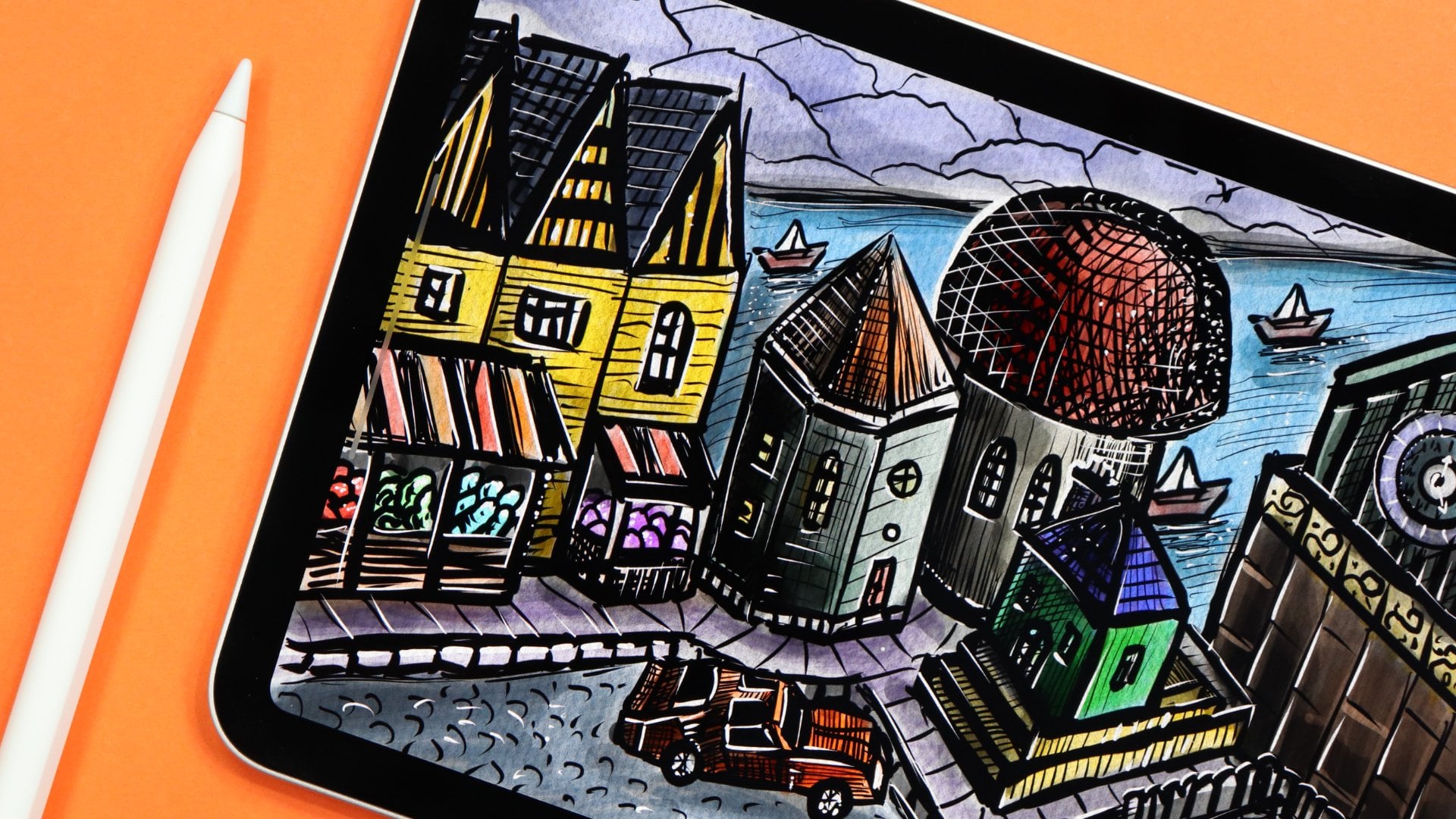
pomme en utilisant un procréer, qui est un artiste avancé. AP art et design sur je pense que c'est l'une des plus grandes applications d'art que vous pouvez obtenir, surtout si vous regardez dans le genre de déménagement du type d'art traditionnel à plus numérique. Je pense que la transition est brillante. OSC. Je suis vraiment bon pour ça. Dans cette classe, vous apprendrez sur la façon d'utiliser la procréation, comment faire face à l'iPad pro et les gestes et venir avec des trucs vraiment soignés orteil haut, sorte d'aider votre voyage dans le genre de, vous savez, transition vers le monde du numérique. Mon style d'illustration est comme une illustration vraiment vieille école, donc j'aime apporter la croix hachurée et le bâton jouer dire et avec l' iPad pro et procréer peut entrer avec beaucoup de détails, non ? Effectuez un zoom avant vers le bas sur les
très petits points, les agrafes et les lignes qui créent. Donc, je suis très heureux de partager cela avec vous sur vous montrer comment je fais ce processus et j'espère que vous en apprendrez quelque chose sur un projet au député à suivre. Et au sein de la classe, je vais concevoir quelque chose à partir de zéro dès le début dans toutes les différentes étapes. Mais je passe par. J' ai donc un processus en quatre étapes. C' est vraiment, vraiment un peu multiple. Huit vous et vous aider. Espérons que vous commencez votre propre projet et travaillez dans ce média incroyable. Alors merci beaucoup d'avoir regardé. Et j'espère vous voir sur le prochain. Prenez soin de vous en paix
2. Planification de votre œuvre d'art: façon. Bienvenue à la planification de vos œuvres d'art hors de ma classe. Donc, c'est juste un peu comme un aperçu d'avoir un peu d'un plan. Un peu d'une structure pour que vous puissiez commencer votre œuvre d'art de l'acteur Juste vous donner un peu de direction. Eso j'ai divisé cela en trois et le 1er 1 est ce que votre sortie prévue. Vous allez donc concevoir votre illustration pour l'impression ou pour les ports de sortie numérique. Donc, si vous décidez de le faire pour les impressions, alors la configuration de votre document doit être à une certaine résolution afin que vous n'ayez pas choix. L' exaltation. Lorsque vous sortez et imprimez votre document sur cela doit être réglé à un d p. I de 300. Si vous décidez de passer au numérique,
alors vous devez régler votre document sur 72 d.
P. P. I, um il est vraiment important que vous obteniez le règlement juste au début afin que vous n'ayez pas les orteils modifier le résolution plus tard. La deuxième partie de la planification à laquelle vous pensez est le style de votre
œuvre d' art. Donc, si vous allez faire un style croisé à hachures croisées, ce qui est un peu l'un de mes types préférés de styles, ou si vous allez faire une peinture large ou si vous allez faire une œuvre d'
art plat Vector deux D sur. Une fois que vous avez décidé ce genre de réel ou que vous pouvez même en faire un mélange, vous n'avez pas à faire l'un ou l'autre. Il peut s'agir d'un mélange sur. Une fois que vous avez décidé
cela, vous pouvez trouver les principaux éléments qui vont être à l'intérieur de votre œuvre, qui vont constituer votre œuvre d'art. Et cela vous aidera à vous donner une orientation et à vous donner,
genre, genre, un peu de,
ah, ah, liste de vérification pour une sorte de structure et de planification de votre travail plutôt que simplement avoir une toile vierge. Et puis en fin de compte, cela aidera vraiment. Vous développez votre morceau de travail et que vous verrez dans les prochaines vidéos alors j'espère que
nous allons passer à autre chose , dit la prochaine étape, qui va être la scène passionnante. Le clouage du pouce et la construction de votre sont tellement merci de regarder et je vous verrai sur le prochain. Prenez soin et paix
3. Étape 1 : des vignettes et de construction: Bienvenue à l'illustration de la quatrième étape. Processus. Il s'agit de la première étape des vignettes et de la construction. Mais avant de commencer, je vais juste faire un examen rapide de mon plan pour cette illustration. Et la classe eso Selon la vidéo précédente, le port de sortie que je vais faire dans ce décidé de faire est d'imprimer des princes ma
sortie régulière que j'ai tendance à faire dans mon travail de conception graphique sur mon travail d'illustration. Je suis en train de mettre en place un dernier roman d'illustration que je vais utiliser cette
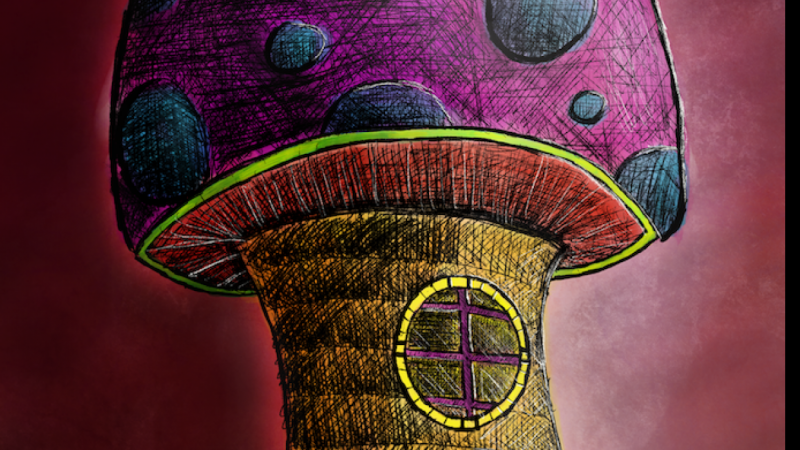
illustration classique dans laquelle vous pouvez vérifier les détails et progresser sur mon Instagram sur YouTube chaîne croquis beaux-arts qui ne vérifier que sur le style sera évidemment être le style d'éclosion croix de mon genre fantaisiste d'esprit beaucoup hors détail, hachures
croisées et peintures qui viennent à travers sur les couches inférieures sur les éléments que je
vais faire dans cette pièce particulière va être ma maison de champignons classique avec quelques composants latéraux plus
fantaisistes tels que les bâtons doux et les rochers et le fond que je vais développer au fur et à mesure que l'illustration se développe. S o. Ceci est juste une petite liste de contrôle rapide qui passe à un aperçu rapide de l'ensemble du processus en quatre étapes dont je parle. Encore une fois, c'est la première étape, la vignette et l'étape de construction. C' est un état où je vais dessiner une série de vignettes pour trouver de la composition sur la construction d'œuvres théâtrales elle-même. Une fois que nous aurons sélectionné ce que nous aimons de la composition des vignettes, nous allons passer à la deuxième étape, qui est l'état détaillé de l'esquisse où nous allons, vraiment,
vraiment, vraiment, dans les détails et vraiment exalter l'illustration globale sur. Ensuite, une fois que cela est fait, nous allons sur une autre couche en dessous. On va faire la peinture en utilisant divers pinceaux qui viennent avec pro crée sur. Ensuite, la dernière étape consiste simplement à développer l'arrière-plan de l'illustration et à ajouter certains effets tels que les ombres et les reflets et certains types spéciaux de modes de fusion. Eso sans plus tarder, commençons avec la première étape. Ok, commençons par la phase de construction de nos miniatures. Donc j'ai mon iPad pro ici. Il s'agit de l'iPad Pro 12,9 pouces. C' est l'édition 2017, la dernière comme date. Mais il y a des rumeurs qu'ils vont en libérer plus, mais je vais en parler dans une autre classe, Andi utilisera évidemment mon crayon de pomme. J' ai utilisé un de ces bouchons en caoutchouc à la fin. Juste la meilleure prise sur Dhere est l'application procreate qui vient de s'ouvrir. Et il vous présentera la galerie de toutes vos œuvres d'art. Donc, quand on suppose que vous avez utilisé procreate avant, si vous voulez suivre cela sur la procréation ou faire le projet de classe et procréer Donc, je ne
vais pas décrire chaque fonction d'interface unique. Mais ce que je vais faire est que je vais mettre en évidence ce que chaque fonction fait lorsque je les utilise. J' ai donc décidé d'aller de l'avant avec Prince sur mes planètes. Donc je vais ouvrir une nouvelle toile, qui est son fond. Entendre cliquer sur le signe plus qui me donnera un dialogue. Tous les préréglages du canevas sont maintenant. Nous pouvons aller dans et créer une toile personnalisée sur qui parfois faire cela, en fonction de la sortie de mon impression. Maman, je conçois un petit livre ou un gros livre et j'ai acheté pour aujourd'hui et pour cette classe particulière et je vais m'en tenir à une taille de quatre par ici. Donc, je vais juste cliquer sur ce qui fera apparaître la norme une conversion de taille quatre. Donc ce que je vais faire, c'est que je vais changer ça dans la taille du paysage. Voici un conseil rapide si vous avez la toile ouverte ou noire et que vous avez une sorte de bouger autour de jouer avec une toile. Et si vous vouliez prendre le genre de forme de l'iPad hors de votre écran et tout que vous avez à faire est avec deux doigts, faites
juste un petit geste de pincement sur vous avez votre plein écran à nouveau et où que vous
soyez , si vous travaillez sur quelque chose, vous savez que vous voulez revenir à l'écran et vous savez que vous ne voulez pas perdre de temps à la maison pour le faire. Tu feras une marque comme ça ? Alors c'est un très bon moyen de revenir en plein écran. Donc, euh, par ici, à gauche. A l'intérieur, nous avons la norme Dale's que nous avons pour l'opacité sur le fond et pour la
taille du pinceau sur ce est la Grande-Bretagne la plus préférée pour tous les artistes numériques, qui est le grand sur do Bolton ici. Il suffit de cliquer et d'annuler toutes les étapes que vous faites ce qui est le plus grand avantage de
l'un des plus grands avantages hors numérique. Commençons donc avec les miniatures. Je vais juste utiliser un crayon 6 B standard des pinceaux à croquis. J' ai tendance à utiliser beaucoup de pinceaux prédéfinis parce que je pense qu'ils trouvent pour le genre de travail que je fais. Si je vais créer un pinceau spécifique à une brochure pour une certaine pièce, alors je me concentrerais sur ça. Mais encore une fois, cela viendra dans la classe ultérieure, où je fais un travail plus avancé, de
procréer et et c'est des outils. Je vais ouvrir les bouches, retourner en plein écran. Je vais juste faire mon pinceau sur la capacité. Je vais juste le ramener à ce niveau. Nous avons le noir sélectionné à partir de la roue de couleur, et c'est une sorte de l'interface des couleurs que je préfère le disque Eh bien, nous avons le soin classique où vous pouvez simplement vous déplacer et la couleur sélective et changer le l'obscurité et la légèreté de celui-ci. Nous avons également obtenu les valeurs où vous pouvez forer sur obtenir des valeurs RVB spécifiques codes hexadécimaux sur. Ensuite, nous avons des palettes. Et encore une fois, je ne me dérange pas vraiment avec les palettes. Je crée en quelque sorte le plus cool que je vais le long. Donc, je vais retourner sur le disque, apporte-lui un noir dessus. Commençons à construire des miniatures. Donc encore une fois, j'ai décidé d'imprimer Andi, je vais quand même décider si ce sera paysage ou portrait. C' est une sorte de scène où vous allez décider ceci comme un Z. Vous construisez votre miniature. Donc, en général, je suggère de faire trois vignettes, peut-être trois ou jusqu'à cinq compris une gamme de formes et de tailles. Donc je vais juste faire, comme un portrait ici sur un paysage et il n'a pas besoin d'avoir détails en elle. Et vous pouvez voir que je fais vraiment dur avec des lignes qui sortent du côté. Tu n'as pas vraiment besoin de t'inquiéter pour ça. Et puis j'ai un carré. Donc j'ai un pauvre voyage. J' ai un paysage et un carré sur peut-être d'autres baguettes de portrait et peut-être un autre carré maintenant donc j'en ai cinq ici, donc je vais faire ce que j'ai décrit dans la vidéo précédente. Que dois-je dire dans la section précédente de cette vidéo était le point focal principal de mon illustration va être le champignon s. Donc ce que je vais faire est que je vais placer la maison de champignons dans différents endroits sur ces vignettes pour trouver un peu de composition sur. Il y avait quelques autres éléments, comme les bâtons sucrés et les rochers au premier plan. Donc je vais commencer ça ici. D' accord ? D' accord. D' accord. J' ai donc trouvé cinq variantes différentes. Très similaire, mais le positionnement, il est légèrement différent sur leur dans une orientation différente. Et je pense en y réfléchissant, parce que ça va entrer. Mon livre sur mon livre est Portrait. J' ai décidé d'aller de l'avant avec celui-là. C' est donc la taille du portrait un quatre dans une sorte de position focale centrale avec certains des éléments sur les bords d'une conception de premier plan. Le fond va probablement venir en quelque sorte de se développer à la fin, en fonction de combien de détails je dessine de ce genre de composition globale. Donc, la prochaine étape sera ce genre d'isoler ceci une miniature ici sur commencer à construire dans détail que vous pouvez le faire de quelques façons. Vous pouvez ajouter un autre calque, copier le calque et tout supprimer,
puis le développer. Ou vous pouvez simplement continuer avec la couche sur laquelle vous êtes actuellement sur. Utilisez simplement les tableaux, un outil sur aller de l'avant et juste ce que vous ne voulez pas. Et je pense que c'est ce que je vais faire, parce que c'est beaucoup plus rapide, n'est-ce pas ? Il y a moins de pas en jeu, et ça rend les choses plus faciles maintenant. Ce que je vais faire ici, c'est que je vais juste me débarrasser de certaines de ces lignes de juste en dense et les lignes de mise vont juste enlever la bordure extérieure qui a fait juste pour rendre plus facile à ajuster. Donc, amenant les caméras à nouveau plus petites, je vais utiliser ces outils ici à gauche. Quelles autres sélections ? SLA. Donc, si vous cliquez sur cette flèche ici, ce que cela fera est que cela fera une sélection de l'illustration que vous venez de mettre sur la toile. Maintenant, vous verrez qu'il ya la sélection est assez grande. C' est parce que j'ai soulevé beaucoup de travail que j'ai fait, mais c'est toujours là. Il y a encore des données sur la toile, donc il va ramasser tout ça. Euh, et vous pouvez voir ce petit Dale qui vient ici, qui sont toutes les différentes options que vous pouvez faire. Mais je vais passer par ça quand je l'utiliserai. Donc, pour éviter
cela, nous pouvons utiliser les sélections à main libre. Aussi avec ça. Tout ce que vous avez à faire est que vous avez juste à dessiner autour de votre sélection sur assurez-vous que se termine sur le point qu'il a commencé sur. Et puis une fois que vous avez fait cela, vous cliquez sur le tour de sélection directe et vous pouvez voir que la sélection est juste autour de la sélection que vous avez faite, ce
qui rend beaucoup plus facile. Donc avec ça avec vos doigts, tout ce que vous avez à faire, tout ce que vous pouvez faire, c'est que vous pouvez faire passer ça. Cela se déplacera proportionnellement dans le bon rapport d'aspect, sorte qu'il ne sera pas incliné si vous allez plus grand ou plus petit. Donc ce que je vais faire dans un endroit est au milieu de la page sur parce que la page elle-même est actuellement en paysage. Je vais passer au portrait. Donc, afin de le faire d'abord après tourner mon image Teoh pour s'adapter à la taille de la toile. Et puis tout ce qu'il faut faire, c'est vérifier les boutons. Là, nous l'avons. Nous venons d'avoir le Congrès lui-même, que vous pouvez déménager dans la position. En plus de ça, tu en es après. Donc encore une fois, si vous claquez, il ira sur les extrémités supérieures et inférieures parce que nous avons changé la dimension sur C'est un bel espace de travail sur
lequel je dois travailler, où je n'ai pas à couvrir la œuvre d'art de quoi ? Un peu d'espace des deux côtés. Donc la prochaine étape va rendre cette image elle-même assez opaque pour qu'elle constitue la structure globale de mon art. Et encore une fois je finis par changer certains des éléments et des conceptions au fur et à mesure que je vais le long. Et vous pouvez le faire aussi, quand vous faites votre projet à la fin de la classe. Donc, je viens juste de le sélectionner à nouveau, juste augmenté la taille. Donc, j'ai une idée de l'endroit où je le veux sur la page. Je veux un peu d'écart sur les deux premiers, peut-être à un message. Ou même si je l'utilise dans une couverture intérieure de mon livre, alors je veux avoir un peu d'espace sur le dessus où peut ajouter une typographie à un stade ultérieur , Donc juste un peu d'espace sur le dessus. Et je pense que c'est assez. Donc, nous l'avons ici. Donc ce que je vais faire maintenant, c'est que tout est sur une seule couche. L' arrière-plan est encore blanc, ce qui est très bien. Le calque suivant que je vais créer sera la manière de l'esquisse des détails ou plus afin me préparer pour ça, je vais juste préparer ça avant de commencer à l'étape suivante, qui va être mise en scène à partir de l'illustration qui va être le travail détaillé au crayon. Tout ce que je vais faire pour finir ce bureau, cliquez sur l'icône Effets spéciaux Calque d'ajustement et qui fera apparaître tous les effets d'
ajustement que nous avons sur celui sur lequel je veux me concentrer. Voici l'opacité et tout ce que nous avons à faire avec la capacité, c'est que nous avons peu de promesses bizutage diapositives ou juste un de droite à gauche. Nous avons juste besoin de tenir les orteils sur le crayon de pomme, il
suffit de le glisser et vous pouvez voir qu'il devient de plus en plus léger jusqu'à la capacité de zéro, ce qui ne sera rien. Donc ce que je veux, c'est que je veux juste un léger sous croquis qui est visible maintenant pour moi que c'est bien sur la caméra. Je n'ai pas l'air, mais je suis sûr que tu devrais être capable de voir quelque chose. Donc je suis heureux avec le passage A. Il ressemble à une belle peau d'oignon sous la peau d'oignon couche. Être un terme technique pour l'animation sur ce que nous devons faire est sorti de l'ajustement, mais maintenant nous sommes prêts pour la deuxième étape. J' espère que ça vous a plu. Et j'espère que vous êtes tous de la dope gay pour le travail détaillé. Donc, j'espère voir l'un le suivant prendre soin de la paix
4. Étape 2 : ébauche détaillée: Tout le monde. Bienvenue, Teoh. La deuxième étape de la classe, qui est l'esquisse détaillée. Donc auparavant, nous avons fait juste une vignette et sélectionné avec la vignette que nous voulions aller de l'avant sur nous réduisons l'opacité vers le bas et nous l'avons laissé à ce stade Maintenant est la scène Nous allions ajouter beaucoup de détails. Donc, avant de commencer cette étape, juste un petit conseil. Si vous cliquez sur la galerie sur, retournez à votre type de galerie d'accueil où toutes vos œuvres d'art sont sur Vous pouvez voir ici sur la gauche À l'intérieur Nous avons notre pièce actuelle sur laquelle nous travaillons maintenant. Parfois, vous pouvez vouloir essayer quelque chose avant de vous engager à faire
des lignes permanentes réelles sur mon conseil à ce sujet est que la meilleure façon de le faire est copier la couche. Donc, tout ce que vous devez faire est de glisser sur, cliquer sur duplicate, et ce que cela va faire est de créer une toile en double, et maintenant nous avons deux de ces toiles qui ont exactement les mêmes données dessus. Sur l'avantage de cela est que nous pouvons effectivement avoir un peu d'une pratique avec le 1er 1 ou celui que vous voulez sélectionner. Andi. De cette façon, si on commence en quelque sorte, tu sais, à
construire des détails, puis plus tard sur toi. Pensez-vous que non ? Tu sais quoi ? Je n'aime pas ça. Et vous ne voulez pas continuer sur le bouton Annuler, ou vous pourriez finir par être inspiré par autre chose. Et vous voudrez peut-être ajouter quelque chose d'autre sur. Vous savez, vous avez trop parlé de vos détails sur, vous savez, vous ne voulez pas tout recommencer. Ensuite, vous pouvez littéralement passer à vos autres candidats que vous avez dupliqués et recommencer. Mais encore une fois, c'est un processus. Si c'est le style que tu aimes travailler et que je préfère faire ça, j'aime toujours avoir, genre, un plan de la première étape sauvé,
juste au cas où. J' ai, vous savez, juste changé d'avis sur vous savez quel travail je vais faire. Donc ce qu'on va faire maintenant, c'est qu'on va commencer sur la deuxième étape. Je vais juste jeter un oeil aux calques, mais nous avons encore un calque où l'illustration est en arrière-plan. La couleur est blanche. C' est tout bon. J' ai juste besoin d'ajouter un autre calque maintenant pour faire le travail détaillé afin que le calque actif soit mis en surbrillance en bleu. Vous voulez revenir dans l'autre sens, vous suffit de cliquer dessus pour mettre en surbrillance. Il est donc nous allons juste à quel point il est probable sur Cliquez sur l'icône à nouveau retarde icône et nous sommes prêts à aller. Donc, nous travaillons plus tard sur lequel est en plus de la couche de vignettes que nous avons. Donc, avant que nous commencions réellement à faire quelques détails, je vais juste passer rapidement par quelques-unes des techniques que je vais utiliser dans ce style de hachure
croisée sur quand un être principalement en utilisant un crayon six B sur la matrice peut passer à une encre brosse à encre, qui est généralement pour moi, le stylo technique, parce que les coups sont assez agréable et mince à nouveau, vous pouvez changer les réglages que vous voulez, en utilisant les cadrans sur la gauche. Mais au départ, je vais commencer par un crayon six b pour cette étape détaillée
à l'étape suivante où nous allons à l'étape trois sur quatre où nous faisons la peinture et la finition. J' utiliserai certains de ces pinceaux ici, mais on sortira de telle sorte que quand on ira à ces étapes. Donc, je vais juste sélectionner six b crayon sur. Viens là-bas avec mon Dale ici. Je vais juste le garder au milieu de l'opacité, juste en réduisant légèrement la capacité pour que nous puissions,
vous savez, vous savez, avoir des valeurs tonales différentes avant de commencer pendant qu'il y a, je vais juste vous montrer rapidement le type de L'éclosion croisée que je vais faire. Donc d'abord, en fait, pendant que faire est que je vais juste mettre ça sur nouvellement à une minute. En voici un autre. Voici un autre bout de pointe Haider Layer ou vous avez à faire est et vous cliquez sur la fin sur cette petite case à cocher à la fin de la Actuellement que vous avez sur. Donc, actuellement, nous sommes là pour revenir sur le premier. Si vous souhaitez masquer ce calque, vous disposez d'un canevas vide complet. Vous avez juste une vérification que sur les couches essentiellement cachées, mais il n'est pas supprimé. C' est donc une autre astuce dans la procréation, ce qui est vraiment utile. Donc je vais cliquer sur cette couche maintenant, la deuxième couche juste pour montrer quelques compagnies aériennes à hachures croisées que je vais utiliser . Donc je vais juste rendre ça un peu plus grand. C' est facile à voir. Donc, l'un des types de lignes d'hachures croisées que j'ai tendance à faire est juste une
hachure transversale standard où vous utilisez juste des lignes droites allant dans une direction avec une pression similaire. Maintenant, si vous pouvez voir que le tout à fait aléatoire qu'ils ne sont pas, ils ne sont pas 100% hétéro. Et c'est le type de texture qui, contrairement et une fois que j'ai commencé, la direction est faite, puis je vais passer à travers et aller à un angle,
euh, encore une fois, encore une fois, en utilisant le même type de pression pour créer ce genre d'effets
croisés de cet effet d'éclosion,
Andi. effets
croisés de cet effet d'éclosion, Puis une fois que cela sera fait, en fonction de la source de lumière sur laquelle j'essaie de réaliser ,
par
exemple , ici, je vais faire une source de lumière venant d'ici. Donc cette zone va être plus légère et je veux que cette zone soit plus sombre. Ce que je vais faire est alors la prochaine série de lignes que je vais faire au contraire. Derek, angle
directionnel va commencer par ici. Donc nous avons des lignes plus sombres ici, puis avec le crayon de pomme, un peu moins de pression qui arrive et l'amène ici. Donc, si on fait juste un peu plus gros pour que vous puissiez voir clairement, vous pouvez voir qu'on a une belle petite éclosion de croix qui se passe ici. Une sorte de Grady qui informe à nouveau. Tout dépend de votre propre style de dessin. Vous n'avez pas à le faire si vous ne voulez pas, vous pouvez, vous savez que vous pouvez griffonner ou vous pouvez jouer au bâton. En fait, j'aime vraiment faire ça. Je pense que c'est une façon très thérapeutique
de travailler si vous êtes dans ce genre de choses. Mais il est juste un peu comme construire tellement de texture qui semble tout à fait naturel, comme vous le feriez avec le crayon normal sur papier. Andi, je pense que c'est génial que le pro du crayon supérieur puisse, tu sais, imiter un tel geste. Donc si on y retourne, tu peux voir que tu as une légère Grady et que la lumière vient d'ici, le jour. On a des ténèbres ici. Et puis en plus de cela,
ce que j'ai tendance à faire est d'utiliser le côté du crayon de pomme. Tiens-le comme ça. J' ai tendance à faire un peu d'ombrage sur l'éclosion transversale, et vice versa. Vas-y encore. Euh, sur ce genre de vraiment,
vraiment, crée une belle surface de texture sur laquelle travailler. Vous pouvez vraiment, vous savez, construire beaucoup de détails, le faire de cette façon. Andi, je suppose que ce n'est pas le cas. Ce n'est pas la seule façon de faire des hachures croisées. Il y en a. Il y a d'autres façons de le faire numériquement. Je vais te montrer ça par ici. Donc une autre façon serait juste littéralement de griffonner. Donc, si vous faites ce mouvement en arrière et en avant, vraiment comme aller vraiment, vraiment sombre. Je le fais aussi, en fonction du dessin lui-même, puis je reviens dans ce même mouvement pour couvrir les lignes dans un angle légèrement différent. Donc vous pouvez voir que nous avons une belle texture qui se passe là-bas. Et encore une fois, nous n'avons pas à continuer de le faire comme ça. Nous pouvons entrer et commencer à utiliser les lignes directionnelles standard pour ajouter un peu plus de texture , Andi. Alors j'espère que cela va accumuler beaucoup de détails. J' ai donc pensé que je le montrerais rapidement avant d'aller de l'avant et de commencer. Donc, ce que nous pouvons faire est de cliquer dessus, de se
débarrasser de ça, poser assez. Et voici un autre conseil. Si vous souhaitez effacer le calque, effacez
complètement tout son contenu. Tout ce que vous avez à faire est de balayer et vous obtenez trois options. Vous obtenez verrouiller et verrouiller le calque dupliquer ce calque en particulier dans le panneau Calques. Nous pouvons simplement supprimer ça plus tard. Donc, si nous cliquons simplement sur supprimer, tout
est parti et nous pouvons recommencer. Maintenant, ce que je vais faire est juste de cliquer sur le calque ci-dessous pour l'activer. Donc on a une miniature sur qui va juste ajouter ce calque sur le dessus qui est activé sur un crayon qu'il a sélectionné. Donc je pense que nous sommes prêts à commencer. Ok, Ok. Et voici un autre vieux conseil rapidement. Donc, par
exemple, ici, j'ai ce petit cercle que j'ai fait vraiment,
vraiment rude avec le crayon de pomme, hein ? Donc, je veux juste besoin d'un peu que sur une bonne façon de le faire est sans avoir à frotter le tout est rapide sur l'outil de rasoir sur et vous devriez travailler avec n'importe quelle bordure de brosse. J' ai tendance à utiliser le pinceau rond, qui est le genre de pinceau par défaut qui a sélectionné ou le dernier que vous avez utilisé. Il suffit de cliquer dessus et de réduire l'opacité de la brosse. Ce que ça fera, c'est quand tu le regarderas comme si tu le voyais ici. Ça ne se débarrassera pas de tout le cercle. Donc, vous êtes toujours avec, comme, une légère sous-marque que vous pouvez utiliser un autre guide et ensuite tout ce que vous pouvez faire alors c'est juste aller sur vous pouvez travailler un peu plus, vous savez, étudier une ligne que nous pouvons dessiner plus d'étude alignée pour obtenir, vous savez, un plus Nieto Look, et une fois que c'est apparu, une fois que vous avez une belle ligne soignée dans votre cercle vers le bas, puis vous avec votre lever un outil, vous venez de cliquer dessus encore une fois, il suffit d'augmenter la capacité à 100% et de rendre la taille de la brosse un peu plus petite. Vous pouvez simplement aller sur dally ou augmenter le genre de marques d'esquisse grossières que vous aviez sur
le cercle que vous avez fait avant. C' est une belle façon de trouver la forme. C' est juste regrettable que dans la procréation, vous n'ayez pas vraiment de constructeur de forme. Ce serait vraiment,
vraiment bon livre pour maintenir le look plus authentique à tendance de ne pas utiliser les constructeurs de forme toute façon. Mais je suppose que cette aide comme un guide où vous pourriez,
comme, comme, construire une forme dans Andi tout comme tiroir autour d'elle, je pense qu'ils ont peut-être déjà publié quelque chose de similaire comme ça dans la mise à jour. Ce n'est pas la version mise à jour que je suis vous n'avez pas mise à jour. Mon logiciel a tendance à éviter la mise à jour juste parce qu'il est parfois en ralentissement vous avec mises à jour et, vous savez, moins qu'il soit en difficulté tiré correctement. Mais je pense que dans la prochaine classe, ce que je vais faire est de mettre à jour le logiciel et de voir quelles sont les dernières fonctionnalités qu'ils ont. Hum, donc oui, c'était plutôt sympa de voir que tu as une belle ligne
soignée et que tu peux nettoyer encore l A Z. Comme sur tu peux passer à ton prochain élément. D' accord. D' accord. Donc, ce qui a fait maintenant est d'avoir nettoyé certaines des lignes sur la structure réelle de la maison de champignons a quitté le premier plan, rochers et des pierres. J' ai l'avant pour l'instant va travailler sur eux plus tard. Ce que je voulais te montrer, c'est un petit tour. Nous utilisons l'outil de sélection. Donc ce que je veux faire, c'est que je veux produire, comme, une frontière, une frontière Baldrick similaire autour de cette section de fenêtre ici. Donc, une façon rapide de le faire au lieu d'avoir à le porter physiquement est de sélectionner littéralement à l'aide de l'outil de sélection directe. Hum, et juste littéralement dessiner autour de l'objet réel que vous voulez copier parce que c'est ce que nous allons faire. Et une fois que nous avons fait ça, alors nous avons ces options ici. Donc si vous si j'attire votre attention sur ces options ici, nous avons une main libre, qui est sur quoi je suis actuellement, qui signifie essentiellement que c'est un dessin à main levée que vous allez sélectionner, pas le automatique, et puis nous avons deux choix. Supprimer de la sélection, inverser la sélection, dupliquer le contenu et effacer la section. Donc, ce qui m'intéresse est de dupliquer ce cercle afin d'avoir une autre copie sur qui peut étendre autour du cercle actuel. Donc, il produit comme une belle bordure. Alors c'est ce que je vais faire. Je pourrais dupliquer. Maintenant, vous verrez que les options ont continué. Tu penses peut-être, tu sais, où il est parti ? Quoi qu'il ne sache pas que tout est devenu vide ? Eh bien, ce qu'il a fait, c'est qu'il a créé une couche sur ce que nous venons de cliquer et de dupliquer, et cela aurait mis ceci comme une autre couche ici. Donc, si vous pouvez voir
que c'est fait, cet écrivain, qui a été sélectionné à son obtenu de la sélection maintenant si nous parce que cela est mis en évidence, nous pouvons littéralement cliquer sur cet outil ici à nouveau comme nous l'avons utilisé précédemment dans les vidéos précédentes. L' outil de section étroite sur ce point mettra en évidence la couche particulière que nous venons créer. Donc si je change les gestes manuels de Teoh comme ça et que je bouge mes doigts et que je l'élargis, vous pouvez voir que j'ai une belle petite bordure autour de ce cercle, et vous pouvez déplacer ça avec votre crayon de pomme pour le faire tenir comme vous le voulez, et ça le rend tellement plus facile, n'est-ce pas ? C' est donc un excellent petit conseil et outil que vous n'avez pas créé que vous pouvez utiliser pour créer des
doublons à partir de n'importe quel élément de votre illustration. Ok, donc maintenant j'ai décrit mon travail avec des lignes décentes, et j'ai une belle donc maintenant j'ai décrit mon travail avec des lignes décentes,
et j'ai une belleforme
propre et propre là-bas. Ce que je veux faire maintenant, c'est un autre conseil. Je veux garder mes couches au minimum. Je n'aime pas travailler sur beaucoup de couches parce que cela peut parfois devenir un peu trop complexe. Et ça va trop vers le numérique. Et tu perds la piste. Ta méthode traditionnelle fonctionnait à nouveau. C' est une préférence personnelle. Vous aimeriez peut-être avoir beaucoup de couches. Personnellement, je ne le fais pas. Donc je vais faire, c'est que je vais combiner ces deux couches. Maintenant, j'ai mon calque de vignettes d'esquisse détaillée et ce nouveau calque que j'ai dû créer la bordure de la fenêtre. Et vous devez remarquer maintenant que j'ai étiqueté mes couches, c'est vraiment facile aujourd'hui. Eh bien, vous devez faire est que vous avez juste besoin de cliquer dessus, dessus, et vous avez renommé, et vous avez juste cliqué dessus et vous pouvez le nommer comme vous voulez, donc je l'ai appelé vignette. Une fois que vous avez tapé ce que vous voulez appeler, cliquez dessus à nouveau et vous ne le faites pas. J' ai fait la même chose pour la couche d'esquisse de détails avant de faire cette partie suivante. Donc tout ce que je veux faire, c'est fusionner tôt pour paresser ensemble. Pour ce faire, nous aurons juste besoin de lui donner un peu de pincement, et cela devrait fonctionner. Et voilà. Donc, les deux voies émergent ensemble. L' outil de sélection a été mis en surbrillance parce qu'il a accidentellement cliqué dessus. Donc, euh, nous avons deux couches sur lesquelles nous pouvons travailler, et ça garde les choses simples et simples, donc tout fait partie de la même couche. D' accord. - D'accord . Alors maintenant, souvent le contour l'a nettoyé un peu sur la chose. Maintenant, nous sommes prêts à faire des éclosions croisées sur la maison principale, alors préparez-vous pour l'éclosion transversale. - Ok , donc j'ai juste fait quelques hachures croisées basiques, en
allant vers l'arrière et vers l'avant. Vous pensez que les lignes standard standard type de comme mince à épais sur le type principal de zones de la maison. Ce que je voulais attirer votre attention maintenant, c'est que quand vous travaillez sur l'
éclosion croisée , vous pouvez un peu, zoomer, Andi, avoir un bon oeil sur le genre de composition globale. Donc ce que je regarde ici, c'est que la lumière vient de l'intérieur droit. C' est là que j'ai décidé d'où va venir la lumière, donc
j'essaie de garder les droits à l'intérieur aussi légers que possible pour que je puisse travailler dans
beaucoup de détails, allant de gauche à droite. Sur ce chemin, Si vous travaillez vos détails dans les zones sombres d'abord, alors il est beaucoup plus facile d'éclaircir. Cependant, en utilisant le numérique, il est facile de s'allumer de toute façon, car nous pouvons utiliser les tableaux. Il sera comme nous l'avons utilisé avant juste pour réduire le passage A il Ito allumer certaines des zones sombres . Eso je vais en quelque sorte
lentement, lentement construire sur ce genre de partie supérieure du toit de champignon sur. Après ça, je travaillerai sur les détails de la porte. Et juste comme ça, lentement, lentement, commencez à vider ça. Euh, sur. Espérons que nous aurons une belle complète paix en croix à la fin de cela. Ok, donc maintenant nous sommes venus, Teoh comme la plupart du travail de détail qui se fait. J' ai ajouté,
comme une sorte d'eau. J' ai ajouté, Le genre de premier plan une autre couche ici s je viens d'ajouter une autre couche, euh, purement parce que je ne voulais pas qu'elle interfère dans la croix éclosion de ces rochers et pierres sur Et puis, tandis que finalement faire est une fois que je suis heureux avec la composition et le travail de détail, Je vais juste les fusionner ensemble comme il l'a fait avant, sorte que l'ensemble est sur un croquis sur une couche. Donc maintenant que je suis assez heureux avec le genre d'éclosion croisée, il peut voir les détails sur elle est assez beaucoup. Je pense que maintenant il est temps Teoh vraiment travailler sur le fond sur l'arrière-plan. Je vais garder l'arrière-plan assez léger parce que notre image ici, avec des zones d'illustration assez lourd et contraste IQ eso Passons à l' arrière-plan sur pour l'arrière-plan. Je vais juste utiliser principalement six crayons B. Andi, je vais aussi utiliser certains de ces autres buissons que nous avons ici. Donc, nous avons un pinceau pastel doux et pastoral à l'huile, un crayon d'artiste sur un bona Bonn craie chats à ce que nous aimons appeler ça. Mais aussi je vais utiliser est le Il ya un très bon pinceau dans les mots, et maintenant il est dans les pinceaux à charbon, donc nous avons du charbon de bois comprimé. Il y a des inquiétudes vraiment faire ressortir une certaine texture en arrière-plan, mais je vais la garder aussi légère que possible. Et je veux aller trop loin avec l'arrière-plan encore. Et puis une fois l'arrière-plan terminé, et puis je vais juste ajouter quelques petits détails sur mes bonbons en quelque sorte
au milieu du sol et peut-être au premier plan, et nous verrons à quoi ça ressemble. Alors faisons un début là-dessus. Ok, donc maintenant ce que j'ai fait, c'est que j'ai ajouté de la texture à l'arrière-plan. L' utilisation d'un autre calque met en place un autre calque appelé arrière-plan et comme ajouté dans certains noms de texture pourrait penser à ce qui se passe ici ? Ça a l'air vraiment, vraiment désordonné. Quoi ? Cette prochaine étape est une autre astuce de haut niveau où je vais faire est l'
arrière-plan réel . Je vais cliquer sur le Bolton spécial efficace ici. Donc, vous avez ces effets spéciaux en bas. Vous avez ces ajustements comme nous avons regardé avant la capacité dans l'une des vidéos
précédentes. Mais ce que je vais faire ici, c'est que je vais,
genre,
brouiller l'arrière-plan pour genre, que tu n'aies pas tous ces bonbons dans une texture lourde et des taches sur les lignes. Vous obtenez plus d'une texture de type lisse et
rayonnante. Donc je vais cliquer sur Goche dans Blue Onda Geun où une fois que vous cliquez dessus, vous avez ces options ici en bas Vous pouvez voir que l'appareil photo cso vous avez le bouton de réinitialisation et de refaire
du conseil indu sur C'est la même chose. Donc nous avons juste les diapositives étaient juste comme nous l'avons fait avec la capacité juste de tenir le crayon de
pomme ici et de le glisser à travers cette façon histoires de droite à gauche. Et vous pouvez voir qu'avec le flou doré, vous obtenez une belle, lisse rayonnante plus vous mettez le flou réel. Donc nous sommes à environ 76% ici sur ce que je veux faire descendre va seulement vouloir le ramener vraiment là où vous pouvez voir une légère texture. Donc je ne veux pas me brouiller complètement. Mais je veux juste des slights extra donc on obtient une légère texture sur ce niveau obtient une
texture légère ici. Et puis une fois que nous avons fait cela, je peux juste cliquer sur le bouton à nouveau et il est appliqué à l'arrière-plan. Ensuite, en plus de ça, je veux éclairer un peu. Donc, je vais utiliser le curseur de capacité sur celui-ci est de droite à gauche. Donc on fait défiler et on descend vraiment, vraiment, vraiment. Les lumières sur l'a passe iti et vous pouvez voir que l'a fait descendre vraiment, vraiment léger. Et ça ressemble à ça juste pour un fond
nuageux, flou ,
rassis sur ces œuvres et allait le ramener à environ 50 autour 53%. Et je suis content de ça. Alors je vais juste cliquer dessus,
Andi et c' est à ce sujet maintenant pour l'étape de l'esquisse des détails. On a les éléments principaux,
leur truc, leur truc, les vrais bâtons à la fin. Le j'allais mettre les bâtonnets sucrés à ce stade. Mais je vais le laisser pour la prochaine parce que la séance devient assez longue. Donc je vais laisser ça pour la dernière étape où je fais les opérations tactiles sur les
ombres finales et les reflets. Je vais ajouter certains de mes bâtonnets sucrés au premier plan quelques
en arrière-plan au milieu du sol aussi. Alors j'espère que je vous verrai sur le prochain. Eso prend soin de toi en paix.
5. Étape 3 : Peinture: Bon, bienvenue à la classe. Eso Nous sommes à la troisième étape de notre processus d'illustration, qui est l'étape de la peinture. Donc cette étape, essentiellement ce que nous allons faire est avec alter, crée une nouvelle couche sur. On va appeler la peinture de la Tueuse. Donc peindre Andi, gros, tout ce que c'est que nous allons peindre sous les illustrations que nous avons créées avec ça. Ce que cela nous donnera, c'est qu'il nous donnera comme un effet d'encre aquarelle sur ce qui est typiquement ce que je fais dans mon art traditionnel. Quand je fais des croquis, fantaisistes,
vous savez, des
illustrations, une tente, un croquis d'abord avec de l'encre et ensuite aller avec de l'aquarelle sur le dessus. Et puis une fois que ça sera séché, j'irai à nouveau pour faire comme mettre en évidence avec réflexion. Donc c'est vraiment le processus que je fais avec cette illustration entière ici. Nous avons donc créé la couche. Donc, ce que nous devons faire est juste de rendre les choses un peu plus simples, juste besoin de regrouper ces couches ensemble, juste de les fusionner ensemble. Donc l'arrière-plan, quand vous quittez l'arrière-plan comme il est au premier plan, hachures
croisées et croquis détaillés, je vais littéralement fusionner ces ensemble parce qu'ils sont complets maintenant, et je ne veux pas vraiment déconner avec eux plus. Donc, si vous cliquez simplement sur la peinture, um, sortir des couches de la couche de peinture est actif sur les pinceaux que j'ai tendance à utiliser pour ma coloration ne sont pas nécessairement les pinceaux de peinture que j'utilise parfois. Les brosses d'esquisse elles-mêmes. Alors peut-être une pastorale douce ou vous avez ces pinceaux artistiques ici, qui sont vraiment, vraiment bon sur qui ont tendance à utiliser ces plus que l'autre. Donc, avec les Bush artistiques, nous avons cette Gent Stinky Inc. Sur
laquelle j'utilise beaucoup de texture. Cela fonctionne vraiment bien avec les niveaux d'un passage. Douleur à l'huile, peinture
acrylique, acrylique
humide, fresque de lavage de
térébenthine sur les sorties aquarelle de ceux-ci dans cette illustration. Aujourd'hui, je vais utiliser les hommes. Inky Inc sur peut être une combinaison des peintures à l'huile sur la peinture acrylique acquittal, donc je vais juste faire une petite démonstration de ces douleurs avant de commencer. Donc je vais juste créer un autre calque ici, et je vais cacher ces couches que nous avons sur l'écran pour que nous puissions juste jeter un
oeil aux pinceaux eux-mêmes. Regardons les hommes. Pinceau encreur. Il a une très belle texture. N' entre pas dans les détails. Donc, comment vous pouvez modifier, alors cela pourrait venir à un stade ultérieur dans ma classe sur le guide de procréation qui,
espérons-le, sera affiché au cours des deux prochains mois. Eso Allons directement dans le pinceau. C' est choisir peut-être un beau Hugh profond cassé bleu sur. Je vais vous montrer comment fonctionne ce pinceau. Je vais juste agrandir la page. Nous avons une brosse de bonne taille avec une sorte d'opacité 70% 78%. Donc, avec ce pinceau, vous pouvez voir ici, la texture est juste brillante sur ce sujet. Maintenant, je suis en quelque sorte d'appuyer
vraiment, vraiment léger sur ça pour obtenir un très joli genre de zone. Remplissez dessus. Tu vois que tu as du beau grain. Un très beau grain sur ce pinceau, si vous allez dans un peu plus dur, vous avez vous savez, c'est beaucoup comme un effet de type craie, cryonique, vraiment. Mais ça marche vraiment, vraiment bien sur. Vous pouvez vraiment, vraiment construire sur ça. Je veux dire, encore une fois, j'utilise très comme des coups ici, mais je construis la couleur sur le dessus. Ça marche vraiment, vraiment sympa. Je veux dire, si nous ajoutons un peu plus sombre éteindre le bleu, nous pourrions vraiment créer une profondeur profonde dans la douleur. Et c'est une technique que je vais utiliser pour colorer mon illustration. Donc c'est le pinceau encreur des hommes que nous avons sur. Ensuite, nous devons regarder la douleur à l'huile. Donc avec le pinceau de peinture à l'huile, juste ,
hum, je crois qu'on vous montre rapidement avec le vieux pinceau pour que vous puissiez voir qu'il imite très bien
l'huile. Mais évidemment, dans les peintures à l'huile Riel ,
on doit les faire traditionnellement ,
la peinture n'est pas , je ne vais tu sais, jamais finir la douleur. Tu vas toujours avoir, genre, problèmes avec le genre de coups que tu fais sur le tu sais comment tu utilise réellement la douleur. Mais d'un point de vue numérique, cela fonctionne vraiment bien, et cela donne un très bel effet. Eso je peux utiliser ça. Je vais voir comment les filles de peinture réelle, mais celui que je vais probablement utiliser la brosse acrylique eso juste à côté de la douleur à l'huile. Nous allons juste faire une démonstration rapide de l'acrylique et vous pouvez le voir avec la brosse
acrylique. C' est juste beaucoup plus lisse. Il y a de la texture dessus car nous faisons juste le pinceau un peu plus grand. Vous avez une belle texture, mais vous pouvez vraiment sortir avec de beaux camions peuvent voir vous voir, juste à la fin ici de la course. Vous avez ce genre de genre, des effets d'
ondulations sur. Cela fonctionne vraiment bien quand vous essayez de construire dans une certaine couleur. Donc, c'est une sorte de la méthode que je vais utiliser dans cette section de l' illustration. Alors j'espère que vous en apprendrez quelque chose ou que vous aurez de nouvelles techniques. Eso Sans plus tarder, commençons. Donc on remonte ces couches et on peut se débarrasser de cette façon. Onda, on pourrait commencer, d' accord ? - Et non. Ok, nous sommes arrivés à une fin sur la troisième étape du processus d'illustration donc fondamentalement ont juste peint dans le genre de structures qui sont conçus, ajoutés dans ma tête, un peu de bâtons doux à la fin juste en utilisant le crayon de six pieds. Hum sur. Je viens d'ajouter un joli petit ton sur le fond lui-même. Donc, nous sommes en quelque sorte en train de terminer le processus en quatre étapes maintenant et nous n'avons qu'une étape de plus à parcourir, qui est l'arrière-plan et la finition, à
laquelle nous allons passer dans la prochaine vidéo. Alors restez à l'écoute et je vous verrai sur la prochaine. Prends soin de la paix.
6. Étape 4 : Finition: Bienvenue à ma dernière étape de mon processus d'illustration en quatre étapes. C' est le contexte de l'étape de finition dans cette étape. Ce que je vais faire, c'est me concentrer sur apporter quelques ombres sur l'arrière-plan et l' illustration générale sur
l'ajout d'une sorte de sombres et de lumières. En utilisant diverses brosses des brosses Poète um tout en rapidement faire est que je passe rapidement à travers certains des pinceaux que je vais utiliser. Alors que se débarrasser de toutes les couches que j'ai actuellement comme je l'ai fait avant Andi, il suffit d'ajouter un nouveau calque juste pour vous montrer quelques-uns des pinceaux que je vais utiliser. Donc la première brosse que je vais utiliser est la pastorale à l'huile. C' est un très beau pinceau. Il a une grande texture pour vraiment ajouter à l'arrière-plan. Donc, si je voulais juste vous montrer comme une couleur sombre ici avec pinceau pleine taille, la capacité inférieure. Si vous regardez cela,
c'est vraiment, vraiment sympa et, vous savez, vous savez, c'est comme si c'était comme une texture de papier sur. C' est pour ça que je veux essayer. Atteindre cela vous donne un grain vraiment agréable sur vous pouvez raciner cela sur l'arrière-plan et utiliser une lumière,
une sorte de ton pour obtenir,
vous savez, vous savez, belles grosses morts et un peu d'intérêt qui se passe au lieu d'avoir juste un simple arrière-plan. Donc c'est un de Bush que je vais utiliser le prochain Bush qui sont probablement utilisés va être la brosse humide, qui est dans le jeu de peinture ton truc appelé le pinceau humide. Et encore une fois
très, très Scotty, C'est sur les verts
vraiment, vraiment agréable d'obtenir beaucoup de variation sur elle. Donc je vais juste te montrer ce que c'est et tu peux voir avec la brosse humide. C' est comme, tu sais, c'est comme un peu mouillé, qui te donne une sorte de surface plus lisse. Si vous maintenez beaucoup plus enfoncé, vous obtenez plus de comme un type de peinture à l'huile d'effet sur. C' est agréable de simplement ajouter sur certaines des zones sur l'arrière-plan ou
au premier plan sur. Une fois que j'ai fait cela, pendant que je fais est sur chacun d'eux, je vais jeter un oeil aux effets de calque. Donc ici, quand vous cliquez sur cette fin, euh, symbole par ici. Il fait ressortir les effets de calque que vous pouvez associer à ce calque particulier. Euh, donc on a un peu 12345 options dans lesquelles on peut se lancer. Et dans ces options, nous obtenons quatre sous-options que vous pouvez utiliser pour ajouter votre effet sur ce que je vais me concentrer pour cette illustration particulière est l'effet de contraste. Donc, je vais utiliser une combinaison off soft light overlay Onda. Évidemment, avec ça, vous ne pouvez pas quand vous cliquez dessus, il n'y a rien en dessous. Donc ça va juste se débarrasser de l'image elle-même, la peinture réelle. Mais quand nous venons faire ça,
donc, donc, par
exemple, si je te montre vite si je comprends, mais remets-le à la normale et je ramène,
disons, disons, nous apportons la couche de peinture, nous apportons toutes les couches eso que nous avons cette couche sur le dessus. Nous venons d'ajouter dans cette brosse humide, et nous avons également ajouté dans Disons,par
exemple,que par
exemple, nous avions quelque chose d'autre, et vous avez une belle texture qui se passe ici, et c'est un autre pinceau que je vais utiliser. Il s'appelle le Nicole Roll Roll Brush, ce qui leur donne une grande texture. Hum, maintenant, si on clique sur le fond des effets, tu peux réduire l'opacité de ça si tu vas juste faire le contraste. Si vous ne pouvez pas superposer, vous pouvez voir que cela a fait une différence tout de suite. Il est en quelque sorte ajouté à l'effet sur le calque. Donc, c'est superposer la lumière dure, qui est différente lumière douce, ce qui est différent. Donc, je vais utiliser une combinaison de ceux-ci pour obtenir le résultat souhaité que je cherche. Et puis une fois que ce sera fait, alors je vais passer à Teoh manger certaines des zones
qui avaient l'ombre trop, que je viens de produire. Et puis une fois que j'ai fait cette étape, les étapes finales ajoutent simplement les surlignements à la touche Up l'illustration globale, et j'espère que ce sera la fin du processus d'illustration réel. Alors passons à ça, d' accord ? - Et accord, maintenant je viens d'ajouter un peu de texture sur la couche de fond, en utilisant la brosse à rôle en nickel Andi et quelques aérographes, je les ai combinés en un, mais bien, vous avez probablement remarqué que j'ai un peu passé sur la zone des champignons sur mon illustration avec les pinceaux. Donc, il fait un peu sombre et dans certaines zones, et c'est en fait ce que je voulais. Mais je ne veux pas que ça soit sur tout ça. Donc, la façon de se débarrasser de cela est, eh bien, vous pouvez vous en débarrasser de deux façons. Vous pouvez soit déplacer votre calque d'arrière-plan sous la peinture et vous pouvez voir à nouveau les peintures mises en surbrillance, telles qu'elles étaient dans leur forme originale avant l'ajout de l'arrière-plan. Mais ce n'est pas le genre de fait que je veux dans mon illustration. Je veux garder une partie de cette obscurité, donc je vais juste le remonter. Ce que je vais faire, c'est que je vais m'assurer que l'arrière-plan ce, euh, a mis en évidence la couche et je vais utiliser les tableaux. Avec les Rays, je vais sélectionner sur le pinceau rond. Je vais juste m'assurer que ce Ron Brush a une capacité réduite, et alors ce que je peux faire est que je peux sélectivement soulever les zones au large du champignon où ont été couverts ou protectivement avec l'obscurité avec un fond sur cette façon ont plus de contrôle en montrant exactement où je veux que la zone en surbrillance soit. Donc, alors qu'il, tout en continuant lentement
à faire, augmente la capacité Andi qui va révéler plus de lumières. Je veux dire, tu peux aller directement avec la capacité que je veux. Je ne veux pas que ce soit trop pointu. Je veux que ce soit subtil. C' est pourquoi j'utilise une capacité réduite. Comme vous pouvez le voir, que beaucoup de l'obscurité qui est venue de l'arrière-plan est un peu
lentement, se détachant lentement comme ça. Et de cette façon, je peux le maintenir sur cette zone ici en quelque sorte vraiment,
vraiment, vraiment, de connaître les zones que je veux allumer sur la préparation pour les faits saillants réels , ce qui sera la prochaine étape. Encore une fois, continuant un peu sur les pierres ici, encontinuant un peu sur les pierres ici,
une fois que nous aurons fait ça,
alors cesera littéralement la dernière étape de cette étape,
qui est d'ajouter dans le une fois que nous aurons fait ça,
alors ce sera littéralement la dernière étape de cette étape, marques de surbrillance. Donc ils vont utiliser le crayon et la tournée Inca, donc je vous montre rapidement quels outils ils vont être. Il y aura le stylo technique de l'encre sur le plus probable le crayon six p. À partir de l'esquisse, je vais utiliser un col blanc Onda une capacité inférieure sur les zones plus légères des faits saillants et une grande capacité sur les zones les plus lumineuses. Et une fois que nous avons fait cela, nous devrions à peu près faire avec cette illustration. Alors passons à celle-là. - Ok , donc on est venu Teoh la fin du processus en quatre étapes. J' espère que vous apprécierez ce voyage. Je suis tout à fait satisfait de la façon dont l'illustration s'est révélée. Il fait très sombre sur Can a crosshatch e juste mon style d'art et je vais le mettre en vedette dans mon prochain roman illustré. Alors, vérifiez-vous ça et voyez les progrès de ça sur mes réseaux sociaux ? L' étape suivante est maintenant juste d'expliquer comment exporter ce document sur Ne l'utiliser pour l'
impression ou n' importe quel but que vous voulez l'utiliser finissent sur. Ensuite, je parlerai du projet de classe où vous pouvez suivre ce processus d'étape. Ce processus en quatre étapes vous n'avez pas à le suivre. Exactement comment ont fait un don. Vous pouvez commencer par illustration, peindre votreillustration,puis faire les hachures croisées, puis faire les surlignements. C' est à vous de voir comment vous le faites, mais comme je l'ai fait,
c' est assez systématique. Bien sur. Cela rend une sorte de processus beaucoup plus facile pour moi de toute façon,
ça porte, ça porte, je veux dire, parfois je commence aussi avec juste la peinture et ensuite je fais la croix hachurée. Alors fais le surlignage, et je le mélange comme ça. Donc, c'est entièrement à vous de choisir comment vous voulez l'aborder. Mais donnez le projet de classe il y a. Andi jeter un oeil à ce que le projet de classe est tout au sujet de la vidéo de projet de classe sur
Merci beaucoup pour votre temps. Donc j'espère que je vous verrai sur le prochain où je vais vous expliquer comment exporter cette illustration pour des impressions. Merci beaucoup pour votre temps. Prenez soin et paix
7. Exporter votre œuvre d'art: D' accord. Bienvenue de retour. Voici la vidéo où je vais passer en revue les différentes options d'exportation de votre illustration
illustrée dans le paquet procreate. Nous avons beaucoup d'options différentes pour exporter les illustrations que nous avons produites sur l'
accès aux orteils que nous avons juste à aller dans le coin supérieur gauche, juste à côté du bouton de la galerie. Nous avons une petite icône de la taille était comme une petite clé. Um, définit une sorte d'icône de paramètres sur def. Il suffit de cliquer dessus. Vous obtenez quelques icônes de plus avec des actions à faire. Actuellement, c'est sur l'image. Nous avons le partage de toile, les préférences
vidéo et de l'aide. Donc, je veux juste attirer votre attention sur l'icône de partage sur avec l'icône de partage. Tu dois choisir des options pour Expo. Le 1er 1 est approprié, donc il l'exportera le cas échéant. Dossier. 2e 1 est un document Photoshopped. Donc, si vous voulez exporter cela pour un magasin, si vous êtes un utilisateur de la boutique, il exportera toutes les couches que votre illustration est composée de sorte que vous pourrez aller et modifier chaque détail au niveau de la couche. Ensuite, nous avons les fichiers PDS, J, Peg, J,
Peg,
PNG et Tiff. Donc, pour mes besoins, je vais mettre cette illustration dans un de mes livres publiés, donc je vais exporter en tant que document Photoshopped en tant que graphiste, je fais beaucoup de retouche photo et beaucoup de travail de mise en page, Donc, je suis assez bien au courant de l'ensemble des bonbons adobe et de la boutique et de l'illustrateur. Hum, donc si vous ne l'êtes pas et que vous voulez simplement exporter ceci, disons , par
exemple, vous voulez juste l'exporter et l'imprimer ou simplement l'exporter et l'utiliser comme un fichier image que vous pouvez mettre sur vos réseaux sociaux ou que vous pouvez mettre sur votre projet Project Class, ce qui vous suggère de le faire, je vous recommande soit d'utiliser un J peg ou un PNG Um, J Peg. Vous obtenez un peu plus de perte de qualité, alors qu'avec un PNG, vous pouvez conserver la qualité. Cependant, la taille du fichier PNG est généralement un peu plus grande, mais je conseille d'aller pour PNG si vous le pouvez. Donc, dans cet exemple, je vais juste vous montrer rapidement ce qui se passe lorsque vous cliquez sur PNG, donc P et G m comme étant créé sur. Maintenant, vous avez les options de l'endroit où vous voulez l'exporter ou de la manière dont vous voulez réellement l' exporter. Alors que ces trois niveaux ici, vous avez le premier ici, qui est la goutte d'air si vous utilisez une pomme,
Um, Um, je suis AC et iPod pendant que vous êtes énorme dans mon père de toute façon, une pomme un appareil eso de, par exemple, un MacBook Pro ou un iMac ou tout autre appareil Apple. Vous pouvez le partager dans l'aérojet, sorte que vous serez déjà familier avec cela. Il passe par votre WiFi sur. C' est comme ça que j'ai tendance à transférer. C' est le moyen le plus rapide de transférer. Si vous utilisez tous les appareils Apple allumés, tout ce que vous faites est simplement de cliquer dessus et il le transférera immédiatement. Alternative. Là où vous avez d'autres options, vous pouvez l'envoyer par e-mail Teoh. Une adresse e-mail ajoutée à votre nez. Envoyez-le à votre compte Dropbox, ajouté directement à votre idée de partager le dossier sur votre iPad. Vous pouvez l'enregistrer en tant que PNG. PDF à iBooks, et il y a quelques options supplémentaires. Je ne les ai jamais vraiment regardés. Option. C' est juste ce que vous avez dans votre ma poudre sélectionné sur puis le 3ème 0 options que vous
avez sont le Vous pouvez enregistrer l'image à votre iPod assigne avec contact. Copiez cette image. Imprimez l'image directement. Si votre iPad est connecté à une imprimante sans fil, enregistrez ses fichiers ou enregistrez 80 options iTunes et plus, vous avez quelques options supplémentaires. Comme je l'ai dit, je n'ai jamais dérangé avec eux pour moi. J' utilise toujours la goutte d'air. Les options vont simplement cliquer dessus. Donc envoyer instantanément fait envoyé travail Don veut déjà cette pierre. Mais aujourd'hui a été cliqué sur le X ici sur. Vous devriez maintenant avoir une copie dans votre répertoire où vous l'avez envoyée. Donc je vais avoir cette copie maintenant en PNG um, qui est prêt à être utilisé en ligne. n'était donc qu'une petite démonstration rapide de la façon d'exporter vos œuvres d'art. Donc, nous aurions dû exporter à 300 dp I à cause de la mise en place de la page réelle. Il devrait donc tenir les dimensions de votre œuvre d'origine. Alors, où Merci beaucoup pour votre temps et espérons réel vous voir sur le prochain. Ce
qui sera à propos de l'incroyable projet de classe que tu vas faire. Alors restez à l'écoute, prenez soin de la paix
8. PROJET DE CLASSE: Bienvenue à l'étape passionnante du projet de classe de ce cours. Donc la mission est d'illustrer un fantasme complet vu comme je l'ai fait dans la classe hors de ma maison de champignons
fantaisiste. Donc, alors qu'il y avait rapidement passer par les étapes que je vous recommande de prendre comme je l'ai fait dans le processus de mon processus d'illustration à quatre étapes. Donc, la première étape est d'écrire votre plan sur cela implique de penser à la sortie, le style et les éléments. Si vous faites référence à la planification de votre vidéo d'illustration, cela vous donnera un peu plus de perspicacité. Une fois que vous avez fait cela, vous pouvez passer à l'étape suivante, qui sera de configurer la taille de votre toile à la résolution et la taille correctes. En fonction de la sortie que vous avez décrite dans votre usine. La troisième étape consiste maintenant à dessiner vos éléments dans au moins trois orientations de
vignettes différentes . Donc venir avec différentes compositions et idées dans jusqu'à je dirais jusqu'à au moins cinq entre trois et cinq fonctionnerait vraiment bien sur Une fois que vous avez décidé sur la
miniature dominante que vous voulez aller de l'avant, puis la prochaine étapes que quatre seront pour commencer à esquisser que vous avez choisi à partir de maintenant, allez dedans avec beaucoup de détails sur un nouveau calque en utilisant le deux de ces deux ou voulez-vous sur Ben Une fois que c'est terminé et que vous êtes satisfait de l'affreux croquis de détail passant à l' étape
suivante, qui est l'étape 5, vous peindrez dans une autre couche, qui sera assis sous la disposition de ce que vous avez fait précédemment. Donc, une fois que vous peignez est terminé et que vous avez ajouté un bon peu de couleur sur les valeurs et nuances de
fond, la dernière étape serait de faire la finition sur quoi, en finissant ce que je parle de zones, en
ajoutant dans le ombres sur les points forts de la composition globale hors de votre scène sur faire touche de travail hors des zones qui nécessitent un peu plus de détails sur Une fois que tout est fait , alors votre incroyable illustration est terminée sur la phase finale, qui est probablement les étapes les plus importantes à exporter. Votre illustration. fichier Aziz PNG Onda veille à ce que vous le téléchargez dans votre galerie de projets de classe afin que nous puissions tous jeter un coup d'oeil à votre œuvre étonnante. Sur ce chemin, réveiller toutes sortes de vraiment apprendre les uns des autres. Merci beaucoup d'avoir regardé ce cours. J' attends avec impatience votre projet de classe. Je suis très excité. J' espère que tu prendras soin de toi en paix.
 Imran Mughal, Graphic Designer & Illustrator