Transcription
1. Que contient ce cours ?: Bienvenue dans mon cours de dessin de chaussures de
créateur dans le cours Procreate Je m'appelle Thomas,
et nous sommes ici pour apprendre et
pratiquer comment dessiner votre sujet avec des lignes lâches
et dynamiques qui rendront vos croquis
visuellement plus attrayants. C'est l'une des compétences de dessin les plus
importantes. Cette séance de dessin sera une excellente activité d'entraînement si vous êtes débutant ou si vous êtes relativement nouveau
dans le domaine dessin et de la
peinture numériques sur iPad Si vous n'êtes pas débutant, ce sera un excellent exercice pour rafraîchir certaines des compétences de
base en dessin détendre Quel que soit le stade du parcours de
votre artiste, il peut être difficile de se Vous apprendrez à dessiner des chaussures de
créateurs de manière expressive. Aucune
connaissance préalable du dessin n'est nécessaire. De même, vous pouvez être un débutant
absolu et procréer, car je vais vous expliquer chaque étape du processus Nous utiliserons l'application Procreate sur iPad avec
l'Apple Vous pouvez également
utiliser des outils traditionnels tels un crayon graphite pour les esquisses et des
marqueurs de couleur pour les parties peintes. Cependant, cette session est principalement axée sur la création artistique
numérique. J'espère que vous êtes maintenant
impatiente de participer à
ma session de dessin
et de peinture de chaussures de créateurs. Vous voyez que ce que vous
allez apprendre et pratiquer ici ne vous aidera pas seulement à dessiner
des chaussures, mais que vos
compétences générales en dessin s'amélioreront également Je vous verrai dans la première vidéo.
2. Préparation: Tout d'abord, préparons-nous un peu pour
notre séance d'entraînement. Nous sommes donc dans le
bouton Procreate sur l'iPad, appuyez sur le signe plus dans
le coin supérieur droit et créons un
nouveau canevas vide Nous allons nous contenter de cette première option, la taille de l'
écran. Merveilleux. Nice Procreate est un logiciel relativement complexe Il comporte un ensemble de
paramètres qui affectent comportement de cette application de dessin
et de peinture populaire. Cela est particulièrement vrai pour les gestes de
la main que vous utilisez pour contrôler de nombreux éléments
dans l'application. J'aimerais m'assurer que,
quoi que je fasse à l'écran, vous puissiez me suivre facilement. Maintenant, j'aime généralement
utiliser les paramètres par défaut. Il est donc probable que
tout fonctionnera parfaitement pour vous sans apporter de
modifications à votre iPad. Mais si, à un moment donné, vous constatez que quelque chose ne
fonctionne pas comme prévu, je vais vous montrer ce que vous
pouvez faire pour y remédier. Dans le menu Actions, appuyez sur les préférences, recherchez l'élément de menu des commandes
gestuelles. Et dans la section générale, vous trouverez le bouton de réinitialisation
des paramètres par défaut. Maintenant, vous n'avez pas à
appuyer dessus car cela remplacerait vos paramètres de contrôle
gestuel actuels Revenez ici et effectuez
cette réinitialisation uniquement si un geste que je fais ne
fonctionne pas sur votre iPad. D'accord ? Comme je n'ai
pas de paramètres spéciaux, je peux les réinitialiser juste pour m'
assurer que j'ai les paramètres par défaut Cependant, je vais mettre cette
option pour activer la peinture avec doigt dans l'état décalé car avec l'Apple Pencil en place, je trouve cela dérangeant Appuyez sur le bouton T
en haut à droite pour quitter. Et appuyez une fois de plus
pour masquer le panneau. Bien. Ouvrons maintenant
le panneau de couleurs. Procreate propose de nombreuses options d' interface
pour définir votre couleur Assurez-vous que le panneau du
disque est actif. Faites glisser le petit
cercle blanc sur le disque intérieur. D'ailleurs, c'est ce qu'on appelle le disque de saturation et
assurez-vous qu'il est placé quelque part en bas
à gauche. Nous avons donc un
ensemble noir comme couleur active. L'anneau extérieur est l'anneau teinté. Dans ce cas,
peu importe où il se trouve. Nous avons toujours le noir
comme couleur active. Bien. Maintenant, appuyez sur
l'icône en forme de brosse. Nous utiliserons un
seul pinceau standard de la bibliothèque de pinceaux classiques. Assurez-vous que le jeu de
pinceaux d'encrage est actif. Et vous
trouverez ici ce stylo de studio, qui
répondra parfaitement à nos besoins. Vous devrez peut-être faire défiler la page vers le bas. Si vous préférez la
nouvelle bibliothèque de pinceaux que Procreate vient d'
introduire récemment, vous pouvez utiliser ce pinceau à
poncer
dans le jeu de pinceaux du stylo Mais je reviens à la bibliothèque
classique, et nous utiliserons
ce stylo de studio. Ce pinceau est parfait
pour dessiner. Il est sensible à la pression, de
sorte que la largeur
ou le poids de la ligne dépendent de la
pression que vous exercez sur l'écran. C'est un excellent pinceau pour créer des traits
dynamiques sur le canevas. Appuyez avec deux doigts
sur l'écran pour annuler. Utilise
les deux doigts que tu veux. Pour recommencer, touchez avec trois doigts au lieu
de deux. C'est bon. C'est ça. Nous sommes prêts à réaliser notre premier
croquis de chaussures de créateur lors de la première leçon. Rendez-vous dans la prochaine vidéo.
3. Mule: Bon retour. Dans cette leçon, nous allons dessiner ce que l'
on appelle une chaussure de type mule. Ce sera une
question relativement simple. C'est vu de l'intérieur, il n'
y a donc pas de virages
difficiles ici. Néanmoins, je vais expliquer
le processus étape par étape pour aborder
un sujet comme celui-ci.
Ce sera une session d'introduction
parfaite pour ceux d'entre vous qui
débutent dans la procréation,
juste pour se familiariser avec
l'application à un niveau de base Passons maintenant au cycle des
couches très rapidement
et vérifions si une couche
vide est sélectionnée. Bien. L'étape suivante est désormais facultative. Je vais importer une
image de référence dans mon Canvas. Il s'agit d'un simple
fichier JPEG que vous pouvez trouver dans les ressources juste à
côté de la vidéo. Si vous êtes débutant,
je vous suggère le télécharger au moins
pour le premier cliché. Plus tard, tu pourras simplement regarder mon écran et faire le
croquis sur ton iPad. Voici comment importer
une image dans Procreate. Passons au menu des actions. Appuyez sur Ed, puis
sur Insérer un fichier. Mes fichiers de ressources se trouvent
dans le dossier Téléchargements. C'est l'endroit
où votre navigateur télécharge les fichiers par défaut, et je tape sur la première chaussure, numéro un, à importer. Maintenant, notez que l'
outil de transformation a été activé. Assurez-vous que l'option uniforme est sélectionnée dans la barre d'
outils de transformation ci-dessous. En faisant glisser l'un des nœuds
d'angle, je peux redimensionner l'image
que je viens Nous pouvons également déplacer l'image
d'un geste de dragon. Je touche l'écran et je le maintiens, déplace mon crayon Apple, puis je le relâche,
quelque chose comme ça. Nous pouvons voir que l'
image importée se trouve sur la première couche. Procreate utilise des calques
comme Photoshop. Vous pouvez avoir plusieurs couches, mais vous avez toujours
une couche active
, marquée par un fond
bleu. C'est la couche sur laquelle nous pouvons travailler avec
notre crayon Apple. Maintenant, je tape sur cette couche
avec deux doigts. De cette façon, je peux modifier l'
opacité de cette couche. Je fais glisser mon crayon sur l'
écran pour réduire l'opacité. Le niveau d'opacité réel visible en
haut de la toile À environ
50 %, nous ferons tout simplement l'affaire. Ajoutons maintenant la nouvelle
couche au-dessus de la existante en appuyant
sur le signe plus. Je vais définir une couleur bleu vif, mais
n'hésitez pas à utiliser la couleur de votre choix. Pour masquer le panneau de couleurs, appuyez n'importe où sur l'écran. Laissez-moi vérifier si notre nouvelle couche
vide est active. Vérifie la largeur de la ligne. C'est un peu épais, alors je le
baisse un peu avec ce
curseur sur la gauche C'est une bonne chose.
N'oubliez pas que deux doigts tapent sur l'écran pour annuler
votre action précédente. Voyons maintenant comment dessiner une
forme apparemment complexe comme cette chaussure. Il est plein de toutes sortes de boucles. Cela peut sembler difficile à première vue, mais
en réalité, ce n'est pas le cas. Tous les objets complexes peuvent être décomposés en éléments simples. Dans ce cas, nous pouvons
décomposer le contour de la chaussure en sections contenant un
seul type de
trait simple pour chacune. Maintenant, même si vous avez choisi de ne pas
importer l'image de référence, il est temps de laisser des
marques sur le canevas. Assurez-vous donc de suivre, même si vous n'avez pas cette
chaussure en arrière-plan. Je remarque une
ligne droite ici. Et il y a plus de
lignes droites là-bas. Ici, nous pouvons voir une ligne droite légèrement
courbée incurvant dans
cette direction et une autre courbe dans la direction opposée Nous pouvons considérer ces lignes
droites de courbure comme des courbes en C. Un autre par ici, un petit par ici, un pointu par ici, et le dernier par ici. Masquons maintenant notre image de
référence en décochant la case sur le calque. Voici un croquis
approximatif de la chaussure Est-ce que ça ressemble à une
chaussure ? Je pense que oui. Permettez-moi de définir une autre couleur
pour résumer ce que nous voyons. Dans le dessin, il existe trois types de lignes de base à partir desquels
toute forme est construite. La ligne droite, entraînez-vous à tracer des lignes droites rapides et
lâches. La courbe S, pratiquez aussi
quelques courbes en S. Et si vous remarquez deux courbes en S
opposées, créez une courbe en S. Il s'agit d'un miroir ascurve.
Ça ressemble à ça. Être capable de tracer
ces trois types de lignes est une compétence de
dessin fondamentale. L'un des principaux objectifs de cet exercice pratique est d'approfondir cette
compétence dans votre main. Maintenant, il est beaucoup plus facile de dessiner belles courbes si les muscles votre main sont relâchés et les mouvements que vous faites sont
relativement rapides. Souvenez-vous donc de ces
trois types de lignes. Génial C'est le contexte
théorique. Maintenant, nous pouvons nous entraîner. Permettez-moi annuler ces lignes rouges très rapidement. Je tape avec deux doigts. Passons maintenant à la couleur noire pour notre pinceau et créons
un nouveau calque vide. Je tape avec deux doigts sur le précédent pour
diminuer l'opacité de
notre ébauche Quelque chose comme ça. Assurons-nous que le nouveau calque vide est actif
afin de pouvoir dessiner sur celui-ci. Et définissons une ligne
appropriée avec. Essayons maintenant de dessiner une courbe en S qui suit le
contour de notre croquis approximatif. Remarquez qu'elle commence
sous la forme d'une fine ligne, s'épaissit
progressivement et
qu'elle s'amincit à nouveau à la fin. Voici à quoi ressemble une belle courbe en
S dynamique. Annulez avec deux doigts
autant de fois que vous le souhaitez. Nous sommes là pour nous entraîner. Vous n'avez pas besoin de vous
stresser pour créer une ligne parfaite. Nous voulons juste avoir
une bonne ligne, d'accord ? Ce que vous voudrez peut-être viser à
la fin, non pas de cette leçon, mais de toute la session de dessin c'est d'être capable de tracer des lignes souples, dynamiques, mais en même
temps précises. Quoi qu'il en soit, dessinons cette courbe en C et cette petite courbe à l'avant. Maintenant, avoir un aperçu comme
celui-ci convient parfaitement à un sketch. En fait, cela rend le
sujet plus intéressant. Mais si vous souhaitez effacer,
appuyez longuement sur l'icône Eras. De cette façon, il aura le même jeu de pinceaux que celui avec lequel
nous dessinons, et vous pourrez supprimer
cette partie si vous le souhaitez. La prochaine fois, il suffira de
simplement appuyer sur l'icône en tant que. Il n'est pas nécessaire de le toucher et de le maintenir. Quoi qu'il en soit,
réactivons notre brosse. Je passe à cette section. Maintenant, remarquez que je joue
avec le poids de la ligne en appliquant moins de pression sur
l'autre côté de la chaussure. fait d'avoir
des lignes plus fines au dos peut rendre votre
croquis plus attrayant. Juste une petite astuce de dessin. Parfois, vous pouvez créer meilleures courbes en faisant
pivoter le canevas. Touchez et maintenez avec
deux doigts sur l'écran et faites pivoter
le canevas comme ça. Ensuite, vous pouvez le faire pivoter vers l'arrière ou observer ce
geste de pincement avec deux doigts. Cela placera la vue
dans son état par défaut. Bien. Enfin, dessinons
les lignes pour le talon. Remarquez le mouvement rapide
et dynamique. C'est ça. Nous avons
notre dernier croquis. Nous pouvons maintenant masquer l'
esquisse. Et voici à quoi ressemble notre
dessin au trait tout seul. Il est recommandé
de nommer nos couches. Appuyez donc sur la couche que
vous souhaitez renommer, juste pour la rendre active Appuyez à nouveau sur son nom, choisissez renommer et
saisissez le nouveau nom Bien. Maintenant,
créons une autre couche, suivons-la et déposez-la sous
la couche de dessin au trait. Ce sera la couche sur
laquelle nous allons peindre. Assurons-nous que notre pinceau
est actif et passons aux couleurs. Maintenant, je fais glisser le
panneau de couleur quelque part ici et je le dépose comme ça. De cette façon, il sera plus facile de
choisir les couleurs de nos chaussures. Laissez-moi définir une jolie teinte
violette. Une sorte de flet. Testons le poids de la ligne. Et en remplissant la forme
avec cette couleur. Si vous sortez
un peu du cadre , c'est parfaitement bien. Vous pouvez également laisser des espaces
blancs ici et là. Ils peuvent servir de points forts
sur le croquis final. Maintenant, assombrissons notre couleur, quelque chose comme ça et ajoutons
des ombres ici et là Maintenant, je mets la couleur sur le blanc et j'ajoute quelques reflets pour rendre le look
plus intéressant. Vous savez, ce
sont les endroits de la surface
du sujet où la lumière provenant de la source lumineuse principale, comme le soleil, est réfléchie
vers le spectateur. Maintenant, définissons une couleur gris
moyen. Et j'ai dessiné une ombre pour notre
chaussure. Quelque chose comme ça. Je suppose que nous pouvons fermer
le panneau de couleurs maintenant et que notre
premier croquis est prêt. Enfin,
prenons quelques notes sur les couleurs que nous avons utilisées et
créons un cadre pour notre chaussure. Avec un doigt, je touche et je maintiens la zone violet
clair. Maintenant, j'ai cette couleur active. Mettons-en un échantillon ici. Touchez et maintenez
la teinte la plus foncée et plaçons
celle-ci juste à côté. C'est bon. Maintenant,
créons un joli cadre autour de vous. Je considère que mon croquis est prêt afin que nous puissions fusionner
ces deux couches. Vous pouvez le faire en pinçant les
deux doigts comme ça. Les deux couches ont été fusionnées. Nous n'avons plus besoin de cette couche d'
esquisse approximative, alors je glisse vers la gauche
et je tape sur le fil. Nous n'avons pas non plus besoin de l'image de
référence, alors je glisse également vers la gauche sur
celle-ci et je la supprime Il est recommandé de garder vos couches organisées
dans procreate En fonction de la taille de la
mémoire de votre iPad et de
la taille du canevas que vous utilisez, vous pouvez avoir un nombre maximum
de couches. J'aime donc les garder en ordre. Quoi qu'il en soit, il nous
reste une couche active. Maintenant, je tape sur l'icône de transformation et je place ma chaussure
quelque part au milieu. Je peux donc dessiner un
cadre en une minute. Mais d'abord, entraînons-nous à
créer un joli cadre. Je crée donc une nouvelle couche, et cachons notre
couche de chaussures pendant un moment. Maintenant, nous pouvons dessiner un
cadre comme celui-ci, ce qui est très bien. Il possède une forme dynamique. Cela correspond très bien à cela, mais nous pouvons le rendre
plus intéressant. Nous pouvons créer une
interruption verticale quelque part
au milieu une interruption horizontale
ou nous pouvons inclure une boucle. En ce qui concerne le corner, nous pouvons également y ajouter un
motif. Vous pouvez également briser
la ligne au fur et à mesure que vous vous déplacez, en laissant des espaces vides. Essayez maintenant de créer des cadres
intéressants. Assurez-vous que votre mouvement
est rapide et souple. Vous pouvez dessiner le
cadre entier sur une ligne, ou vous pouvez le dessiner en morceaux. Si vous êtes prêt à
dessiner votre cadre, revenons aux calques. Rendez la couche de chaussure visible
et créez le cadre. Si cela ne vous plaît pas, n'
hésitez pas à annuler et à essayer autre
chose. Je suis
d'accord avec celui-ci. Je passe donc aux couches et je fusionne ces deux couches avec
un pincement de deux doigts. Passons maintenant à la transformation pour nous assurer que l'option
uniforme est définie et redimensionnons la couche
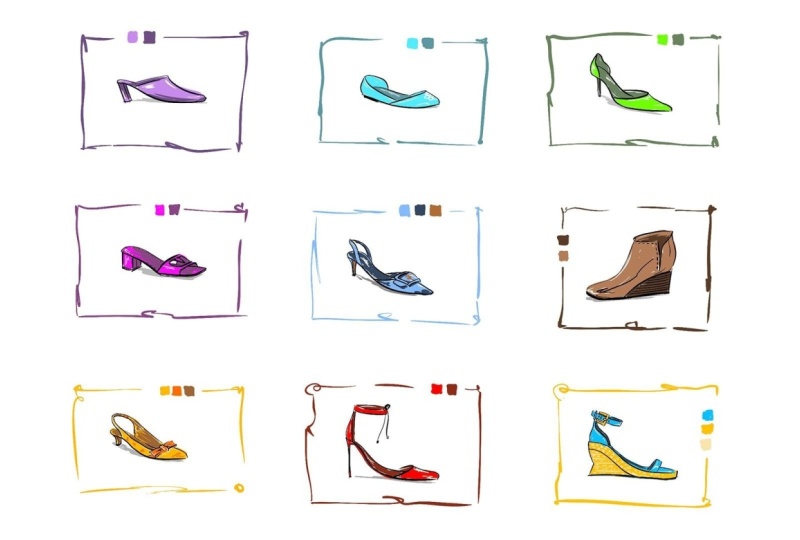
comme suit Nous aurons neuf
chaussures ensemble, trois dans chaque rangée. Génial Cette leçon était
peut-être un peu détaillée, mais mon
intention était de vous familiariser avec le processus de dessin
et avec l'application Procreate Le fait est que nous avons
notre première chaussure dans un cadre, donc nous pouvons passer
à la suivante. On se voit là-bas.
4. Appartement d'Orsay: Bon retour. Dans cette leçon, nous allons
dessiner Dorsey à plat Dans un premier temps,
masquons notre dessin précédent. Insérons maintenant notre
prochaine photo de référence. Je vais dans le menu Actions, choisis Ajouter, puis je tape
sur Insérer un fichier. Assurez-vous que nous sommes
dans le
dossier des téléchargements et appuyez sur la
chaussure numéro deux. Redimensionnons l'image. Quelque chose comme ça et
déplace-le dans le coin. Je choisis une couleur rouge vif pour analyser la forme de cette chaussure. J'ai défini une épaisseur de brosse plus
fine et je vois ce que nous avons. Une ligne droite ici, une légère courbe en C à l'avant. De même, une légère
courbe en C ici et là, revenons
à une autre courbe en C. Une courbe en S ici. Et enfin, une courbe
en S de l'autre côté. Ensemble, huit lignes simples forment cette forme complexe. Il suffit de positionner correctement
ces lignes les unes
par rapport aux autres. Laisse-moi annuler deux coups de doigts. En fait, je prends également
la photo de référence encore plus petite avec
la transformation. Je choisis un bleu vif
pour le croquis. Dans la leçon précédente, nous avons en fait tracé notre photo
de référence. En d'autres termes, il était
en arrière-plan, il était
donc facile de suivre
ses lignes de contour. Maintenant, compliquons
un peu les choses et essayons de définir la
structure par elle-même. Il suffit de regarder la
photo de référence de temps en temps. J'essaie de garder ces
limites proportionnées. Ce séparateur se trouve
quelque part au milieu. J'essaie de suivre l'angle
d'inclinaison de cette courbe. Il fait environ 30 degrés
par rapport à l'horizontale. Nous faisons un croquis
très approximatif. Ne t'inquiète pas pour son apparence. Ici, j'essaie d'imaginer la seule partie de la
chaussure dans l'espace de rangement. Nous ne pouvons en voir qu'une
petite partie, mais elle doit être cohérente
avec les autres courbes. Quelque chose comme ça.
Et le dernier. Annulez et répétez jusqu'à ce
que vous soyez satisfait. Je suppose que je suis d'accord avec
mon croquis. Baissons maintenant l'opacité en tapant
avec deux doigts sur tapant
avec deux doigts sur le calque et en déplaçant le
curseur à environ Oups, j'ai oublié de faire mon croquis sur
une couche séparée Réglons ça très rapidement. J'annule quelques fois, je passe aussi
à la sélection. Vérifions-nous que l' option main
libre est sélectionnée ci-dessous. Je marque la zone avec l'esquisse, tape sur le transformer en, essuie avec
trois doigts sur l'écran, pour obtenir le
panneau copier-coller et appuyer sur couper-coller. Maintenant, si nous passons aux couches, nous pouvons voir que nous avons notre
esquisse sur une couche séparée. Une petite section blanche a découpée à partir de l'
image de référence, mais ce n'est pas grave. Nous pouvons maintenant
diminuer l'opacité. N'oubliez pas que vous activez
cette fonctionnalité en tapant avec deux
doigts sur la couche. 20 %, c'est très bien. Avec la transformation en, je déplace
un peu l'esquisse Passons maintenant aux couleurs, définissons le noir comme couleur active. Ajoutons le nouveau calque vide
et faisons notre esquisse finale. N'oubliez pas que lorsque vous
effectuez ces coups de pinceau, vous devez les décoller
rapidement et facilement. Vous devez également faire attention
à l'épaisseur dynamique des lignes, comme je l'ai expliqué dans
la leçon précédente. Oups, c'est trop épais. Je veux une ligne claire
en arrière-plan. Il y a un petit écart, mais ce
n'est pas grave. Très bien. Si vous avez du mal
à maîtriser ces courbes, n'oubliez pas que nous sommes
là pour les mettre en pratique. Y a-t-il quelque chose
que tu n'aimes pas ? Annulez et répétez encore et
encore, même dix fois si nécessaire. Croyez-moi, cela s'
améliorera à chaque essai. La raison pour laquelle nous dessinons neuf chaussures
pendant toute la session est de
développer l'habileté de votre main ou de l'aiguiser si
vous n'êtes pas débutant En fait, ces croquis sont également
une bonne pratique pour moi. J'ai parfois tendance à
dessiner trop fort. Quoi qu'il en soit, débarrassons-nous de
la couche dont nous n'avons pas besoin. Balayez vers la gauche, supprimez. Créons une nouvelle couche pour la peinture et déplaçons-la
sous notre couche de dessin au trait. Je le fais simplement glisser et déposer. Je suppose que nous n'avons pas non plus besoin de l'image de
référence. Maintenant, je
active la couche de dessin au
trait et, avec
la transformation, déplacons-la vers le centre. Bien. Activons maintenant
le calque vide et détachons le
panneau de couleur de la barre de menu. Je prévois d'utiliser une couleur
bleu clair pour cette chaussure. OK, allons-y. Nous pourrons de toute façon le modifier plus tard. Je te montrerai dans une minute. Remplissons la chaussure. Maintenant, je le trouve un peu
plus foncé et moins saturé, et je peins le
reste avec. Sympa. Utilisons le noir pour
la section ici. C'est peut-être trop
intense, alors j'efface. Oh, d'accord. Le dessin au trait
se trouve sur une autre couche, je dois
donc
la rendre active. Maintenant, je peux effacer certaines
de ces lignes. Bien, revenons
à notre couche de peinture. Attends une minute. J'ai perdu dans les détails. Cette section n'est
pas très importante. Définissons plutôt
le blanc comme couleur active et
dessinons une décoration, comme une fleur sur le devant. Quelque chose comme ça. Nous n'avons plus
besoin de ce panneau. Enfin, ajoutons quelques
points saillants ici et là. Quelque chose comme ça, pour créer un intérêt
visuel supplémentaire. Maintenant, définissons une couleur gris moyen et ajoutons une petite ombre projetée
juste en dessous de la chaussure. Revenons au
blanc un instant. Je pense que je suis d'accord
avec le résultat. Ou j'ai mentionné plus tôt
que nous pouvons changer la couleur bleu clair plus tard.
Laissez-moi vous montrer comment faire. Passons au menu des
réglages, appuyez sur la saturation
et la luminosité des teintes. Avec ce curseur sur la gauche, nous pouvons changer la teinte
du calque actif I. Cette teinte est jolie. Alors je choisis celui-ci. Nous pouvons désormais fusionner
ces deux couches avec l'outil de transformation. Permettez-moi de le réduire un peu
et d'ajuster sa position. Maintenant, avec un doigt, je touche et maintiens l'écran dans
la zone bleu clair. De cette façon, je peux échantillonner une nouvelle couleur directement
à partir de ma toile. Cet outil s'appelle le
compte-gouttes Improcriate. Marquons les couleurs que nous avons utilisées. Je lui laisse tomber les deux avec un
doigt sur le ton le plus foncé. Et avec une épaisseur de trait légèrement
plus fine, je dessine un cadre. Je dois peut-être
repositionner mes affaires. Parfait. J'ai une jolie monture
dynamique pour ma chaussure. Maintenant, rendons
visible
la chaussure précédente et redimensionnons la
seconde à sa taille finale Assurez-vous que l'
option uniforme est active ci-dessous. Sinon, votre chaussure
sera déformée. Génial. Notre deuxième chaussure est prête. Juste pour garder nos
affaires organisées, nommons nos couches, tapons sur la couche, choisissons renommer et saisissons le type de chaussure Pareil pour l'autre. Désolé pour la faute de frappe. C'est
nul avec un A à la fin. Génial. Nous pouvons passer
à la suivante.
5. Pompe d'Orsay à la pompe: Bon retour. Dans cette leçon, nous allons
dessiner Dorsey Pump Pour vous faciliter la tâche, regroupons nos couches existantes. Celui du haut est actif. Je glisse vers la droite
sur celui ci-dessous. De cette façon, les deux couches sont
sélectionnées et appuyez sur le groupe. Maintenant, je tape sur l'
en-tête du groupe pour le rendre actif, à nouveau et je choisis de renommer Appelons ce groupe des chaussures. Nous pouvons maintenant masquer
toutes les couches
du groupe en un seul
clic sur cette case à cocher. Comme d'habitude. Importons
notre image de référence. Déplaçons-le dans le coin. Cette fois, nous allons essayer de faire notre croquis en une seule ligne. J'ai donc choisi le noir dans l'historique de
mes couleurs. Si vous ne voyez pas cette section, appuyez sur ces trois points choisir l'historique des couleurs. Mais tu sais quoi ? J'
ai changé d'avis. La forme de la chaussure
est assez complexe, alors faisons d'abord ce croquis
approximatif. J'ai donc parlé de cette couleur bleu
vif. Fixons un
poids de ligne approprié et voyons ce que nous avons. Je dessine d'abord les avions
qui constituent la chaussure. Bien entendu, il y a
une courbe en S là-dedans. La partie avant
est un peu pointue. Nous avons un long talon
quelque part ici. Et cette partie du
dos est un peu délicate. Oh, non, j'ai oublié de
créer une nouvelle couche à nouveau. Ça ne fait rien. Sélection
vers laquelle transformer, essuyer avec
trois doigts,
couper et coller. Et voilà. Nous avons un croquis sur
une couche séparée, tapez
deux doigts sur la couche réduire l'opacité Tu sais quoi ? Comme ce
croquis initial est assez désordonné,
faisons-en un autre que nous avons rouge J'ai oublié de créer une nouvelle
couche, alors allons-y. OK, je dois faire pivoter le
canevas pour cette courbe. N'oubliez pas que vous pouvez
faire pivoter le canevas ou
zoomer ou dézoomer en faisant un geste de deux doigts, et en pinçant les deux doigts, vous pouvez revenir à
la vue par défaut. Je pense que ce sera
une meilleure courbe ici. J'utilise la gomme pour
supprimer la précédente. Revenons au pinceau, et le talon a également besoin une correction. Quelque chose comme ça. C'est bon. Supprimons
l'esquisse bleue, et voici mon dernier brouillon désordonné. Baissons l'
opacité sur celui-ci. Créez une nouvelle couche
pour l'esquisse finale. Définissez le noir comme couleur active et essayez de créer
ces jolies courbes. Ça a l'air bien. Oui, je dois
faire pivoter le canevas. Très bien Non, je dois
aussi alterner ici . Et le talon. Je suppose que je suis d'accord avec ça. Idéalement, l'esquisse rouge et l'image de référence également. Petit alignement. Une
petite correction. Et nous pouvons créer une nouvelle
couche pour la peinture. N'oubliez pas de le déplacer
sous la couche d'esquisse. Permettez-moi de déplacer les choses
plus à gauche, afin d'avoir de la place
pour le panneau de couleur. Bien. Maintenant, cette chaussure aura
une couleur de base vert vif. Oups, je peins encore une fois sur le
mauvais calque Faisons donc en sorte que l'
autre soit active. Ça a l'air bien. Ajoutons maintenant quelques reflets avec du blanc. Quelque chose comme ça. Avec la pipette
en place, j'ai réglé le vert. N'oubliez pas qu'il suffit de toucher
la zone verte et de choisir une teinte
plus foncée et moins saturée. OK, celui-ci va fonctionner. Ajoutons également quelques reflets
à l'obscurité. Essayez de ne pas en faire trop, cependant. Définir un gris moyen
pour l'ombre projetée. Et fermons le panneau de couleurs. Vous pouvez régler la teinte
si vous le souhaitez. Je suis d'accord avec celui-ci. Nous pouvons maintenant
fusionner les deux couches, définir son nom. Encore une fois désolée pour la faute de frappe. Centrez la chaussure et créez
le cadre comme d'habitude. Comme ça. Montrons-le au groupe. Et mettons en place notre nouveau
croquis. Très bien J'espère que
vous me suivrez et que chacune demande un peu moins
d'efforts de votre part. Rendez-vous dans la prochaine vidéo.
6. Sandale coulissante à découper: Bon retour. Dans cette leçon, nous allons dessiner une sandale
Cutout Slide Déplaçons la
couche supérieure à l'intérieur de notre groupe. Et cachez le groupe. Importons notre prochaine
image de référence. Chaussure numéro quatre. Créons un nouveau calque
et choisissons une couleur bleue. Cette partie sera
un peu difficile, mais nous allons y
faire face. Maintenant, créons l'évêque. Peut-être que cette partie est un peu plus large. Nous avons une lettre V sur l'empeigne. La courbe comporte une petite
partie visible à travers le trou. Permettez-moi d'effacer quelques lignes
inutiles. Le devant est peut-être un peu plus court. Avec un coin arrondi. Permettez-moi de faire quelques amendements. Et je pense que ça
fera l'affaire comme une ébauche. Réduisez l'opacité
de cette couche. Ajoutons une nouvelle couche, définissons notre couleur sur le noir. Modifiez l'épaisseur du trait et
commencez à faire notre dessin au trait. Je regarde régulièrement l'image de référence pour m'
assurer que nous maintenons
une certaine similitude. N'oubliez pas que les lignes en
arrière-plan sont plus fines. Je pense que nous sommes bons. Je supprime donc la couche d'esquisse
approximative. Ajoutons quelques
points de suture sur le bord. Les moins visibles à l'arrière. Quelques ajustements
ici et là. Et la
couche d'esquisse est terminée. Créons-en
un nouveau. Déplacez-le en dessous. Et cette fois, je vais opter
pour le violet. Bien. Maintenant, assombrissons cette couleur. Cette partie est à l'intérieur. Ajoutons quelques points saillants. Gris moyen pour le fard à paupières. Et c'est terminé.
Faisons le cadre. Déplaçons cette pièce
dans le groupe. Donne un nom. Et
mettez-le en position en
le transformant en. Génial. Nous pouvons passer
à la suivante.
7. Pompe à soutiens à boucle: Bon retour. Dans cette leçon, nous allons dessiner
une pompe Buco Licol. Dans un premier temps,
masquons le groupe et importons notre
prochaine image de référence. Déplacez-le dans le coin. Ajoutez le nouveau calque,
ajoutez la couleur bleue. Fixez-vous un poids léger,
et c'est parti. Permettez-moi de marquer l'endroit où la
sangle d'ancrage rencontre la semelle. C'est toujours la partie la
plus difficile pour moi, mais nous pouvons utiliser une astuce pour
obtenir une meilleure similitude. Au lieu de me concentrer sur
la forme du bracelet, je me concentre sur le trou qu'il crée. C'est ce qu'on appelle
l'espace négatif dans le dessin, qui est essentiellement une tranche
découpée dans l'arrière-plan. La plupart du temps, c'est une
forme incompréhensible pour notre cerveau, ce qui est une bonne chose car il est
toujours plus facile de copier quelque chose auquel
aucun symbole n'est
attaché auparavant dans notre Donc, si vous vous concentrez sur
cette forme d'arrière-plan et que vous essayez de la copier, il y a de meilleures
chances que vous
dessiniez quelque chose de similaire
à votre référence. C'est la forme de
cet espace négatif. Maintenant, je m'
occupe du bracelet lui-même. Ce brouillon est un peu
désordonné, mais ça va. Nous avons les courbes les plus fines
quelque part dans l'esquisse, et nous les trouverons
au deuxième tour Je n'en doute pas. Créons donc une nouvelle couche. N'oublions pas de baisser l'opacite sur le croquis Revenons-en à notre nouvelle couche. Choisissez le noir et trouvez
les courbes idéales. Vous voyez, je répète
patiemment autant de fois que nécessaire jusqu'à ce que
je trouve la bonne courbe Après chaque essai, je
vérifie la référence. Pas bon, annulez et répétez. Mmm. C'est trop épais. Faisons pivoter le canevas. Maintenant, ça me semble bon. Eh bien, cette courbe n'est pas idéale, mais je peux m'en accommoder. Il y a une petite section
ici que nous devons effacer. Supprimons le brouillon. Je choisis une
teinte bleue pour la chaussure. Oups, j'ai encore oublié le
nouveau calque. Maintenant on peut peindre. Choisissons un cabanon sombre. Ensuite, je laisse une
bande plus claire sur le bord. Donc des ombres ici et là. Faits saillants. Tu sais quoi ? Ajoutons
une autre couleur à cette chaussure. N'oublions pas le cash door. Et passez au cadre. Je supprime la couche de référence. Je fusionne les autres couches, centre la chaussure, échantillonne le bleu clair et
dessine le cadre. Je trouve que c'est trop serré, alors je sépare la
chaussure du cadre. N'oubliez pas : outil de sélection, sélectionnez la zone, outil de transformation, essuyez avec
trois doigts, coupez et collez, sélectionnez l'autre couche avec le
cadre, outil de transformation. Je passe à la forme libre, prends ce nœud, je le reprends à l'
uniforme juste pour le futur et je fusionne enfin
les deux couches. Déplaçons-le dans le groupe. Montrez au groupe de donner
un nom à cette chaussure. Avec le tableau arrière
pour régler sa taille
et le mettre en place Et c'est terminé. Nous pouvons
passer à la chaussure suivante.
8. Botte à coin: Bon retour. Dans cette leçon, nous allons
dessiner un butin en forme de coin OK, assurez-vous
que le groupe est sélectionné et décochez la
case pour le masquer Importons notre prochaine image
de référence. Créons une nouvelle couche. Maintenant, j'espère que vous avez un
certain niveau de confiance. Passons donc à l'esquisse
approximative et définissons une couleur noire pour
l'esquisse finale. Je teste la largeur de la ligne
et je l'essaie. Je commence par l'essentiel. Maintenant, celle-ci
sera une courbe en S. Une autre courbe en S ici. Maintenant, nous ne voyons pas cette
courbe sur la référence, mais nous pouvons l'imaginer. Une autre courbe en S ici. Voyons cette courbe d'arrêt. Eh bien, il y a quelque chose qui ne
va pas avec la forme de la chaussure. Et je suppose que la raison en est que la courbe supérieure n'
est pas assez large. Il doit essentiellement s'étirer déchirer la moitié de
la longueur de la chaussure. C'est un bon exemple de l'
importance des proportions. Effacons donc la courbe du haut et essayons d'en créer une meilleure. Quelque chose comme ça. Bien, ce soin serait
bien, mais il est trop épais. Essayons-en donc un autre. Peut-être avec un pinceau plus petit. Je pense que je suis d'accord avec
celui-ci. Avec la gomme Permettez-moi de corriger cette section. La ligne est tout simplement trop épaisse ici. Ok, c'est beaucoup mieux maintenant. Si vous avez du mal à créer les bonnes courbes, nous pouvons tirer parti
de certaines fonctionnalités d' un
outil
de dessin numérique tel que Procreate Disons que je ne suis toujours pas satisfait de l'
aspect général de ce sketch. Activons donc l'outil
de transformation et choisissons le panneau de distorsion Maintenant, si vous saisissez
l'un des nœuds, vous pouvez modifier la
forme de votre sujet. En fait, tu peux prendre
n'importe quel point de passage. Je peux donc facilement modifier
les courbes. Et si vous souhaitez
un contrôle plus fin, vous pouvez activer la fonction de maillage
avancée Merveilleux. Je suis d'accord
avec sa forme actuelle, donc je reviens à l'uniforme et
je m'éloigne de la transformation. Continuons maintenant avec l'esquisse en y ajoutant
quelques détails. Quelques lignes supplémentaires ici et là, juste pour augmenter l'intérêt
visuel. Ajoutons l'extérieur,
donc une certaine épaisseur. Cette section semble trop épaisse, alors reprenons-la
avec la gomme OK, maintenant
créons une nouvelle couche. Déplacez-le en dessous et
commencez à peindre dessus. J'opte pour une couleur marron clair. Bien. Maintenant, adoptons un ton plus sombre. Je goûte le brun clair. Goûtez au brun foncé. Créons quelques points forts. Encore une fois Brown. Une ombre à chat. Et je pense que c'est terminé. Supprimons la couche
de référence. Nous n'avons pas besoin du panneau de couleurs. Nous pouvons fusionner ces deux couches, les
déplacer vers le centre. Et créons
le cadre comme d'habitude. Cela me semble bon. Maintenant, remettons la
chaussure à sa place. Juste un petit ajustement ici. N'oublions pas de conserver
la hiérarchie des couches. Donnez un nom à la chaussure. Et nous sommes prêts
à passer à la suivante.
9. Pompe à cordon: Bon retour. Dans cette leçon, nous allons dessiner
une pompe à bride arrière. C'est le groupe. Importez l'image de référence suivante. Afficher le numéro sept. Créons une nouvelle couche. Je suis en train de tester le poids de la ligne. Maintenant, nous avons ce
nœud décoratif sur le devant, qui peut être
difficile à dessiner. Je pense donc que nous devrions faire un croquis
approximatif dans un premier temps. J'ai donc défini la
couleur bleue sur mon pinceau, et commençons à construire notre
forme à partir d'éléments simples. J'essaie d'être très lâche. L'arc sera situé
quelque part ici. Facilité s'il le faut. Ici, il peut être utile de surveiller l'espace négatif et d'essayer de former plutôt que de
se concentrer sur le bracelet. Nous avons un talon relativement court. Mon brouillon semble un peu
désordonné, mais ça va. Créons une nouvelle couche
pour l'esquisse finale. Je réduis l'opacité
du calque brouillon, en définissant la couleur noire
de mon pinceau Et n'oublions pas d'activer
le calque vide pour pouvoir dessiner sur celui-ci. Comme d'habitude, je
commence par la plus grosse courbe. Il y a une légère
courbure sur cette section. Eh bien, ce n'est pas parfait,
mais allons-y. Pour cette partie, j'ai besoin d'une rotation du
canevas. Cette courbe semble bonne. Celui-ci également. Maintenant,
voyons le taureau. Juste quelques coups de
pinceau dynamiques. Je suppose que la partie arrière
a besoin d'être réparée ici. Quelque chose comme ça. Je pense que je suis d'accord
avec ce croquis, donc je supprime l'ébauche. Et nous pouvons bien sûr commencer à peindre
sur une nouvelle couche. La couleur de base de cette chaussure sera une sorte
de jaune-orange. On peut remplir toute la forme
avec ça, sauf le nœud. Maintenant, je définis une teinte plus foncée et je déplace la teinte
vers l'orange. Il fait peut-être trop sombre. C'est une bonne chose. Peignons les surfaces intérieures
avec celui-ci. J'éclaircit cette couleur pour obtenir une orange et je peins
le nœud lui-même. Quelque chose comme ça. J'ajoute un petit
détail au bracelet. Une décoration supplémentaire
avec l'orange. Quelques
reflets avec du blanc. Léger amendement avec du jaune orangé
clair. N'oublions pas le cash Dow. Et je pense que c'est terminé. Nous pouvons nous débarrasser de la référence, fusionner deux couches et
dessiner le cadre comme d'habitude. Très bien Rendons le groupe visible, déplaçons notre dernière couche
à l'intérieur du groupe. Ajoutez le nom. Et place la chaussure
à sa place finale. Génial. Nous faisons des
progrès dans ce domaine. Il ne reste que deux chaussures à emporter.
10. Pompe avec chape anklet: Bon retour. Dans cette leçon, nous allons dessiner
une pompe à cravate. Masquons le groupe et importons
rapidement notre prochaine image de
référence . Chaussure numéro huit. Définissons le bleu
pour notre brouillon. Créez une nouvelle couche vide et commencez à faire
notre esquisse initiale. Cette chaussure a un look très
attrayant. Je ne suis pas sûre que ce soit
agréable à porter, mais ce sera certainement
un plaisir de dessiner. En fait, celui-ci
est assez simple. Il n'y a pas de
courbure difficile à cet endroit. Nous n'avons plus besoin de référence. Baissons l'opacité. Et sur le nouveau
calque, nous allons dessiner l'
esquisse finale en noir, bien sûr. Je dois baisser un peu
la taille du pinceau. N'oubliez pas que cette courbe dans
le dos est un peu plus fine. Cela contribue à créer
une illusion de profondeur. C'est plus
éloigné du spectateur. J'adore dessiner ces courbes. Regarde comme ils sont délicats. Une fois que vous avez suffisamment d'entraînement, il ne faut vraiment qu'une minute pour dessiner quelque chose comme ça. Supprimons le brouillon bleu, créons une nouvelle couche en dessous. Et cette fois, je vais choisir une couleur rouge vraiment éclatante.
Cette chaussure le mérite. Si je me souviens bien, la semelle avait une certaine
épaisseur. Permettez-moi donc de le dessiner très rapidement avec du noir sur la couche de dessin. Je goûte le rouge et je
retourne à ma couche de peinture. C'est bon. Maintenant, trouvons une teinte plus foncée
pour les parties restantes. Bien. Maintenant, ajoutons quelques points saillants. J'utilise le
compte-gouttes pour échantillonner les couleurs
précédentes et apporter
quelques modifications ici et là Jetons juste une ombre. Et c'est terminé. C'était
relativement facile, non ? donc Vous pouvez donc toujours redessiner une section
que vous n'aimez pas Mais maintenant, j'utilise les outils de
sélection et de tableau arrière pour déplacer légèrement cette
section du cadre vers le haut Fusionnons nos couches. Donnez-lui un nom. Déplacez-le dans le groupe, montrez-le et mettez-le en place. Oups, l'option de distorsion est sélectionnée dans l'outil de transformation, je dois
donc annuler et
sélectionner l'option uniforme Maintenant, je peux redimensionner tout en
gardant les proportions. Très bien Il nous reste une chaussure de
créateur. À bientôt avec vous.
11. Sandale à coin de sandale al: Bon retour. Dans cette leçon, nous allons dessiner
un manche en forme de coin. Importons notre image
de référence. Chaussure numéro neuf. Déplaçons cette couche en dehors du
groupe et masquons le groupe. Pour celui-ci, nous allons d'
abord
créer une esquisse approximative car elle présente un certain
niveau de complexité. Alors, à l'aide d'un pinceau bleu, trouvons les
courbes de construction de cette chaussure. Je me courbe et je vois des courbes
tout autour. J'utilise à
nouveau les outils de sélection
et de transformation pour modifier la
forme du bracelet. Avec l'option Freeform, vous pouvez modifier la largeur et la hauteur indépendamment l'une
de l'autre Et en faisant glisser le point vert, vous pouvez faire pivoter votre
sélection comme bon vous semble C'est bon. Faisons maintenant notre esquisse finale
sur une nouvelle couche. Pas encore une fois. J'ai oublié de dessiner le plan sur
une couche séparée. Laissez-moi donc d'abord le séparer de
l'image de la clôture. Outil de sélection,
sélectionnez l'objet, balayez vers le bas avec trois
doigts, coupez et collez Réduisez l'opacité de ce calque, choisissez le noir sur la roue chromatique, activez le calque vide,
et c'est parti Trouvons les bonnes
courbes pour l'âme. Faites pivoter le canevas avec deux
doigts si vous en avez besoin de deux. Un peu de complexité
ici avec le bracelet. Et lancez
simplement les courbes et ne vous inquiétez pas de savoir
laquelle chevauche l'autre Nous allons effacer les parties
inutiles dans une minute. Maintenant, zoomons et effaçons. En attendant, je
supprime l'esquisse bleue. Je préfère me concentrer sur l'image de référence lorsque
j'ajoute ces détails. En fait, nous n'avons pas non plus
besoin de cette ligne. Ça m'a l'air bien. Deux autres courbes en S ici. C'est bon. Créons maintenant
notre couche de peinture. Je recommence par le
jaune-orange. Une petite correction sur la couche de
dessin. Revenons à
la couche de peinture. Choisissons maintenant une couleur bleue. Je ne suis toujours pas sûr que
c'est celui que je veux. Laisse-moi changer ça.
C'est peut-être ça. Désolée d'avoir
gâché ce bleu. Choisissez le bleu de votre choix. Maintenant, prenons une teinte plus foncée
pour peindre les parties intérieures. Donnons une épaisseur
à la semelle extérieure. Quelques points saillants
sur la zone bleue. Maintenant, échantillonnons la zone
jaune-orange, déplaçons-la vers le côté clair et dessinons quelques motifs ici. Je dessine des sortes de formes. Bien. Nous pouvons masquer
le panneau de couleur. J'ajoute d'
autres points forts avec des touches très douces. Nous pouvons supprimer la référence. Fusionnons nos couches. Centrez notre chaussure, et nous
pouvons opter pour le cadre. Donnons un nom à notre couche. Déplacez-le dans le groupe, montrez le groupe, l'
outil imposte et placez-le Génial. Nous avons terminé
notre étude sur les chaussures de créateurs. Il ne reste plus qu'un pas. Exportons nos illustrations sous forme de fichier JPEG afin que vous puissiez les
partager avec qui vous voulez. Accédez au menu Actions, appuyez sur un partage et choisissez JPEG. Ici, vous avez plusieurs options. Vous pouvez l'enregistrer dans
votre photothèque avec l'option Enregistrer l'image, mais je choisis Enregistrer dans des fichiers, et je l'enregistrerai dans
mon dossier de téléchargements. Donnons un nom au fichier. Appuyez sur Retour et n'
oubliez pas de cliquer sur Enregistrer
en haut à droite. Mon travail a été enregistré sous forme de fichier JPEC dans le dossier
Téléchargements C'est bon. J'espère que vous avez apprécié
cette séance de dessin. Maintenant, je vous encourage
à prendre certaines de vos chaussures préférées et faire
des croquis colorés. Ce serait un plaisir de
voir quelles chaussures vous
aimez ou comment vous avez mis en œuvre
cet exercice d'entraînement. N'oubliez donc pas de
télécharger vos croquis dans la section projet
juste en dessous de la vidéo. Je serais heureuse de vous faire part de mes
commentaires sur vos œuvres d'art.
12. Réflexions finales: Si vous arrivez à la
fin de ce cours, vous aurez vraiment de l'endurance J'espère que vous avez aimé faire
des croquis sur les chaussures de créateurs. Les compétences que vous avez
apprises et mises en pratique ici ne
vous aideront pas uniquement avec les chaussures que vous voyez. Maintenant, il serait extrêmement
utile pour moi que vous donniez des commentaires sur mon cours sous forme de critique ou d'évaluation. Pour vous, cela ne prend qu'une minute. Pour moi, cela signifiera beaucoup. Et si vous aimez mon style
d'enseignement, j'ai certainement
d'autres cours pour vous. Assurez-vous de les consulter
sur ma page de profil. J'espère que tu as passé un
bon moment avec moi. Rendez-vous dans une autre séance de dessin
ou de peinture.
 Tamas Benko, Drawing & Painting Classes