Transcription
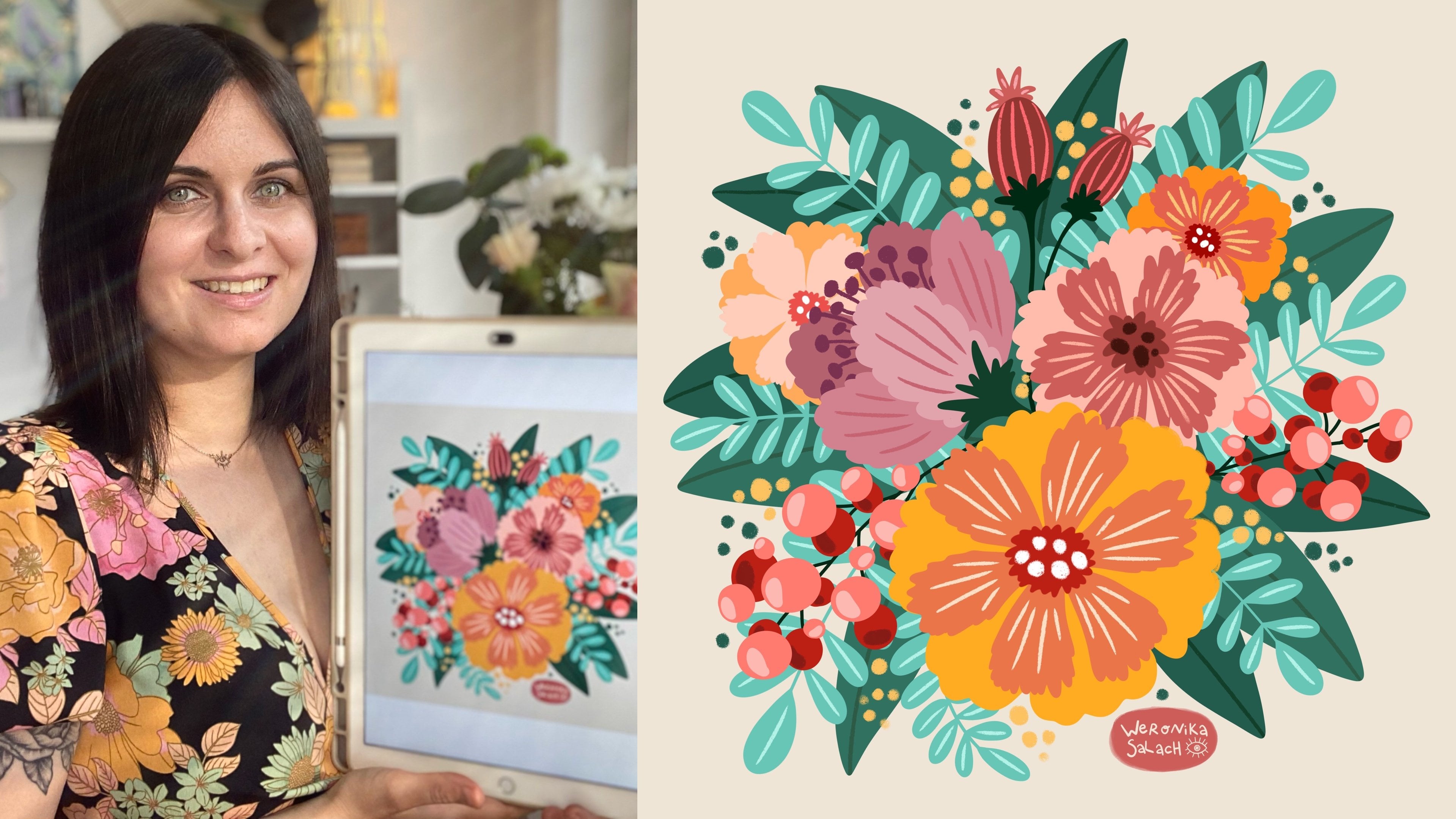
1. À propos du cours: Bonjour, je suis Veronica. Je suis un artiste basé à
Berlin depuis plus de 15 ans. Si vous suivez mon travail, vous savez que je suis
très inspiré par la couleur, fleurs et tout ce qui est magique. Nous travaillerons sur vos compétences en composition
botanique, ainsi que sur certains modes moins absents de
mélange dans Procreate. Nous allons créer ensemble de magnifiques illustrations
botaniques de style graphique dans Procreate. Je vais vous montrer
tout mon processus, depuis l'utilisation de formes simplifiées
pour planifier votre composition, affiner votre esquisse botanique jusqu'à la
pose des couleurs de base. Ensuite, nous allons nous
pencher sur la maximisation l'utilisation des
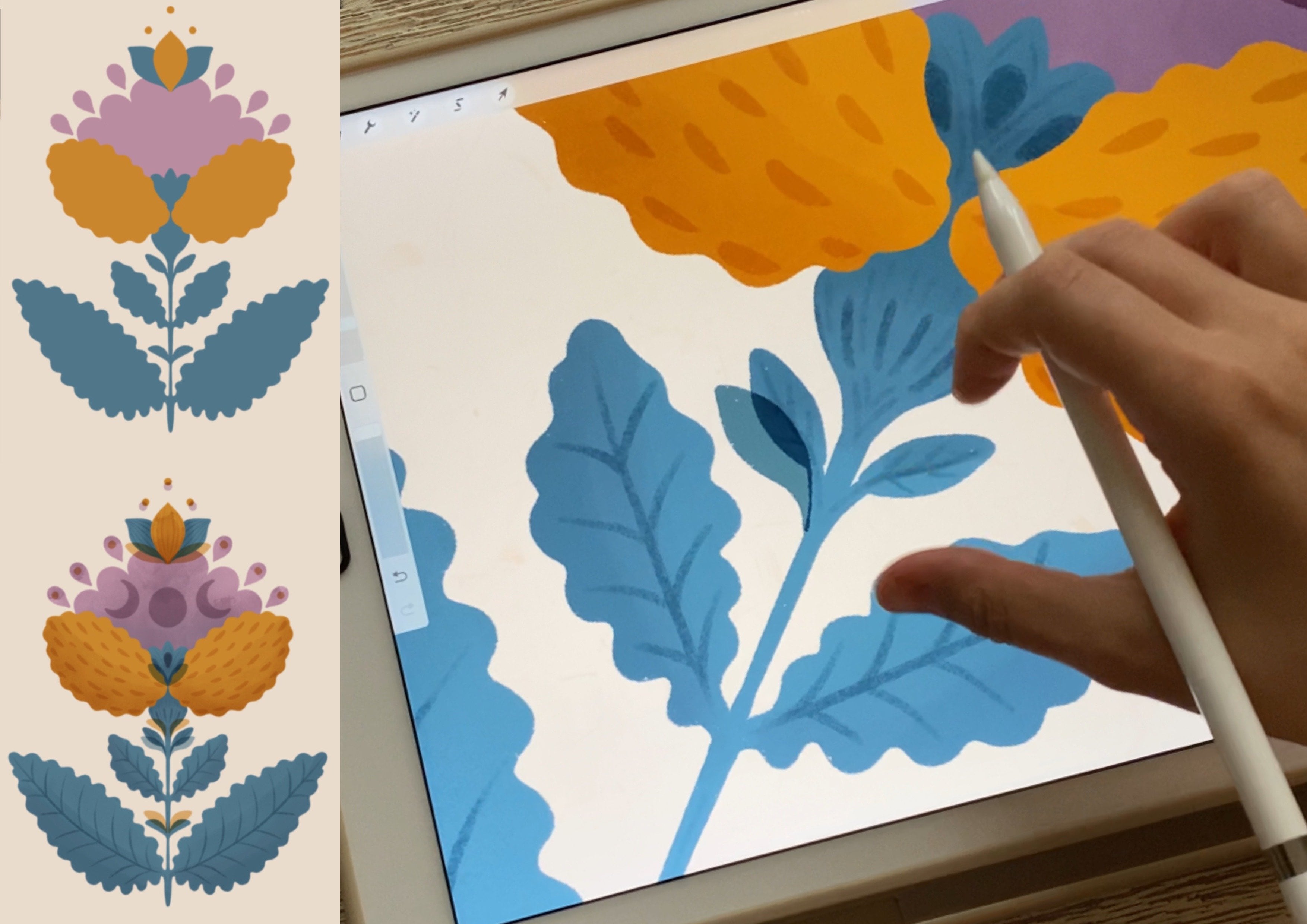
masques de découpage dans Procreate. Vous apprendrez
comment tirer le meilleur parti de divers modes
de fusion, tels que multiplier,
graver linéaire, écran et ajouter. Ce cours est idéal pour les débutants
ambitieux et
les étudiants intermédiaires. Pour ceux
d'entre vous qui ont au moins quelques connaissances de base de Procreate et de son interface. Si vous utilisez un autre logiciel de
dessin numérique tel que Photoshop
ou Adobe Fresco, vous pouvez toujours profiter de certains des cours de ce cours,
en particulier
ceux dans lesquels je vous
donne des conseils sur la composition
botanique. Les boissons, les fruits et les fleurs
sont un excellent moyen de pratiquer vos compétences
en illustration de manière amusante et relaxante. Joignez-vous à moi et créons une illustration accrocheuse
pour votre portfolio. On se voit dans la classe.
2. Votre projet et vos ressources: [MUSIQUE] Commençons. Nous devons tout d'abord
discuter de notre tâche, des outils et de savoir où
trouver les ressources. Quant aux outils, j'
utiliserai pour ce projet mon iPad Pro 12,9 pouces. C'est le plus gros
iPad que vous puissiez obtenir. En fait, c'est à partir de 2015, ce
qui prouve que vous n'avez pas besoin équipements
les plus récents pour créer de
belles illustrations. J'utilise également un Apple Pencil, et la version Procreate
que j'utilise est 5.2.6. Je tourne ce
cours en mai 2022, donc si vous le regardez un
peu dans le futur, j'espère que l'interface n'
a pas trop changé. Votre tâche consiste à créer une illustration
botanique magnifique et audacieuse avec des éléments fruitiers. Si vous ne vous sentez pas à l'
aise de dessiner des fruits, vous pouvez simplement aller de l'avant et créer uniquement des fleurs
dans votre composition. Mais je
vous invite chaleureusement à sortir de votre zone de confort et
à tirer des fruits avec moi. Aujourd'hui, je vais dessiner une composition avec
des fleurs et des citrons. Permettez-moi de vous montrer maintenant
où vous pouvez trouver toutes les ressources et où télécharger votre
illustration lorsque vous avez terminé la peinture. Je suis moi-même un utilisateur de Chrome. Vous pouvez télécharger toutes les
ressources uniquement dans le navigateur. Cela ne fonctionne pas dans
l'application Chrome, j'ai ouvert une classe
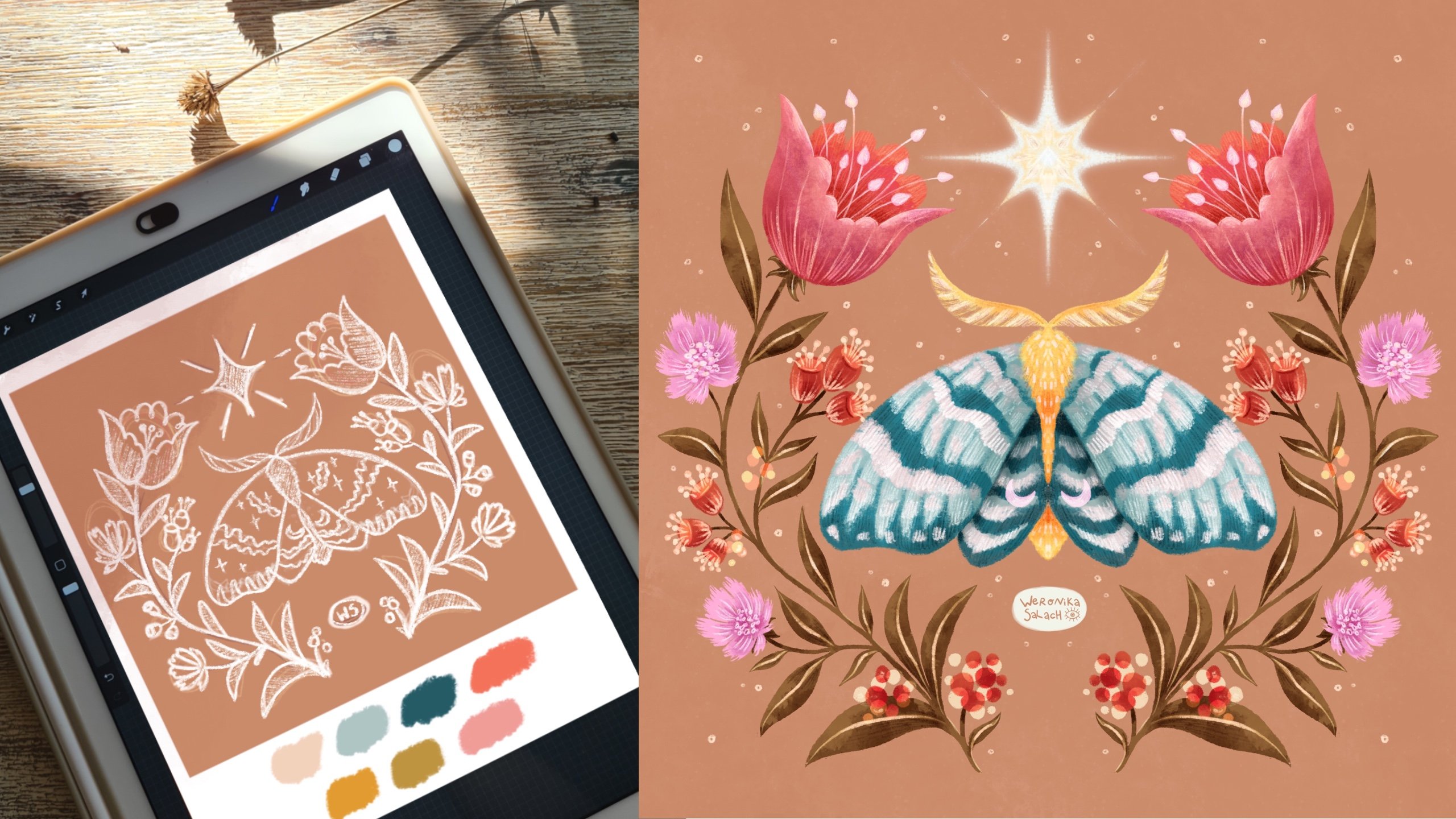
Skillshare plus ancienne, Magical Moths &
Botanical Illustration, dans le cadre du cours d'
illustration botanique. Sous votre vidéo, vous trouverez
la section
À propos de la classe, et ce dont nous avons besoin, c'est la
section Projets et ressources. Je vais cliquer là-dessus. Tout d'abord, c'est l'endroit où vous pouvez créer
votre projet. Lorsque vous créez un projet, c'est l'occasion pour vous partager un peu
plus sur votre processus, sur vos difficultés, sur ce que vous avez appris au
sujet de la leçon. Il y a une section de commentaires. Je peux également commenter votre projet,
vous donner des commentaires et répondre vos questions qui resteront à
vos questions qui resteront dans votre projet. J'encourage toujours les étudiants
à télécharger des photos de processus. Chaque fois que vous
créez ou traversez une certaine étape du processus de création d'
illustration, vous pouvez prendre une capture d'écran
[NOISE] depuis votre iPad de l'esquisse, ou la vignette de couleur désordonnée, et ensuite, vous pouvez télécharger
ces photos de processus car elles montrent aux
autres élèves que
l'illustration ne vient pas simplement en un clin d'œil. Il y a toujours un
peu de temps et amour que nous devons
investir dans ce processus. Créez un projet et montrez-nous votre illustration ou vos photos des
coulisses. Il s'agit également de la section, et seulement dans le navigateur, elle n'est pas disponible dans l'application, où vous pouvez trouver
toutes les ressources. Par exemple, pour cette
ancienne classe, j'ai mis à disposition quelques PDF avec des formes et des astuces de
composition. J'ai mis à disposition
quatre palettes de couleurs, un ensemble de pinceaux, et c'est tout. Vous reconnaissez toujours une extension de palette de
couleurs par nuancier de points, ce qui signifie qu'il s'agit d'une palette de couleurs. Normalement, j'utilise des pinceaux, nous en parlerons
dans la leçon de pinceaux. J'utilise des pinceaux
originaires de Procreate. Vous n'avez pas besoin d'
acheter des pinceaux spéciaux. J'aime les rassembler
dans un dossier pratique, donc vous n'avez pas à parcourir toutes les sections de
Procreate et vous pouvez simplement télécharger un tel
ensemble de pinceaux et vous êtes prêt à partir. Vous le reconnaîtrez par
l'extension .brushset. Permettez-moi de vous montrer à quel point
il est facile de le faire dans Chrome. Téléchargez par exemple
le jeu de pinceaux magiques pour papillons de nuit. Je clique simplement dessus et une nouvelle fenêtre s'ouvre
avec un téléchargement. Je dois
choisir de télécharger et cela prend deux secondes je pense, [RIRES] et ça
me donne la possibilité de l'ouvrir, donc je vais l'ouvrir. Pour moi, c'est très pratique
car il
reconnaît déjà que j'ai
travaillé dans Procreate, et cela me donne l'
icône Procreate pour que je puisse cliquer dessus. Il a importé le jeu de
pinceaux dans le dernier canevas
que j'ai utilisé. Nous pouvons aller aux pinceaux
ici et nous pouvons voir que cet ensemble de pinceaux est ajouté directement sur le dessus, ce qui
est très pratique. [BRUIT] Revenons à Chrome. Fermons cette fenêtre. Laissez-moi vous montrer, je vais télécharger maintenant
l'échantillon Luna Moth. Encore une fois, je cliquerai
sur l'échantillon. Téléchargez, ouvrez dans
Procreate, il est en cours d'importation. Nous allons dans les
options de couleurs, section Palette. C'est un peu délicat, vous ne le verrez peut-être pas tout de suite. C'est la palette
que j'ai utilisée comme dernière palette. Vous devez faire défiler
jusqu'au bas. [RIRES] C'est la palette
que je viens de télécharger, elle s'appelle Luna Moth. Si vous voulez le transférer un
peu plus vers le haut, j'ai beaucoup de palettes
[RIRES] que je garde, les
sauvegardant pour référence
future. Vous pouvez simplement l'attraper avec votre doigt
, puis vous pouvez le déplacer et l'amener peut-être un
peu plus haut, c'est tout. Maintenant, nous connaissons notre tâche, nous savons quels outils nous
allons utiliser, vous savez où
télécharger votre projet et vous savez où
trouver les ressources. Joignez-vous à moi dans la prochaine
leçon où nous commençons dessiner en préparant la toile.
3. Configuration de toile: Nous sommes dans la galerie Procreate, et maintenant nous allons
créer notre toile. Normalement, je travaille
sur des toiles
plus petites surtout si c'est
pour mes projets privés. Je suis dans la
galerie de Procreate. Normalement, je travaille avec une toile de 3 000 x 3 000 pixels car je crée
beaucoup d'illustrations à des fins privées,
à des fins de pratique. Si vous créez
quelque chose de plus important comme une illustration pour un
client, je
préférerais opter pour une toile plus grande de 6
000, 8 000, autant que vous pouvez monter. Mais pour notre projet aujourd'hui, j'utiliserai un
peu une toile plus petite car elle est réservée à des fins
privées. Je clique sur le symbole « Plus » et je crée un nouveau canevas
personnalisé. Je clique sur le dossier
avec le plus. Je renomme mon canevas tout de
suite pour que je continue de suivre. Allons le nommer Bold Lemons. Il reconnaît mes dimensions
précédentes 3 000 x 3 000 pixels. Il vous suffit de choisir
ce que vous voulez des pixels centimètres ou des pouces. Je colle avec des pixels
et je le change à 4 000 x 4 000 pixels, et je garde 300 ppp. Cela vous montre déjà le nombre
maximum de couches, j'en ai 29 ici. Si c'est trop petit pour vous, vous pouvez toujours y aller
un peu moins. Je pense que j'
utiliserai beaucoup d' ombrage, alors
créons 3 500 pixels
au format carré. C'est ma
dimension préférée avec laquelle travailler. Nous avons maintenant un
peu plus de couches ici. Si vous voyez
un numéro différent, ne vous inquiétez pas, tout
dépend du modèle de votre iPad. Plus c'est grand, mieux c'est. Vous aurez plus de
calques dans Procreate. Cela dépend également de la nouveauté de
votre iPad. La mienne est assez ancienne, elle date de 2015, donc je n'ai que 39 couches avec lesquelles
travailler, mais c'est bon. Créons notre toile. Notre toile est prête, elle est au format carré. Parlons des pinceaux
dans la prochaine leçon.
4. Les pinceaux: [MUSIQUE]
Parlons brièvement des pinceaux. Je recommande toujours des pinceaux
originaires de Procreate parce que vous n'avez rien à payer de plus pour
obtenir des pinceaux fantaisistes, mais bien sûr, vous le pouvez. Nous avons un ensemble de pinceaux que
j'ai nommé Bold Fruit, et tous ces pinceaux, eh bien, presque tous, sauf ces trois, vous les
trouverez à travers
Procreate, par exemple, le crayon 6B est très probablement ici dans
la section croquis, et je pense que la monoline
est en calligraphie. Oui, il y a une ligne mono ici. Vous pouvez trouver que tous ces
pinceaux se trouvent dans Procreate. Je vais choisir une couleur plus foncée juste pour vous
montrer les pinceaux
et leurs textures. Je recommande d'utiliser
le crayon 6B pour un croquis car il
fonctionne parfaitement. Il imite à peu près
un vrai crayon 6B. Si vous aimez les croquis très
détaillés, vous pouvez également incliner
votre Apple Pencil et travailler sur l'ombrage. Il s'agit d'un pinceau que j' utilise
principalement dans
ma phase d'esquisse. Mais vous pouvez également l'utiliser pour ajouter détails
à vos illustrations
botaniques surtout si vous optez
pour un style qui
ressemble à un vrai crayon si
vous optez pour ce style
traditionnel.
look média. Normalement, lorsque nous commençons à colorier, nous commençons par les couleurs de base
pour nos formes principales. J'aime ajouter mes couleurs de base à l'aide d'un pinceau monoline ou
d'un pinceau à doublure. Il y a une très
légère différence. Le pinceau monoline, lorsque
vous créez une forme, [RIRES] le
pinceau monoline est très lisse, il n'a pas
beaucoup de texture et les lignes que
vous pouvez créer avec un pinceau monoline
sont très uniforme. Ce pinceau est très bon pour remplir la
couleur, par exemple. Parce que lorsque vous
remplissez votre couleur, il n'y a pas d'espace entre
le travail de ligne et le remplissage et vous n'
avez pas à apporter de corrections. Le pinceau à doublure est un
pinceau que j'ai créé pour mes propres fins en tant que compromis entre un pinceau monoline et le pinceau à encre sèche car il a un
peu plus de texture. Tracons, par exemple, une ligne ici à côté de notre pinceau monoline. J'espère que vous verrez
que la brosse à doublure a un peu de texture ici. Si vous êtes quelqu'un qui
n'aime pas les lignes
très douces et une
fois un peu de texture, ce pinceau
sera parfait pour vous. Parfois, lorsque vous utilisez des pinceaux
très texturés et
que vous voulez remplir la
couleur comme ici, j'ai créé le travail de trait et
je remplis la couleur, il se peut que vous voyez des taches qui ont besoin
d'un Un peu de remplissage. Sinon, la couleur
n'a pas été répartie uniformément
dans la forme. Vous voyez, je dois faire quelques corrections. Soyez attentifs à cela,
à moins que cela ne vous dérange pas. Mais [RIRES] vous
voyez la différence. C'est très lisse et il y a un
peu de texture. Notre prochain pinceau texturé, j'aime l'utiliser soit
pour une couleur de base soit pour ajouter des
détails à l'encre sèche. Il a encore plus de texture. Lorsque je dessine quelques lignes, je pense que vous pouvez voir
la différence. monoline est très lisse, brosse à
doublure a un peu
plus de texture et l'encre sèche
a encore plus de texture. Je pense que l'encre sèche,
tout comme le crayon 6B, est un excellent crayon
à ajouter des détails supplémentaires. [RIRES] Vous pouvez également remplir la couleur avec
ce pinceau sec si vous voulez avoir des taches
et un peu de texture dans le
corps de votre forme. Lorsque je zoome, vous
verrez probablement. J'espère, [RIRES] qu' il y a un
peu de texture ici. Mais si vous voulez que votre
base soit uniforme , je préfère utiliser
le pinceau monoline. Craie Bonobo, vous pouvez le
trouver dans la section
croquis. Nous l'utiliserons
pour l'ombrage et pour ajouter un peu de bruit
à notre illustration, puis le tampon carré
et le tampon circulaire, je vous montrerai dans
les prochaines leçons. J'utiliserai ces tampons pour créer un cadre
afin de mieux travailler sur un croquis équilibré
pour mon illustration. C'est juste un pinceau à tampons, vous pouvez l'agrandir ou
le rendre plus petit ici sur le côté gauche. Ce qu'il fait, c'est simplement
créer
la forme du carré et celui-ci
crée la forme d'un cercle. Ainsi, nous l'
utiliserons dans notre phase d'esquisse. Pour votre projet,
n'hésitez pas à utiliser les pinceaux
fournis dans ce dossier. Mais bien sûr, vous pouvez également utiliser vos propres pinceaux préférés. Commençons à dessiner.
5. Cadre de croquis: [MUSIQUE] Ce que j'
aime toujours commencer, c'est
ma couleur de fond. Si vous utilisez
ma palette de couleurs, citrons
gras, alors c' est la
couleur d'arrière-plan que j'ai sélectionnée. Je sélectionne simplement la couleur, elle apparaît ici, puis je peux simplement la faire glisser dans ma toile. C'est une seule façon. Vous pouvez également cliquer sur ce canevas et
sélectionner Remplir le calque. Ce sont les deux options. [RIRES] C'
est mon arrière-plan, puis je clique sur le symbole plus et je
crée un nouveau canevas. Je vais créer
un cadre qui m'
aidera à bien
équilibrer mon illustration. Pour cela,
nous utiliserons le tampon carré et
le tampon circulaire. Commençons par le carré. Je sélectionne une couleur
plus foncée, et sur cette nouvelle toile, je agrandis ce modèle et je crée mon
carré sur le canevas. Ensuite, je vais à l'
outil clé dans Actions, Canvas, et j'active
le guide de dessin. Si vous souhaitez modifier
votre guide de dessin, c'est l'option que
vous pouvez trouver ici. Mon guide de dessin a une taille de
grille de 110 pixels. Je pourrais seulement augmenter l'opacité de mon
guide de dessin un peu
l'opacité de mon
guide de dessin
, puis cliquer sur « Terminé ». Je sélectionne l'outil Déplacer. Ce que je veux faire, c'est
créer le carré un
peu plus grand. Je fais glisser mon carré vers, laissez-moi zoomer, jusqu'au bord
de ma toile juste ici. Ce que je veux faire, c'est de créer un petit cadre. Ensuite, je fais glisser mon carré vers l'autre bord de la
toile sur la diagonale. Vous pouvez également y
remédier un peu. Si vous avez
activé l'option d'accrochage, lorsque vous vous déplacez
autour de ce carré, elle vous affichera
ces lignes directrices. Voyez ici en orange. Cela vous aidera à positionner votre carré
au milieu de votre canevas. Placez votre carré au milieu. Maintenant, c'est exactement au milieu. Ensuite, je vais réduire
l'opacité de ce carré. Vous pouvez toujours changer
d'arrière-plan pour le moment afin
de mieux voir. Maintenant, je crée un nouveau
calque et j'utiliserai mon modèle de cercle pour positionner
également au
milieu du canevas. Parce que ce que je veux faire, c'est créer une illustration avec tous les éléments floraux et
botaniques qui resteront dans mon cercle, et pour cela, j'ai besoin d'un guide. Ici, vous pouvez modifier la
taille de votre cercle. Ensuite, je crée le cercle et je redimensionne pour qu'il corresponde à peu près au
carré que je viens de créer. L'option de mon outil Déplacer
que j'ai sélectionnée est uniforme. S'il s'agissait d'une forme libre, je ferais probablement une
ellipse à partir de ce cercle, alors revenons en arrière en tapant
deux doigts dans notre toile. Maintenant, je fais la même chose
comme avec le carré. Je le déplace et
j'attends ces guides me montrent que je suis au milieu de la toile. Permettez-moi de résumer
les étapes à suivre pour vous. La place ici. Cela m'a aidé à établir des
bords agréables et uniformes loin de la toile. C'était l'étape numéro 1. Je peux l'éteindre. L'étape suivante consistait à
créer un cadre de cercle. Je vais quitter
ce cercle pour
qu'
il me guide, car j'aimerais créer une illustration
de forme circulaire. Ensuite, lorsque je crée
un nouveau calque ici, sélectionnez mon crayon 6B à esquisser. Ce n'est qu'un exemple. Je peux créer une belle composition
botanique qui ne restera que dans
le cercle que je viens de dessiner. [RIRES] Il
suffit d'imaginer que c'est une
composition botanique ici. Je suis grossièrement le guide de mon cercle et j'essaie de ne pas
dessiner en dehors de ce cercle. C'est ce que nous allons faire. Parce que grâce
à ce cadre, lorsque je l'
éteindrai, j'aurai une composition qui restera dans ce cercle. Cliquons dessus et effacons-le. Vous pouvez, par exemple, créer une illustration qui
se trouve dans le cercle. Permettez-moi également d'éteindre le guide de dessin pour
que nous puissions mieux voir, ou vous pouvez utiliser le carré
comme cadre, et vous pouvez, par
exemple, créer
une illustration qui remplira tout
ce carré. Ce n'est qu'un exemple
et vous allez créer quelque chose de
bien équilibré, et vous
veillerez également à ce que rien ne dépasse ces limites. Lorsque nous l'éteignons, il suffit d' imaginer qu'il s'agit d'une illustration
botanique. Nous avons dessiné nos
fleurs, nos plantes. Parce que j'ai utilisé le guide carré, j'aurai un cadre
très, très uniforme ici. Vous le verrez
en action lorsque nous
dessinons notre illustration
pour le projet. Ce que j'aimerais faire, c'est ne
garder que le cercle. Je vais supprimer le carré. Je vais ramener mes antécédents. Si ce cercle
est trop proéminent, vous pouvez toujours accéder
au calque et vous pouvez réduire
l'opacité de ce calque. C'est ce que je vais faire, je réduirai l'opacité
de cette couche à au moins peut-être
même 30 pour cent. Je vais le renommer cercle
pour ne pas dessiner sur ce calque et je
créerai un nouveau
calque au-dessus de cela, et ce sera le calque
de mon esquisse grossière. Maintenant, travaillons sur notre
esquisse en utilisant des formulaires.
6. Croquis sommaire : formes: [MUSIQUE] Notre expérience est prête et notre
cadre circulaire est prêt. Nous allons le renommer en formulaires. C'est une approche que
j'ai développée il y a quelque temps .
J'ai aussi
une vidéo YouTube à
ce sujet si vous souhaitez en
écouter encore plus [RIRES] Vous pouvez vous
rendre
sur ma chaîne YouTube. J'utilise des formes simplifiées pour planifier toutes mes compositions
botaniques. Pour ce faire, j'
utilise généralement un pinceau à crayon, généralement un
crayon 6B et j'utilise couleurs
différentes pour avoir une bonne visibilité [RIRES]
tout au long de mon croquis. Comme je l'ai imaginé, je vais rester
avec cette couleur foncée, juste en
m'assurant d'être sur le bon calque. La façon dont je l'ai imaginé, je veux dessiner des citrons, c'est qu'il
y aura une brindille
légèrement en diagonale,
et vous voyez que je reste dans mon cadre circulaire ici. C'est pourquoi je laisse ce guide circulaire car il m'aidera à
rester dans cette forme, et encore une fois, mon illustration
sera très belle. Je commence à dessiner la brindille, j'imagine juste comment elle pourrait courir, il y aura des
brindilles plus petites qui se ramifieront,
puis je change la
couleur de mes citrons, par
exemple, elle
pourrait aussi provenir de une autre
palette de couleurs, un peu de jaune. Sur un calque séparé, je le
fusionnerai plus tard. Je vais dessiner des formes de citron très
rugueuses mais sans formes
détaillées spécifiques, je ne veux utiliser que
des cercles ou des demi-cercles. Par exemple, j'
aimerais avoir un citron ici et je suis
très désordonné [RIRES] à
propos de cette étape. J'aimerais
avoir un citron de plus ici et un autre citron ici. Je pense que le numéro 3 quand il s'agit de choisir le
nombre de vos éléments, c'est un très bon nombre, tout va bien en trois. Mais j'aimerais le briser, je pense que ce rameau aura ces citrons de côté. J'aimerais ajouter peut-être ici une autre forme de citron qui sera une coupe transversale
d'un citron, lorsque vous coupez le
citron en deux et que vous
verrez l'intérieur de ce citron. J'aimerais l'avoir ici, et parce que maintenant j'
ai tout sur calques
séparés et je l'ai également divisé en ce
qui concerne la couleur, sorte que je n'
oublie pas où je suis, je suis capable de sélectionner
avec les outils de sélection, chacun de ces éléments
séparément et à l'aide l'outil de déplacement, je peux toujours
déplacer les choses. Par exemple, maintenant je
vois que la brindille, je voudrais la
rendre un peu plus petite et peut-être la mettre à cet angle ici et la
transférer davantage dans cette partie, le côté de la toile. Je reviens à mes formes jaunes. Maintenant, celui-là est bon. Peut-être que je peux
mettre un peu plus bas pour que vous
sachiez qu'ils ne le sont pas, par
exemple ici ils ne sont pas
au même niveau ou ils
ne sont pas trop proches l'un de l'autre. Je veux qu'ils soient à
des hauteurs différentes. Peut-être que celui-ci peut aller un
peu plus bas ici, s'
assurer qu'ils ne sont pas
au même niveau. Nous allons choisir cette couleur corail. Si vous deviez tracer des lignes à
travers ces citrons, vous verrez qu'ils
ne sont pas dans la même ligne, [RIRES] la même chose ici. Celui-ci se trouve sur une
ligne séparée horizontalement, celle-ci est sur une ligne distincte et celle-ci est sur
une ligne distincte. Ils sont ou non empilés
les uns sur les autres ou ils ne sont pas sur une ligne horizontalement, si
cela a du sens. [RIRES] Sur une couche séparée, j'aimerais
dessiner quelques feuilles pour
indiquer quelques feuilles. Je vais peut-être
voir cette couleur verte, elle n'a pas besoin d'être verte,
elle peut être n'importe quelle couleur
tant que votre croquis
sera lisible par vous. J'aimerais indiquer des flèches, surtout lorsque je
mets des feuilles dans ma composition, j'adore
travailler avec des flèches car parfois je ne sais pas quelle forme de feuille
j'aimerais utiliser. Je n'indique que le flux
des feuilles et plus tard lorsque je travaille à ajouter de plus en plus de
détails à mon croquis, je peux
ensuite apporter quelques améliorations et ajouter
des détails supplémentaires. De toute évidence, ces feuilles
couleront avec la brindille, s'étendant également à l'
extérieur de la toile, et ici j'aimerais
avoir ce citron coupé ici et j'aimerais ajouter des feuilles ici, ici, ici, ici, ici et peut-être ici, peut-être un peu
ici, voyons voir. part ici, j'
aimerais inclure ma signature, donc sur le même calque,
je vais savoir que
ce que je veux dire par cette forme c'est que j'aimerais
mettre ma signature, je signe toujours mes illustrations, puis je vais choisir une
autre couleur vive, par
exemple, cette couleur rouge corail, [RIRES] qui était
une torsion de langue, et encore une fois sur un calque séparé,
je voudrais indiquer où je voudrais pour
mettre des fleurs de citron. Pas seulement les fruits, les citrons, mais aussi quelques petites fleurs. Ajoutez
peut-être ces jolies
petites fleurs blanches ici pour voir que
c'est un peu nue. Ce sont des fleurs plus petites, elles agissent comme de très bonnes
charges dans mon illustration, et peut-être une ici. Parce qu'ils sont sur
la couche séparée. Encore une fois, je peux
les sélectionner et je peux
les déplacer, par exemple,
celle-ci, je pense qu'elle
devrait
descendre un peu et celle-ci devrait monter, et une fois que je suis
content de tout, je peux fusionner ensemble en
une seule couche avec mes formes. C'est pourquoi il
conserve toujours les formulaires de nom. Permettez-moi de résumer brièvement pour
vous ce que j'ai fait ici. J'ai gardé mon modèle de cercle pour que, comme vous pouvez le voir ici, je reste dans le cercle. Ensuite, j'ai utilisé différentes couleurs pour les principaux éléments
de mon illustration. En fait, je
dessinais dans ma mémoire, mais je savais que j'
aimerais créer une illustration avec une
branche ou une brindille. J'ai commencé avec une
couleur plus foncée et j'ai dessiné ici la branche ou la
brindille pour mon illustration, puis j'ai changé de couleur
et j'ai dessiné les citrons. Enfin, j'ai indiqué la direction
de mes feuilles et j'ai utilisé une autre
couleur très vive pour indiquer les grappes de mes petites fleurs. L'avantage de
cette approche est qu'avant de décider
de n'importe quel détail et peut-être d'être submergé par les détails et de ne pas poursuivre votre
illustration du tout, je suis en mesure de concevoir l'illustration en
fonction de l'équilibre. Je cherchais les
bonnes proportions, je me suis assuré qu'elle reste dans le cercle
parce que je voulais avoir cette
illustration circulaire encadrée, et parce que j'utilisais des couleurs
différentes, Je suis capable de mieux voir si tous ces éléments
sont bien répartis. Je recommande de faire cette étape
sans travailler davantage sur votre croquis, car il nous sera
désormais plus facile d'
affiner notre esquisse. Nos formulaires en tant que croquis sont prêts. Dans la prochaine leçon, nous
travaillerons à notre dernière esquisse pour
l'illustration.
7. Ébauche affinée: Après les formulaires, nous aimerions évidemment
[RIRES] affiner notre illustration, car pour l'
instant , nous ne voyons que les proportions. Nous voyons toujours quels sont les éléments
très grossiers nous aimerions avoir
dans notre illustration. Maintenant, nous devons vraiment
travailler sur nos formes. Créons un nouveau calque ci-dessus et commençons à travailler
sur ces formes. Je vais réduire un peu l'opacité du calque avec les
formes, et je vais rester sur le nouveau calque d'esquisse et conserver
la couleur rouge très vive. Il peut s'agir de n'importe quelle couleur de
la roue chromatique. Ce que je vais faire maintenant,
c'est que je vais commencer à affiner les formes de mes citrons car ils sont le héros
de mon illustration. Par exemple, avec cette forme, au fait, je suis toujours
sur le crayon 6b. [RIRES] Je sais que j'
aimerais avoir ce citron coupé et
que je peux
voir l'intérieur du citron. Je vais chercher une forme circulaire. Ce sera juste
ce citron classique. Avec cette forme classique de citron, cela signifie qu'il est ovale et qu'il y
a ce petit peu ici, et la même chose ici. Cette petite pointe de citron
au bout de ma forme, je suis encore assez ronde, et un autre citron ici. Cette étape est encore très désordonnée, alors ne désespérez pas. [RIRES] Si vous faites cet exercice avec
moi et que vous êtes comme, qu'est-ce que c'est que c'est ? Parce que je vous assure que ce sera très
beau à la fin, vous n'avez qu'à supporter avec moi. Si nous l'éteignons, vous verrez que voici mes citrons. La couche de formulaires que nous avons créée
dans la leçon précédente m'
a aidé à
les espacer très bien. Maintenant, sur le calque séparé, j'aimerais fixer
la forme de ma brindille. Je ne fais
que choisir une couleur assez sombre, et très gros je
dessine ma brindille. Il n'est pas nécessaire que ce soit
parfaitement droit. Maintenant que j'ai les citrons, je sais qu'il y aura plus petites brindilles attachées
au citron qui sortiront
de cette rameau principale. Revenons à
la couche de citrons. J'aimerais
sélectionner celui-ci et modifier
légèrement l'
angle de ce citron. Revenons à la couche droite. Il suffit de rester concentré sur fait que vous dessinez
sur le bon calque. Encore une fois, dessiner ce minuscule élément qui attachera notre citron
à la brindille d'origine. Peut-être qu'il y en aura, voir que je suis déjà en train de
suivre approximativement les flèches que j'ai
dessinées pour les feuilles, il y aura une
petite branche ici ou une
brindille plus petite là-bas. Maintenant, nous avons juste besoin d'
attacher ce citron et nous en avons presque fini avec la brindille. Sur le nouveau calque, disons que je suis à la recherche d'une couleur
super vive. Prenons cette couleur turquoise. Il peut s'agir de n'importe quelle palette
précédente qu'ils utilisaient
sur un nouveau calque. Je voudrais indiquer
les petites fleurs de citron. Je pense que ce
n'est pas très visible, donc ce calque, je vais le
rendre un peu plus lumineux. Je vais à la section des réglages ici, luminosité de saturation de teinte. Ici, je vais augmenter un
peu
la luminosité parce que je ne voyais pas très clairement. [RIRES] Je n'
ai qu' à choisir cette nouvelle couleur
et je pourrai continuer à dessiner. Rendons également nos
citrons un peu plus brillants ou peut-être plus sombres. Maintenant, je vois mieux. Nous avons notre brindille, nous avons grossièrement esquissé
nos citrons, et nous avons à peu près
les petites fleurs que nous dessinerons plus tard. Maintenant, nous pouvons remarquer que les formulaires que nous avons dessinés ici
sur la couche des formulaires, n'étaient
qu'un porte-place. Je n'ai dessiné que
des formes simplifiées, comme un cercle. Maintenant, dans la deuxième étape, j'affine lentement
ces formes. Créons un autre
calque et dessinons nos feuilles. Pour mes feuilles, j'
utilise une couleur qui contraste avec le
fond et bien sûr le
reste des couleurs. Parce que je veux que cette esquisse
préliminaire soit encore très visible pour moi. Auparavant, dans les formes, je ne dessinais que ces flèches. Ce que je fais maintenant, c'est que j'ai déjà décidé de la
forme des feuilles et je
les dessine déjà comme elles seront. [RIRES] J'ai décidé
spontanément que j'aimerais rendre cette orange un peu plus petite parce que j'aimerais mettre
quelques feuilles supplémentaires ici. Bien sûr, j'aimerais
rester dans mon cercle. C'est pourquoi je fais
ces changements. Je sélectionne la couleur
de mes formes de citron. Je reviens à la bonne couche
et j'aimerais également inclure un porte-place
pour ma signature. Désactivez
la couche de formulaires. Maintenant, je me sens à l'aise
de fusionner toutes ces formes. Au cas où je voudrais apporter
des modifications, par exemple, je pense que j'
aimerais ajouter plus de ces petites fleurs comme charges. Ensuite, je m'assure simplement
de toucher mon écran pour sélectionner cette couleur afin de
rester dans cette couleur, et j'utilise simplement cette couleur pour affiner
mon croquis. Par exemple, j'aimerais
avoir quelques autres charges ici pour fixer la forme de cette
fleur ici en bas. J'aime effectuer un zoom avant
puis effectuer un zoom arrière pour inspecter l'équilibre
global de mon esquisse. le dernier raffinement, je prends ma gomme à effacer. Je suis sur l'aérographe dur. Je le rends peut-être un
peu plus petit, et j'aimerais simplement effacer
ces parties inutiles. Par exemple, celui-ci ici, la
fleur de remplissage est au-dessus. Juste pour le rendre un
peu plus lisible. Cette feuille plus petite
sera également sur le dessus. Ici, nous pouvons supprimer des parties de
ces feuilles pour qu'il soit plus facile pour nous de
voir ce que c'est, quoi. [RIRES] Ce citron ne sera pas
non plus
recouvert d'autres feuilles. Maintenant, je suis prêt avec
mon cadre de croquis. Je vais laisser cette
version en
couleur comme référence au cas où
je me perdrais dans les éléments. Juste un récapitulatif pour vous. J'utilisais le
cadre circulaire pour m'
assurer de garder tous mes éléments
dans le cercle. Quand je n'en ai pas besoin, je peux bien sûr l'éteindre, mais je peux aussi
le garder pour mieux voir. J'ai commencé par les formes rugueuses ,
puis je les ai développées
en formes plus définies. Ensuite, je vais sélectionner
cette couleur foncée. Je vais faire une copie de ce croquis coloré en balayage vers la gauche et
en faisant un duplicata. Je vais rendre l'original invisible et je le garderai
simplement
comme référence au cas où
je me comme référence au cas où perdrais [RIRES]
dans les détails. Ensuite, je vais
glisser avec deux doigts sur ce calque de copie et
je vais le verrouiller Alpha. Vous reconnaîtrez
que ce calque est verrouillé en
Alpha en voyant
cet arrière-plan à carreaux. Ensuite, je vais
cliquer sur ce calque et sélectionner remplir le calque
avec la couleur foncée. Maintenant que mon croquis est prêt dans la prochaine leçon, nous sommes tous prêts. Nous sommes prêts à commencer à colorier. Encore une fois au cas où je me perdrais et c'est un
peu trop. Je peux toujours revenir à ma version colorée pour voir où se trouvent
les éléments. Notre croquis est terminé, nous pouvons
maintenant commencer le processus de
coloration.
8. Les couleurs de base: [MUSIQUE] Commençons à colorier, mais avant cela, j'aime
garder mes couches très bien rangées. J'aimerais sélectionner
ces calques de support, pour
ainsi dire le
cadre de cercle, les forums et l'esquisse colorée, qui pourrait être ma
référence pour plus tard. Je vais les regrouper, afin qu'
ils restent un peu à
l'écart et je ne puise pas
sur eux accidentellement. J'en sélectionne un, puis pour les autres, je
glisse vers la droite. Ils sont tous sélectionnés. Vous pouvez voir cette couleur
bleue comme en arrière-plan, puis
je choisis de les regrouper. Je vais juste renommer
ce groupe en planification. Je garderai toujours la référence de mon
cercle. Je crée un nouveau calque
pour la coloration, c'
est-à-dire entre tous
les calques de planification et le calque d'esquisse, puis le calque d'esquisse final, je pense que c'est un
peu trop. Il fait trop sombre. Je réduirai son opacité à environ 30
quelque chose, 40 %. Pour créer mes formes de base, j'utiliserai un pinceau
monoline parce que j'aimerais garder
mes bords lisses et j' aimerais que mes formes de couleur soient remplies
sans
tracas sans avoir à le faire corrections trop
longues. Si vous le souhaitez aussi,
vous pouvez également utiliser ma palette de couleurs, les citrons gras. Nous avons nos antécédents. Maintenant, j'aimerais commencer par dessiner les formes
des citrons. Je sélectionne cette couleur jaune
vif, assurant que je suis sur
le pinceau monoline et dans le panneau Calques pour m'
assurer que je suis sur un nouveau calque
et que je ne dessine pas, par
exemple, sur mon esquisse. Maintenant, il est important
de dire que,
encore une fois, cette esquisse n'
est pas gravée dans la pierre. Au cours du processus, c'est le processus créatif
qui est très spontané. Si vous
changez d'avis sur les formes et les
tailles de vos formes, ne vous sentez pas obligé de suivre entièrement
votre esquisse. Vous êtes libre d'apporter des
modifications en cours de route. C'est en fait comme ça que ça fonctionne. Commençons. Celui-ci
va être assez facile. Je vais juste dessiner
avec mon pinceau monoline, la forme circulaire
de mon premier citron. Je m'assure seulement
que ma forme a jolis contours et que la forme
entière est fermée, puis je fais glisser la couleur du coin supérieur droit, et je remplis toute cette
forme de couleur. En passant, si vous souhaitez enregistrer la taille de votre pinceau que vous
utilisez très souvent, vous pouvez le faire de cette façon que
lorsque vous êtes sur votre taille, vous pouvez cliquer sur
cette option ici, et vous pouvez choisir
ce symbole plus. Il économisera
la taille de votre pinceau pour référence future, mais j'
aimerais m'en débarrasser. C'est généralement la
taille que j'utilise. C'est environ 6 %. Maintenant, dessinons ce citron. Voyez au cas où vous vous
perdiez et que vous vous dites : « Eh bien, où sont mes citrons ? » Vous pouvez accéder au
dossier de planification et
activer la
version d'esquisse colorée et vous pouvez les trouver [RIRES]. J'aime travailler sur
plusieurs calques car il est
alors plus facile de
les déplacer, de les modifier, modifier la taille ou de supprimer complètement
un calque au cas où vous changeriez d'avis sur le fait d'
avoir éléments de
votre composition. Je crée une nouvelle couche
et ce sera une couche pour mes petites fleurs de remplissage, et parce que ces
fleurs plus petites sont assez délicates, j'ai en tête
que j'aimerais elles aient un
peu plus texture. J'utiliserai la
brosse à encre sèche et je
passerai entre
la brosse à encre sèche
et la brosse monoline au fur et à mesure. Je ne fais plus que tomber la couleur pour
remplir ma forme. J'utilise le pinceau
à encre sèche pour colorer la forme ces petites fleurs
parce que j'aime la texture mouchetée
que vous obtenez à l'intérieur. Comment puis-je décider de la
forme de mes fleurs ? Parfois, comme ici, je dessine de ma
mémoire très spontanément, et parfois j'aime utiliser images
Pinterest ou Google pour
rechercher des photos de référence. Un autre moyen consiste à prendre des photos. Des images de référence
juste sur votre téléphone chaque fois que vous faites
une promenade et que vous voyez des fleurs intéressantes
quelque part au bord de la route, ou peut-être que vous voyagez
à l'étranger et que vous voyez des fleurs vous n'
avez jamais vu auparavant, est bon de prendre une photo de ces fleurs puis de
les utiliser comme
photos de référence afin de pouvoir
les dessiner et les incorporer à votre illustration. Mais en ce moment, je ne fais que
tirer de ma mémoire des formes
spontanées très fluides. temps en temps,
il est très bon désactiver le calque d'esquisse afin que vous puissiez
mieux voir et affiner vos formes isolément, en voyant un peu mieux sans l'encombrement que vous
avez en arrière-plan. Revenons au croquis. Maintenant, j'aimerais dessiner ma brindille et j'
aimerais qu'elle ait un
peu de texture. Je vais utiliser mon pinceau à doublure et j'utiliserai cette couleur pourpre
foncé,
la couleur la plus foncée de
ma palette de couleurs. Je m'assure juste que
je suis sur une couche séparée. J'ai maintenant les petites fleurs de remplissage, les citrons et la brindille
sur une couche séparée. que j'aime bien avec cette brosse
à doublure c'est que vous pouvez utiliser cette sensibilité à la pression
de votre Apple Pencil, et en ajoutant un
peu moins de pression, vous aurez une ligne qui
est plus petit et délicat. En ajoutant plus de pression, vous avez une ligne
un peu plus audacieuse, puis un
peu plus épaisse. Il y a une certaine variété. Alors que si vous
n'utilisez qu'un pinceau monoline, quelle que soit la force que vous allez
appuyer sur votre écran, la ligne que vous créez, elle sera la même. La façon dont j'utilise cette brosse c'est que lorsque je suis plus
loin de ma brindille, je donne un peu
moins de pression pour que la ligne soit un
peu plus petite, et plus je me
rapproche de cette brindille principale, Plus
je exerce de pression sur ma brosse, sorte qu'elle soit un
peu plus large ici quand elle rejoint la branche principale, comme ça. Maintenant, j'aimerais
dessiner les feuilles. Je vais créer un
calque juste en bas. C'est juste en dessous des brindilles. Rebaptisons
cela en brindilles, ici nous avons nos citrons, et ici nous avons nos fleurs. Ce sera la couche
des feuilles qui
seront au premier plan. Je vais juste
nommer qu'il en laisse un. J'ai deux couleurs vertes ici. Celui-ci sera pour les
feuilles au premier plan, et un peu bleuté. Celui-ci sera destiné aux
feuilles en arrière-plan. Je commence par mon premier plan et
je suis passé à
mon pinceau monoline. voyez, chaque fois que je veux
remplir ma forme d'une couleur, je dois m'assurer qu'
elle est probablement fermée. Il n'a probablement pas été fermé
ici à cet endroit. Je vais essayer de le fermer le
mieux. Maintenant, ça marche. J'aimerais également dessiner au moins une
feuille au-dessus des brindilles. Je crée un nouveau calque
juste au-dessus de la couche brindilles. Maintenant, j'aimerais dessiner les feuilles d'une couleur différente qui se trouvent en arrière-plan car comme vous pouvez le
voir sur mon croquis, certaines feuilles
se chevauchent. Créons un nouveau calque, et passons notre couleur
à ce vert bleuté. Placons également cette signature. J'aimerais qu'il soit de la
même couleur que les citrons. J'ai fabriqué un pinceau
spécial pour tampon. J'ai également un cours ici sur Skillshare sur la fabrication de pinceaux à
tampons. Je vais utiliser mon
tampon pour la signature et le placer sur ma toile. J'ai éteint mon croquis pour voir si je suis
content de ce que je vois. Ce sont mes couleurs de base. Regroupons toutes ces
couleurs en un seul groupe. C'est ainsi que nous l'avons commencé, puis nous l'avons développé en un croquis plus raffiné et c'est là que nous en
sommes actuellement.
9. Finir la base: Nous avons disposé nos
couleurs de base. Nous en avons presque fini avec
notre stade intermédiaire. Passons en passant aux informations
Canvas ici. Informations sur le
Canvas dans le coin supérieur gauche. Passons ensuite à la section
calque et examinons notre situation de
couche. Nous avons 39 couches à
notre disposition au moins pour le modèle de mon iPad Pro, j'ai utilisé jusqu'à 13 couches, mais j'ai encore 26
couches disponibles. C'est en fait plus que ce dont
j'aurai probablement besoin. [RIRES] Mais il est bon
de savoir que j'ai tellement de couches que
je peux encore utiliser. Il y a quelques autres ajustements que j'aimerais
faire en attendant, j'ai également relié ces
petites fleurs de remplissage à la brindille principale, donc maintenant elles sont toutes
connectées comme vous pouvez le voir, aucun d'entre eux ne se contente de planer. Je vais faire quelques
ajustements supplémentaires sur les feuilles, et j'aimerais également dessiner
le milieu du citron. Je veux également vous montrer rapidement les calques au
cas où vous
voudriez organiser les calques
comme je l'ai fait. Nous avons toujours notre calque d'
esquisse sur le dessus. Nous pouvons ramener un peu l'
opacité. J'essayais de suivre le
croquis de très près. Mais vous verrez qu' en effet, ce n'était qu'une référence
très grossière, et parfois je créais des éléments plus grands ou plus petits, des éléments plus grands ou plus petits,
et je les poussais aussi un peu vers des sites différents, zoomer avant, zoomer, simplement
le revisiter en déplacement, pour ainsi dire. Un croquis que nous préparons n'
est pas gravé dans la pierre. Vous pouvez toujours effectuer des ajustements. Vous pouvez effacer des choses ou ajouter des éléments
complètement nouveaux, tout comme cette
feuille, par exemple, elle n'existait pas dans mon croquis, mais je l'ai trouvée. Je n'ai pas aimé l'espace
vide ici, comme si c'était juste l'espace d'
arrière-plan, alors j'ai pensé que ce serait une bonne idée d'ajouter une feuille
supplémentaire ici. Jetons un coup d'œil
aux couches ensemble. Allons dans le panneau Calques. Encore une fois, il y a le croquis. Ensuite, j'ai le
groupe principal avec les couleurs. Je vais éteindre le croquis
pour que vous puissiez mieux voir. Sur une couche séparée, nous avons les petites
fleurs de remplissage en blanc, puis nous avons nos citrons, puis nous venons de l'
appeler feuilles devant, ces feuilles qui
seront devant les brindilles, juste un peu d'entre eux, puis les brindilles, puis en laisse 1, laisse 2, et voici ma
signature. J'inclut toujours une signature chaque fois que je crée
une illustration. J'ai tout regroupé dans un seul
dossier ou en un seul groupe. Tout se trouve dans un seul dossier. Dans ce dossier, nous avons
toutes nos couches de planification, pour dire que vous
pouvez bien sûr vous en débarrasser. Par exemple,
vous n'avez peut-être plus besoin de
la référence du cercle ou de la référence carrée, ou peut-être que vous êtes
confiant de lire votre croquis et que vous n'avez pas
besoin de ce détournement des couleurs. Parfois, vous avez
un modèle d'iPad qui prend en charge moins de calques, ou peut-être souhaitez-vous créer une illustration plus riche en détails et dont les
dimensions sont beaucoup plus grandes pour
pouvoir imprimer
sur
une toile plus grande. Je vais vous montrer un exemple. [BRUIT] Il s'agit d'une illustration que j'ai imprimée sur une toile. Comme vous pouvez le voir, c'est une
illustration que j'ai créée pour ma classe d'allemand ici
sur Skillshare sur illustration
botanique
dans un style plat, et les dimensions de cette illustration étaient en fait encore plus petite que
celle-ci, elle était de 3 000 x 3 000 pixels, donc vous voyez que même des dimensions relativement
petites peuvent fonctionner merveille et vous
pouvez toujours les
imprimer et les donner à quelqu'un
si vous le souhaitez. Avoir tous ces éléments
sur des calques séparés sera très utile,
surtout plus tard, lorsque nous allons ombrer et ajouter encore plus de détails
sur ces éléments. C'est pourquoi je les garde
sur des couches séparées. Il est également beaucoup plus facile d'effectuer des
ajustements à ces articles. Par exemple, si je voulais changer complètement la couleur de
mes citrons, c'est une bonne idée de
les conserver sur un seul calque, car il est très facile d'
accéder au panneau de réglage, teinte, saturation, luminosité, et pour changer complètement leur
couleur ou augmenter la saturation,
rendez-les plus sombres. Ça a l'air intéressant,
ou les rend plus brillants. Mais je vais
les garder jaunes. Avant de commencer à ombrager
ces éléments, je voulais ajouter
quelques derniers détails. J'aimerais créer une illustration très audacieuse,
et ce
qui fonctionne le mieux pour
ce style d'illustration c'est un peu de géométrie
utilisant des formes géométriques. J'ai une idée. Laissez-moi revenir au
crayon 6B que je voulais vous montrer. J'ai une idée
pour les feuilles. J'aimerais les
diviser en deux, puis j'aimerais
ombrer la moitié de la feuille, et de l'autre côté, j'aimerais ajouter
quelques traits comme ça. C'est une feuille que vous verrez probablement jamais
comme ça dans la nature. Il y a des éléments
géométriques puissants ici. Je le divise en deux. Ensuite, j'utilise des formes assez dures, pas si fluides, par
exemple, ces
coups de crayon. En fin de compte, je crois qu' utilisant un peu
la géométrie, mon illustration
se démarquera encore plus. Pour diviser mes feuilles en deux, je retourne à
la brosse à doublure, j'ai également dessiné toute la
zone des brindilles avec la brosse à doublure. Je revérifie si je suis sur
le bon calque, les brindilles, et ce que je vais faire maintenant c'est, prenons par exemple,
cette feuille pour que
vous puissiez mieux voir. Je vais diviser cette feuille plus
clairement en deux moitiés, et je vais maintenant passer en revue mon illustration
et faire exactement cela. J'ajouterai ces lignes
manquantes. [MUSIQUE] Très bien, ce détail est terminé. Je pense que je n'ajouterai pas ces détails supplémentaires sur les
feuilles qui se trouvent à l'avant. ce qui concerne mes derniers ajustements
pour mon illustration, je voulais ajouter au
milieu de ce citron, et il se trouve que j'avais
des citrons dans ma cuisine, alors je voulais vous montrer
exactement ce que je veux dire. [RIRES] Ce citron ici j'aimerais en
dessiner le milieu comme s'il était coupé et vous pouvez voir l'intérieur du fruit. Pour cela, je sélectionne
la couleur blanche et je vais créer un nouveau
calque au-dessus de ce calque, et c'est là que je
vais créer mon milieu. Je passe à un pinceau
avec plus de texture, et pour cela j'
aime toujours utiliser l'encre sèche, et je dessine grossièrement le
milieu du citron, augmentant également la
taille de mon pinceau. J'aimerais réduire
et enlever ce morceau afin de l'effacer
avec le même pinceau. Je suis sur la brosse à encre sèche. Je vais à l'outil de gomme
et je ne fais que le tenir. Ensuite, il passe à la brosse
actuelle, à l'encre sèche. Ensuite, je colorie l'intérieur. J'ai rendu le pinceau un peu plus gros car avec
l'encre sèche, on voit beaucoup mieux
la texture du pinceau si on le
rend un peu plus gros. Au lieu de laisser tomber la couleur comme ça là où
tout est très uniforme, je vais remplir
cette couleur à la main. Sinon,
je ne pourrai pas profiter de
cette belle texture. Ensuite, je retourne à la gomme
et je dois effacer
des morceaux de cette forme pour que le
jaune en dessous puisse sortir. Je vais viser à obtenir
cette forme triangulaire. [MUSIQUE] Je suis
assez désordonné à ce sujet, et s'il reste un
peu de blanc, je ne l'efface pas nécessairement
parce que je pense que cela crée une très belle texture et de
jolis détails supplémentaires. Au cas où j'effacerais trop, je peux toujours revenir au pinceau, et je peux dessiner à nouveau
les traits manquants. [MUSIQUE] Avant de procéder à l'ombrage, c'est toujours une bonne
idée de vérifier si vous avez vraiment tous les
éléments de base que vous voulez. C'est l'étape
où il est encore relativement facile d'ajouter
ces éléments, mais une fois que vous commencez à
ombrager et à ajouter tous les détails, puis ajouter les détails
à l'arrière-plan, ce n'est pas impossible, mais c'est un
peu plus difficile, donc je
vous recommande vivement de
regarder, de zoomer, zoomer et de voir si vous souhaitez
ajouter n'importe quoi d'autre. Vous pouvez revenir à
votre esquisse au cas où elle n'est pas très lisible pour vous. Vous pouvez toujours revenir
à l'esquisse colorée. Vous pouvez vérifier avec les formulaires, vérifier avec toutes
ces couches de planification et voir s'il
y a des feuilles supplémentaires que vous souhaitez
ajouter ou peut-être des fleurs
supplémentaires ici et là. Une autre chose que vous pouvez faire à ce stade qui est relativement facile consiste à passer à une
couche avec des éléments, par
exemple, à
ces petites fleurs, et vous pouvez les recycler
en sélectionnant quelques-uns d'entre eux et en faire une copie
, puis la fusionner ensemble. Laissez-moi vous montrer ce que je veux dire. Par exemple, j'aimerais
copier cette fleur ici, donc je
sélectionne cette fleur en main libre, puis j'ai fait le balayage
avec trois doigts vers le bas, et j'ai la possibilité de faire
une copie de cet élément. Chaque fois que je clique sur
Dupliquer maintenant, vous verrez que
le système a créé un nouveau calque au-dessus de
cette petite couche de fleurs, et c'est exactement la fleur
que je voulais copier. Maintenant, je peux utiliser l'outil de déplacement, et je peux essayer
de mettre cette fleur sur une autre partie
de mon illustration. Je peux aussi le rendre plus petit, je peux le redimensionner, et au cas où cela semble un
peu trop similaire, je peux par exemple retourner horizontalement ou verticalement pour qu'il modifie le orientation
un peu. Par exemple, je pense que ça
va bien paraître ici. Je n'ai même pas besoin de
dessiner brindille supplémentaire ici parce qu'elle
provient naturellement de cette rameau qui
est déjà ici. Ensuite, vous pouvez le fusionner ensemble. Je pense que j'en ai fini d' ajouter les éléments
à mon illustration. Maintenant, je suis prêt à commencer l'ombrage.
10. Ombres : MODE DE BRÛL LINÉAIRE: Je commence toujours à ajouter l'ombrage supplémentaire et
les détails supplémentaires à mon illustration en assombrissant certaines parties de mon illustration. En ajoutant des
ombres, par exemple. Imaginons que notre source de lumière provienne du coin
supérieur gauche. Je vais dessiner pour moi-même cette flèche de référence me rappeler que la
lumière vient d'ici. Maintenant, je vais utiliser
ces informations pour mettre quelques ombres sur mes citrons. technique la plus courante pour
ajouter des ombres à
l'illustration à l'aide du mode de fusion consiste à utiliser
le mode Multiplier Blending. Les modes de fusion sont des filtres que vous pouvez placer au-dessus de
vos éléments qui vont se fondre ou fusionner avec le calque dessous et ils affecteront la couleur et la luminosité ou l'obscurité du éléments
que vous manipulez. J'ai un
cours entier que j'ai consacré, par
exemple, à discuter
du mode Multiply blend. Dans l'une des leçons, je démontre à quel point
vous pouvez ajouter des ombres en utilisant le mode
Multiplier le mélange. Lorsque vous demandez à un illustrateur, comment ajouter vos ombres ? Dans presque la
moitié des cas, ils diront qu'ils
utilisent le mode Multiplier Blend. Ce que j'aimerais vous
montrer dans cette leçon sont deux autres modes de fusion parmi
lesquels vous pouvez choisir. Pour terminer votre projet, j'aimerais vous demander de vous
entraîner à utiliser ces
deux modes de fusion. Vous pouvez choisir entre
l'un ou l'autre. Comme récapitulatif, vous pouvez trouver tous les
modes de fusion
ou lorsque vous accédez
au calque respectif,
puis vous accédez à la lettre N, qui signifie normal,
vous cliquez dessus, puis vous ont tout un groupe, une très longue liste de
différents modes de fusion. Ceux qui seront
intéressants pour nous à cette première étape de l'
ajout de texture en
détail dans notre illustration sont Linear Burn et Color Burn. J'aimerais effectuer ces ajustements
sur un masque de détourage. Pour créer un masque de découpage, vous créez un nouveau calque, puis cliquez sur ce calque et vous choisissez l'
option Masque de détourage. Et puis, ce qui se passe, c'est que masque de
détourage est connecté
au calque en dessous. Vous remarquerez qu'il s'agit d'un masque de
découpage car vous pouvez voir une très petite
flèche pointant vers le bas. Donc, en pointant vers le bas
cette couche principale qui sera ajustée en raison
de l'utilisation d'un mode de fusion. J'ajouterai ces détails
à l'aide d'une craie bonobo très joliment
texturée. Laissez-moi le sélectionner maintenant. Nous aurions pu, par exemple, simplement sélectionner notre couleur citron, nous aurions pu
passer à notre palette, à la vue classique
et nous aurions pu cette couleur peut-être un
peu plus sombre, plus saturé, et peut-être un peu
vers la couleur rouge. Ensuite, nous
aurions pu glisser avec nos deux doigts jusqu'au verrouillage Alpha. Ensuite, en utilisant notre craie bonobo, ajustant la taille, nous aurions pu ajouter
directement cette ombrage sur
la couche de citrons. Je n'aime pas cette approche, c'est pourquoi j'y retournerai. La raison pour laquelle je n'
aime pas cela, c'est que je dessine directement sur ce calque, donc il est plus difficile d'
apporter des modifications. Tout comme avec
tous ces éléments
dans des calques distincts, il est également avantageux d'
avoir également des
masques d'écrêtage au lieu de dessiner
sur le calque d'origine. Pourquoi ? Parce que les masques de découpage, ils sont comme des calques normaux. Ils sont simplement connectés
à une couche en dessous, mais en dehors de cela, ils peuvent également être ajustés. Ils peuvent être renommés, ils peuvent être inversés, ils peuvent être effacés, vous pouvez remplir tout ce calque de masque d'
écrêtage avec une autre couleur, et aussi parce qu'il s'agit
d'un calque séparé, vous peut profiter
du panneau de réglage. Vous pouvez prendre ce masque d'écrêtage
particulier que vous avez créé et vous
pouvez, par exemple, passer à la luminosité de saturation de la teinte ou à la
balance des couleurs et vous pouvez manipuler sa couleur ou
sa teinte. complètement. Je pense que c'est beaucoup
plus pratique, c'est pourquoi je vais utiliser
pour chacun des éléments
que j'ai créés pour mon
illustration, des masques de découpage. Maintenant, je vais ajuster ce masque d'
écrêtage de citron sur mon mode de
mélange Linear Burn et
je voudrais démontrer comment fonctionne ce mode de
fusion. Nous veillons à ce que nous choisissons
la même couleur, sorte que vous puissiez la ramasser à
nouveau dans votre citron ou vous pouvez aller dans votre
palette de couleurs et la choisir à nouveau. Nous agrandissons notre brosse bonobo
un peu plus grande. Nous nous souvenons de
notre source lumineuse. Maintenant, nous
commençons doucement l'ombrage. L'effet est très subtil, mais vous verrez que le côté droit de mon
citron est devenu un peu plus sombre. C'est parce que lorsque la
lumière frappe mon citron, j'ai ce côté
plus sombre ici en bas. Normalement, pour ajouter encore plus de
profondeur à mon illustration, je m'en tiens à la couleur d'origine. Vous vous souvenez que j'ai d'abord choisi la
couleur originale de mon citron. Maintenant, ce que je vais
faire, c'est que je vais sélectionner cette nouvelle couleur plus foncée et continuer à l'ombrager
un peu plus. Maintenant, je vais le choisir à nouveau, la version plus sombre de la
couleur et je continue à ombrer. Je vais également prendre cette couleur violette violette
de ma palette et j' aimerais tester l'ajout d'un peu de
chaleur
en utilisant cette couleur
aussi lorsque je travaille sur mes ombres. Si c'est trop, rappelez-vous que nous possédons de la craie bonobo, vous pouvez simplement tenir la gomme à effacer
et ensuite elle
se transforme en craie bonobo
et ensuite vous pouvez effacer des morceaux de cet ombrage
si vous en avez trop fait . Par exemple, ici,
j'ai fait l'erreur, le pinceau était trop gros. Je ne veux pas que ça soit aussi sombre, alors je vais l'effacer. Fixons l'ombre ici. Je vais sélectionner à nouveau
la couleur violette. Les citrons sont faits,
au moins les ombres. Permettez-moi de vous montrer maintenant
la différence entre un Multiply et les différents types
de modes de gravure. Voici Linear Burn. Il est un peu plus
sombre que Multiply. Il est également un
peu moins saturé. Multiply est également assez sombre. Linear Burn, comme je l'ai dit, c'est un peu
plus sombre et parce que je veux une illustration saisissante et
audacieuse, je vais utiliser Linear Burn. Il y a aussi Darken
mais en fait, l'effet n'est pas aussi
sombre que je le souhaiterais. C'est Linear Burn et
il y a aussi des couleurs plus foncées, qui pour moi n'est
pas assez sombre. C'est pourquoi je vais m'en tenir
à Linear Burn. J'aime le niveau de contraste, mais au cas où c'est un
peu trop pour vous, vous pouvez toujours réduire
l'opacité de ce masque de découpage et le
rendre un peu plus subtil. C'est là encore l'avantage d'
avoir des éléments sur des couches
séparées. Si nous puisions directement
sur les citrons, nous ne serions pas en mesure d'
apporter tous ces changements. Vous pouvez même rester sur
ce masque d'écrêtage, passer à Teinte, Saturation ,
Luminosité et changer un peu
la couleur. Au point de départ, c'est à 50 %. On peut se déplacer un peu vers la gauche ,
puis il devient
un peu plus chaud, un peu plus rougeâtre. Si nous avançons un peu vers la droite, c'est de plus en plus vert. C'est également un très
joli effet d'ailleurs. Je vais le rendre un
peu plus chaud. Nous allons le maintenir
à 47 %. Je peux aussi pomper la
saturation peut-être un peu. Si je veux un effet encore
plus frappant, je peux toujours le rendre plus sombre. Mais je pense que c'est suffisant, donc je
le laisserai à 50 % d'origine. Maintenant, prenons
soin de nos feuilles. Commençons par les feuilles
qui sont en bas. Créons à nouveau
un masque de détourage. De plus, sélectionnez ce calque
« Masque de détourage ». Passons également à
Linear Burn. Il est toujours sur la craie Bonobo. Et ici, j'aimerais être
très précis et je n'aimerais ombrer que
la moitié de la feuille. Pour ce faire correctement, je vais profiter
de l'outil Sélection. J'ai sélectionné l'
option à main levée. Lorsque j'utilise l'outil Sélection, vous verrez le marquage
avec cette ligne animée. Je me déplace le long de la
ligne que j'ai dessinée auparavant, qui court exactement
au milieu de la feuille. Ensuite, je sélectionne
la moitié de la feuille, puis je
vais à mon pinceau. J'utilise la craie Bonobo pour ombrer exactement
la moitié de la feuille. Donc, puisque seulement une moitié
de la feuille est sélectionnée, si je dessinais ici, elle ne sera pas affectée. Vous pouvez ombrer vos feuilles une par une de
cette façon, ou nous pouvons sélectionner toutes ces moitiés de ces
feuilles en même temps. Permettez-moi de vous montrer comment faire cela. Nous passons à nouveau à l'outil Sélection et nous
commençons à sélectionner une moitié de feuille. Lorsque vous avez terminé avec une feuille, vous accédez à Ajouter plus, et vous pouvez sélectionner une autre
sélection [RIRES]. Une autre moitié est terminée donc je
clique à nouveau sur le Plus. Maintenant, je peux choisir cette moitié. Celui-ci n'est pas non plus fait. Nous allons également sélectionner cette moitié. Ok, et maintenant je passe à mon pinceau et j'
ombrage mes sélections. C'est très pratique car je n'ai pas à
le faire un par un. Tout ce dont j'ai besoin
a été sélectionné. J'aime beaucoup le pinceau Bonobo
Chalk car il
vous donne cette texture
sonore très moderne. Mais bien sûr, l'utilisation du pinceau Bonobo Chalk n'
est qu'une suggestion. Si vous avez vos
propres pinceaux préférés pour ajouter de la texture à
vos illustrations, n'hésitez pas à utiliser
vos propres pinceaux. Maintenant, un récapitulatif, un peu un résumé pour vous. Nous nous concentrons tout d'abord sur
les feuilles qui se trouvent juste en dessous. Ils
sont en bas. Ensuite, nous avons créé un masque d'écrêtage
dédié
qui, d'ailleurs, peut également
être désactivé et activé. Il se comporte simplement comme
une couche normale. La seule différence est qu'
à travers cette flèche ici, elle est connectée au
calque en dessous. C'est ça. Mais vous pouvez toujours le manipuler
comme n'importe quel autre calque. Ensuite, nous avons changé
le mode
de fusion de cette couche en Linear Burn. Nous avons utilisé un pinceau très
texturé pour
ajouter de l'ombre et de la texture
à une moitié de notre feuille. Maintenant, je vais
répéter le processus. J'ajoute les mêmes détails
à ces feuilles ici. [MUSIQUE] Maintenant, les feuilles qui
sont à l'avant. [MUSIQUE] Pour mes petites fleurs, j'aimerais également ajouter
quelques détails à l'aide
d'un masque d'écrêtage, mais je n'
utiliserai pas de mode de mélange. Je vais simplement utiliser cette couleur supplémentaire de ma palette de couleurs,
la couleur violette. J'aimerais marquer le centre de ces petites fleurs
avec cette couleur d'accent. Je suis en train de créer un nouveau
masque de découpage sur les fleurs. Je ne vais pas le transformer en
mode de fusion. Je le garde simplement en mode de mélange
normal. Je rends mon pinceau Bonobo
un peu plus petit. J'ajoute simplement une ombre très
subtile au milieu et au
bas des feuilles. [MUSIQUE] De cette façon simple, nous avons ajouté plus de dimension
à notre illustration. Dans la prochaine leçon, nous allons ajouter quelques points forts supplémentaires pour
éclairer notre illustration.
11. Points forts : AJOUTER DU MODE: Tout comme pour ajouter des ombres, Multiply Blend est le mode de fusion
habituel à utiliser. Pour ajouter des surlignements, le
mode de fusion le plus typique est le mode écran. Je voudrais
suggérer que nous utilisions un
mode de fusion différent pour nous entraîner, à savoir qu'il existe un mode de fusion encore
plus intense que l'écran. Il s'appelle Add. Permettez-moi par exemple de
vous montrer que si nous devions transformer ces ombres sur le
citron en un point culminant, est à quoi cela ressemblerait. Passons à l'écran. Laissez-moi zoomer. Voici à quoi
ressemblerait l'écran. Il prend la couleur de base et la
rend beaucoup plus légère. Ajouter est encore plus intense, et parce que j'
aimerais créer une illustration
plus frappante et audacieuse, je vais obtenir
un mode de fusion qui
est un pas plus
drastique pour ainsi dire. Revoyons la différence. Ceci est ajouté, permet de zoomer et il s'agit de l'écran. L'écran est beaucoup plus subtil. Si vous n'aimez pas Ajouter, vous pouvez utiliser Screen. Tout comme
pour les ombres de chacun de ces éléments, j'aimerais ajouter
quelques points forts. Je commence par les citrons. Le moyen simple de créer
un masque de détourage plus rapidement consiste à accéder
au calque d'origine. Par exemple, celui avec les citrons et pour
frapper le signe plus. S'il y a déjà un masque de
détourage au-dessus, le calque que vous
allez créer entre les deux sera automatiquement un masque de découpage. Ensuite, je fais glisser ce masque d'
écrêtage sur le dessus. Je veux que mes ombres
restent en arrière-plan, et je veux que mes points forts soient
au premier plan. C'est pourquoi le calque avec
les surlignements sera plus élevé que le calque
avec les ombres. Je m'assure d'avoir ma craie
bonobo car je veux garder cette texture
bruyante. Je change le mode de fusion en Ajouter. La lettre a changé. Maintenant, je sais que ce masque de
découpage est défini sur Ajouter. J'ai choisi la
couleur de base de mon citron. Je peux peut-être agrandir le pinceau
. En me rappelant que ma
source lumineuse venait d'ici, dans le coin
supérieur gauche, j'
ajoute quelques points forts. [MUSIQUE] Si c'est trop, on peut toujours y retourner. [MUSIQUE] Si ce n'est pas suffisant, vous pouvez prendre cette couleur plus claire que
vous venez de créer. Vous pouvez le sélectionner. [MUSIQUE] Vous pouvez ajouter une couche supplémentaire de cette couleur
plus claire qui sera encore plus claire grâce
au mode Ajouter un mélange. Maintenant, je vais faire de
même avec mes feuilles. Je vais de
haut en bas. Je vais vers les feuilles
qui sont devant, et je fais la même chose et
votre masque de découpage. J'ai dit que c'était à ajouter. Puis j'ai dit que je sélectionne la couleur de
base de la feuille. [MUSIQUE] Plus la couleur de base
est foncée, l'effet
sera plus spectaculaire. Il y a deux façons rendre votre
effet plus subtil. Le premier moyen est d'être très
délicat avec votre pinceau. Au cas où
tout cela est trop important, vous touchez avec deux doigts
sur l'écran pour revenir en arrière. [RIRES] Il
faut juste rester prudent. Une autre façon est d'accéder à ce masque de découpage, de cliquer dessus
et d'aller sur le curseur d'opacité, et de le baisser un
peu si vous le souhaitez. Je vais maintenant répéter ce
processus et j'ajouterai quelques points forts supplémentaires
au reste des feuilles. [MUSIQUE] Je pense que cette brindille elle-même n'a pas besoin de beaucoup de changement car elle se distingue très
bien de l'arrière-plan. J'aimerais qu'il reste sombre. Cependant, je pense qu'il serait
avantageux d'ajouter une couleur un peu plus
vive. Je vais également créer un masque de
détourage ici. Peut-être pas dans un mode de mélange
particulier. Je vais juste
sélectionner la couleur. Je vais le rendre
plus saturé et lumineux et peut-être le déplacer
davantage vers la zone violette. [MUSIQUE] Toujours en utilisant
la craie bonobo, je verrai si j'
aime cet effet. C'est très subtil, mais je pense que cela rend l'illustration plus intéressante de cette façon. [MUSIQUE] Je
vous recommande de choisir une couleur
assez brillante. Recherchez des
couleurs un peu plus lumineuses ici sur ce curseur et qui ont plus de saturation
sur le curseur central. [MUSIQUE] Le choix de couleurs plus saturées donne cette belle luminosité
à votre illustration. Maintenant, nous en avons fini avec nos bruits, ombres et nos points forts. Il est temps d'ajouter
quelques détails supplémentaires pour rendre l'illustration encore plus audacieuse et un peu plus géométrique.
12. Détails et accents de couleur: Dans cette leçon, nous
dessinerons les derniers détails de notre illustration et nous
ajouterons quelques accents de couleurs éclatantes. Cela donnera encore
plus de dimension à votre illustration et la
rendra un peu
plus intéressante. abord, je voudrais
résumer à quoi ressemblent nos
couches. Pour rappel, tout en
haut, nous
avons notre calque d'esquisse. Nous l'éteignons parce que
nous n'en avons plus besoin, nos couleurs de base sont en retard. Mais au cas où vous
voudriez le revoir, je mets toujours mon croquis
en haut. Ensuite, j'ai un gros dossier
avec les calques de coloriage. Dans un groupe séparé, nous avons nos fleurs puis sur ce petit groupe que j'ai ajouté dans ces petits éléments de tige qui relient mon
citron à la brindille. Ensuite, nous avons un groupe
pour tous les citrons. Ces quelques petites
feuilles à l'avant. J'ai fusionné tous les calques qui
composent la brindille, et ce n'est maintenant que sur un seul calque. Ensuite, nous avons deux
groupes de couches pour nos feuilles. J'aime utiliser les abréviations
lorsque je
nomme autant que possible mes groupes pour les couches. L1 représente les premières feuilles qui se trouvent au premier plan et L2 représente les feuilles
secondaires qu'elles sont plus
en arrière-plan. Celles au premier plan sont un
peu plus verdâtres. Ce sont ceux qui
sont à l'avant et ceux à l'arrière, ils sont
un peu plus bleutés. J'ai également inclus ma signature sur la couche séparée et sur toutes les couches
de planification, je ne garde que le
cercle ou le cadre. Pour dessiner nos derniers détails, j'aime utiliser des pinceaux plus
texturés. Vous pouvez utiliser vos propres pinceaux, vos pinceaux préférés,
ou vous pouvez utiliser ceux que j'
ai dans le dossier. À savoir, j'ai tendance à utiliser beaucoup d'encre
sèche ou de brosse à doublure. La brosse à doublure est un
peu plus
fine pour des détails plus fins et l'encre sèche est destinée aux détails
un peu plus grands qui ont très belle texture et
des taches à la couleur. Pour les accents de couleur supplémentaires, j'ai tendance à utiliser
le pinceau à craie Bonobo. Pour tous ces
détails finaux et accents de couleur, je vais utiliser Separate. Oui, vous avez deviné,
des masques de découpage séparés. [RIRES] Encore une fois, pour rappel, j'aime beaucoup travailler sur
plusieurs calques car on peut s'en débarrasser
plus facilement et on peut effectuer des ajustements
beaucoup plus facilement. Si un ensemble d'éléments
se trouve sur un calque séparé, vous pouvez modifier complètement la
couleur, par
exemple en utilisant la luminosité de
saturation des teintes, ou vous pouvez réduire l'opacité
de tous ces éléments. Commençons par
nos petites fleurs. J'aimerais utiliser mon
pinceau à doublure et j'aimerais
choisir dans mon illustration
cette couleur blanche, et je voulais dessiner des
lignes qui sortent du centre de la fleur, allant vers l'extérieur de celles-ci. fleurs. Nous allons ouvrir notre groupe de fleurs. J'irai sur la couche de base principale des fleurs et je vais appuyer sur le
symbole « Plus » pour obtenir automatiquement un autre
masque de découpage. Pour rappel, si vous le faites à partir de
votre calque de base et que vous avez déjà un masque de
détourage au-dessus, fois que vous appuyez sur le « Plus » du calque de base avec
vos éléments de base, chaque fois que vous le faites créez un
masque de détourage par défaut. Faisons-le dans l'autre sens. Si vous restez au-dessus
du masque de détourage, vous appuyez sur « Plus », il devient un calque normal, puis
vous devez cliquer
dessus et le changer en masque
de détourage, qui est également possible, mais ceci comme c'est plus rapide. [RIRES] Mais
restons sur cette couche ici. Il faut que ce soit au-dessus. abord, nous avons nos
fleurs, la base, puis nous avons cette couleur rose
perspicace et nous aimerions peindre
quelques éléments blancs au-dessus. Je suis sur cette couche supplémentaire
pour plus de détails. Au fait, le mode de
fusion est réglé sur normal car
il va s' agir d'une couleur blanche unie. assure que je suis
sur le bon pinceau. Je vais le rendre un
peu plus grand pour que ces lignes soient plus
visibles mais pas trop grandes. Je ne fais que dessiner ces lignes blanches
supplémentaires. Ils ont aussi l'air très réglés. Pour ajouter ces
détails supplémentaires sur les fleurs, je n'ajoute aucune nouvelle couleur. J'aimerais que
ma palette de couleurs reste aussi
minimale que possible. Le moyen le plus sûr est de choisir soit
pour les couleurs
déjà présentes dans votre
palette de couleurs, soit pour utiliser le blanc. Le blanc est toujours une couleur sûre, surtout lorsque l'on
ajoute des accents. Comme vous le verrez, c'est un détail très subtil qui utilise
simplement une couleur blanche unie, mais cela rend ces fleurs un
peu plus intéressantes. Ajoutons quelques
détails supplémentaires sur nos citrons. Allons voir le
groupe des citrons et ouvrons. Nous avons
ensuite notre base sur Linear Burn, nous avons nos ombres
et, en plus, nous avons
nos points forts. Créons à partir de notre calque de base un autre masque de découpage et
faites-le glisser vers le haut. Pour ajouter mes détails à l'intérieur
du citron et à l'extérieur, j'aimerais utiliser l'encre sèche car elle a un
peu plus de texture et elle est un
peu plus épaisse. Je prends la
couleur de base du citron. Pour le masque de découpage
que je viens de créer, je m'assure qu'il est
en mode Ajouter un mélange. Maintenant, c'est sur Add et vous pouvez le reconnaître en
voyant la lettre A. J'aimerais utiliser la couleur de
base du citron. Je le sélectionne simplement dans
mon illustration ou je vais dans
ma palette de couleurs et je sélectionne la couleur jaune d'origine
que j'ai utilisée pour ma base. En ce moment, je suis à l'encre sèche. Je l'aime un peu plus pour ces détails plus épais et
il a une belle texture. Je peux toujours changer la
couleur pour voir si j'aime davantage
la combinaison de couleurs en sélectionnant dans mon calque. Cette fois, j'ai sélectionné
le jaune légèrement plus foncé. De cette façon, je vais mettre la couleur de mes amis
sur mon citron, pour ainsi dire. En sélectionnant toujours
la même couleur
de base parmi les éléments
de mon illustration, je reste dans la
même palette de couleurs. Je ne reçois
que des couleurs qui sont peut-être un
peu plus claires, parfois un peu plus foncées, mais c'est toujours la même famille de
couleurs et c' est pourquoi mon illustration a l'air
très cohérent à la fin, on a l'impression que tous
les éléments appartiennent. Si je zoom arrière, vous verrez qu' il s'agit essentiellement de la même couleur, mais il a juste des
nuances différentes du même jaune. Voyons à quoi
ressemblerait ce citron sans ces détails. On va le cacher. Peut-être un peu ennuyeux,
rien ne se passe là. C'est pourquoi si j'étais vous, je continuerais et je
continuerais à ajouter ces détails supplémentaires. Essayons maintenant celui-ci. Vous pouvez toujours agrandir votre
pinceau. J'aimerais simplement ajouter quelques traits
supplémentaires pour que ce citron air d'avoir un peu de volume sorte qu'il ne
ressemble pas seulement à ce citron plat, mais qu'il ait un
peu de volume. On peut imaginer qu'il est
arrondi, qu'il est sinueux. Je suis en train de suivre la
forme du citron. Regardez dans la vague ici. Je vais choisir ici une
couleur plus claire pour cette zone. Oui, je pense que ça me plait. Je pense que je vais m'en occuper. Ensuite, je répète ce
même processus pour le reste des citrons. [MUSIQUE] Les citrons sont finis. Fermons ce groupe. Laissons peut-être les feuilles
avant telles qu'elles sont, et ajoutons
maintenant quelques détails supplémentaires aux feuilles car elles sont un peu plus
importantes dans mon illustration. Commençons par les feuilles
qui se trouvent à l'avant. Je les ai étiquetés comme L1. Lorsque je planifiais
mon illustration, j'avais brièvement mentionné que
j' avais cette vision pour
mes feuilles, imaginons que c'est une feuille, qu'elles seront divisées
en deux, comme ici, puis un côté
sera un peu sombre et l'autre côté
aura des traits, comme des traits géométriques, des éléments
plus graphiques. C'est ce que j'aimerais
essayer pour ces feuilles. Nous allons ouvrir notre groupe. Créons un nouveau masque de
découpage à partir de notre calque de base et
faites-le glisser vers le haut. Passons à nouveau le
mode de fusion en Ajouter. Restons également sur l'
encre sèche car j'aimerais créer des
traits similaires sur mes citrons. Commençons par cette feuille. Je vais sélectionner
la couleur de base et j'ajouterai des traits
similaires
comme sur mes citrons. [MUSIQUE] Je suis très
content de son apparence. J'aime bien l'idée que
j'ai eue dans ma tête. Cela fonctionne pour moi, donc
je vais continuer maintenant et j'ajouterai les mêmes détails pour le reste des feuilles. La seule chose que j'
ai changé, c'est de placer ces détails entre les
ombres et les points forts. Les points forts seront
au-dessus de ces détails. Même s'il
n'est pas très visible, ces surlignements
affecteront également tous les
calques en dessous, y compris les nouveaux détails
que je viens de créer. Si j'aimerais que
les détails
ci-dessous brillent un peu plus ou rendent
cet effet de mode Ajouter
un peu plus subtil, vous pouvez tester
la réduction de l'opacité de votre
calque avec les détails. Entre mes ombres
et mes détails, nous allons le renommer rapidement, j'aimerais
créer un nouveau
calque qui sera réglé sur le mode de fusion
normal. J'aimerais passer à ma craie Bonobo et ajouter
des accents de couleur. Les accents de couleur que j'
ai en tête sont un peu jaune vif et rose
clair vif car je pense qu'ils ont un très beau contraste
avec le vert. Commençons par la
couleur rose de notre palette de couleurs, et je vais vous montrer ce que je veux dire. En dehors de cela, je vais passer à la vue classique et je m'
assurerai de me diriger vers le bord supérieur droit de cette zone de couleur ici. après mon expérience, en ajoutant accents de
couleur provenant de
cette zone supérieure droite, qui nous donne des couleurs
vraiment vives et des couleurs très saturées, ils fonctionnent généralement le mieux pour moi pour ajouter accents de couleur. Voyons comment cela fonctionne. Je vais le porter
comme rappel sur cette couleur violette originale, et j'ai déplacé le curseur pour obtenir une couleur
plus saturée et plus lumineuse, donc un peu plus
vers le côté droit. Je suis sur la craie Bonobo. Je vais éteindre
les autres feuilles pour ne pas
oublier où je suis. Je vais rendre le pinceau un
peu plus petit et je
commencerai à ajouter
des accents subtils. [MUSIQUE] Cela semble
très intéressant. Je voulais juste démontrer
ce que j'ai en tête. Si je l'éteins,
c'est juste vert. Si nous ajoutons une
couleur un peu
plus contrastée, cela rend tout
plus intéressant. [RIRES] Essayons aussi
la couleur jaune, surtout sur les bords ici. Nous devons imaginer où la lumière
pourrait frapper cette feuille. Il n'y a vraiment
ni bien ni mal ici. Peut-être un conseil
que je peux vous donner avec la craie Bonobo : d'aller très doux au début. Très doux toucher à peine l'écran de votre iPad
car si vous appuyez trop fort, l'effet peut être
un peu trop drastique. C'est une bonne idée de construire votre texture en douceur et étape
par étape. Une feuille est terminée. Permettez-moi de vous montrer à quoi
ressemblerait
cette feuille sans
ces accents de couleur. Cette feuille a gagné un
peu plus de pop et elle a l'air un peu
plus audacieuse et graphique. Comparé aux autres feuilles, c'est comme une superstar des feuilles. [RIRES] C'est vraiment joli. Je vais continuer maintenant. Dans mon histoire, le programme se souvient du jaune que j'ai utilisé et du
rose que j'ai utilisé. Je vais commencer par
le rose et je répéterai essentiellement le processus
sur le reste des feuilles. Ensuite, je vais démontrer
à nouveau quelle
est la différence avec et sans
ces accents de couleur. [MUSIQUE] Je vais revenir
sur les autres feuilles. Maintenant, les feuilles qui sont
au premier plan, les L1, [RIRES] elles se
démarquent vraiment et elles ont l'air beaucoup
plus intéressantes, grâce à ces accents de couleur. Jetez un coup d'œil. [MUSIQUE] maintenant Nous allons
maintenant répéter le processus avec les autres feuilles
qui se trouvent en arrière-plan. Nous allons créer deux
couches de détails. Un calque sera placé
sur le bouton Ajouter avec les
éléments de trait supplémentaires sur les feuilles. L'autre calque,
qui sera réglé sur le mode de fusion normal, aura les accents de couleur. [MUSIQUE] J'aime tellement l'effet. J'ai décidé de faire de même
pour les feuilles qui sont
au premier plan parce que
je pense qu'elles peuvent profiter d'un peu
plus de lumière là-dedans. [MUSIQUE] J'espère que
ces détails supplémentaires vous plairont. Joignez-vous à moi dans la prochaine leçon où nous ferons quelque chose avec
ce contexte ennuyeux.
13. Détails d'arrière-plan: Cette étape est
complètement facultative, mais nous avons déjà vu dans la leçon précédente que ajout de détails et d'
accents
supplémentaires en vaut vraiment
la peine car l'illustration
prend vie davantage, il devient de plus en plus dynamique
à mesure que nous ajoutons de détails. J'ai pensé que ce serait une
bonne idée d'utiliser ce cadre circulaire
parce que lorsque je l'éteins,
il ne s'agit que de citrons
avec des brindilles et des
feuilles flottantes, et le cadre circulaire
que j'ai créé comme accessoires, pour
ainsi dire, a gardé cette composition au
même endroit, pour ainsi dire. J'ai besoin de certains éléments qui maintiendront cette composition
circulaire, même si je me débarrasse
de ce cercle. Une façon de le faire est d'utiliser les coups que j'ai utilisés sur les feuilles
et sur les citrons. La répétition du même tri rendra l'illustration
plus cohérente. Vous
rendez l'illustration plus cohérente
essentiellement en plus cohérente
essentiellement en
répétant les couleurs et en respectant une palette de couleurs relativement petite et
minimale, ou en
répétant des formes similaires. Essayons de faire quelque chose avec
ce fond ensemble. Nous resterons sur le même pinceau pour
les détails que nous avions sur
les citrons et sur les feuilles, nous resterons avec l'encre
sèche car elle est magnifiquement texturée et
un peu plus épaisse. À partir de notre
calque d'arrière-plan, nous allons créer deux nouvelles couches et nous allons basculer entre
ces couches. Puisque nous allons travailler
sur l'arrière-plan, nous sélectionnons la couleur
à partir de l'arrière-plan, soit directement à partir de
notre illustration soit de notre palette de couleurs. Ensuite, ces deux
calques supplémentaires qui
ajouteront des détails supplémentaires
à l'arrière-plan, ils seront réglés sur un mode de fusion
différent. Le premier calque
à côté de l'arrière-plan, nous allons le configurer pour qu'il se multiplie. Ensuite, le calque ci-dessus, nous allons le régler sur écran. Cette couche est en multiplication. Vous pouvez voir la petite lettre m et ce calque est à l'écran, vous pouvez voir la couche S. Vous vous souviendrez peut-être
des leçons précédentes qui filtrent et se multiplient, sont des frères et sœurs avec une
brûlure linéaire et avec des ajouts. Nous utilisions la gravure linéaire et ajoutions tous les autres éléments
de l'illustration. Mais la différence
est que les brûlures
linéaires sont plus vives
et plus intenses. Alors que, filtrer et multiplier, ils fonctionnent de la même manière. écran rend les
couleurs plus lumineuses, plus claires et multipliées pour
rendre la couleur plus foncée. C'est donc idéal pour les ombres. Mais l'écran et la multiplication, ils sont un peu plus
subtils et je pense que c'est un très bon
mode de fusion à
utiliser arrière-plan car
comme son nom l'indique, il doit être en arrière-plan. [RIRES] Il ne faut pas trop
se démarquer. Mais ces modes de fusion,
d'autre part, nous
aideront à
rester dans la même famille de couleurs car nous
travaillerons exactement
avec la
même couleur de base, la couleur de notre fond. Comme je l'ai dit, nous avons la
même couleur que l'arrière-plan. Restons sur la multiplication ou peut-être pourrais-je le renommer
pour que nous ne nous perdions pas. Celle-ci est l'arrière-plan,
c'est mon abréviation. [RIRES] Ceci sur multiplier
et celui ci-dessus est l'écran. Ce que je veux faire,
c'est que je veux créer traits
similaires qui
sortent de ces éléments centraux de l'illustration
vers l'extérieur
du cercle et je
les fais suivre le flux. Vous voyez que je peux dessiner une flèche. Ils suivront le flux de mes
éléments, pour ainsi dire. Parfois, je passerai à ce calque d'écran et j'
ajouterai en mode de fusion d'écran. Ces deux couleurs, la plus claire
et la plus foncée, sont exactement de la
même couleur de base. Mais l'écran a rendu cette couleur plus claire et cette couleur sur le calque
multiplié est devenue plus sombre, mais pratiquement c'est
la même couleur. Ensuite, je continue à
ajouter ces détails. Je fais des allers-retours entre les couches de multiplication
et d'écran. Si je me dirige vers
des éléments plus clairs, par
exemple, cette
fleur est assez blanche, alors je préfère ajouter
ici les traits
plus sombres que l'illustration
soit plus lisible. Je reste dans mon
cercle pour qu'à la fin, quand j'éteindrai ce
cadre, je garderai, voyez-vous, il se réunit, c'est tellement beau, il gardera
la forme du cercle. Ensuite, lorsque nous aurons fini avec
toute la forme du cercle, vous verrez que tout, toute
la composition est
aussi proche du cercle. J'aime beaucoup cette
technique. Allons accélérer cette vidéo. Permettez-moi de terminer le cercle et je vais
bientôt vous montrer
les résultats finaux. Désactivez notre framework du dossier de planification
pour voir à quoi il ressemble. Oui. [RIRES] Bien sûr, vous pouvez changer ces couleurs, vous pouvez les rendre un
peu moins visibles. Par exemple, j'aime
jouer avec l'opacité. L'arrière-plan,
comme son nom l'indique, doit rester en arrière-plan. Je vais peut-être rendre ces éléments un
peu plus subtils. Essayons ça. Je réduit environ de moitié l'opacité de ces
couches. Voila, notre illustration
est prête, je dirais. Félicitations. Si vous
voulez vous arrêter ici, si vous pensez, d'accord, c'est fini. [RIRES] C'est ma
dernière illustration que
vous pouvez faire exactement. Votre illustration
est complète et si vous souhaitez continuer
avec moi à la prochaine leçon, je vais vous montrer quelques
trucs et astuces sur la façon d'ajouter à
votre illustration un encadrement
supplémentaire
et également comment ajouter un peu de
texture bruyante sur toute la toile, sur l'ensemble de l'illustration. Suivez-moi si vous
voulez continuer.
14. Ajouter un cadre: [MUSIQUE] Cette étape est
complètement facultative. Créons un cadre blanc
supplémentaire autour de notre illustration. À ce stade, je vous
recommande vivement de laisser ce fichier original avec
votre illustration telle quelle, parcourir
votre galerie et faire une copie de
cette illustration, afin que nous puissions ajouter
notre cadre supplémentaire. Faisons ça ensemble. Revenons à
la vue Galerie. C'est d'ailleurs
une autre illustration que j'ai créée dans ce style, mais c'est avec une pomme. [RIRES] Ce
que je vous recommande de faire maintenant, c'est balayer vers la gauche,
puis un menu apparaîtra là où vous avez l'option au
milieu de faire une copie, créer un duplicata. Vous pouvez cliquer dessus, vous pouvez créer une copie, puis conserver votre original, et vous pouvez le renommer en version 2, de sorte que vous sachiez qu'
il s'agit d'une autre version de la même version
illustration originale, mais avec quelques modifications. Maintenant, allons
à l'intérieur de notre exemplaire. Nous pouvons maintenant y travailler librement sans craindre de détruire quelque chose. Nous avons toujours de
nouveau notre original dans la galerie, et au cas où nous voudrions
apporter des modifications, nous pouvons simplement revenir
au fichier d'origine. Dans cette nouvelle copie, nous pouvons jouer avec cette
illustration autant que nous le voulons, car nous
ne pourrons pas la détruire. Nous avons toujours le
coffre-fort et le son original dans notre galerie. Maintenant, nous devons tout d'abord
nous débarrasser de notre calque d'esquisse et nous débarrasser de
tous les
calques de planification pour
aplatir notre calque d'arrière-plan et aplatir tous
les calques de coloration. Ensuite, nous pinçons tout
ensemble et nous
avons l'
illustration entière sur un seul calque. Donnons peut-être un numéro. Prochaine. Au cas où encore, nous changerons d'avis, gardons toujours un original. Je fais de nouveau un balayage vers la gauche, et j'en fais une copie. Je rends mon original invisible, et je renomme
celui-ci en numéro 2. Notre arrière-plan par défaut est blanc. Ce que je vais faire maintenant,
c'est que je vais créer un cadre subtil qui contournera
mon illustration, qui sera exactement blanche. Je vais accéder à mon menu, à l'outil Actions, Canvas, et je vais activer
mon guide de dessin. Je peux toujours modifier
le guide de dessin, et je peux
réduire cette
grille, par exemple, si je souhaite
que mon cadre soit un peu plus petit, car je
vais suivre ces lignes pour créer mon cadre . Je le garde à 112 pixels. Je suis d'accord avec la couleur, je pense qu'elle est très visible, alors je vais laisser ça
là et cliquer sur « Terminé ». Maintenant, je vais passer à l'
aide de l'outil Transformer, l'illustration complète
vers les coins ici. En cliquant sur « Transformer »,
je vais en diagonale et j'arrive à l'endroit où
ces deux lignes se rencontrent. Il est très important que
l' option Uniforme soit activée, afin que notre illustration ne
soit pas déformée au fur et à mesure. Je commence par le coin
supérieur gauche. Voyez que nous avons déjà une partie de notre cadre de ce côté-ci
de l'illustration. Ensuite, je passe en diagonale
vers le coin inférieur droit, puis je déplace
mon illustration vers l'intersection
de ces autres lignes. Il y a notre cadre blanc. pour mieux le voir,
revenons à notre
menu Actions et débarrassez-vous
du guide de dessin, et nous avons un très joli cadre. Au cas où
ça ne nous plairait pas, nous voulons y retourner. N'oubliez pas qu'il y a toujours l' original que nous
avons sauvegardé ici. Je vais garder la
version avec le cadre. Vous pouvez maintenant vous joindre à moi dans la dernière leçon bonus
de ce tutoriel, où je vais vous
montrer comment ajouter une texture de
bruit à l'
ensemble de l'illustration.
15. Texture du bruit: [MUSIQUE] Nous avons presque fini. Nous pouvons continuer à jouer
avec notre illustration. J'ai une
version originale sans cadre,
puis le numéro 2 est la
version avec le cadre. Au cas où je voudrais le garder
sans texture bruyante, encore une fois, je glisse vers la gauche
et je crée une copie, et je la renomme à trois. Bien sûr, vous pouvez
le renommer comme vous le souhaitez. Vous pouvez le renommer deux, sans cadre, avec un
cadre et peut-être du bruit. Nous allons maintenant travailler sur
ce troisième calque de copie, et de manière très simple,
nous ajouterons une texture de bruit
à l'ensemble de l'illustration. Pour ce faire, nous allons dans
le panneau Ajustements. Nous avons ici quelques effets
intéressants que nous pouvons appliquer à
notre illustration. Nous allons utiliser Noise, alors nous cliquons dessus. Ensuite, avec notre Apple
Pencil sur la toile, nous glissons pour ajuster. Lorsque je glisse vers la droite, vous voyez que le
pourcentage augmente, et plus je
glisse vers la droite, plus mon
illustration devient bruyante. Je
vous recommande de rester à environ 5, 6, 7 %, maximum vraiment 10 pour cent. Il s'agit donc,
par exemple, de huit pour cent. Vous le verrez, surtout
en arrière-plan, car pour tous
les autres éléments comme les citrons et les feuilles, nous utilisions le pinceau Bonobo
Chalk qui
a déjà une certaine texture et on dirait qu'il avait
une texture bruyante. Vous ne le verrez pas
beaucoup lorsque vous effectuez un zoom arrière, mais lorsque vous effectuez un zoom avant et lorsque vous regardez un
peu plus près, vous remarquerez certainement
cette texture supplémentaire. Le bruit est de plus en
plus populaire ces jours-ci. Je vois de plus en plus d'
artistes utiliser cet effet, ou même créer des pinceaux de
bruit supplémentaires à vendre. Je voulais juste vous apprendre
que vous n'avez pas besoin d'
acheter des pinceaux fantaisie, l'effet de bruit est déjà disponible gratuitement dans
votre application Procreate. Eh bien, maintenant, notre illustration
est vraiment complète.
16. Réflexions finales: [MUSIQUE] Merci d'
avoir suivi mon cours. J'espère que vous avez appris nouvelles techniques
et que vous avez pu faire passer vos
compétences en illustration au niveau supérieur. J'ai vraiment
hâte de voir vos superbes illustrations dans la galerie du projet, alors n'
oubliez pas de les publier. Si vous publiez sur d'autres réseaux sociaux
comme Instagram, n'oubliez pas d'inclure
le #magicalflorals, afin que je puisse voir
vos illustrations, et peut-être pourriez-vous
avoir la chance d' être présenté par moi
sur mes réseaux sociaux. Je vous invite chaleureusement à regarder mes autres
cours Procreate pour acquérir nouvelles compétences et consolider vos connaissances sur la façon d'
illustrer dans Procreate. Assurez-vous de vous abonner
à ma chaîne YouTube et de me suivre sur
Skillshare afin et de me suivre sur Skillshare afin de ne pas manquer les informations
concernant mes nouveaux cours et les défis artistiques à venir. On se voit dans le prochain cours. [MUSIQUE]
17. JUNE dans BLOOM Giveaway: Bonjour les gars. J'aimerais annoncer un défi
artistique vraiment merveilleux qui se
déroule actuellement sur Instagram. Cinq d'entre vous ont la chance gagner un an d'abonnement
Skillshare. Cela signifie qu'une année supplémentaire d'apprentissage est entièrement gratuite. Je collabore avec
quatre autres Skillshare, premier plan, des professeurs vraiment
merveilleux. J'ai adoré leurs cours. J'ai suivi leurs cours moi-même, Charlie, Jia, Maya et Sarah. Ils ont tous des cours
incroyables sur l'illustration numérique
sur Skillshare. Je vous
recommande donc vivement de les consulter. Je vais inclure tous les
liens dans la description. Ensemble, nous organisons un
défi en raison de la floraison. Si vous regardez
cette vidéo dans le futur et que vous avez
raté l'édition de cette année, vous n'avez pas à vous
inquiéter car nous
organiserons ce défi
chaque année en juin. Si vous nous suivez sur
Skillshare et Instagram, nous veillerons à
vous en informer. Comment cela fonctionne-t-il ? Nous lui fournissons cinq inspirations artistiques
étonnantes
qui vous servent point de départ
pour créer des inspirations de point de départ
pour créer des inspirations
botaniques. Plus vous
publiez d'entrées sur Instagram, plus
les chances de gagner un an d'
abonnement Skillshare sont élevées. Nous avons annoncé les cinq heureux
gagnants début juillet pour la tradition de cette
année. Et nous avons le mois de juin 2022. Déjà après trois
jours du défi, nous avons plus de 1
000 illustrations sous le hashtag
June and Blooms 2022. C'est vraiment au-delà de relever ce défi est vraiment populaire et il semble
que vous aimiez vraiment, et c'est pourquoi nous avons
décidé de l'accueillir chaque année. Et encore une fois, au-dessus du
défi lui-même, vous trouverez plus d'
informations sur Instagram. Chacun des co-animateurs a créé un message d'annonce
avec à la fois aujourd'hui le hashtag et toutes
les informations et les conditions préalables pour
participer au défi. Vous pouvez le trouver sur
nos réseaux sociaux. J'espère que vous vous joindrez à nous
cette année et l'année prochaine, et nous créons
ensemble des illustrations
étonnantes inspirées de l'art botanique. se voit sur Instagram.
 Weronika Salach, Art with MAGIC