Transcription
1. Bienvenue !: J' aime vraiment créer des illustrations magiques et je remplis toujours mes pièces avec des éléments floraux et lunaires. Je pense que le dessin peut être une merveilleuse forme de méditation Salut, mon nom est Weronika et je suis un artiste basé à Berlin, en Allemagne. Bienvenue dans ma septième classe de Skillshare. J' aimerais vous guider et vous montrer que vous pouvez créer une illustration numérique détaillée
et professionnelle, pleine de profondeur et de texture. Je vais vous montrer tout mon processus de création d'illustrations, de la collecte d'inspiration, travail sur votre croquis ,
du
choix de couleurs attrayantes , jusqu'à l'exécution finale de votre pièce,
en passant par toutes les nuances et en ajoutant de la texture. Notre objectif principal de cette classe est d'apprendre à utiliser les différents guides de symétrie associés au logiciel de dessin numérique tel que Procreate. En plus d'utiliser ces guides de symétrie, nous nous efforcerons d'améliorer le flux de votre composition, ainsi que de créer des vignettes de couleur pour prendre de meilleures décisions concernant les couleurs de votre illustration. Commençons à travailler sur votre prochain chef-d'œuvre. se voit dans la classe suivante.
2. Votre projet: Jetons un coup d'oeil à votre projet de classe. Pour ce projet de classe, nous allons travailler sur une illustration de papillons de nuit magique entourée d'éléments floraux utilisant des guides de symétrie. Pour qui est ce cours ? Ce cours ne convient pas aux débutants complets, vous devriez avoir un minimum de connaissances sur les logiciels de dessin numérique tels que Procreate. Je vais montrer comment je crée mon illustration dans Procreate,
cependant, si vous vous sentez en forme dans un autre logiciel de dessin, alors n'hésitez pas à ignorer Procreate et à utiliser l'outil de votre choix car vous pourrez appliquer les principes généraux que j'enseigne dans ce cours. Je vais vous montrer quelques-uns de mes meilleurs conseils et astuces pour dessiner dans Procreate et entre autres choses, nous allons apprendre ce qui suit. Restez avec moi, par exemple, si vous voulez en savoir plus sur les guides de symétrie. Procreate a quatre outils de symétrie et nous allons apprendre à tous les connaître. Ensuite, je voudrais vous donner mes hacks, comment je crée une illustration qui a beaucoup de profondeur et semble avoir été créée avec des médias traditionnels tels que des crayons de couleur ou des peintures. Une autre chose que nous allons discuter est de savoir comment améliorer votre composition lorsque vous créez une illustration afin que tout coule et comment concevoir une bonne illustration avec une palette de couleurs équilibrée et à cet effet, Je vais vous montrer à nouveau ma technique d'utilisation des vignettes couleur. Enfin, je vais montrer comment j'utilise différents modes de fusion dans Procreate, particulier multiplier pour créer des ombres, écran pour créer mes surlignements, et ajouter un peu plus d'intérêt avec l'utilisation du mode de fusion de superposition. Je crois que tout le monde peut dessiner et si vous suivez les étapes et avez quelques patients, alors vous pouvez vraiment créer une belle illustration pleine de profondeur. A la fin de ce cours, je voudrais vous encourager à vous montrer afin que
vous ayez la chance de vous connecter avec moi sur mes réseaux sociaux, en particulier sur Instagram et aussi de poster votre illustration finale ou un peu derrière le scènes dans la galerie du projet. S' assure d'utiliser le hashtag magicalmoths afin que vous ayez également la chance d'être présenté sur mes réseaux sociaux. N' oubliez pas le hashtag et rejoignez-moi dans la prochaine leçon où nous discuterons des outils dont vous avez besoin pour le projet et comment vous inspirer de votre design.
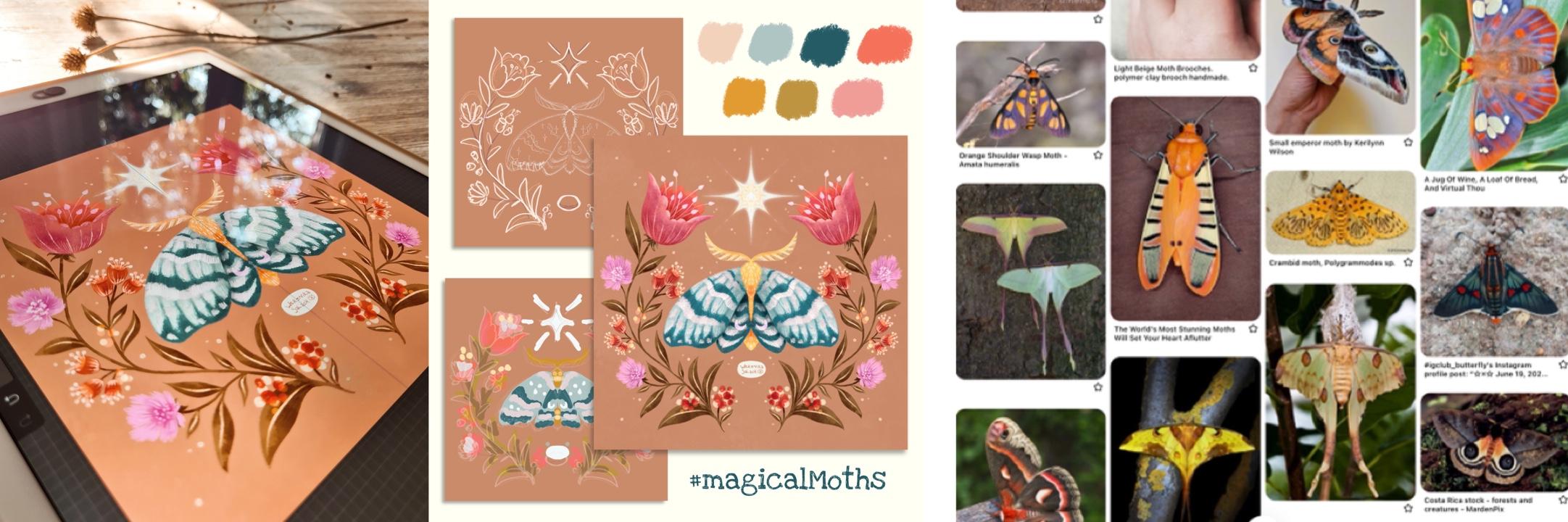
3. Outils et inspiration: Dans cette leçon, nous parlerons de vos outils et de l'inspiration. Pour compléter cette classe, vous aurez besoin d'un outil pour le dessin numérique. Je vais utiliser, comme d'habitude, mon iPad Pro 12'9". Je possède deux iPad, un plus petit, 9'7", mais 95 pour cent du temps j'utilise le plus grand. Je vais dessiner et montrer ma démonstration dans l'application Procreate à l'aide de mon crayon Apple. Cependant, si vous souhaitez utiliser un autre logiciel de dessin numérique, hésitez pas à le faire. Je pense que vous pouvez très facilement imiter ou copier tous les principes de création d'illustration que j' enseigne dans cette classe à n'importe quel autre logiciel de dessin. vous étudiez vos photos de référence plus tard et que vous pratiquez quelques croquis d'échauffement, vous pouvez utiliser des carnets de croquis traditionnels si vous souhaitez les utiliser, avec des crayons ou des crayons de couleur. Pour vous faciliter les choses, j'ai préparé quelques ressources gratuites pour accélérer les choses. Vous trouverez deux PDF gratuits. L' un est avec des formes de mites pour une certaine inspiration, si vous vous sentez coincé, vous pouvez les utiliser et une feuille avec des idées de composition. En dehors de cela, pour accélérer tout, vous pouvez télécharger mon ensemble de pinceaux et quatre palettes de couleurs. Les pinceaux que j'utilise sont tous natifs pour y
procréer gratuitement et vous pouvez déjà les trouver dans l'application. Mais au lieu de les chercher dans chaque dossier, je les ai rassemblés dans un
dossier facile à télécharger afin que vous puissiez tout avoir immédiatement et commencer à dessiner tout de suite. Je mentionne que dans chacune de mes classes Procreate ici sur Skillshare, le nombre de couches dans Procreate dépend de l'iPad. Plus les iPads que vous avez et plus récent,
l' iPad que vous avez, nous prendrons
en charge plus de couches. Une fois que vous avez créé votre toile, vous pouvez voir des numéros différents en fonction du modèle et de l'année de votre iPad, alors soyez averti. Vous trouverez toutes ces ressources dans votre navigateur. Dans la description de la classe, vous devez aller à Projets et Ressources. Une fois que vous cliquez sur cette section, vous verrez toutes les ressources sur le côté droit prêtes à être utilisées. Parlons maintenant de l'inspiration de notre illustration parce que la préparation est la clé. Si vous avez dessiné des mites tous les jours depuis l'année dernière,
alors n'hésitez pas à ignorer cette partie de la présentation,
mais il y a de bonnes chances que le sujet soit nouveau pour
vous et c'estpourquoi je recommande toujours un alors n'hésitez pas à ignorer cette partie de la présentation, mais il y a de bonnes chances que le sujet soit nouveau pour
vous et c'est peu d'échauffement croquis, que ce soit dans votre carnet de croquis traditionnel ou numériquement. Cet exercice dépend de vous. Cela dépend vraiment de la confiance que vous vous sentez en ce qui concerne vos compétences de dessin. Vous pouvez jeter un coup d'œil aux éléments de cette liste et voir ce que vous souhaitez pratiquer dans votre carnet de croquis. Pour pratiquer votre dessin, vous aurez besoin d'une bonne photo de référence. La façon la plus sûre d'y arriver est d'avoir vos propres photos. Ensuite, vous pouvez créer un tableau Pinterest, et j'en ai également créé un et je l'ai mis à votre disposition. Si vous voulez gagner du temps, jetez un coup d'œil à mon tableau et utilisez-le pour vous inspirer et pour pratiquer vos croquis. La dernière façon que vous pouvez essayer est de consulter les sites Web de photos libres de droits. Les deux sites que je regarde la plupart du temps, sont unsplash.com et pexels.com. Il est important de ne jamais copier d'autres artistes. Maintenant, je pense qu'on est prêts. Commençons et dessinons.
4. Toile et pinceaux: Dans cette leçon, nous allons parler de la mise en place de votre toile, et je vais également vous donner mes recommandations de brosses pour compléter votre projet. La toile que j'utiliserai pour notre illustration est de 3 000 pixels sur 3 000, donc c'est un format carré. C' est très instagram-friendly. Pour être honnête, je crée à peu près 90 pour cent de mes illustrations dans ce format, et exactement cette taille. Mais vous pouvez aussi aller plus petit. Par exemple, nous pouvons choisir 2 000 par 2 000, ou même plus, comme 4 000 par 4 000 pixels. Vous n'avez qu'à vous rappeler que plus le canevas est grand, moins il y a de couches dans Procreate. Vous pouvez également choisir une orientation rectangulaire si cela fonctionne mieux pour vous, vous n'avez pas besoin de le faire dans un format carré si vous ne le souhaitez pas. Allons de l'avant et créons notre toile et commençons notre projet. Nous créons une nouvelle toile dans Procreate en appuyant sur le signe plus dans le coin supérieur droit. J' ai ma toile de 3 000 par 3 000 présauvegardée. Ça s'appelle la grande place. Comme je l'ai dit, je l'utilise 90 % du temps. Pour moi, c'était facile, mais au cas où vous n'aviez pas cette dimension sauvegardée, supprimons le canevas que je viens de créer, et créons cette dimension ensemble. Afin de créer une nouvelle dimension que vous souhaitez enregistrer pour référence future, vous devez cliquer un peu en dessous, mais toujours dans le coin supérieur droit, puis vous passez à une fenêtre qui indique canevas personnalisé. C' est une chose super facile. Vous renommez votre toile ici. Nous pouvons taper, par
exemple, 3 000 sur 3 000. Ici, dans la partie inférieure de l'écran, vous pouvez choisir soit millimètres ou centimètres, pouces, ou comme dans notre cas, pixels. Je vais m'assurer que j'ai les pixels sélectionnés, puis je tape la largeur et la hauteur, 3000 par 3000. Le DPI pour notre canevas personnalisé est de 300, et il est également très pratique car lorsque vous créez votre canevas personnalisé, il vous donne des informations sur le nombre maximum de couches. Vous n'avez qu'à vous rappeler qu'au cas où votre toile serait plus petite, vous aurez plus de couches, et au cas où votre toile serait plus grande, elle aura moins de couches. Nous sommes bons avec la toile, mais avant de commencer à dessiner, discutons très rapidement des pinceaux. Vous pouvez utiliser tous les pinceaux que vous voulez. Ici, je vais juste donner mes propres recommandations personnelles. Il y a beaucoup de belles brosses là-bas que vous pouvez acheter, mais Procreate a tellement de pinceaux natifs qui sont entièrement gratuits. Ici, j'ai rassemblé dans un dossier un ensemble pratique de pinceaux qui sont à peu près disponibles gratuitement. Ils sont dans Procreate, ce sont des pinceaux Procreate natifs, et l'ensemble est juste une recommandation. J' ai créé une diapositive pratique pour vous. Vous pouvez également appuyer sur le bouton de pause ici et regarder de plus près ce qui se trouve sur cette diapositive. Il s'agit de l'ensemble de pinceaux que vous pouvez également télécharger à partir de notre section ressources. Dans ce dossier, vous aurez les pinceaux suivants, que j'ai très grossièrement classés dans ces quatre groupes. D' après mon expérience, j'utilise principalement ces brosses pour ce qui suit. Pour le croquis, j'utilise le crayon 6B. Je pense que c'est l'un des meilleurs crayons Procreate natifs jamais. Fondamentalement, vous pouvez faire cette illustration entière uniquement en utilisant ce pinceau. Mais il y a aussi des crayons de charbon très pratiques de la section charbon de bois de Procreate. C' est aussi très bon pour dessiner des lignes un peu plus précises, mais c'est encore très mince. C' est très bon pour les détails, tout comme le crayon 6B. Il a peut-être un peu plus de texture. Sur le côté droit de la catégorie d'esquisse, vous voyez la section gomme, il n'y a que l'aérographe dur, je l'utilise beaucoup si j'ai besoin d'effacer des sections plus grandes. Pour la coloration, j'ai tendance à utiliser le bâton de charbon de bois. Il a une très belle texture, et il imite vraiment bien ce look médiatique traditionnel. Vous pouvez également ombrager avec le shader charbon de bois. J' aime vraiment le charbon de bois de saule. Beaucoup de charbon ici pour, la
texture, et le blocage de la couleur. Si vous voulez un peu moins de texture et plus de précision pour bloquer vos couleurs, alors je recommande l'encre sèche de la section d'encrage. Enfin, pour la texture et aussi
pour la création de l'arrière-plan de notre illustration, j'aime vraiment la règle Nikko, les deux brosses humides avec acrylique et jauge, et un pinceau mystérieux qui est apparu après la dernière mise à jour Procreate 5 avec un nom qui est très difficile à prononcer. Je pense que c'est [inaudible]. C' est très beau pour les milieux. Je n'ai aucune idée de la façon de le prononcer, mais c'est absolument magnifique. N' hésitez pas à télécharger ce jeu de pinceaux et à l'utiliser, ou à utiliser complètement vos propres pinceaux, surtout si vous avez une certaine expérience avec Procreate, et que vous avez déjà vos favoris. Nous avons notre toile prête, nous connaissons les pinceaux, nous pouvons commencer à dessiner, alors suivez-moi à la leçon suivante.
5. Guide de symétrie: Dans cette leçon, nous apprenons comment utiliser le guide de symétrie. Avant de commencer notre processus d'esquisse, créons d'abord notre arrière-plan. Nous allons dans le panneau Calques et nous frappons le signe « Plus » pour créer un nouveau calque. Je sélectionne la couleur de mon arrière-plan
dans la palette de couleurs que j'aime le plus et je peux simplement le faire en faisant glisser la couleur du symbole de la palette dans le coin supérieur droit et en la faisant simplement glisser sur la toile. Il existe une autre façon de remplir la couleur de l'arrière-plan. Laisse-moi te montrer ça. Nous revenons brièvement en arrière. Ensuite, vous allez à votre calque d'arrière-plan tout en bas,
vous le frappez avec votre crayon Apple, puis vous sélectionnez « Remplir le calque ». Renommons également notre couche en arrière-plan pour garder tout aussi bien rangé que possible. Pour le croquis, j'aime sélectionner le crayon 6B. Je le garde d'habitude dans la couleur blanche. À ce stade, il est temps de connaître le guide de symétrie. Nous allons à l'outil Clé dans le coin supérieur gauche, et nous nous assurons que nous sommes dans la section Canvas, la deuxième section de la rangée. Nous sélectionnons le Guide de dessin sur en appuyant sur le « Basculer », puis nous pouvons aller à Modifier le Guide de dessin. Une fois que vous êtes ici, vous verrez que la grille 2D par défaut est la grille. Tu le vois en bas. Nous devons aller à la symétrie, donc nous cliquons sur la « Première option ». Si vous voulez en voir plus, vous allez à Options qui est ci-dessous ici et quand vous appuyez dessus, vous voyez que nous
avons l'orientation verticale et c'est celle que nous aimerions garder pour notre illustration. Mais vous pouvez choisir parmi les autres options, aussi horizontal, haut contre bas, vous pouvez choisir le quadrant où il est divisé en quatre côtés, il y a comme une grille transversale. Radial, ce qui est très beau pour [inaudible], vous avez cette belle comme une toile d'araignée mais nous gardons l'orientation verticale. En haut, vous voyez différentes couleurs que vous pouvez choisir pour cette ligne de guidage que vous voyez au milieu : rose, vert, bleu, n'importe quoi. Trouvez la couleur qui contraste le plus avec la couleur de votre arrière-plan. En bas, vous pouvez modifier l'épaisseur de ce guide et l'opacité ;
la transparence de cette ligne. Assurez-vous que c'est vraiment visible et c'est pourquoi il était important choisir la couleur d'arrière-plan d'abord, puis vous appuyez sur « Terminé ». Nous avons notre guide. Je vais répéter cela encore et
encore au cours de ce tutoriel qu'il est important que l'aide au dessin pour ce guide soit activée donc nous voyons ici sur le calque Sketch, il a ce petit sous-titre avec assisté et fondamentalement quand vous créez un nouveau calque, vous devez vous assurer de le frapper et de sélectionner dans le menu sur le côté gauche l'assistant de dessin, il doit être coché. Ce que j'aime vraiment faire pour éviter toute erreur, c'est de dupliquer cette couche assistée plusieurs fois. Je balaie vers la gauche et j'appuie sur « Dupliquer » pour faire quelques copies que je peux recycler plus tard. Voici encore une petite feuille de triche sur l'endroit où trouver les guides de symétrie de Procreate, l'outil de clé en haut, sur la gauche, puis en vous assurant que le guide de dessin est activé,
il est sélectionné, puis accédez à Modifier le guide de dessin. Une fois sur place, assurez-vous de choisir le type vertical de symétrie pour notre illustration. C'est ça. Eh bien, avant de passer à autre chose, assurez-vous que le numéro 1 vous avez sélectionné l'arrière-plan de votre toile. Numéro 2, vous avez pu localiser le guide de symétrie, vous l'avez activé, vous avez choisi la symétrie verticale et assurez-vous que le calque d'esquisse principal est prêt. Assurez-vous qu'il est sur l'aide au dessin. Vous pouvez également créer quelques calques vides qui auront également l'aide sur. Maintenant, nous sommes prêts à vraiment commencer à dessiner.
6. Croquis et composition: Passons à un croquis sérieux. Pour tout ce croquis, j'utiliserai le crayon 6B. Comme vous pouvez le voir, l'assistant au dessin fonctionne. Tout ce que je dessine d'un côté apparaît de l'autre côté. Nous commençons par dessiner la forme de notre papillon de nuit. Ensuite, ici au cas où vous avez besoin d'un peu d'aide, vous pouvez entrer dans la section des ressources et vous pouvez utiliser le PDF avec les formes de mites que j'ai mis à disposition. Pour cela, nous allons dans l'outil Clé et nous sélectionnons « Insérer une photo », puis une fois que le PDF est enregistré quelque part dans vos fichiers ou photos, vous pouvez le sélectionner afin qu'il soit transféré sur notre toile dans un calque supplémentaire. Je vais d'abord créer une copie de ce calque avec le PDF au cas où je le coupe inutilement ou si je fais un désordre. Je cherche la forme du papillon que j'aime le mieux. Ensuite, j'utilise l'outil Déplacer pour positionner le PDF plus ou moins
au centre afin de pouvoir l'utiliser comme guide pour tracer la forme du papillon. Une fois que je suis satisfait de la position de ce
calque, je réduit son opacité et je l'ai également placé sous le calque d'esquisse principal, puis je retourne au calque d'esquisse et je vais dessiner dans ce calque principal. Je fais un zoom avant pour voir un peu mieux. Pour moi personnellement, ce n'est pas vraiment important que ce papillon ne soit pas exactement sur la ligne directrice. Bien sûr, vous pouvez le positionner d'une manière meilleure, plus parfaite. Je le suis très grossièrement pour reproduire
la forme du corps du papillon et la forme générale des ailes. Mais bien sûr, vous pouvez dessiner votre papillon à main levée sans aucun guide ou tout simplement hors de votre imagination. Ensuite, je rend le calque PDF invisible afin que je vois les lignes un peu mieux, et je fais quelques ajustements supplémentaires. En ce qui concerne toute autre inspiration, vous vous souvenez que nous avons notre tableau Pinterest avec les papillons de nuit, de
sorte que vous pouvez quitter l'application Procreate et vous pouvez aller à Pinterest pour l'ouvrir, puis vous pouvez trouver votre planche pour que vous peut regarder les photos de référence et donc compléter votre croquis. Ce que vous pouvez faire ensuite, c'est lorsque vous revenez à Procreate, après avoir ouvert Pinterest comme l'une des dernières applications, vous pouvez choisir ce petit, basculer en bas de votre écran et faire glisser un peu vers le haut, puis vous pouvez faites glisser l'icône de Pinterest avec votre doigt. Sans le laisser aller, vous pouvez le placer sur le côté droit de votre écran afin que vous ayez ce partage d'écran entre Procreate et Pinterest. L' étape suivante est si facile, il suffit de faire défiler vers le haut et vers le bas, vous regardez votre tableau de photos de référence, et vous cherchez l'inspiration sur la façon de changer
les formes, les motifs que vous souhaitez ajouter aux ailes, et vous travaillez simplement sur votre croquis plus loin. Une fois que vous êtes plus ou moins satisfait de votre forme de papillon et de quelques détails, il est temps de travailler sur votre composition parce que c'est vraiment important. Pour cela, j'ai créé un calque supplémentaire et je l'ai renommé en composition afin que je sache de quoi il s'agit. C' est le moment où vous pouvez utiliser le deuxième PDF que j'ai mis à disposition qui montre différents exemples de composition. Je fais exactement la même chose, je vais à l'outil clé, je suis les mêmes étapes. Je sélectionne « Insérer Photo », je réduit l'opacité de ce calque, et j'ai un coup d'oeil à la composition, et j'en choisis une fondamentalement, puis je le pince, je le rends un peu plus grand, et je fais de mon mieux pour positionner ces lignes directrices pour la composition le long de la forme du papillon que je viens d'esquisser. Encore une fois, c'est à vous de décider si vous le faites vous-même ou si vous utilisez le PDF, bien
sûr, vous pouvez tout dessiner à main levée, vous n'avez pas besoin d'utiliser le guide. Vous pouvez également jeter un oeil à ce PDF pour vous inspirer quelque part sur un autre écran. Vous n'avez pas à le télécharger, insérez-le comme une photo. Mais je vous recommande fortement de ne pas sauter cette étape. A savoir, je dessinerais toujours au moins quelques flèches qui m'aideront à décider de ma composition. Pour cette illustration, je sais que j'aurai quelques plantes des deux côtés. Il est utile de dessiner un peu au moins les formes. Il pourrait s'agir d'un seul cercle, juste d'une forme, pas encore de détails. Je sais qu'il y aura un élément central au-dessus de la mite, et je sais avec certitude que je placerai ma propre signature en bas ou en dessous de la mite. Comme vous le voyez ici, ces cercles ne sont que des espaces réservés. Dans ces espaces réservés, je vais lentement le remplir étape par étape avec quelques détails. Quand il s'agit de plantes, en particulier pour cette pièce, je commence par dessiner les stocks, puis je fais à nouveau des cercles, donc des formes très simplifiées. Je ne vais pas encore dans les détails. Je crée de nouveau des cercles, j'utilise des couleurs différentes ici, j'ai choisi du jaune, et j'essaie d'imaginer, « Qu'est-ce qui va être là-dedans ? » Pas encore en détail, mais quelle forme sera-t-elle. Quelle taille ce sera. Ensuite, je change habituellement, pour de bon mon pinceau dans une couleur blanche et je fais le pinceau qui est un peu plus épais, et j'essaie de travailler avec ce croquis très basique et de l'affiner, donc j'ajoute quelques feuilles supplémentaires. Au lieu de ces cercles que tu as vus, je dessine ,
et je me suis dit : « Ça va être une fleur. » Je commence lentement à ajouter des formes plus spécifiques. Je pense que je suis content de mon croquis. C' est vraiment important. J' aime le papillon de nuit évidemment parce que c'est l'étoile de l'illustration, j'aime la forme des ailes, j'aime les grandes plantes avec ces grandes fleurs sur le dessus et l'étoile. Ouais, je pense que je peux travailler avec ça, donc je vais laisser ça être pour l'instant. instant, je voudrais vous résumer un peu et vous donner quelques conseils pour cette étape de croquis. Pour commencer, utilisez une toile assez grande, et peu importe si c'est un carré ou un rectangle. Parce que si vous regardez ce croquis sur le côté gauche ici, ça pourrait très bien fonctionner pour un rectangle aussi, alors ne vous sentez pas obligé de créer votre illustration juste au format carré, et par une toile assez grande, je veux dire, n' utilisez pas trop peu de pixels, au
moins 2 000, 3 000 pixels pour les côtés les plus courts de votre illustration. C' est ma recommandation. Ne va pas trop petit. Ensuite, choisissez vraiment votre composition très bien. Vous pouvez également dessiner ces flèches de début et utiliser à cet effet, différentes couleurs. Vous le voyez aussi sur le côté gauche. J' ai marqué avec la couleur rougeâtre,
le milieu , le papillon, l'étoile, et la signature dans cette ligne, juste au milieu, et des deux côtés gauche et droite, vous voyez les plantes, et cela aide vraiment moi de dessiner ces flèches. Peut-être que vous aimerez, peut-être que vous voulez sauter ça, mais essayez-le. Dessinez les flèches, voyez comment vos plantes coulent. Je pense que c'est particulièrement important pour les plantes. Vous allez vérifier si elle coule bien, ou si elle est trop courte, si elle est trop longue. Je pense que c'est vraiment utile. Ensuite, le conseil suivant est de vraiment
penser à ces plantes parce qu'ils ajoutent une tonne d'intérêt. S' il y avait juste un papillon avec des étoiles, c'est aussi bon. Mais cela aura beaucoup d'impact quand vous avez beaucoup de fleurs et de feuilles. N' hésitez pas si vous voulez ajouter des cactus, même les succulents, les fruits, les
graines, les baies, tout ce que vous pouvez penser. Cela dit, cela prend beaucoup de temps et cela devrait prendre beaucoup de temps pour affiner votre croquis. Cela ne signifie pas que l'esquisse est finale, vous pouvez ajouter plus de détails que vous faites la coloration que vous allez voir. Mais ne sous-estimez pas l'importance de cette étape. Le croquis est prêt, donc maintenant il est temps de parler de notre palette de couleurs.
7. Couleur et onglets: Dans cette leçon, nous allons parler des couleurs de votre illustration et nous allons faire quelques vignettes ensemble. Nos croquis prêts et en attente. Je l'ai fait exprès dans la couleur blanche neutre. Pour votre projet, vous pouvez soit utiliser votre propre palette de couleurs, soit au cas où vous auriez du mal à choisir vos couleurs, j'ai mis à disposition quatre palettes de couleurs différentes à choisir. Tout comme les PDF, vous pouvez trouver ces palettes de couleurs pour Procreate sous projets et ressources. Voici comment cela fonctionne grossièrement. Il y a quatre palettes de couleurs à choisir. Je leur ai donné des noms fantastiques qui ont à voir avec les papillons de nuit. La façon dont j'ai tendance à organiser mes palettes de couleurs est la suivante. Que d'un côté, je trie généralement les couleurs pour l'arrière-plan et l'objet principal. l'autre côté, du côté droit, je règle les couleurs pour quelques détails. Habituellement, la première couleur dans ces palettes de couleurs est ma recommandation personnelle pour l'arrière-plan et toutes les couleurs sur le côté gauche, je recommande pour l'arrière-plan et pour le papillon, pour l'objet central principal. Ensuite, les couleurs qui sont sur le côté droit je les utilise
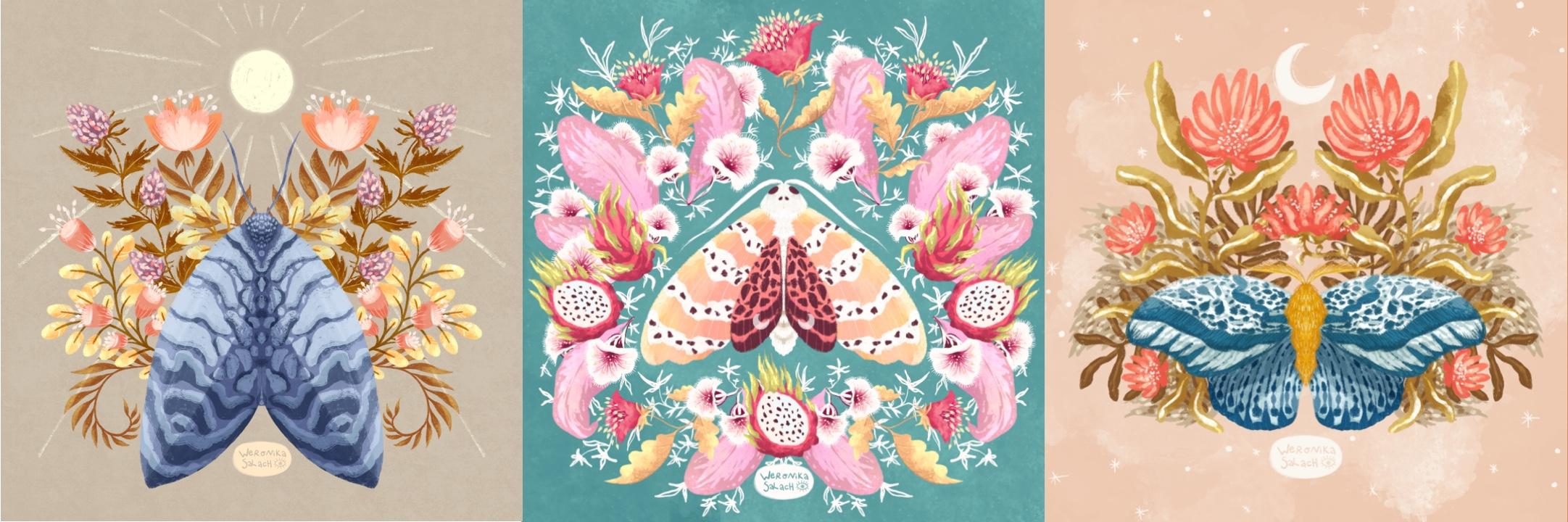
généralement pour les détails et les plantes. Ce n'est qu'une recommandation, mais j'ai testé ces palettes de couleurs avant et de mon expérience, ils donnent une très belle combinaison de couleurs. Vos palettes de couleurs donnent vraiment le ton de votre illustration. Ici, je vous ai donné un exemple d'un design sombre contre un design léger. Les illustrations à gauche sont un peu plus sorcières, d'humeur, tandis que les dessins que vous voyez à droite sont un peu plus féminins et délicats. C' est pourquoi, selon l'humeur que vous souhaitez transmettre dans votre illustration, il vaut vraiment la peine de prendre le temps de réfléchir à votre palette de couleurs. Cependant, la décision est parfois très difficile. Il y a tellement de belles couleurs à choisir. Pour que cela soit un peu plus facile pour vous, je vous suggère encore ,
dans ma classe précédente une fois,
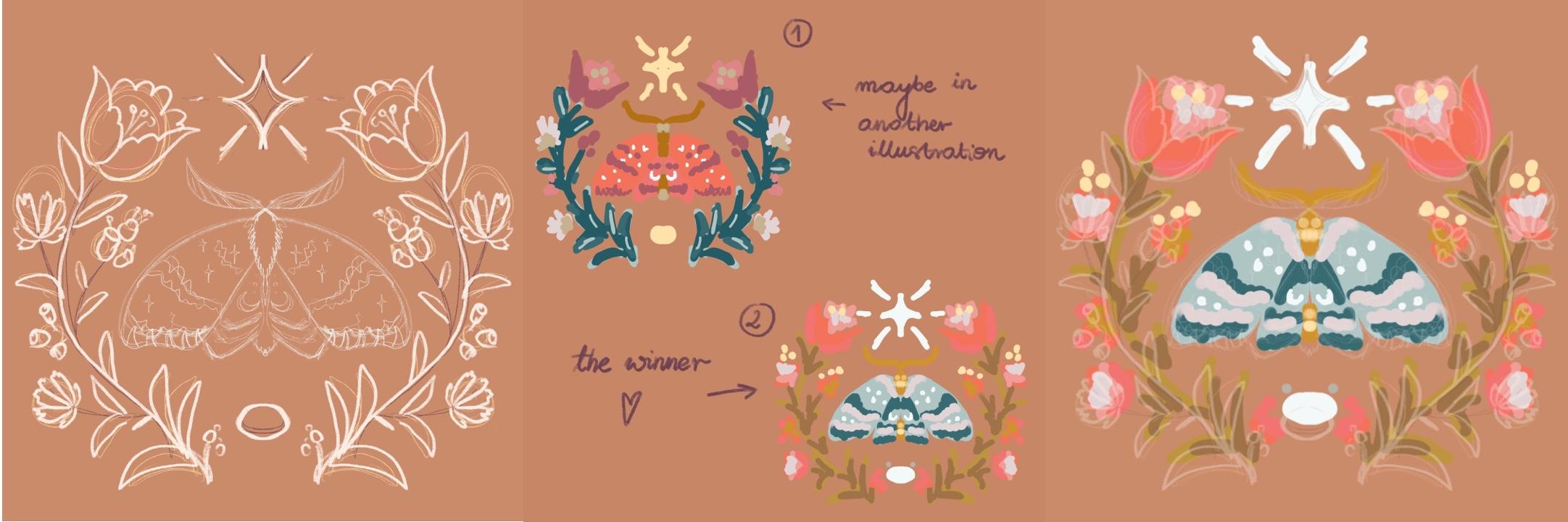
dans ma classe précédente, de faire quelques vignettes ensemble. Je voulais vous montrer un exemple de mon travail personnel. Sur le côté gauche, vous voyez la vignette couleur et sur le côté droit, vous voyez l'illustration finale. Une fois mon croquis terminé, j'ai utilisé des blobs ou un achat de couleur pour créer ma palette de couleurs. Les couleurs que je choisis pour la vignette, je les appellerais couleurs de départ. Ensuite, je prends généralement ces couleurs pour bloquer les formes de mon illustration. Cependant, il n'est pas posé dans la pierre et vous verrez comment il évolue. Parfois, ce sont les couleurs que je commence avec. Mais alors j'aime les rendre un peu plus foncés, ou un peu plus clairs, ou changer complètement le ton, ou la teinte de la couleur. C' est juste un point de départ. Je serai très honnête avec vous, je fais des vignettes de couleur chaque fois que je crée une illustration, donc 100% des fois et ici j'ai énuméré quelques avantages de faire de telles vignettes couleur. Très évidemment, ils vous aident à choisir les couleurs finales. Ils vous aident à choisir de bonnes combinaisons de couleurs de départ. Ensuite, ils vous permettent également de voir le contraste. Ils vous aident également à construire de nouvelles palettes de couleurs. Si vous êtes particulièrement satisfait d'une combinaison de couleurs, vous pouvez l'enregistrer très facilement dans Procreate et créer une nouvelle palette de couleurs que vous pouvez choisir pour n'importe quelle autre illustration à l'avenir. Je teste habituellement deux mélanges de couleurs par illustration. Parfois, je suis si heureux, comme avec celui-ci, en fait, je me souviens que j'ai seulement fait cette miniature d'une couleur parce que j'étais instantanément heureux et je savais bien, je n'ai pas besoin de tester plus loin et une vignette pour cette illustration était suffisante. Mais dans la plupart des cas, je fais encore au moins deux vignettes. Vous pouvez en faire plus, vous pouvez en faire deux, trois, quatre et puis je décide généralement d'une palette de couleurs. Ou s'il y a plus de combinaisons de couleurs que j'aime, je crée des palettes de couleurs à partir d'elles dans Procreate et je les sauvegarde pour de futures illustrations. Au cas où vous seriez intéressé, je parle des vignettes de couleur dans mon autre cours Procreate, Illustration
isométrique et Procreate, Design Your Dream room. C' est moins de 15 vignettes. Allons-y. Je vais choisir la brosse la plus grande et la plus simple de l'ensemble et ce sera l'aérographe dur. Alors je vais m'assurer que la brosse est assez grande. Je réduirai l'opacité de mon calque d'esquisse. Très commodément, nous avons la couleur de notre fond déjà envoyé. Comme ensuite, je bloque dans les couleurs du papillon, notre élément central. Je mets toutes les couleurs sur un calque séparé juste sous le calque d'esquisse et je ne me soucie pas vraiment de garder ma couleur dans les lignes. Je le fais très librement. Je ne positionne que les couleurs où elles devraient être plus ou moins. Après avoir choisi les couleurs pour le papillon, il est temps de juste les couleurs pour toutes les décorations autour. Je bloque les couleurs grossièrement, et parfois je mets des couleurs supplémentaires sur les couleurs que j'y ai dessinées auparavant. Parfois, au milieu du processus, je me rends compte qu'il me manque une autre couleur, comme d'autres dans ma palette de couleurs. Ensuite, je n'hésite pas à choisir une couleur à partir d'une palette de couleurs complètement différente, je mélange et correspondance. Pour cette pièce, j'ai décidé de créer deux vignettes de couleur afin que je puisse me décider entre les deux. Quand j'en ai fini avec ma première miniature, je la cache, je la rend invisible, puis je travaille sur un calque séparé sur ma deuxième vignette. Aussi pour votre commodité, assurez-vous que cette couche est également sur l'aide au dessin. Vous le reconnaîtrez en voyant qu'il a ce petit sous-titre assisté. Je travaille habituellement avec les couleurs de la même palette de couleurs, mais je les retourne. J' ai décidé de garder la même couleur de fond parce que je veux vraiment travailler avec cette couleur. Mais vous verrez que pour la deuxième vignette, j'ai choisi une couleur complètement différente pour le papillon par exemple. Avant c'était quelque chose comme gris bleuâtre, ou vert bleuâtre. En ce moment, je teste quelque chose de plus chaud corail rougeâtre. Parce qu'à la fin, vous voulez tester. Vous voulez créer des arrière-plans un peu différents et pas entièrement identiques. Ils seront toujours assez similaires car ils appartiennent à la même pastille de couleur, mais vous verrez qu'ils seront un peu différents. Vous pouvez créer ces tests de vignettes de couleur par vous-même. Par exemple, peut-être que vous hésitez, vous ne savez pas si vous voulez choisir un design sombre plutôt qu'un design clair, puis hésitez pas à créer vignettes
complètement différentes à partir de palettes de couleurs complètement différentes. Une fois que j'ai fini avec mes deux vignettes, je vais aux calques respectifs. En utilisant l'outil Déplacer, je rends ces miniatures plus petites et je les positionne sur la même toile, à
côté de l'autre ou en face de l'autre afin qu'elles puissent mieux les comparer. Parce qu'ils partagent la couleur de fond, ça va être très facile pour moi de comparer. Je cache mon calque d'esquisse pour mieux voir les choses. Ensuite, vous prenez une tasse de café et vous avez une réflexion. Il y a tellement de belles couleurs là-bas que le choix est parfois très difficile. Pour cette illustration, j'ai demandé mes abonnés Instagram s'ils avaient une préférence et ils ont choisi le bas. J' ai créé pour vous une diapositive avec des exemples de combo de couleurs que vous pouvez prendre pour un tour et vous pouvez les tester en créant de telles vignettes de couleur. Nous avons discuté que vous pouvez tester le design sombre contre le design clair. Peut-être que vous aimeriez consulter quelques croquis monochromes. Une couleur avec différentes nuances. Peut-être que vous vous demandez si vous pouvez retirer une palette de couleurs minimaliste avec un maximum de deux à trois couleurs, peut-être que vous aimeriez tester des couleurs pastel, des couleurs très loufoques par rapport aux couleurs audacieuses et enfin, un facile aussi, des chauds par rapport aux tons froids. J' ai également préparé un bref résumé des étapes à suivre pour vous. Votre tâche est, tout d'
abord, de choisir votre palette de couleurs initiale ou vos palettes de couleurs. Ensuite, vous réduisez l'opacité de l'esquisse et vous testez vos couleurs sur le calque ci-dessous comme vous l'avez vu. Je vous recommande d'utiliser un pinceau plus grand pour créer des taches de couleur plus grandes. Ça va être plus facile à voir. Ensuite, vous effectuez un zoom avant et vous effectuez un zoom arrière pour vérifier le contraste et vérifier si votre ensemble, comment les couleurs fonctionnent ensemble. Je vous recommande de créer au moins deux vignettes de couleurs et de choisir un aussi dur qu'il est. J' espère que vous pouvez également prendre une capture d'écran de vos miniatures directement dans Procreate et la poster dans la galerie de projet. Jusqu' à présent, j'espère que vous avez aimé ces étapes de préparation. J' aime passer du temps à la fois sur le croquis et sur le choix de ma palette de couleurs. Je ne pense pas que ce soit un temps perdu. Je pense aussi que vous devriez passer du temps à en décider. Parce que les prochaines étapes vont de l'avant, vous verrez que votre illustration est vraiment juste apparaît de vos doigts. Maintenant suivez-moi à la prochaine leçon où nous
allons bloquer dans les couleurs principales de notre illustration.
8. Couleurs de base: C' est la leçon dans laquelle nous commençons à colorier notre illustration avec les couleurs de base. Ce que nous allons faire ici, c'est bloquer les couleurs de notre illustration, et la vignette de couleur ne sera qu'un point de départ. C' est comme si, en bloquant ces couleurs de base, nous revisitons notre vignette de couleur et avant qu'elle ne devienne plus sérieuse avec la coloration de notre illustration, nous pouvons encore apporter quelques modifications. Dans cette diapositive, j'ai préparé pour vous un peu d'une feuille de triche de ce que j'aime personnellement utiliser pour le dessin, puis pour remplir la couleur. Mais bien sûr, n'hésitez pas à utiliser vos propres brosses. J' ai préparé cette diapositive parce que ces pinceaux sont natifs de Procreate. Cela signifie qu'ils viennent gratuitement, et vous les avez déjà, vous n'avez pas besoin d'acheter de nouvelles brosses fantaisie. Cool. J'ai deux vignettes à choisir, j'ai décidé de choisir celle du bas. Celui que je n'utilise pas pour le moment, je vais le rendre invisible et je vais
le faire glisser au fond de tout le reste afin que je puisse le sauvegarder pour référence future. Ensuite, j'ai frappé le calque avec ma miniature principale et je le renomme en couleurs ou palette de couleurs, tout ce qui fonctionne pour vous. Dès le début, j'aime dupliquer quelques-uns de ces calques supplémentaires assistés, puis j'utilise l'outil Déplacer pour
agrandir ma miniature afin de la redimensionner à la taille d'origine. Habituellement, le calque d'esquisse est le premier et le calque de vignettes est le deuxième. Pour ce sentiment médiatique traditionnel, j'aime aussi ajuster mes antécédents. Je retourne au panneau Calques et je crée un nouveau calque supplémentaire au-dessus de mon calque d'arrière-plan, qui n'a pas besoin d'être sur Assist. J' utilise généralement la texture pour l'arrière-plan soit sur Multiplier ou sur l'écran, donc je vais créer deux couches, un avec multiplier et un avec écran, puis je vais les comparer et voir lequel j'aime le mieux. Vous pouvez utiliser n'importe lequel des pinceaux texturés pour ajouter un peu d'intérêt à votre arrière-plan. J' ai recommandé le Nikko Rull ou les pinceaux de médias humides comme l'acrylique humide ou la gouache, mais je vais aller chercher le pinceau mystérieux Tarraleah, parce qu'il crée vraiment une texture de fond magique. J' ai réajusté la taille de mon pinceau et je passe avec le pinceau sur la toile jusqu'à ce que je sois heureux avec toutes les textures, les bulles et les spécifications. Je réduit aussi l'opacité du calque, je le rend plus transparent car parfois l'effet de texture est un peu trop intense. Ensuite, je fais glisser vers la gauche et je fais une copie de ce calque multiplier et je vais le tester à l'écran. Je reviens à l'opacité originale à 100 pour cent et je change de multiplier en écran. Je double-vérifie lequel je préfère multiplier par rapport à l'écran, et je vais pour la version plus légère avec écran. Je commence ma coloration avec le héros de l'illustration, qui sera le papillon. Je sélectionne d'abord la couleur dans la vignette de couleur. Je tiens juste mon doigt sur l'écran et je le dépose donc je sélectionne la couleur, puis je choisis un charbon de saule pour remplir la couleur pour les ailes. Au cas où les plus gros pinceaux étaient un peu trop encombrants et que je veux plus de précision, je passe ma brosse à quelque chose de plus petit, comme une autre brosse à charbon ou le crayon 6B, et je fixe mes lignes pour qu'elles soient un peu plus rangées. J' essaie toujours de garder certains éléments sur des couches séparées. Pour le cas du papillon de nuit, par exemple, j'aurai les ailes supérieures sur une couche séparée, puis j'aurai les ailes inférieures sur la couche séparée, et le corps du papillon également sur une couche séparée. Cela m'aidera à modifier les couleurs et à faire des ajustements. Vous remarquerez que pour le temps que je colorie, je n'ai pas besoin de ma vignette couleur, c'est pourquoi c'est invisible. Mais chaque fois que je suis prêt à bloquer la couleur pour un autre élément, je retourne au calque de vignettes de couleur,
je le rends visible à nouveau, puis je sélectionne la couleur en la sélectionnant avec mon doigt sur l'écran et la rendre invisible à nouveau. Je le fais encore et encore. Mais il est très pratique d'avoir ce calque de vignettes de couleur disponible quand vous en avez besoin. Alors que je coloriais le corps du papillon et des tentacules, j'ai remarqué que le jaune que j'ai sélectionné est un peu trop sombre. Sur le même calque, et cela compte toujours comme le blocage des couleurs, j'utilise la deuxième couleur. Fondamentalement une nuance plus brillante du même jaune, et j'utilise le crayon 6B pour expérimenter un peu et créer comme si des poils sur ce corps du papillon. Vous pouvez déjà ajouter une certaine texture et forme. Au départ, je dessinais avec le crayon 6B avec ma brosse active, et ce que j'ai fait, c'est que j'ai sélectionné l'icône de la gomme et que je l'ai maintenue jusqu'à ce qu'elle clique, et ma brosse à effacer change à la brosse actuelle que j'utilisais, qui était le crayon 6B. Maintenant, il s'agit de répéter ces étapes. Je reviens à la vignette de couleur, je sélectionne la couleur suivante pour l'élément suivant, je m'assure de séparer ces éléments
sur les différents calques qui sont déjà sur l'assistant de dessin. N' oubliez pas d'activer l'assistant au dessin, soit en vous souvenant de celui-ci, soit en effectuant quelques copies du même calque assisté vide. Maintenant, je vais accélérer un peu cette vidéo pour vous, et nous nous retrouverons dans une seconde une fois que
j' aurai fini de bloquer toutes les couleurs pour cette illustration. Bien, je pense que je suis heureuse ici. Ce sont les couleurs plates ou les couleurs de base de notre illustration. J' ai essayé de garder aussi les couches aussi bien rangées que possible. Vous verrez sur le côté droit que j'ai également essayé de renommer ces couches comme je suis allé, sorte que je garde une trace. Si vous voyez les baies au fond, elles n'étaient même pas là dans le croquis, j'ai décidé d'ajouter spontanément certains éléments. Maintenant, c'est à votre tour, votre tâche est de bloquer dans les couleurs de base. Je ne veux pas vous laisser tout seul, donc j'ai compilé les quatre conseils suivants pour ce processus. La première astuce est de ne pas coller aux lignes d'esquisse. Bien sûr, si vous pensez que vos lignes d'esquisse sont
les lignes d'esquisse les plus parfaites au monde, vous pouvez vous y tenir, mais ce n'est généralement pas le cas. Ne vous sentez pas obligé de suivre votre croquis original. C' est pourquoi le numéro 2 dessine quelques éléments supplémentaires. J' ai ajouté quelques baies supplémentaires au bas de mon illustration, parce que je sentais qu'il y a trop de feuilles et l'illustration pourrait profiter de quelques spécifications de couleurs là-bas. C' est pourquoi je les ai ajoutés, même s'ils ne figuraient pas dans mon croquis original. Le troisième conseil est, n'ayez pas peur de changer vos couleurs. J' ai remarqué sur le corps du papillon de nuit que ce n'était vraiment pas si visible et trop fusionnant avec l'arrière-plan, c'est pourquoi j'ai décidé de prendre une couleur plus claire et de dessiner sur le dessus de la couleur originale. De cette façon, j'ai pu modifier et modifier mon illustration afin que je sois finalement satisfait du résultat final. Enfin, ne vous inquiétez pas encore pour les détails. abord, vous devez travailler sur une bonne base pour votre illustration et à partir de là, tout va commencer à rouler dans la bonne direction. Il manque une chose, nous devons colorier l'étoile qui est au-dessus du papillon dans mon illustration, mais j'utiliserai un autre guide de symétrie ici. Joignez-vous à moi dans la leçon suivante, où je parle de différents guides de symétrie Procreate et comment dessiner une étoile parfaite pour votre illustration.
9. Symétrie radiale: Dans cette leçon, nous discuterons de quatre guides de symétrie
Procreate différents en mettant l'accent sur la symétrie radiale. En 2021, il y a quatre guides de symétrie dans Procreate. Vous connaissez déjà celui que nous avons utilisé jusqu'à
présent, espérons-le, qui est le vertical. Vous trouverez tous les guides de symétrie lorsque vous accédez à Modifier guide de
dessin, puis aux options dans le coin inférieur droit. Même si nous utilisons principalement le guide vertical pour ce cours, vous êtes les bienvenus pour les essayer tous et
les prendre pour un tour pour votre propre illustration. Laissez-moi vous montrer ce que vous pouvez choisir. Dans le guide vertical, la ligne directrice descend verticalement au milieu de notre Canvas. Vous pouvez créer des résultats en miroir
à gauche et à droite, mais vous savez déjà de cette classe. Le suivant dans la ligne est le guide horizontal. La ligne directrice ici va horizontalement à travers la ligne médiane
, puis vous pouvez créer le résultat de fusion en haut et en bas. Vous verrez ici le mouvement de ce guide avec les flèches que j'ai marquées dans une couleur rouge plus vif. N' hésitez pas à expérimenter et à incorporer peut-être le guide horizontal pour créer votre illustration. Maintenant, si vous pensez que les guides précédents étaient un peu ennuyeux, alors vous ne serez pas déçu par celui-ci. Le troisième est le guide quadrant qui combine la
fois l'horizontale et le guide vertical. Il divise la toile en quatre parties appelées quadrants. Il peut produire des résultats très, très intéressants dans votre illustration de papillons de nuit. Alors qui sait, peut-être que je verrai une symétrie quadrante dans notre galerie de projets. Enfin, nous avons la symétrie radio. Celle-là est magnifique. Il divise notre toile en huit segments. Il combine horizontale, verticale et diagonale. C' est très, très agréable de créer des mandalas par exemple. Mais personnellement, j'aime produire différentes formes d'étoiles avec ce guide de symétrie. Il y a encore un petit détail dont je voulais vous parler,
à savoir que chacun de ces guides peut être transformé en symétrie rotationnelle. Aussi sous les options après avoir choisi votre guide, vous pouvez activer la symétrie de rotation, le bascule doit être activé, il doit être bleu. Ensuite, pour chaque symétrie comme dans ce cas dans
l'image, la symétrie verticale, elle sera également tournée au-dessus de cela. Donc, il miroir, puis il retourne et il tourne. Je pense que cela peut aussi produire des résultats très intéressants. Maintenant que vous connaissez tous les guides, vous pouvez expérimenter avec chacun d'eux,
puis décider où les utiliser dans votre illustration pour différents types de guides de symétrie, et en plus de cela, vous savez que vous ne pouvez pas seulement les refléter mais aussi tourner. Pour revenir à notre illustration, j'ai allumé le croquis et mon sac de vignettes couleur. Vous voyez que ce gros bloc au-dessus de mon papillon est l'étoile que je voulais dessiner. Nous frappons ensemble cet outil de clé, nous allons à la section Canvas, nous éditons notre guide de dessin et puis vous connaissez la perceuse. Nous allons aux options, nous avions le guide vertical, nous le changeons en radial. Je voulais aussi vous montrer que votre guide de dessin n'est pas non plus gelé. Vous pouvez saisir le centre de cette symétrie radiale, les petits points que vous trouvez au milieu de la toile et vous pouvez la déplacer librement. Ce que j'aime faire, c'est que je prends ce guide plus vers l'endroit où je voudrais dessiner mon étoile. Je commence à dessiner quelques formes avec le crayon à charbon de bois et lentement j'ajoute de plus en plus de détails pour construire les bras de mon étoile. Au départ, j'utilise la couleur jaune clair de la vignette de couleur, mais ensuite je décide de l'échanger la couleur blanche afin qu'il y ait un peu plus
de contraste entre l'étoile et l'arrière-plan. Je voulais vous montrer que même si j'éteins le guide de dessin et que le calque est toujours en aide, Procreate se souviendra de cette dernière configuration et vous serez toujours aidé à dessiner votre élément symétrique. Parfois, j'aime éteindre le guide mais garder l'aide afin que je ne sois pas distrait par les lignes et que je puisse voir les choses mieux. Vous pouvez définir la forme de votre étoile en dessinant ou en effaçant des morceaux de l'histoire pour créer également des effets intéressants. Notre étoile est prête. Ça a l'air génial. Passons à la leçon suivante où nous faisons quelques ajustements finaux à nos couleurs de base avant de passer à l'action des ombres et des reflets.
10. Ajustements de couleurs: Faisons quelques derniers ajustements avant de passer aux ombres et aux reflets. Si vous regardez mes calques, vous verrez que j'ai gardé des éléments séparés sur des calques séparés, et de cette façon, il sera très facile de faire quelques ajustements dans la couleur. Pour vous montrer comment j'ajuste habituellement mes calques, je vais sélectionner le calque Stalk N Leaves. Ensuite, je vais au calque d'ajustements et je sélectionne Teinte, Saturation, Luminosité. Je choisis l'option pour sélectionner le calque entier. Ensuite, dans le panneau ci-dessous, vous verrez que vous pouvez modifier la luminosité de ce calque ou sa saturation, ou même sa teinte. Maintenant, je vais juste couche par couche et j'ai un coup d'oeil si je voudrais changer quoi que ce soit. Habituellement, je modifie la luminosité, je fais les choses un peu plus foncées ou un peu plus lumineuses. Mais en changeant la saturation, la teinte peut également vous donner des résultats inattendus vraiment bons. Je vous invite chaleureusement à jeter un
oeil sur les couches que vous aimeriez changer et à
jouer avant que vous vraiment 100% faire votre avis sur les couleurs. Par exemple, j'aime toujours diminuer la luminosité des ailes inférieures du papillon. Voyez de cette façon quand je fais un zoom avant, le papillon a déjà une dimension supplémentaire. La dernière étape consiste à ajouter un motif aux ailes du papillon de nuit. D' accord, on est fini. Ajoutons quelques ombres à notre illustration, dans la leçon suivante.
11. Ombres: L' ajout des ombres donne beaucoup plus de dimension à votre illustration. Voici, encore une fois, les pinceaux que j'utilise le plus pour ajouter les ombres ou une texture plus foncée, mais ce ne sont que mes recommandations personnelles. N' hésitez pas à utiliser vos propres brosses, bien sûr. C' est juste que ceux-là sont gratuits. Vous pouvez les trouver très facilement dans Procreate, alors pourquoi ne pas les utiliser ou au moins les essayer ? Je commencerai cette leçon en vous présentant directement mon processus, puis nous passerons à la démonstration. Il existe un large éventail de modes de fusion dans Procreate, mais 99 % du temps j'utilise Multiply pour créer mes ombres. Je crée un nouveau calque assisté, dans notre cas, au-dessus du calque auquel je voudrais ajouter des ombres, puis j'en fais un masque d'écrêtage. Ensuite, je change le mode de ce calque de masque d'écrêtage supplémentaire en Multiplier. Une fois que j'ai fini d'ajouter mes ombres et mes textures plus sombres, je peux encore modifier l'opacité et la rendre moins permanente ou plus importante. Laissez-moi vous montrer comment ça marche. Je sélectionne ma brosse à charbon de saule, puis je sélectionne une des copies des couches assistées et je la fais glisser au-dessus du calque que je veux changer. Tout d'abord, nous allons travailler sur toutes les feuilles. Ensuite, je touche ce calque pour que le menu s'ouvre, et je sélectionne le Masque d'écrêtage. Ensuite, je passe en mode Blend et je fais défiler vers le haut pour trouver Multiply et le sélectionner. Je sélectionne exactement la même couleur verte, et l'utilisation de Multiply rendra juste plus sombre. Laisse-moi d'abord partager avec le charbon de bois de saule. Il a une très belle texture comme si c'était vraiment un charbon de bois ou une sorte de crayon ou une craie même. Vous pouvez également essayer les pinceaux de médias humides. C' est l'acrylique humide. Le pinceau tarraleah crée également des effets très intéressants. Donc, ce n'est pas seulement bon pour l'arrière-plan, mais aussi pour le reste des éléments. En fin de compte, c'est votre choix personnel de la texture que vous préférez. La dernière étape est d'aller à l'opacité de ce calque et de le modifier un peu. Parfois, l'effet est trop sombre, donc vous voudrez peut-être le baisser un peu. Mettons de la texture et des ombres sur ces grandes fleurs. La chose pratique est que c'est aussi une couche séparée de nos ombres, sorte que nous pouvons faire exactement le même processus de modification de notre couleur. Nous pouvons aller au calque Réglages, puis nous pouvons sélectionner Teinte, Saturation, Luminosité, et aussi jouer un peu avec les effets. Vous voyez ici, j'ai décidé de changer la couleur de ces ombres à nouveau, donc votre palette de couleurs est vraiment quelque chose qui évolue et change tout le temps. Je vais répéter ce processus pour le reste des couches. C' est à quoi ressemble l'illustration avec toutes les ombres. Dans la leçon suivante, je vais vous montrer une autre astuce supplémentaire avec le mode de fusion de superposition. Suivez-moi.
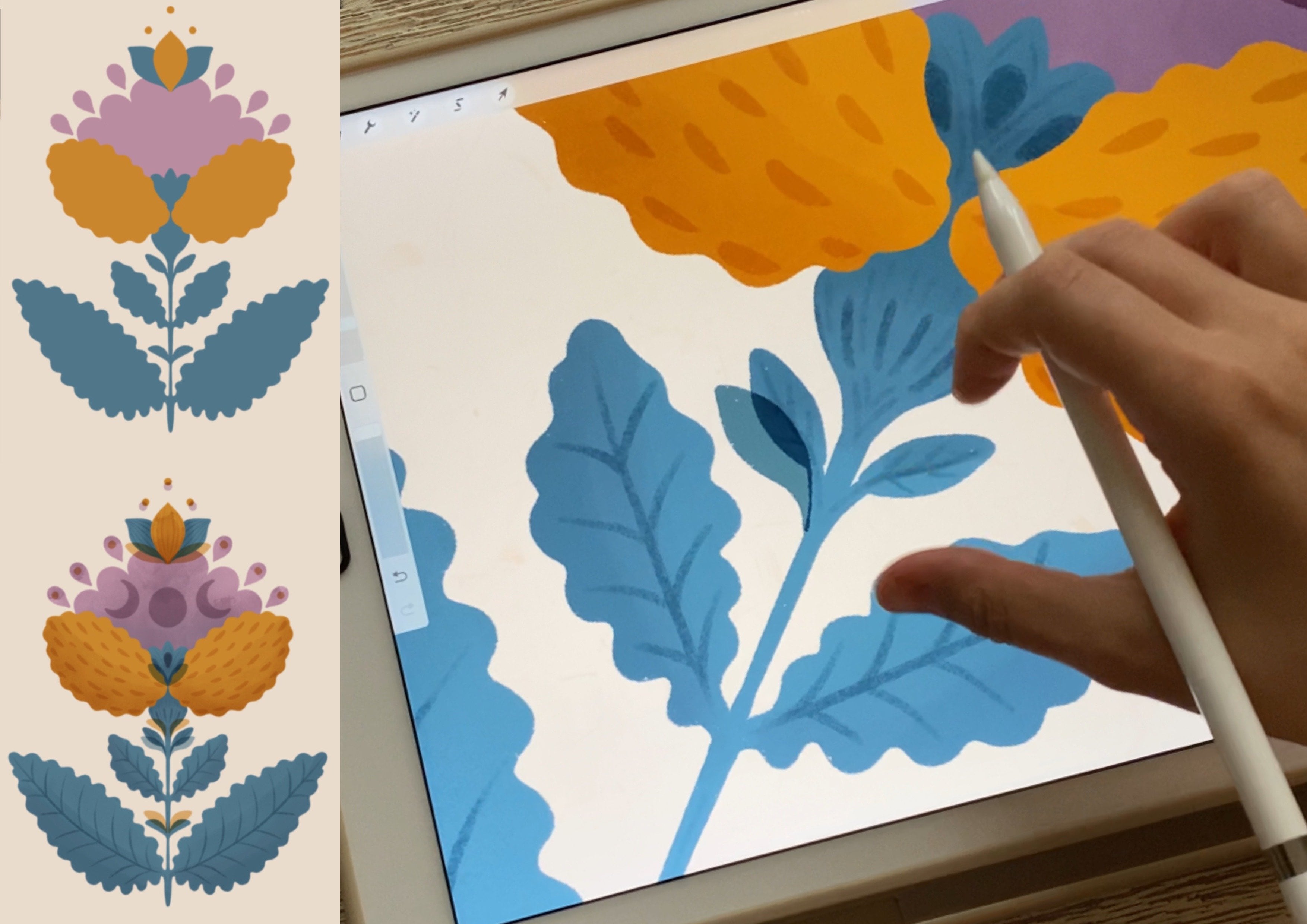
12. Overlay: Je crois que le mode de fusion de superposition mérite une leçon dédiée séparée. Allons directement au but. mode de fusion de superposition combine les modes de multiplier et de fusion d'écran. Lorsque la couche de base est légère, elle la rend plus légère et là où la couche de base est sombre, elle la rend plus foncée. Vous pouvez voir l'exemple de fonctionnement du mode de fusion de superposition dans l'image. J' applique les modes de fusion de superposition comme un calque séparé et c'est toujours au-dessus des autres calques. Dans cette image, j'ai utilisé seulement deux couleurs, la couleur crème claire, et la couleur violet plus foncé. Toutes les autres couleurs répertoriées à droite de ces images sont issues de l'utilisation du mode superposition. Ajoutons quelques baies supplémentaires à notre illustration qui sera en mode superposition. Vous pouvez le faire en créant un nouveau calque au-dessus de tous les autres calques, puis vous cliquez
dessus et vous sélectionnez dans le menu drawing assist. Ensuite, vous allez dans le menu du mode de fusion et vous faites défiler jusqu'à ce que vous trouviez la superposition. Je vais dessiner mes baies avec l'encre sèche. Pour obtenir l'effet que je veux, je choisis une couleur qui est assez légère. Ensuite, je vais de l'avant et je commence à dessiner mes baies, et je m'assure que la couleur que je pose chevauche avec cette couleur rouge existante parce que c'est exactement l'effet que je veux. Je pense que ça a l'air très intéressant. Vous pouvez voir ici par exemple quand je dessine avec la même couleur mais sur le vert des feuilles, il me donne encore une autre couleur. Cela dépend vraiment de l'autre couleur en dessous et les résultats sont parfois assez imprévisibles, mais c'est ce que j'aime dans ce mode de fusion. Parce que j'ai choisi cette couleur plus claire, mes baies ont l'air d'être inondées de lumière supplémentaire. J' aime tellement cet effet que j'ai dû faire des petites cloches et j'ajoute quelques détails supplémentaires sur les cloches aussi. J' ajoute également un peu plus comme si les spécifications arrondies à côté des feuilles parce qu'il ajoute encore plus de luminosité et de luminance que je veux atteindre. Pour être juste, j'utilise généralement le mode superposition avec des couleurs claires. Je les utilise rarement avec des couleurs plus foncées, j'aime cet effet de lumière. C' est ainsi que nous sommes prêts à ajouter quelques faits saillants supplémentaires.
13. Points saillants: L' ajout des surlignements est ma partie préférée du processus de création d'illustrations. Nous avons presque fini, mais pas encore tout à fait. Mes recommandations de pinceaux sont exactement les mêmes brosses que pour les ombres. Tous ces pinceaux texturés seront très bien en ajoutant des reflets ou en créant une texture plus légère. Mais bien sûr, n'hésitez pas à utiliser vos propres brosses. Je dirais qu'il y a deux façons d' ajouter les faits saillants à votre illustration. La première façon, qui est également assez fine, est d'utiliser une couleur blanche simple. Vous verrez sur l'image que le résultat est très lumineux, mais il pourrait sembler assez plat. L' autre façon est de créer un calque supplémentaire et de le définir en mode de fusion d'écran. J' aime vraiment cette façon d'ajouter mes points forts parce que c'est plus de dimension. mode écran réagit avec le calque de couleurs qui se trouve dessous et il peut créer de nouvelles combinaisons de couleurs très intéressantes, et j'aime une certaine prévisibilité. De cette façon, cela me rappelle un peu le mode superposition de la leçon précédente. Allons zoomer un peu. Sur la gauche, vous avez les reflets blancs. Sur la droite, vous avez des surlignements créés avec le mode écran. C' est vraiment à vous de décider quel effet vous aimez le plus. J' utilise le mode écran tout le temps. Je voulais vous montrer quelques illustrations passées pour
vous montrer le mode de fusion d'écran en action. Dans cette diapositive, j'ai deux exemples de plantes. Sur la gauche, j'ai ajouté quelques points forts, aussi bien aux fleurs qu'aux feuilles. Chaque fois que j'ai sélectionné la couleur de base pour créer les surlignements. Pour le cas des fleurs, j'ai sélectionné ce rose clair, et il me donne une édition encore plus légère de ce rose. Sur les feuilles, j'ai sélectionné la lumière en vert, et il m'a donné encore plus léger vert. J' ai acquis le même résultat sur la droite. Cette fois, j'ai sélectionné le bleu d'acier original des feuilles. Ça m'a donné une version plus légère de ça, le même bleu. C' est pourquoi cette pièce semble également très cohérente lorsqu'elle est utilisée en mode écran. Mais ce n'est pas tout à fait blanc. Si c'était juste large. Pour moi personnellement, ce serait trop de contraste. Je préfère le mode écran. C' est aussi mon préféré quand il s'agit d'illustrer les gens, surtout quand je colore la peau. Sur la gauche, vous voyez un exemple d'une couleur de peau légèrement plus foncée, et à droite, une couleur de peau un peu plus claire. Parce que j'ai sélectionné d'
abord la couleur de base et le mode écran m'a donné une version plus claire de la même couleur, toutes ces pièces semblent extrêmement cohérentes. Bien sûr, une autre façon pourrait être de rester dans le mode normal, puis aller à la palette de couleurs ou à la roue de couleurs, et essayer de comprendre, quelle est la version plus claire de ma couleur de peau ? Comme dans ce cas, je pourrais aller aux réglages et régler la luminosité un peu plus haut. Mais pour moi, c'est trop de travail. Je préfère le mode écran car il fait tout pour moi automatiquement. Je voulais vous parler de la façon normale utiliser un écran pour les faits saillants et la façon paresseuse. Plus tard, je ferai de la manière paresseuse, ce qui signifie que je n'utiliserai qu'une seule couche. Mais la chose normale à faire ou la chose standard à faire serait d'ajouter ces
surlignements ou une texture plus claire en créant un nouveau calque pour chaque calque que vous souhaitez modifier. Tu pourrais le faire un par un. Au-dessus de chacune de ces couches, vous devez créer une nouvelle couche assistée. Ensuite, comme avec multiplier pour les ombres, vous en feriez un masque d'écrêtage. Ensuite, vous changeriez le mode de fusion à l'écran, puis vous jouez avec l'opacité une fois que vous avez terminé avec vos surlignements. Mon processus de création d'illustrations est assez long, et parfois il me faut plus de 10 heures pour créer une illustration, mais vous pouvez rendre les choses un peu plus faciles. Au lieu de faire tous ces calques séparés, vous pouvez en créer un seul, et c'est ce que nous allons faire. Nous allons faire dans ce cours l'écran paresseux. Maintenant, je vais vous montrer comment je le fais habituellement, comment je procède. Si vous le souhaitez, vous pouvez suivre simultanément et travailler sur votre propre illustration en même temps. J' ai déjà un calque supplémentaire qui est déjà sur l'aide au dessin. Je vais le prendre et le faire glisser et le mettre sur toutes les autres couches. Je le renomme également en Screen Highlights. Au début, j'utilise l'encre sèche pour créer des éléments supplémentaires sur les fleurs. Bien sûr, n'oublions pas de changer le mode de fusion à l'écran. Le moyen le plus simple serait de sélectionner la couleur de l'arrière-plan, mais vous pouvez sélectionner n'importe quelle couleur. Par exemple, une certaine couleur des fleurs. Le pinceau à encre sèche est très bon pour dessiner des éléments complètement nouveaux dans l'image. Cependant, si vous voulez ajouter une texture supplémentaire, j'opterais pour des pinceaux plus texturés, par exemple,
pour le bâton de charbon ou n'importe quel pinceau de la section humide comme avec de l'acrylique ou de la gouache. Une façon d'ajouter un peu d'intérêt à votre illustration consiste à introduire de nouvelles formes dans les formes existantes. Par exemple, j'ajoute quelques lignes simples pour accentuer la forme de ces cloches. Je ne reste pas trop longtemps avec la même couleur, par exemple, pour ajouter quelques reflets supplémentaires sur ces feuilles, je sélectionne la couleur verte de base de ces feuilles. J' espère que vous pouvez voir maintenant que l'utilisation du mode écran est beaucoup plus
supérieure que de simplement utiliser une seule couleur blanche pour les faits saillants. Le fait que le mode écran produit est très subtil. Il crée une très belle brillance ou luminosité de la couleur qui est en dessous. Je crois que c'est là que le plaisir commence vraiment. Nous en avons presque terminé avec notre illustration et l'ajout ces derniers détails rend vraiment votre illustration pop. N' hésitez pas, et ajoutez-en autant que vous pouvez penser. En ce qui concerne les ailes du papillon de nuit, vous pouvez ajouter des éléments supplémentaires ici, soit en mode écran ou simplement en utilisant une couleur blanche. Par exemple, j'ajoute ces petites lunes sur les ailes inférieures. Maintenant, je suis passé au crayon 6B. Je donne un peu plus, encore une texture de mots-clés aux ailes de la papillon parce que
mon but était de créer une illustration qui semble avoir été dessinée. Je suis également en train d'ajouter quelques détails finaux aux fleurs. Je crée des lignes douces et dessine des points pour les graines. Je voudrais que les feuilles apparaissent un peu plus. Donc, sur les faits saillants à base de vert d'origine, je prends la couleur de fond pêche, ce qui me donnera une couleur encore plus vive, et je fais quelques ajustements supplémentaires de sorte que ce les faits saillants sur les feuilles semblent encore plus lumineux . Cela montre que vous n'avez pas à coller avec la couleur de base d'origine de l'élément que vous pouvez mélanger et assortir. Je vous encourage à expérimenter avec une variété de couleurs, même à partir d'une palette de couleurs différentes. Un avantage de ce seul calque d'écran, qui n'est pas un masque d'écrêtage, est que vous pouvez également sortir des lignes et ajouter des éléments supplémentaires à l'arrière-plan. Je crée aussi quelques taches de lumière à l'extérieur. Je crois que j'ai fini. Jetons un coup d'oeil à l'avant et à l'après. C' est sans les faits saillants et avec les points forts. Vous pouvez dire que cela fait une énorme différence. Allons aborder le flou gaussien dans la leçon suivante, et alors nous en avons vraiment fini avec l'illustration.
14. Flou gaussien: Dans cette leçon, nous finaliserons les détails finaux en utilisant le flou gaussien. C' est à vous de décider si vous faites cette étape ou non. Gaussian Blur est un outil très pratique que vous pouvez trouver dans l'application Procreate. Il vous aide essentiellement à flouter ou à créer une apparence hors de la mise au point dans votre illustration. Il est super idéal pour un fond flou, donc il est très pratique lorsque vous créez des scènes. Mais c'est encore mieux pour nos besoins ici, parce que nous allons créer quelques éléments lumineux dans notre illustration. Je l'utilise principalement pour créer une atmosphère de magie. Je l'utilise pour créer la lueur de mes étoiles ou de la lune. Je peux aussi imaginer que vous pouvez l'utiliser quand vous peignez des fantômes
ou d'autres créatures fantastiques qui ont besoin d'un peu de lueur. Jetez un oeil au flou gaussien en action. Sur le côté gauche, vous voyez l'illustration sans flou, et sur le côté droit, vous voyez l'illustration avec un peu de flou qui crée une lueur très, très subtile. J' espère que vous pouvez le voir sur la lune, sur les étoiles et sur le contour du papillon. Vous pouvez trouver Flou gaussien sous Réglages, c'est la cinquième option à partir du haut. Mais je vais vous montrer tout dans ma démonstration maintenant. Ce que nous voulons, c'est ajouter un peu de lueur à cette étoile ici au centre en utilisant le flou gaussien. Retourner à notre couche. Vous voyez que nous avons notre couche d'étoiles. Nous devons le dupliquer, glisser vers la gauche, et nous avons une copie de ce calque. S' assurer que nous restons sur ce calque de copie, ensuite, nous allons dans le panneau Supérieur, choisissez Réglages, puis nous cherchons Flou gaussien et sélectionnons le Flou. Nous sélectionnons la couche entière et nous arrivons au panneau Flou gaussien. Ensuite, vous touchez et maintenez votre écran avec votre crayon Apple. Vous voyez ci-dessus qu'il y a une barre bleue qui nous montre le pourcentage du flou gaussien. D' après mon expérience personnelle, tout ce qui se situe entre 7 et 10 pour cent est suffisant pour créer un très beau flou ou lueur sur vos étoiles. Voici l'effet avec et sans. J' utilise presque toujours la couleur blanche pour créer ma lueur. C' est ça. C'est comme ça que c'est facile. La dernière chose pour finir l'illustration est de la signer. C' est vraiment important. J' ai un pinceau spécial pour mes signatures. Il y a une classe distincte ici sur Skillshare sur la façon de créer de tels pinceaux de timbre. C' est la dernière étape. Nous en avons fini avec notre illustration. Je suis tellement heureux de la façon dont cette illustration s'est avérée. J' espère que vous êtes très satisfait de votre illustration aussi. Dans la leçon suivante, je vais résumer toutes les étapes que nous avons prises ensemble pour créer votre belle œuvre d'art.
15. Résumé: Maintenant que votre illustration est terminée, révisons les étapes que nous avons prises. Après avoir étudié nos photos de référence, nous avons créé notre croquis à l'aide des guides de symétrie. Nous avons regardé quelques palettes de couleurs. Nous en avons choisi une, puis nous avons créé une vignette couleur pour notre illustration. Ensuite, en utilisant la vignette de couleur comme référence, nous avons posé nos couleurs de base. À partir des couleurs de base, nous avons commencé à ajouter des ombres, principalement en utilisant le mode de fusion multiplier. Après les ombres, nous avons continué à ajouter un peu plus de détails notre illustration
en utilisant le mode de fusion de superposition. De cette façon, nous ajoutons encore plus de dimension et de profondeur à la pièce. Viennent ensuite les faits saillants. Cela avait beaucoup éclairci notre composition et à cette fin, nous utilisions le mode écran. Enfin, nous utilisons le flou gaussien sur les étoiles pour ajouter un peu de magie à l'illustration et un peu de lueur. Avec chacune de ces étapes, notre illustration gagne de plus en plus de profondeur. La clé de cette pièce était vraiment superposer. Plus vous ajoutez de calques, plus vous ajoutez de détails, plus votre illustration sera attrayante à la fin. Quand normalement on peut dire que moins, c'est plus, je pense que dans cette situation, nous avons le contraire. La superposition est vraiment votre meilleur ami et plus signifie simplement plus. N' hésitez pas à ajouter encore plus de détails dans votre illustration car elle aura un impact plus important. Tout au long de ce cours, je vous ai donné beaucoup de trucs et astuces sur la façon d' améliorer votre processus de création d'illustrations à l'aide des médias numériques. Mais si je devais souligner certains de ces conseils, alors je vous laisserais avec les suivants. Le numéro 1 pour moi est de vraiment passer presque la moitié du temps à étudier les références. Le croquis est vraiment important et il donne le ton de toute l'illustration. Si votre croquis est bon, le reste du processus, comme la pose des couleurs, coule simplement. Une autre chose importante à garder à l'esprit est que votre palette de couleurs n'est que le point de départ. Il est important de décider de votre palette de couleurs et de créer une miniature, mais essayez de rester flexible car vous
verrez que vos couleurs évoluent vraiment avec la pièce. N' hésitez pas à faire des ajustements sur le chemin. De plus, sortez des lignes de votre croquis et improvisez. N' ayez pas peur d'ajouter des éléments supplémentaires qui n'étaient pas initialement dans votre esquisse car cela ajoutera encore plus d'intérêt pour votre illustration et tous les détails sont votre meilleur ami ici. Enfin, calque, calque et une couche de temps supplémentaire. Ajoutez des ombres. Ajoutez quelques surlignements. Ajoutez plus de détails. Jetez un oeil à votre illustration à nouveau. Ajoutez encore plus d'ombres et de reflets et encore et encore jusqu'à ce que vous soyez heureux. J' espère vraiment que vous vous êtes amusé à créer cette illustration. N' oubliez pas que vous n'avez pas besoin de brosses fantaisie. Vous pouvez vraiment utiliser toutes les brosses qui viennent gratuitement avec votre outil et vous obtiendrez d'excellents résultats. Avec patience, vous y arriverez. Je crois que tout le monde peut créer une illustration aussi détaillée pleine de dimension. Allez sauvage avec tous les détails. N'hésitez pas. N' essayez pas de vous limiter ici. Enfin, n'ayez pas peur de poster et d'obtenir votre travail là-bas. Rappelez-vous que vous pouvez utiliser le #magicalmoths. Encore une fois, n'ayez pas peur de partager votre bel art. Félicitations. Nous en avons fini avec notre illustration. J' adorerais voir ce que tu as trouvé. Veillez à poster votre belle illustration dans la galerie du projet. On se voit là-bas.
16. Merci !: Merci beaucoup d'avoir suivi mon cours. J' espère que vous avez beaucoup appris, mais aussi eu du plaisir et vraiment apprécié le processus. N' oubliez pas de montrer vos belles œuvres d'art dans la galerie de projets ici sur Skillshare et si vous êtes actif sur Instagram, assurez-vous d'y poster et d'utiliser le hashtag mites magiques pour une chance d'être mis en vedette. Restez à l'écoute pour mes prochains cours Procreate, et à bientôt. Au revoir.
17. Concours JUIN en FLEURS: Bonjour les gars. J'aimerais annoncer un défi
artistique vraiment merveilleux qui se
déroule actuellement sur Instagram. Cinq d'entre vous ont la chance gagner un an d'abonnement
Skillshare. Cela signifie qu'une année supplémentaire d'apprentissage est entièrement gratuite. Je collabore avec
quatre autres Skillshare, premier plan, des professeurs vraiment
merveilleux. J'ai adoré leurs cours. J'ai suivi leurs cours moi-même, Charlie, Jia, Maya et Sarah. Ils ont tous des cours
incroyables sur l'illustration numérique
sur Skillshare. Je vous
recommande donc vivement de les consulter. Je vais inclure tous les
liens dans la description. Ensemble, nous organisons un
défi en raison de la floraison. Si vous regardez
cette vidéo dans le futur et que vous avez
raté l'édition de cette année, vous n'avez pas à vous
inquiéter car nous
organiserons ce défi
chaque année en juin. Si vous nous suivez sur
Skillshare et Instagram, nous veillerons à
vous en informer. Comment cela fonctionne-t-il ? Nous lui fournissons cinq inspirations artistiques
étonnantes
qui vous servent point de départ
pour créer des inspirations de point de départ
pour créer des inspirations
botaniques. Plus vous
publiez d'entrées sur Instagram, plus
les chances de gagner un an d'
abonnement Skillshare sont élevées. Nous avons annoncé les cinq heureux
gagnants début juillet pour la tradition de cette
année. Et nous avons le mois de juin 2022. Déjà après trois
jours du défi, nous avons plus de 1
000 illustrations sous le hashtag
June and Blooms 2022. C'est vraiment au-delà de relever ce défi est vraiment populaire et il semble
que vous aimiez vraiment, et c'est pourquoi nous avons
décidé de l'accueillir chaque année. Et encore une fois, au-dessus du
défi lui-même, vous trouverez plus d'
informations sur Instagram. Chacun des co-animateurs a créé un message d'annonce
avec à la fois aujourd'hui le hashtag et toutes
les informations et les conditions préalables pour
participer au défi. Vous pouvez le trouver sur
nos réseaux sociaux. J'espère que vous vous joindrez à nous
cette année et l'année prochaine, et nous créons
ensemble des illustrations
étonnantes inspirées de l'art botanique. se voit sur Instagram.
 Weronika Salach, Art with MAGIC